Idea Statica
  • Ocel
  • Beton
  • BIM & pracovní postupy
  • Podpora a Vzdělávání
  • Ceník
  • O společnosti
  • MIDAS
  • Přehled oceli
  • Návrh přípojů
  • Návrh ocelových prvků
  • Parametrický návrh
  • Ocelové případové studie
  • Přehled betonu
  • Stěny a D-oblasti
  • Kotvení do železobetonu
  • Průřezy a prvky
  • Betonové případové studie
  • BIM přehled
  • Podporované integrace
  • Checkbot
  • Viewer
  • API
  • Centrum podpory
  • Online kurzy a certifikace
  • Blog
  • Stahování a licence
  • Plány
  • Bezplatný komunitní nástroj
  • Enterprise licence
  • Studenti a univerzity
  • Spočítejte si úspory
  • O nás
  • Kontakty
  • Výzkum & vývoj
  • Distributoři
  • Poznejte naše zákazníky
  • Kariéra
  • Mosty
  • Stavby
  • Geotechnika
  • Stáhnout
  • Licence
  • Ceník
  • Ocel
    Přehled oceliNávrh přípojůNávrh ocelových prvkůParametrický návrhOcelové případové studie
  • Beton
    Přehled betonuStěny a D-oblastiKotvení do železobetonuPrůřezy a prvkyBetonové případové studie
  • BIM & pracovní postupy
    BIM přehledPodporované integraceCheckbotViewerAPI
  • Podpora a Vzdělávání
    Centrum podporyOnline kurzy a certifikaceBlogStahování a licence
  • Ceník
    PlányBezplatný komunitní nástrojEnterprise licenceStudenti a univerzitySpočítejte si úspory
  • O společnosti
    O násKontaktyVýzkum & vývojDistributořiPoznejte naše zákazníkyKariéra
  • MIDAS
    MostyStavbyGeotechnikaStáhnoutLicenceCeník
14denní zkušební verze
  • Ocel
  • Beton
  • BIM & pracovní postupy
  • Podpora a Vzdělávání
  • Ceník
  • O společnosti
  • MIDAS

Přihlaste se k odběru našeho newsletteru

Společnost

  • O nás
  • Partneři
  • Kariéra
  • Patent

Zdroje

  • Zákaznické projekty
  • Případové studie
  • Connection Library
  • Odborné publikace

Práva

  • EULA
  • Zásady soukromí
  • Smluvní podmínky Viewer
  • Licencování

Pomoc

  • Kontakt
  • Cenová nabídka
  • Distributoři
  • Ke stažení
FacebookInstagramLinkedInYouTube

© IDEA StatiCa 2009-2026

Důvěryhodný a používaný po celém světě inženýry, výrobci a konzultanty.

Centrum podporyKnihovna článkůSpráva položek projektu a správa materiálů
Jak změnit typ výpočtu
Správa položek projektu a správa materiálů
Odhad nákladů
Měřicí nástroj
Autodesign svarů / dimenzování svarů
Autodesign šroubů
Odkazy na články v centru podpory přímo v aplikacích
Vícenásobný výběr a vícenásobné úpravy v aplikaci Connection
Všechny aplikace: Vyhledávací pole
Nejčastější dialogové akce
Změny ve stromu entit
Jak vytvořit řez modelem
Přímý odkaz z aplikace Connection do Prohlížeče
Správa položek projektu a správa materiálů
SteelConnection designKnowledge basev24.1Connection

Správa položek projektu a správa materiálů

Tento článek je také dostupný v
ENCZDEESFRITPTNLHUROKRPLTHTRVIZH

Backstage menu umožňuje spravovat položky projektu, včetně možnosti změny jejich pořadí. Výchozí nastavení materiálů v nastavení projektu umožňuje uživatelům nastavit výchozí materiály a šrouby pro projekty, specificky navrženo pro projekty navrhované dle norem AISC nebo AS.

Efektivní správa a změny pořadí položek projektu 

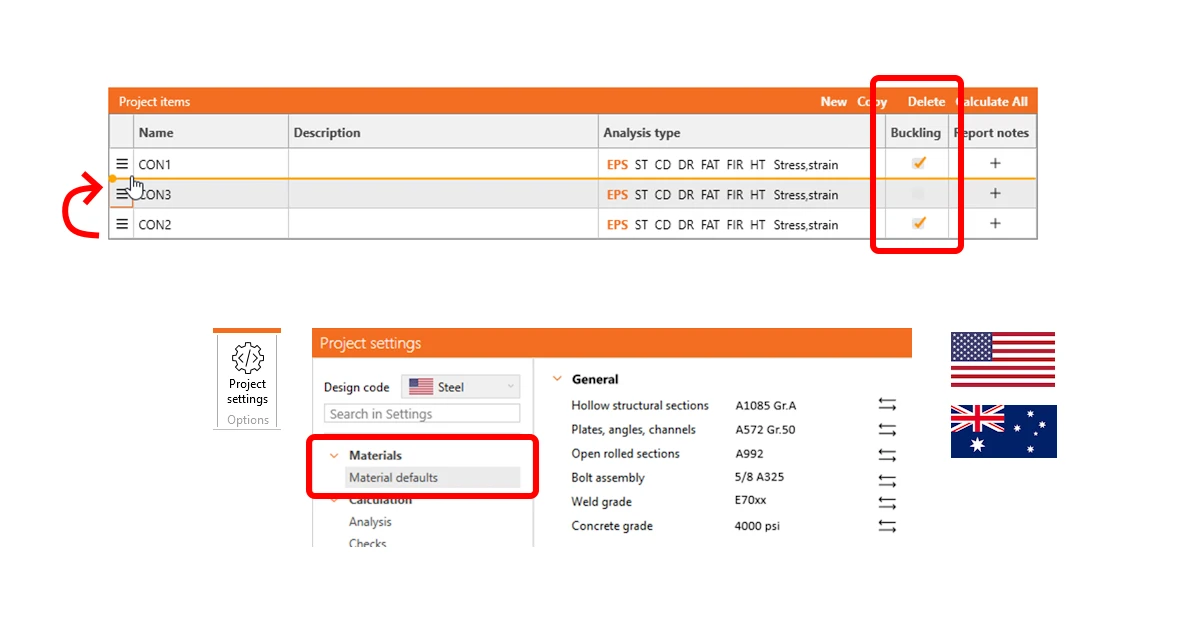
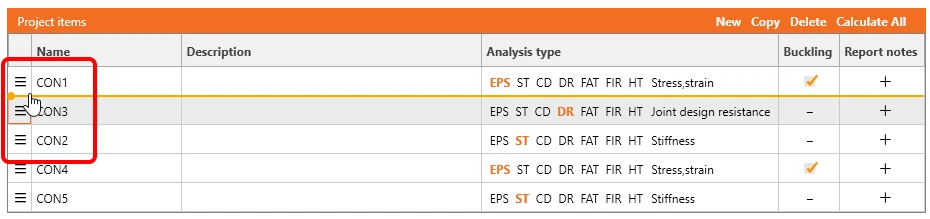
Backstage menu umožňuje spravovat položky projektu a umožňuje uživatelům měnit jejich pořadí přímo pomocí funkce přetažení. Tato funkce podporuje logičtější organizaci a zajišťuje plynulejší práci s aplikacemi Checkbot a Connection .

Uživatelé mohou upravit pořadí položek projektu, aniž by se museli uchylovat k alternativním řešením, jako je kopírování a odstraňování položek. Díky tomu je snadné organizovat položky projektu například dle typu analýzy nebo typu přípoje.
Vylepšená odezva nabídky zajišťuje rychlé načítání i velkých projektů a okamžité aktualizace názvů položek, popisů a stavů analýzy. Více se dočtete v článku Rychlejší odezva aplikace Connection.

Změny pořadí položek se navíc odráží také v generovaných reportech, což zajišťuje konzistenci mezi modelovacím prostředím a dokumentací. To je užitečné zejména pro uživatele, kteří exportují složité projekty z Checkbotu a potřebují upravit pořadí pro přehlednost reportů (při importu několika modelů přípojů do jednoho souboru .ideacon).
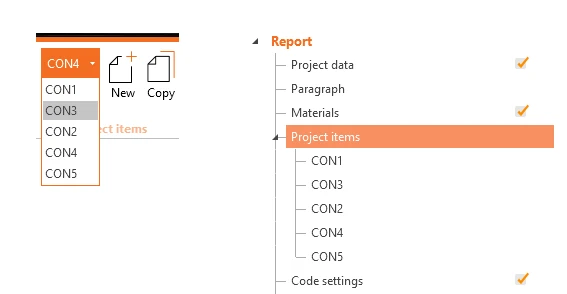
Vydáno v IDEA StatiCa verze 24.1.

Analýza boulení pro každou položku projektu

Tabulka položky projektu umožňuje uživatelům aktivovat analýzu boulení přímo v backstage menu. Jediným kliknutím je pro vybrané položky nastaven výpočet boulení. Pomocí tlačítka Spočítat vše se pak pro tyto položky provede analýza boulení.
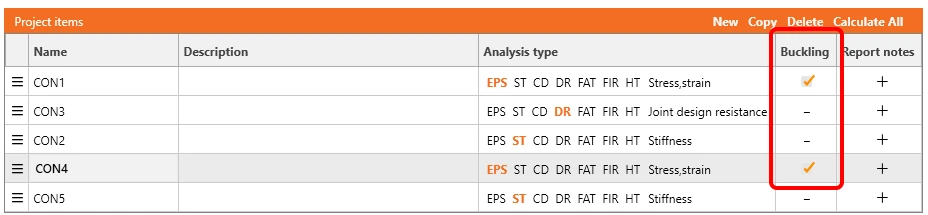
Uživatelé nemusí provádět analýzu boulení pro každou položku projektu jednu po druhé v kartě Posudek. V backstage menu stačí zaškrtnout nebo zrušit zaškrtnutí ve sloupci Boulení. To je možné pro následující typy analýz:

  • Napětí, deformace (EPS)
  • Kapacitní návrh (CD)
  • Požární odolnost (FIR)

Toto nastavení se vztahuje pouze k výpočtu spuštěnému tlačítkem Spočítat vše v backstage menu. Jakékoli jiné spuštění analýzy (karta Návrh, karta Posudek, karta Protokol) nebude ovlivněno.

Vydáno v IDEA StatiCa verze 24.0.4

Výchozí nastavení materiálu

Nová funkce Výchozí nastavení materiálu umožňuje uživatelům určit výchozí materiály a šrouby pro nové projekty nebo je upravit ve stávajících projektech. Tato výchozí nastavení se aplikují na dialog průvodce zadání nového přípoje, nové průřezy a operace. Výchozí materiál nového projektu můžete definovat v části Parametry. Poté si můžete hodnoty prohlédnout a upravit v Nastavení projektu.
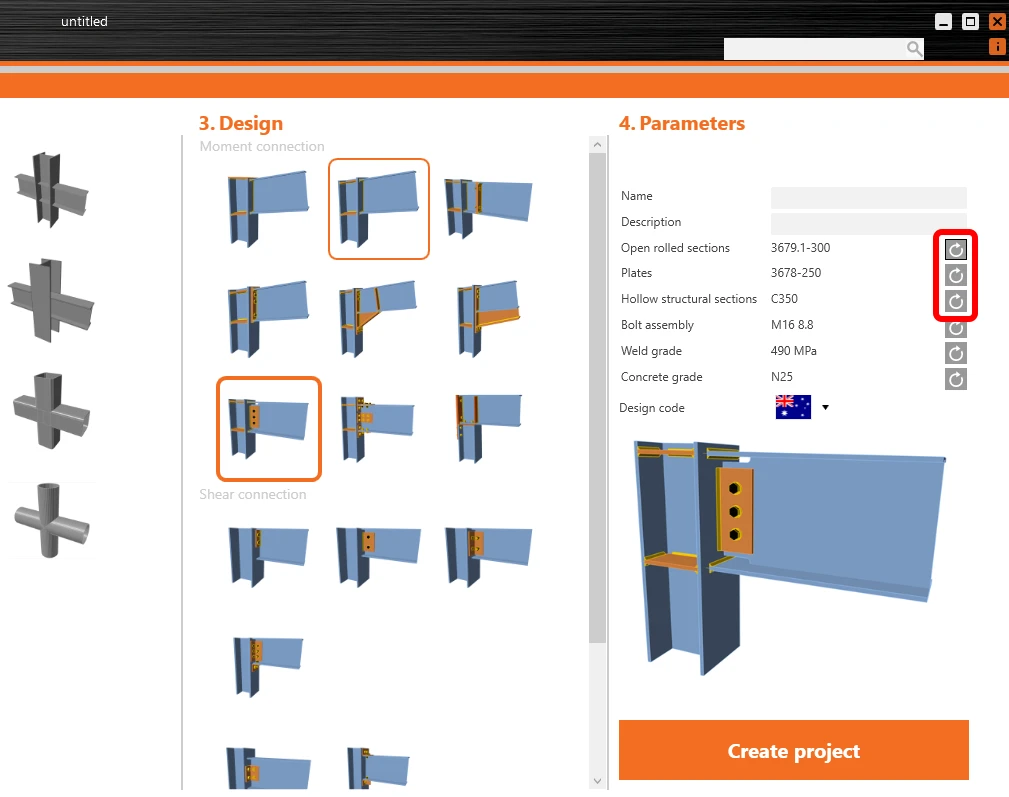
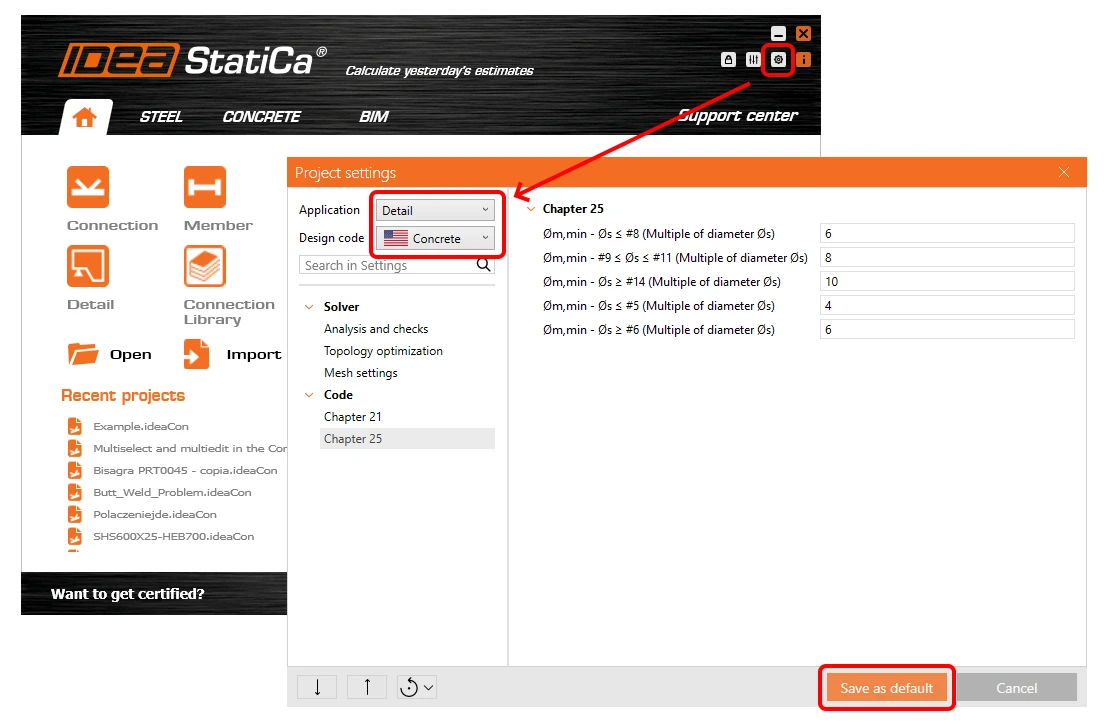
Část Výchozí nastavení materiálu v Nastavení projektu umožňuje uživatelům prohlížet a spravovat přednastavené materiály a šrouby pro nové operace. Pokud uložíte nastavení materiálu jako výchozí (buď v Nastavení projektu v aplikaci Connection nebo v úvodním okně IDEA StatiCa), hodnoty se automaticky použijí při každém vytvoření nového projektu. 

Jak změnit výchozí nastavení materiálu

Existují tři způsoby, jak to udělat:

  • Otevřete průvodce pro založení nového projektu a změňte hodnotu zde v Parametrech. Nová hodnota pak bude použita pouze pro nově vytvořený projekt.
  • Druhou možností je otevřít nastavení projektu v aktuálním modelu a změnit hodnotu zde. Nové hodnoty budou použity pro nově vytvořené průřezy, operace nebo položky tohoto projektu. Prvky, které jsou již v modelu vytvořeny, nebudou změněny. Tyto hodnoty můžete uložit jako nové výchozí hodnoty pro nové projekty.
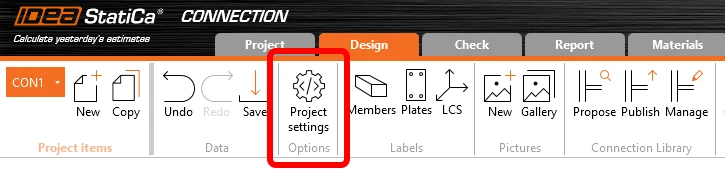
  • Nastavení výchozích hodnot materiálů pro všechny nové projekty je také možné na úvodní obrazovce IDEA StatiCa. Další informace najdete v článku Nastavení projektu.
Výchozí nastavení materiálů pro normy

Výchozí materiály různých typů průřezů se liší podle vybrané normy. Uživatelé, kteří nepoužívají předpisy AISC a AS, obvykle používají jeden materiál, aniž by jej rozdělili na konkrétní materiály pro konkrétní typ průřezu. V normách AISC a AS se obvykle používají různé materiály pro konkrétní typy průřezů.

Přečtěte si více o výchozím nastavení materiálů v AISC a AS v článku Regionální vylepšení ve verzi 24.1.

Vydáno v IDEA StatiCa verze 24.1.

Vyzkoušejte si nové funkce IDEA StatiCa ještě dnes

Stáhněte si nejnovější verzi zdarma

Související články

Poznámky k vydání IDEA StatiCa 24.1
  • Ocel
  • Beton
  • v24.1
  • +3
  • Ocel
  • Beton
  • v24.1

Release notes

Poznámky k vydání IDEA StatiCa 24.1

Číst více
Nastavení projektu
  • Ocel
  • Beton
  • v24.1
  • Connection
  • Material settings
  • Project settings
  • Detail 2D
  • Detail 3D
  • Member
  • +9
  • Ocel
  • Beton
  • v24.1
  • Connection
  • Material settings
  • Project settings
  • Detail 2D
  • Detail 3D
  • Member

Knowledge base

Nastavení projektu

Číst více
Sdílené předvolby napříč aplikacemi
  • User actions
  • Support
  • v24.0
  • v24.1
  • +4
  • User actions
  • Support
  • v24.0
  • v24.1

Knowledge base

Sdílené předvolby napříč aplikacemi

Číst více
Regionální vylepšení ve verzi 24.1
  • Ocel
  • v24.1
  • Connection
  • Welds
  • Project settings
  • Material settings
  • Cross-sections
  • Bolts
  • +8
  • Ocel
  • v24.1
  • Connection
  • Welds
  • Project settings
  • Material settings
  • Cross-sections
  • Bolts

Knowledge base

Regionální vylepšení ve verzi 24.1

Číst více