Idea Statica
  • Ocel
  • Beton
  • BIM & pracovní postupy
  • Podpora a Vzdělávání
  • Ceník
  • O společnosti
  • MIDAS
  • Přehled oceli
  • Návrh přípojů
  • Návrh ocelových prvků
  • Parametrický návrh
  • Ocelové případové studie
  • Přehled betonu
  • Stěny a D-oblasti
  • Kotvení do železobetonu
  • Průřezy a prvky
  • Betonové případové studie
  • BIM přehled
  • Podporované integrace
  • Checkbot
  • Viewer
  • API
  • Centrum podpory
  • Online kurzy a certifikace
  • Blog
  • Stahování a licence
  • Plány
  • Bezplatný komunitní nástroj
  • Enterprise licence
  • Studenti a univerzity
  • Spočítejte si úspory
  • O nás
  • Kontakty
  • Výzkum & vývoj
  • Distributoři
  • Poznejte naše zákazníky
  • Kariéra
  • Mosty
  • Stavby
  • Geotechnika
  • Stáhnout
  • Licence
  • Ceník
  • Ocel
    Přehled oceliNávrh přípojůNávrh ocelových prvkůParametrický návrhOcelové případové studie
  • Beton
    Přehled betonuStěny a D-oblastiKotvení do železobetonuPrůřezy a prvkyBetonové případové studie
  • BIM & pracovní postupy
    BIM přehledPodporované integraceCheckbotViewerAPI
  • Podpora a Vzdělávání
    Centrum podporyOnline kurzy a certifikaceBlogStahování a licence
  • Ceník
    PlányBezplatný komunitní nástrojEnterprise licenceStudenti a univerzitySpočítejte si úspory
  • O společnosti
    O násKontaktyVýzkum & vývojDistributořiPoznejte naše zákazníkyKariéra
  • MIDAS
    MostyStavbyGeotechnikaStáhnoutLicenceCeník
14denní zkušební verze
  • Ocel
  • Beton
  • BIM & pracovní postupy
  • Podpora a Vzdělávání
  • Ceník
  • O společnosti
  • MIDAS

Přihlaste se k odběru našeho newsletteru

Společnost

  • O nás
  • Partneři
  • Kariéra
  • Patent

Zdroje

  • Zákaznické projekty
  • Případové studie
  • Connection Library
  • Odborné publikace

Práva

  • EULA
  • Zásady soukromí
  • Smluvní podmínky Viewer
  • Licencování

Pomoc

  • Kontakt
  • Cenová nabídka
  • Distributoři
  • Ke stažení
FacebookInstagramLinkedInYouTube

© IDEA StatiCa 2009-2026

Důvěryhodný a používaný po celém světě inženýry, výrobci a konzultanty.

Centrum podporyKnihovna článkůJak zaslat diagnostické (log) soubory
Licencování
Jaký licenční systém používá IDEA StatiCa?
Jak si obnovím zapomenuté heslo?
Jak mohu odhlásit zaseknutou licenci?
Jak vymazat nastavení a dočasné soubory IDEA StatiCa
Jak si poradit s licenčními konflikty mezi verzemi?
Jak zaslat diagnostické (log) soubory
Jak poslat diagnostické (log) soubory
SteelConcreteLicensingKnowledge baseSupport

Jak zaslat diagnostické (log) soubory

Tento článek je také dostupný v
ENCZDEESFRITPTNLHUROKRPLTHTRVIZH

Pro některé problémy a chybové zprávy v aplikacích IDEA StatiCa nestačí zaslat pouze soubory projektu; technická podpora potřebuje další diagnostické podklady z vašeho počítače – log soubory. Zde je stručný popis, kde je najdete a co s nimi dál.

Existují tři typy diagnostiky uložené v různých souborech, které vás technická podpora IDEA StatiCa může požádat o zaslání pro vyšetření technického problému.

Vždy prosím zašlete log soubory IDEA StatiCa.

Pouze pokud vás o to technická podpora požádá, zašlete také logy Prohlížeče událostí Windows a soubory Crash Dump .

1) Jak najít log soubory IDEA StatiCa

Logy akcí a chyb během práce v aplikacích, např. chybová zpráva, která se zobrazí při modelování přípoje v aplikaci Connection.

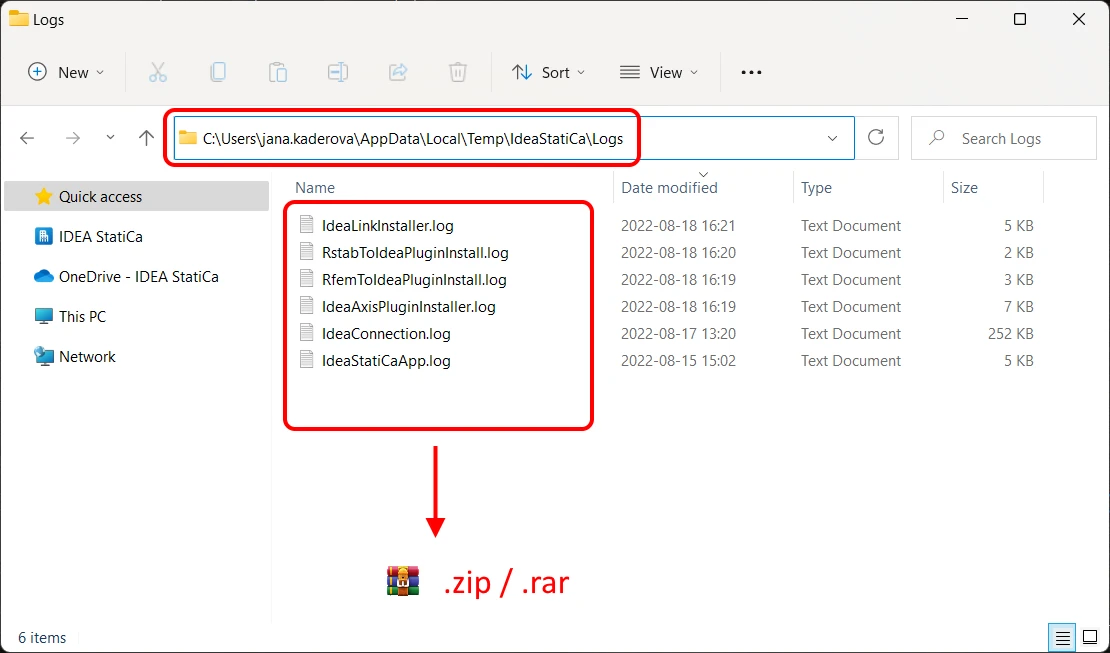
Pro nalezení logů otevřete Průzkumníka souborů Windows a zkopírujte/vložte následující cestu:

%LOCALAPPDATA%\Temp\IdeaStatiCa\Logs

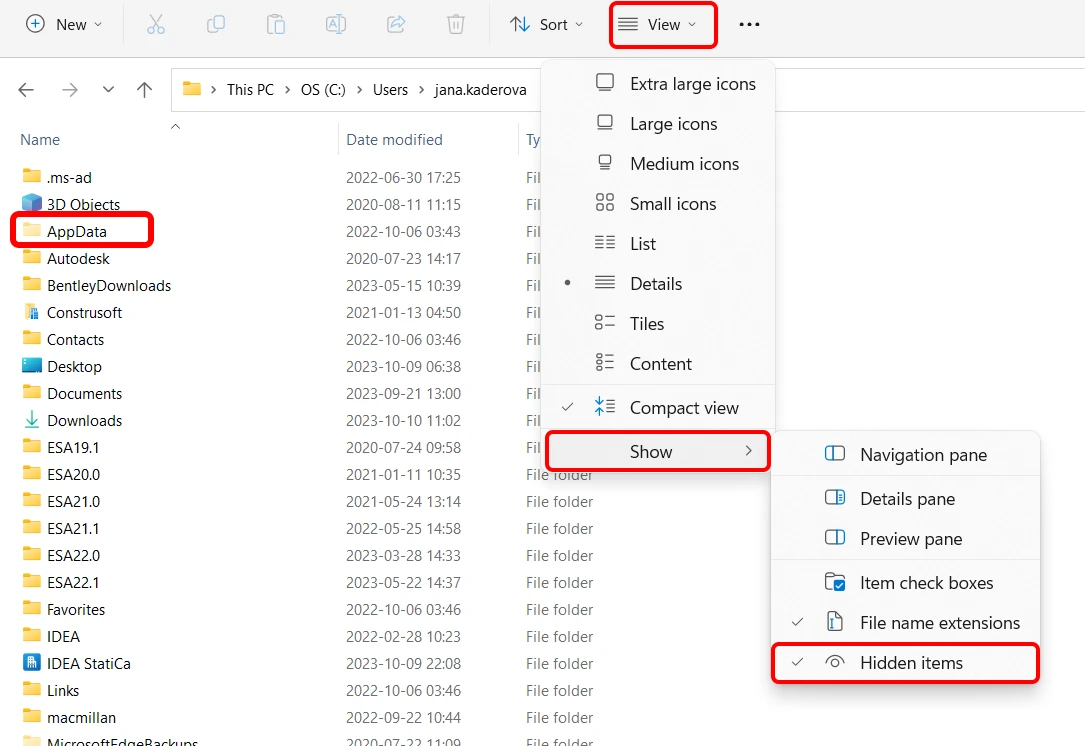
nebo přejděte manuálně do složky C:\Users\USER NAME\AppData\Local\Temp\IdeaStatiCa\Logs. Pokud nevidíte složku AppData, povolte v nastavení Windows zobrazování skrytých položek.
Ve složce Logs najdete několik log souborů vygenerovaných během předchozích akcí provedených v aplikacích IDEA StatiCa. Vložte je všechny do jednoho archivu (.zip nebo .rar) a zašlete nám je přes User Portal (nebo vašeho lokálního prodejce, který vám poskytuje podporu).
Jak poslat diagnostické (log) soubory

Log soubory obsahují záznamy událostí v rámci diagnostických souborů souvisejících s vašimi projekty. 

Nastavení úrovně podrobnosti v log souborech

Pouze pokud vás o to technická podpora konkrétně požádá, může být nutné zvýšit úroveň zaznamenávaných podrobností.

Výchozí hodnota loglevel je Information. Pokud ji změníte na Debug nebo Trace, do log souboru se zapisuje více podrobností. K tomu vyhledejte následující soubor:

 C:\Users\USER NAME\AppData\Local\IDEA_RS\IdeaDiagnostics.config

Otevřete jej v poznámkovém bloku a změňte úroveň závažnosti zpráv v log souboru (změňte parametr v uvozovkách " " na řádku DefaultLogLevel loglevel=.

<IdeaDiagnosticsSettings>
<DefaultLogLevel loglevel="Information"/>
</IdeaDiagnosticsSettings>
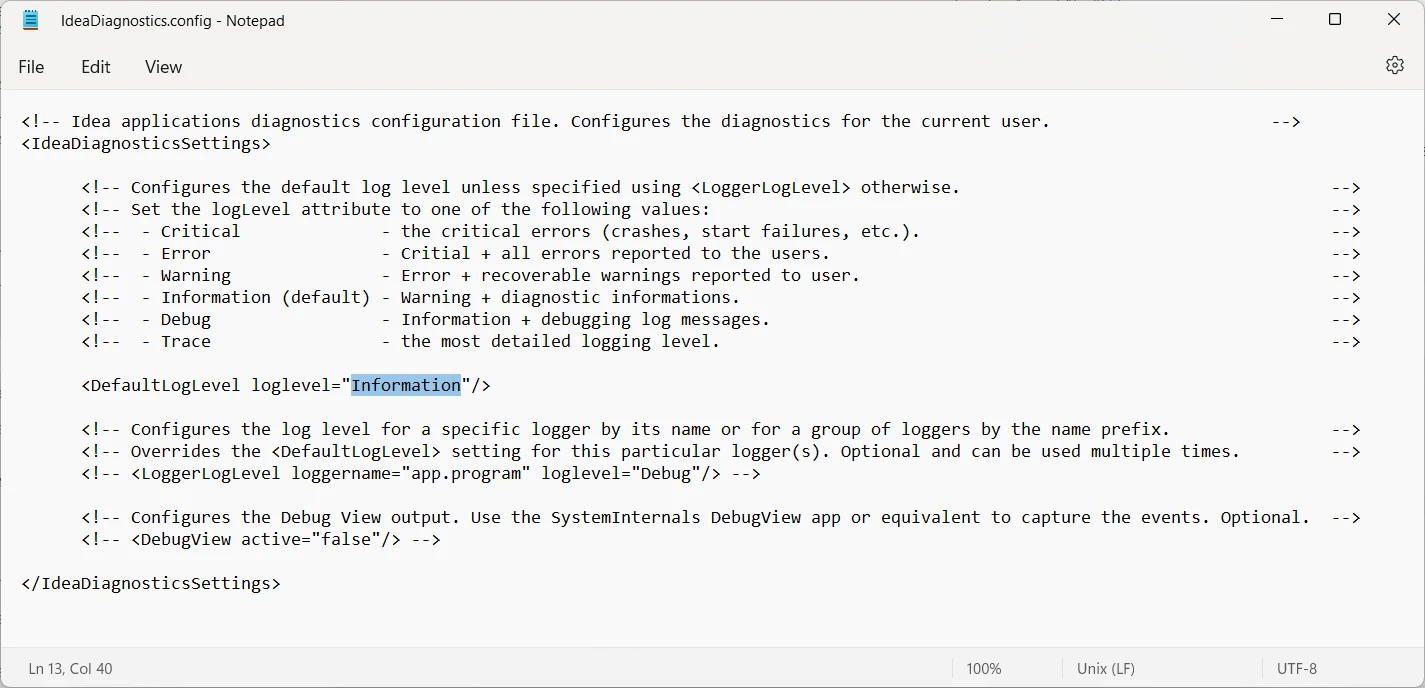
Nastavení úrovně detailů diagnostických souborů

Po změně parametru loglevel a uložení souboru IdeaDiagnostics.config spusťte v IDEA StatiCa vyšetřovanou akci, aby se problém znovu vyskytl a byl zapsán do log souborů. Poté program zavřete a zašlete nám nové log soubory (popsáno výše).

2) Jak shromáždit logy Prohlížeče událostí Windows

Systémové logy pádů aplikací, např. když se aplikace Connection náhle zavře nebo se vůbec nespustí. 

Pro export logů postupujte podle následujících kroků:

  • Otevřete Prohlížeč událostí z nabídky Start systému Windows.
  • V levém panelu přejděte na Protokoly Windows a otevřete rozbalovací nabídku.
  • Pro export protokolů aplikací klikněte pravým tlačítkem na „Application“, poté vyberte „Save All Events As...“ a vhodně pojmenujte výstupní soubor.
  • Pro export systémových protokolů klikněte pravým tlačítkem na „System“, poté vyberte „Save All Events As...“ a vhodně pojmenujte výstupní soubor.
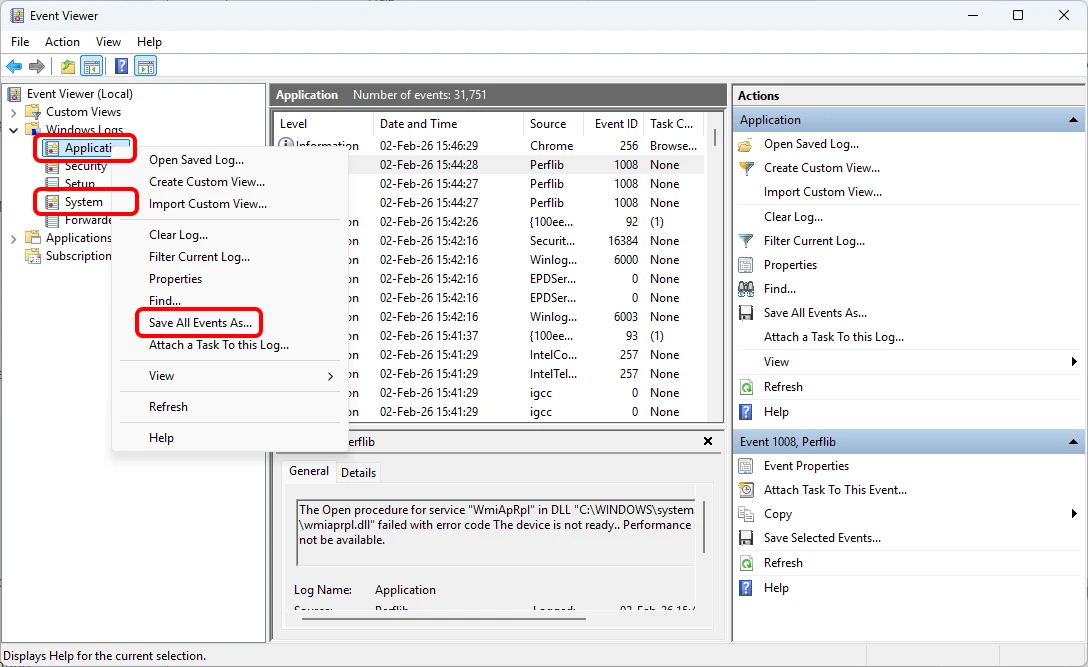
Ve speciálních případech vás mohou požádat o export zbývajících protokolů (Security, Setup, Forwarded Event). Pro export těchto protokolů zopakujte předchozí kroky.

3) Jak zachytit soubory Crash Dump

Doplňující informace o chybách během spouštění nebo vypínání mohou být dostupné v souborech Crash Dump. Pro shromáždění souborů Crash Dump pro všechny aplikace na počítači:

  • Stáhněte a rozbalte WerDumpConfiguration.zip.
  • Vytvořte složku C:\Dumps.
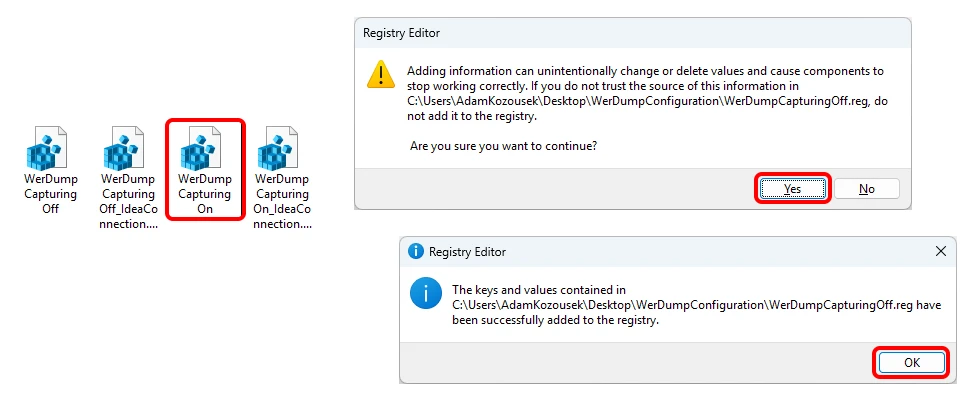
  • Otevřete WerDumpCapturingOn.reg, potvrďte přidání shromažďování Crash Dump do editoru registru Windows.
  • Zopakujte problém v aplikaci IDEA StatiCa. Windows automaticky vytvoří dump soubor ve složce C:\Dumps\.

Vezměte prosím na vědomí, že dump soubor může mít velikost několika set MB, proto jej před odesláním zkomprimujte do .zip archivu.

Pro vypnutí shromažďování souborů Crash Dump: 

  • Otevřete WerDumpCapturingOff.reg, potvrďte odstranění shromažďování Crash Dump z editoru registru Windows.
  • Odstraňte složku C:\Dumps.

Pokud používáte IDEA StatiCa Open Model, obraťte se na podporu prostřednictvím našeho GitHub repozitáře.
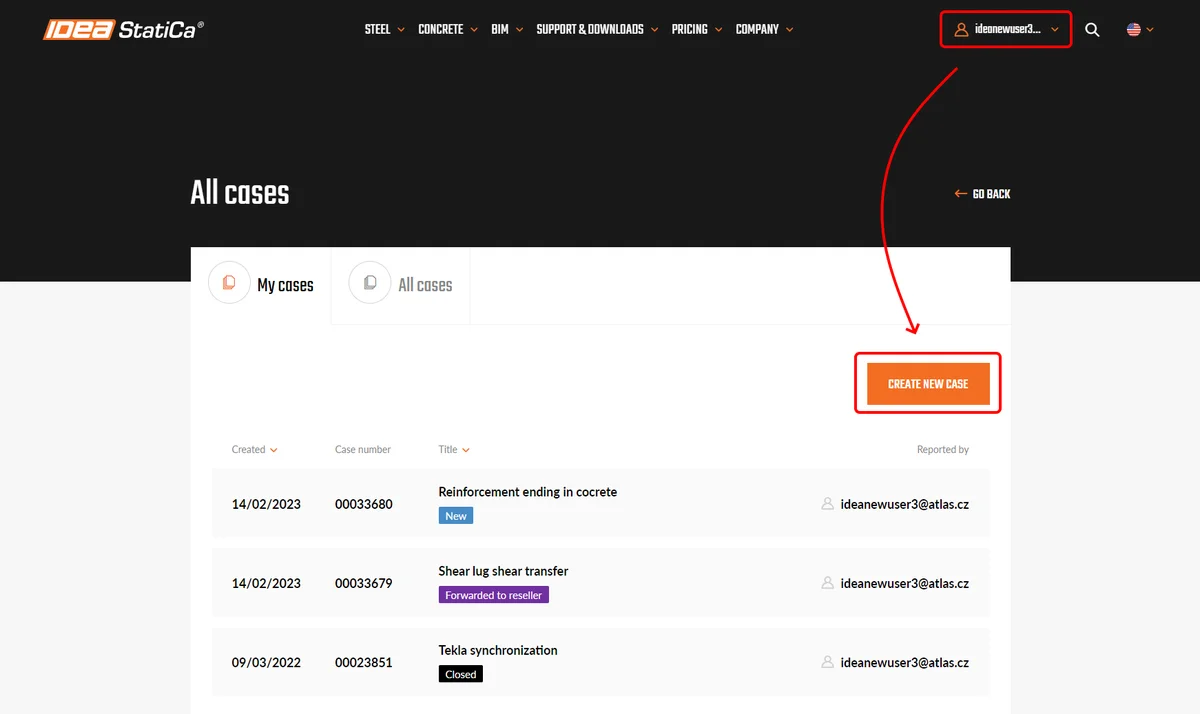

Související články

Jak zadat požadavek na podporu
  • Licensing
  • +1
  • Licensing

Knowledge base

Jak zadat požadavek na podporu

Číst více
Systémové požadavky pro IDEA StatiCa
  • Licensing
  • +1
  • Licensing

Knowledge base

Systémové požadavky pro IDEA StatiCa

Číst více
Checkbot (BIM propojení) se nespustí
  • Ocel
  • Checkbot
  • BIM link
  • Advance Steel
  • Tekla Structures
  • Revit
  • SAP2000
  • Robot Structural Analysis
  • AxisVM
  • ETABS
  • RFEM
  • RSTAB
  • SCIA Engineer
  • Advance Design
  • STAAD.Pro
  • midas Civil + Gen
  • SDS2
  • RAM Structural System
  • +18
  • Ocel
  • Checkbot
  • BIM link
  • Advance Steel
  • Tekla Structures
  • Revit
  • SAP2000
  • Robot Structural Analysis
  • AxisVM
  • ETABS
  • RFEM
  • RSTAB
  • SCIA Engineer
  • Advance Design
  • STAAD.Pro
  • midas Civil + Gen
  • SDS2
  • RAM Structural System

Knowledge base

Checkbot (propojení BIM) se nespouští

Číst více