

1 Vytvoření nového projektu
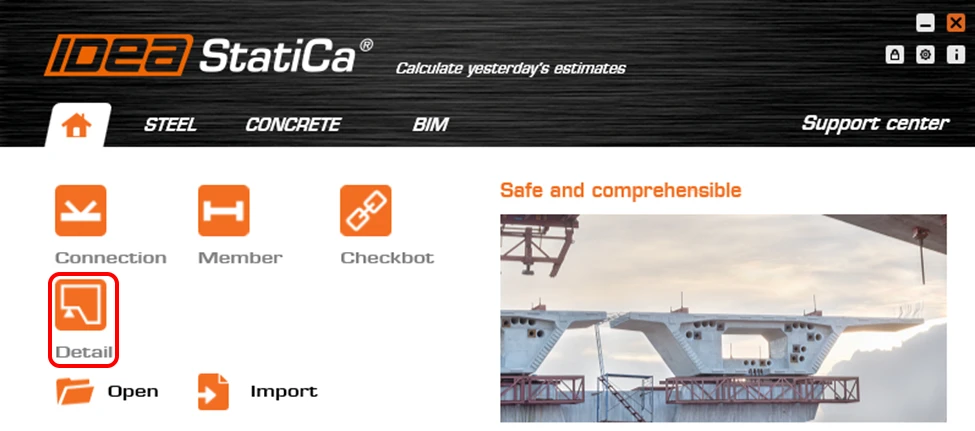
V hlavním okně aplikace IDEA StatiCa otevřete aplikaci Detail.
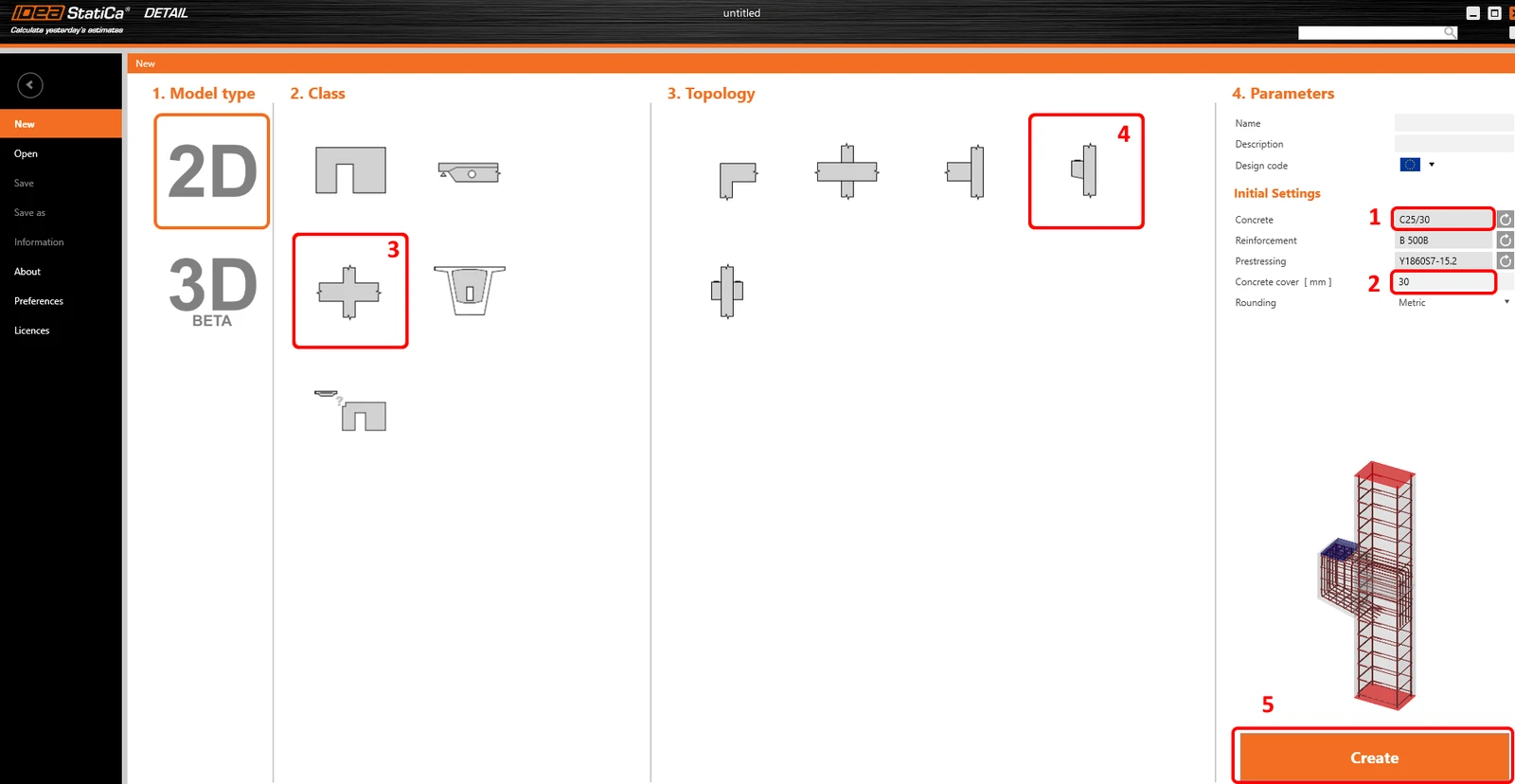
V prvním kroku definujete normu, podle které se konstrukce bude posuzovat (zvolte EN), třídu betonu a krytí (použijte beton C25/30 a krytí 30 mm). Volbu materiálu můžete později změnit (nebo přidat jiný), nicméně návrhovou normu lze zvolit pouze v tomto prvním kroku projektu.
Požadovaný tvar detailu pak najdete mezi šablonami. Pro návrh krátké konzoly vyberte třídu Rámové styčníky a topologii Prizmatický sloup s konzolou na levé straně. Pokud nenajdete vhodnou šablonu, můžete začít s prázdným projektem.
2 Geometrie
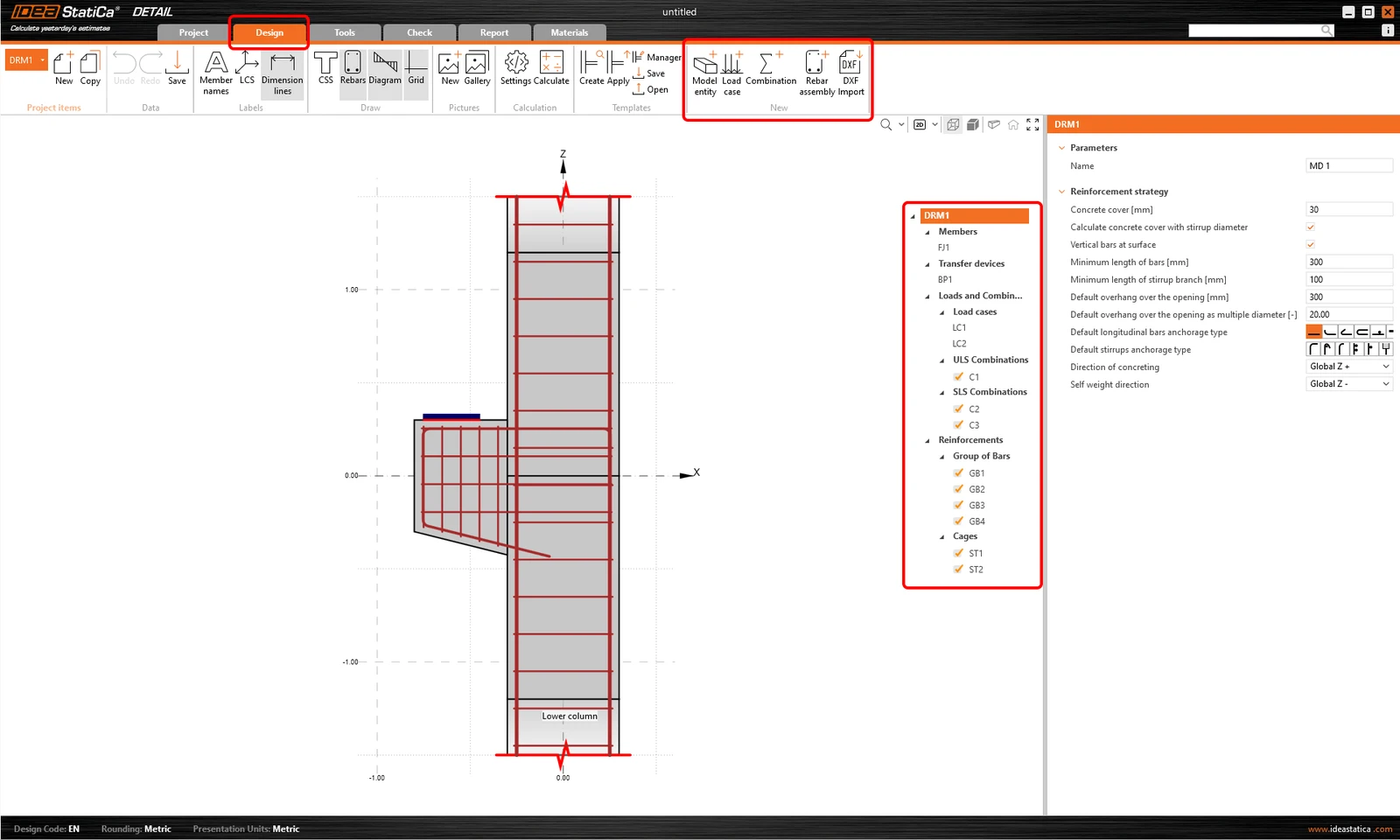
Aplikace Detail se automaticky otevře v záložce Návrh. Model můžete upravit editací položek ve stromovém menu, kde lze upravovat konstrukční prvky, prvky pro přenos zatížení, zatěžovací stavy, kombinace a výztuž. Dále můžete definovat nové položky pomocí příkazů v horním pásu karet. Pokud se chcete v prostředí aplikace zorientovat, podívejte se na následující článek - Obecné rozhraní v aplikaci Detail.
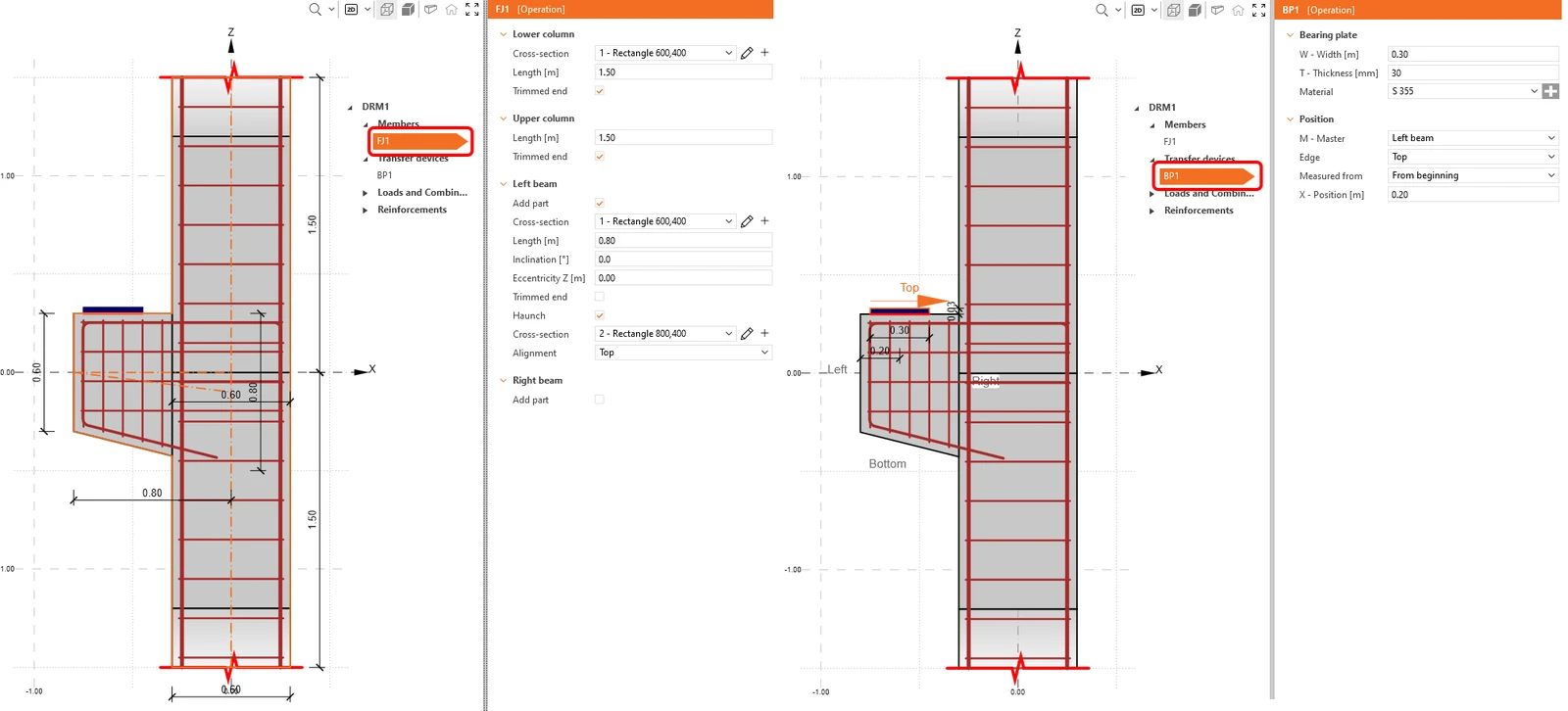
Začneme sekcí Prvky a Prvky pro přenos zatížení, kde můžete upravovat geometrii (stěny, nosníky a otvory), podpory a prvky přenášející zatížení (např. roznášecí desku, plošné zatížení atd.).
V tomto případě již byly pomocí šablony vytvořeny dvě položky: rámový roh FJ1 a roznášecí deska BP1.
- Další podrobnější informace o typech geometrie naleznete v části Typy geometrie.
- Další informace o podporách v části Typy podpěr v aplikaci IDEA StatiCa Detail
3 Zatížení
Další část patří zadávání Zatěžovacích stavů a kombinací. Automaticky již byly vytvořeny dva zatěžovací stavy (LC1 a LC2) a tři kombinace (C1, C2 a C3).
Začněme prvním zatěžovacím stavem. Klikněte na LC1 ve stromovém menu. V okně vlastností vpravo můžete definovat vše, co se týká zatěžovacího stavu.
Nejprve určete typ zatěžovacího stavu. Aby bylo možné rozlišit krátkodobé a dlouhodobé vlivy, je nutné správně nastavit typy zatěžovacích stavů buď jako Stálý nebo jako Proměnný. Nastavení výrazně ovlivňuje interpretaci posudků pro MSÚ a MSP.
Poté pokračujte se Zatěžovacími impulsy, kde můžete zadat vnější zatížení, jako jsou bodová zatížení, liniová zatížení, plošná zatížení a vlastní tíha.
V modelu jsou použity zkrácené konce sloupu. Proto potřebujeme zadat Vnitřní síly na jednotlivých prutech a dosáhnout rovnováhy v průsečíku sloupu a konzoly.
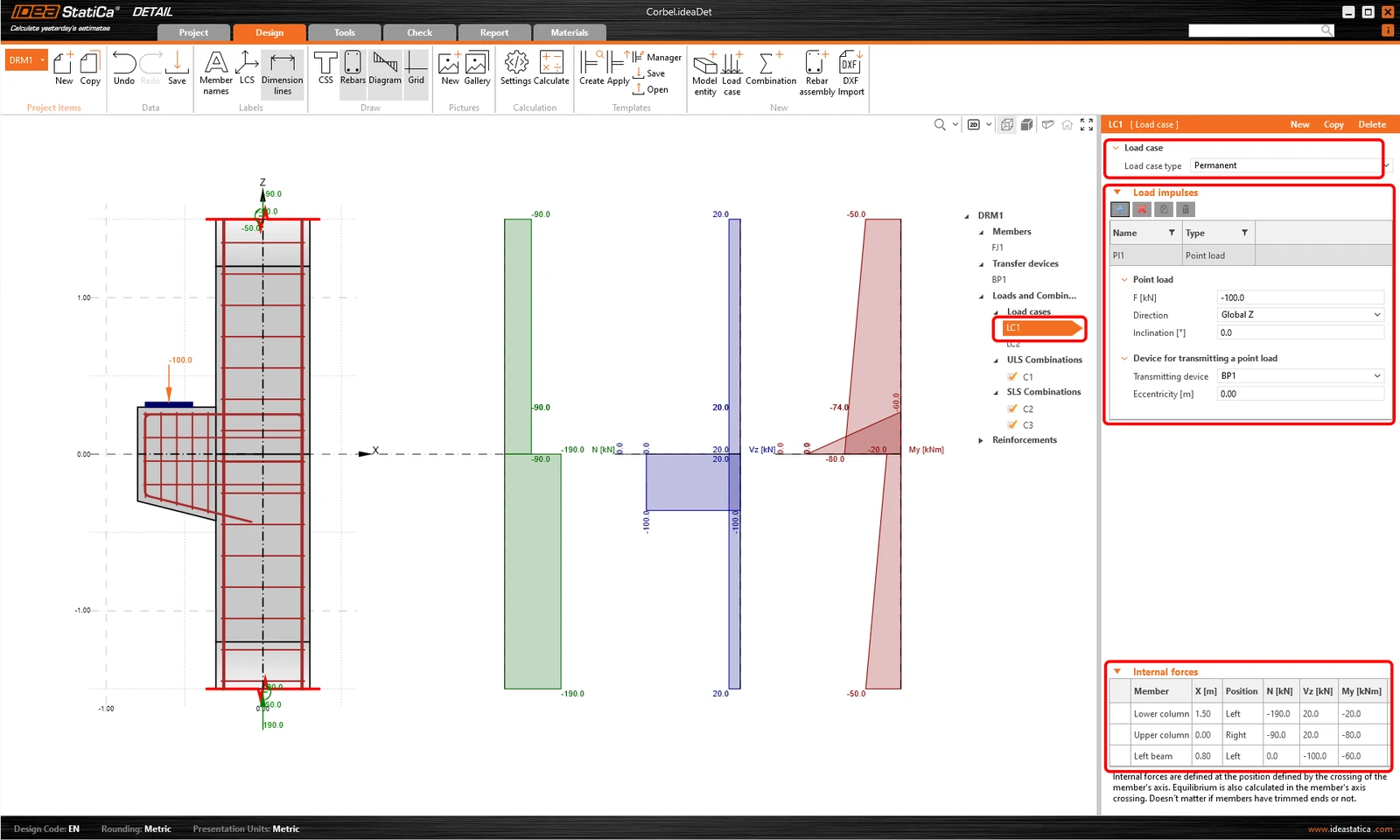
Můžete obdobně zadat zatěžovací stav LC2. Stav LC2 bude reprezentovat proměnná zatížení.
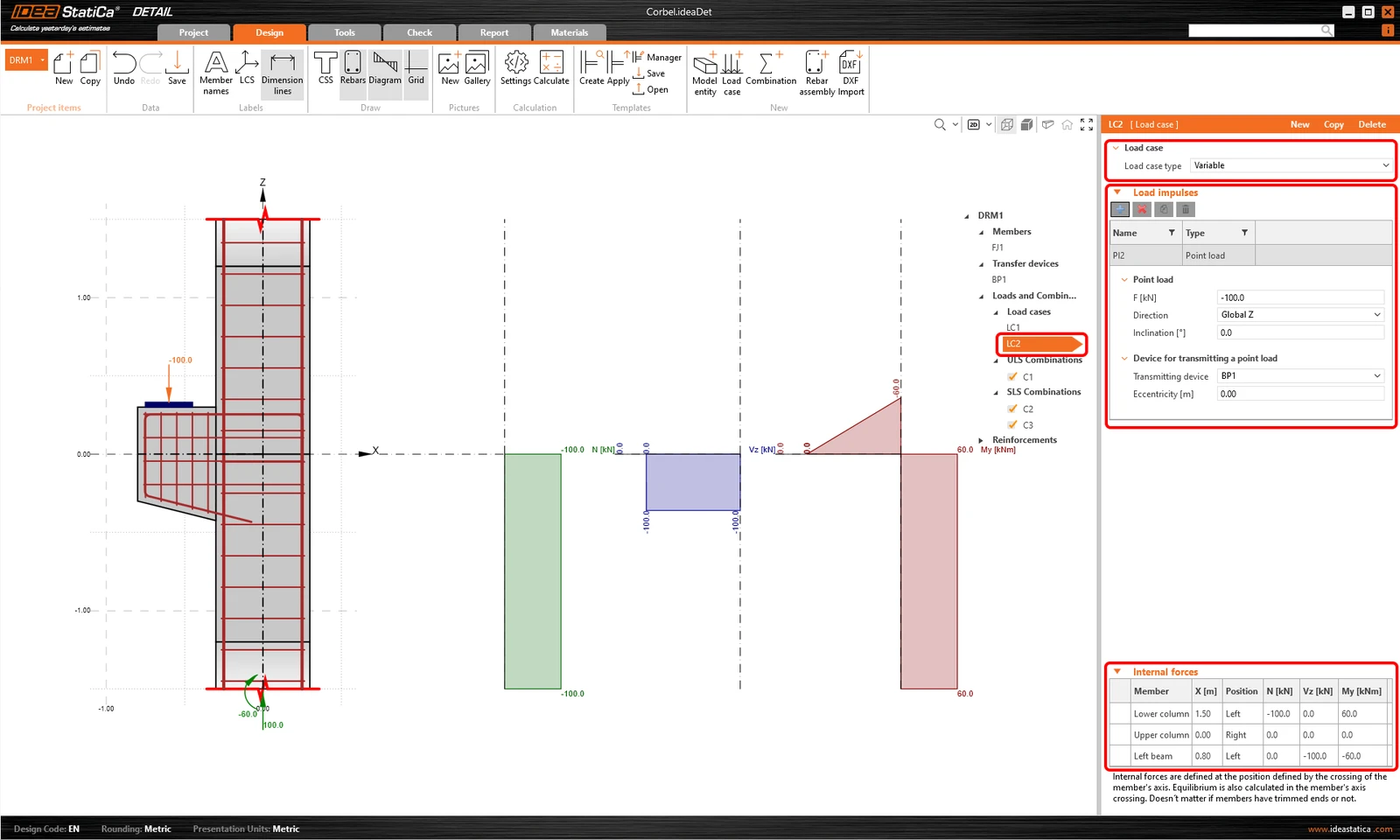
V Hlavním okně můžete zkontrolovat, zda vnitřní síly odpovídají vnitřním silám v globálním modelu.
- Přečtěte si více o Vnitřních silách a rovnováze
- Podrobnější informace o Zatěžovacích impulsech
Pro každou kombinaci lze vybrat buď MSÚ, nebo MSP. Chcete-li upravit kombinační předpis, klikněte na ikonu pera a nastavte jednotlivé součenitele. Všimněte si zaškrtnutých políček pro kombinace zatěžovacích stavů. Výpočty se provedou pouze pro zaškrtnuté položky. Vyloučením některých kombinací můžete výpočet urychlit.
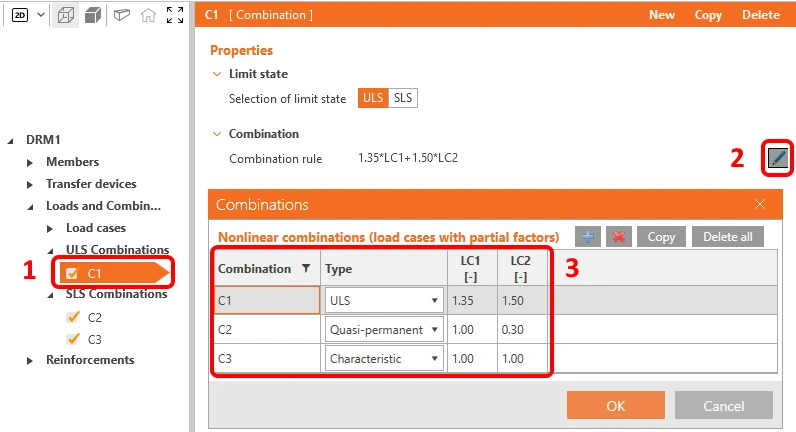
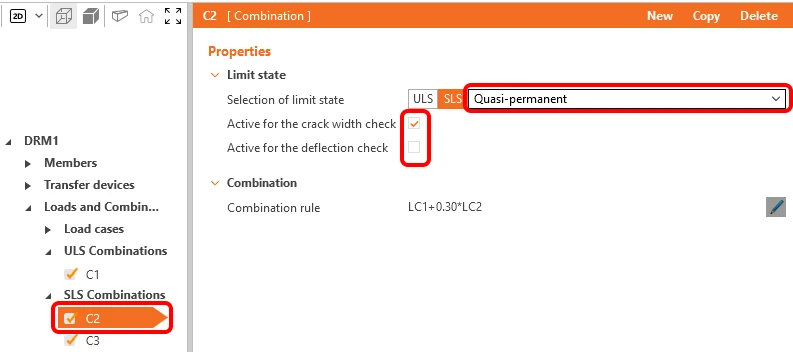
K dispozici jsou tři typy kombinací MSP: charakteristická, častá a kvazistálá, a uživatel si může vybrat, které posudky MSP budou pro každou z kombinací provedeny.
4 Vyztužení
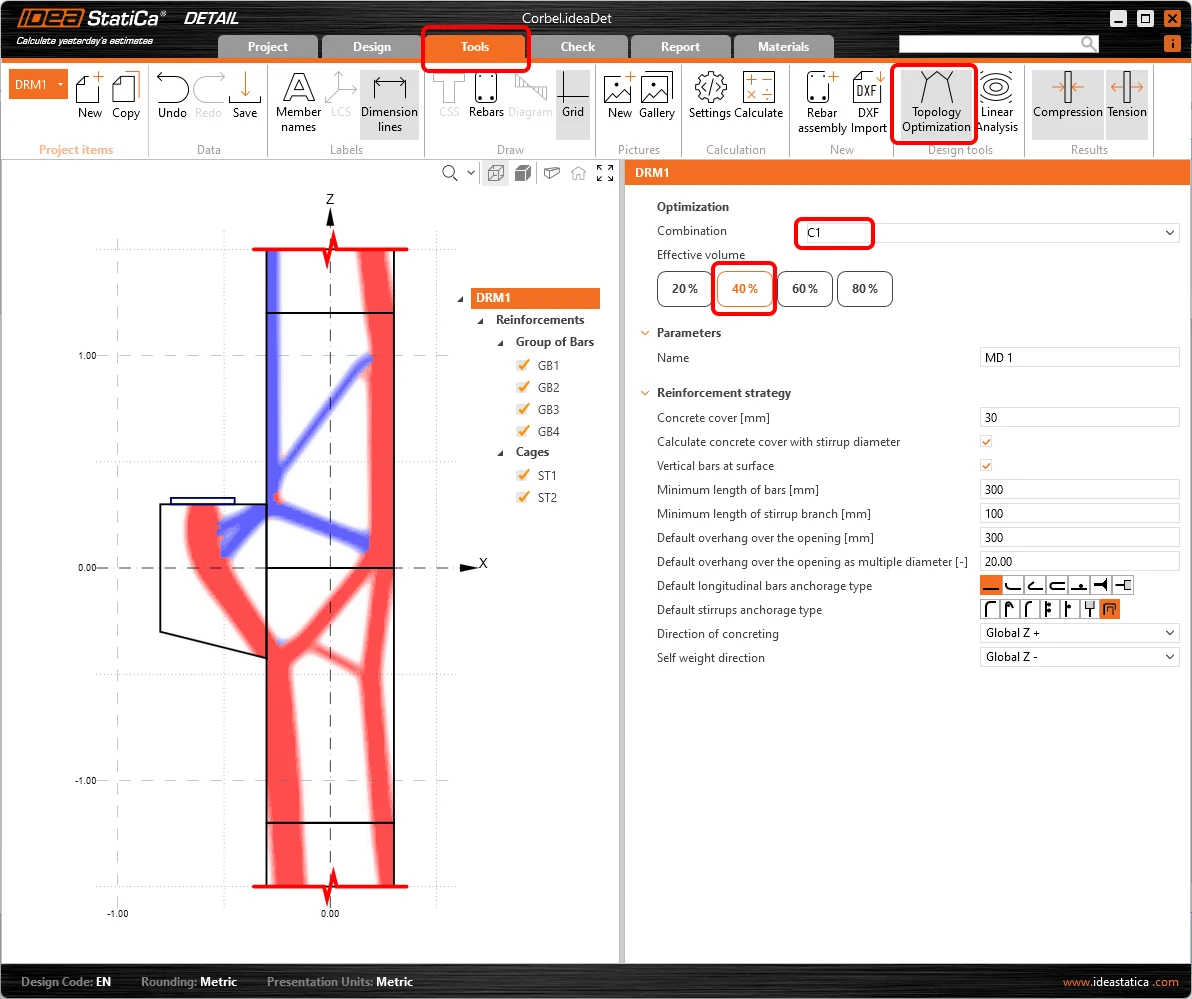
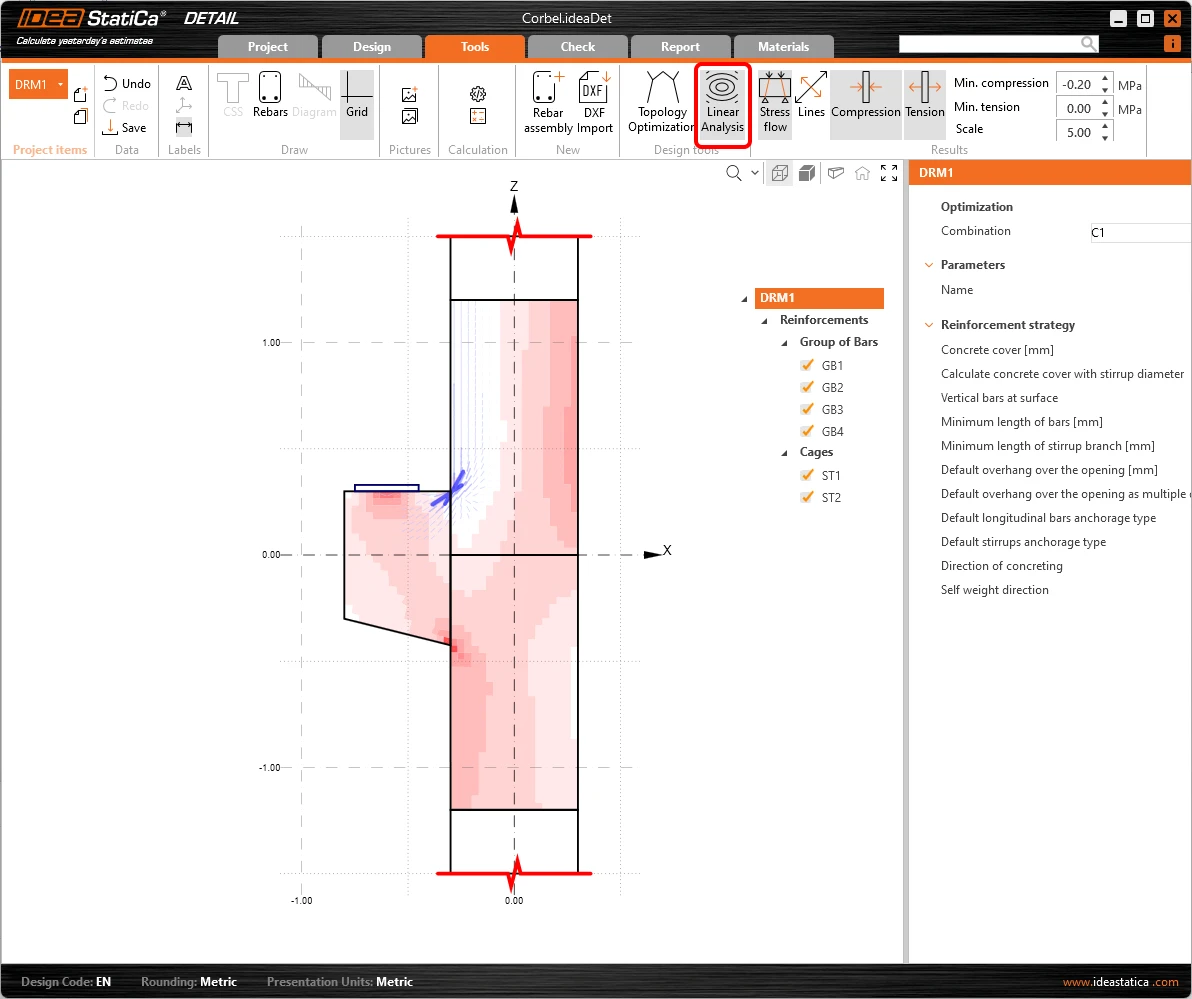
Dalším krokem je vyztužení modelu v nabídce Vyztuž. Vyztužení budeme upravovat ze šablony. Nejprve se však přepněte do karty Nástroje a podívejte se na nástroj Topologická optimalizace v Nástrojich návrhu. Tato funkce nám pomůže efektivně rozmístit výztuž. Případně můžete použít tradičnější Lineární analýzu, která vám také napoví, jak výztuž navrhnout.
- Přečtěte si více informací o Topologické optimalizaci
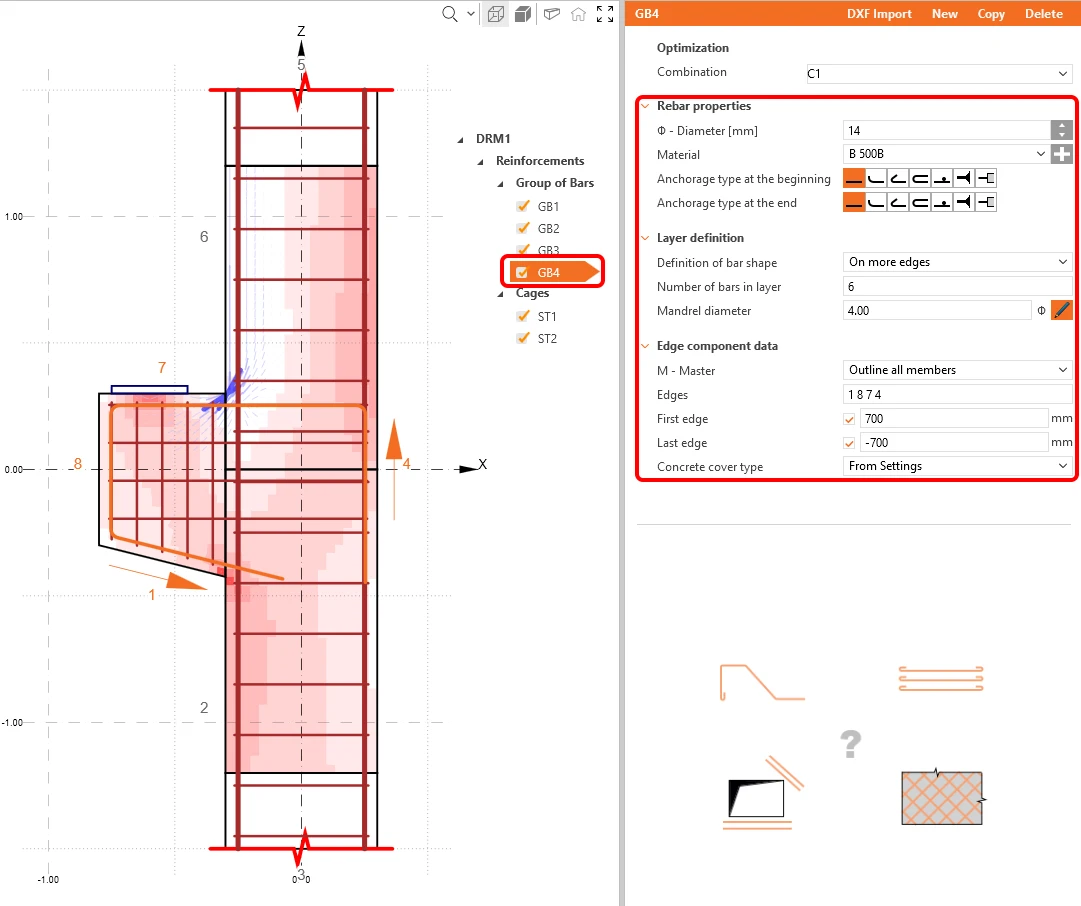
Nyní navrhněte výztuž. Detail můžete vyztužit na základě výsledků z Nástrojů návrhů. Jednoduše pokračujte ve stromovém menu editací položek Výztuže.
Dvě skupiny třmínků a čtyři skupiny výztužných vložek byly již přidány šablonou, můžete je upravit podle svých potřeb v okně vlastností.
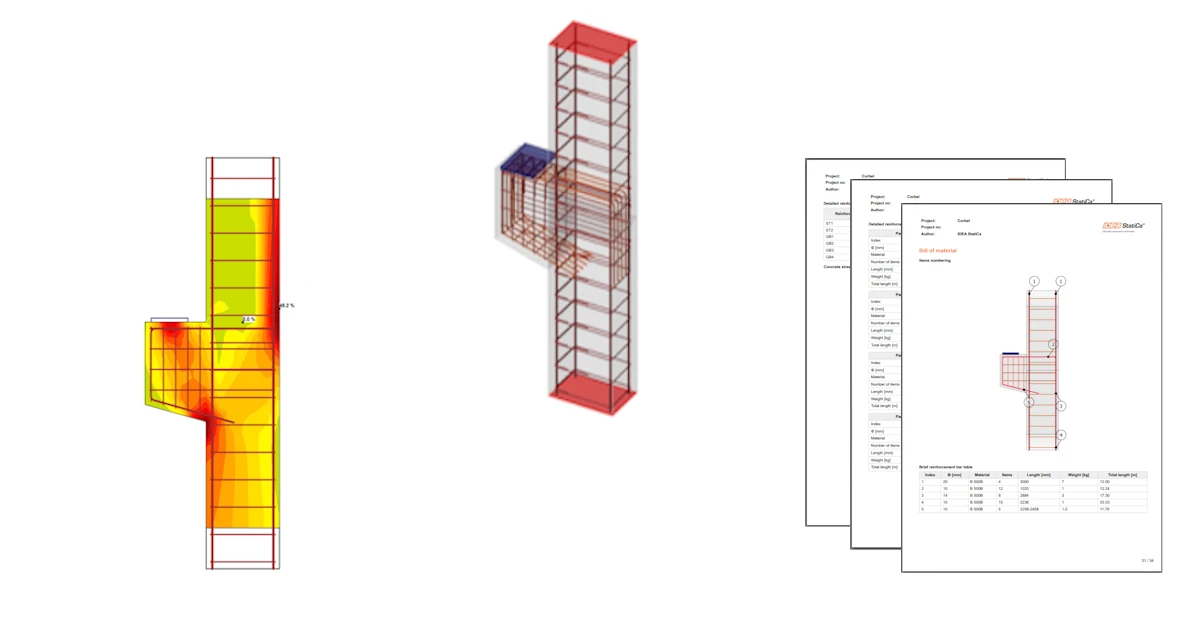
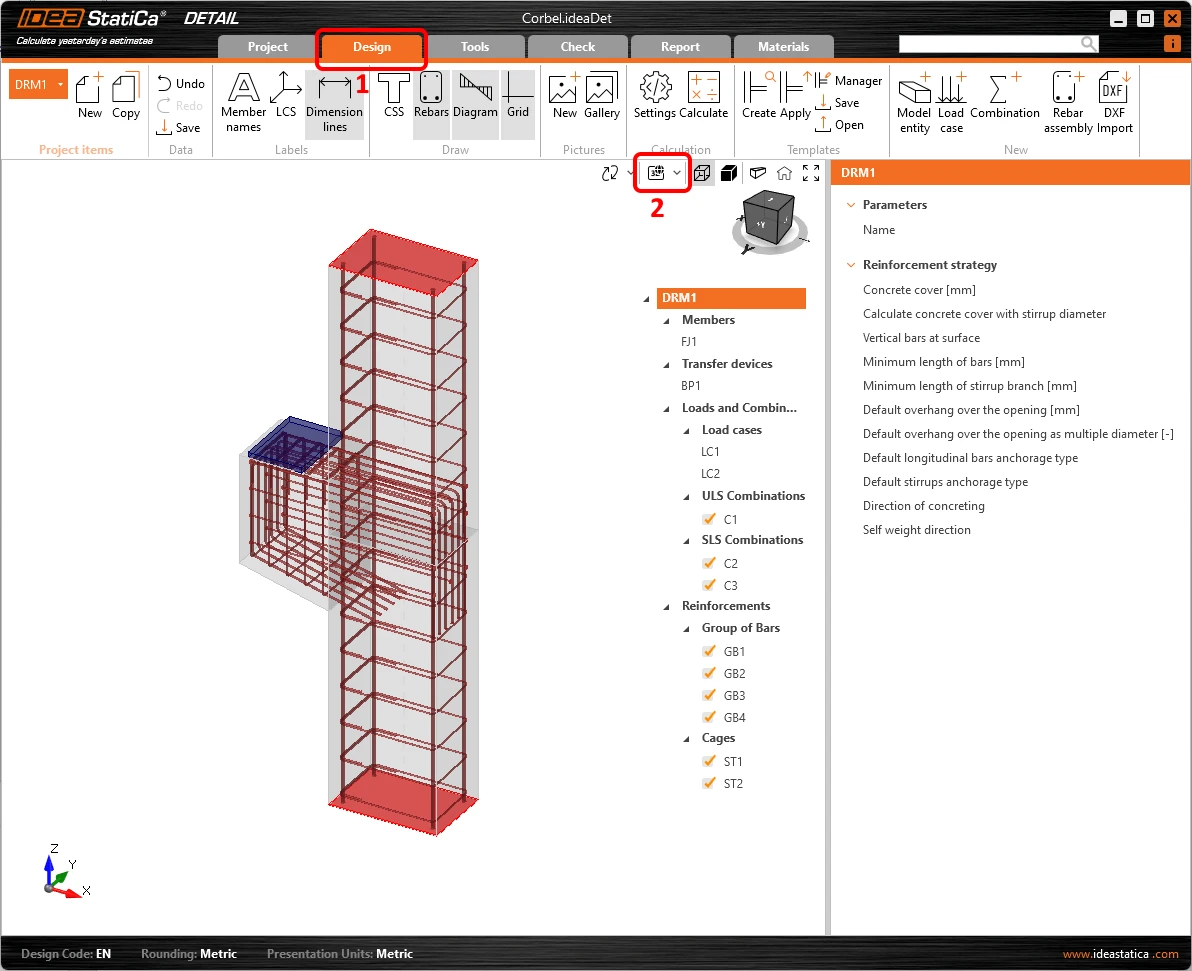
Nakonec vizuálně zkontrolujte uspořádání výztuže pomocí náhledu Skutečného 3D.
5 Výpočet a Posudek
Přejděte do záložky Posudek. Analýzu spustíte kliknutím na tlačítko Výpočet na pásu karet.
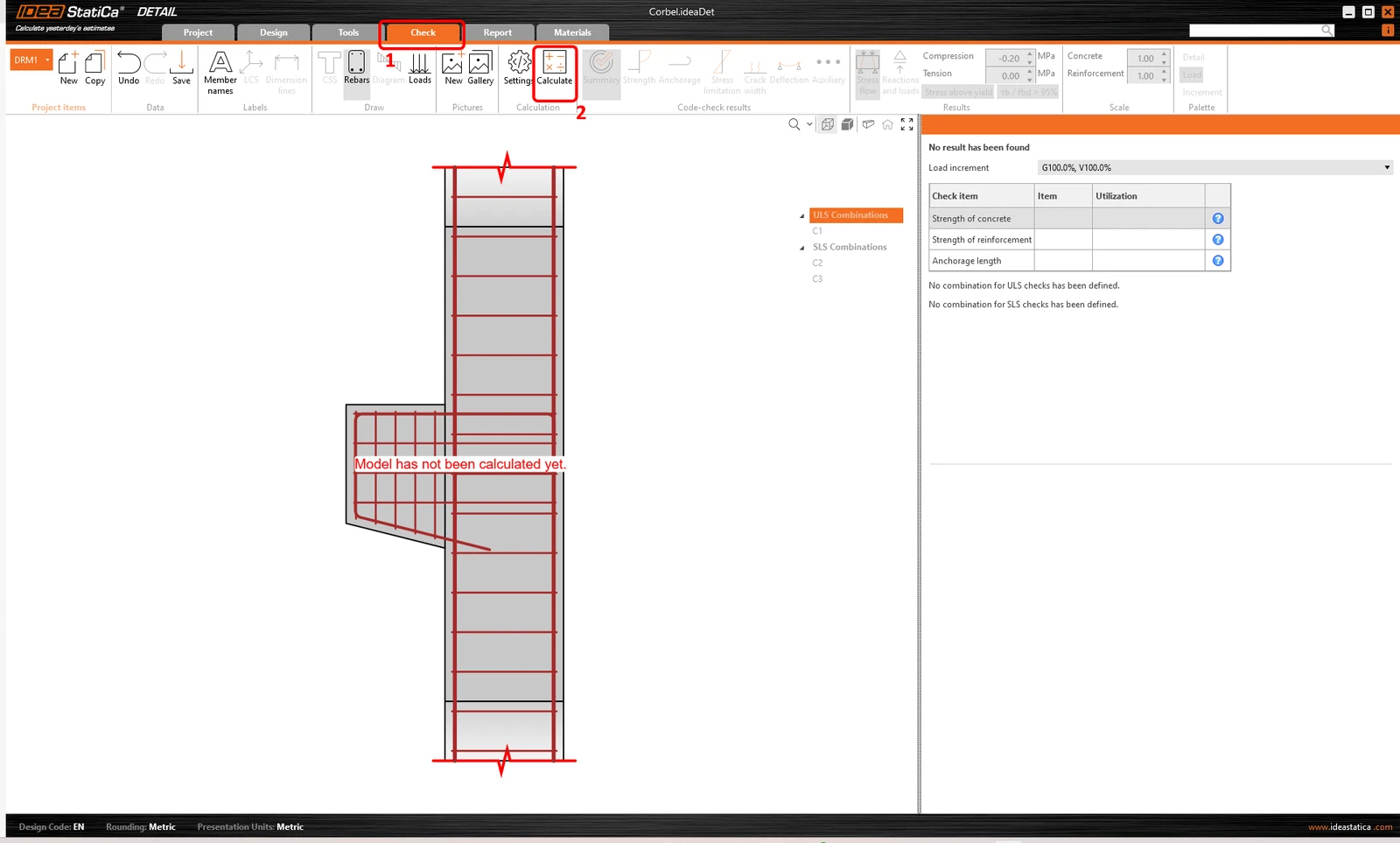
Analýza modelu je generována automaticky. Po výpočtu se zobrazí Souhrn spolu s hodnotami výsledků posudků.
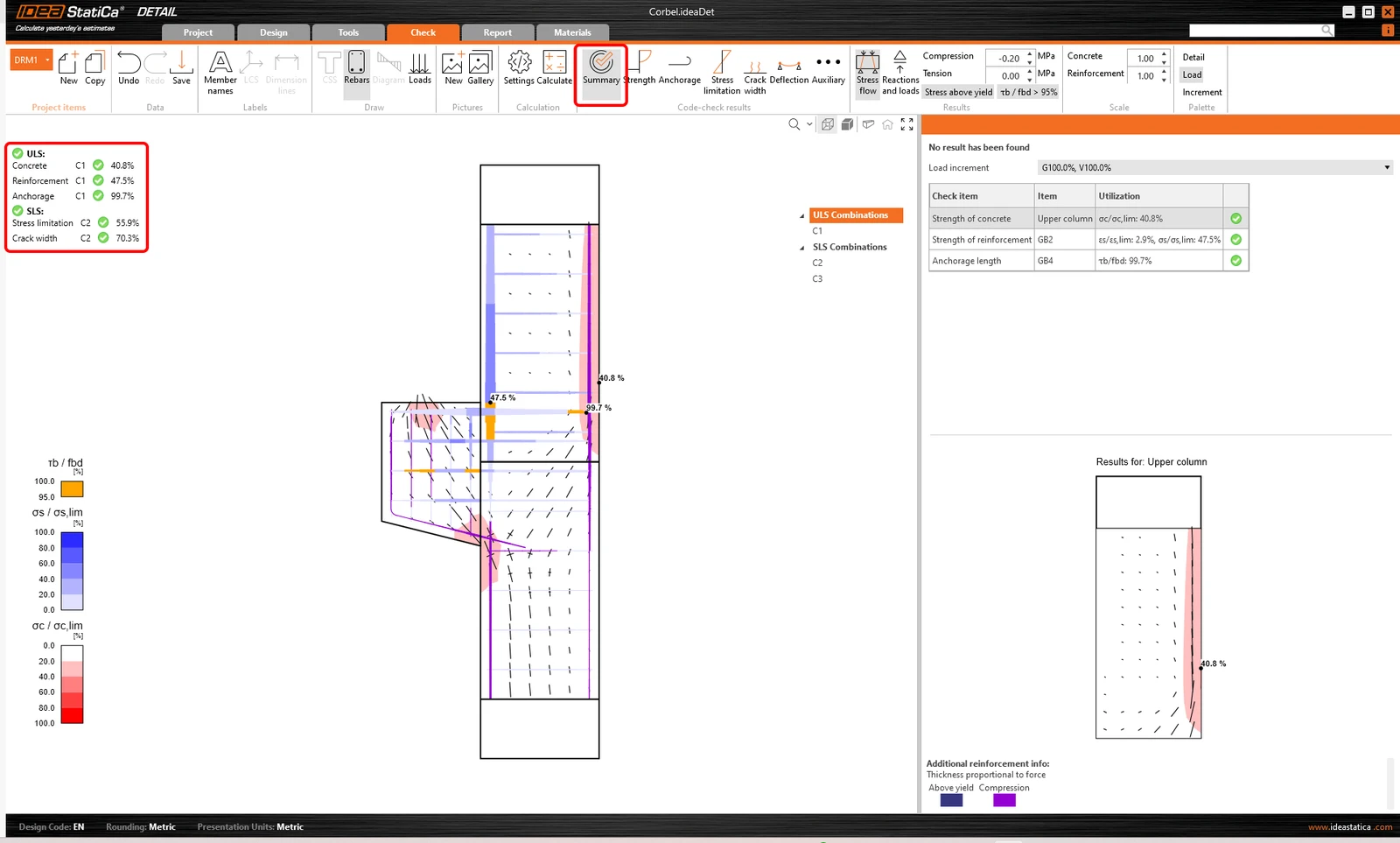
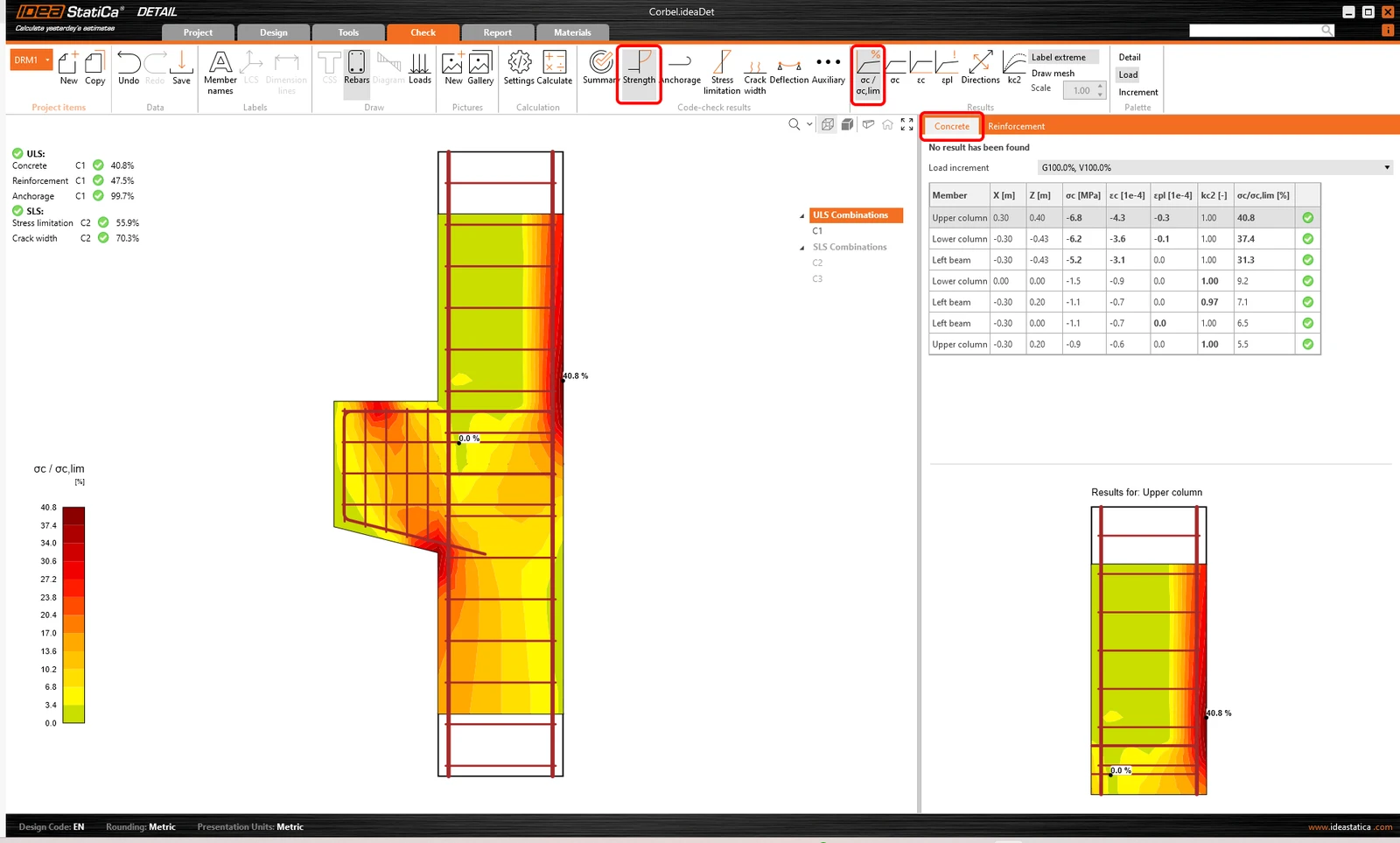
Chcete-li projít podrobné ověření jednotlivých složek, začněte na kartě Pevnost. Zde se zobrazí konkrétní analýzy, jako je napětí v betonu včetně využití, směr hlavních napětí, poměrná přetvoření a také mapa redukčního součinitele kc, kterou lze zapnout na pásu karet.
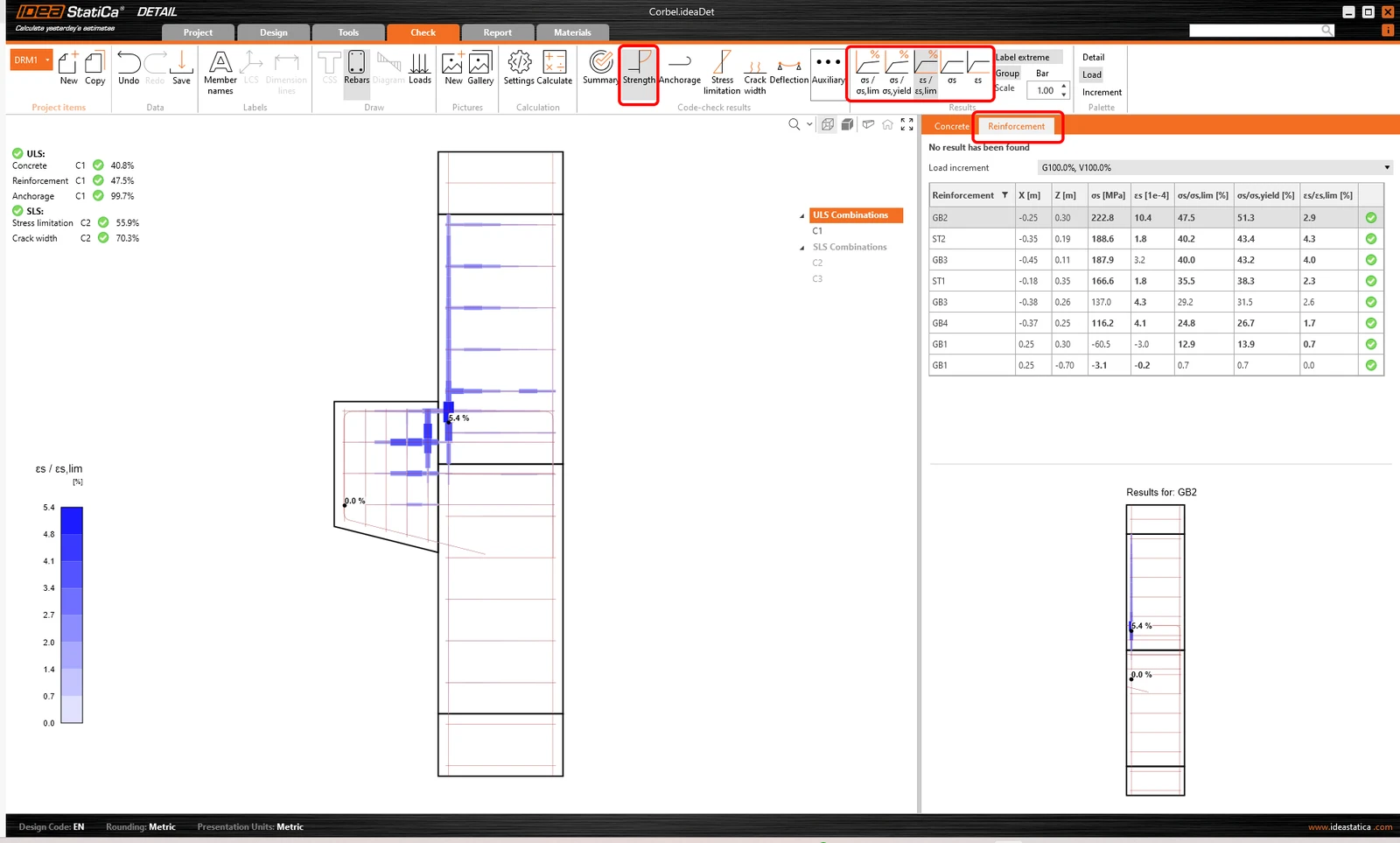
Pro podrobné výsledky vyztužení je třeba přepnout se do záložky Výztuž. Tím se změní ikony v horním pásu a rozbalí se tabulka výsledků. Můžete si zobrazit výsledky pro deformace a napětí v jednotlivých prutech a jejich využití.
Přejděme ke kontrole Omezení napětí. Kromě ikon pro přepínání mezi výsledky jsou na pásu karet k dispozici nastavení pro zadání mezní hodnoty nebo přepínání mezi hodnotami pro krátkodobé/dlouhodobé účinky. Krátkodobé účinky se počítají s ohledem na modul pružnosti Ecm. Dlouhodobé účinky zohledňují vliv dotvarování betonu, takže se bere v úvahu efektivní modul pružnosti Ec,eff.
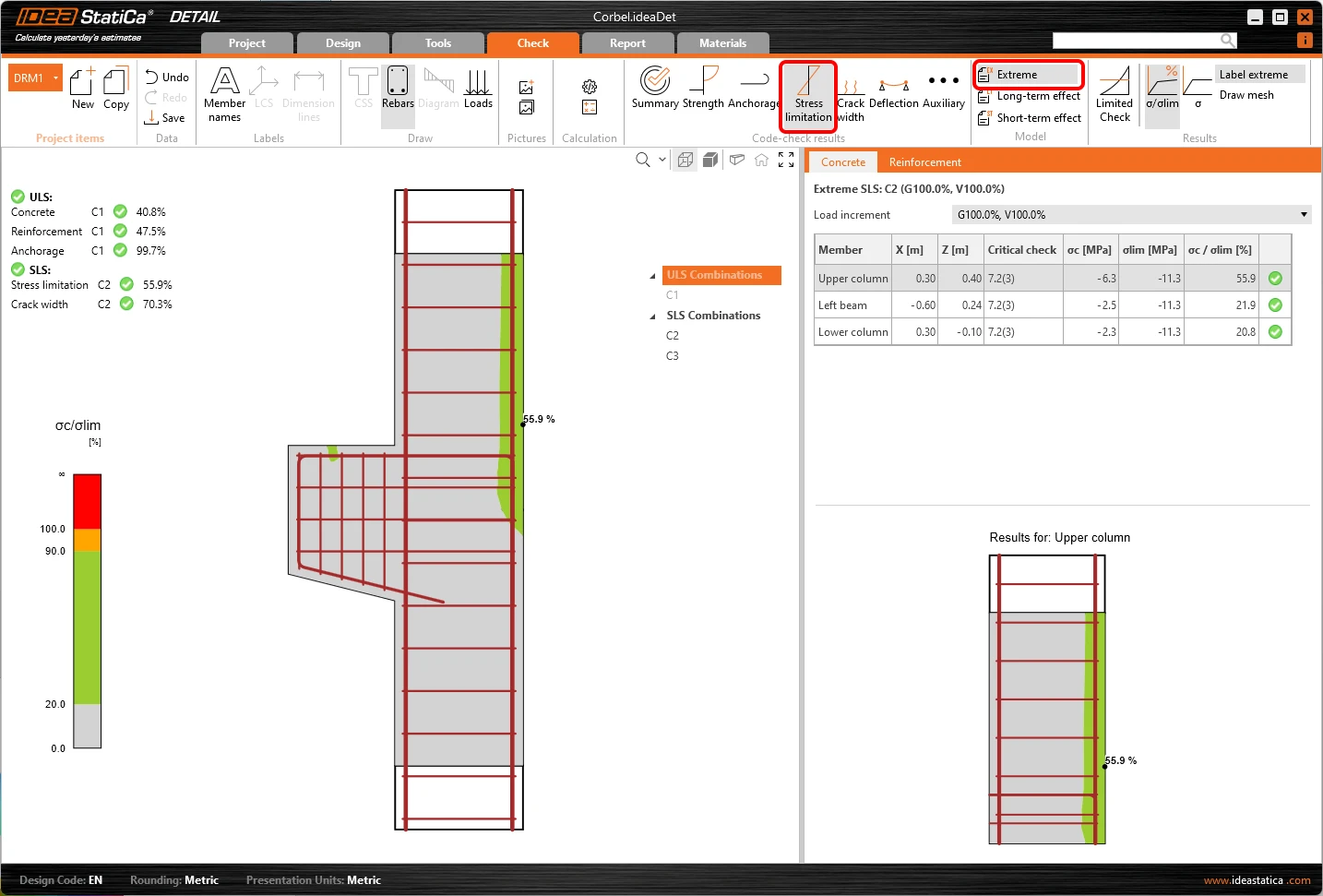
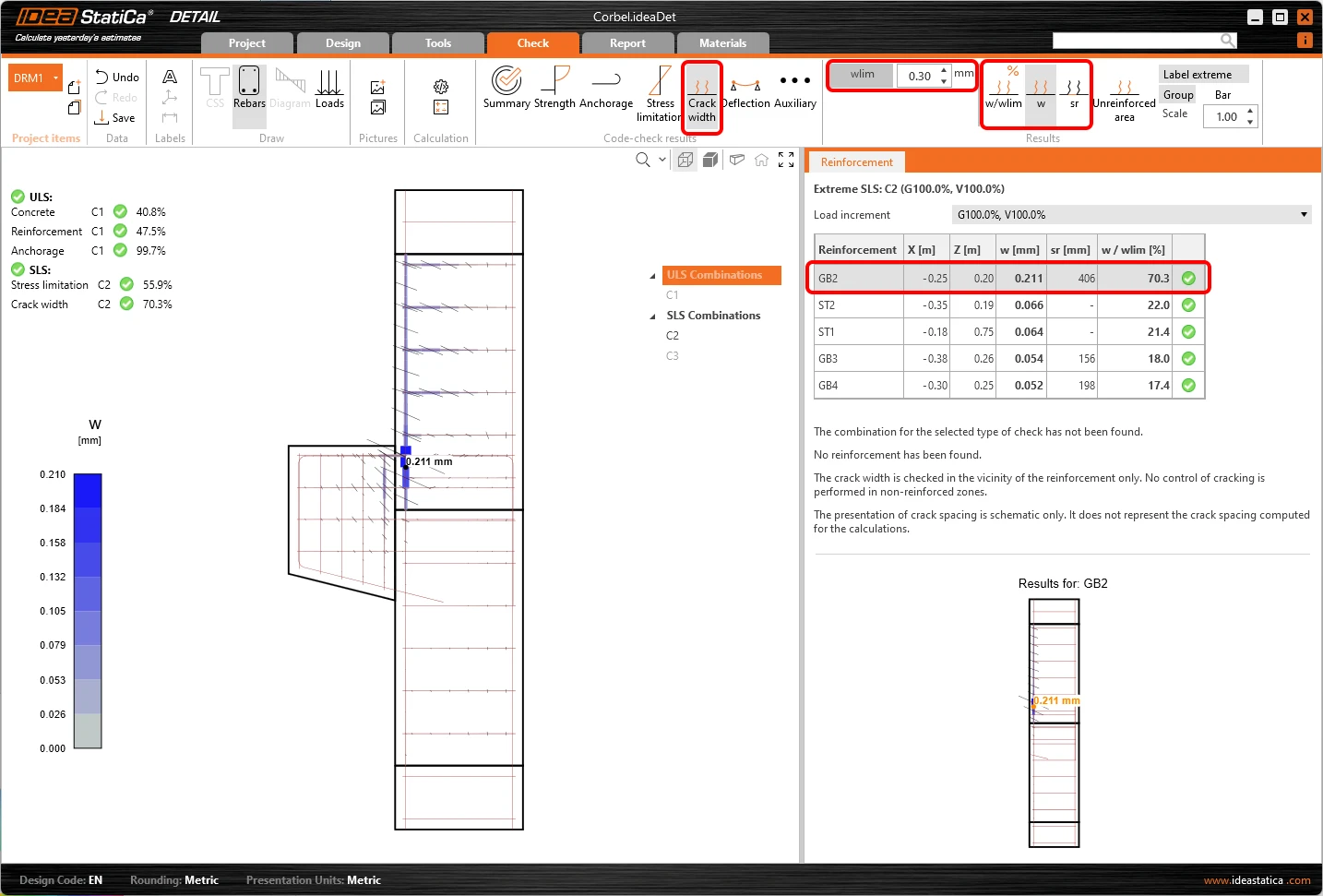
Stejným způsobem můžete zobrazit také výsledky MSP pro Trhliny a další.
6 Protokol
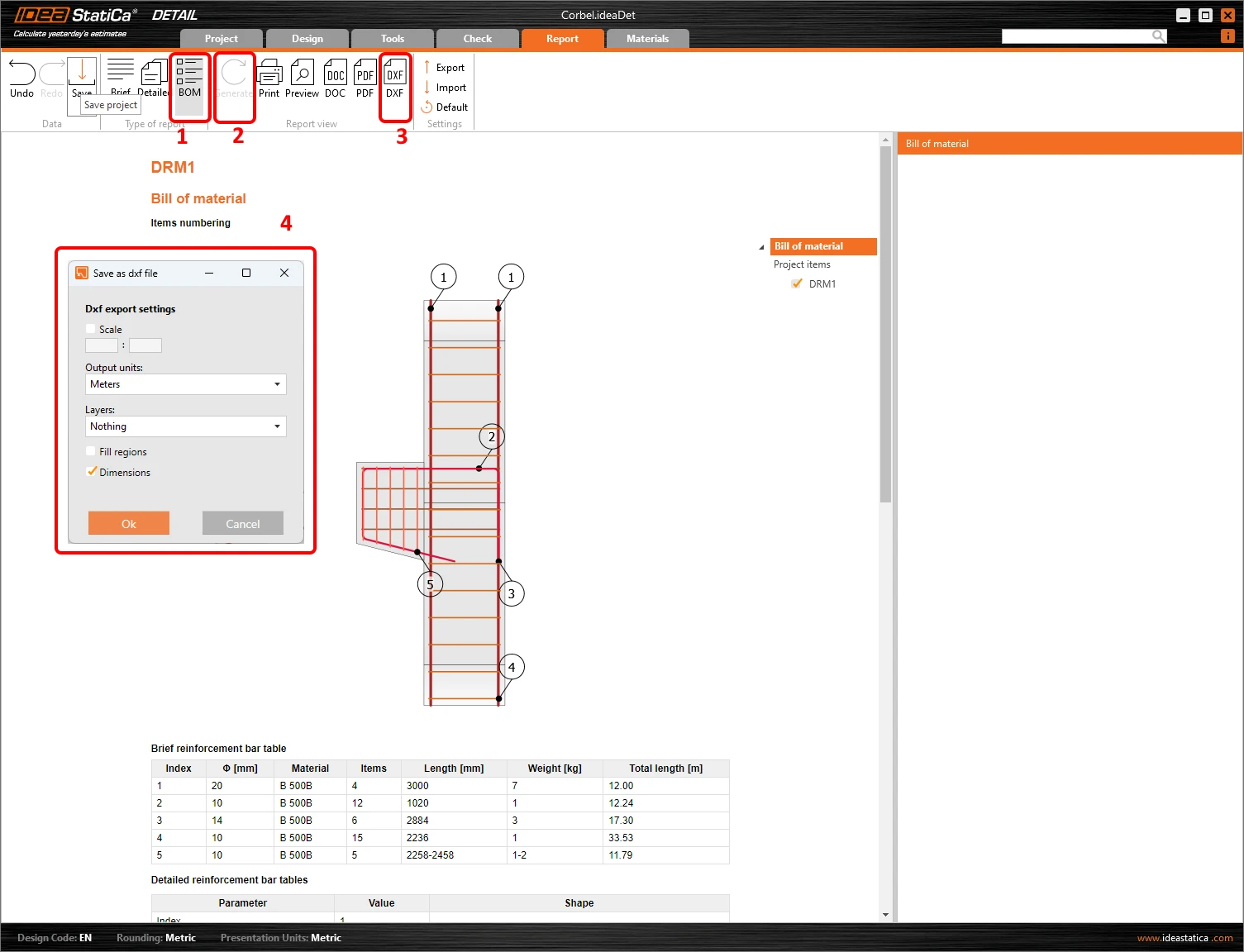
Přejděte do záložky Protokol, do sekce Výkaz materiálu a kliknutím na tlačítko Exportovat do DXF vygenerujte 2D výkresy. Veškerá výztuž se exportuje do bloků, které lze rozdělit do polylinií.
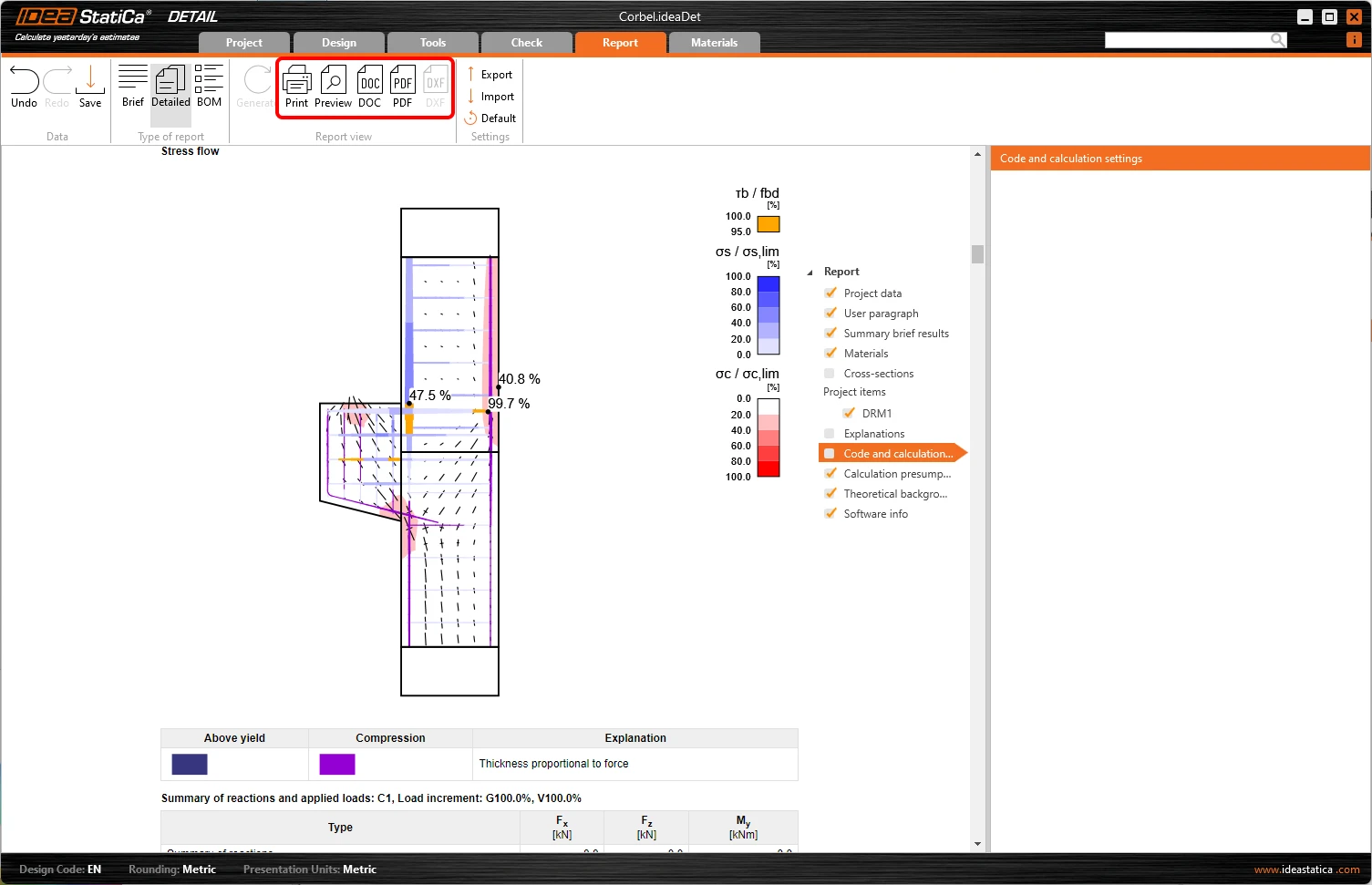
Nyní v záložce Protokol můžete vytisknout statický výpočet. Na volbu máte mezi stručným a detailním protokolem a dále ve stromové nabídce můžete upravit rozsah protokolu podle svých potřeb. Vyberte požadované položky a klikněte Generovat v horním pásu karet.
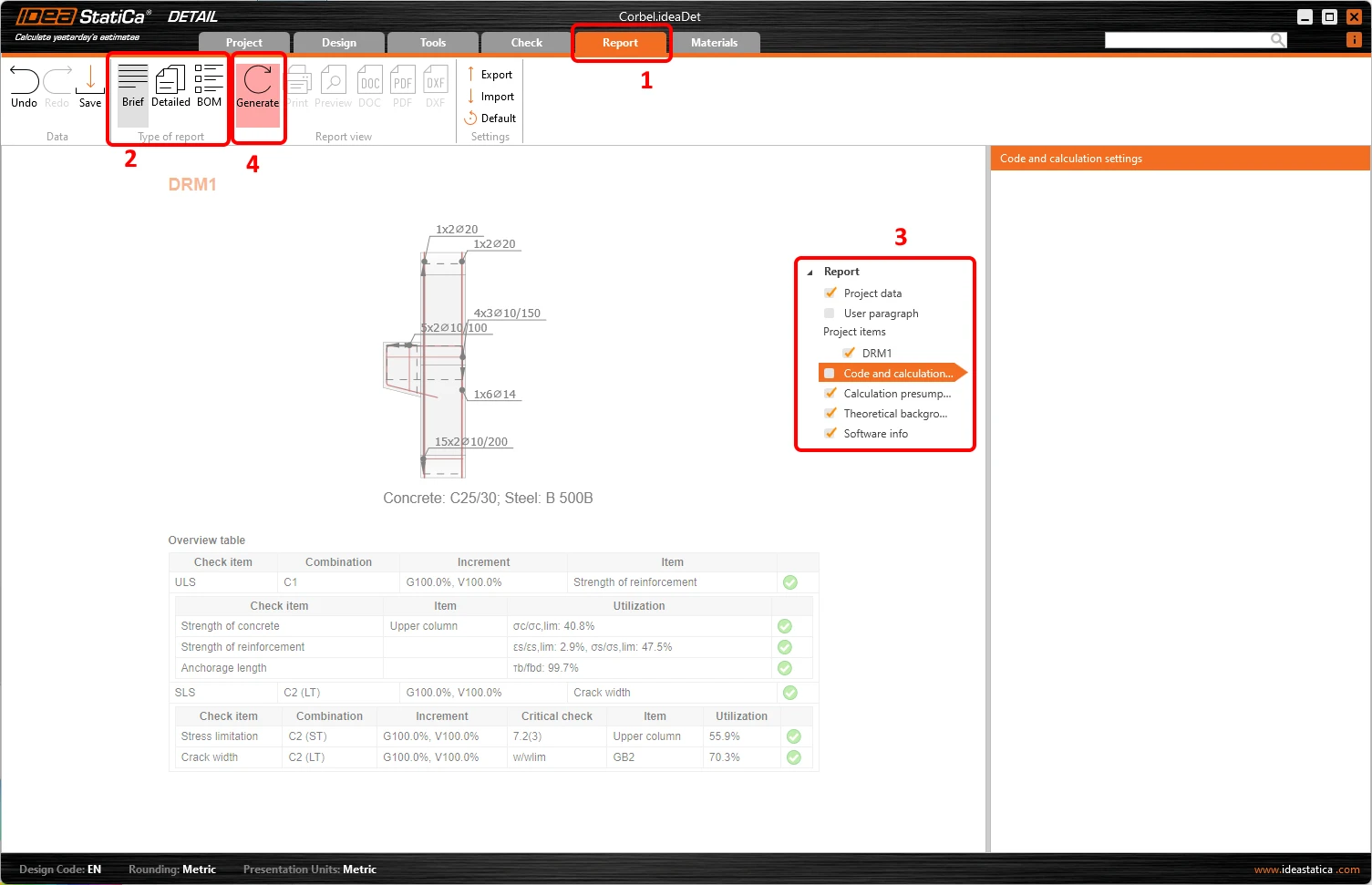
Protokol se vygeneroval a můžeme ho vytisknout do souboru PDF nebo Word dokumentu.
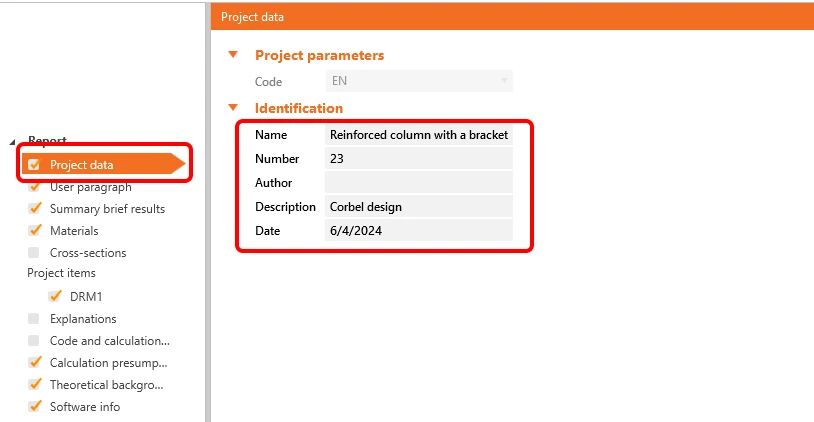
Chcete-li změnit záhlaví protokolu, přejděte do sekce Data projektu.
Nezapomeňte projekt uložit a práce je hotová!
V našem centru podpory můžete pokračovat ve výuce IDEA StatiCa s mnoha dalšími tutoriály.
Chcete si zlepšit své dovednosti? Navštivte náš Campus
Naučte se efektivně používat IDEA StatiCa s našimi e-learningovými kurzy ve vlastním tempu
Začněte se učit