


Ce problème concerne les programmes d'installation signés avec notre nouveau certificat de signature de code, à partir de la version 26.0.6. Le programme d'installation est authentique et peut être exécuté en toute sécurité si le fichier d'installation est certifié par IDEA StatiCa.
Pourquoi cela se produit
Notre précédent certificat de signature de code a expiré ; nous signons donc désormais le programme d'installation avec un nouveau certificat. SmartScreen évalue les fichiers selon leur réputation, et un nouveau certificat n'en possède aucune au départ, même s'il est valide et délivré par une autorité de confiance (BleachBit, Microsoft Q&A).
La réputation n'est pas transférée de l'ancien certificat. Elle se construit automatiquement à partir des installations réussies, et un éditeur ne peut ni la transférer ni l'accélérer manuellement. L'avertissement disparaîtra de lui-même dès que suffisamment d'utilisateurs auront installé la nouvelle version. Chaque installation contribue.
Comment exécuter le programme d'installation
Étape 1 – Téléchargez le programme d'installation
Téléchargez le programme d'installation depuis le site web officiel d'IDEA StatiCa et exécutez-le.
La boîte de dialogue Windows a protégé votre ordinateur s'affiche.
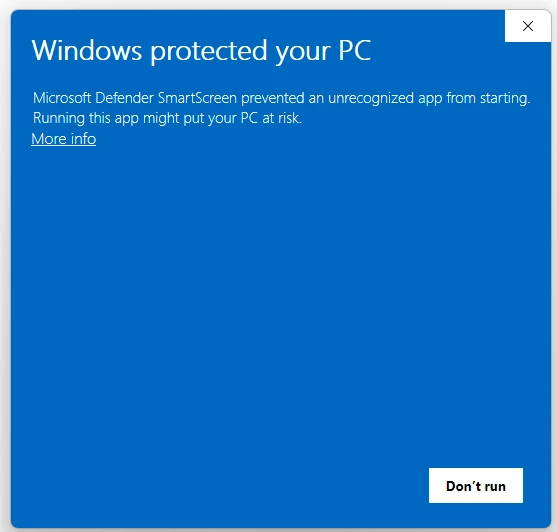
Étape 2 – Cliquez sur Informations complémentaires
Le nom de l'application et l'éditeur sont maintenant affichés. Vérifiez que l'éditeur est IDEA StatiCa.
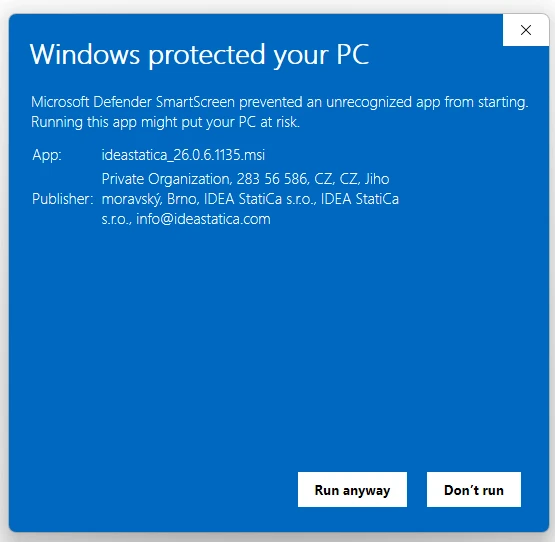
Étape 3 – Cliquez sur Exécuter quand même
L'installation démarre et se poursuit normalement.
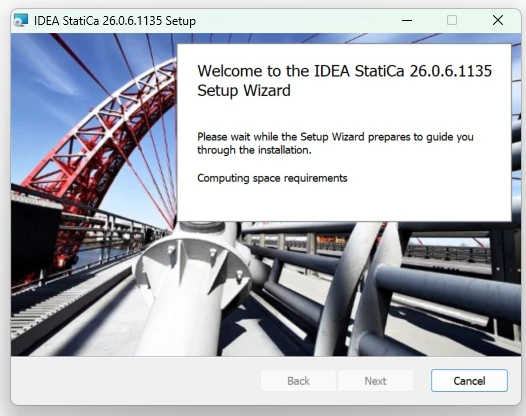
L'installation elle-même n'est pas affectée. Seul l'avertissement au démarrage est différent.
Est-ce sûr ?
Oui, à condition d'avoir téléchargé le programme d'installation depuis IDEA StatiCa. L'avertissement signifie que le fichier est nouveau pour Microsoft, et non qu'il est dangereux.
Pour confirmer l'authenticité du fichier avant de l'exécuter :
- Faites un clic droit sur le programme d'installation téléchargé et sélectionnez Propriétés.
- Ouvrez l'onglet Signatures numériques et vérifiez que le signataire est IDEA StatiCa.
- Sélectionnez la signature, cliquez sur Détails, et confirmez que le message Cette signature numérique est correcte s'affiche.

Si l'éditeur apparaît comme Éditeur inconnu ou tout autre nom qu'IDEA StatiCa, n'exécutez pas le fichier. Supprimez-le et contactez notre support.
Pour les administrateurs informatiques
Si la politique de votre organisation masque le bouton Exécuter quand même, les utilisateurs ne peuvent pas contourner eux-mêmes l'avertissement. Dans ce cas, un administrateur doit approuver ou déployer le programme d'installation.
- Vérifiez la signature numérique comme décrit ci-dessus avant d'approuver le fichier.
- Si vos outils de sécurité mettent le programme d'installation en quarantaine, vous pouvez le signaler à Microsoft comme faux positif via le portail de soumission Microsoft Security Intelligence.
Les grandes organisations peuvent effectuer un déploiement à distance via Intune, qui n'est pas concerné par ce problème.
Nous ne pouvons pas donner de date exacte. Microsoft ne publie pas le seuil, et la réputation augmente avec le nombre d'installations réussies.
Non. L'avertissement n'apparaît qu'au lancement du programme d'installation. Les applications installées fonctionnent normalement.
Possiblement, si le programme d'installation de la mise à jour est téléchargé depuis internet et signé avec le nouveau certificat. Suivez les mêmes étapes.