

A hivatkozás aktiválása
- Töltse le és telepítse az IDEA StatiCa legfrissebb verzióját
- Győződjön meg arról, hogy az FEA-megoldás támogatott verzióját használja
Az IDEA StatiCa a telepítés során integrálja a BIM-kapcsolatokat az Ön FEA-szoftverébe. Az állapotot ellenőrizheti, és szükség esetén további BIM-kapcsolatokat integrálhat az IDEA StatiCa futtatásával és a BIM links megnyitásával. Felhívjuk figyelmét, hogy egyes FEA-szoftverek további lépéseket igényelnek az IDEA StatiCa felé létesített BIM-kapcsolat teljes aktiválásához.

Megjelenhet a „Do you want to allow this app to make changes to your device?" értesítés. Ebben az esetben erősítse meg a Yes gombbal.
Az Install gombra kattintva a kiválasztott szoftverhez tartozó BIM-kapcsolat integrálásra kerül. A képernyő a többi BIM-kapcsolat állapotát is megjeleníti.

Hogyan használjuk a linket
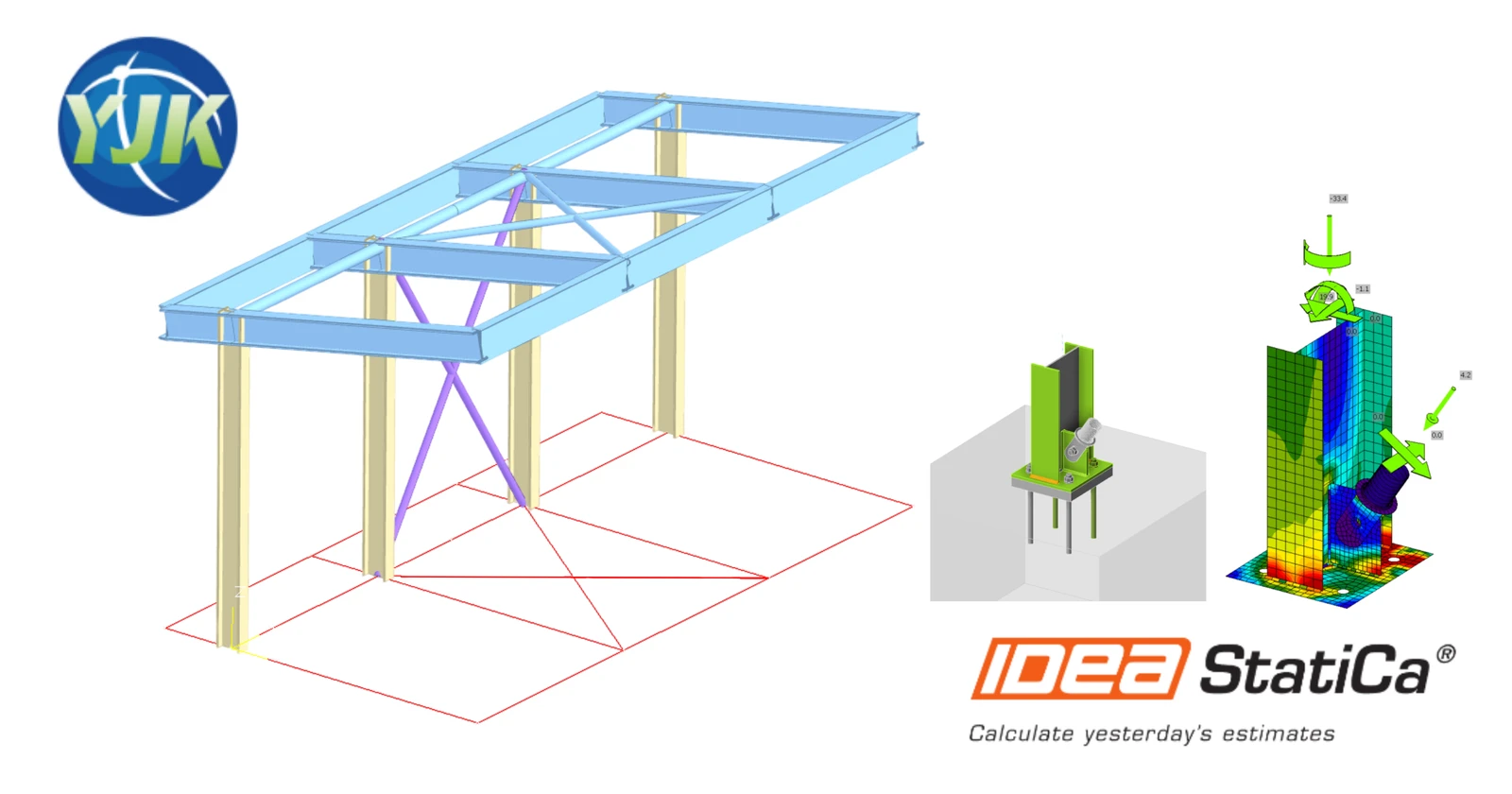
Töltse le, majd nyissa meg a csatolt YJK projektfájlt és futtassa le az elemzést.
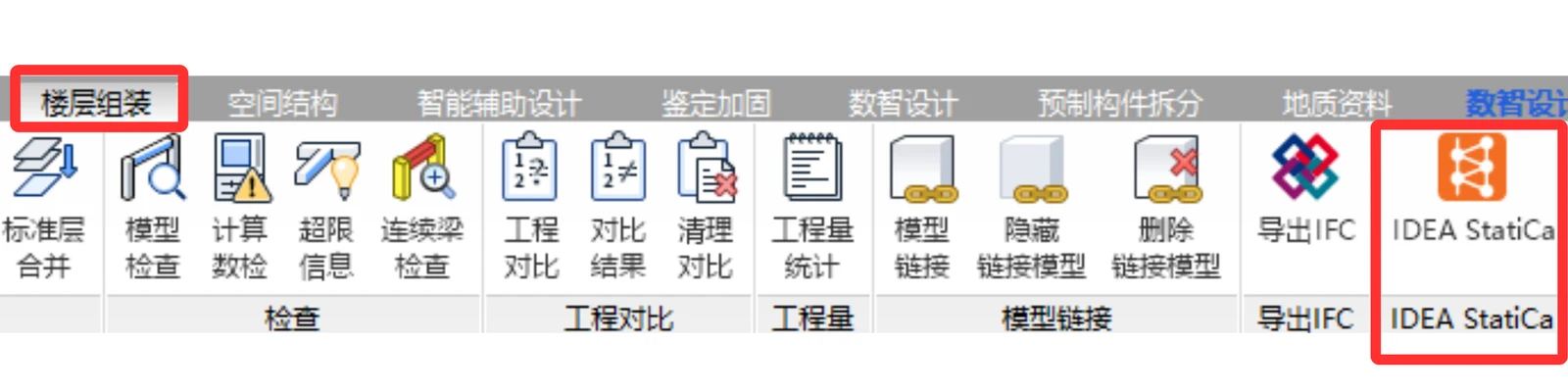
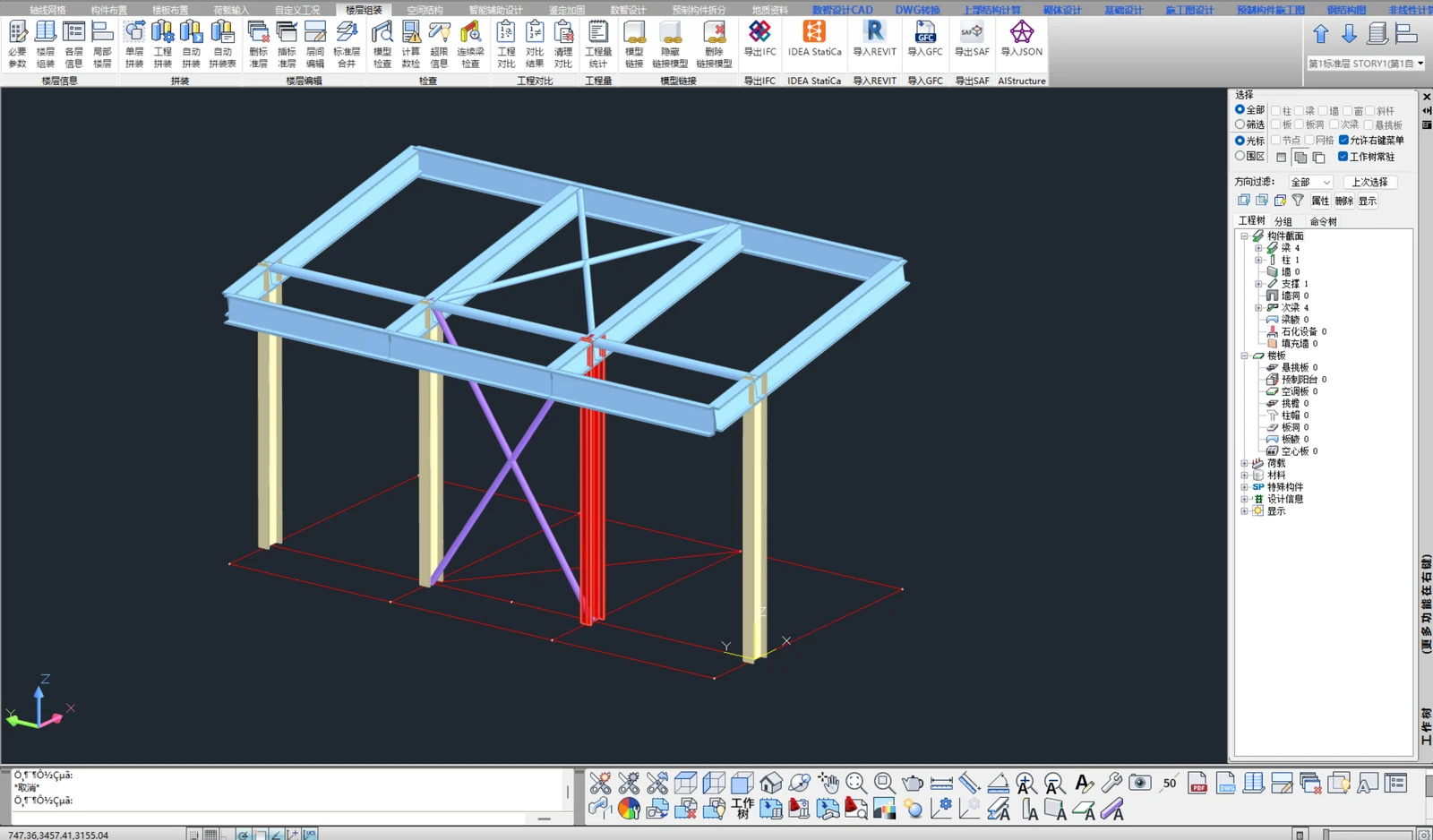
A BIM linknek automatikusan integrálódnia kell. A felső menüszalagon találja a 楼层组装 (vagy Assemble Floor) -> IDEA StatiCa menüpont alatt. Ez megnyitja a Checkbot alkalmazást.
Válassza az Új lehetőséget a kínai szabvánnyal (vagy bármely más, a projekt követelményeinek megfelelő szabvánnyal). Ezután válassza a Projekt létrehozása lehetőséget.
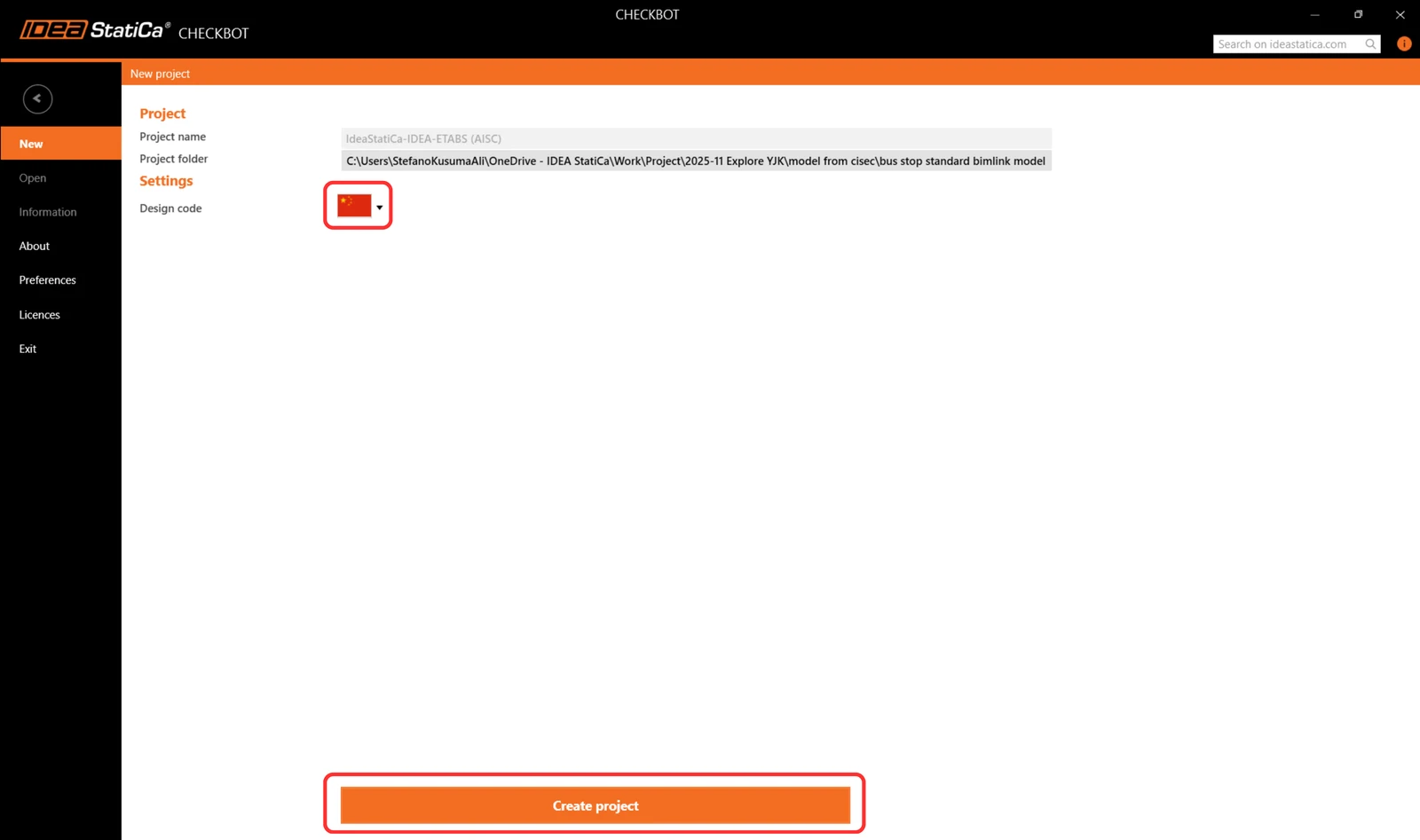
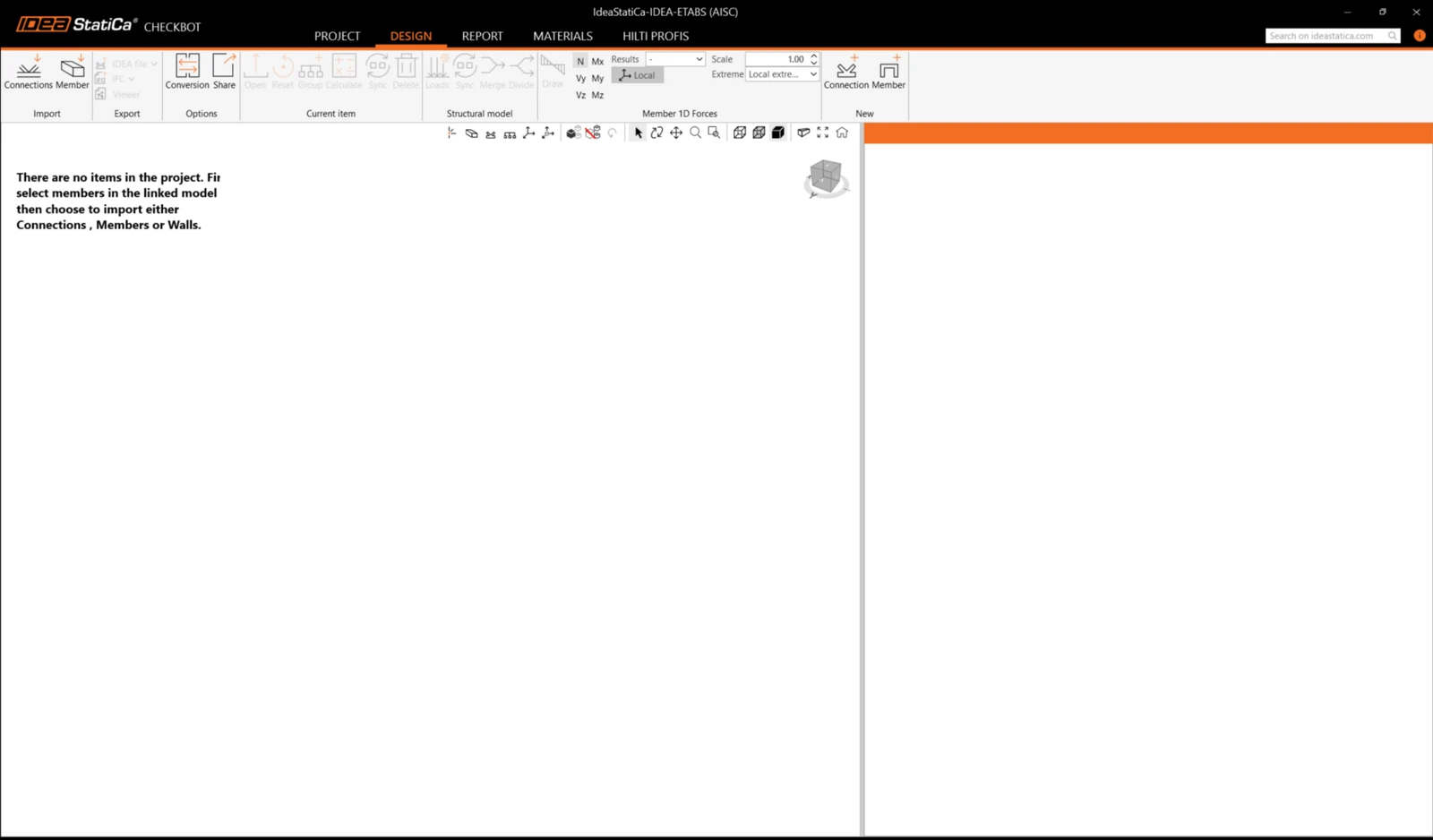
Az új Checkbot projekt készen áll a kapcsolatok YJK-ból történő importálására.
Az YJK-ban, miközben a 楼层组装 (vagy Assemble Floor) menüszalagon marad, válassza ki az egyik belső oszlopot. A Checkbot érzékelni fogja azokat a csomópontokat, amelyek a kiválasztott szerkezeti elemekhez kapcsolódnak, valamint azokat a szerkezeti elemeket is, amelyek ezekhez a csomópontokhoz kapcsolódnak.
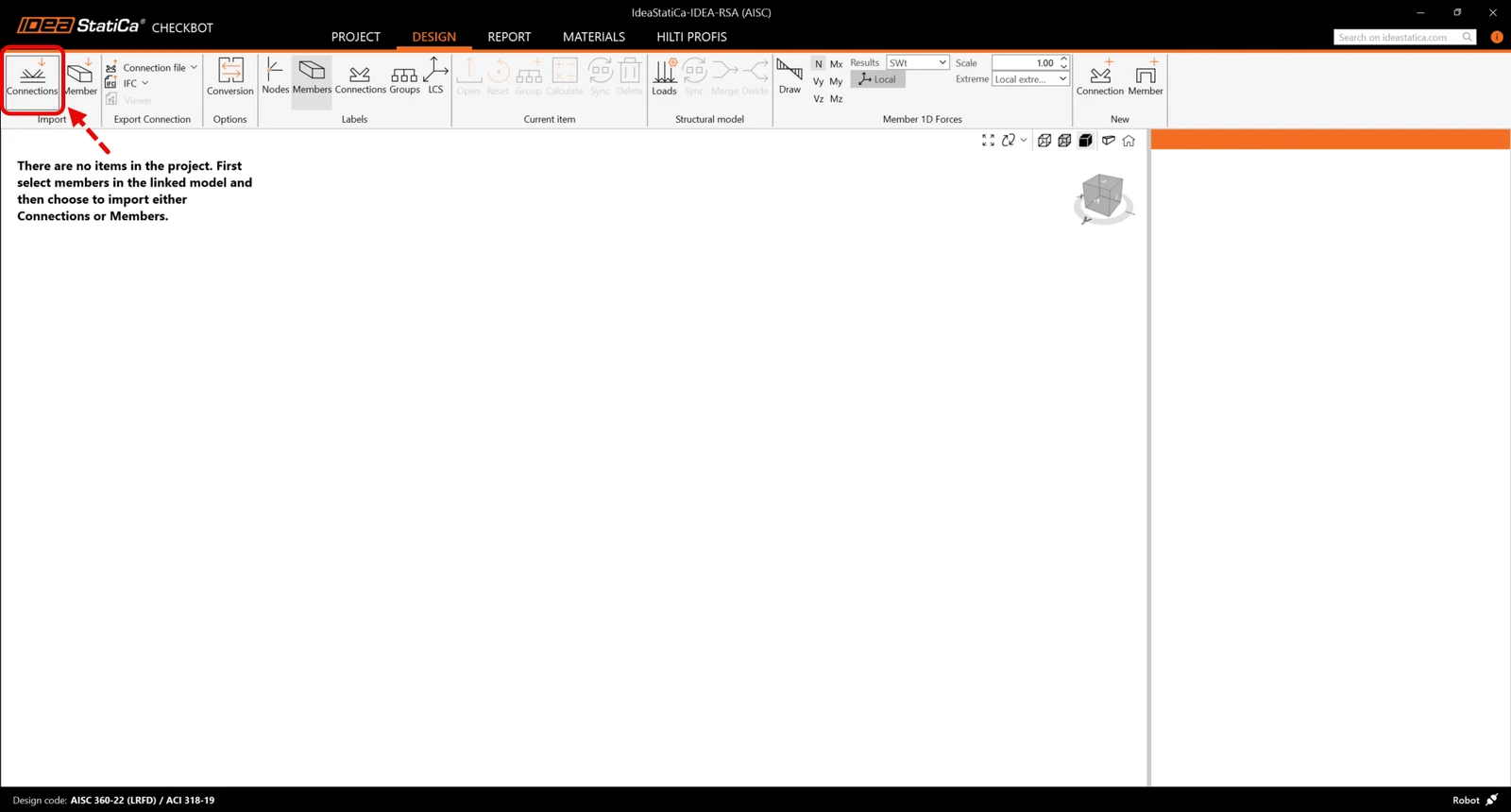
Ezután a Checkbotban válassza ki a Connections lehetőséget.
Az YJK-ban kattintson a párbeszédpanelre, hogy a 设计结果 (vagy Design Results) nézetre lépjen.
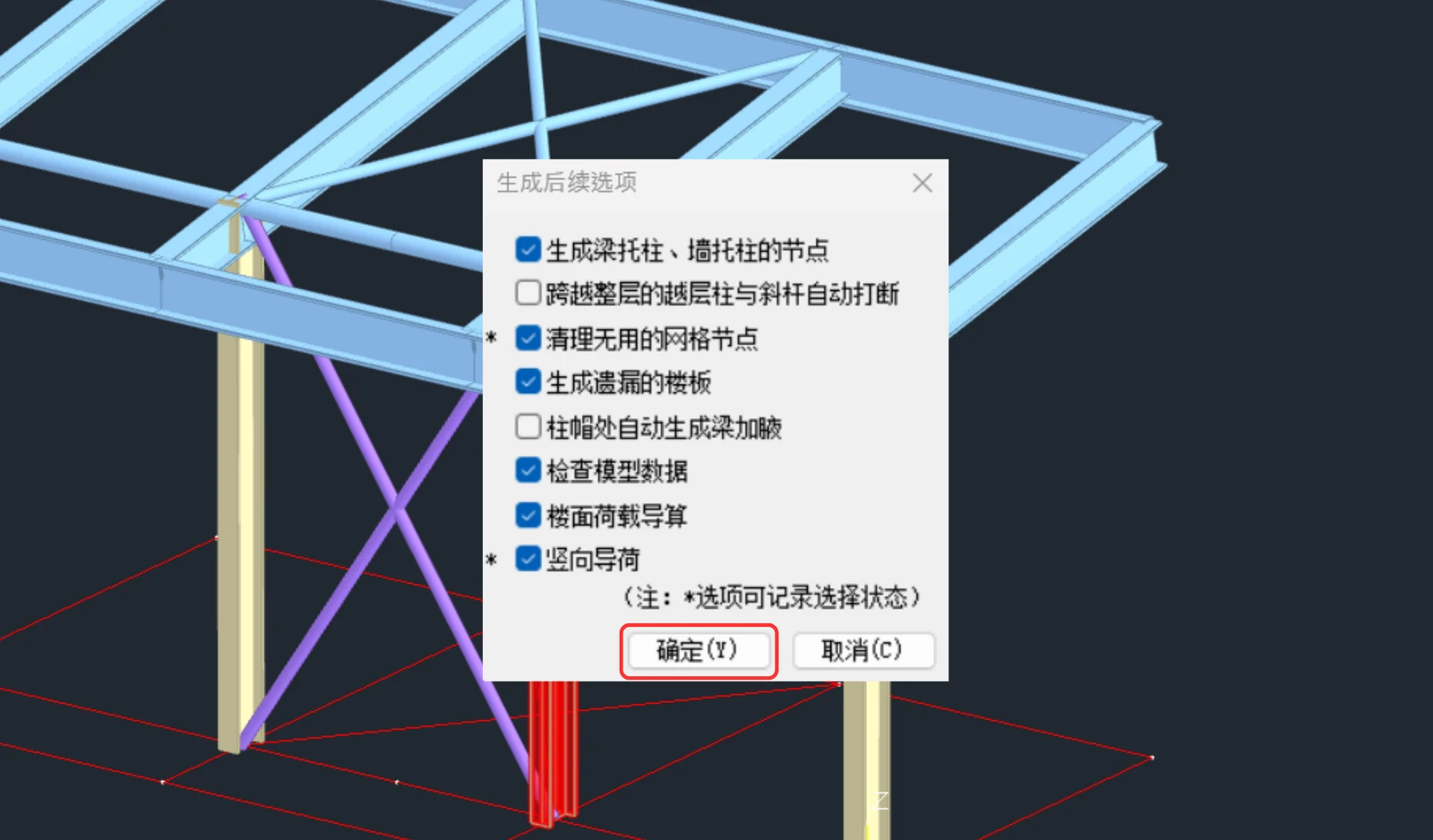
Importálás
Ez importálja az oszlopot és annak teherhatásait a Checkbotba – ugyanazokkal a koordinátákkal, tájolásokkal és szelvényméretekkel, mint a végeselemes (FEA) modellben.
Kérjük, vegye figyelembe, hogy a csomópont- és szerkezetielem-számozás eltérő lehet.
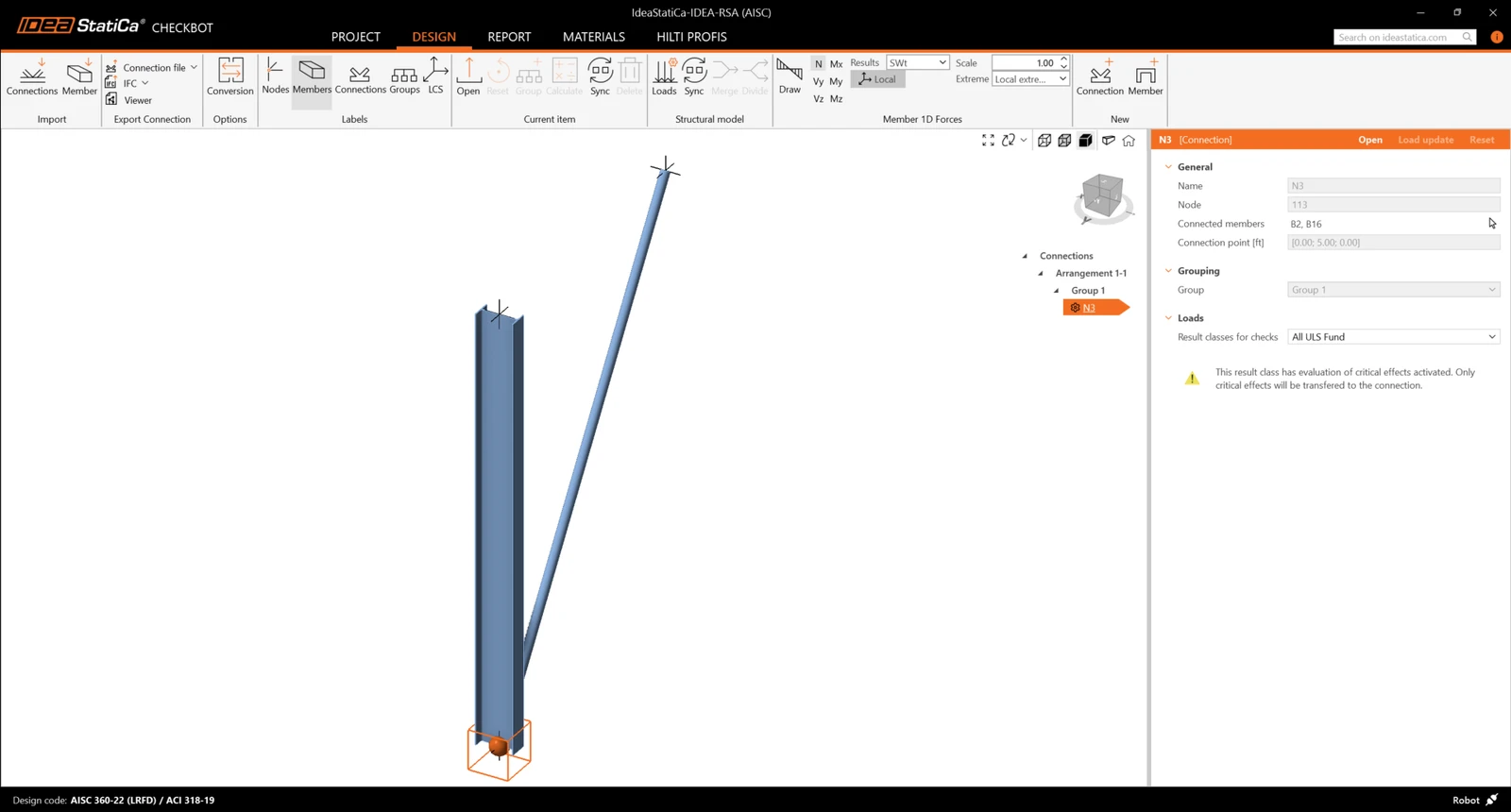
Az elemzés futtatása előtt győződjön meg arról, hogy áttekintette az ellenőrzésekhez tartozó eredményosztályokat, és ennek megfelelően állítsa be a tehereseteket. A Load configurator párbeszédablakban baloldalt láthatja az összes importált tehereset és teherkombináció listáját, középen pedig az ellenőrzésekhez használt eredményosztályokat. Ha bizonyos teheresetek nem relevánsak a tervezési ellenőrzés szempontjából, jobb egérgombbal kattintva a kiválasztott terhekre kizárhatja azokat, eltávolítva őket az eredményosztályok listájáról.
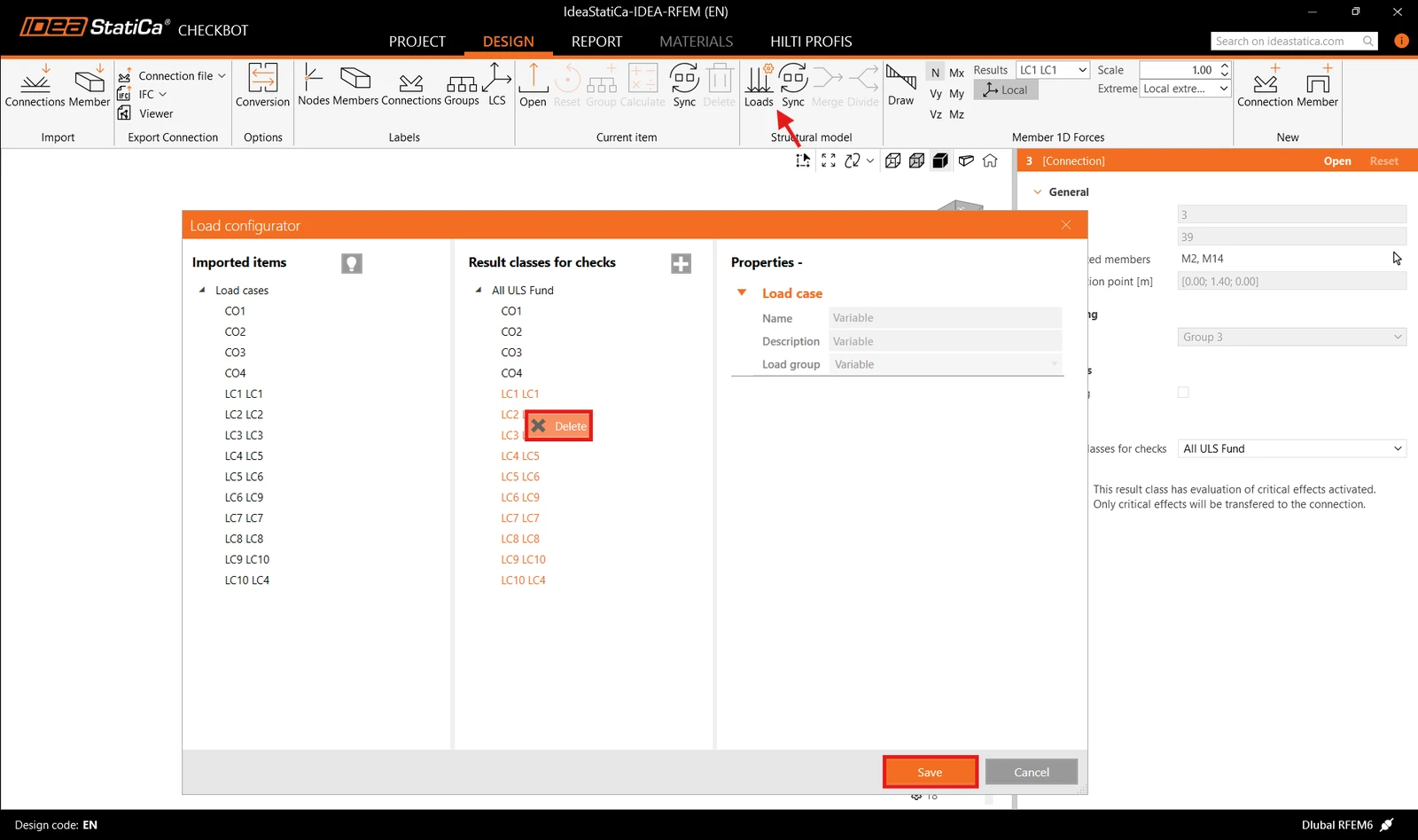
Kérjük, vegye figyelembe, hogy a 3D munkaterület az importált szerkezet áttekintésének megjelenítésére szolgál, nem pedig a tényleges kapcsolatok részletes megjelenítésére. A Checkbottal kapcsolatos további információkért lásd itt.
Több FEA megoldás esetén a fentiekhez hasonló módon egyszerre több kapcsolatot is importálhat a Checkbotba. Egyetlen csomópont és a hozzá kapcsolódó szerkezeti elemek kiválasztása helyett több csomópontot és szerkezeti elemet is kiválaszthat, és egyszerre importálhatja azokat.
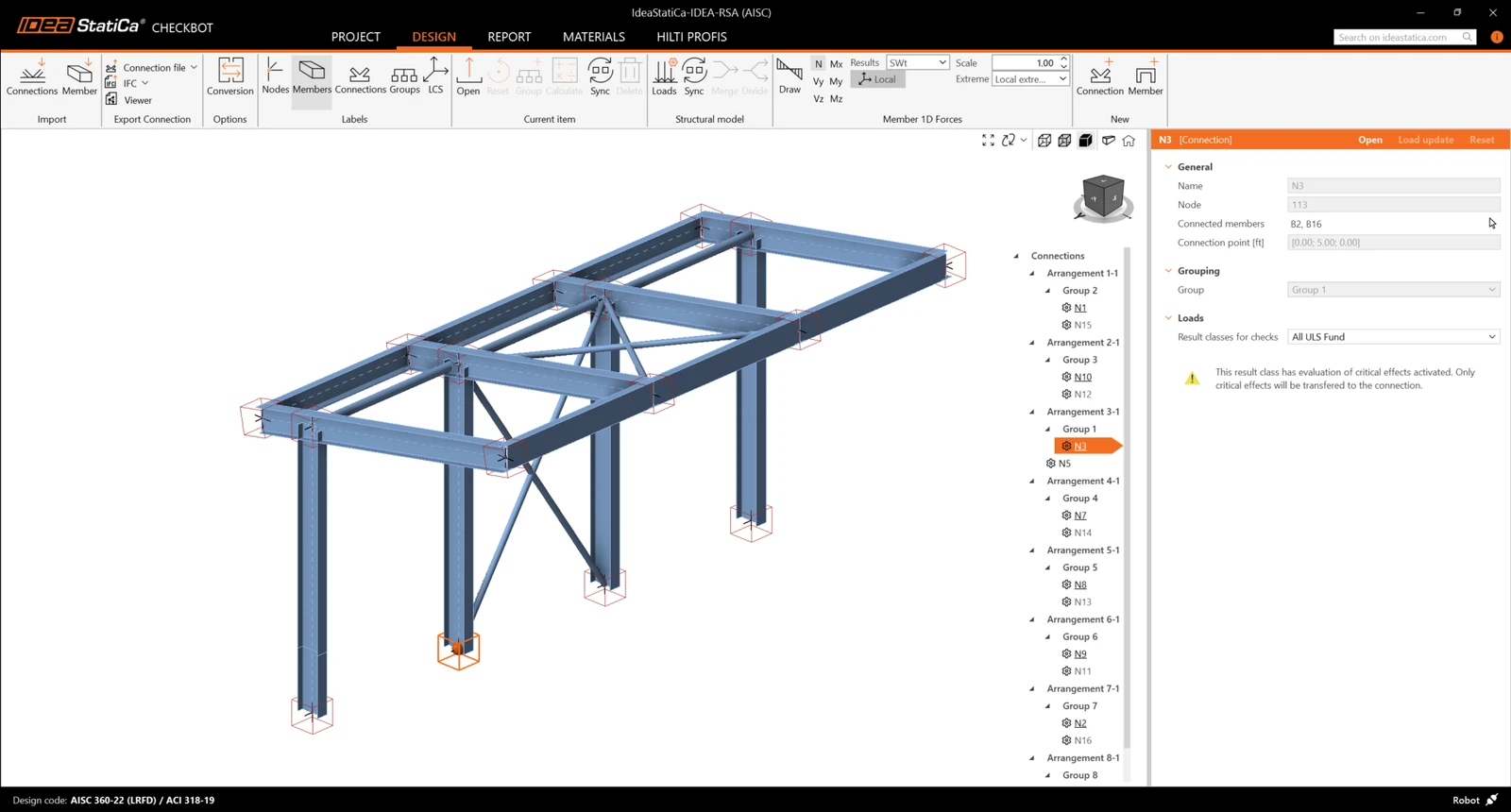
Geometria
A projektelem-listában a Kapcsolatok alatt, ha egy kapcsolat ki van jelölve a Checkbot-ban, jobb egérgombbal kattinthat és kiválaszthatja a Megnyitás lehetőséget, vagy kattinthat a szalag Megnyitás parancsára a tervezés, szabványellenőrzés és jelentéskészítés megkezdéséhez.
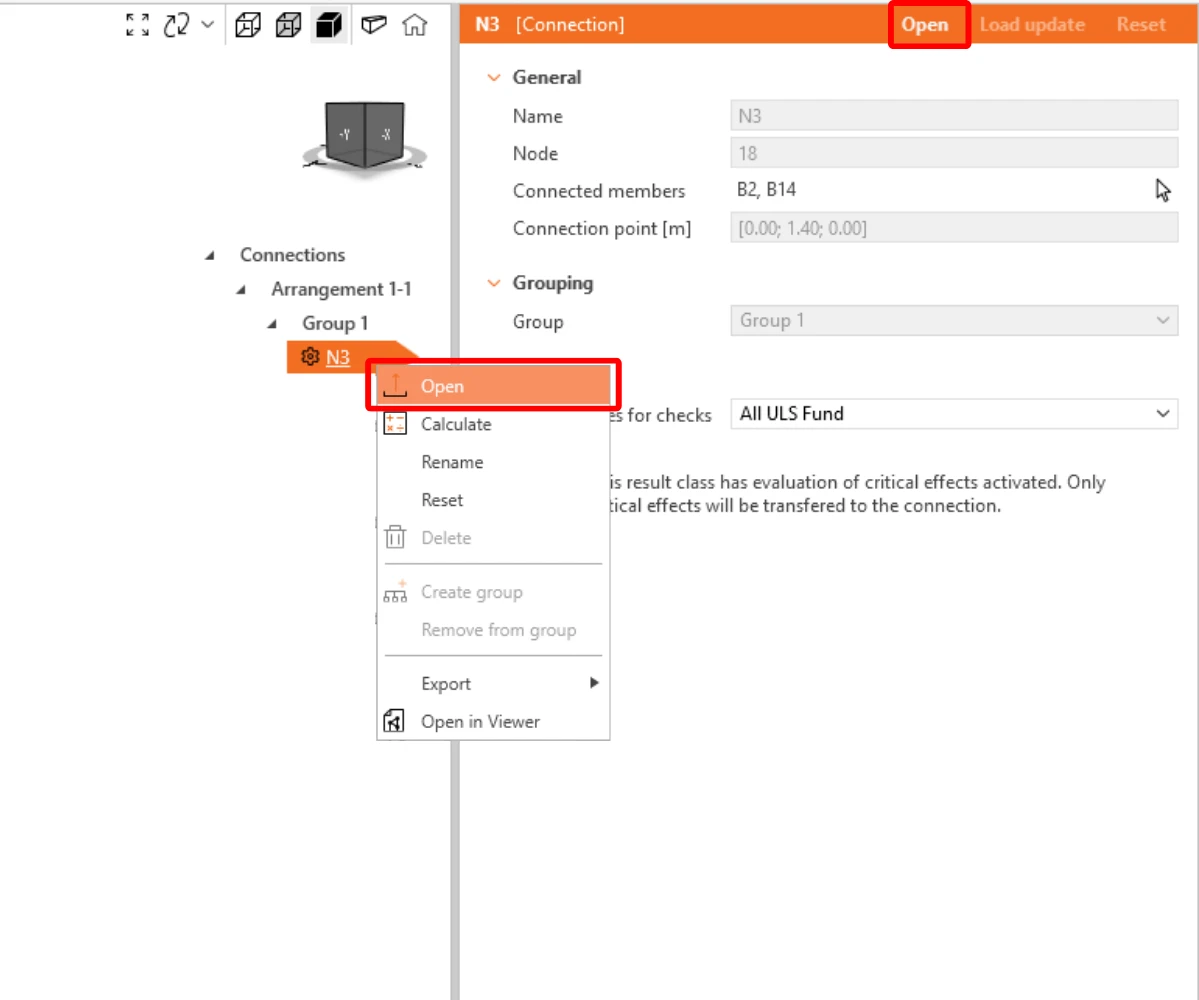
A szerkezeti elemek beállításai az eredeti végeselem-módszer alkalmazásból kerülnek átvételre. Azonban bármely szerkezeti elem keresztmetszetének méretét megváltoztathatja a Checkbot főképernyőjén, de ez megszakítja a kapcsolatot a végeselem-módszer alkalmazással ebben a munkamenetben, hacsak nem szinkronizálják újra.
Az importált kapcsolat az IDEA StatiCa Connection alkalmazásban nyílik meg.
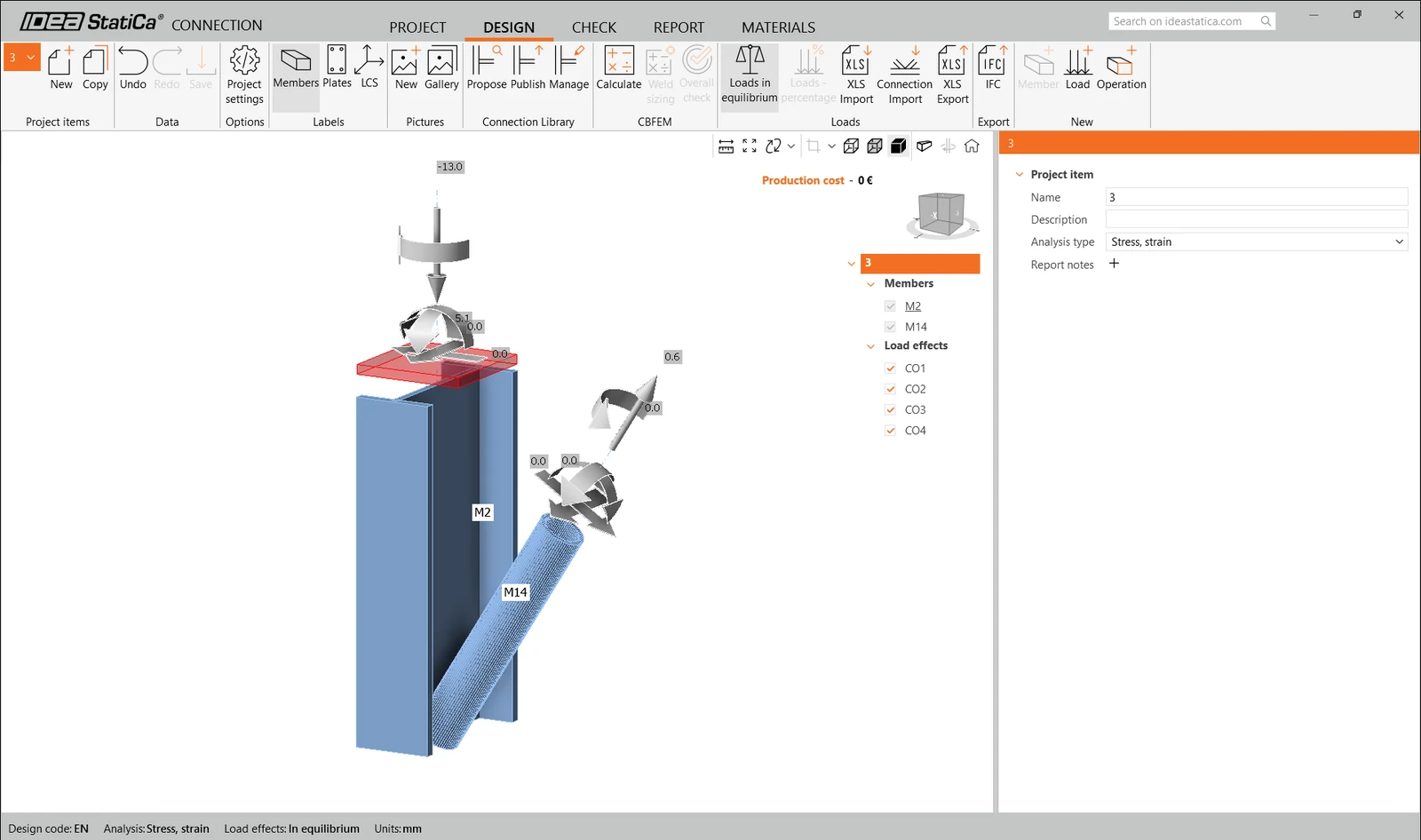
Előfordulhat, hogy a végeselem-módszer megoldásból eltérő vagy semmilyen teherhatás nem jelenik meg, attól függően, hogy a teherkombinációk hogyan lettek meghatározva. Alapértelmezés szerint az IDEA StatiCa a szabványellenőrzés szempontjából legkritikusabbat választja. (* Egyes BIM megoldások nem képesek tárolni a teherkombináció eredményeit)
A teherhatásokkal kapcsolatos további információkért lásd itt.
Tervezés
Az átlós rácsrúdhoz egy egyetlen csavaros kapcsolatot fogunk használni. Ehhez a kapcsolattípushoz a rácsrúd szerkezeti elem Model type beállítását is módosítanunk kell N-Vy-Vz értékre. Válassza ki a rácsrudat a Members listában, és módosítsa a Model type beállítást a legördülő listában.
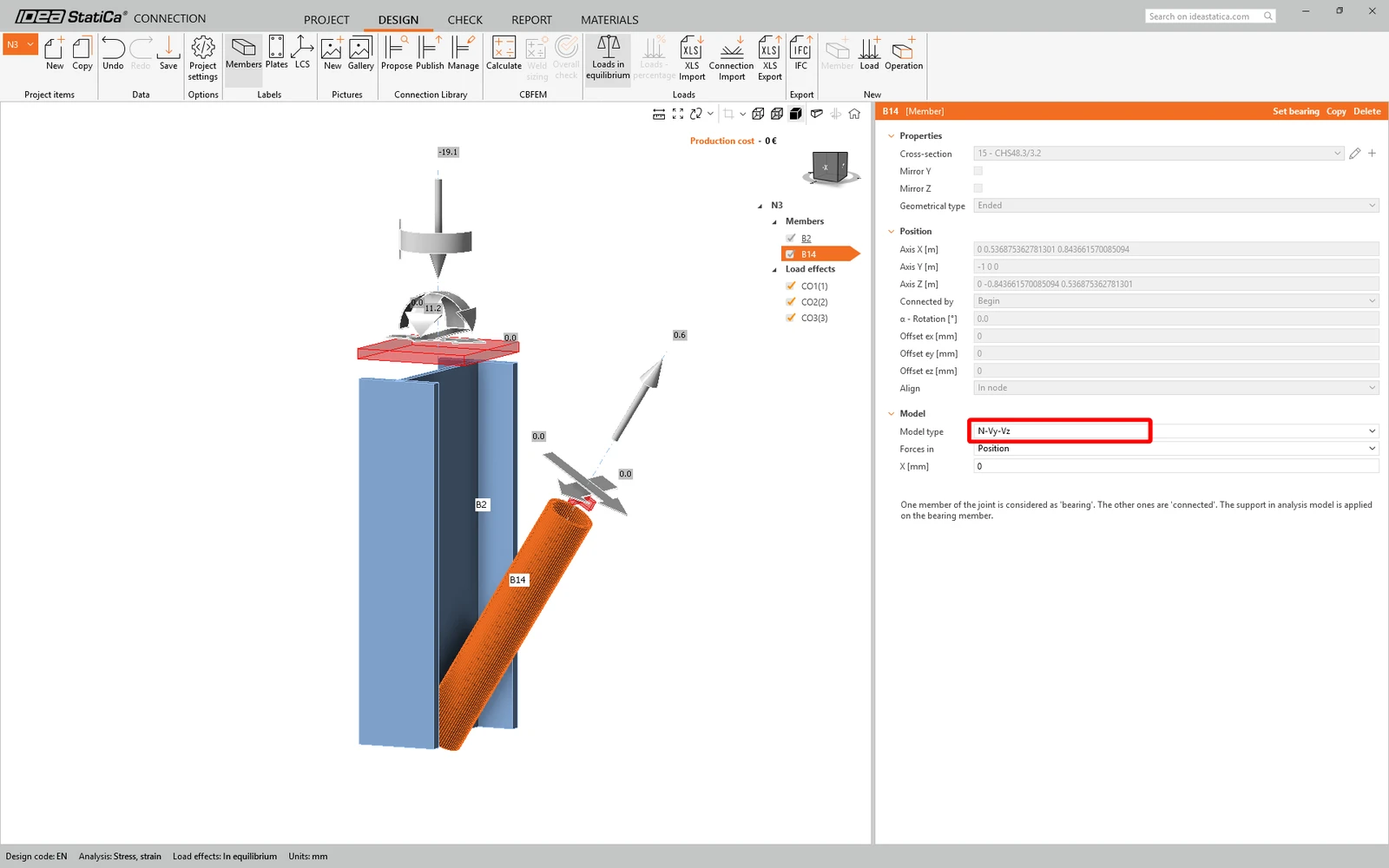
A Connection Library segítségével fogunk kapcsolatot generálni. Válassza a Propose lehetőséget, és az IDEA StatiCa javaslatokat tesz a jelenlegi geometriához lehetséges megoldásokra.

A Connection Library megjeleníti a jelenlegi geometriához lehetséges megoldásokat. Válassza a Column I base plate 4 bolts diagonal bolted weak sablont, majd nyomja meg az OK gombot.
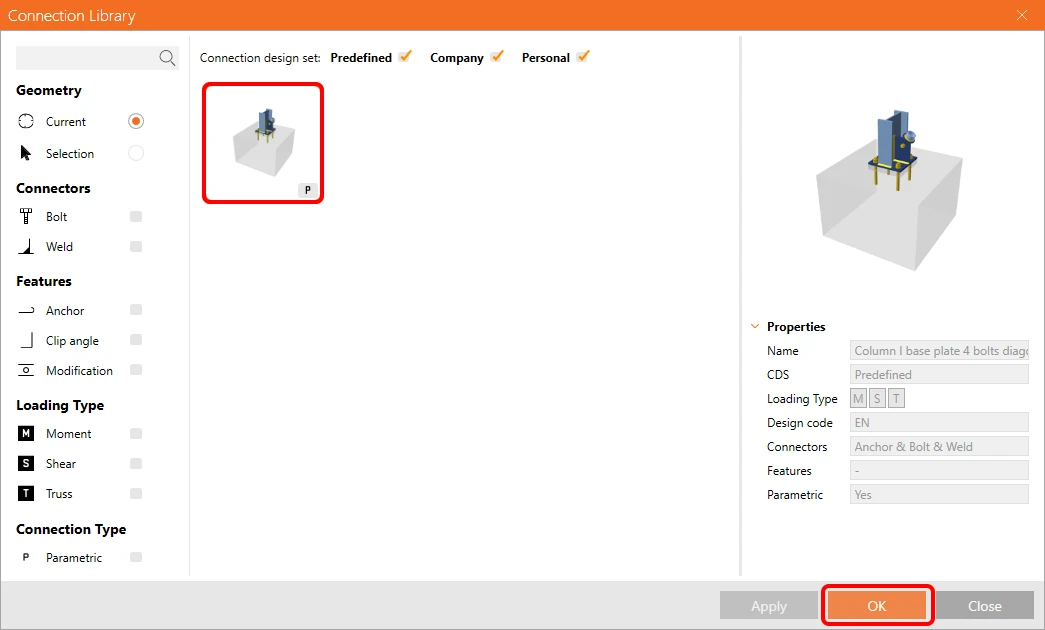
Fogadja el a javasolt értékeket a konverziós fülön, majd nyomja meg az OK gombot.
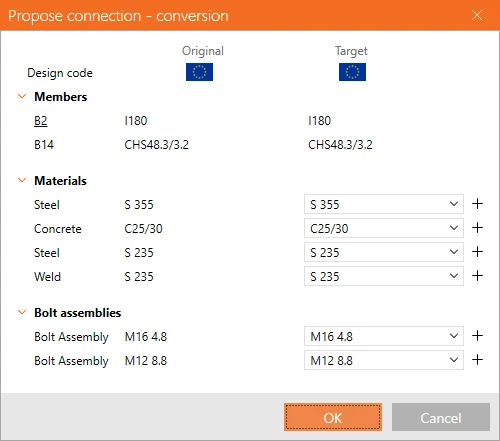
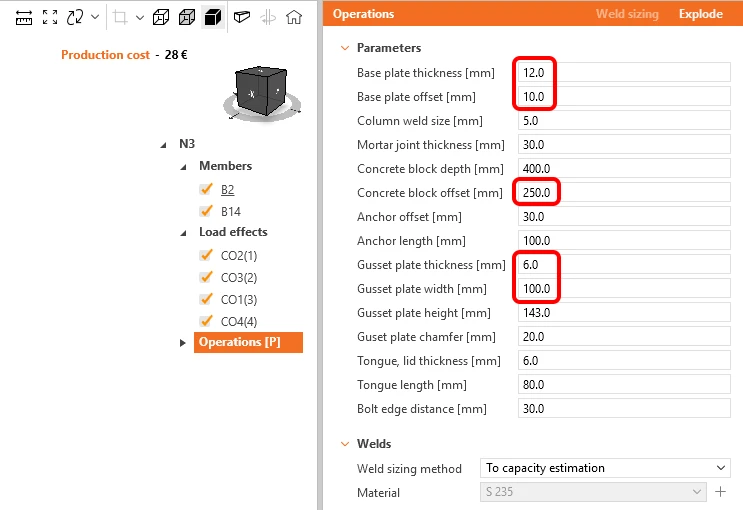
Szerkessze a sablon paramétereit a kívánt kialakításnak megfelelően – a Base plate thickness értékét állítsa 12 mm-re, a Base plate offset értékét 10 mm-re, a Concrete block offset értékét 250 mm-re, a Gusset plate thickness értékét 6 mm-re, és a Gusset plate width értékét 100 mm-re.
Így néz ki a kezdeti kapcsolat.
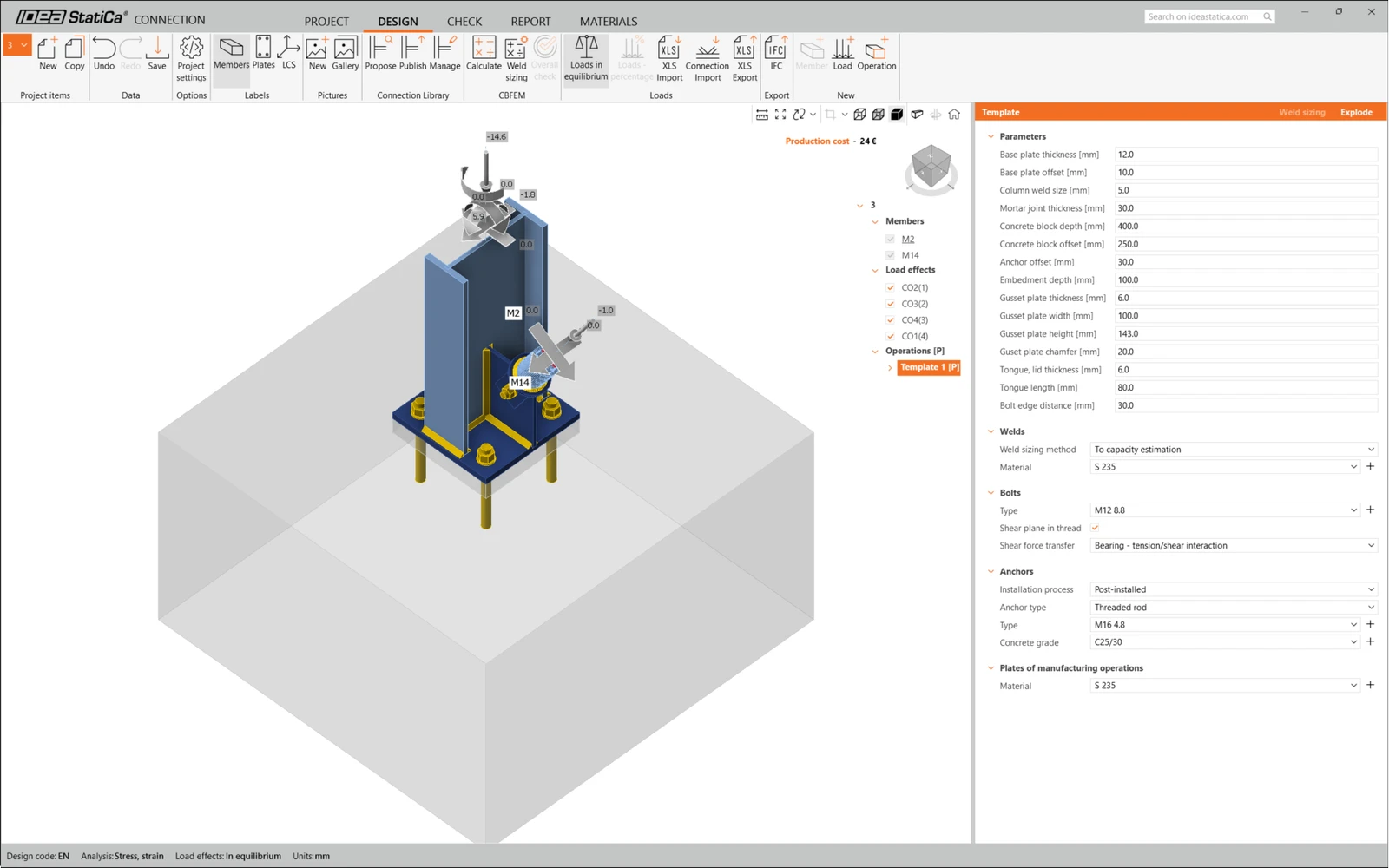
Ezzel befejeztük az átlós rácsrúddal ellátott oszlop talplemezének kapcsolattervezését.
Szabványellenőrzés és jelentés
Most futtassunk egy szabványellenőrzést a felső menüsávban található CBFEM panel Calculate ikonjával.
Az IDEA StatiCa Connection alkalmazásban számos különböző típusú elemzést és szabványellenőrzést végezhet el. További információért kattintson ide.
Megjegyzés: Ez a rész több oktatóanyagban is közös, ezért az eredmények eltérhetnek attól függően, melyik szoftverből importáltuk a projektet.

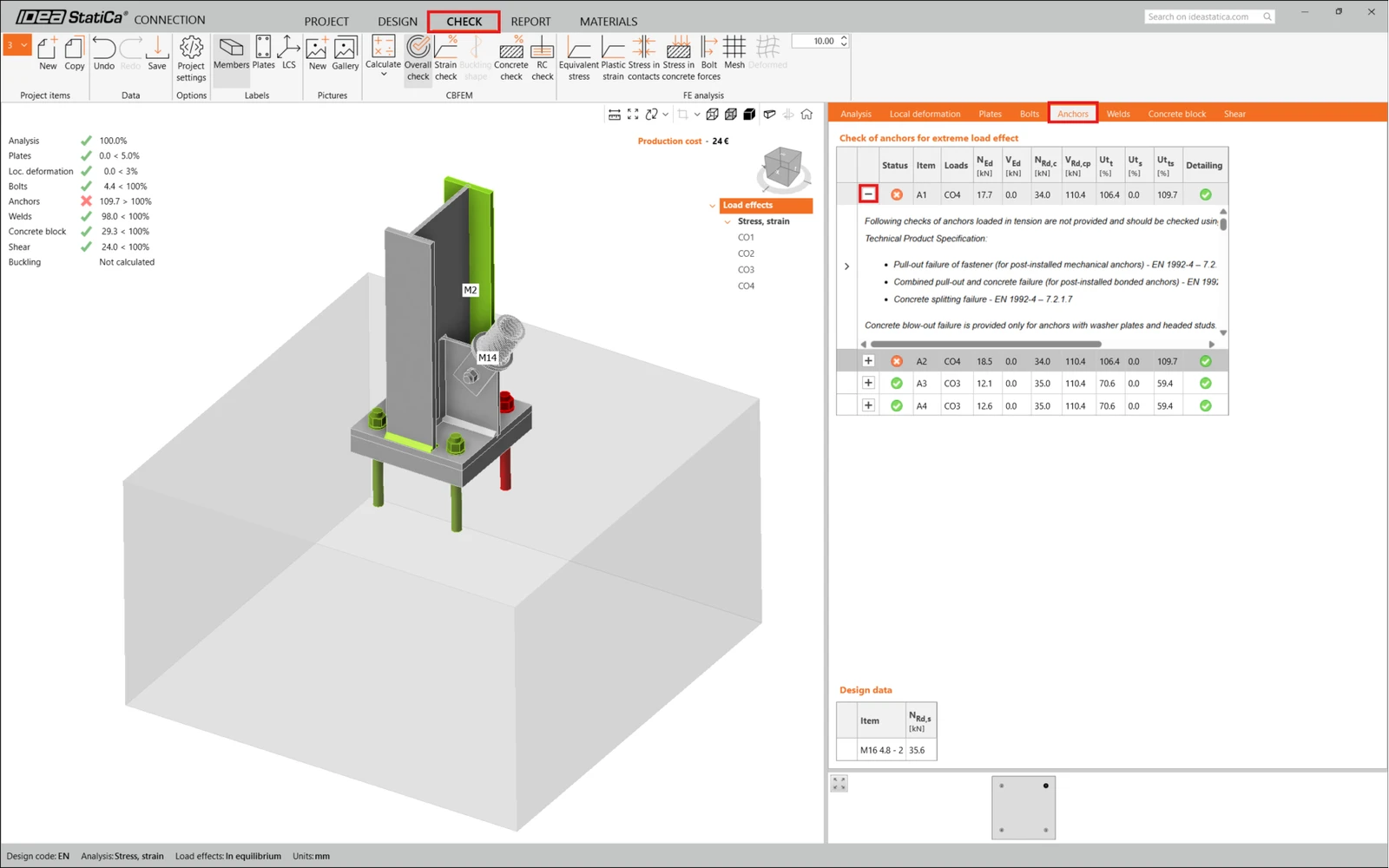
Az eredmények lehet, hogy nem elfogadhatók. Ebben az esetben a horgonyok tönkremennek az alacsony méretezési kapacitásuk miatt.
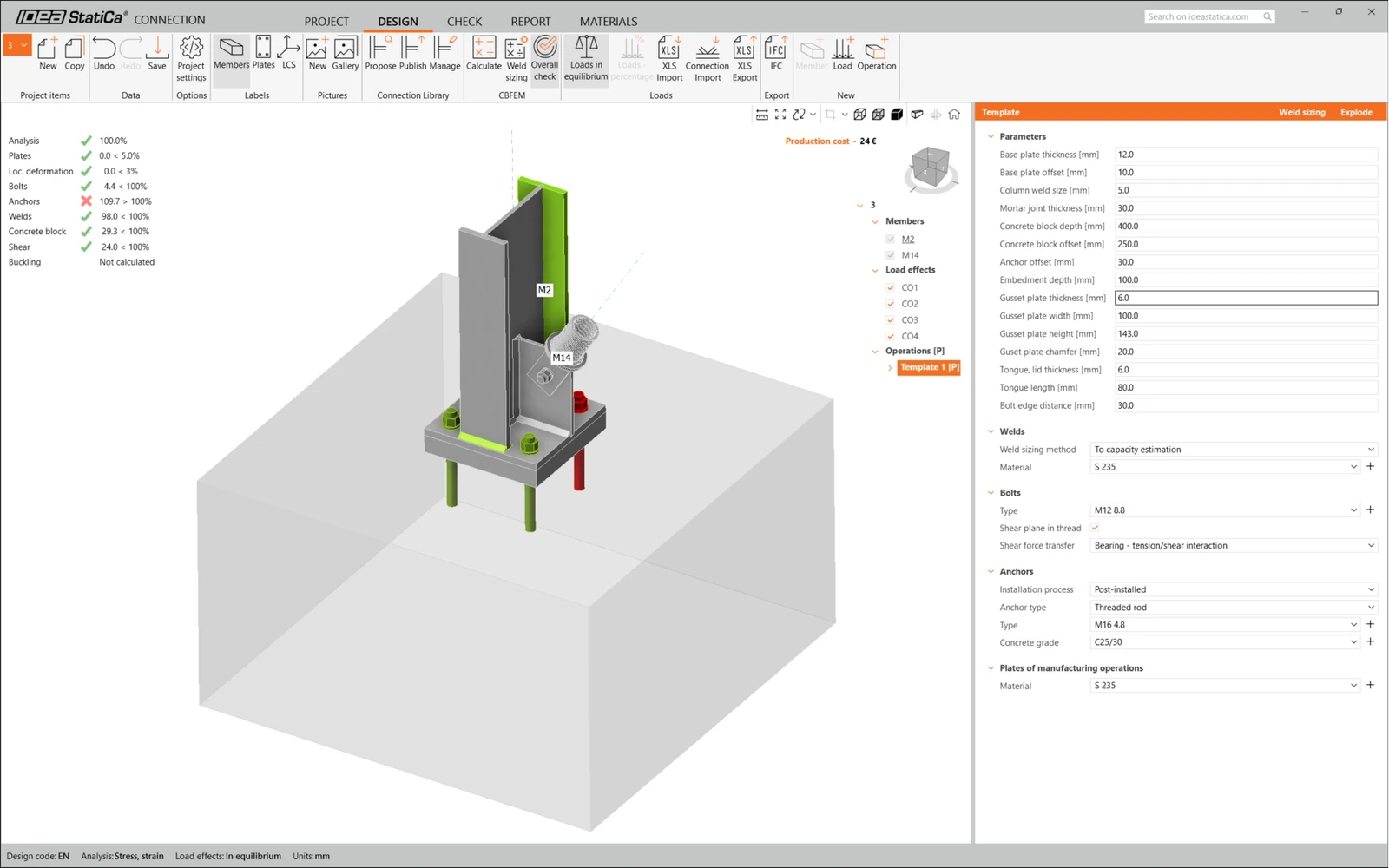
A Check fülön áttekinthetők az eredmények, és a '+' jelre kattintva a számítást kibontva közelebbről is megvizsgálhatók a horgonyok. Látható, hogy a horgonyok húzásból tönkremennek a betontömbben.
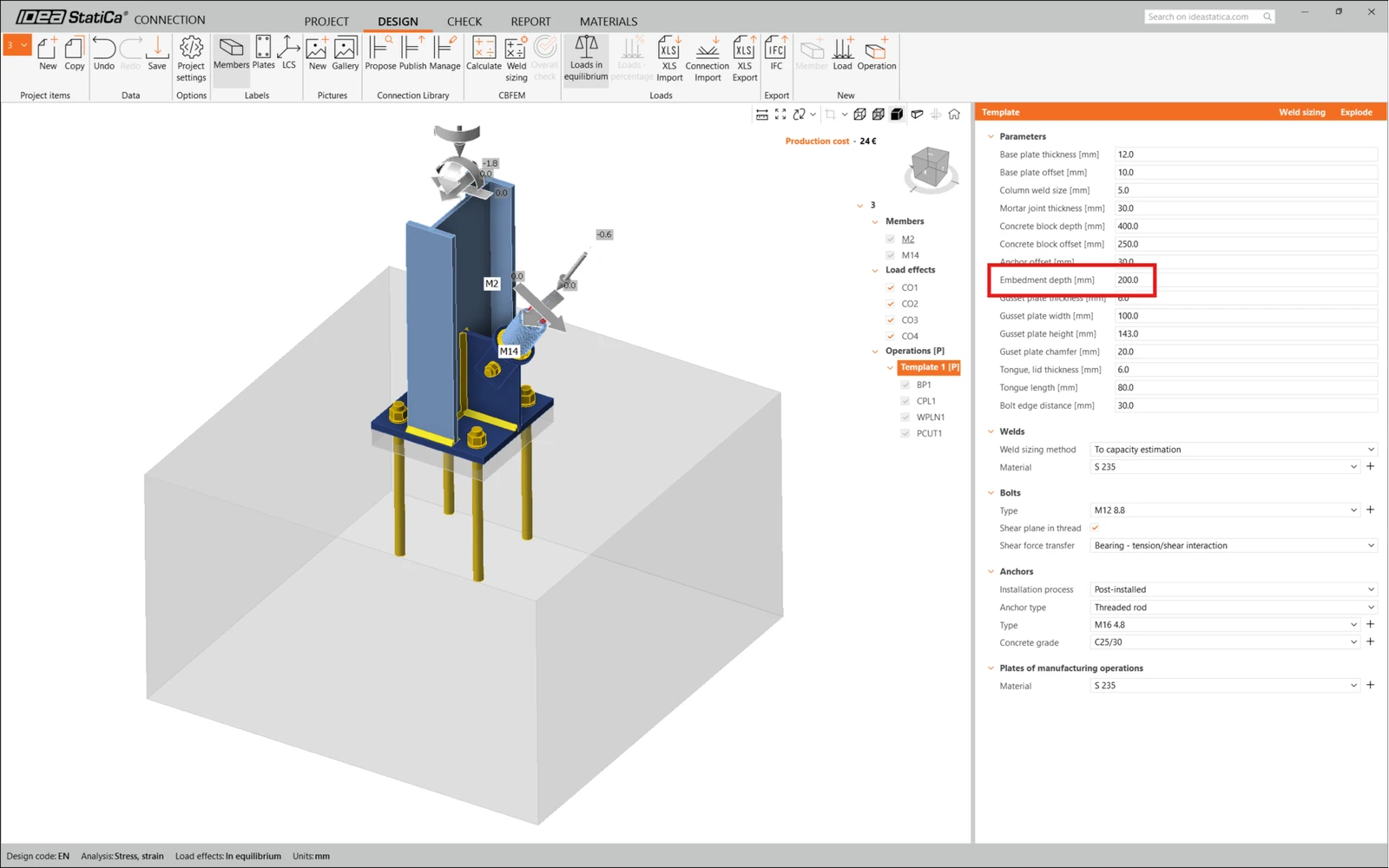
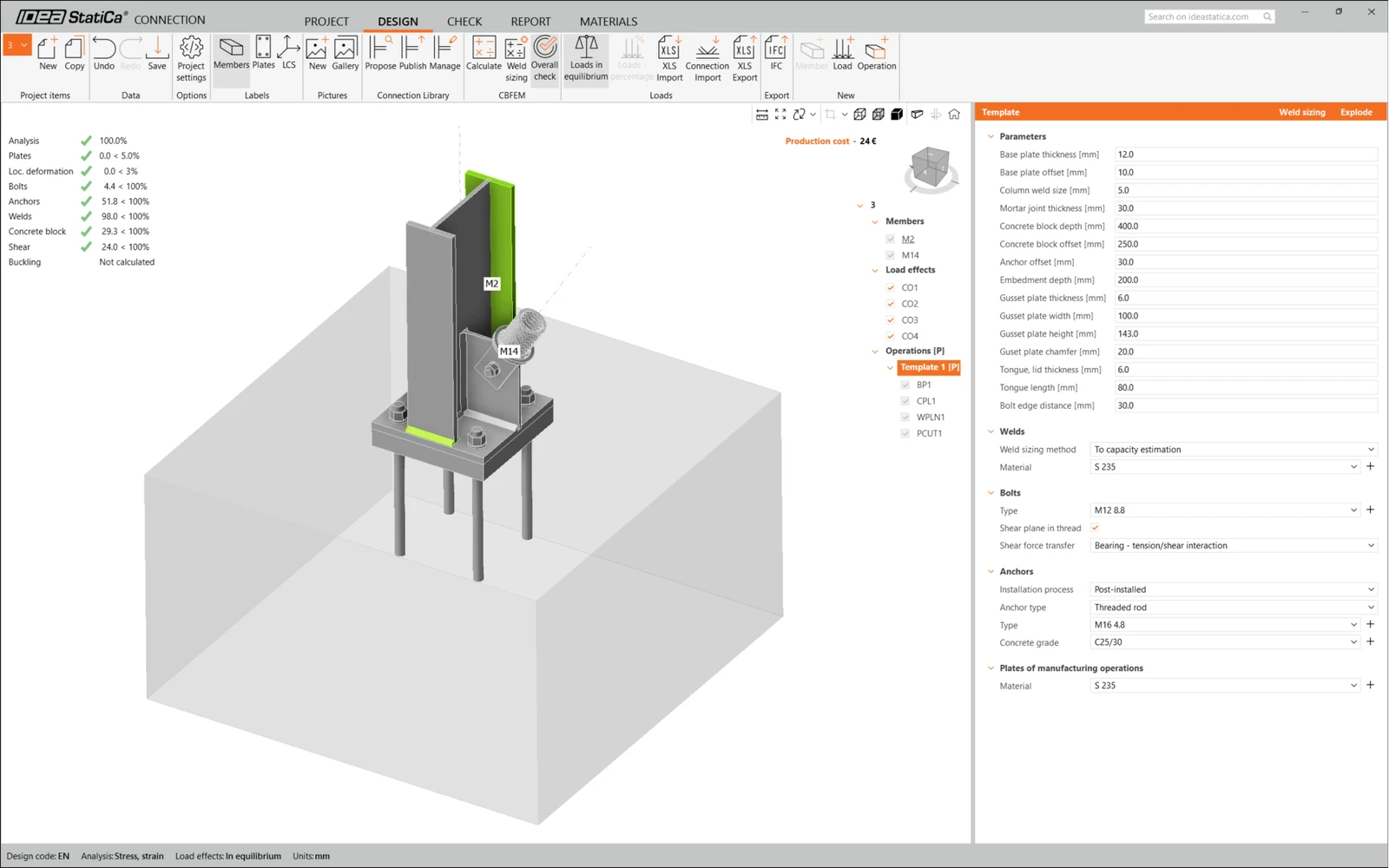
A megfelelő megoldás megtalálásához optimalizálnunk kell a kialakítást. Térjünk vissza a Design fülre, kattintsunk a műveletre, és állítsuk az Anchoring length értékét 200 mm-re. Ezután futtassuk újra az elemzést és a szabványellenőrzést.
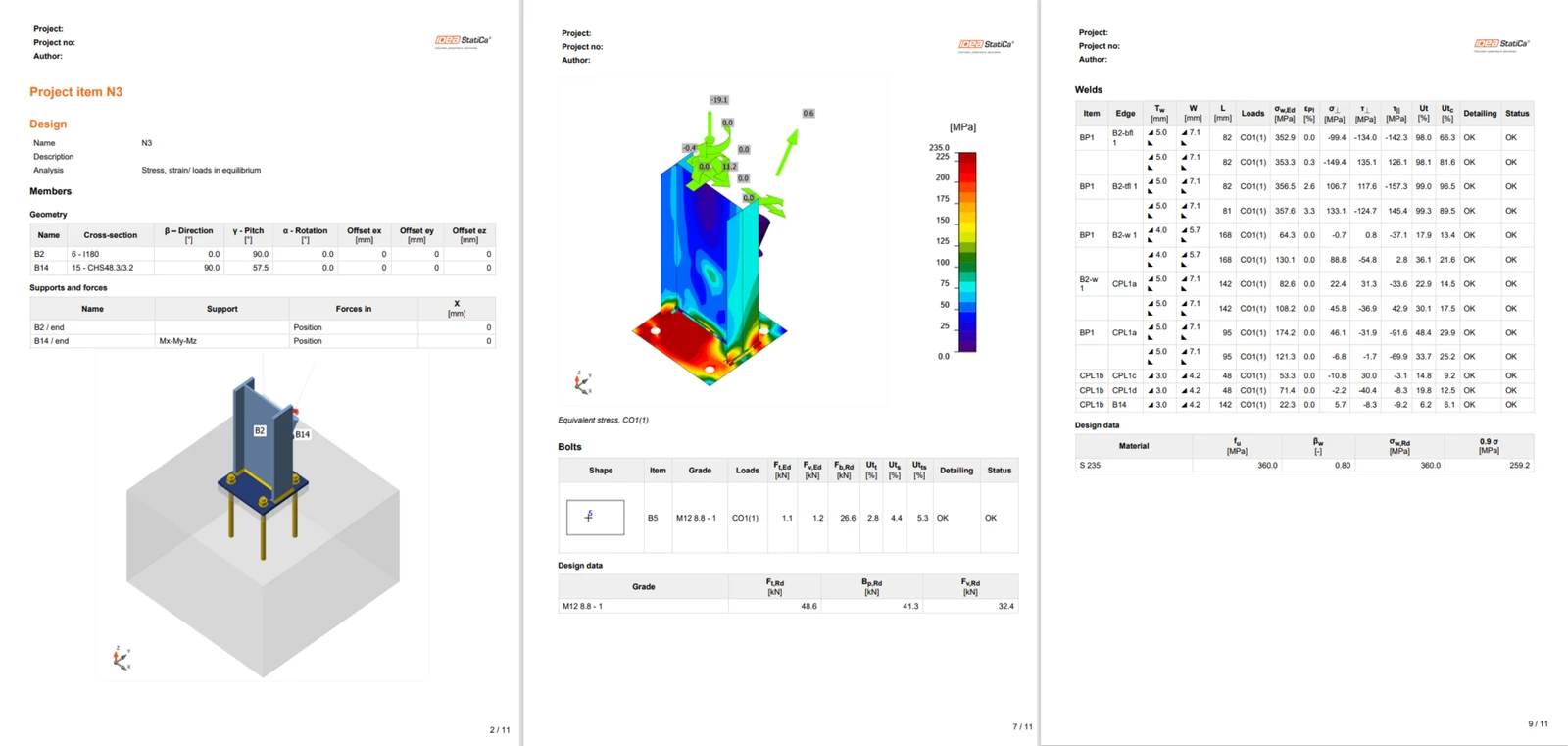
Amint a szabványellenőrzés befejeződött, a Report fülön létrehozhatja a jelentést, amely tartalmazza a kapcsolat modell eredményeit és ábráit.
A jelentés kinyomtatható vagy több formátumban is elmenthető. További információért kattintson ide.
Mentse el ezt a kapcsolatot, és térjen vissza a Checkbot ablakhoz (a Connection ablakot nyitva tarthatja).
A Checkbotban egy zöld pipát fog látni a kapcsolat mellett, és a csomópont mezője zöld színnel jelenik meg. Ez azt jelenti, hogy a kapcsolat sikeresen átment az összes szabványellenőrzésen. A Connection panelen egy megjelenítést is láthat a kapcsolatról, valamint a szabványellenőrzés eredményeinek összefoglalóját.
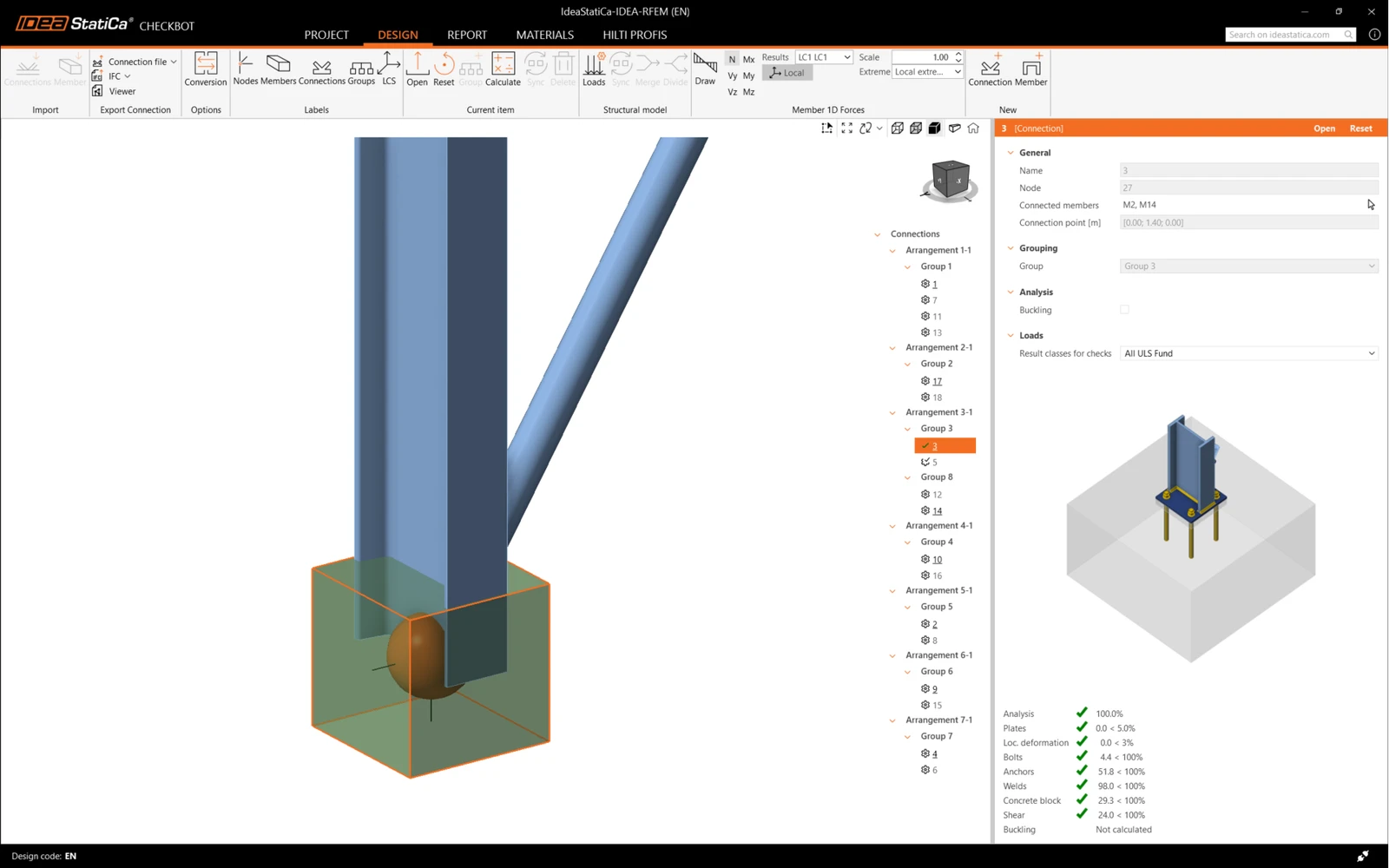
Az alábbi példában látható, hogy csak egyetlen kapcsolat ment át a megfelelő szabványellenőrzésen, míg a többi kapcsolat tervezése még hátravan.
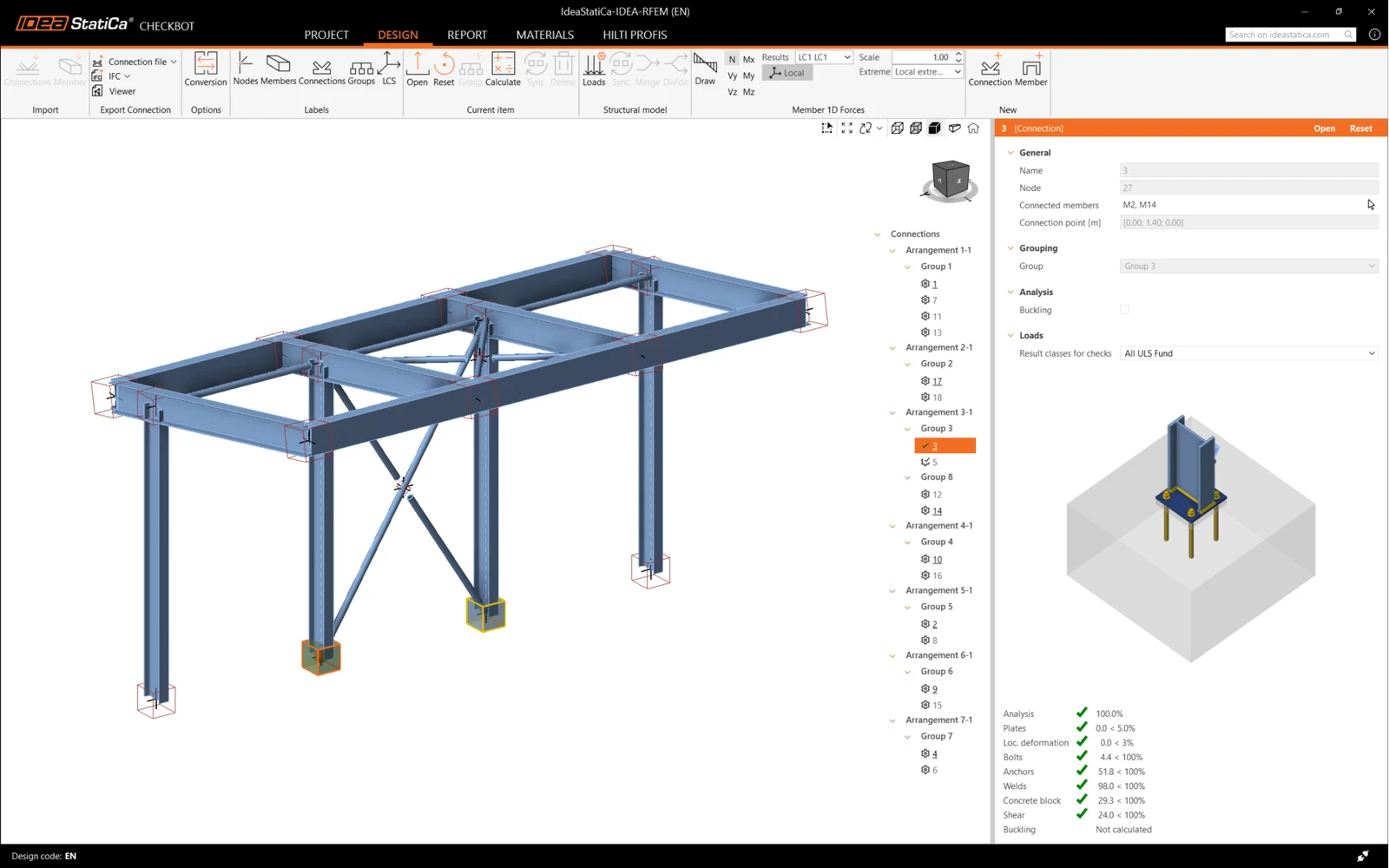
A többi kapcsolat tervezését folytathatja egyenként, vagy a tömeges munkafolyamatok segítségével.
Kapcsolatok szinkronizálása
Néha változások történnek a végeselemes (FEA) modellben, például eltérő szerkezeti elem keresztmetszet vagy megnövekedett teher. Ezek szinkronizálhatók a Checkbot és a FEA modell között.
Két lehetőség van:
- Az aktuális elem szinkronizálása (ha egy vagy több csomópont van kijelölve)
- A teljes importált szerkezeti modell szinkronizálása
A funkció kipróbálásához módosítsa egy szerkezeti elem keresztmetszetét a FEA alkalmazásban. Ne felejtse el újra elemezni a FEA modellt, hogy a friss eredmények is szinkronizálódjanak.
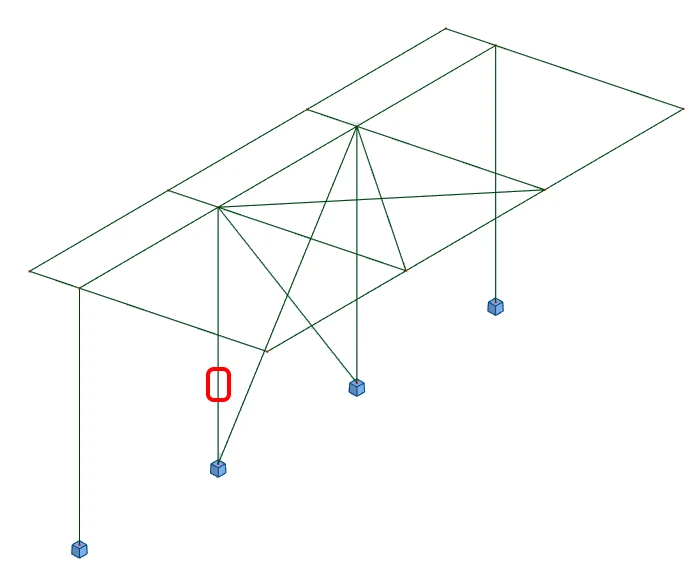
A Checkbotban válassza ki a megtervezett kapcsolatokat (lehet, hogy több is van), majd az Aktuális elem panelen válassza a Sync lehetőséget.

A Checkbot projekt frissül. A korábban befejezett kapcsolat kialakítás megmarad, de a szabványellenőrzések érvénytelenné válnak. Láthatja, hogy az oszlop most már frissült - megfelel a FEA modellben történt változásnak.
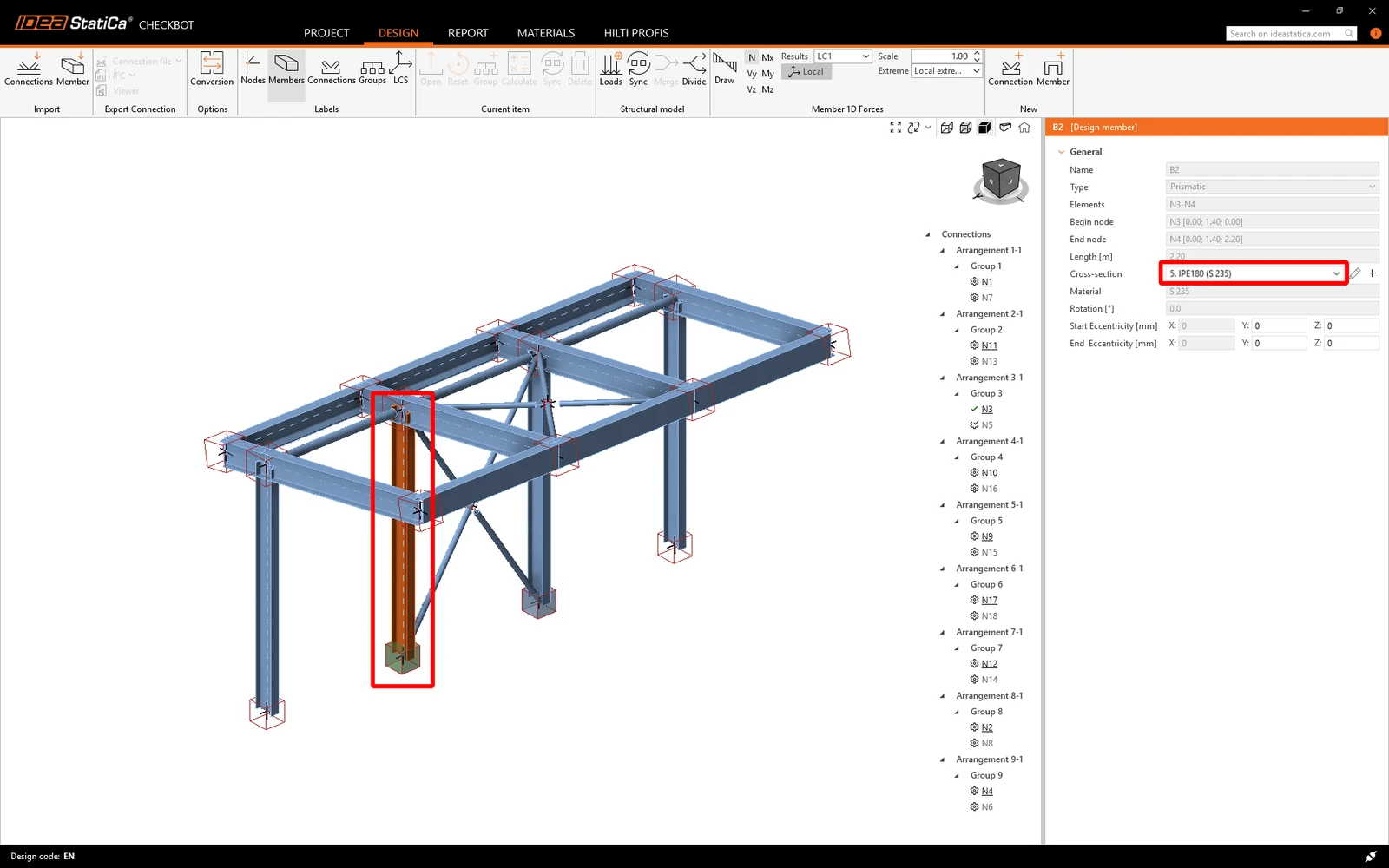
Egyszerűen végezze el újra a kijelölt kapcsolatok szabványellenőrzését a Calculate kiválasztásával az Aktuális elem panelen.
Ha a kapcsolatok nem adják a kívánt eredményeket, akkor újra megnyithatja őket a kialakítás optimalizálásához (azaz megerősítheti, ha nem teljesítik a szabványellenőrzést, vagy könnyítheti, ha a kihasználtság túl alacsony).
A FEA modellben történő nagyobb változások megkövetelhetik a teljes szerkezeti modell szinkronizálását a Checkbotban, nem csak az aktuális elemét.

Sikeresen összekapcsolta az YJK-t az IDEA StatiCa Connection alkalmazással a Checkbot segítségével. Emellett megtervezett, ellenőrzött és jelentésben rögzített egy kapcsolatot, mielőtt az eredeti VEM-modellben végrehajtott módosításokat visszavezette volna az IDEA StatiCa Connection alkalmazásba.
Próbálja ki még ma az IDEA StatiCa legújabb verzióját
Kapjon 14 napos teljes hozzáférést, teljesen ingyen.
Próbálja ki az IDEA StatiCa-t ingyen