


1 Nuovo progetto
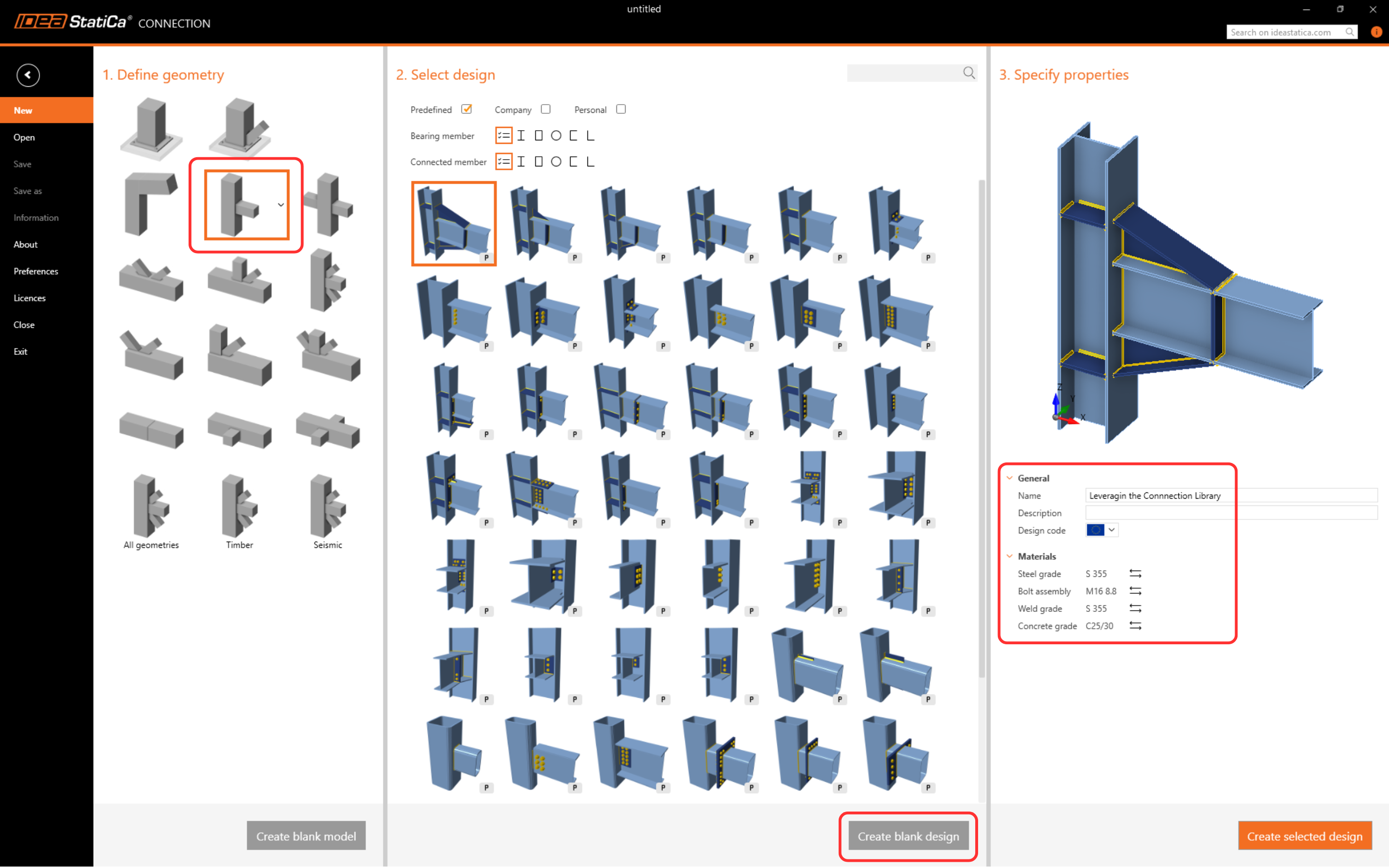
Avviamo IDEA StatiCa e selezioniamo l'applicazione Connection (scarica la versione più recente). Creare un nuovo progetto vuoto selezionando la geometria desiderata. Compiliamo il nome e scegliamo il codice del progetto e le proprietà del materiale predefinito.
2 Creazione di un nuovo modello
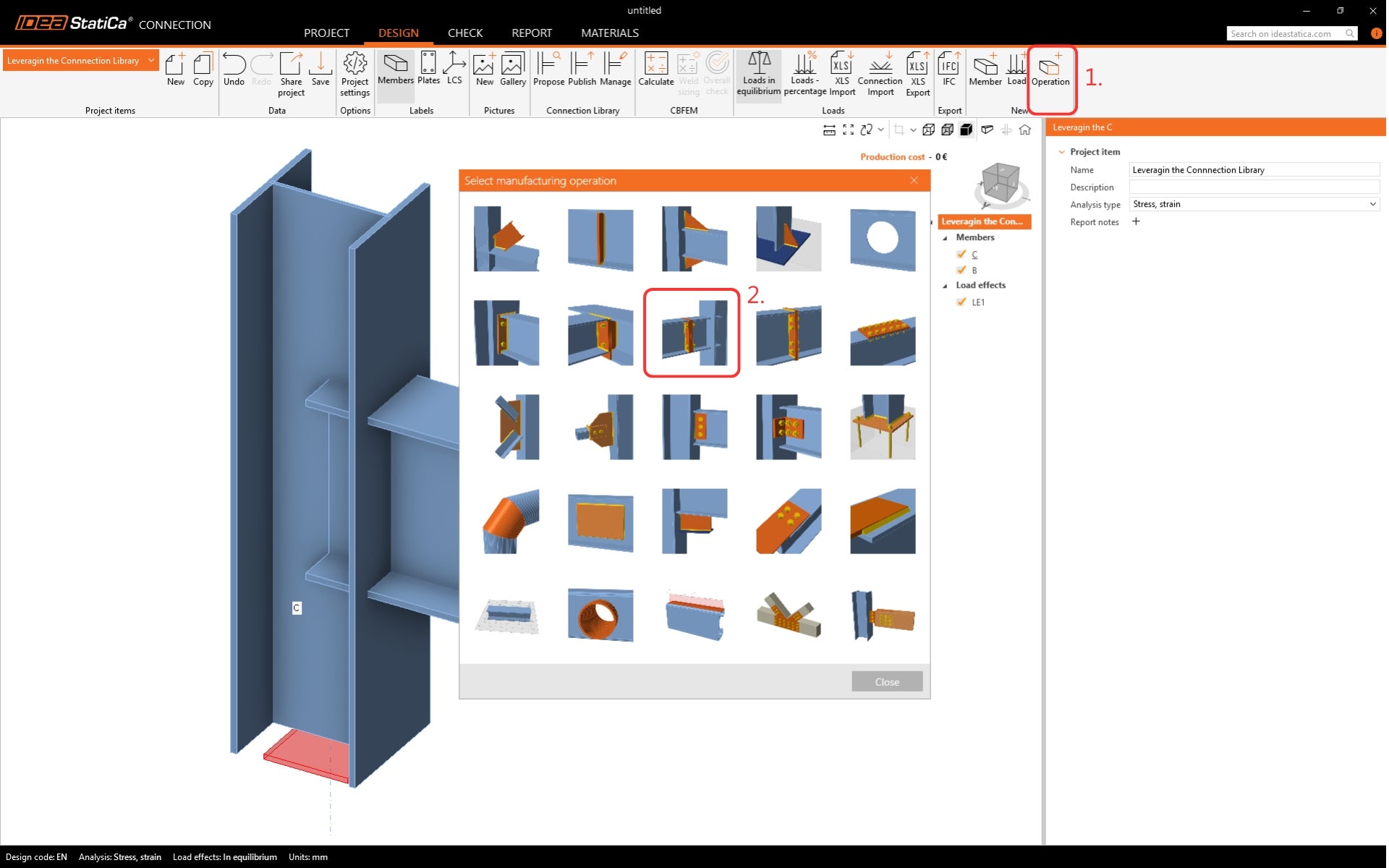
Creiamo un progetto che possa essere salvato come modello. Fare clic su Operazioni nella barra multifunzione e individuare l'operazione di produzione Moncone - piastra con piastra (Stub).
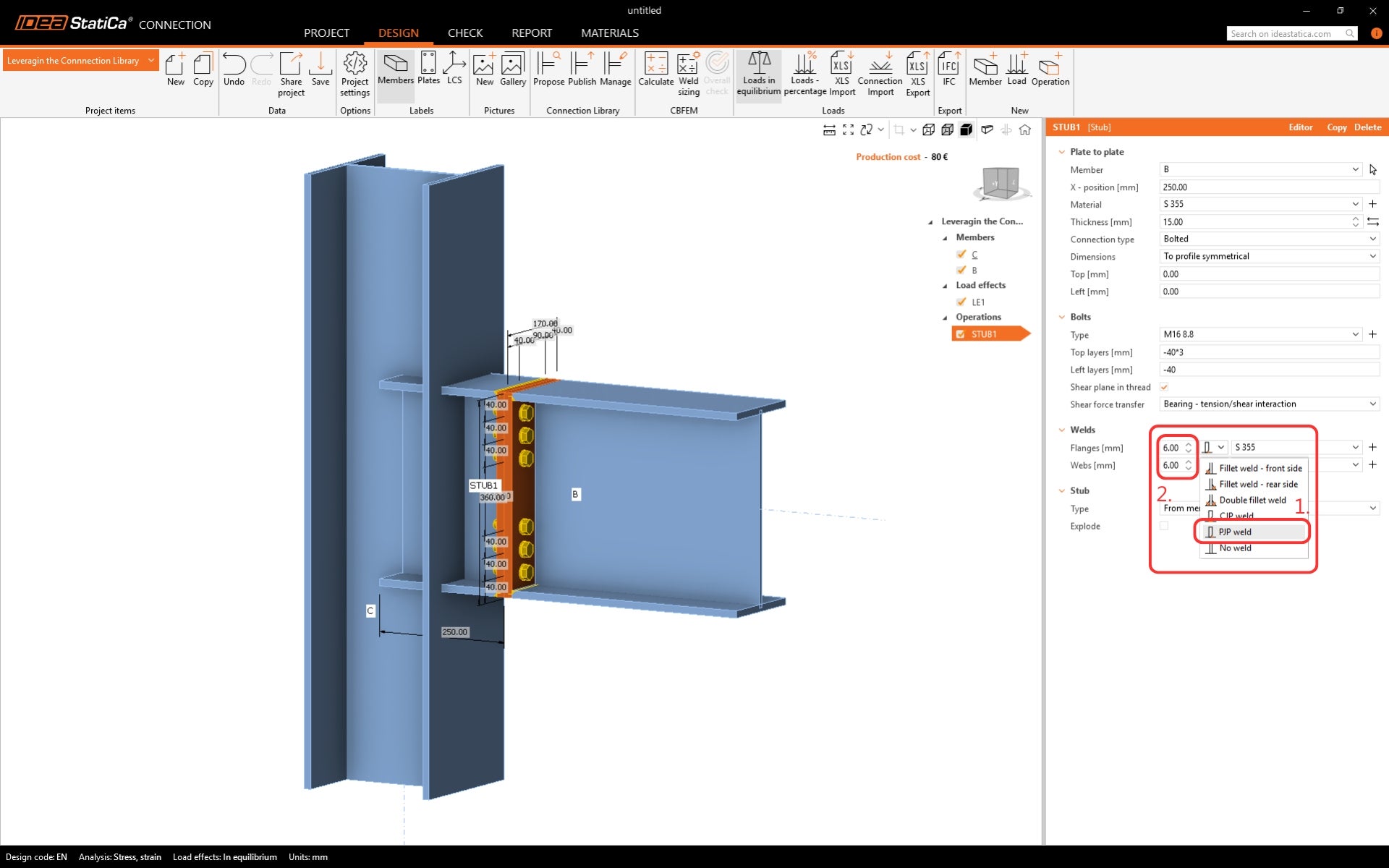
Modificare le saldature dell'operazione. Selezionare le saldature a penetrazione parziale del giunto (PJP) e modificarne le dimensioni.
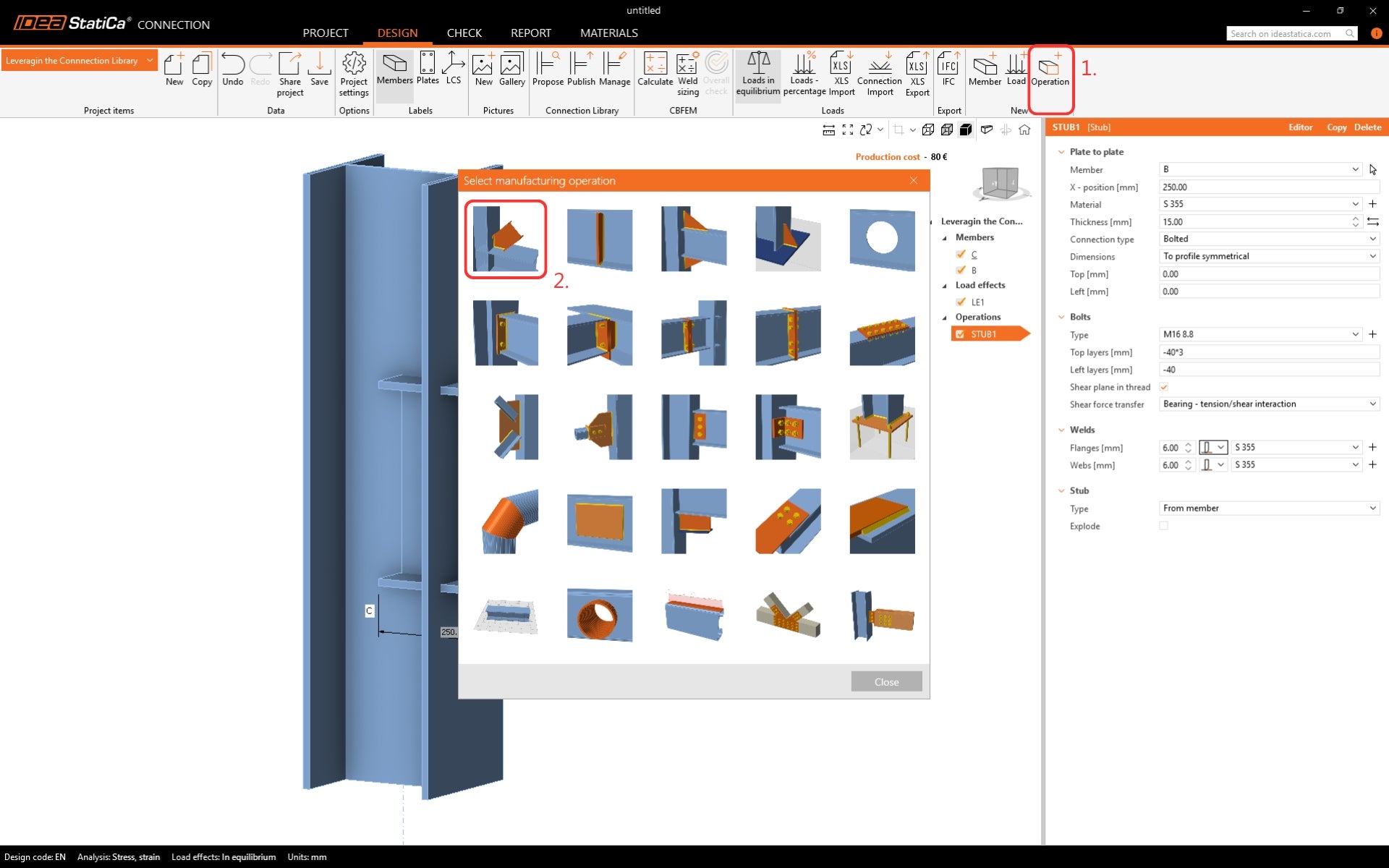
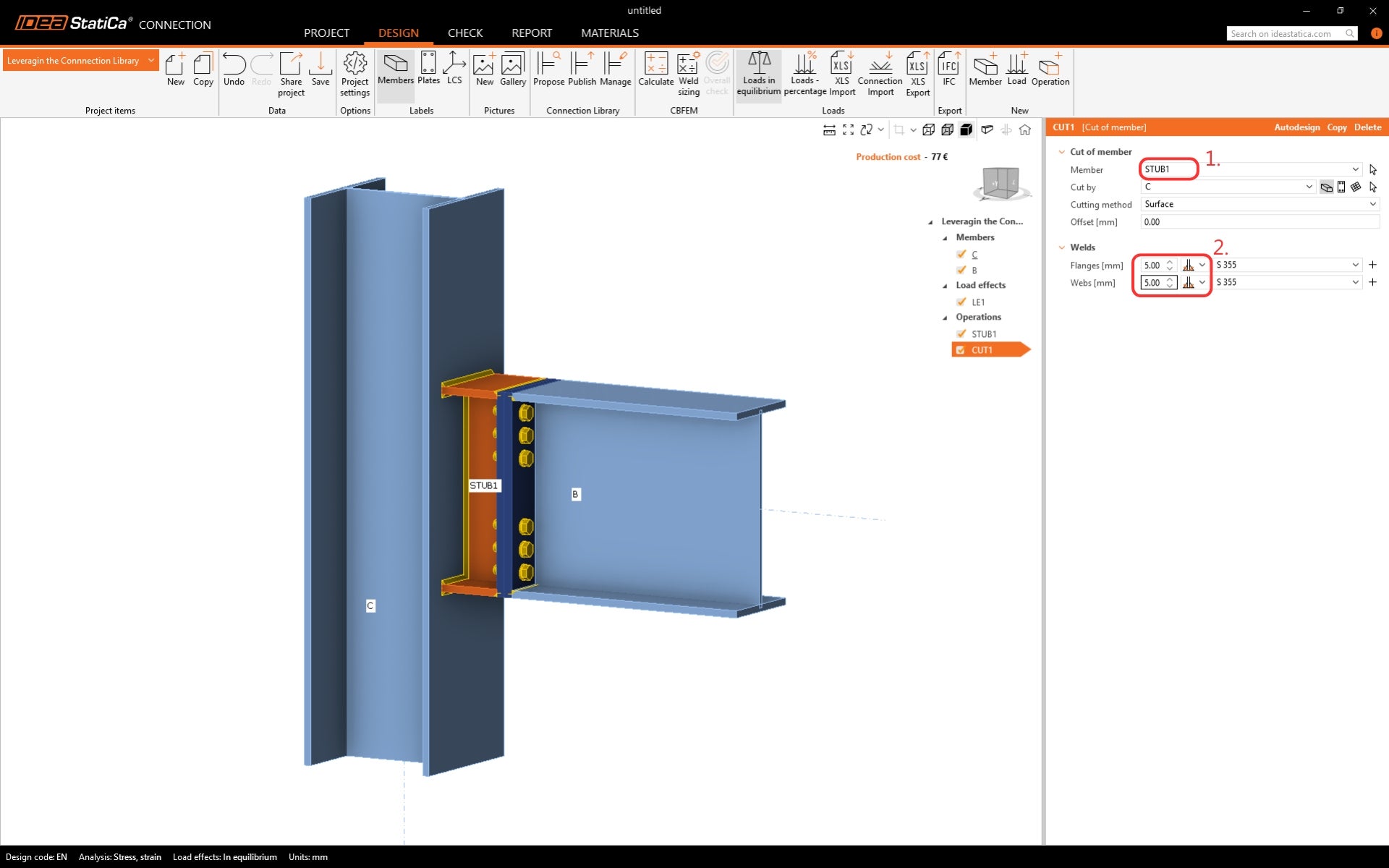
Aggiungere un'altra operazione - Taglio.
Modificare l'elemento da tagliare in STUB1 e le saldature.
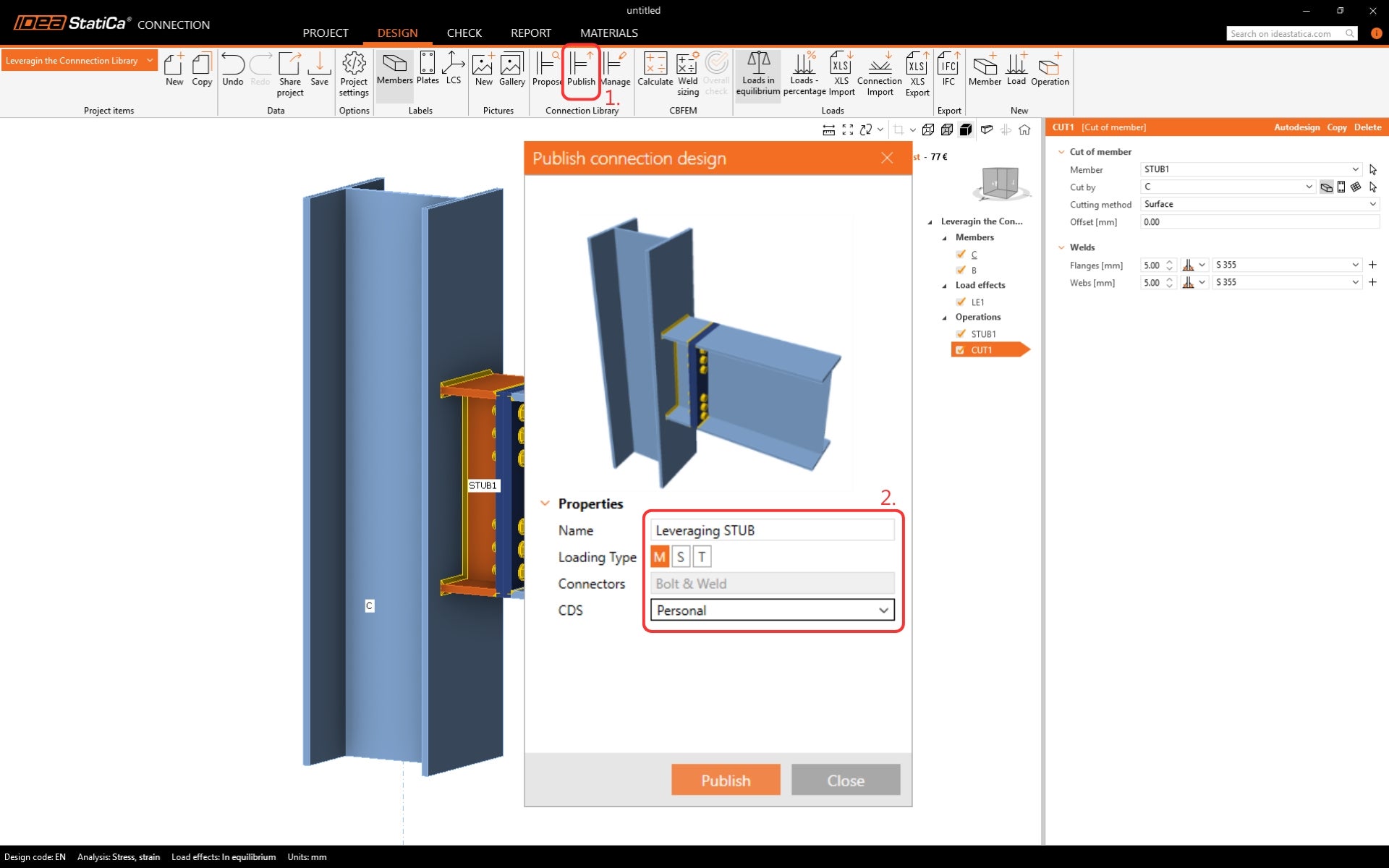
Questo progetto viene utilizzato spesso; pertanto, può essere salvato nella Connection Library. Fare clic sul pulsante Pubblica della barra multifunzione. Definire il nome, il tipo di caricamento e il set di progettazione delle connessioni (CDC) in cui verrà salvato il modello. Tipi di CDC:
- Aziendale - ogni utente con licenza aziendale potrà accedervi, mentre un utente di un'altra azienda non potrà vedere, utilizzare o accedere a questi elementi di design.
- Personale - disponibile solo per l'autore del progetto.
3 Applicazione di un modello dalla libreria delle connessioni
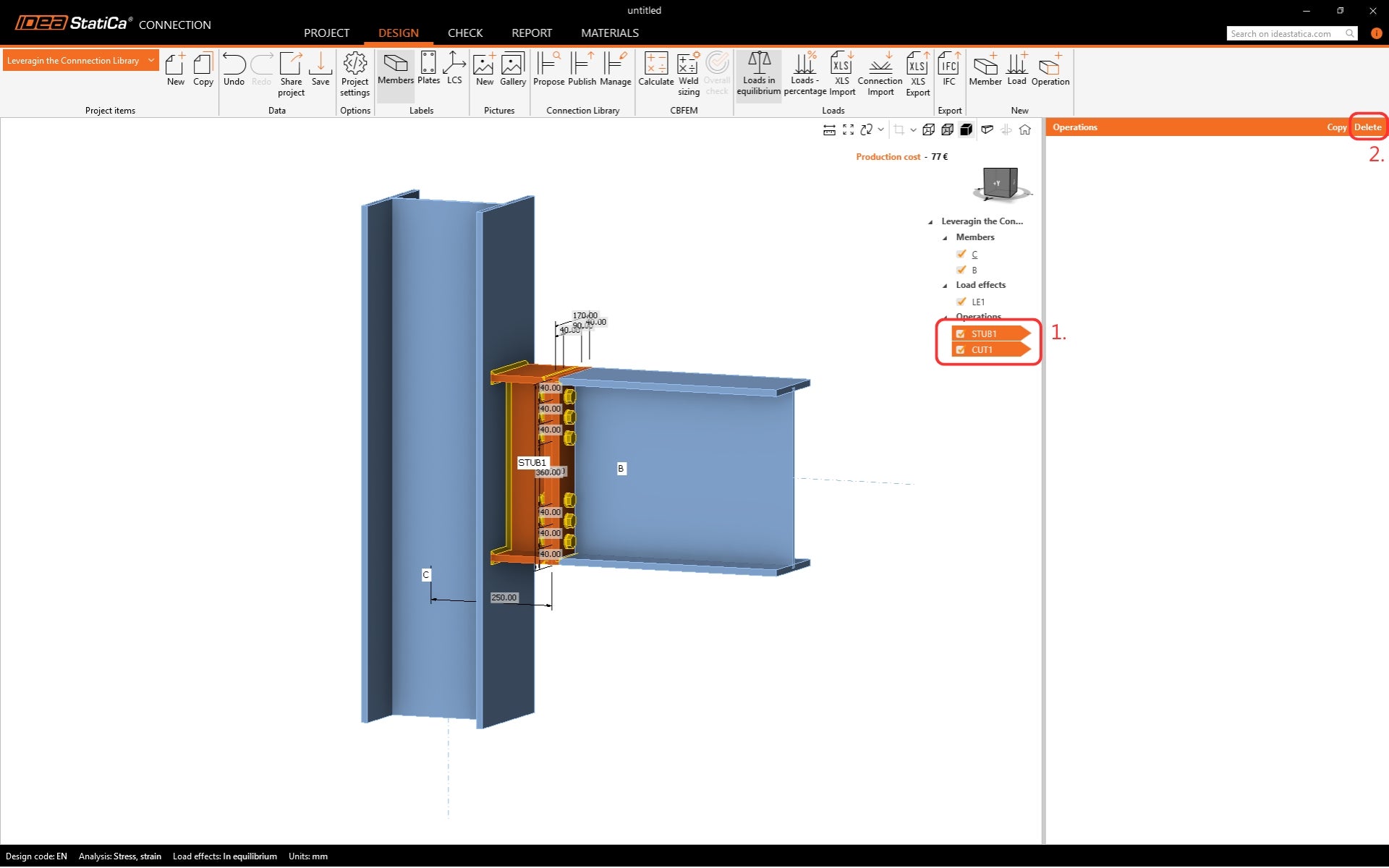
Iniziare eliminando le operazioni nel modello.
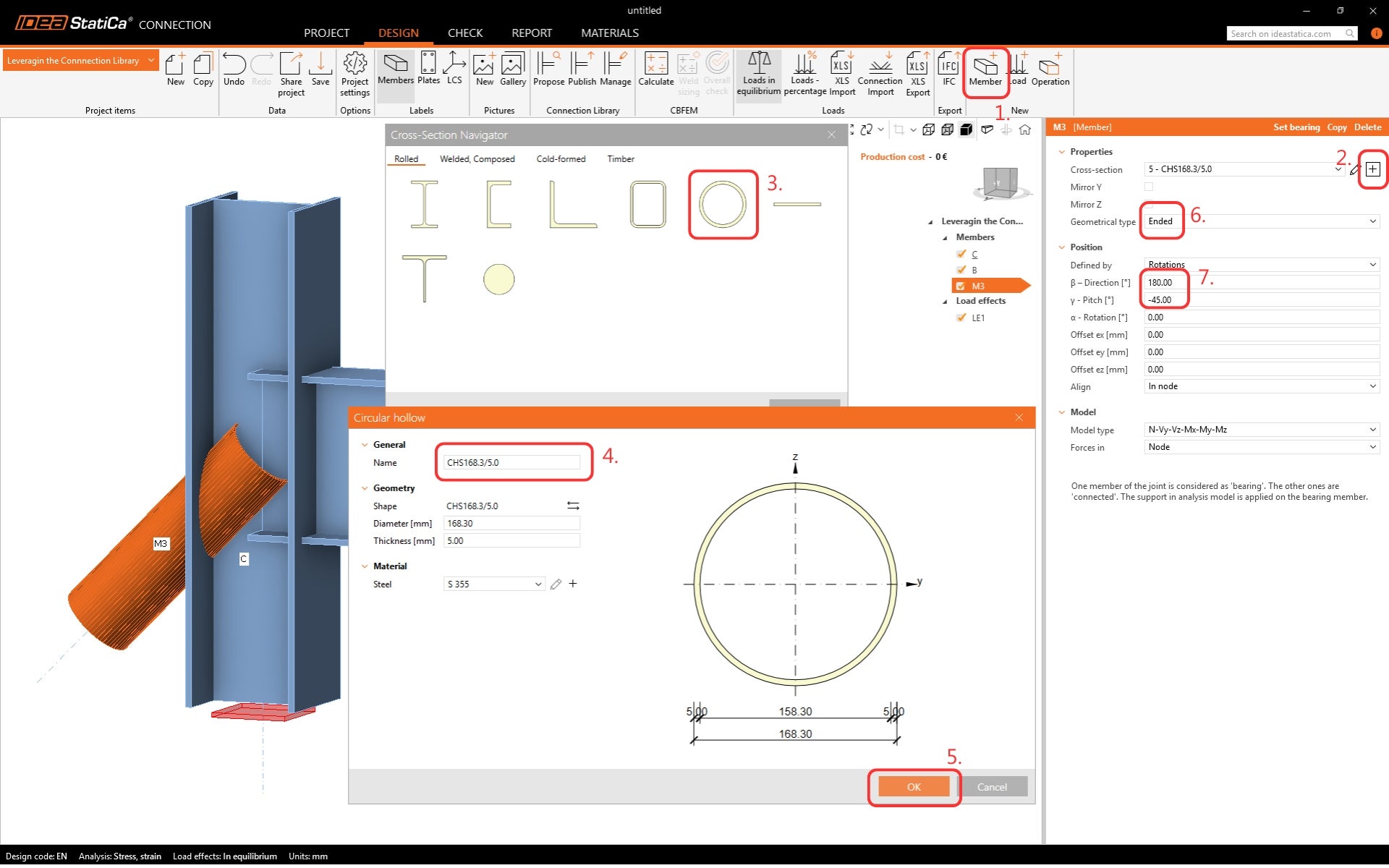
Aggiungere un membro aggiuntivo al progetto.
Ora utilizziamo la libreria delle connessioni invece di utilizzare nuovamente le singole operazioni. Fare clic sul pulsante Proponi della barra multifunzione. Non è disponibile alcun progetto per la geometria corrente. Passare a Selezione e fare clic sulla Freccia.
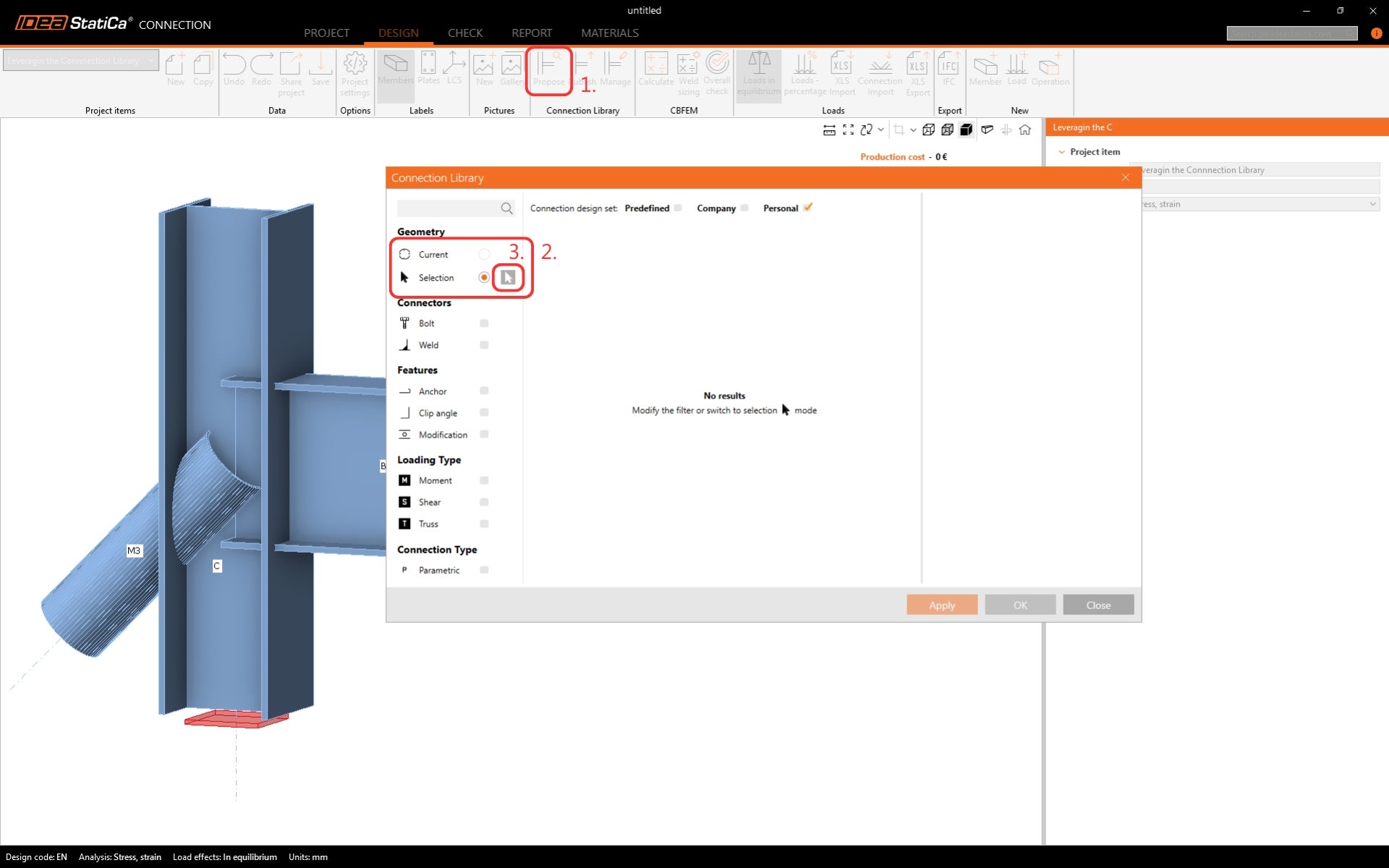
Tenendo premuto il tasto Control sulla tastiera, selezionare i membri B e C. Confermare la selezione facendo clic sul pulsante Spunta. Vengono visualizzati i modelli di progetto adatti alla geometria selezionata. Restringere la selezione dei modelli selezionando solo il set di modelli di connessione personale . Applicare il modello.
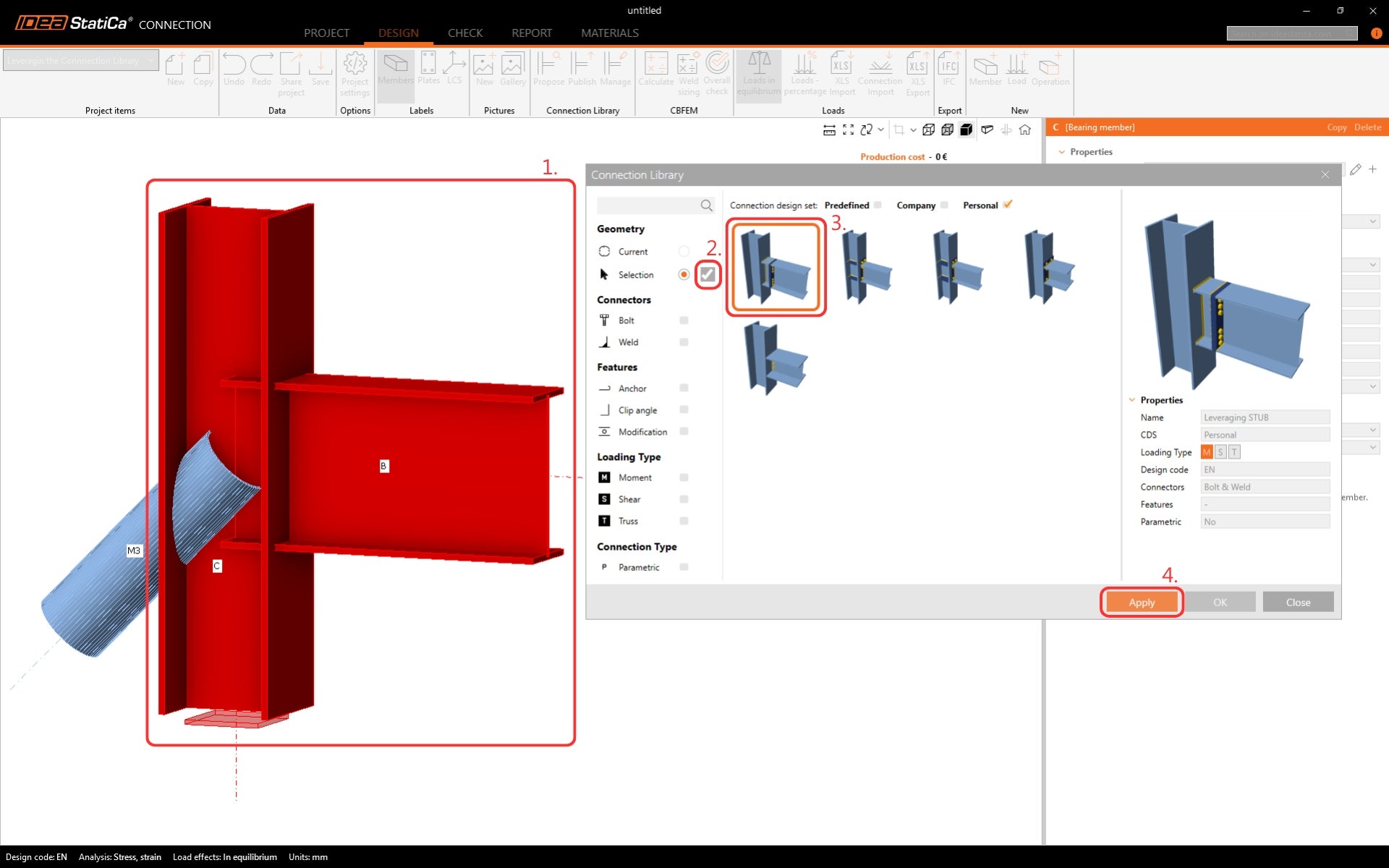
Il progetto viene applicato al modello esattamente come è stato salvato nella Libreria connessioni. Per completare il progetto, aggiungere un'operazione individuale per l'elemento diagonale, poiché non è incluso nel modello.
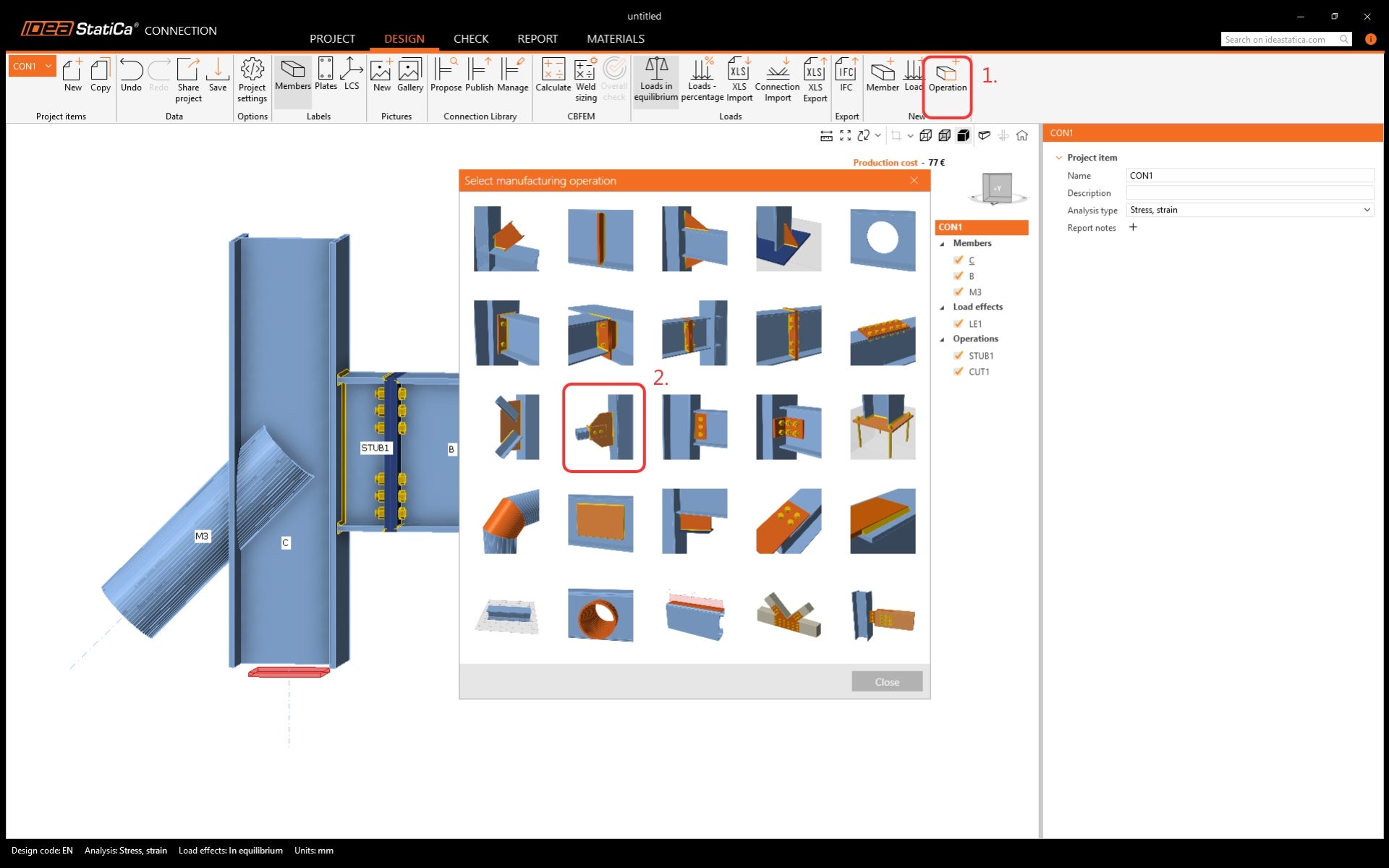
Modificare l'operazione secondo l'immagine seguente.
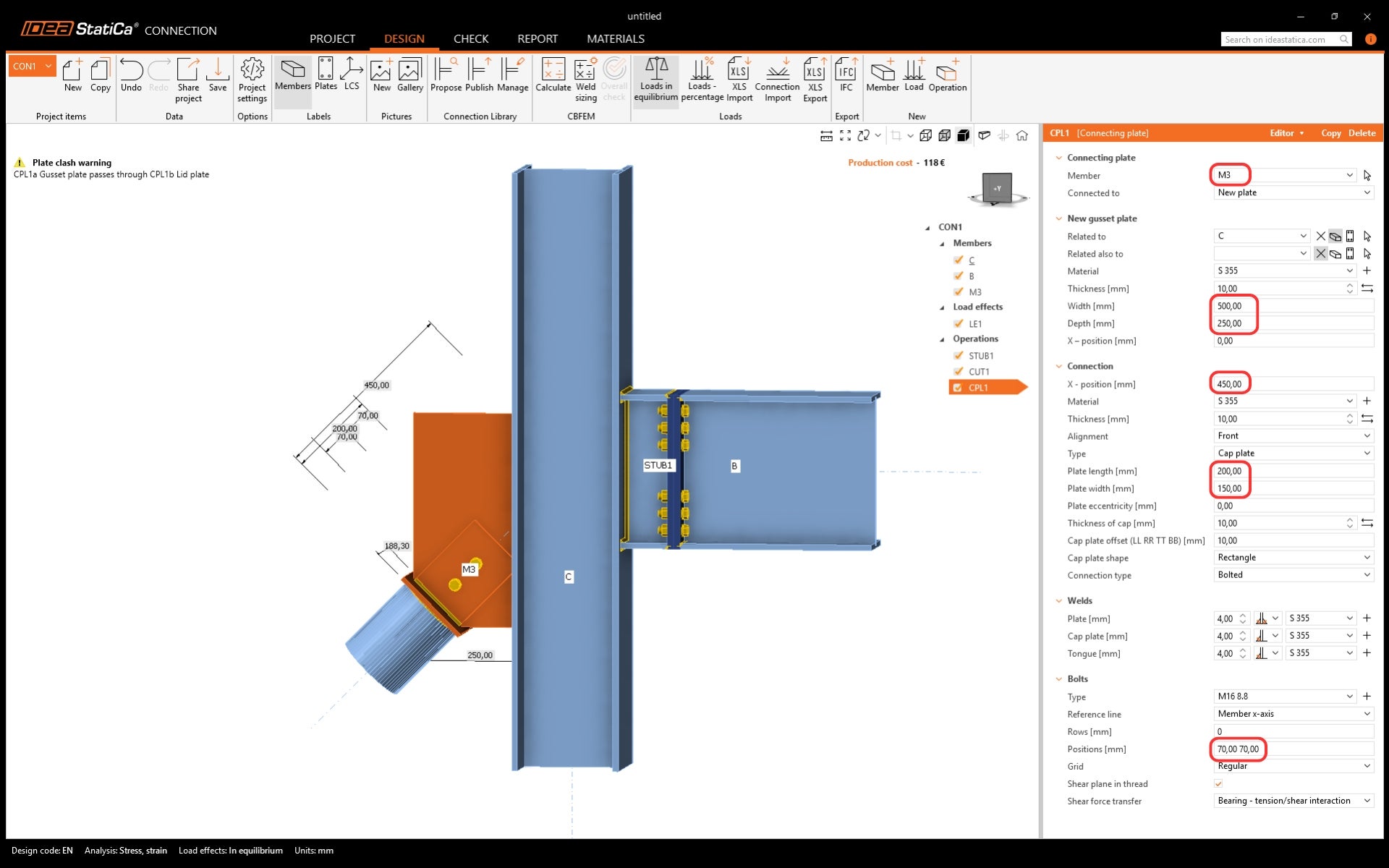
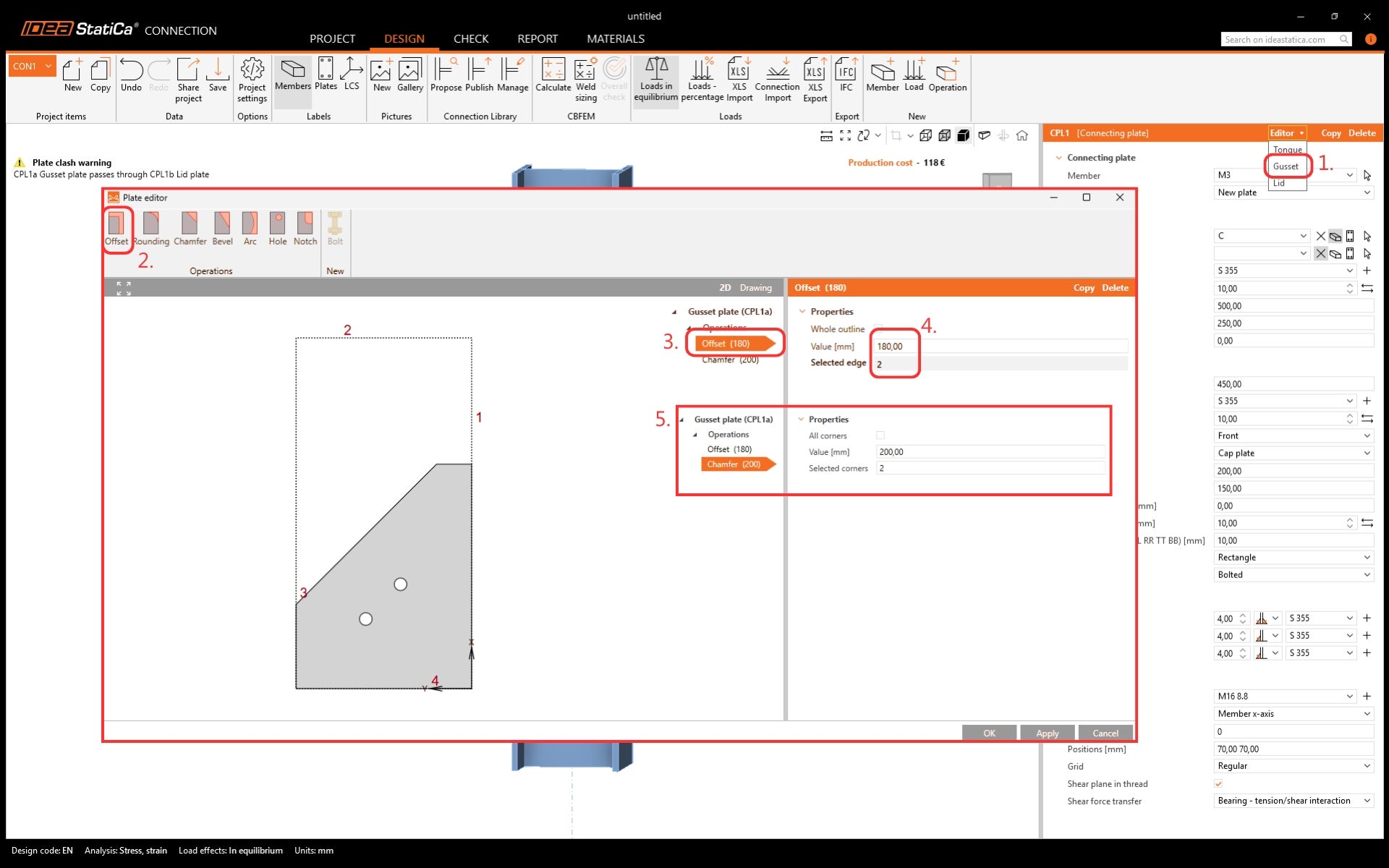
Modificare la piastra Gusset (Fazzoletto) in una forma adatta nell'Editor Piastre.
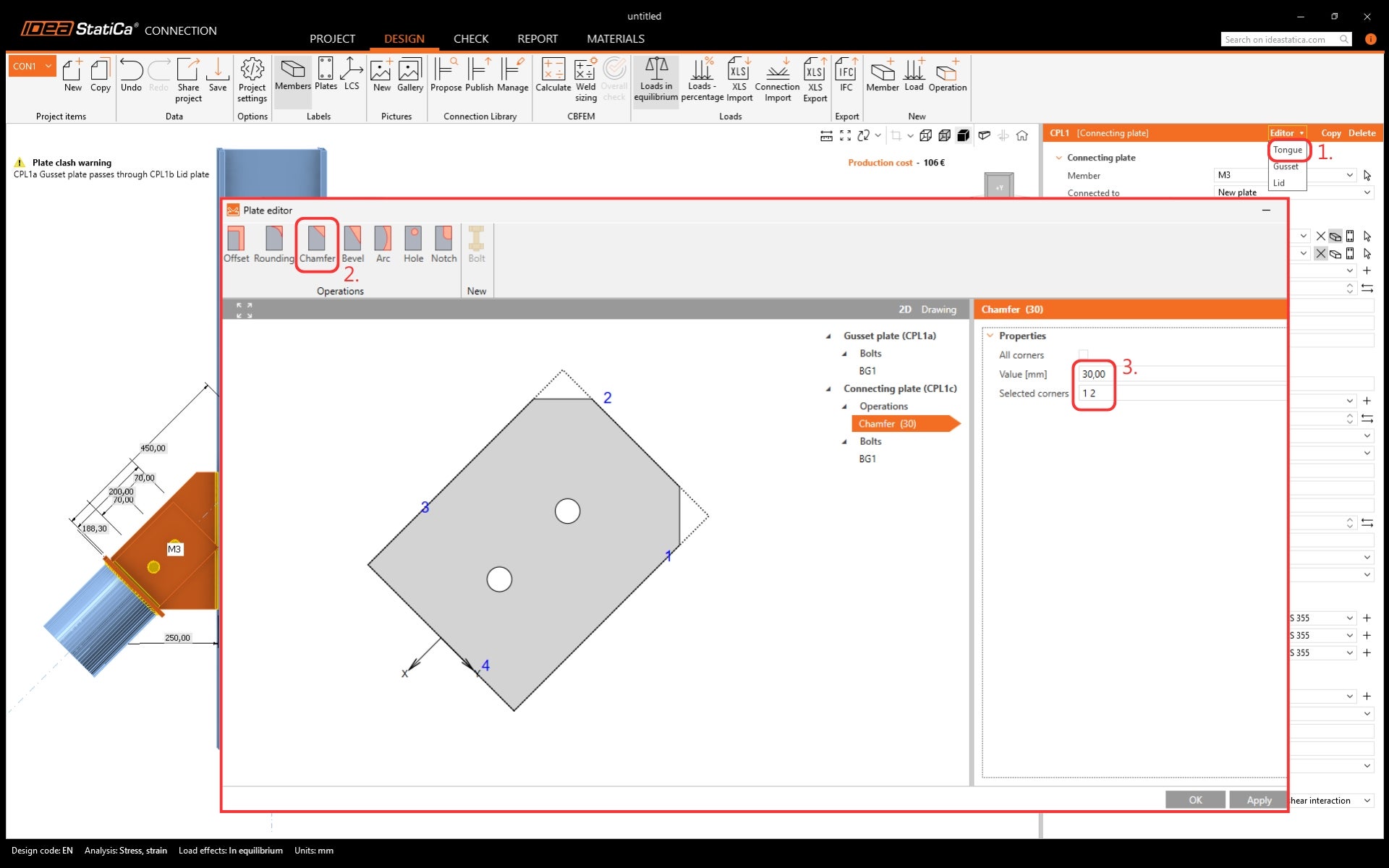
Fare lo stesso per rifinire gli angoli della piastra Tongue (Linguetta).
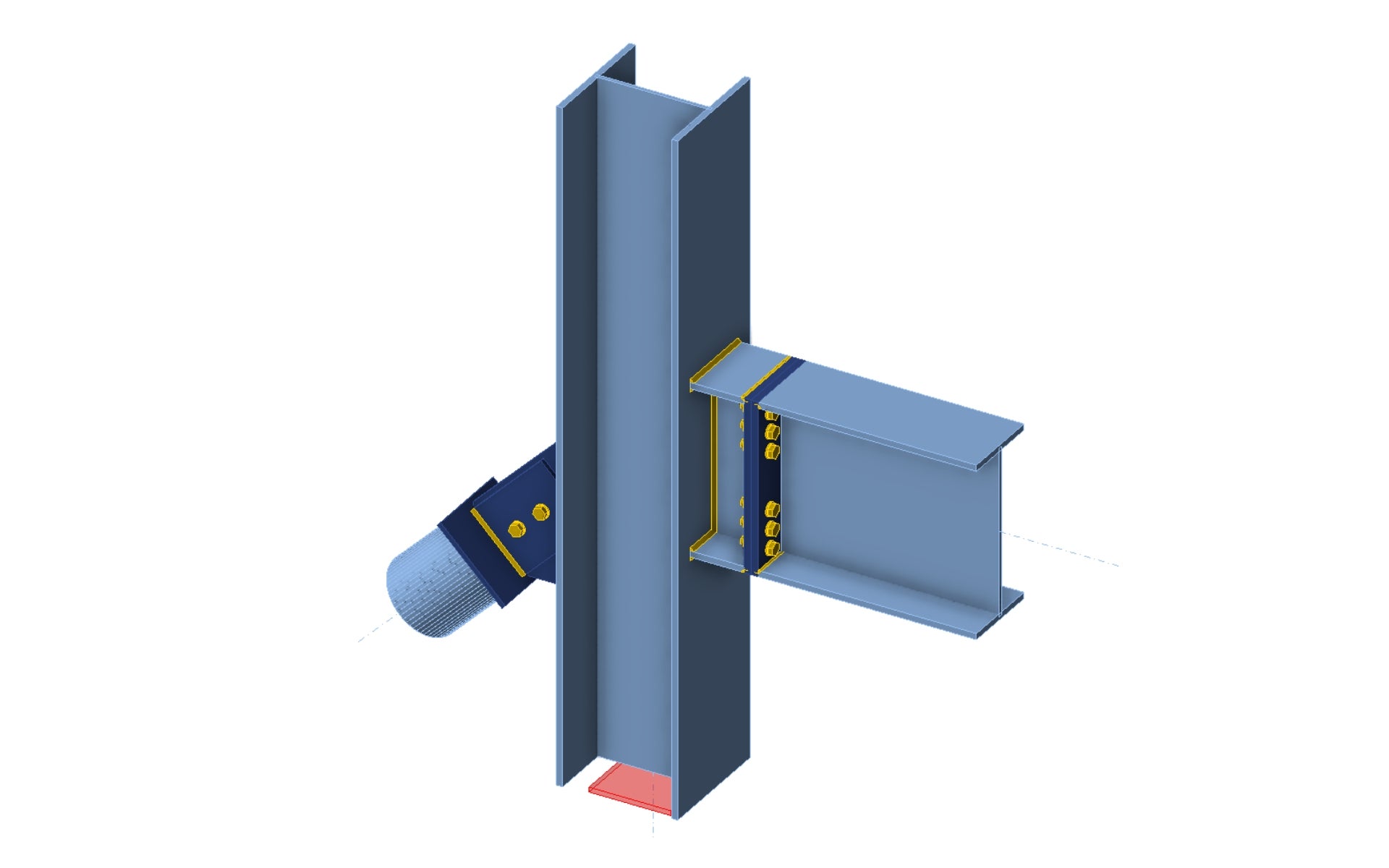
Il progetto è finito. Ora può essere pubblicato nella Connection Library o semplicemente utilizzato per eseguire l'analisi e ottenere i risultati. A tale scopo è necessario definire gli effetti di carico .
Sblocca subito la potenza della Connection Library
Leggete gli articoli correlati qui sotto.