Idea Statica
  • 강재
  • 콘크리트
  • BIM 및 워크플로우
  • 지원 및 학습
  • 가격
  • 회사
  • 강재 개요
  • 연결 설계
  • 부재 설계
  • 파라메트릭 설계
  • 강구조 사례 연구
  • 콘크리트 개요
  • 벽체 및 D영역(불연속 영역)
  • 앵커링 설계
  • 부재 및 단면
  • 콘크리트 사례 연구
  • BIM 개요
  • 지원되는 통합
  • Checkbot
  • Viewer
  • API
  • 지원 센터
  • E-러닝 & 인증
  • 블로그
  • 다운로드 및 라이선스
  • 플랜
  • 무료 커뮤니티 도구
  • 기업 고객
  • 학생 및 교육자
  • 얼마나 절약할 수 있을까요?
  • 회사 소개
  • 문의
  • 연구 및 개발
  • 공인 리셀러
  • 고객 사례 소개
  • 강재
    강재 개요연결 설계부재 설계파라메트릭 설계강구조 사례 연구
  • 콘크리트
    콘크리트 개요벽체 및 D영역(불연속 영역)앵커링 설계부재 및 단면콘크리트 사례 연구
  • BIM 및 워크플로우
    BIM 개요지원되는 통합CheckbotViewerAPI
  • 지원 및 학습
    지원 센터E-러닝 & 인증블로그다운로드 및 라이선스
  • 가격
    플랜무료 커뮤니티 도구기업 고객학생 및 교육자얼마나 절약할 수 있을까요?
  • 회사
    회사 소개문의연구 및 개발공인 리셀러고객 사례 소개
14일 무료 체험
14일 무료 체험
  • 강재
  • 콘크리트
  • BIM 및 워크플로우
  • 지원 및 학습
  • 가격
  • 회사

뉴스레터 구독하기

회사

  • 회사 소개
  • 파트너십
  • 경력 채용
  • 구조 엔지니어를 위한 특허 기술

리소스

  • 고객 프로젝트
  • 케이스 스터디
  • IDEA StatiCa 연결 라이브러리
  • 검증 문서(Verification Books)

법적 고지

  • IDEA StatiCa 최종 사용자 라이선스 계약
  • 글로벌 개인정보 처리방침
  • 서비스 이용 약관 – IDEA StatiCa Viewer
  • 라이선스

도움말

  • 연락처
  • 견적 요청
  • 리셀러
  • 다운로드
FacebookInstagramLinkedInYouTube

© IDEA StatiCa 2009-2026

엔지니어, 제조업체 및 컨설턴트들이 전 세계적으로 신뢰하고 사용합니다.

지원 센터지식 베이스 문서RCS 애플리케이션에서 필요에 맞는 보고서를 작성하는 방법
RCS 애플리케이션에서 필요에 맞는 보고서를 작성하는 방법
ConcreteReinforced concretePrestressed concreteKnowledge baseRCS

RCS 애플리케이션에서 필요에 맞는 보고서를 작성하는 방법

이 문서는 다음 언어로도 제공됩니다
ENCZDEESFRITPTNLHUROKRPLTHTRVIZH
AI가 영어에서 번역했습니다

이 문서는 보고서 설정 및 옵션에 관한 내용입니다. 필요에 맞게 보고서를 설정하는 방법에 대한 개요를 확인할 수 있습니다.

단면 설계 및 규정 검토가 완료되면 보고서를 작성할 차례입니다. 이미지를 캡처하고, 표를 만들고, 많은 양의 텍스트를 작성하는 수동 작업은 필요하지 않습니다. 애플리케이션의 보고서 기능을 간단히 사용하면 됩니다. 보고서에 표시할 항목을 설정하기만 하면 이미지, 표, 설명이 자동으로 생성됩니다. 

보고서 옵션

IDEA StatiCa RCS에서는 하나의 파일에 여러 프로젝트 단면을 포함할 수 있습니다. 따라서 보고서에서도 프로젝트의 모든 항목을 생성하거나 선택한 항목만 생성할 수 있습니다. 

  • 단일 보고서의 경우, 현재 단면 및 극값 -> 보고서로 이동합니다. 보고서가 자동으로 생성됩니다. 보고서를 조정하거나 간편하게 인쇄할 수 있습니다.
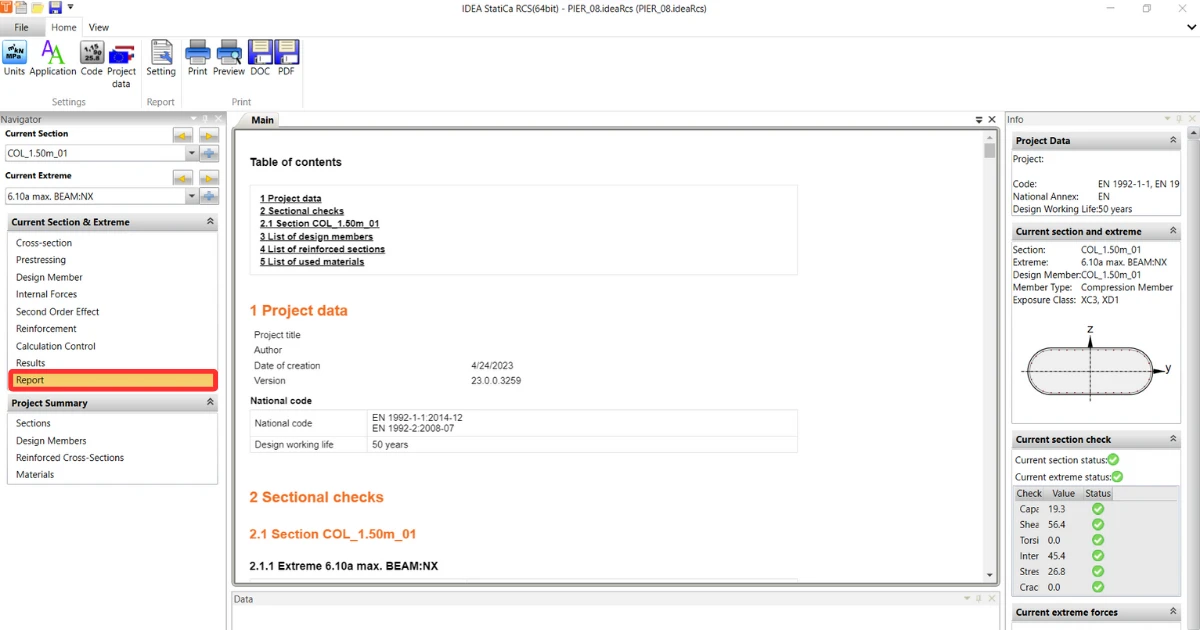
  • 요약 보고서의 경우, 프로젝트 요약 -> 단면으로 이동합니다. 여기서 계산된 단면 및 극값의 요약을 확인할 수 있으며, 이를 보고서에 표시할 수 있습니다.

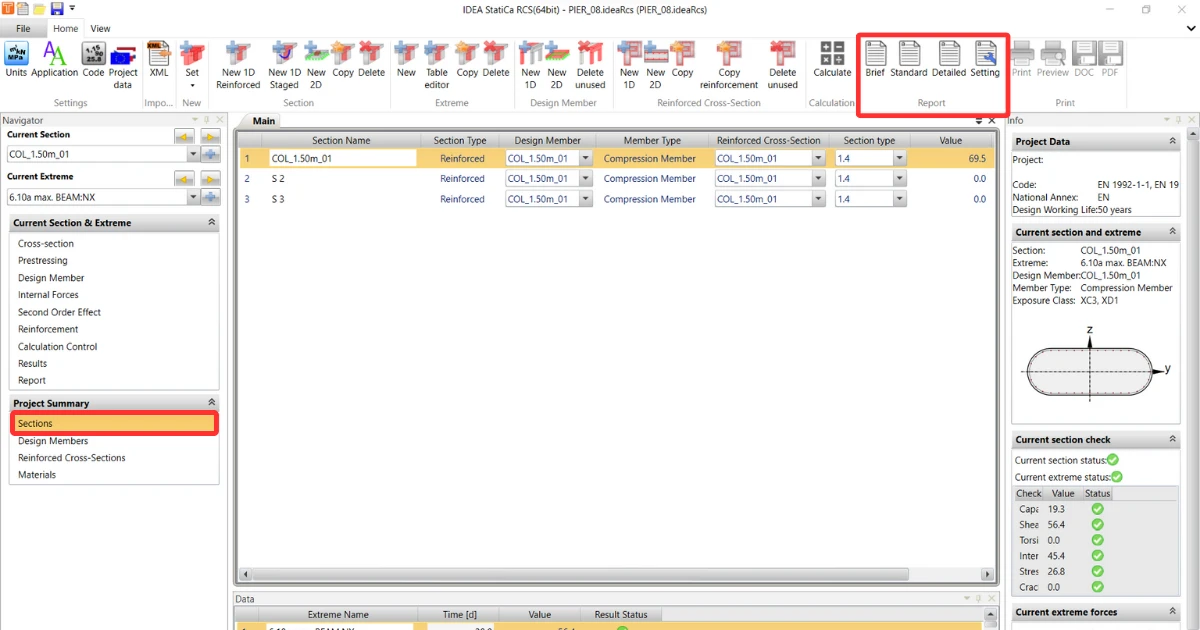
보고서에는 세 가지 빠른 옵션이 있습니다:

  • 간략 - 간략 보고서는 단면 검토 결과의 짧은 요약입니다. 각 단면의 결과 상태와 비율값을 확인할 수 있습니다. 
  • 표준 - 표준 보고서에는 프로젝트 데이터, 극값 개요, 그리고 임계 극값에 대한 각 단면의 전체 결과가 추가로 포함됩니다.
  • 상세 - 상세 보고서는 결과 및 검토의 전체 상세 보기, 설명 노트, 기준 설정, 그리고 부적합 경고를 포함하는 종합 파일입니다.

이전의 빠른 옵션 외에도 설정을 통해 보고서를 사용자 요구에 맞게 사용자 정의할 수 있습니다.
보고서 설정

프로젝트 설정의 옵션은 두 가지 보고 방법 모두 동일합니다. 설정 버튼을 클릭하면 추가 팝업 창이 나타납니다. 

탭의 첫 번째 절반에서 표시하거나 표시하지 않을 보고서 부분을 쉽게 켜거나 끌 수 있습니다:
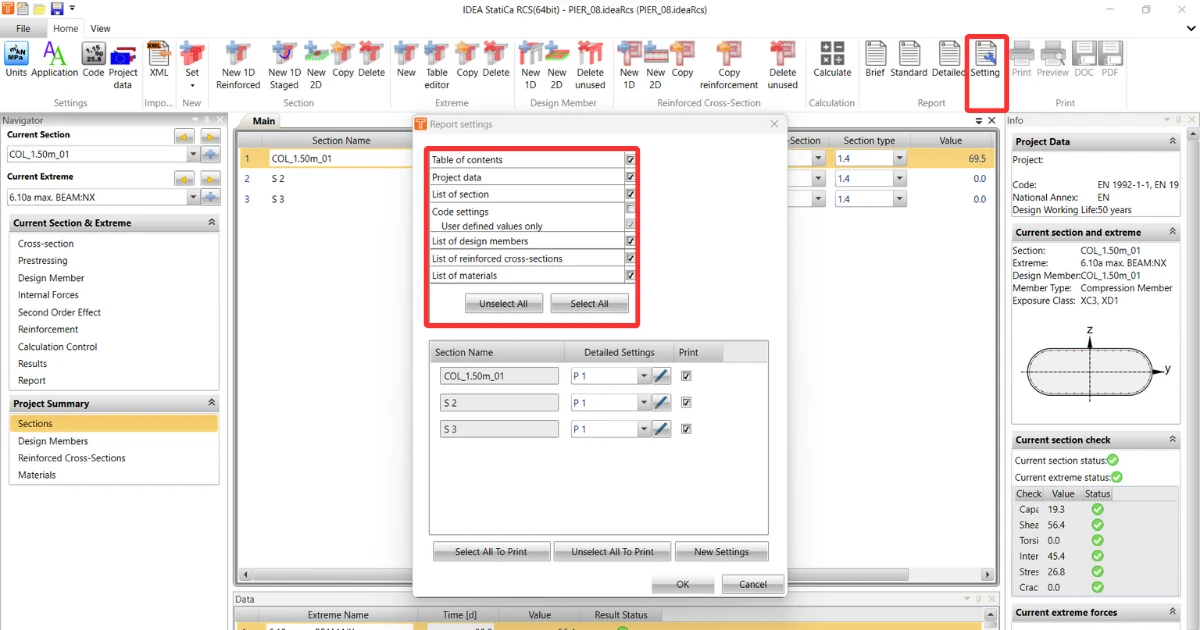
  • 프로젝트 데이터 - 제목, 작성자, 국가 기준 등 프로젝트 시작 시 설정된 기본 데이터만 표시합니다.
  • 단면 검토 결과의 간략 요약 (여러 단면이 있는 경우) - 표 형식으로 모든 검토의 요약
  • 단면 검토 - 각 단면의 상세 결과
  • 설계 부재 목록 - 설계 부재의 설정
  • 철근 배근 단면 목록 
  • 사용 재료 목록 
  • 기준 설정 - 사용자 설정값을 포함한 기준 설정 및 계수

이제 두 번째 부분을 살펴보겠습니다:

여러 단면이 있지만 모두 인쇄하고 싶지 않은 경우, 일부만 선택할 수 있습니다. 
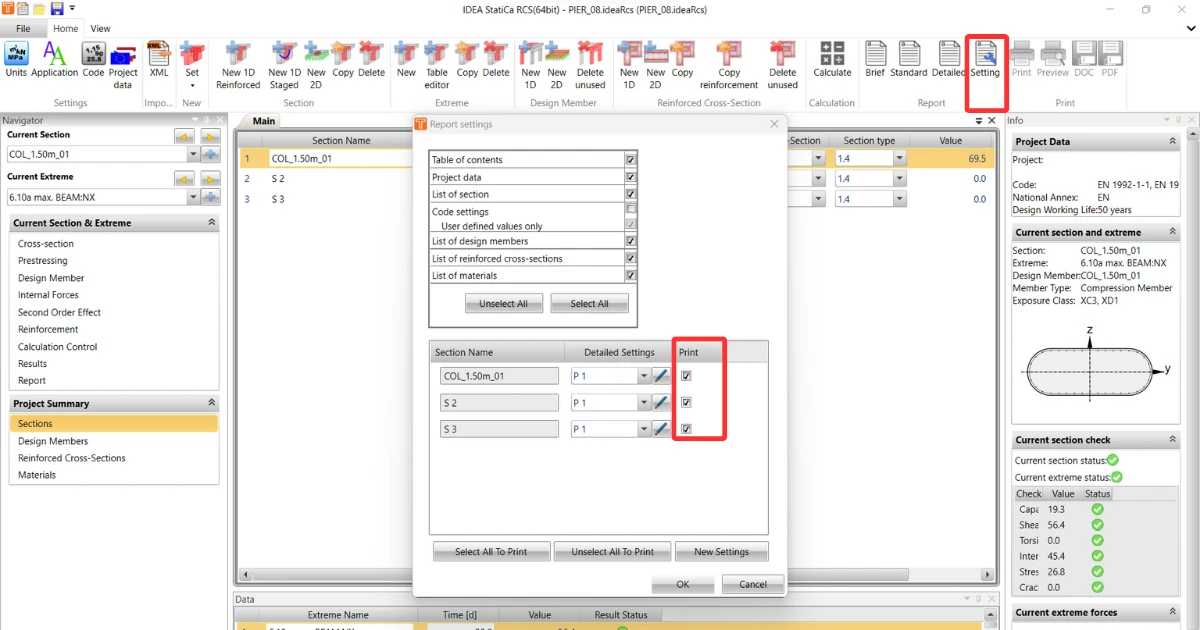
또한 각 인쇄 단면에 대해 서로 다른 상세 설정을 만들 수 있습니다.
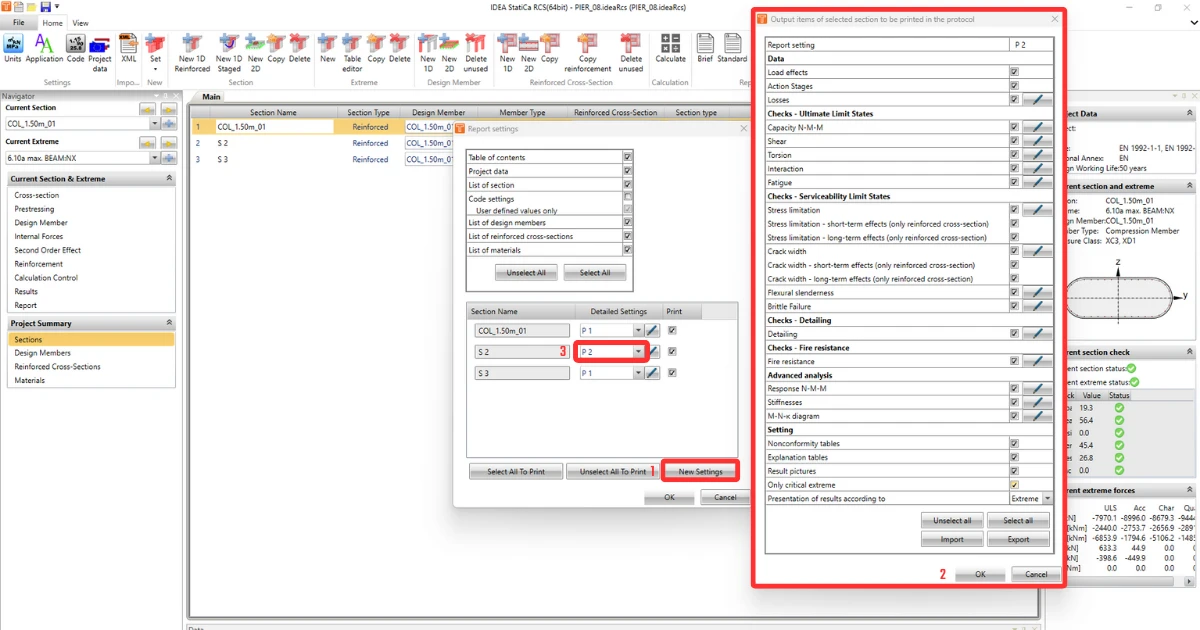
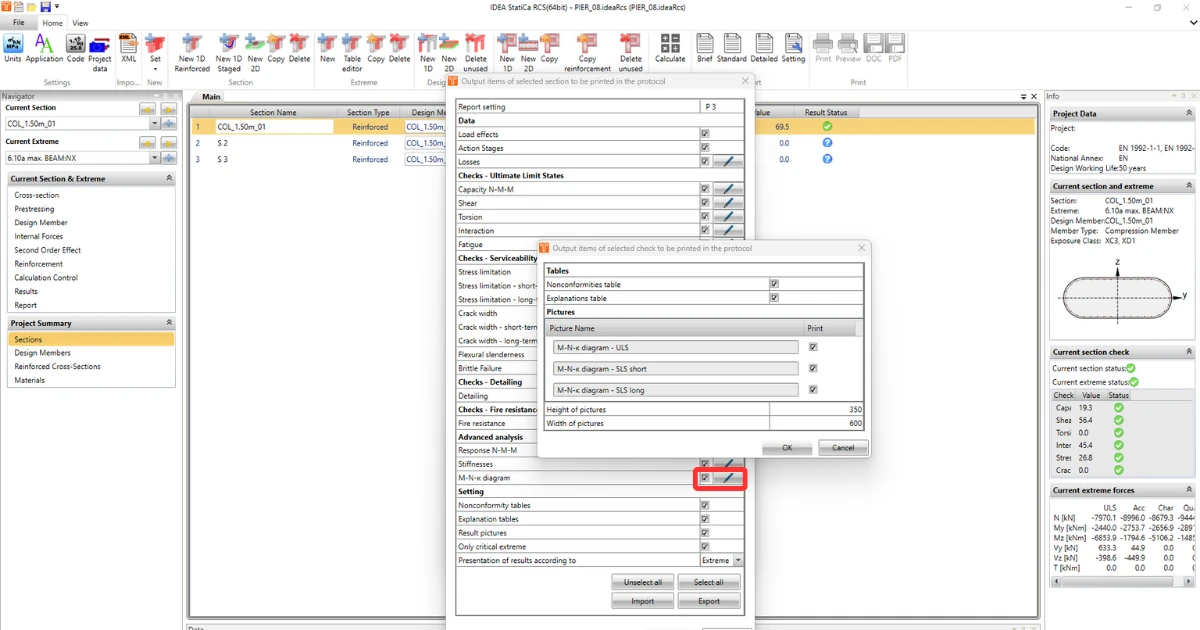
상세 설정에서 특정 데이터를 켜거나 끄고, 필요에 따라 이미지 표시 및 기타 세부 사항을 조정할 수 있습니다.
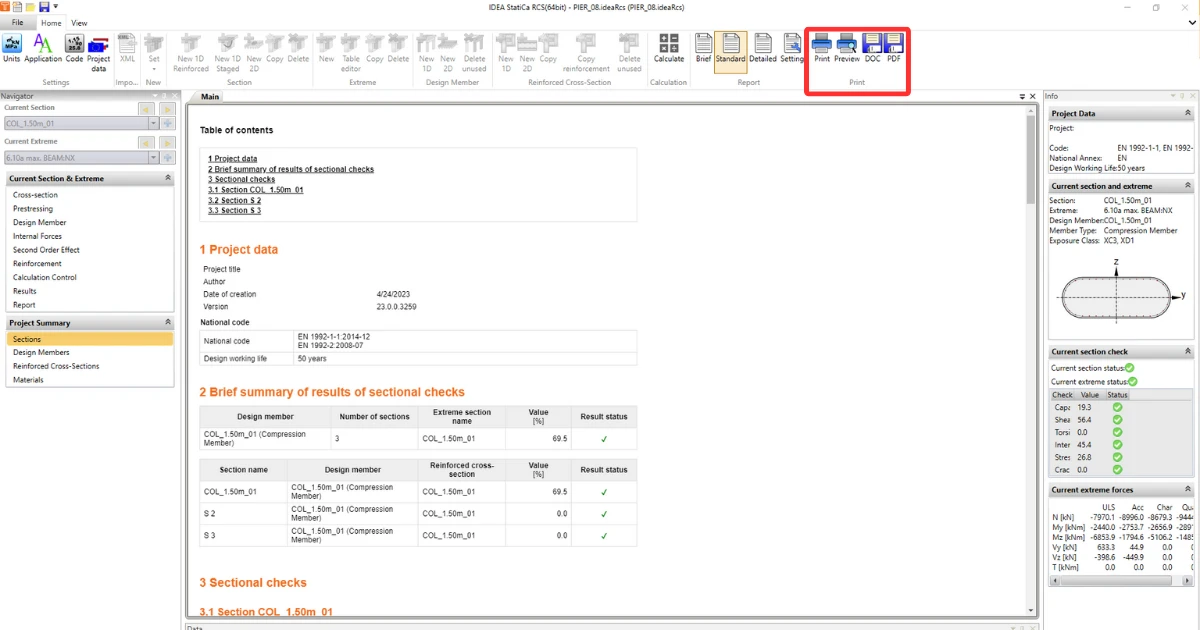
인쇄 옵션

보고서가 완성되면 애플리케이션에서 직접 인쇄할 수 있습니다. 또는 PDF 파일이나 문서 파일로 저장할 수도 있습니다.
오늘 최신 버전의 IDEA StatiCa를 직접 체험해 보세요

14일간 모든 기능을 무료로 이용해 보세요.

IDEA StatiCa를 무료로 확인해 보세요

관련 문서

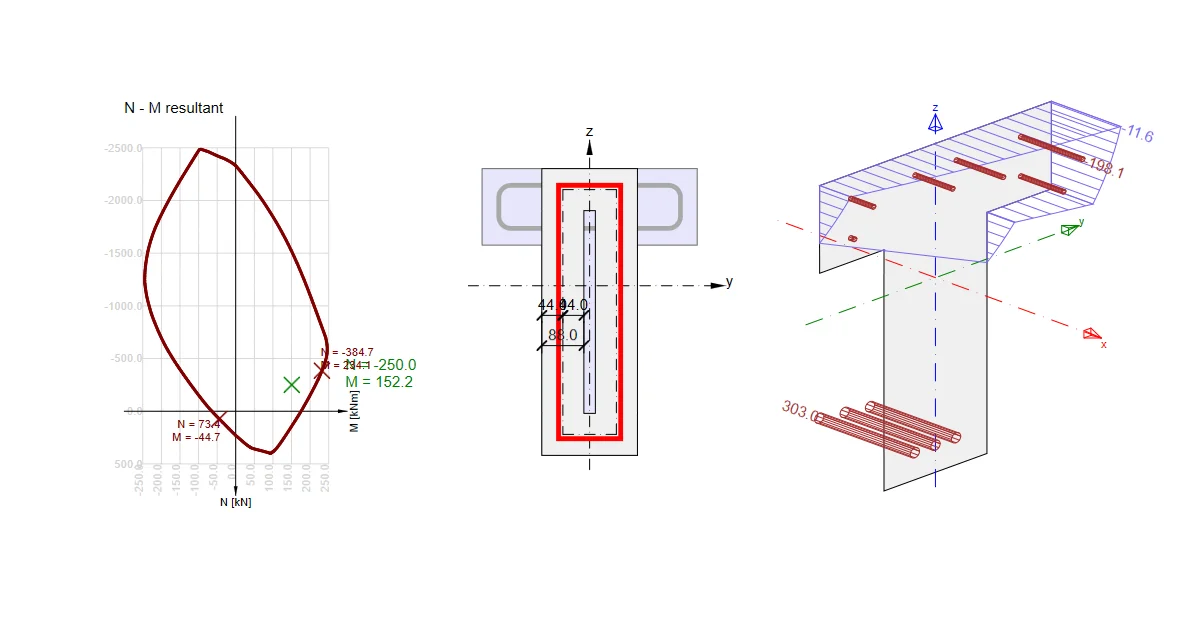
ULS 결과 (RCS) - 내력 N-M-M, 전단력, 비틀림, 상호작용, 응답 N-M-M
  • 콘크리트
  • RCS
  • EN (Eurocode)
  • ULS
  • +4
  • 콘크리트
  • RCS
  • EN (Eurocode)
  • ULS

Knowledge base

ULS 결과 (RCS) - 내력 N-M-M, 전단력, 비틀림, 상호작용, 응답 N-M-M

더 읽기
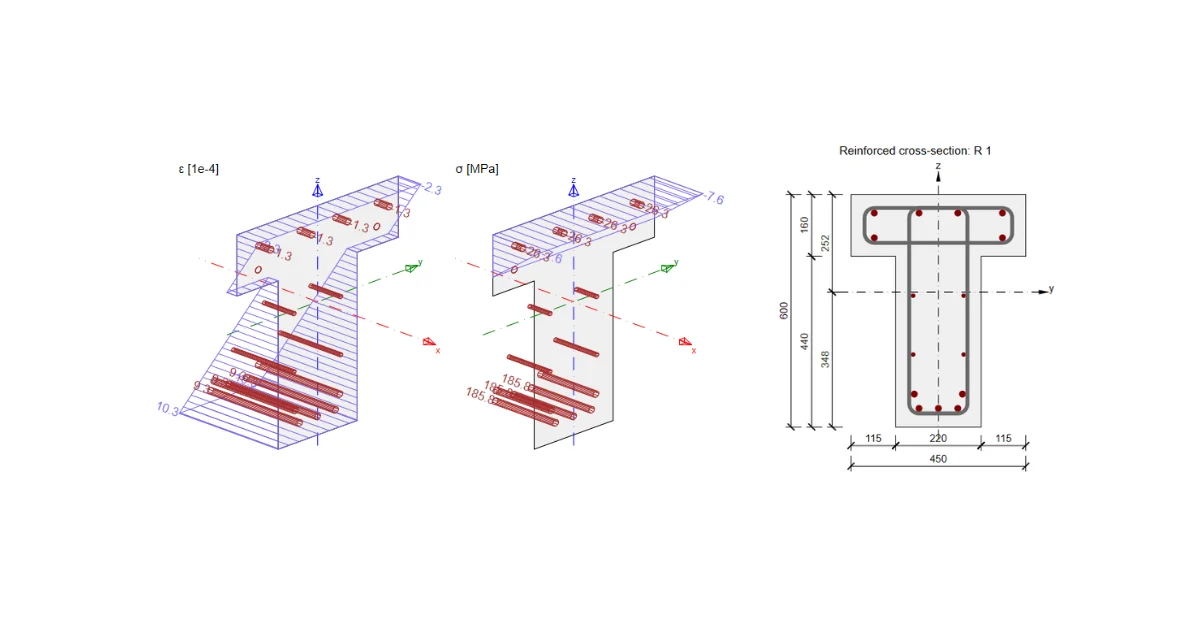
SLS 결과 (RCS) - 응력 제한, 균열 폭, 상세 설계
  • 콘크리트
  • RCS
  • EN (Eurocode)
  • SLS
  • +4
  • 콘크리트
  • RCS
  • EN (Eurocode)
  • SLS

Knowledge base

SLS 결과 (RCS) - 응력 제한, 균열 폭, 상세 설계

더 읽기
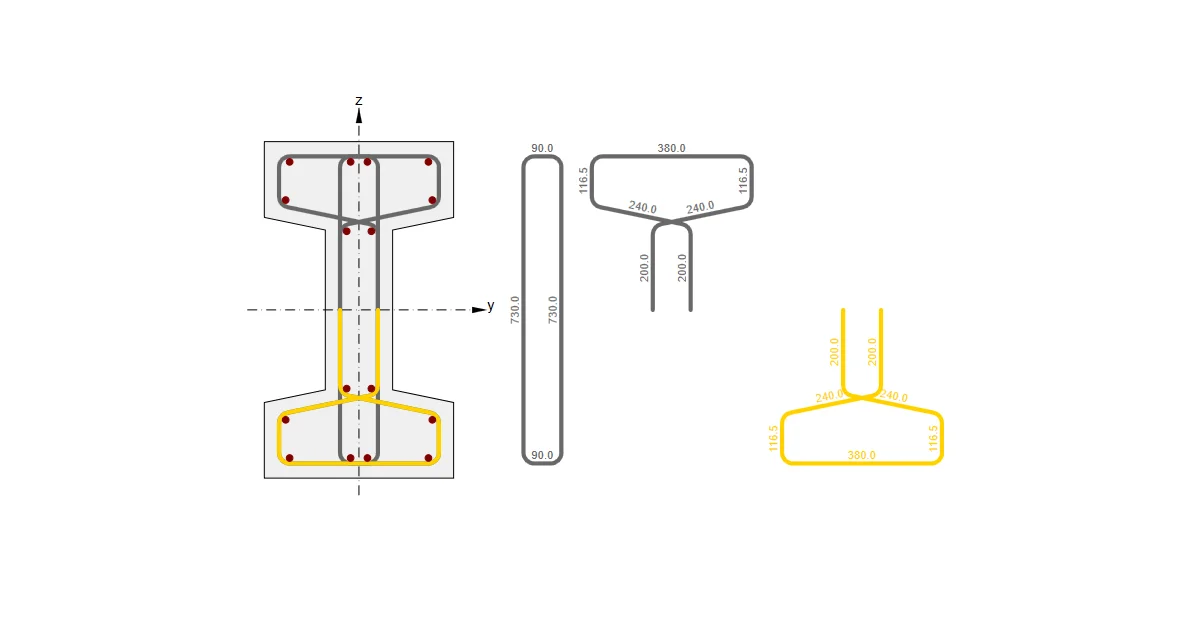
RCS 애플리케이션의 철근
  • 콘크리트
  • RCS
  • EN (Eurocode)
  • Reinforcement
  • +4
  • 콘크리트
  • RCS
  • EN (Eurocode)
  • Reinforcement

Knowledge base

RCS 애플리케이션의 철근

더 읽기
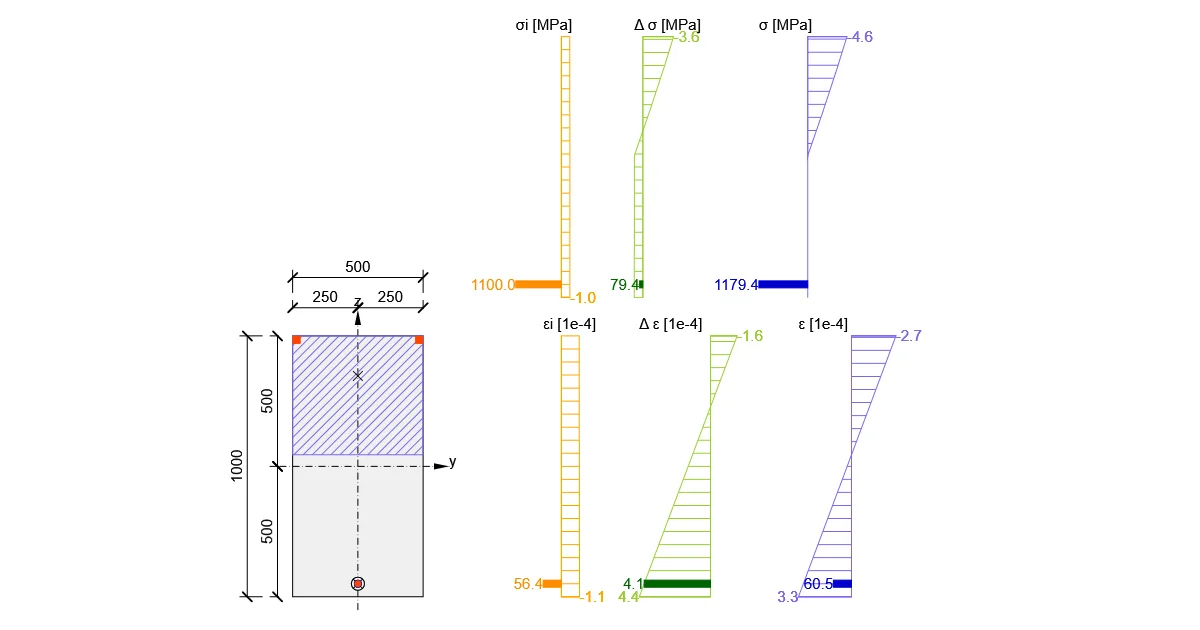
RCS - 하중 단계
  • 콘크리트
  • RCS
  • Prestressed members
  • Prestressing losses
  • EN (Eurocode)
  • Load effects
  • +6
  • 콘크리트
  • RCS
  • Prestressed members
  • Prestressing losses
  • EN (Eurocode)
  • Load effects

Knowledge base

RCS - 하중 단계

더 읽기