1 새 프로젝트
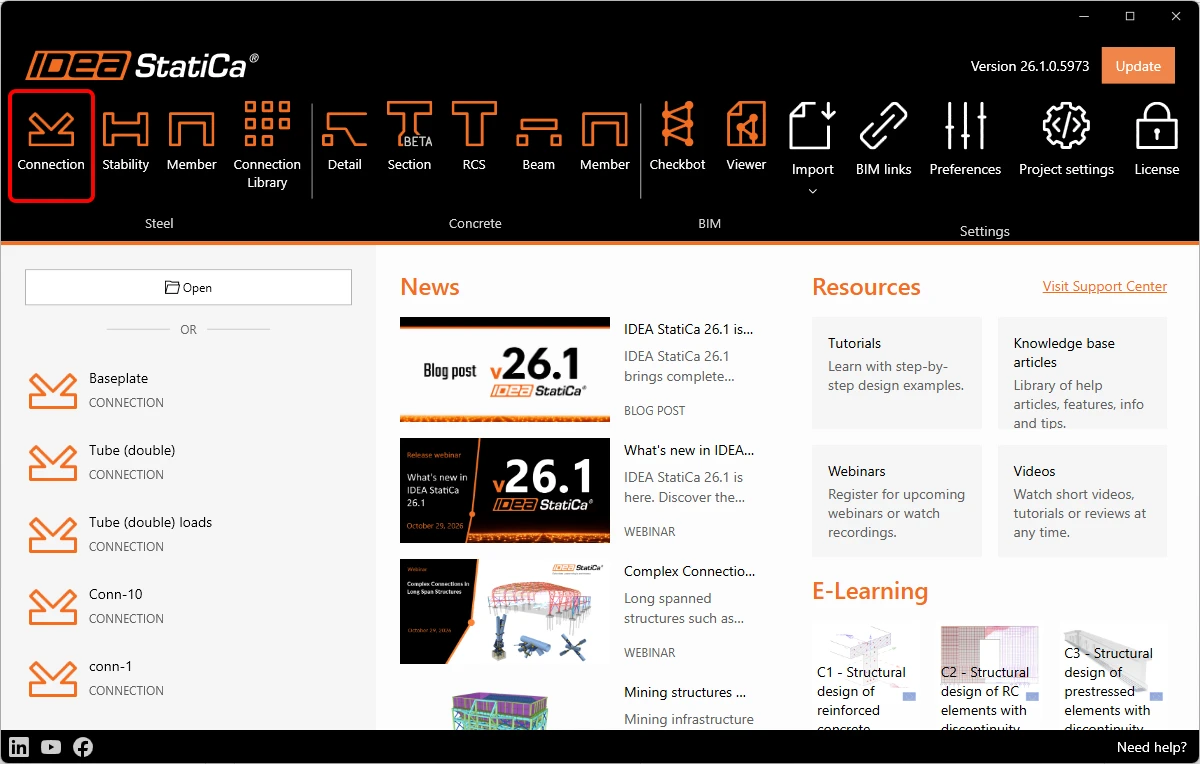
IDEA StatiCa 연결 모듈을 실행합니다. 모든 작업은 Steel 카드에서 시작합니다.
앵커 배치 형상에 대한 기본 설정을 유지한 후 애플리케이션으로 진입합니다.

2 설계
수정하기 전에 먼저 파라메트릭 템플릿을 "Explode" 하십시오. 새로운 파라메트릭 템플릿을 사용하면 몇 가지 파라미터만 변경하여 단순한 연결을 빠르게 편집할 수 있습니다. 그러나 전체 사용자 정의 옵션을 확인하려면 파라메트릭 템플릿을 Explode 하여 제작 작업에 접근해야 합니다.

먼저 방금 열린 템플릿 연결의 기둥 단면 크기를 조정합니다. 새 단면은 W12x45입니다.

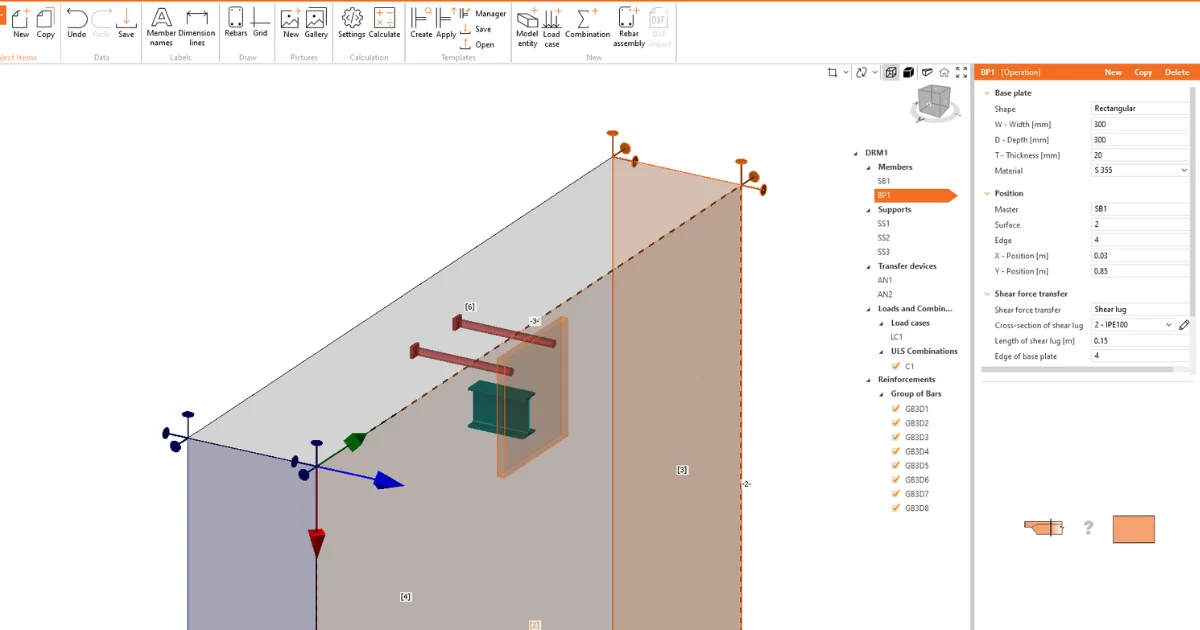
아래와 같이 하중을 받는 콘크리트 블록의 최종 형상이 되도록 베이스 플레이트 작업을 수정합니다.
- Detail 3D에서는 이제 앵커, 전단 키 및 마찰을 통해서도 전단력을 전달할 수 있습니다.
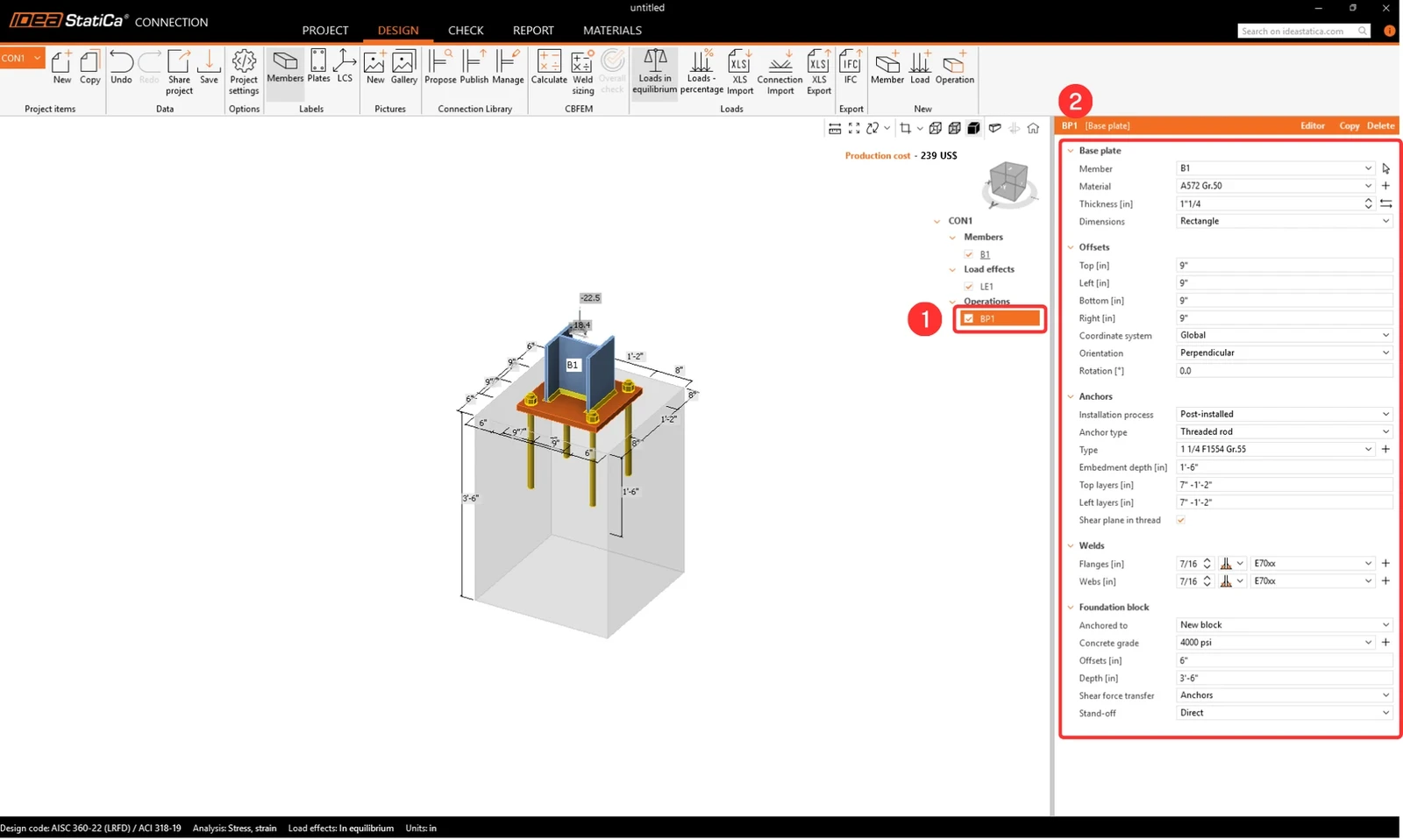
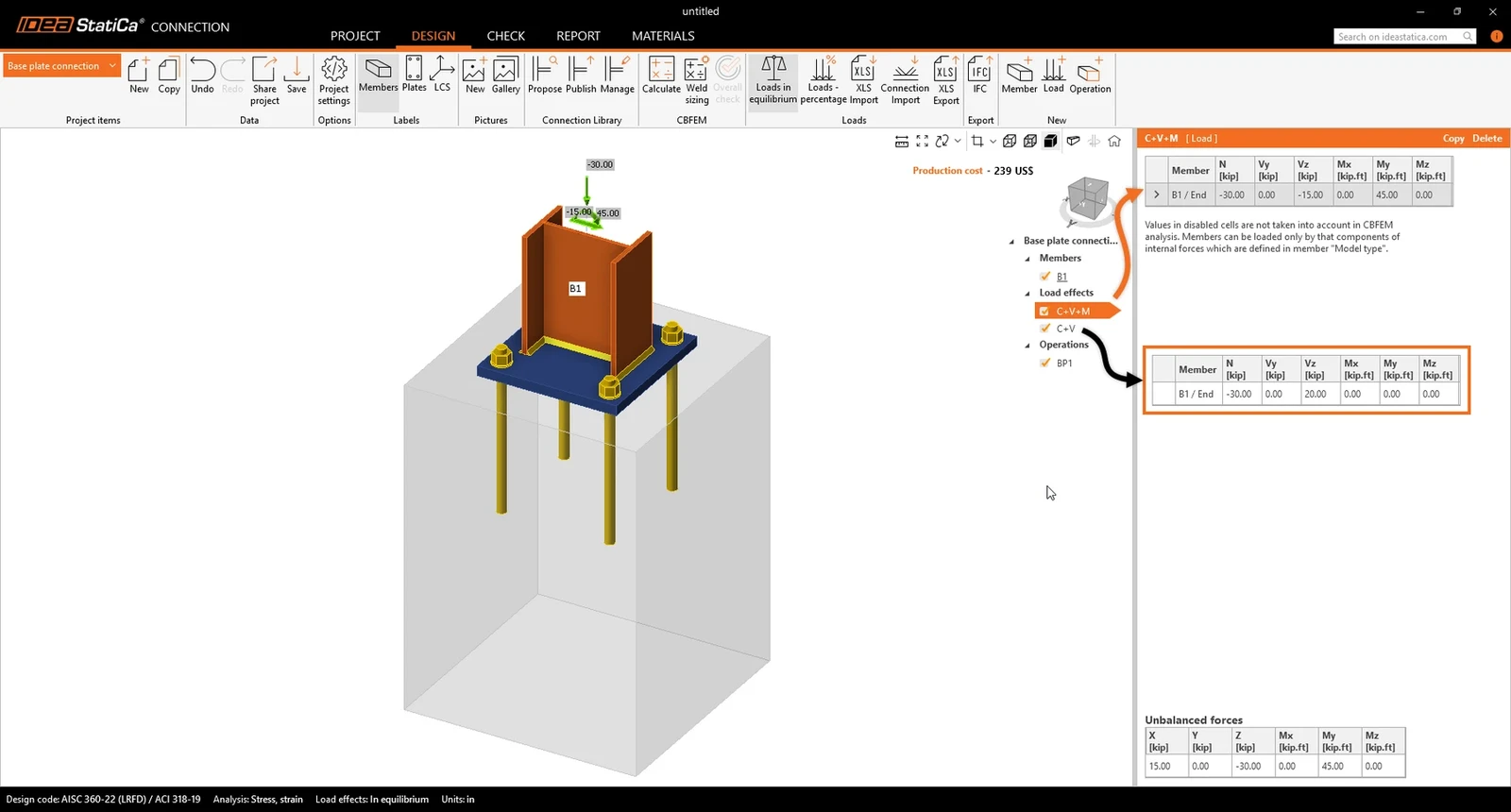
아래와 같이 두 하중 케이스에 대한 단면력을 입력합니다. 이 단면력으로 인해 지반과 콘크리트 블록의 접촉면에 압축 응력이 발생합니다. 기본적으로 콘크리트 블록은 균열이 발생한 것으로 가정합니다.
3 검토
카드로 이동하여 검토하고 계산합니다. 규정 검토를 통해 앵커의 파괴 모드를 확인할 수 있습니다. 이를 좀 더 자세히 살펴보겠습니다.
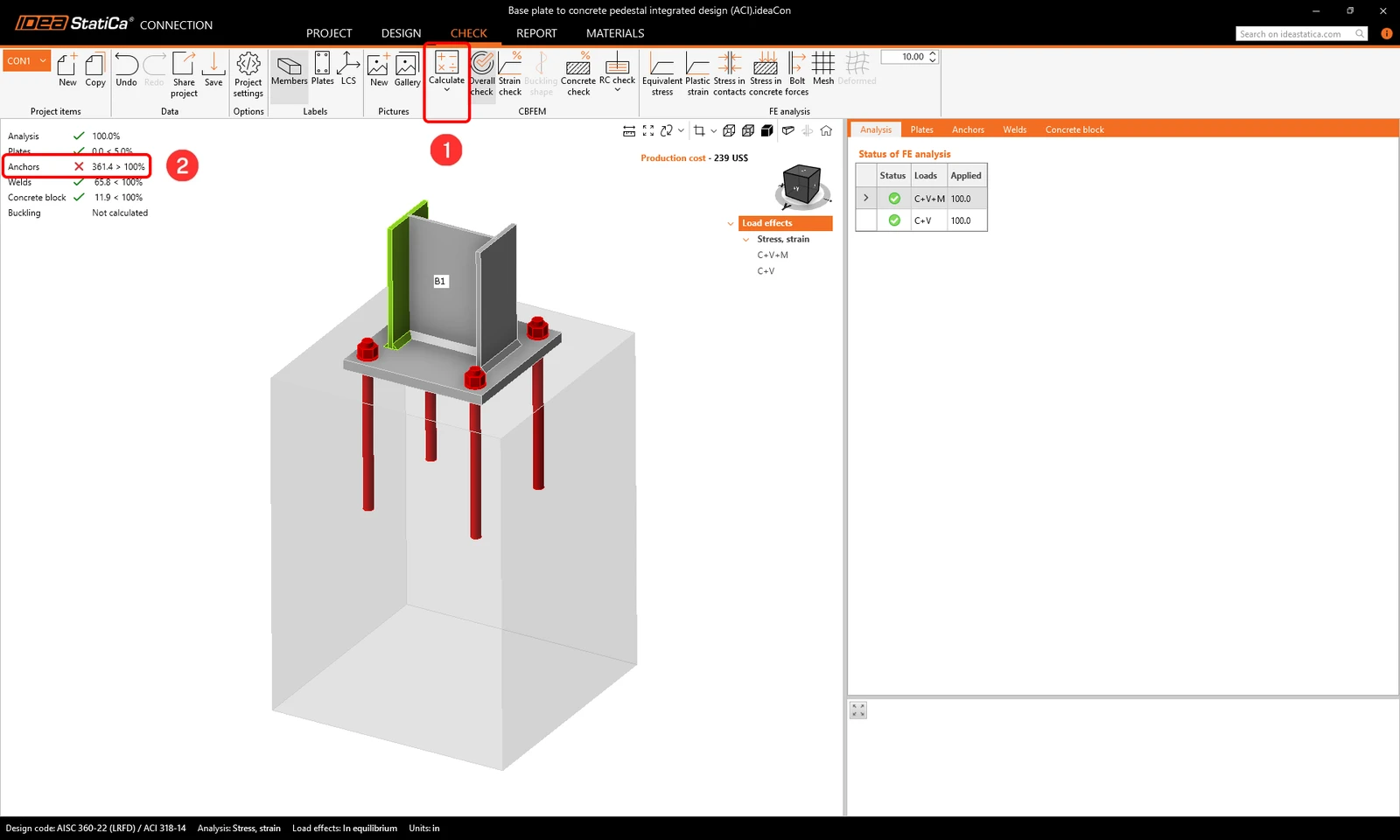
ACI 318 Section 17.4에 따라 인장 및 전단력에 대한 잠재적 파괴를 살펴보겠습니다.

앵커의 상세 검토 결과를 확인하십시오. 첫 페이지에 부적합 사항이 표시됩니다. 여기에서 수행된 규정 검토와 정확히 어떤 항목이 만족하지 않는지 확인할 수 있습니다. 이 문제를 해결하기 위해 필요한 조치를 취할 것을 권장합니다.
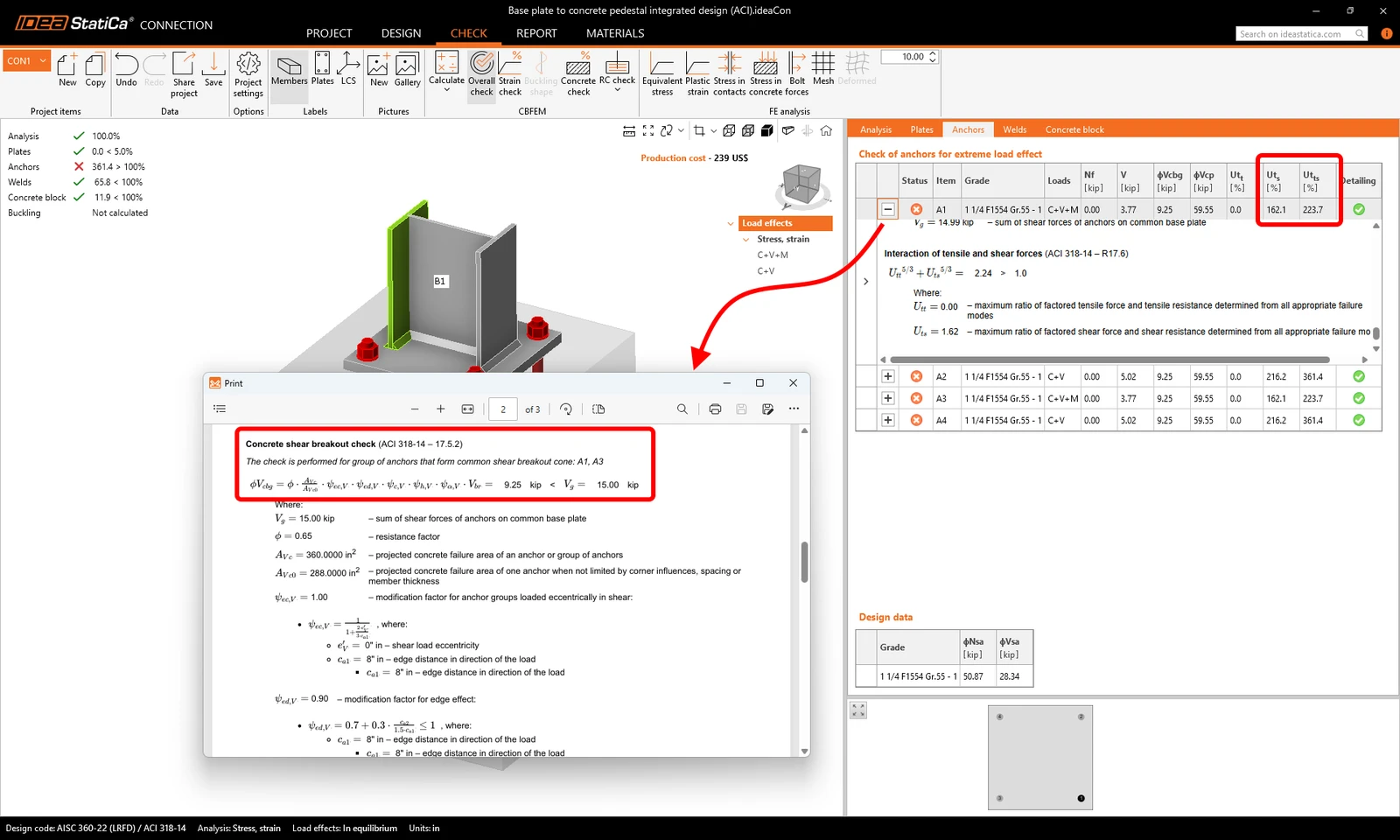
검토를 만족하지 않는 앵커 검토 항목 분석:
- 문제의 원인은 앵커의 콘크리트 브레이크아웃 저항력입니다.
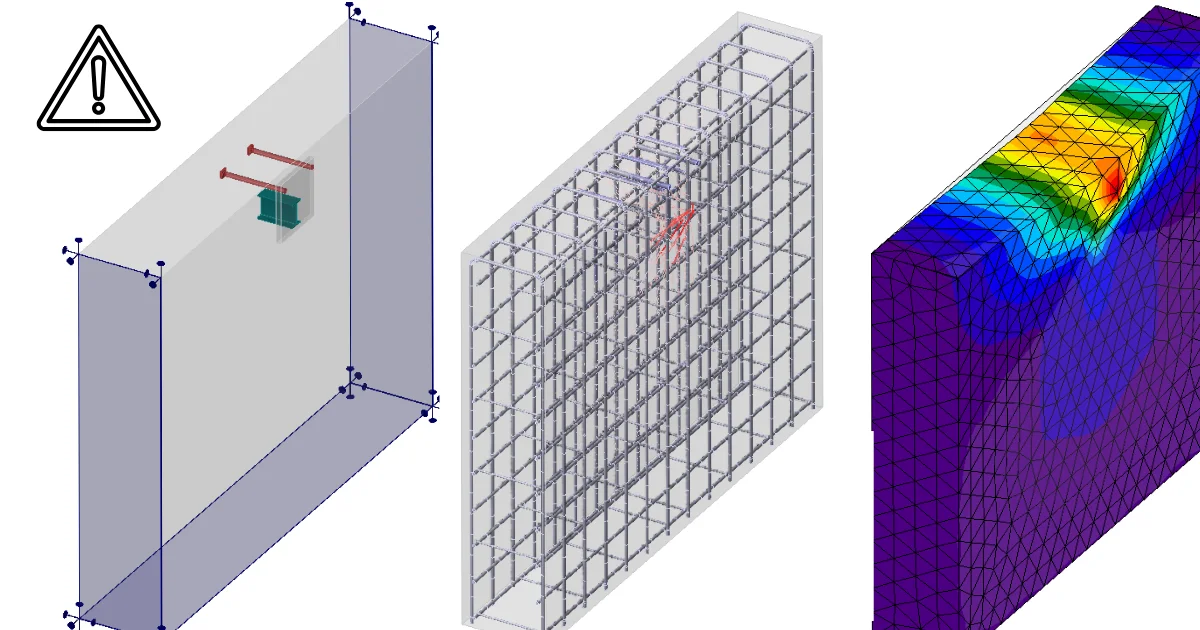
- 이 문제는 3D CSFM(적합 응력장 방법)을 기반으로 하는 IDEA StatiCa 상세 모듈에서 쉽게 해결할 수 있습니다. 이를 통해 IDEA StatiCa 연결 모듈에서 사용하는 무근 콘크리트 균열 블록 모델의 한계를 극복할 수 있습니다.
4 내보내기
자체 개발한 애플리케이션인 IDEA StatiCa 연결 모듈에는 이제 강력한 Detail BIM 링크가 추가되어, 다양한 조합으로 철근 콘크리트 블록을 설계하고 검토할 수 있습니다.
내보내기 전제 조건:
- 모델이 사전에 계산되어 있어야 하며 결과가 포함되어 있어야 합니다
Check -> RC check -> Save 카드로 이동합니다.
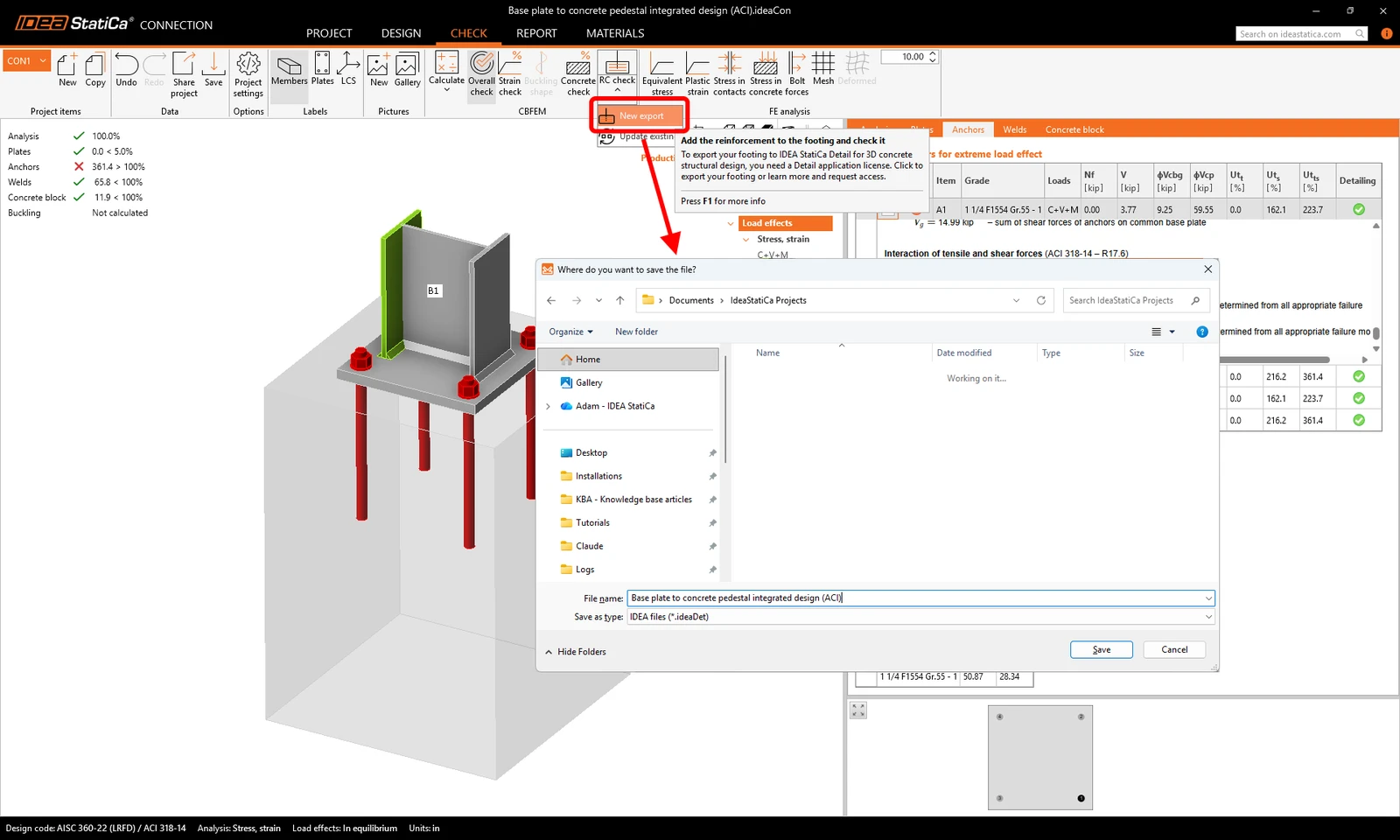
내보내기는 앵커 배치 형상에 대해서만 가능합니다. 내보내기를 통해 다음 항목을 전달할 수 있습니다:
- 콘크리트 블록
- 앵커
- 베이스 플레이트
- 하중
Connection의 해당 설정에 따라 지정되는 추가 정보 및 파라미터:
- 전단력 전달(앵커, 전단 키 및 마찰을 통한 전달)
- 재료
- 정착 유형: 사후 설치(접착식) / 현장 타설
- 단부 정착 유형: 와셔/직선/굽힘/갈고리/루프
- 마찰 계수
5 설계
이 단계에서는 부재, 지지부, 하중 및 조합, 철근 배근을 수정할 수 있습니다.
상세 애플리케이션을 연 후 Close를 클릭하여 철근 라이브러리 템플릿을 닫습니다.
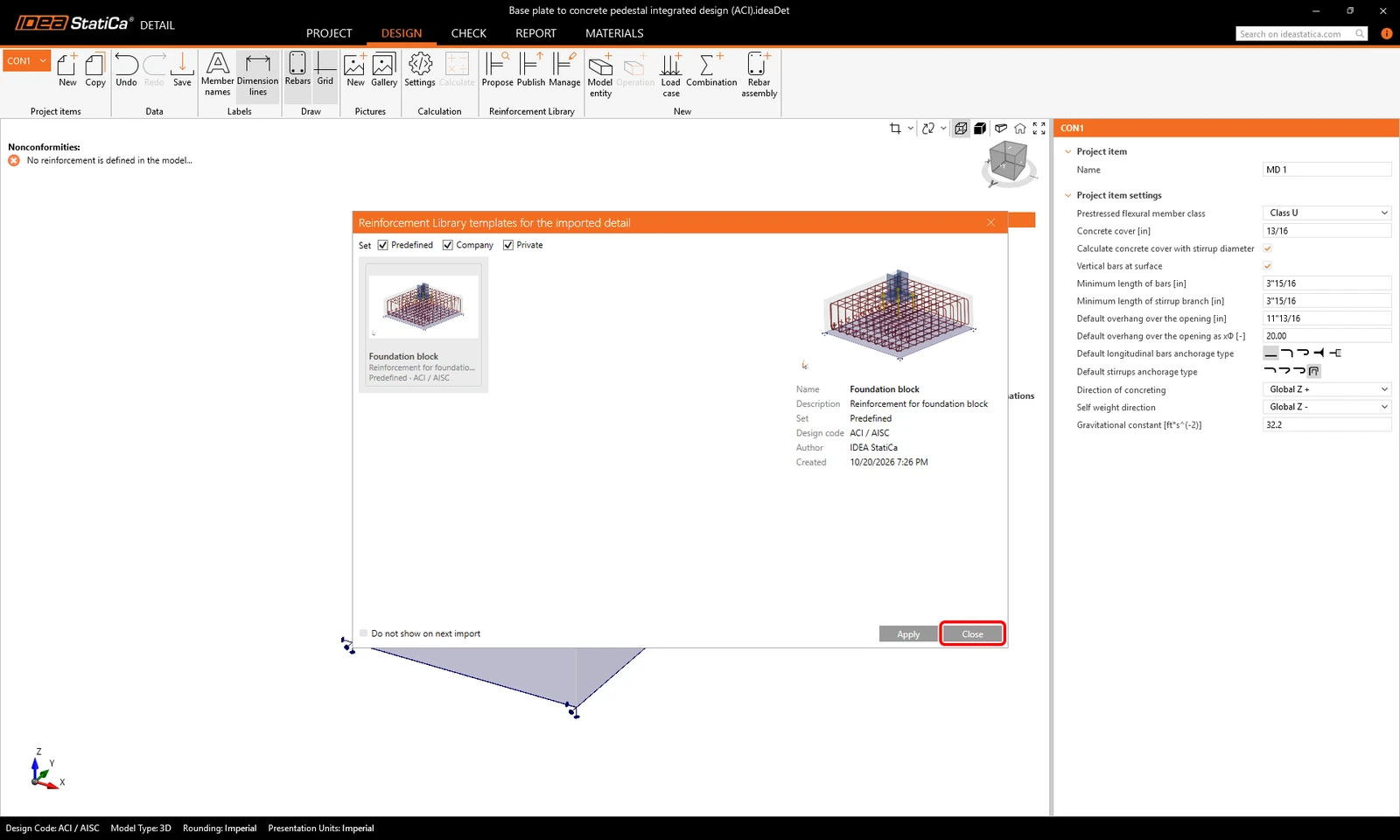
지지부
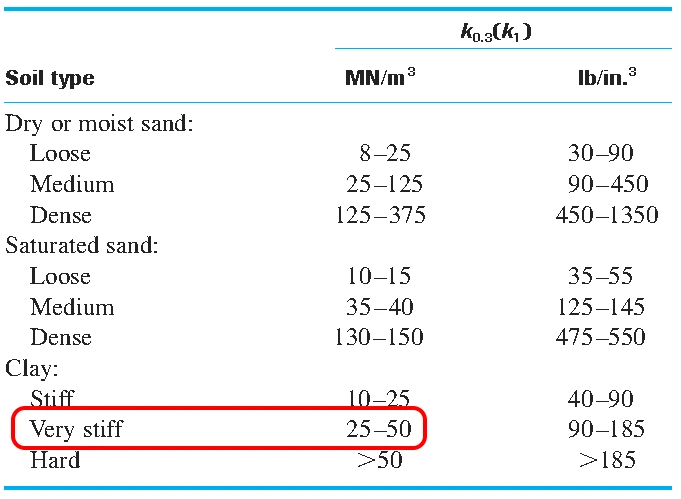
지반에는 어느 정도의 강성이 있으며, 정밀한 설계를 위해 이를 고려해야 합니다. Surface Support는 세 방향 모두에 강성을 부여하며, 기본적으로 인장에 대해 비활성(경계 비선형성)으로 설정됩니다.
- 경계 조건을 가정할 때는 주의하십시오. 비선형인 경우 모멘트가 매우 크면 해석 중에 인장을 받는 콘크리트 블록의 지지부가 들리면서 큰 회전이 발생할 수 있습니다. 이로 인해 강체 운동으로 모델이 발산할 수 있습니다.
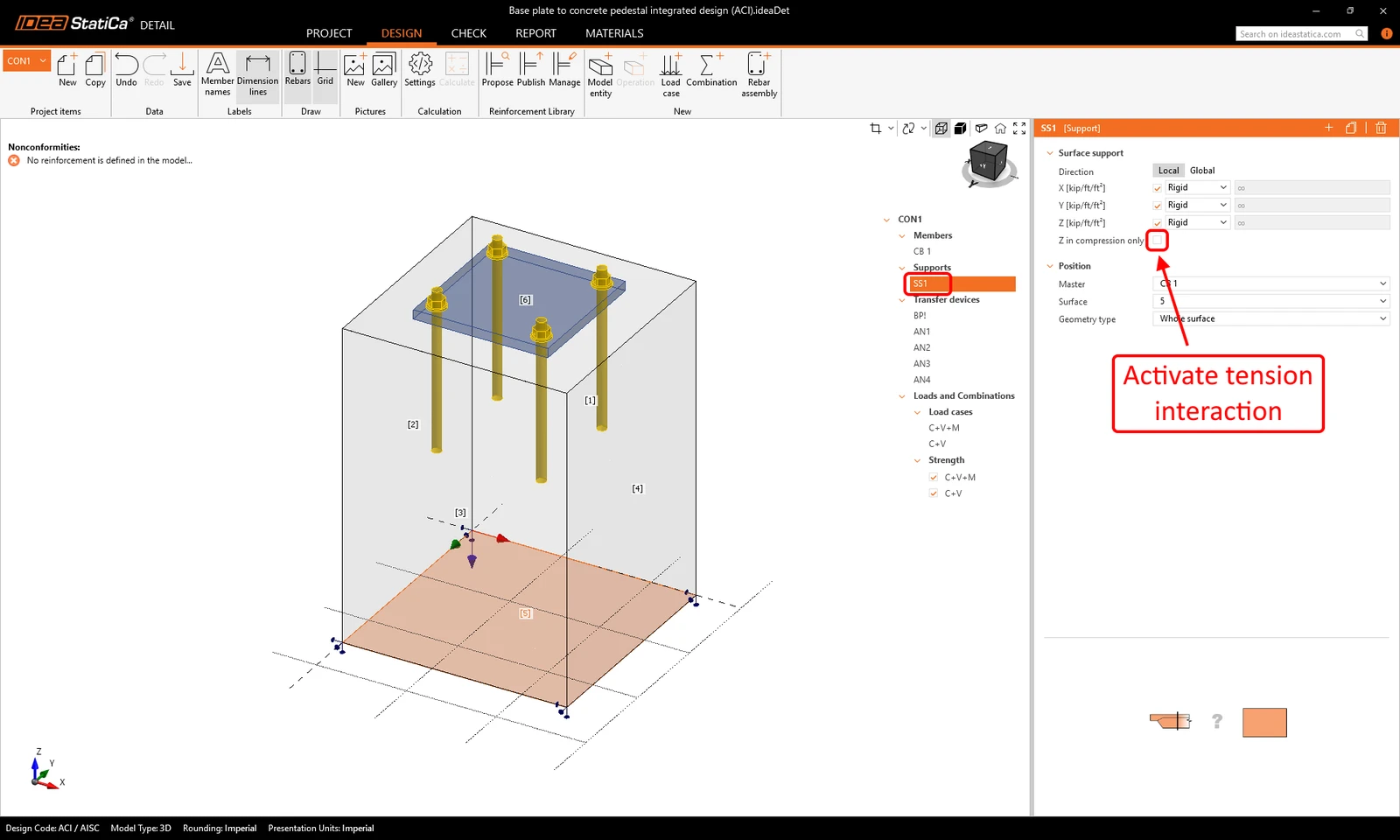
이 모델은 철근이 패드 기초까지 연장되는 페데스탈이므로, Z 방향의 압축 전용 지지 옵션을 해제하십시오. 이렇게 하면 연속된 철근이 기초와 연결될 수 있습니다.
전달 장치
앵커는 IDEA StatiCa 연결 모듈에서 가져옵니다. 두 가지 유형의 앵커를 선택할 수 있습니다.
현장 타설 앵커:
- 철근과 동일한 부착 특성을 갖는 사전 설치 앵커
사후 설치(접착식) 앵커:
- 실제 부착 강도에 따라 부착 강도를 사용자 정의할 수 있는 사후 설치(접착식/케미컬) 앵커
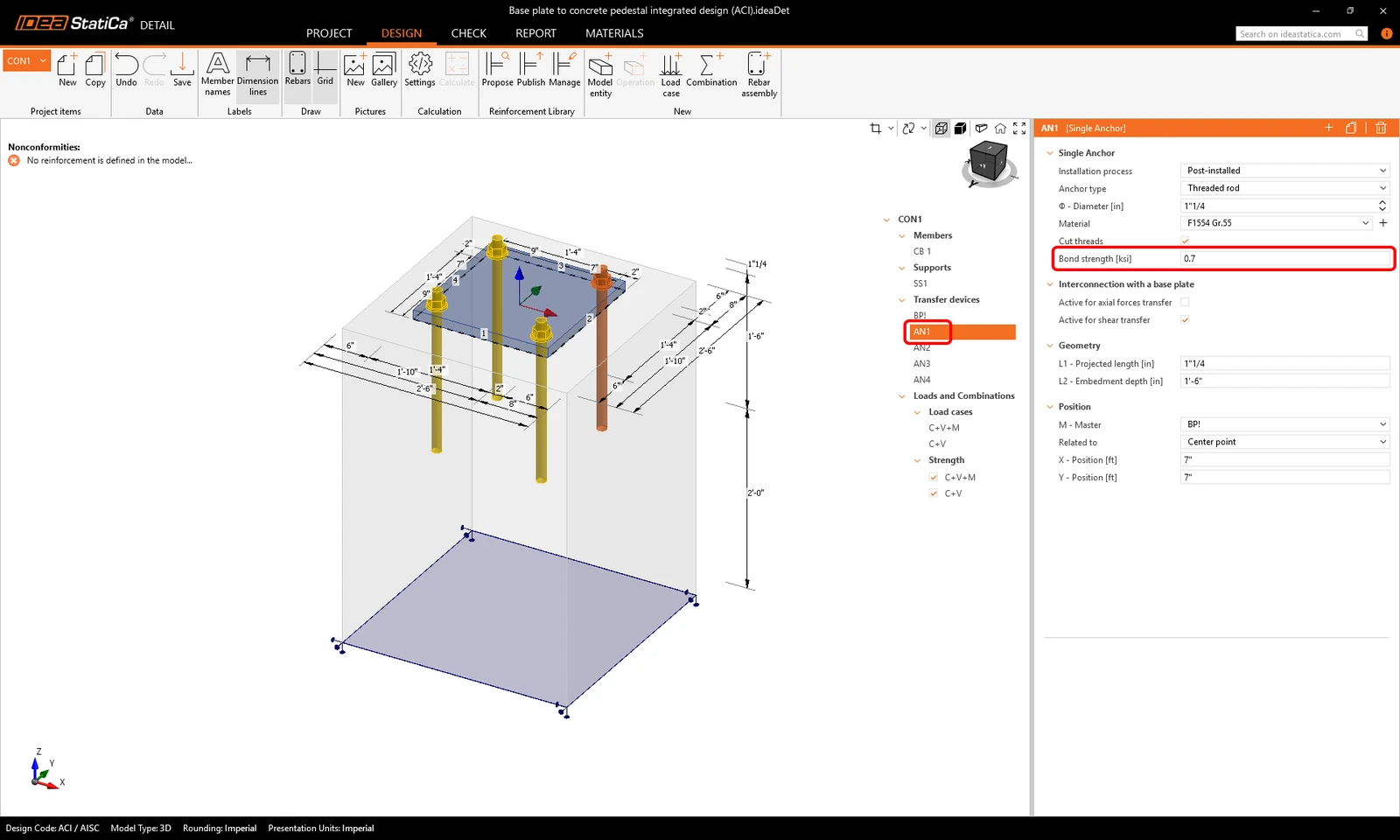
강재 철근 모델링
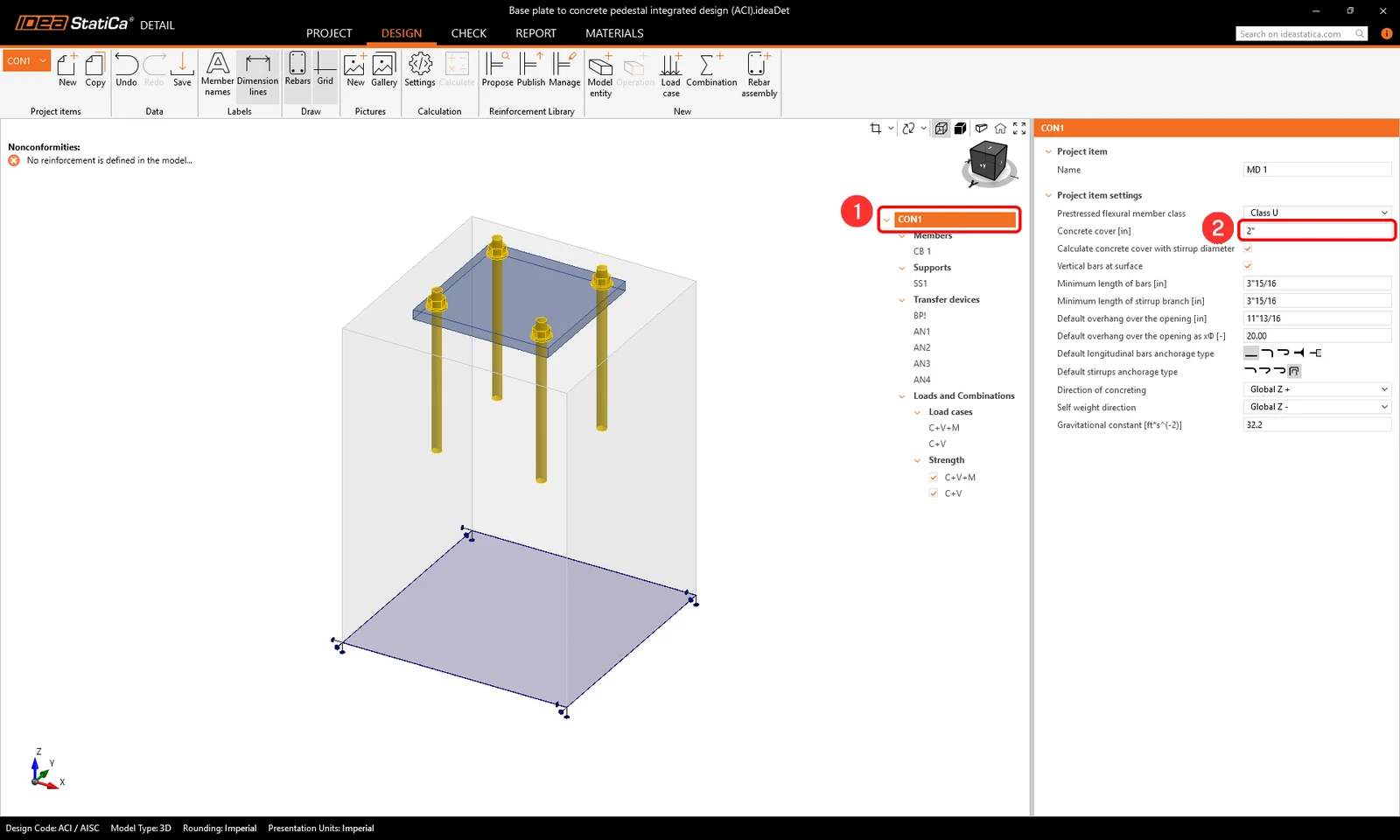
콘크리트 피복을 2 in로 설정합니다. 이 값은 철근의 기본값으로 사용됩니다.
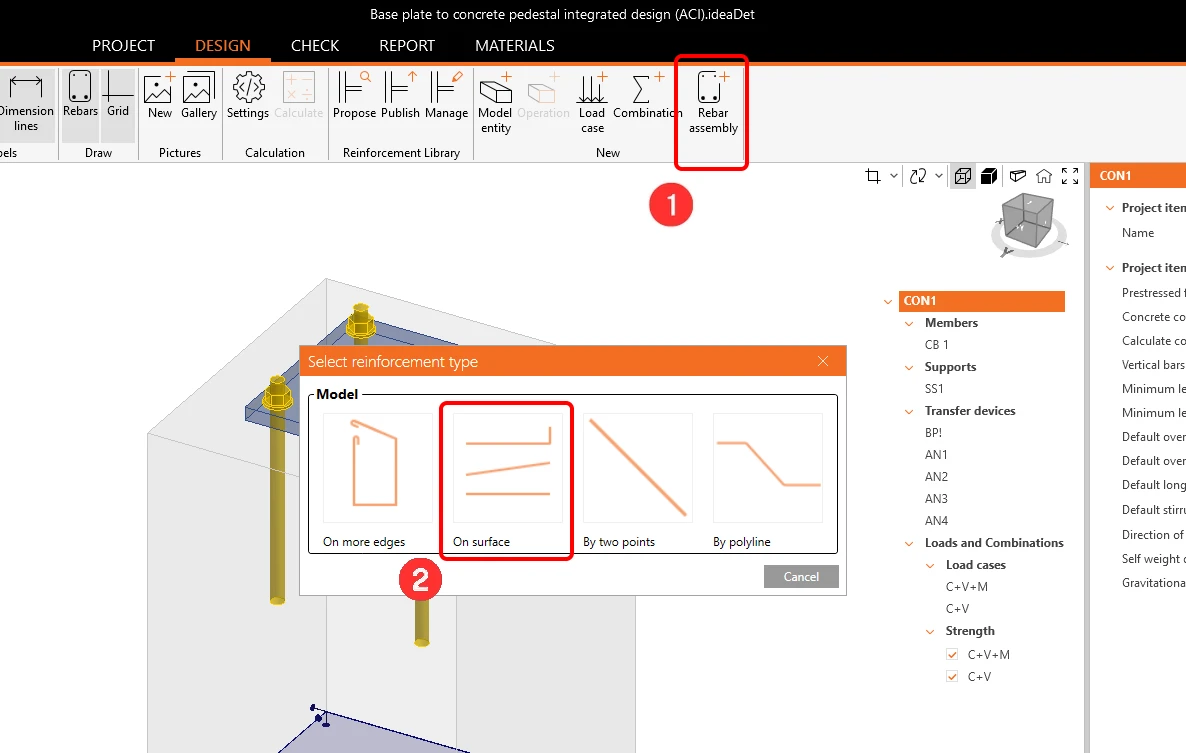
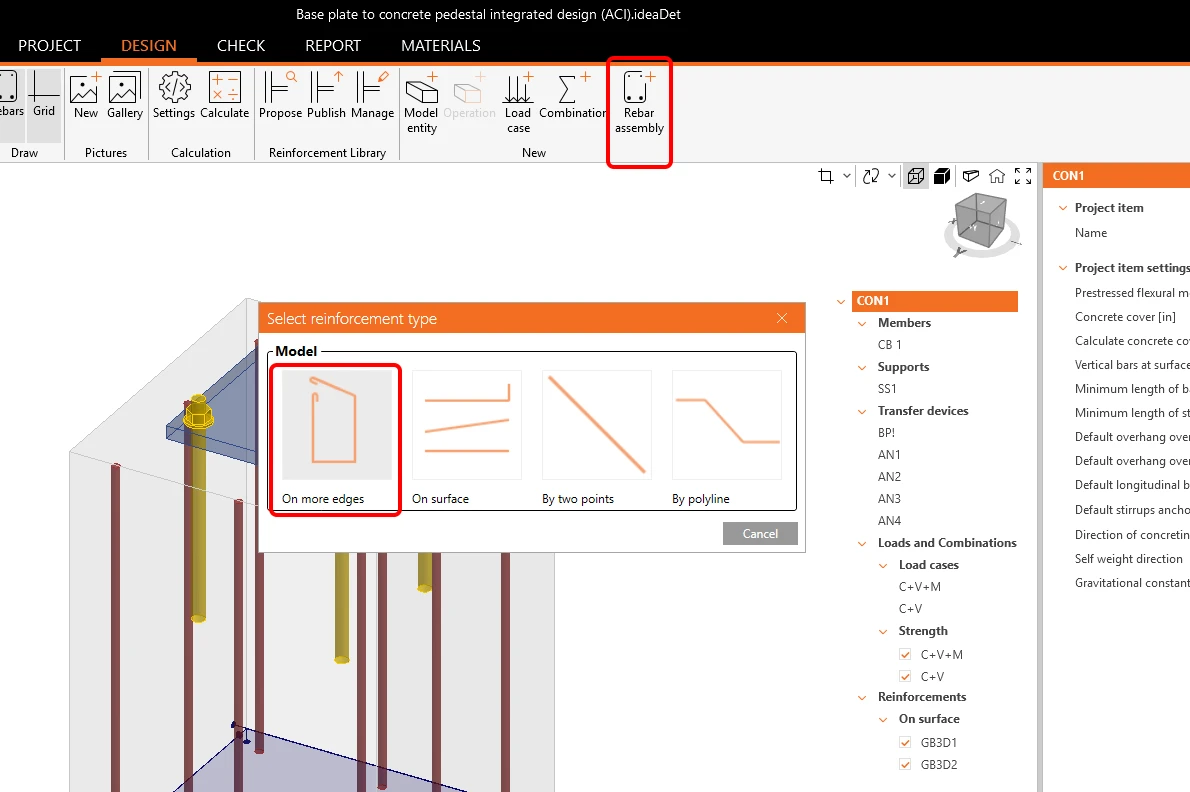
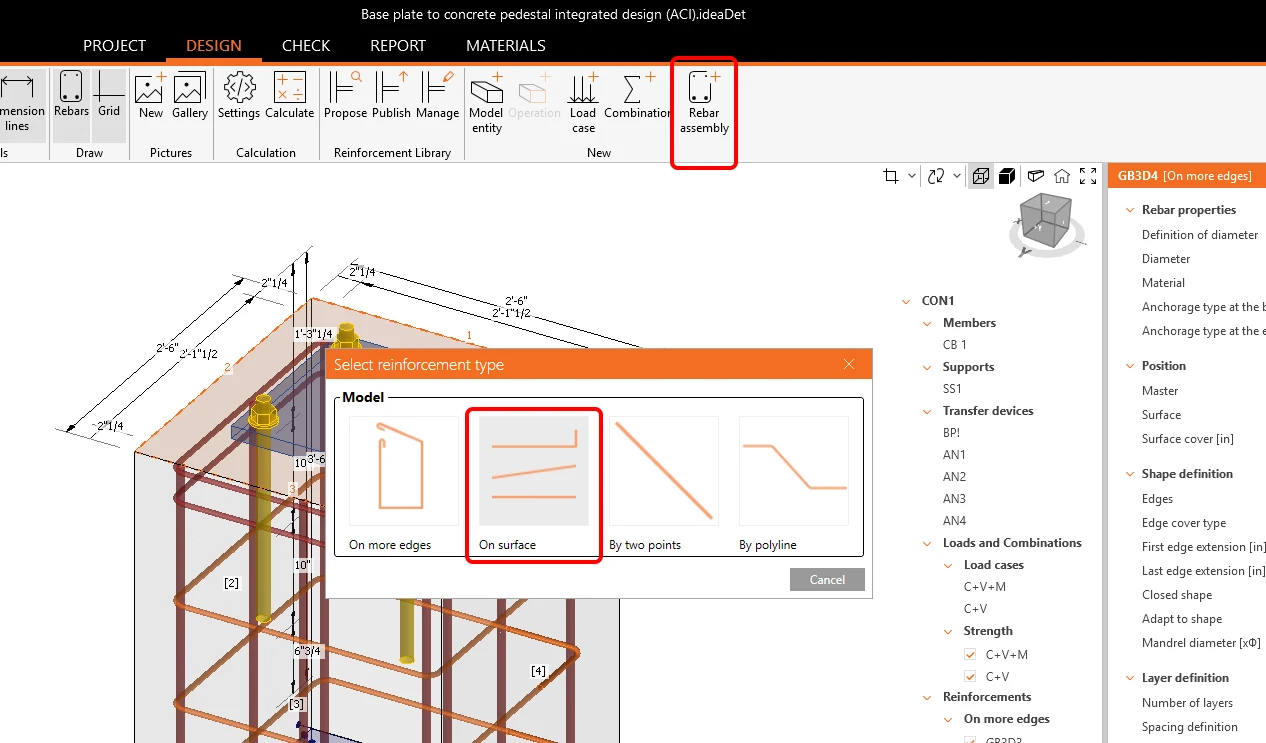
철근을 추가하여 페데스탈 배근을 시작합니다. Rebar assembly 아이콘을 클릭하고 철근 유형으로 On surface를 선택합니다.
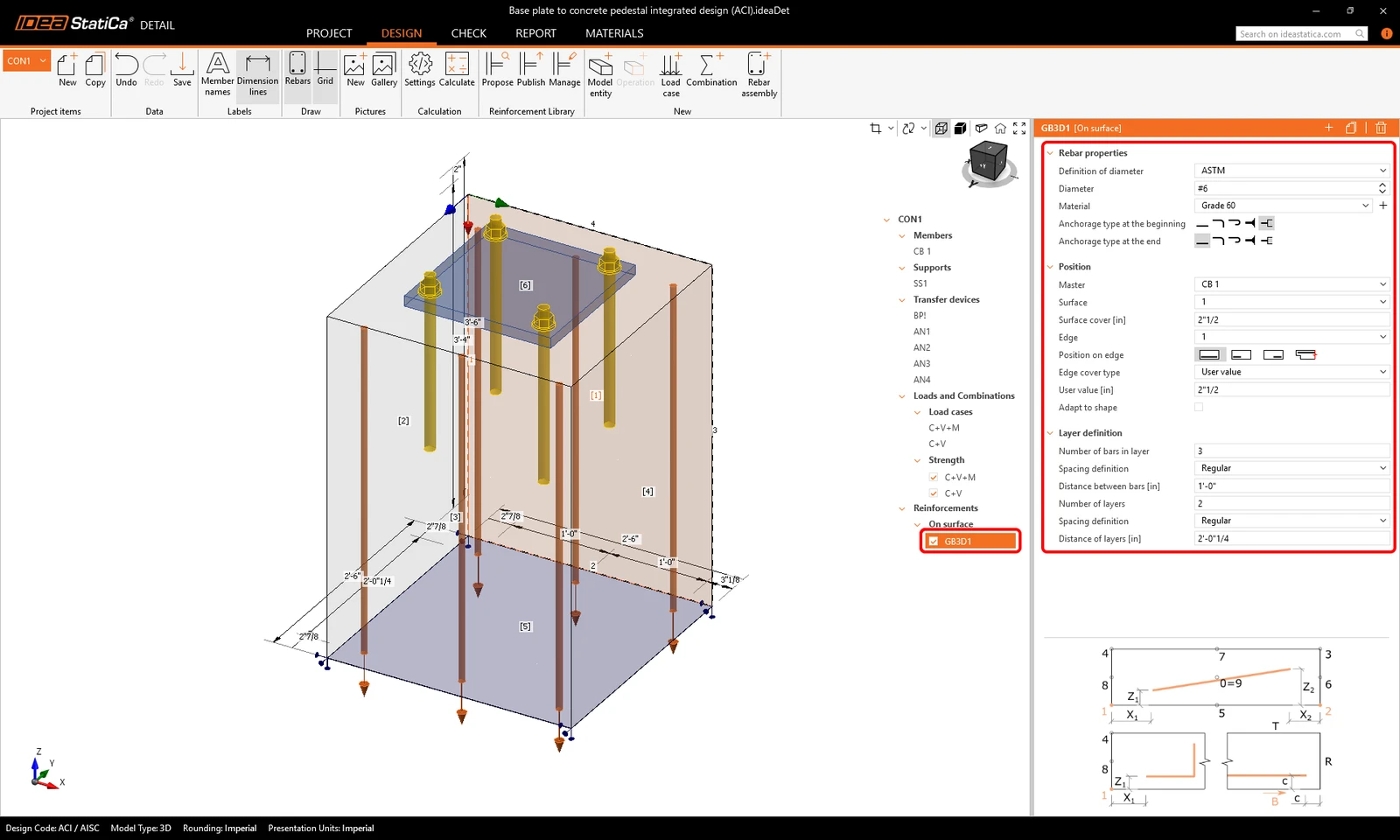
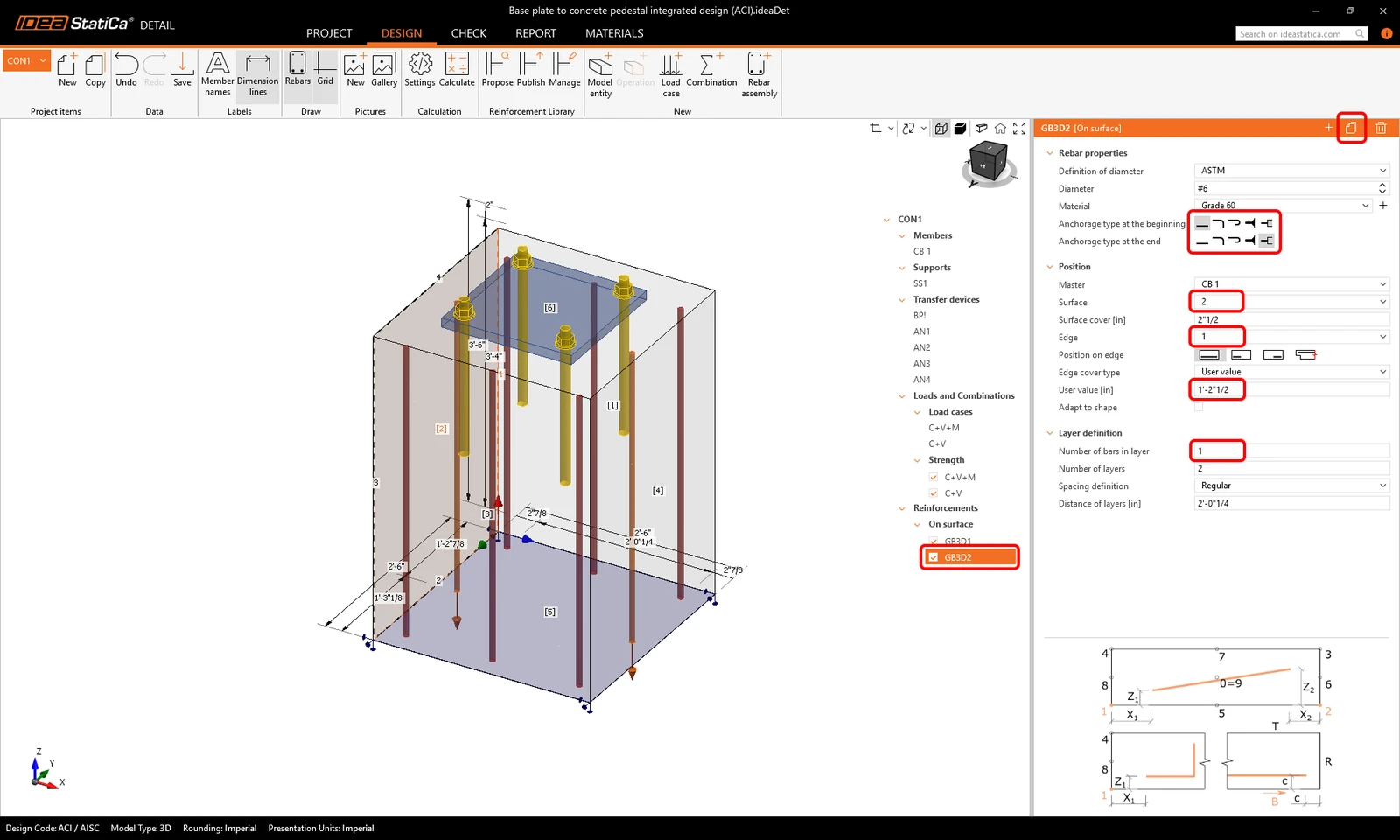
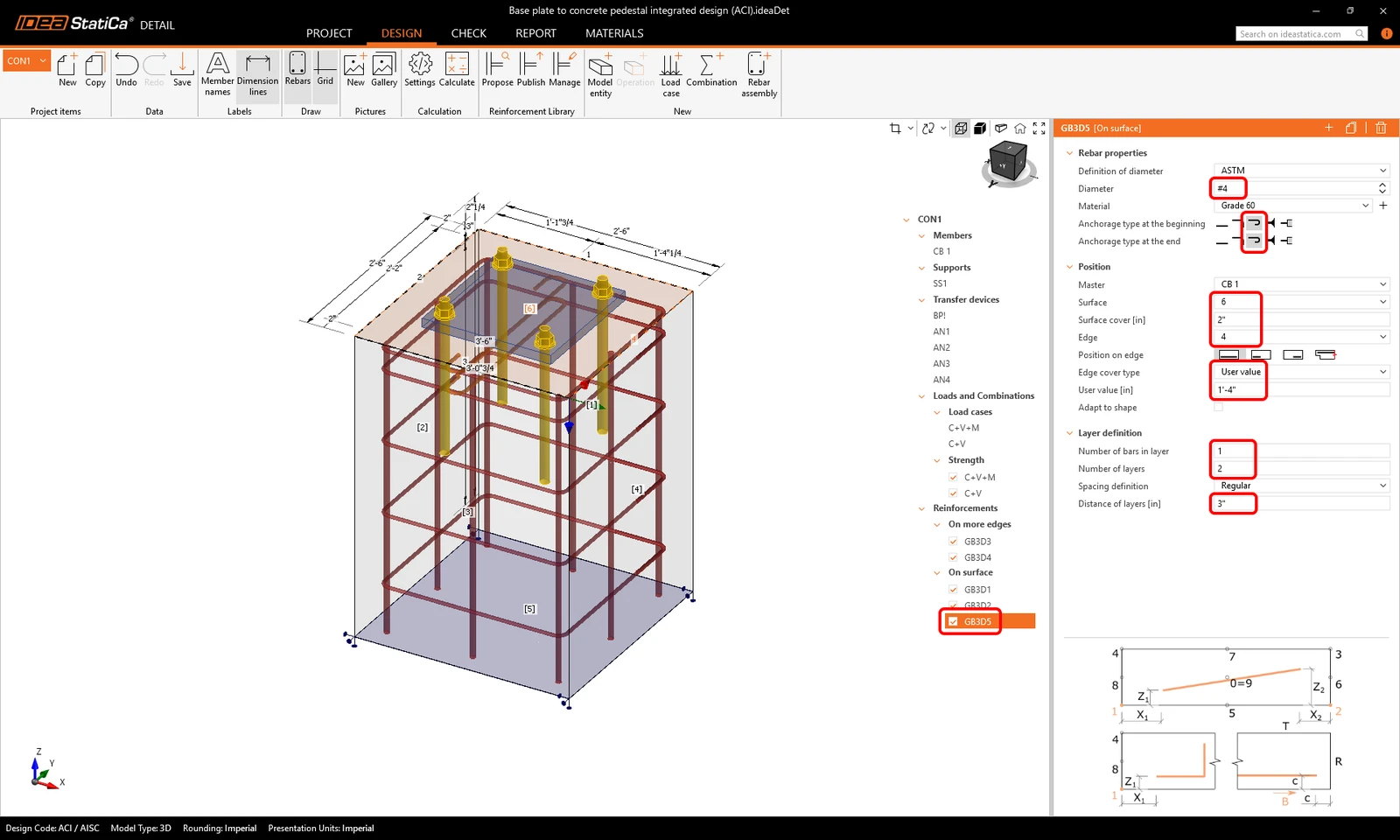
철근 항목 GB3D1 을 선택하고 파라미터를 입력합니다.
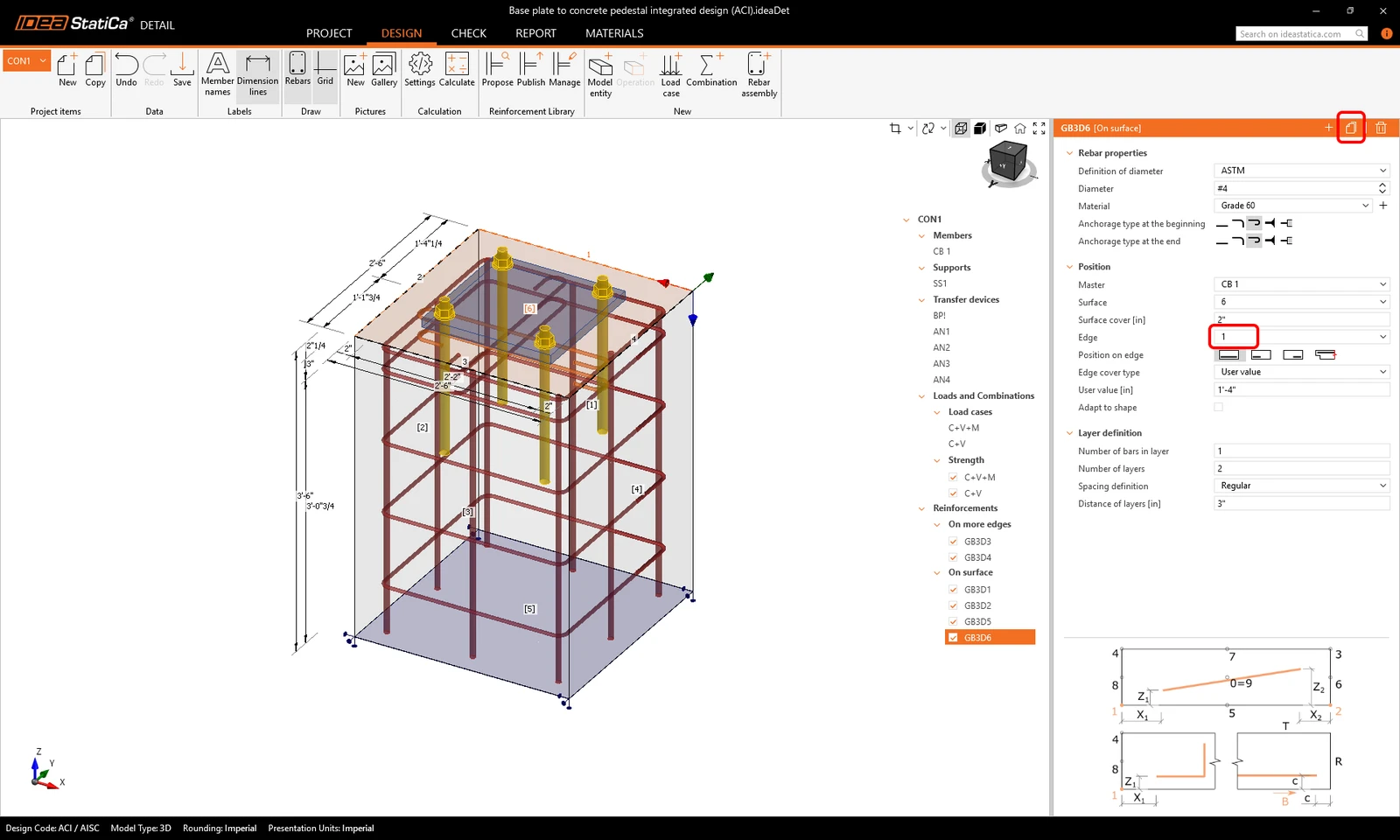
이제 나머지 철근을 추가해야 합니다. 작업을 복사하고 아래와 같이 빨간색 원으로 표시된 파라미터를 변경합니다.
첫 번째 띠철근을 추가하려면 On more edges로 새 철근 그룹을 추가합니다.
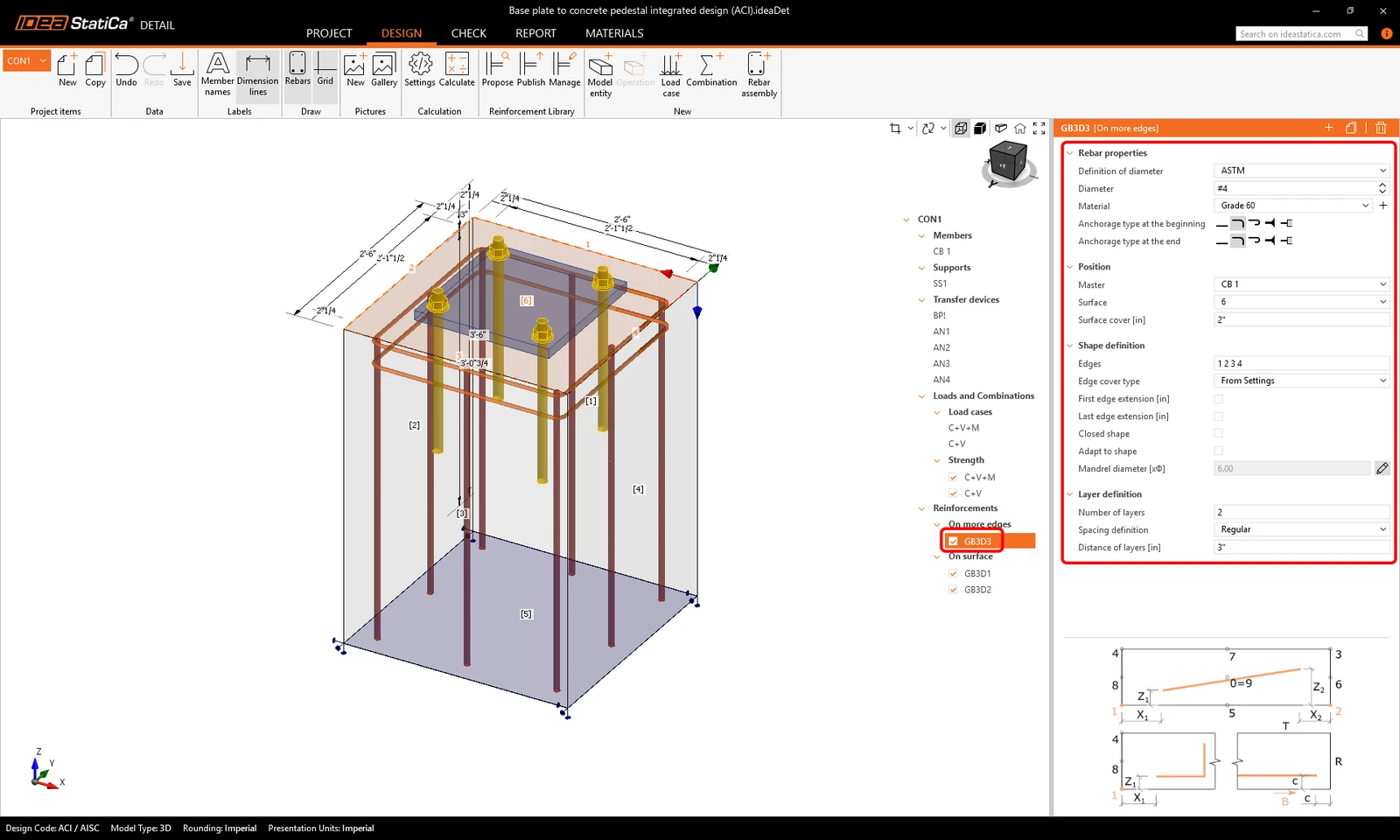
그런 다음 파라미터에 필요한 값을 입력합니다.
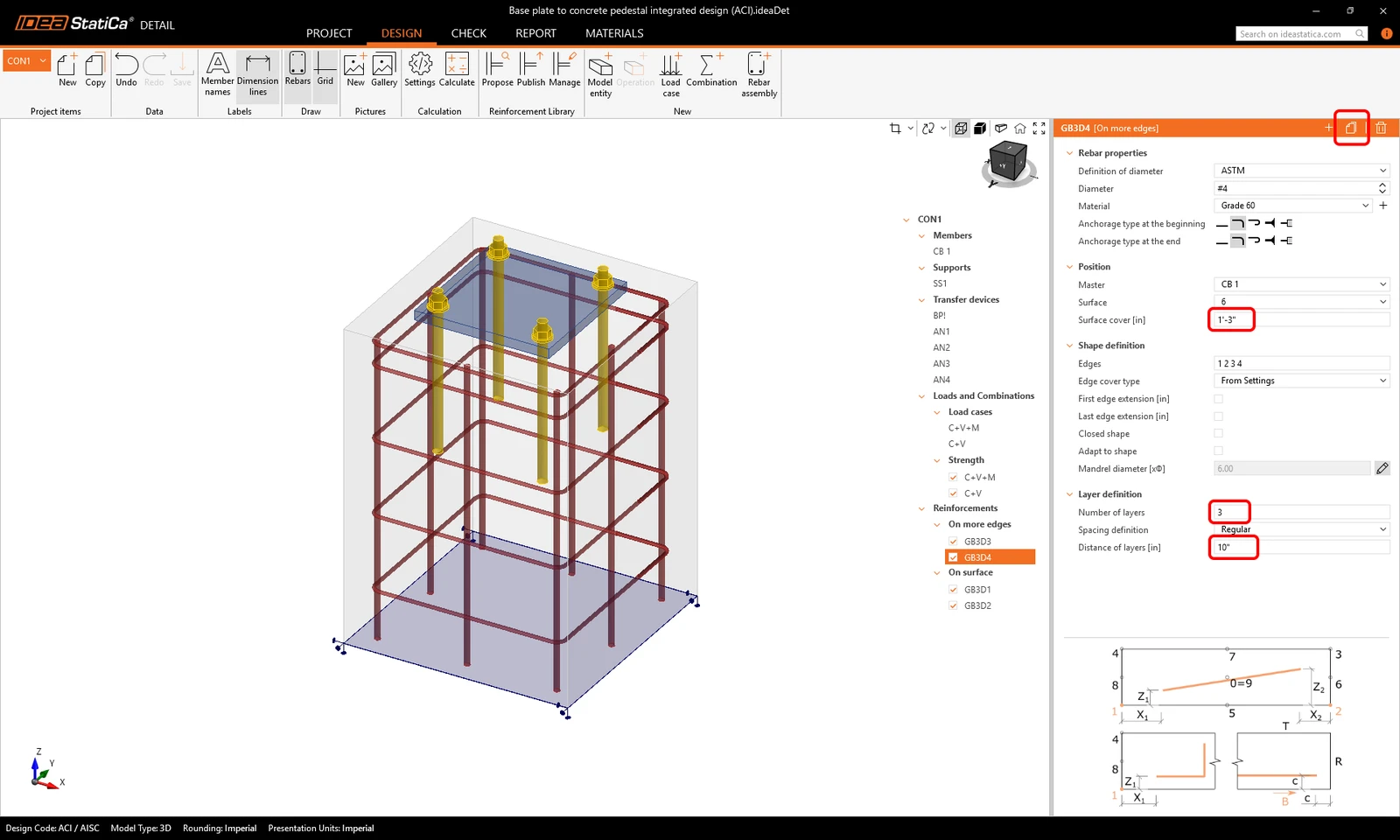
작업을 복사 하고 Surface cover, Number of layers, Distance of layers를 변경하여 페데스탈의 나머지 후프 철근을 추가합니다.
마지막으로 페데스탈에 전단 철근을 추가합니다. 이 모델에서는 두 방향 모두에 전단 철근을 추가합니다. 철근을 On surface로 추가합니다.
파라미터를 조정합니다.
그런 다음 다른 방향에 대해서도 전단 철근을 복사합니다.
하중 및 조합
조합은 IDEA StatiCa 연결 모듈에서 가져옵니다. 가져오기에 대한 자세한 내용은 다음 링크를 참조하십시오 - Connection에서 Detail로 앵커 정보 가져오기.
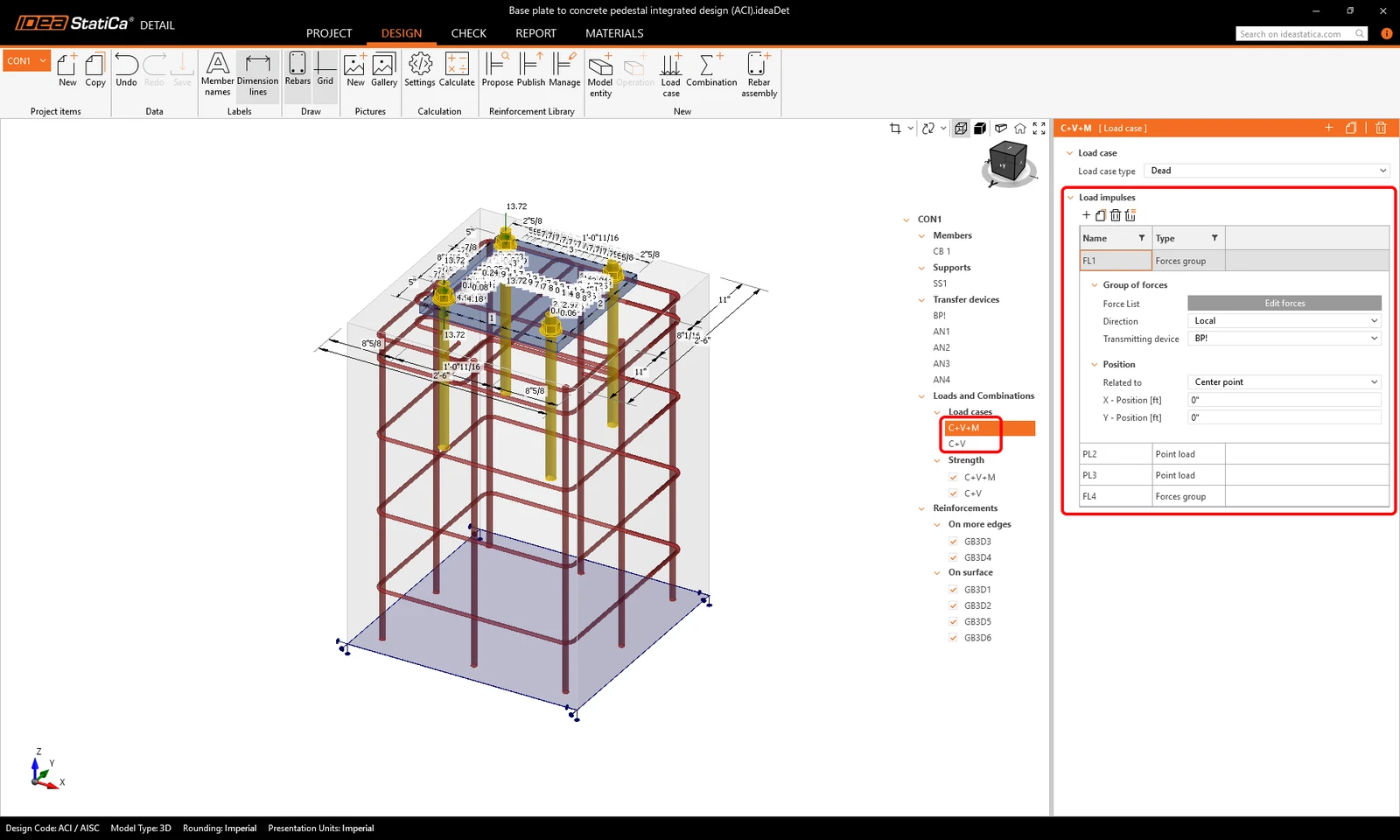
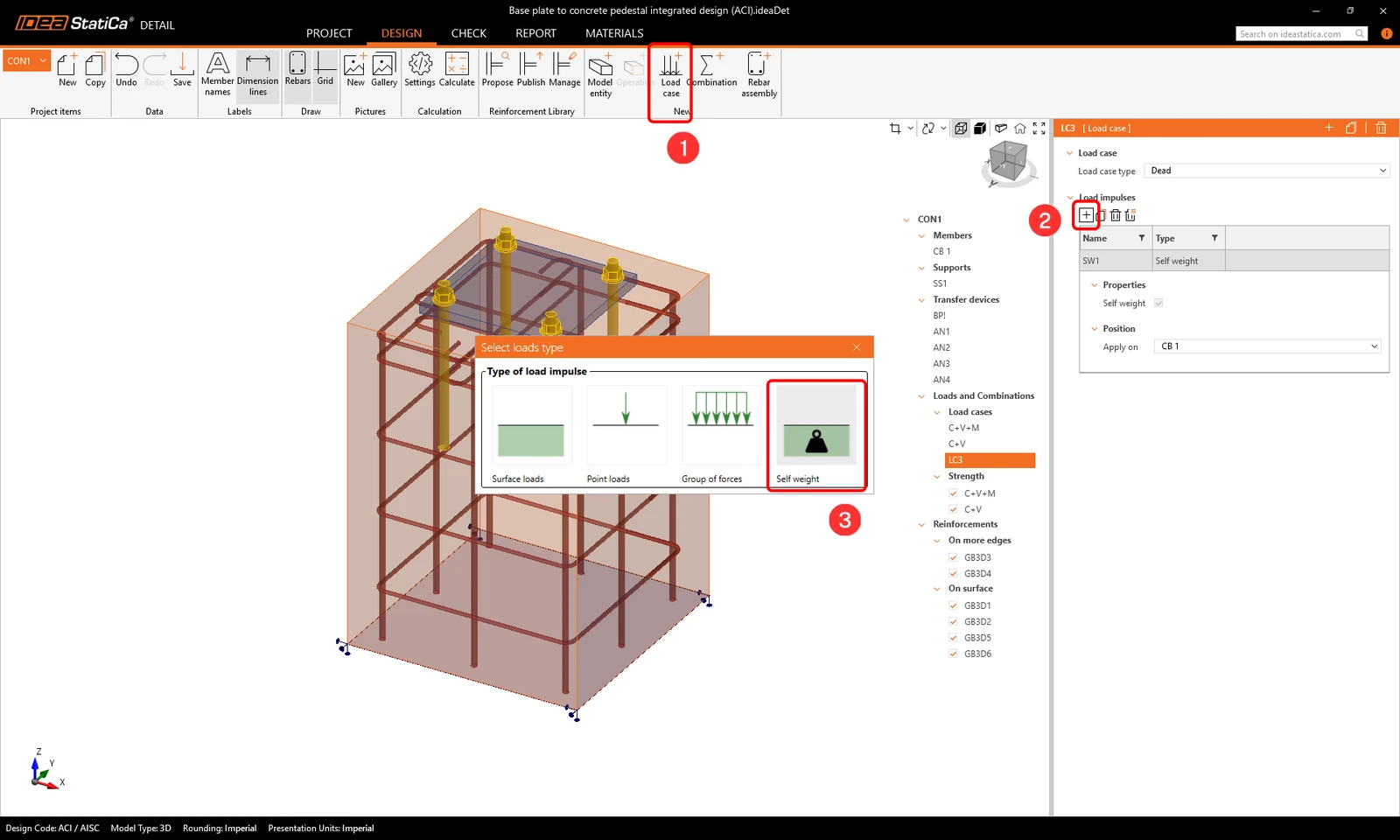
새 하중 케이스 Self-weight를 생성합니다. 자중은 기존의 모든 하중 조합에 자동으로 추가됩니다.
6 검토
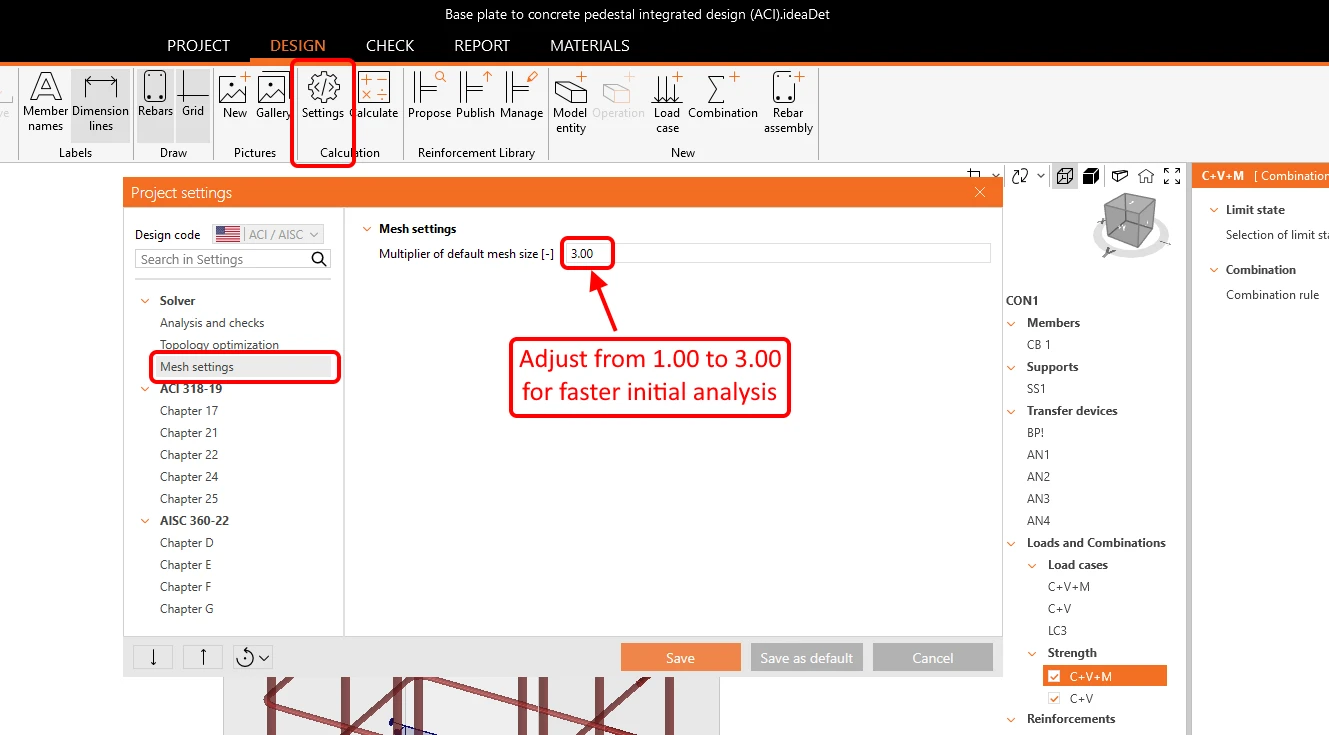
해석을 실행하기 전에 계산 속도를 높이기 위해 메시 배율을 2 또는 3으로 변경할 것을 권장합니다. 이 단계는 필수는 아니지만 계산 시간을 단축하고 발산 문제를 조기에 발견하는 데 도움이 됩니다. 모든 계산이 원활하게 진행되고 문제가 발생하지 않으면 배율을 다시 1로 되돌릴 수 있습니다.
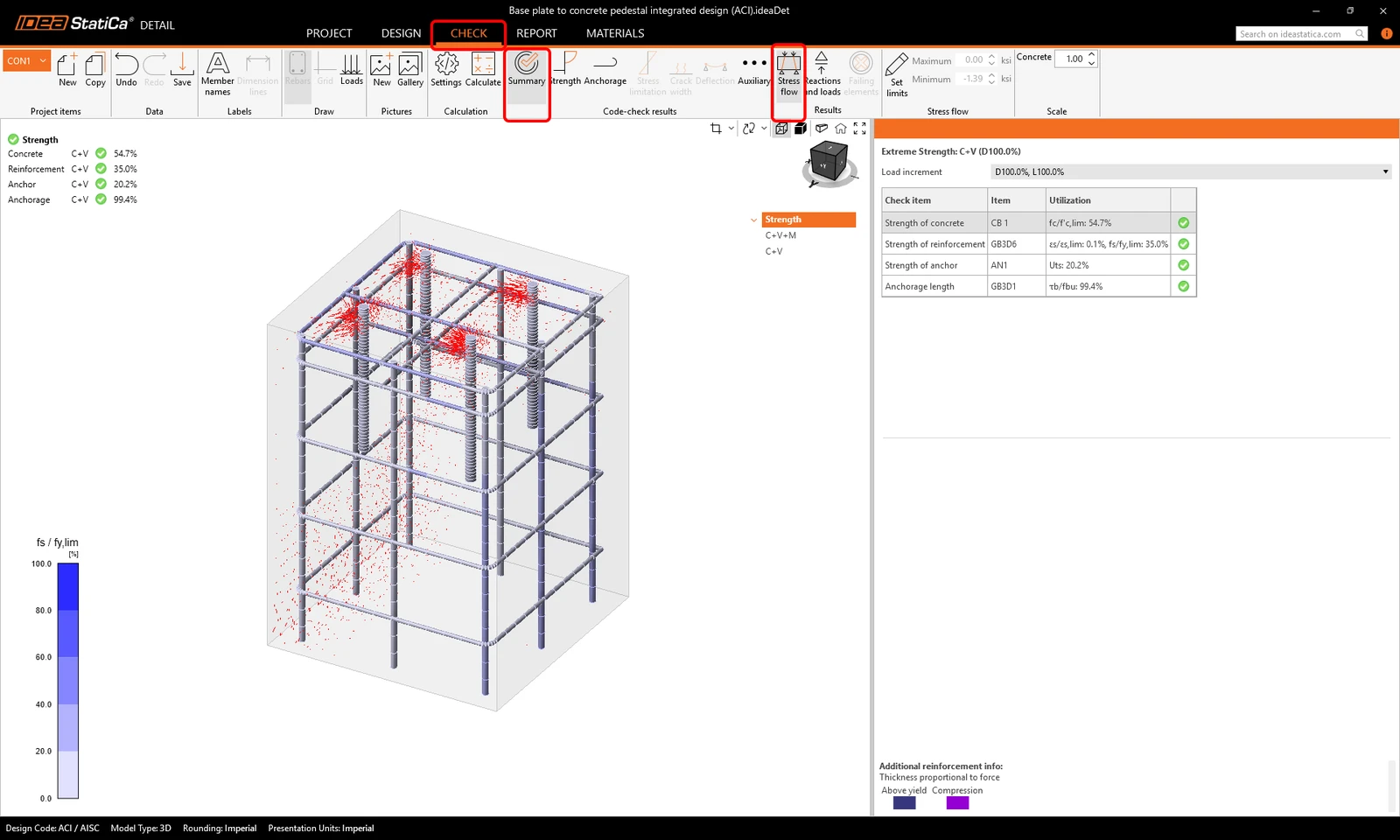
Check 탭으로 이동하여 Calculate를 클릭합니다. 기본적으로 Summary 결과와 Stress flow 표시가 나타납니다.
결과
등가 주 응력
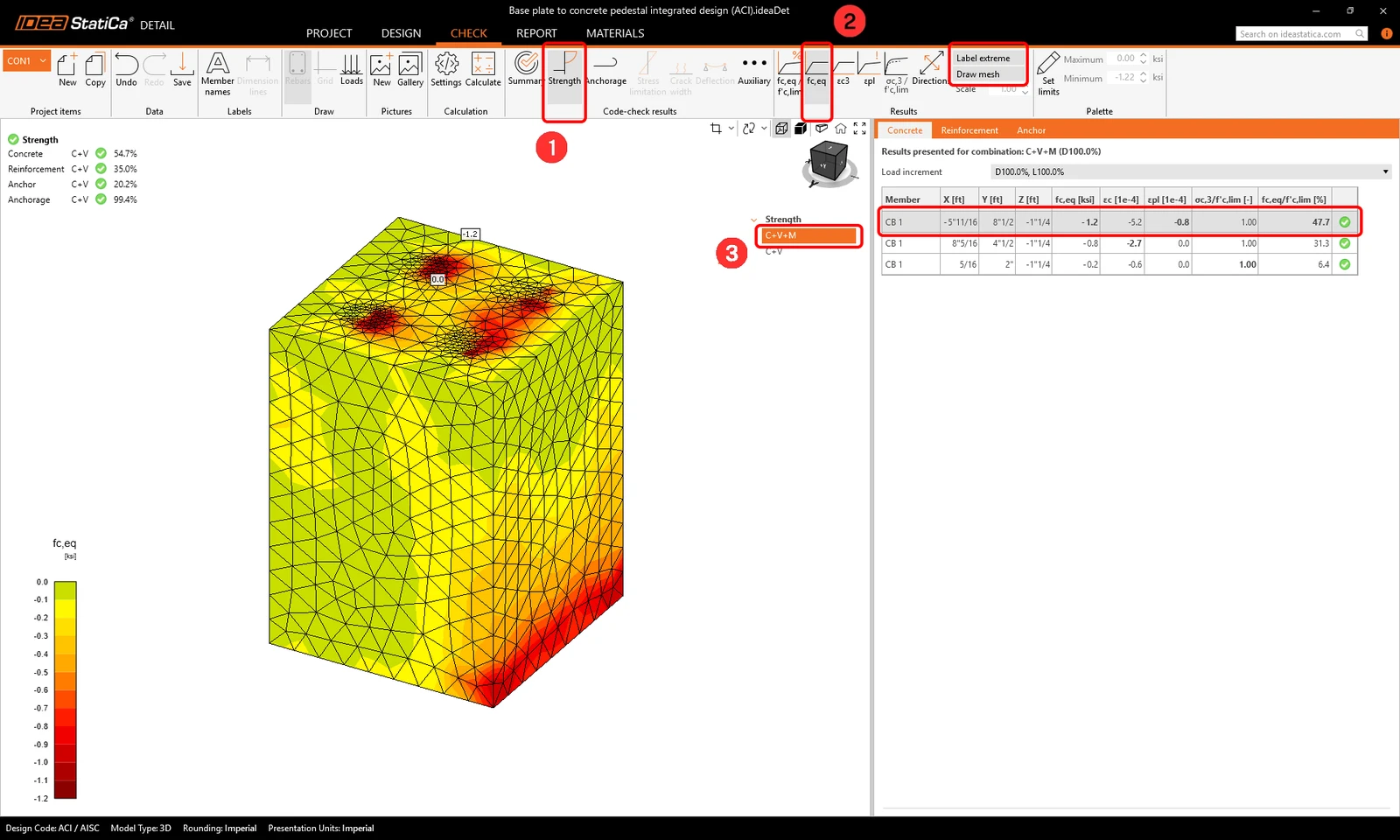
콘크리트의 등가 주 응력(EPS)은 콘크리트 블록의 체적 거동을 기반으로 결정됩니다. 하중을 가장 크게 받는 영역이 식별되어 강조 표시됩니다. 등가 주 응력에 대한 자세한 내용은 이론적 배경 문서에 수록되어 있습니다.
메시를 켜고 하중 조합 N+V+M을 선택합니다.
철근 응력
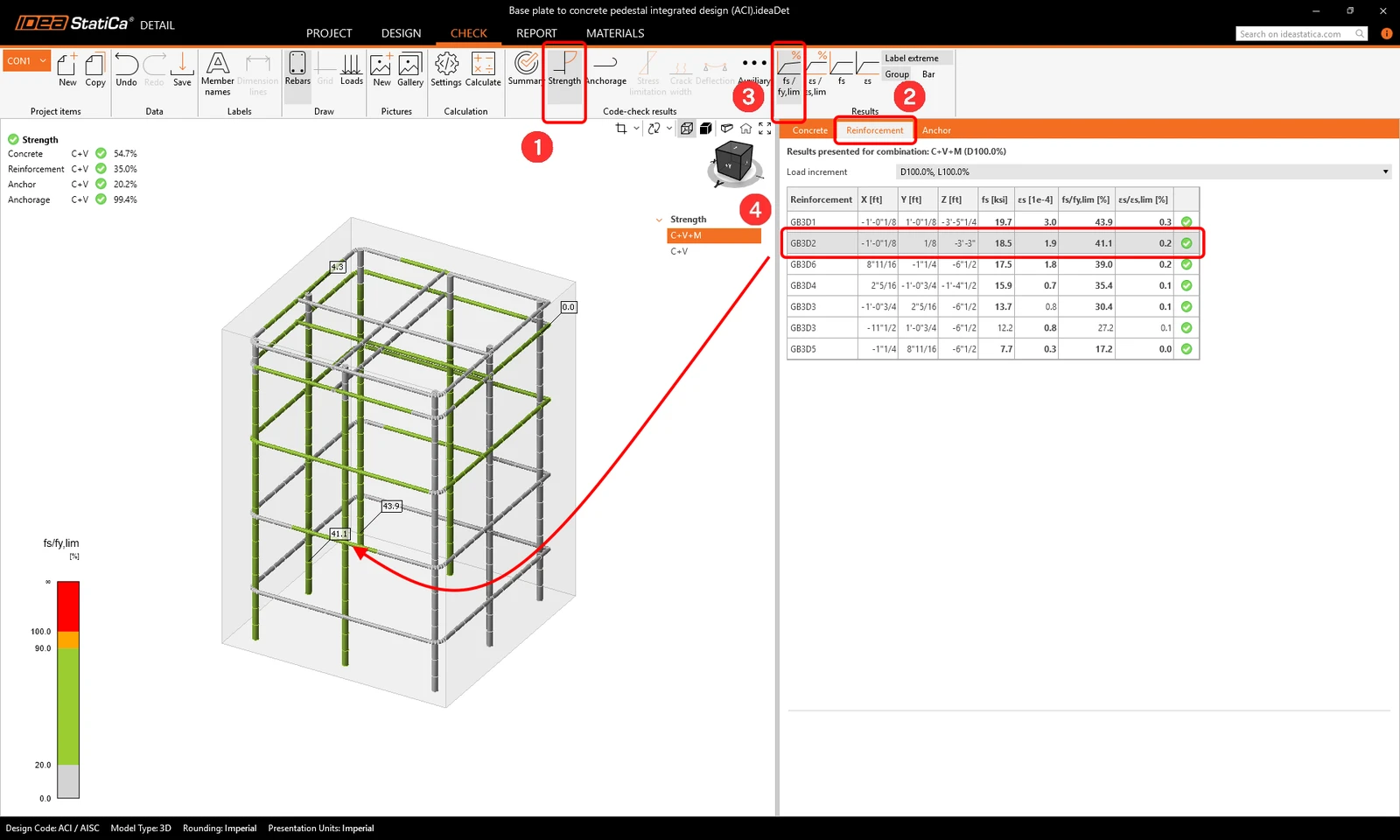
철근 및 앵커 검토 중에는 각 철근의 응력과 각 앵커의 힘을 확인할 수 있습니다. 결과 순서를 변경하여 각 항목에서 응력이 가장 큰 부분을 확인할 수도 있습니다. 재정렬된 결과를 통해 어떤 앵커와 철근의 이용률이 가장 높은지 더 빠르게 파악할 수 있습니다.
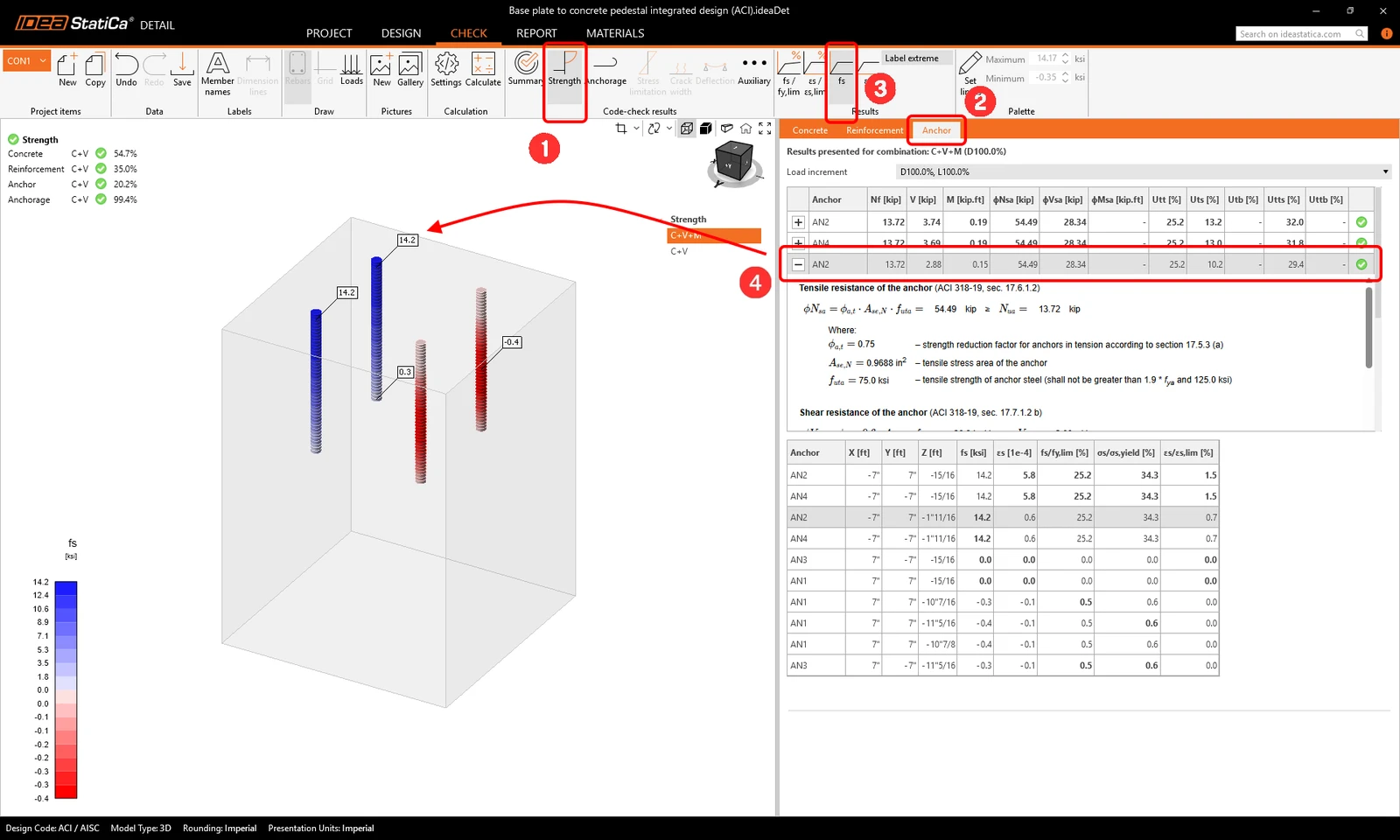
철근 이용률을 표시하면 어떤 철근이 하중 전달과 콘크리트 콘 파괴 방지에 기여하는지 명확하게 확인할 수 있습니다.
정착
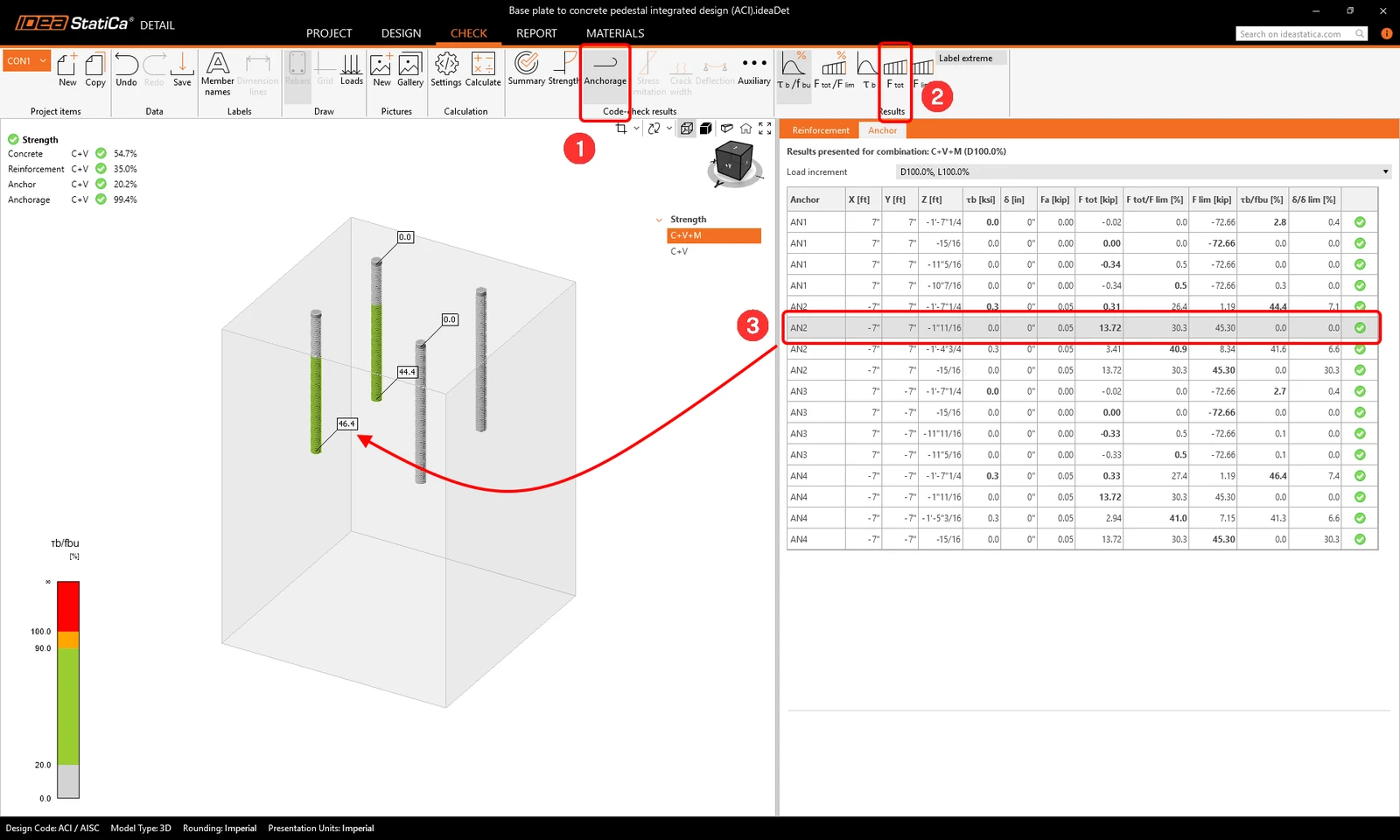
Anchorage 설정을 다시 확인하고 Total Force in Anchors를 활성화합니다. 콘크리트 블록에 대한 계산 방식의 차이로 인해 앵커의 힘이 약간 다를 수 있습니다. 다만 그 차이는 크지 않습니다.
변형
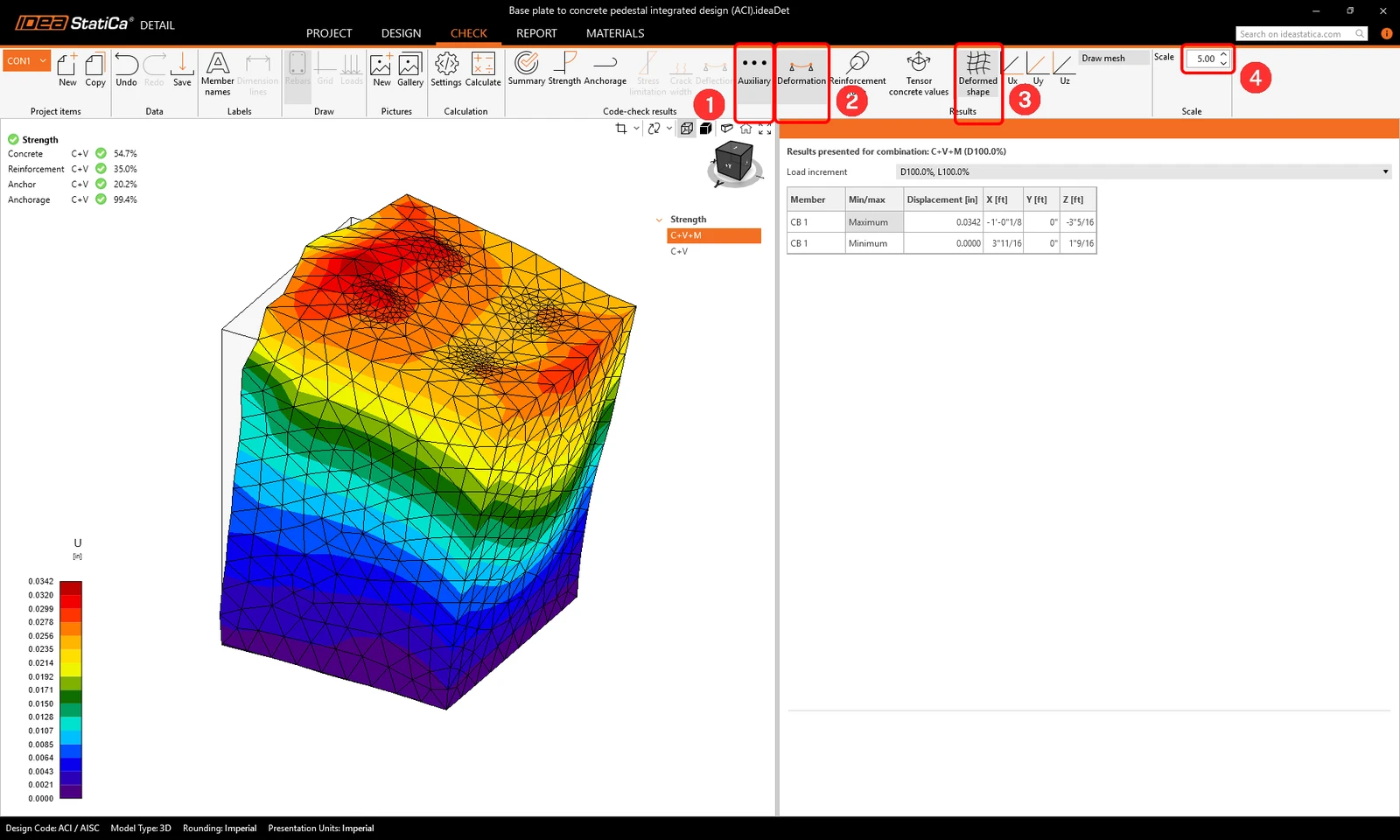
Auxiliary로 이동하여 Deformation을 켭니다.
변형 검토를 반드시 수행해야 하는 것은 아니지만, 해석 후 모델에 큰 변형이나 큰 회전이 발생하지 않았는지, 손상된 유한요소가 없는지 확인하기 위해 변형을 검토할 것을 강력히 권장합니다. 이를 통해 해석 결과를 전반적으로 파악하고 해석 중에 발생했을 수 있는 문제를 식별할 수 있습니다.
7 보고서
마지막으로 Report Preview/Print로 이동합니다. IDEA StatiCa는 인쇄하거나 편집 가능한 형식으로 저장할 수 있는 완전한 사용자 정의 보고서를 제공합니다.
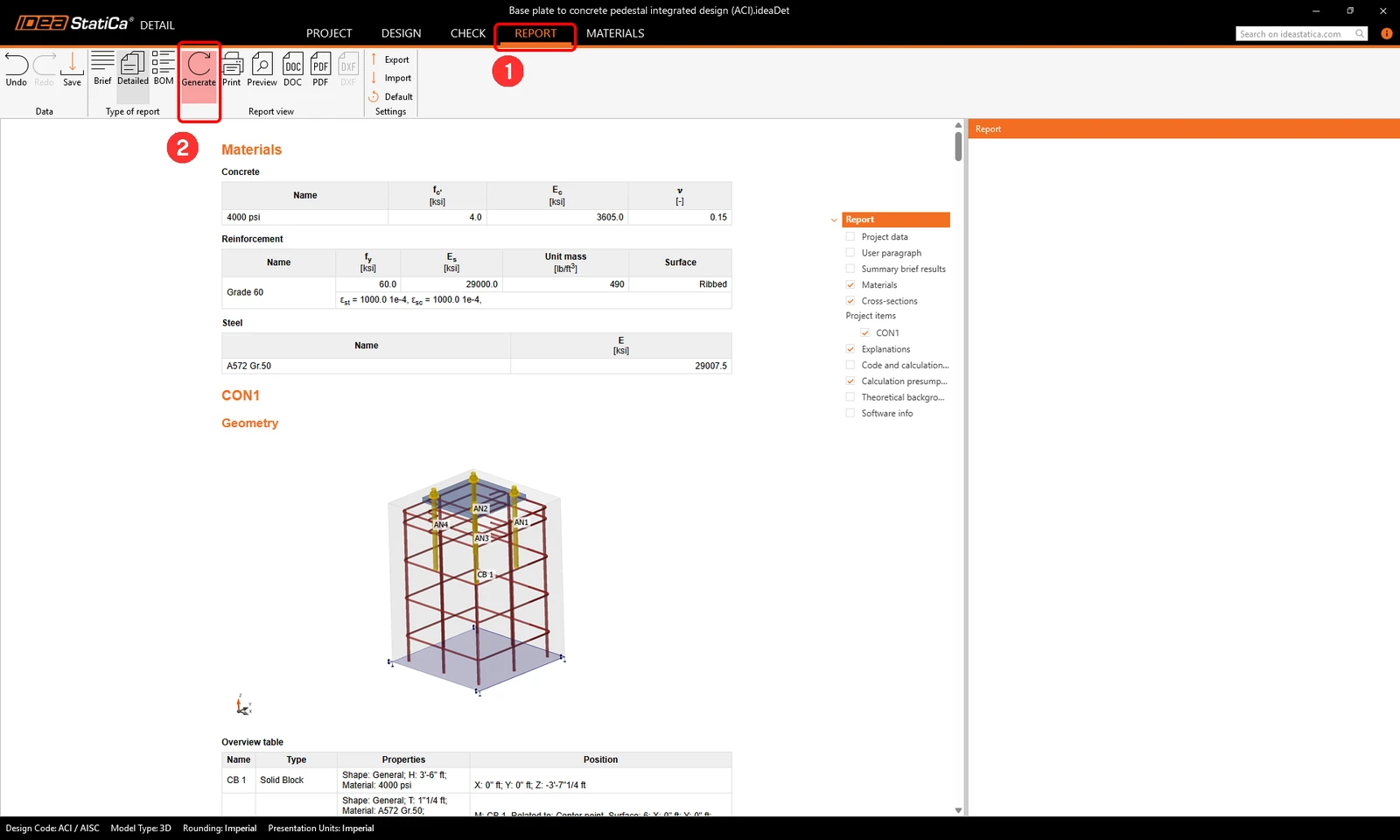
AISC 및 ACI 318에 따라 전체 연결 설계를 검토했습니다. 강재 부분은 IDEA StatiCa 연결 모듈에서 검토했으며, 콘크리트 블록은 IDEA StatiCa 연결 모듈과 상세 모듈에서 규정 검토를 수행했습니다.