


1 Novo projeto
Comece por lançar o IDEA StatiCa e selecione a aplicação Detalhe. Para criar um novo projeto, pode começar com uma seleção de betão adequado de grau C40/50 e um recobrimento de 30 mm. Em seguida, continue com a topologia das Bar ras 2D. Nos modelos Members 2D, selecione Dapped end, one css.
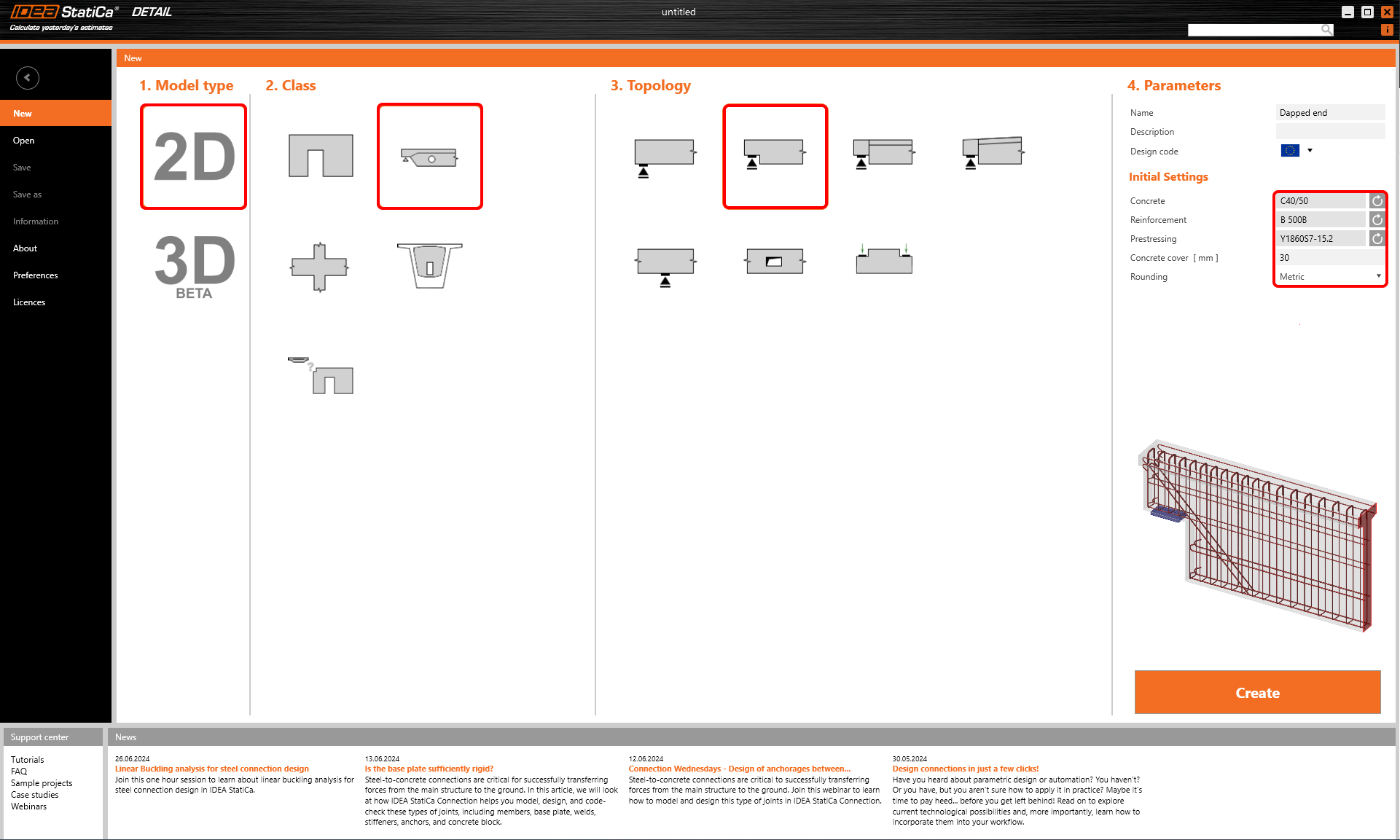
Depois disto, um modelo predefinido carregará a geometria e a armadura básica no nosso modelo.
2 Geometria
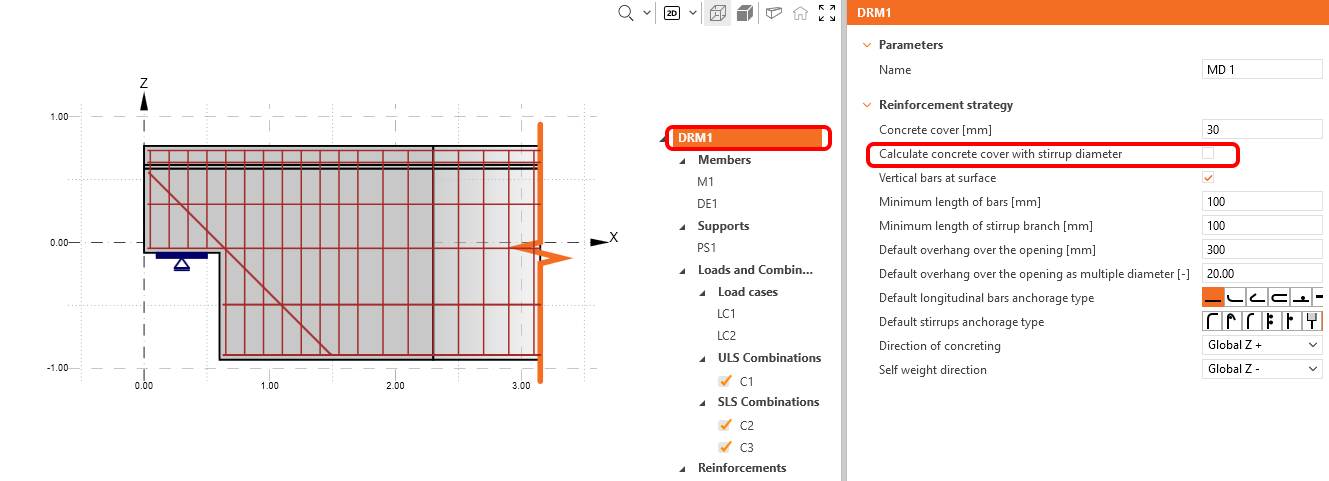
Neste exemplo, certifique-se de que desmarca a caixa de verificação para calcular o recobrimento de betão com o diâmetro do estribo.
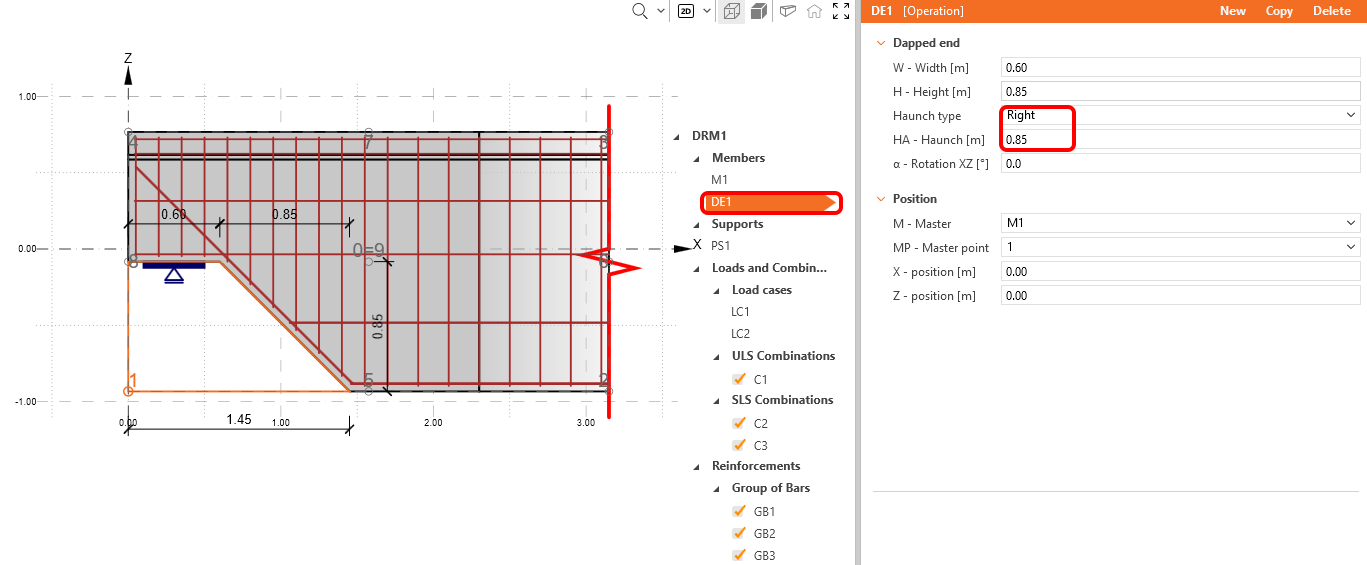
Comece com a modificação da geometria. Três itens foram carregados pelo modelo: Barra M1, extremidade cortada DE1 e ponto de apoio PS1. Clicamos em DE1 e escolhemos o punho do lado direito com 0,85 m de largura.
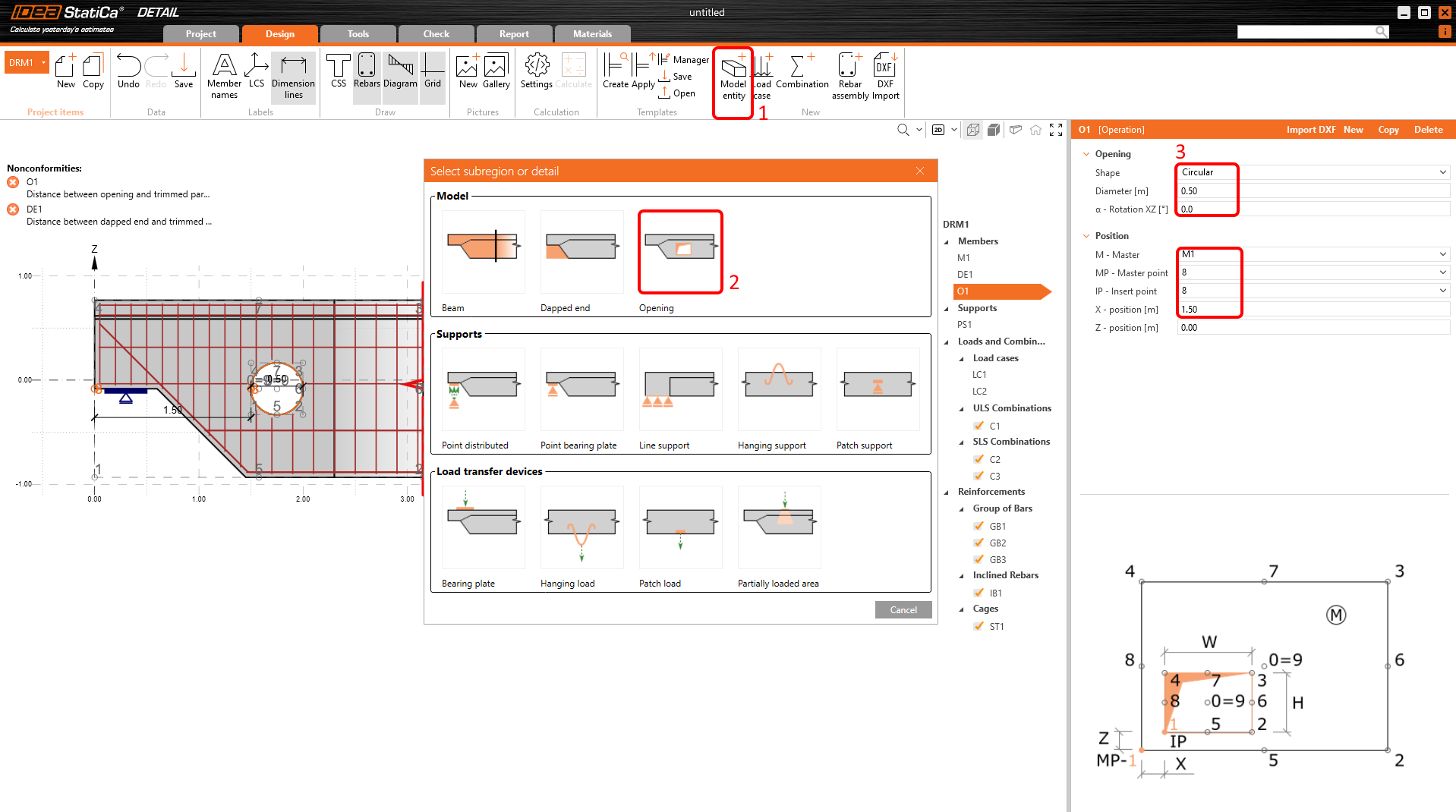
Continuar com a adição de uma abertura. Para a adicionar, clique no botão Entidade modelo e, em Modelo, selecione Abertura.
Altere a forma da abertura para Circular e o diâmetro para 0,5 m. Para colocar a abertura na posição desejada, utilize a relação entre os pontos mestre e de inserção. O componente mestre será M1 e o ponto mestre n.º 8, insira o ponto de abertura também n.º 8, e a distância entre estes pontos será de 0, 5 m. 8, e a distância entre estes pontos na direção X será de 1,5 m.
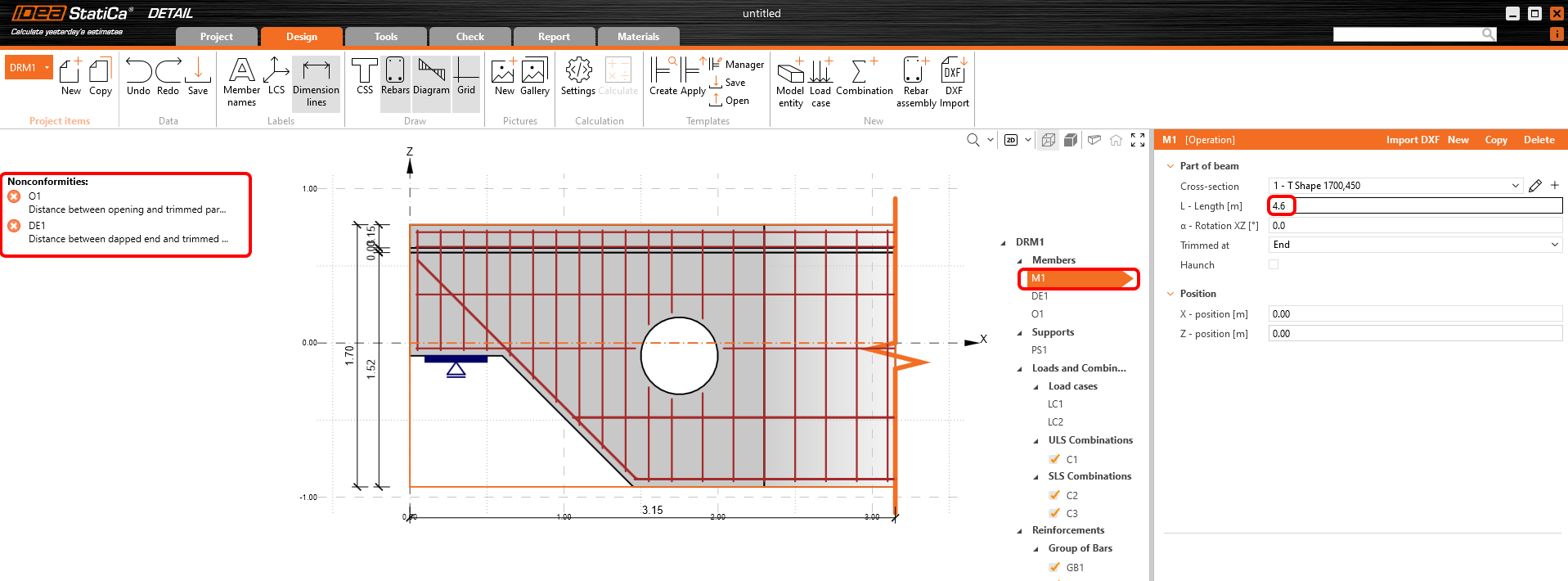
IDEA StatiCa Detail avisa-o através de mensagens de erro, que o comprimento do pormenor é insuficiente. A extremidade cortada do pormenor deve estar a uma distância de pelo menos 1,5*h da última fonte de descontinuidade. Neste caso, a fonte determinante é a abertura e o comprimento suficiente da barra é de 4,6 m. Todos os avisos devem desaparecer após o alongamento da barra M1.
3 Cargas
Dois casos de carga e três combinações não lineares foram automaticamente adicionados pelo software. São necessários dois casos de carga para distinguir entre cargas permanentes e variáveis e três combinações para cobrir uma combinação ULS e duas combinações SLS (Caraterística e Quase-permanente) para todas as verificações.
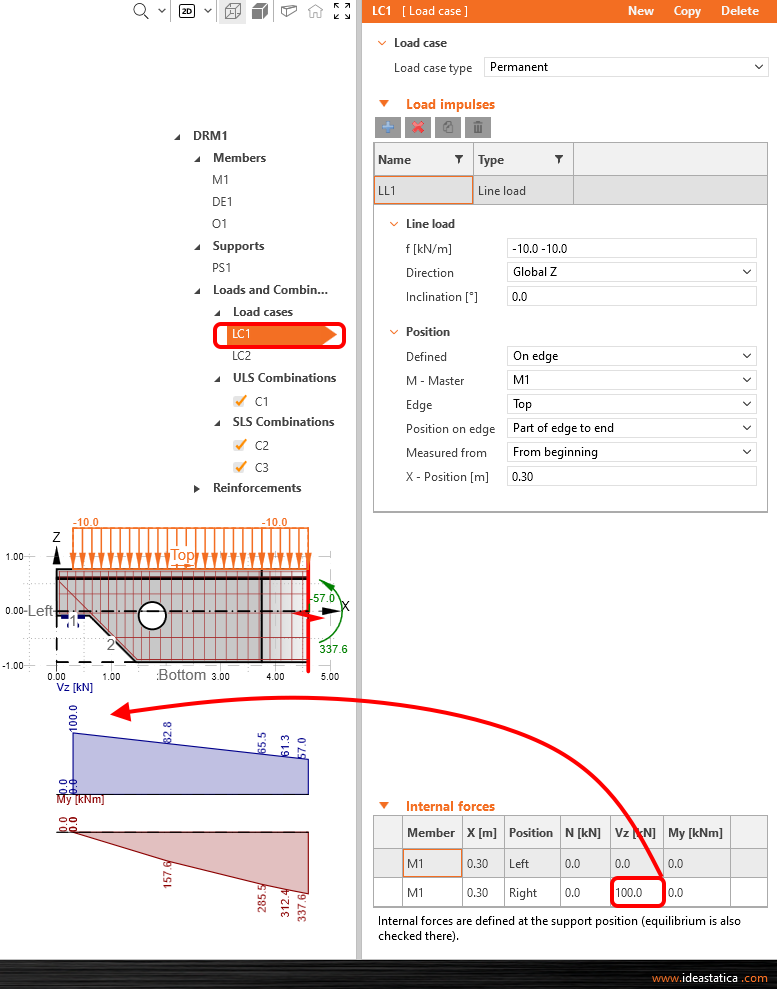
Modificar o caso de carga LC1 para efeitos permanentes. Aplicar a reação como uma força de corte 100 kN Vz a partir da posição correta. Pode ver a alteração no diagrama de forças internas.
Mude para o caso de carga LC2 através da caixa de combinação e repita os passos com valores de 120 kN Vz.
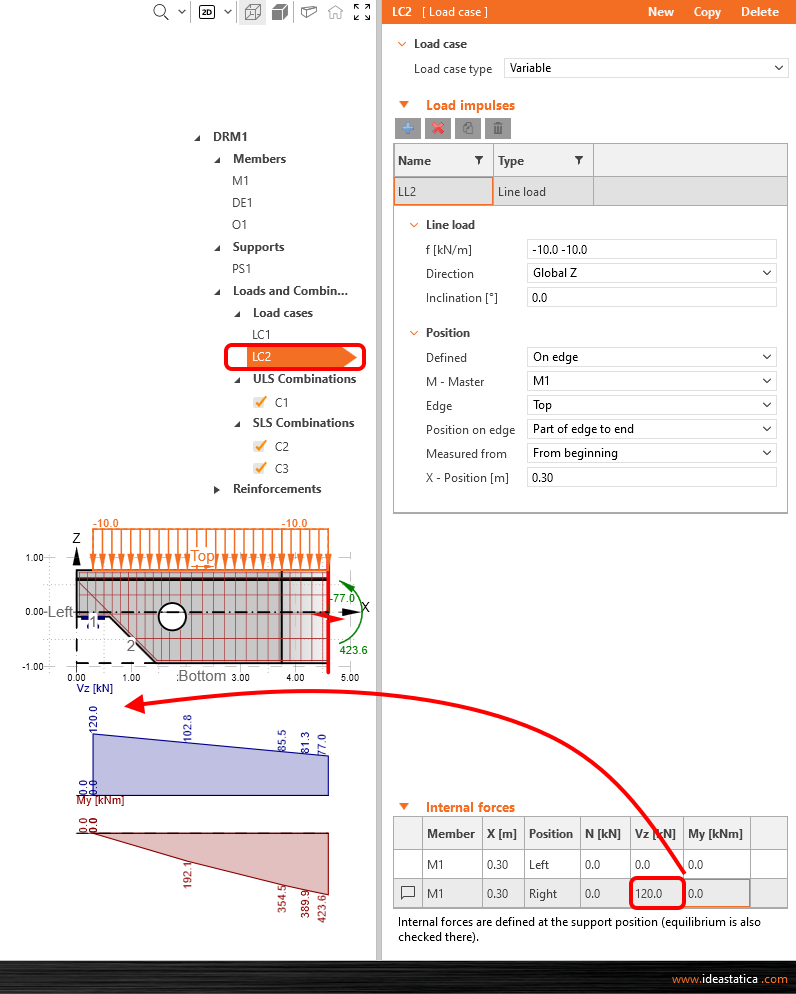
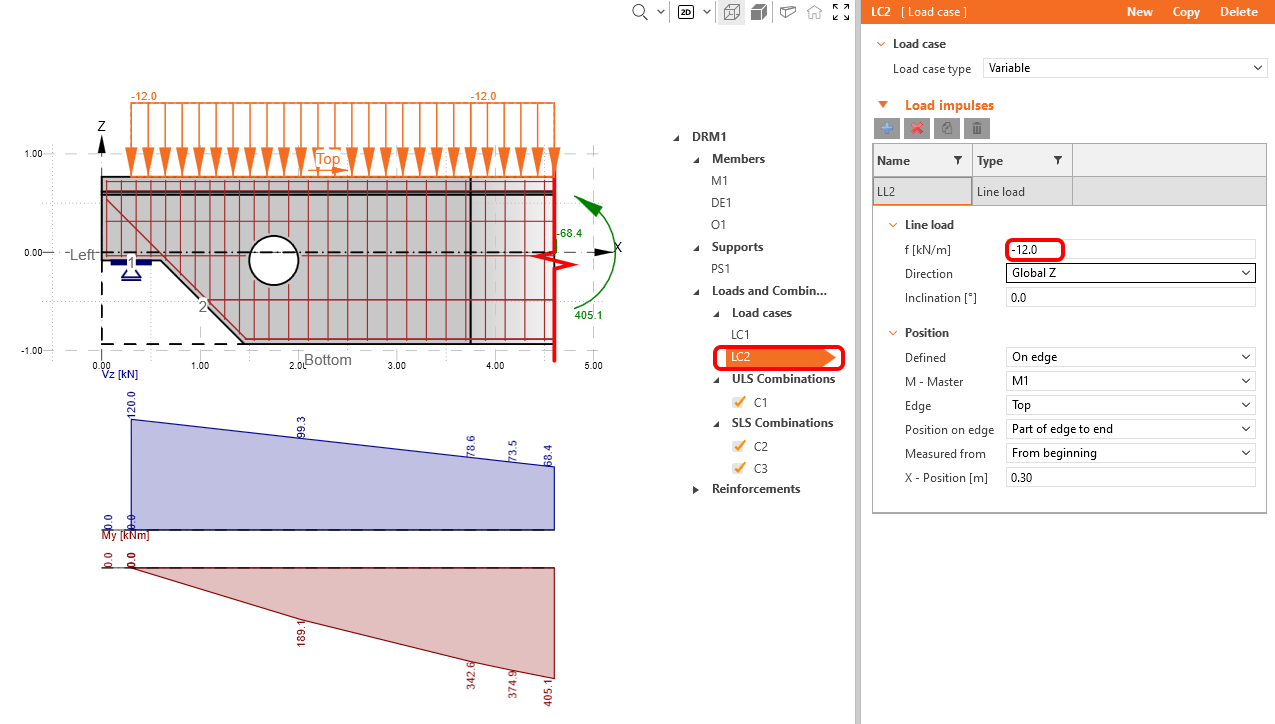
Como pretende diminuir os valores das forças internas na extremidade aparada, no LC 2, altere o valor da carga de linha para -12 kN/m.
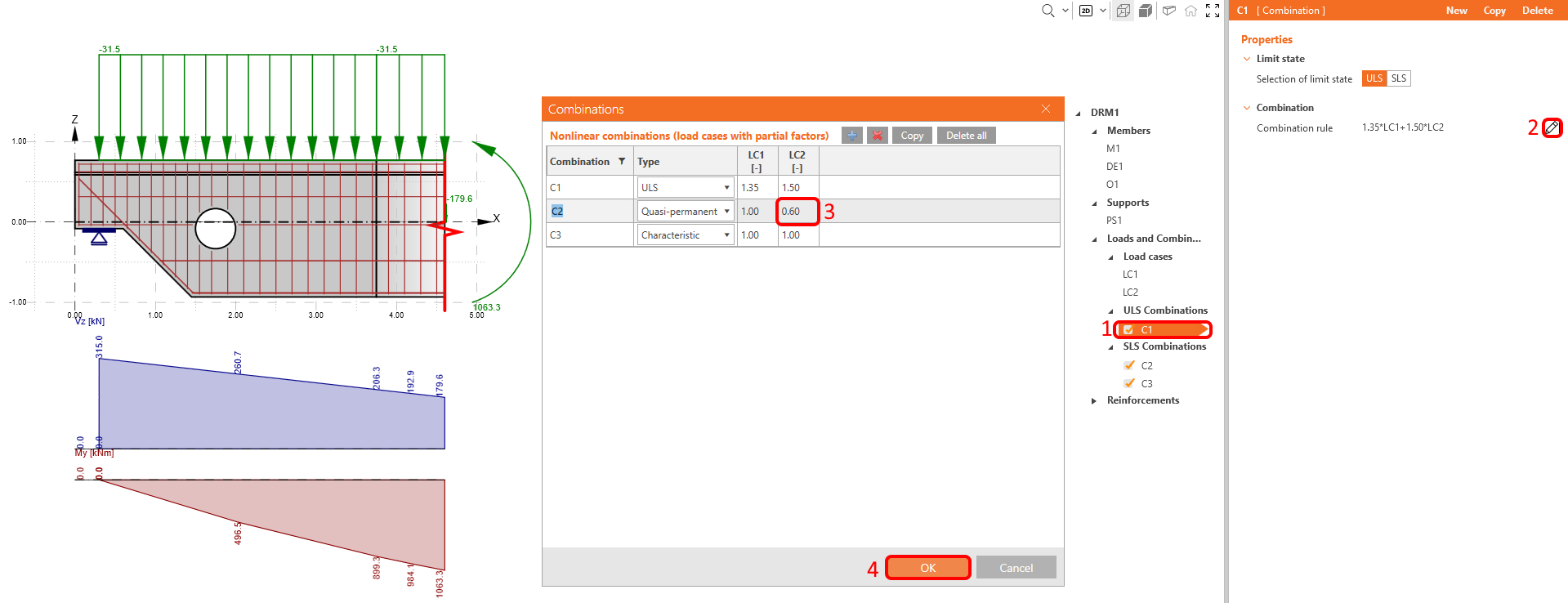
O último passo na definição de cargas será a alteração do fator parcial para a combinação quase-permanente CO2 . É possível aceder à caixa de diálogo do fator parcial a partir de qualquer combinação definida através do ícone da caneta junto à regra da combinação. Altere o fator parcial LC2 para 0,60.
4 Reforço
Para reforçar este modelo específico, comece com um modelo predefinido no IDEA StatiCa Detail e modifique-o. Antes de o fazer, gostaria de ver como reforçá-lo com base nos resultados das ferramentas de desenho.
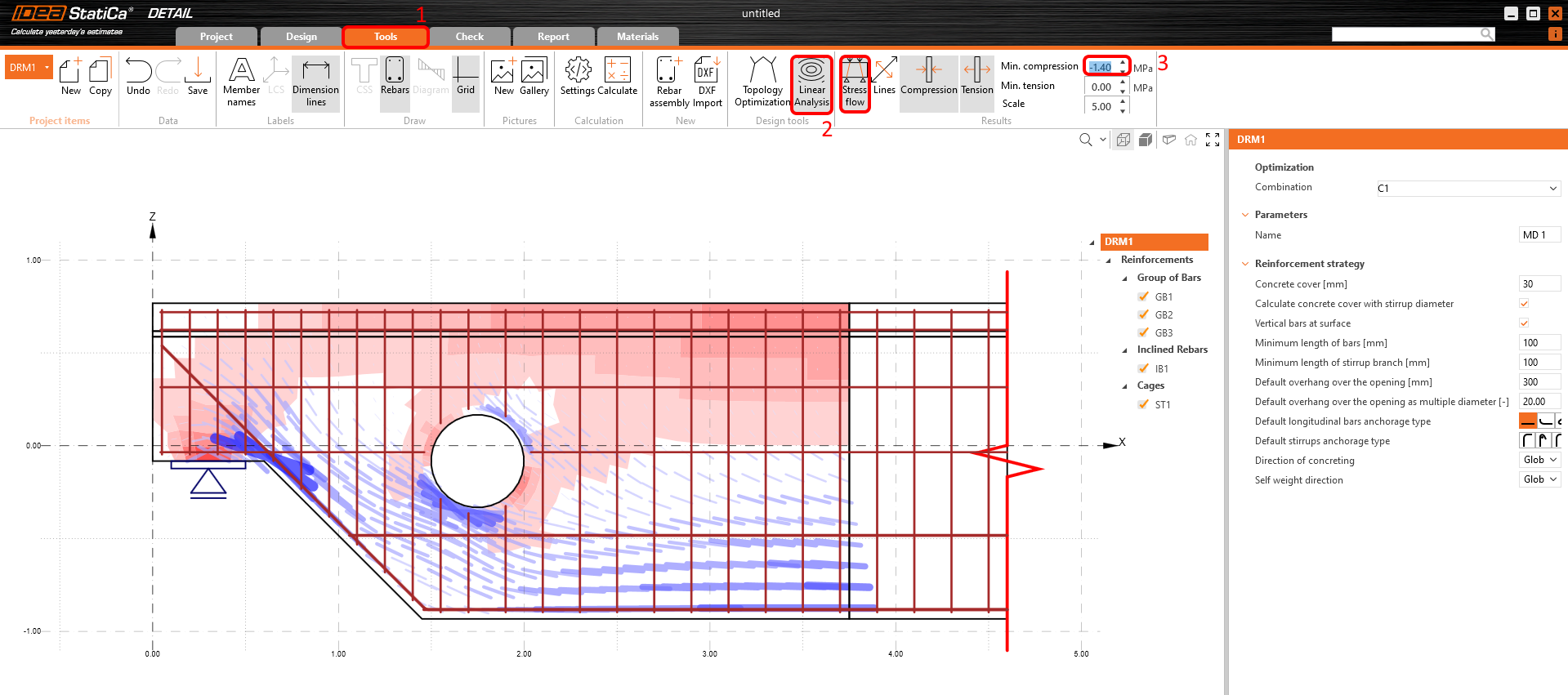
Clique no ícone Análise linear para a executar. Para ver melhor os campos mais comprimidos, pode aplicar um filtro para compressão de-1,4 MPa no lado direito do friso. As áreas vermelhas representam a compressão e as linhas azuis mostram a tensão. Estes são os resultados que pode ver:
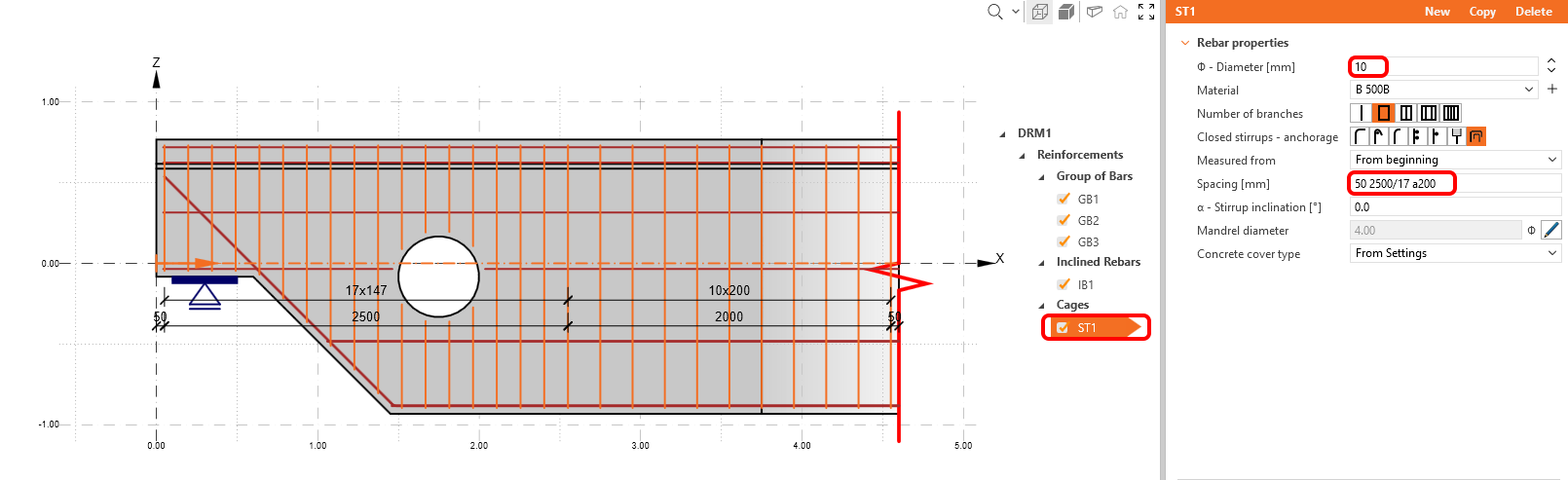
O primeiro item ST1 é utilizado para modelação de estribos. Modifique o diâmetro dos estribos para 10 mm e altere as distâncias entre estribos para 50 2500/17 a200. Como se pode ver, é possível combinar várias definições de distâncias. Isto significa que o primeiro estribo é posicionado a 50 mm da borda, depois preenchemos 2,5 m por uma divisão de 17 e preenchemos o resto por 200 mm de distância.
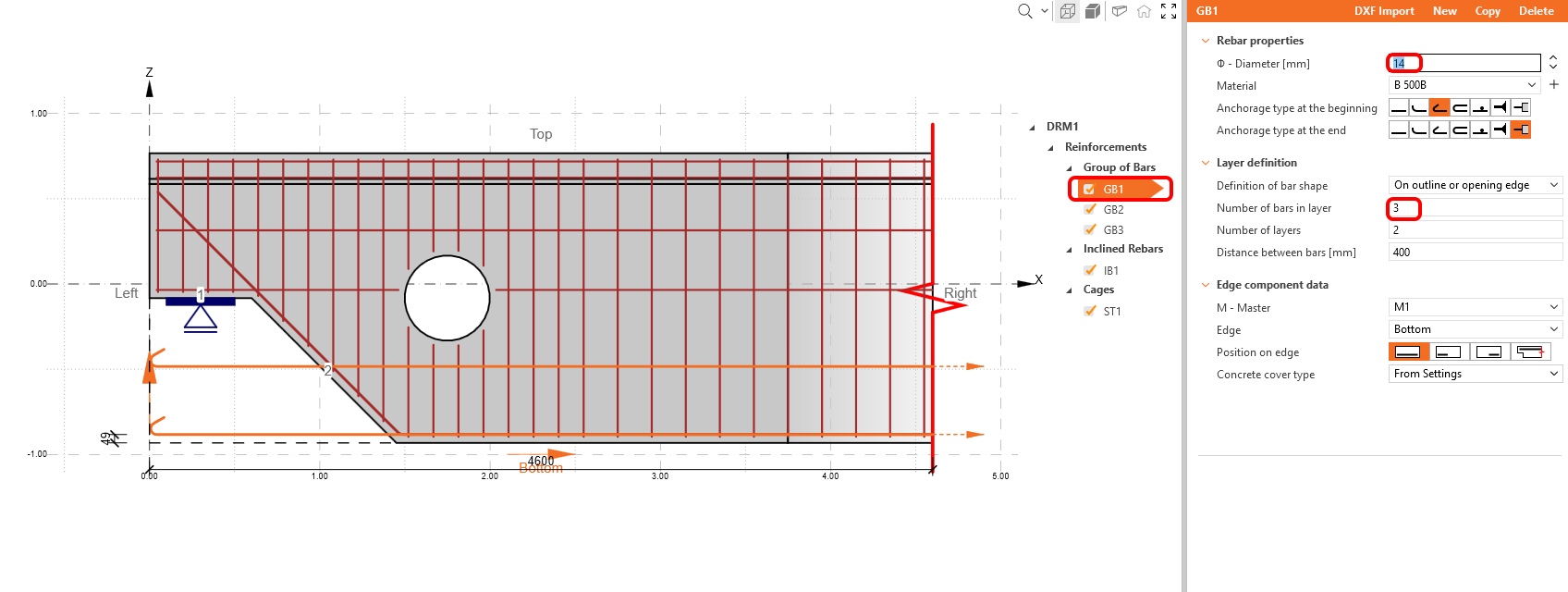
Alterar as propriedades do item de armadura GB1.
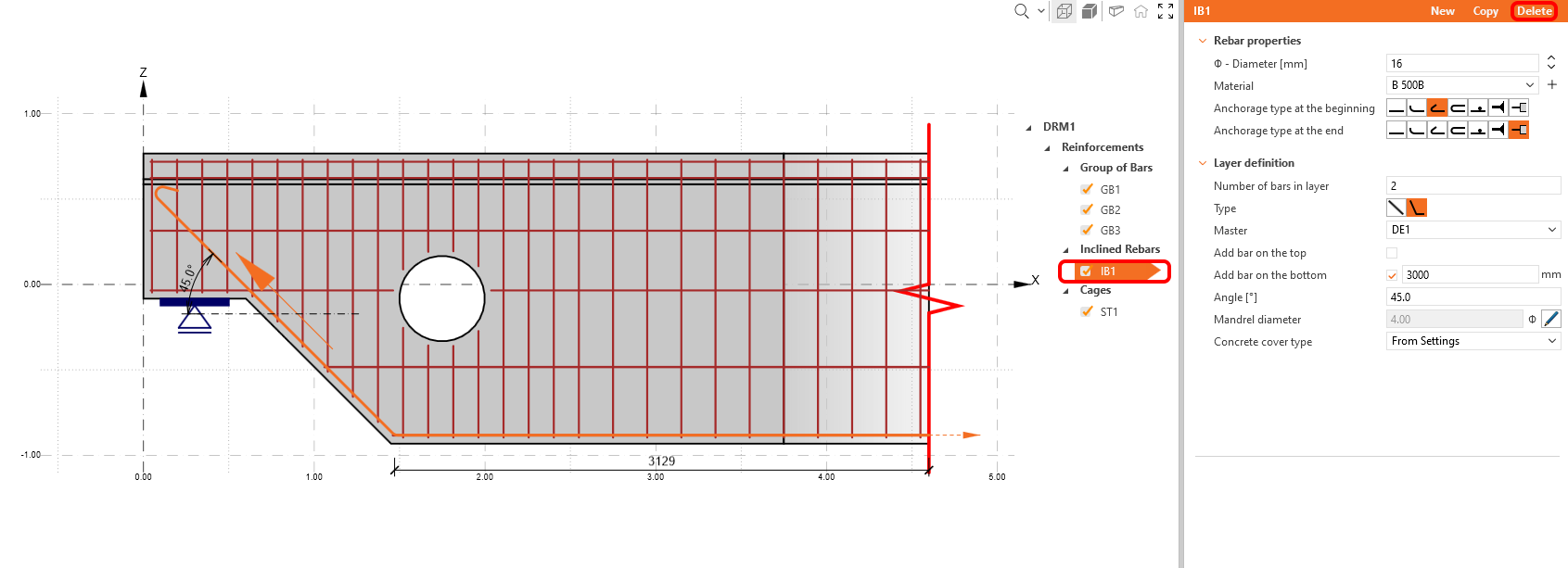
Substituir o item de armadura IB1 por outro item de grupo de barras - eliminar primeiro IB1.
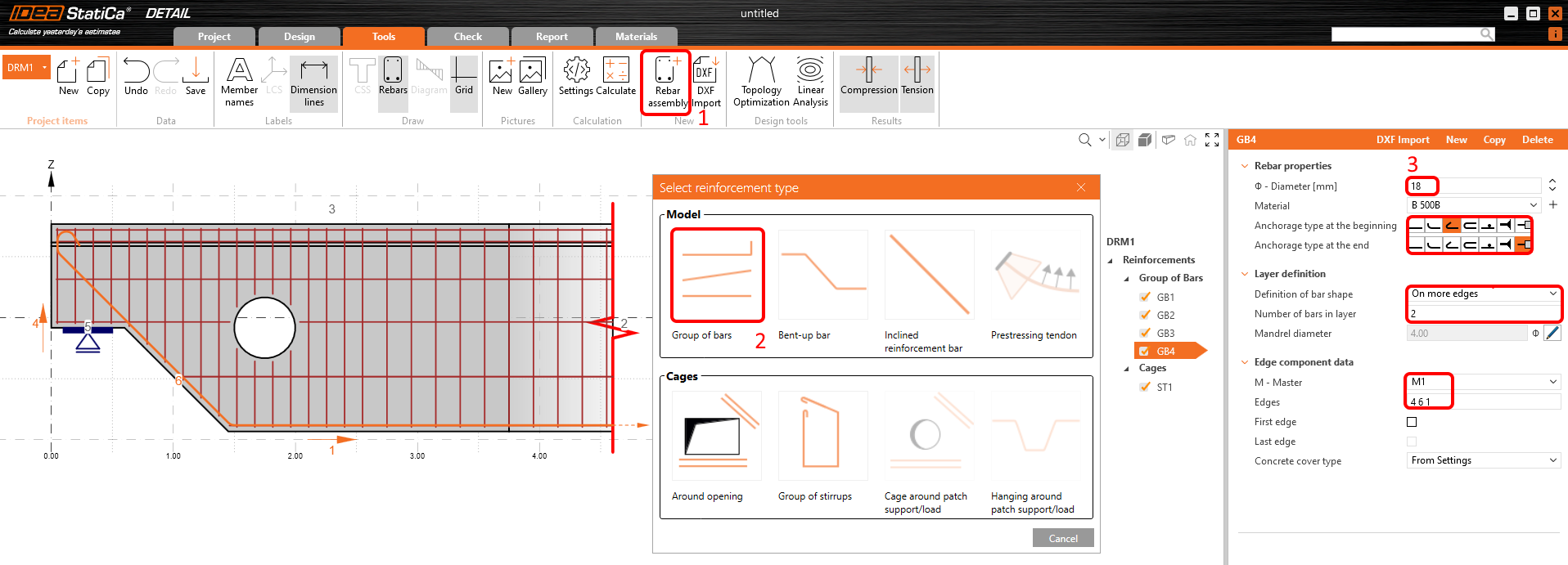
Para adicionar um novo elemento de armadura, utilize o botão Entidade modelo e selecione Grupo de barras.
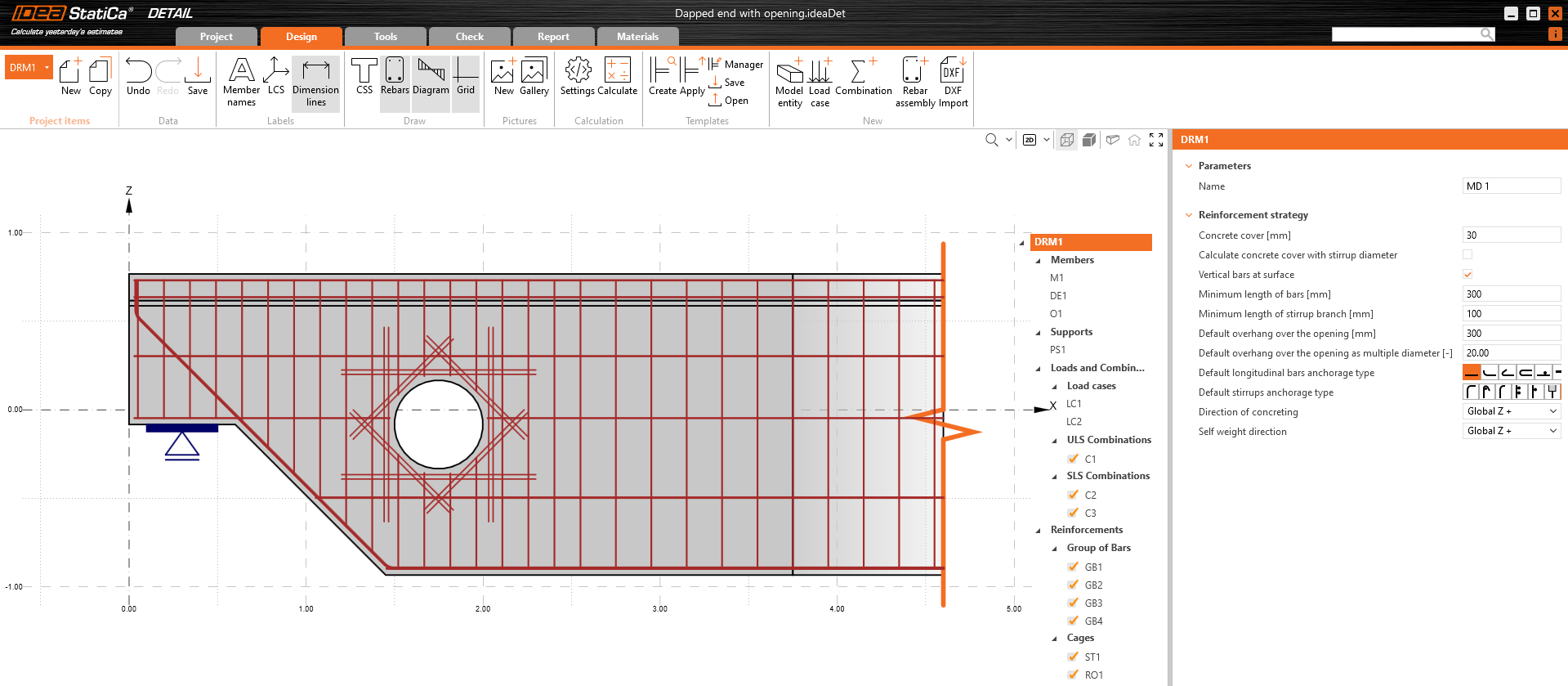
Alterar a definição da forma do varão GB4 para Em mais arestas e depois ajustar o diâmetro. Em seguida, preencher a ordem correta das arestas para colocar o varão na posição desejada.
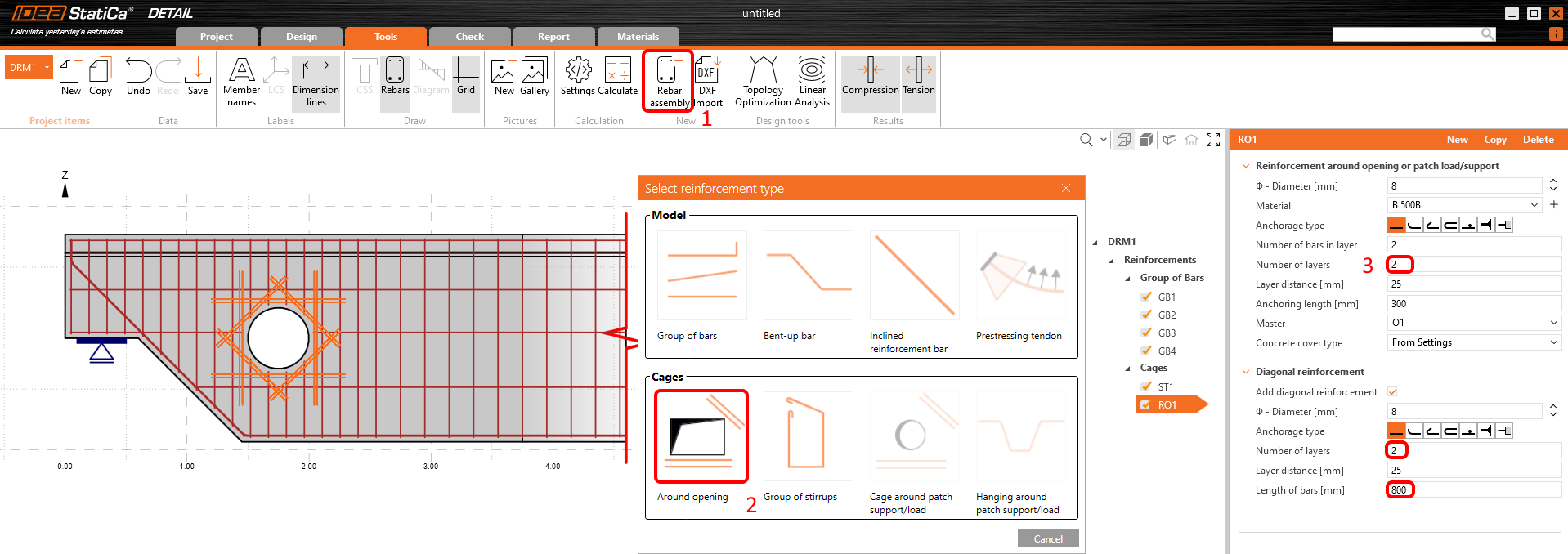
Adicionou a abertura ao modelo original e, portanto, precisa de adicionar reforço à sua volta. Mais uma vez, premir o botão Entidade modelo e, em Gaiolas, selecionar Em torno da abertura.
Modificar as suas propriedades de acordo com a captura de ecrã.
Este é o aspeto final do reforço:
5 Cálculo e verificação
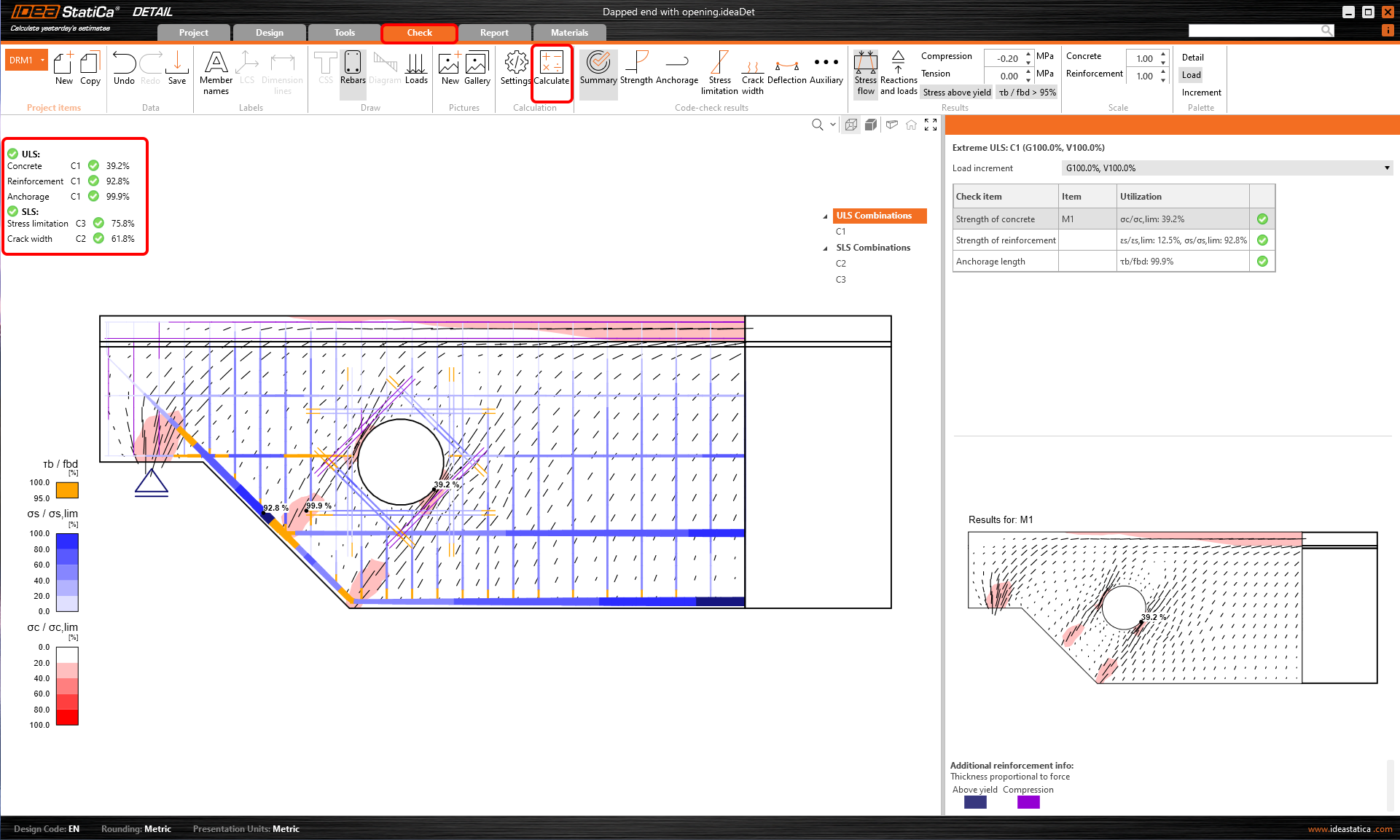
Inicie a análise clicando em Calcular no friso. O modelo de análise é gerado automaticamente, os cálculos são efectuados e pode ver o resumo das verificações apresentado juntamente com os valores dos resultados das verificações.
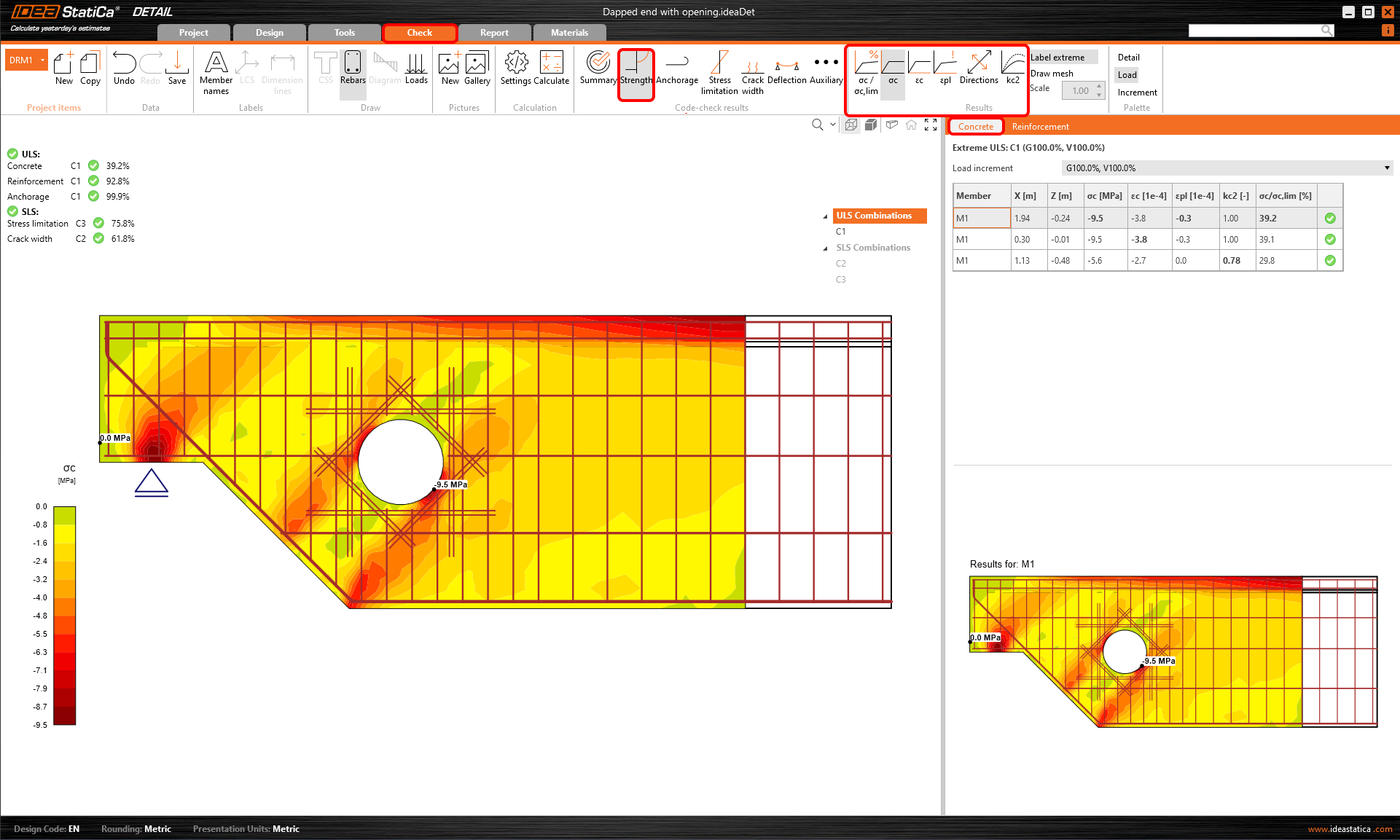
Para passar pelas verificações detalhadas de cada componente, comece pelo separador Resistência. Isto mostrará verificações concretas, tais como a utilização de tensões, tensões principais, deformações e um mapa do fator de redução kc que pode ser alterado no friso.
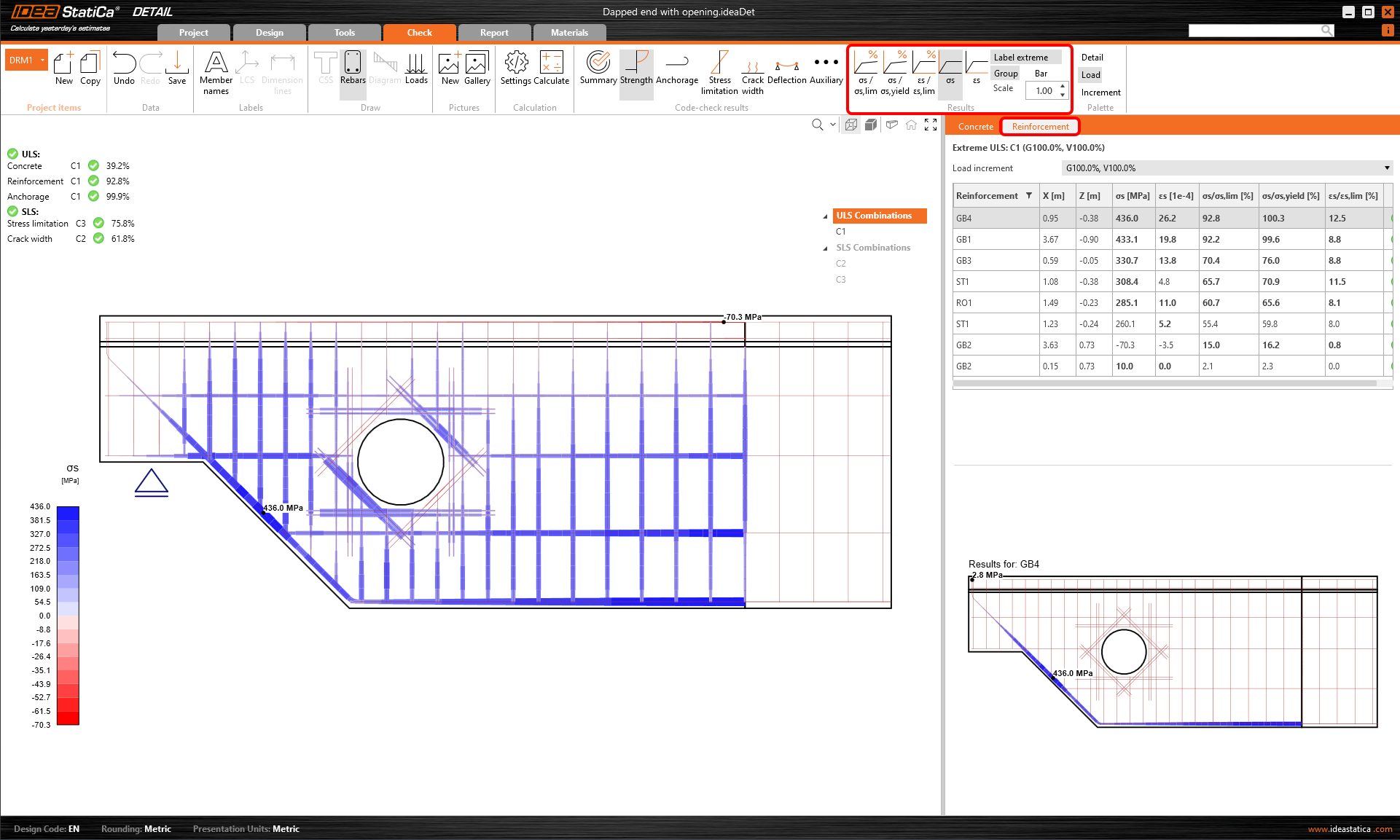
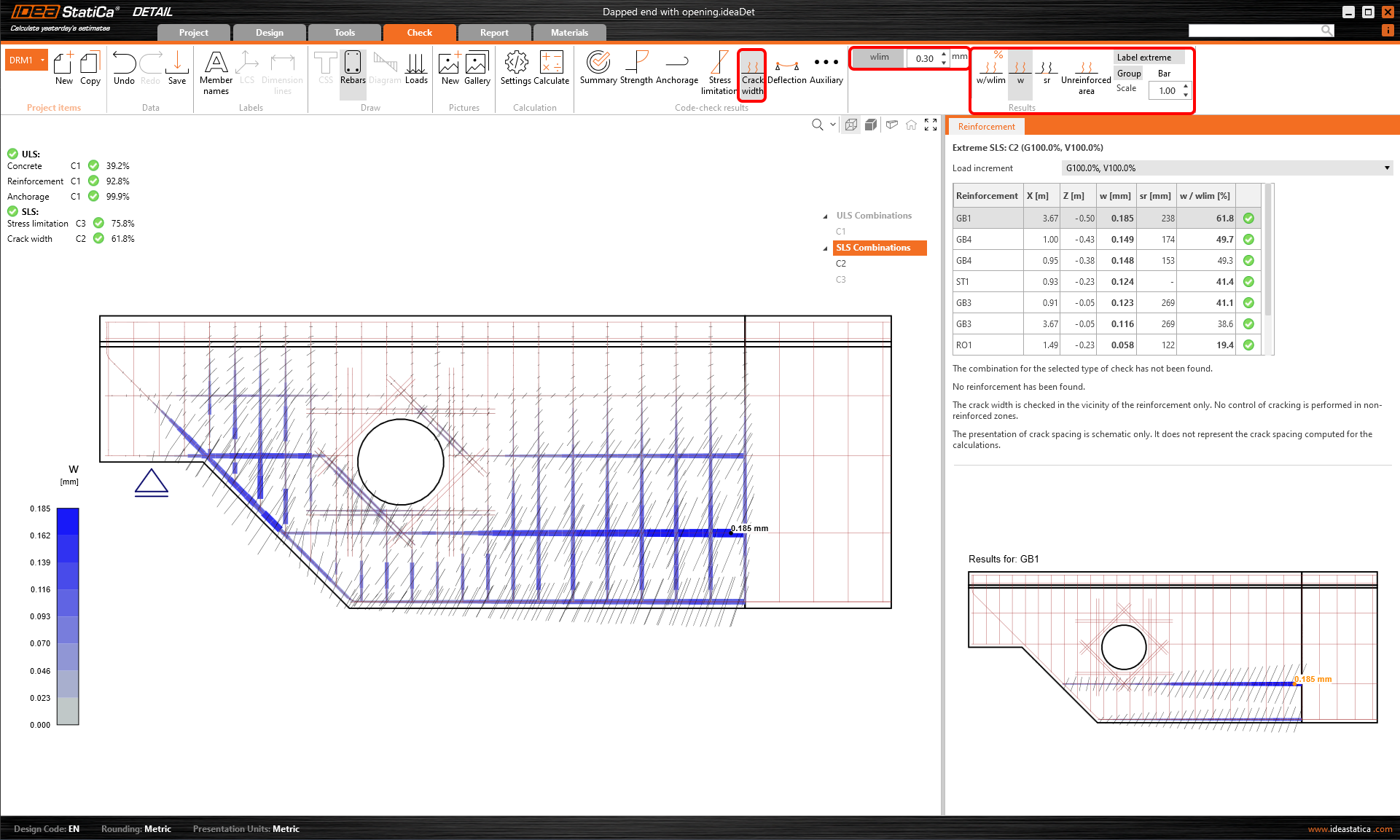
Para obter resultados detalhados da armadura, clique numa linha, Armadura. Isto irá alterar os ícones do friso e abrir a tabela de resultados. Podemos visualizar os resultados das deformações e tensões em cada barra e a sua utilização.
Todos os resultados podem ser apresentados da mesma forma. Vamos mostrar a diferença no friso para verificações SLS de largura de fenda e deflexão. Para além dos ícones para alternar entre os resultados, existem definições no friso para definir o valor limite ou a apresentação de resultados de modelos de curto/longo prazo.
6 Relatório
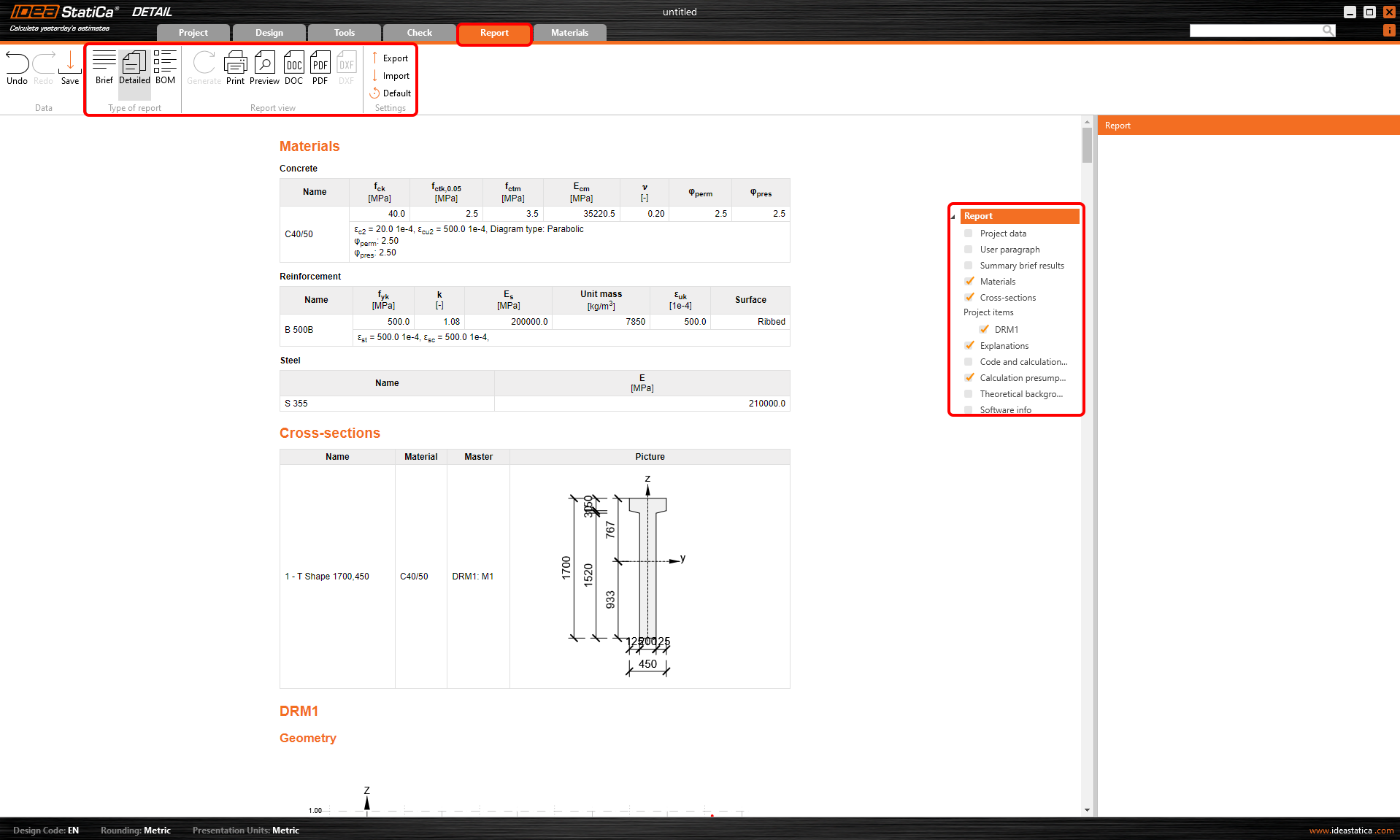
Por fim, vá para o Relatório. O IDEA StatiCa oferece um relatório totalmente personalizável para imprimir ou guardar num formato editável.
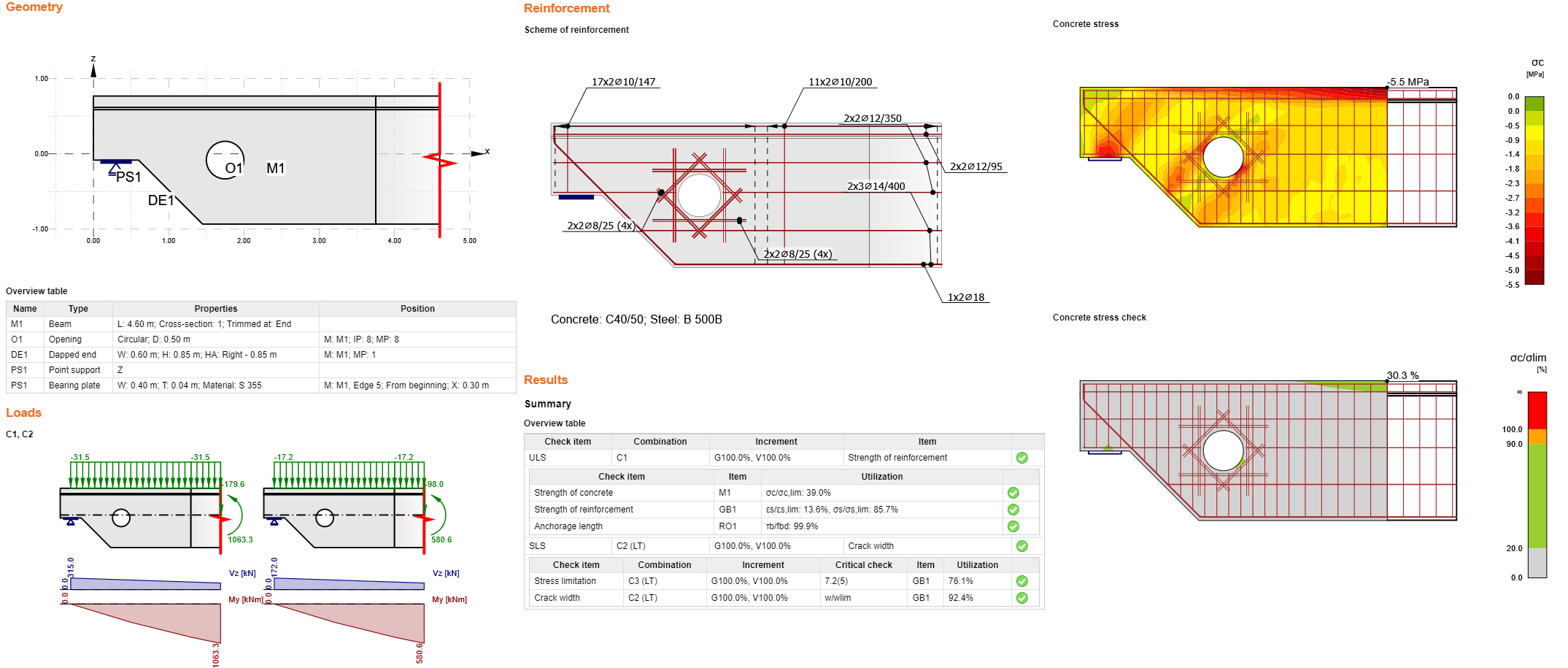
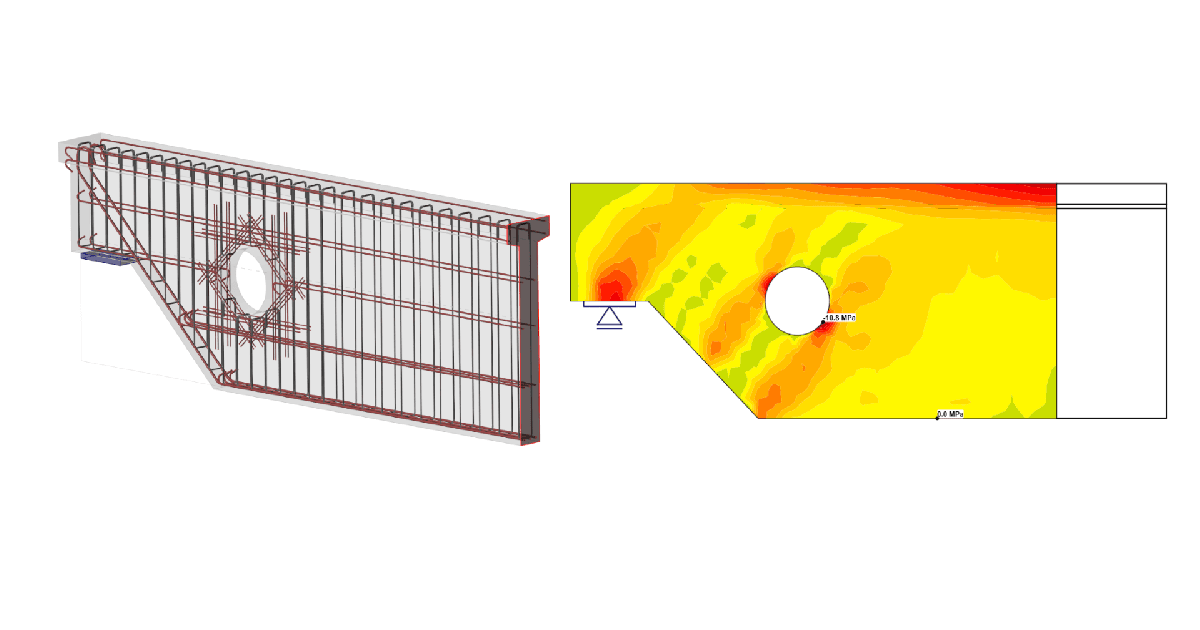
Concebeu, optimizou e verificou o código de uma extremidade com uma abertura de acordo com o Eurocódigo.
Aprenda a utilizar o IDEA StatiCa de forma eficaz com os nossos cursos de e-learning individualizados
Começar a aprender