
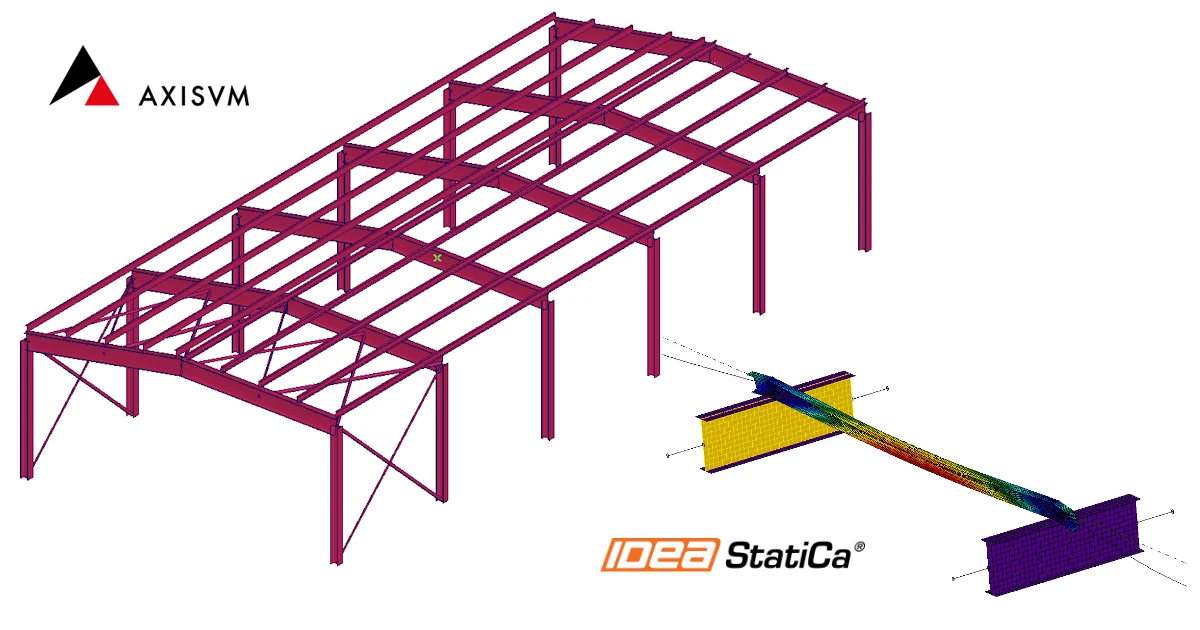


Cum se activează linkul
- Descărcați și instalați cea mai recentă versiune IDEA StatiCa
- Asigurați-vă că utilizați o versiune compatibilă a soluției dumneavoastră de analiză cu elemente finite (FEA)
IDEA StatiCa integrează link-urile BIM în software-ul dumneavoastră FEA în timpul instalării. Puteți verifica starea și, eventual, puteți integra alte link-uri BIM rulând IDEA StatiCa și deschizând BIM links. Rețineți că unele programe FEA necesită pași suplimentari pentru a activa complet link-ul BIM către IDEA StatiCa.

Poate apărea o notificare „Do you want to allow this app to make changes to your device?”. În acest caz, confirmați apăsând butonul Yes.
Prin apăsarea butonului Install, link-ul BIM pentru software-ul selectat este integrat. Ecranul indică, de asemenea, starea celorlalte link-uri BIM.

Cum se utilizează legătura
Descărcați proiectul atașat, deschideți-l în AxisVM și rulați calculul pentru a obține eforturile interne în structură.
Legătura BIM este deja integrată. Se găsește în bara de meniu (ribbon) de sus, la Plugins -> IDEA StatiCa Checkbot.
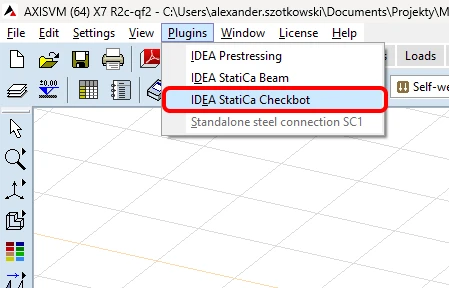
Ca urmare, aplicația Checkbot va fi pornită.
Selectați opțiunea New, cu tipul de proiect Steel și codul de calcul EN. Apoi selectați Create project.
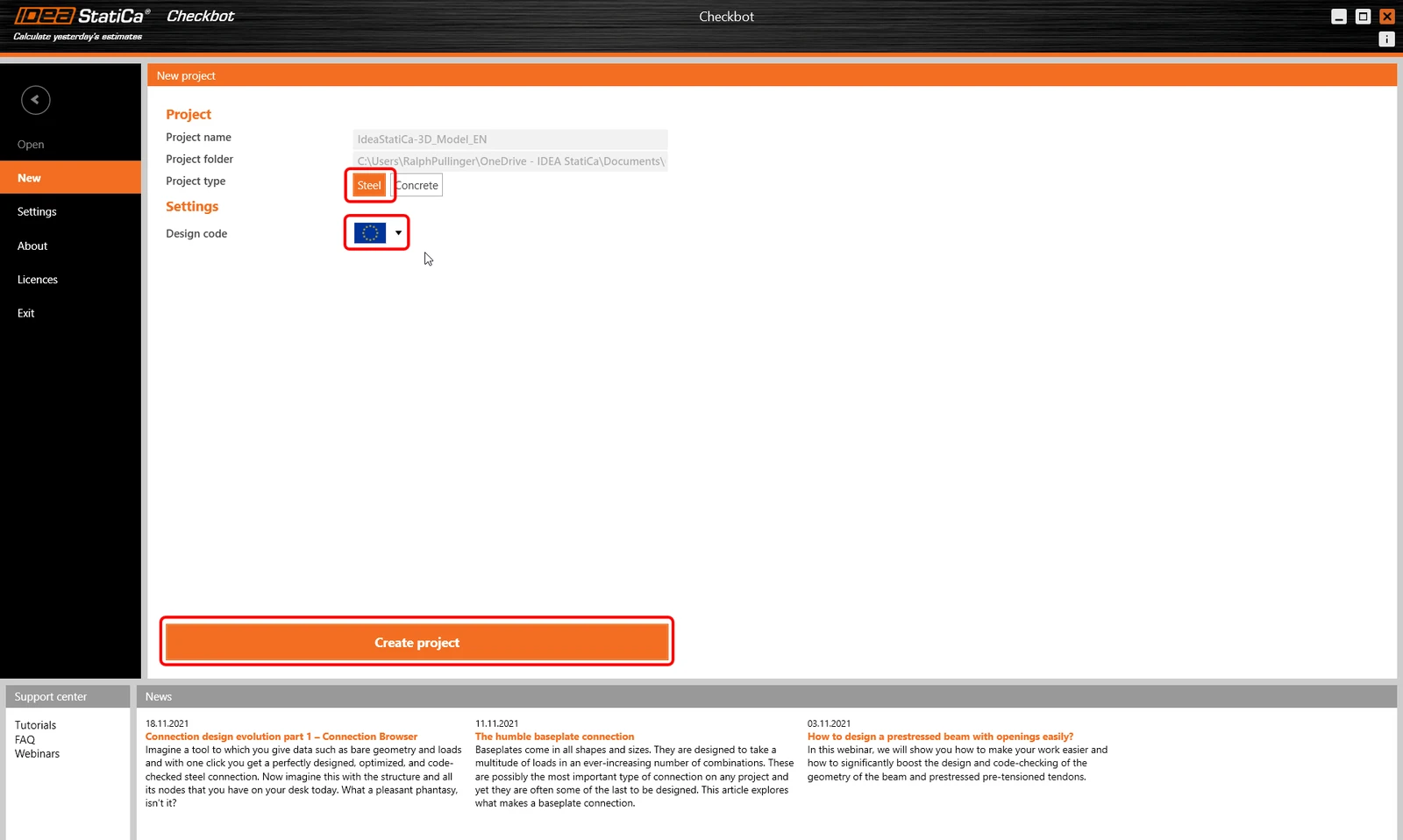
Noul proiect Checkbot este pregătit pentru importul îmbinărilor din AxisVM.
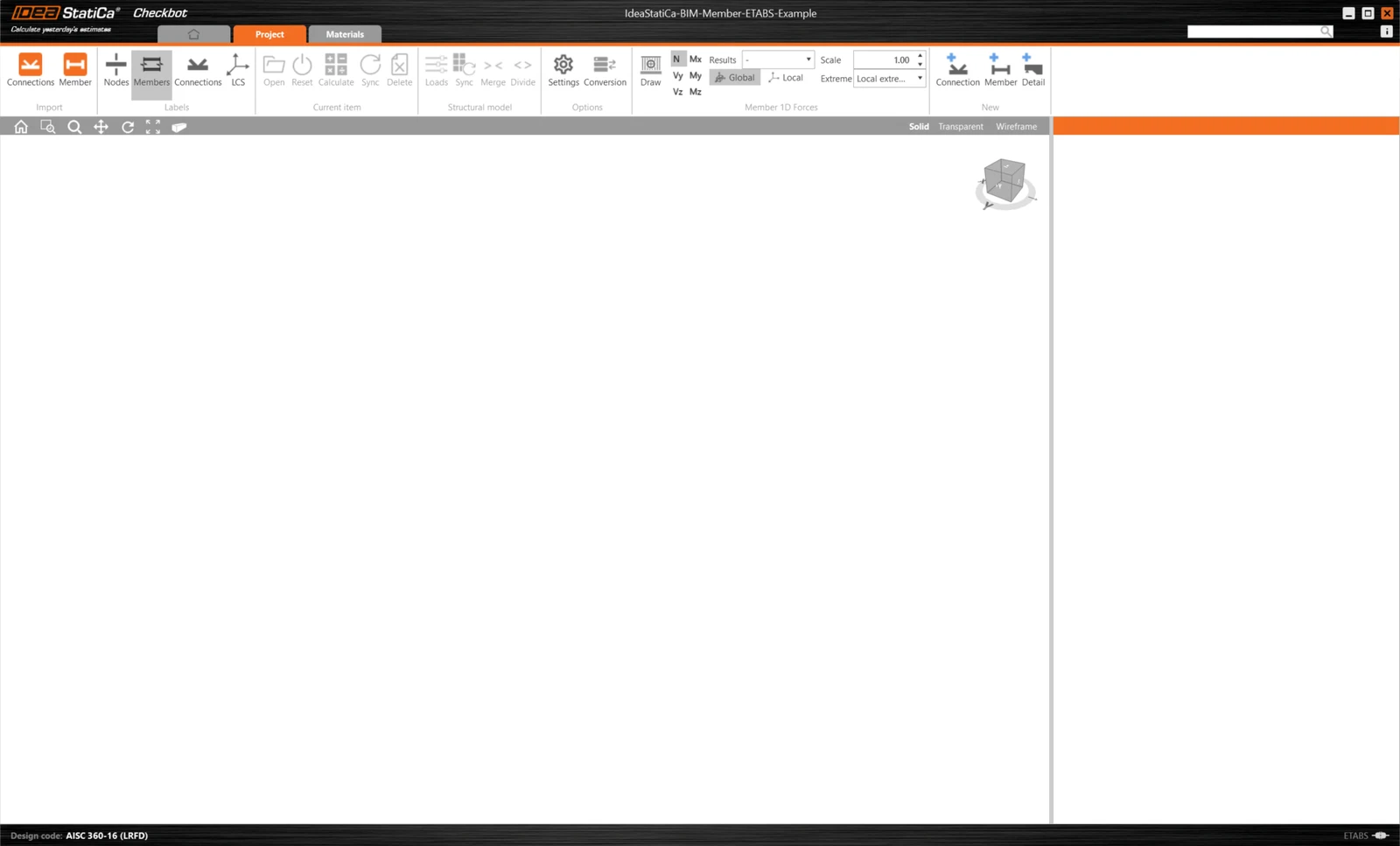
În AxisVM, selectați unul dintre elementele interioare, așa cum se arată în imagine.
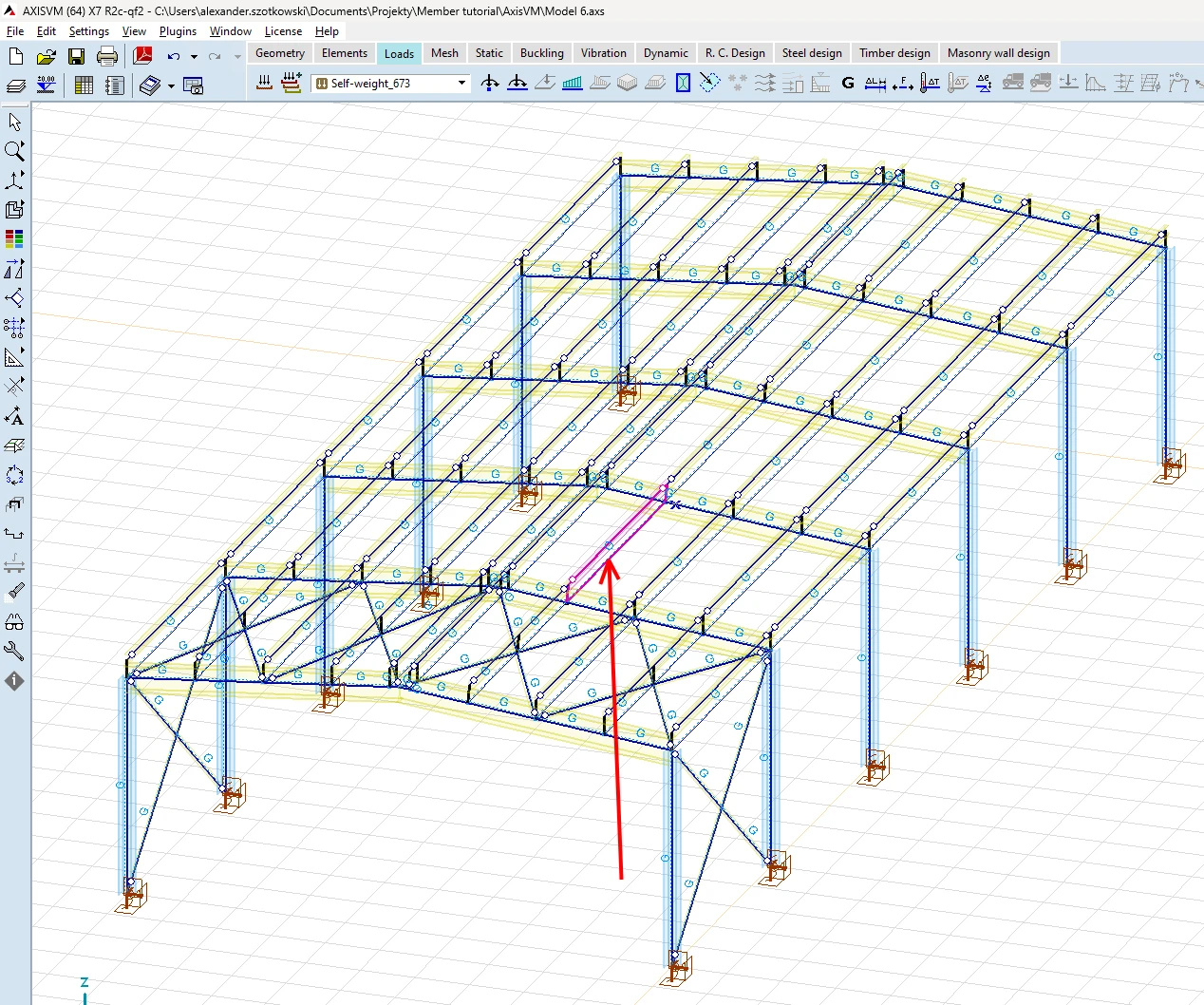
Import
Apoi în Checkbot selectați Member.
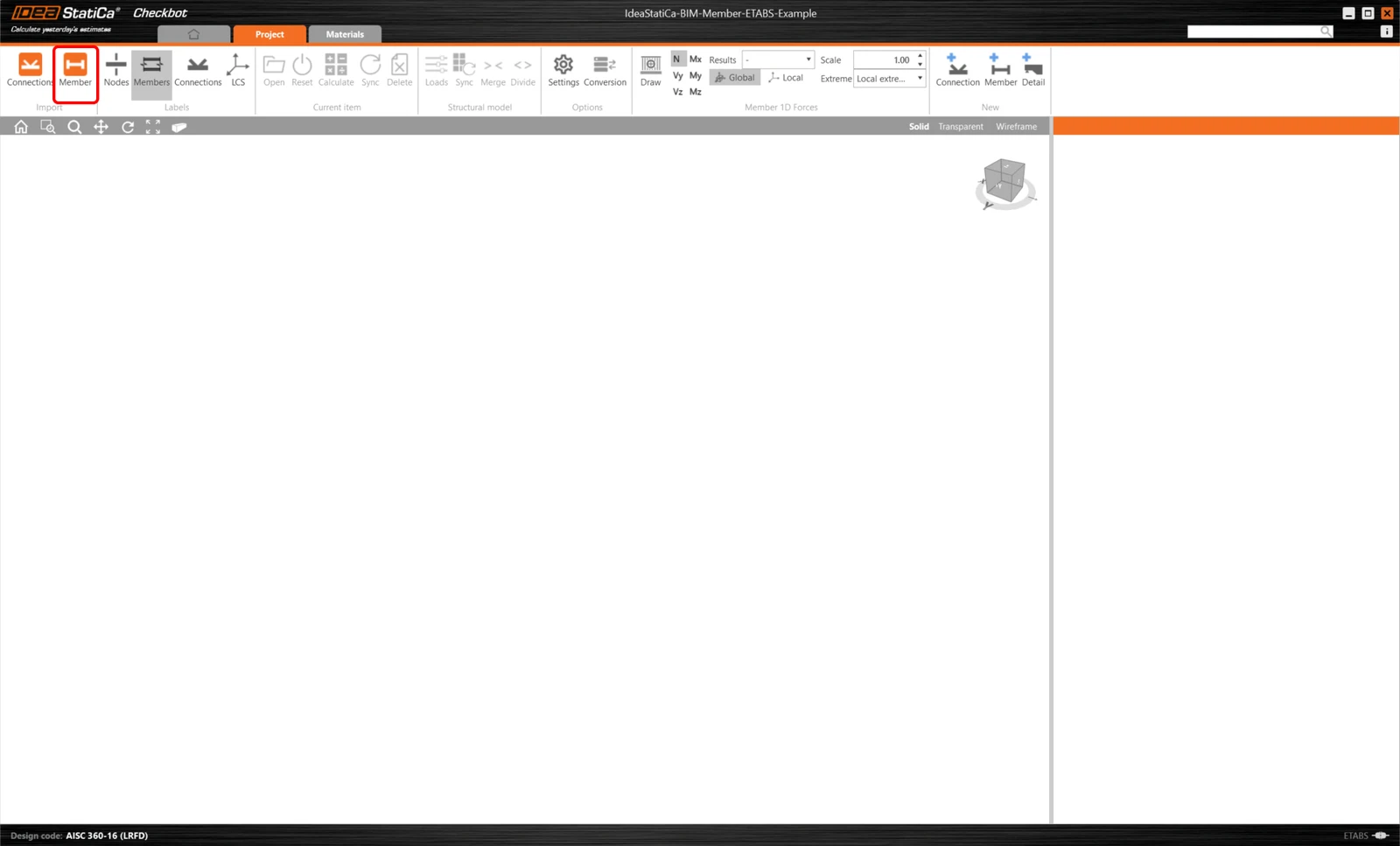
Aceasta va importa grinda și efectele încărcărilor sale în Checkbot - cu coordonatele exacte, orientările și dimensiunile secțiunilor conform modelului FEA/BIM.
Vă rugăm să rețineți că numerotarea nodurilor și elementelor poate fi diferită, la fel și poziția pe înălțime a elementului în sine.
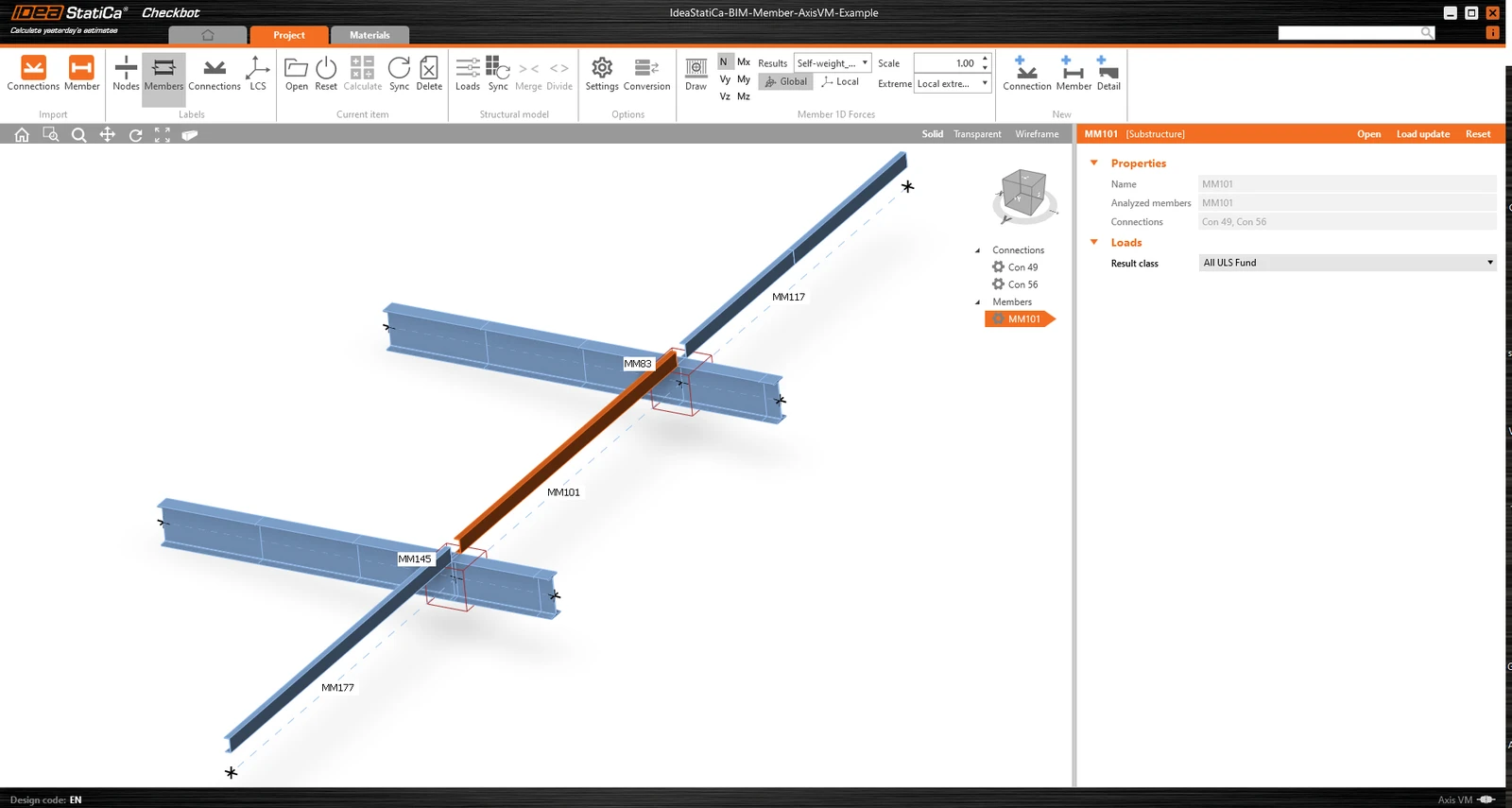
După cum puteți observa, elementul selectat împreună cu toate elementele asociate a fost importat.
Puteți controla ce caz de încărcare sau combinație va fi încărcată în aplicația Member făcând clic pe Loads și gestionând clasele de rezultate pentru verificări.
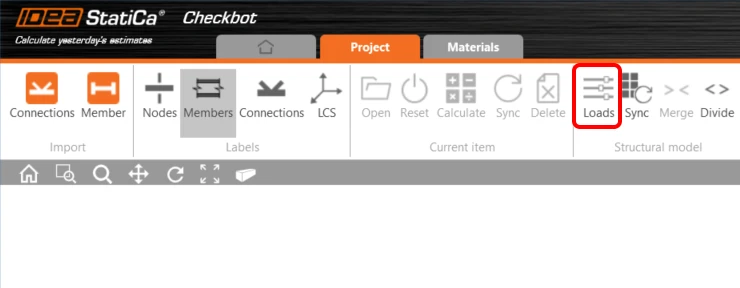
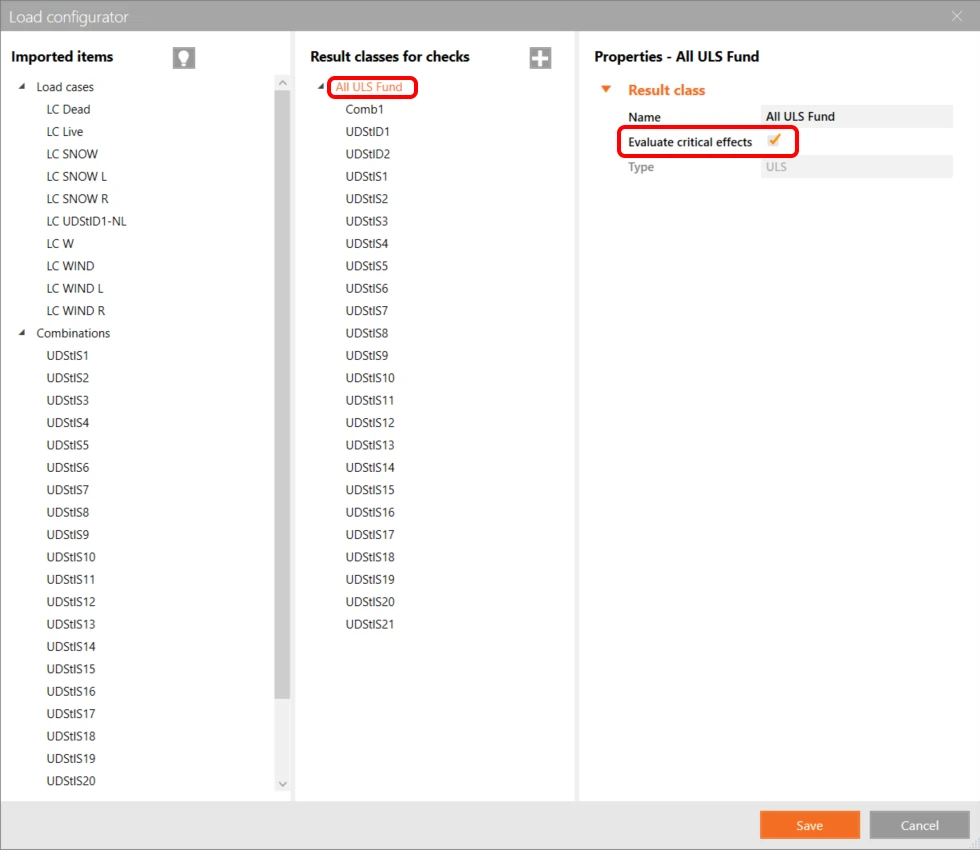
Aici, în Load Configurator, puteți adăuga cazuri de încărcare pentru aplicația Member. Vă rugăm să rețineți că în mod implicit funcția Evaluate critical results este activată, care filtrează combinațiile critice pentru a accelera calculul. Puteți dezactiva această opțiune și toate combinațiile vor fi incluse în calcul.
Testați astăzi cea mai recentă versiune a IDEA StatiCa
Obțineți 14 zile de acces complet, absolut gratuit.
Descoperiți IDEA StatiCa gratuitÎmbinări - Arrangement și crearea grupului
Deoarece avem două rosturi similare, IDEA StatiCa le-a grupat deja într-un singur Arrangement. Pentru a dimensiona și a verifica ambele rosturi într-un singur pas, trebuie să le grupăm. Selectați-le pe ambele, faceți clic dreapta și apoi clic pe Create group.
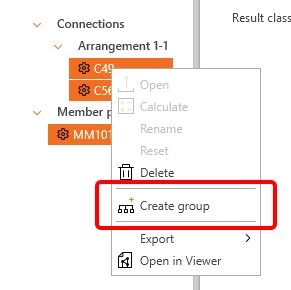
Selectați îmbinarea de referință (subliniată în arbore), care determină calculul grupului, apoi deschideți-o.
Proiectarea îmbinărilor
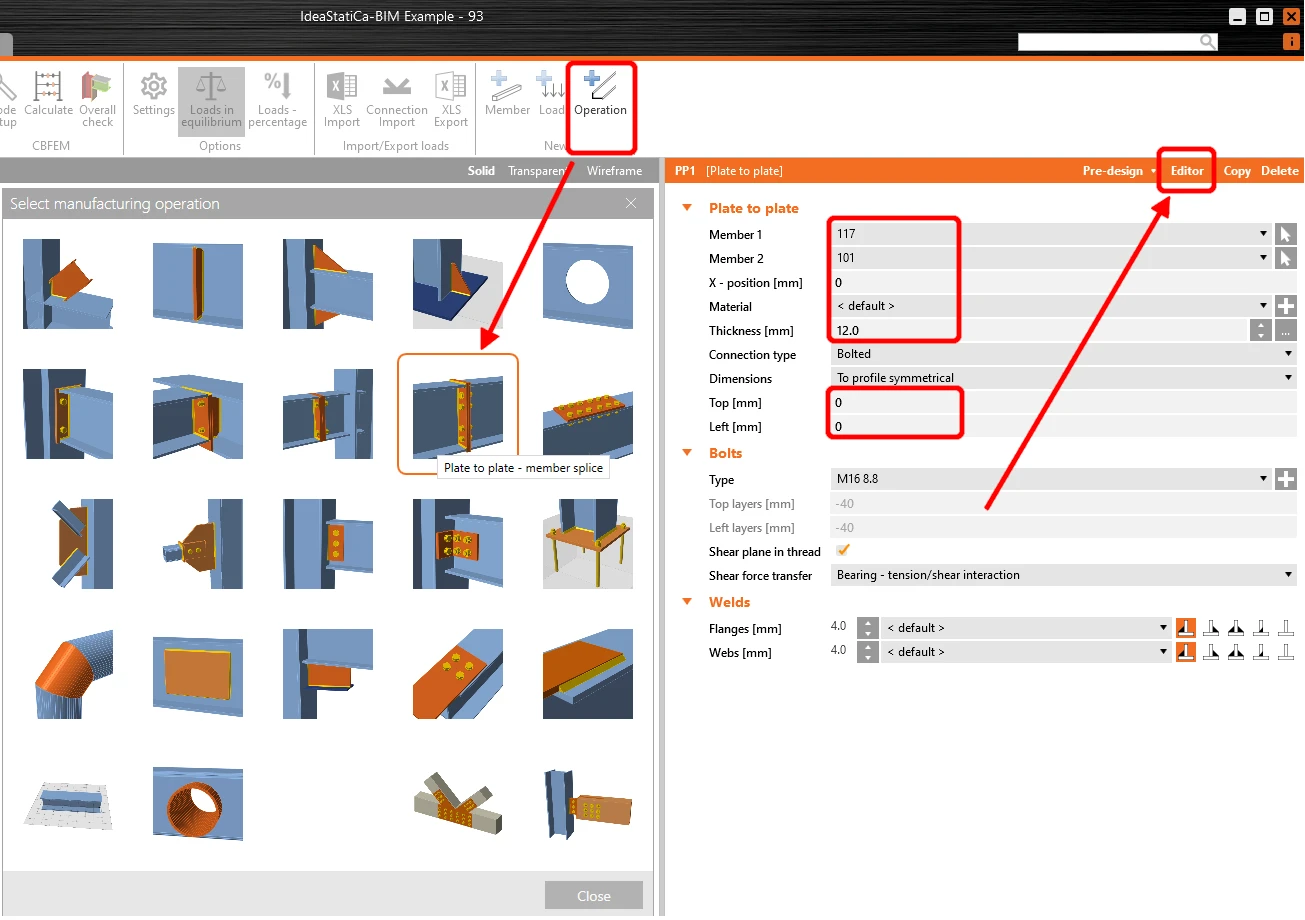
Faceți clic pe Operație și selectați Placă la placă. Modificați valorile conform imaginii, apoi faceți clic pe Editor.
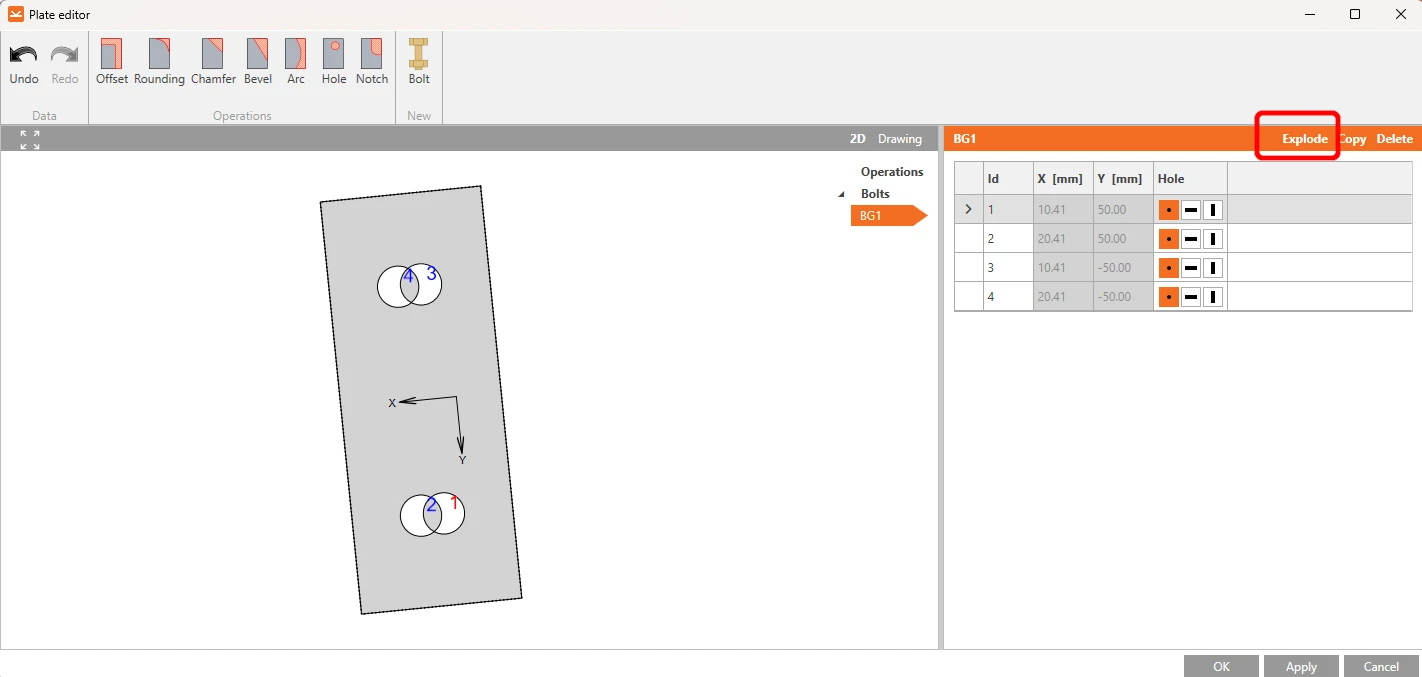
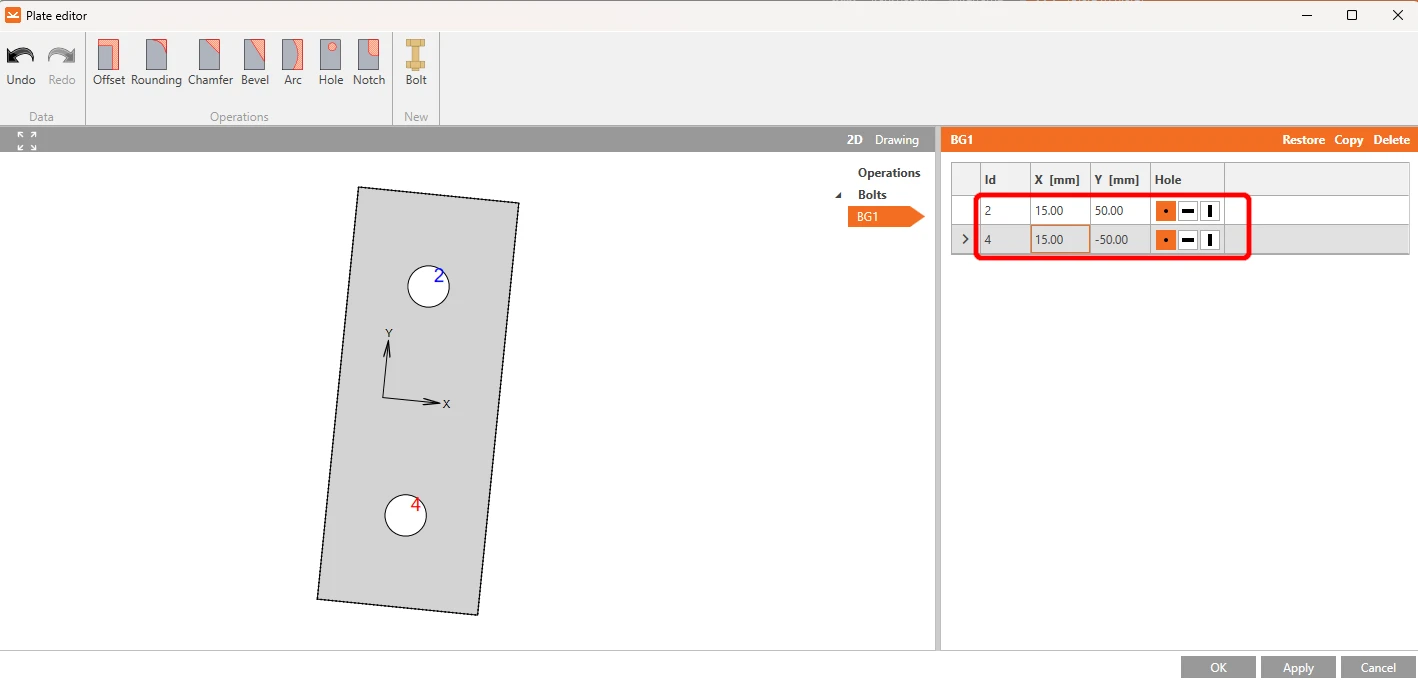
Faceți clic pe Explodare, ștergeți șuruburile nr. 1 și 3, și setați valorile pentru șuruburile nr. 2 și 4 conform imaginii.
După ce efectuați modificările, elementul ar trebui să arate astfel. Continuați făcând clic pe ok.
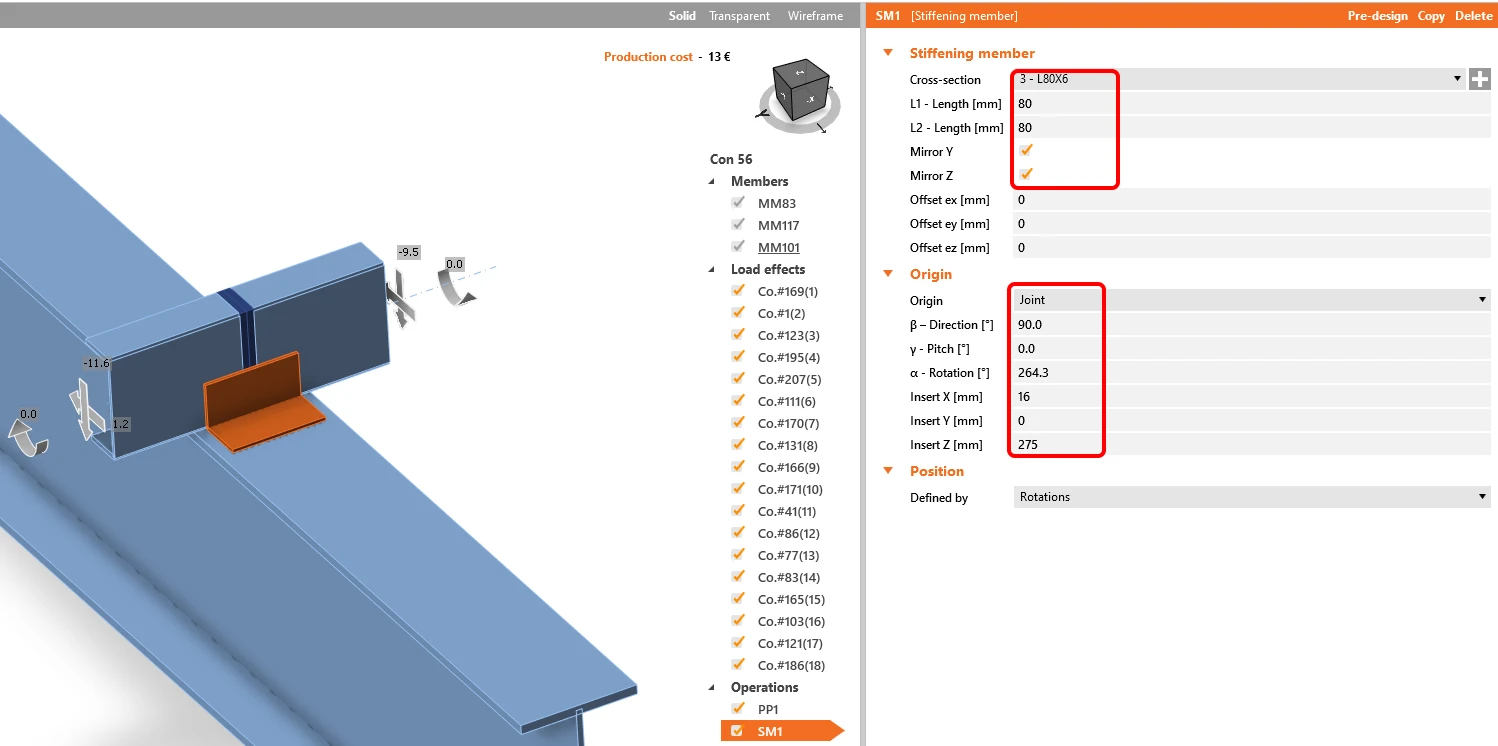
Următoarea operație este Elementul de rigidizare. Mai întâi, trebuie să adăugați o nouă secțiune transversală L80x6, faceți clic pe crucea albă din rândul secțiunii transversale, selectați profilul L și introduceți numele necesar în căutare. După aceea, completați valorile conform imaginii următoare. În consecință, modelul nostru ar trebui să arate conform imaginii de mai jos.
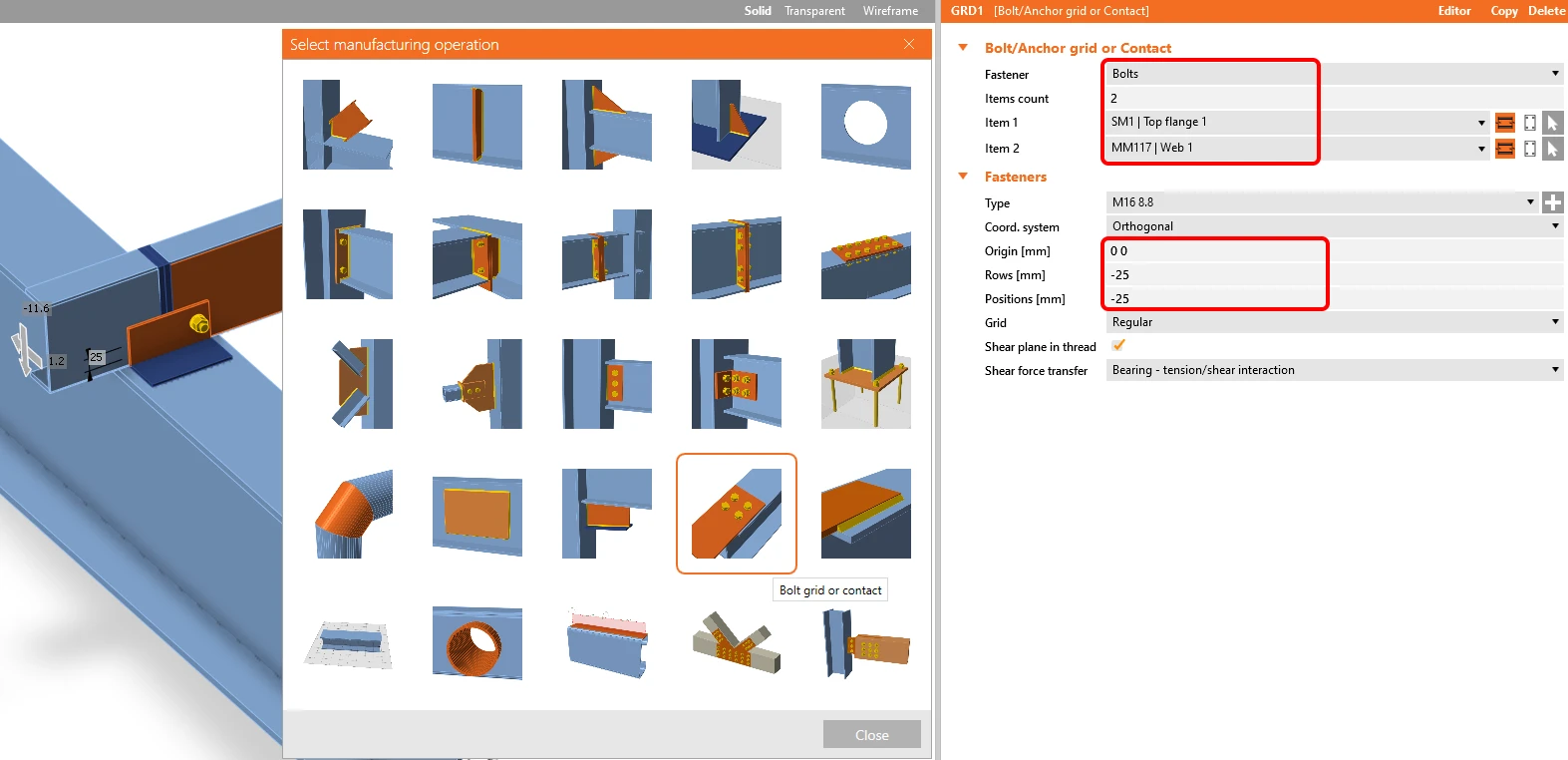
Adăugați operația Grilă șuruburi/ancore.
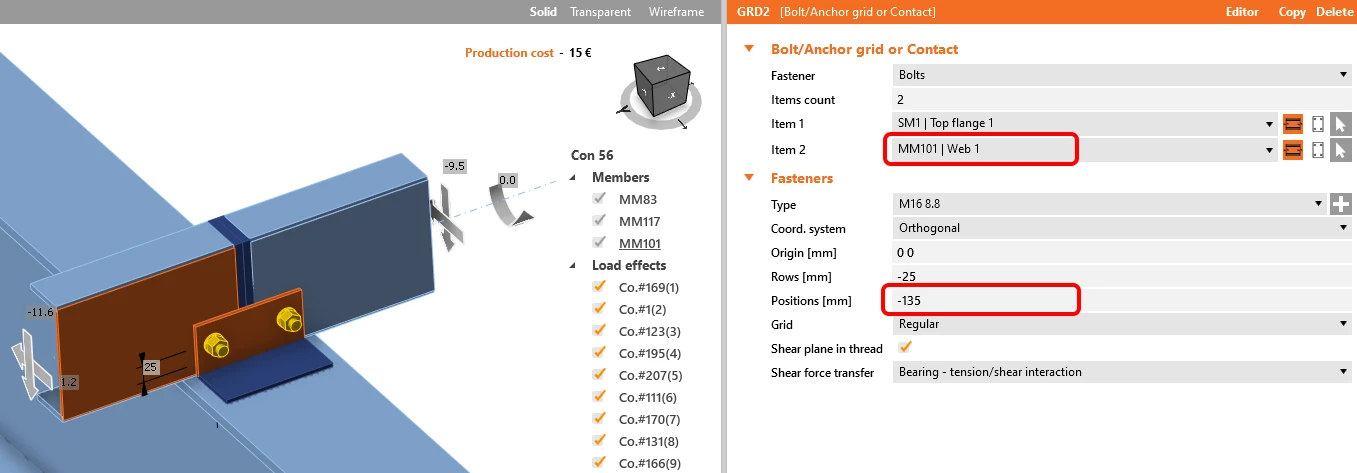
Copiați această operație și modificați valorile selectate.
Adăugați o sudură pentru a conecta SM1 cu talpa superioară.
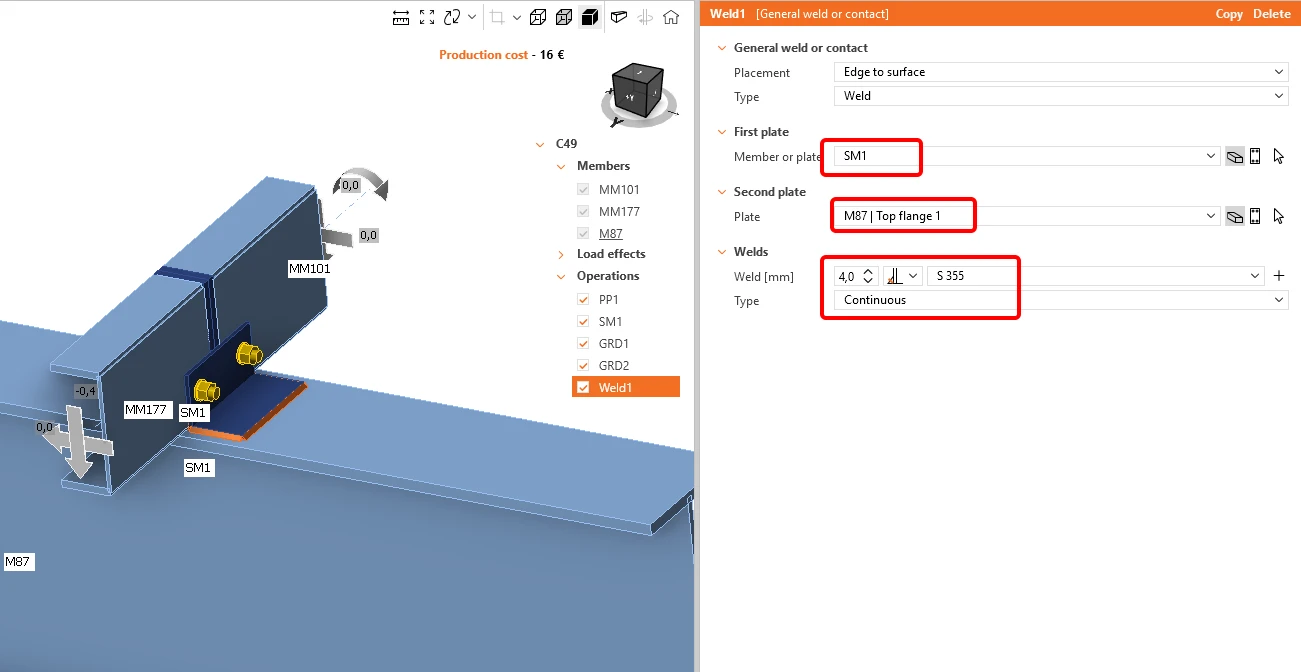
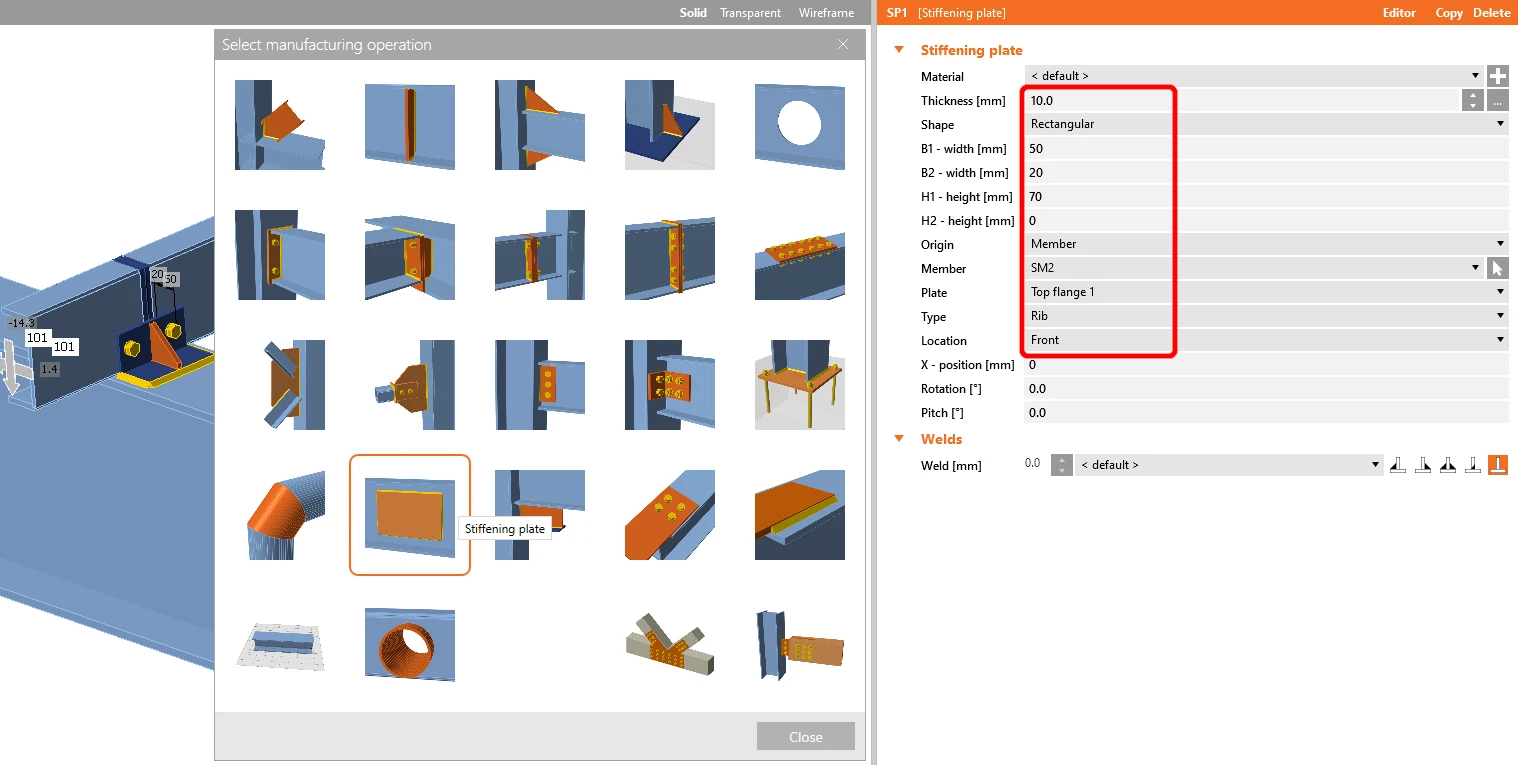
Acum adăugați o Placă de rigidizare la nod și setați valorile conform imaginii.
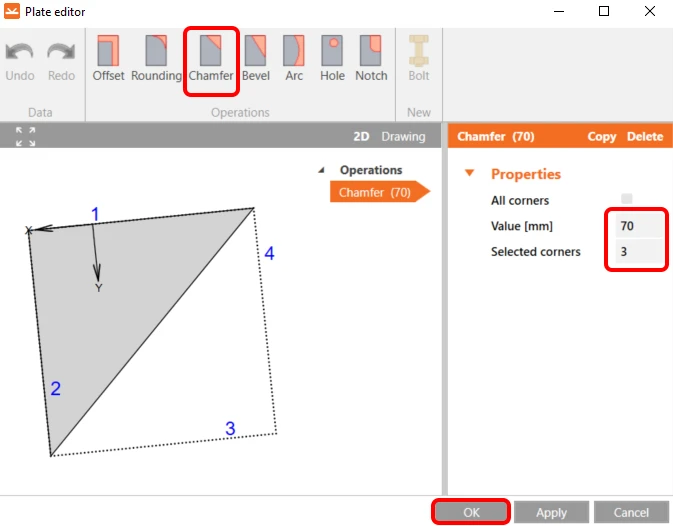
Apoi mergeți la Editor, selectați operația de teșire și setați-o conform imaginii.
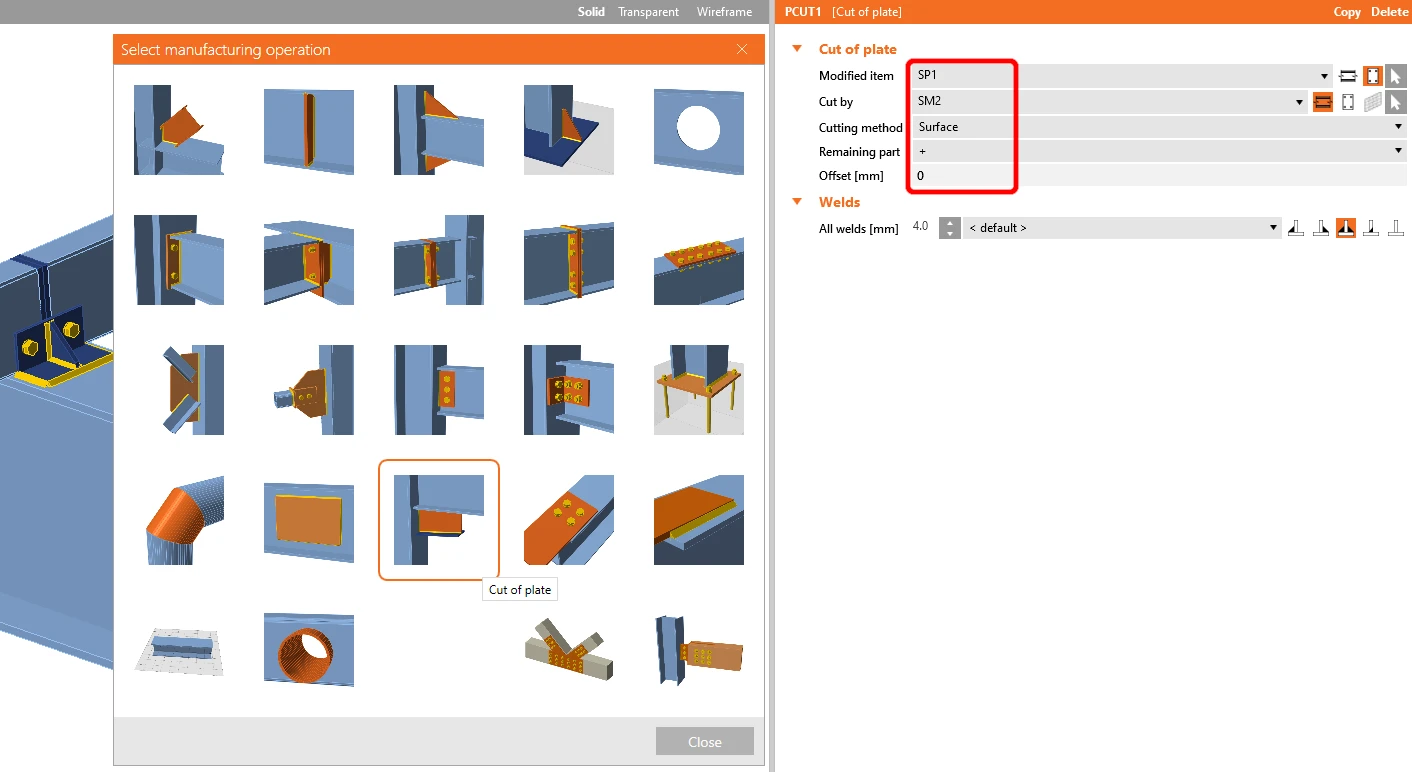
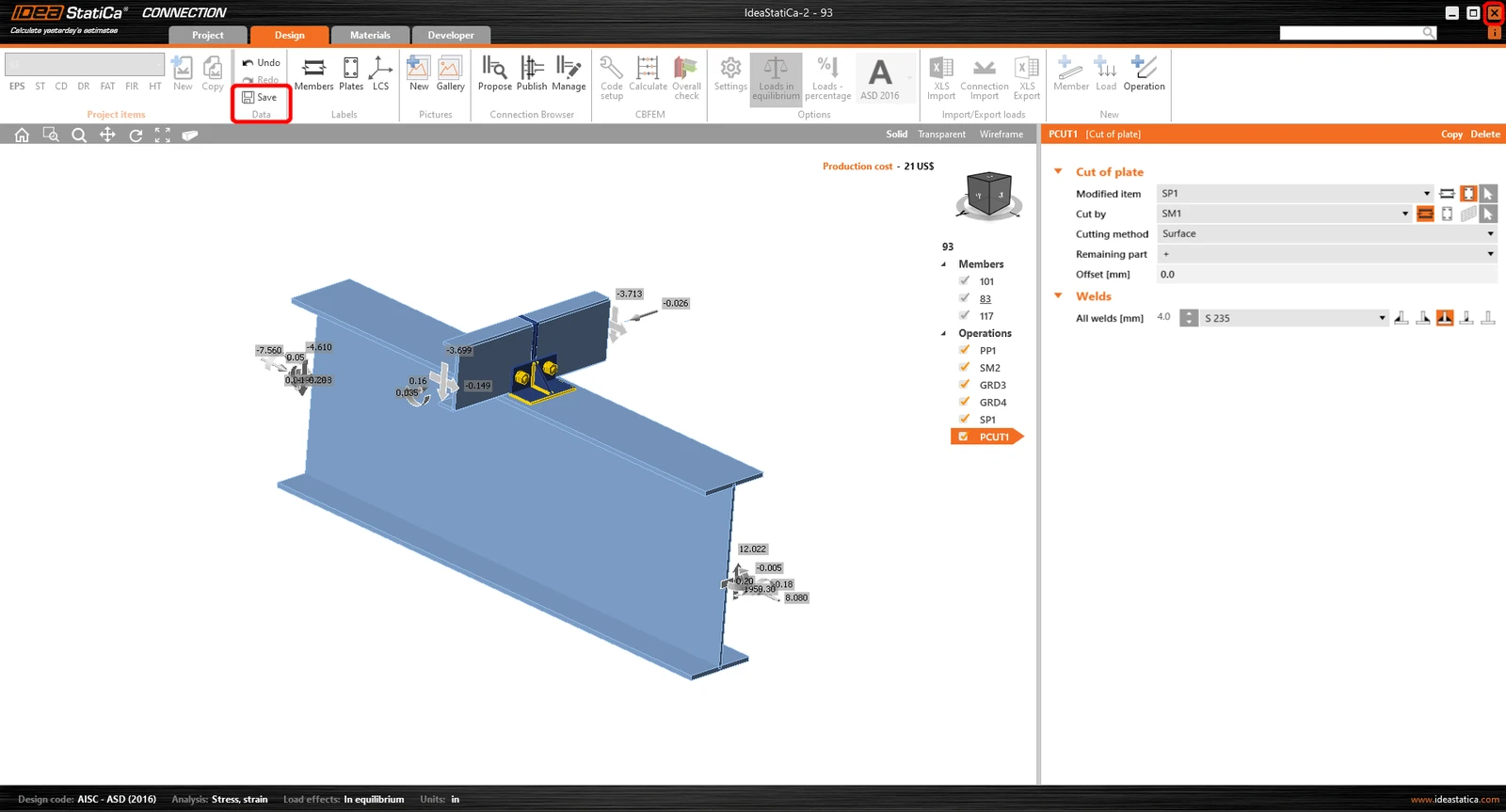
Ultima operație este Tăierea plăcii.
Acum faceți clic pe Salvare și închideți modulul Connection.
Testați astăzi cea mai recentă versiune a IDEA StatiCa
Obțineți 14 zile de acces complet, absolut gratuit.
Descoperiți IDEA StatiCa gratuitModulul Members
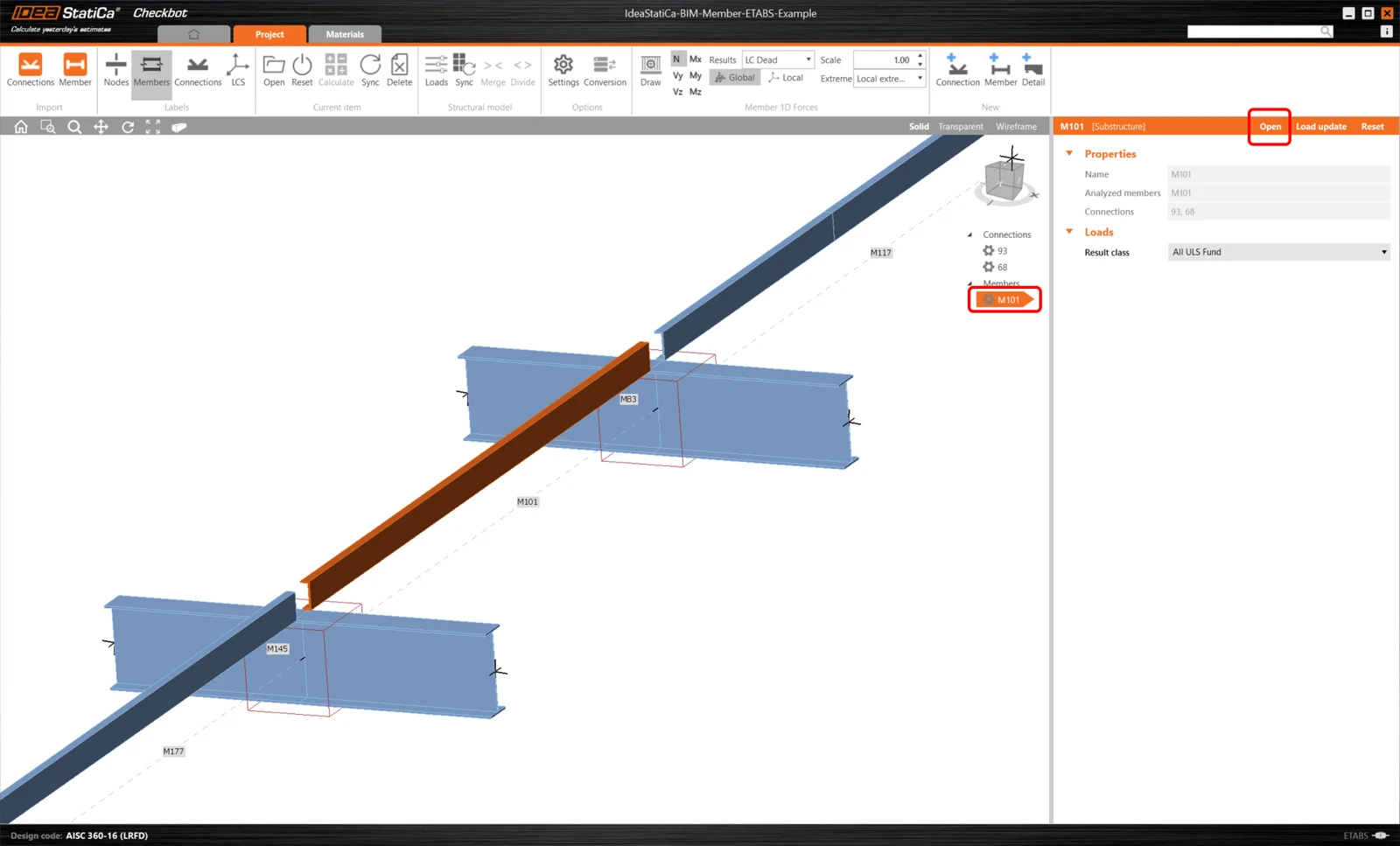
Acum putem deschide aplicația Member. Faceți clic stânga pe Open.
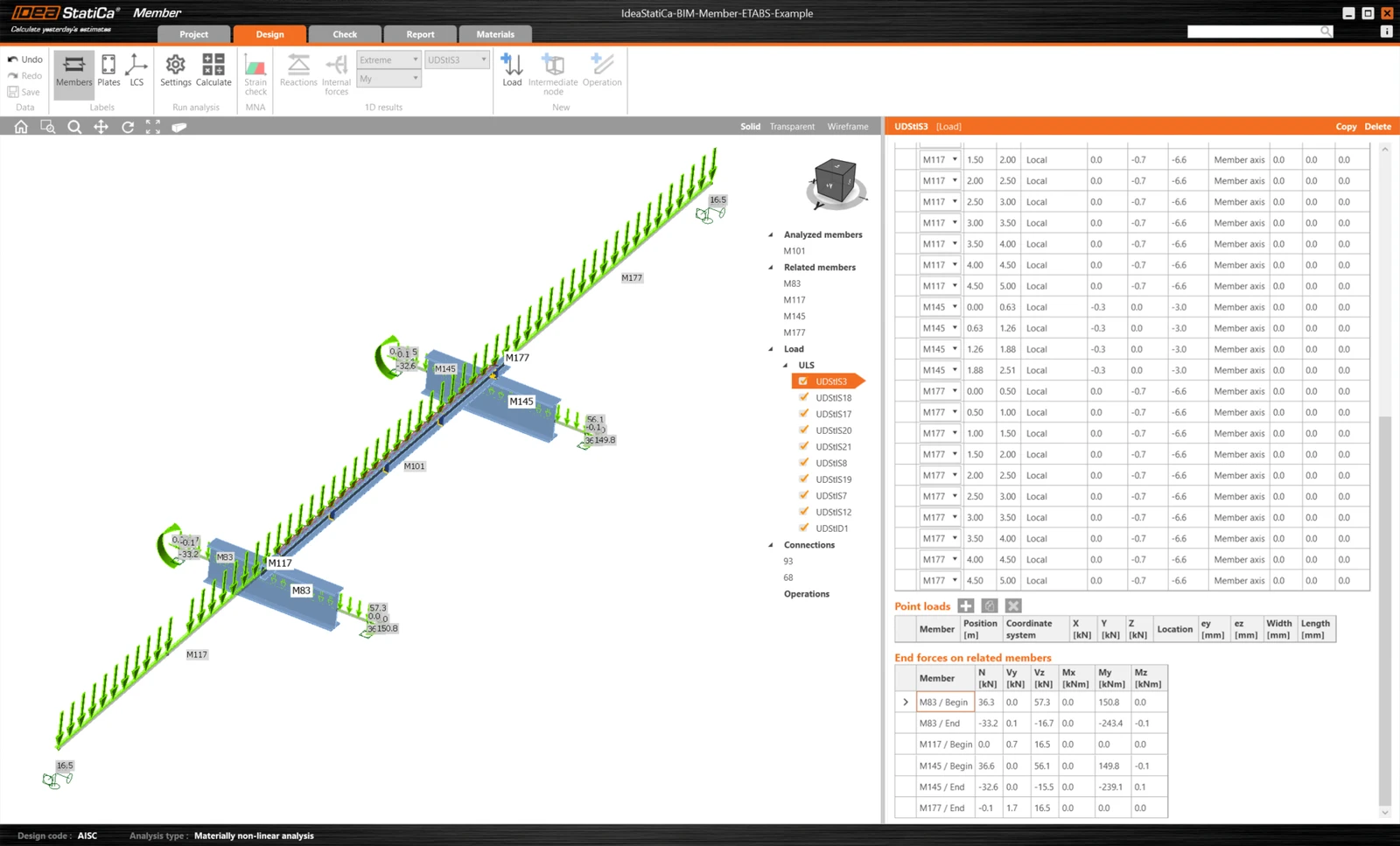
Aici puteți vedea aplicația Member.
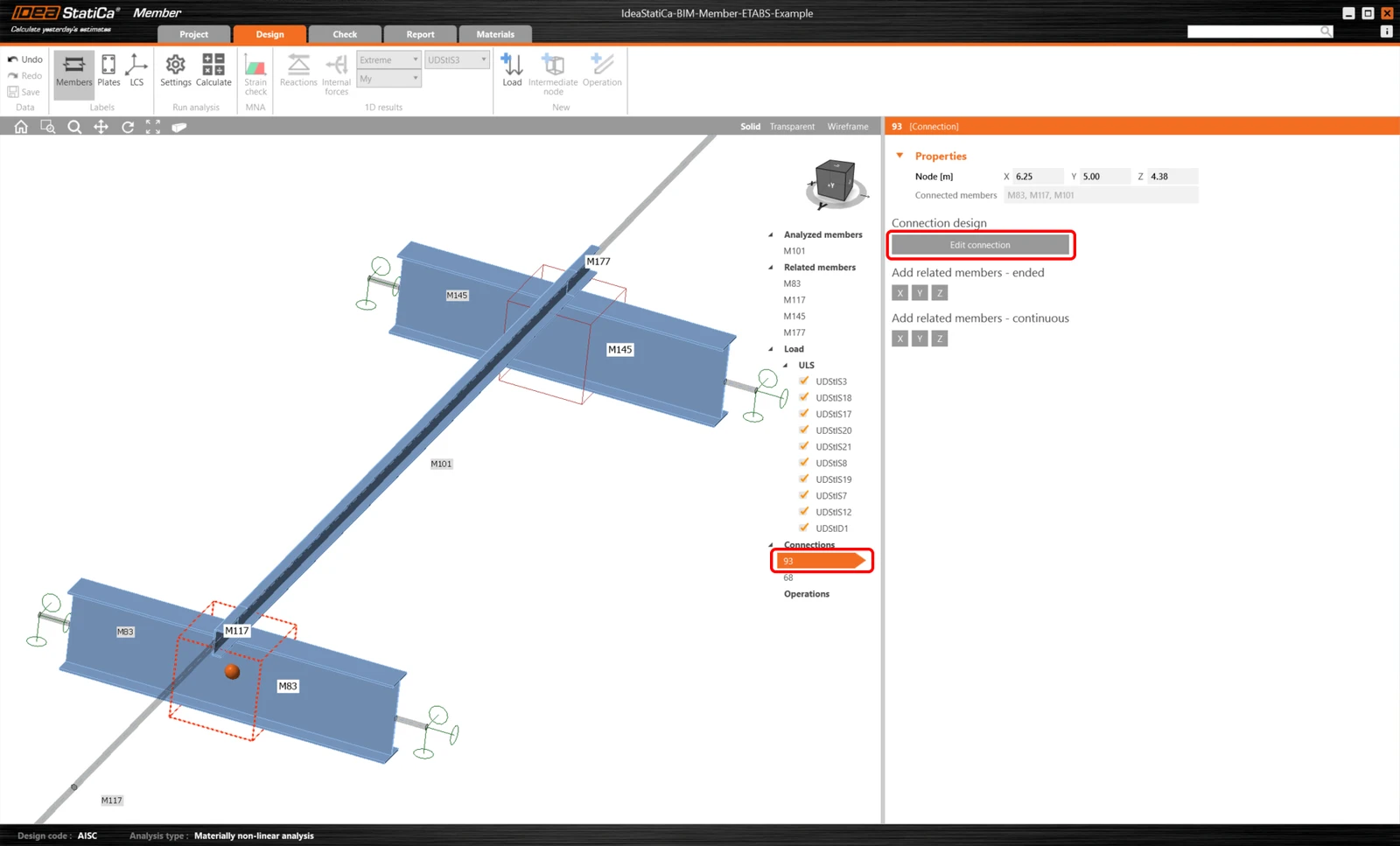
La început, să proiectăm îmbinările elementului cu profil U, deci vă rugăm să selectați prima îmbinare și să faceți clic pe Edit connection. După cum puteți observa, profilele I sunt reprezentate acum printr-un element continuu, datorită fuzionării pe care am efectuat-o.
Verificare și Control
Deoarece avem îmbinări similare pe ambele părți ale elementului, puteți copia operațiile de la prima îmbinare la alta făcând clic pe Apply.
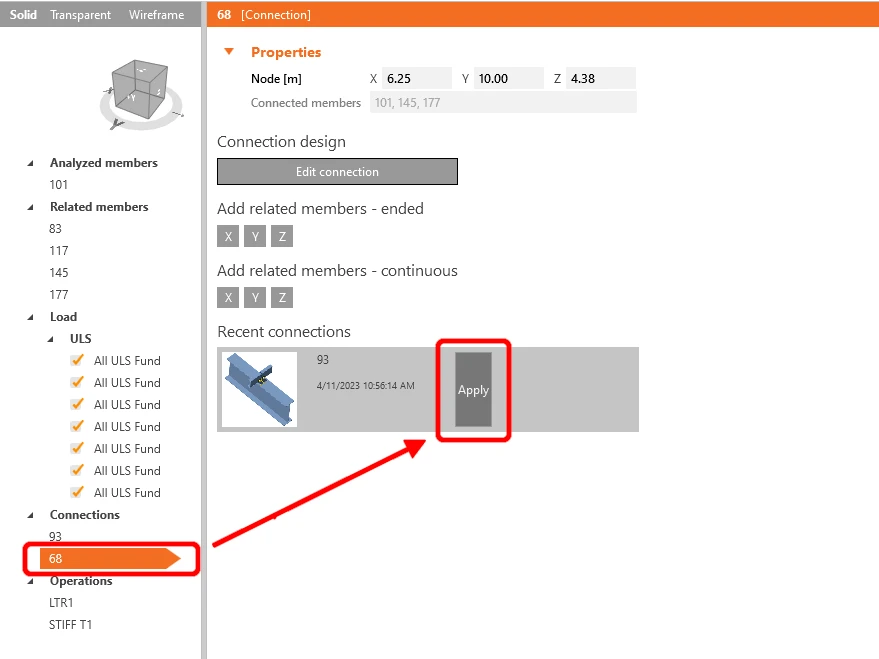
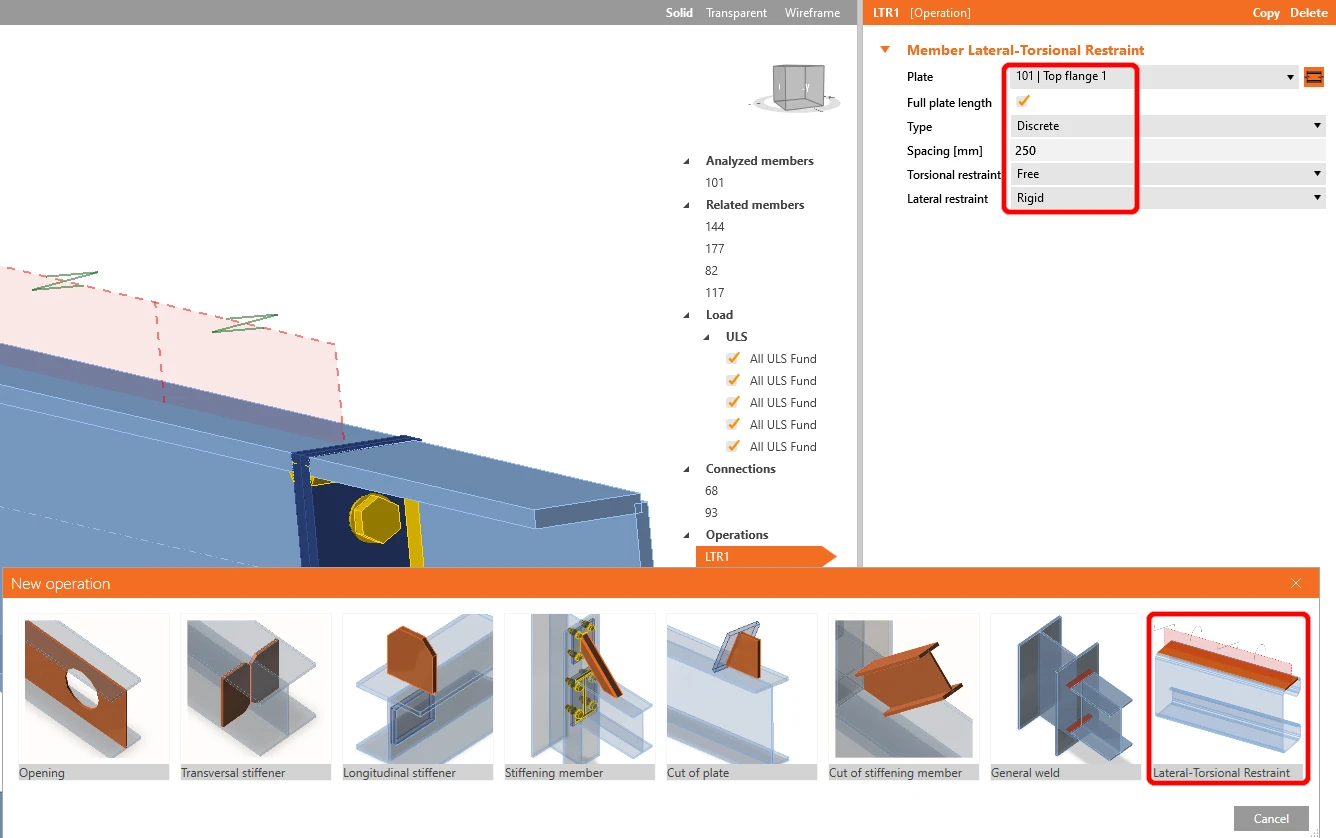
Înainte de a începe analiza, faceți mai întâi clic stânga pe elementul U, adăugați operația Lateral Restraint și setați valorile conform imaginii.
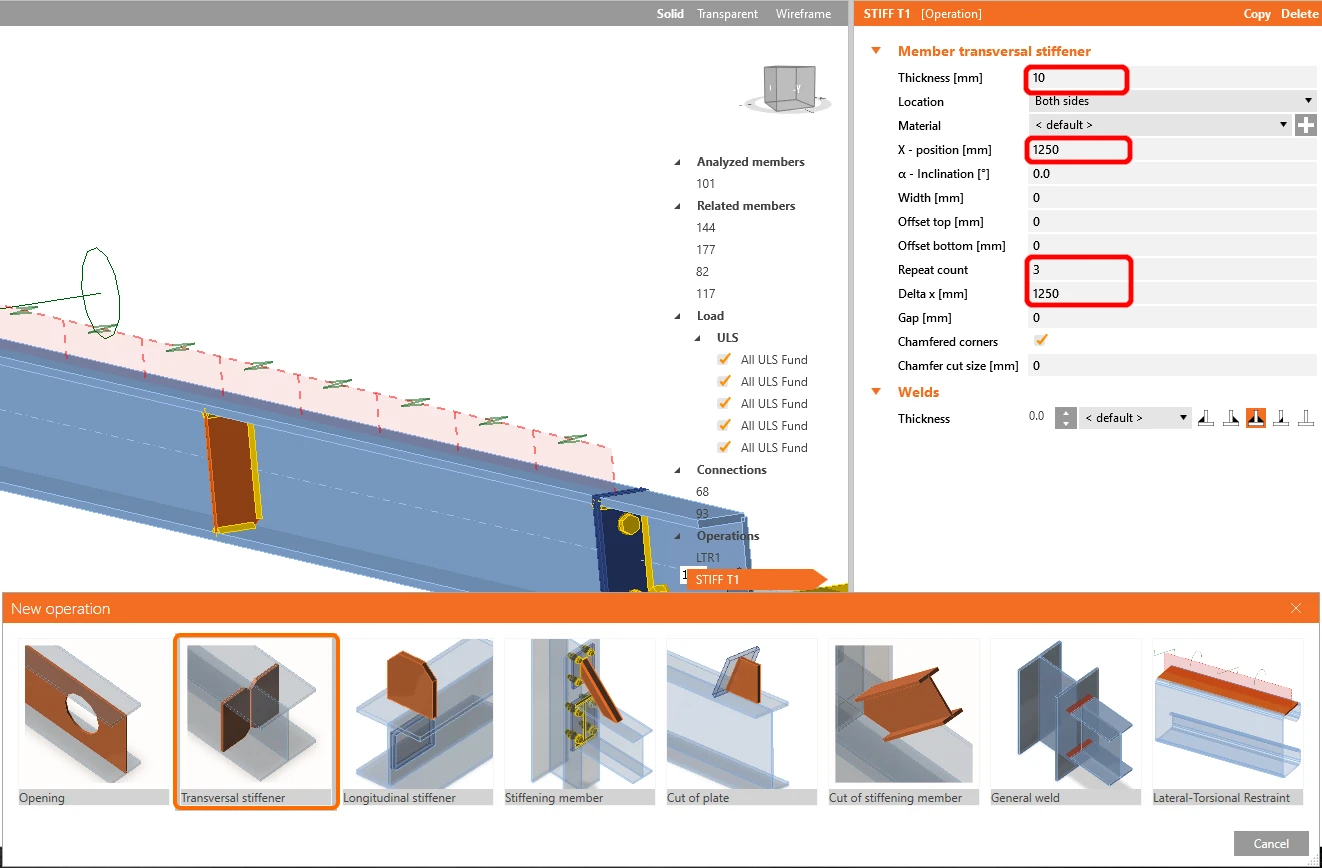
În pasul următor, adăugați operația Stiffeners în același mod ca în pasul anterior și configurați valorile conform imaginii.
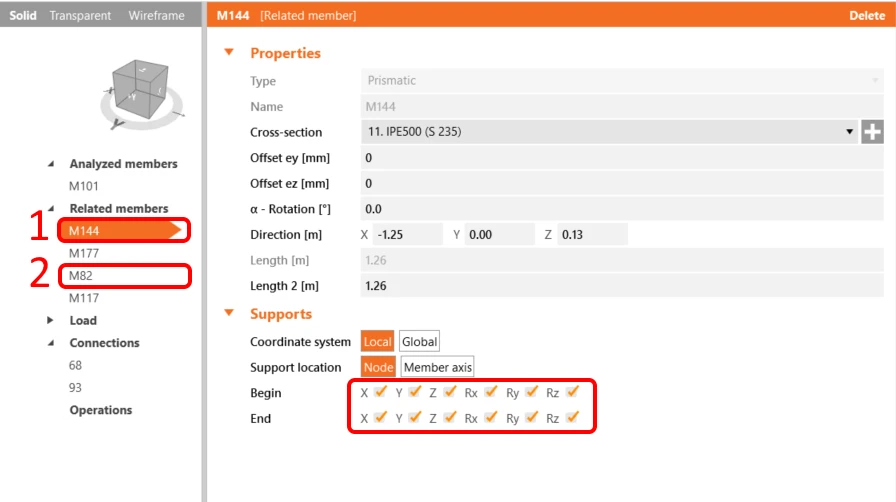
Pentru un comportament realist al elementelor asociate, restricționați rezemările panourilor de acoperiș la X, Y, Z și Rx.
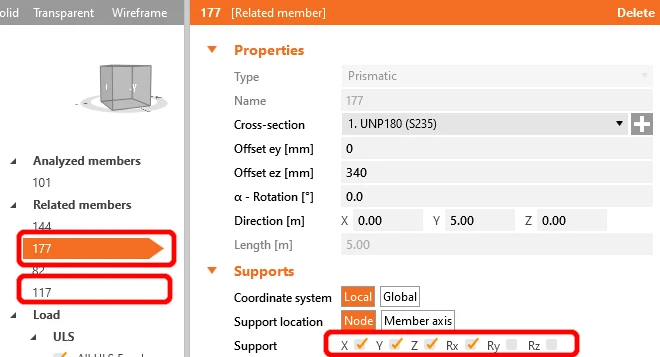
Procedați la fel pentru elementele de cadru cu profile I; restricționați-le la X, Y, Z și Rx, Ry, Rz.
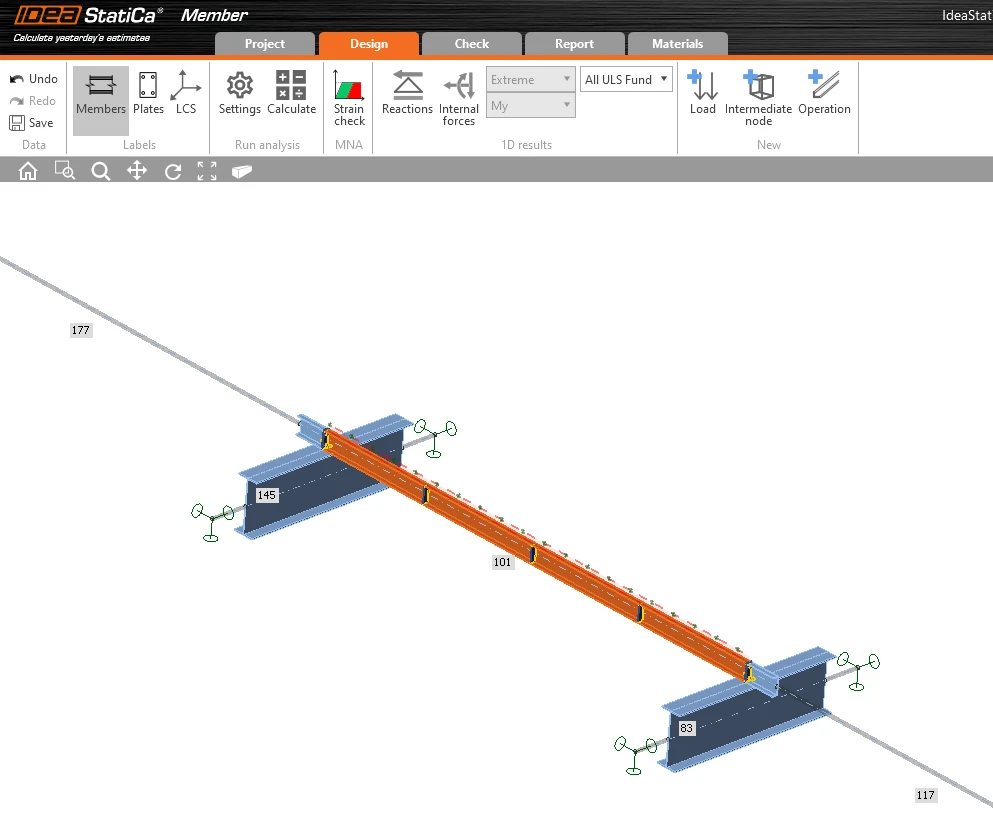
Acum elementul este pregătit pentru analiză.
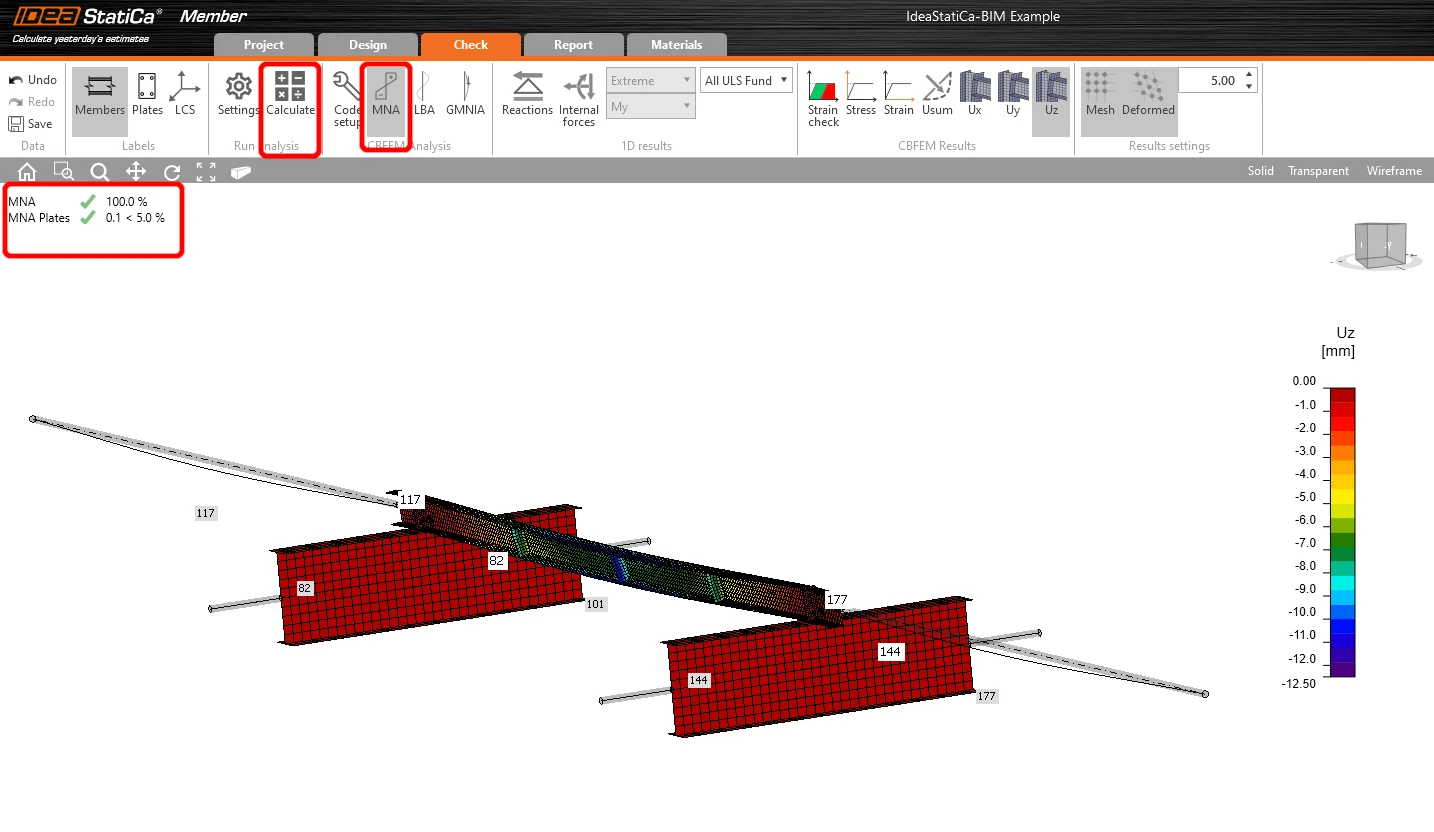
Selectați fila Check și rulați analiza MNA (materialmente neliniară).
A doua analiză este LBA (analiza flambajului lateral), unde obținem un factor critic mai mic de 15.
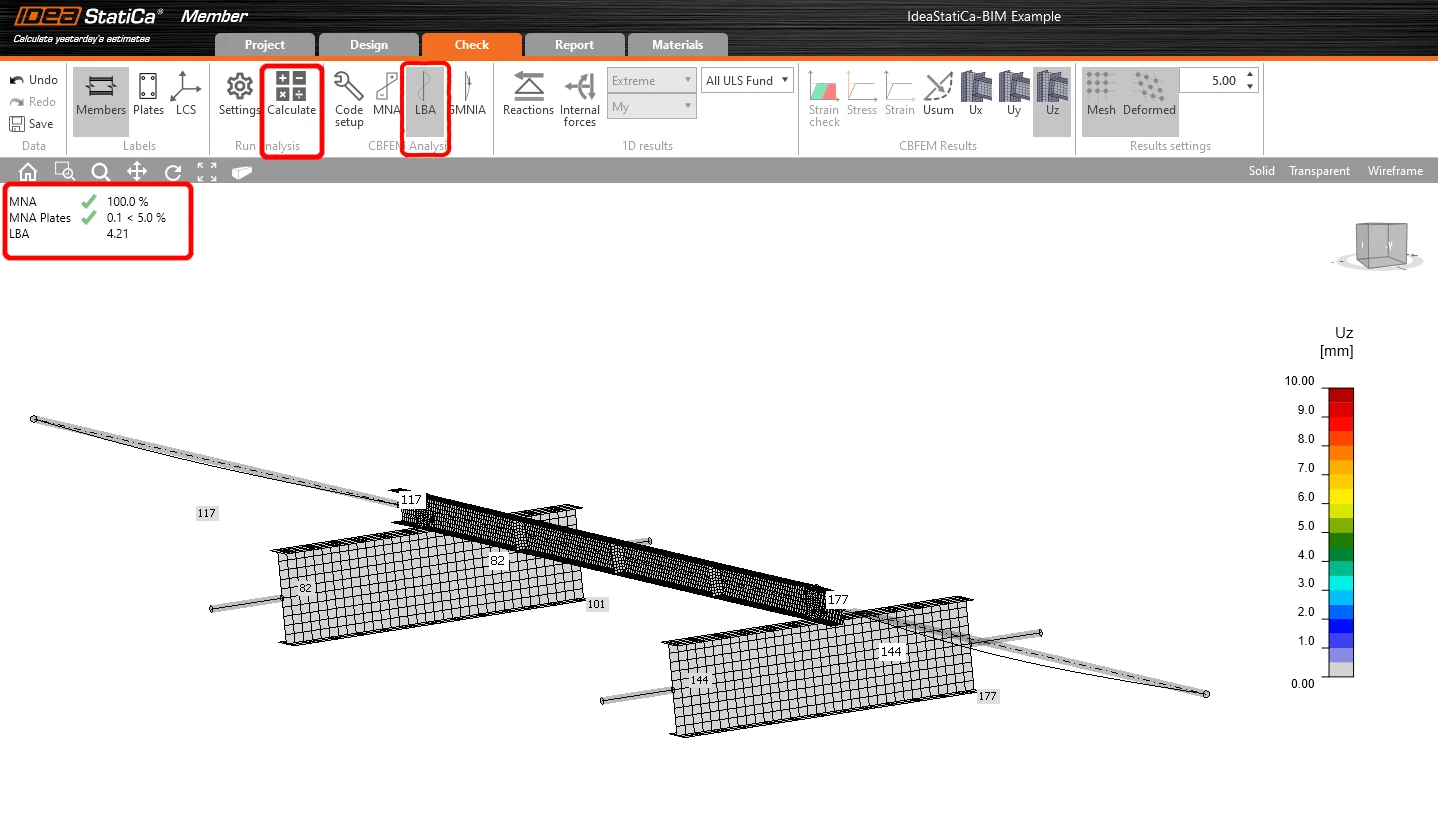
Acest rezultat evidențiază necesitatea rulării analizei GMNIA (geometric și materialmente neliniară).
Deoarece se investighează flambajul lateral-torsional, se poate utiliza factorul k0 = 0,5. Amplitudinea 0,5 • 5000 / 200 = 12,5 mm este aplicată primului mod de flambaj.
Faceți clic pe câmpul imperfection pentru factorul critic de flambaj și introduceți valoarea calculată mai sus în rând, conform imaginii de mai jos. Apoi puteți rula ultima analiză GMNIA (geometric și materialmente neliniară).
Citiți mai multe despre:
- Stabilitatea elementelor în IDEA StatiCa Member.
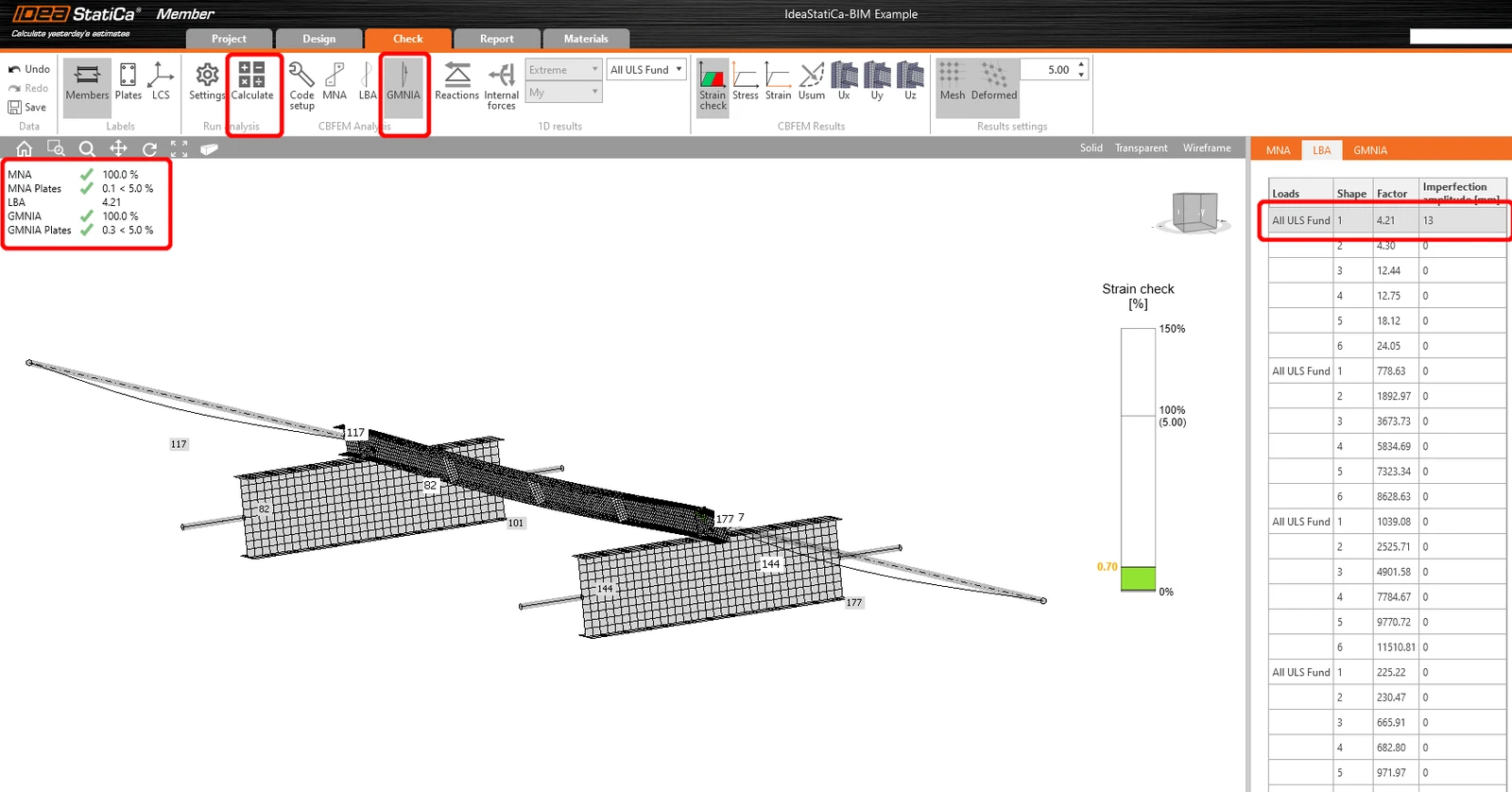
Am importat și verificat cu succes o pană din AxisVM.
Testați astăzi cea mai recentă versiune a IDEA StatiCa
Obțineți 14 zile de acces complet, absolut gratuit.
Descoperiți IDEA StatiCa gratuit