Idea Statica
  • 钢结构
  • 混凝土
  • BIM与工作流程
  • 支持与学习
  • 定价
  • 公司
  • 钢结构概述
  • 节点设计
  • 构件设计
  • 参数化设计
  • 钢结构案例研究
  • 混凝土概述
  • 墙体与 D 区
  • 锚固设计
  • 构件与截面
  • 混凝土案例研究
  • BIM 概述
  • 兼容与协作软件
  • Checkbot
  • Viewer
  • API
  • 技术支持中心
  • E-learning & 认证
  • 博客
  • 下载与许可
  • 方案
  • 免费社区工具
  • 企业客户
  • 学生与教育工作者
  • 您能节省多少?
  • 关于我们
  • 联系我们
  • 研究与开发
  • 授权经销商
  • 走进我们的客户
  • 钢结构
    钢结构概述节点设计构件设计参数化设计钢结构案例研究
  • 混凝土
    混凝土概述墙体与 D 区锚固设计构件与截面混凝土案例研究
  • BIM与工作流程
    BIM 概述兼容与协作软件CheckbotViewerAPI
  • 支持与学习
    技术支持中心E-learning & 认证博客下载与许可
  • 定价
    方案免费社区工具企业客户学生与教育工作者您能节省多少?
  • 公司
    关于我们联系我们研究与开发授权经销商走进我们的客户
14天试用
14天试用
  • 钢结构
  • 混凝土
  • BIM与工作流程
  • 支持与学习
  • 定价
  • 公司

订阅我们的新闻通讯

公司

  • 关于我们
  • 合作伙伴关系
  • 职业机会
  • 面向结构工程师的专利技术

资源

  • 客户项目
  • Case studies(案例研究)
  • IDEA StatiCa 节点库
  • 验证手册

法律

  • IDEA StatiCa 最终用户许可协议
  • 全球隐私政策
  • 服务条款 – IDEA StatiCa Viewer
  • 许可授权

帮助

  • 联系我们
  • 报价申请
  • 经销商
  • 下载
FacebookInstagramLinkedInYouTube

© IDEA StatiCa 2009-2026

受到全球工程师、制造商和顾问的信赖与使用。

技术支持中心教程弯矩节点:宽翼缘与HSS连接(AISC)
弯矩节点:宽翼缘与HSS连接(AISC)
SteelConnection designTutorialsConnectionAISC (USA)

弯矩节点:宽翼缘与HSS连接(AISC)

本文也提供以下语言版本
ENCZDEESFRITPTNLHUROKRPLTHTRVIZH
AI从英语翻译

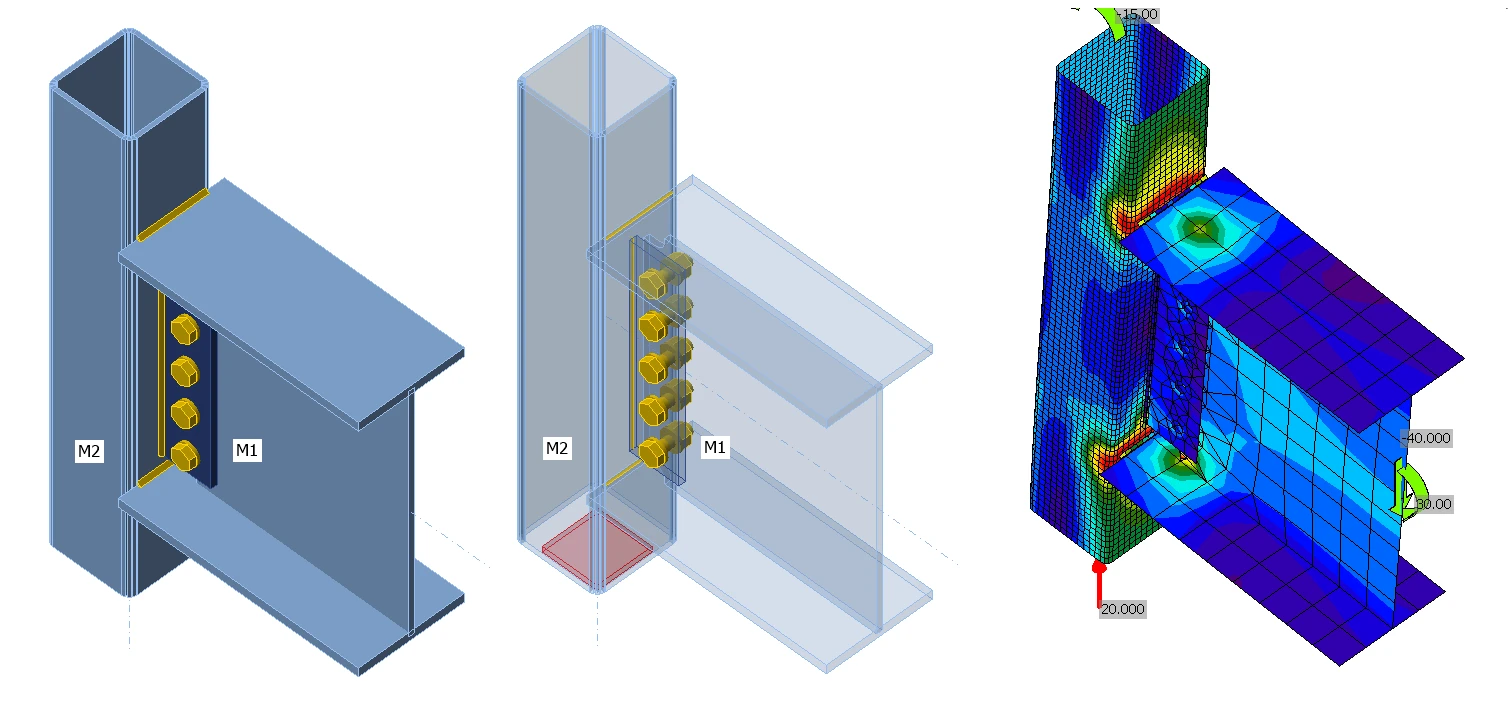
在本教程中,您将学习如何使用 IDEA StatiCa Connection 对结构钢弯矩节点进行建模和规范校核。请按照分步指南设计宽翼缘与 HSS 柱的节点。

1 新建项目 

首先启动 IDEA StatiCa Connection。选择空白模板新建项目,填写项目名称,并选择 AISC 设计规范和默认钢材等级 – A992。
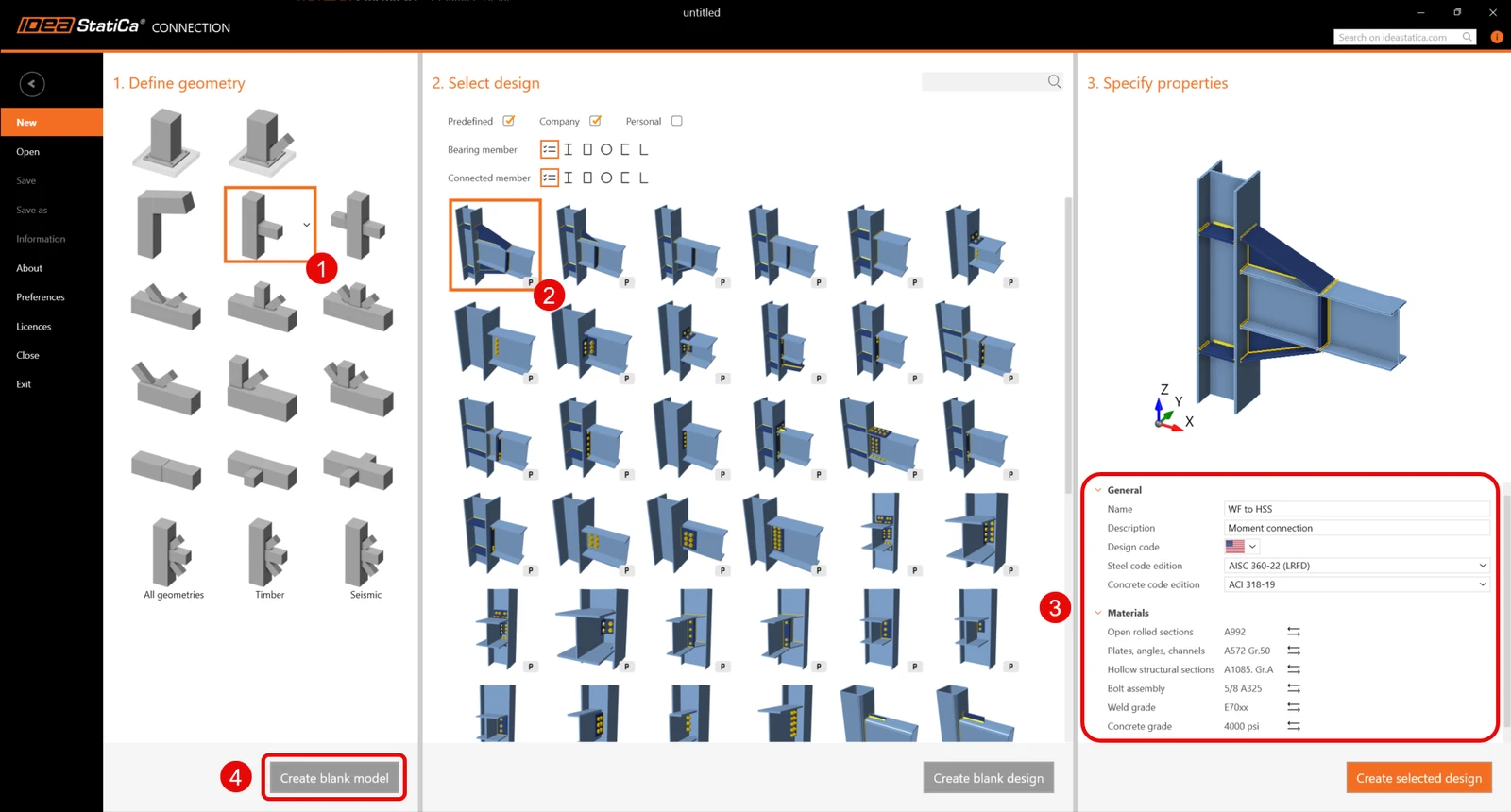
由于您使用的是 AISC 规范,建议将单位设置为英制单位(参见 如何更改单位制)。

2 几何 

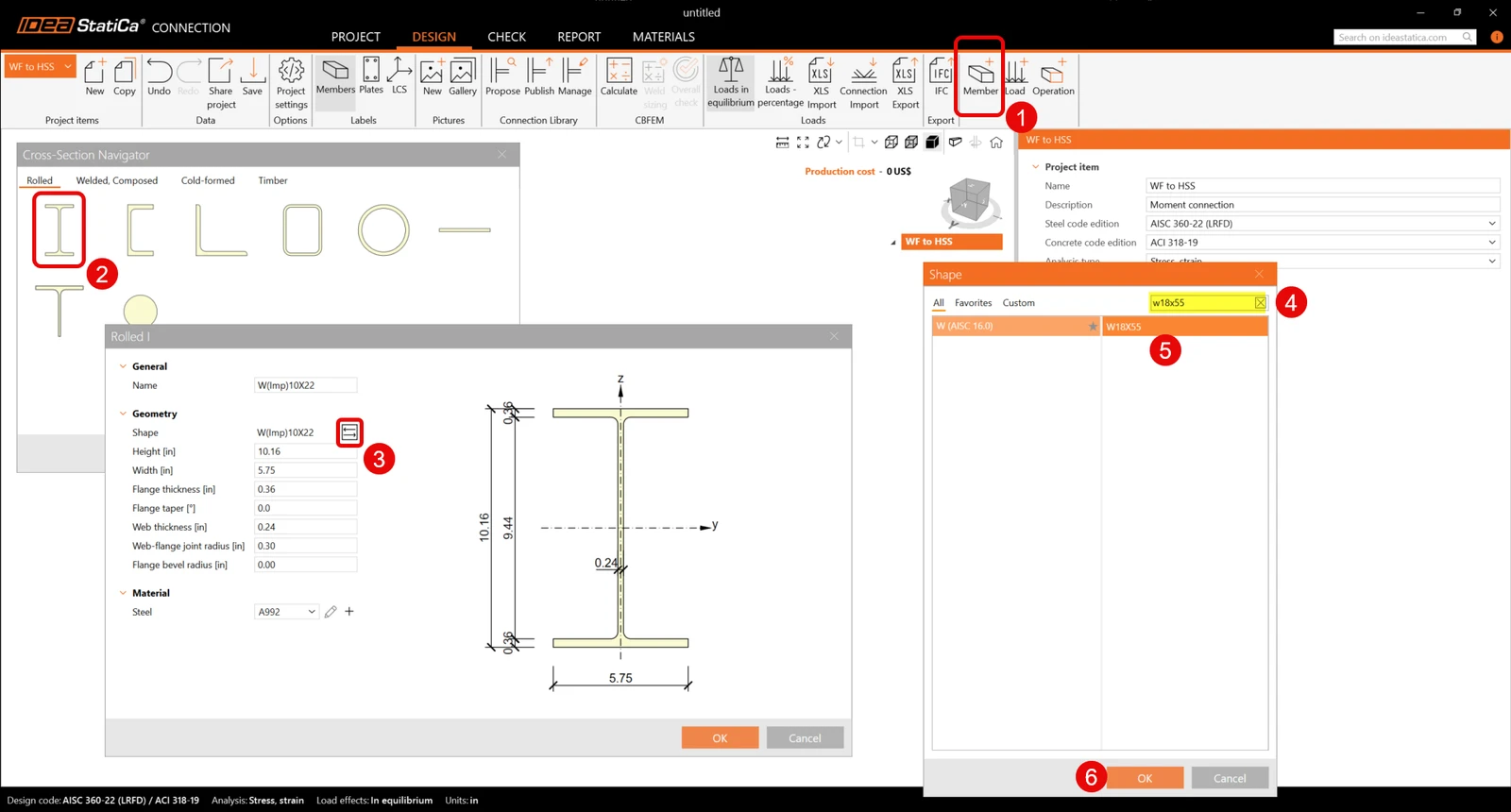
点击"新建构件"图标添加一个新构件。选择宽翼缘截面,然后点击三点图标选择尺寸。在 W(AISC 15.0)中搜索 W18x55,点击确定。 
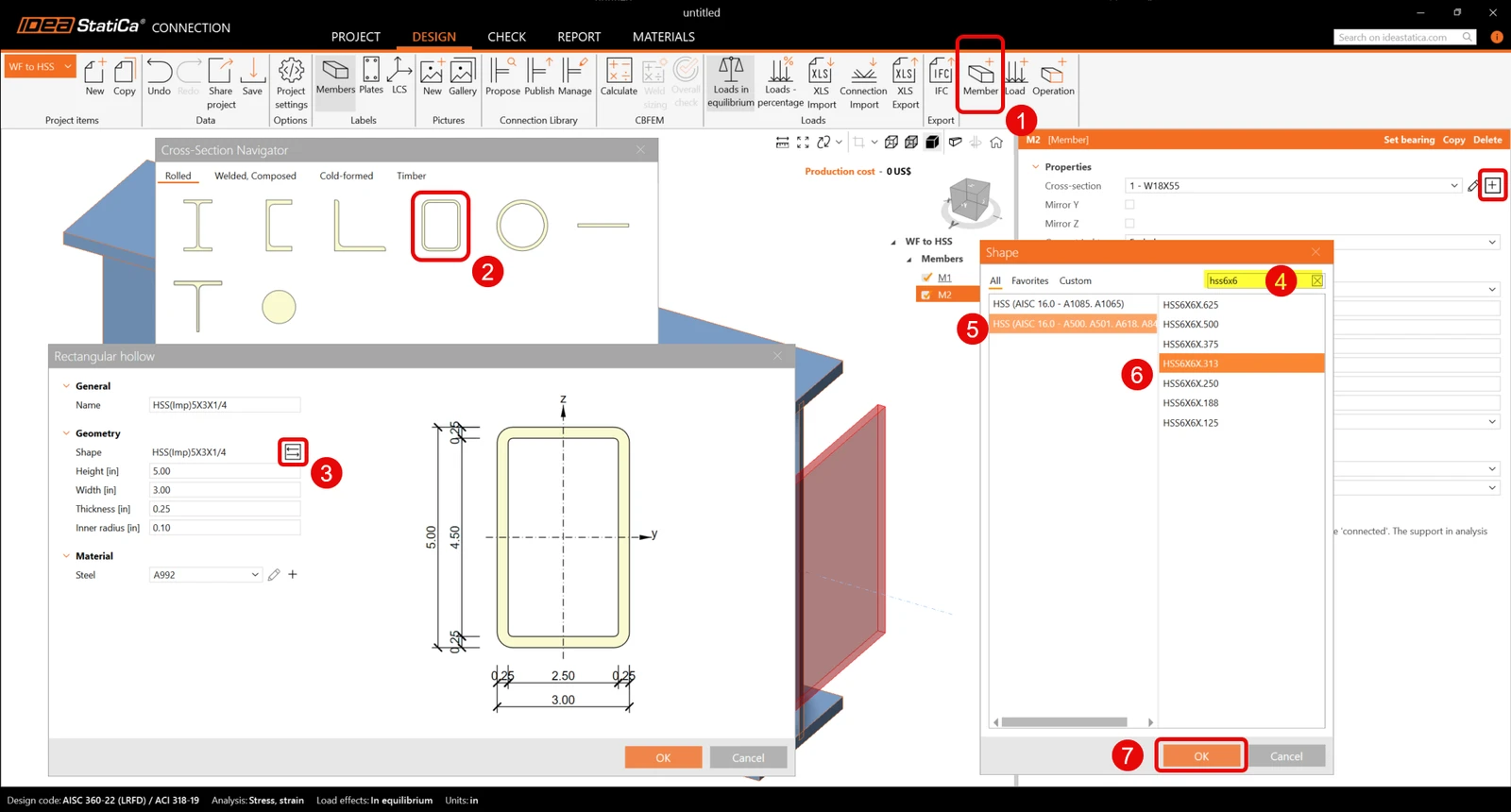
点击"新建构件"图标再添加一个构件以建立柱模型,然后点击加号图标。选择 HSS 截面,点击三点图标,在 HSS AISC 15.0 A500 数据库中选择 HSS 6X6X0.313。将 HSS 的材料更改为 A500 Grade C。 
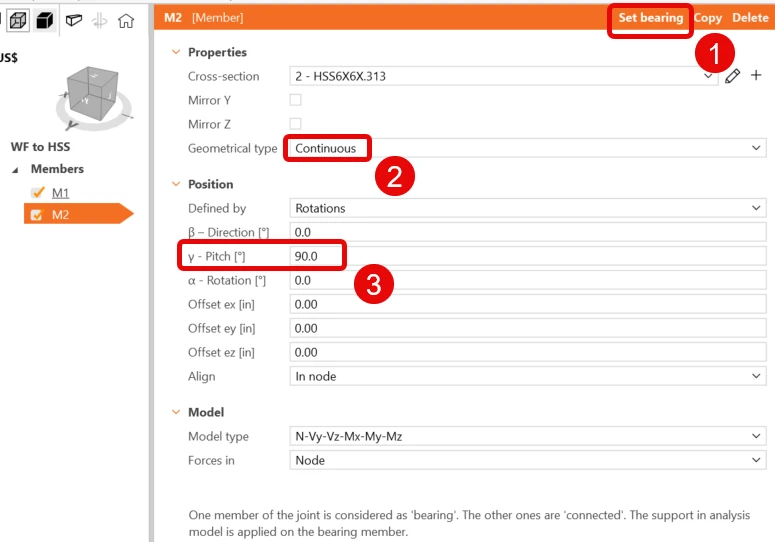
点击 HSS 构件,修改其属性,使其为竖向、连续且为承重构件。 
 3 荷载效应

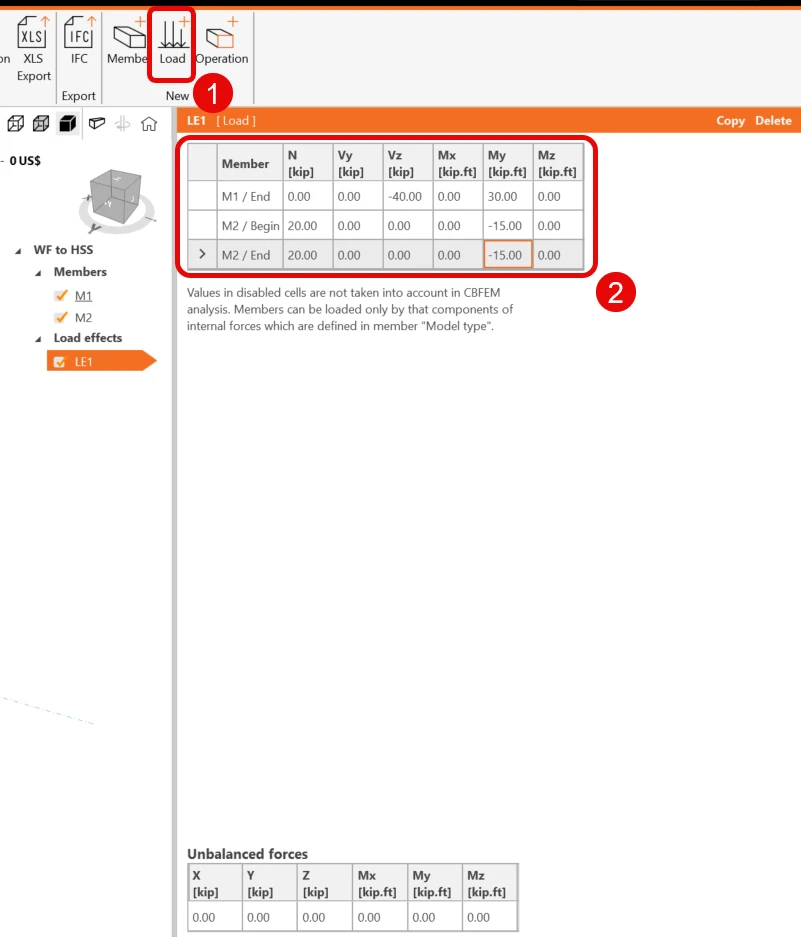
点击"新建荷载"图标添加新的荷载效应,然后按图示输入数值: 
4 建立节点模型

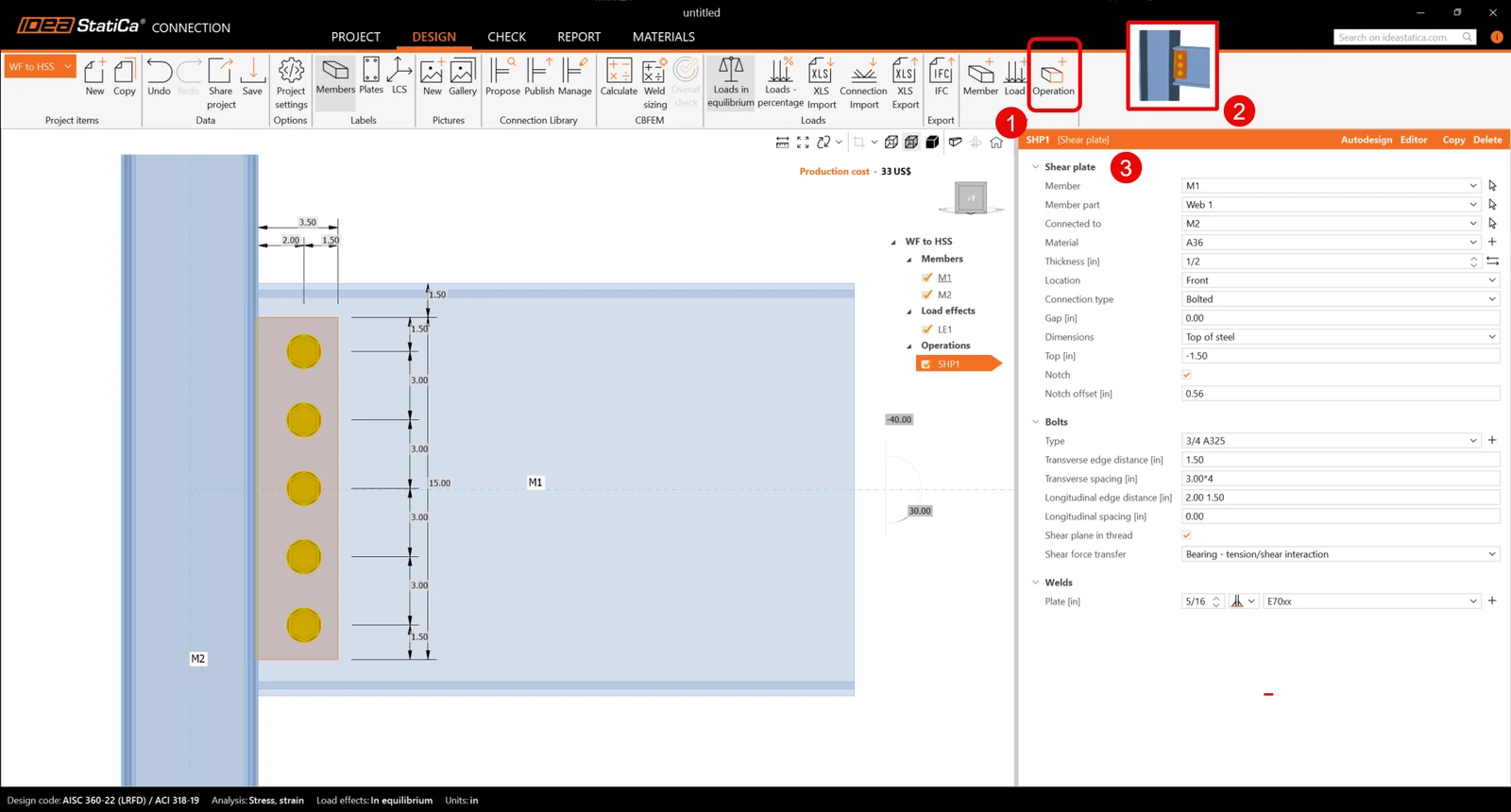
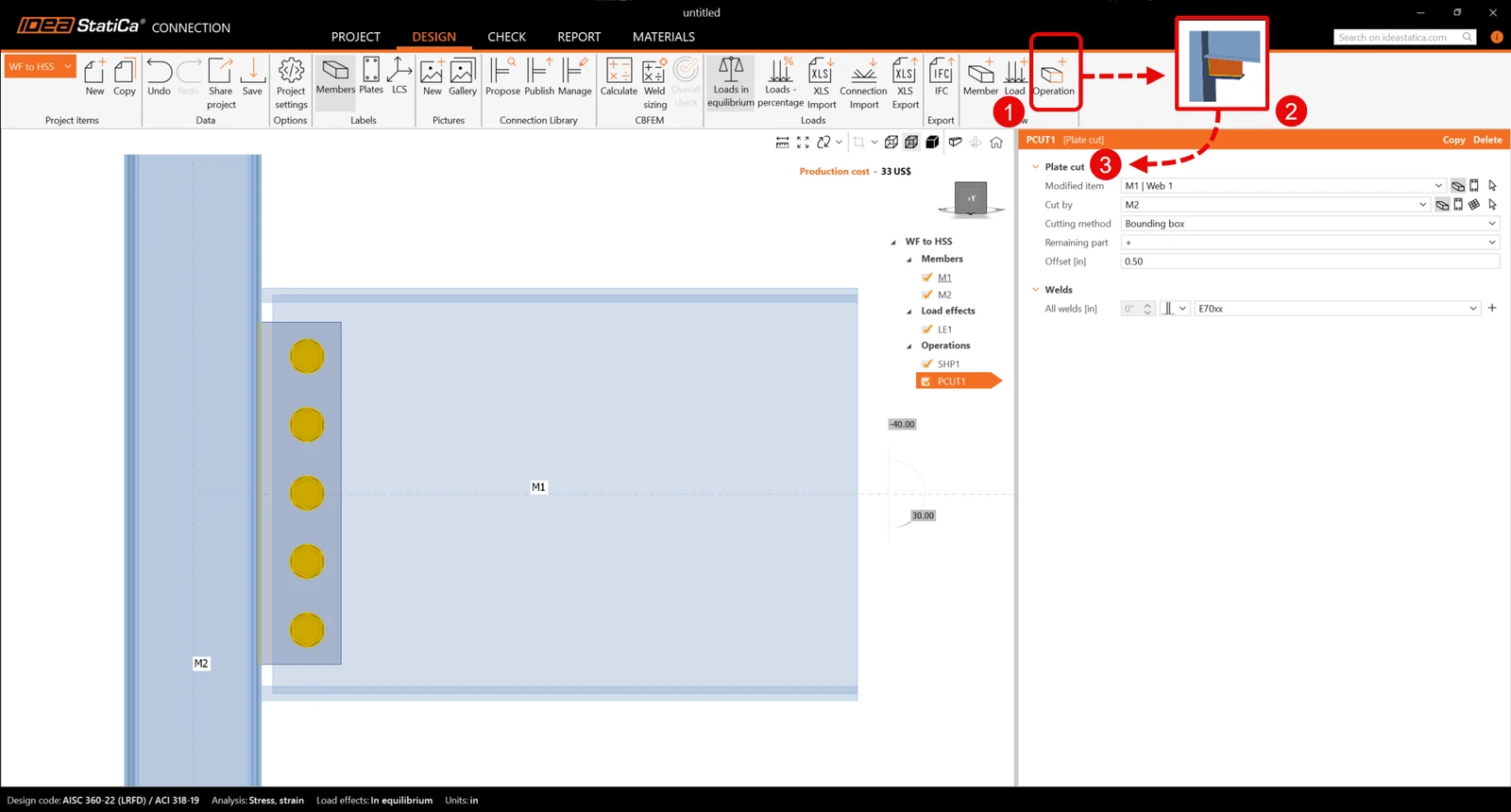
点击"新建操作"图标,选择剪切板。按图示输入数值: 
点击"新建操作"图标,选择板切割。按图示输入数值:
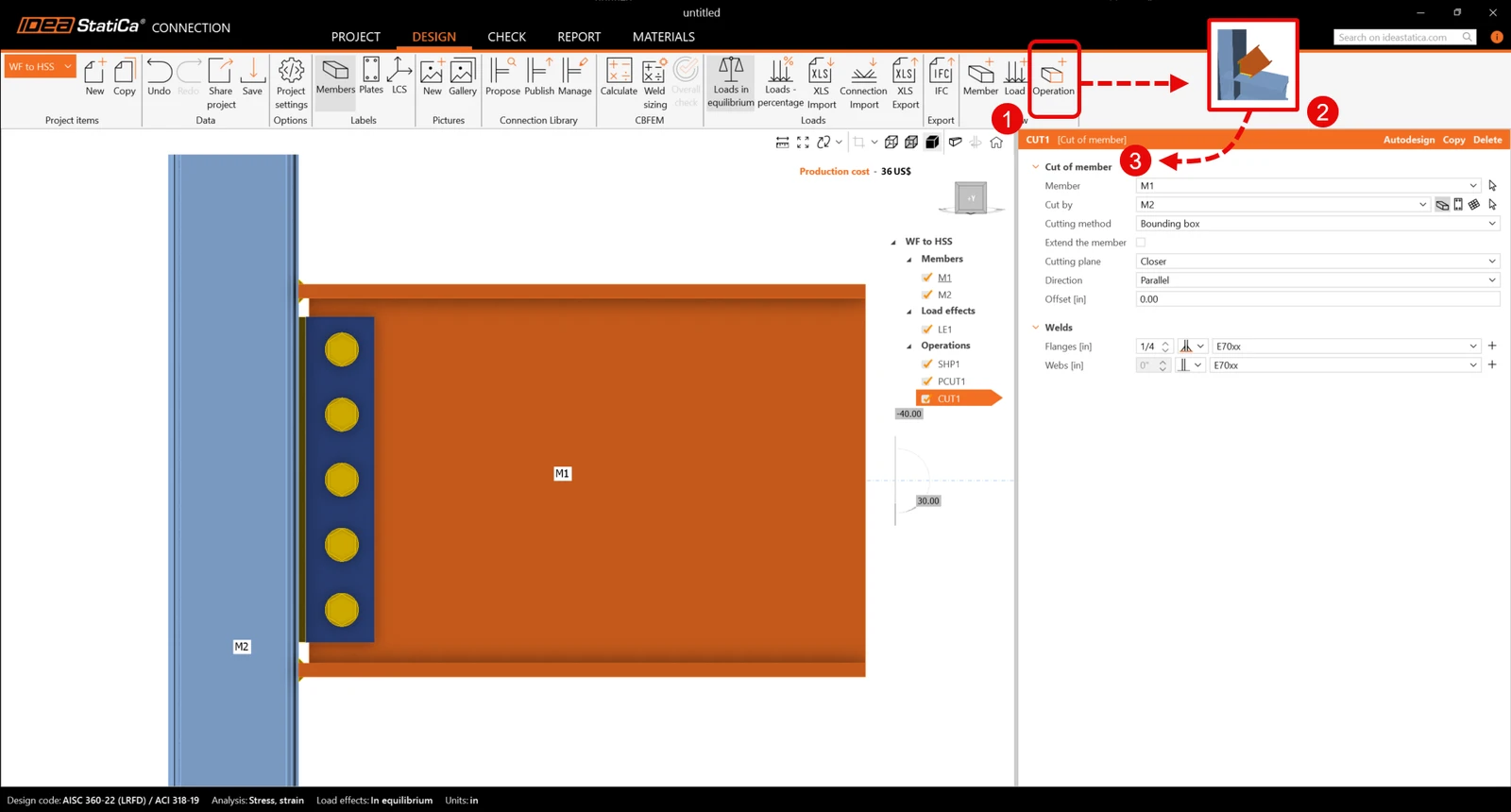
添加构件切割操作。按图示输入数值,注意仅选择翼缘处的焊缝。
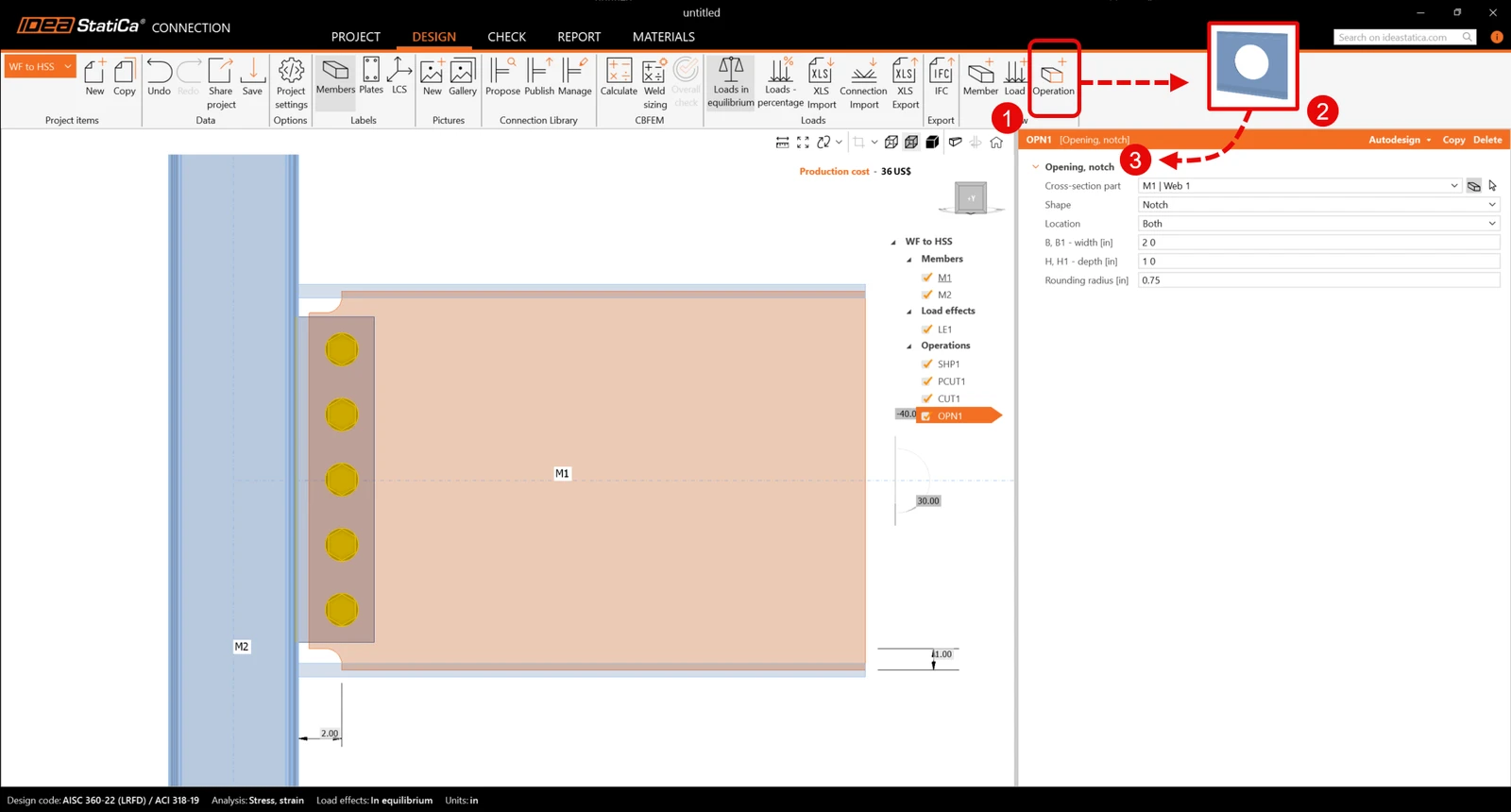
最后,添加开孔操作并按图示输入数值:
5 分析与报告

节点建模完成后,点击"计算"图标: 
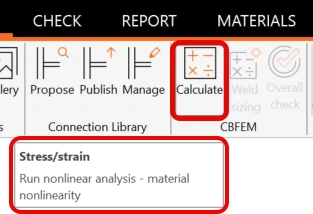
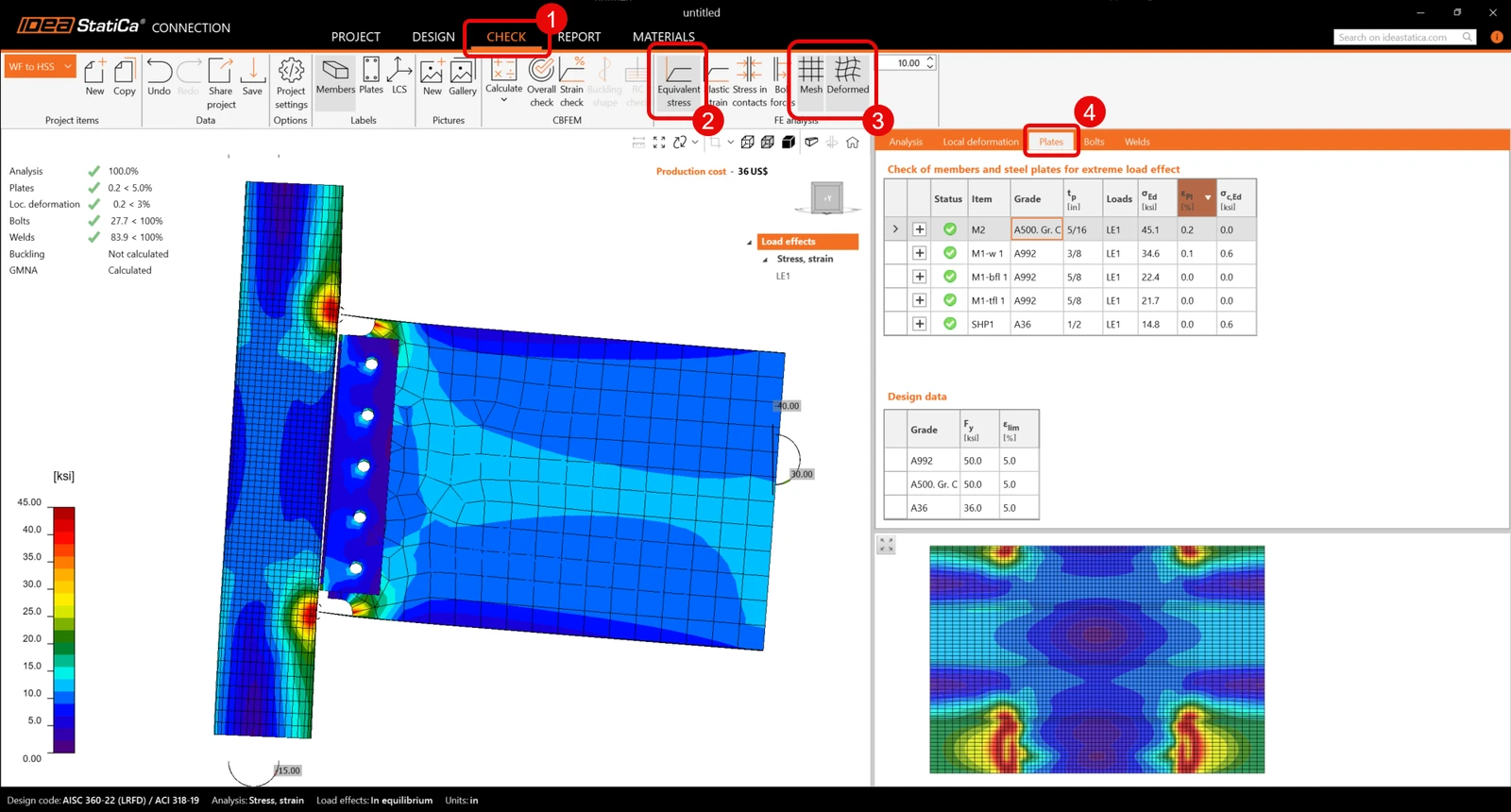
分析完成后,进入"校核"选项卡,点击"等效应力和变形图"。首先查看变形图,确认变形是否合理。同时,您可以查看校核汇总,确认该节点符合 AISC 规范校核要求。 
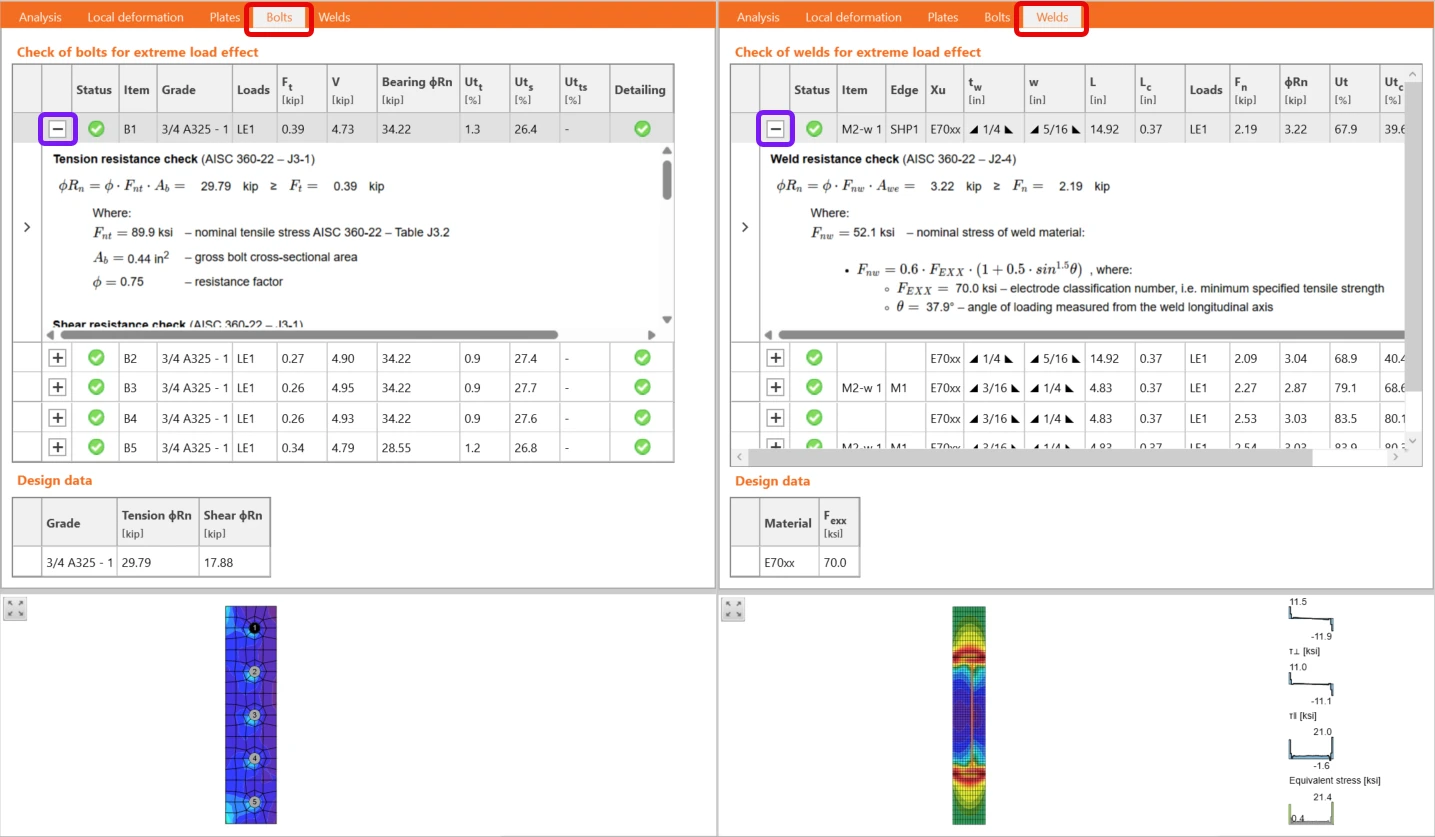
如需查看计算详情,请浏览后续选项卡,并点击加号图标获取每个螺栓和焊缝的计算结果: 
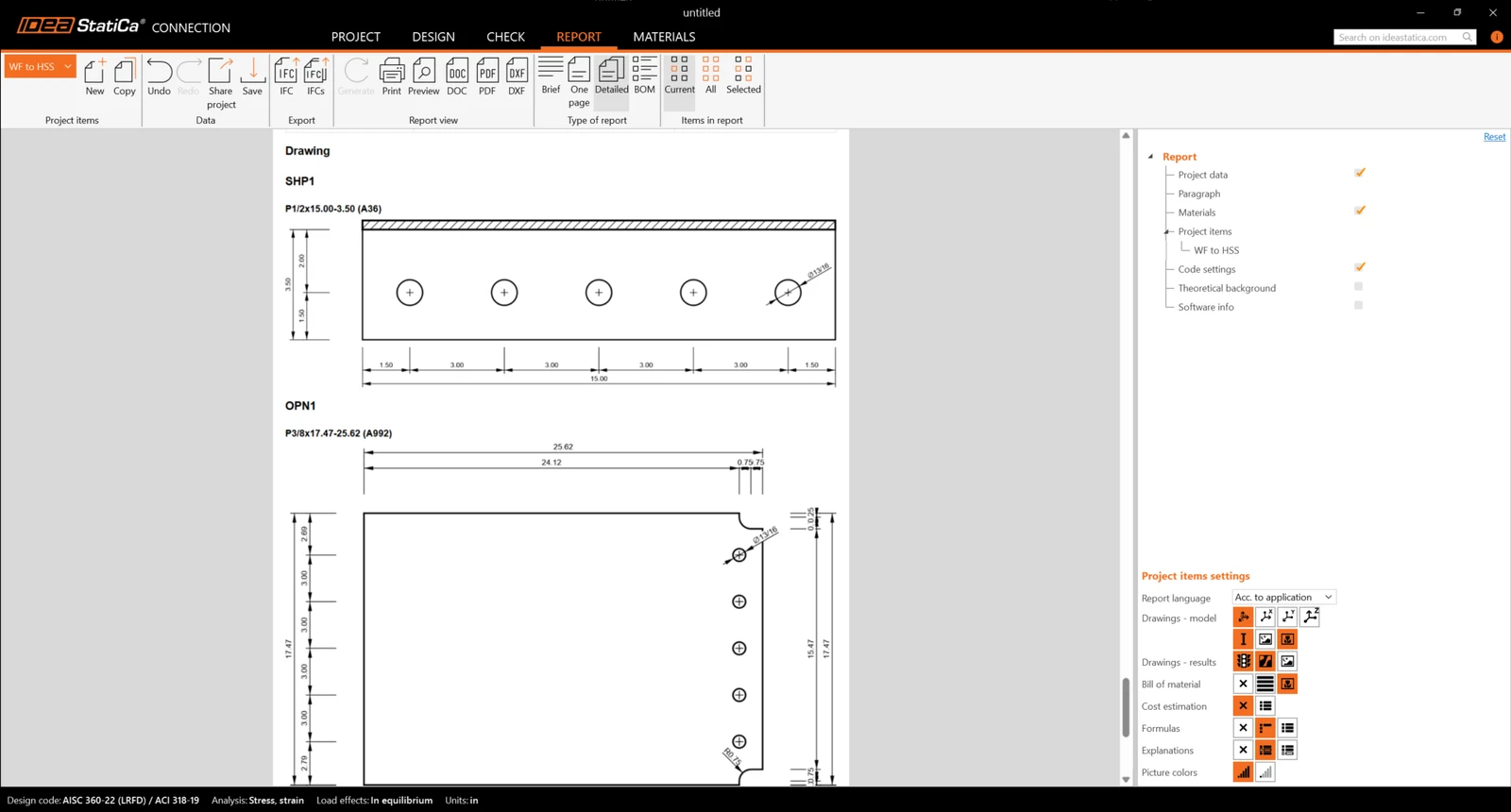
最后,点击报告并勾选以下项目以获取详细校核结果和图纸。点击 PDF 图标可获取报告的 PDF 版本: