Idea Statica
  • 钢结构
  • 混凝土
  • BIM与工作流程
  • 支持与学习
  • 定价
  • 公司
  • 钢结构概述
  • 节点设计
  • 构件设计
  • 参数化设计
  • 钢结构案例研究
  • 混凝土概述
  • 墙体与 D 区
  • 锚固设计
  • 构件与截面
  • 混凝土案例研究
  • BIM 概述
  • 兼容与协作软件
  • Checkbot
  • Viewer
  • API
  • 技术支持中心
  • E-learning & 认证
  • 博客
  • 下载与许可
  • 方案
  • 免费社区工具
  • 企业客户
  • 学生与教育工作者
  • 您能节省多少?
  • 关于我们
  • 联系我们
  • 研究与开发
  • 授权经销商
  • 走进我们的客户
  • 钢结构
    钢结构概述节点设计构件设计参数化设计钢结构案例研究
  • 混凝土
    混凝土概述墙体与 D 区锚固设计构件与截面混凝土案例研究
  • BIM与工作流程
    BIM 概述兼容与协作软件CheckbotViewerAPI
  • 支持与学习
    技术支持中心E-learning & 认证博客下载与许可
  • 定价
    方案免费社区工具企业客户学生与教育工作者您能节省多少?
  • 公司
    关于我们联系我们研究与开发授权经销商走进我们的客户
14天试用
14天试用
  • 钢结构
  • 混凝土
  • BIM与工作流程
  • 支持与学习
  • 定价
  • 公司

订阅我们的新闻通讯

公司

  • 关于我们
  • 合作伙伴关系
  • 职业机会
  • 面向结构工程师的专利技术

资源

  • 客户项目
  • Case studies(案例研究)
  • IDEA StatiCa 节点库
  • 验证手册

法律

  • IDEA StatiCa 最终用户许可协议
  • 全球隐私政策
  • 服务条款 – IDEA StatiCa Viewer
  • 许可授权

帮助

  • 联系我们
  • 报价申请
  • 经销商
  • 下载
FacebookInstagramLinkedInYouTube

© IDEA StatiCa 2009-2026

受到全球工程师、制造商和顾问的信赖与使用。

技术支持中心教程IDEA StatiCa Connection 中的参数化设计 - 管状节点
IDEA StatiCa Connection 中的参数化设计 - 管状节点
SteelConnection designTutorialsConnectionIDEA Open Model (API)

IDEA StatiCa Connection 中的参数化设计 - 管状节点

本文也提供以下语言版本
ENCZDEESFRITPTNLHUROKRPLTHTRVIZH
AI从英语翻译

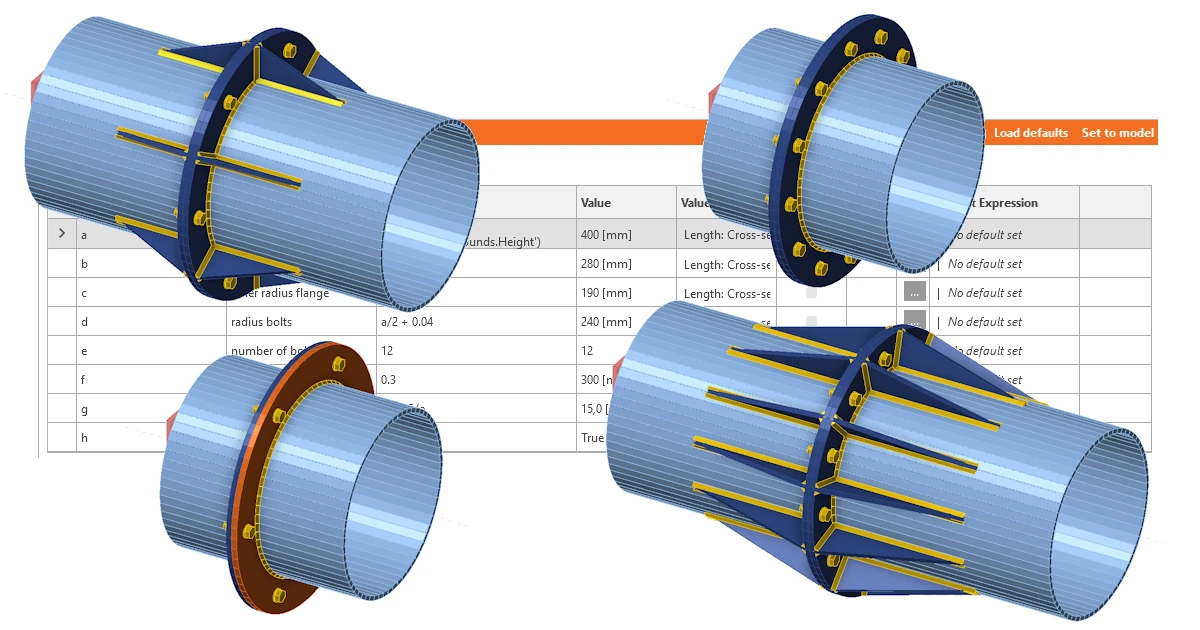
另一个学习在 IDEA StatiCa Connection 中使用参数的教程。在本教程中,我们将对一个简单的管状节点进行参数化。

创建模型

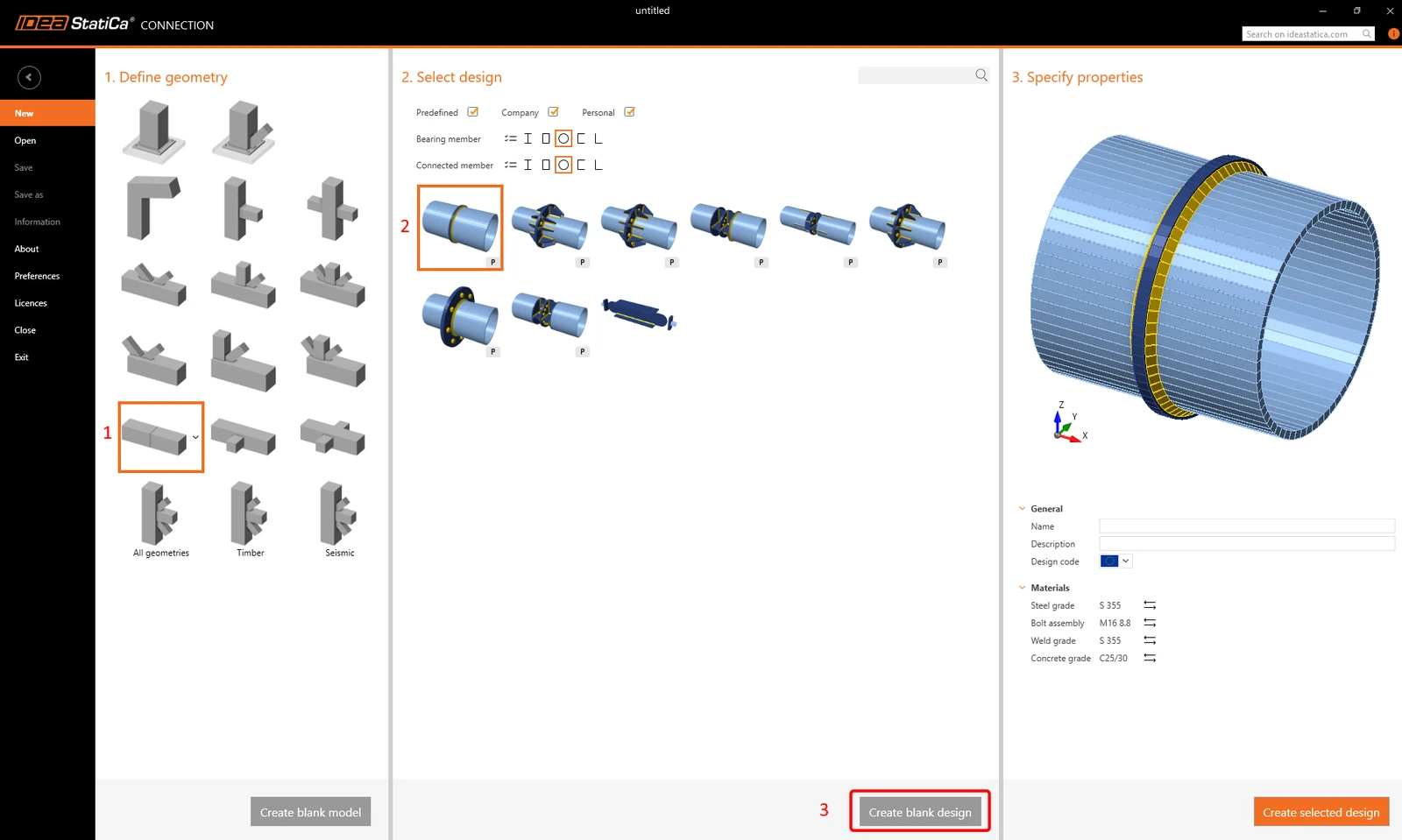
启动 Connection 软件,选择以下模板和初始参数(点击 Blank design):
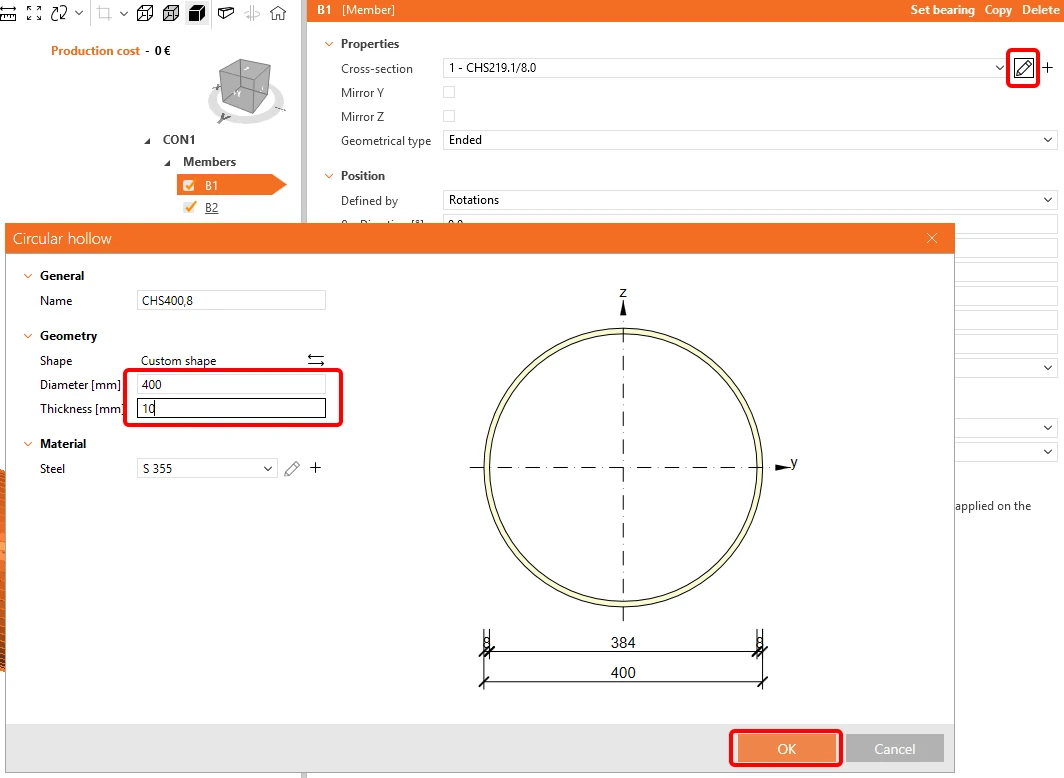
将 B1 和 B2 的截面尺寸修改为 d = 400 mm,t = 10 mm:
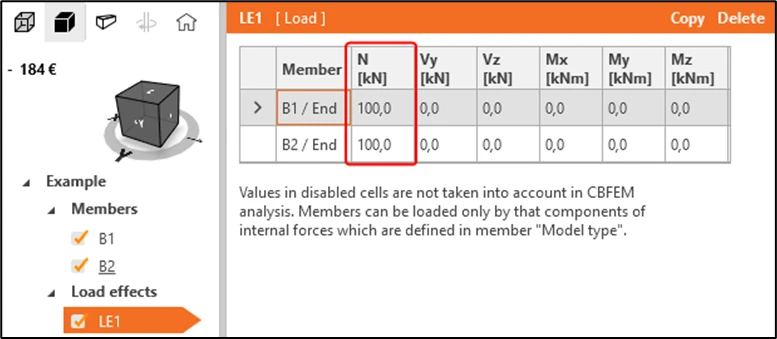
转到 LE1,按如下方式修改:
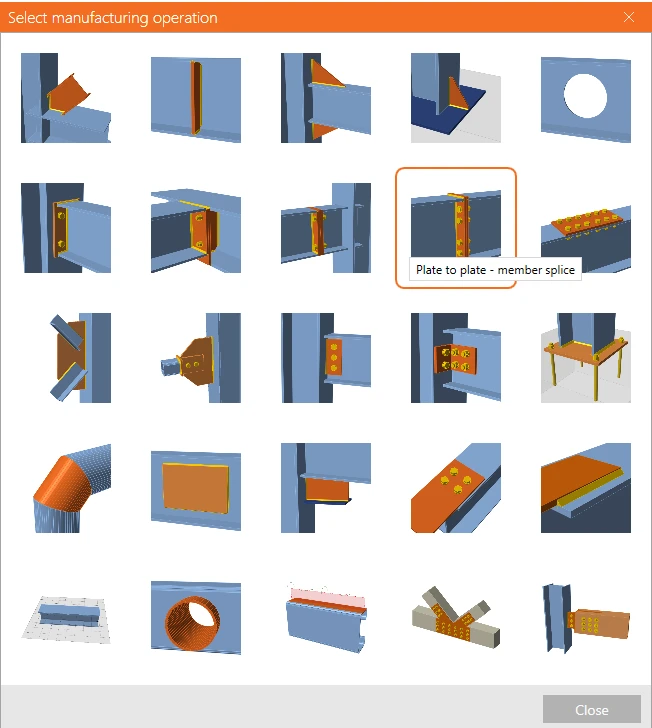
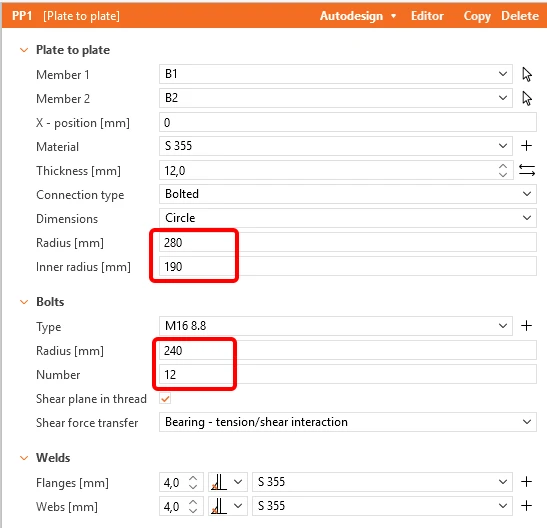
添加一个新的 Plate to Plate 操作,并根据图示修改相应数值:
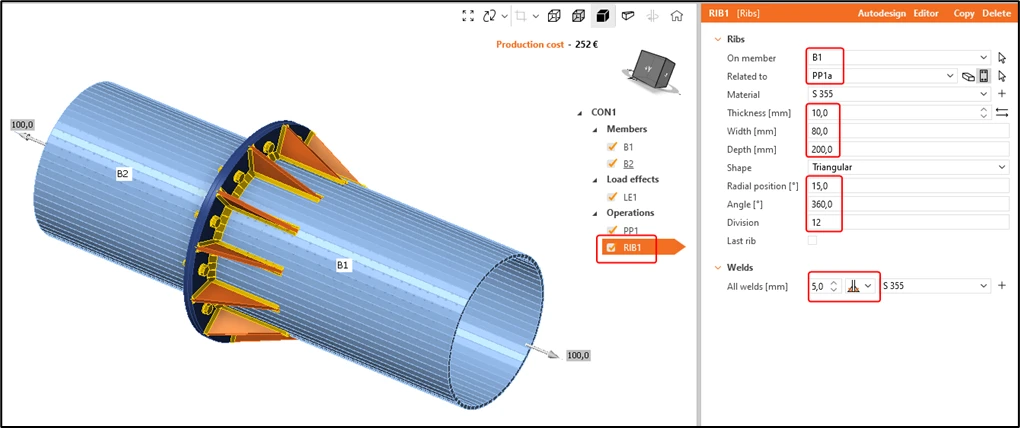
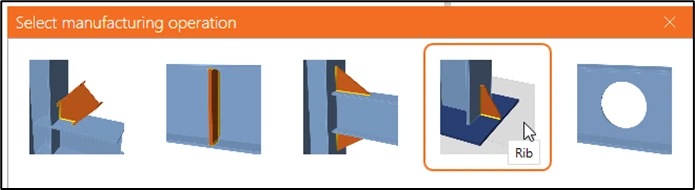
为构件 B1 和 PP1a 添加新的 Rib 操作:
复制操作 RIB1 以创建 RIB2,并将其应用于 B2 和 PP1b:
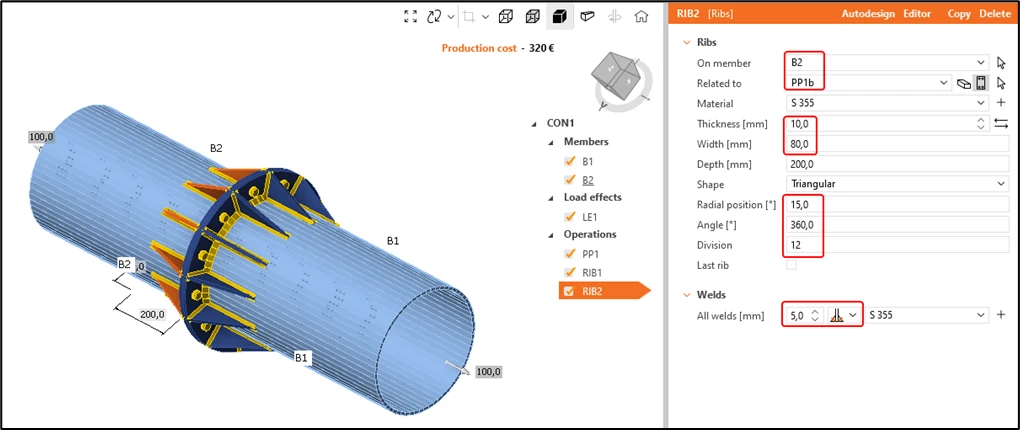
初始模型现已完成。它看起来是一个操作较少的简单模型,本身并无问题。但请注意,若要创建以下不同变体的节点,需要花费多长时间:

  • 管径 = 350 mm
  • 螺栓数量 = 8
  • 肋板长度 = 175 mm(管径的一半)

圆形法兰的内半径应与管的内半径一致,而外半径应比管的外半径大 80 mm。肋板应始终位于螺栓之间的中间位置。

您可能已经注意到,尽管看似只是快速修改,但建立 1 个新变体可能需要几分钟时间。如果您希望更快速地建立多个变体,这种方式会耗费过多时间。

开发者选项卡

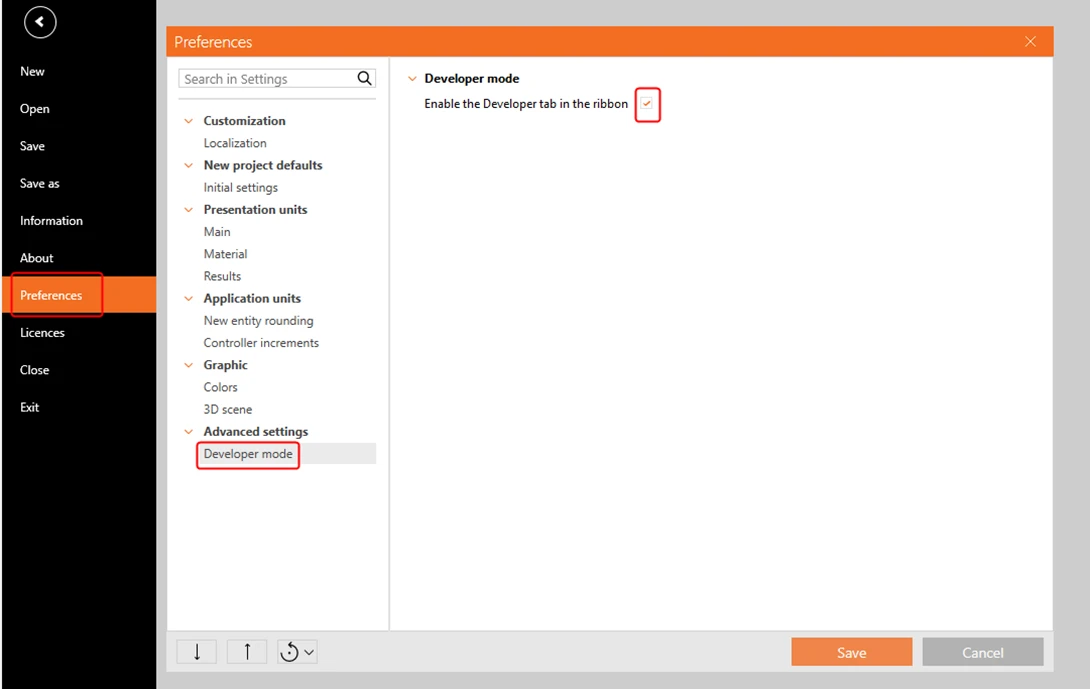
为了加快工作效率,我们将使模型参数化并创建参数化模板。请按以下路径操作:

Project 选项卡 -> Preferences -> Advanced settings -> Developer mode,启用 Developer 选项卡:
创建参数和参数化模板

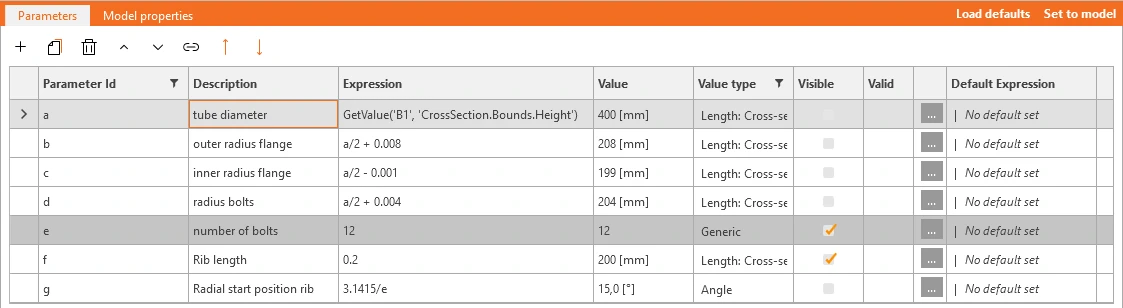
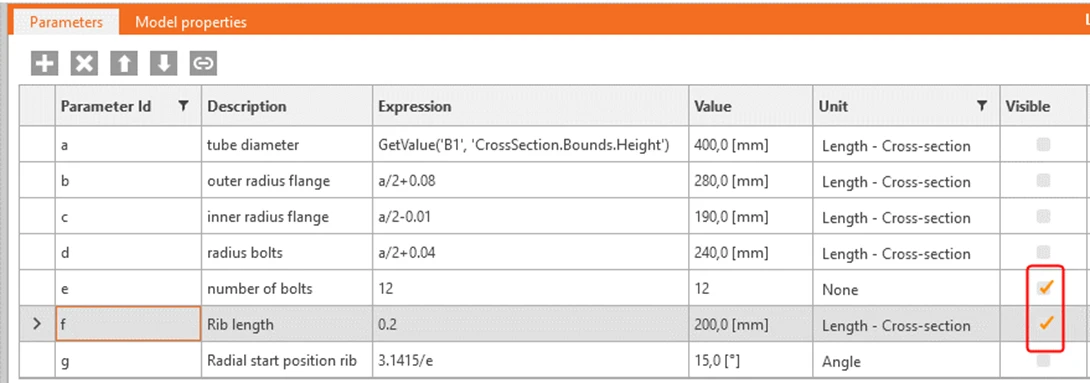
转到 Developer 选项卡,创建 7 个新参数,将参数 Id 从"a"到"g"依次分配。每个参数可以设置描述和表达式,从而使某些参数相互关联。为每个参数设置正确的单位:

a管径GetValue('B1', 'CrossSection.Bounds.Height')
b法兰外半径a/2 + 0.08
c法兰内半径a/2 - 0.01
d螺栓分布半径a/2 + 0.04
e螺栓数量12
f肋板长度0.2
g肋板径向起始位置3.1415/e

要创建参数化模板,选择希望由用户定义的参数(a 和 e),并将其设置为 Visible:
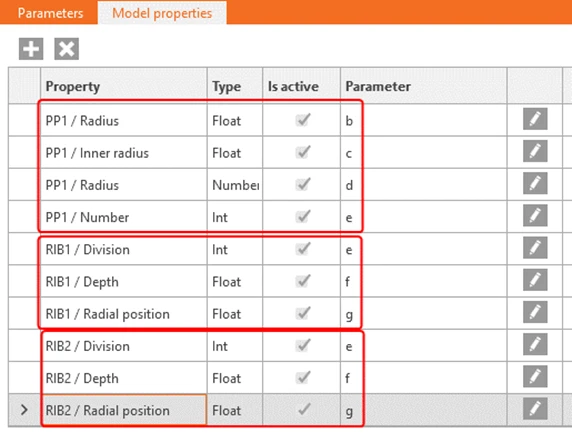
现在将相关参数分配给特定的模型属性: 
点击"Set to model",查看 Connection 如何根据输入参数发生变化:
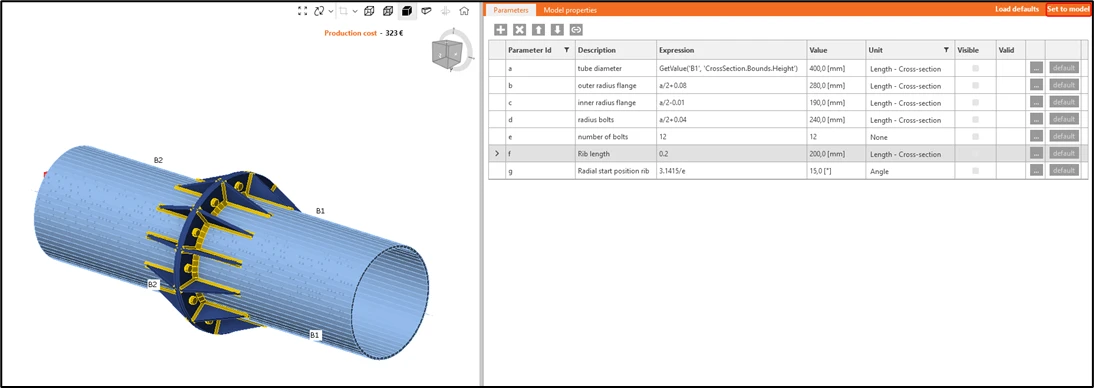
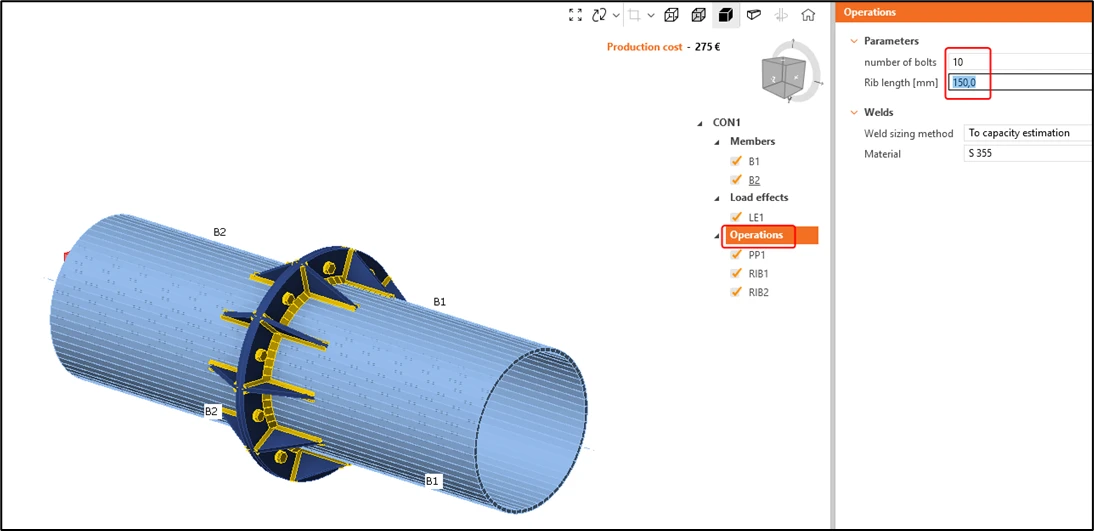
返回 Design 选项卡,点击 Operations。在那里您将看到已设置为可见的参数。您可以修改参数并按回车键,模型将随之相应更新。
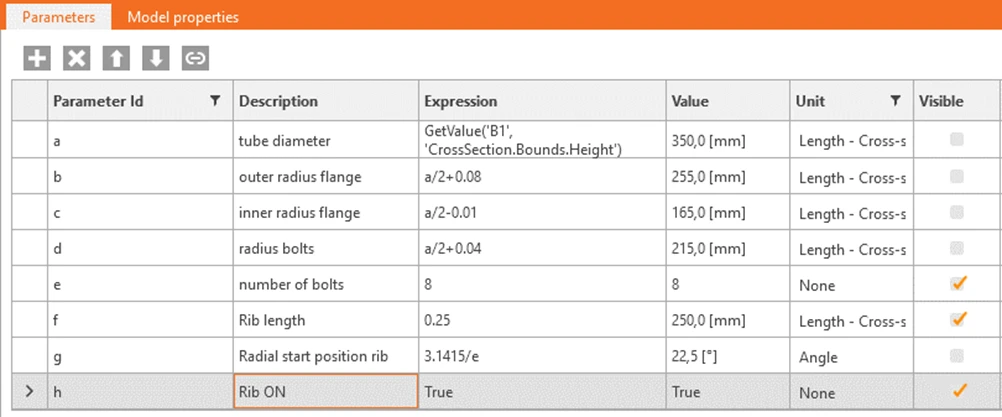
您也可以使用布尔运算符。创建一个新参数 h,描述为"Rib ON",表达式设为"True",并将其设置为 Visible:
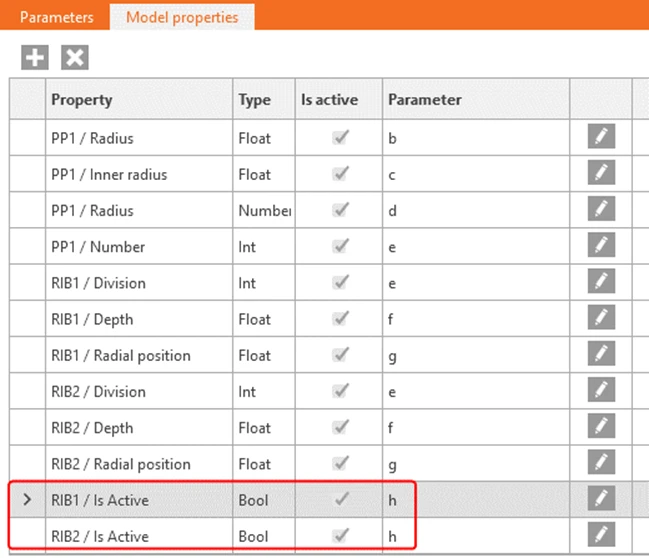
将此参数关联到模型属性 RIB1 / Is Active 和 RIB2 / Is Active:
查看在参数化模板中开启和关闭时的差异:
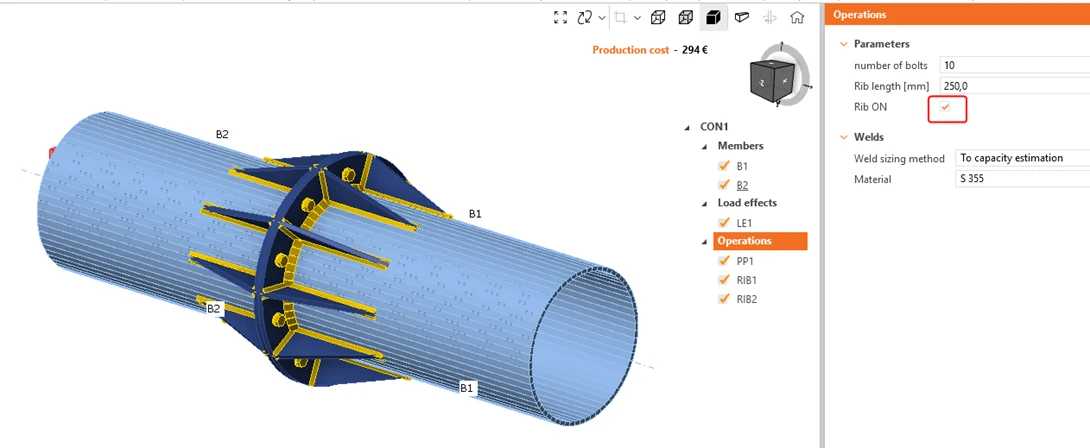
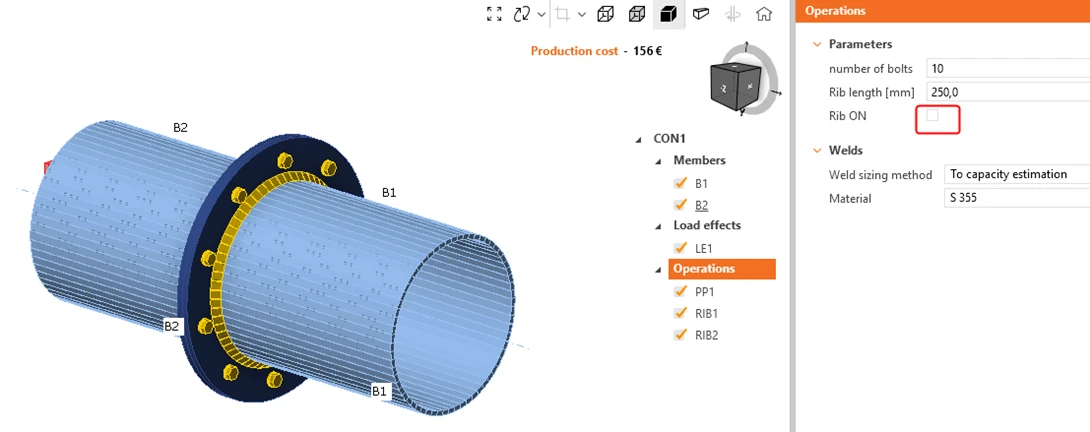
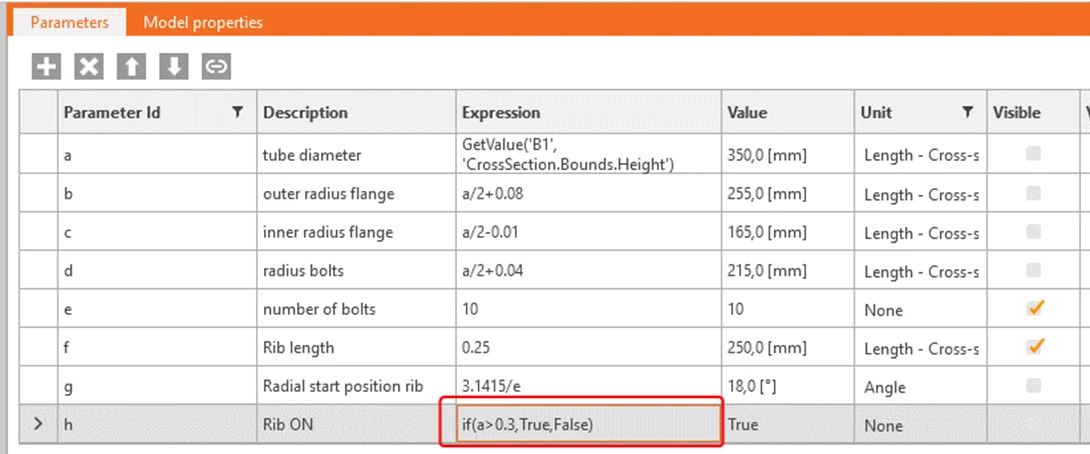
另一种方式是在表达式中使用 if/then 语句:

hRib ONif(a>0.3,True,False)

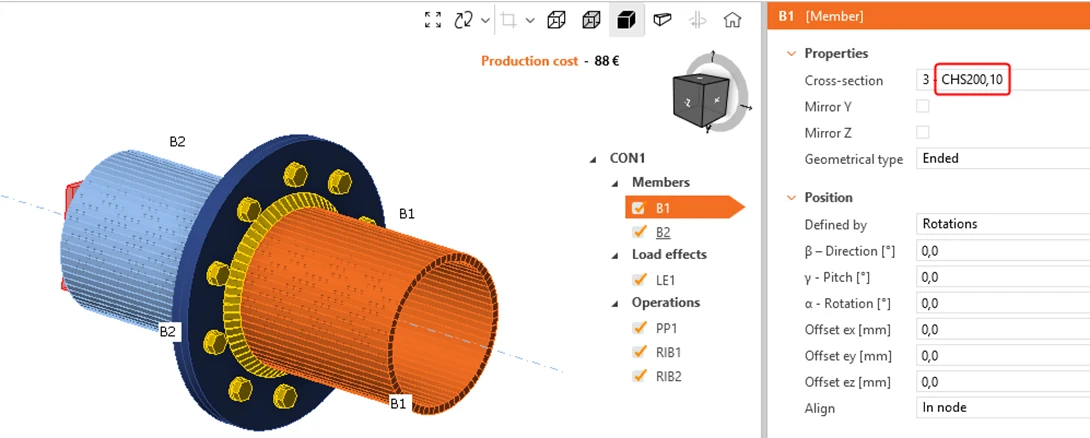
当管径小于 300 mm 时,肋板应自动停用:

请参见下方完成后的模型。 

通过本教程,您已掌握使用参数并执行基本参数相关任务的技能。

下载附件

  • tubular.ideaCon (IDEACON, 126 KB)

相关文章

Connection 中的参数化设计 - 全部文档
  • 钢铁
  • Connection
  • Parametric design
  • +3
  • 钢铁
  • Connection
  • Parametric design

Knowledge base

Connection 中的参数化设计 - 全部文档

阅读更多
IDEA StatiCa Connection 中的参数化设计 - 基础知识 (01)
  • 钢铁
  • Connection
  • Connection Library
  • Parametric design
  • IDEA Open Model (API)
  • +5
  • 钢铁
  • Connection
  • Connection Library
  • Parametric design
  • IDEA Open Model (API)

Tutorials

IDEA StatiCa Connection 中的参数化设计 - 基础知识 (01)

阅读更多
IDEA StatiCa Connection 中的参数化设计 - 高级(02)
  • 钢铁
  • Connection
  • IDEA Open Model (API)
  • Connection Library
  • Parametric design
  • +5
  • 钢铁
  • Connection
  • IDEA Open Model (API)
  • Connection Library
  • Parametric design

Tutorials

IDEA StatiCa Connection 中的参数化设计 - 高级(02)

阅读更多
IDEA StatiCa Connection 中的参数化设计 - 平齐式弯矩端板节点(AISC)
  • 钢铁
  • Connection
  • Connection Library
  • Parametric design
  • IDEA Open Model (API)
  • AISC (USA)
  • +6
  • 钢铁
  • Connection
  • Connection Library
  • Parametric design
  • IDEA Open Model (API)
  • AISC (USA)

Tutorials

IDEA StatiCa Connection 中的参数化设计 - 平齐式弯矩端板节点(AISC)

阅读更多