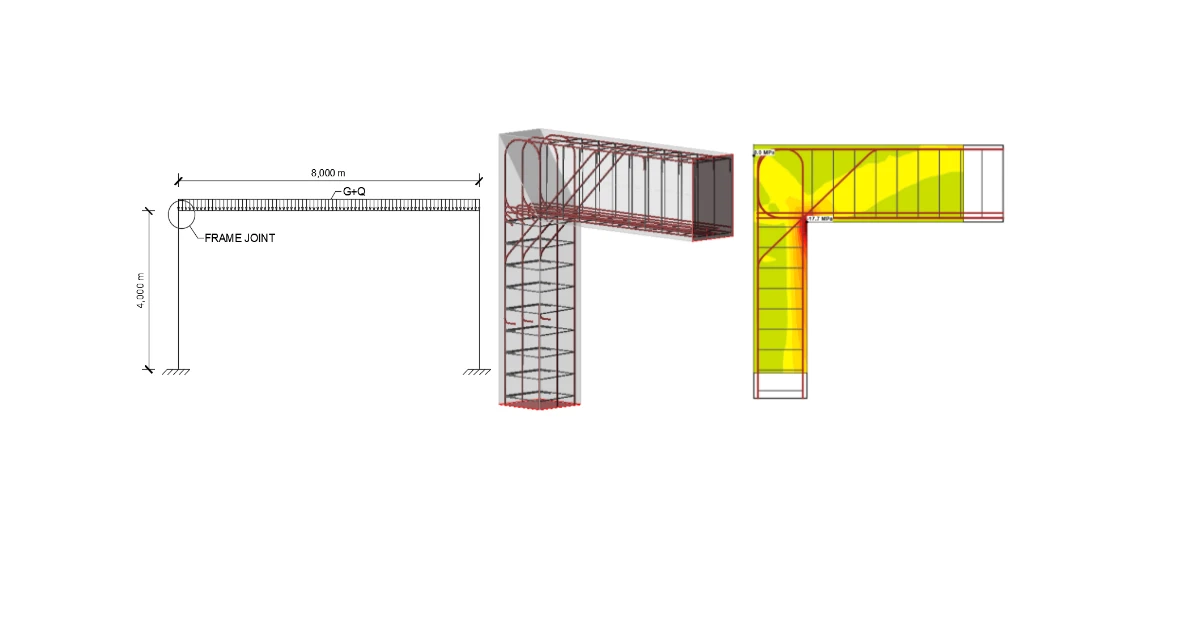


Die untersuchte Rahmenverbindung wird Teil einer echten Stahlbetonrahmenkonstruktion sein. Der Rahmen ist 4 m hoch, die Spannweite beträgt 8 m und beide Stützen werden fest gestützt.
1 Neues Projekt
Starten Sie IDEA StatiCa und wählen Sie die Anwendung Detail. Es öffnet sich ein Assistentenfenster, in dem Sie die Beton- und Bewehrungsklasse festlegen und die Betondeckung definieren können.
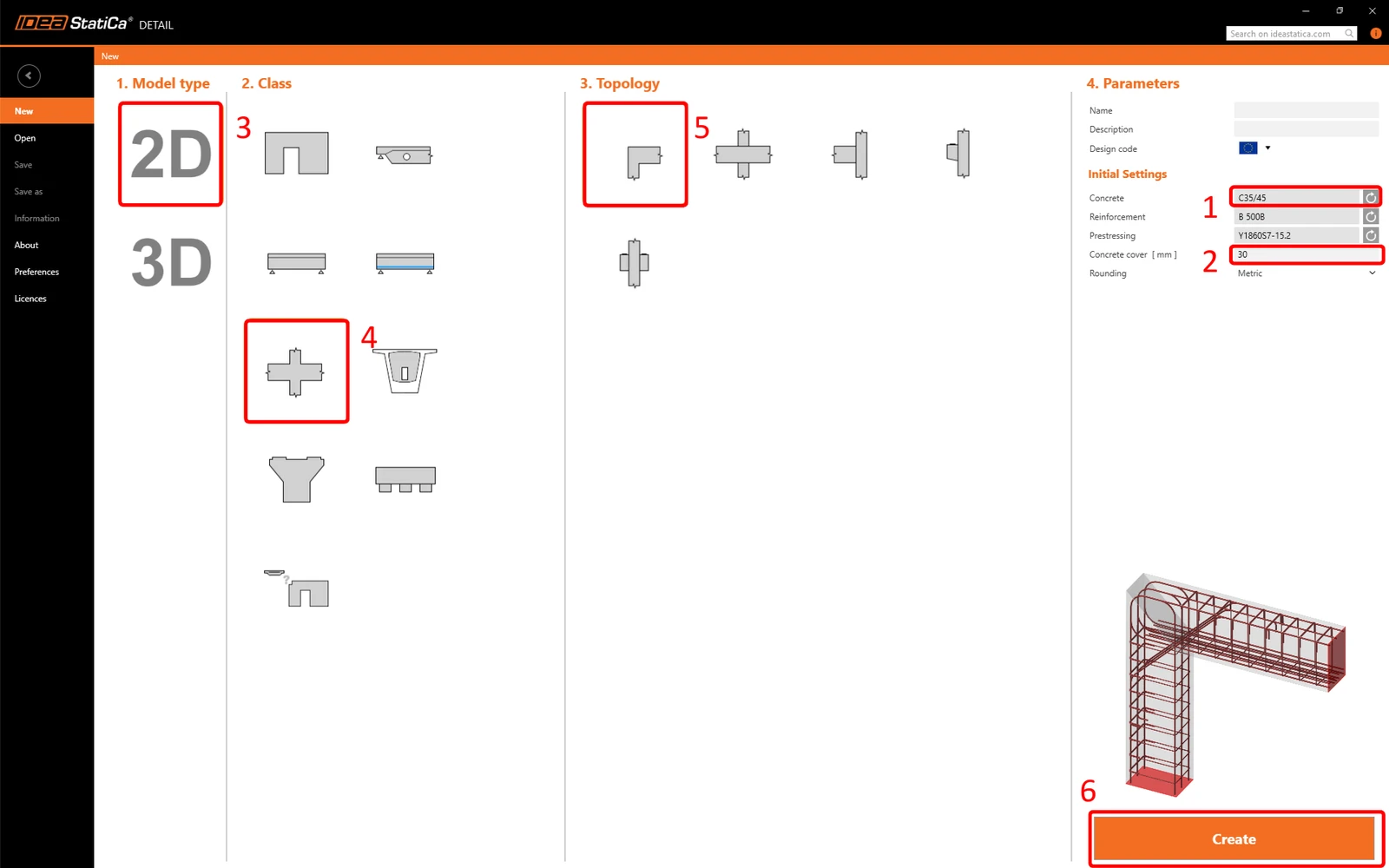
Wenn Sie eine vordefinierte Vorlage auswählen, generiert die Software automatisch die Geometrie, die Belastung und die Bewehrung.
2 Geometrie
Beginnen Sie mit der Modifikation der Geometrie. Das vordefinierte Geometrie besteht aus einer Stütze und einem Träger. Ändern Sie den Querschnitt der Stütze, indem Sie auf Parameter bearbeiten klicken.
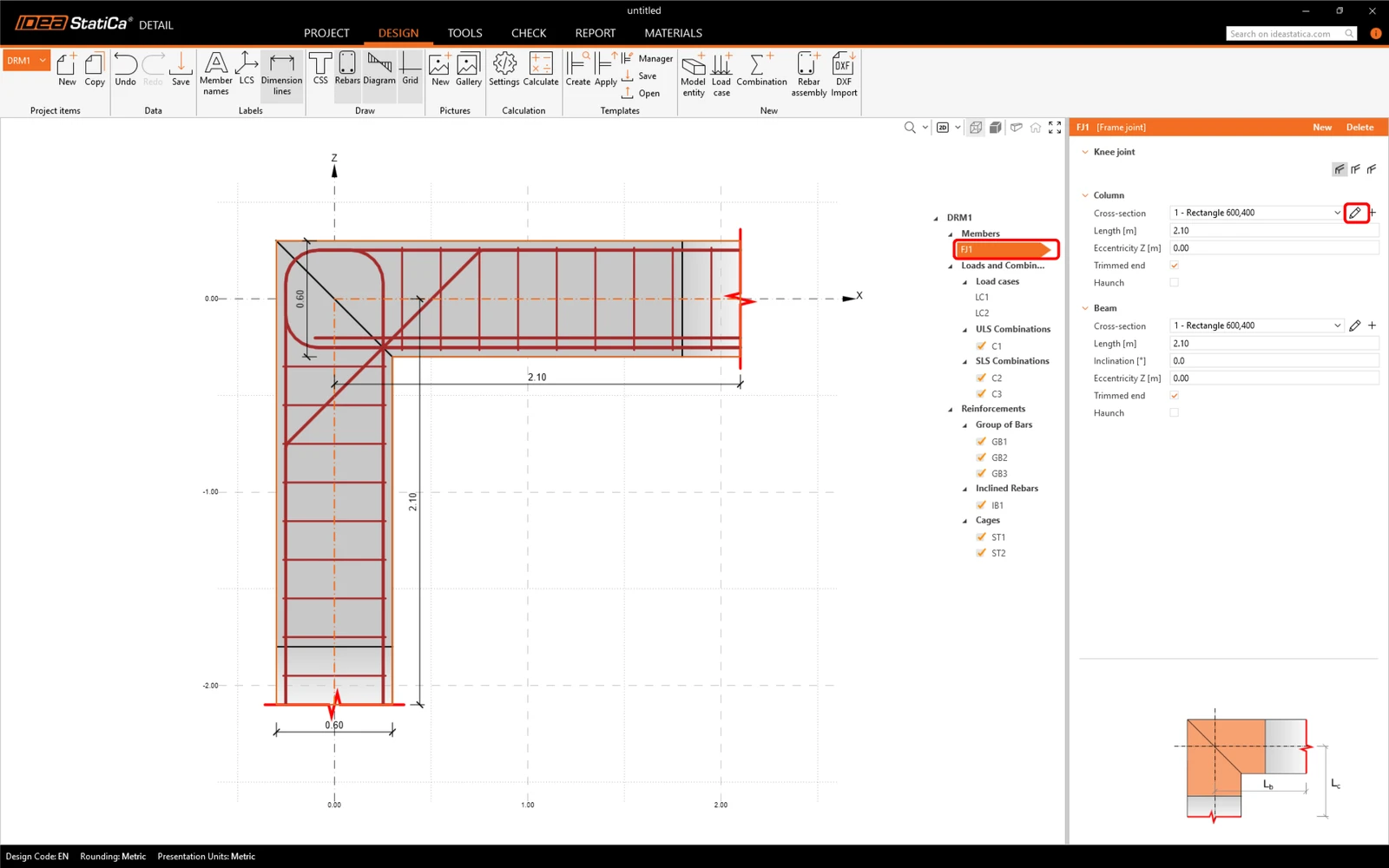
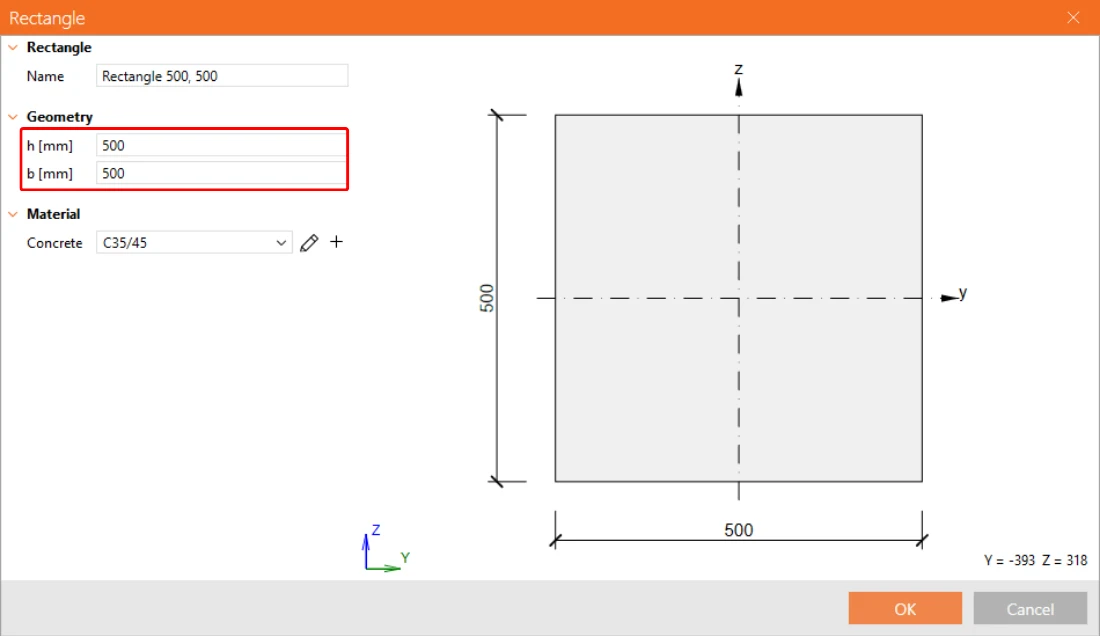
Ändern wir die Abmessungen des Querschnitts.
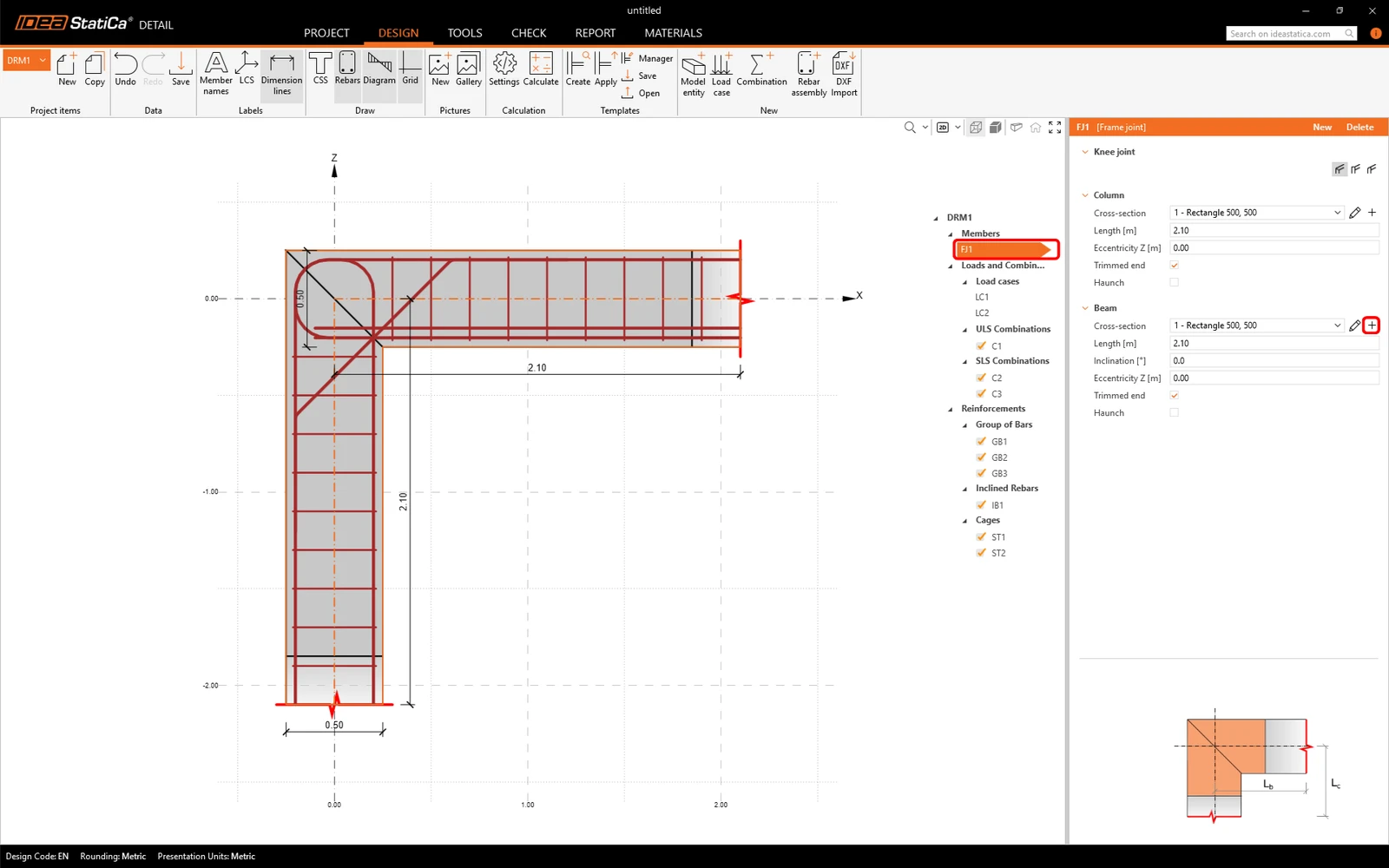
Fügen Sie dann einen neuen Querschnitt für den Träger hinzu.
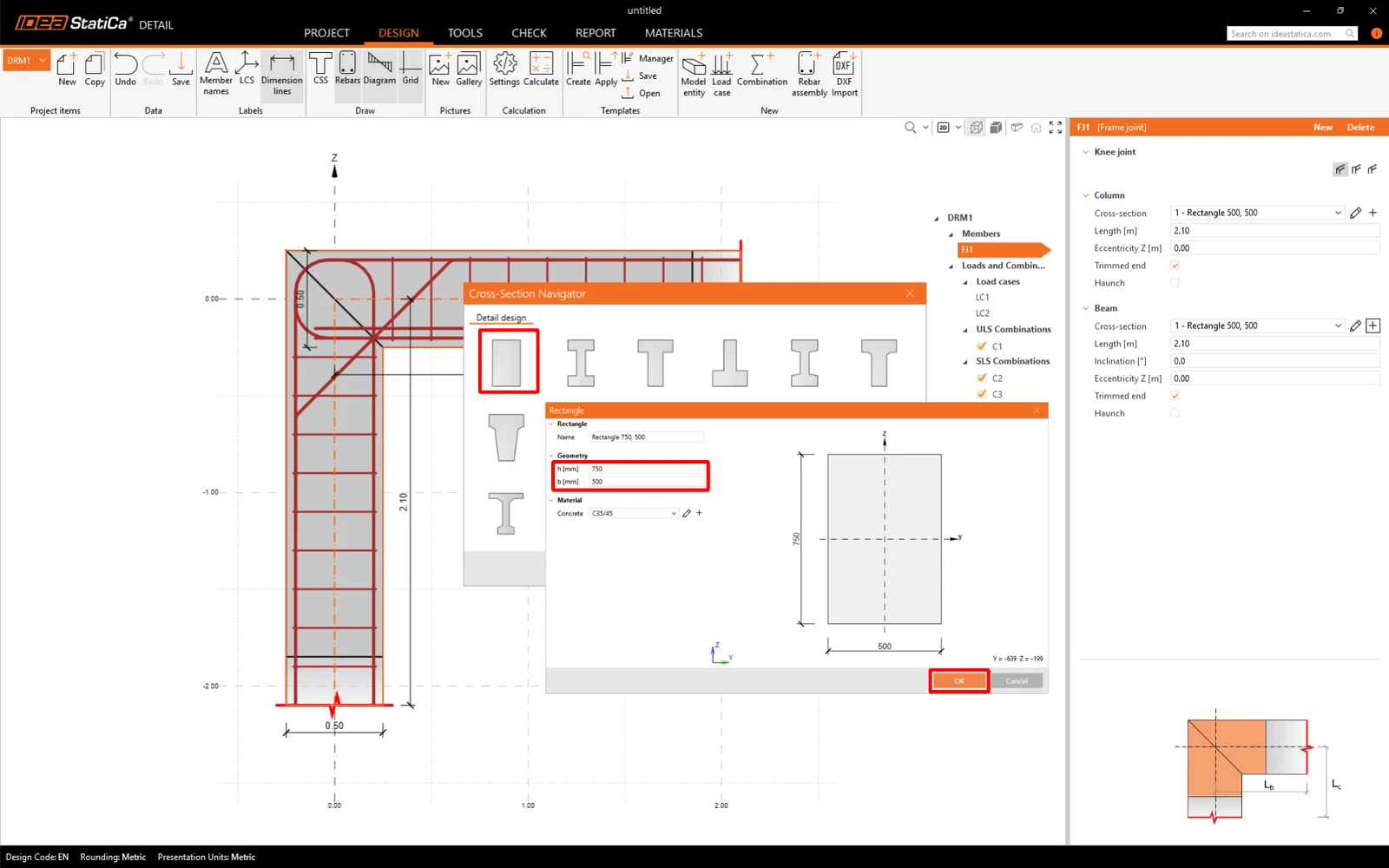
Ändern Sie erneut die Abmessungen.
3 Lasten
Fahren Sie im Baummenü mit der Definition der Lasten fort. Zwei Lastfälle und drei nichtlineare Kombinationen wurden von der Software automatisch hinzugefügt. Sie benötigen zwei Lastfälle, um zwischen ständigen und veränderlichen Lasten zu unterscheiden, und drei Kombinationen, um ULS- und SLS-Nachweise abzudecken.
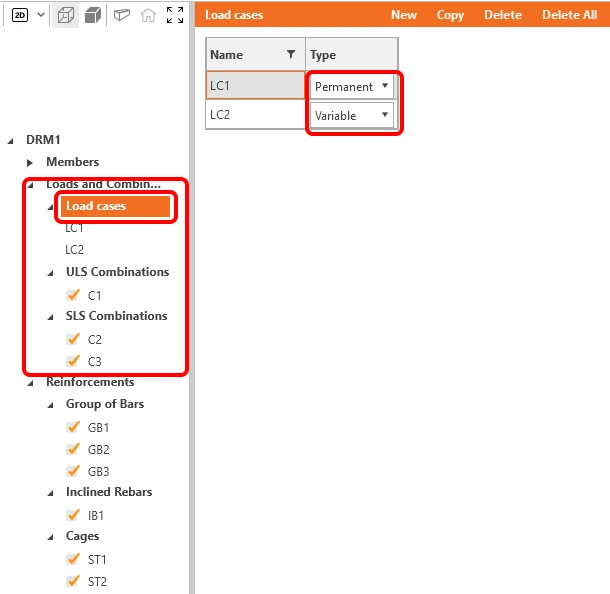
Ändern wir nun den Lastfall LC1 für ständige Einwirkungen. Entfernen Sie zunächst die Linienlast aus der Stütze.
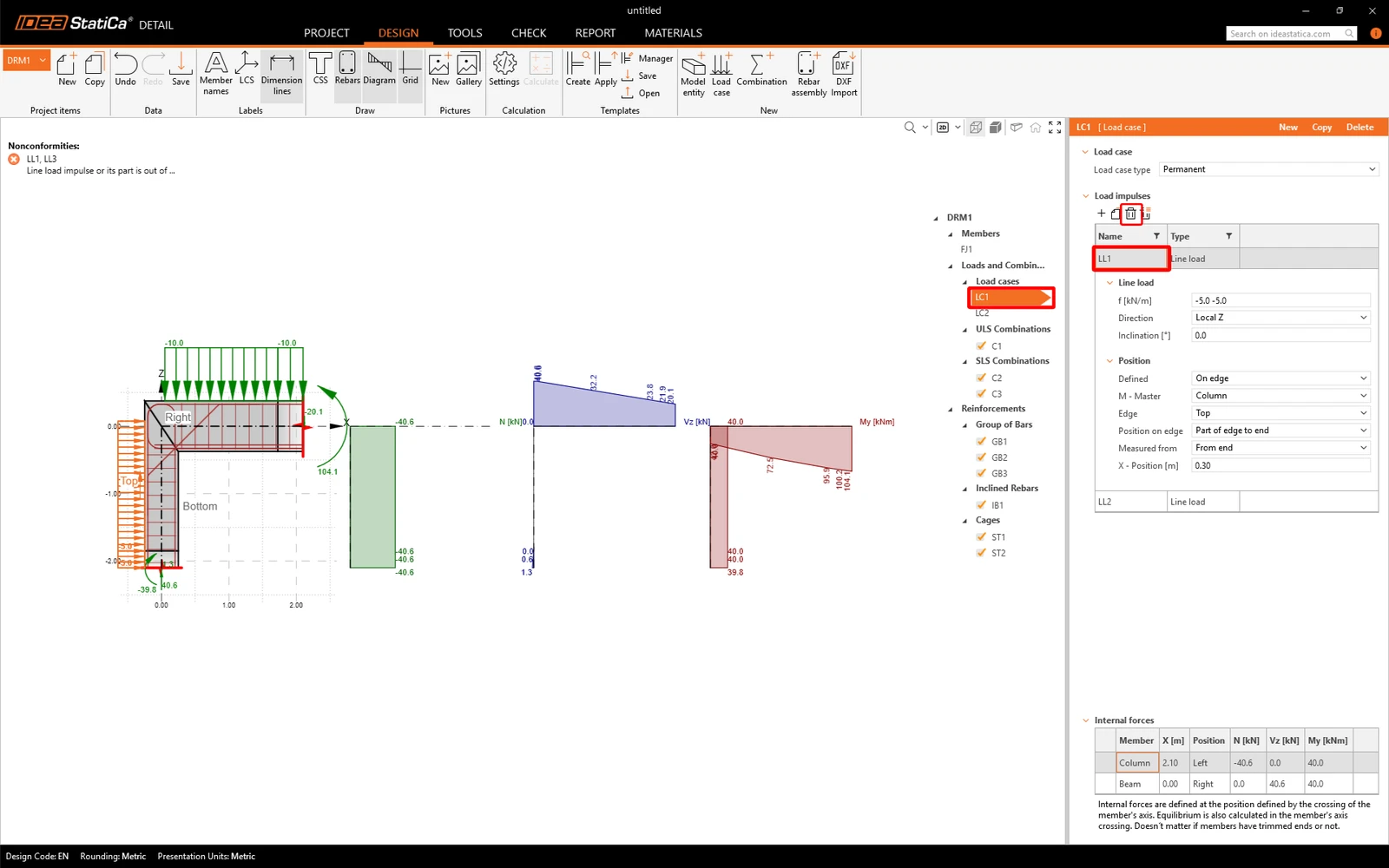
Dann können Sie die Intensität der Linienlast auf dem Träger ändern. In der unteren Tabelle geben Sie die Werte der Schnittgrößen ein, die auf den Querschnitt im Schnittpunkt der Stütze und des Trägers wirken. Sie können diese Schnittgrößen durch Modellierung und Berechnung des gesamten Rahmens mit der entsprechenden Linienlast (30 kN/m für LC1 und 20 kN/m für LC2) in jeder CAE/FEM-Software in wenigen Minuten ermitteln.
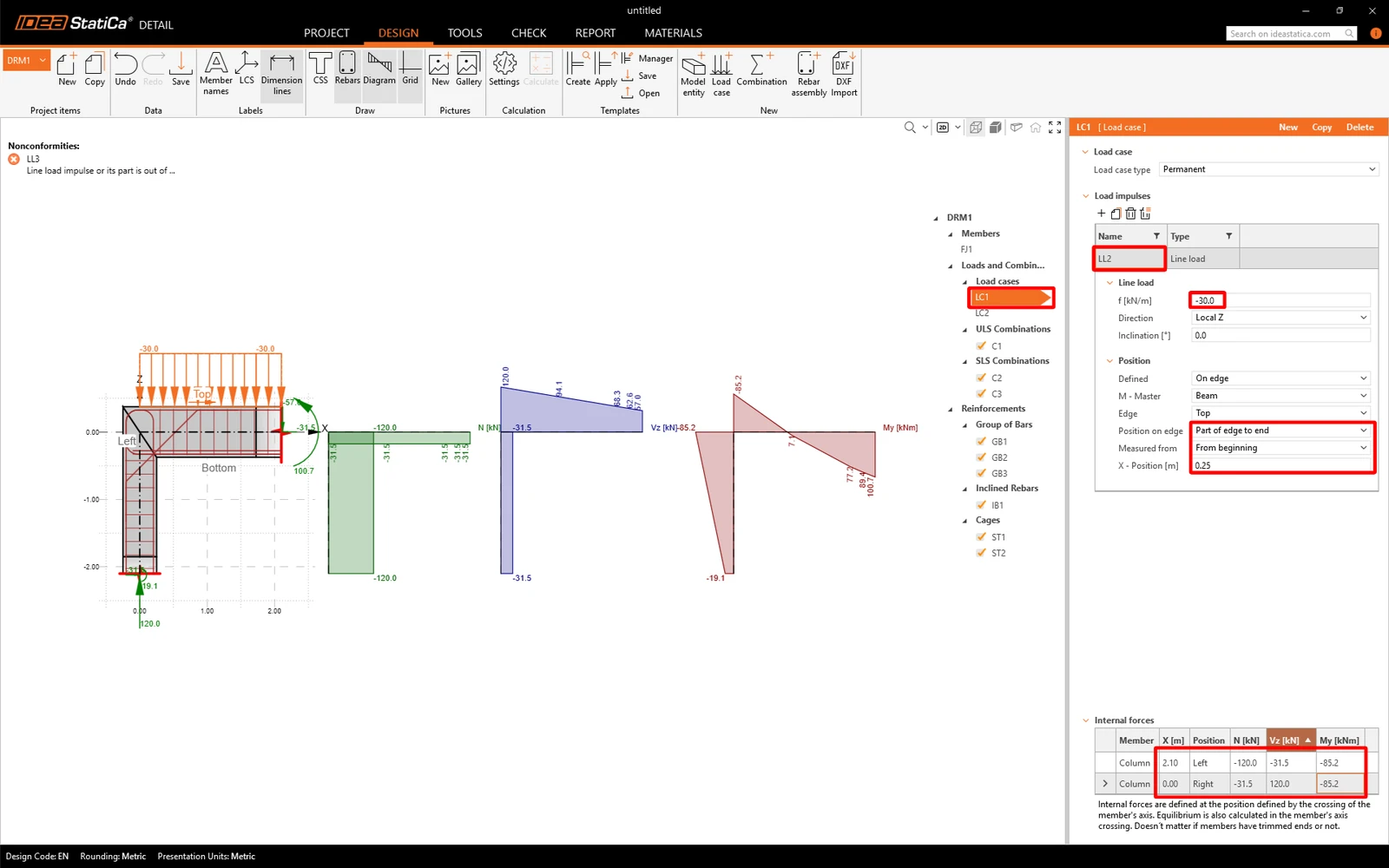
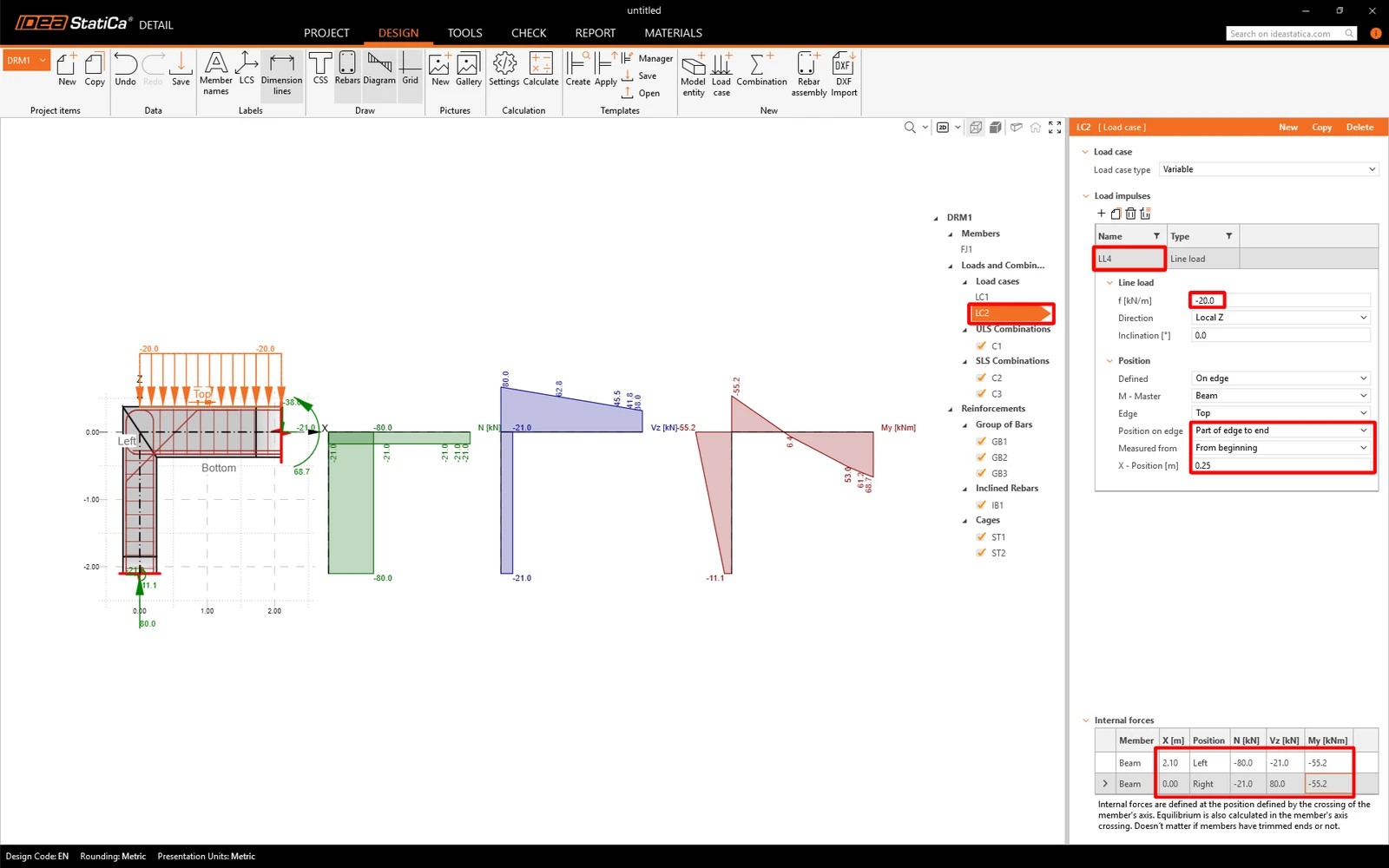
Wechseln Sie zum Lastfall LC2 und wiederholen Sie die Schritte mit anderen Werten. Löschen Sie zunächst die Streckenlast LL3.
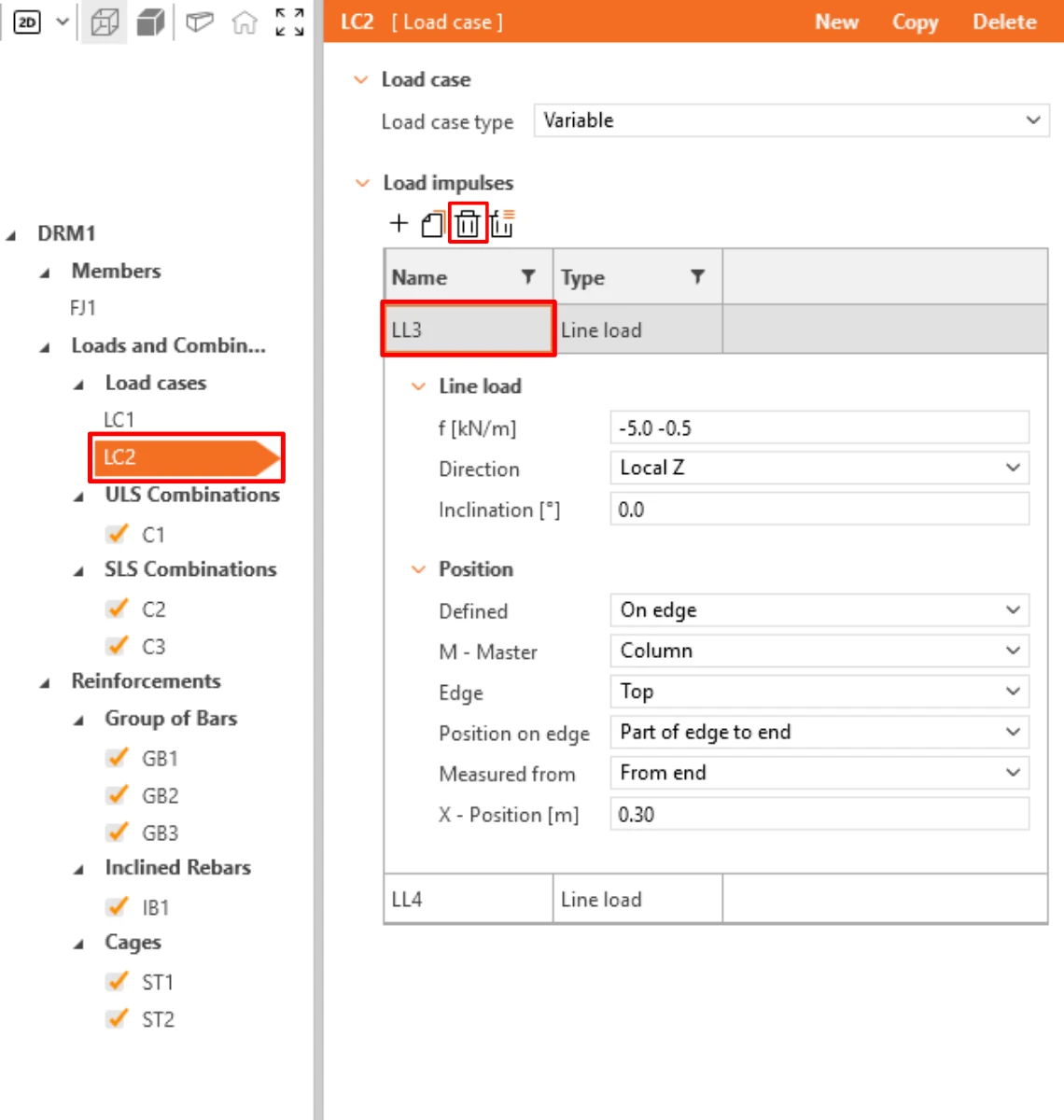
Passen Sie dann die Streckenlast LL4 und die Schnittgrößen an.
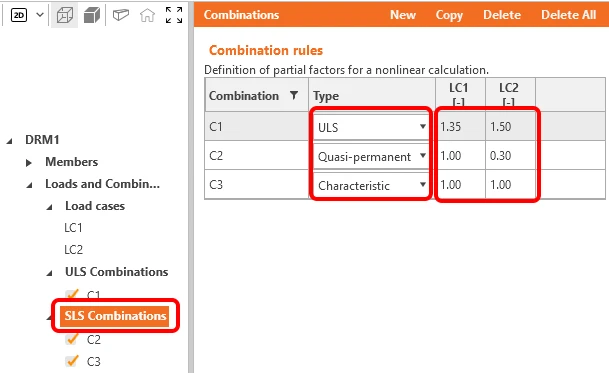
Durch Anklicken von GZT- oder GZG-Kombinationen können Sie die Art der Kombination auswählen und die Teilfaktoren für jede nichtlineare Kombination anpassen.
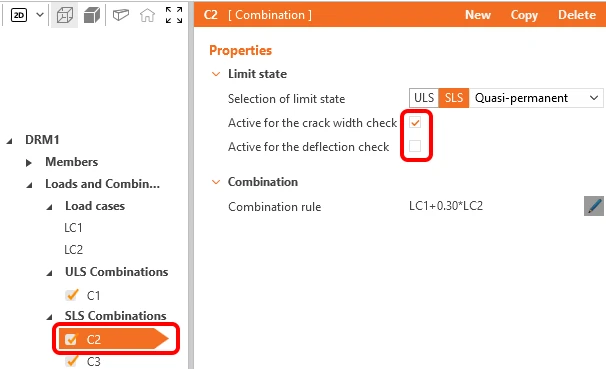
Für jede GZG-Kombination können Sie auswählen, welche Code-Nachweise durchgeführt werden sollen.
4 Bewehrung
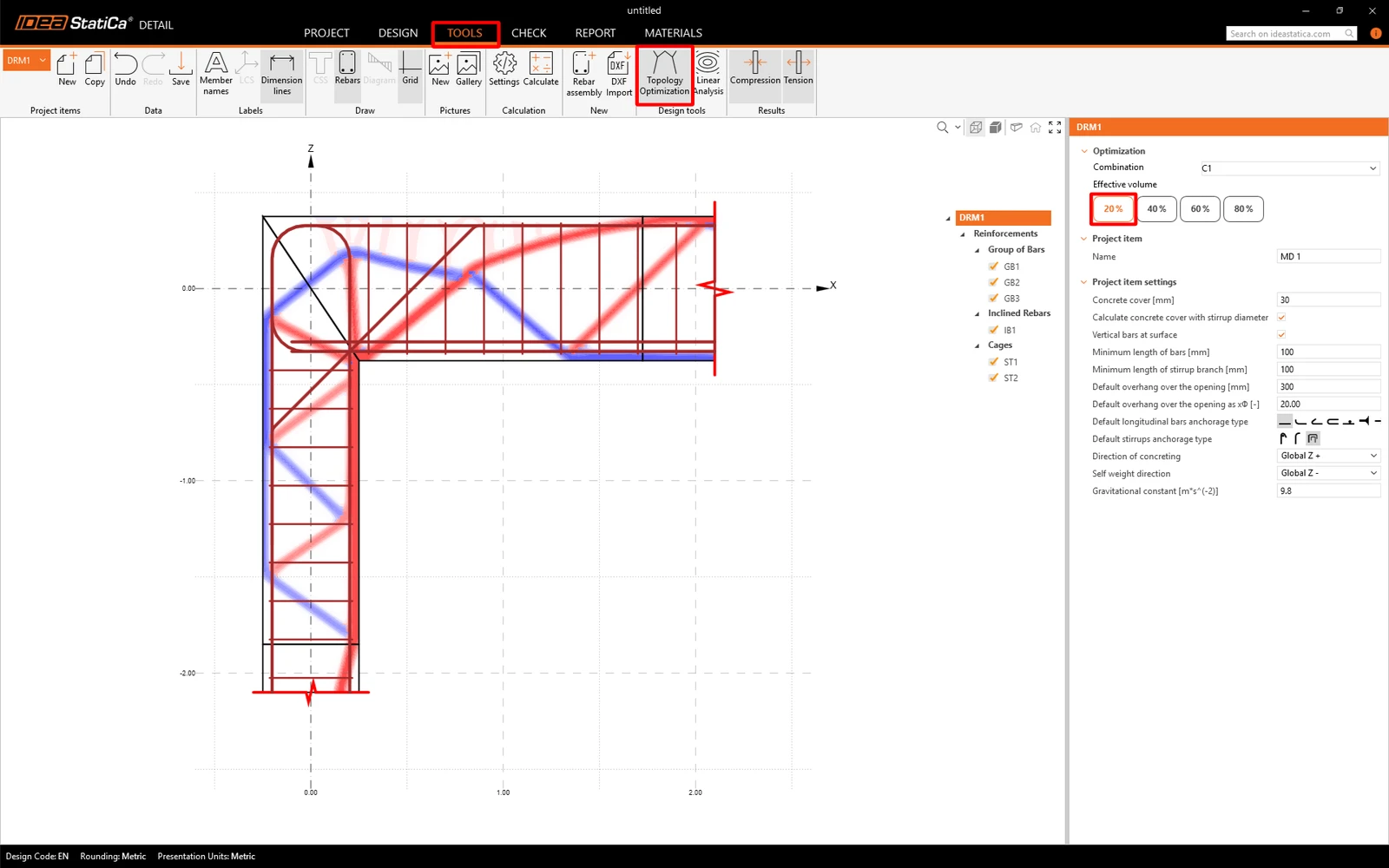
Sobald die Belastung definiert ist, können Sie mit der Bewehrungsführung fortfahren. Bevor Sie eine Bewehrung entwerfen, können Sie versuchen, die Topologieoptimierung (Fachwerkmodell) auszuführen, um zu sehen, wie das effektivste Bewehrungslayout aussehen sollte, wenn Sie das ausgewählte effektive Volumen der Struktur nutzen wollen.
Bei einem effektiven Volumen von 20 % sieht die Struktur wie folgt aus (rote Linien stehen für Druck und blaue Linien für Zug). Sie können zwischen den effektiven Volumina im rechten Fenster wechseln.
Fahren Sie mit der Definition der Bewehrungen fort. Sie werden die von der Vorlage erstellten Elemente bearbeiten.
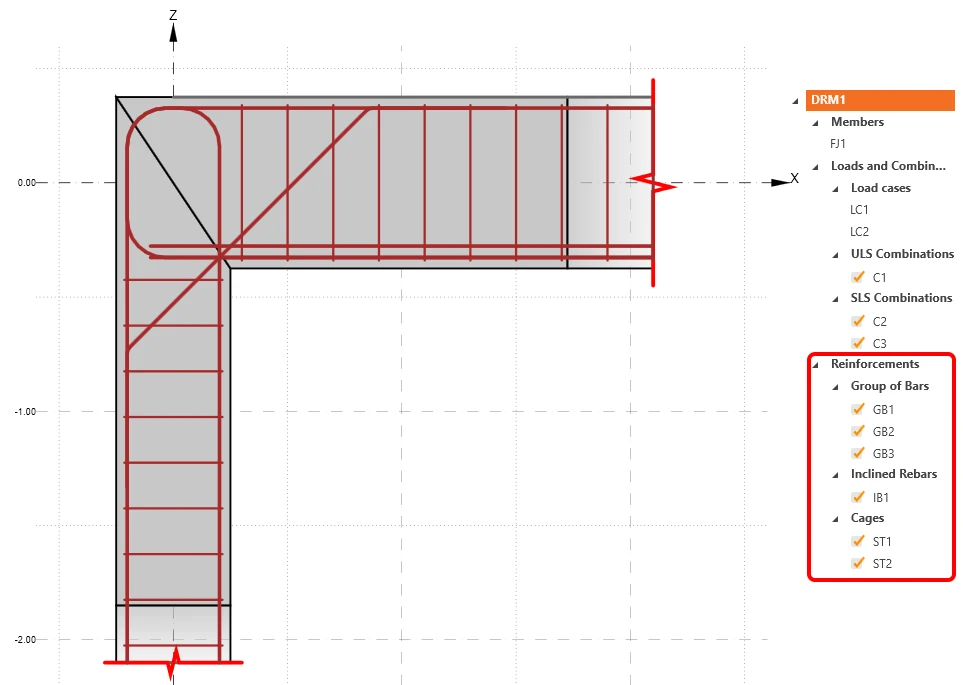
Ändern Sie die Gruppe GB1, die Stäbe werden zum linken Rand hin verlängert:
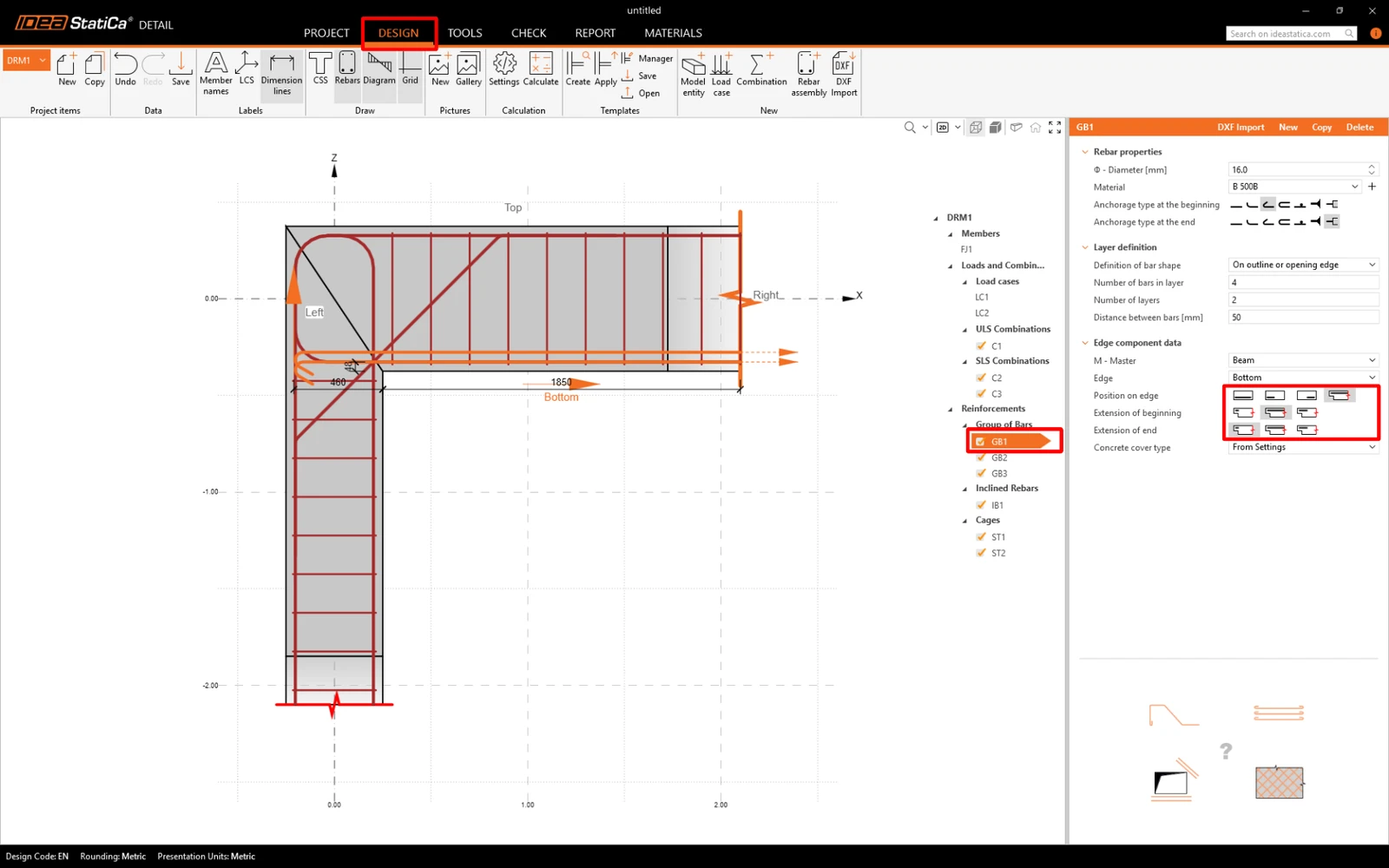
5 Berechnung und Kontrolle
Starten Sie die Berechnung, indem Sie im Menüband auf Berechnen klicken. Das Berechnungsmodell wird automatisch generiert und die Berechnungen werden durchgeführt. Wechseln Sie auf die Registerkarte Prüfen. Jetzt können Sie die Zusammenfassung der Ergebnisse sehen. Oben links sehen Sie alle GZT und GZG mit ihrer prozentualen Auslastung.
Im rechten Fenster sehen Sie eine Tabelle mit detaillierteren Ergebnissen für ausgewählte Lastkombinationen.
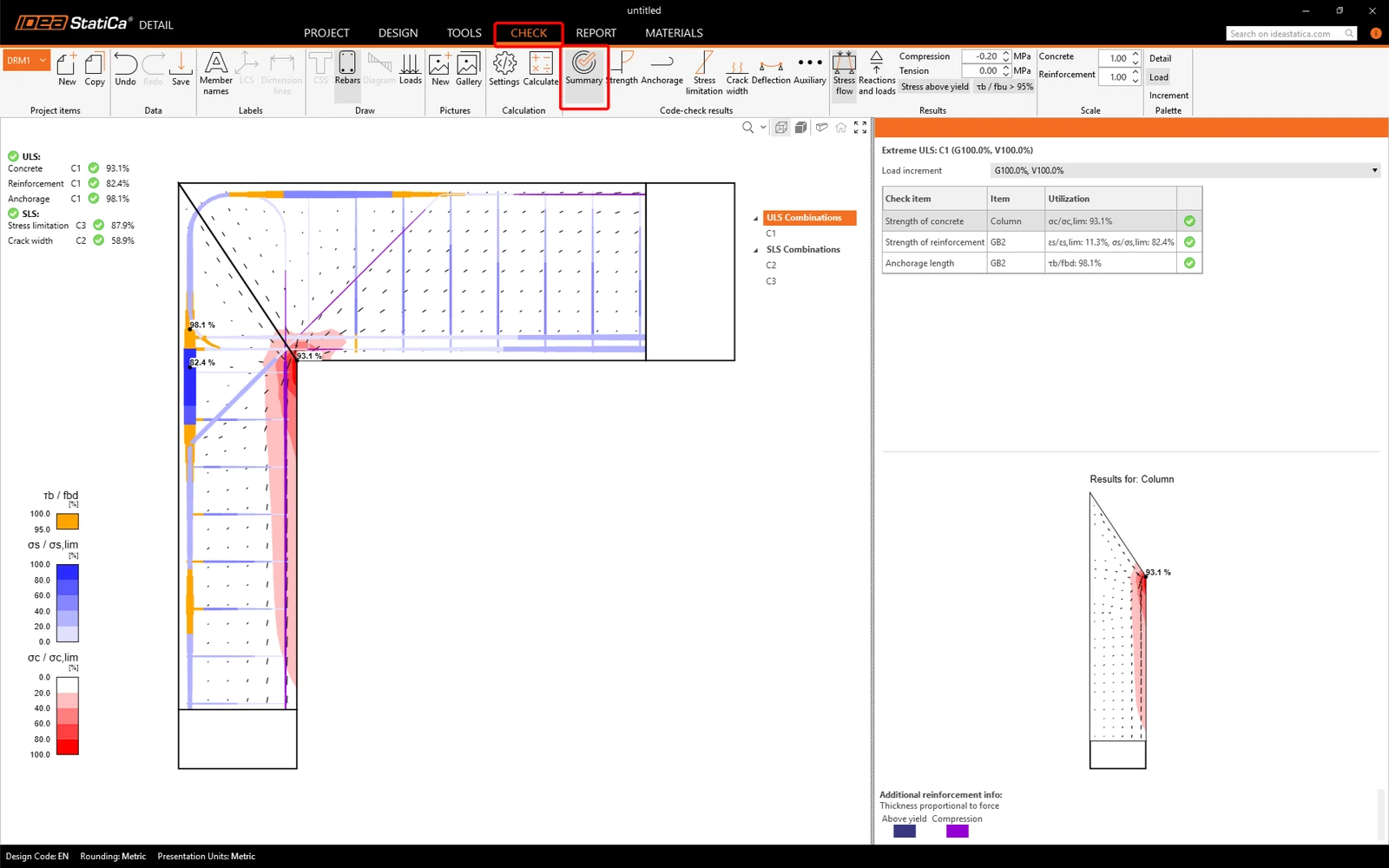
Sie können auch die Zeile Inkrement sehen. Die Werte P100%, V100% bedeuten, dass die Berechnung erfolgreich abgeschlossen wurde und alle ständigen und veränderlichen Lasten auf die Struktur aufgebracht wurden.
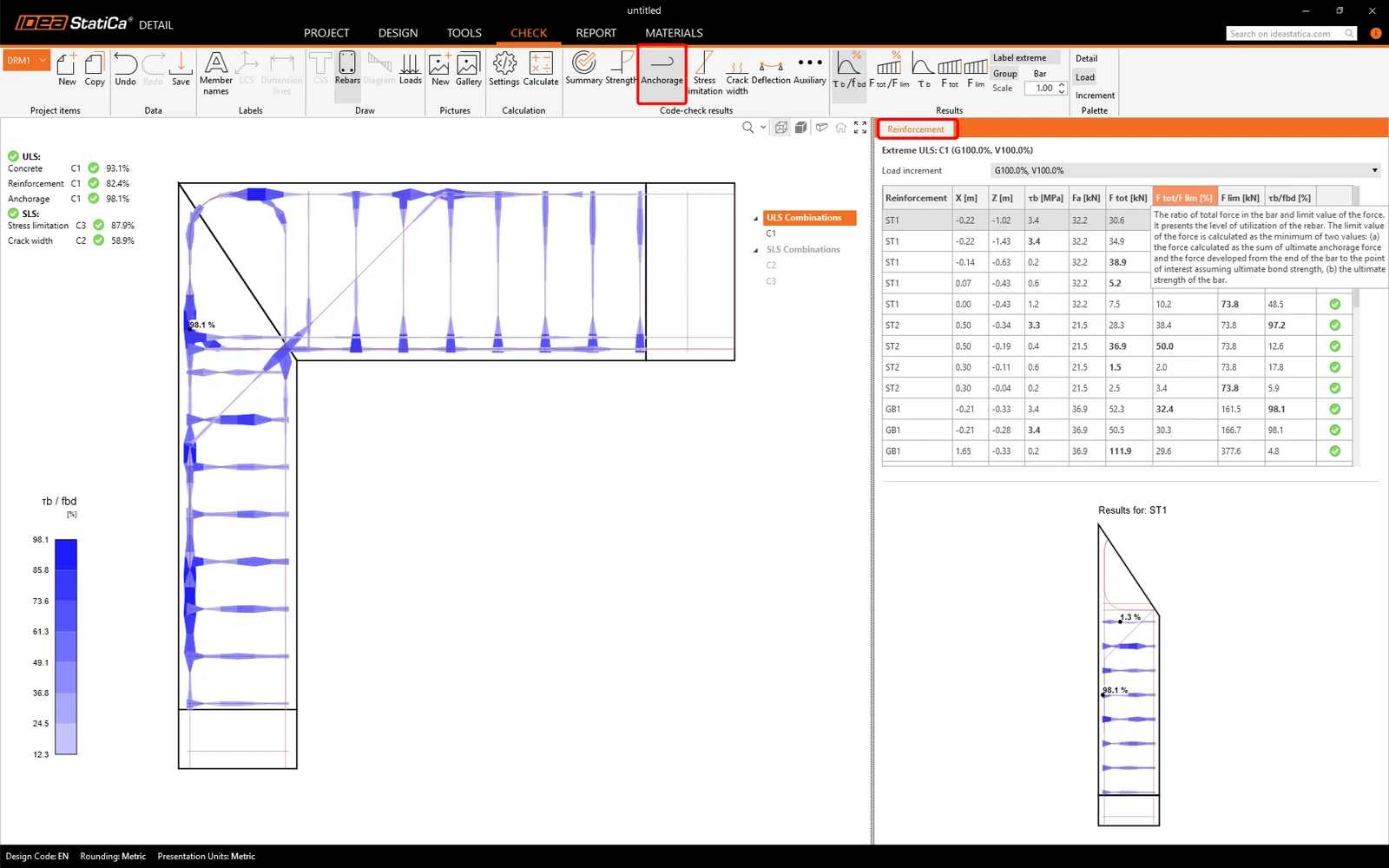
Um die detaillierten Ergebnisse von GZT zu öffnen, klicken Sie auf das Symbol Tragfähigkeit. Wie oben in der Tabelle vermerkt, wurde die C1-Kombination zur Überprüfung der GZT verwendet.
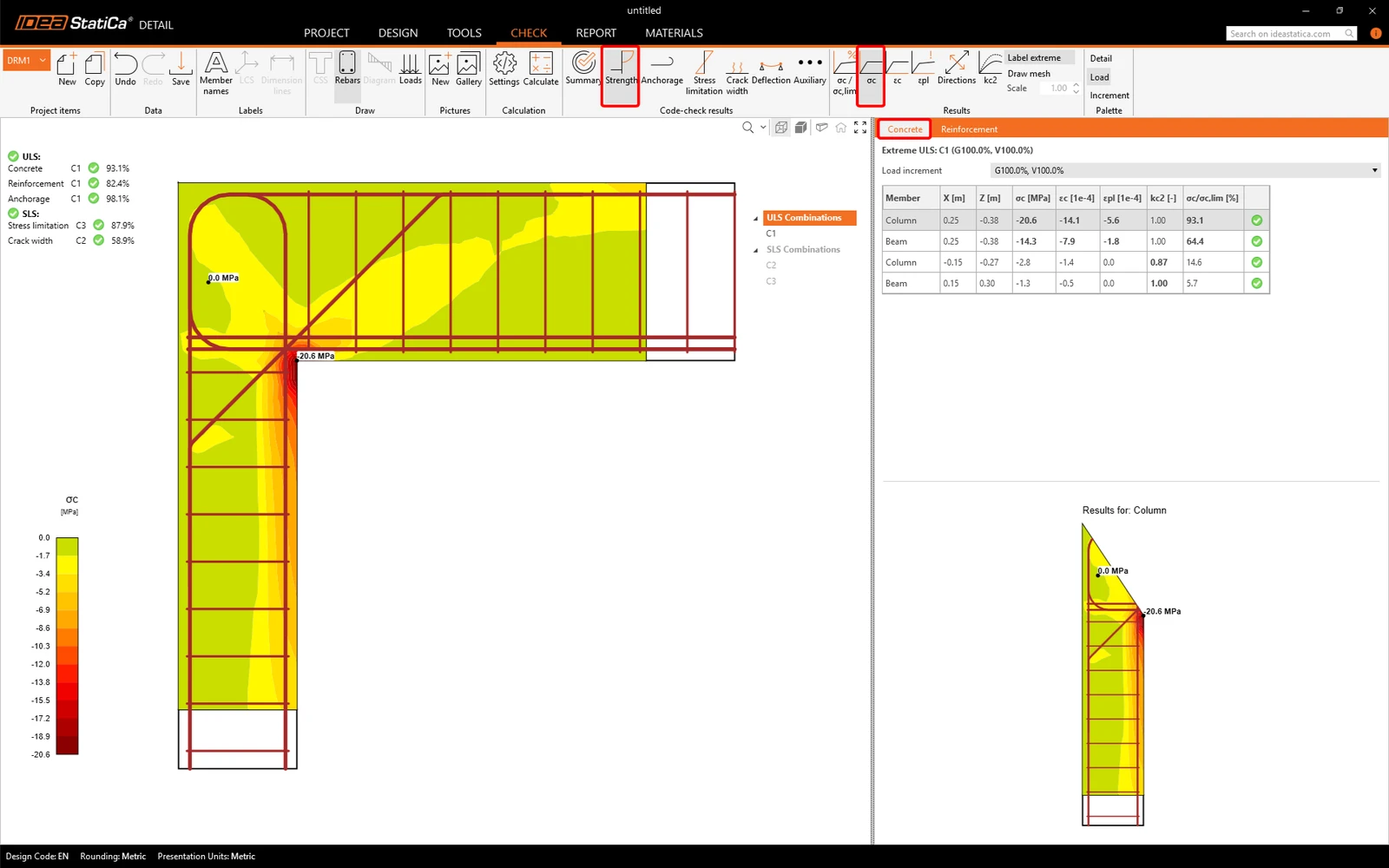
Mit Hilfe der Symbole im oberen Menüband können Sie alle Code-Nachweise anzeigen. In der Zusammenfassung werden die wichtigsten Ergebnisse für GZT/GZG dargestellt. Klicken Sie auf Verankerung , um die Auslastung des Verbundes zwischen Beton und Bewehrung anzuzeigen (in der Abbildung ist die kritischste Stelle markiert).
Sie können die Ergebnisse der GZG-Nachweise (Spannungsbegrenzung, Rissbreite und Durchbiegung) auf ähnliche Weise anzeigen.
6 Bericht
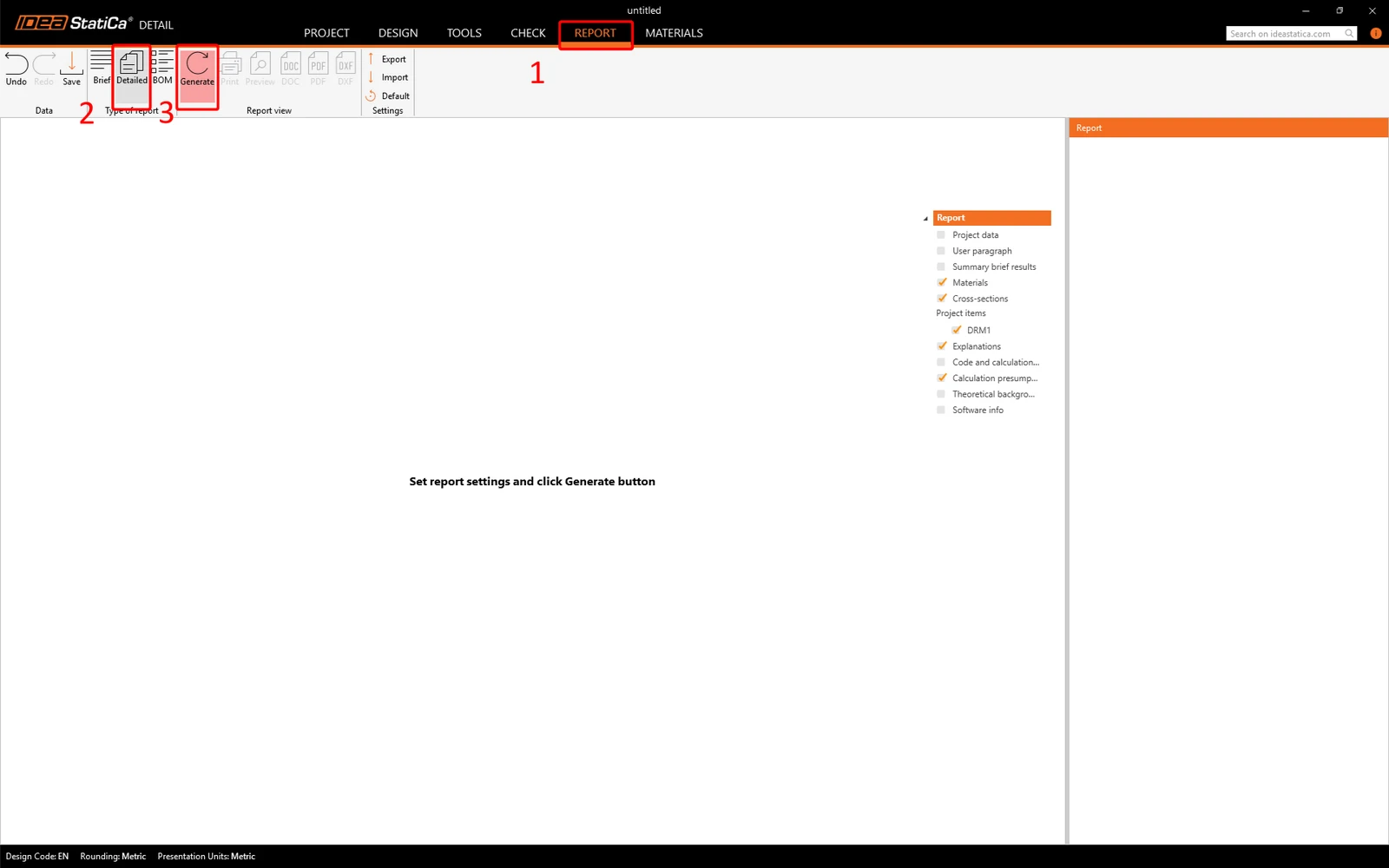
Zum Schluss gehen wir zum Reiter Bericht . IDEA StatiCa bietet einen vollständig anpassbaren Bericht, den Sie ausdrucken oder in einem editierbaren Format speichern können.
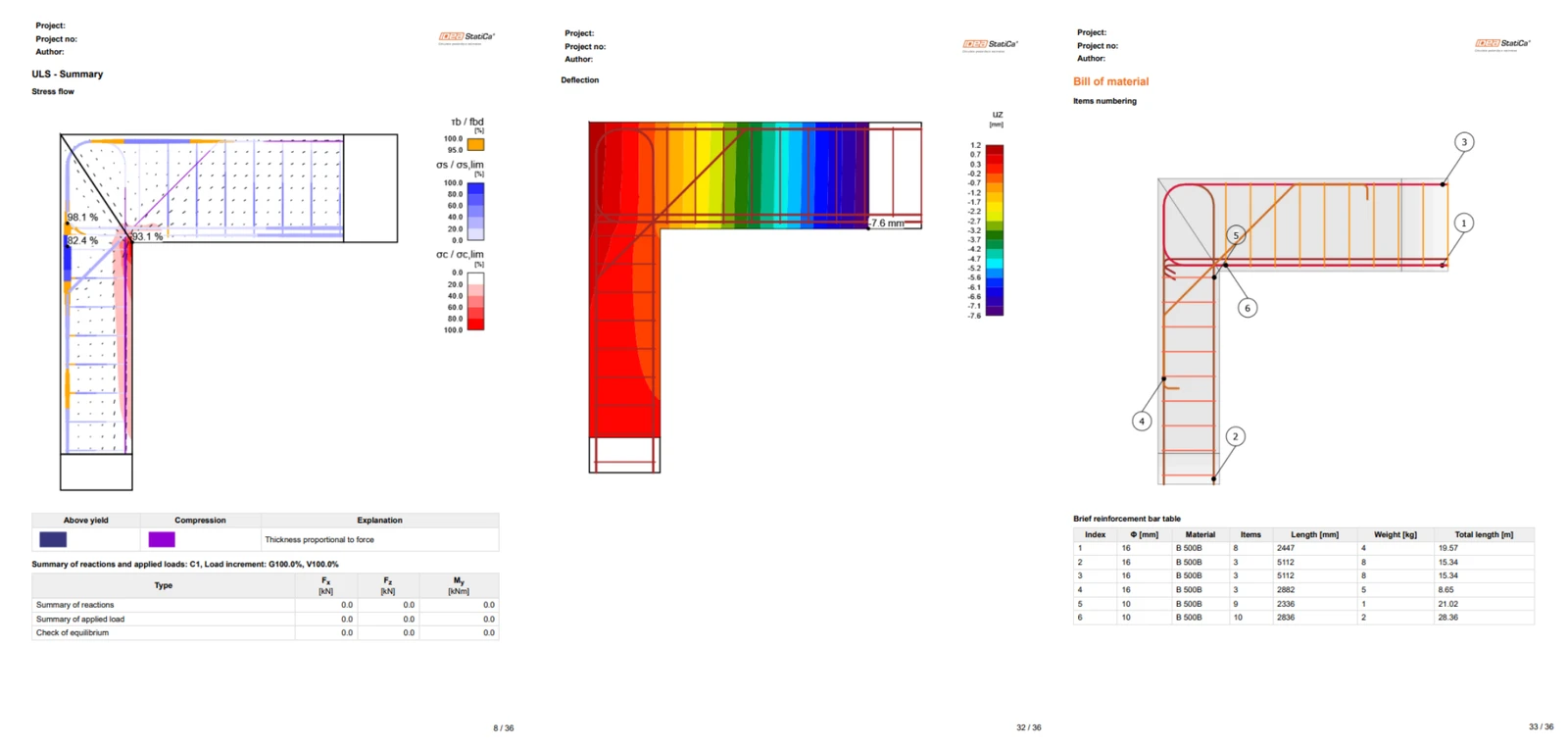
Sie haben eine Rahmenverbindung nach Eurocode bemessen, optimiert und nachgeprüft.
Möchten Sie Ihre Fähigkeiten verbessern? Besuchen Sie unseren Campus
Erfahren Sie, wie Sie IDEA StatiCa effektiv einsetzen, mit unseren E-Learning-Kursen im eigenen Lerntempo
Jetzt mit dem Lernen beginnen