
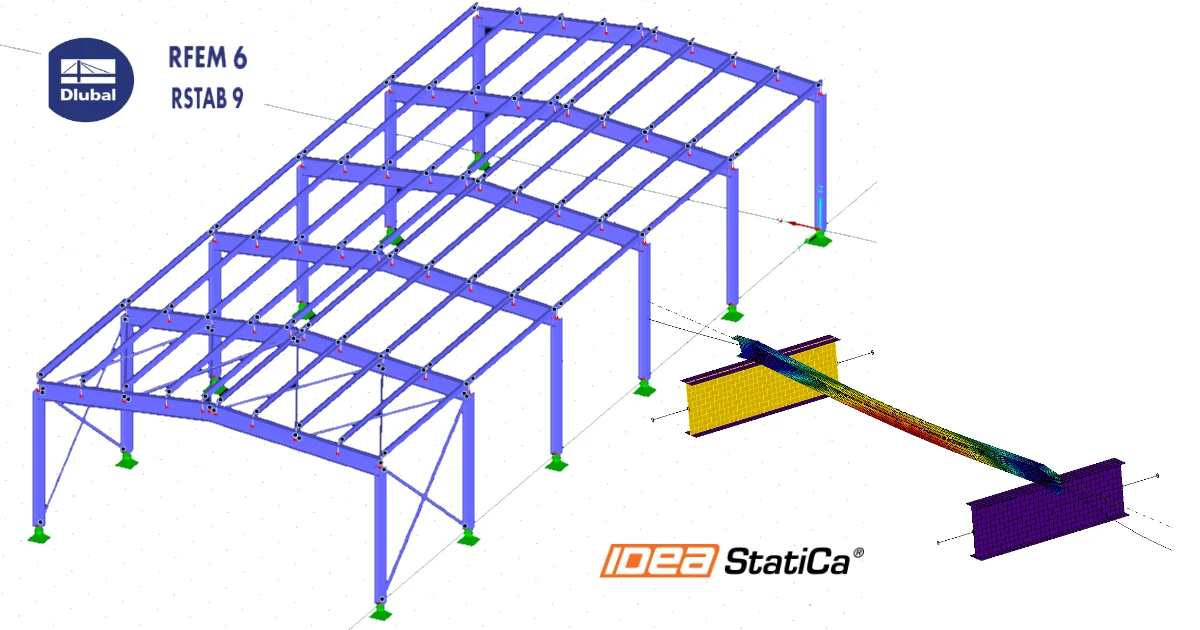


A kapcsolat aktiválása
- Töltse le és telepítse az IDEA StatiCa legfrissebb verzióját
- Győződjön meg róla, hogy az FEA/BIM szoftver támogatott verzióját használja
Az IDEA StatiCa a telepítés során integrálja a BIM-kapcsolatokat az FEA/BIM szoftverekbe. A BIM link installerben ellenőrizheti az állapotot, és aktiválhat további BIM-kapcsolatokat az utólag telepített szoftverekhez.
Felhívjuk a figyelmét, hogy egyes FEA szoftverek esetében további lépések szükségesek ahhoz, hogy a BIM-kapcsolat az IDEA StatiCa felé teljesen aktív legyen.
Nyissa meg az IDEA StatiCa programot, lépjen a BIM fülre, és nyissa meg a BIM link installer eszközt (Activate your BIM link...).
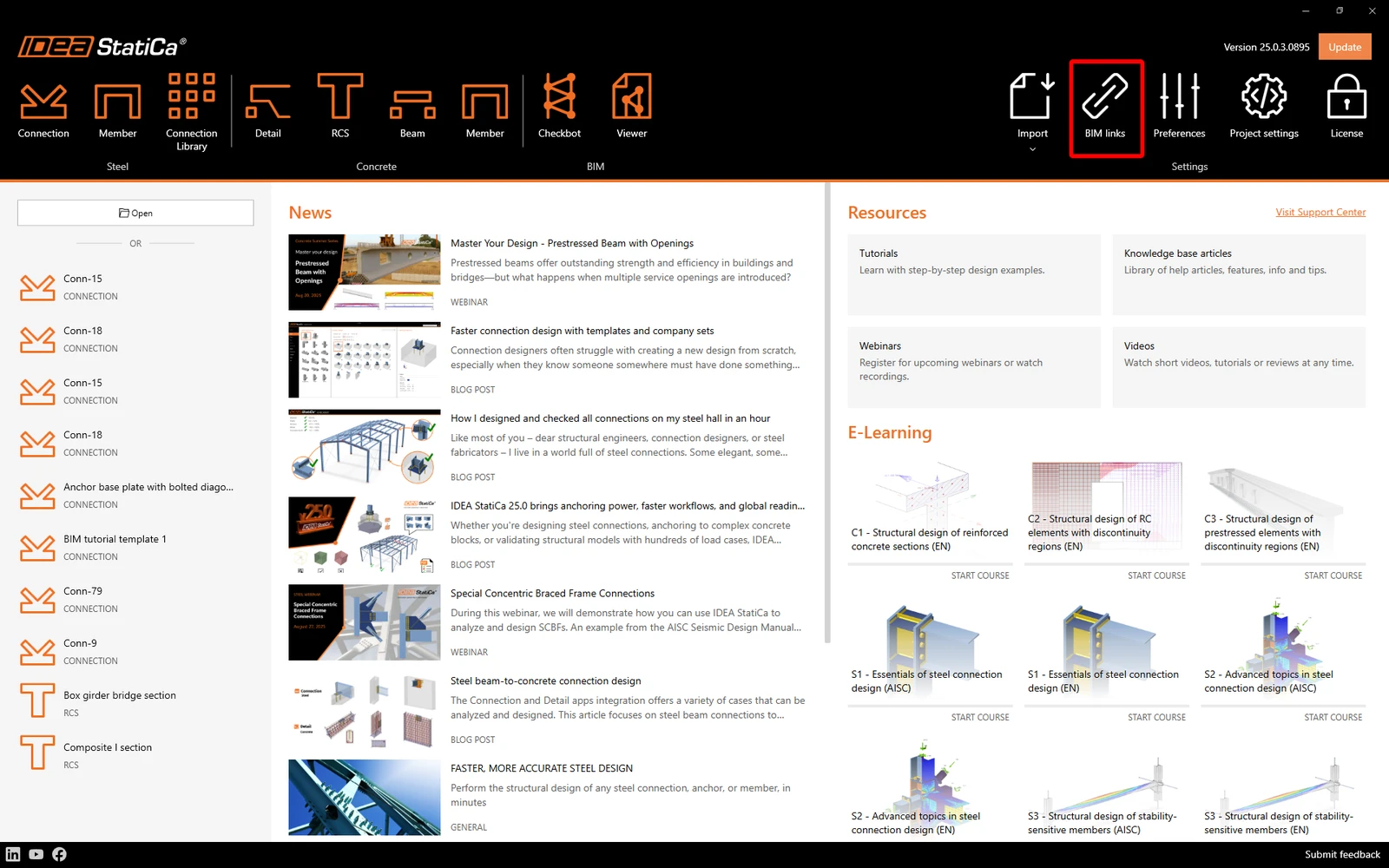
Megjelenhet a "Do you want to allow this app to make changes to your device?" értesítés. Ebben az esetben erősítse meg a Yes gombbal.
A kapcsolat aktiválása - RFEM 5 és RSTAB 8
A kiválasztott szoftverhez tartozó BIM-kapcsolat (ha megtalálható) telepítésre kerül. A képernyőn az esetleg már telepített többi BIM-kapcsolat állapota is látható. Szükség esetén kattintson az Install gombra bármely BIM-kapcsolat aktiválásához.
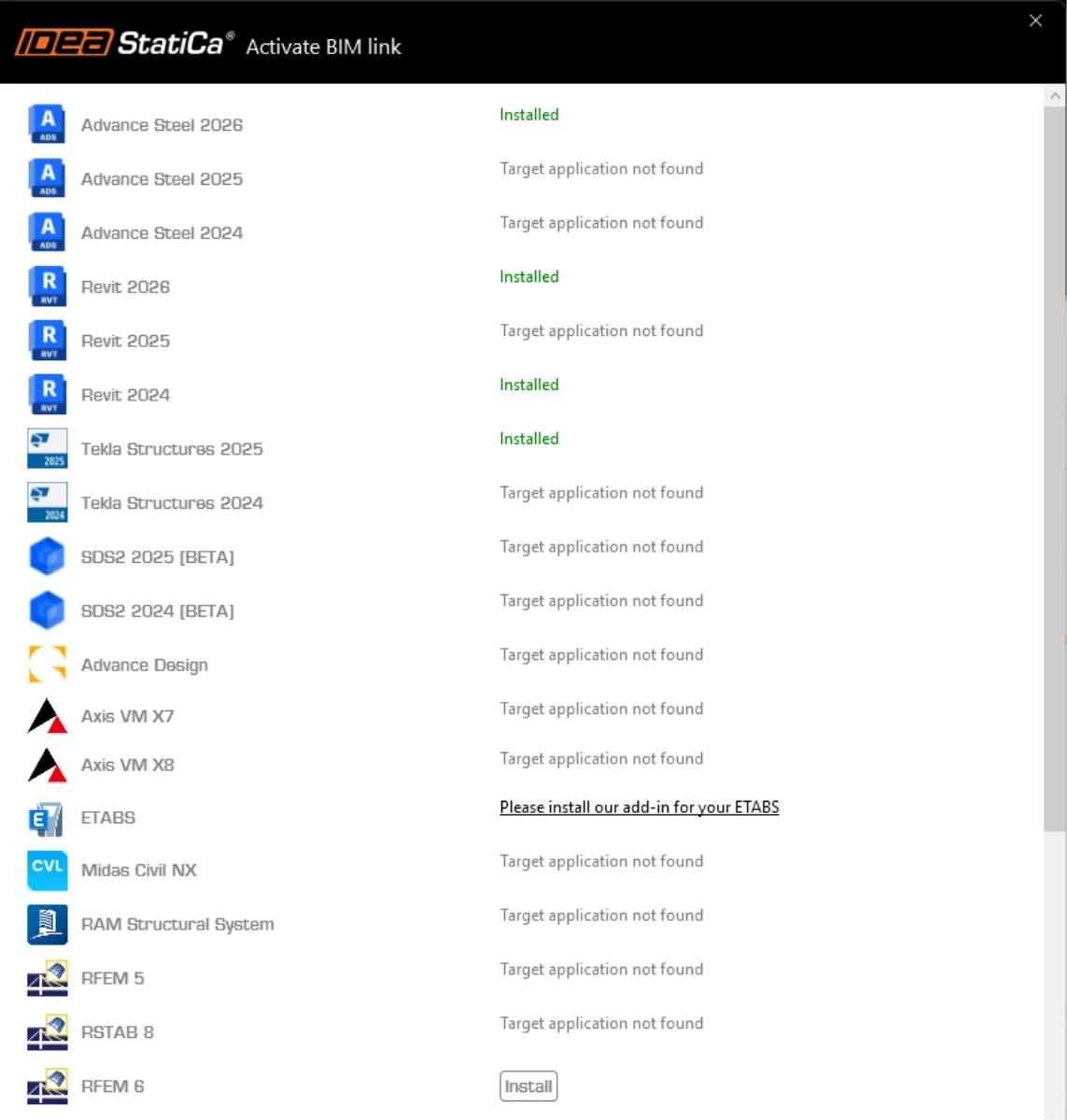
A kapcsolat aktiválása - RFEM 6 és RSTAB 9
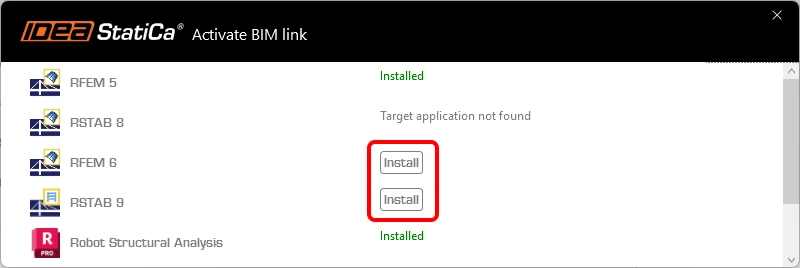
A BIM link installerben kattintson az Install gombra, hogy az asztalon létrejöjjön az IDEA StatiCa 2X.X for RFEM 6/IDEA StatiCa 2X.X for RSTAB 9 parancsikon.
Megjegyzés: az eredeti fájl elérési útja: C:\Program Files\IDEA StatiCa\StatiCa 2X.X\net6.0-windows\IdeaRFEMLink.exe vagy IdeaRSTABLink.exe
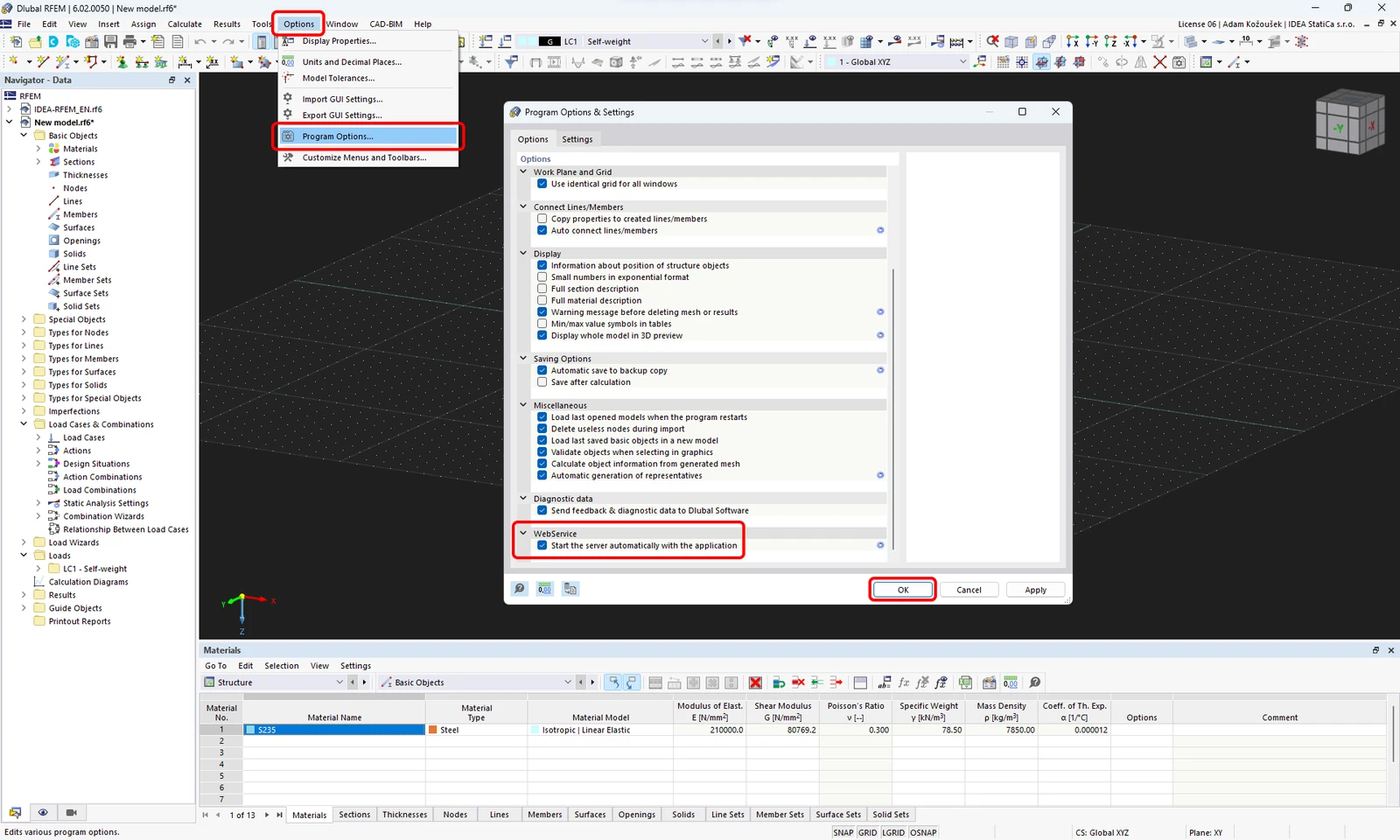
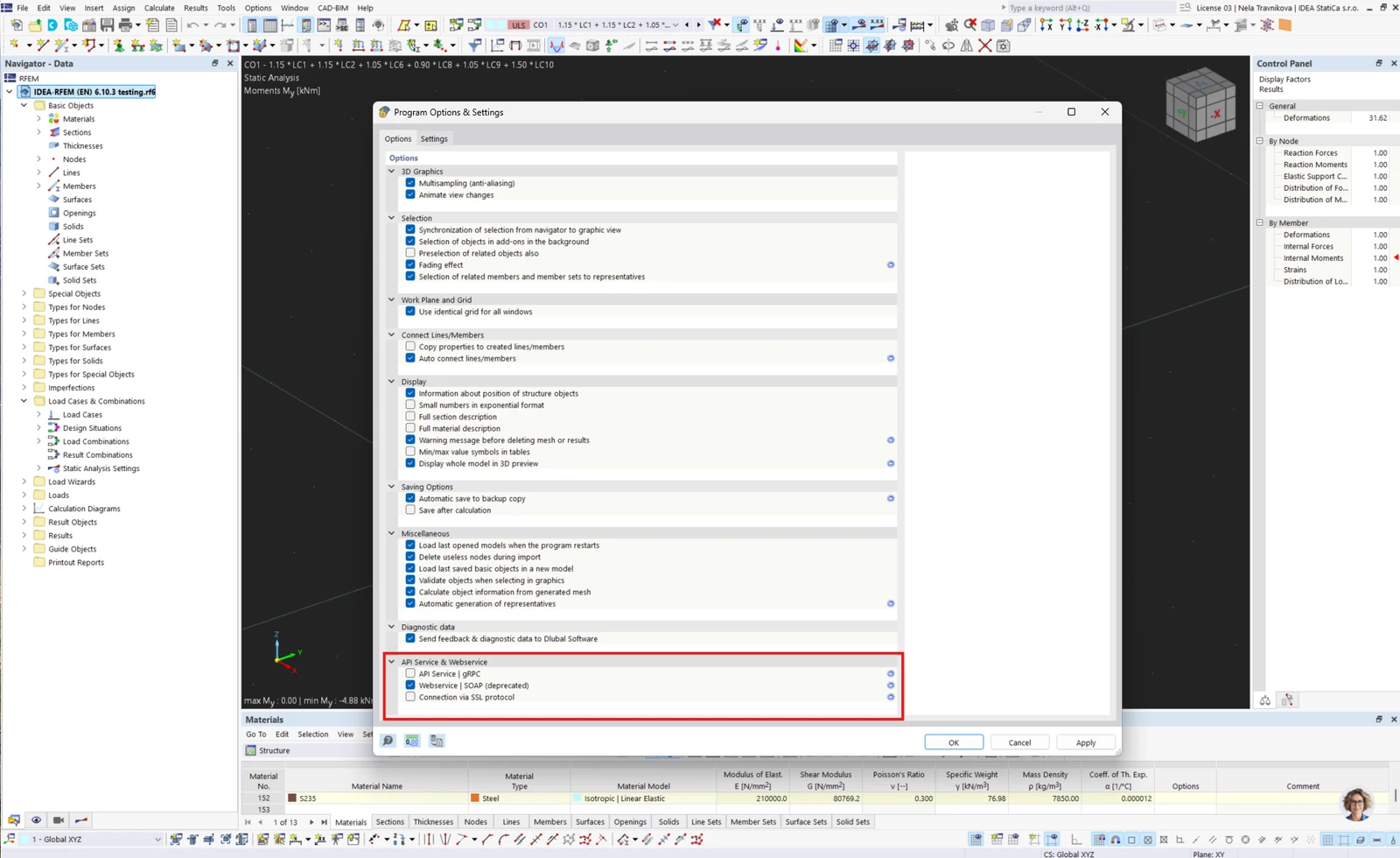
Nyissa meg az RFEM 6/RSTAB 9 programot, lépjen az Options és a Program options menübe, majd kapcsolja be a WebService szolgáltatást az adatátvitel engedélyezéséhez.
A kapcsolat használata
Töltse le és nyissa meg a csatolt projektet, majd futtassa le a számítást, hogy megkapja a szerkezet belső erőit.
A kapcsolat használata - RFEM 5 és RSTAB 8
A szalagmenüben lépjen az Add-on modules , majd az External Modules és az IDEA StatiCa Checkbot menüpontra.
A kapcsolat használata - RFEM 6 és RSTAB 9
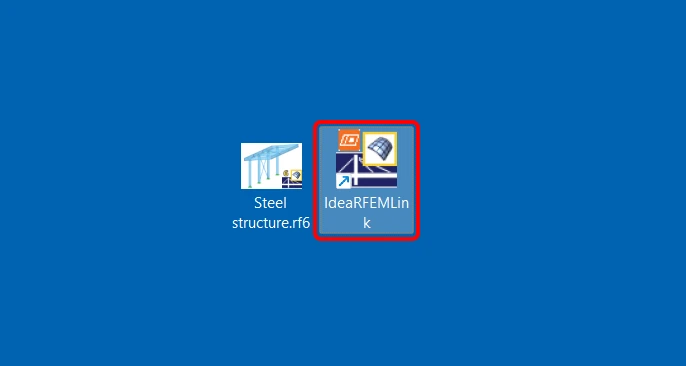
Az RFEM 6/RSTAB 9 programban nincs szalagmenü-parancs. Ehelyett a megnyitott RFEM 6/RSTAB 9 projekt mellett lépjen az asztalra, és futtassa az IDEA StatiCa 2X.X for RFEM 6/IDEA StatiCa 2X.X for RSTAB 9 parancsikont.
Megnyílik a Checkbot alkalmazás, amely a BIM-kapcsolatok kezelőjeként szolgál, és új projektet indíthat.
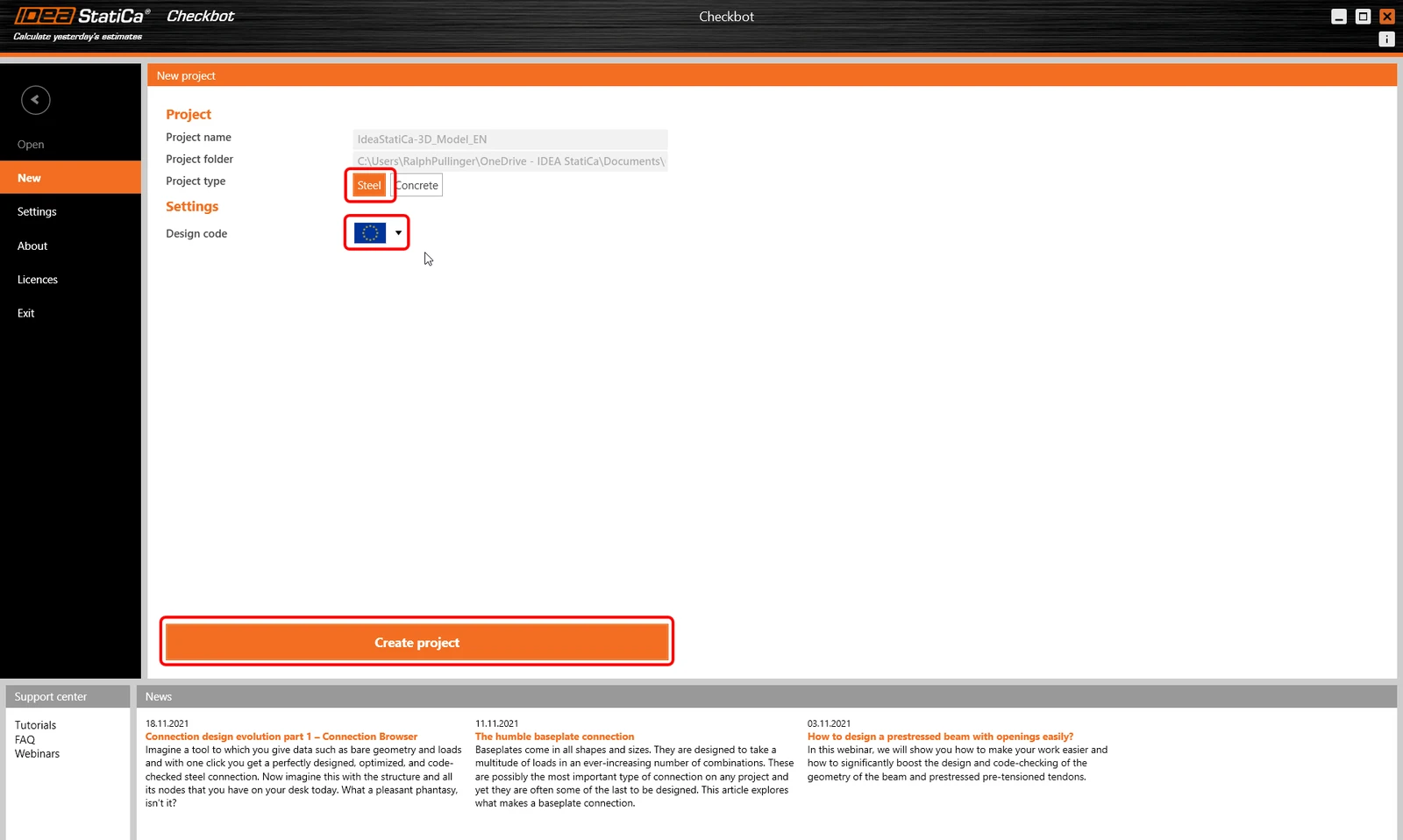
Válassza a New opciót, a projekt típusa legyen Steel, a méretezési szabvány pedig EN. Ezután kattintson a Create project gombra.
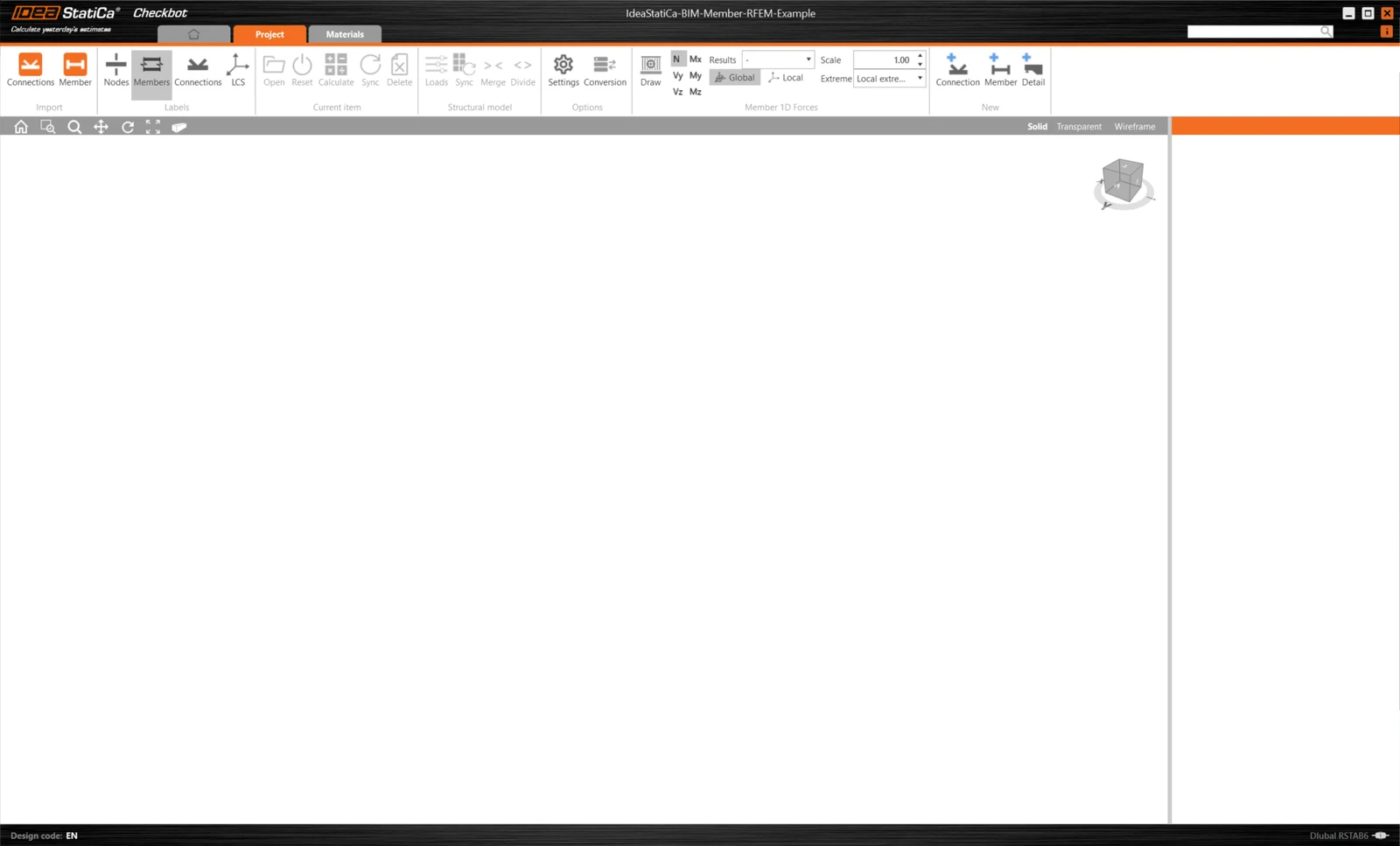
Az új Checkbot projekt készen áll a kapcsolatok importálására az RFEM/RSTAB programból.
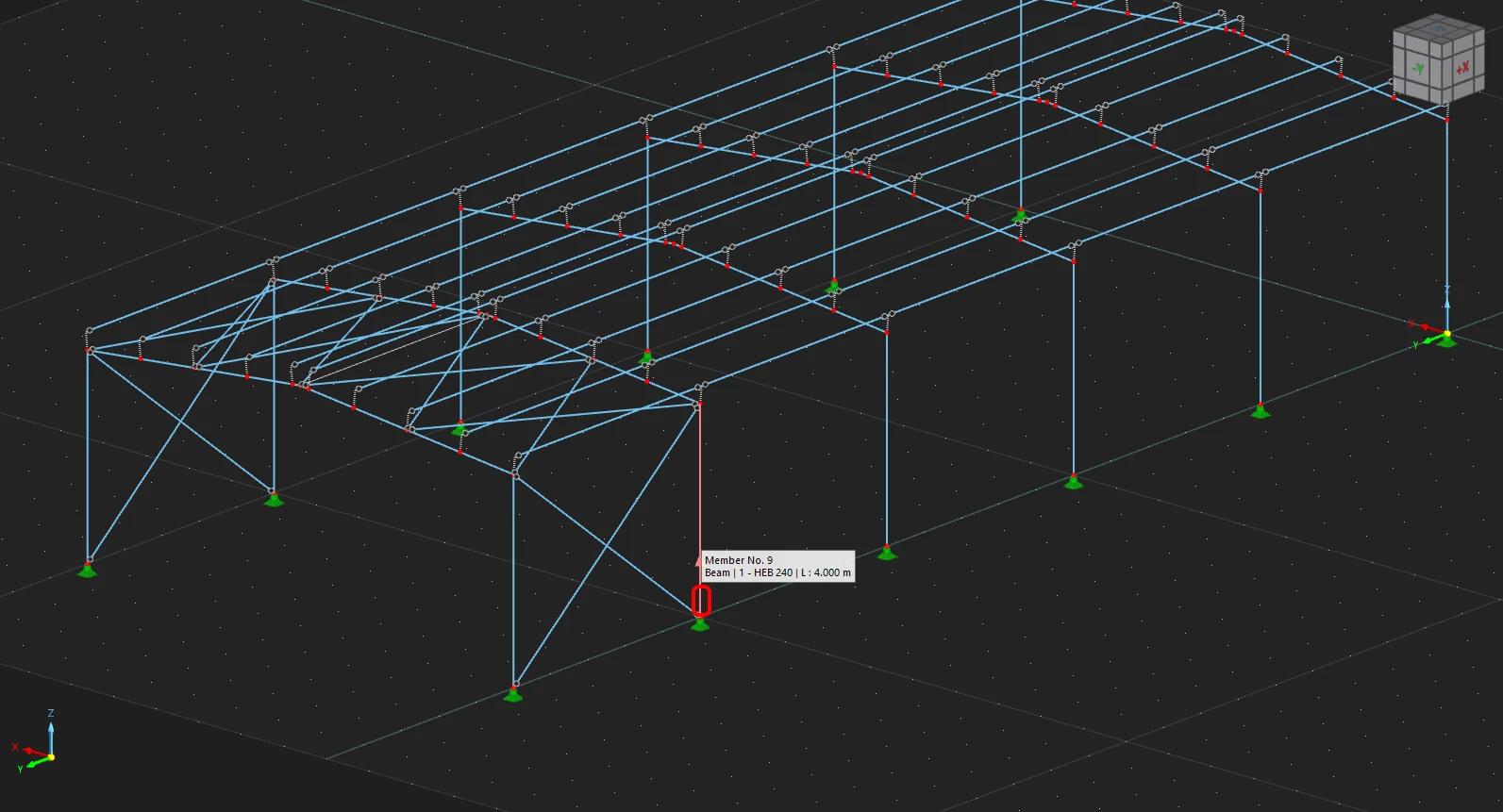
Az RFEM/RSTAB programban jelölje ki az egyik belső szerkezeti elemet a következő képen látható módon.
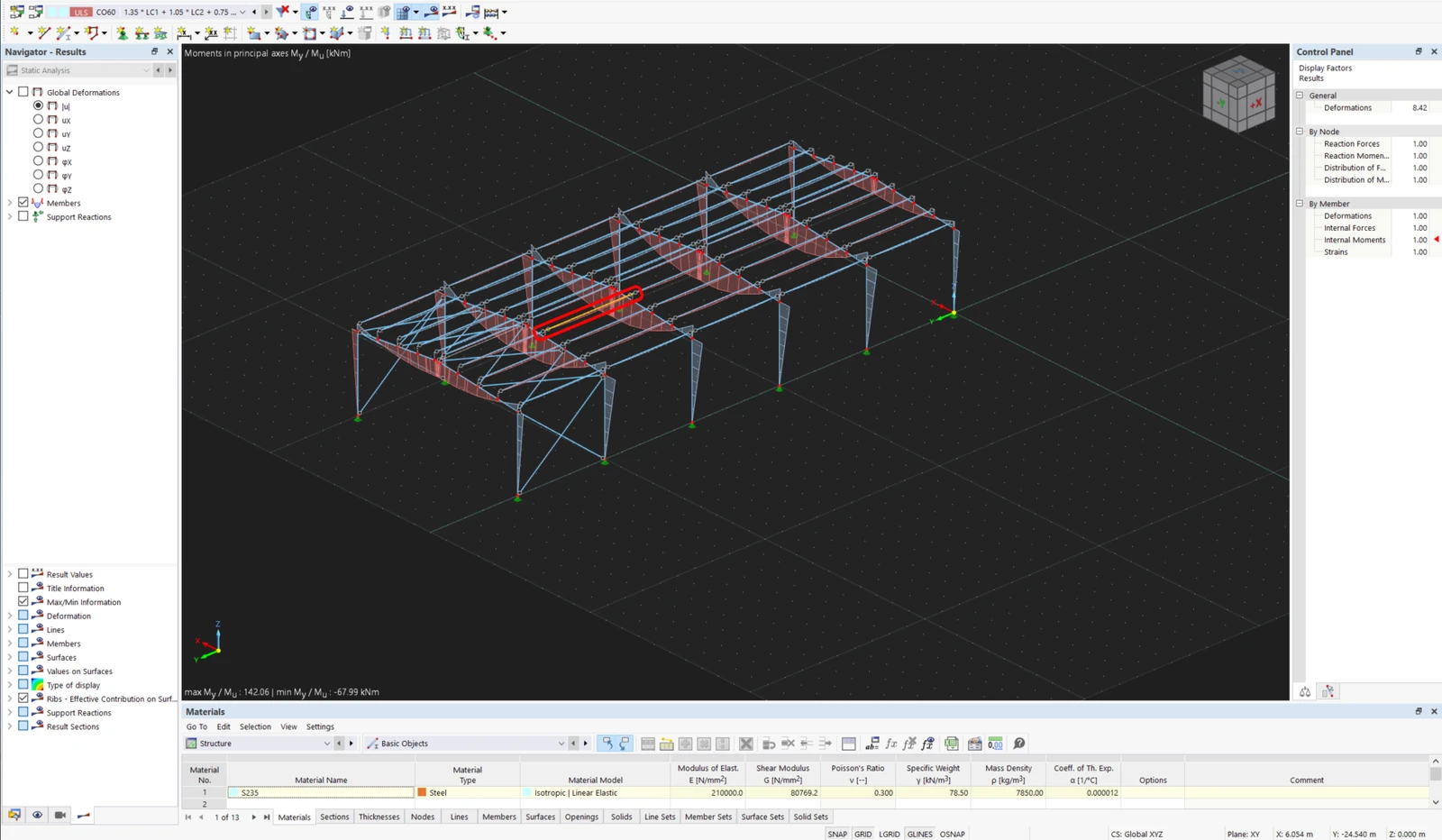
Importálás
Ezután a Checkbotban válassza a Member parancsot.

Ez importálja a szerkezeti elemet a teherhatásokkal és az összes kapcsolódó szerkezeti elemmel együtt a Checkbotba - az FEA/BIM modellnek megfelelő pontos koordinátákkal, tájolásokkal és keresztmetszet-méretekkel.
Felhívjuk a figyelmét, hogy a csomópontok és szerkezeti elemek számozása eltérhet a bemutatottól.
Geometria
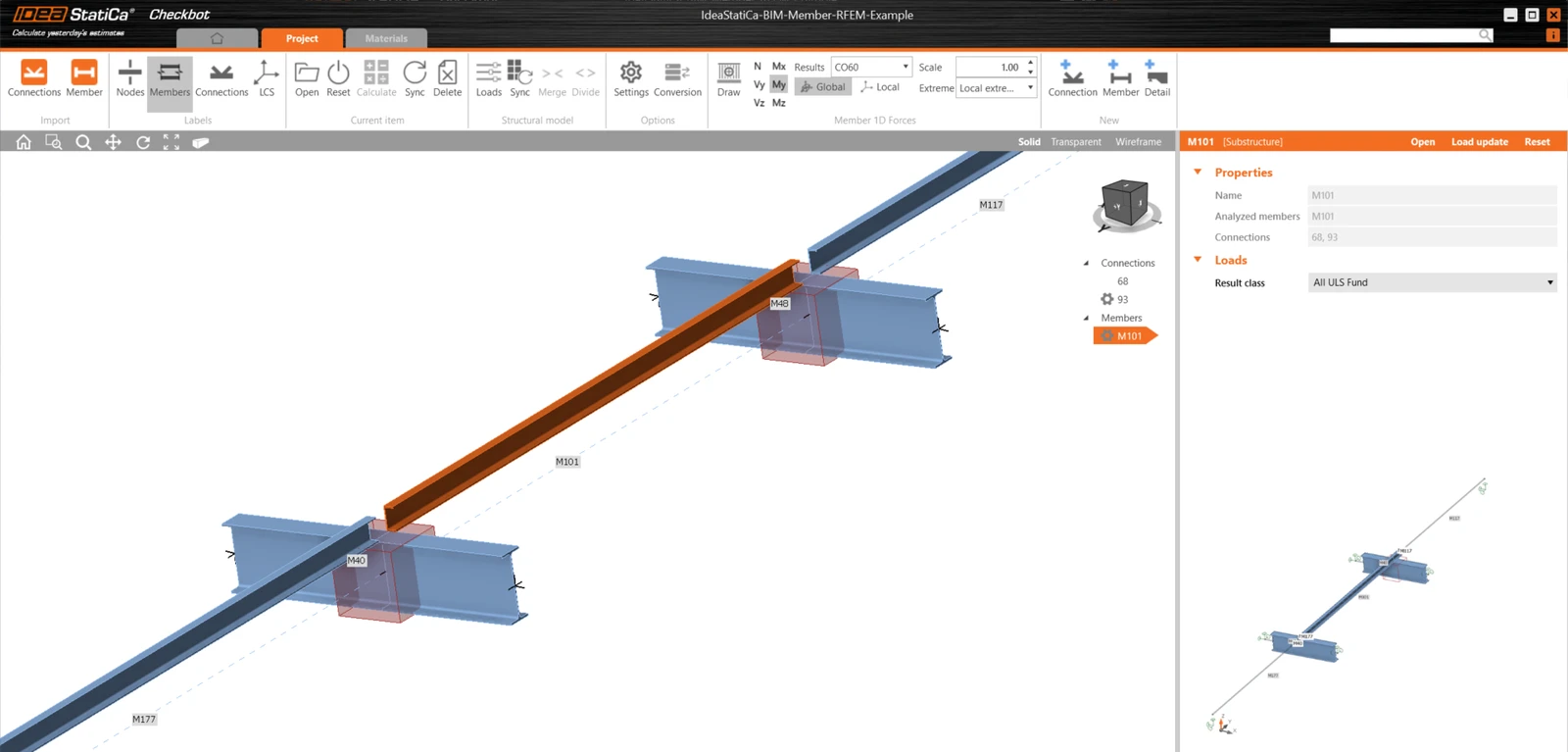
A Checkbotban az különálló szerkezeti elemeket összevonhatja egy folytonos szerkezeti elemmé. Vonja össze mindkét támasztó gerendát mint kapcsolódó szerkezeti elemet. Jelölje ki az M-49 kapcsolódó szerkezeti elemet, majd kattintson a Merge parancsra.
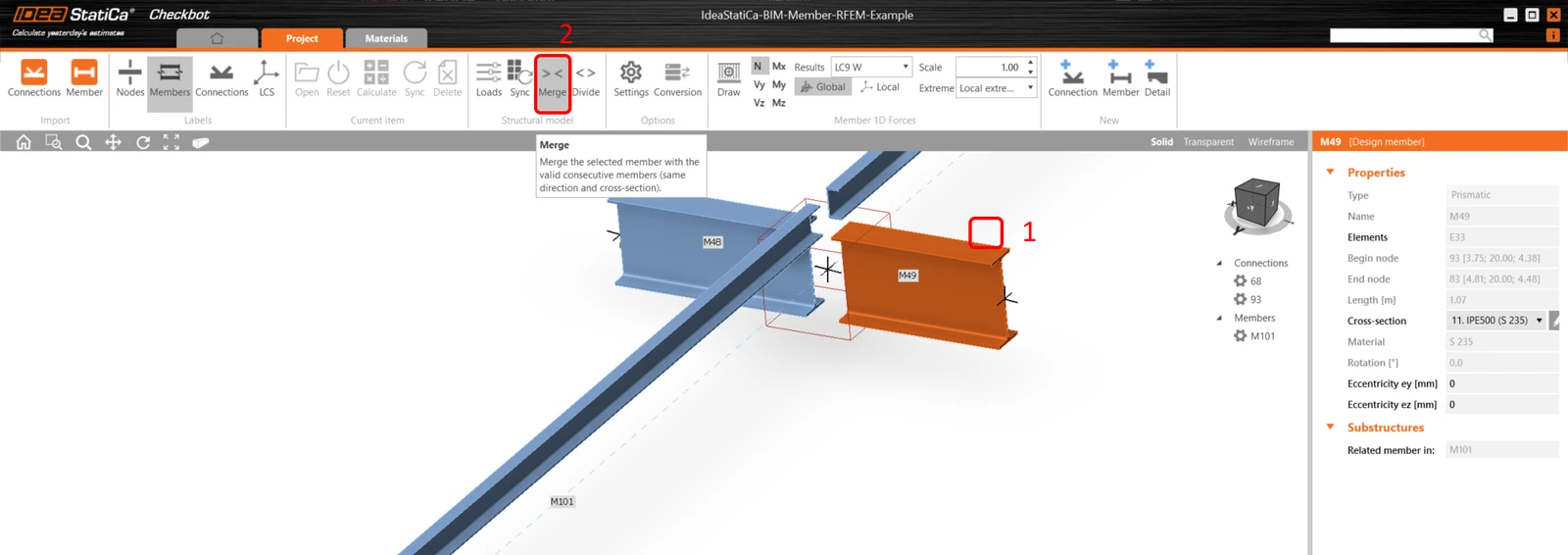
Itt jelölje ki az M-48 kapcsolódó szerkezeti elemet is, és erősítse meg.
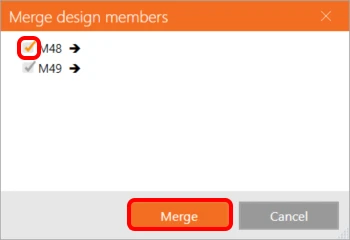
Ismételje meg ugyanezt a másik támasztó kapcsolódó szerkezeti elemekkel.
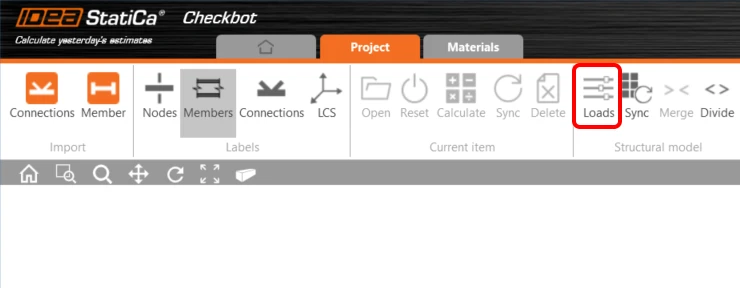
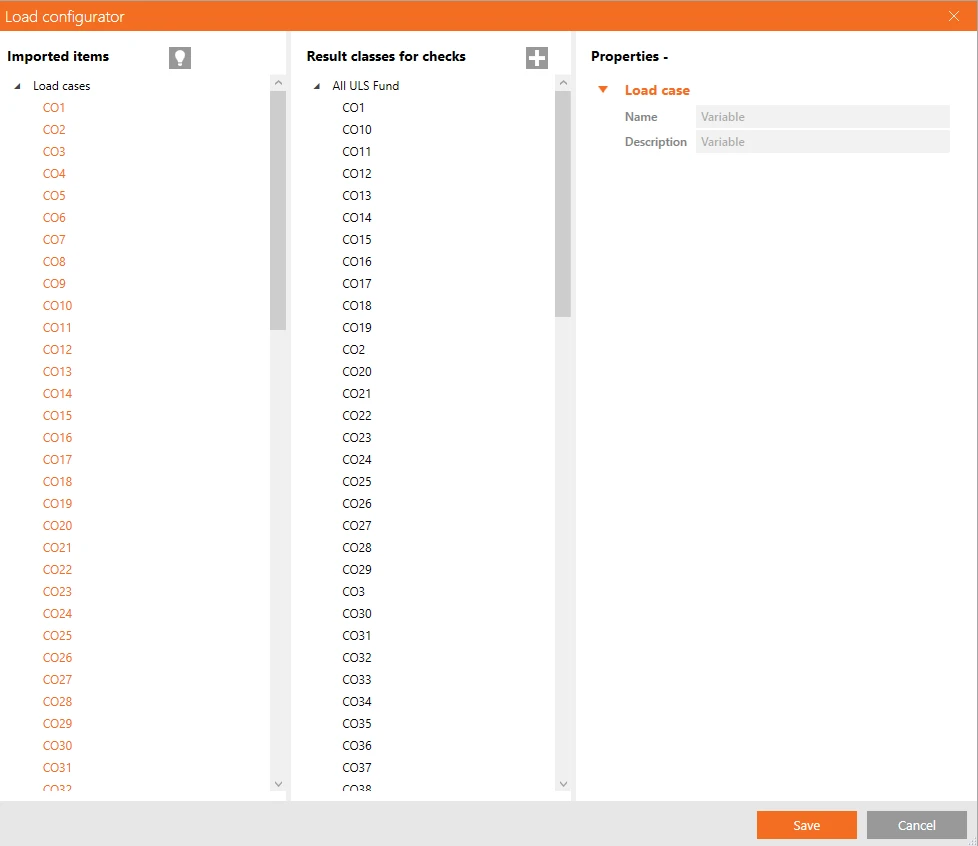
A Checkbot alkalmazásban szabályozhatja, hogy mely teheresetek és kombinációk kerüljenek felhasználásra az elemzéshez. Ehhez kattintson a Loads elemre, és kezelje a Result classes for the checks oszlopot.
Az elemeket törölheti vagy hozzáadhatja jobb gombbal kattintva, illetve az oszlopok közötti húzással.
Kapcsolatok - Elrendezés és csoport létrehozása
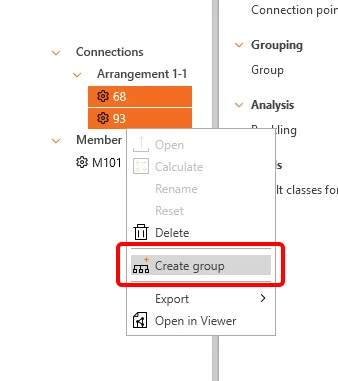
Mivel két hasonló csuklónk van, az IDEA StatiCa már egyetlen elrendezésbe (Arrangement) csoportosította őket. Ahhoz, hogy mindkét csuklót egy lépésben méretezhessük és ellenőrizhessük, csoportba kell foglalnunk őket. Jelölje ki mindkettőt, kattintson jobb gombbal, majd válassza a Create group parancsot.
Válassza ki a csoport méretezését meghatározó referenciakapcsolatot (a fastruktúrában aláhúzva), majd nyissa meg.
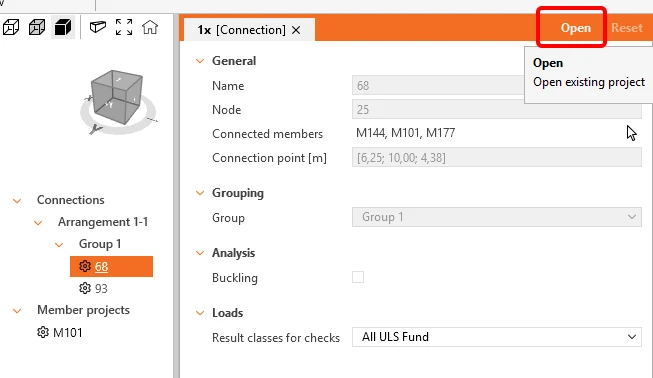
A csukló méretezése
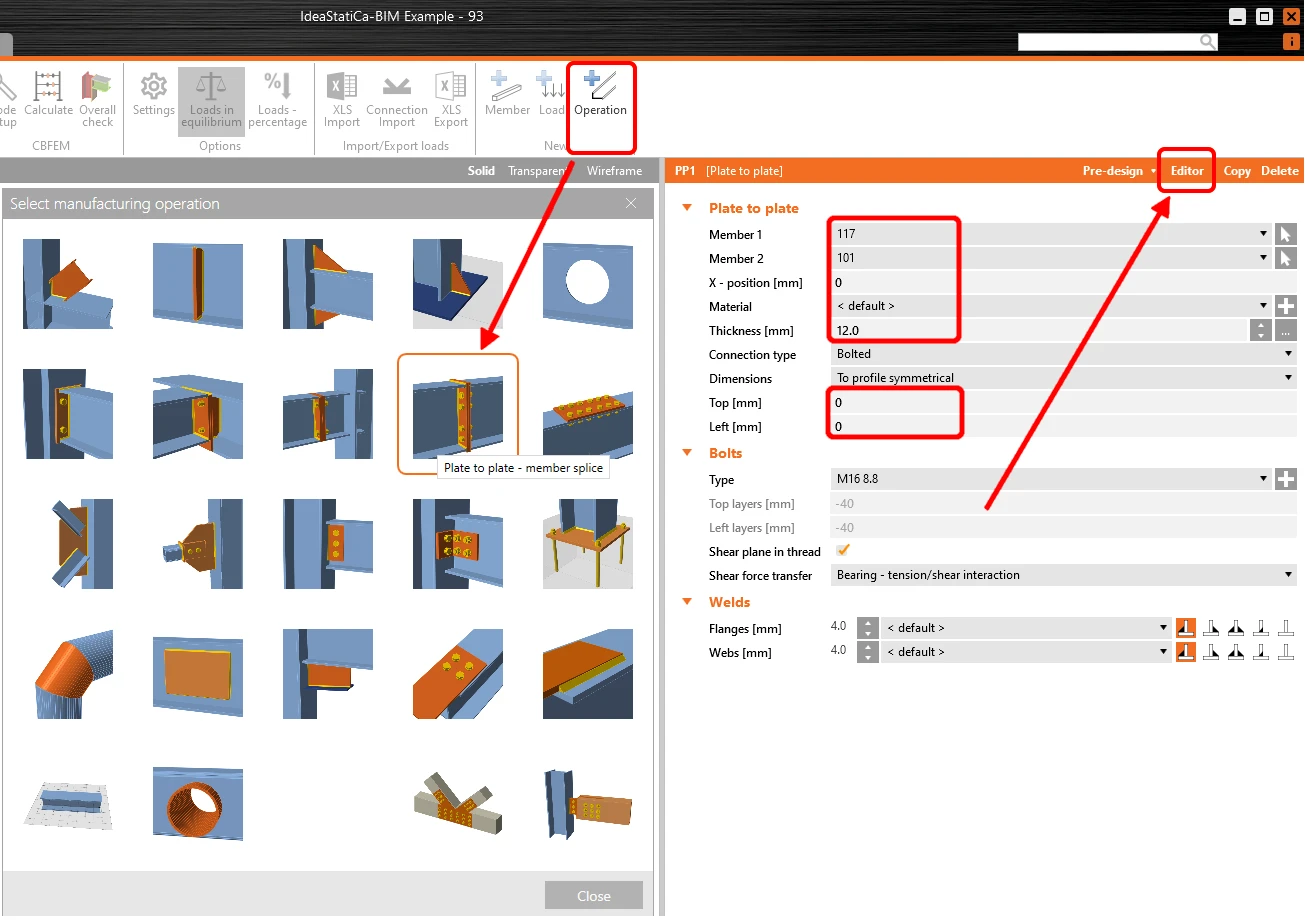
Kattintson az Operation elemre, és válassza a Plate to plate opciót. Állítsa be az értékeket a képnek megfelelően. Ezután kattintson az Editor gombra.
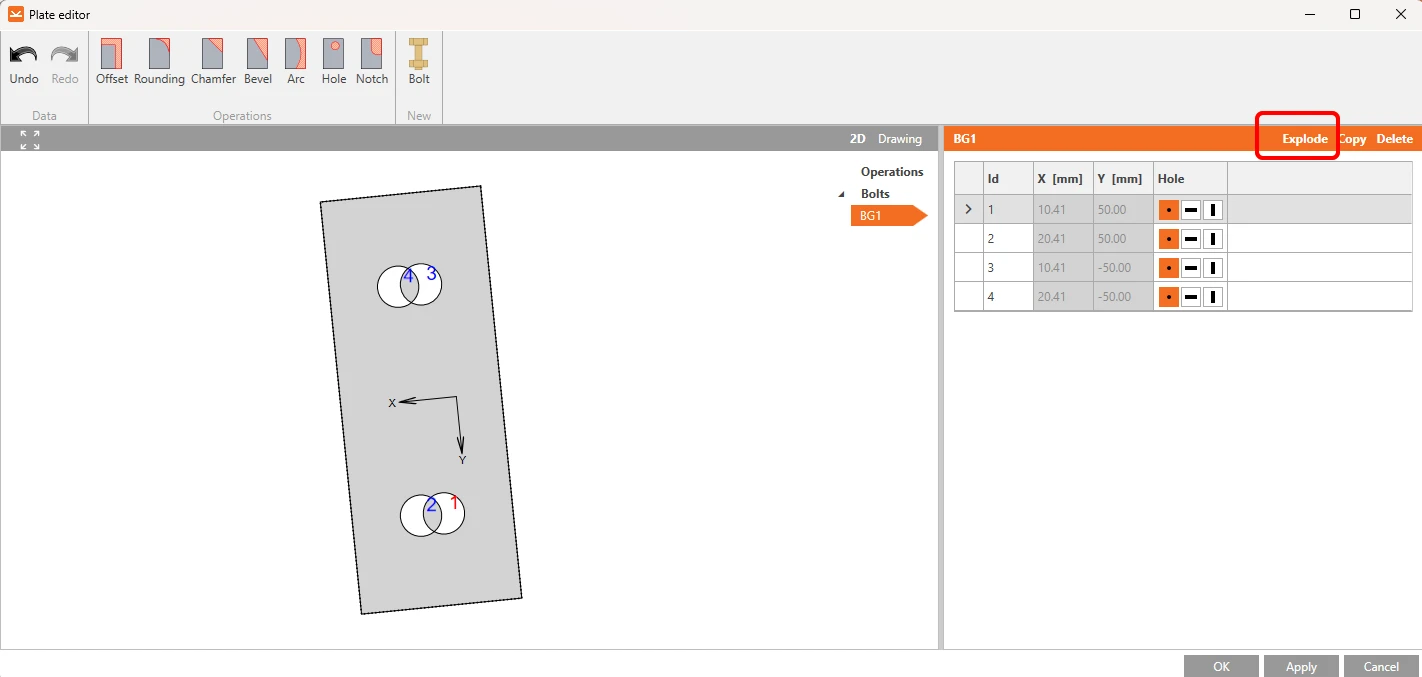
Kattintson az Explode gombra, és törölje az 1. és 3. csavart.
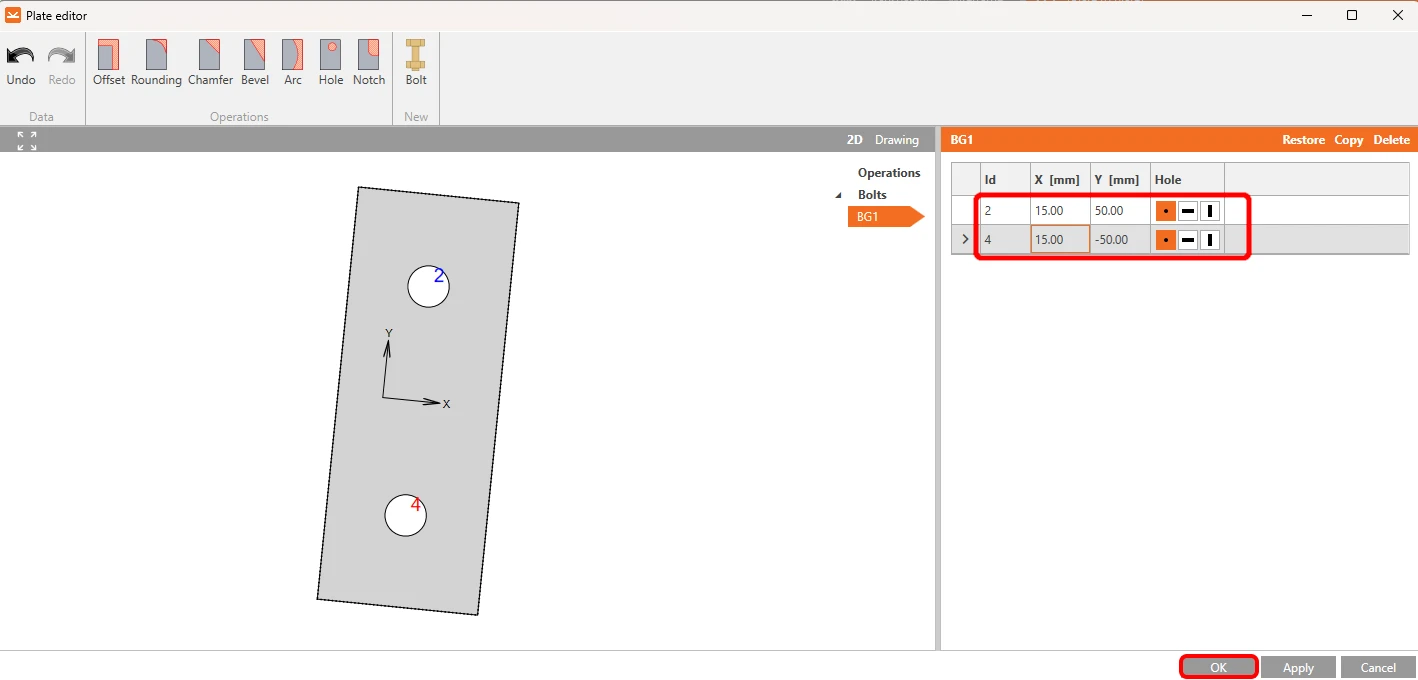
Ezután állítsa be a 2. és 4. csavar koordinátáit a képnek megfelelően. A módosításokat az OK gombra kattintva erősítse meg.
A következő művelet a Stiffening member, állítson be L-szelvényt L80x6 az alábbi értékekkel.
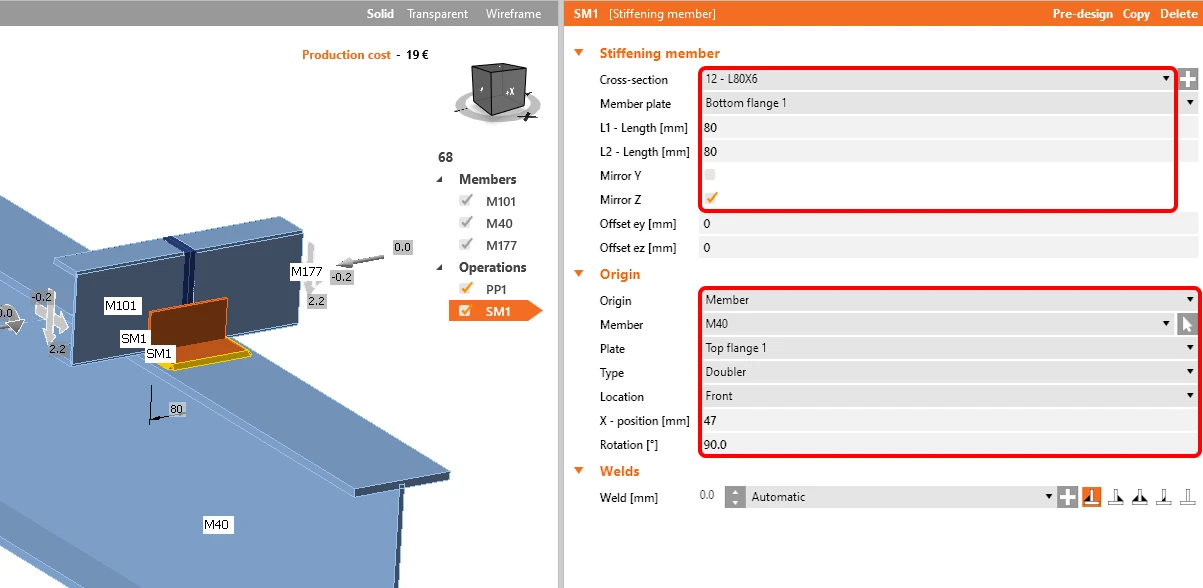
Adja hozzá a Bolt/Anchor grid műveletet, és módosítsa a paramétereket.
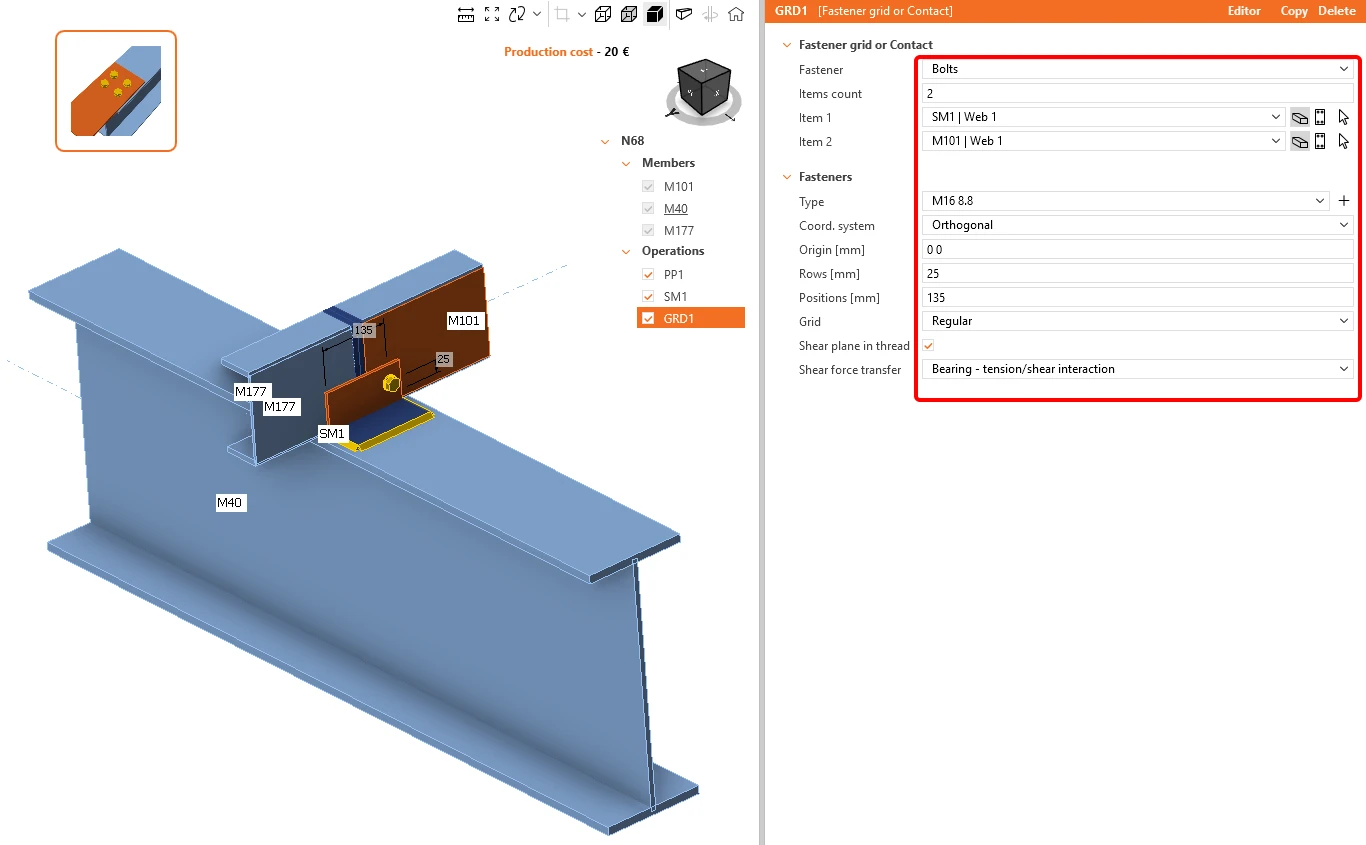
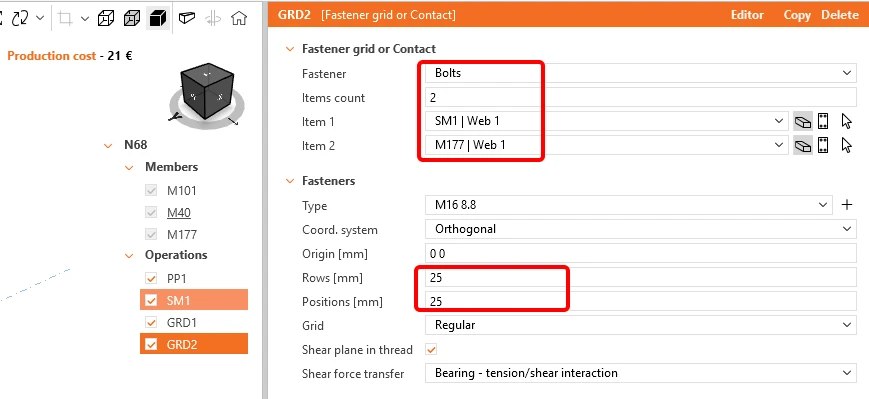
Másolja le ezt a műveletet, és módosítsa a kijelölt értékeket.
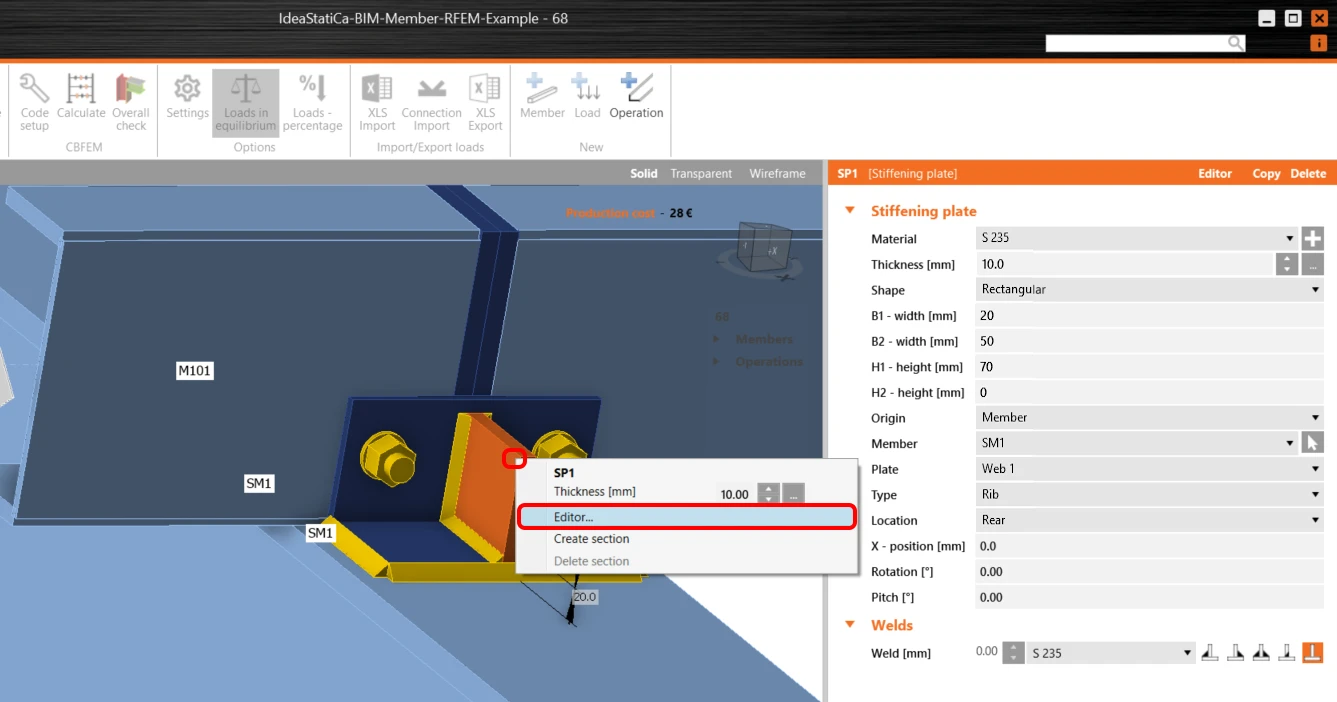
Most adjon hozzá egy Stiffening plate elemet a csuklóhoz.
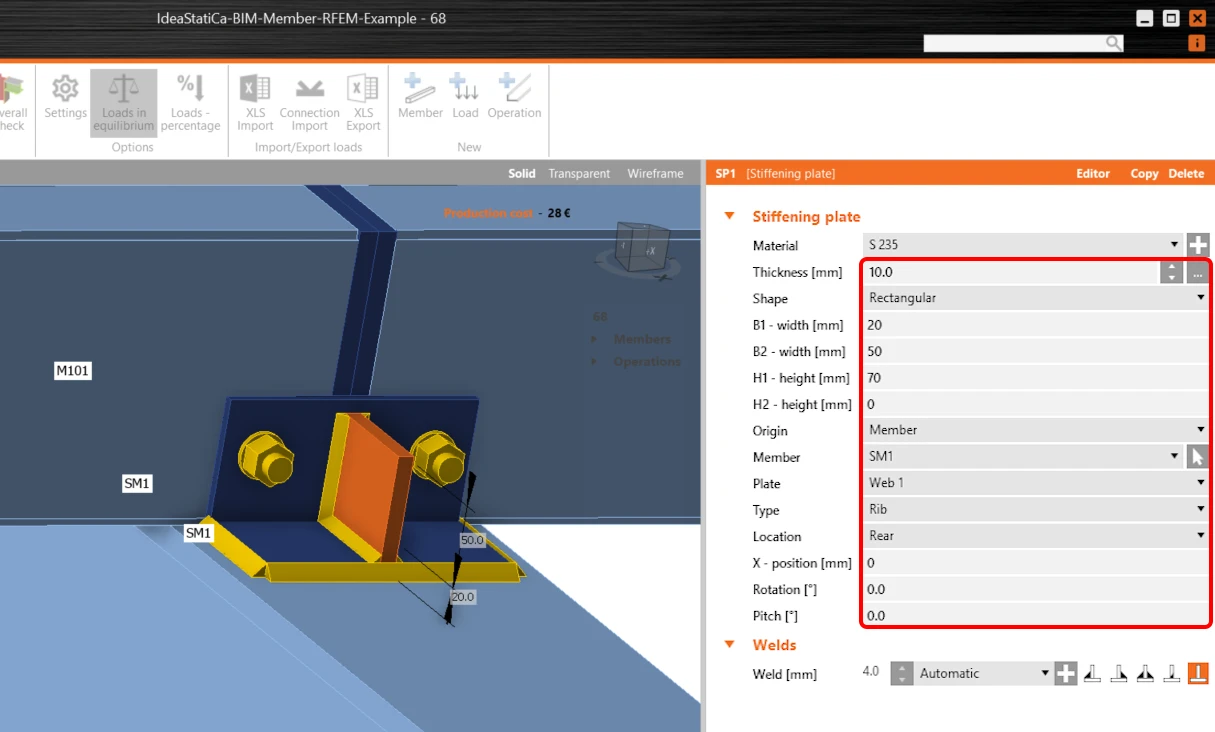
Ezután módosítsa az alakját a lemez Editor felületén.
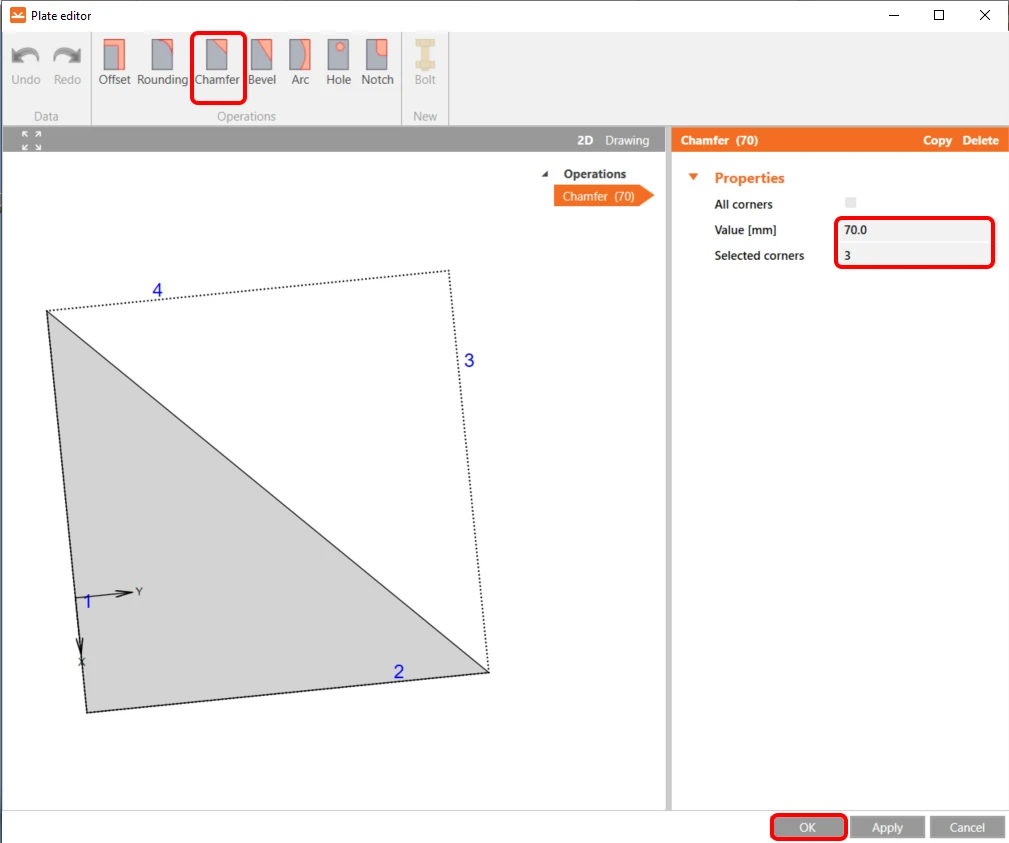
Itt adja hozzá a Chamfer műveletet a lemez levágásához.
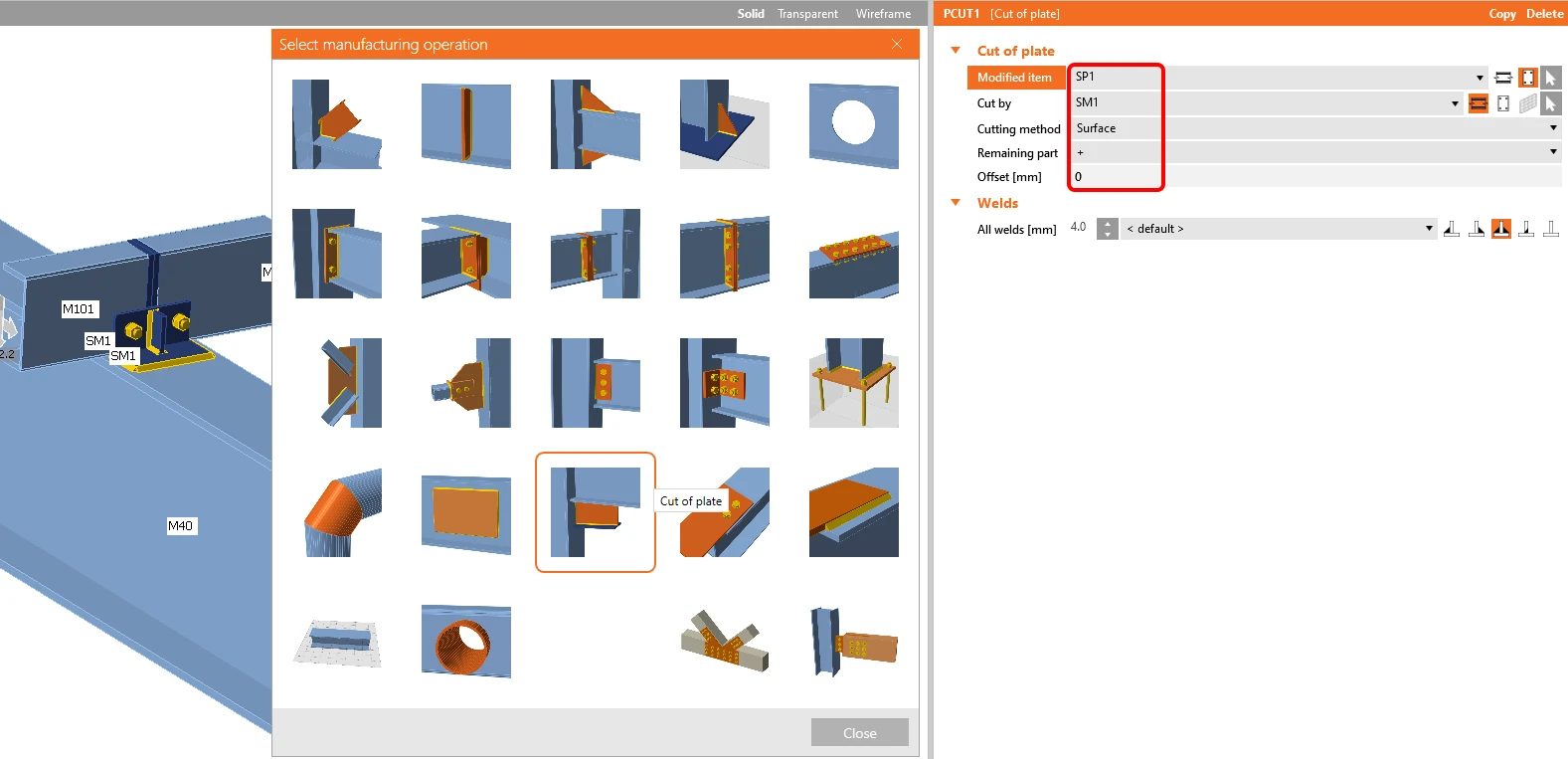
Az utolsó művelet a Cut of plate.
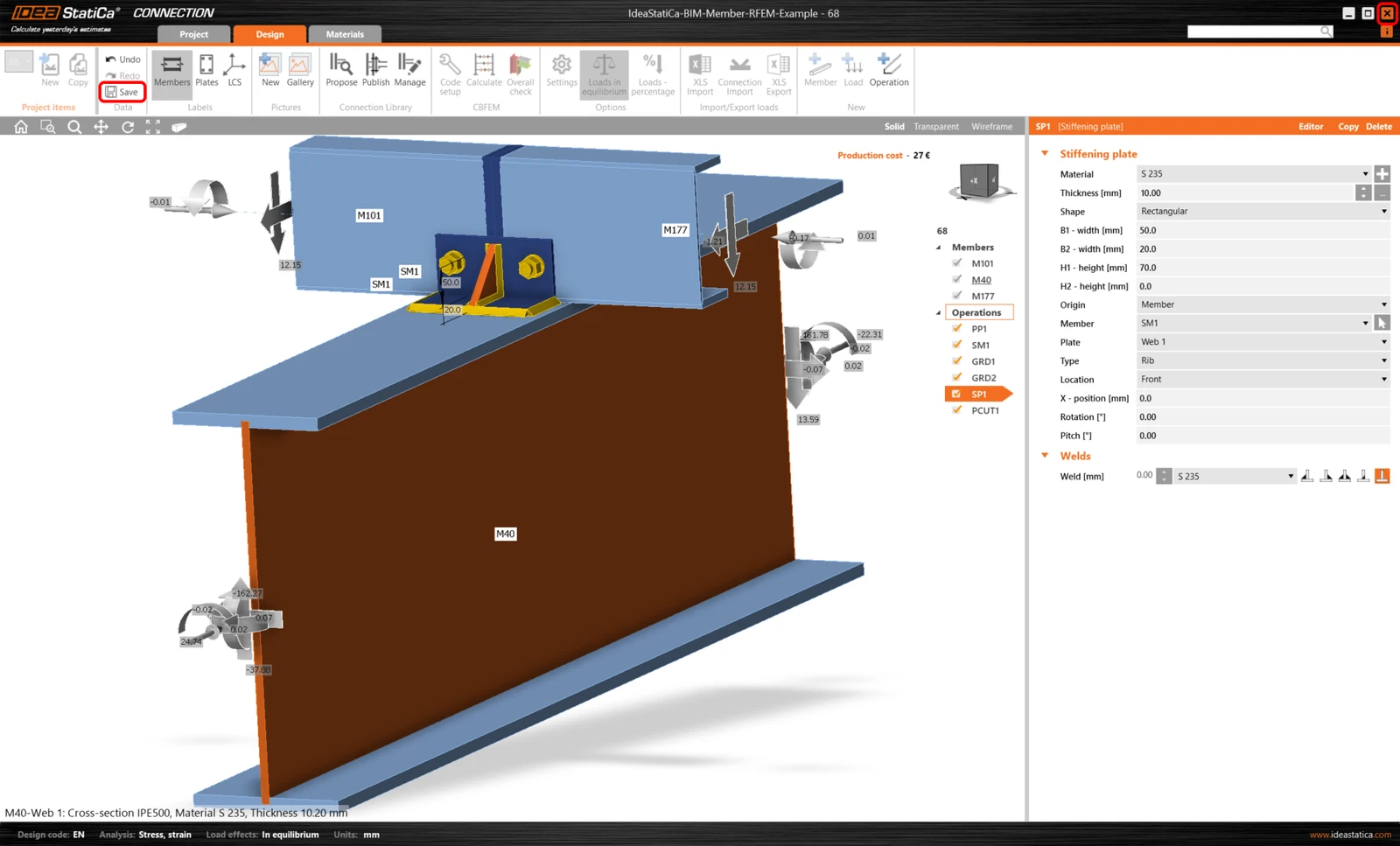
Most kattintson a Save gombra, és zárja be a Connection modult.
Szerkezeti elem méretezése
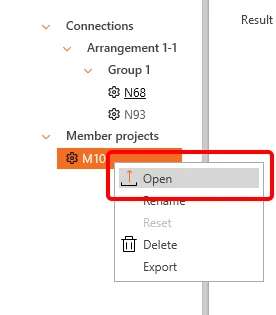
Most jelölje ki az M101 szerkezeti elemet, és kattintson az Open gombra a méretezés megkezdéséhez.
Ellenőrzés és vezérlés
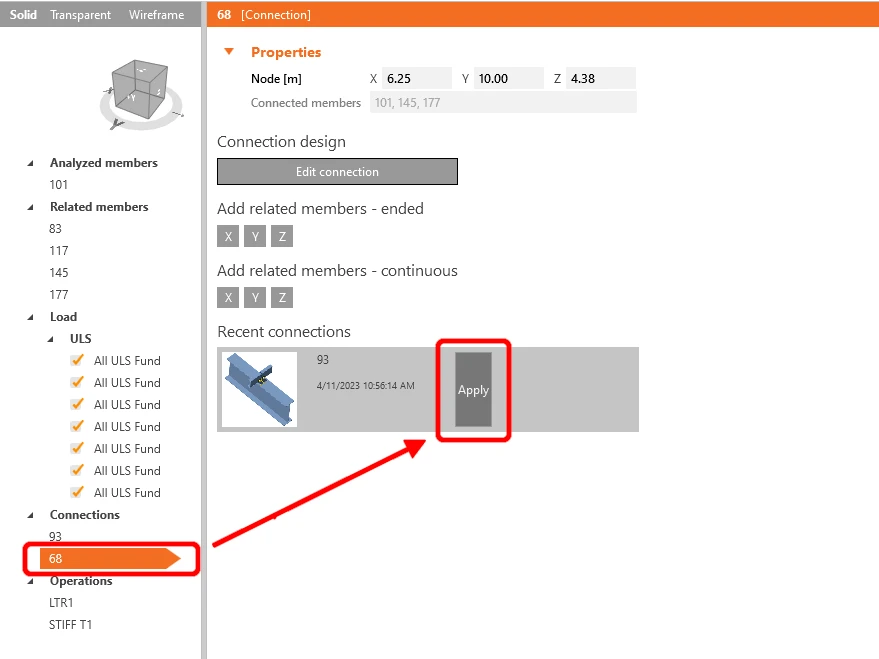
Mivel a szerkezeti elem mindkét oldalán hasonló csomópontok találhatók, az első csomópontból a műveleteket átmásolhatja a másikba az Alkalmaz gombra kattintva.
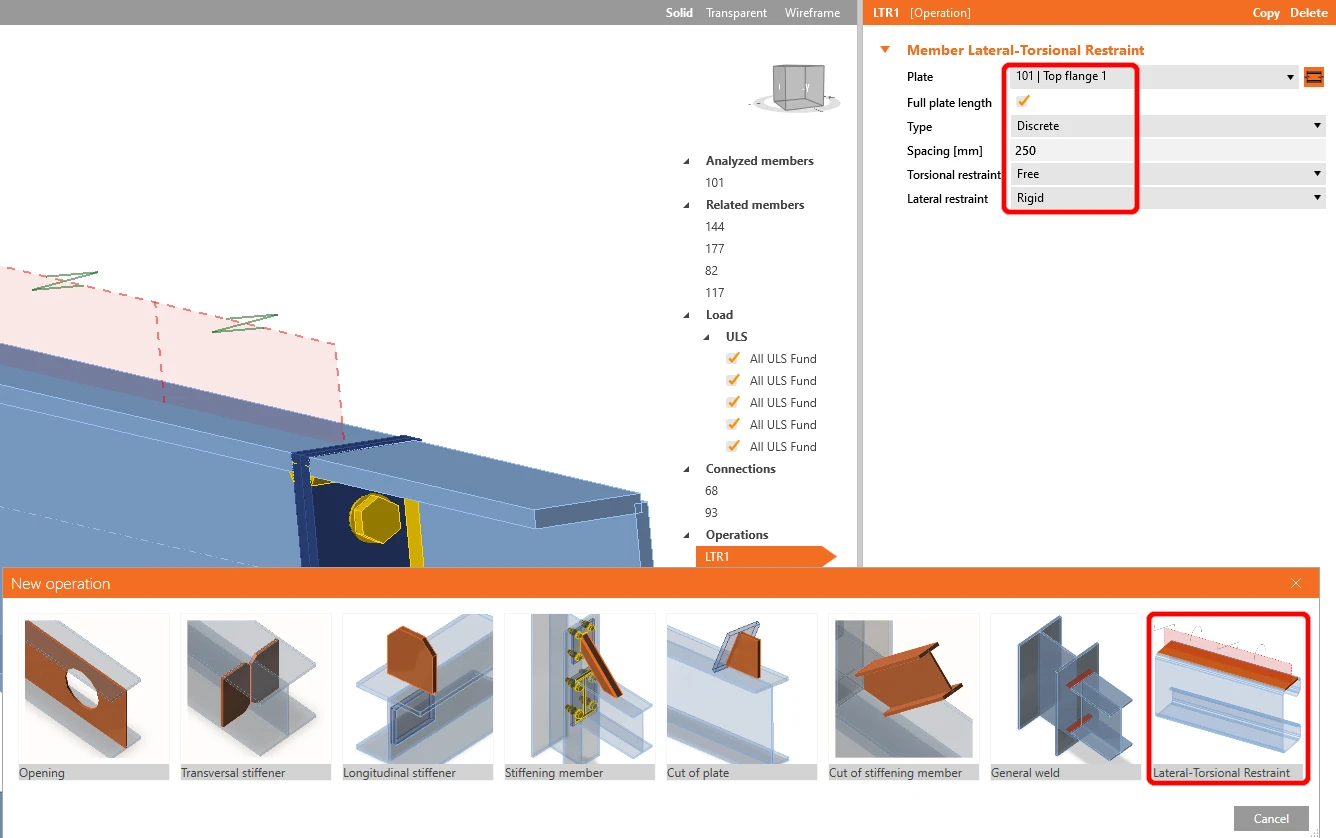
Az analízis megkezdése előtt először kattintson bal gombbal az U-elemre, adja hozzá a Oldalsó megtámasztás műveletet, és állítsa be az értékeket a kép szerint.
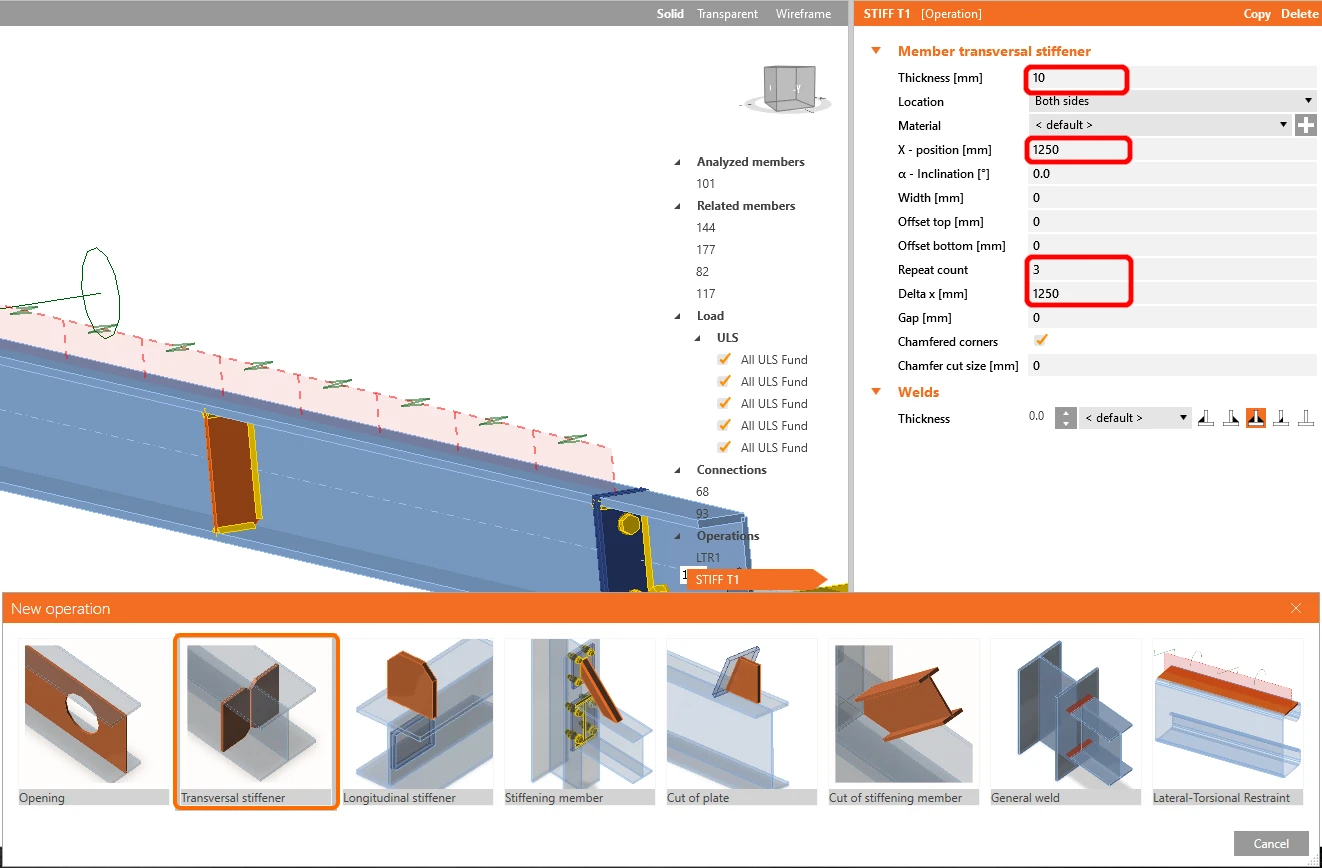
A következő lépésben adja hozzá a Merevítők műveletet ugyanúgy, mint az előző lépésben, és konfigurálja az értékeket az ábrán látható módon
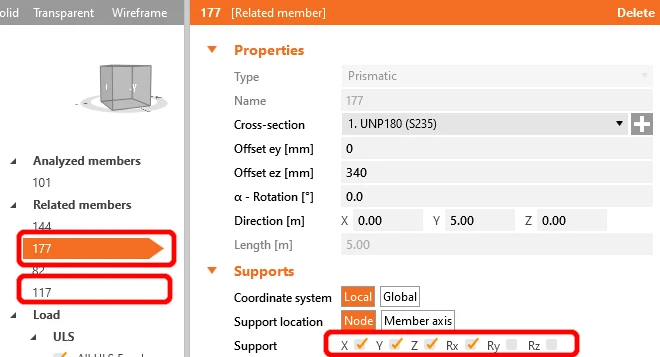
A kapcsolódó szerkezeti elemek valósághű viselkedéséhez korlátozza a csatlakozó szelemeneк támaszait X, Y, Z és Rx irányban.
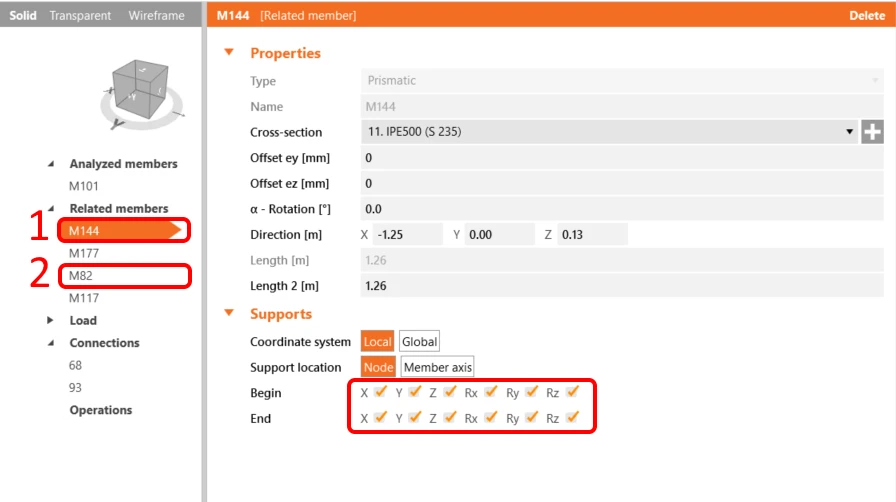
Tegye ugyanezt az I-szelvényű keretszerkezeti elemekkel is; korlátozza őket X, Y, Z és Rx, Ry, Rz irányban.
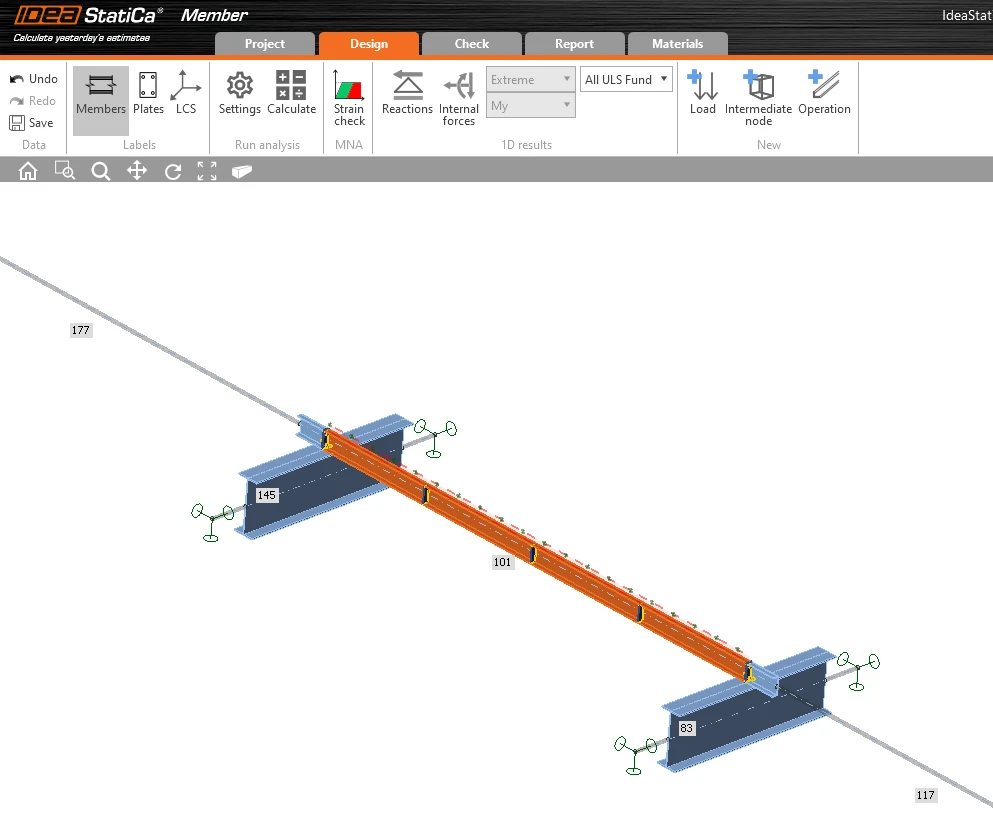
A szerkezeti elem most készen áll az analízisre.
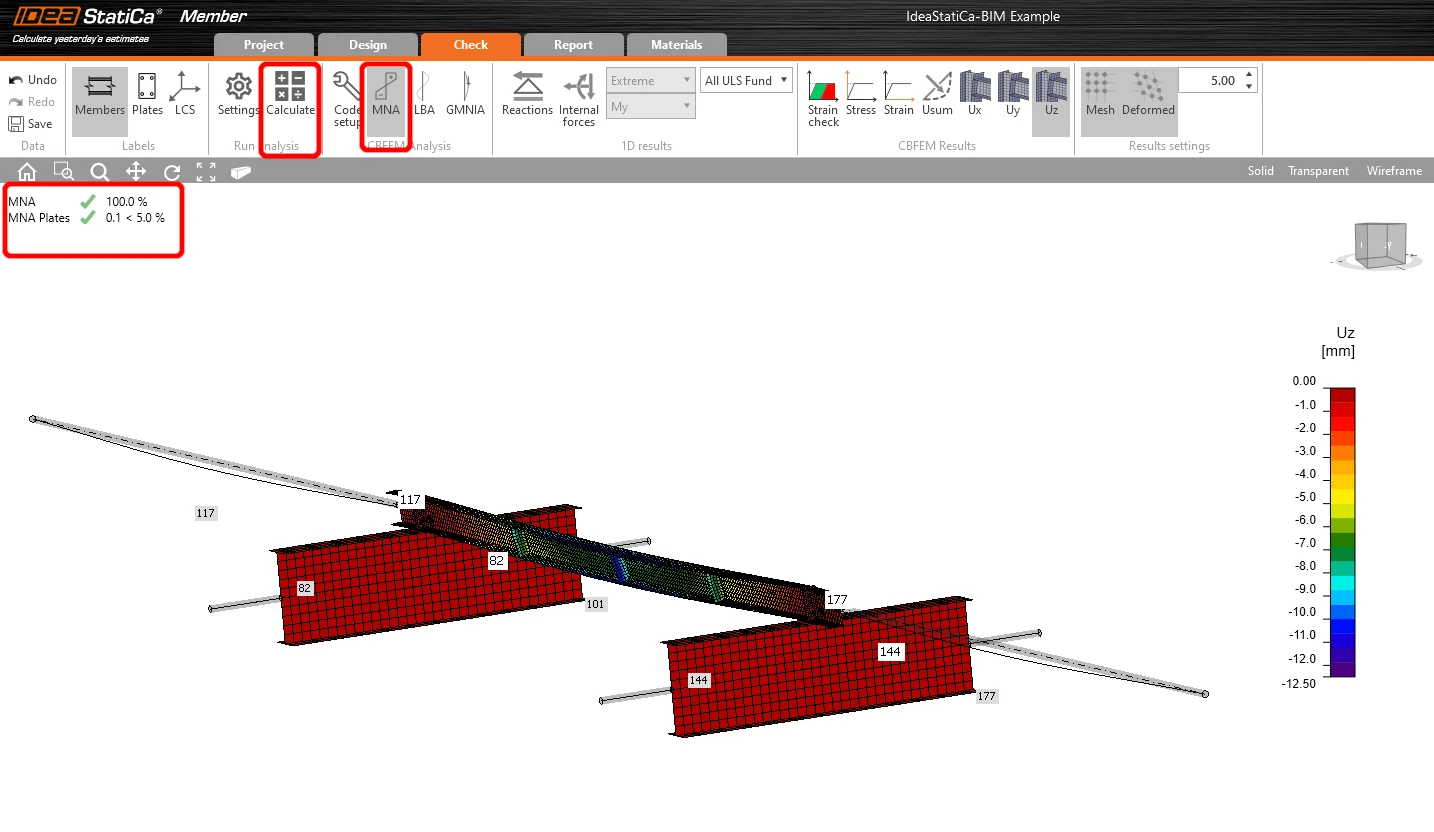
Válassza az Ellenőrzés fület, és futtassa az MNA (anyagi nemlineáris) analízist.
A második analízis az LBA (oldalsó kihajlás analízis), ahol 15-nél kisebb kritikus tényezőt kapunk.
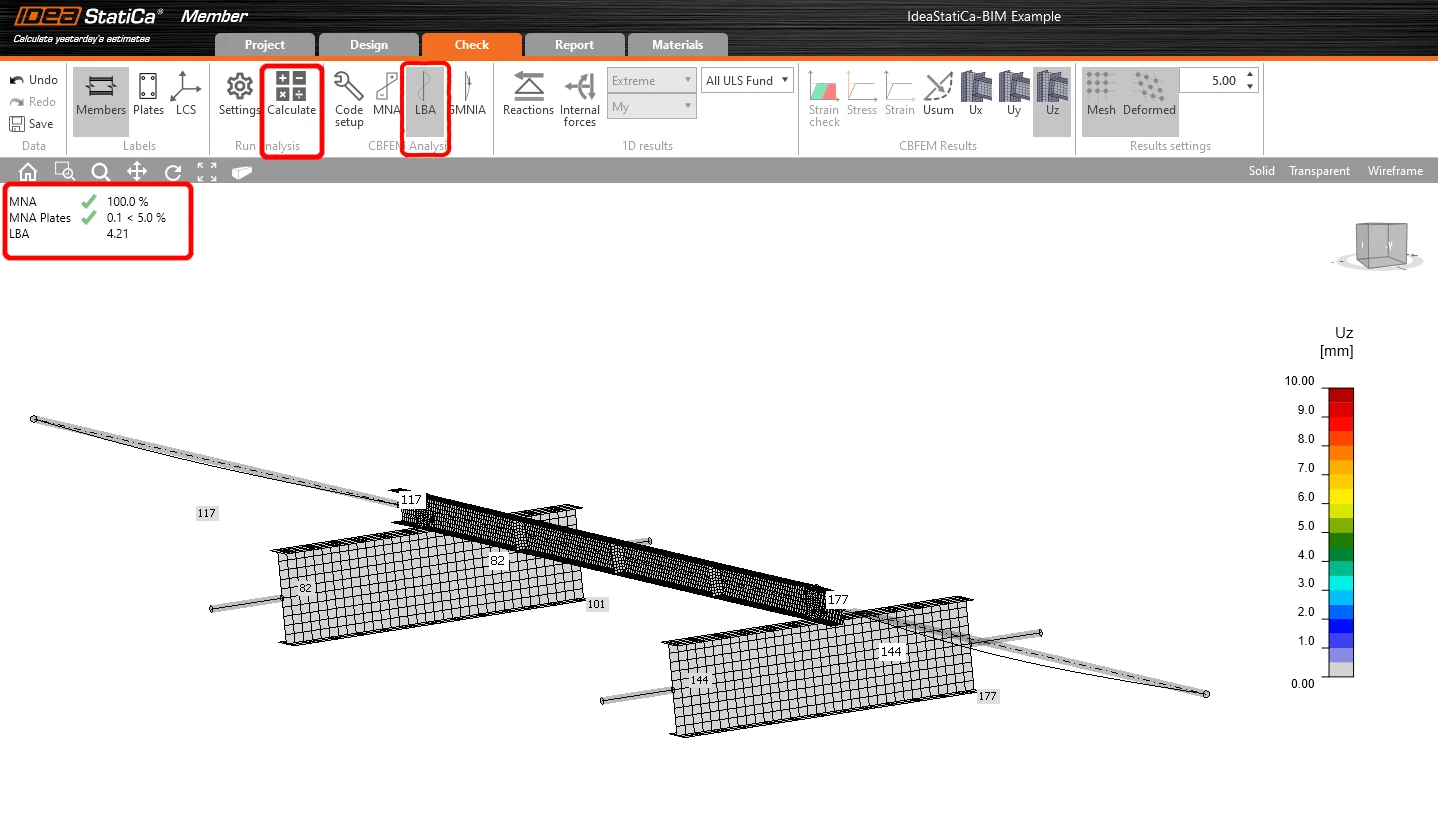
Ez az eredmény mutatja a GMNIA (geometriai és anyagi nemlineáris analízis) futtatásának szükségességét.
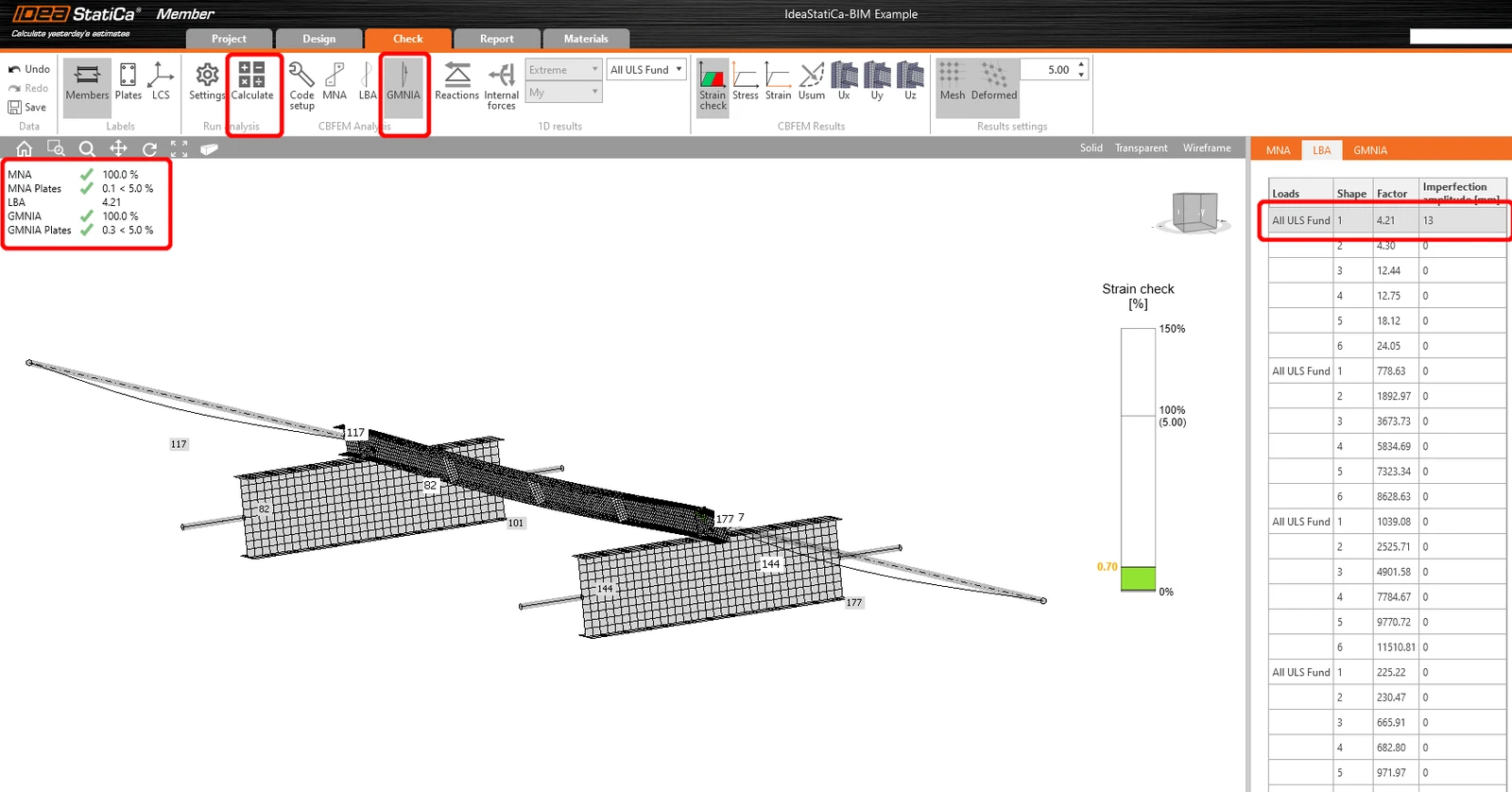
Mivel a kifordulás vizsgálata folyik, a k0 = 0,5 tényező alkalmazható. A 0,5 • 5000 / 200 = 12,5 mm amplitúdó az első kihajlási alakhoz kerül alkalmazásra.
Kattintson a kritikus kihajlási tényező imperfekcó mezőjére, és töltse ki a fentebb kiszámított értéket a sorban, ahogy az a következő képen látható. Ezután futtathatja az utolsó GMNIA (geometriai és anyagi nemlineáris) analízist.
Olvasson többet:
- Szerkezeti elem stabilitása az IDEA StatiCa Member-ben.
Riport
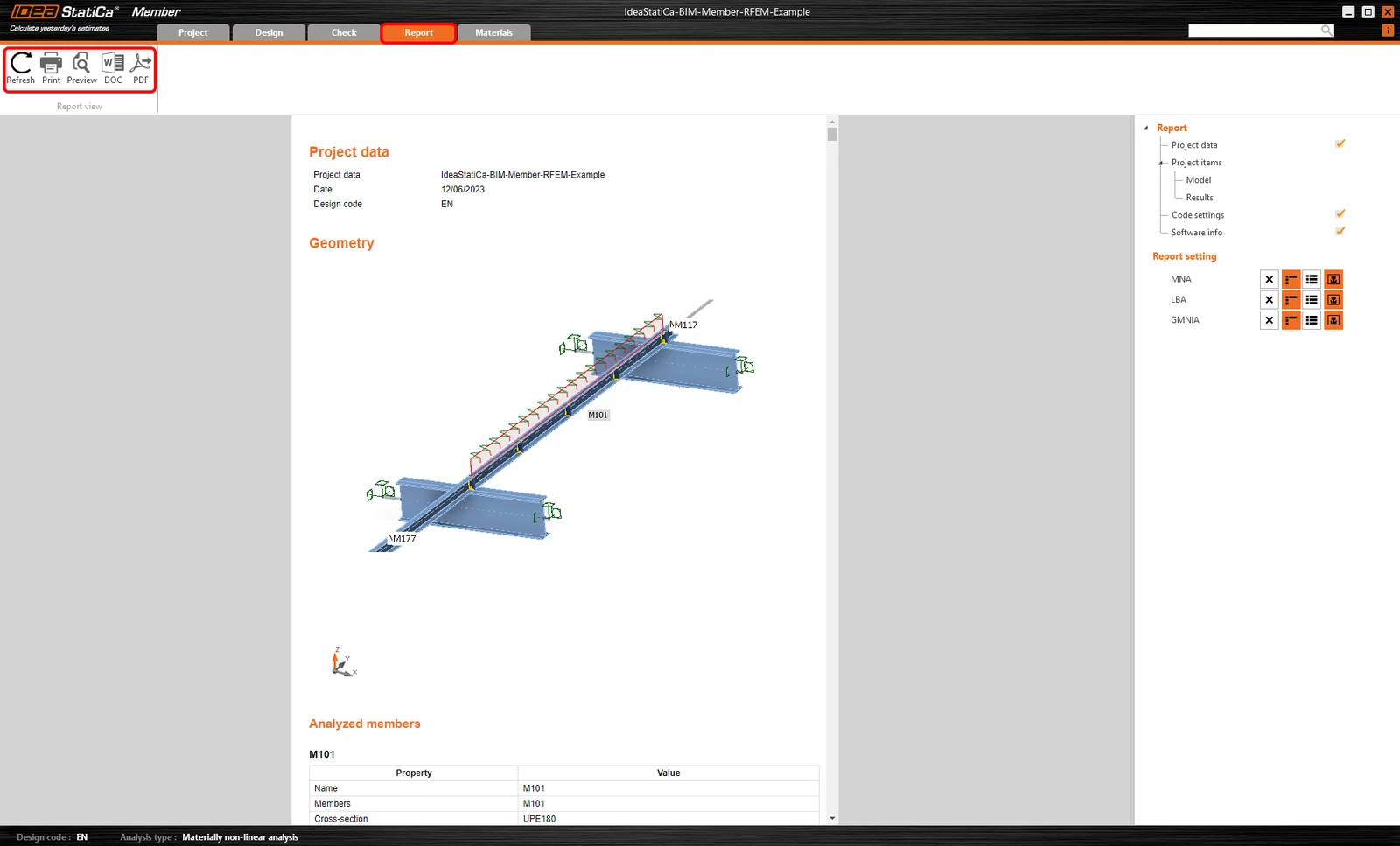
Végül lépjen a Report fülre. Az IDEA StatiCa teljes mértékben testreszabható riportot kínál, amely kinyomtatható, vagy szerkeszthető .doc formátumban elmenthető.
Elemek szinkronizálása
Néha változások történnek a VEM/BIM modellben, például eltérő szerkezeti elem keresztmetszet méret vagy terhek. Ezek szinkronizálhatók a Checkbot és a VEM/BIM modell között.
Két lehetséges alternatíva létezik:
- Az aktuális elem szinkronizálása (ha egy vagy több csomópont van kijelölve)
- A teljes importált szerkezeti modell szinkronizálása

A funkció teszteléséhez módosíthatja egy szerkezeti elem keresztmetszet méretét vagy alakját a VEM/BIM alkalmazásban, vagy módosíthat egy teherkombinációt stb.: változtassa meg az oszlopokat nagyobb keresztmetszetre. Ne felejtse el újra elvégezni a VEM modell analízisét.
A Checkbot-ban jelölje ki a módosított elemeket (egynél több is lehet), majd az Aktuális elem panelen válassza a Szinkronizálás lehetőséget.
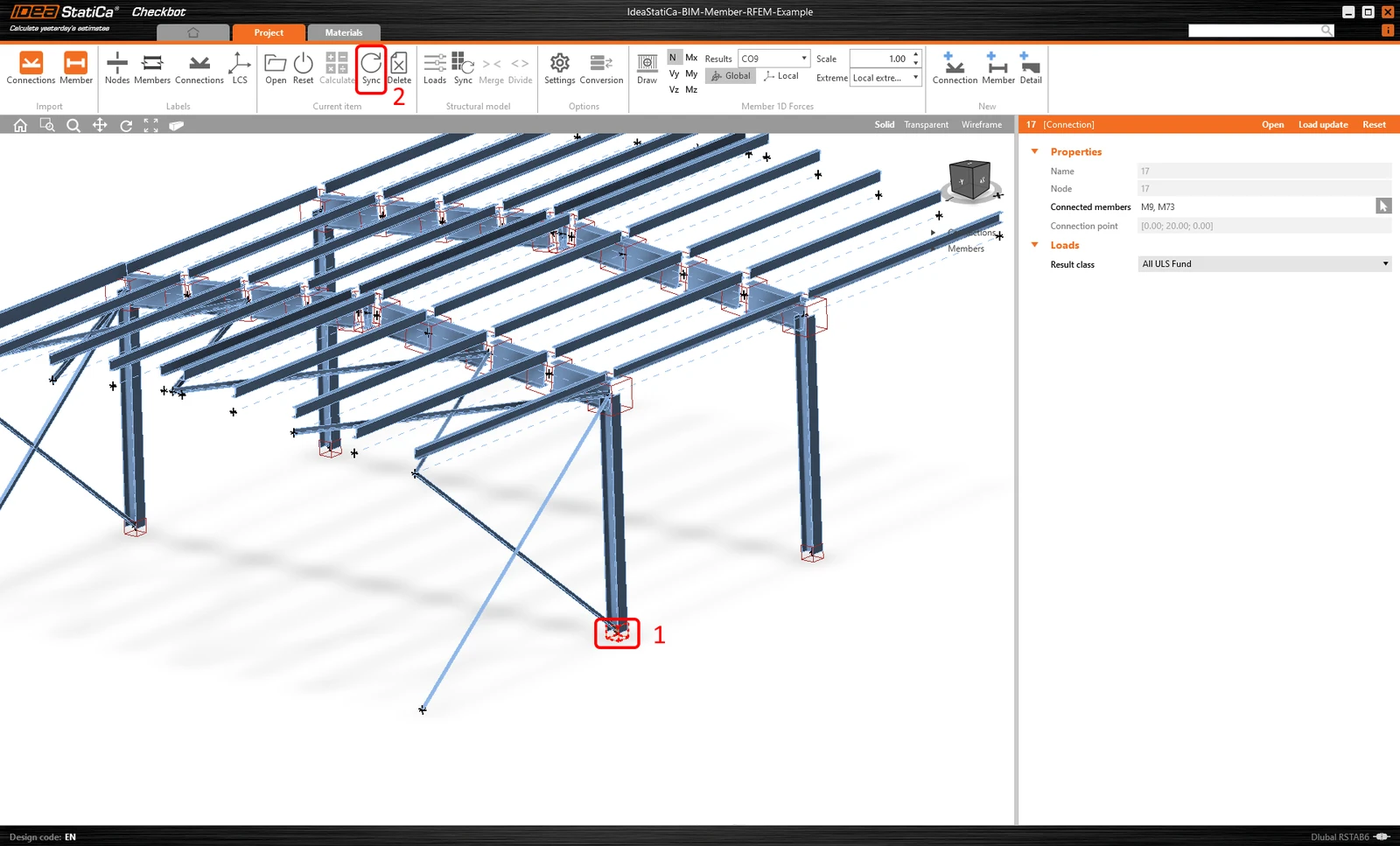
A Checkbot projekt frissül, a szerkezeti elem (és kapcsolatok) tervezése megmarad, de az eredmények érvénytelenné válnak. Láthatja, hogy az oszlop most frissült – megfelel a VEM modellben végrehajtott változtatásnak.
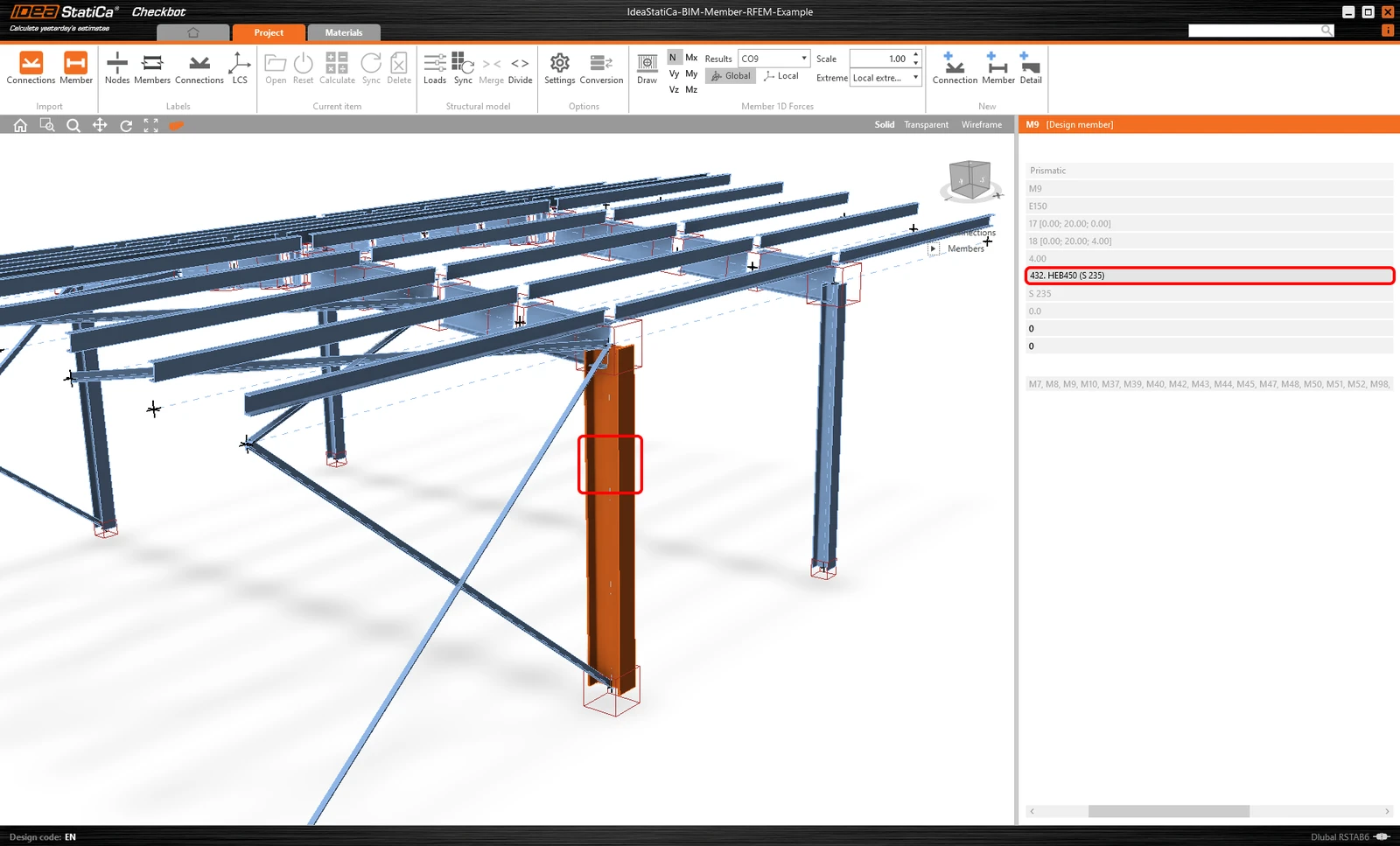
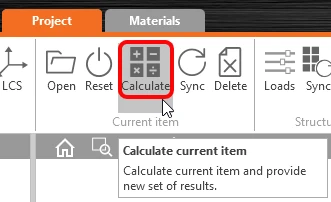
Egyszerűen végezze el újra a kiemelt szerkezeti elem szabványellenőrzését az Aktuális elem panelen a Számítás lehetőség kiválasztásával. Ne feledje, hogy a modell nagyobb változtatásai további ellenőrzési lépéseket igényelhetnek az érintett elemeknél (mint fent).
Ha az elemek nem adják a kívánt eredményeket, akkor újra megnyithatja őket a tervezés optimalizálásához (azaz megerősítés, ha nem teljesítik a szabványellenőrzést, vagy könnyítés, ha a kihasználtság túl alacsony).
Sikeresen összekapcsolta az RFEM/RSTAB programot az IDEA StatiCa Member alkalmazással a Checkbot segítségével.
Olvasson többet az RFEM/RSTAB BIM-kapcsolat ismert korlátairól.
Szeretné fejleszteni a tudását? Látogasson el a Campus oldalunkra
Tanulja meg az IDEA StatiCa hatékony használatát önállóan elvégezhető e-learning kurzusainkkal
Kezdje el a tanulást

