
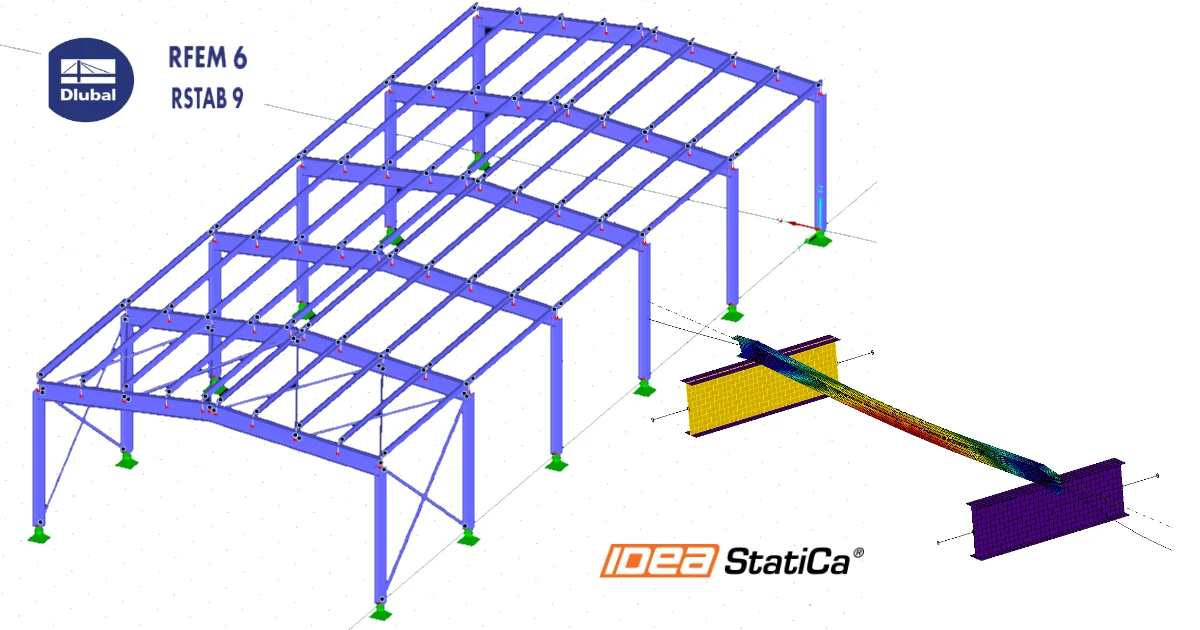


Jak aktywować łącze
- Pobierz i zainstaluj najnowszą wersję IDEA StatiCa
- Upewnij się, że używasz obsługiwanej wersji swojego programu MES/BIM
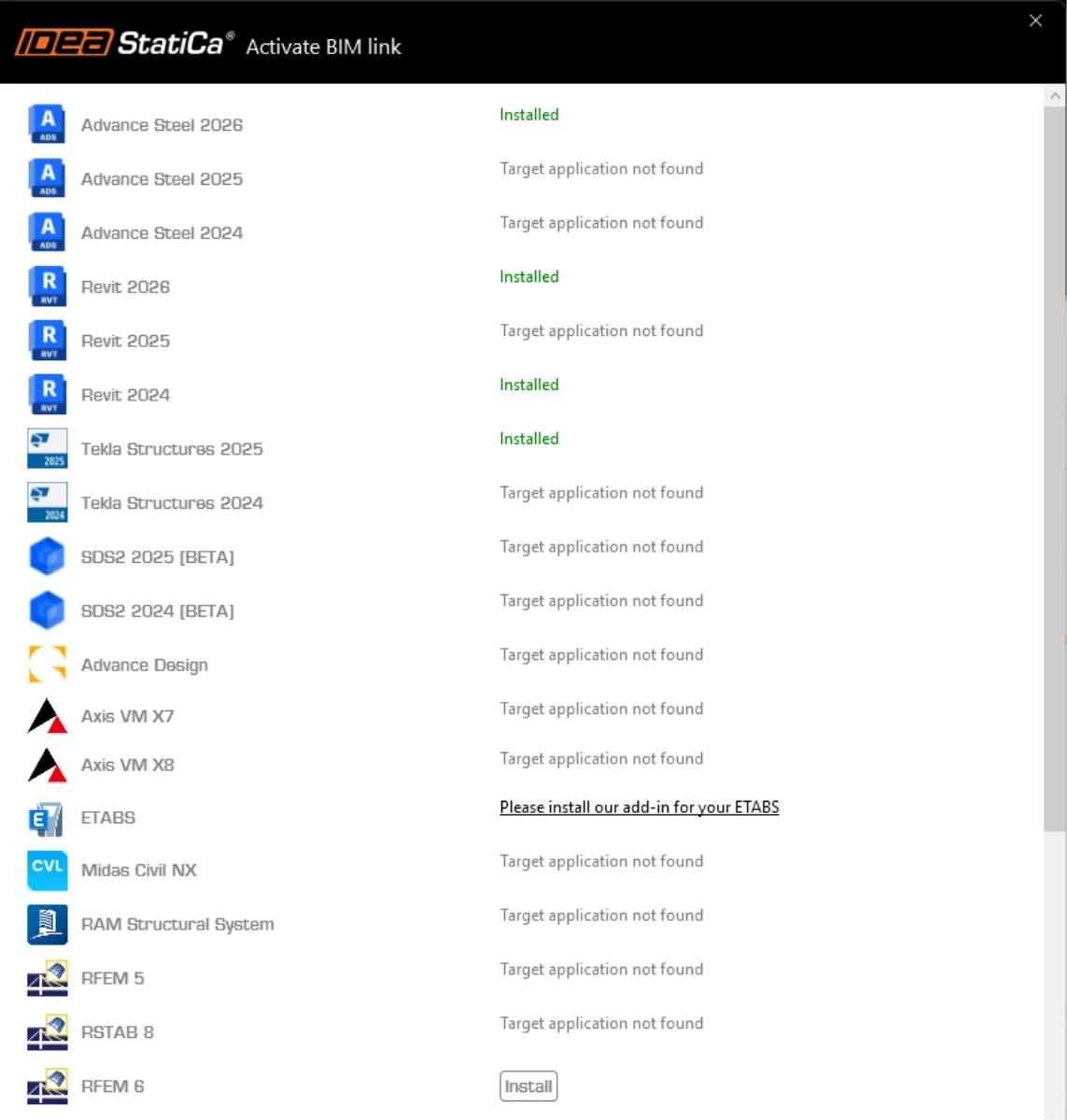
IDEA StatiCa integruje łącza BIM z programami MES/BIM podczas instalacji. Status łączy możesz sprawdzić, a łącza BIM dla oprogramowania zainstalowanego później możesz aktywować w instalatorze łączy BIM.
Pamiętaj, że niektóre programy MES wymagają dodatkowych kroków, aby w pełni aktywować łącze BIM z IDEA StatiCa.
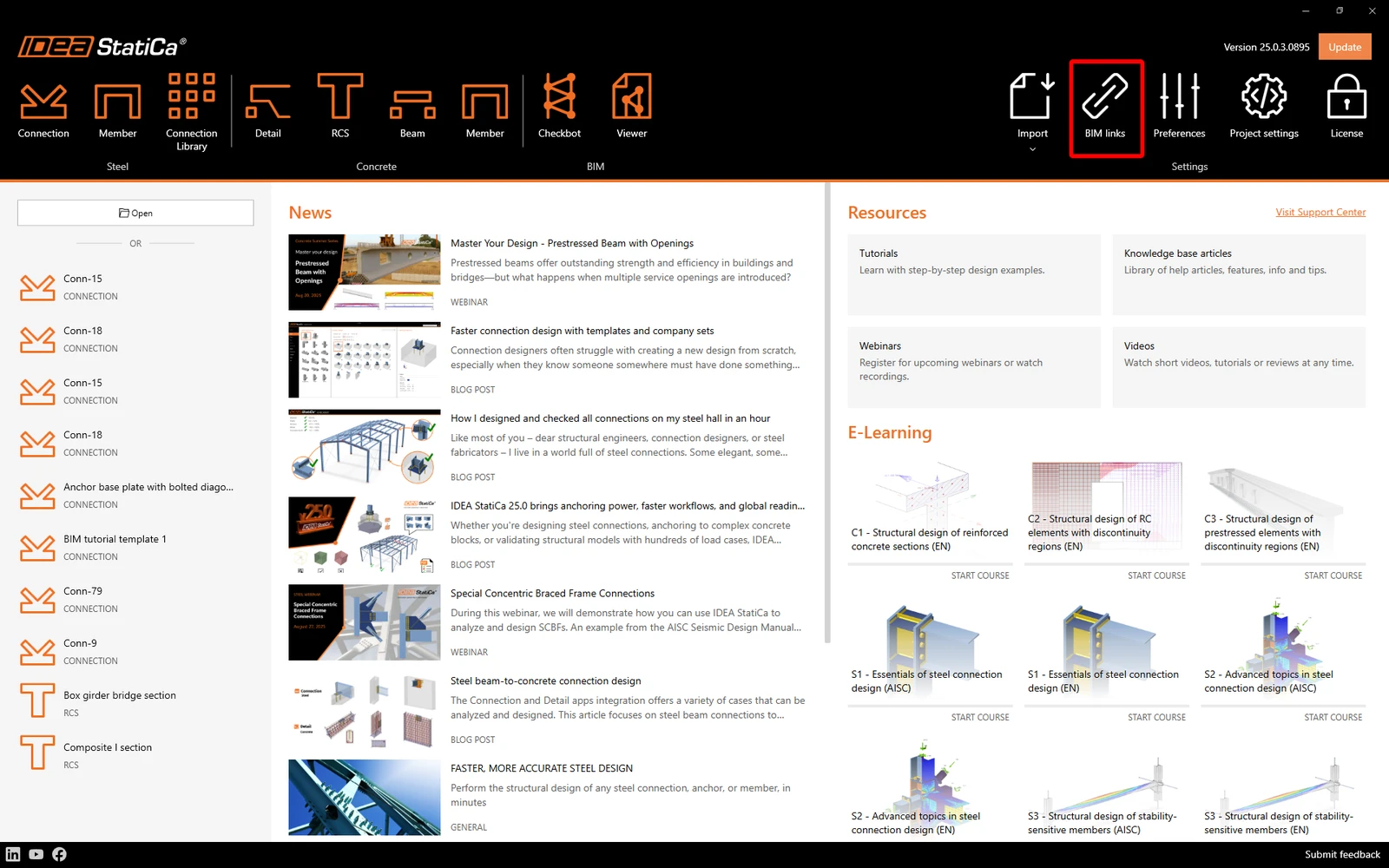
Otwórz IDEA StatiCa, przejdź do zakładki BIM i otwórz instalator łączy BIM (Activate your BIM link...).
Może pojawić się komunikat „Czy chcesz zezwolić tej aplikacji na wprowadzanie zmian na tym urządzeniu?”. W takim przypadku potwierdź przyciskiem Tak.
Jak aktywować łącze – RFEM 5 i RSTAB 8
Łącze BIM dla wybranego programu (jeśli zostanie znalezione) zostanie zainstalowane. Na ekranie widoczny jest także status innych łączy BIM, które mogły zostać już zainstalowane. W razie potrzeby kliknij Install , aby aktywować dowolne łącze BIM.
Jak aktywować łącze – RFEM 6 i RSTAB 9
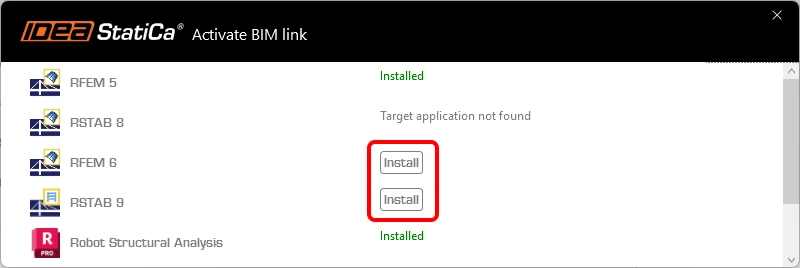
W instalatorze łączy BIM kliknij Install , aby utworzyć na pulpicie ikonę skrótu IDEA StatiCa 2X.X for RFEM 6/IDEA StatiCa 2X.X for RSTAB 9 .
Uwaga: plik źródłowy znajduje się w ścieżce C:\Program Files\IDEA StatiCa\StatiCa 2X.X\net6.0-windows\IdeaRFEMLink.exe lub IdeaRSTABLink.exe
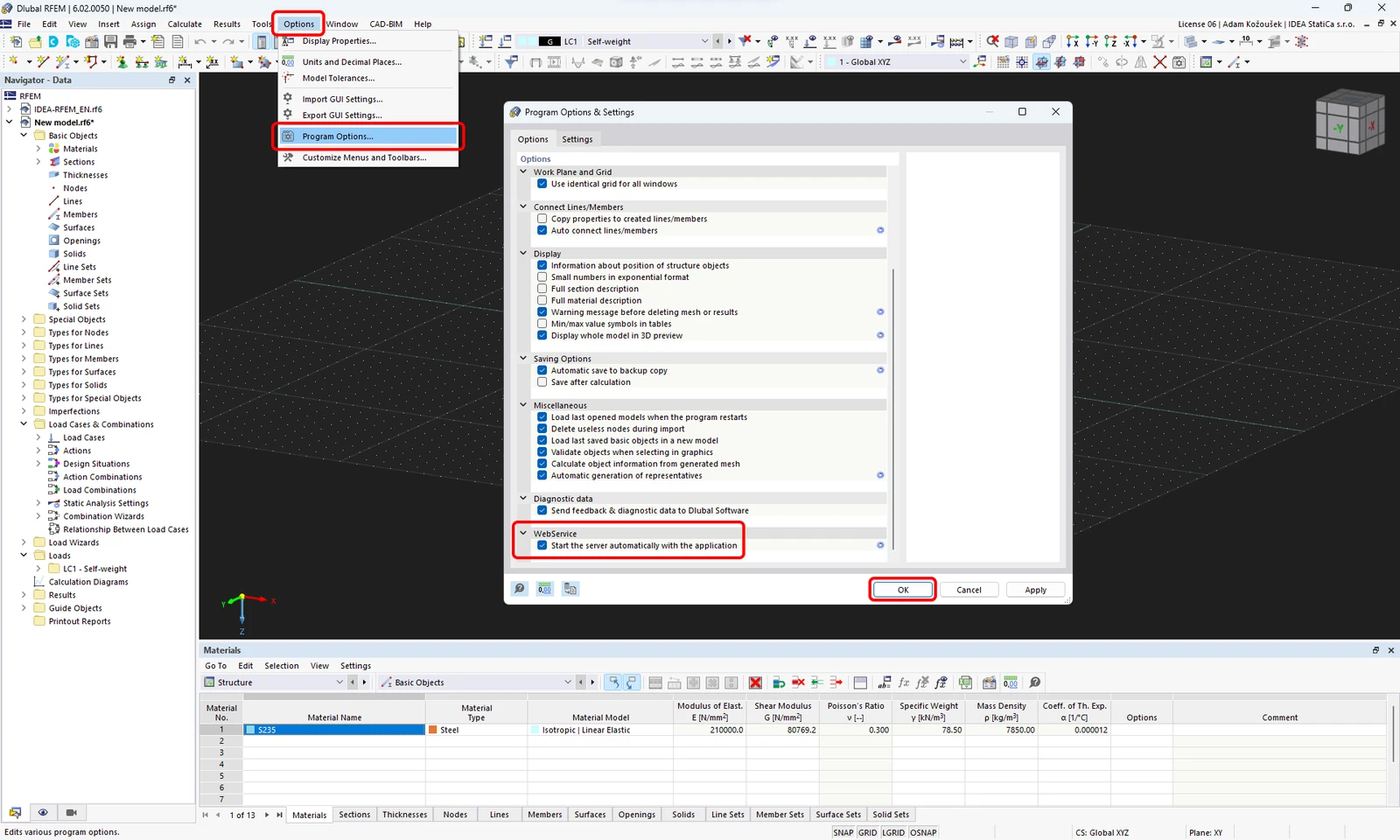
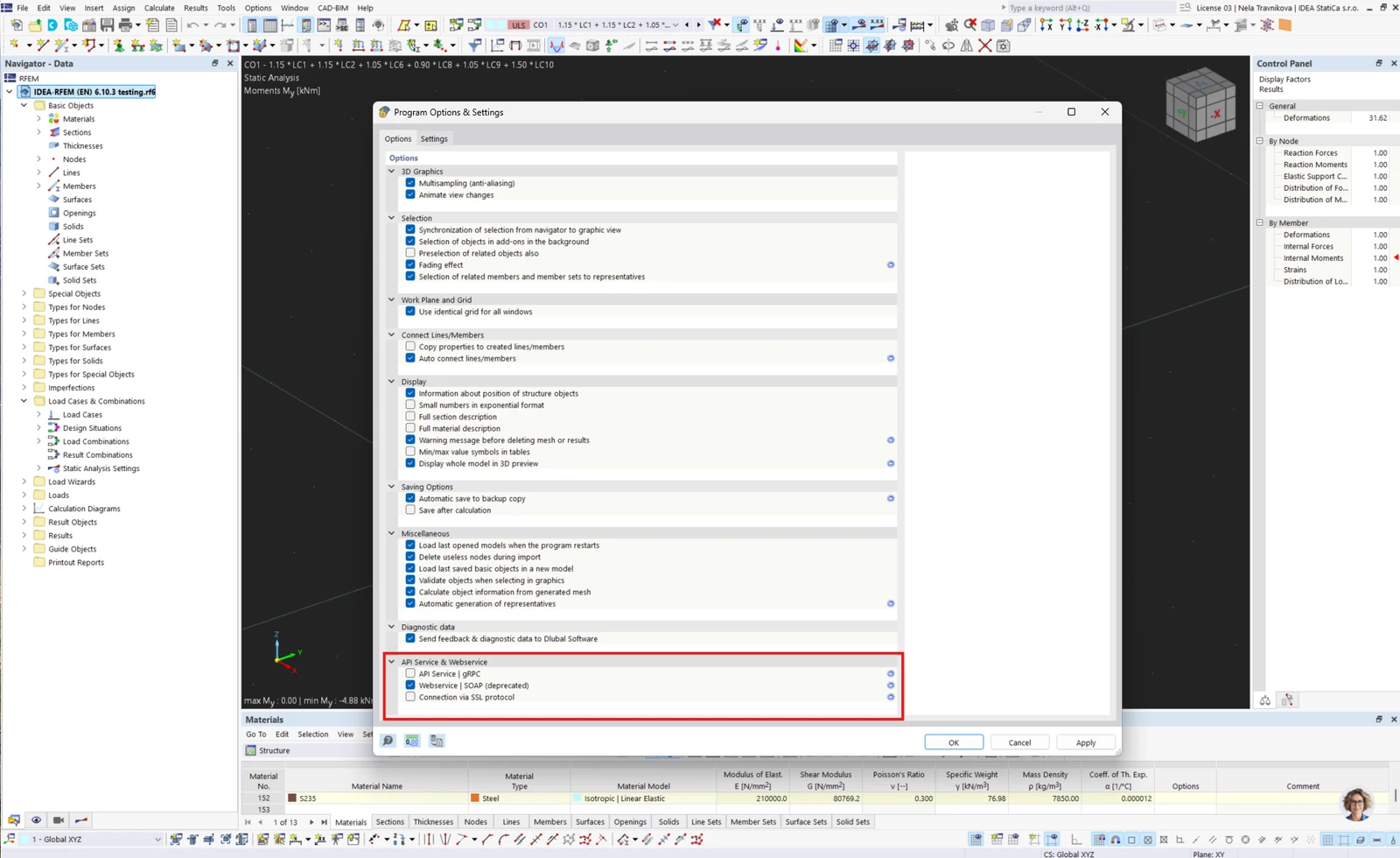
Otwórz RFEM 6/RSTAB 9, przejdź do menu Options i Program options, a następnie włącz WebService , aby umożliwić transfer danych.
Jak korzystać z łącza
Pobierz i otwórz załączony projekt, a następnie uruchom obliczenia, aby uzyskać siły wewnętrzne w konstrukcji.
Jak korzystać z łącza – RFEM 5 i RSTAB 8
W menu wstążki przejdź do Add-on modules , następnie External Modules i IDEA StatiCa Checkbot.
Jak korzystać z łącza – RFEM 6 i RSTAB 9
W RFEM 6/RSTAB 9 nie ma polecenia we wstążce. Zamiast tego, przy otwartym projekcie RFEM 6/RSTAB 9, przejdź na pulpit i uruchom ikonę skrótu IDEA StatiCa 2X.X for RFEM 6/IDEA StatiCa 2X.X for RSTAB 9.
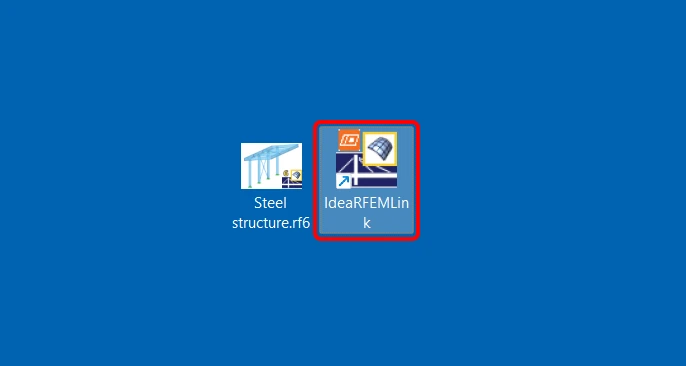
Otworzy się aplikacja Checkbot, która pełni funkcję menedżera łączy BIM, i możesz rozpocząć nowy projekt.
Wybierz opcję New z typem projektu Steel i normą projektową EN. Następnie wybierz Create project.
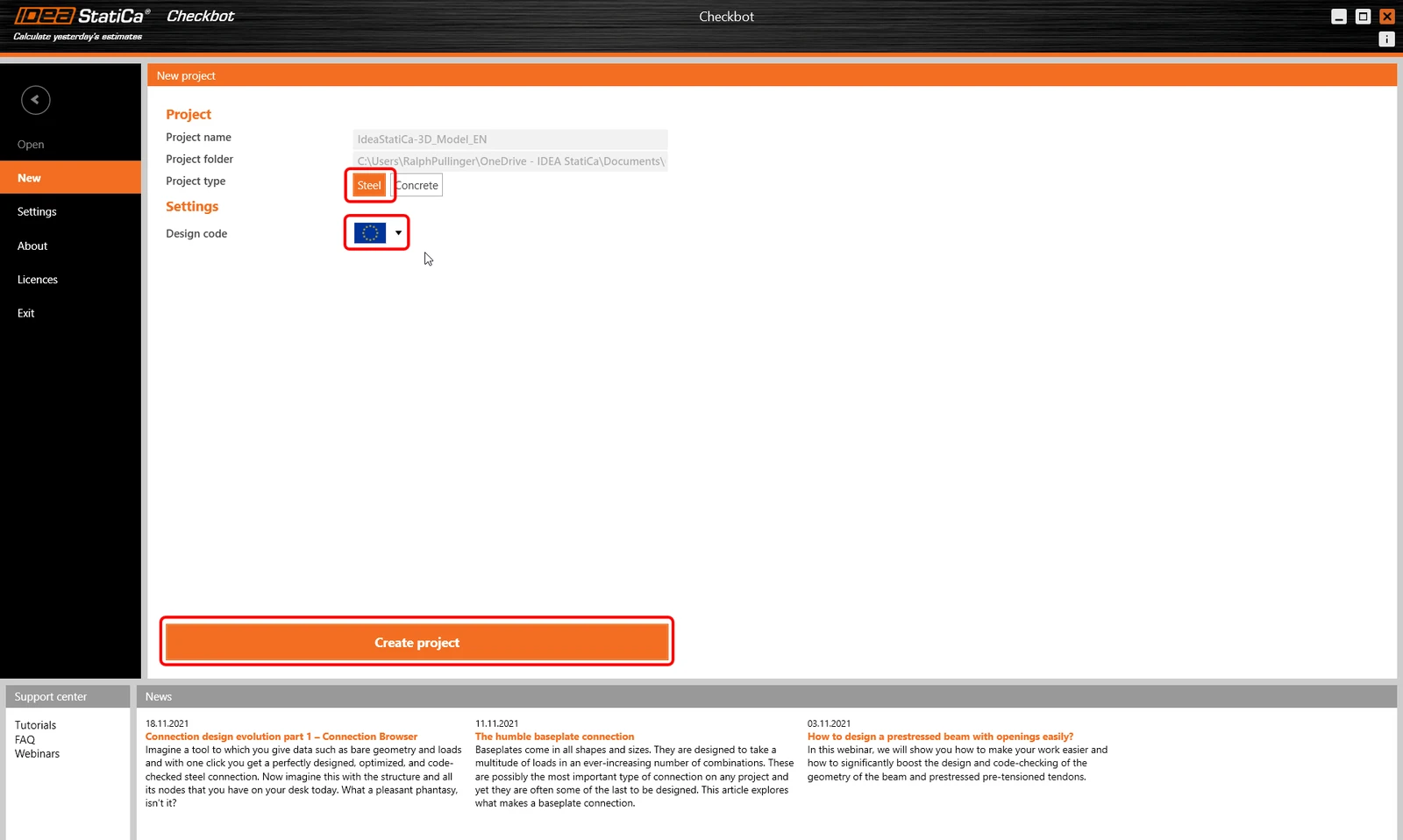
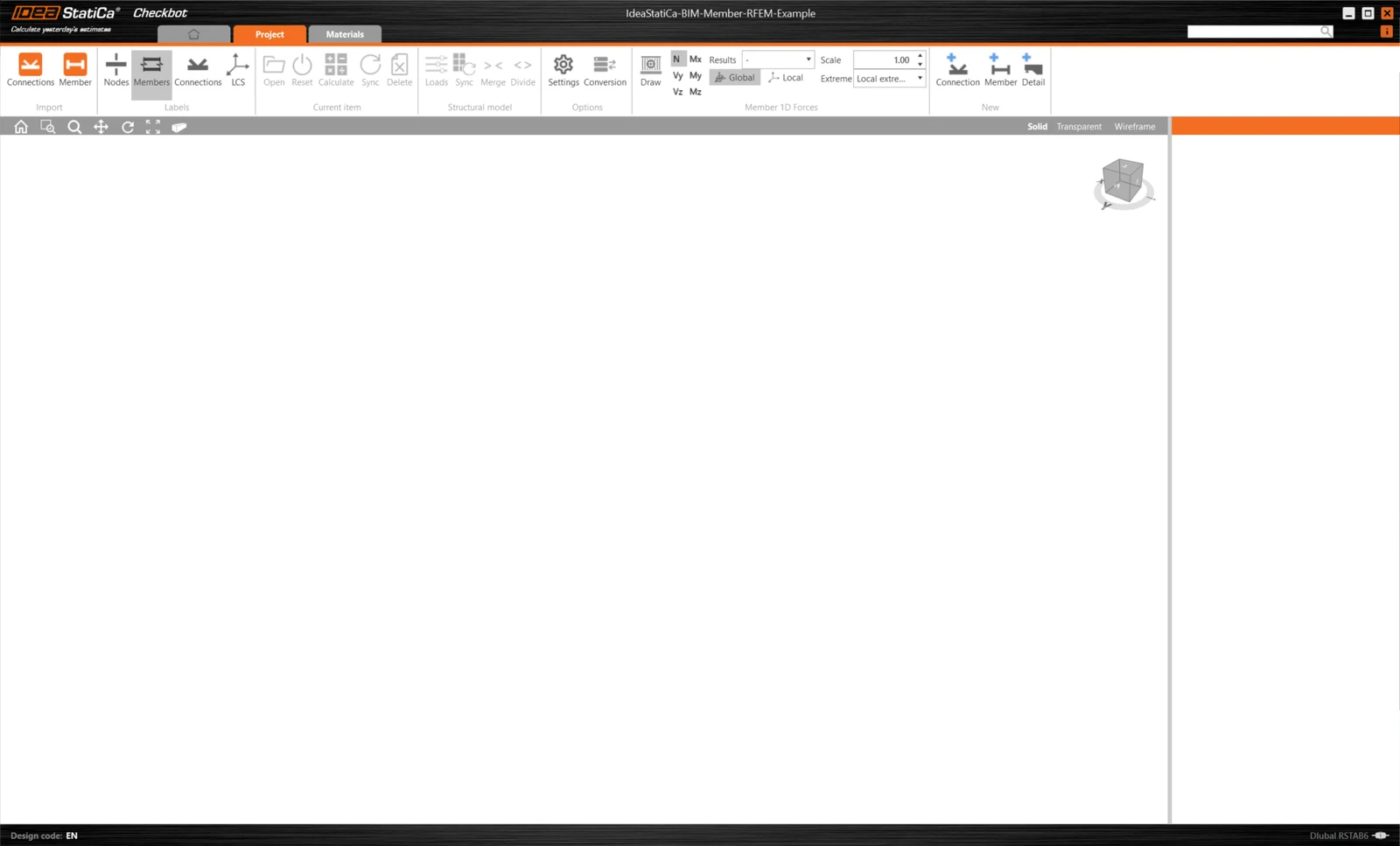
Nowy projekt Checkbot jest gotowy do importu połączeń z RFEM/RSTAB.
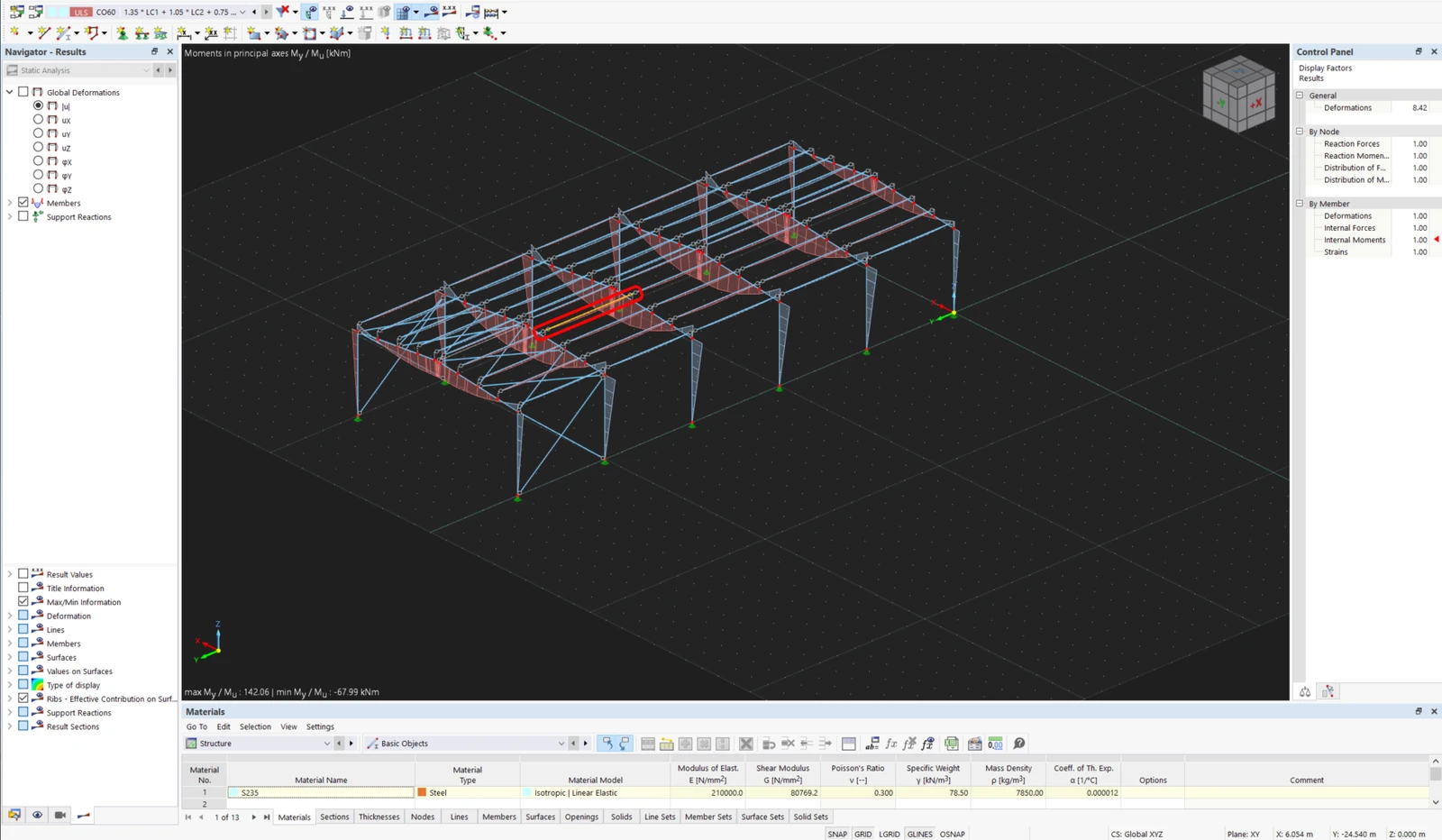
W RFEM/RSTAB wybierz jeden z wewnętrznych elementów, jak pokazano na poniższym rysunku.
Import
Następnie w Checkbot wybierz polecenie Member .

Spowoduje to zaimportowanie elementu wraz z efektami obciążenia oraz wszystkich powiązanych elementów do Checkbot – z dokładnymi współrzędnymi, orientacją i wymiarami przekrojów zgodnymi z modelem MES/BIM.
Pamiętaj, że numeracja węzłów i elementów może być inna.
Geometria
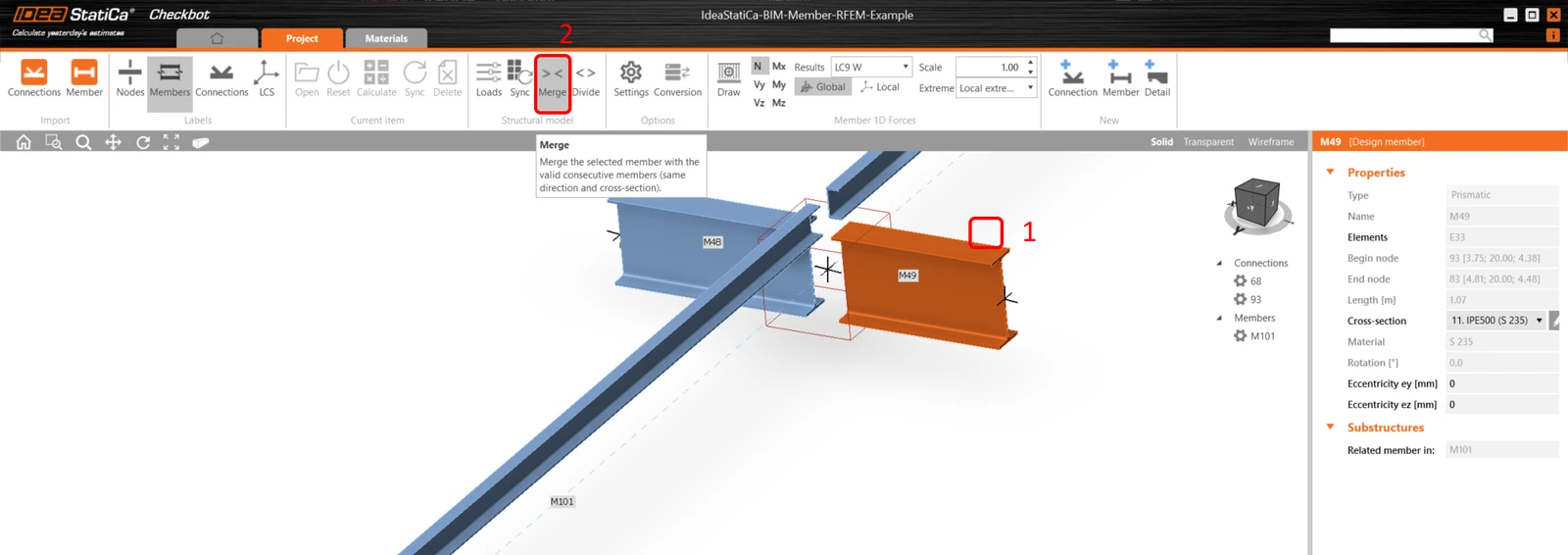
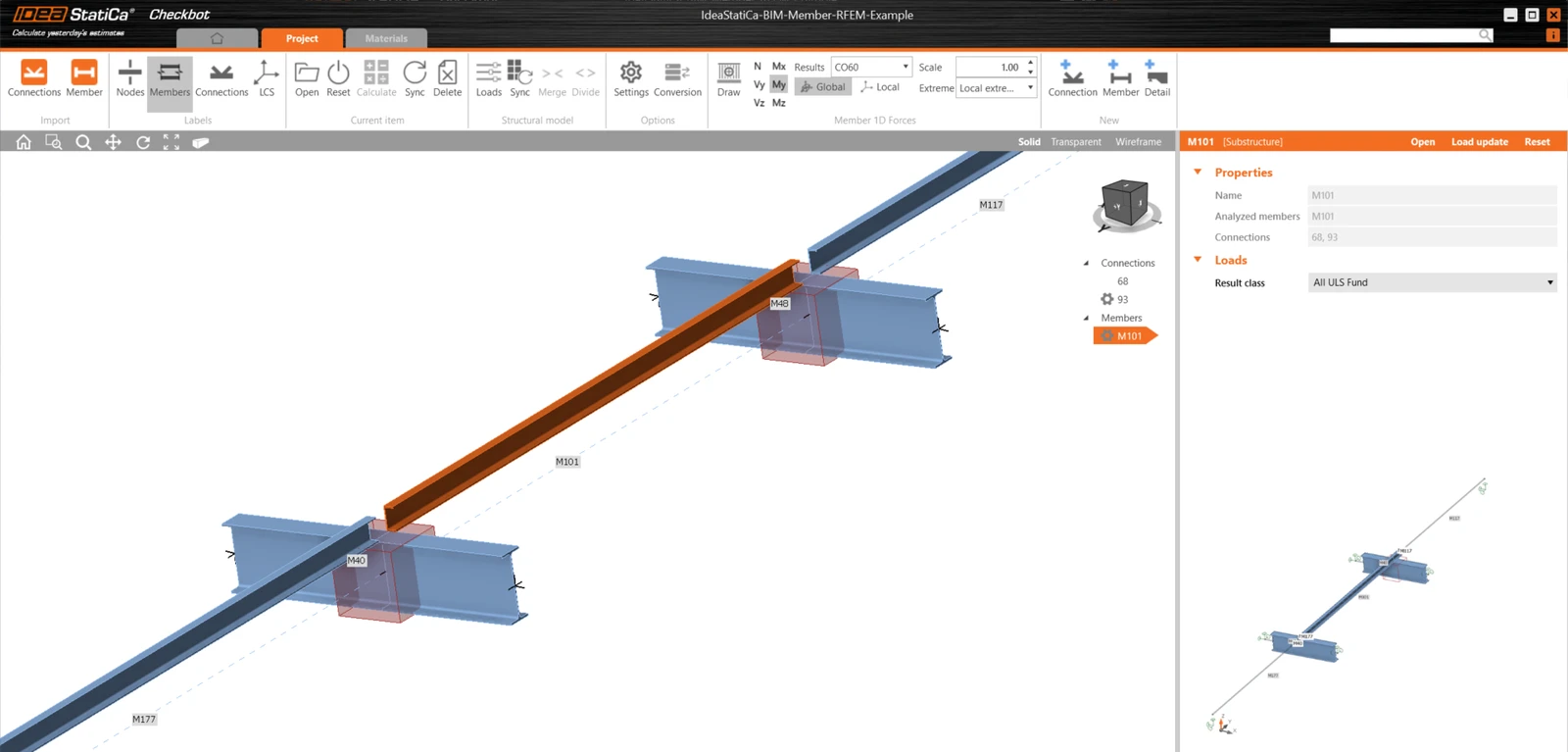
W Checkbot możesz scalić oddzielne elementy w jeden ciągły. Scal obie belki podpierające jako elementy powiązane. Wybierz powiązany element M-49, a następnie kliknij polecenie Merge .
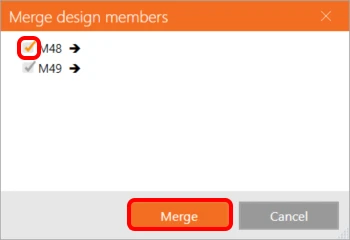
Wybierz tutaj także powiązany element M-48 i potwierdź.
Powtórz te same czynności dla pozostałych powiązanych elementów podpierających.
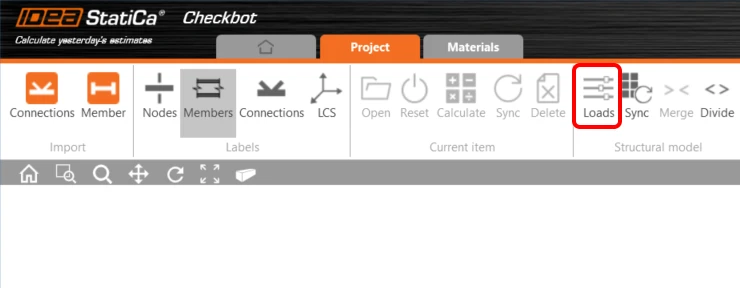
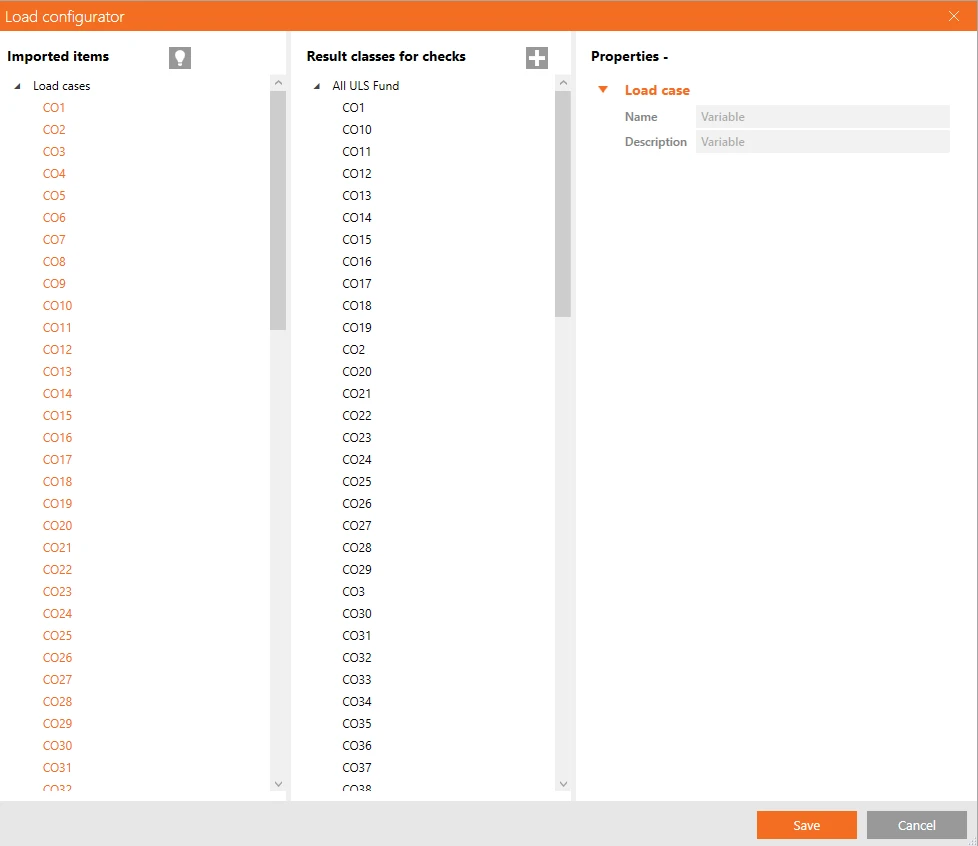
W aplikacji Checkbot możesz kontrolować, które przypadki obciążeń i kombinacje będą użyte w analizie. W tym celu kliknij Loads i zarządzaj kolumną Result classes for the checks .
Pozycje możesz usuwać lub dodawać za pomocą prawego przycisku myszy albo przeciągając je między kolumnami.
Połączenia – Arrangement i tworzenie grup
Ponieważ mamy dwa podobne złącza, IDEA StatiCa zgrupowała je już w jeden Arrangement. Aby zwymiarować i sprawdzić oba złącza w jednym kroku, musimy je zgrupować. Zaznacz oba, kliknij prawym przyciskiem myszy i wybierz Create group.
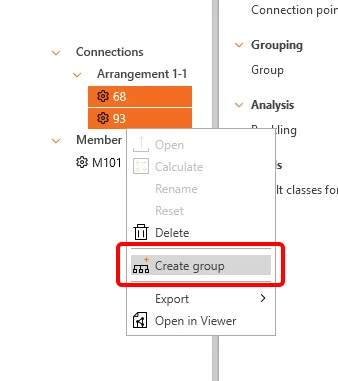
Wybierz połączenie referencyjne (podkreślone w drzewie), które steruje wymiarowaniem grupy, a następnie otwórz je.
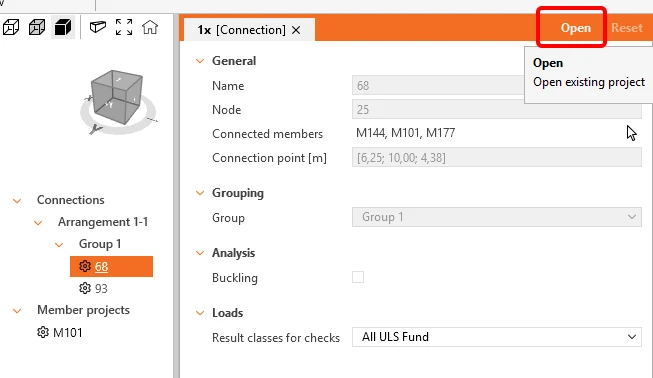
Wymiarowanie złącza
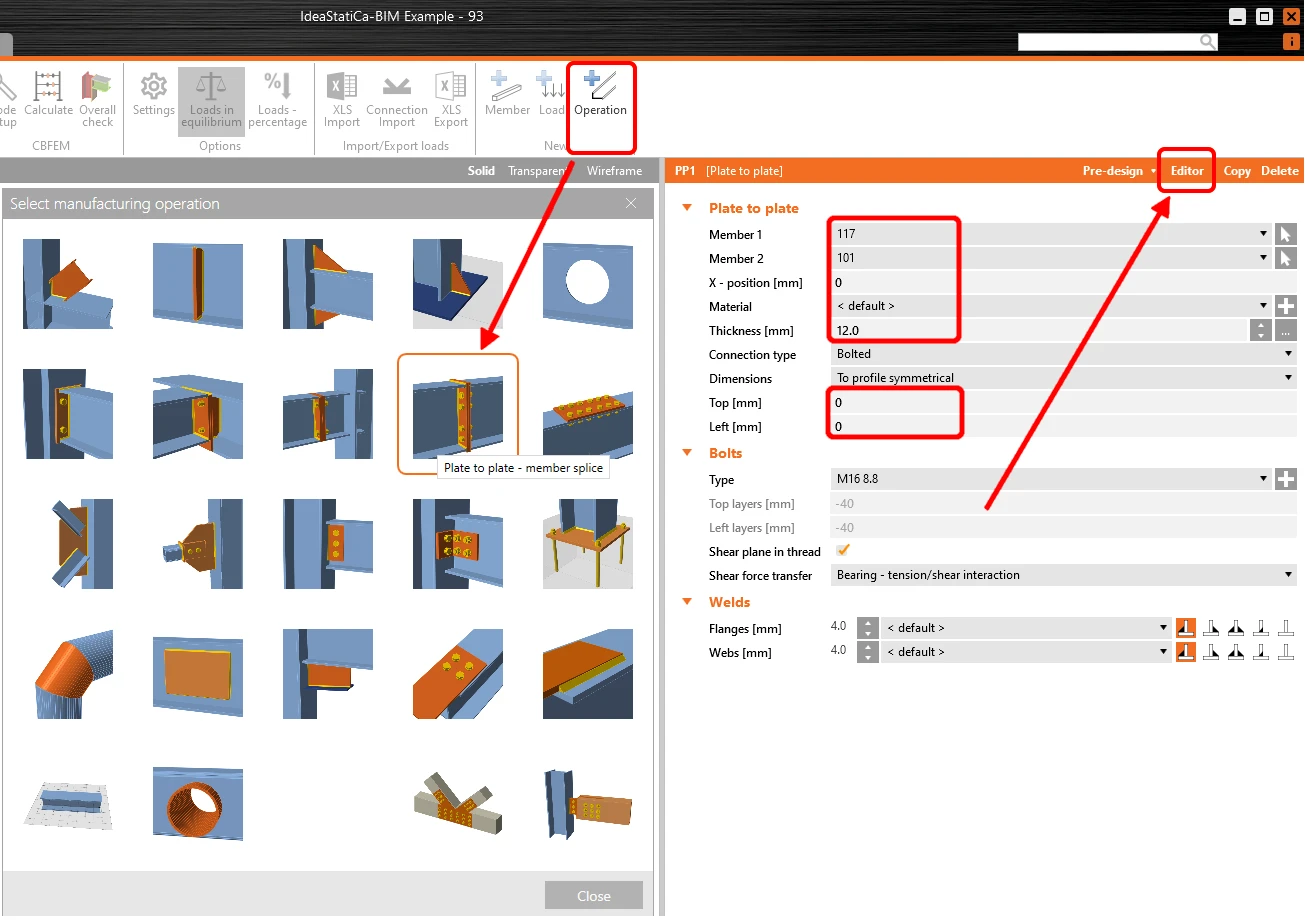
Kliknij Operacja i wybierz Plate to plate. Ustaw wartości zgodnie z rysunkiem. Następnie kliknij Editor.
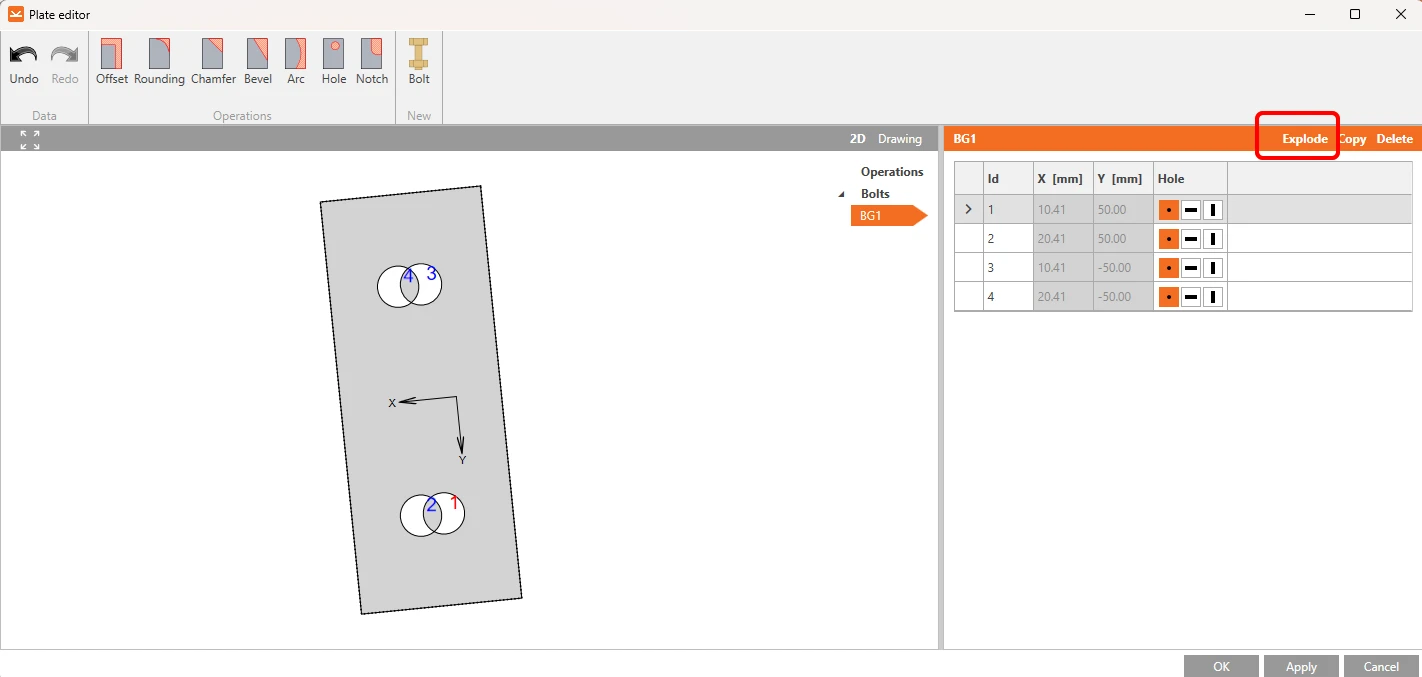
Kliknij Explode i usuń śruby 1 oraz 3.
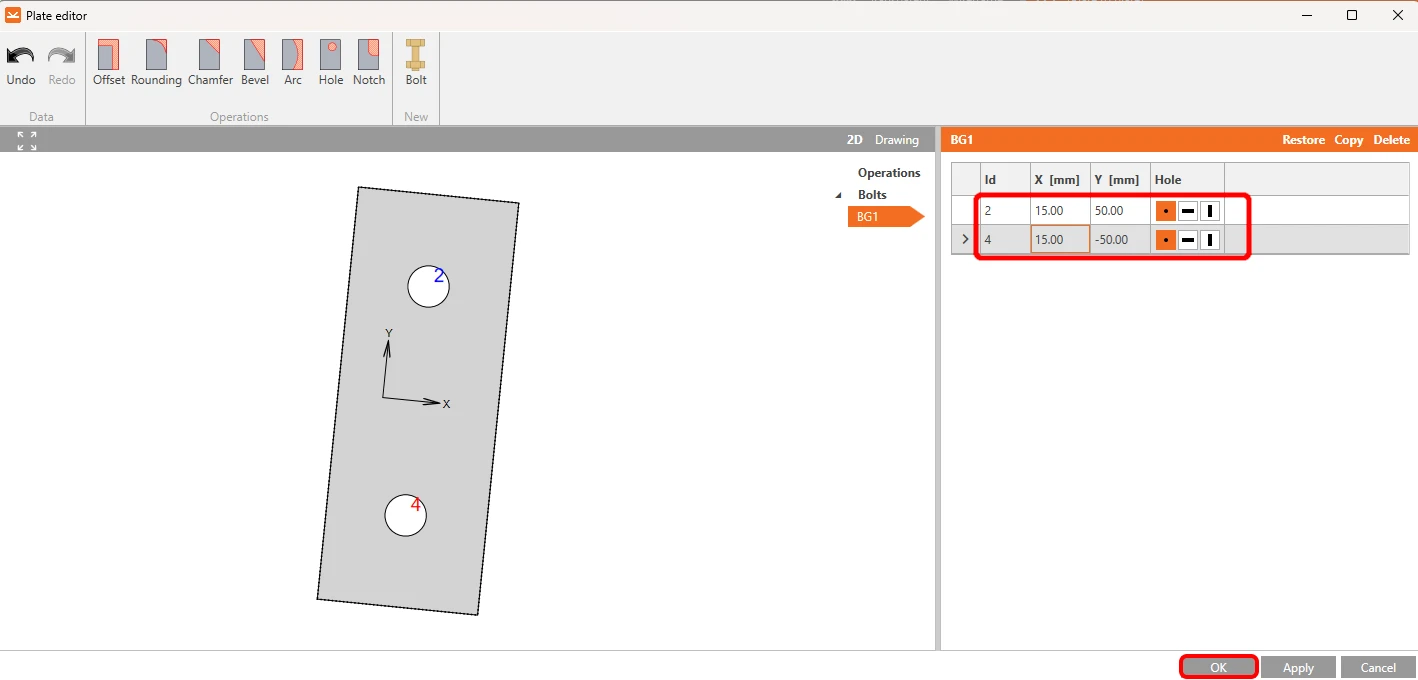
Następnie ustaw współrzędne śrub 2 i 4 zgodnie z rysunkiem. Potwierdź zmiany, klikając OK.
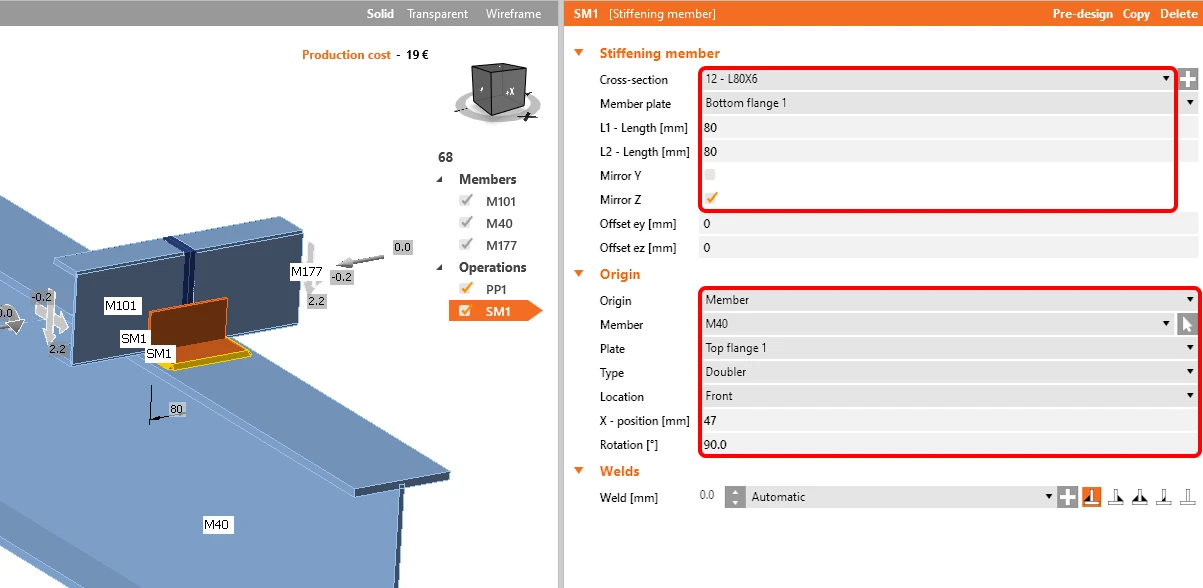
Kolejną operacją jest Stiffening member, ustaw kształtownik L L80x6 z następującymi wartościami.
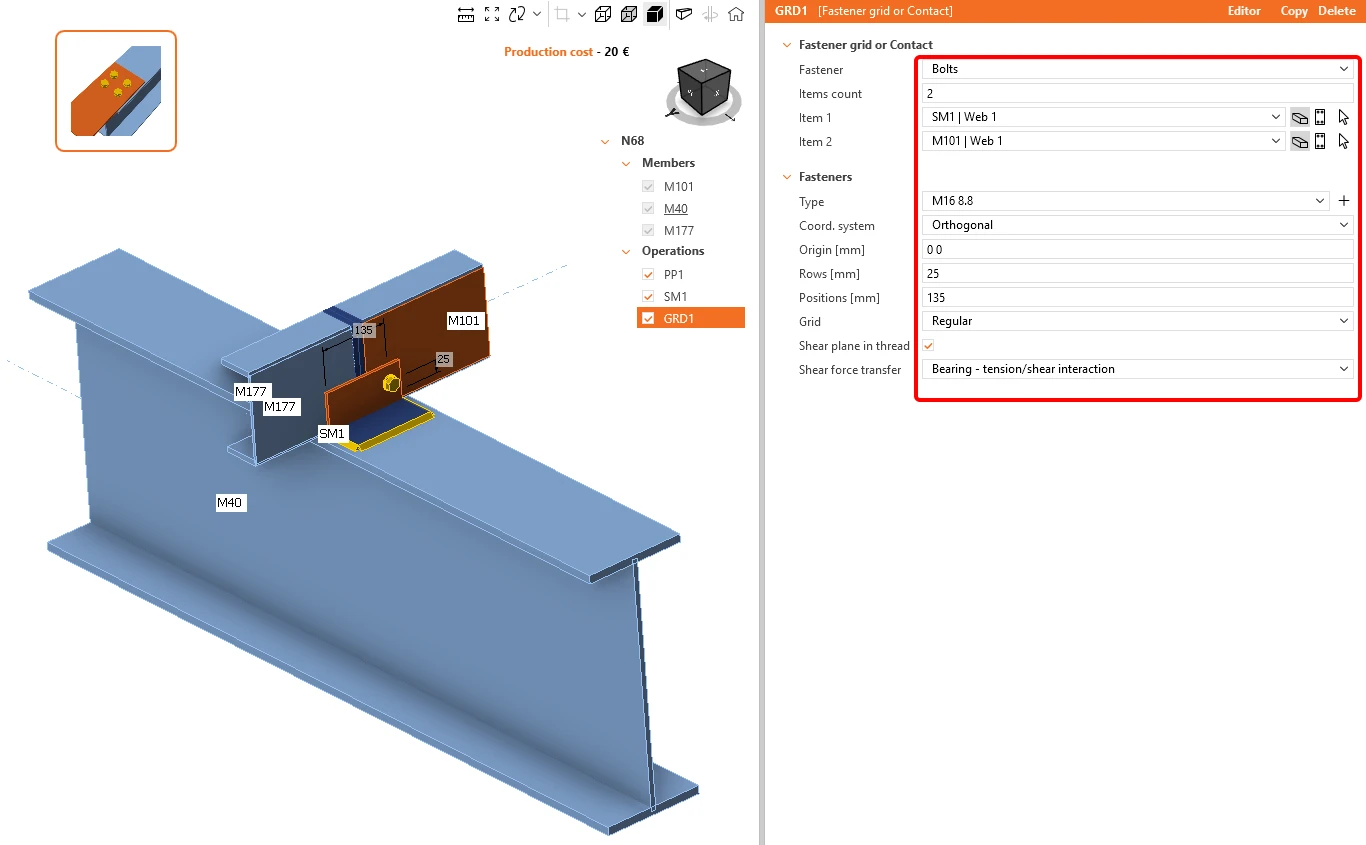
Dodaj operację Bolt/Anchor grid i zmodyfikuj parametry.
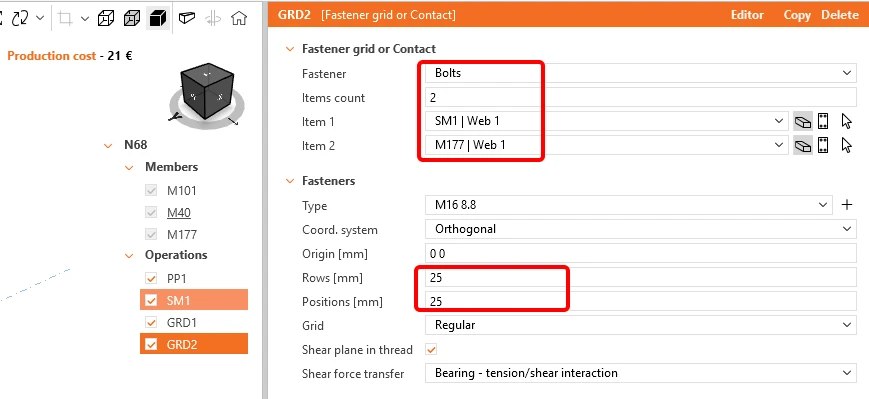
Copy tę operację i zmień wybrane wartości.
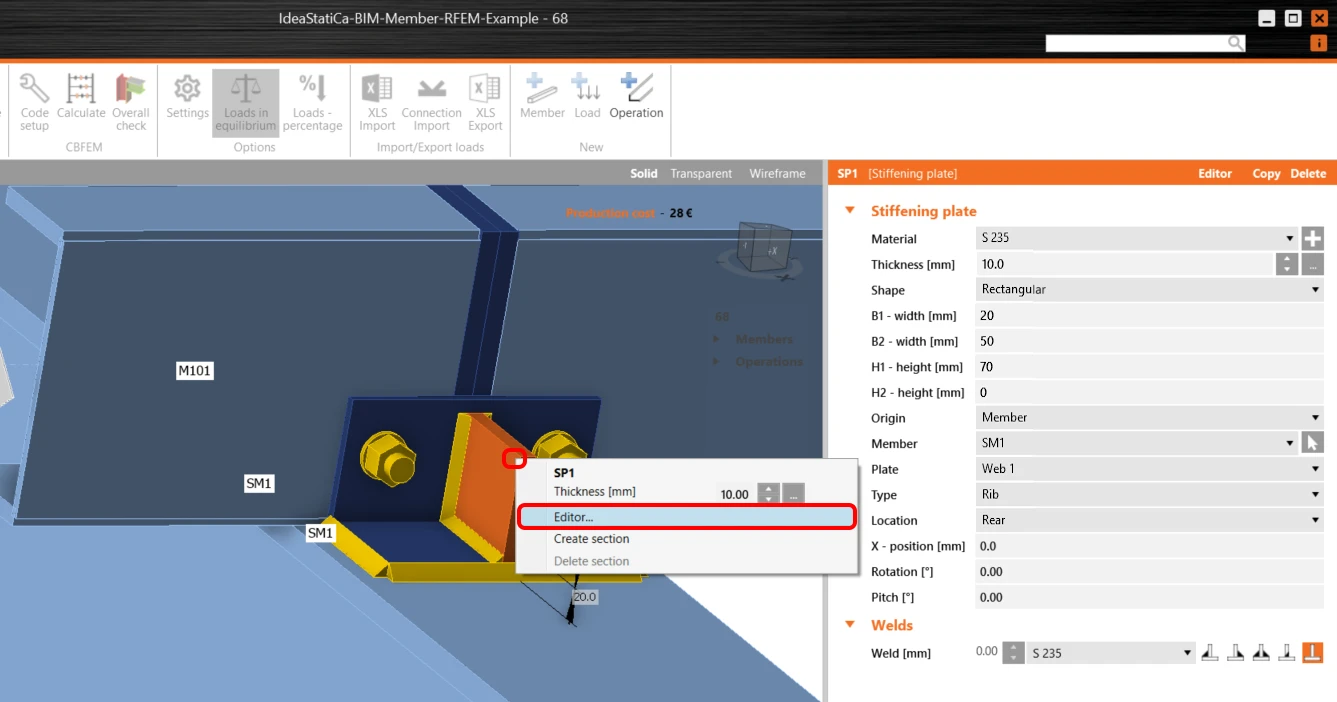
Teraz dodaj do złącza Stiffening plate.
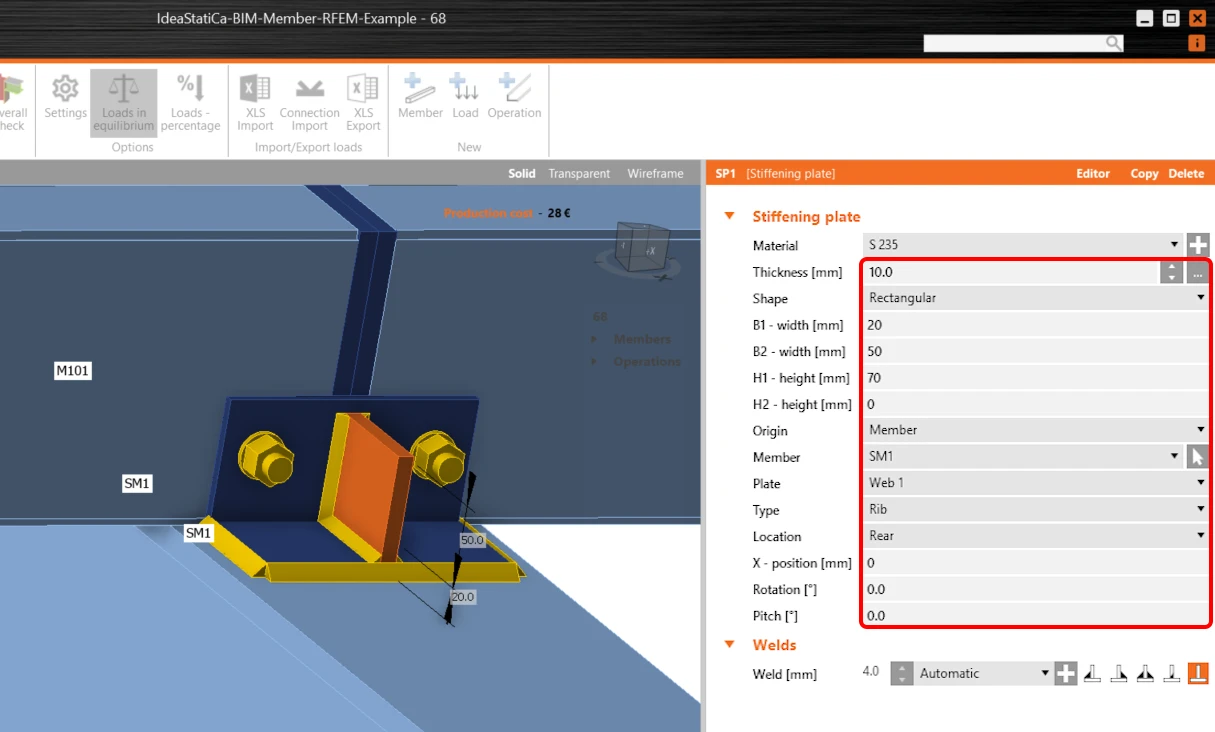
Następnie zmodyfikuj jej kształt w edytorze blach Editor.
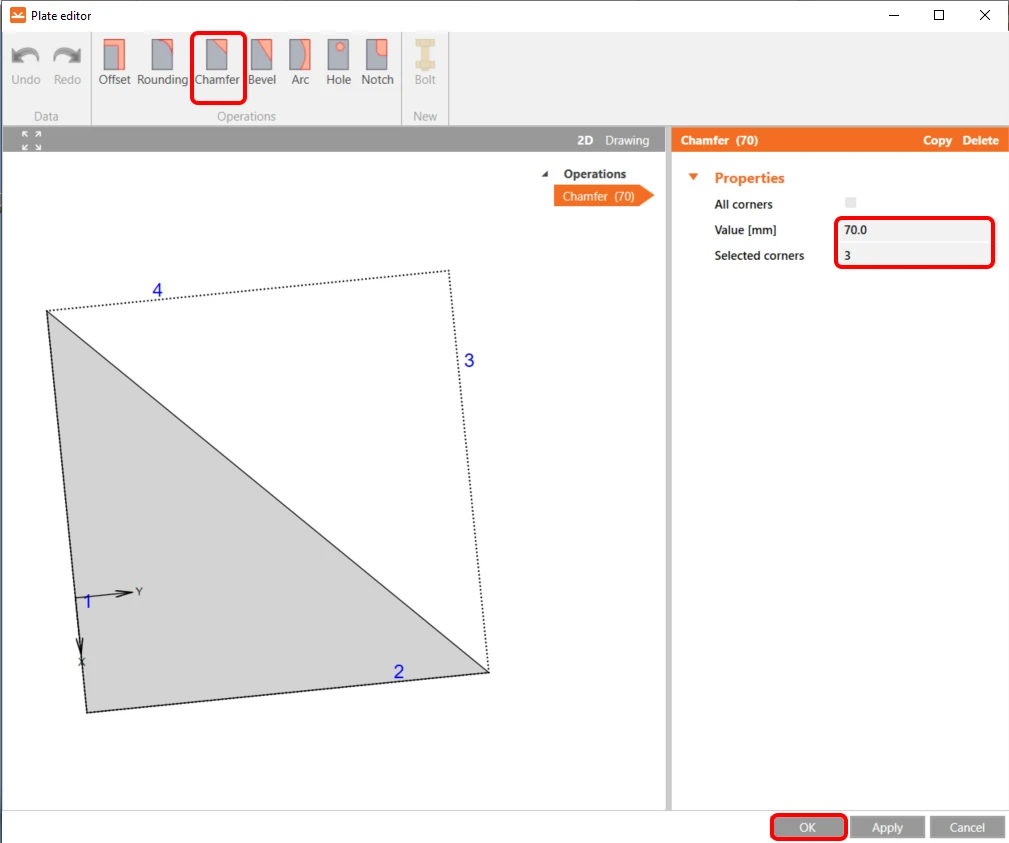
Dodaj tutaj operację Chamfer , aby przyciąć blachę.
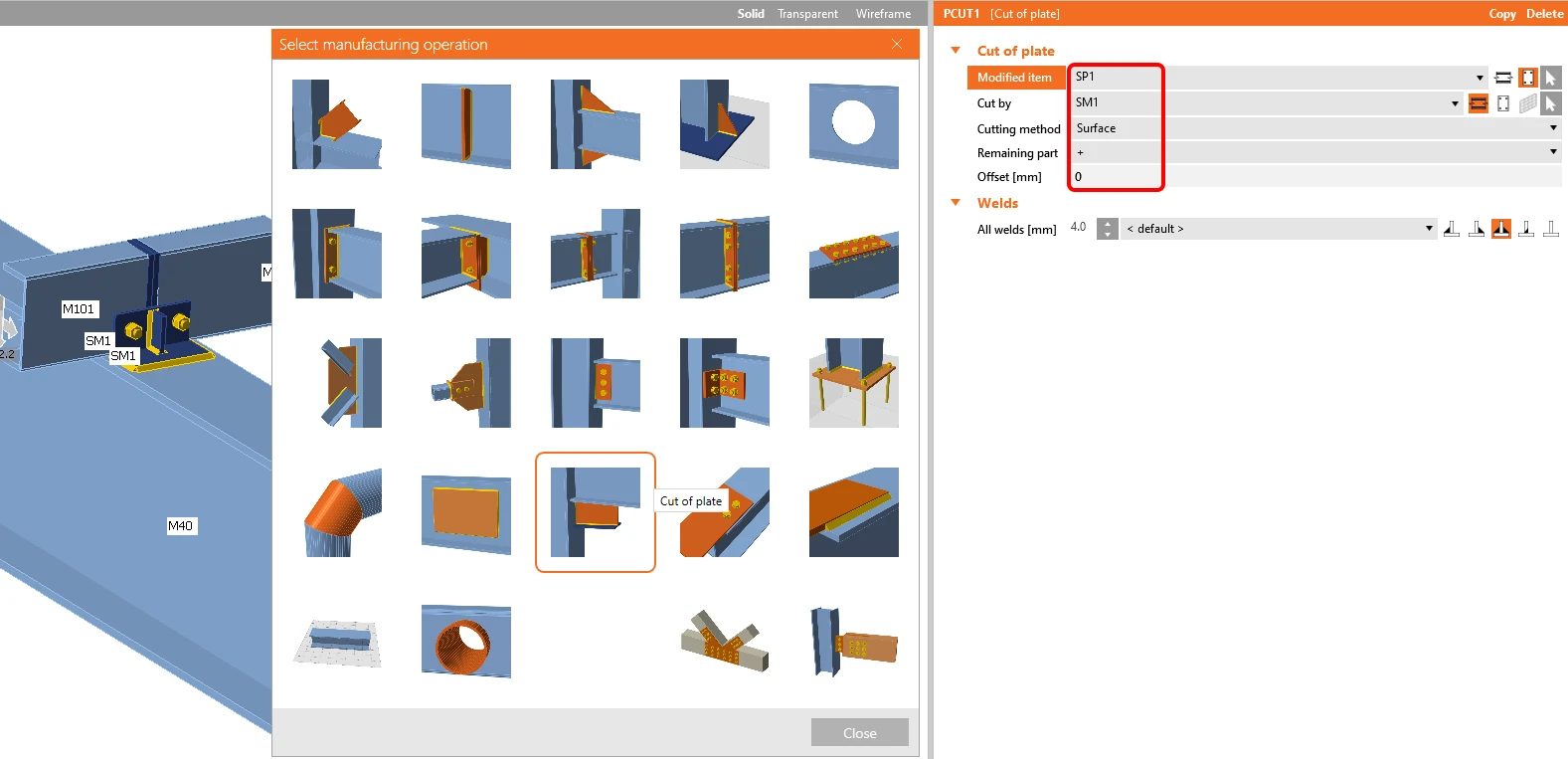
Ostatnią operacją jest Cut of plate.
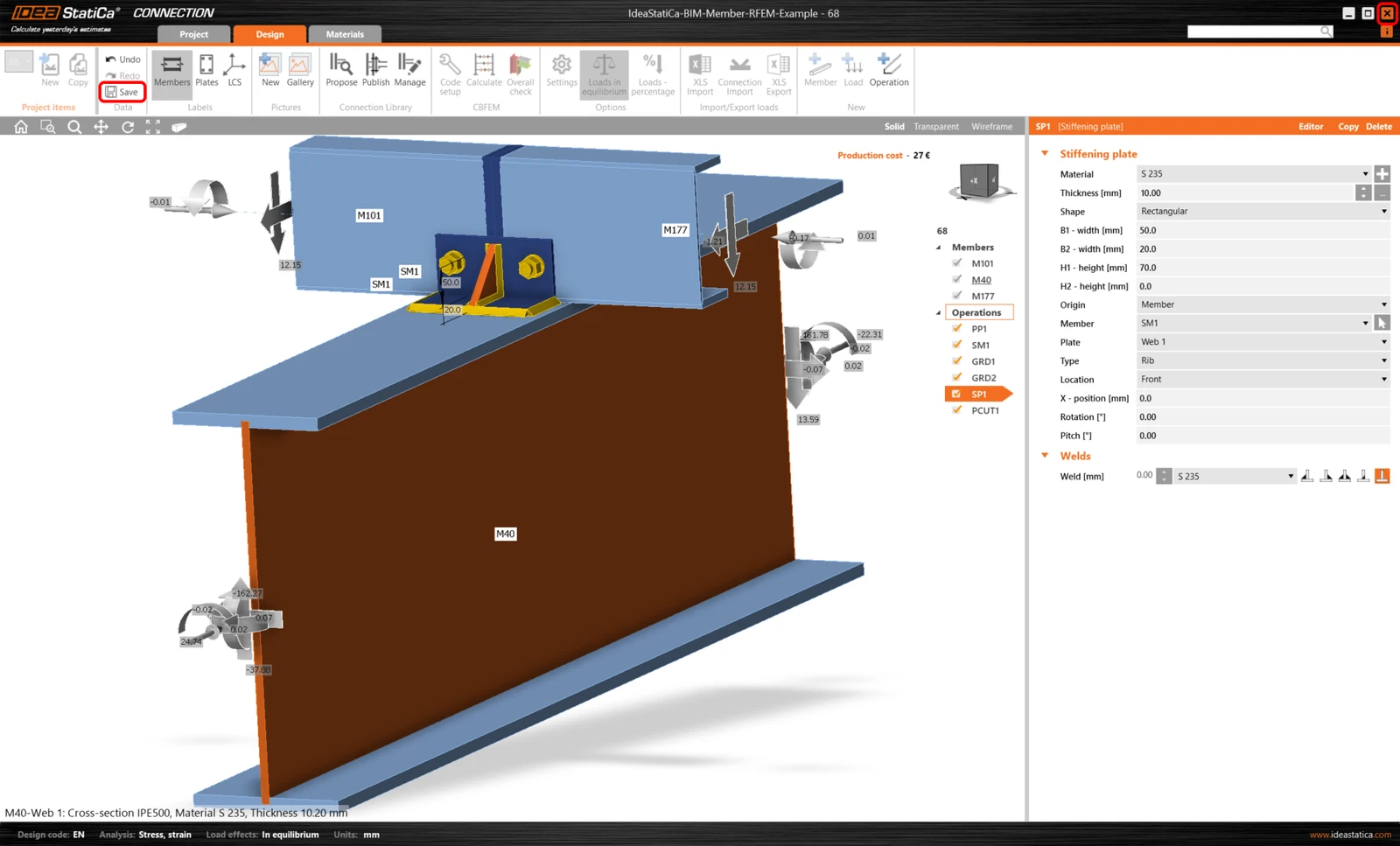
Teraz kliknij Save i zamknij moduł Connection.
Wymiarowanie elementu
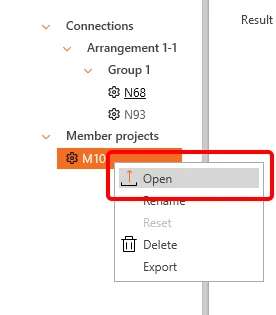
Teraz wybierz element M101 i kliknij Open , aby rozpocząć wymiarowanie.
Sprawdzenie i kontrola
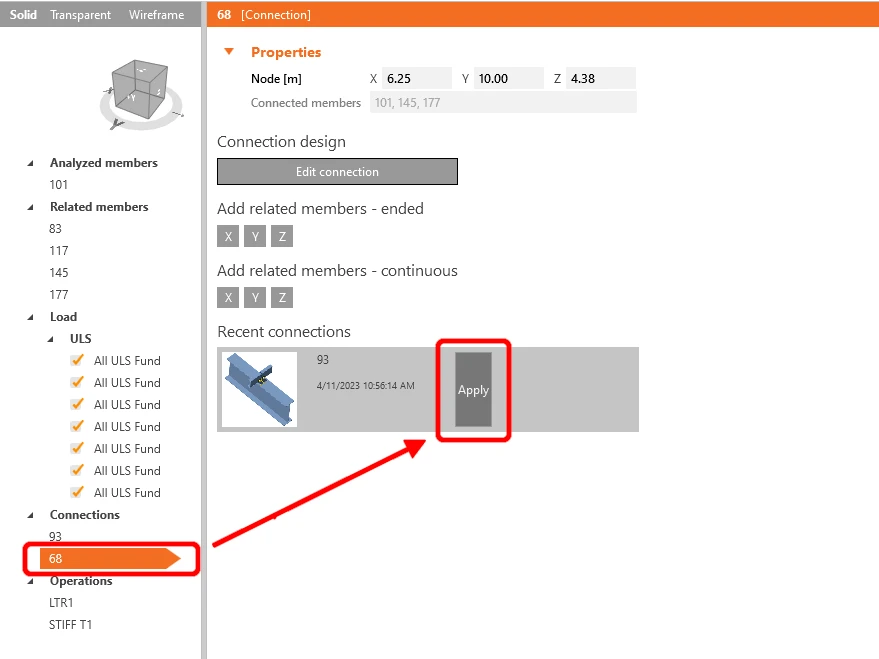
Ponieważ po obu stronach elementu mamy podobne złącza, możesz skopiować operacje z pierwszego złącza do kolejnego, klikając Zastosuj.
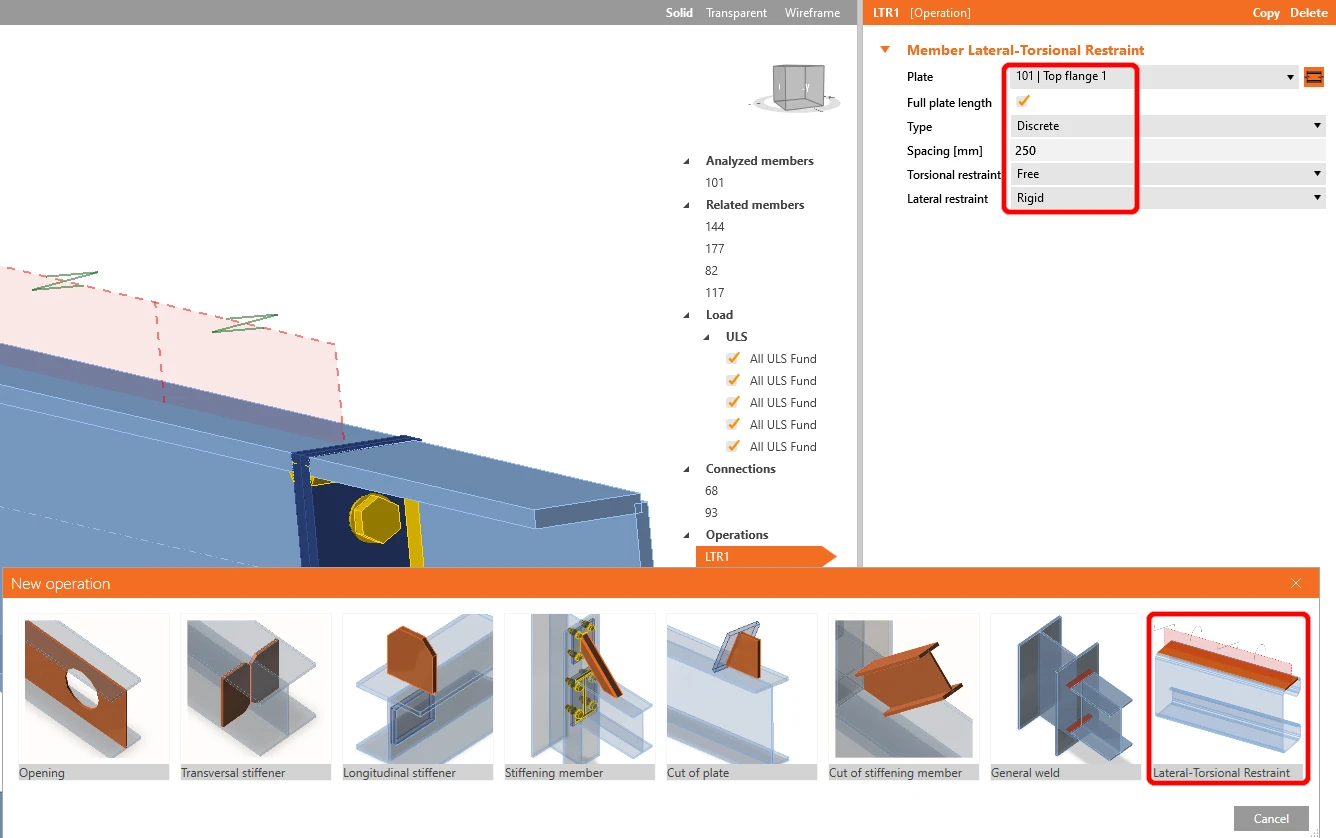
Przed rozpoczęciem analizy kliknij lewym przyciskiem myszy na element U, dodaj operację Podparcie boczne i ustaw wartości zgodnie z rysunkiem.
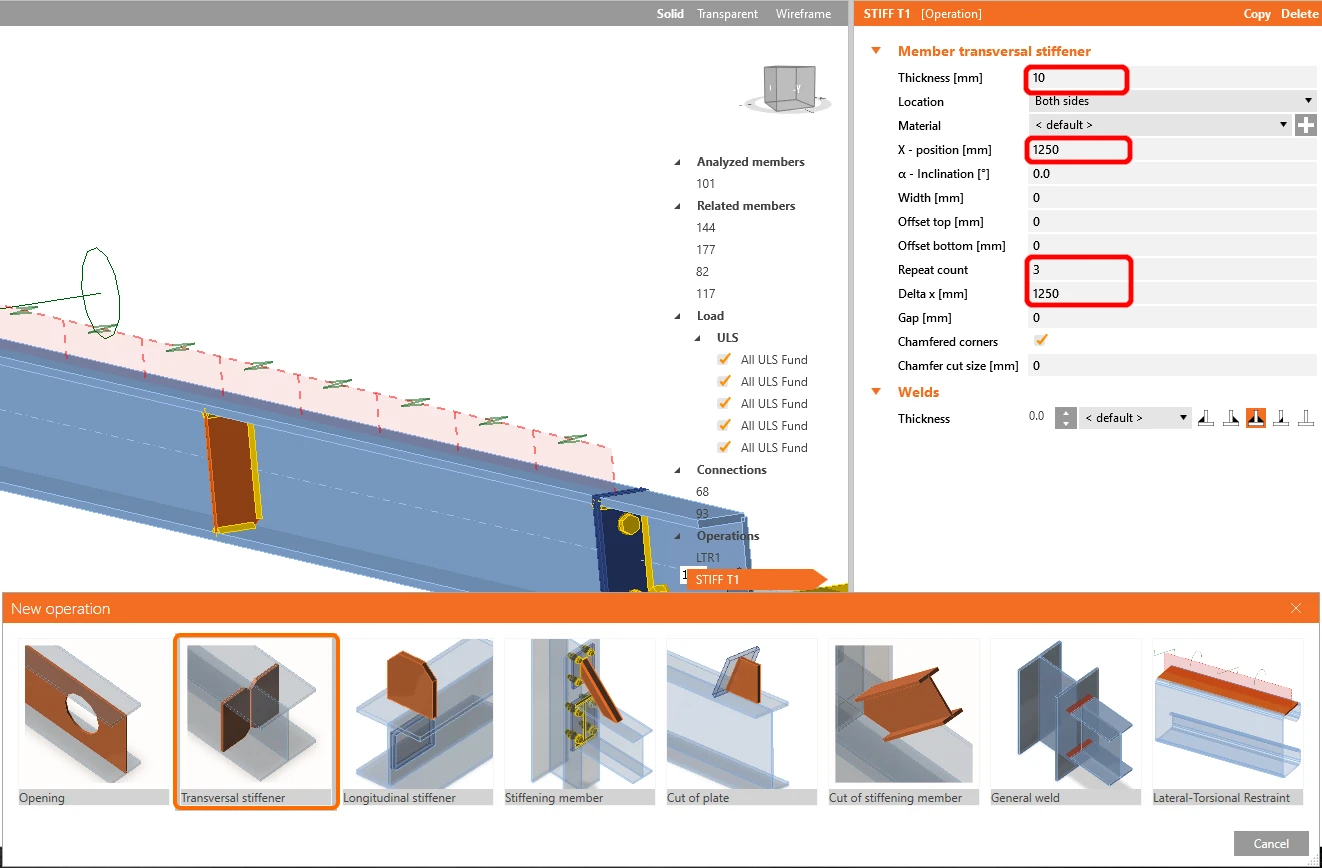
W następnym kroku dodaj operację Usztywnienia w taki sam sposób jak w poprzednim kroku i skonfiguruj wartości zgodnie z rysunkiem
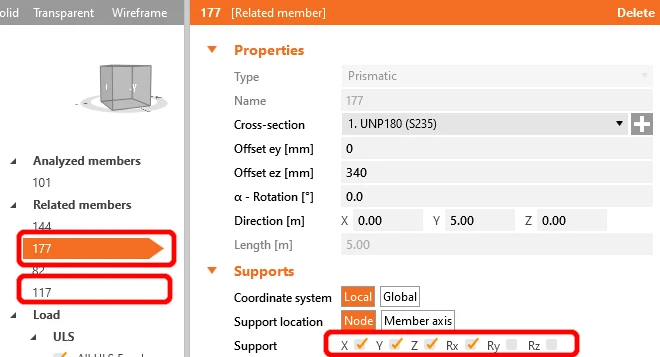
Aby uzyskać realistyczne zachowanie powiązanych elementów, ogranicz podpory łączących płatwi do X, Y, Z i Rx.
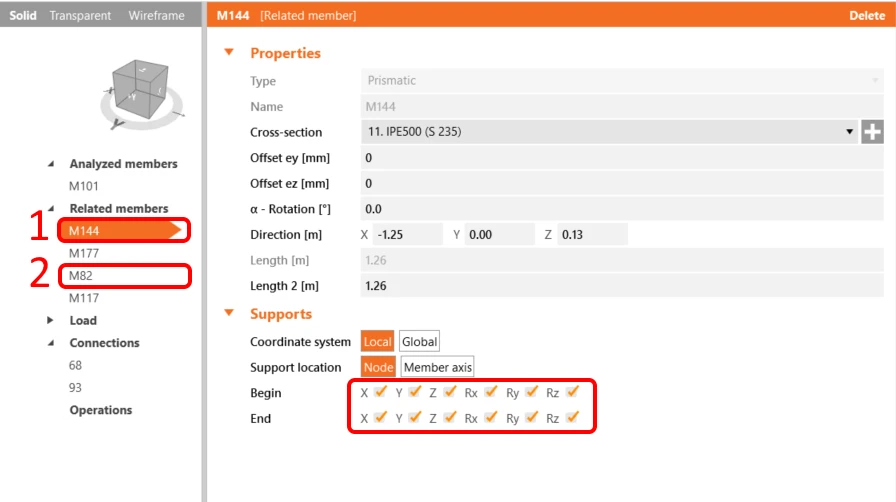
Zrób to samo dla elementów ramy o przekroju dwuteowym; ogranicz je do X, Y, Z i Rx, Ry, Rz.
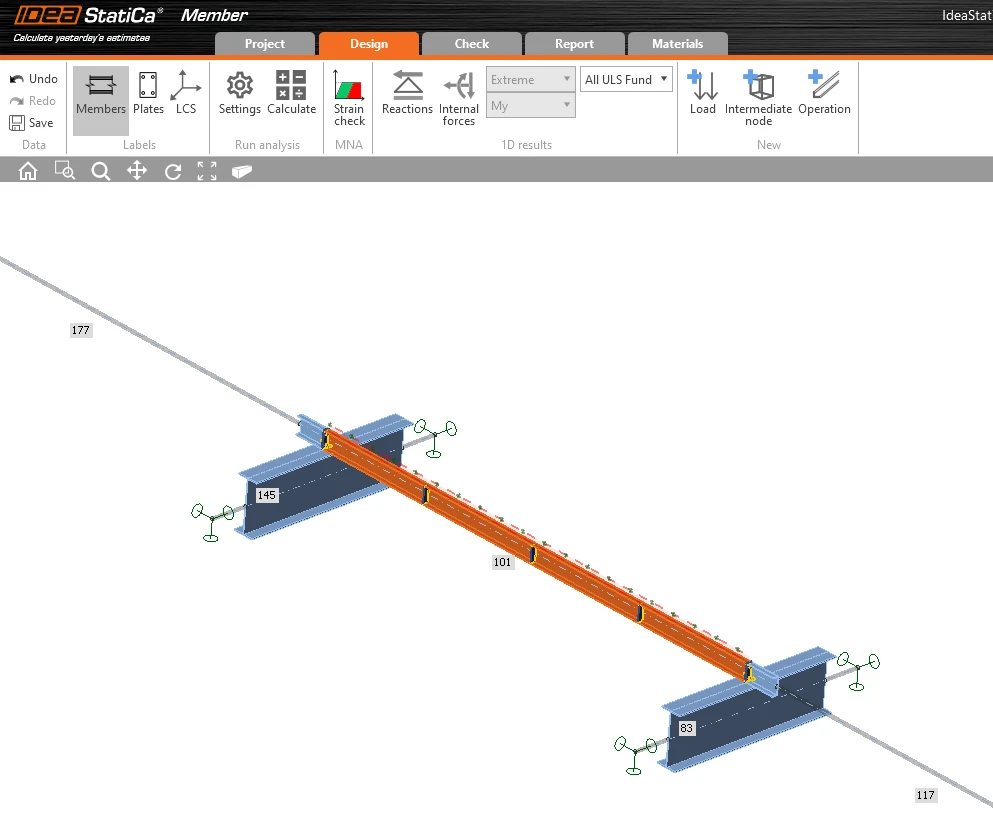
Element jest teraz gotowy do analizy.
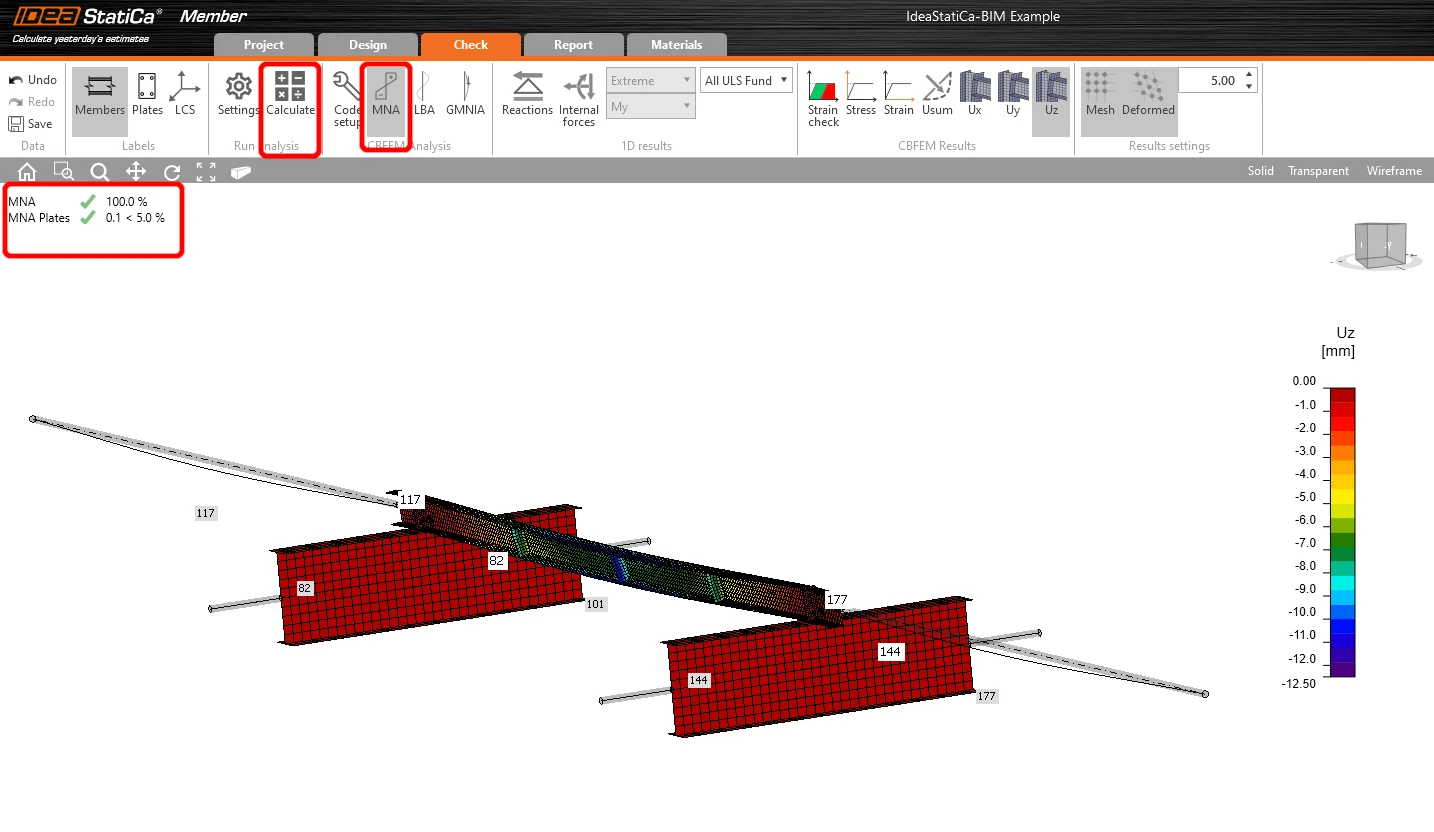
Wybierz zakładkę Sprawdzenie i uruchom analizę MNA (materiałowo nieliniową).
Druga analiza to LBA (analiza wyboczenia bocznego), w której uzyskujemy współczynnik krytyczny mniejszy niż 15.
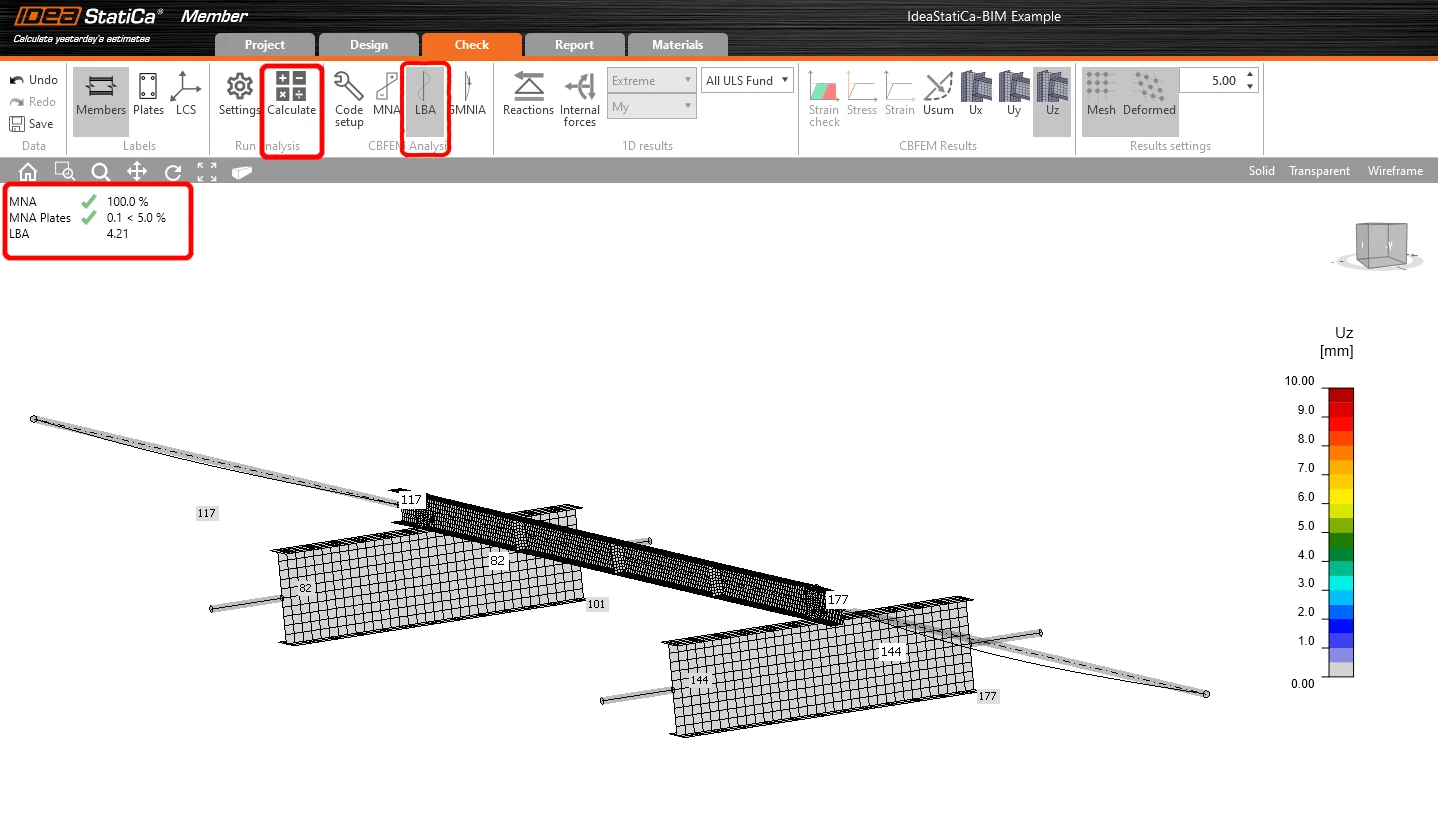
Wynik ten wskazuje na konieczność przeprowadzenia analizy GMNIA (geometrycznie i materiałowo nieliniowej).
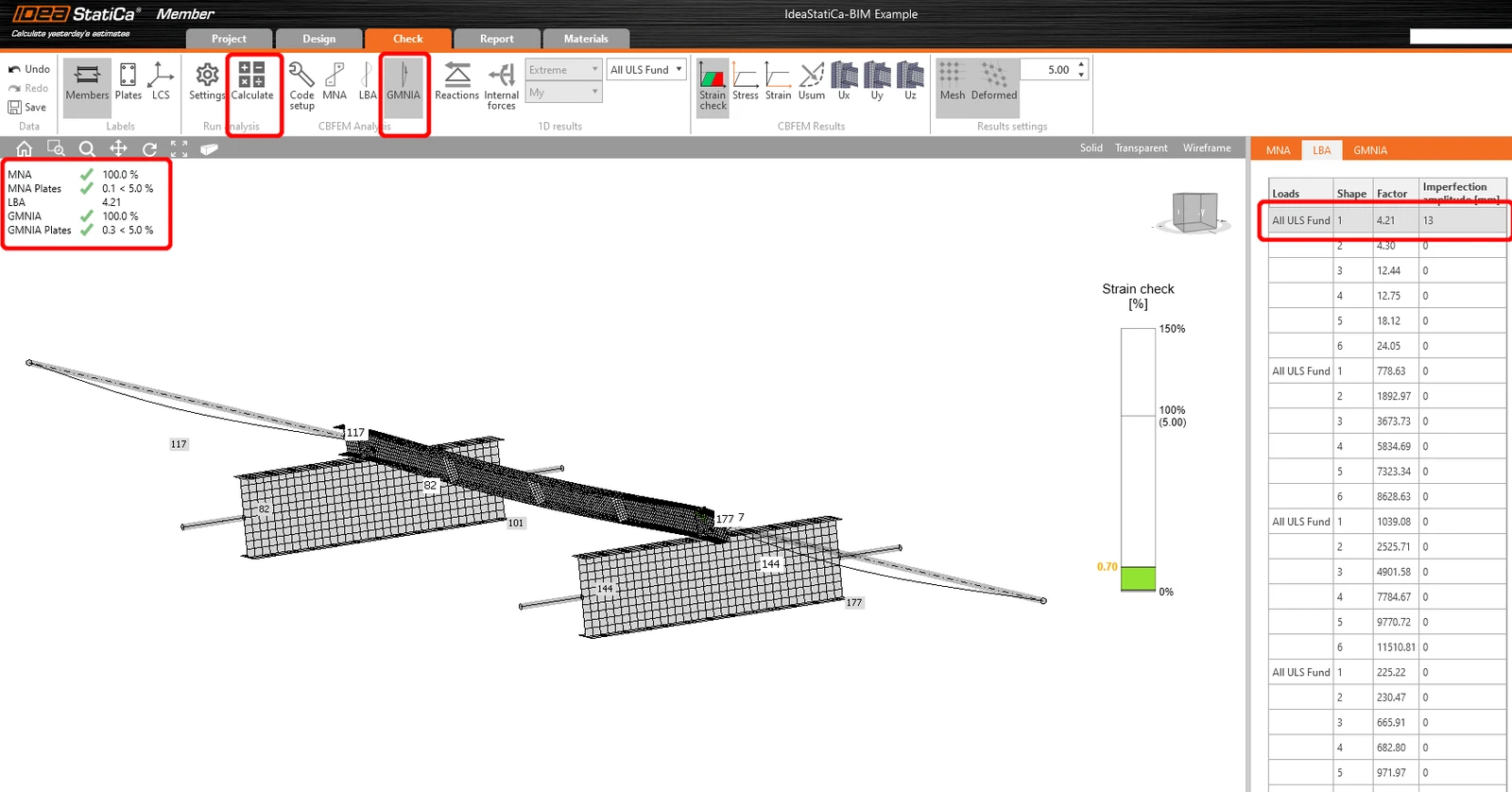
Ponieważ badane jest zwichrzenie, można zastosować współczynnik k0 = 0,5. Amplituda 0,5 • 5000 / 200 = 12,5 mm jest przyłożona do pierwszej postaci wyboczenia.
Kliknij pole imperfekcja dla krytycznego współczynnika wyboczenia i wpisz obliczoną powyżej wartość w wierszu, jak pokazano na poniższym rysunku. Następnie możesz uruchomić ostatnią analizę GMNIA (geometrycznie i materiałowo nieliniową).
Przeczytaj więcej o:
- Stateczności elementów w IDEA StatiCa Member.
Raport
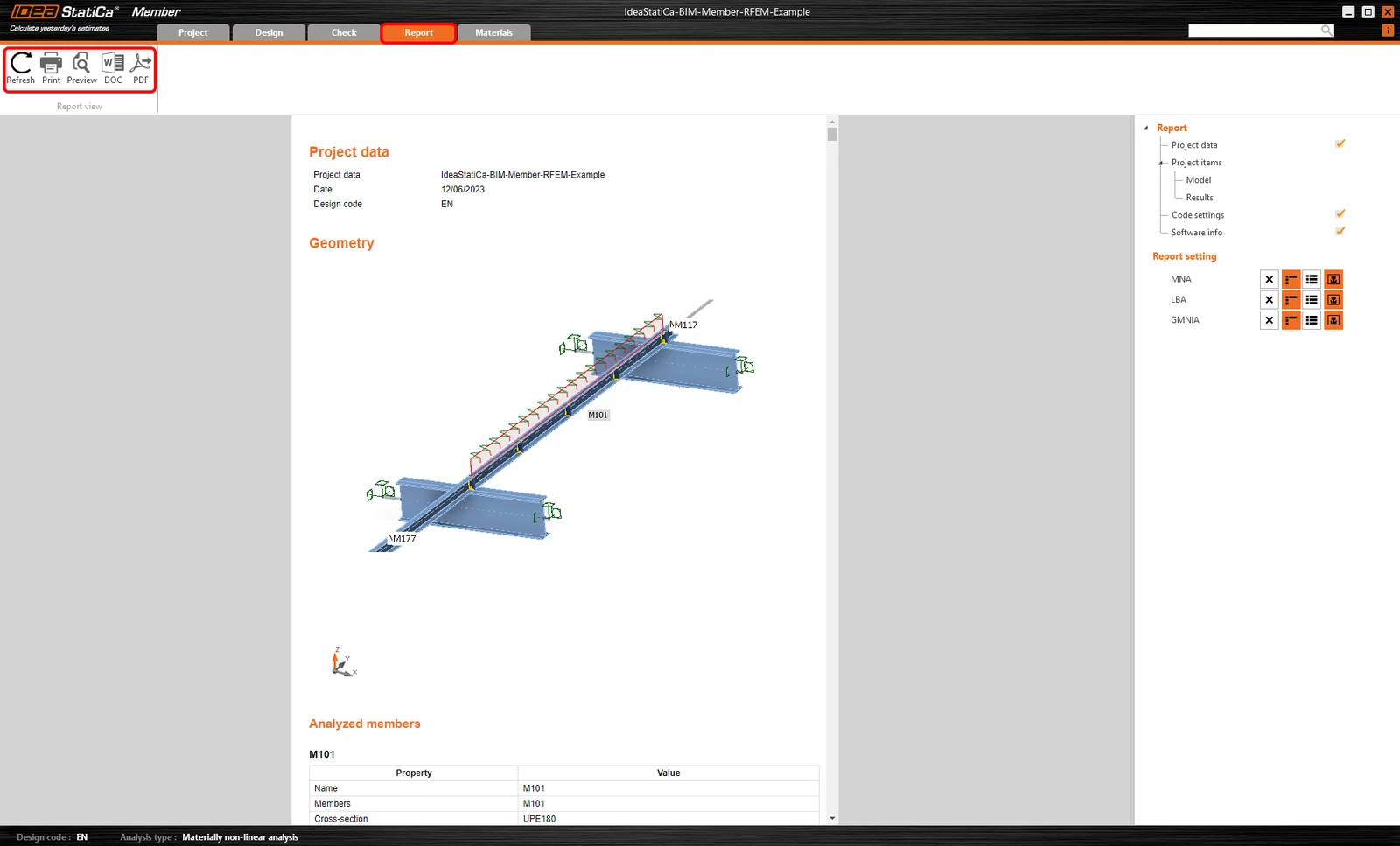
Na koniec przejdź do zakładki Report. IDEA StatiCa oferuje w pełni konfigurowalny raport, który można wydrukować lub zapisać w edytowalnym formacie .doc.
Synchronizuj elementy
Czasami w modelu MES/BIM wprowadzane są zmiany, takie jak inny przekrój elementu lub inne obciążenia. Można je synchronizować między Checkbot a modelem MES/BIM.
Dostępne są dwie możliwości:
- Synchronizacja bieżącego elementu (jeśli wybrano jeden lub więcej węzłów)
- Synchronizacja całego zaimportowanego modelu konstrukcji

Aby przetestować tę funkcję, można zmienić przekrój lub kształt elementu w aplikacji MES/BIM albo zmodyfikować przypadek obciążenia lub kombinację itp.: zmień słupy na większy przekrój. Pamiętaj, aby ponownie przeprowadzić analizę modelu MES.
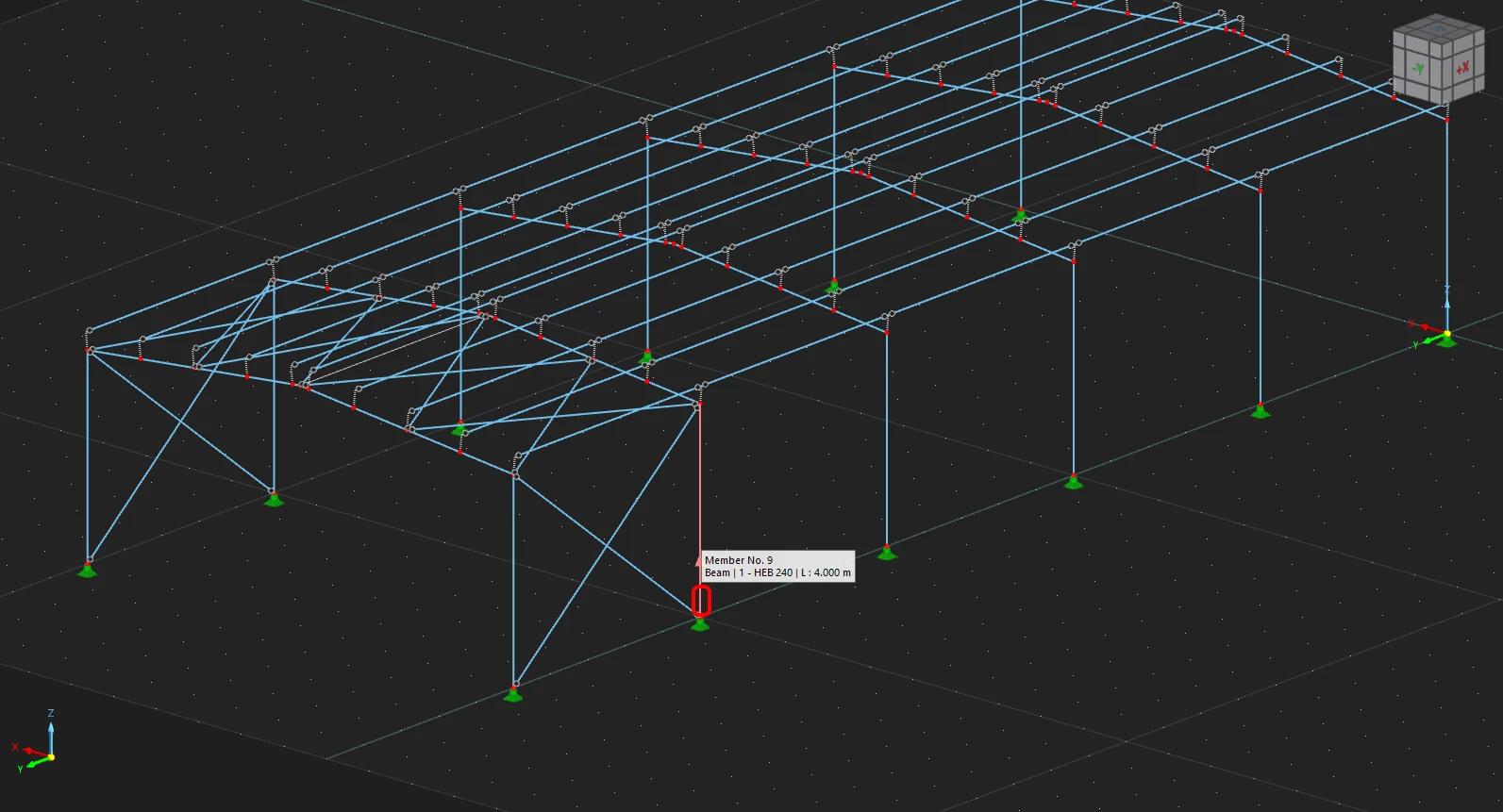
W Checkbot zaznacz zmienione elementy (może ich być więcej niż jeden) i z panelu Bieżący element wybierz Sync.
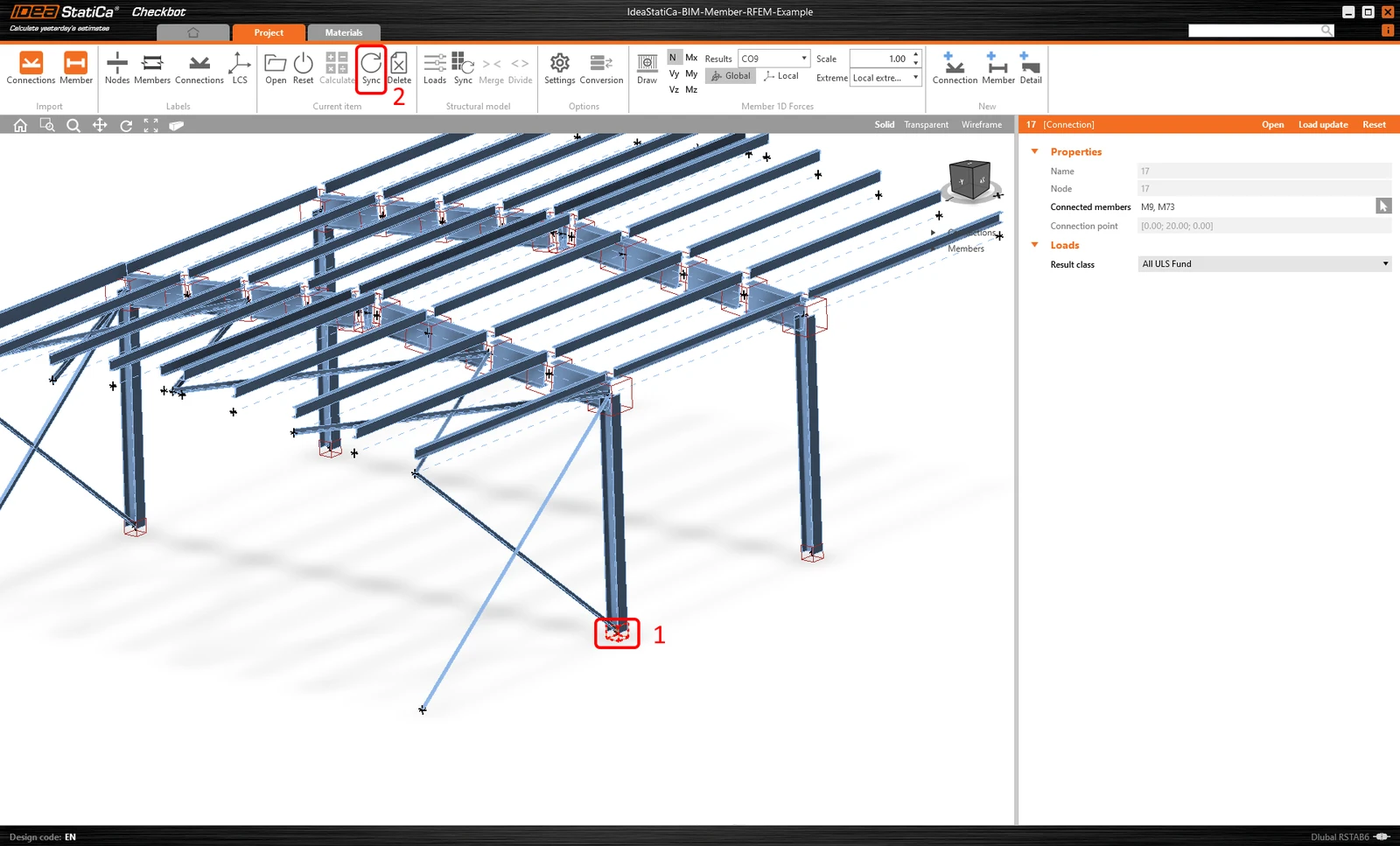
Projekt Checkbot zostanie zaktualizowany, projekt elementu (i połączeń) zostanie zachowany, ale wyniki zostaną unieważnione. Widać, że słup jest teraz zaktualizowany – zgodnie ze zmianą w modelu MES.
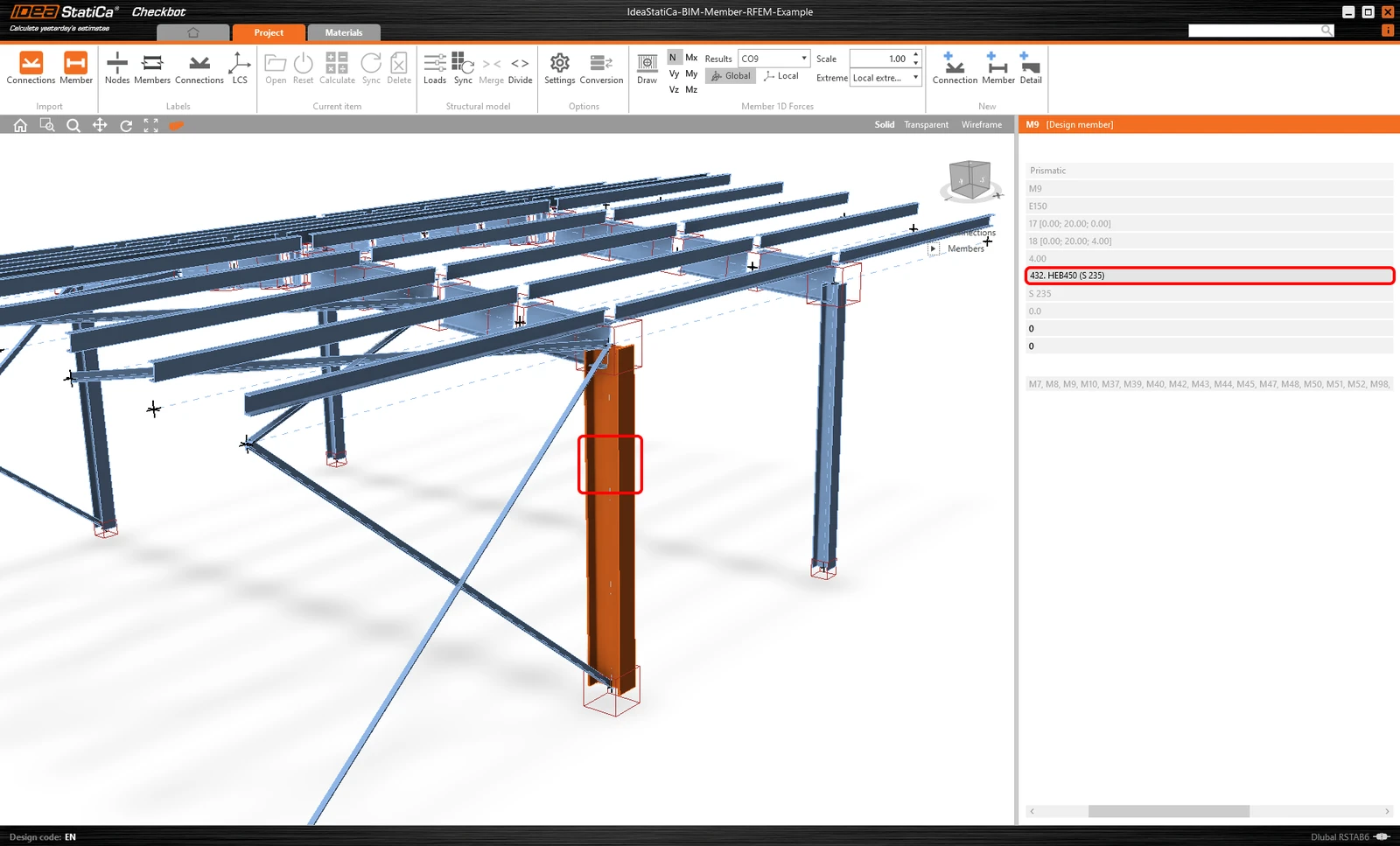
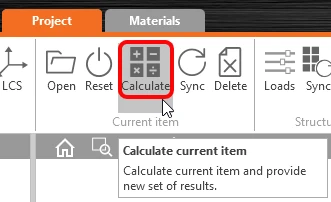
Wykonaj ponownie sprawdzenie normowe wyróżnionego elementu, wybierając Calculate z panelu Bieżący element. Pamiętaj, że większe zmiany w modelu mogą wymagać dodatkowych kroków weryfikacji dla elementów, których dotyczą (jak powyżej).
Jeśli elementy nie dają pożądanych wyników, można je ponownie otworzyć w celu optymalizacji projektu (tj. wzmocnienia, jeśli nie spełniają sprawdzenia normowego, lub odciążenia, jeśli stopień wykorzystania jest zbyt niski).
Udało Ci się połączyć RFEM/RSTAB z IDEA StatiCa Member za pośrednictwem Checkbot.
Przeczytaj więcej o znanych ograniczeniach łącza BIM RFEM/RSTAB.
Chcesz podnieść swoje umiejętności? Odwiedź nasz Campus
Dowiedz się, jak efektywnie korzystać z IDEA StatiCa, dzięki naszym kursom e-learningowym w własnym tempie
Rozpocznij naukę

