


링크 활성화 방법
- 최신 버전의 IDEA StatiCa를 다운로드하여 설치합니다.
- 사용 중인 FEA 솔루션의 지원 버전을 사용하고 있는지 확인합니다.
IDEA StatiCa는 설치 중에 BIM 링크를 FEA 소프트웨어에 통합합니다. IDEA StatiCa를 실행하고 BIM 링크를 열어 상태를 확인하고 필요한 경우 BIM 링크를 추가로 통합할 수 있습니다. 일부 FEA 소프트웨어는 IDEA StatiCa로의 BIM 링크를 완전히 활성화하기 위해 추가 단계가 필요합니다.

"이 앱이 디바이스를 변경하도록 허용하시겠습니까?"라는 알림이 표시될 수 있습니다. 이 경우 예 버튼을 클릭하여 확인하십시오.
설치를 클릭하면 선택한 소프트웨어의 BIM 링크가 통합됩니다. 이 화면에서는 다른 BIM 링크의 상태도 확인할 수 있습니다.

IDEA StatiCa Checkbot 사용 방법
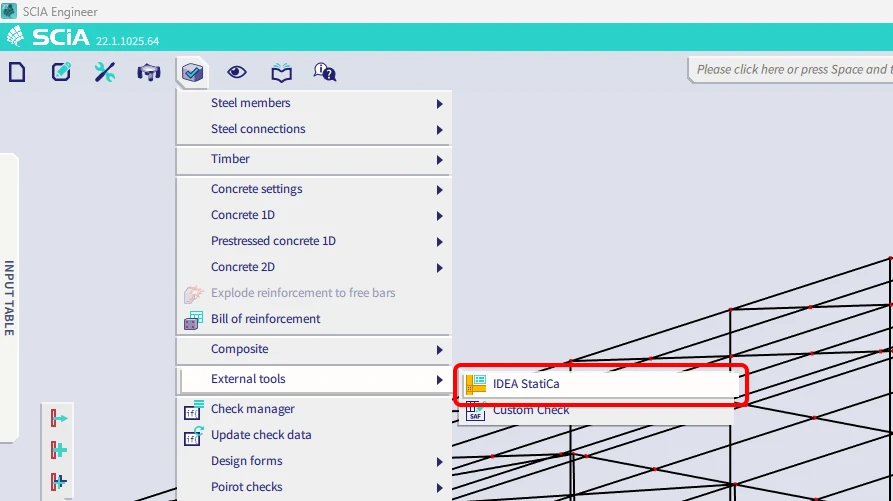
첨부된 프로젝트를 다운로드하여 SCIA Engineer에서 열고, 해석을 실행하여 구조 전체의 단면력을 구합니다.
그런 다음 IDEA StatiCa Checkbot 애플리케이션을 실행합니다.
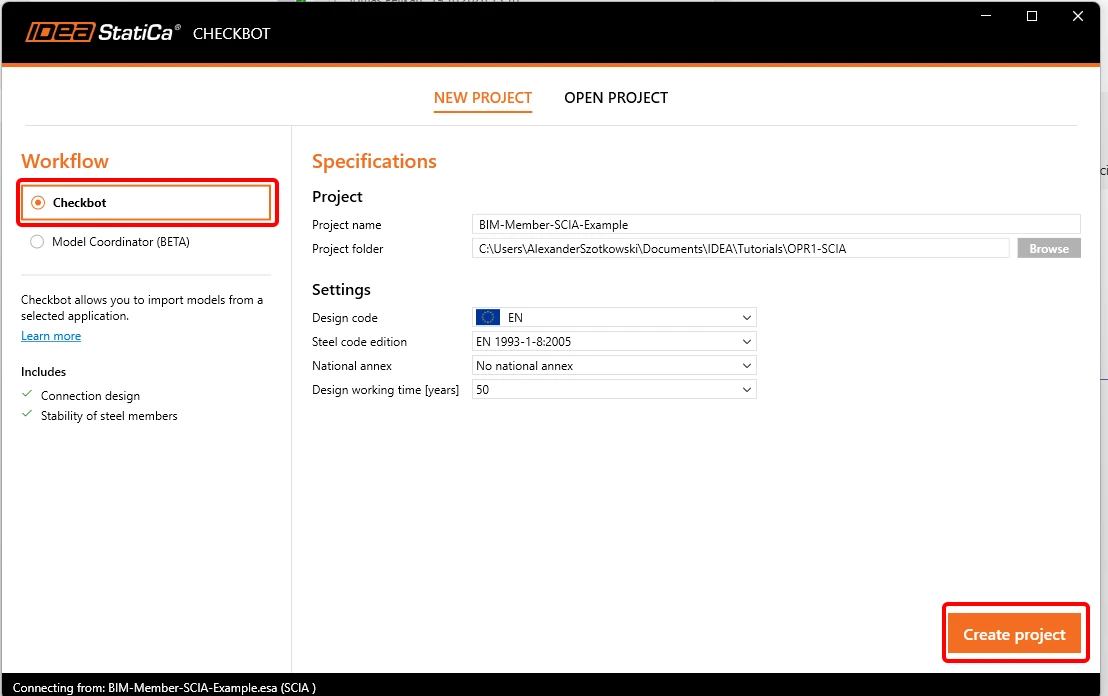
Checkbot 앱을 실행한 후 Checkbot 워크플로와 설계 기준 EN을 선택합니다. 이어서 프로젝트 생성을 선택합니다.
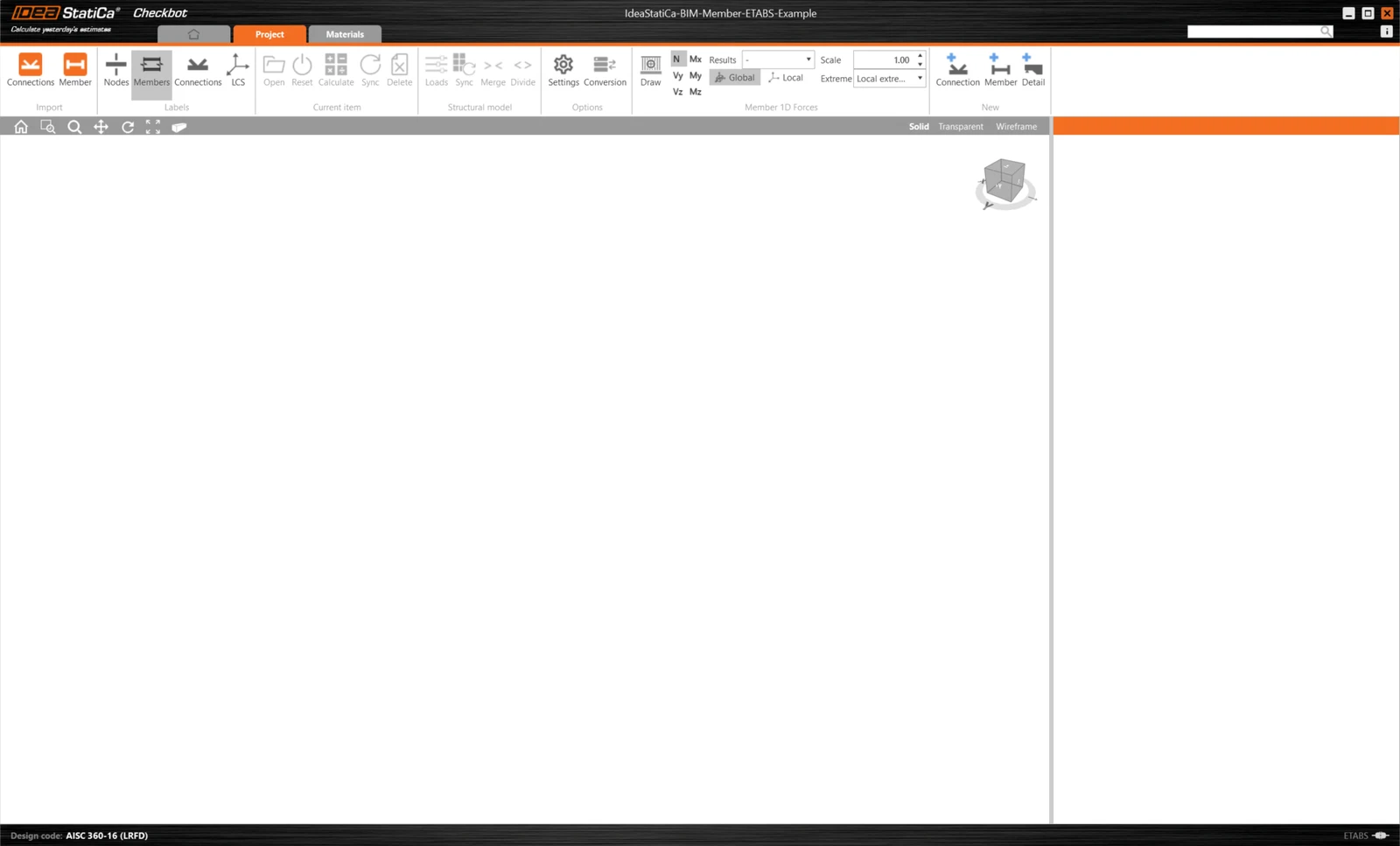
새 Checkbot 프로젝트에서 SCIA Engineer의 연결과 부재를 가져올 준비가 되었습니다.
SCIA Engineer에서 그림과 같이 내측 부재 중 하나를 선택합니다.
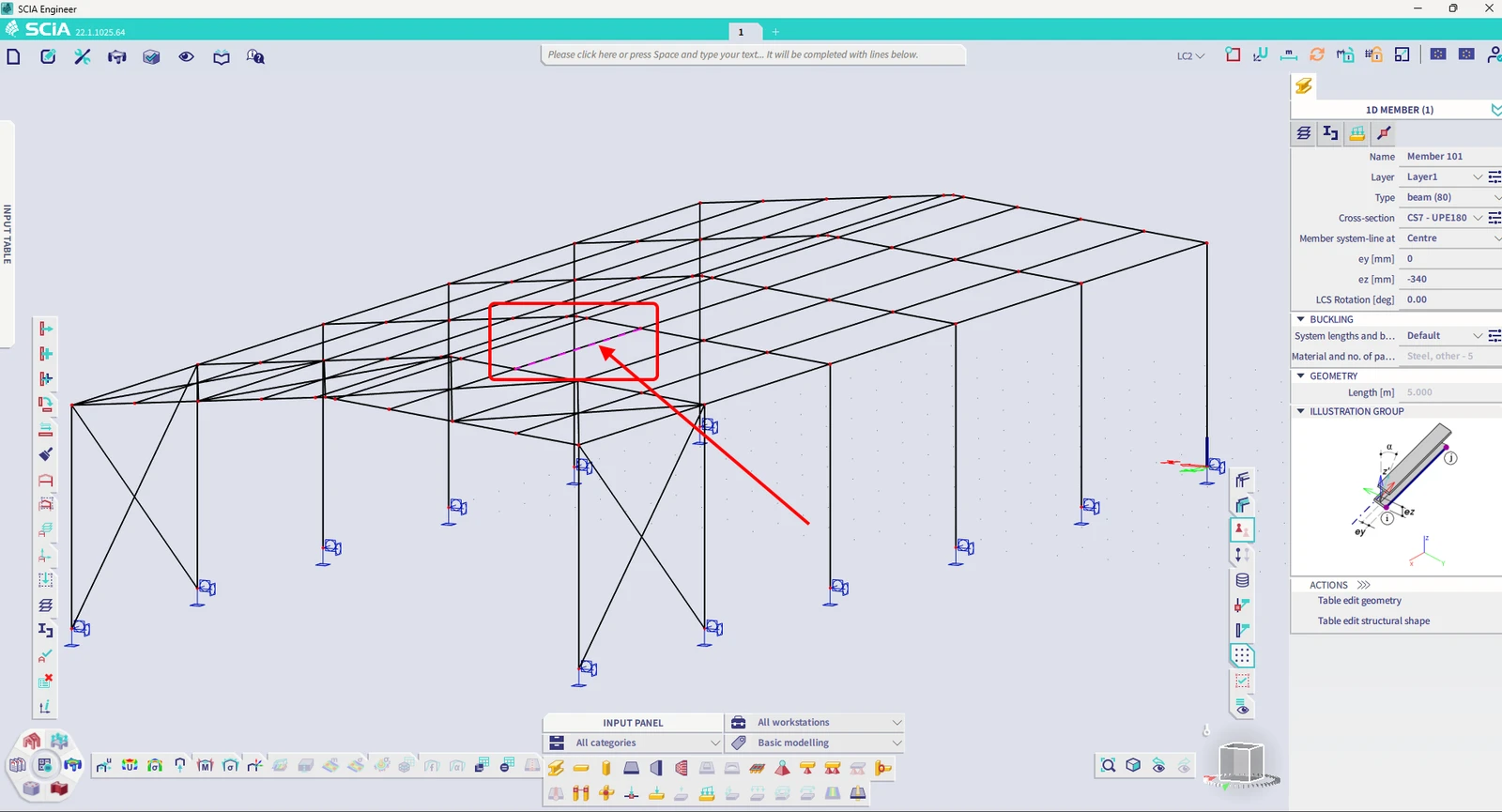
가져오기
그런 다음 Checkbot에서 Member를 선택합니다.
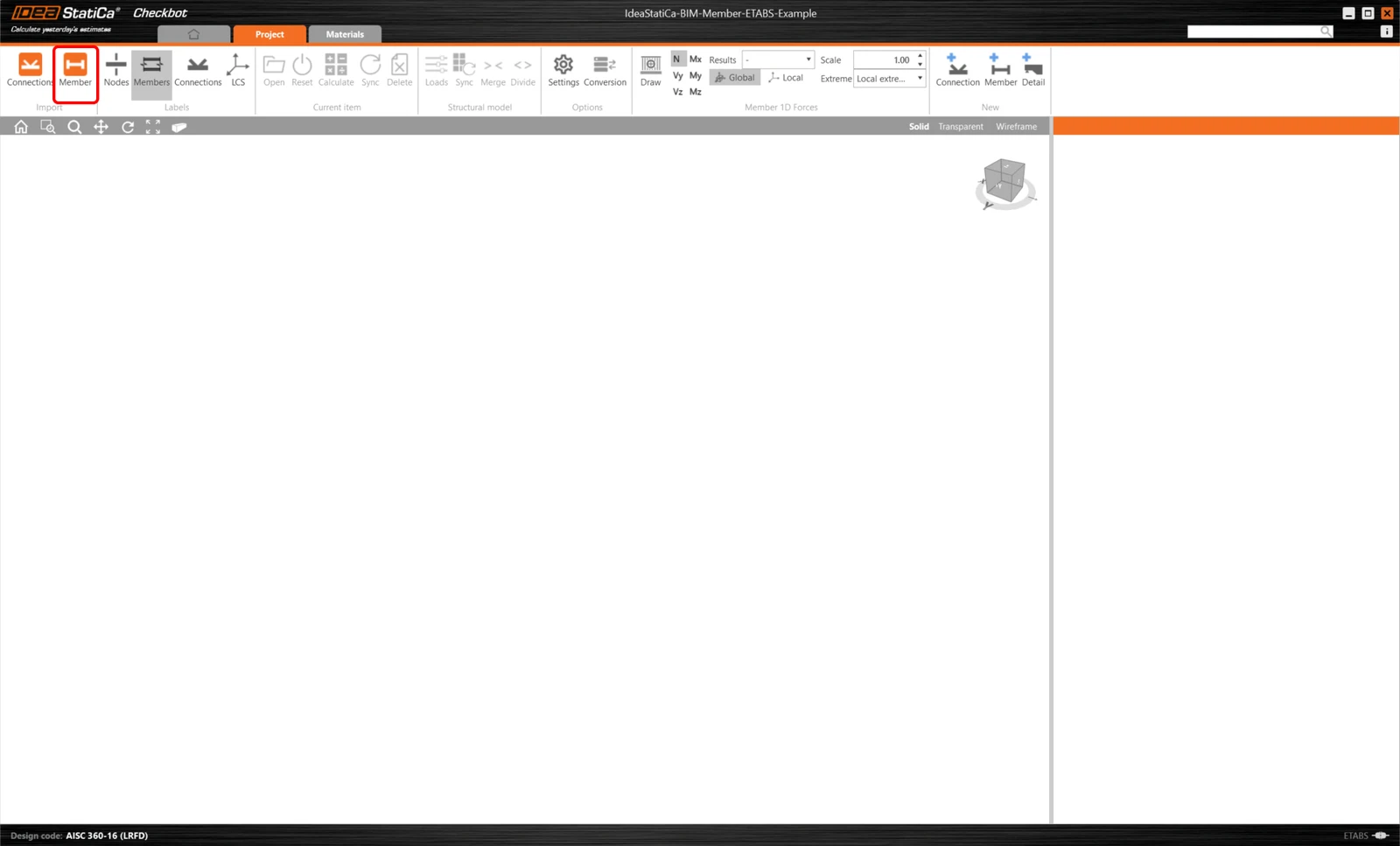
이렇게 하면 보와 해당 하중 효과가 FEA/BIM 모델의 정확한 좌표, 방향 및 단면 크기에 따라 Checkbot으로 가져와집니다.
노드 및 부재 번호는 다를 수 있습니다.
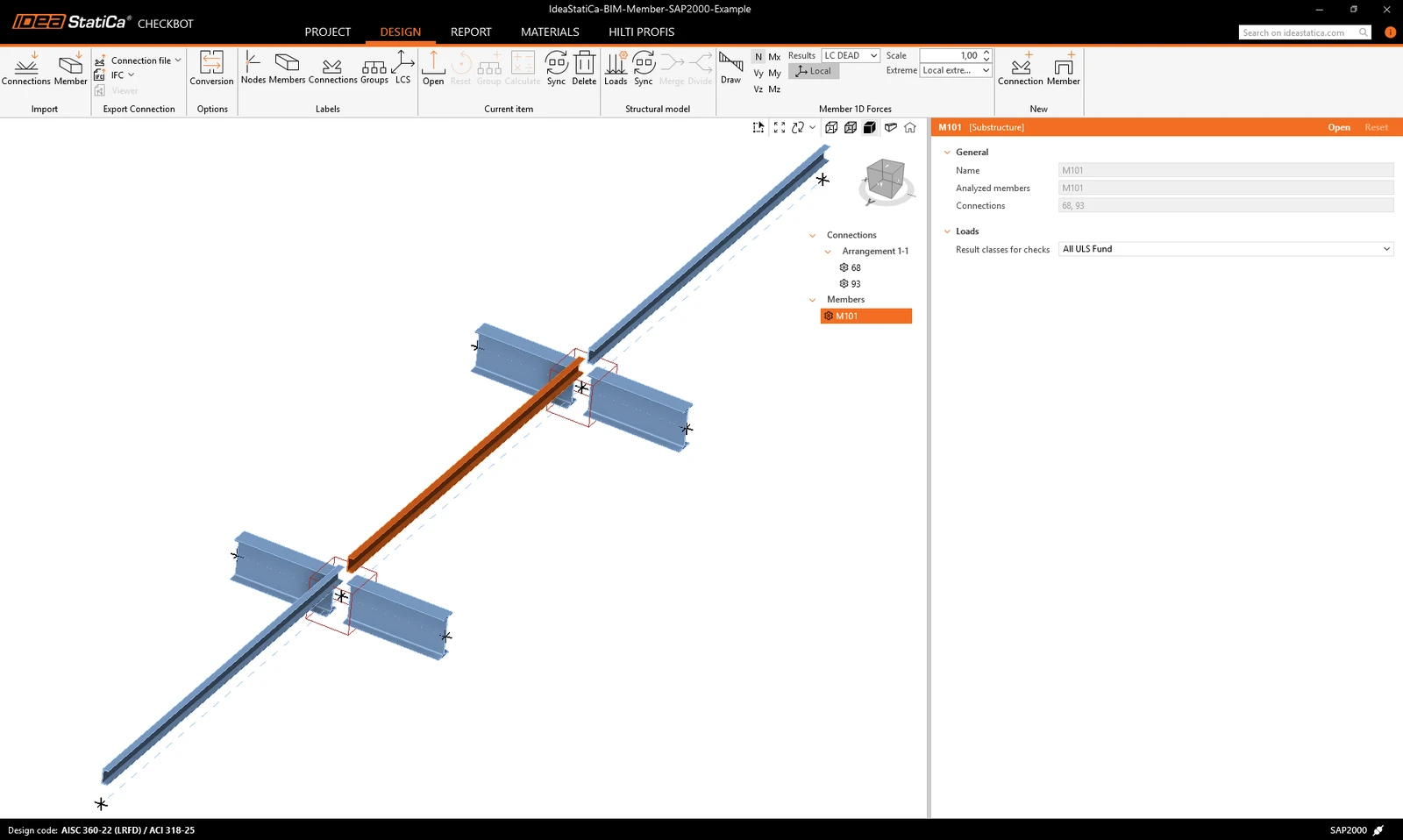
보시다시피, 선택한 부재와 관련된 모든 부재가 가져와졌습니다.
내력을 확인할 수 있습니다. Draw를 선택한 후 원하는 내력과 조합을 선택하고, 연결 박스를 왼쪽 클릭한 다음 아래 그림의 단계를 따르십시오.
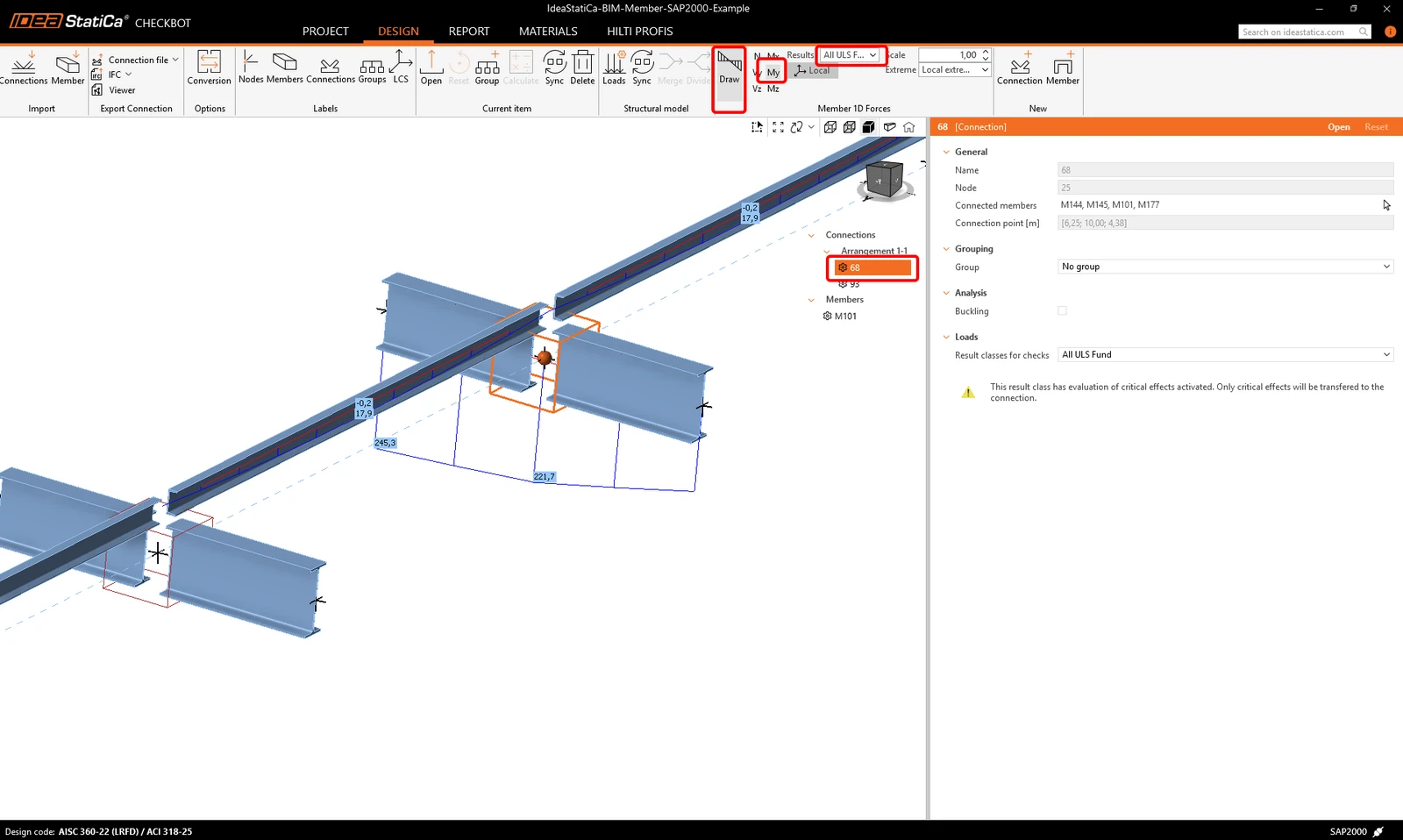
요소들은 Checkbot에서 직접 병합할 수 있으며, Member 애플리케이션에서는 단일 연속 요소로 처리됩니다.
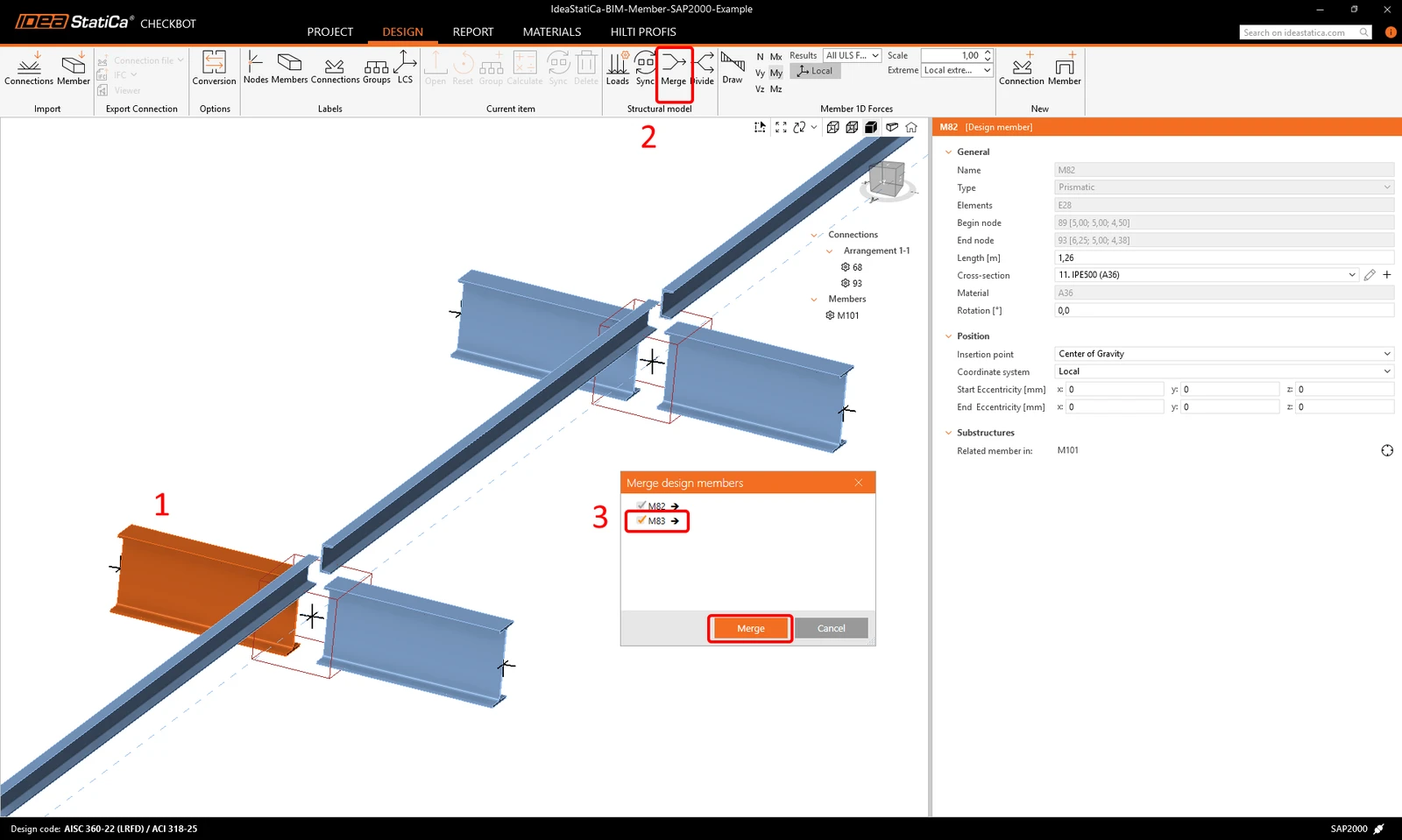
수직으로 관련된 두 부재를 병합합니다. I형강 M-82를 왼쪽 클릭하고, 병합 작업을 선택한 후 병합 설계 창에서 M83 체크박스를 선택하고, 그림에 표시된 단계를 따르십시오.
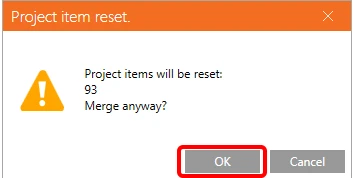
이 창에서 수행될 작업에 대한 안내 알림이 표시되면 수락하십시오.
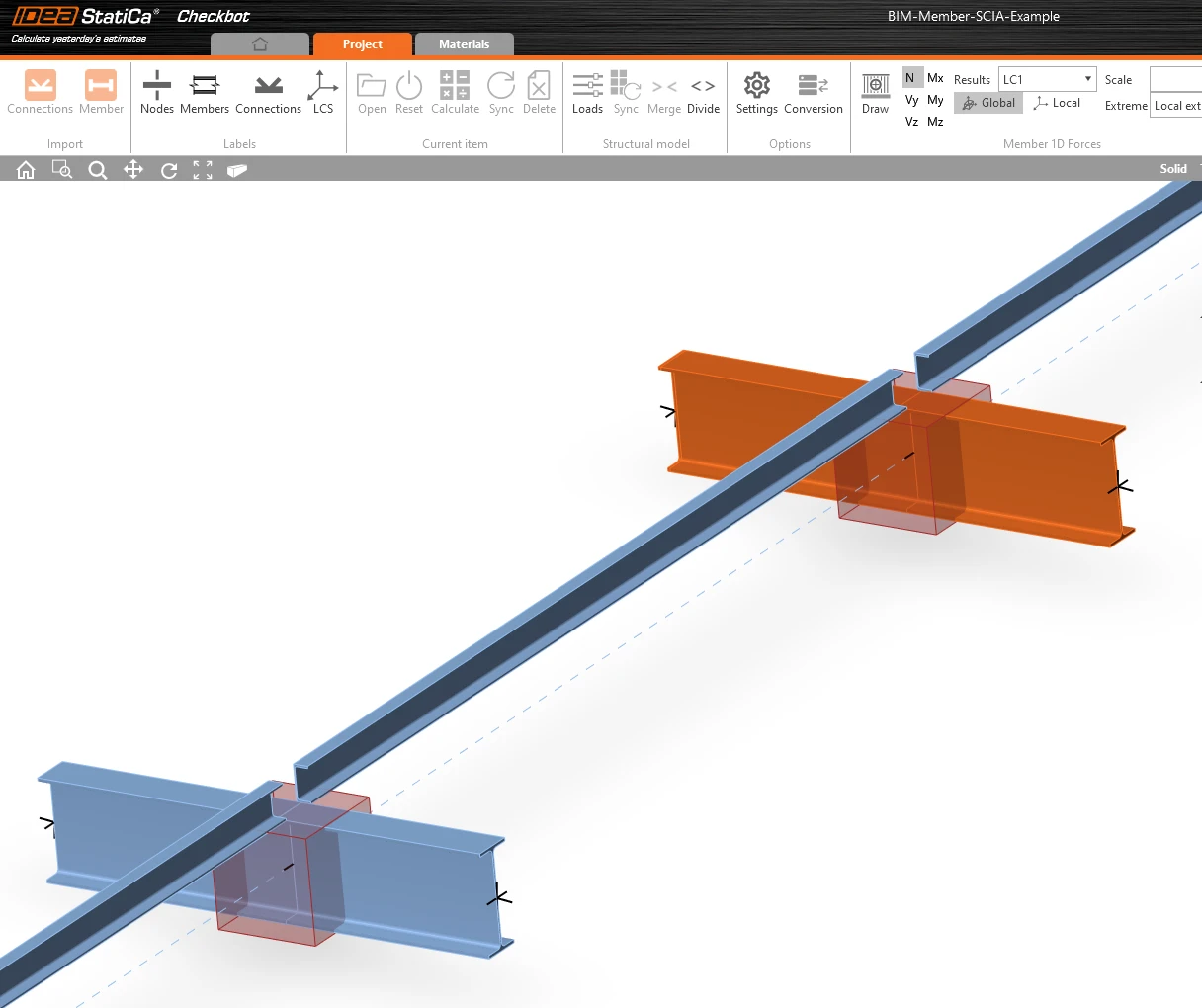
다른 I형강 그룹에 대해서도 동일한 병합 작업을 수행합니다. 변경 후 모델은 다음 그림과 같이 표시되어야 합니다.
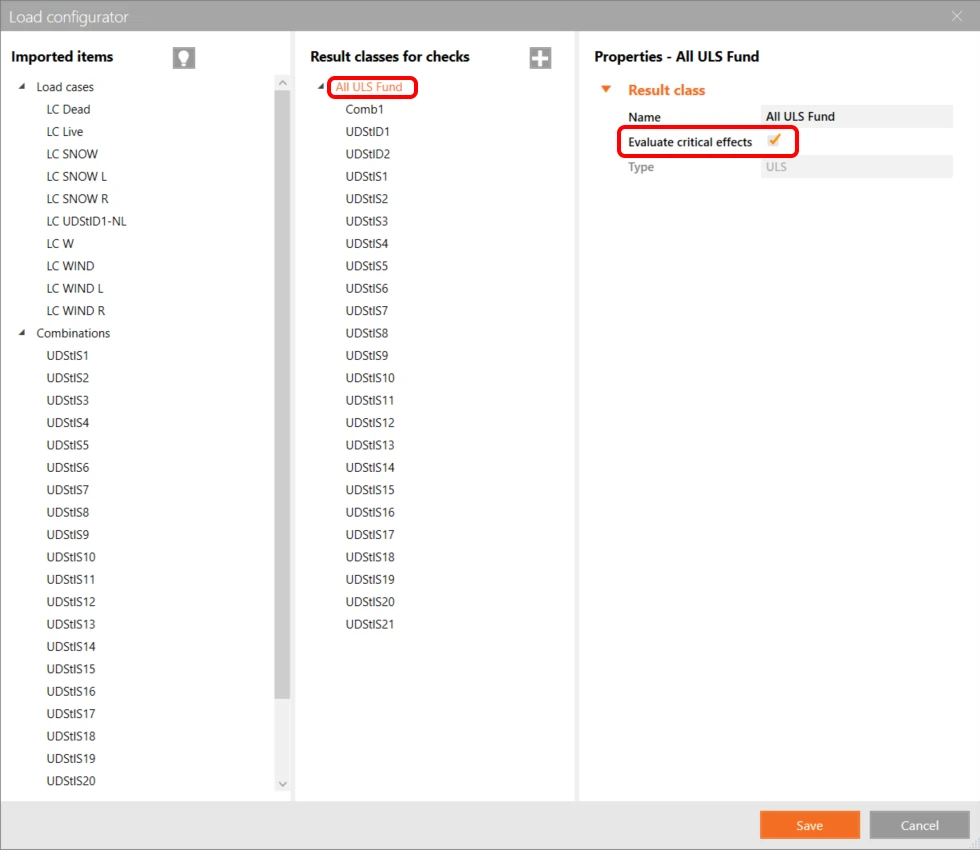
하중 케이스 또는 조합을 클릭하여 Member 애플리케이션에 로드할 항목을 제어하고, 검토를 위한 결과 클래스를 관리할 수 있습니다.
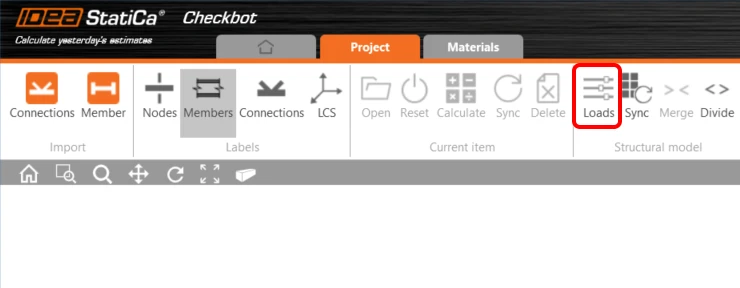
하중 구성기(Load Configurator)에서 부재 애플리케이션에 대한 하중 케이스를 추가할 수 있습니다. 기본적으로 Evaluate critical results 기능이 활성화되어 있으며, 이는 계산 속도를 높이기 위해 중요한 조합을 필터링합니다. 이 기능을 끄면 모든 조합이 계산에 포함됩니다.
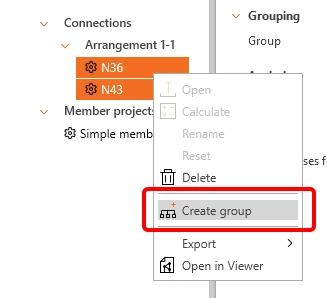
연결 - Arrangement 및 그룹 생성
두 접합부가 유사하므로 IDEA StatiCa가 이미 이들을 하나의 Arrangement로 묶어 두었습니다. 두 접합부를 한 번에 설계하고 검토하려면 이들을 그룹화해야 합니다. 두 접합부를 모두 선택하고 마우스 오른쪽 버튼을 클릭한 다음 그룹 생성을 클릭합니다.
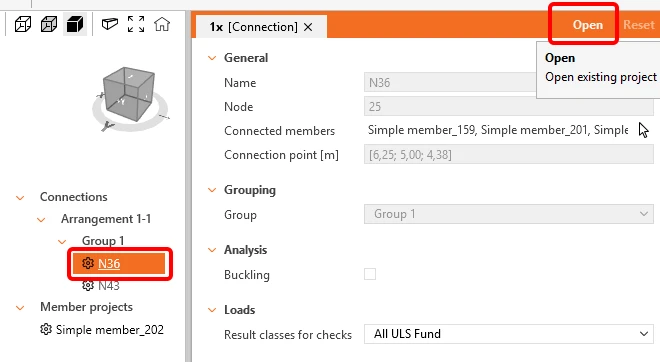
그룹의 설계를 좌우하는 기준 연결 (트리에서 밑줄로 표시됨)을 선택한 다음 열기를 클릭합니다.
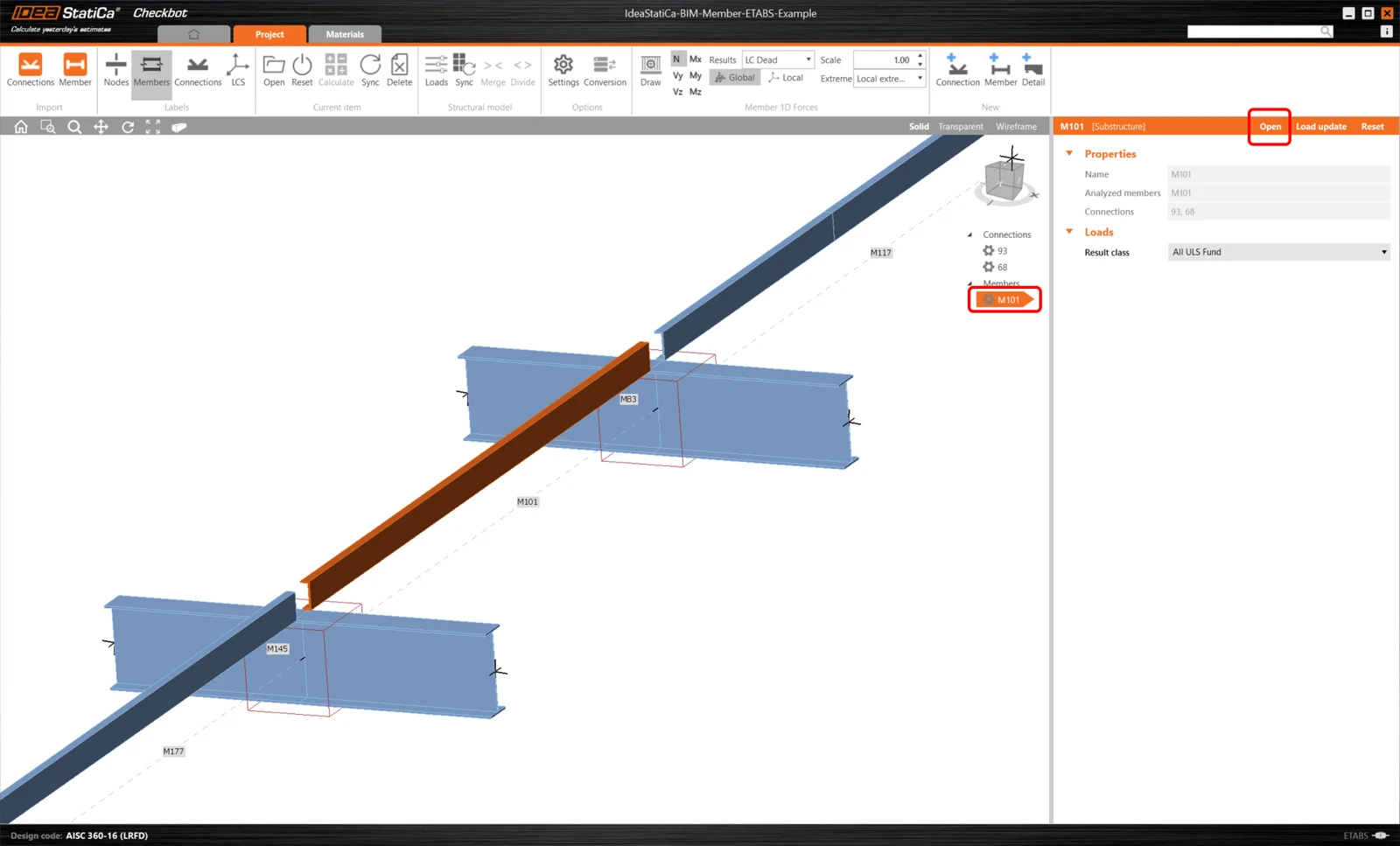
부재 모듈
이제 Member 애플리케이션을 열 수 있습니다. Open을 왼쪽 클릭하세요.
여기에서 Member 애플리케이션을 확인할 수 있습니다.
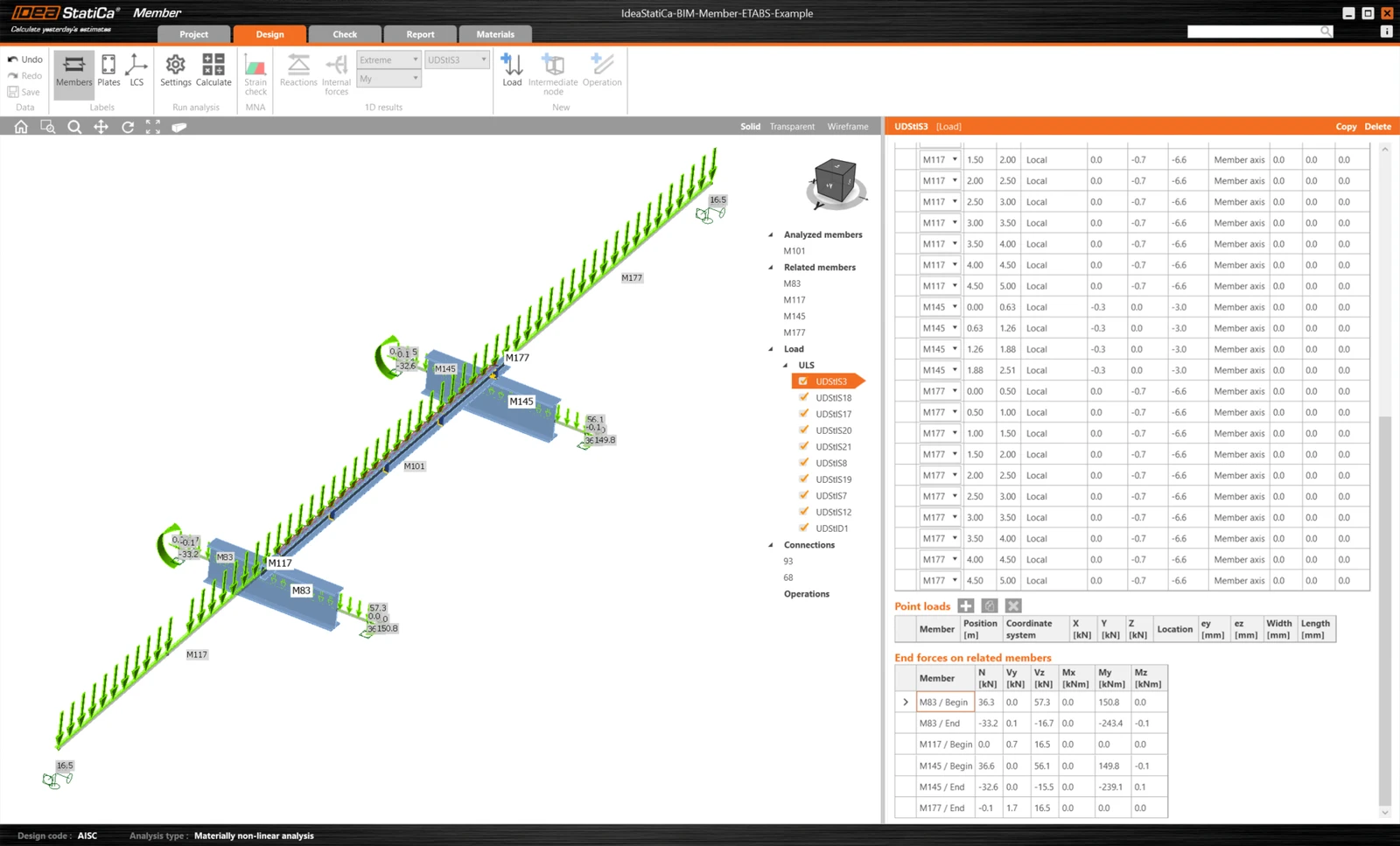
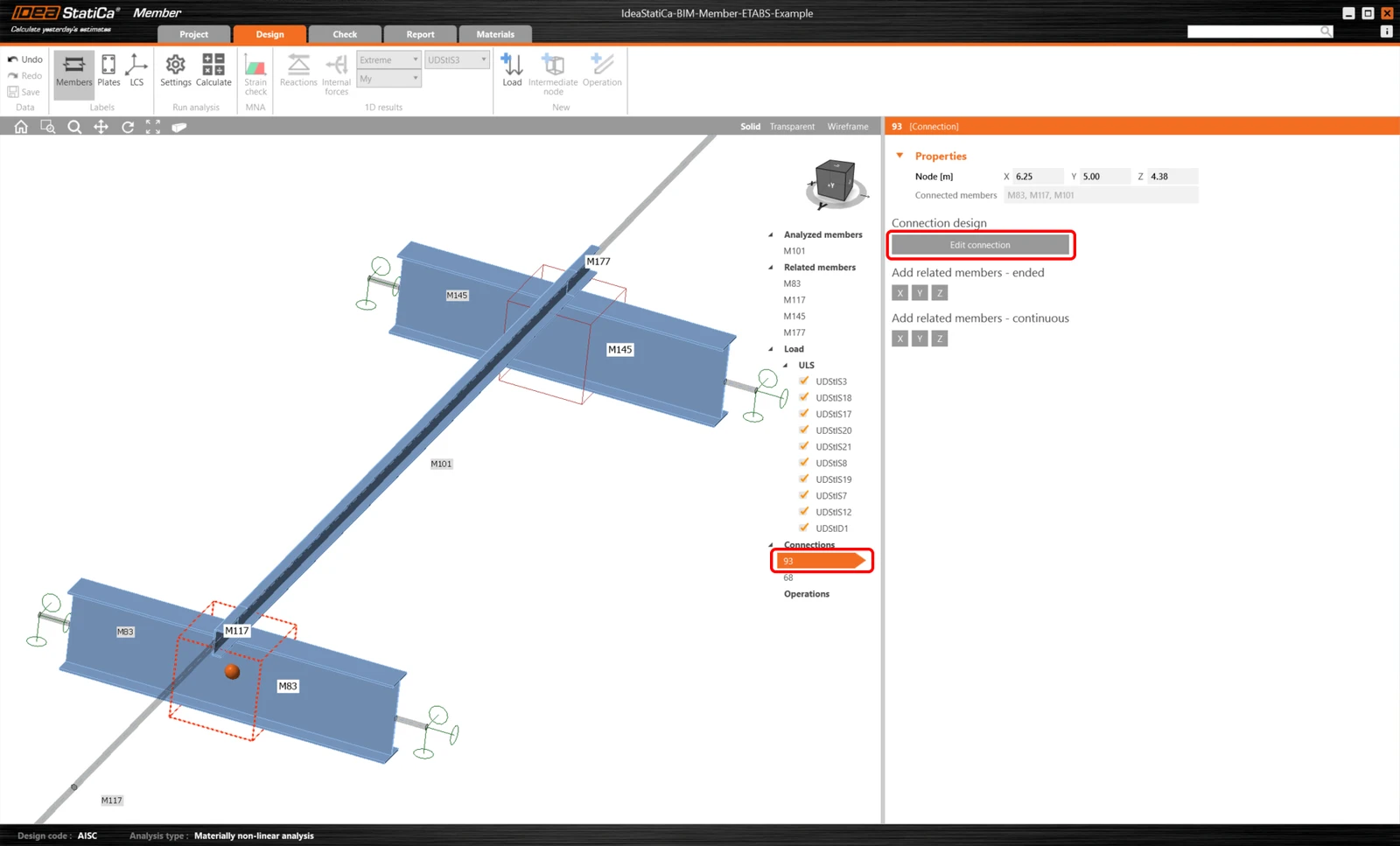
먼저 부재 U형 단면의 접합부를 설계하겠습니다. 첫 번째 연결을 선택하고 Edit connection을 클릭하세요. 이제 I형 단면이 앞서 수행한 병합 작업 덕분에 하나의 연속 요소로 표현되는 것을 확인할 수 있습니다.
SCIA Engineer의 퍼린을 성공적으로 가져와 검토를 완료했습니다.