


Jak aktywować łącze
- Pobierz i zainstaluj najnowszą wersję IDEA StatiCa
- Upewnij się, że używasz obsługiwanej wersji swojego oprogramowania MES
IDEA StatiCa integruje łącza BIM z Twoim oprogramowaniem MES podczas instalacji. Możesz sprawdzić status i ewentualnie zintegrować kolejne łącza BIM, uruchamiając IDEA StatiCa i otwierając BIM links. Należy pamiętać, że niektóre programy MES wymagają dodatkowych kroków, aby w pełni aktywować swoje łącze BIM z IDEA StatiCa.

Może pojawić się powiadomienie „Czy chcesz zezwolić tej aplikacji na wprowadzanie zmian na tym urządzeniu?". W takim przypadku potwierdź przyciskiem Yes.
Po kliknięciu Install łącze BIM dla wybranego oprogramowania zostaje zintegrowane. Na ekranie wyświetlany jest również status pozostałych łączy BIM.

Jak korzystać z IDEA StatiCa Checkbot
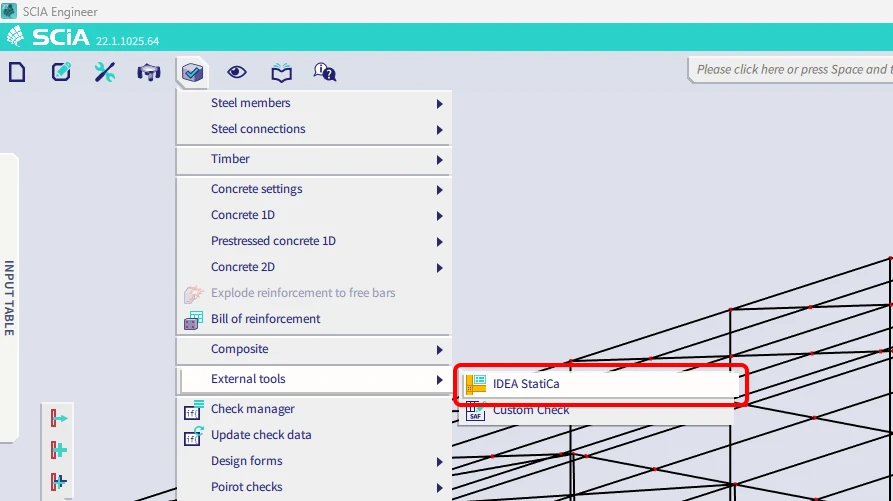
Pobierz załączony projekt, otwórz go w SCIA Engineer i uruchom obliczenia, aby uzyskać siły wewnętrzne w konstrukcji.
Następnie uruchom aplikację IDEA StatiCa Checkbot.
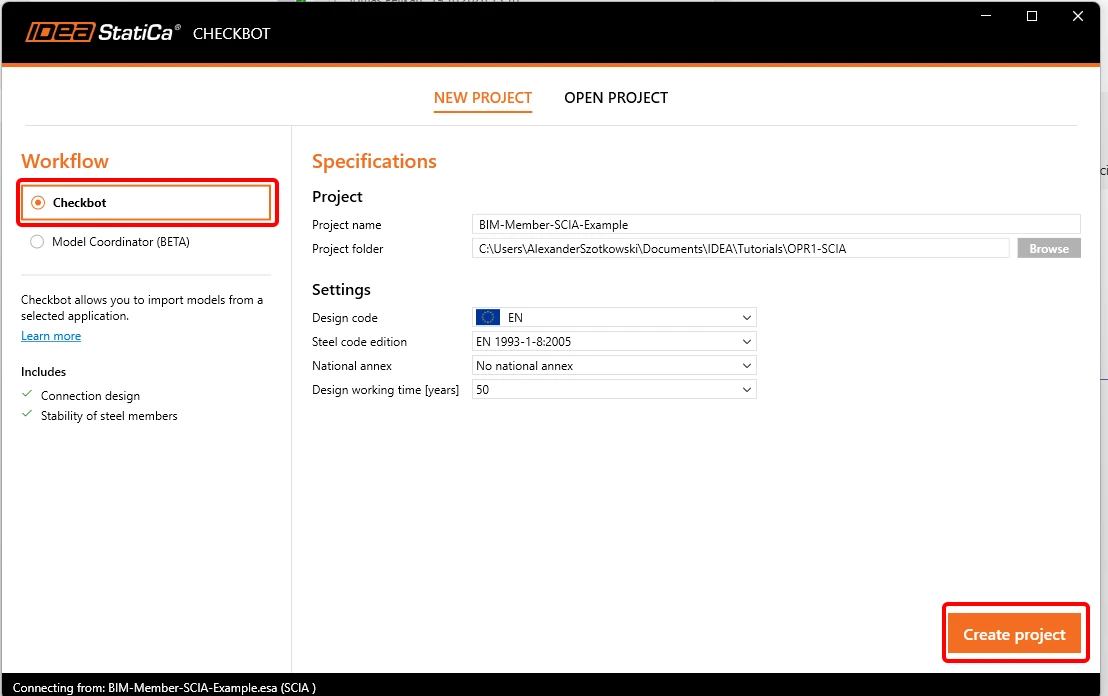
Po uruchomieniu aplikacji Checkbot wybierz workflow Checkbot oraz normę projektową EN. Następnie wybierz Create Project.
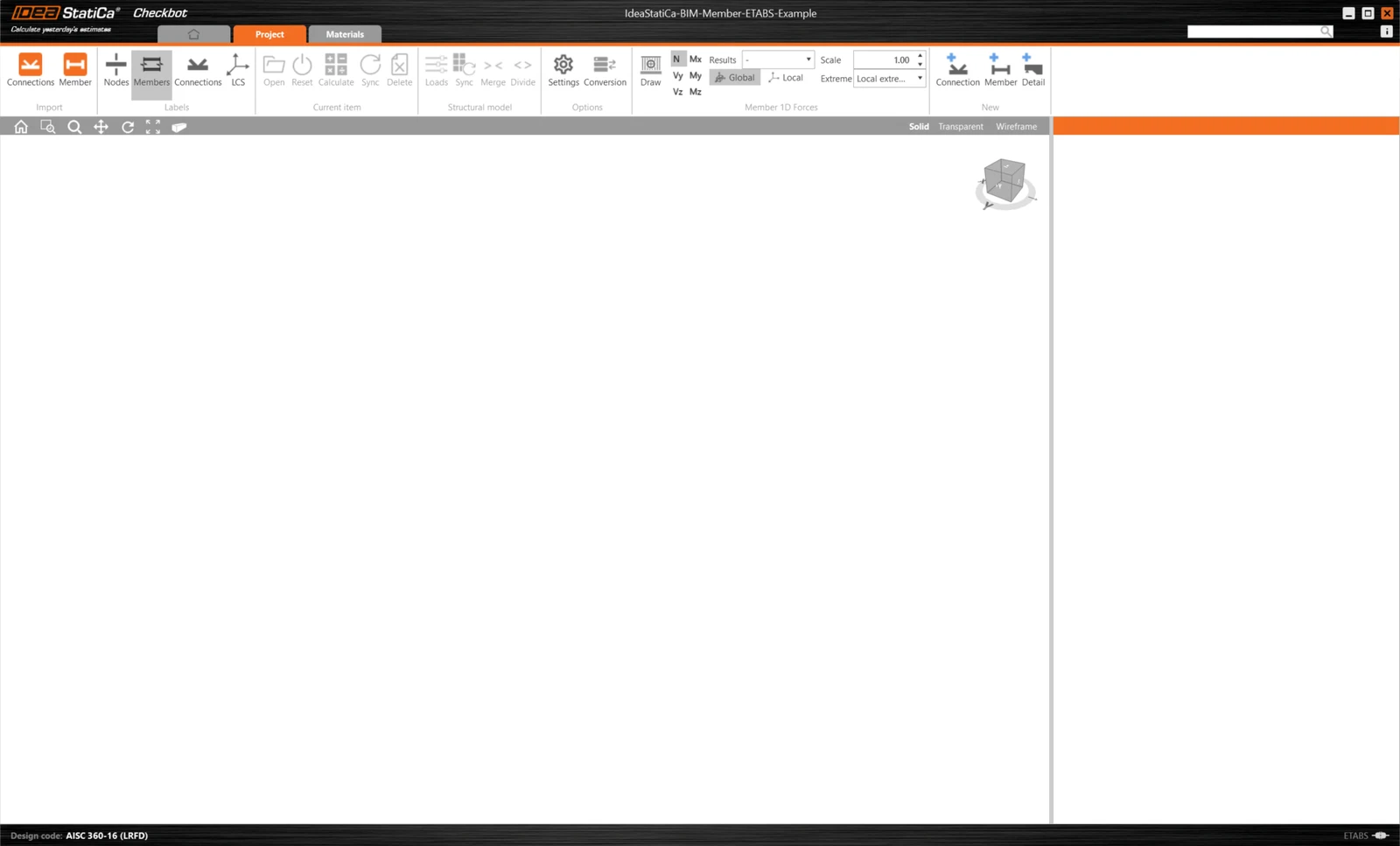
Nowy projekt Checkbot jest gotowy do importu połączeń i elementów z SCIA Engineer.
W SCIA Engineer wybierz jeden z elementów wewnętrznych, jak pokazano na rysunku.
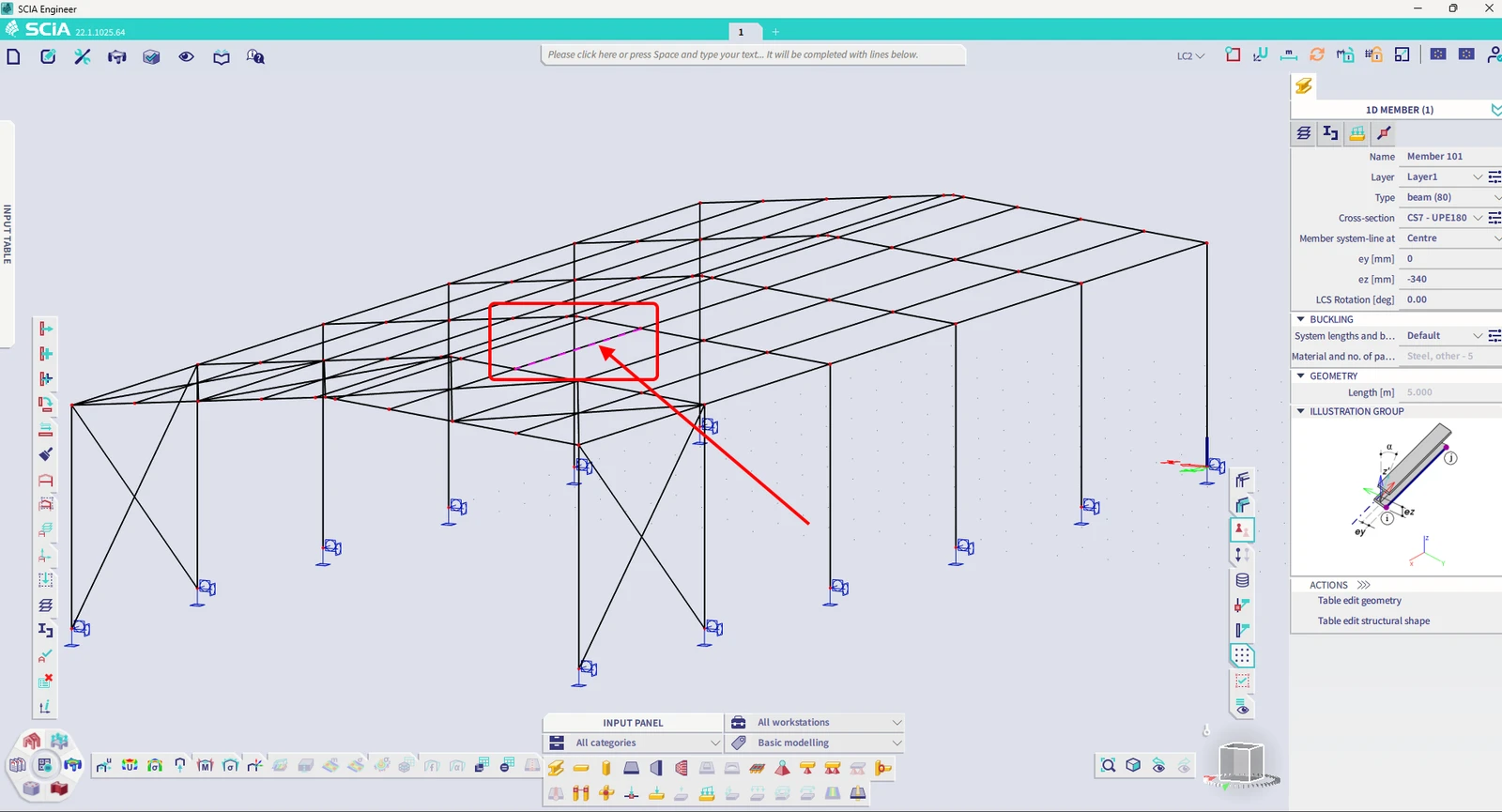
Import
Następnie w Checkbot wybierz Member.
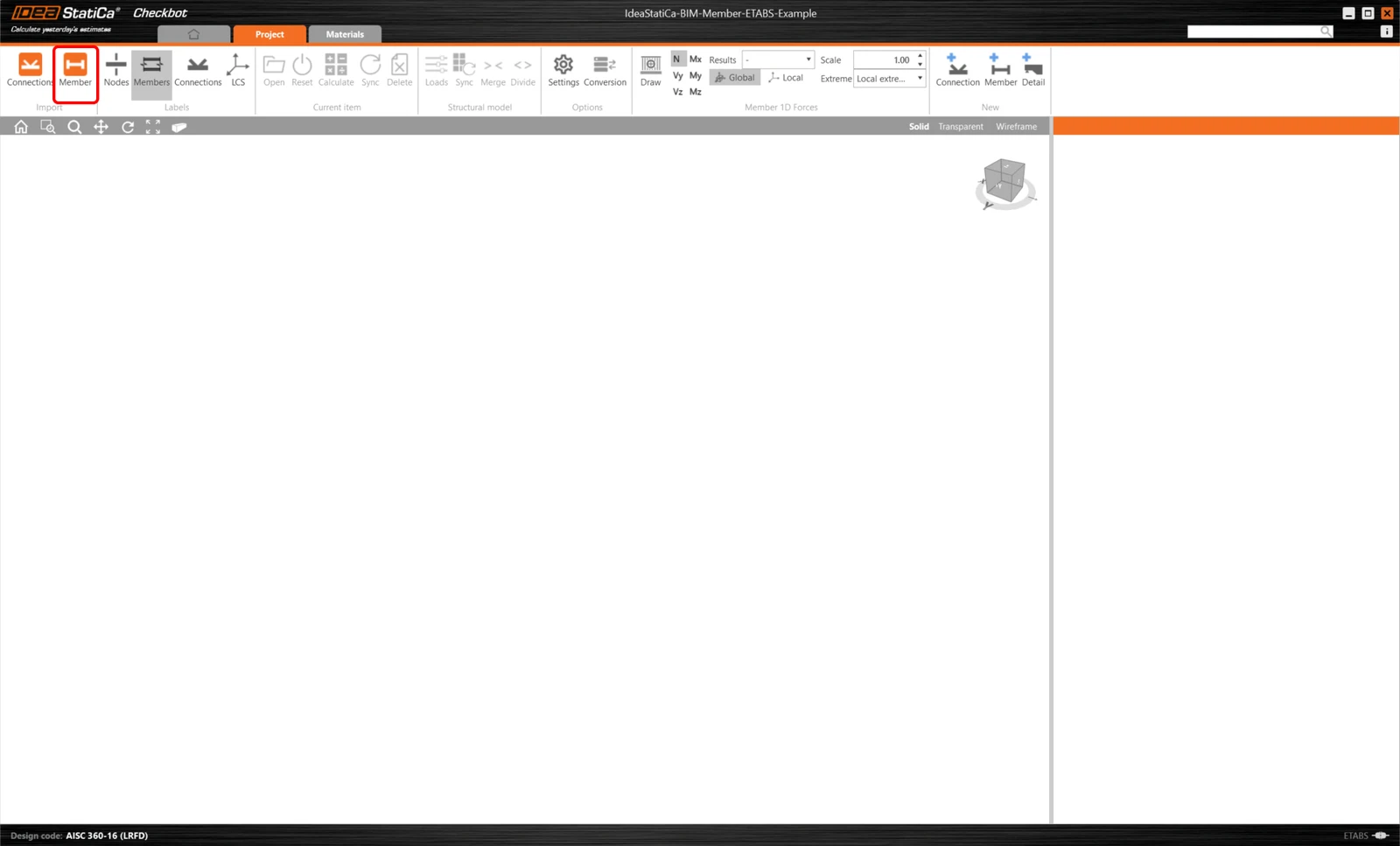
Spowoduje to import belki i jej efektów obciążenia do Checkbot – z dokładnymi współrzędnymi, orientacjami i rozmiarami przekrojów zgodnie z modelem MES/BIM.
Należy pamiętać, że numeracja węzłów i elementów może być inna.
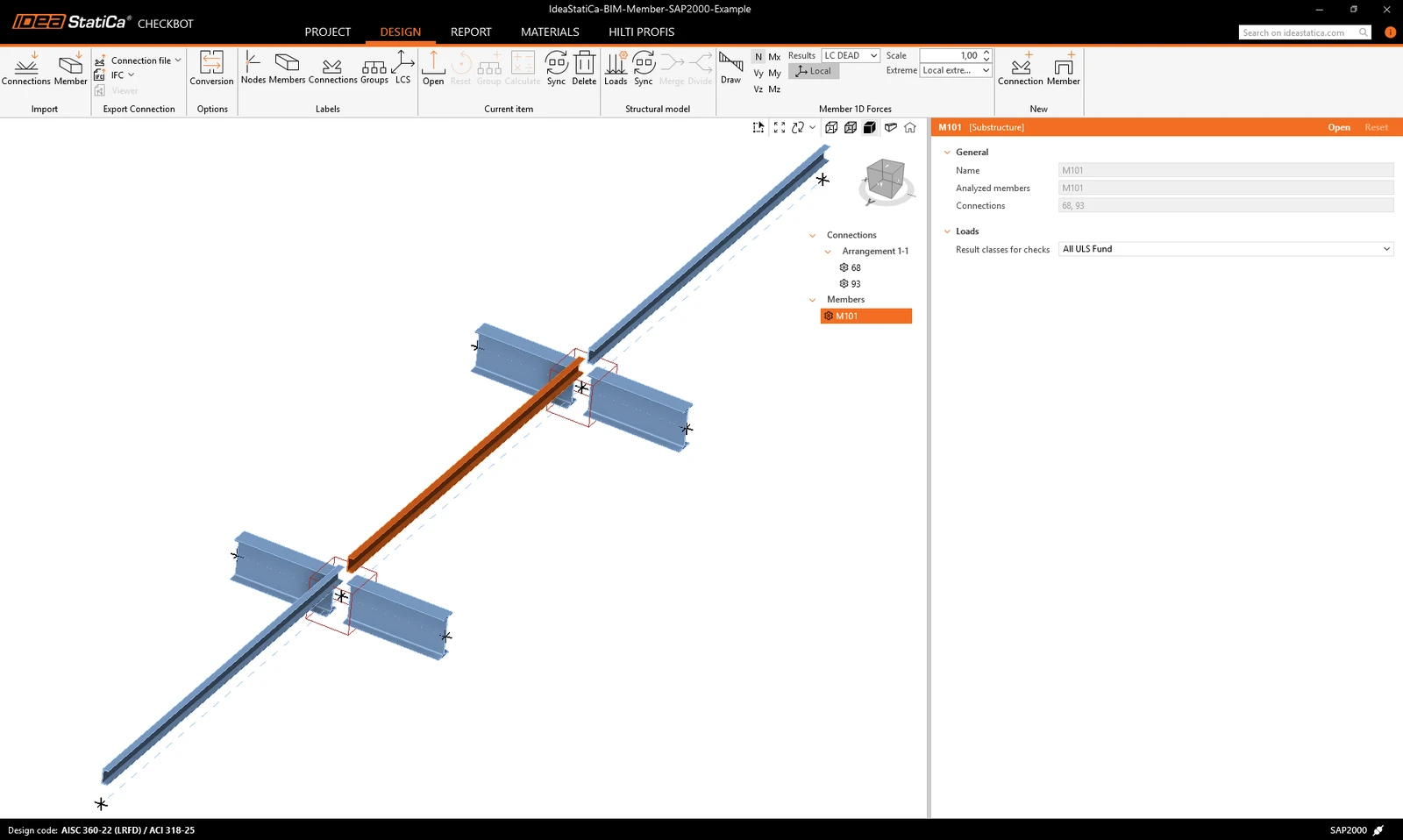
Jak widać, wybrany element wraz ze wszystkimi powiązanymi elementami został zaimportowany.
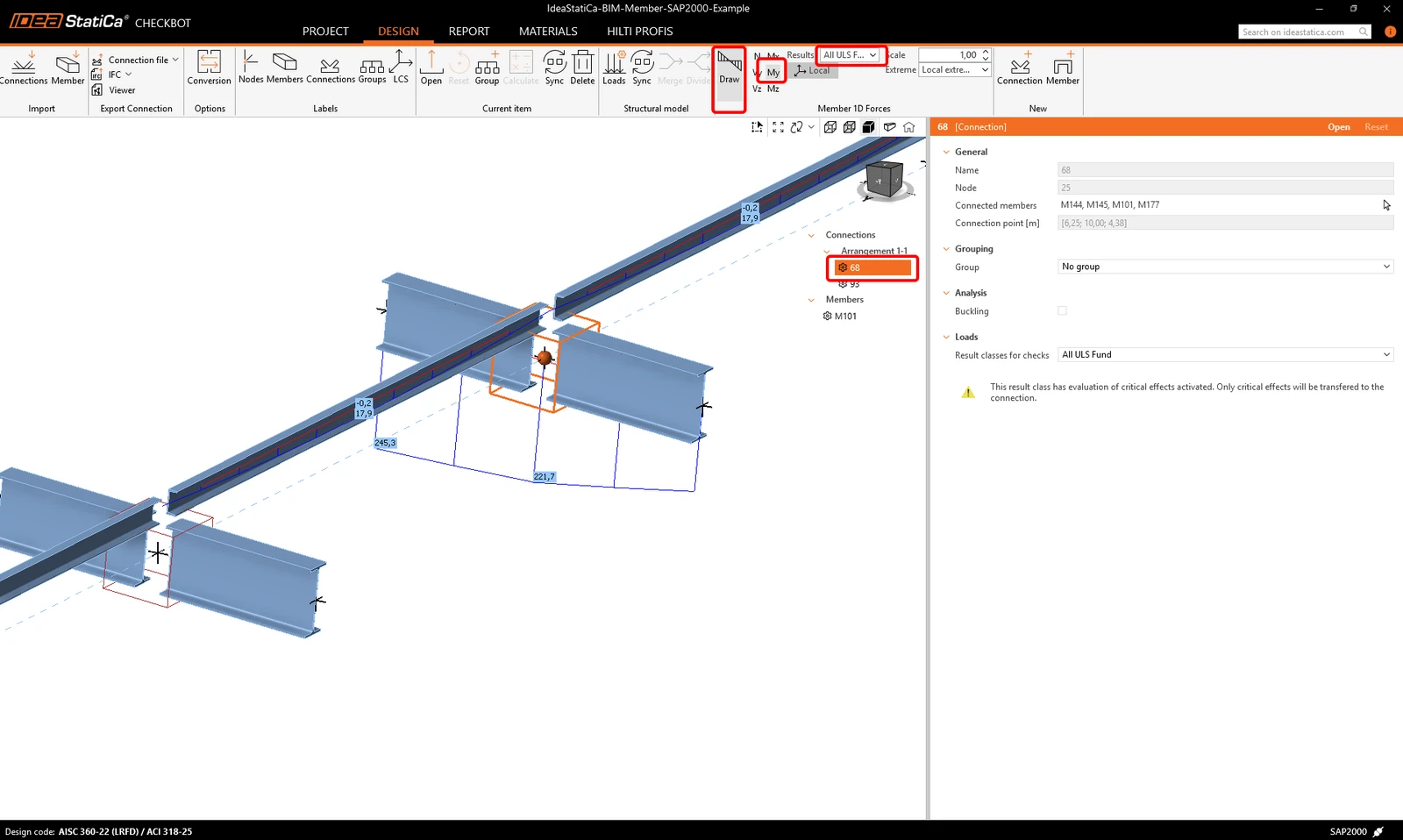
Możesz sprawdzić siły wewnętrzne. Wybierz Draw, następnie żądaną siłę wewnętrzną i kombinację, kliknij lewym przyciskiem myszy na polu połączenia i wykonaj kroki przedstawione na poniższym rysunku.
Elementy można scalać bezpośrednio w Checkbot, a następnie w aplikacji Member; będą one stanowić jeden ciągły element.
Scal oba prostopadłe powiązane elementy. Kliknij lewym przyciskiem myszy profil I M-82, wybierz operację scalania, zaznacz pole M83 w oknie projektowania scalania i wykonaj kroki przedstawione na rysunku.
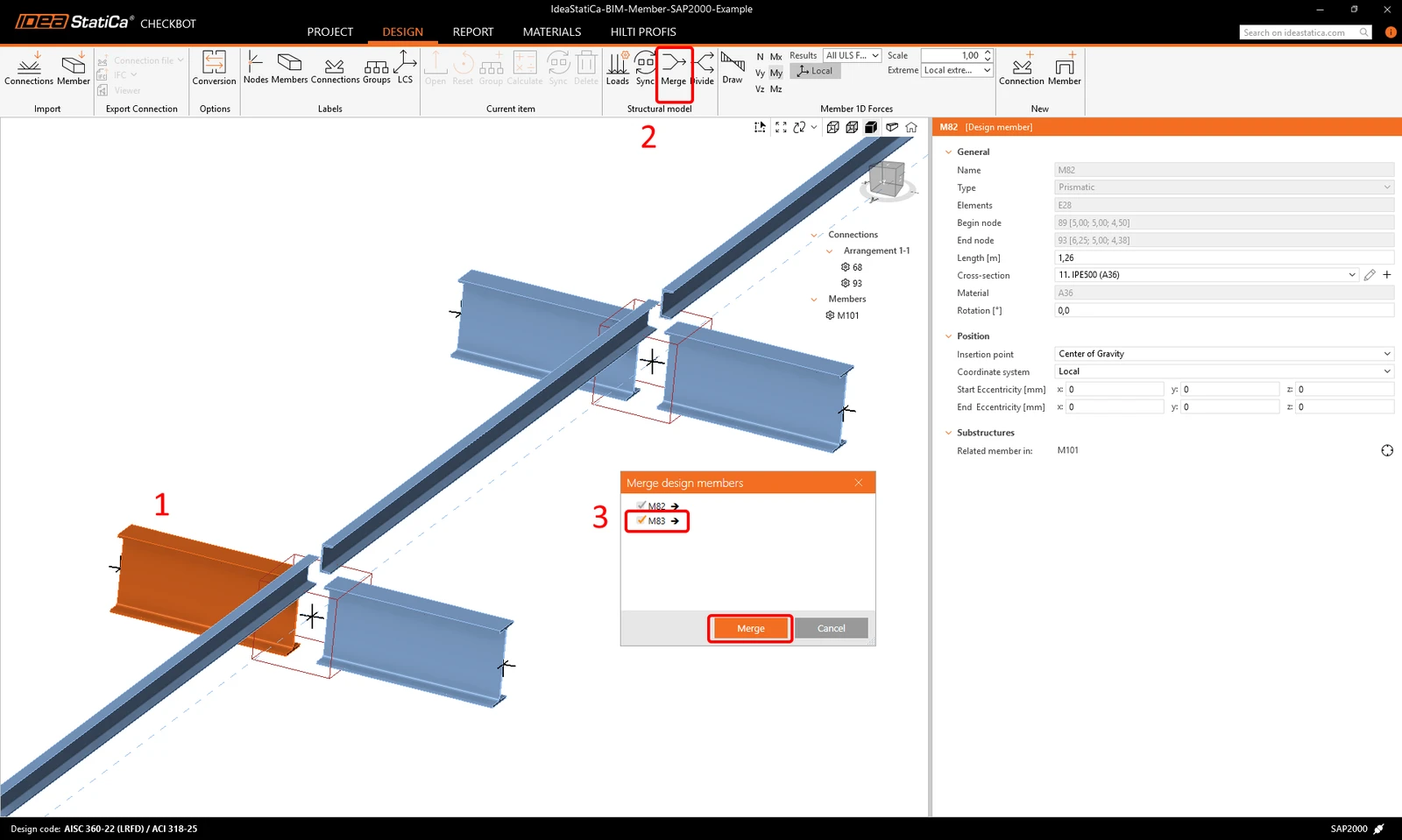
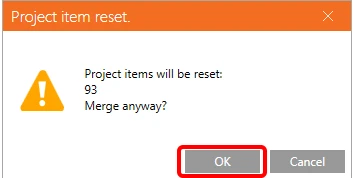
W tym oknie zostanie wyświetlony komunikat informacyjny dotyczący operacji, która zostanie wykonana – zaakceptuj go.
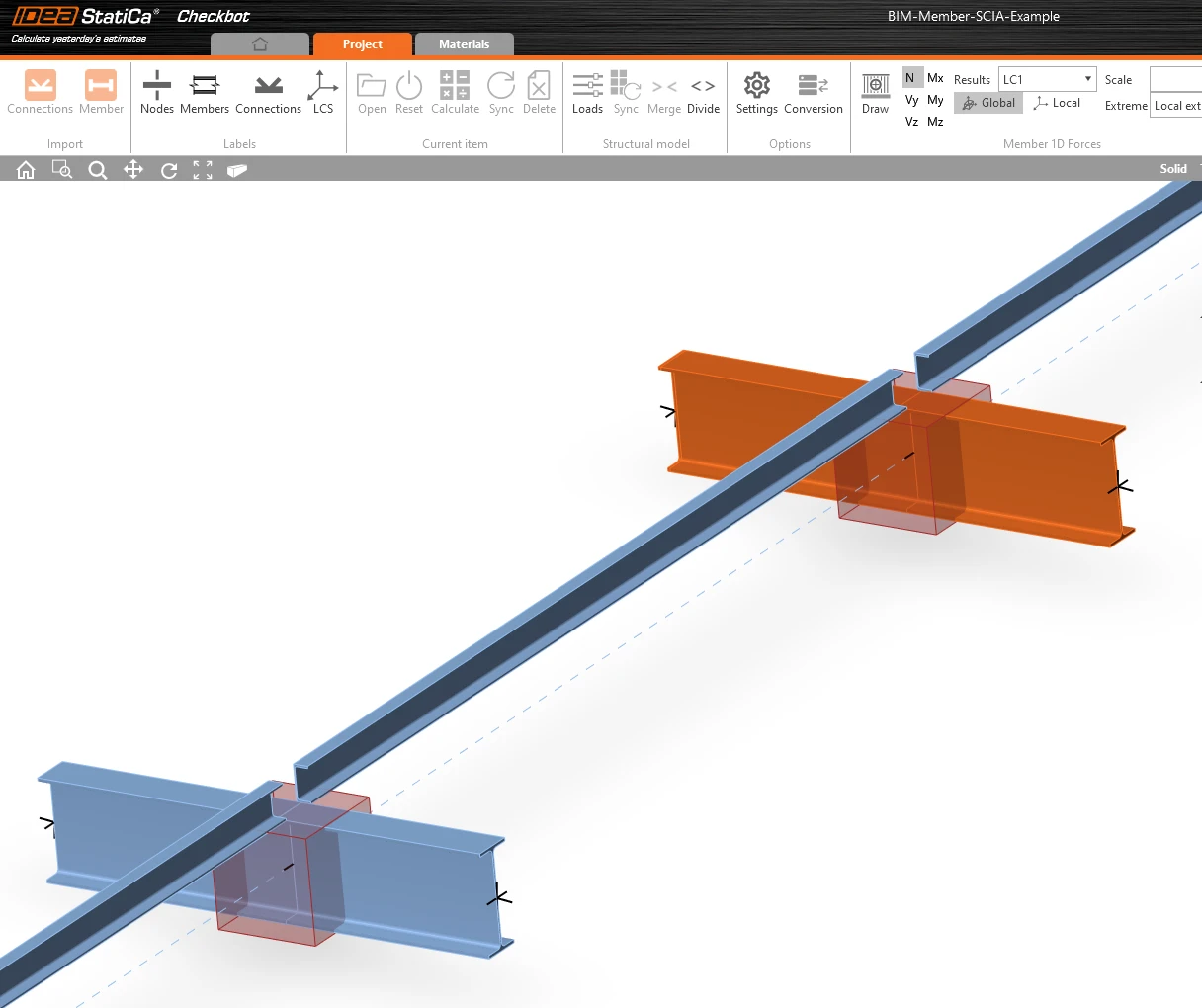
Wykonaj tę samą operację scalania dla kolejnej grupy profili I. Po wprowadzeniu zmian model powinien wyglądać jak na poniższym rysunku.
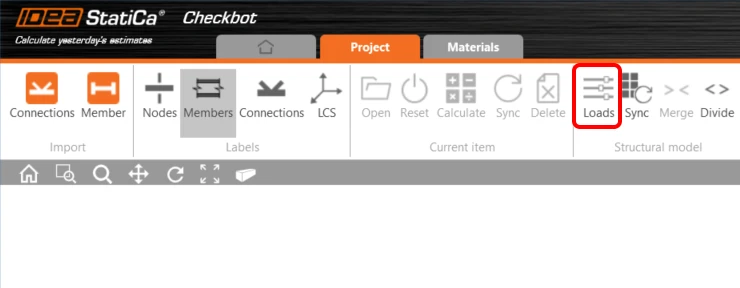
Możesz kontrolować, który przypadek obciążenia lub kombinacja zostanie załadowana do aplikacji Member, klikając Loads i zarządzając klasami wyników do sprawdzeń.
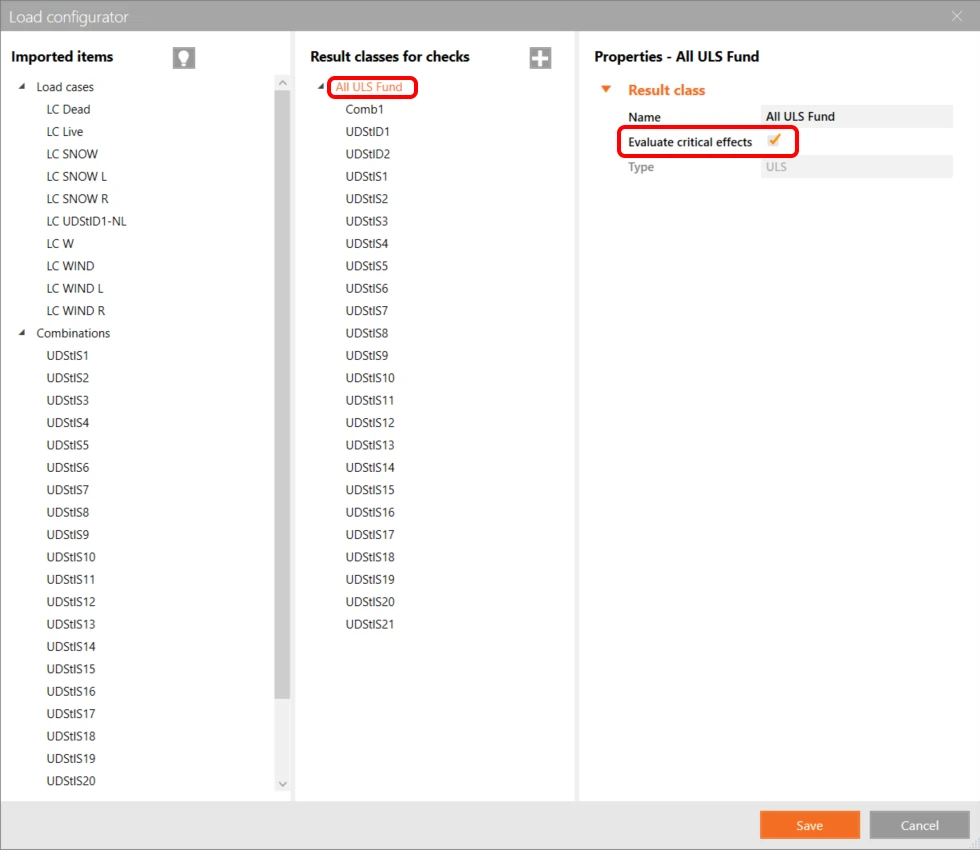
W Load Configurator możesz dodawać przypadki obciążenia dla aplikacji Member. Należy zauważyć, że domyślnie włączona jest funkcja Evaluate critical results, która filtruje krytyczne kombinacje w celu przyspieszenia obliczeń. Możesz ją wyłączyć, a wówczas wszystkie kombinacje zostaną uwzględnione w obliczeniach.
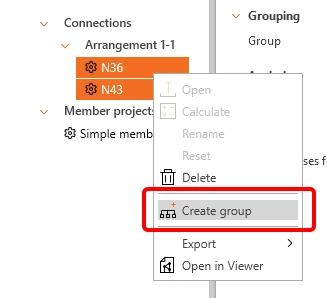
Połączenia – Arrangement i tworzenie grupy
Ponieważ mamy dwa podobne złącza, IDEA StatiCa zgrupowała je już w jeden Arrangement. Aby zaprojektować i sprawdzić oba złącza w jednym kroku, musimy je zgrupować. Zaznacz oba, kliknij prawym przyciskiem myszy i wybierz Create group.
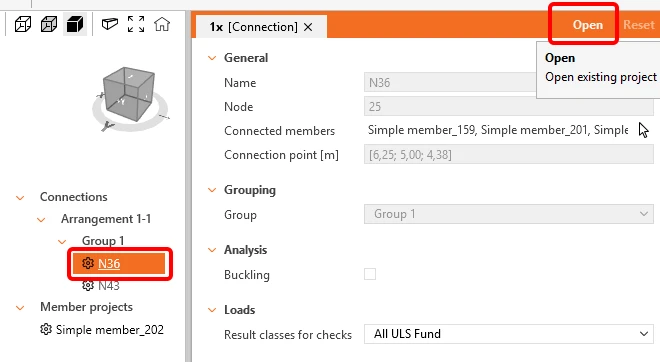
Wybierz połączenie referencyjne (podkreślone w drzewie), które steruje projektowaniem grupy, a następnie otwórz je.
Element modul
Teraz możemy otworzyć aplikację Member. Wystarczy kliknąć lewym przyciskiem myszy na Open.
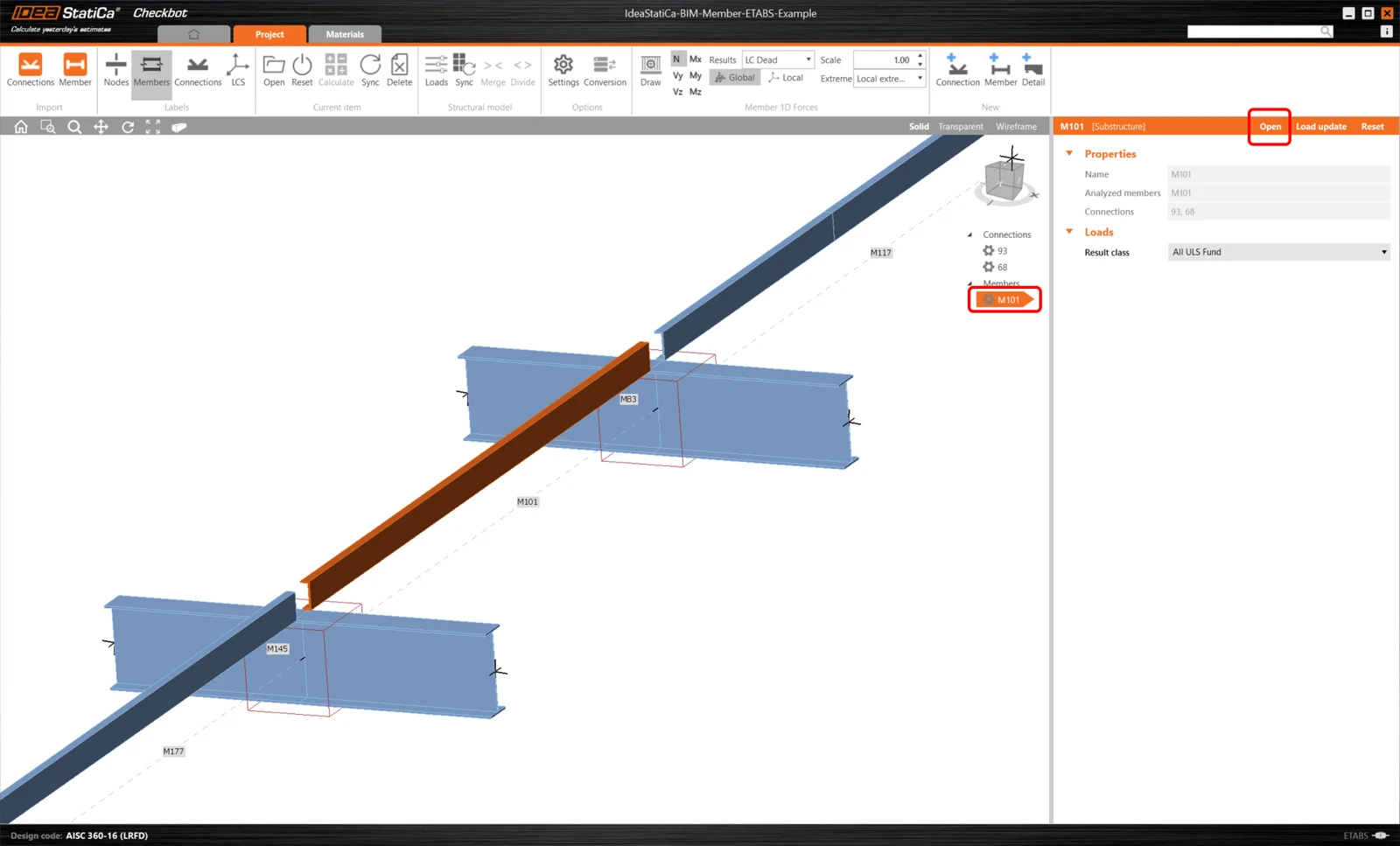
Tutaj możemy zobaczyć naszą aplikację Member.
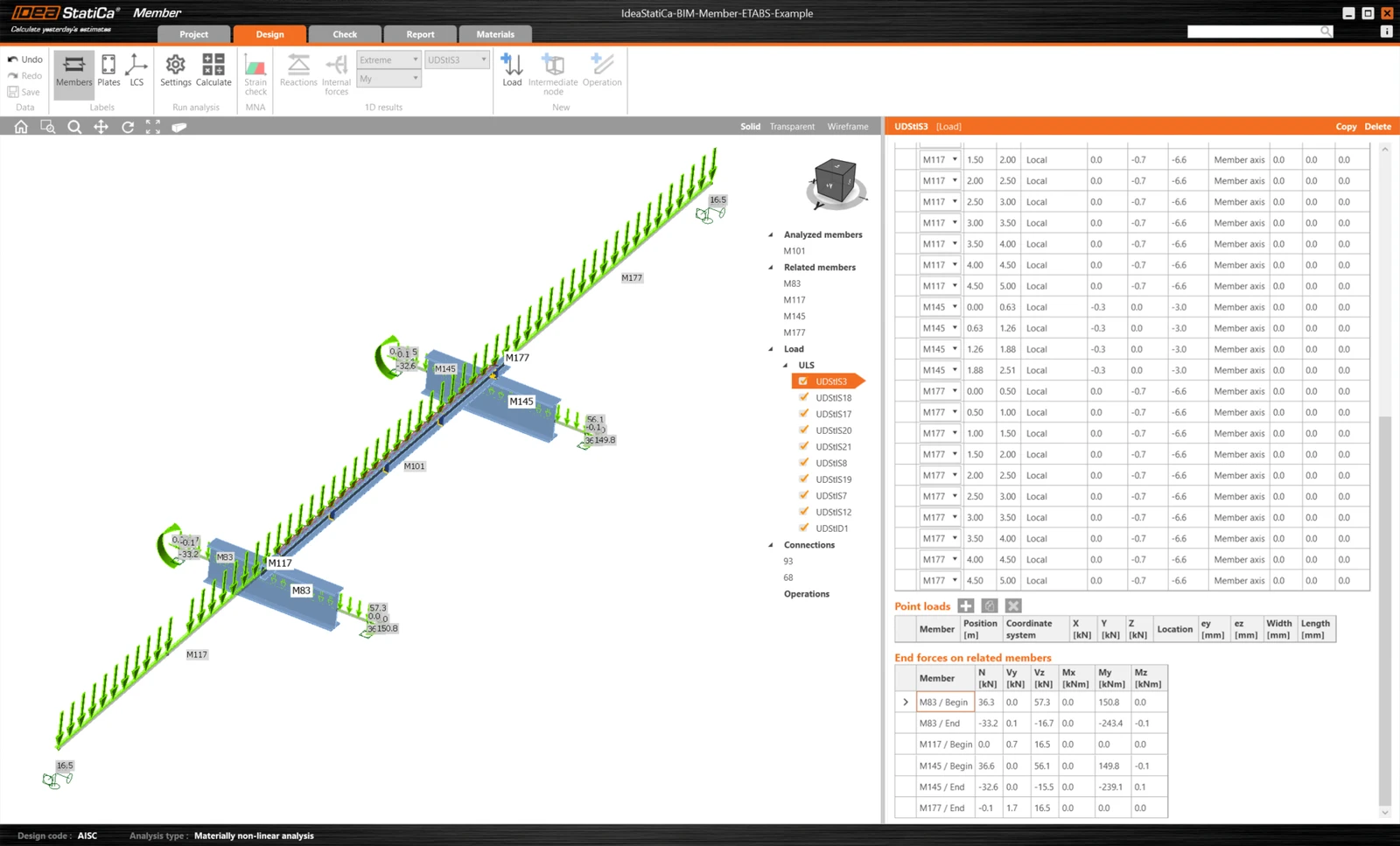
Na początku zaprojektujmy złącza elementu o profilu U, dlatego proszę wybrać pierwsze połączenie i kliknąć na Edit connection. Jak widać, profile I są teraz reprezentowane przez jeden ciągły element, dzięki scaleniu, które wykonaliśmy.
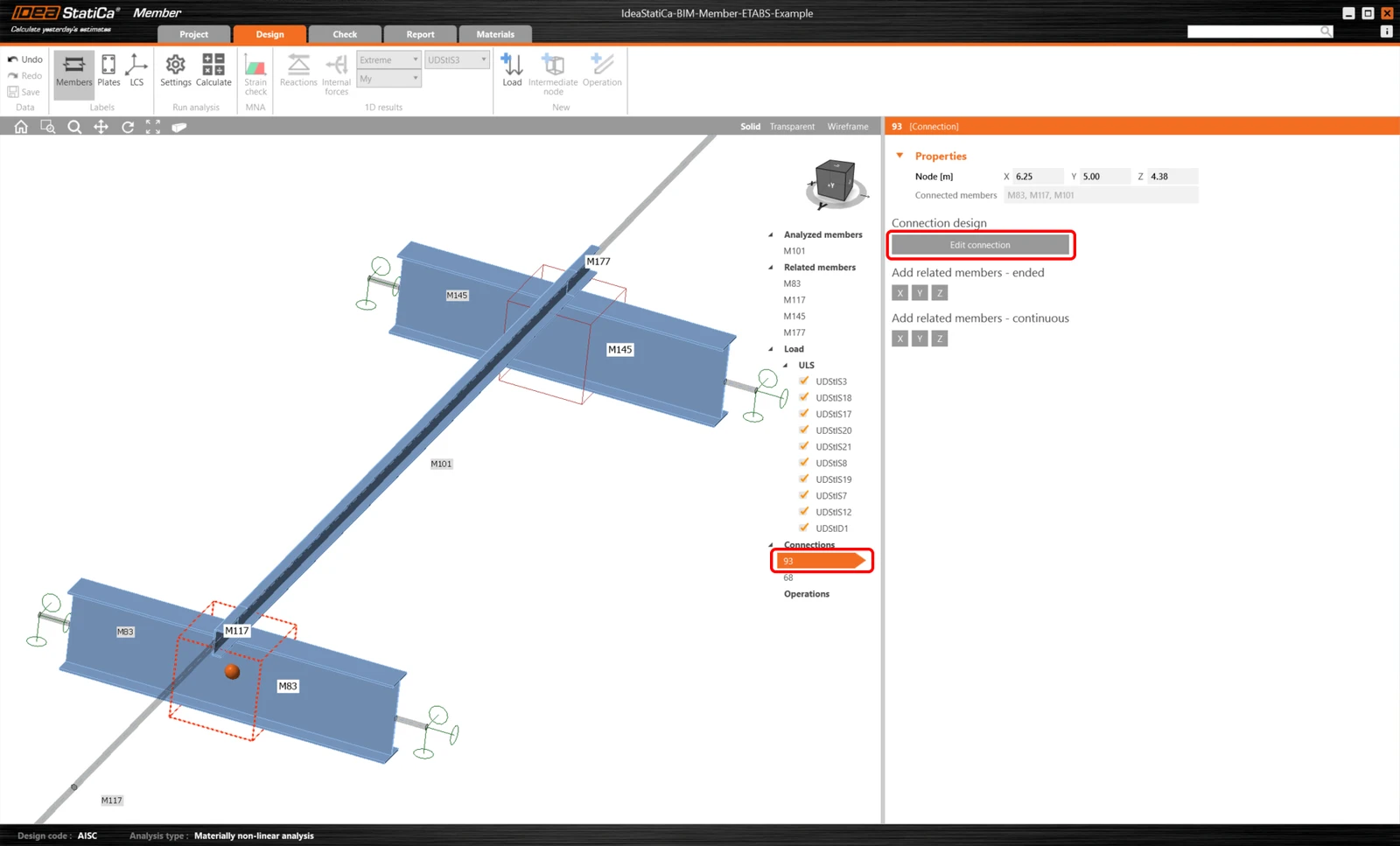
Pomyślnie zaimportowaliśmy i sprawdziliśmy płatew z SCIA Engineer.