

1 วิธีเปิดใช้งานลิงก์
- ดาวน์โหลดและติดตั้ง (ในฐานะผู้ดูแลระบบ) IDEA StatiCa เวอร์ชันล่าสุด
- ตรวจสอบให้แน่ใจว่าคุณใช้ ETABS เวอร์ชันที่รองรับ
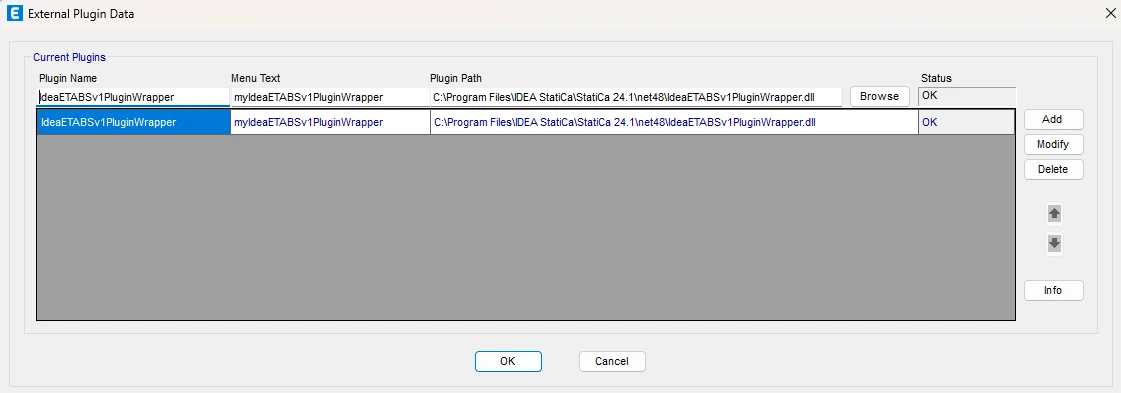
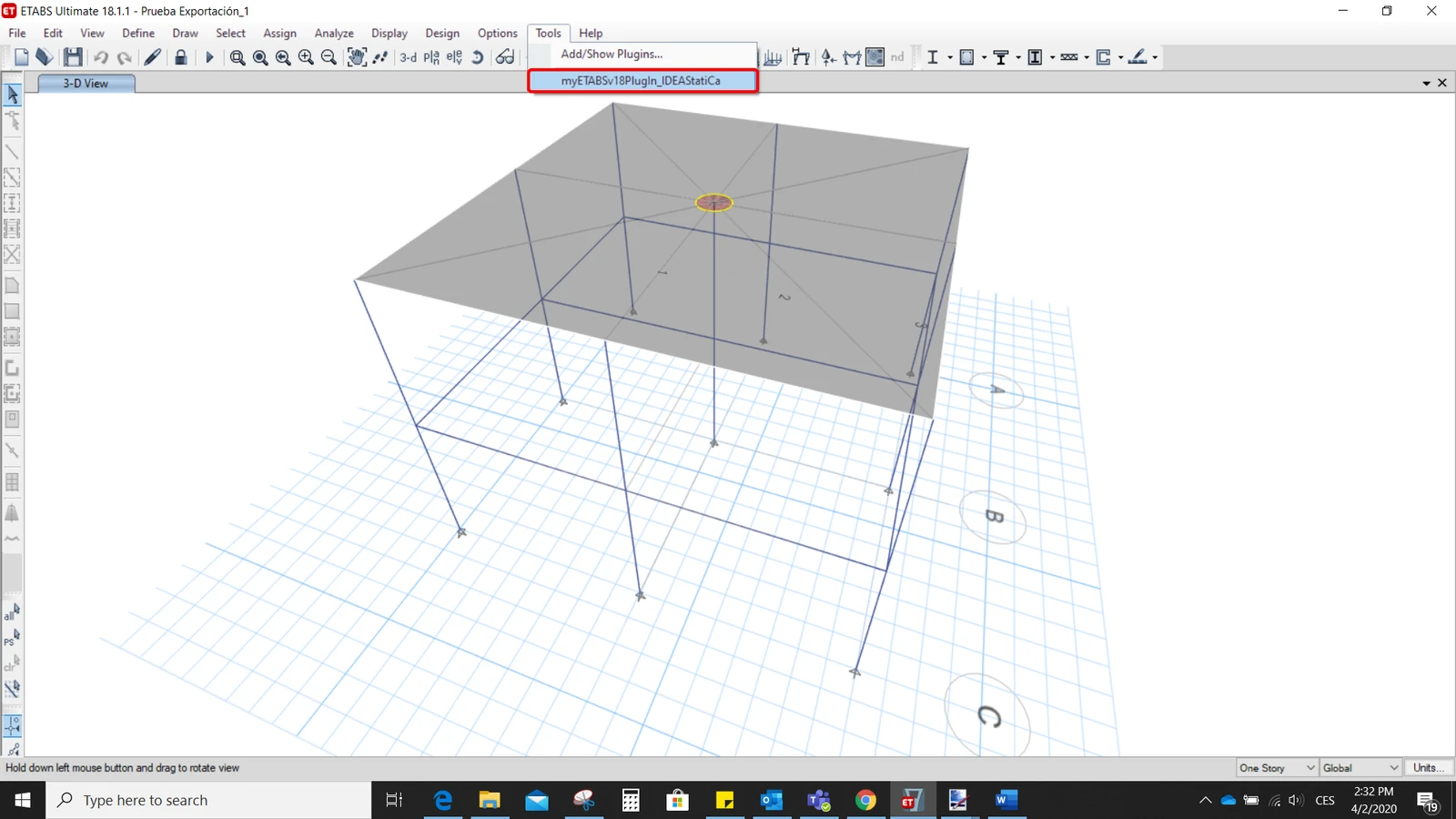
หลังจากติดตั้งโปรแกรมทั้งสองแล้ว ให้เริ่มต้น ETABS และคลิก Tools > Add/Show Plugins เพื่อเปิดกล่องโต้ตอบ Plugin Manager ตัวเลือกนี้ช่วยให้คุณติดตั้งและเพิ่ม add-in (โปรแกรม) ไปยังตำแหน่งที่เหมาะสมในเมนู ETABS
เรียกดูไปที่
C:\Program Files\IDEA StatiCa\StatiCa 25.0\net48\IdeaETABSv1PluginWrapper.dll
(สำหรับ IDEA Statica เวอร์ชันเก่า C:\Program Files\IDEA StatiCa\StatiCa 23.0\IdeaETABSv1PluginWrapper.dll
หรือ C:\Program Files\IDEA StatiCa\StatiCa 22.1\ETABSv18PlugIn_IDEAStatiCa.dll)
คุณสามารถแก้ไขชื่อ plugin ที่แสดงในเมนูแบบดรอปดาวน์เป็น IDEA StatiCa Checkbot, จากนั้นคลิก Add.
หมายเหตุ
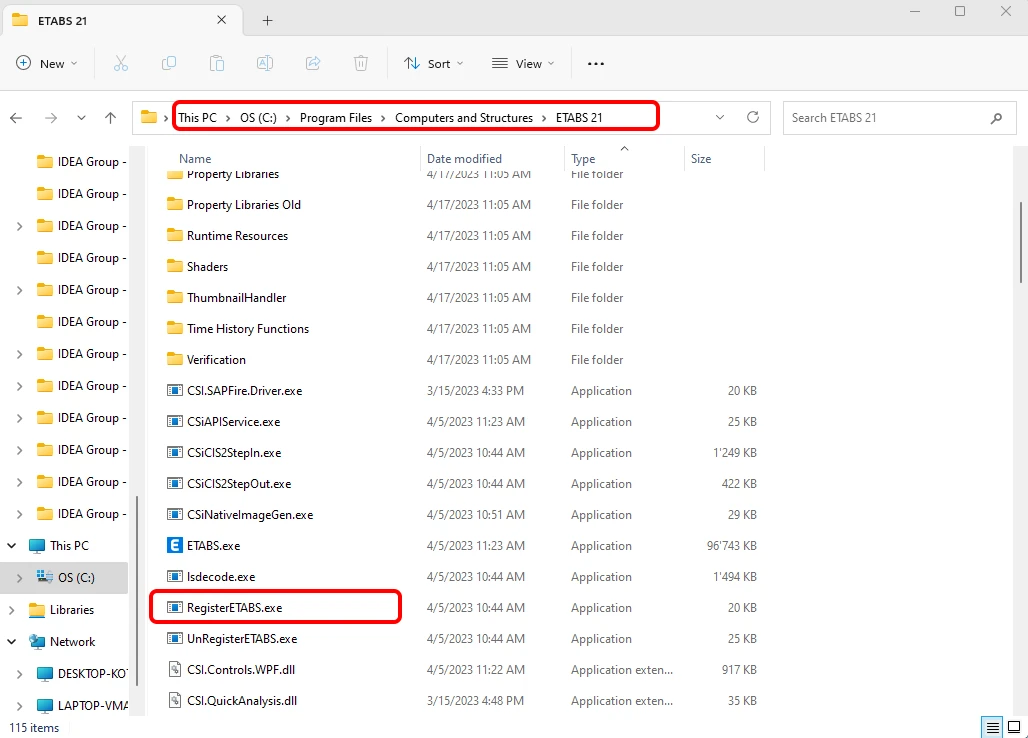
หากหน้าต่างของ IDEA StatiCa Checkbot ไม่แสดงขึ้น ให้ไปที่ C:\Program Files\Computers and Structures\ETABS 22 และเรียกใช้ไฟล์ RegisterETABS.exe ในฐานะผู้ดูแลระบบ
2 วิธีใช้งานลิงก์
เปิด โปรเจกต์ที่แนบมา ใน ETABS และรันการวิเคราะห์
ไปที่รายการเมนู Tools และเรียกใช้คำสั่งส่งออกที่คุณเพิ่งกำหนด
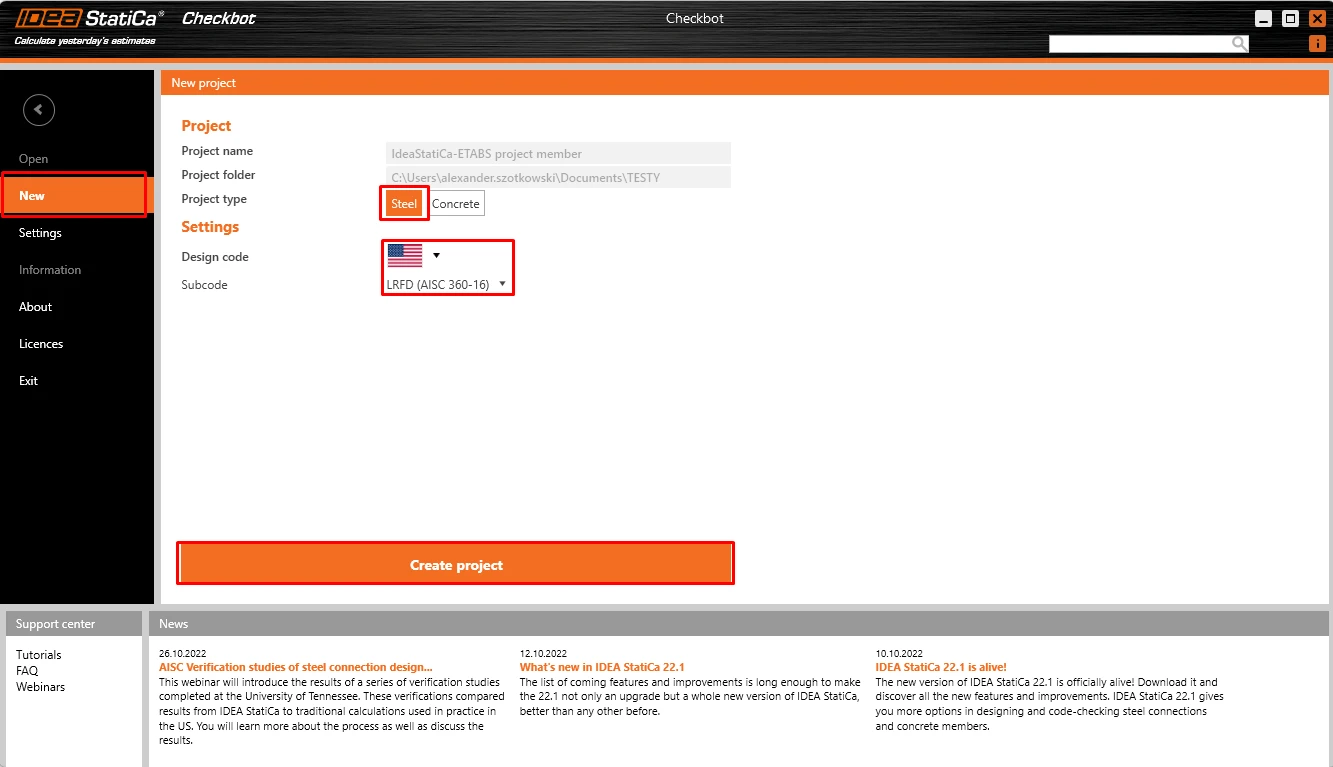
Checkbot จะเปิดขึ้น และขั้นแรกคุณต้องเลือกมาตรฐาน
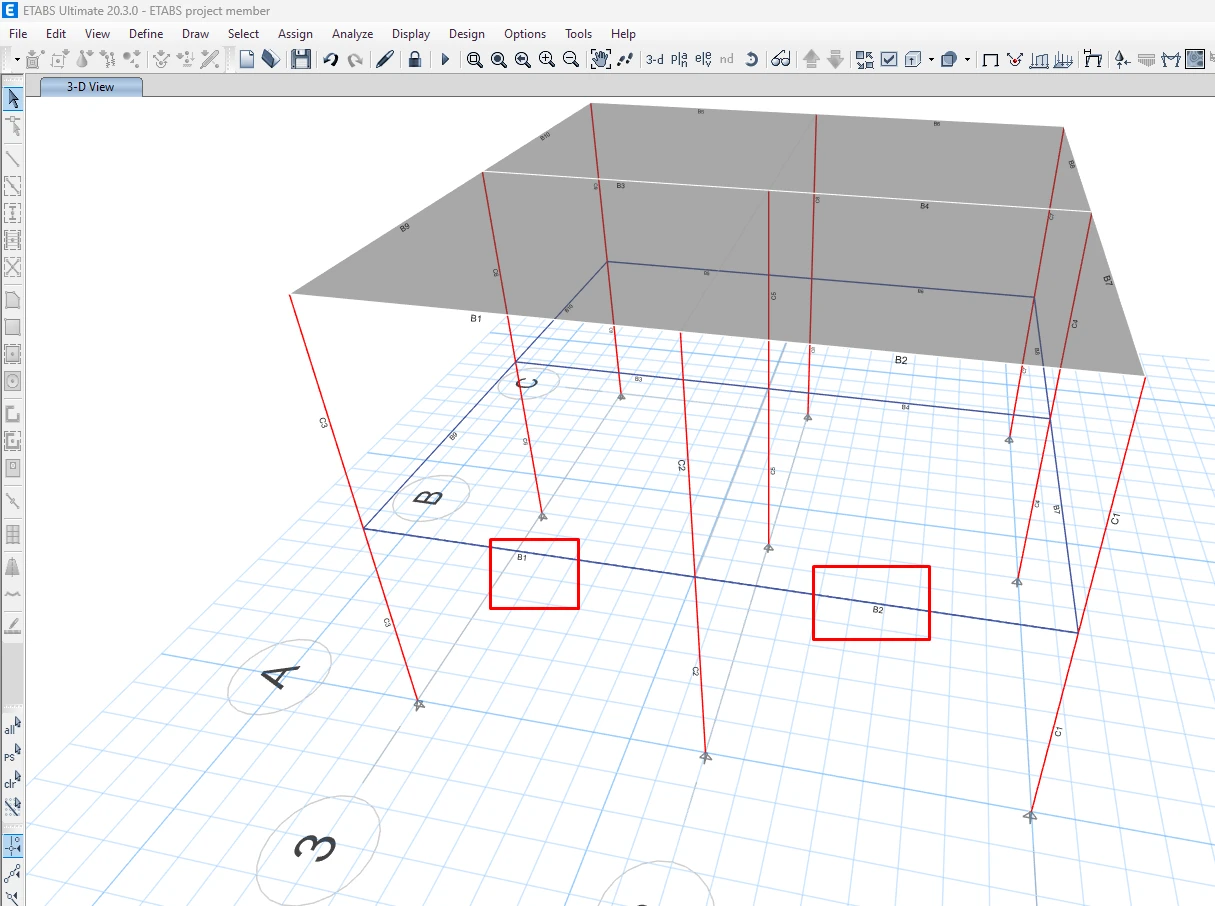
จากนั้นคุณสามารถเลือกคานสองตัว (โดยกดปุ่ม Ctrl) ตามที่แสดงในภาพด้านล่างในโปรเจกต์ ETABS เพื่อส่งออก จุดต่อที่เชื่อมกับคานจะถูกส่งออกโดยอัตโนมัติด้วย
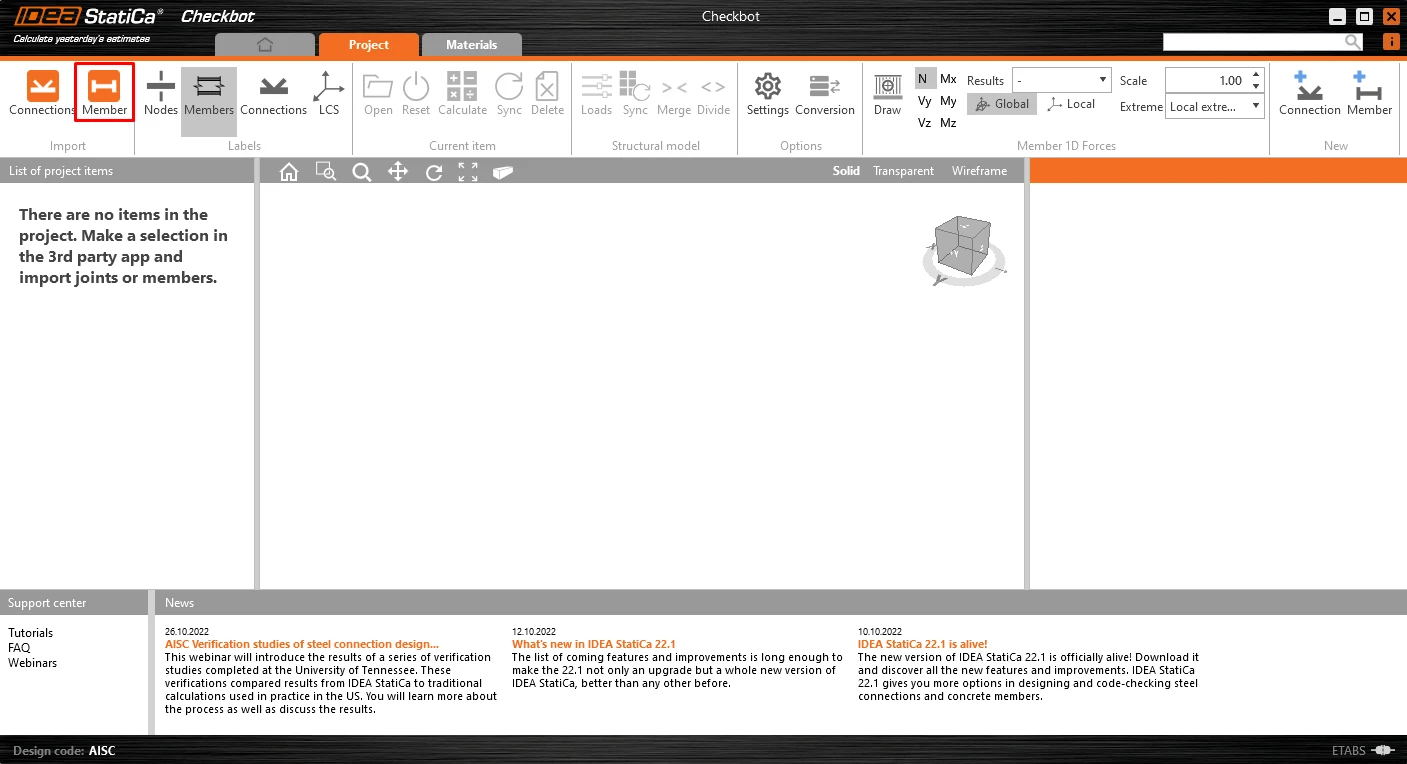
เมื่อเลือกคานแล้ว คุณสามารถคลิกที่ปุ่ม Member ใน Checkbot ซึ่งจะนำเข้าคานที่เลือกทั้งหมดและจุดต่อของคานจาก ETABS เข้าสู่ Checkbot
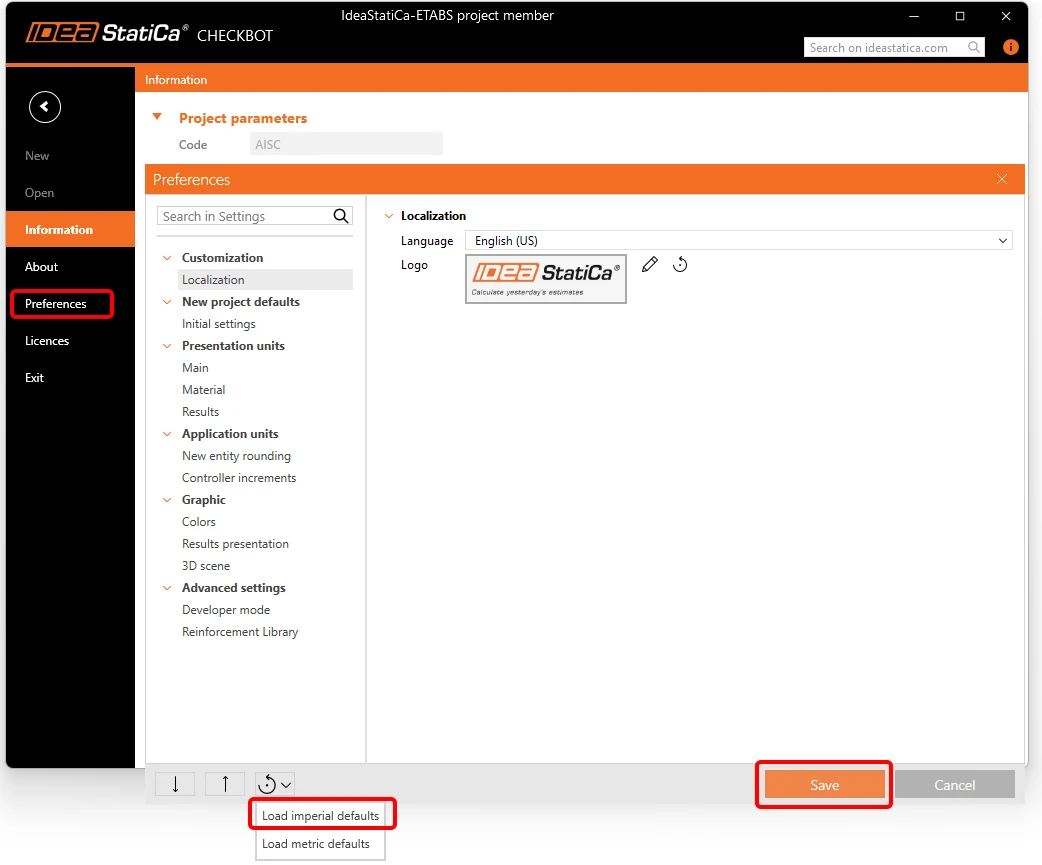
บทช่วยสอนนี้ใช้หน่วยอิมพีเรียล หากคุณใช้หน่วยเมตริก คุณสามารถสลับเป็นหน่วยอิมพีเรียลได้โดยคลิกที่ Project ในริบบอนด้านบน แล้วเลือก Preferences - Load imperial defaults ในเมนูด้านซ้าย หรือดูบทความนี้
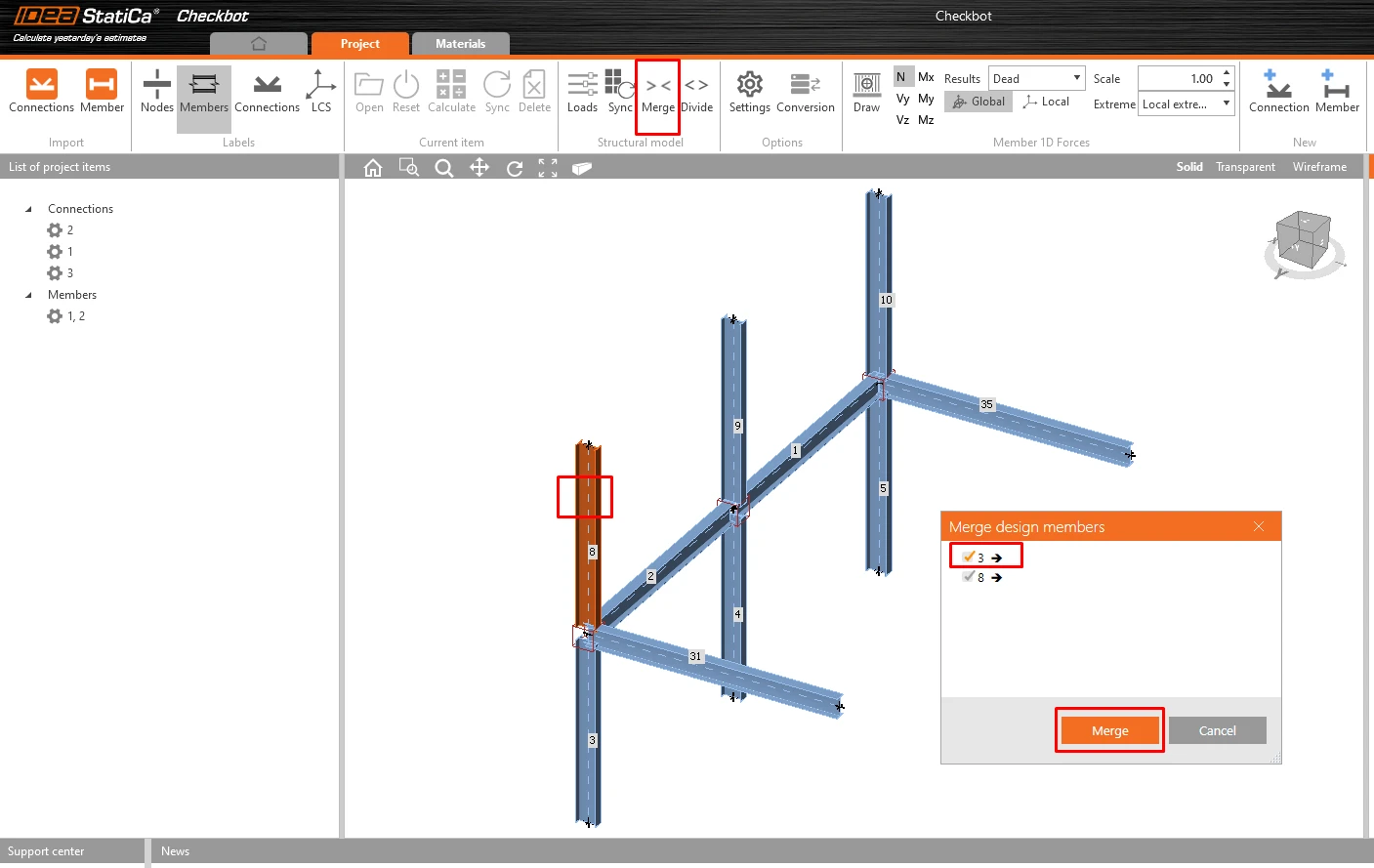
เนื่องจากเสาในตัวอย่างนี้ต่อเนื่อง เราจึงต้องรวมส่วนล่างและส่วนบนเข้าด้วยกัน เลือกส่วนบนของเสาต้นใดต้นหนึ่ง แล้วคลิกปุ่ม Merge. ทำเช่นนี้กับเสาทั้ง 3 ต้น
3 การเชื่อมต่อ - Arrangement และการสร้างกลุ่ม
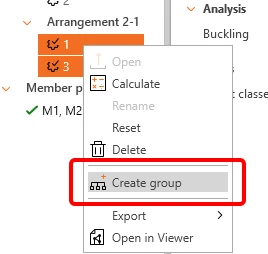
เนื่องจากเรามีจุดต่อที่คล้ายกันสองจุด IDEA StatiCa จึงจัดกลุ่มเป็น Arrangement เดียวไว้แล้ว เพื่อออกแบบและตรวจสอบจุดต่อทั้งสองในขั้นตอนเดียว เราต้องจัดกลุ่มจุดต่อเหล่านี้ เลือกทั้งสองจุด คลิกขวา และคลิก Create group
เลือกการเชื่อมต่ออ้างอิง (มีขีดเส้นใต้ในแผนผังต้นไม้) ซึ่งกำหนดการออกแบบของกลุ่ม จากนั้นเปิดการเชื่อมต่อนั้น
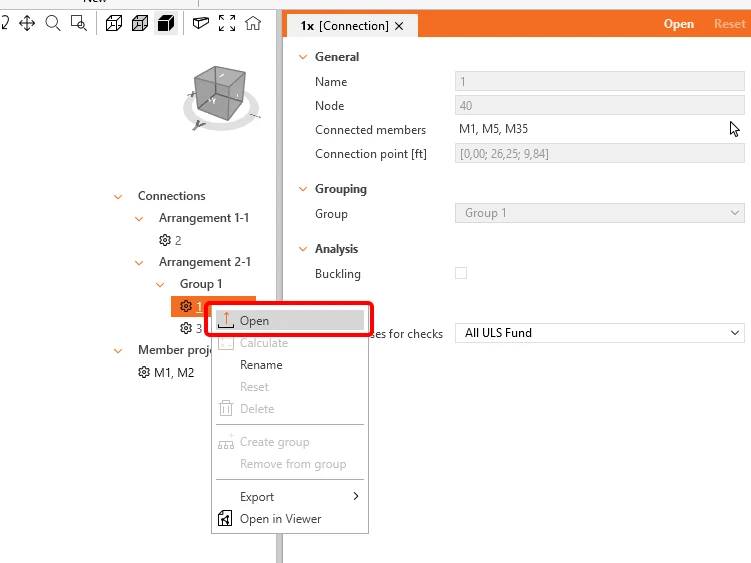
4 การออกแบบ
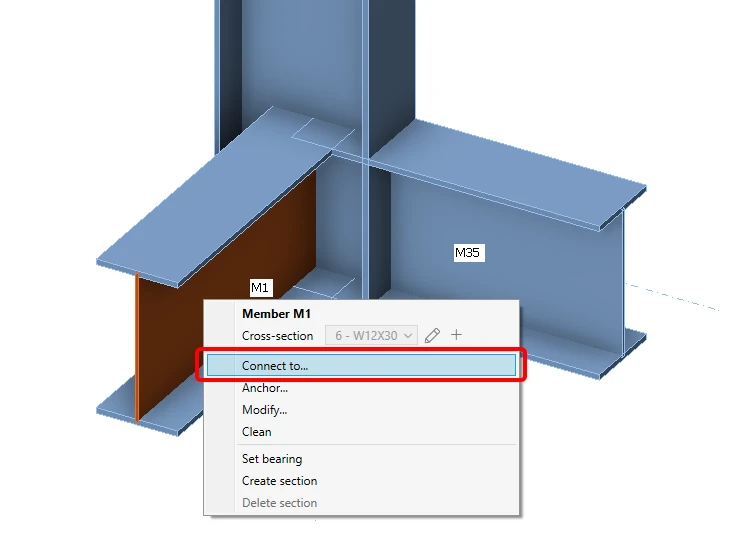
ตอนนี้คุณจะกำหนดชุดของการดำเนินการผลิตเพื่อสร้างแบบจำลองการเชื่อมต่อระหว่างชิ้นส่วน คลิกขวาที่ชิ้นส่วน M2 และเลือก Connect to..
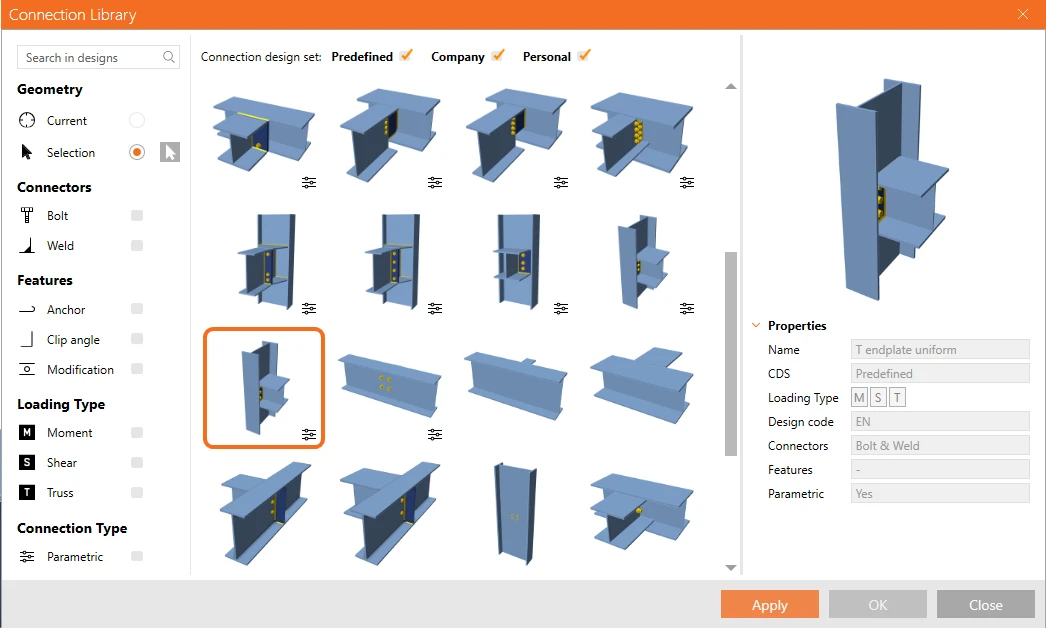
เลือกเสา และในหน้าต่างใหม่ให้เลือกแม่แบบ T endplate uniform
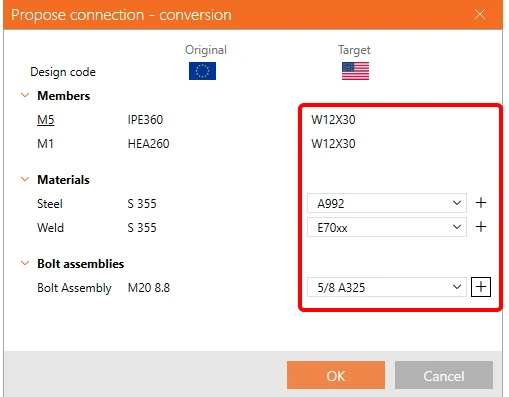
ตารางการแปลงจะปรากฏขึ้น - เลือกค่าที่เหมาะสม
จากนั้นคลิกที่ Explode เพื่อให้สามารถปรับเปลี่ยนในแม่แบบได้
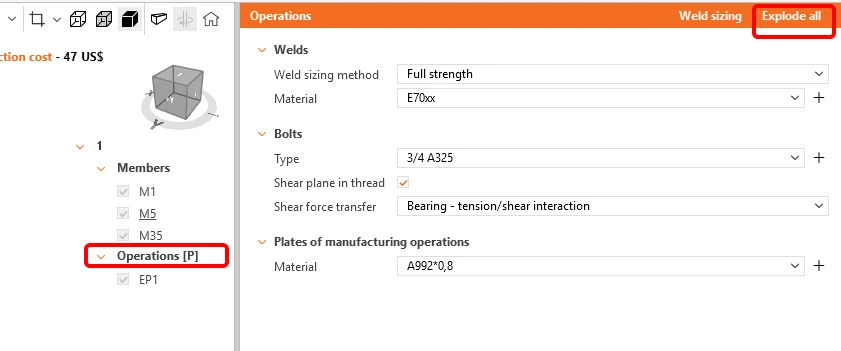
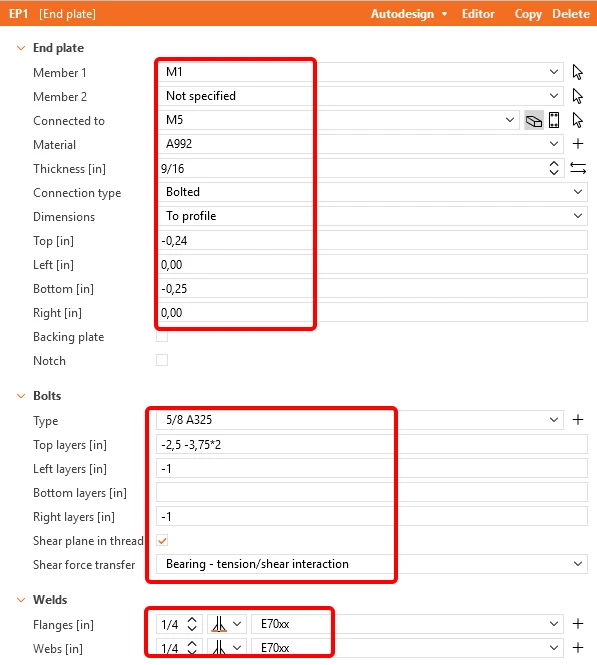
ใช้แม่แบบเดียวกันกับชิ้นส่วน M31
การดำเนินการต่อไปนี้ยังได้เพิ่มแผ่นเสริมความแข็งให้กับจุดต่อทั้งสองด้านด้วย คุณต้องเปลี่ยนให้เป็นตำแหน่ง Front เท่านั้น
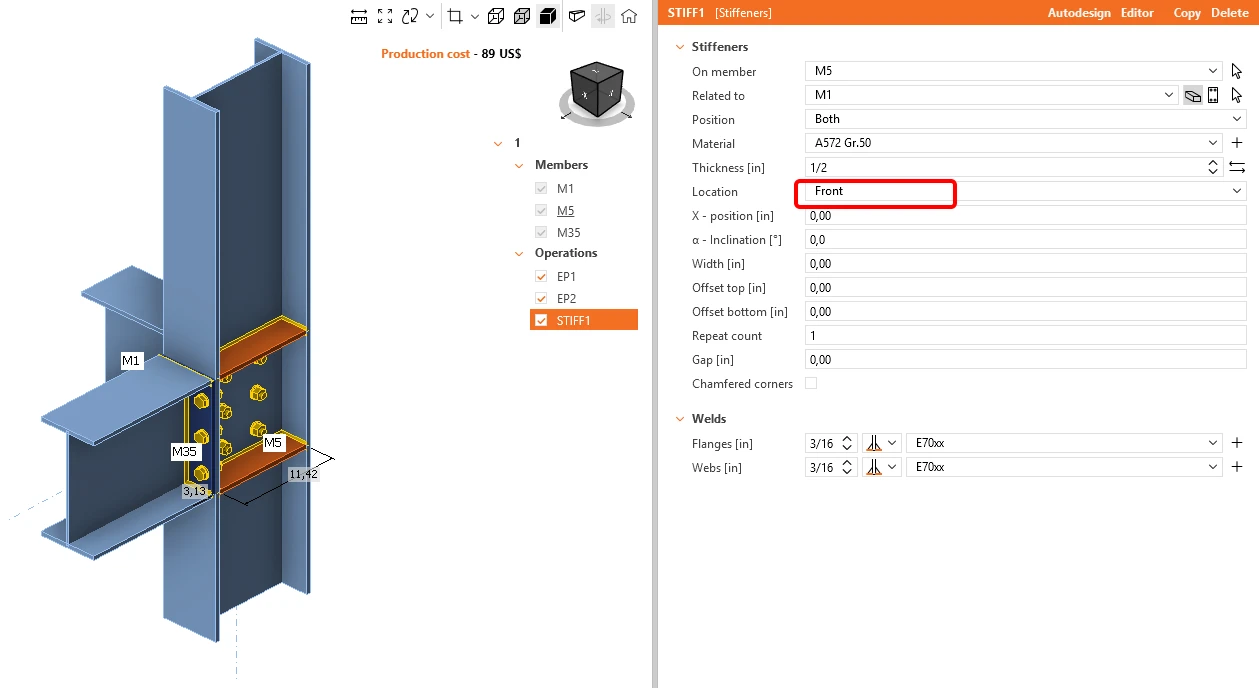
คลิกที่ปุ่ม Save และปิดหน้าต่าง
สำหรับจุดต่อตรงกลาง โปรดใช้การดำเนินการ Clip angle ตามที่แสดงในภาพต่อไปนี้
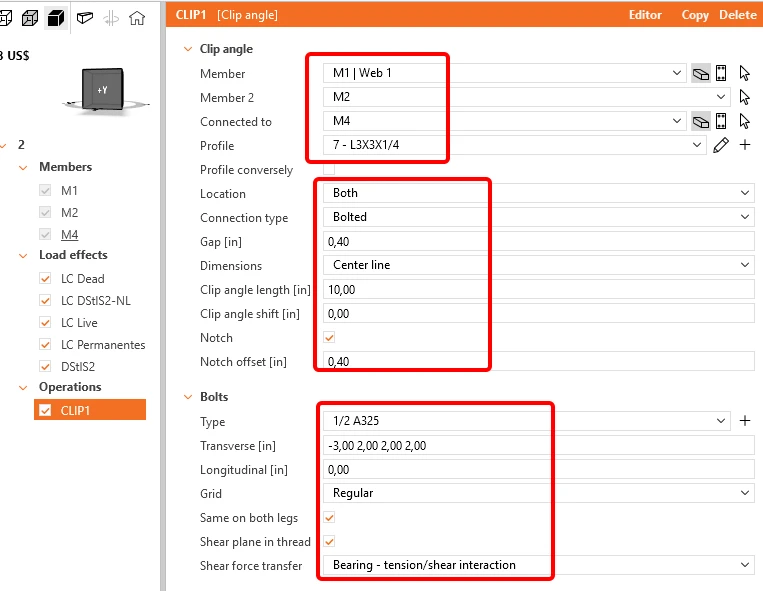
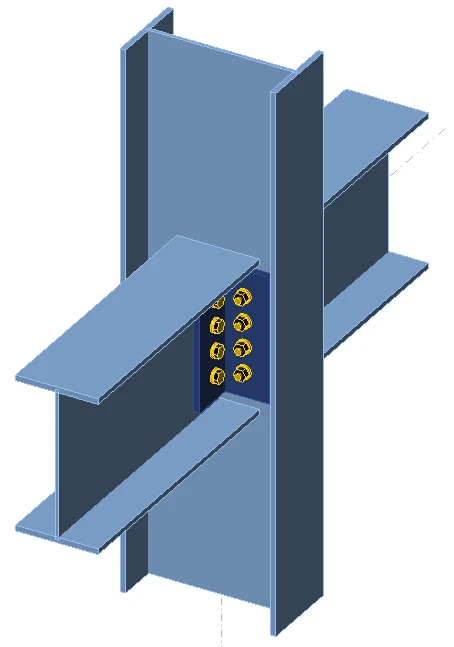
ตอนนี้ชิ้นส่วนพร้อมที่จะเปิด ใน IDEA StatiCa Module ชิ้นส่วน เพื่อการวิเคราะห์ด้วย CBFEM
คลิกขวาที่ชิ้นส่วน M1,M2 เลือก Open การถ่ายโอนข้อมูลอัตโนมัติจะเริ่มต้นขึ้น และ IDEA StatiCa Member พร้อมโปรเจกต์ที่สร้างขึ้นจะเปิดขึ้น ชิ้นส่วนทั้งหมดและผลของแรงกระทำถูกเพิ่มโดยอัตโนมัติ
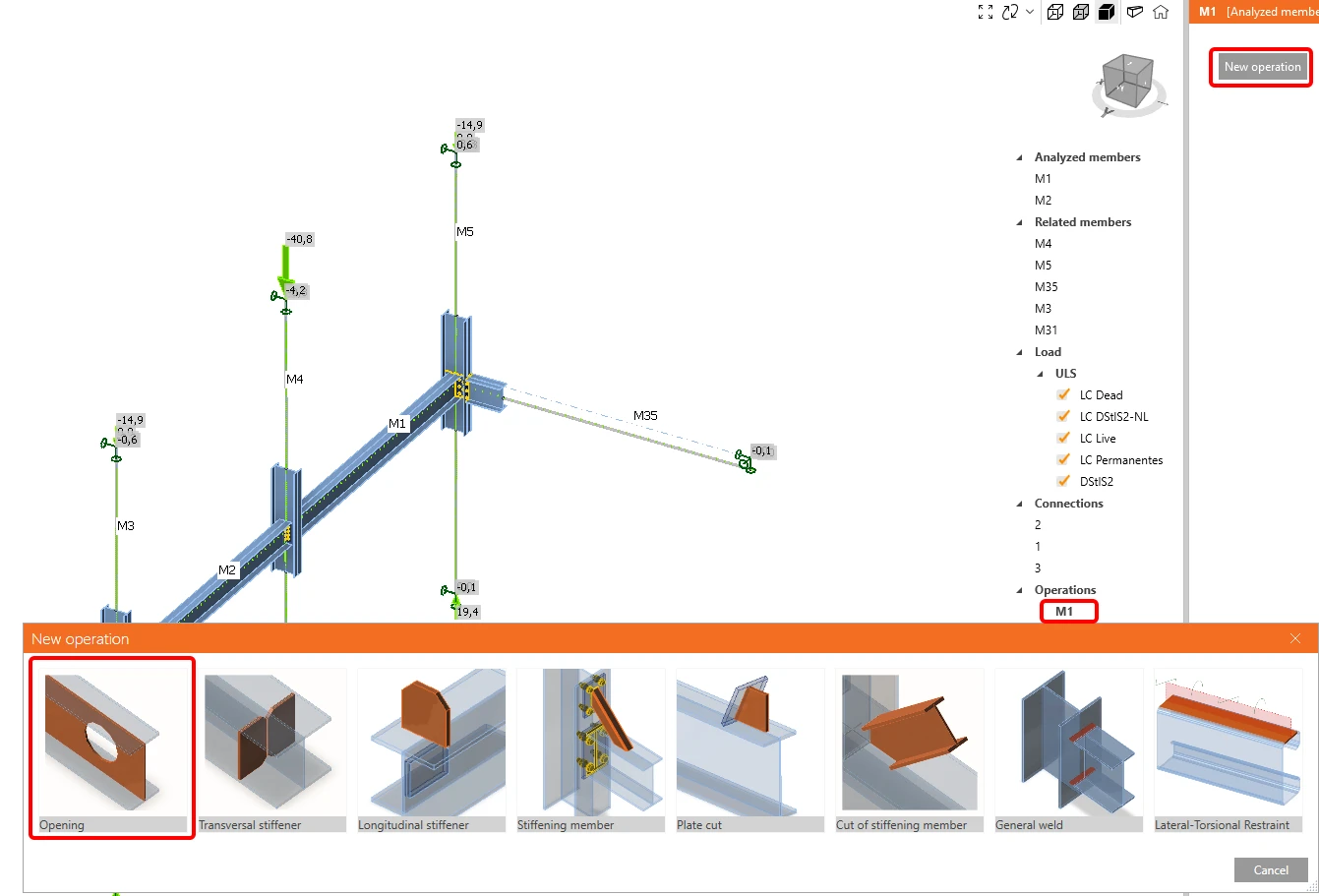
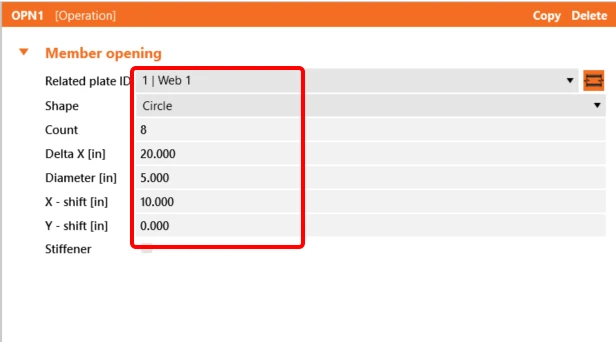
เพื่อให้ชิ้นส่วนของเราสมบูรณ์ เราต้องเพิ่มช่องเปิดที่เอวตามแนวคานทั้งสองตัว เราคลิกที่รายการ M1 ภายใต้ Operations และเลือก New operation จากนั้นเลือก Openings เรากำหนดค่าตัวเลขตามภาพ
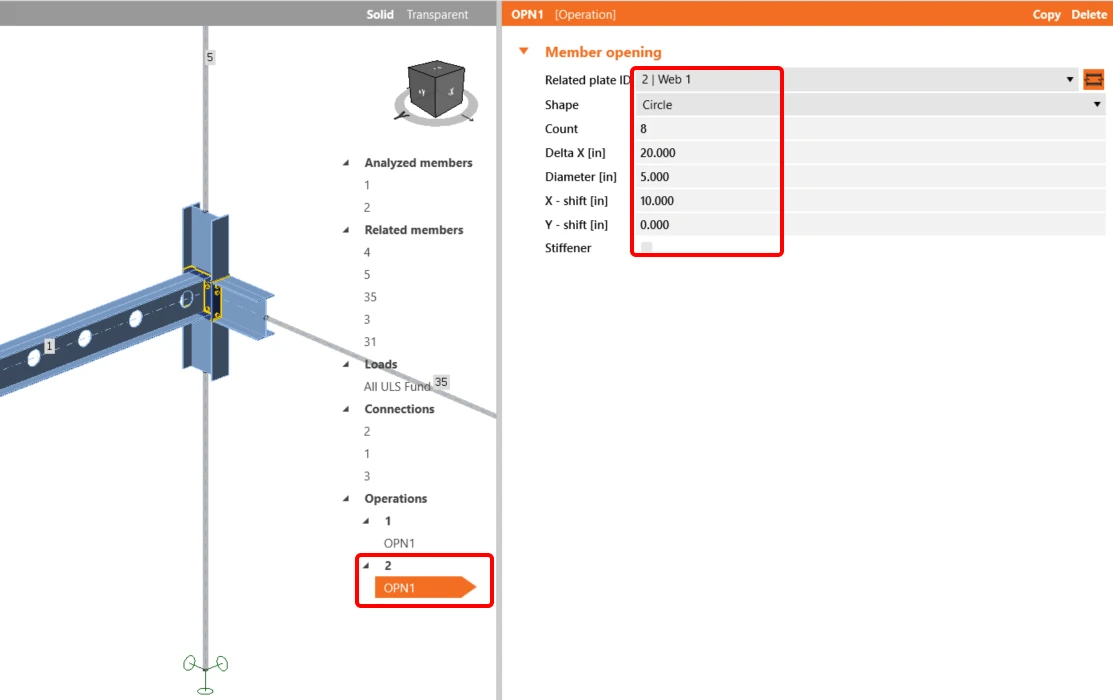
เราทำเช่นเดียวกันกับชิ้นส่วน M2
4 การตรวจสอบ
การวิเคราะห์แบบไม่เชิงเส้นของวัสดุด้วย CBFEM เริ่มต้นโดยใช้ไอคอน Calculate จากริบบอนด้านบน แบบจำลองการวิเคราะห์จะถูกสร้างขึ้นโดยอัตโนมัติ จากนั้นระบบจะทำการคำนวณ และเราสามารถตรวจสอบผลลัพธ์ได้
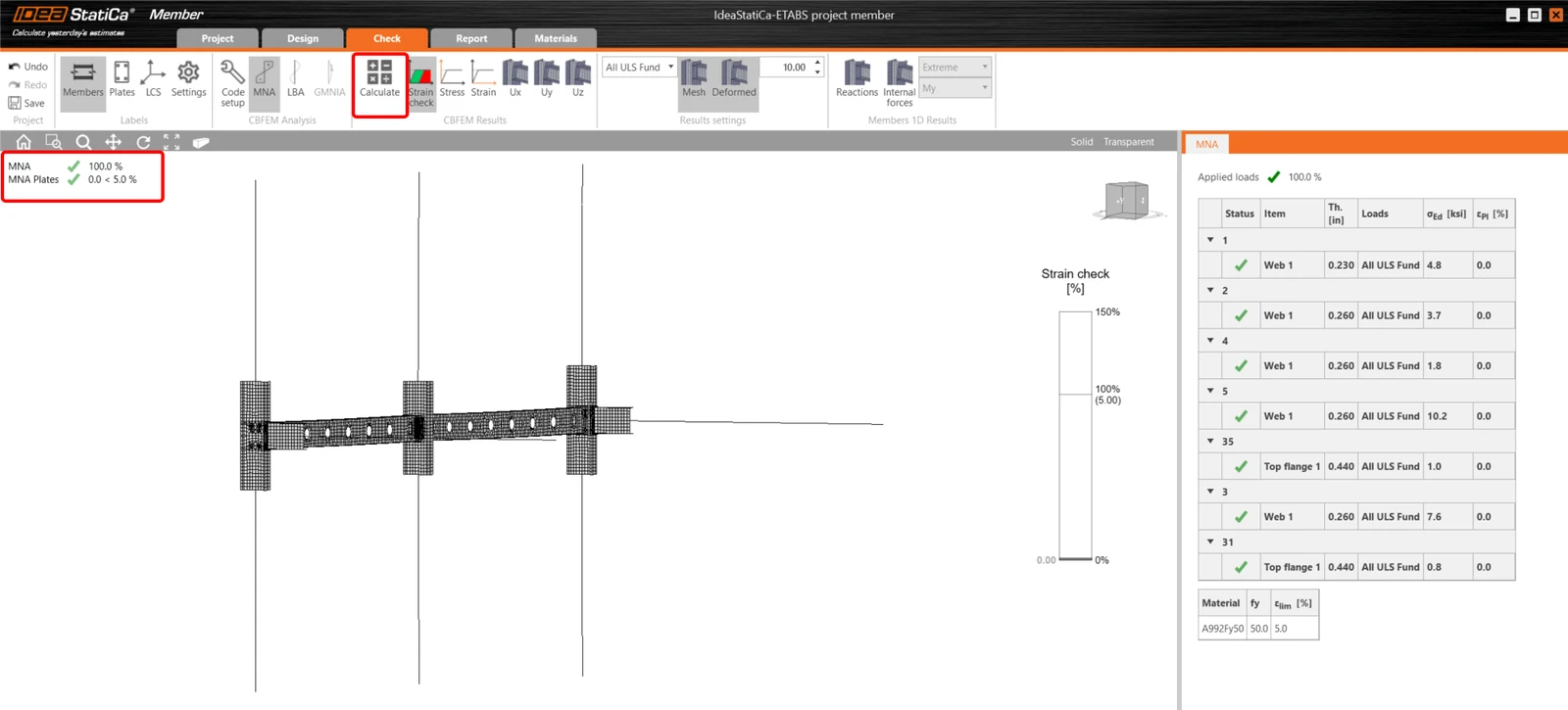
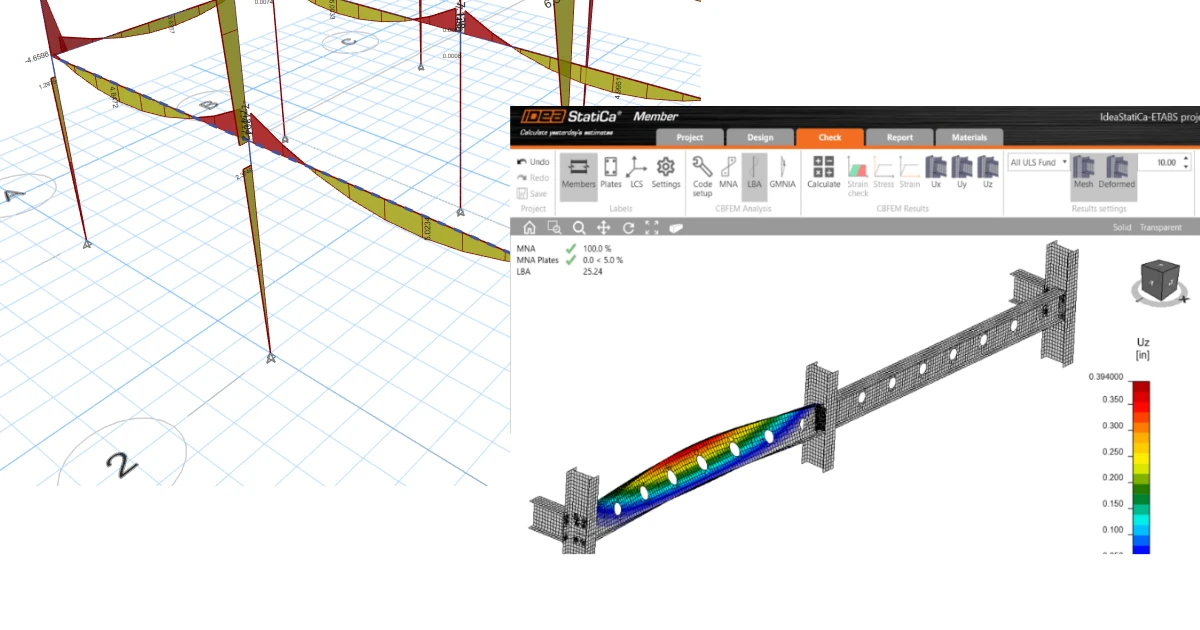
หากต้องการ LBA - การวิเคราะห์การโก่งเดาะแบบเชิงเส้น ให้เลือก Check ในริบบอนด้านบน และคลิกที่ LBA.
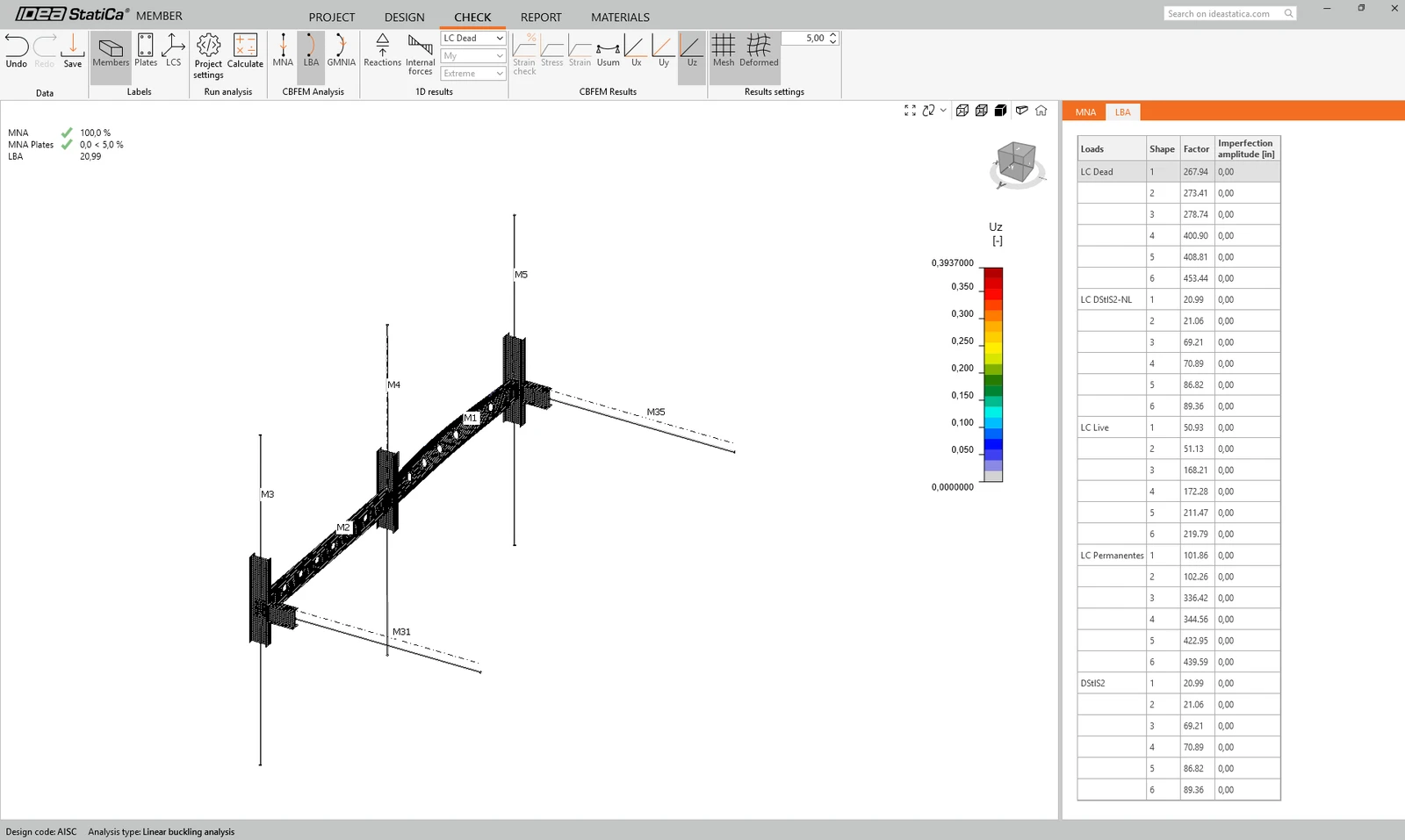
ดังที่เห็น ผลลัพธ์ของการวิเคราะห์นี้มีค่ามากกว่า 15 จึงไม่จำเป็นต้องดำเนินการต่อด้วย GMNIA (การวิเคราะห์แบบไม่เชิงเส้นทั้งทางเรขาคณิตและวัสดุ) สำหรับข้อมูลเพิ่มเติม โปรดดูบทความเกี่ยวกับความไม่สมบูรณ์หรือทฤษฎีพื้นฐาน
5 รายงาน
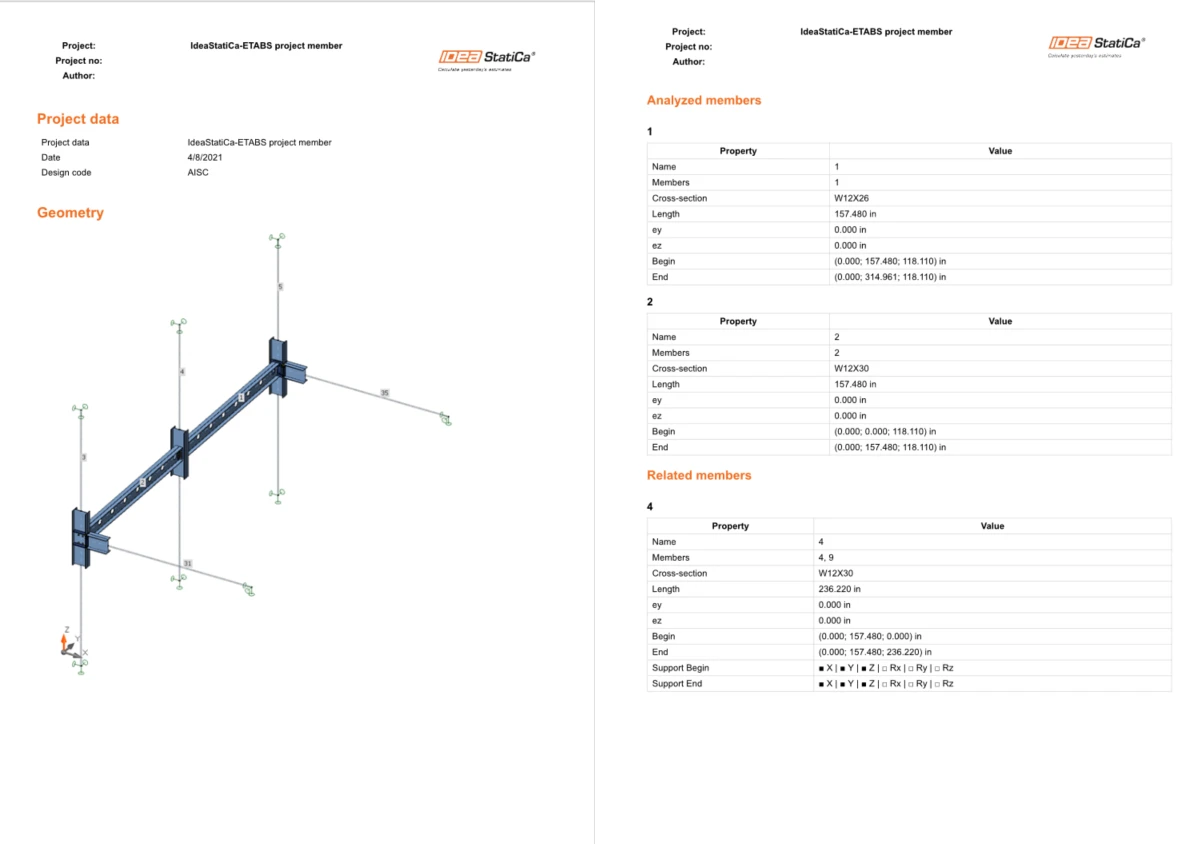
สุดท้าย เราไปที่แท็บ Report. IDEA StatiCa มีรายงานที่ปรับแต่งได้เต็มรูปแบบ สำหรับพิมพ์หรือบันทึกในรูปแบบที่แก้ไขได้
ต้องการพัฒนาทักษะของคุณหรือไม่ เยี่ยมชม Campus ของเรา
เรียนรู้วิธีใช้งาน IDEA StatiCa อย่างมีประสิทธิภาพด้วยคอร์สอีเลิร์นนิงที่คุณเรียนได้ตามจังหวะของตนเอง
เริ่มเรียนรู้