

1 링크 활성화 방법
- 관리자 권한으로 IDEA StatiCa 최신 버전을 다운로드하여 설치합니다.
- 지원되는 ETABS 버전을 사용하고 있는지 확인합니다.
두 프로그램을 모두 설치한 후 ETABS를 실행하고 Tools > Add/Show Plugins를 클릭하여 Plugin Manager 대화상자를 엽니다. 이 옵션을 사용하면 애드인(프로그램)을 설치하여 ETABS 메뉴의 해당 위치에 추가할 수 있습니다.
다음 경로를 찾아 선택합니다.
C:\Program Files\IDEA StatiCa\StatiCa 25.0\net48\IdeaETABSv1PluginWrapper.dll
(이전 버전의 IDEA Statica의 경우 C:\Program Files\IDEA StatiCa\StatiCa 23.0\IdeaETABSv1PluginWrapper.dll
또는 C:\Program Files\IDEA StatiCa\StatiCa 22.1\ETABSv18PlugIn_IDEAStatiCa.dll).
드롭다운 메뉴에 표시되는 플러그인 이름을 IDEA StatiCa Checkbot, 으로 수정한 후 Add.를 클릭합니다.
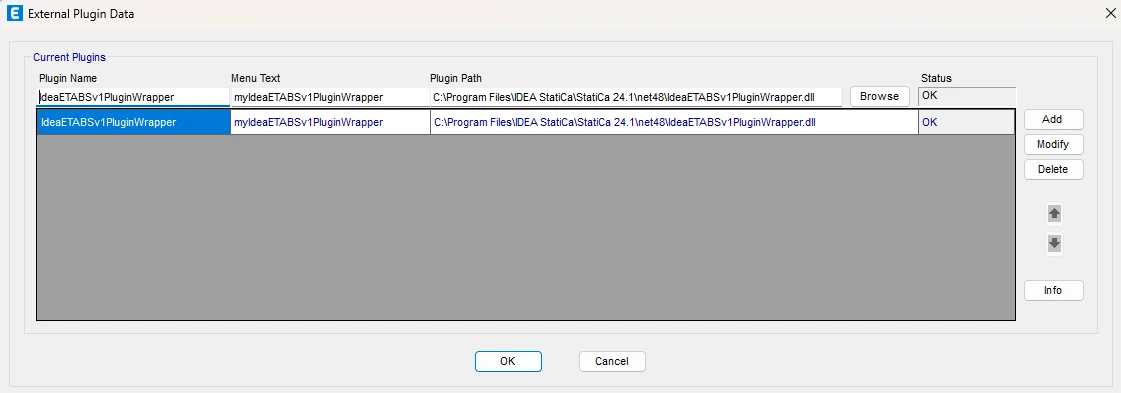
참고
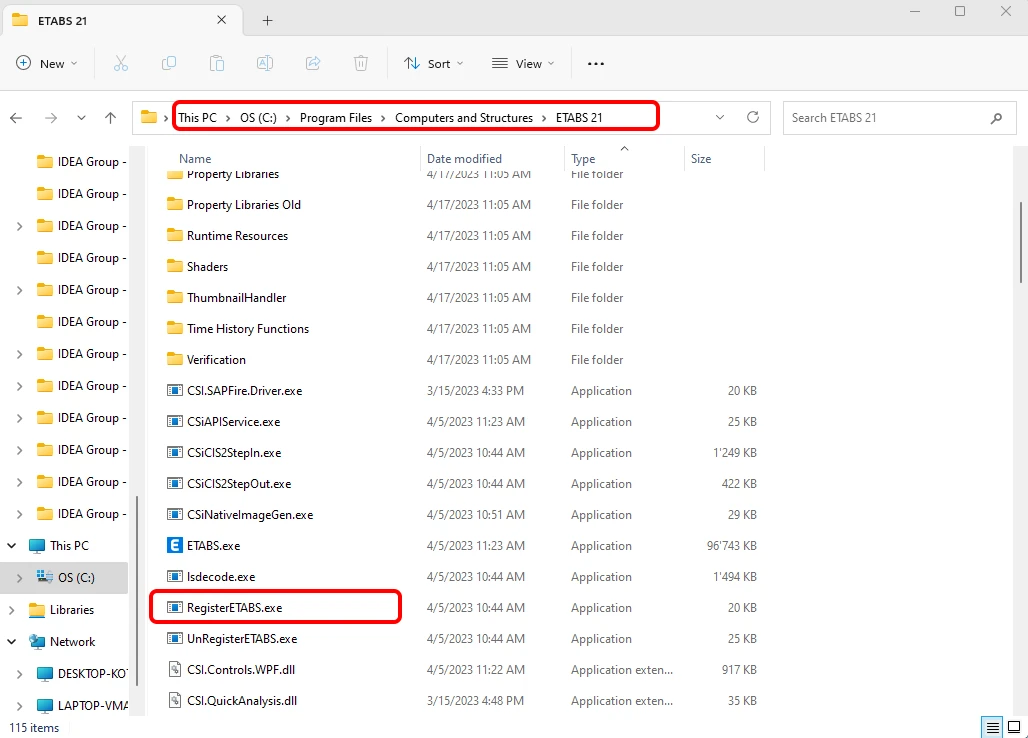
IDEA StatiCa Checkbot 창이 나타나지 않으면 C:\Program Files\Computers and Structures\ETABS 22 폴더로 이동하여 RegisterETABS.exe 파일을 관리자 권한으로 실행하십시오.
2 링크 사용 방법
ETABS에서 첨부된 프로젝트 를 열고 해석을 실행합니다.
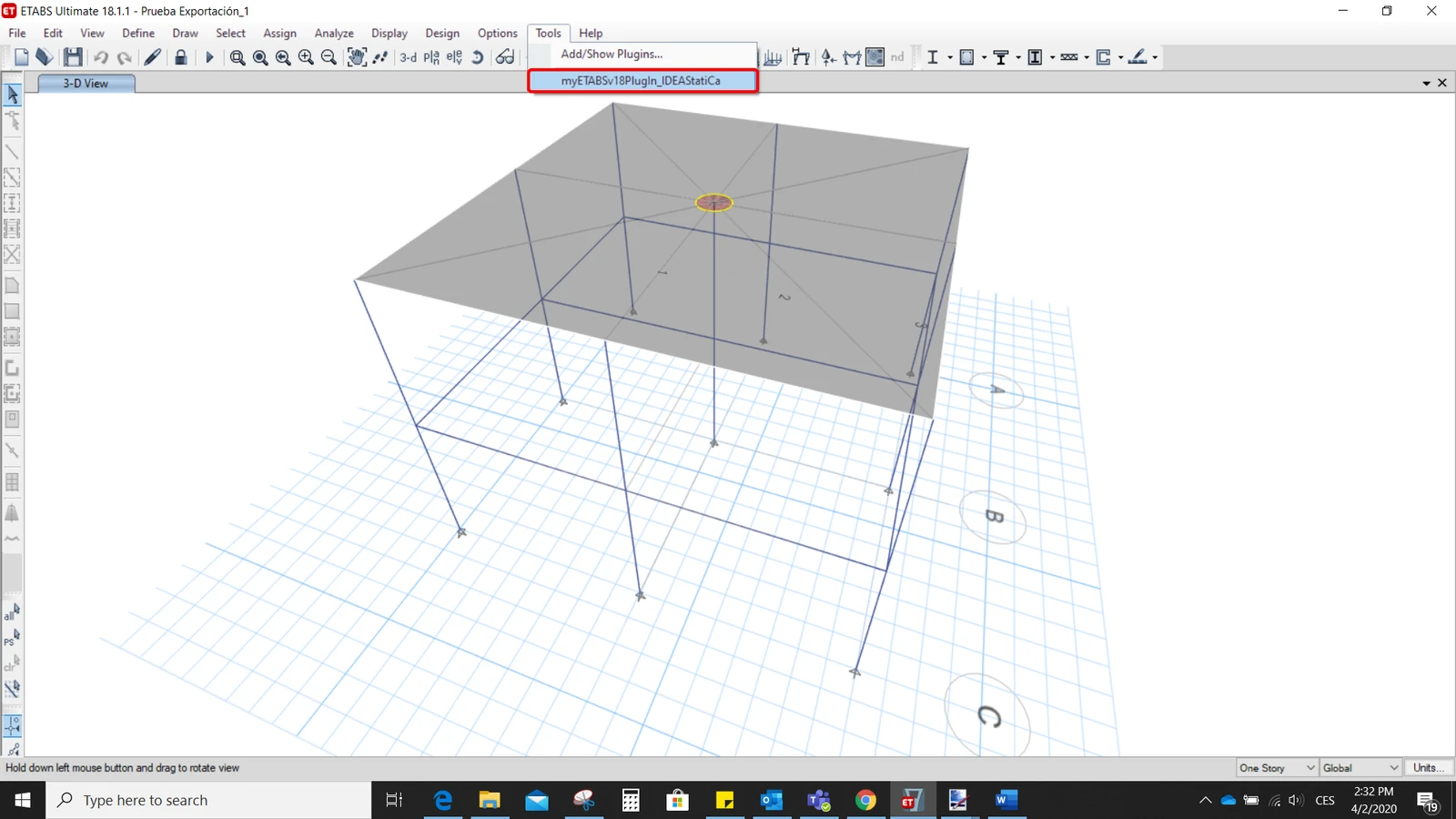
Tools 메뉴 항목으로 이동하여 방금 정의한 내보내기 명령을 실행합니다.
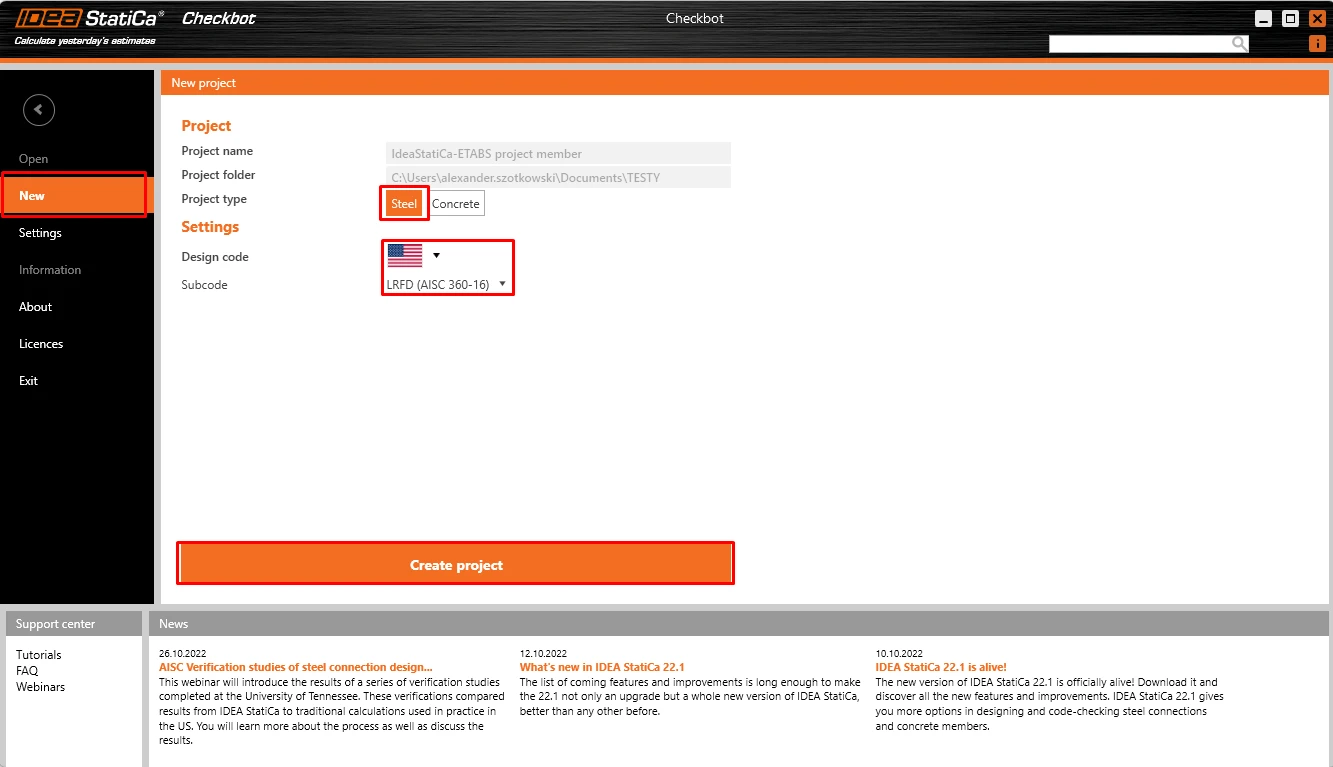
Checkbot이 열리면 먼저 규정을 선택해야 합니다.
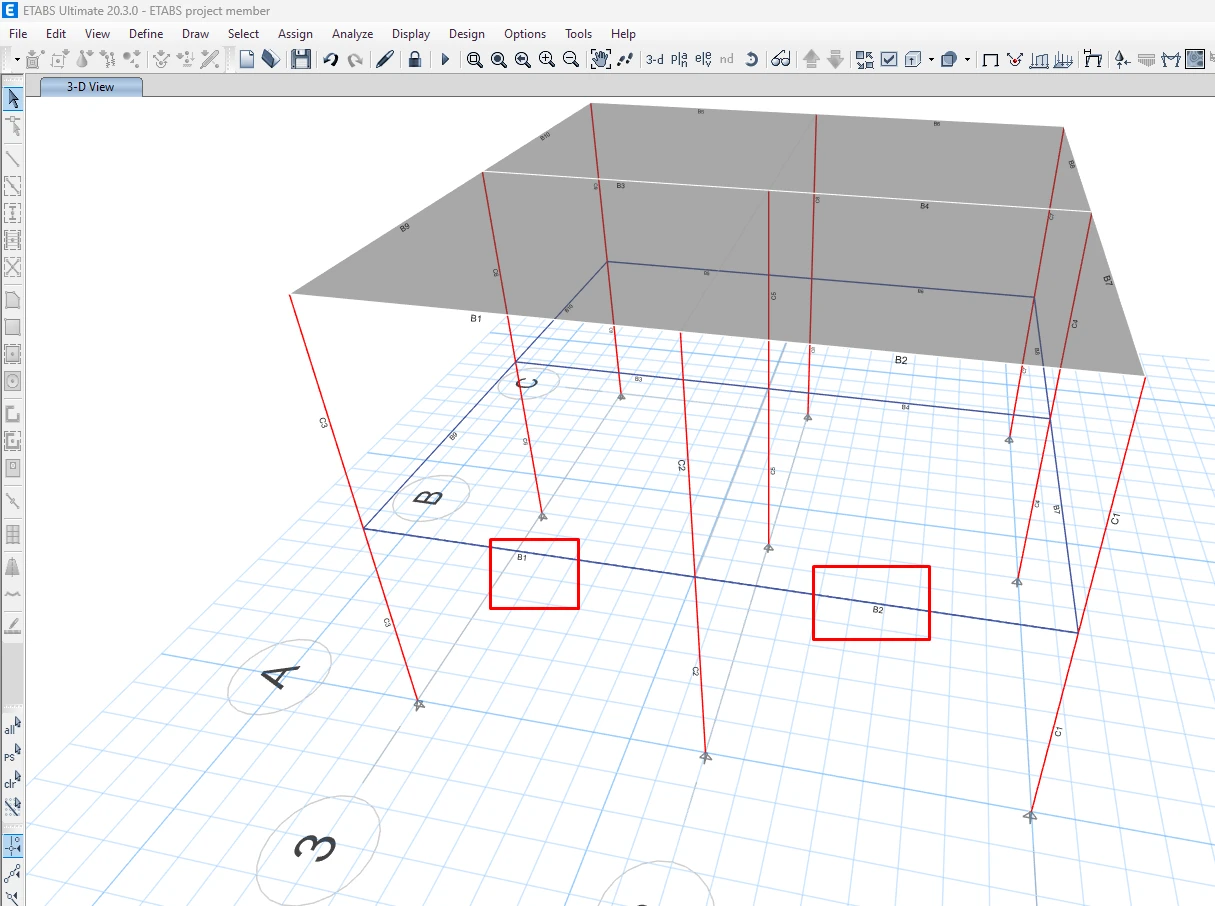
그런 다음 ETABS 프로젝트에서 아래 그림에 표시된 두 개의 빔(Ctrl 키 사용)을 내보낼 대상으로 선택합니다. 빔에 연결된 접합부도 자동으로 함께 내보내집니다.
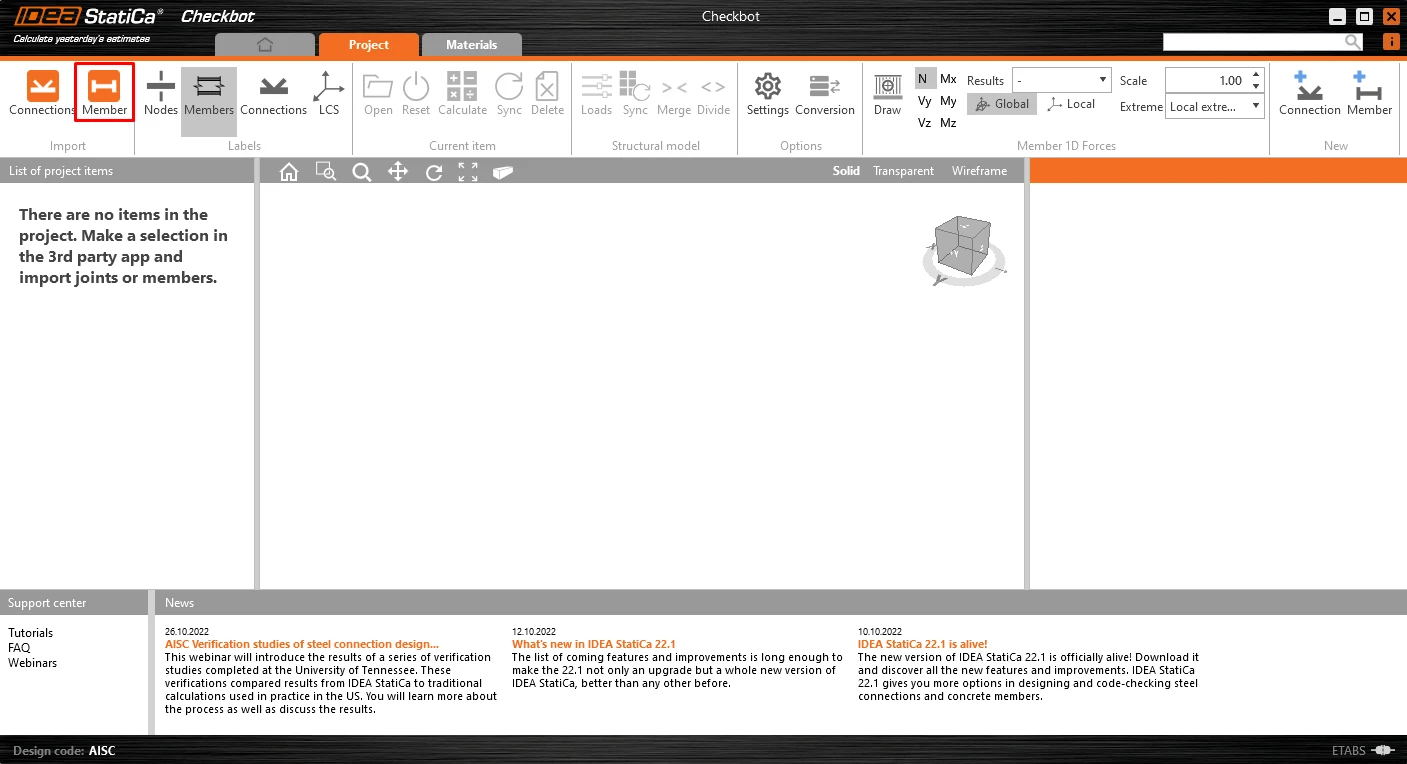
빔을 선택한 상태에서 Checkbot의 Member 버튼을 클릭합니다. 그러면 ETABS에서 선택한 모든 빔과 해당 접합부가 Checkbot으로 가져와집니다.
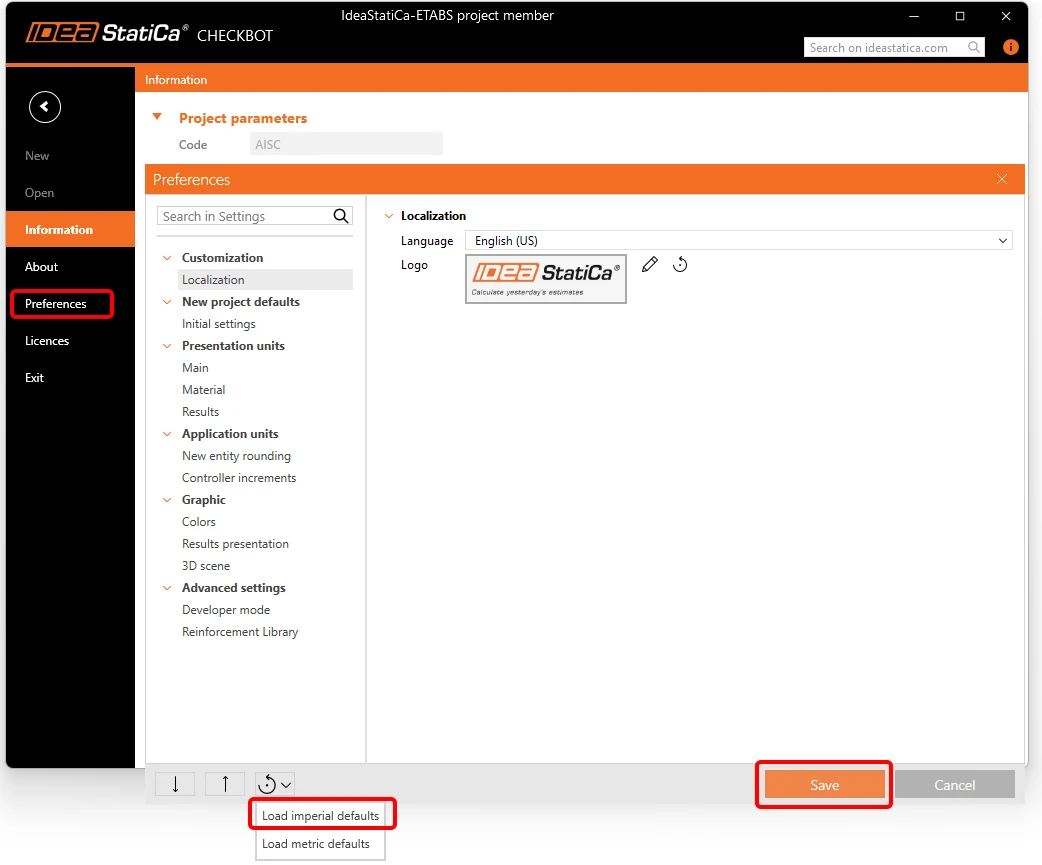
이 튜토리얼은 야드파운드법(imperial) 단위를 사용합니다. 미터법 단위를 사용하는 경우 상단 리본에서 Project를 클릭한 후 왼쪽 메뉴에서 Preferences - Load imperial defaults 를 선택하여 야드파운드법으로 전환할 수 있으며, 이 문서를 참조할 수도 있습니다.
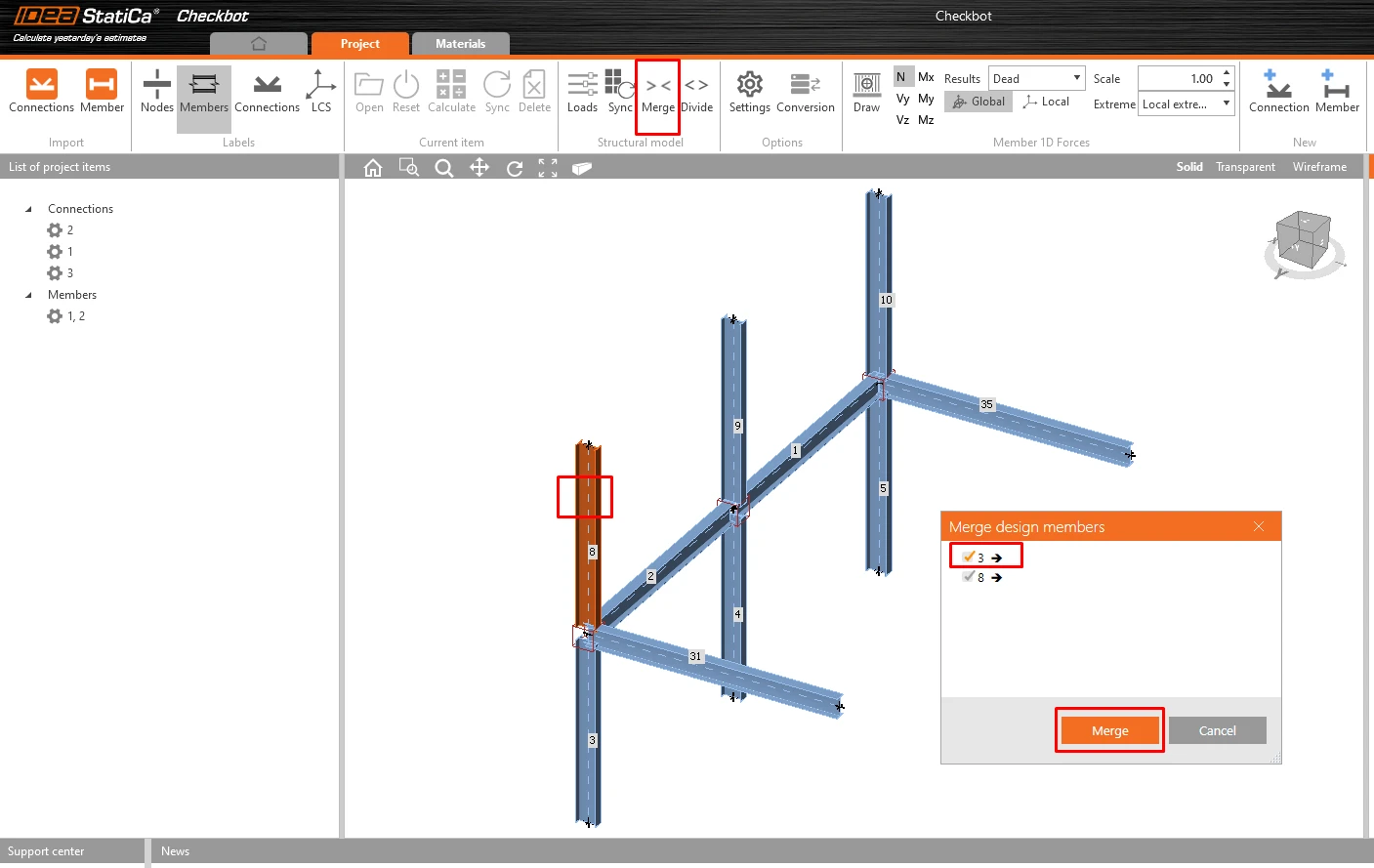
이 예제의 기둥은 연속 기둥이므로 하부와 상부를 병합해야 합니다. 기둥 중 하나의 상부를 선택한 후 Merge 버튼을 클릭합니다. 3개의 기둥 모두에 대해 동일하게 수행합니다.
3 연결 - Arrangement 및 그룹 생성
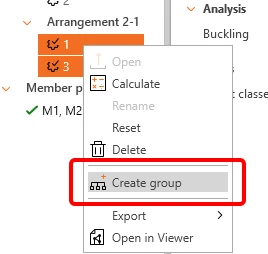
두 개의 유사한 접합부가 있으므로 IDEA StatiCa가 이미 이를 하나의 Arrangement로 묶었습니다. 두 접합부를 한 번에 설계하고 검토하려면 그룹으로 묶어야 합니다. 두 접합부를 모두 선택하고 마우스 오른쪽 버튼을 클릭한 후 Create group을 클릭합니다.
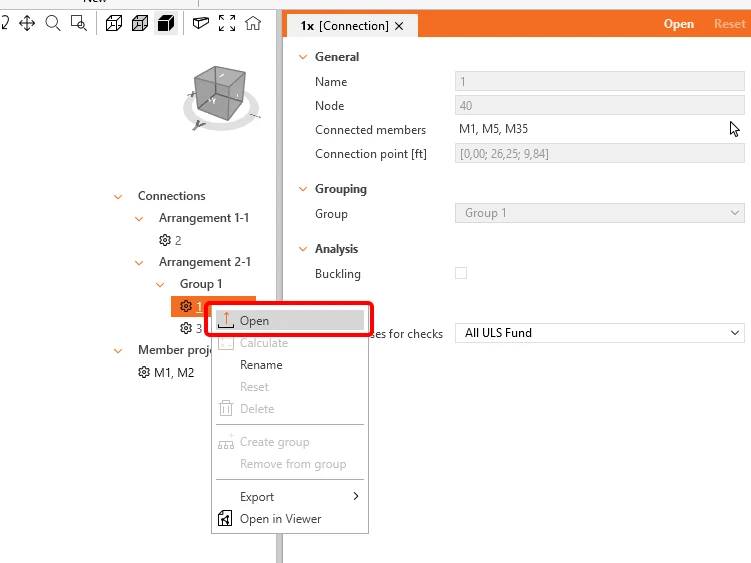
그룹의 설계를 결정하는 기준 연결(트리에서 밑줄로 표시됨)을 선택한 후 엽니다.
4 설계
이제 부재 간의 연결을 모델링하기 위해 제작 작업 세트를 정의합니다. 부재 M2를 마우스 오른쪽 버튼으로 클릭하고 Connect to..를 선택합니다.
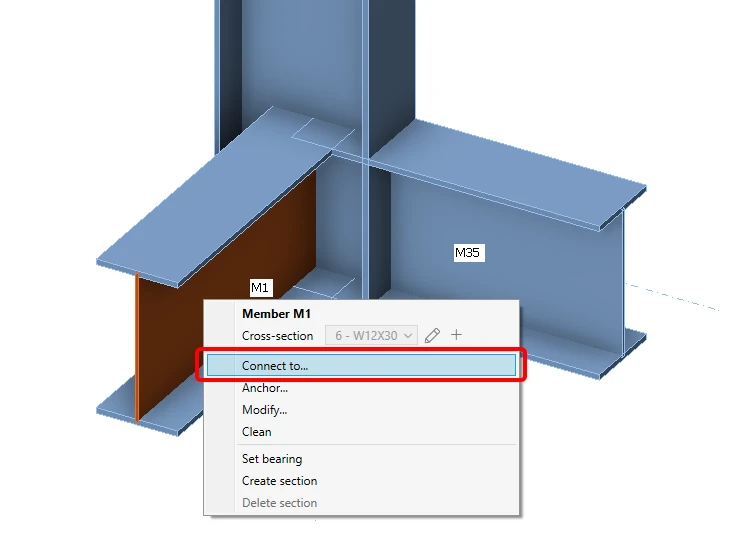
기둥을 선택하고 새 창에서 T endplate uniform 템플릿을 선택합니다.
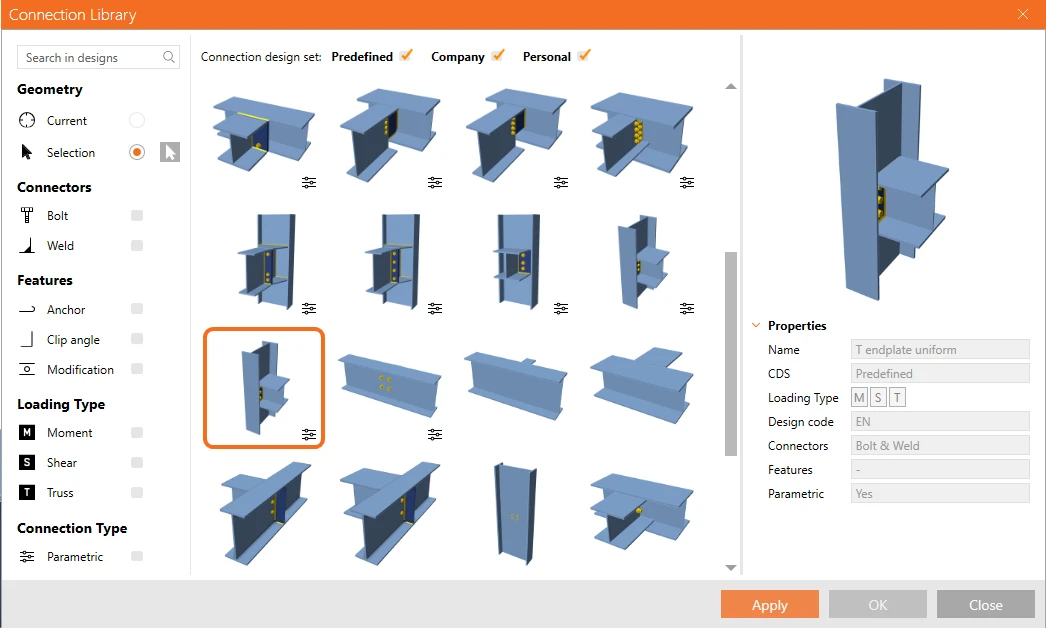
변환 표가 나타나면 적절한 값을 선택합니다.
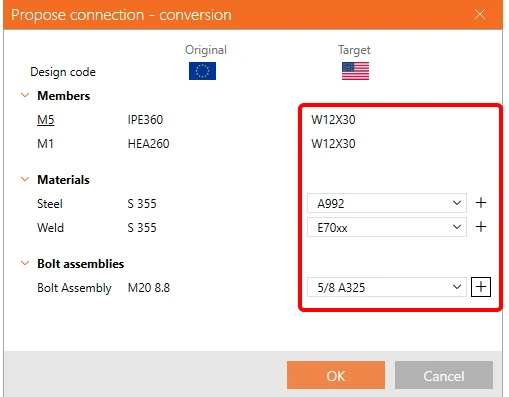
이제 템플릿을 수정할 수 있도록 Explode를 클릭합니다.
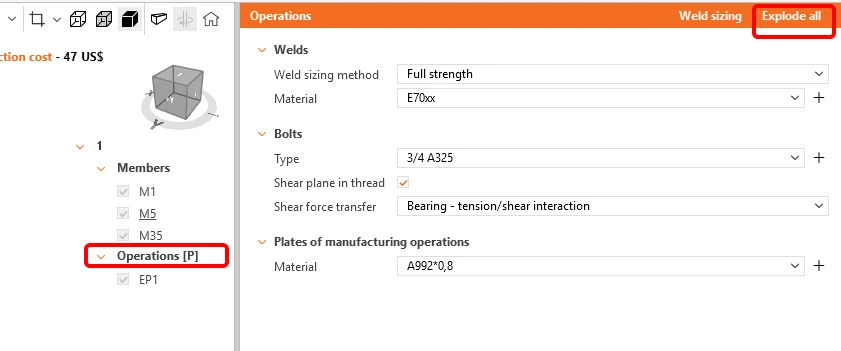
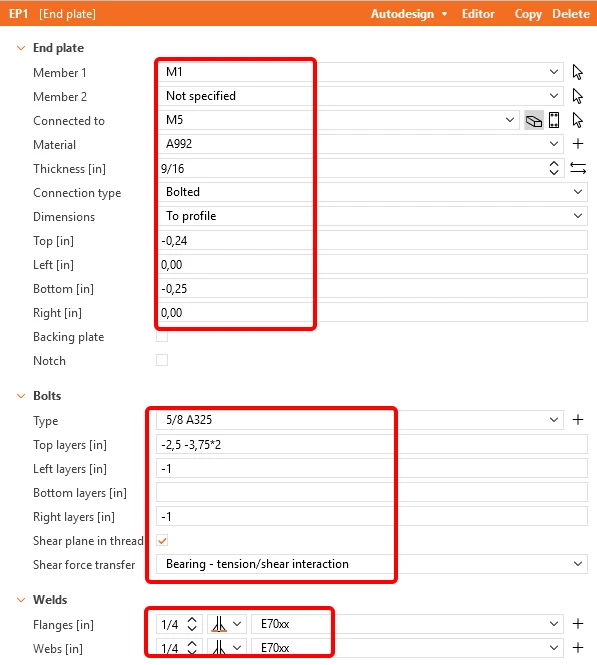
부재 M31에도 동일한 템플릿을 적용합니다.
이 작업으로 접합부 양쪽에 스티프너도 추가되었습니다. 이를 Front 위치에만 적용되도록 변경해야 합니다.
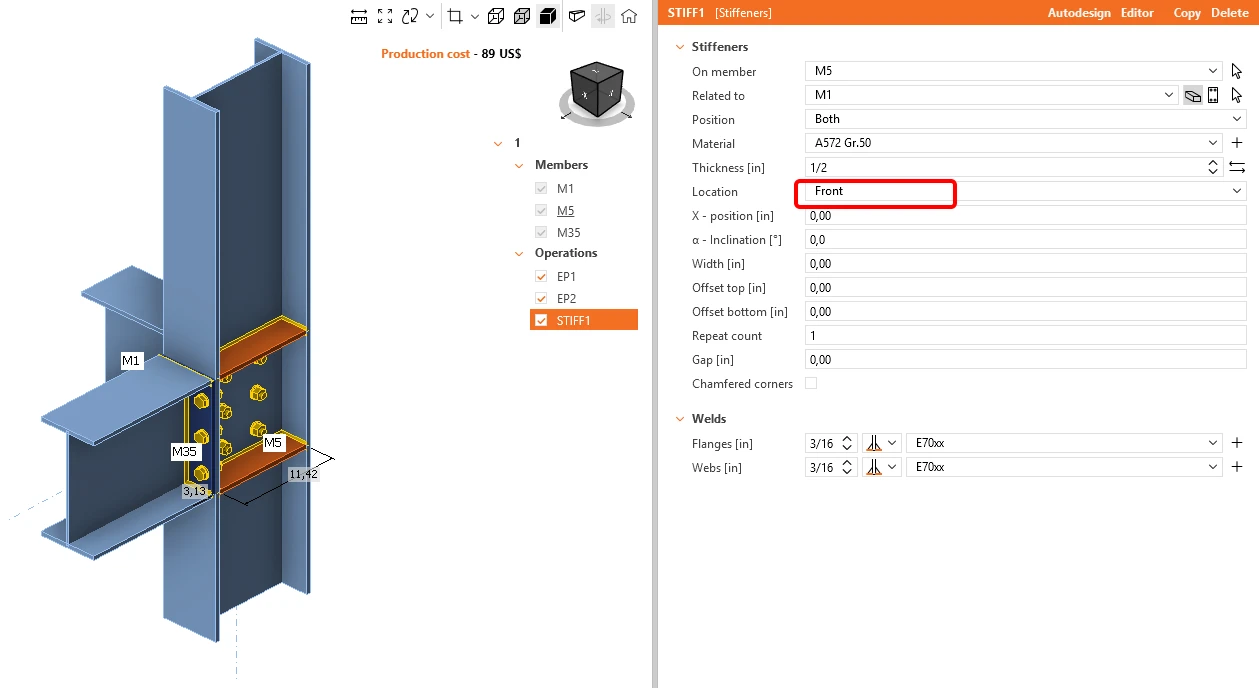
Save 버튼을 클릭하고 창을 닫습니다.
중간 접합부에는 다음 그림과 같이 Clip angle 작업을 적용합니다.
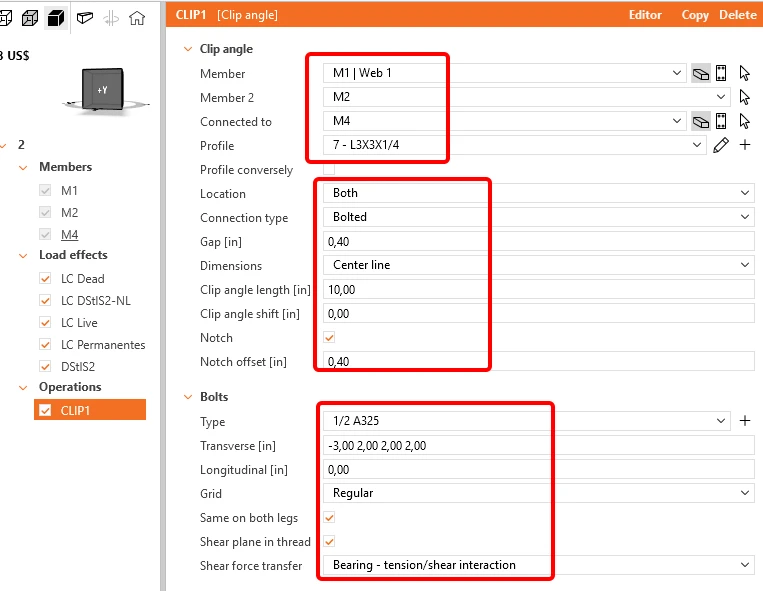
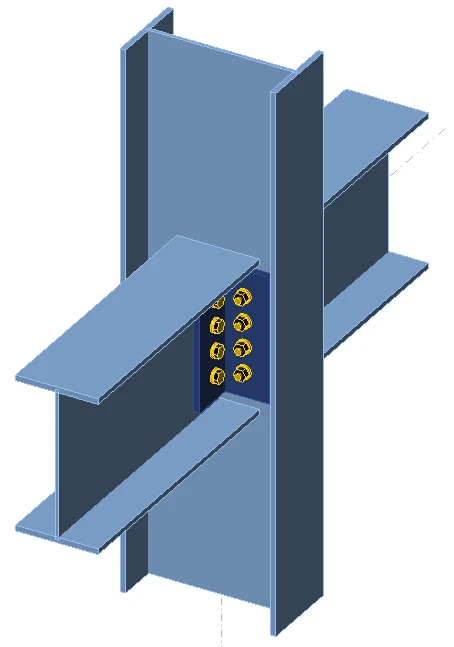
이제 CBFEM 해석을 위해 IDEA StatiCa 부재 모듈에서 부재를 열 준비가 되었습니다.
부재 M1,M2를 마우스 오른쪽 버튼으로 클릭하고 Open을 선택합니다. 자동 데이터 전송이 시작되며 생성된 프로젝트와 함께 IDEA StatiCa Member가 실행됩니다. 모든 부재와 하중 효과가 자동으로 추가되었습니다.
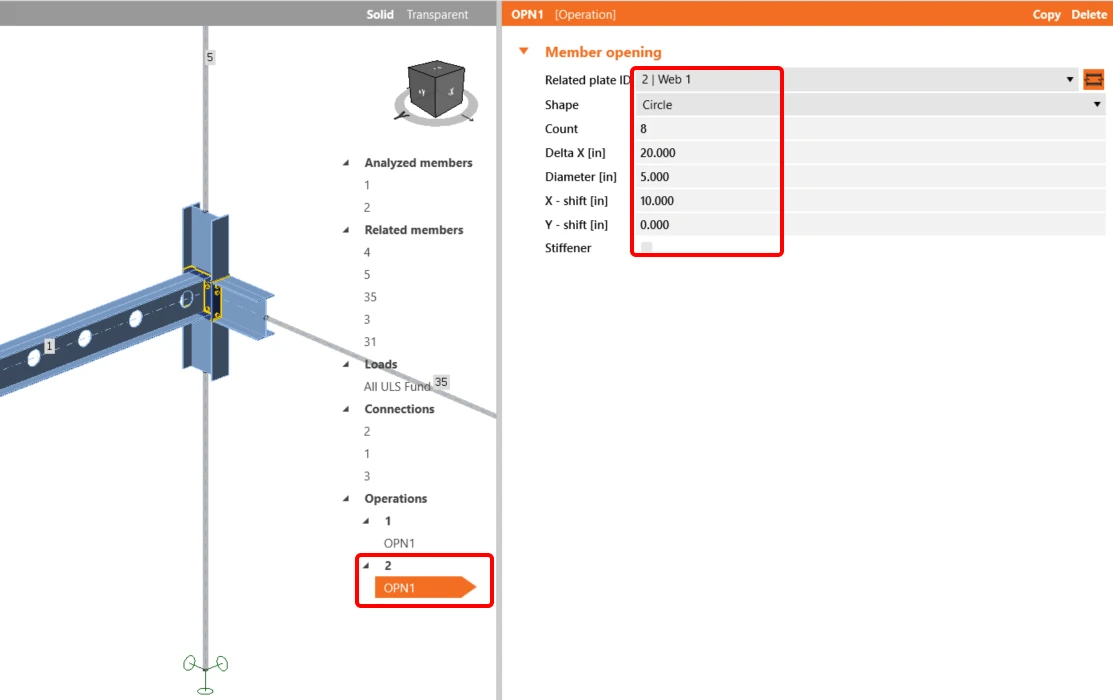
부재를 완성하려면 두 빔을 따라 웹에 개구부를 추가해야 합니다. Operations 아래의 M1 항목을 클릭하고 New operation을 선택한 후 Openings를 선택합니다. 그림과 같이 수치를 설정합니다.
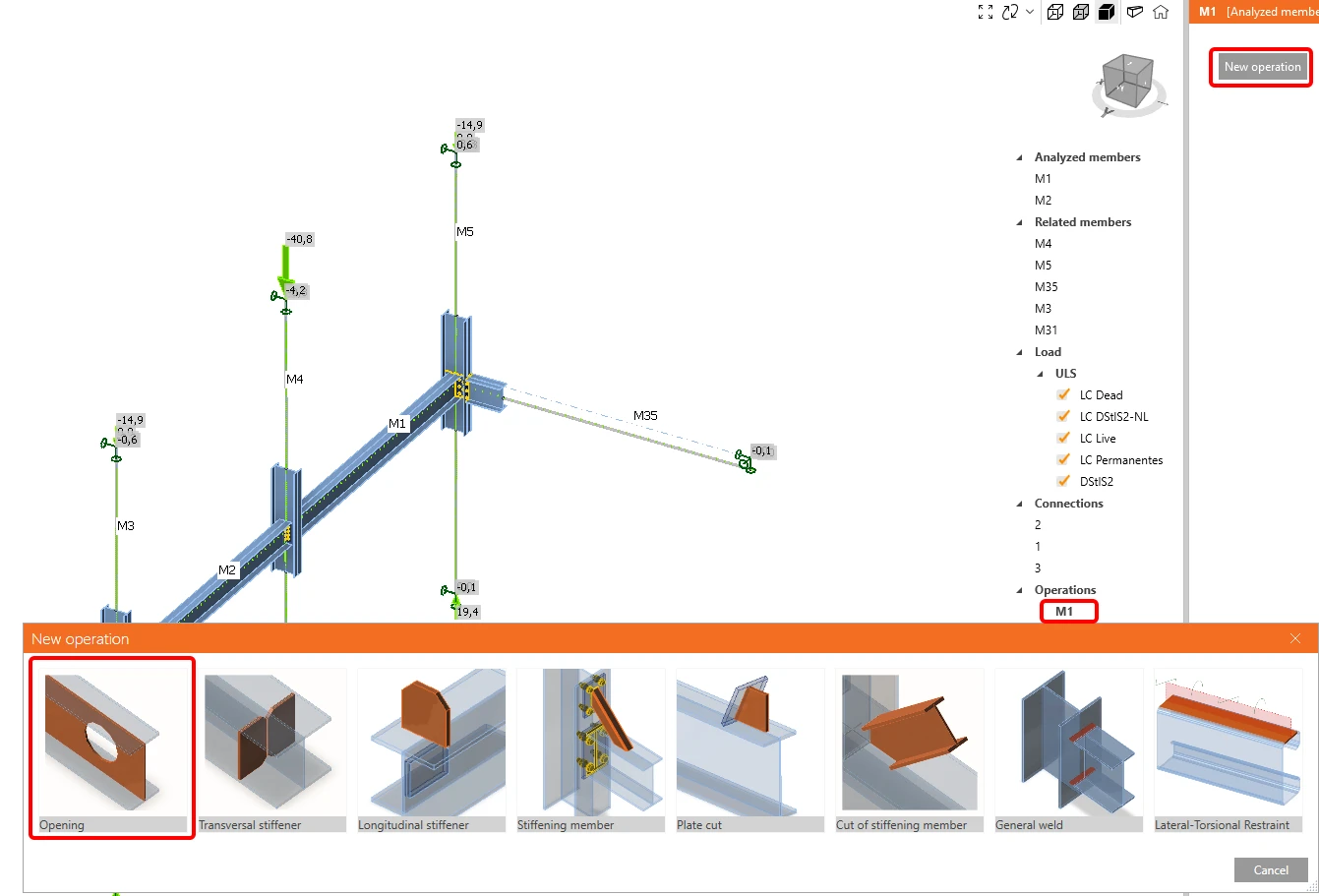
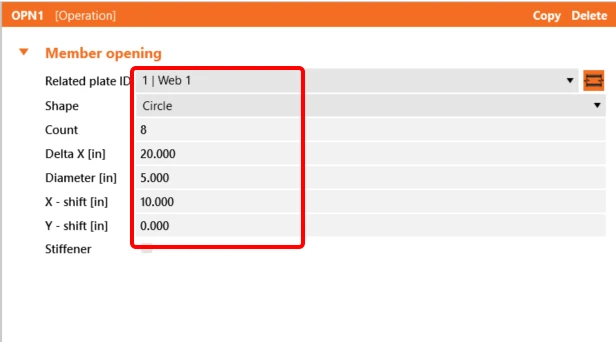
부재 M2에도 동일하게 수행합니다.
4 검토
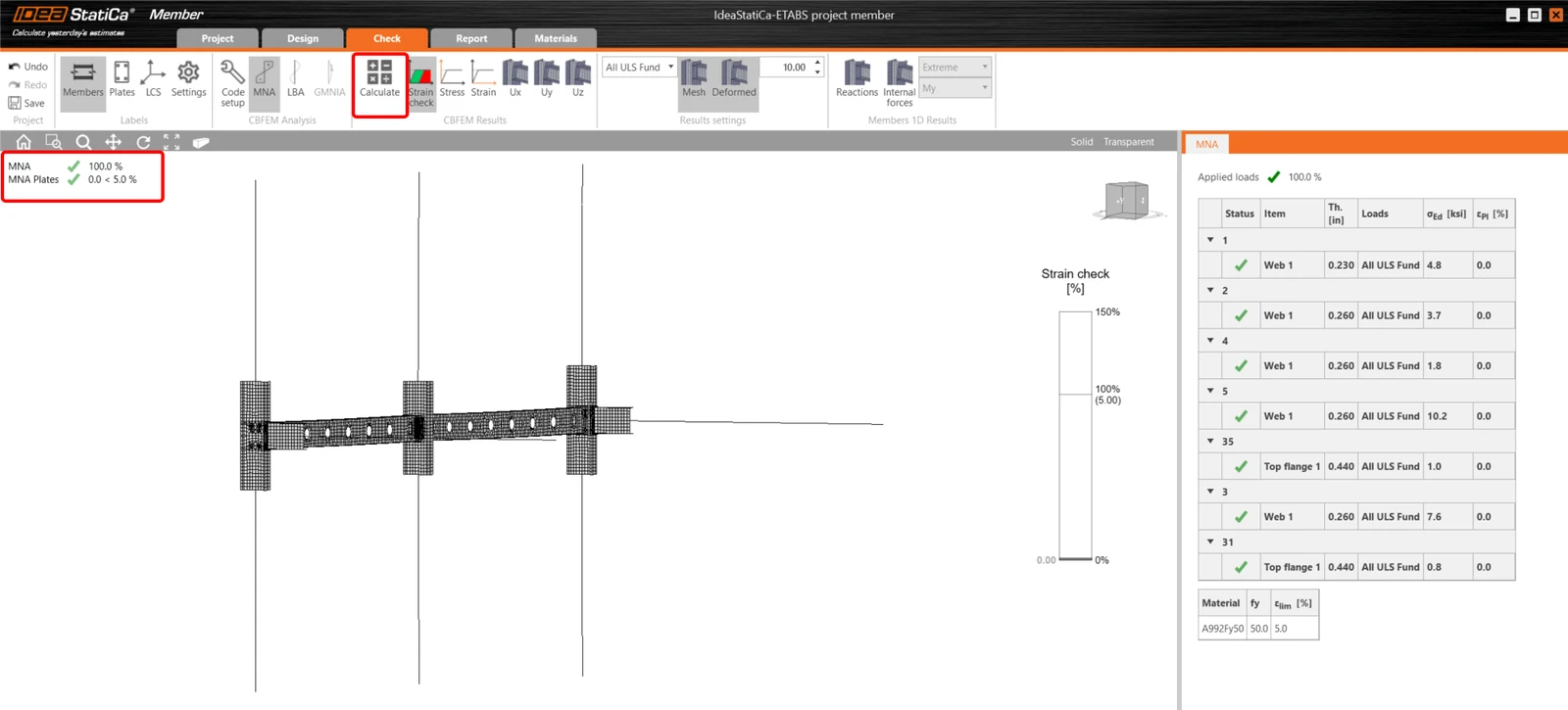
CBFEM에 기반한 재료 비선형 해석은 상단 리본의 Calculate 아이콘으로 시작합니다. 해석 모델이 자동으로 생성되고 계산이 수행되며, 그 결과를 확인할 수 있습니다.
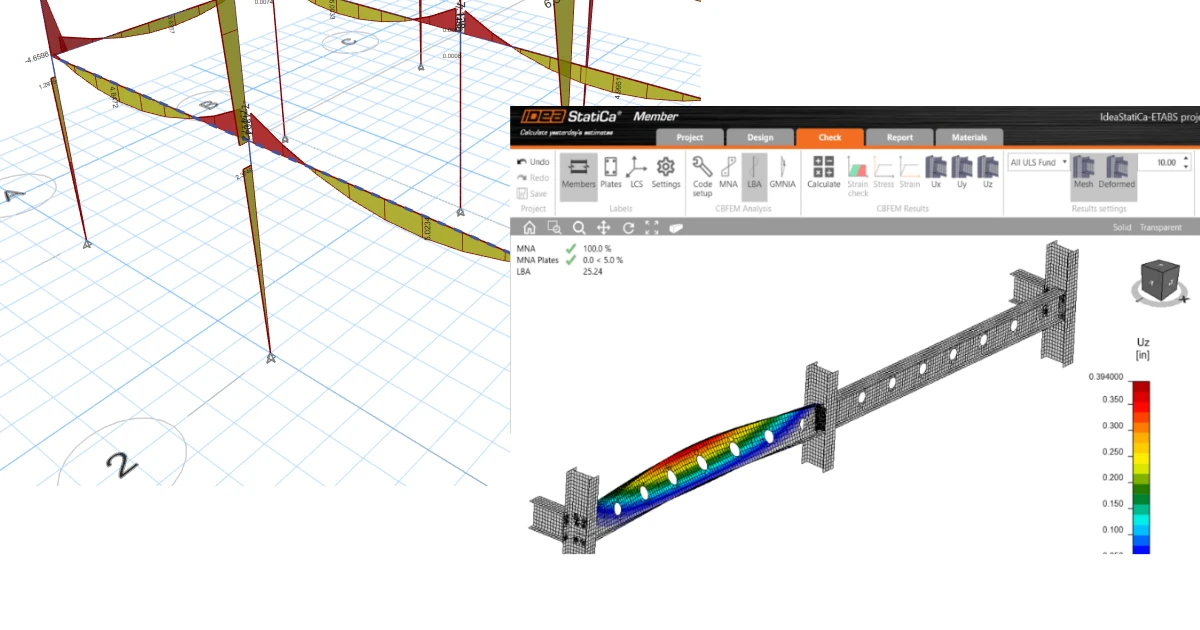
LBA(선형 좌굴 해석)가 필요한 경우 상단 리본에서 Check를 선택하고 LBA를 클릭합니다.
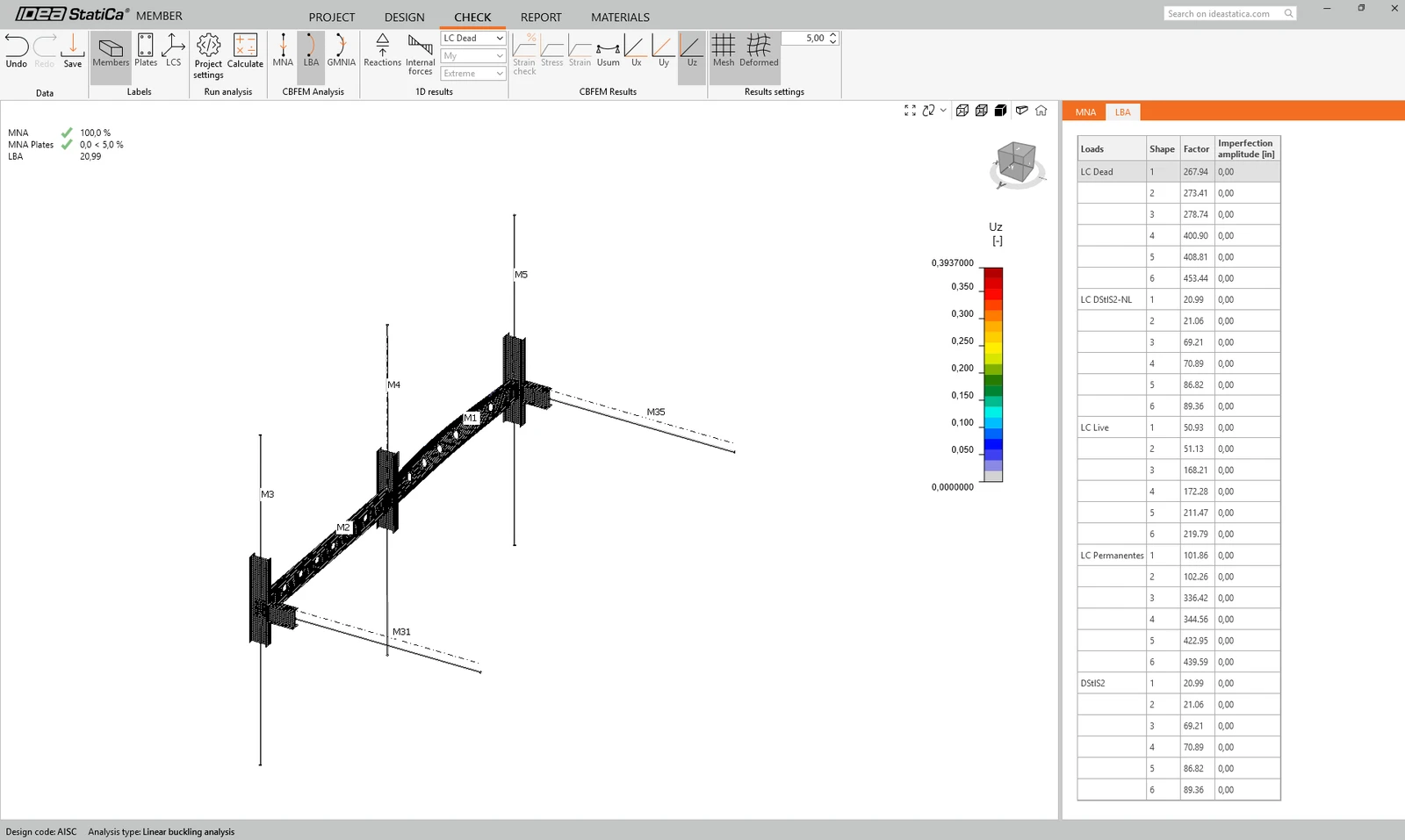
보시다시피 이 해석 결과는 15보다 크므로 GMNIA(기하 및 재료 비선형 해석)를 계속 진행할 필요가 없습니다. 자세한 내용은 초기 결함에 관한 문서 또는 이론적 배경을 참조하십시오.
5 보고서
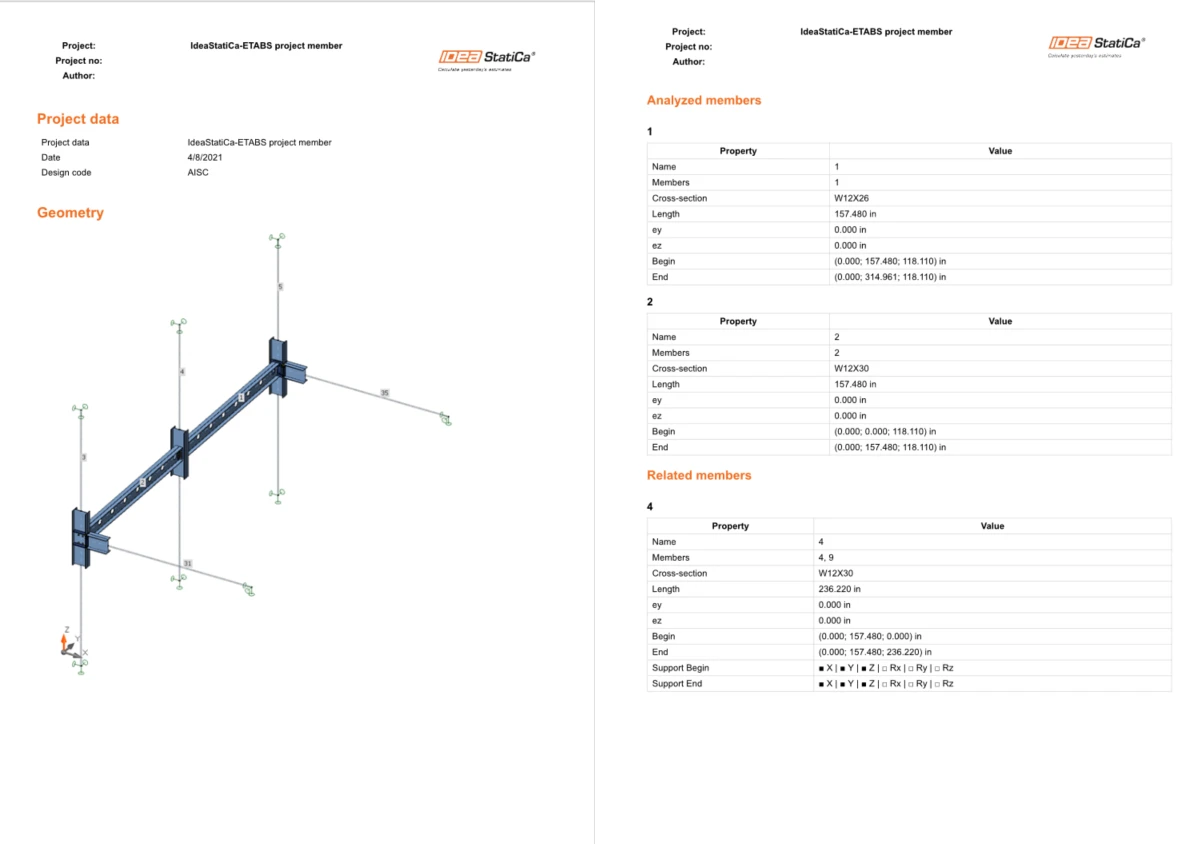
마지막으로 Report 탭으로 이동합니다. IDEA StatiCa는 인쇄하거나 편집 가능한 형식으로 저장할 수 있는 완전한 사용자 정의 보고서를 제공합니다.