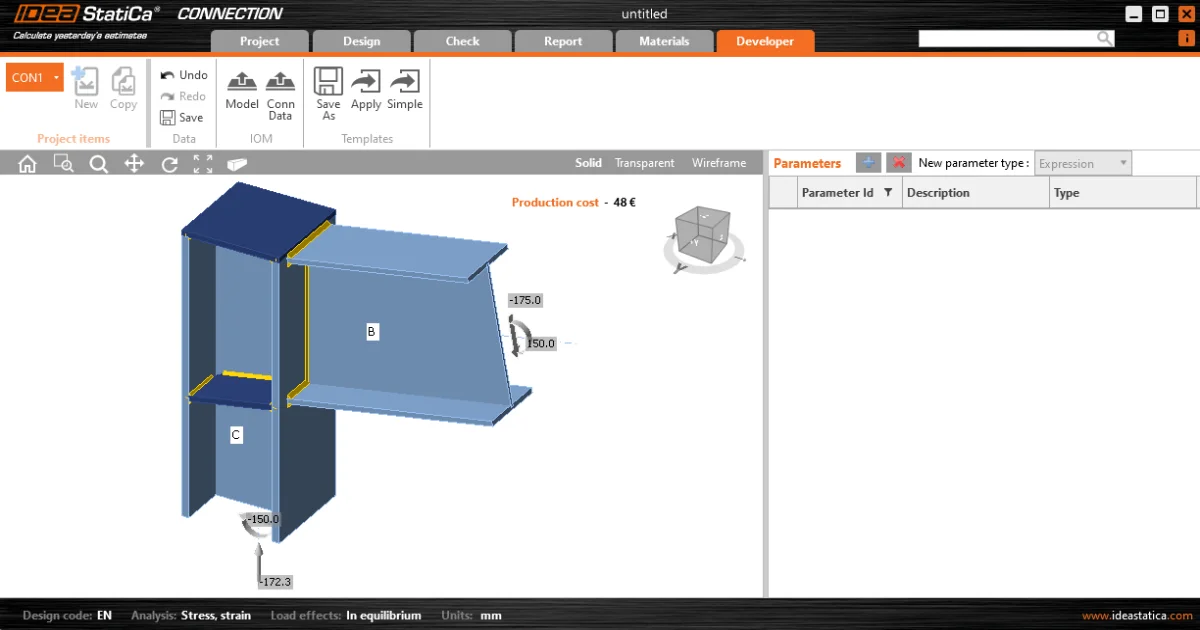
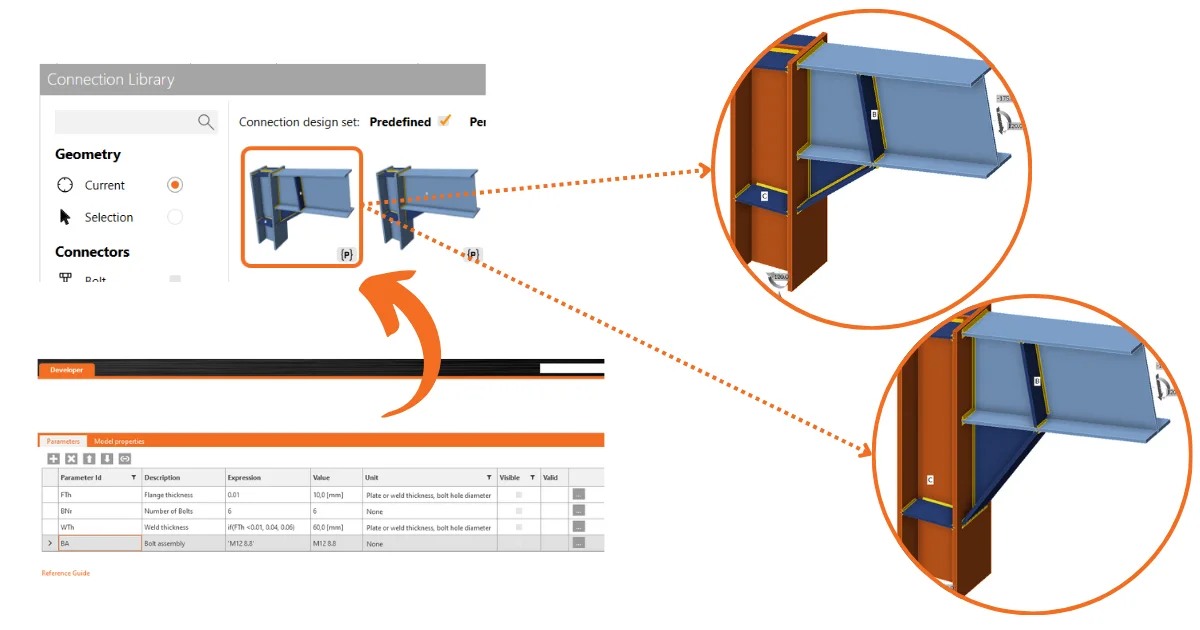
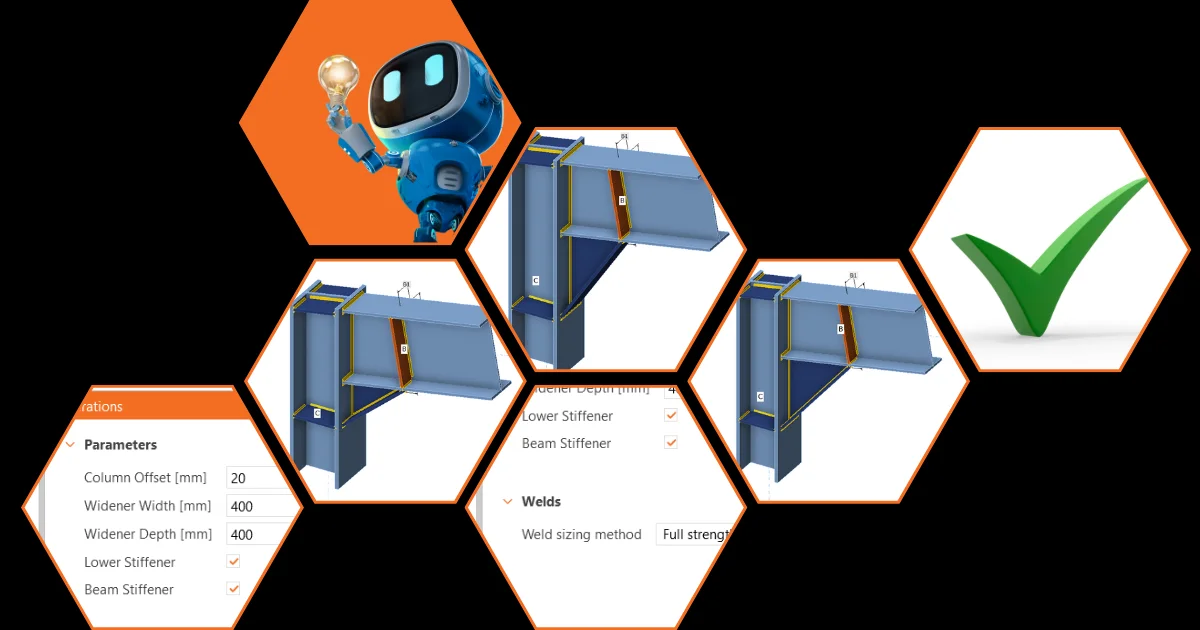
Điều này biến các tham số thành một tính năng hữu ích để thực hiện mô hình hóa liên kết tham số hóa và tự động hóa một cách mạnh mẽ.
UX
UX của tab Developer có nhiều tính năng quan trọng.
- Các tham số và thuộc tính mô hình hiện được chia thành các tab trong bảng bên. Trong đó Parameters được đặt ở vị trí là thành phần "chính" của chức năng này.
- Có thể liên kết các tham số với thuộc tính mô hình trực tiếp từ tab này bằng nút liên kết thêm thuộc tính mô hình.

- Cột Value output đã được bổ sung để người dùng có thể xem kết quả tính toán theo thời gian thực.
- Parameter Validation tùy chỉnh cho phép người tạo mẫu thông báo cho người khác về các giới hạn của thiết kế tham số hóa.
- Người dùng có thể chọn validation 'type' và quyết định cảnh báo người dùng hay hạn chế việc áp dụng giá trị vào mô hình.
- Nếu điều kiện kiểm tra được thiết lập và thỏa mãn (=true), biểu tượng thành công sẽ hiển thị.
- Nếu điều kiện kiểm tra được thiết lập và không thỏa mãn (=false), biểu tượng cảnh báo hoặc lỗi sẽ hiển thị.
- Nếu không thiết lập điều kiện kiểm tra, sẽ không có biểu tượng nào hiển thị.

- Lựa chọn đơn vị cho phép người dùng xem giá trị đầu ra theo loại đơn vị ưu tiên của mình (được thiết lập trong cài đặt chương trình). Lưu ý: tất cả các phép tính và biểu thức đầu vào vẫn phải sử dụng các đơn vị SI cơ bản.

- Model Property Dialogue hoạt động như sau:
- Cột Is active đã được thêm vào các thuộc tính mô hình để cho người dùng biết thuộc tính cụ thể đó có hiển thị trong giao diện hiện tại của chương trình hay không.
- Hiện nay cũng có thể chỉnh sửa tham số trên một thuộc tính mô hình cụ thể đã được thêm vào.
Các tính năng thông minh
Ngoài chức năng cốt lõi, chúng tôi đã bổ sung (v26.1) một số cải tiến thông minh giúp bạn xây dựng các mẫu tham số hóa.
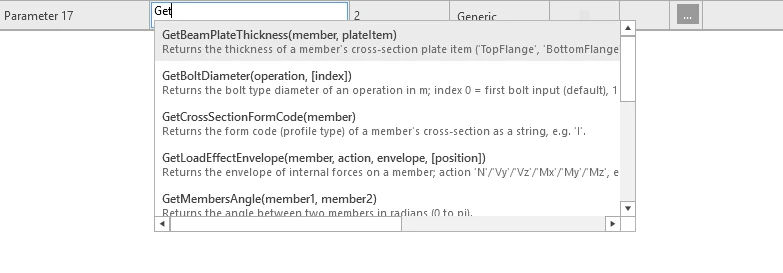
- Trình soạn thảo biểu thức trong tab Developer: gợi ý hoàn thành mã và gợi ý cú pháp khi nhập.
- Hộp thoại Add model property link : mỗi thuộc tính hiển thị một phụ đề ngữ cảnh mờ; các thuộc tính trùng lặp được đánh số thứ tự.
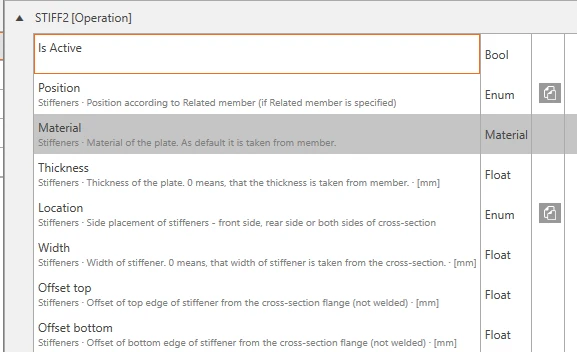
- Kiểu giá trị tham số Bolt Assembly : danh sách chọn + nút "+" (bộ chọn MPRL) trong tab Design.

- Nhóm tham số: được tạo trong tab Developer (thêm, đổi tên, sắp xếp lại, xóa), hiển thị trong tab Design dưới dạng các đường phân cách có tên và có thể thu gọn; không ảnh hưởng đến việc đánh giá, REST API và các mẫu không có nhóm.
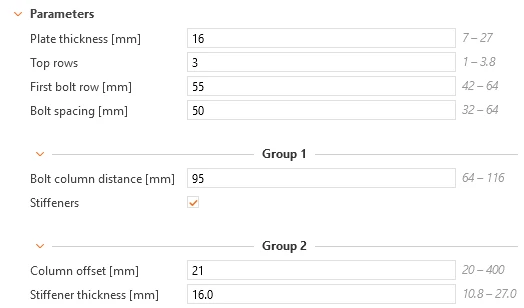
Vui lòng xem thêm phần giới thiệu trong bài viết cơ sở kiến thức Thiết lập thiết kế tham số hóa với Developer Tab.
Có sẵn trong các phiên bản IDEA StatiCa Steel và IDEA StatiCa Complete.