
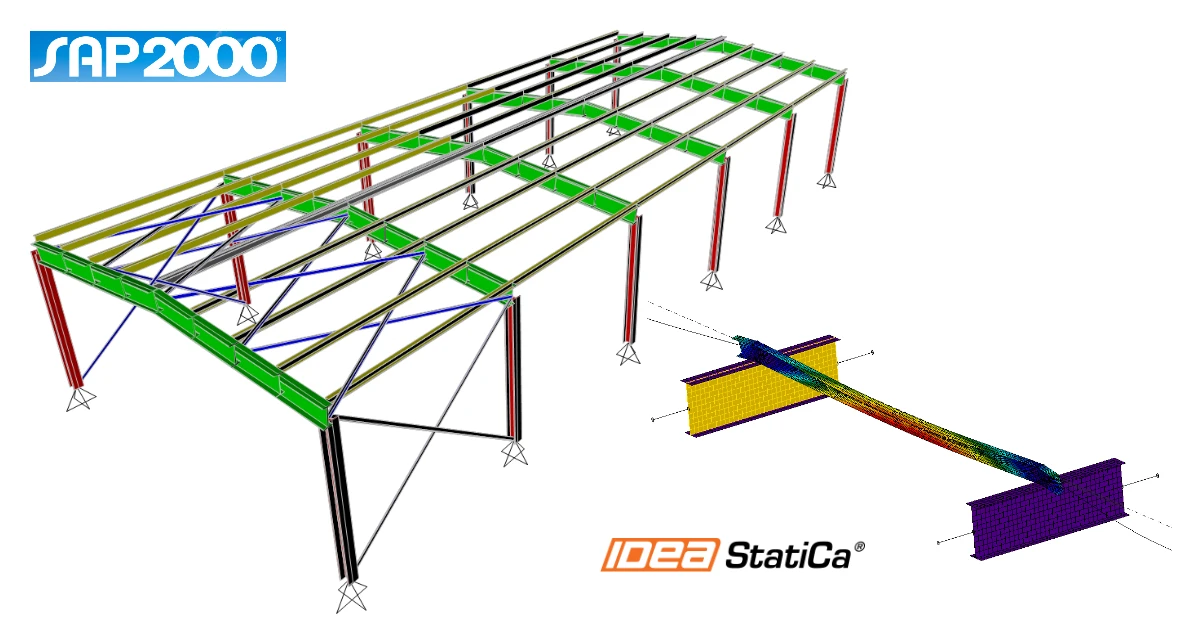


Jak aktivovat propojení
Aktivace BIM propojení pro SAP2000 (verze v23 a novější)
Aktivace BIM propojení pro SAP2000 (verze v22 a starší)
Jak používat IDEA StatiCa Checkbot
Stáhněte přiložený projekt, otevřete jej v SAP2000 a spusťte výpočet, abyste získali vnitřní síly na konstrukci.
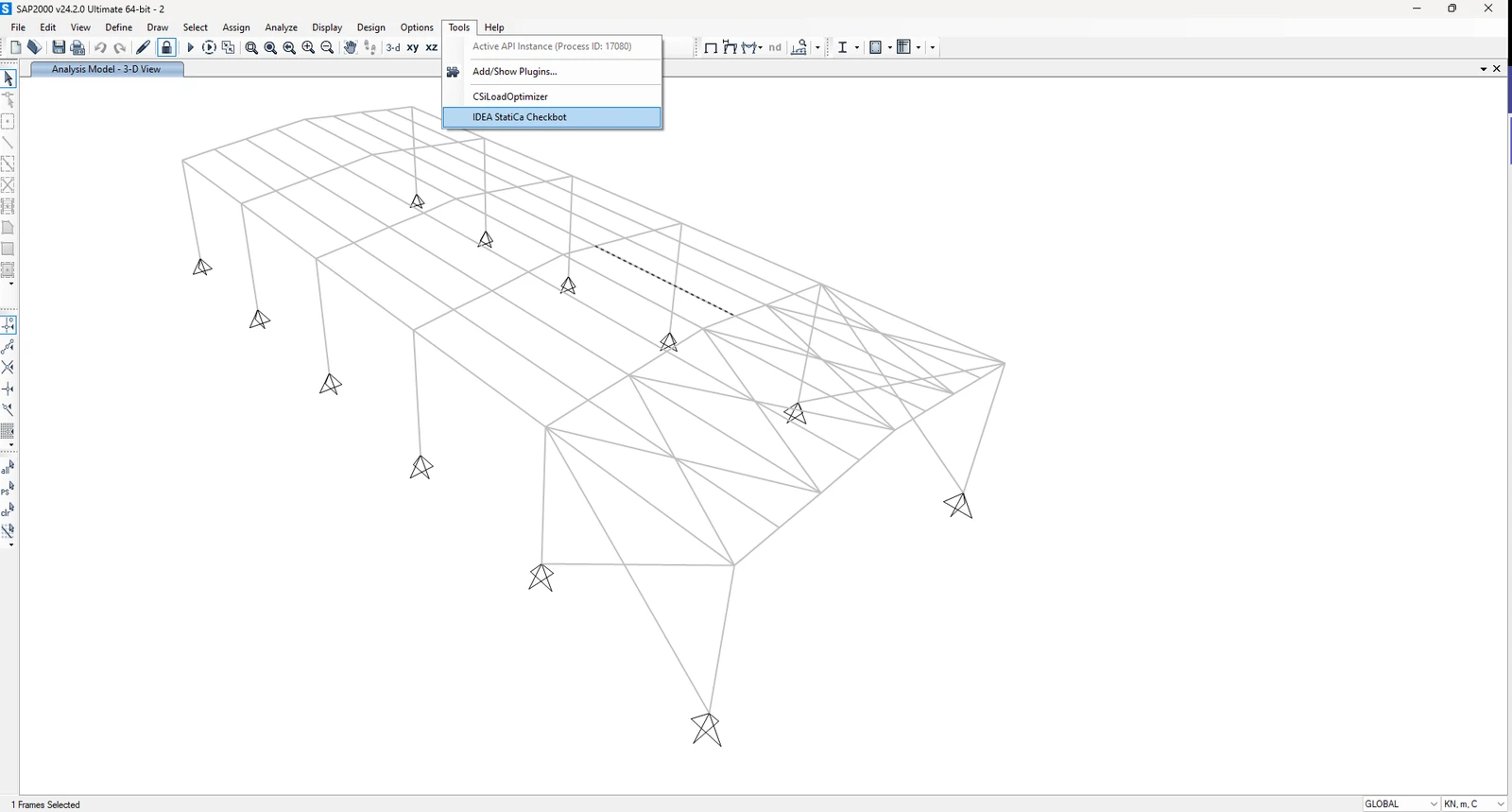
BIM propojení je již integrováno. Najdete jej v horní liště pod Tools -> IDEA StatiCa Checkbot.
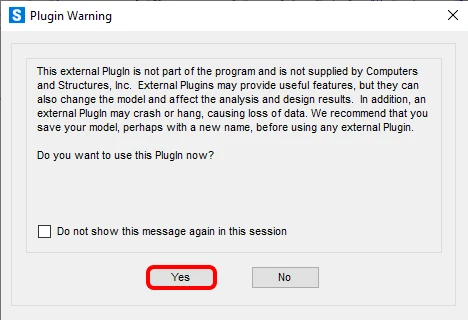
Poté se zobrazí informativní oznámení ze SAP2000, které potvrďte kliknutím na OK.
Následně se spustí aplikace Checkbot.
Vyberte možnost Nový s typem projektu Ocel a návrhovou normou EN. Poté vyberte Vytvořit projekt.
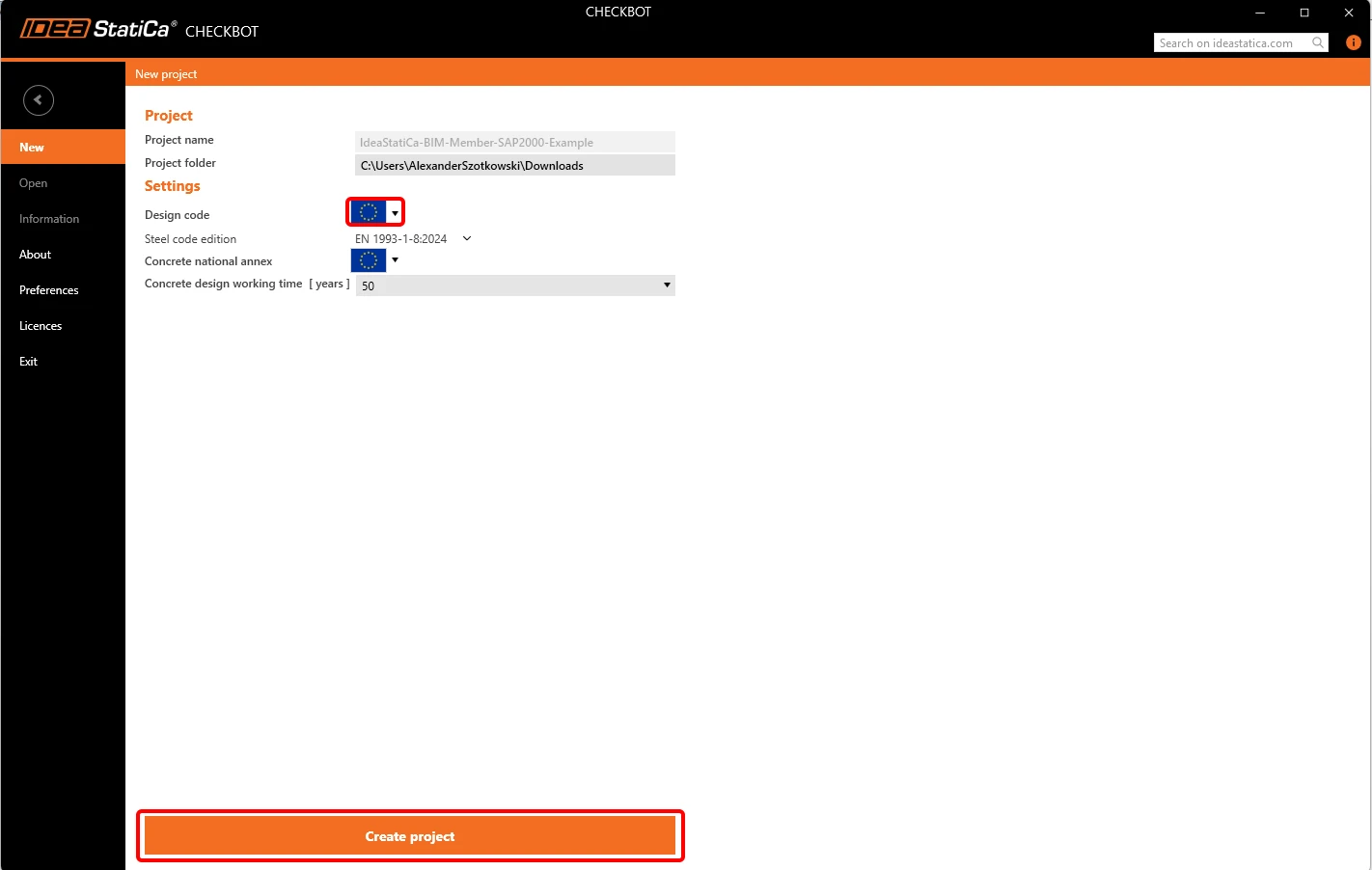
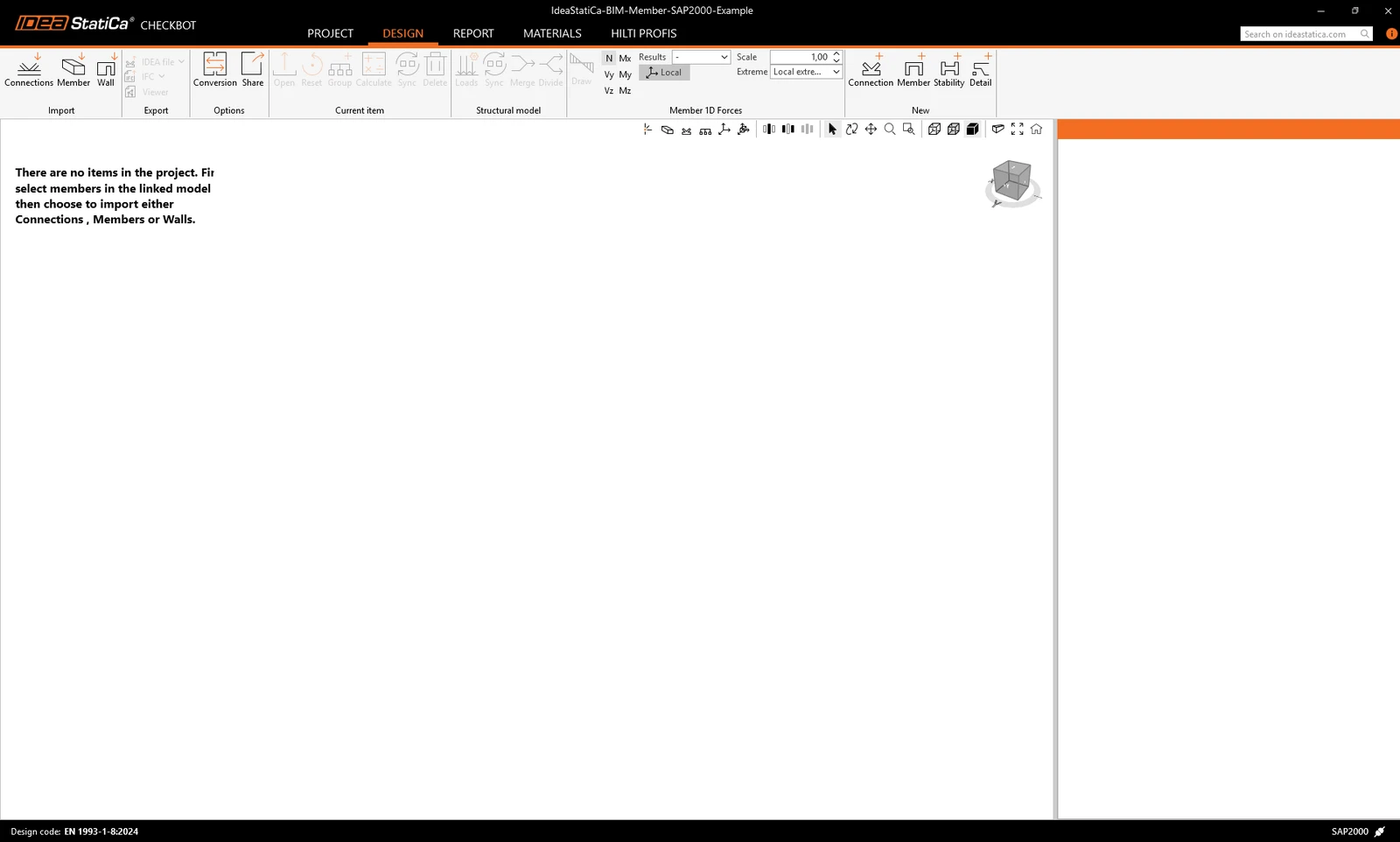
Nový projekt v Checkbotu je připraven k importu prvků ze SAP2000.
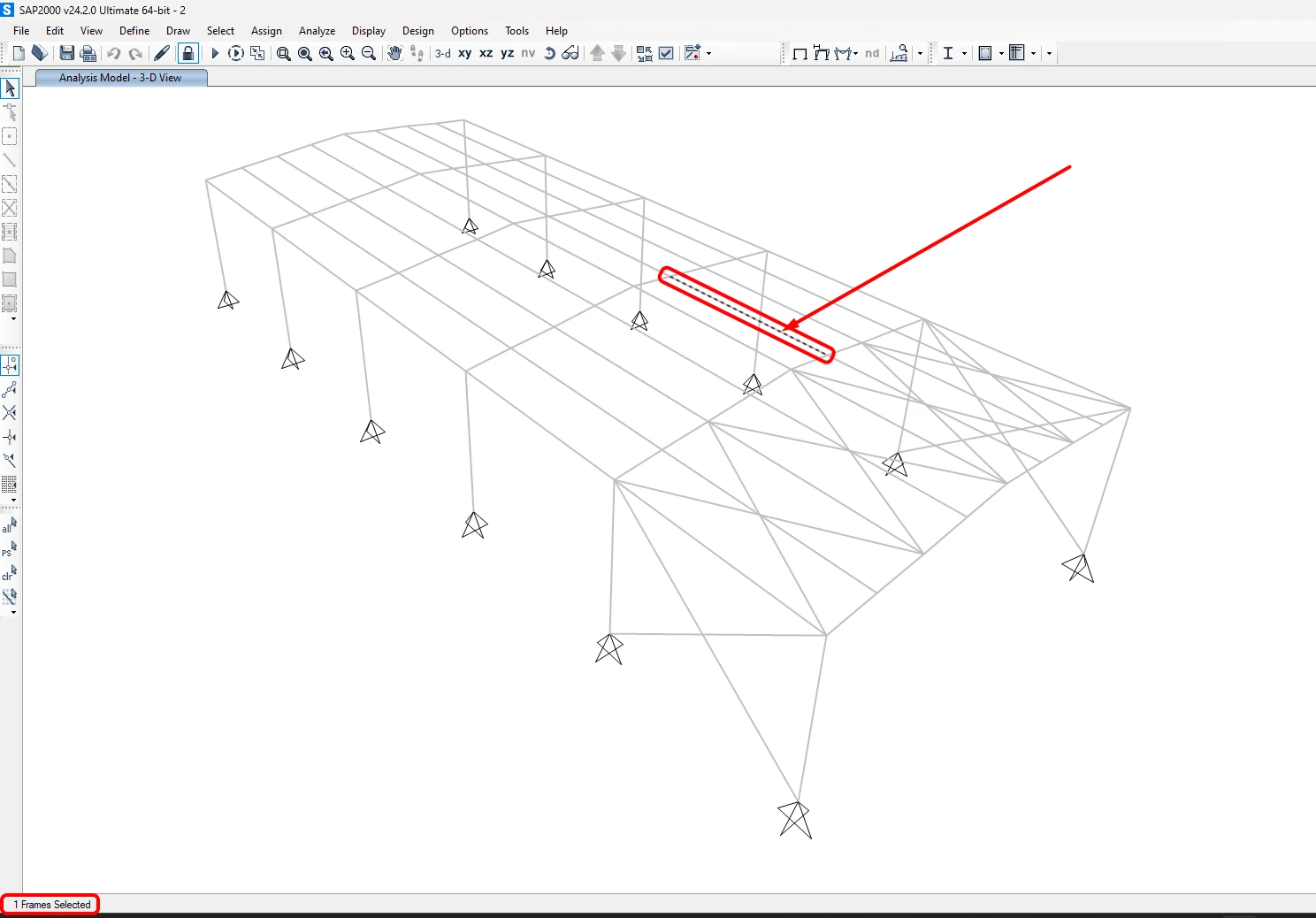
V SAP2000 vyberte jeden z vnitřních prvků, jak je znázorněno na obrázku.
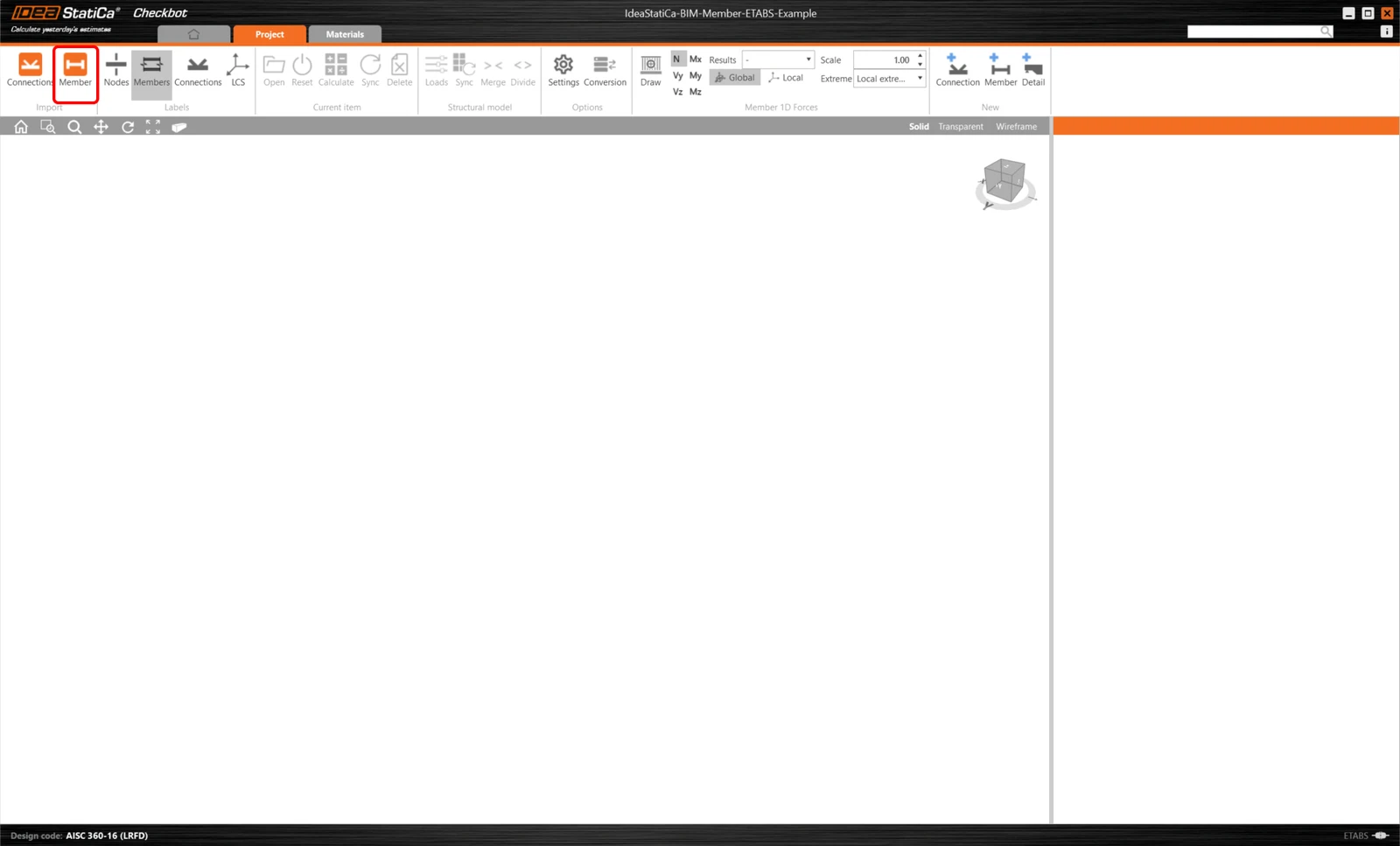
Import
Poté v Checkbotu vyberte Member.
Tím se nosník a jeho zatěžovací účinky importují do systému Checkbot - se stejnými souřadnicemi, orientací a velikostí průřezů jako v modelu FEA/BIM.
Upozorňujeme, že číslování uzlů a prutů se může lišit.
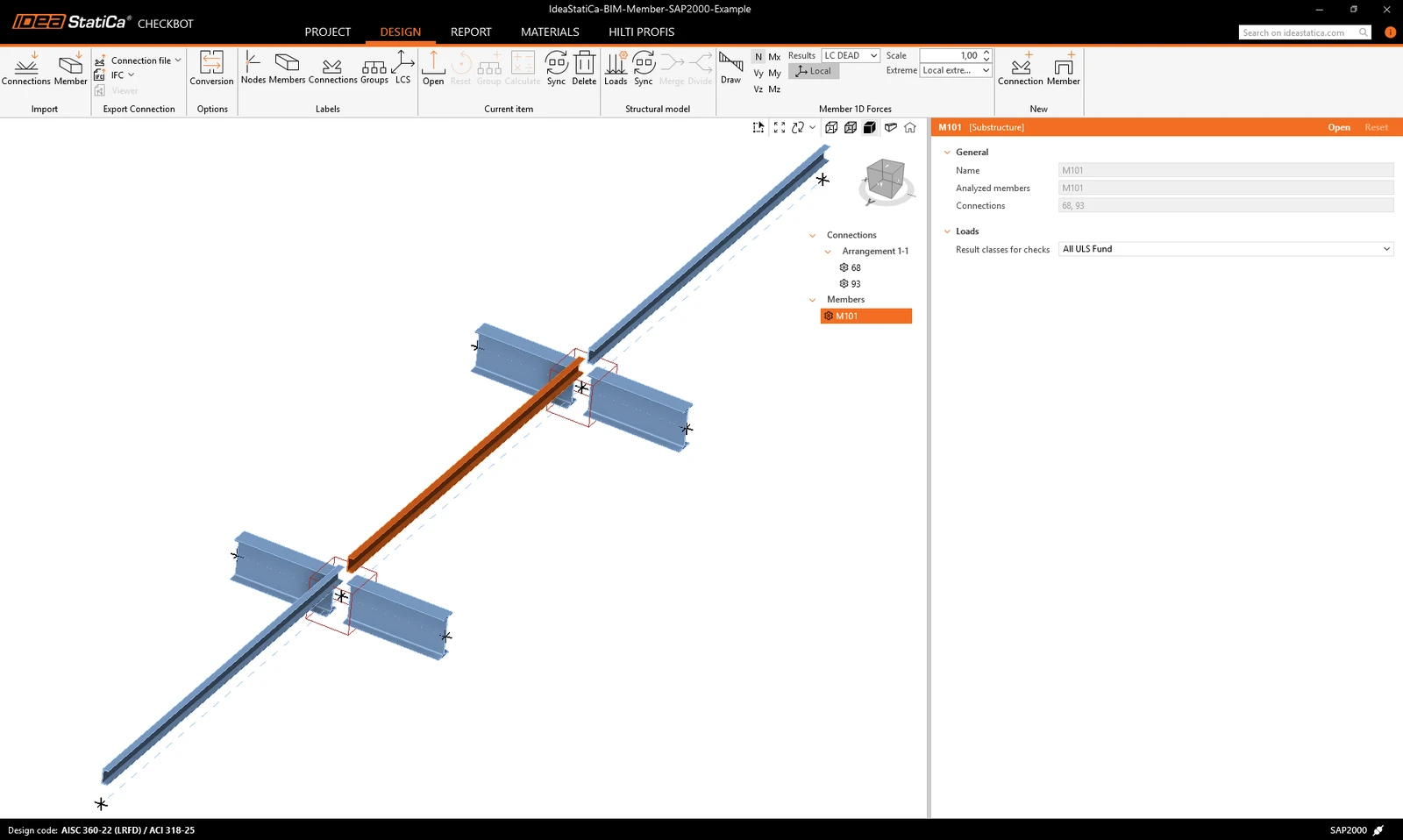
Jak vidíte, vybraný prvek se všemi navazující členy byly importovány.
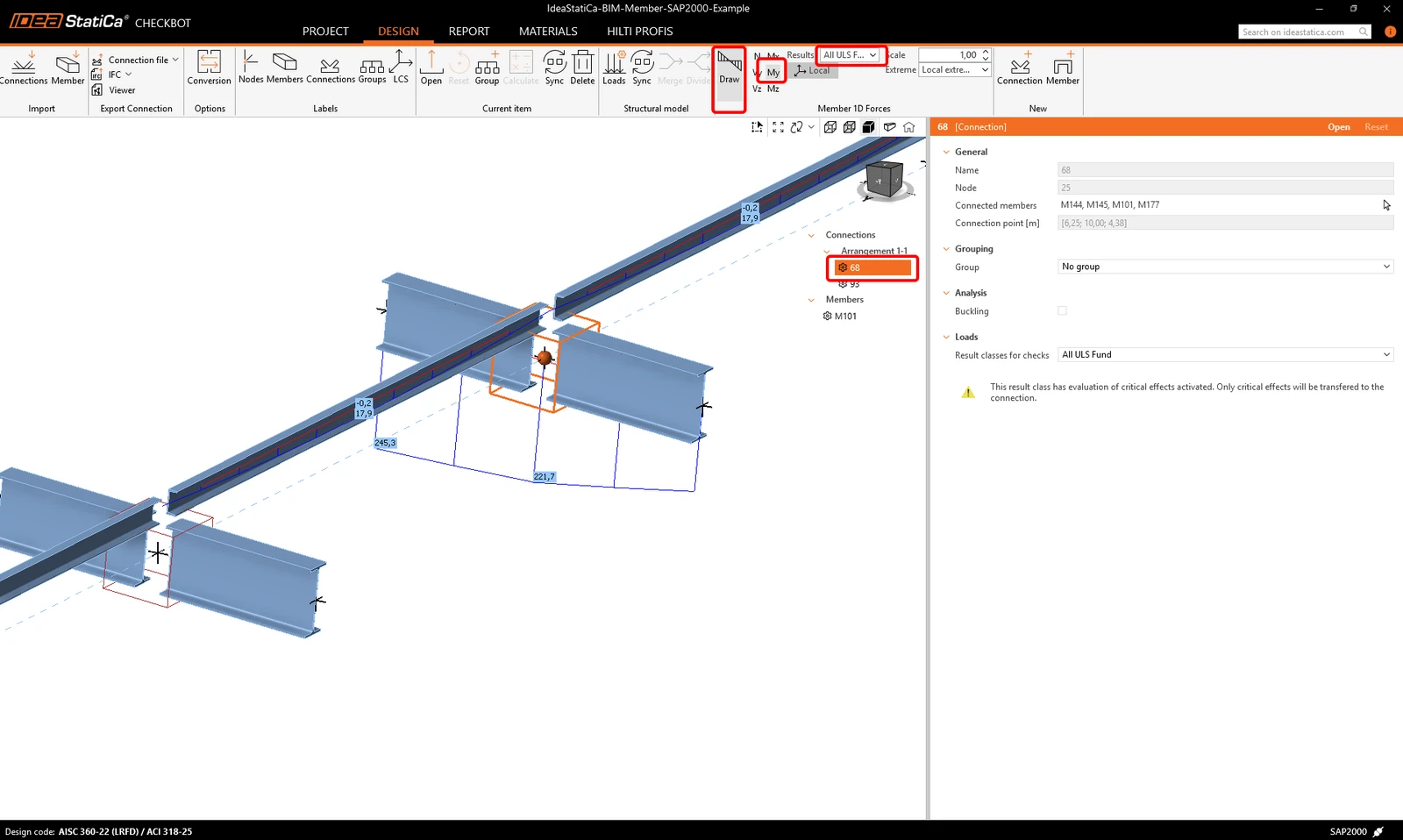
Můžete zkontrolovat vnitřní síly. Vyberte Kreslit, poté požadovanou vnitřní sílu a kombinaci, poté levým tlačítkem myši na pole přípoje, postupujte podle pokynů na obrázku níže.
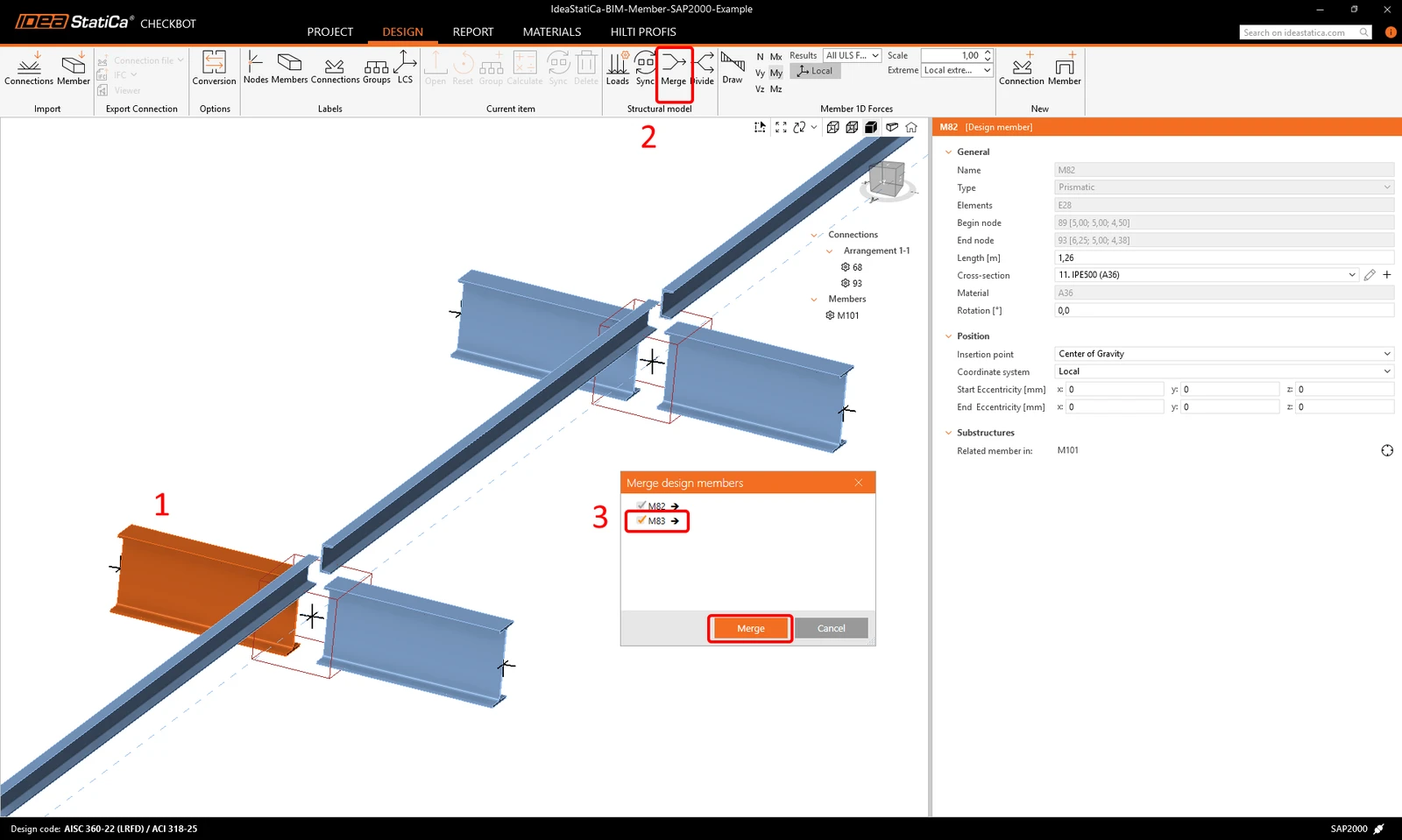
Prvky lze spojit přímo v Checkbotu, v aplikaci Member pak budou tvořit jeden souvislý prvek.
Sloučení obou kolmých souvisejících prutů. Klikněte levým tlačítkem myši na I-profil M-82, vyberte operaci Sloučit, poté v okně návrhu sloučení zaškrtněte políčko M83 a postupujte podle obrázku.
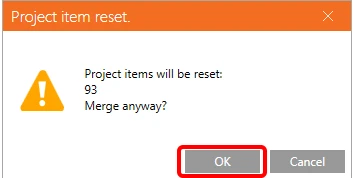
V tomto okně se zobrazí informativní upozornění o operaci, která proběhne, akceptujte ho.
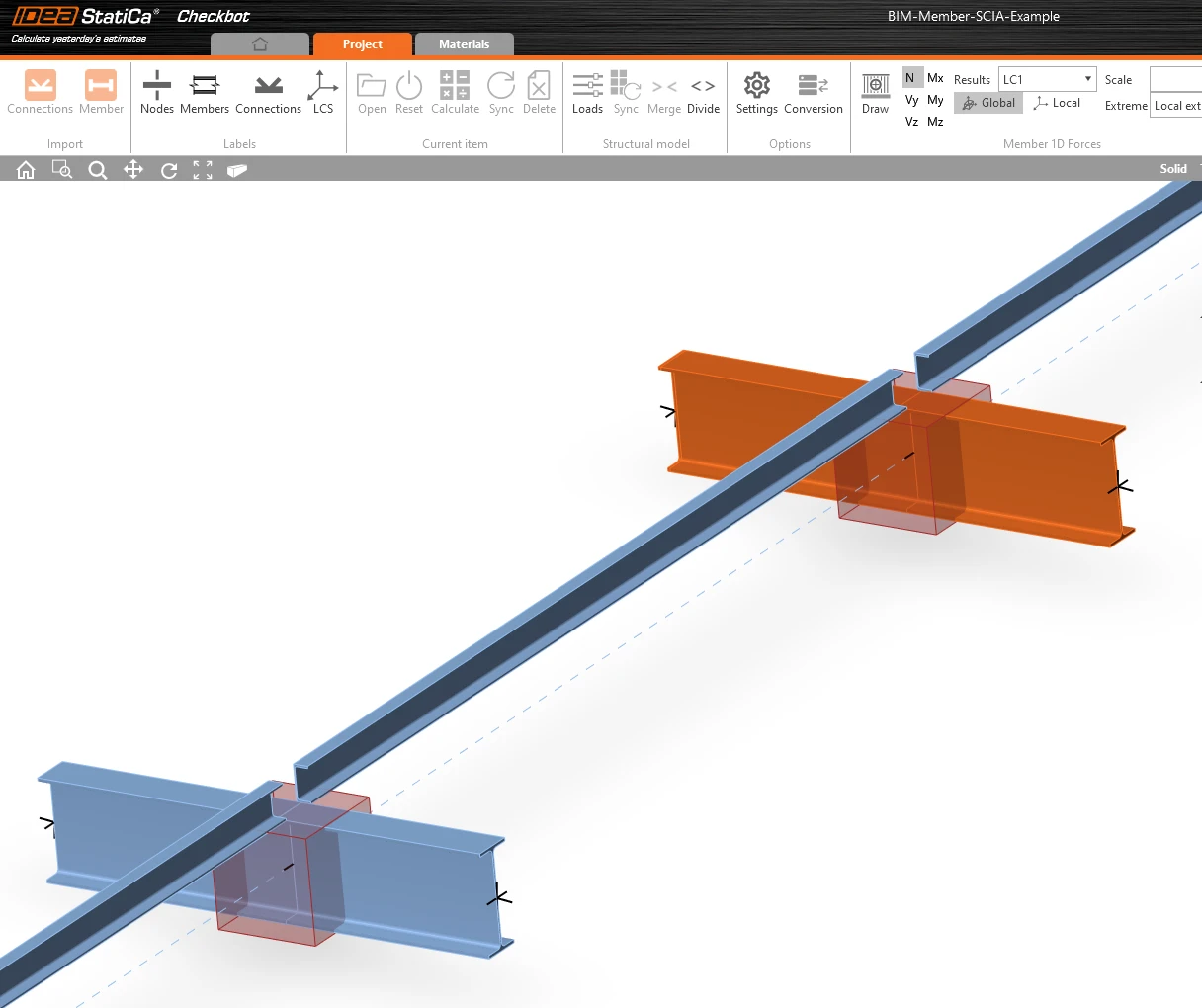
Stejnou akci sloučení proveďte pro další skupinu I-profilu. Po úpravách by měl váš model vypadat jako na následujím obrázku.
Kliknutím na položku Zatížení můžete ovlivnit, jaké kombinace zatížení budou do aplikace Member načteny.
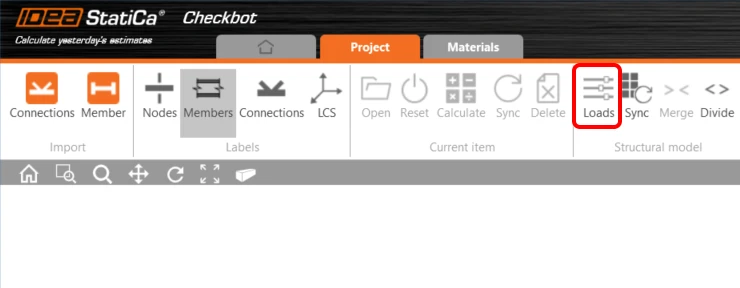
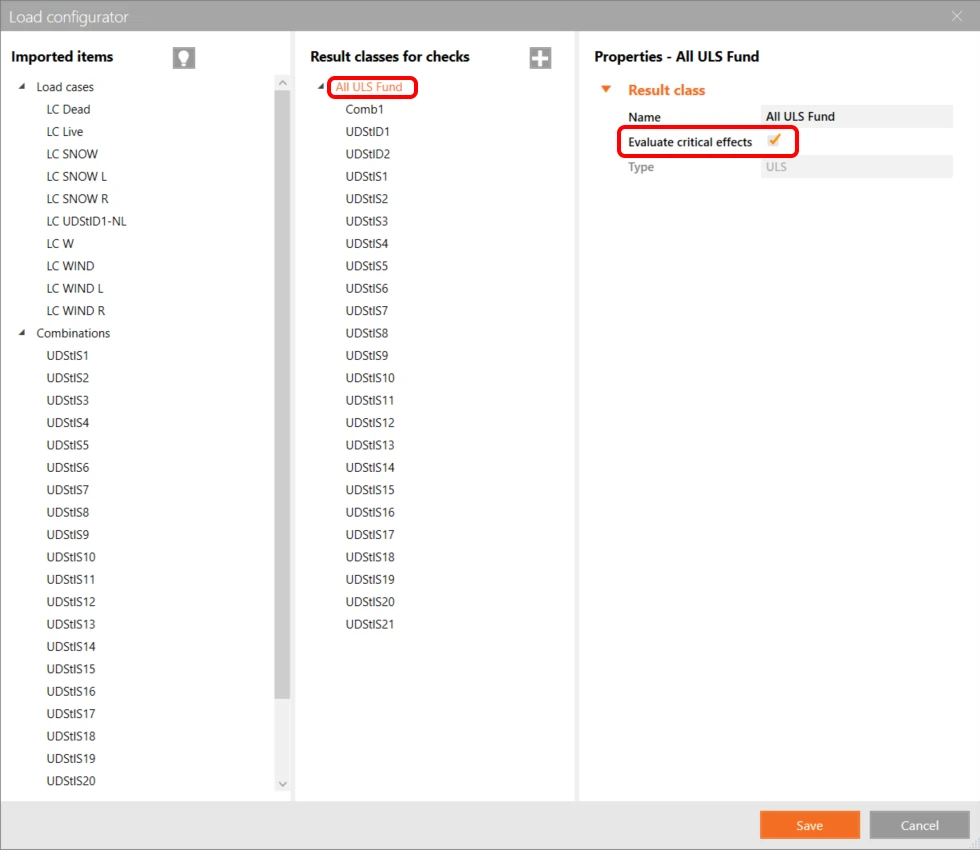
Ve výchozím nastavení je také zapnuta funkce Vyhodnocení kritických účinků, která odfiltruje zatěžovací stavy s nejhorším účinkem k posuzování. Slouží k urychlení výpočtu, lze ji také vypnout v nastavení Zatížení.
Přípoje - Uspořádání a vytvoření skupiny
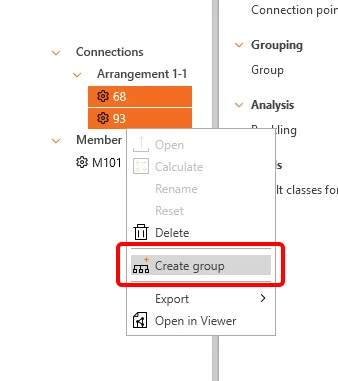
Protože máme dva podobné styčníky, IDEA StatiCa je již seskupila do jednoho uspořádání. Abychom mohli oba styčníky navrhnout a posoudit v jednom kroku, musíme je seskupit. Vyberte oba, klikněte pravým tlačítkem a zvolte Vytvořit skupinu.
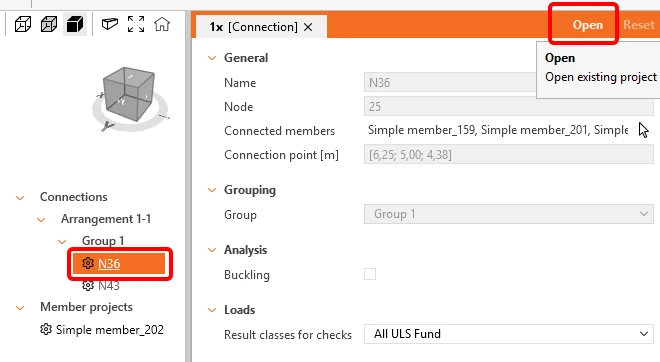
Vyberte referenční přípoj (ve stromu podtržený), který řídí návrh skupiny, a poté jej otevřete.
Design Připoje
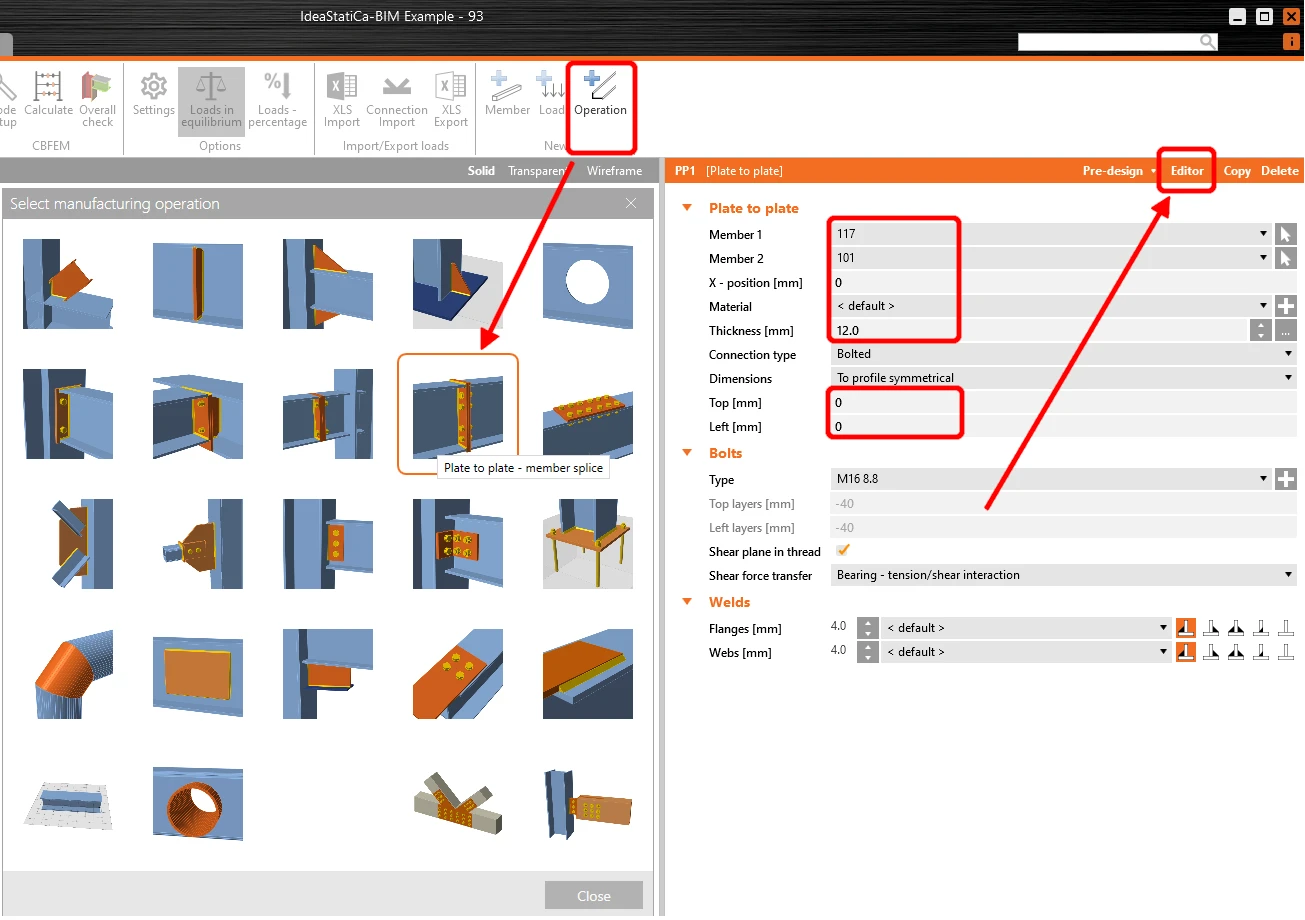
Klikněte na položku Operace a vyberte možnost Deska-deska. Změňte hodnoty podle obrázku a klikněte na Editor.
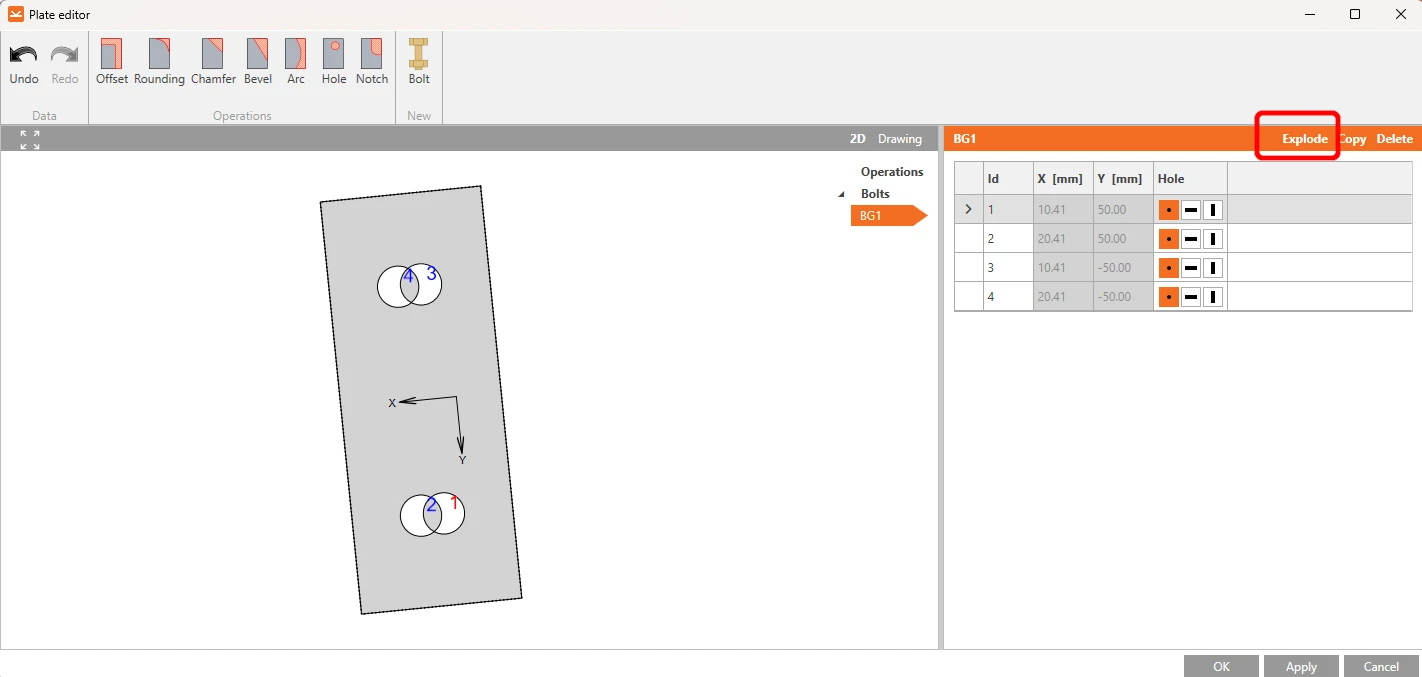
Klikněte na Rozložit, odstraňte šrouby č. 1 a 3 a nastavte hodnoty pro šrouby č. 2 a 4 podle obrázku.
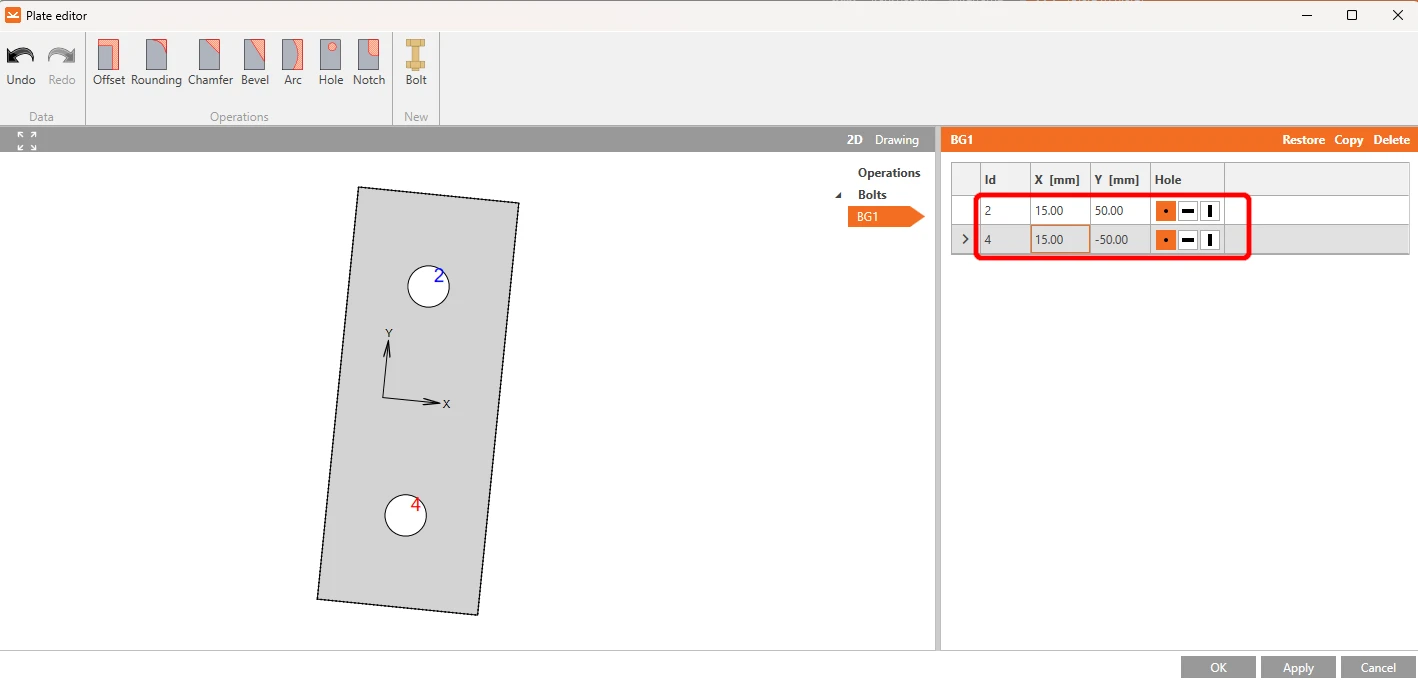
Po provedení změn by měl prvek vypadat takto. Pokračujte kliknutím na tlačítko ok.
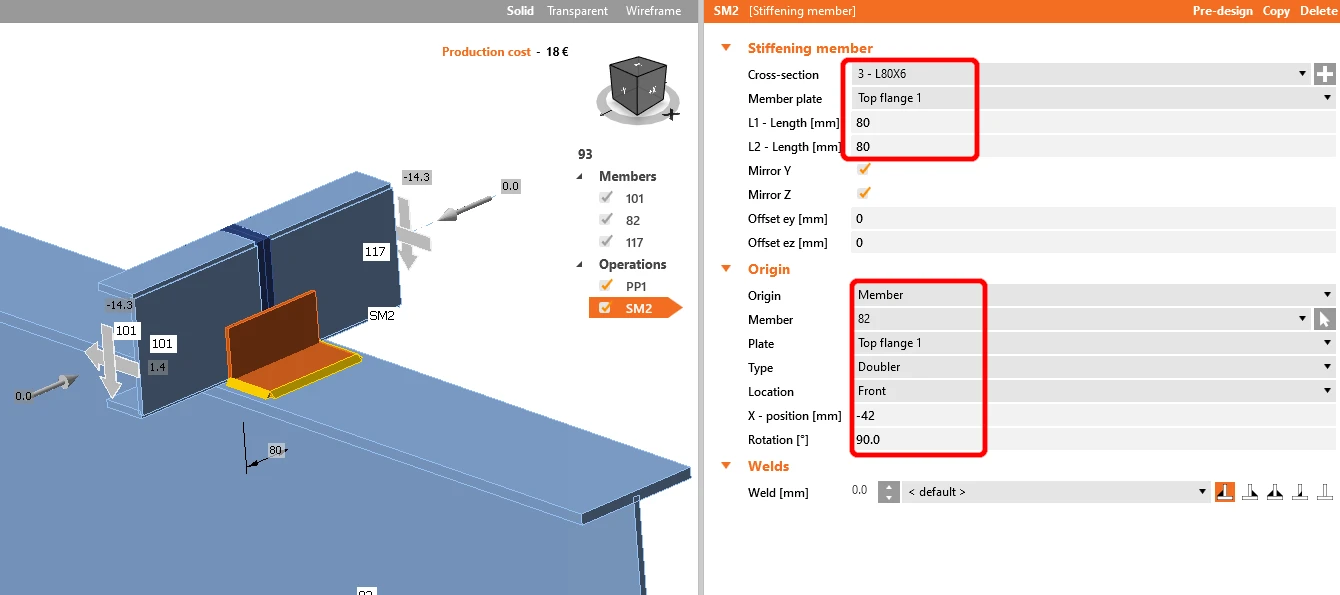
Další operací je výztužný prvek. Nejprve je třeba přidat nový průřez L80x6, kliknout na bílý křížek v řádku průřezu, vybrat L-profil a do vyhledávání zadat potřebný název. Poté vyplníme hodnoty podle následujícího obrázku. Následně by měl náš model vypadat tak, jak je znázorněno na obrázku níže.
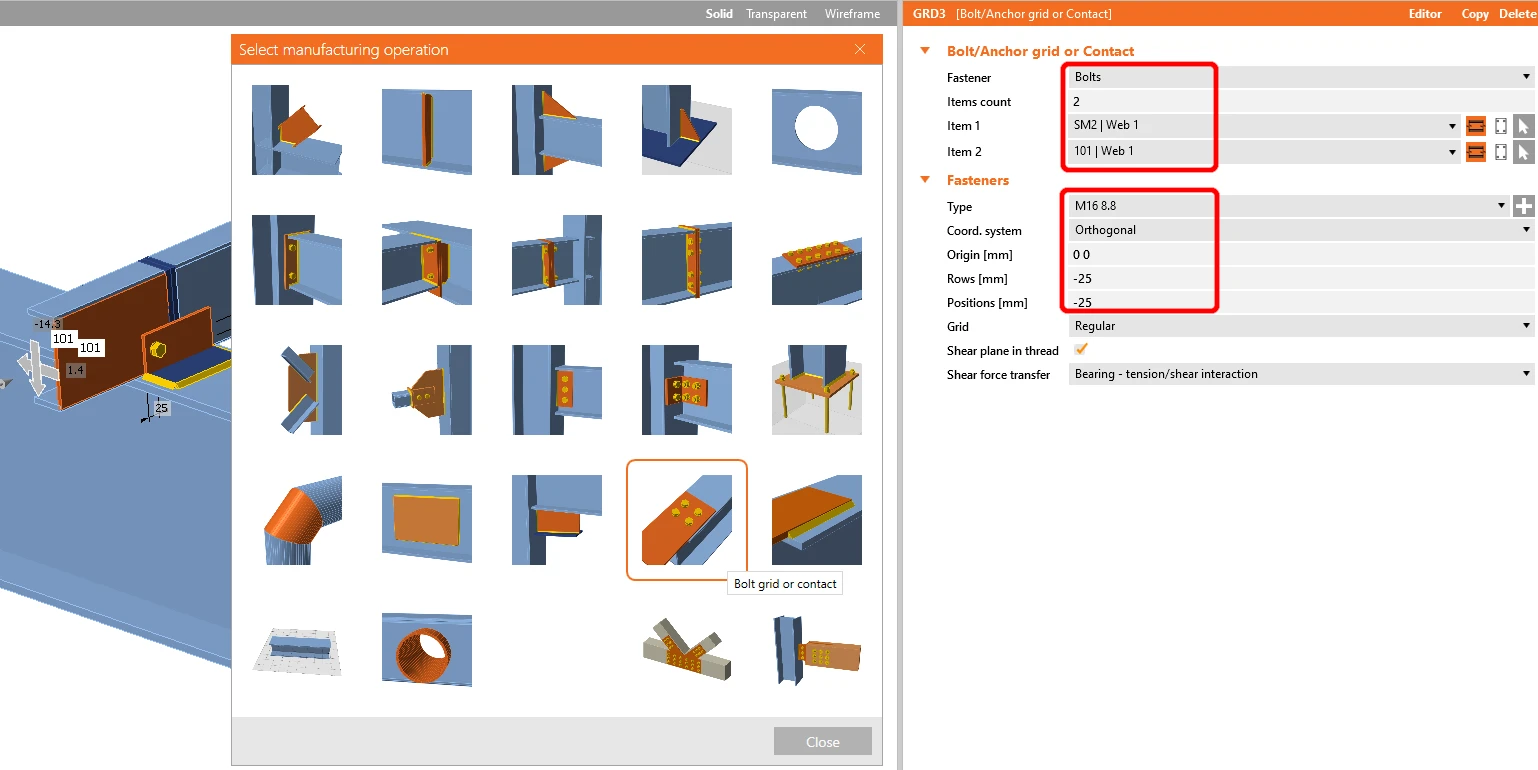
Přidejte operaci Skupina šroubu nebo kontakt s následujícími hodnotami.
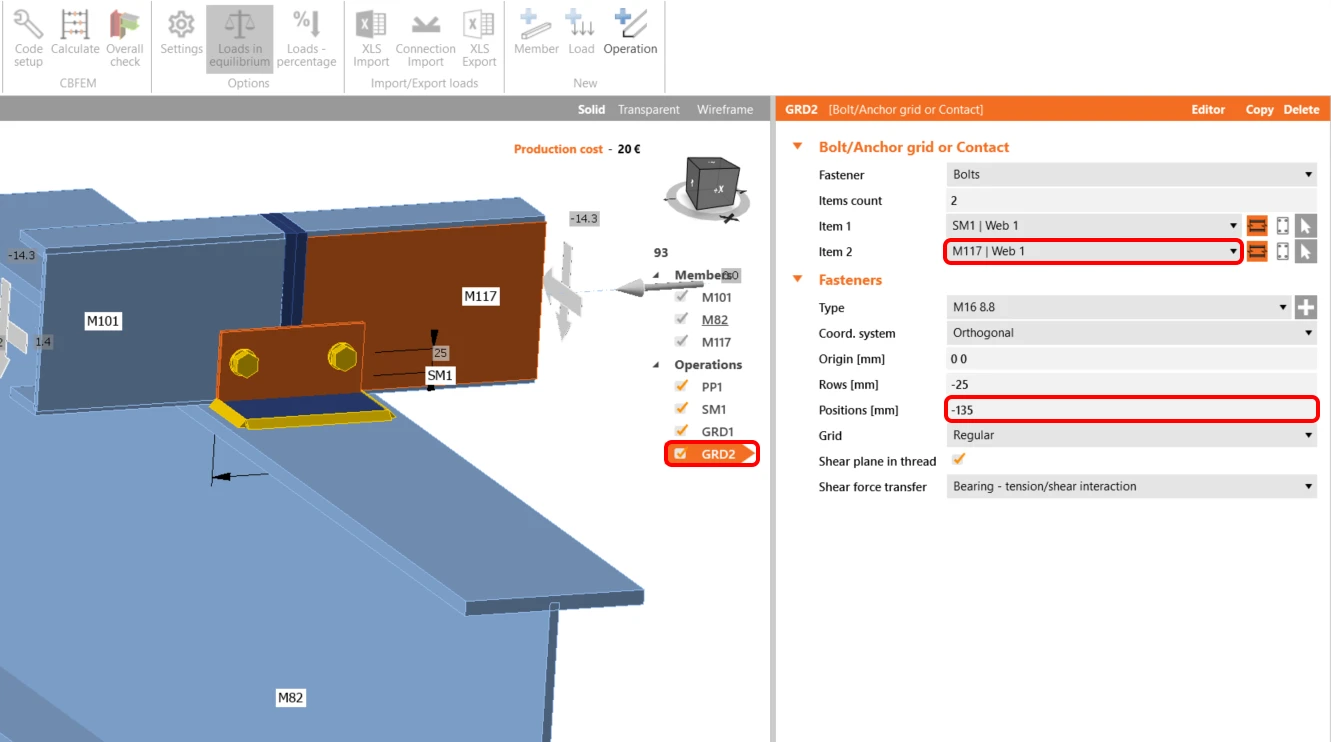
Zkopírujte tuto operaci a změňte vybrané hodnoty.
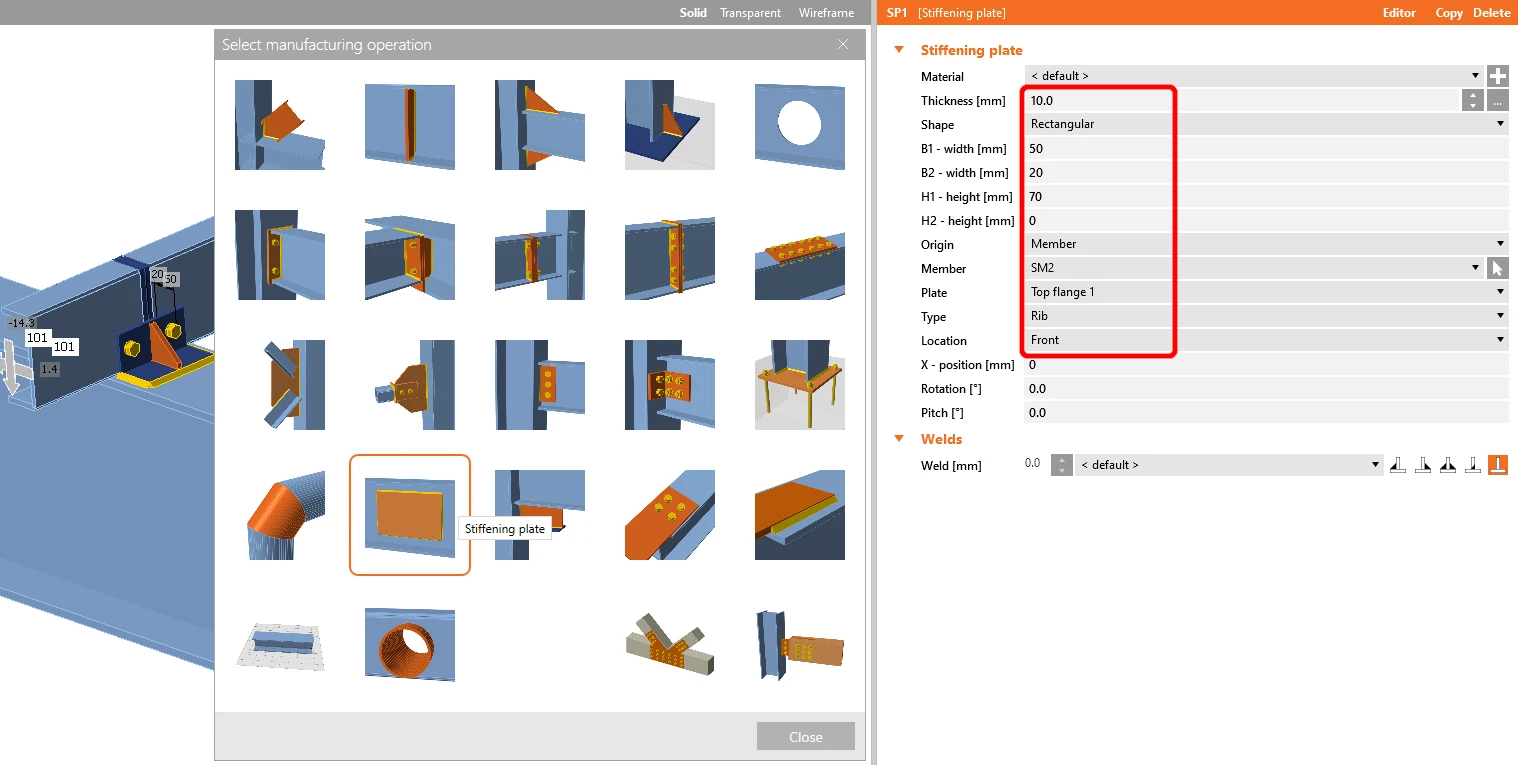
Nyní přidejte Výztužný plech s následujícími hodnotami.
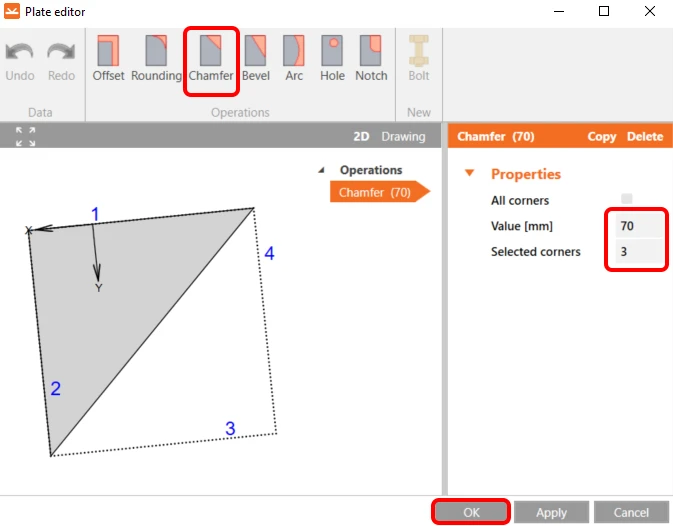
Poté v Editoru proveďte změny pomocí operace sražení a nastavte ji podle obrázku.
Poslední operací je operace Ořez plechu, pomocí které spojíme náš výztužný plech s výztužným pvkem pomocí svarů.
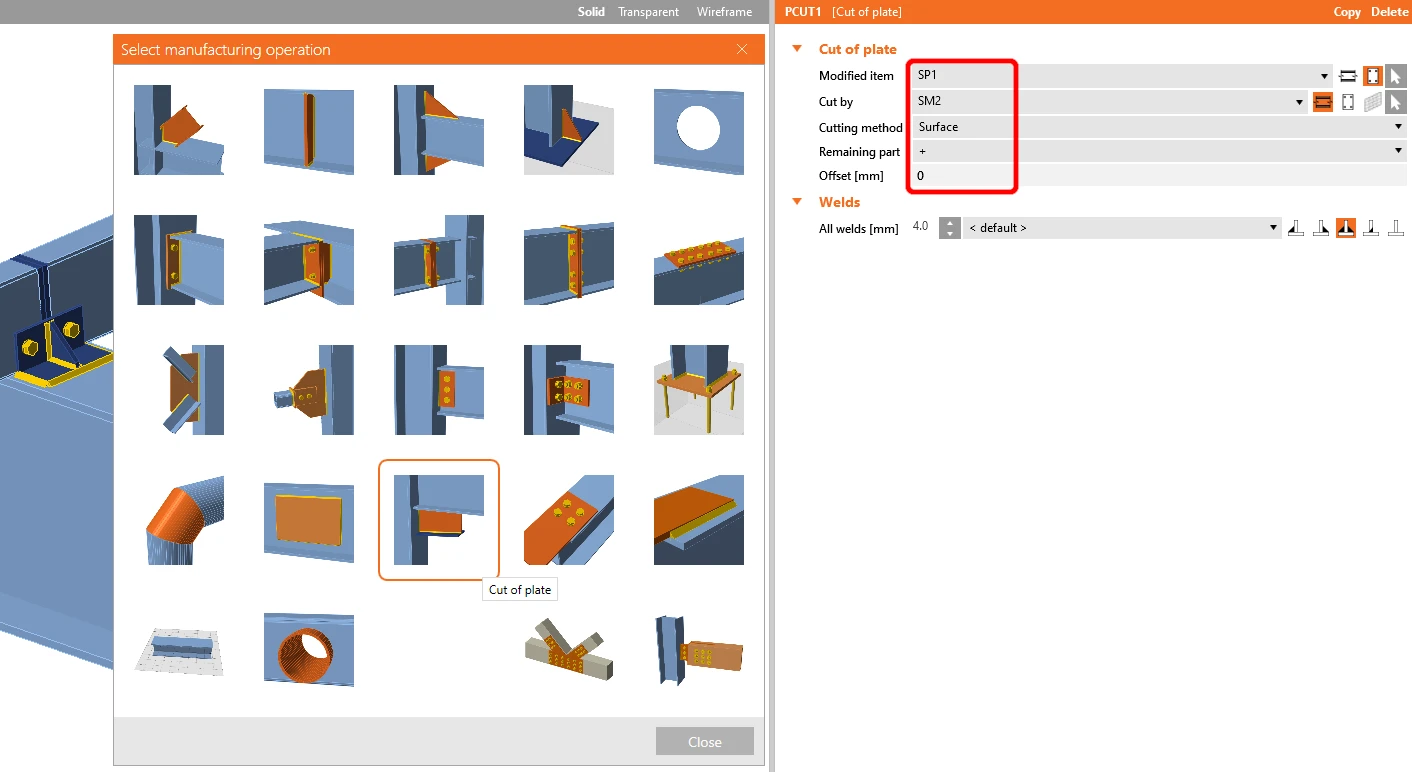
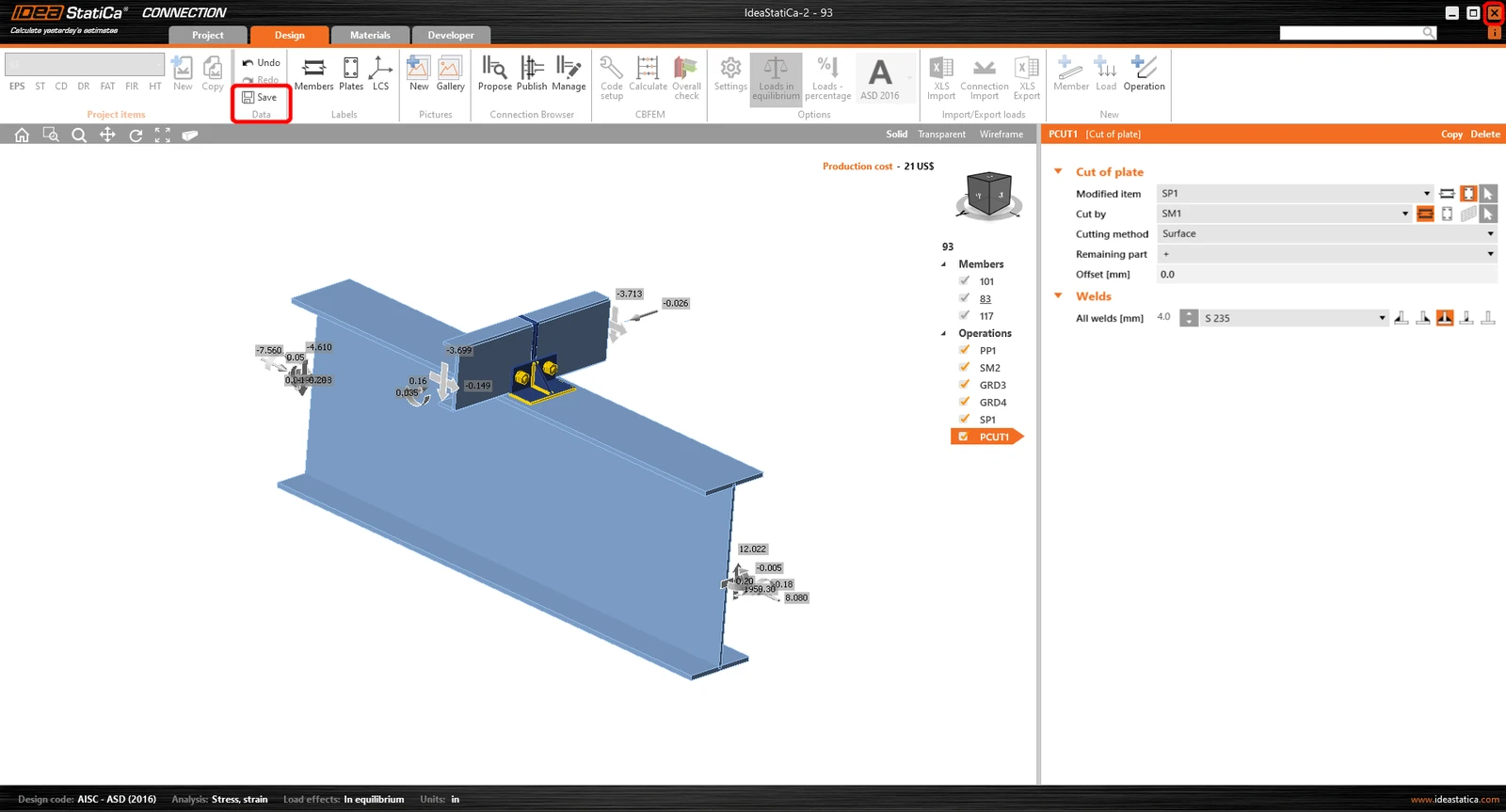
Nyní klikněte na tlačítko Uložit a zavřete modul Connection.
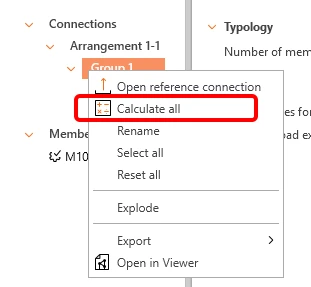
Nyní můžete posoudit celou skupinu v jednom kroku. Klikněte pravým tlačítkem na Skupina1 a vyberte Vypočítat vše.
Úspěšně jsme posoudili sousední styčníky.
Member modul
Nyní můžeme otevřít aplikaci Member. Stačí kliknout levým tlačítkem myši na Otevřít.
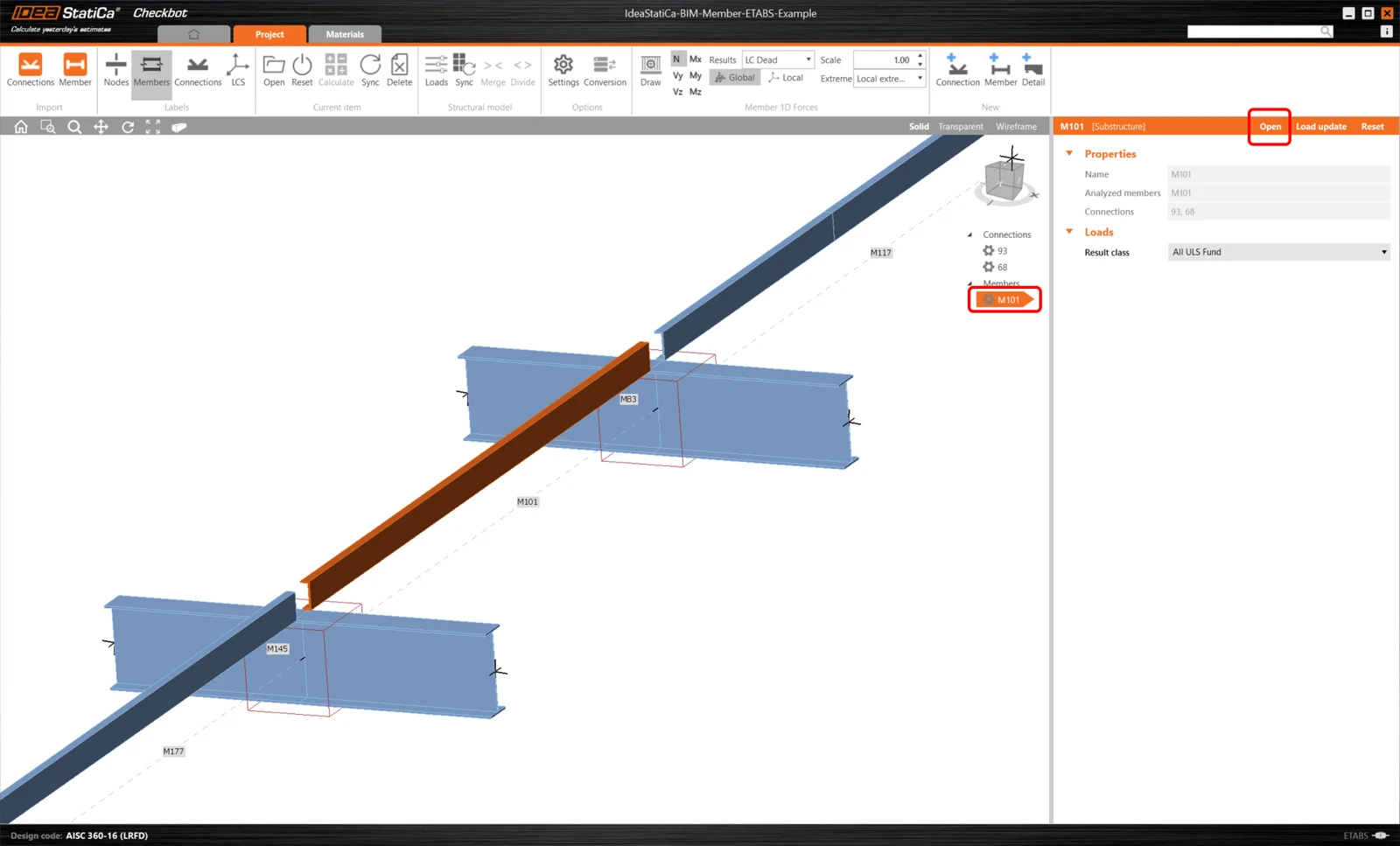
Na následujícím obrázku vidíte aplikaci Member ihned po spuštění.
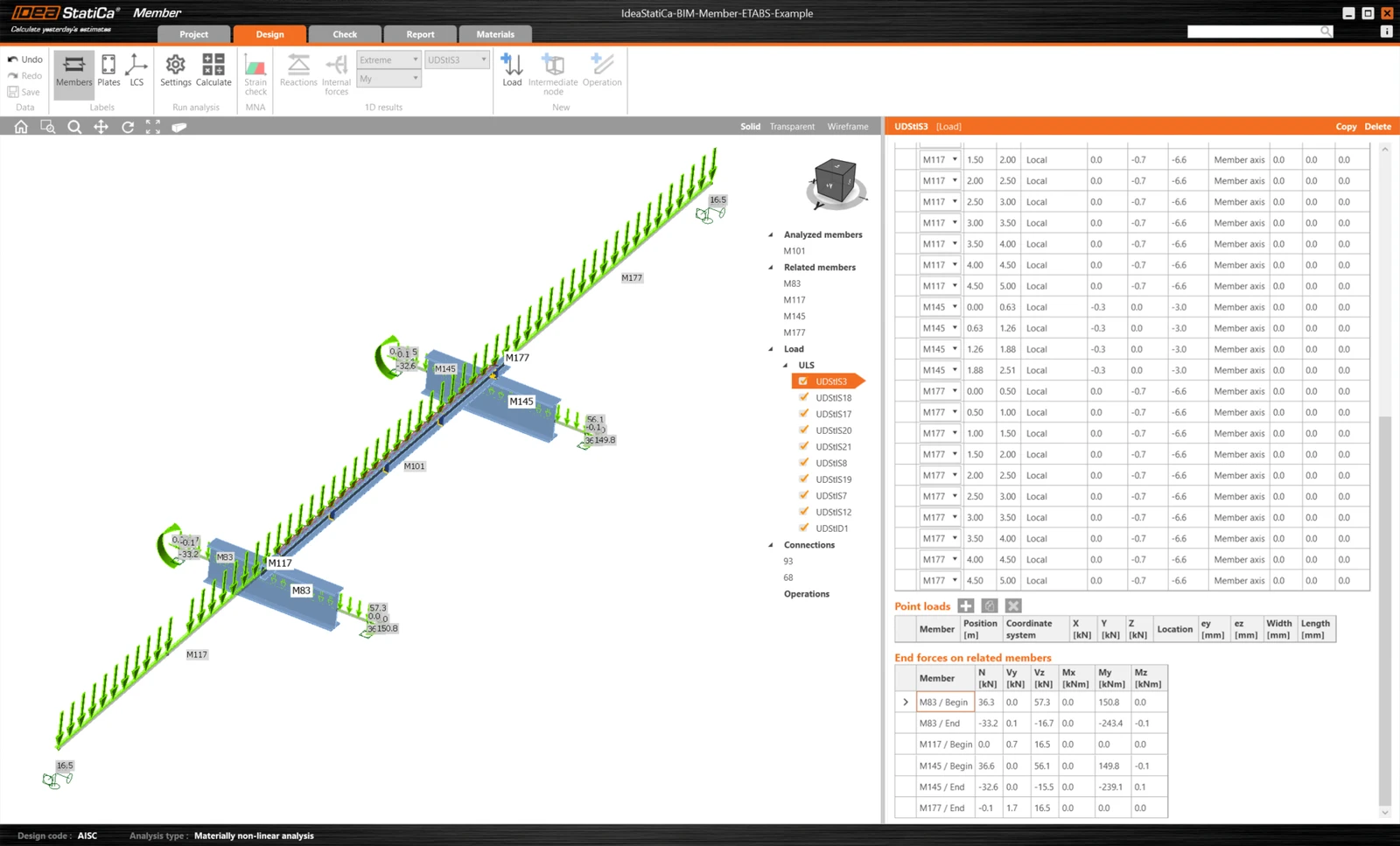
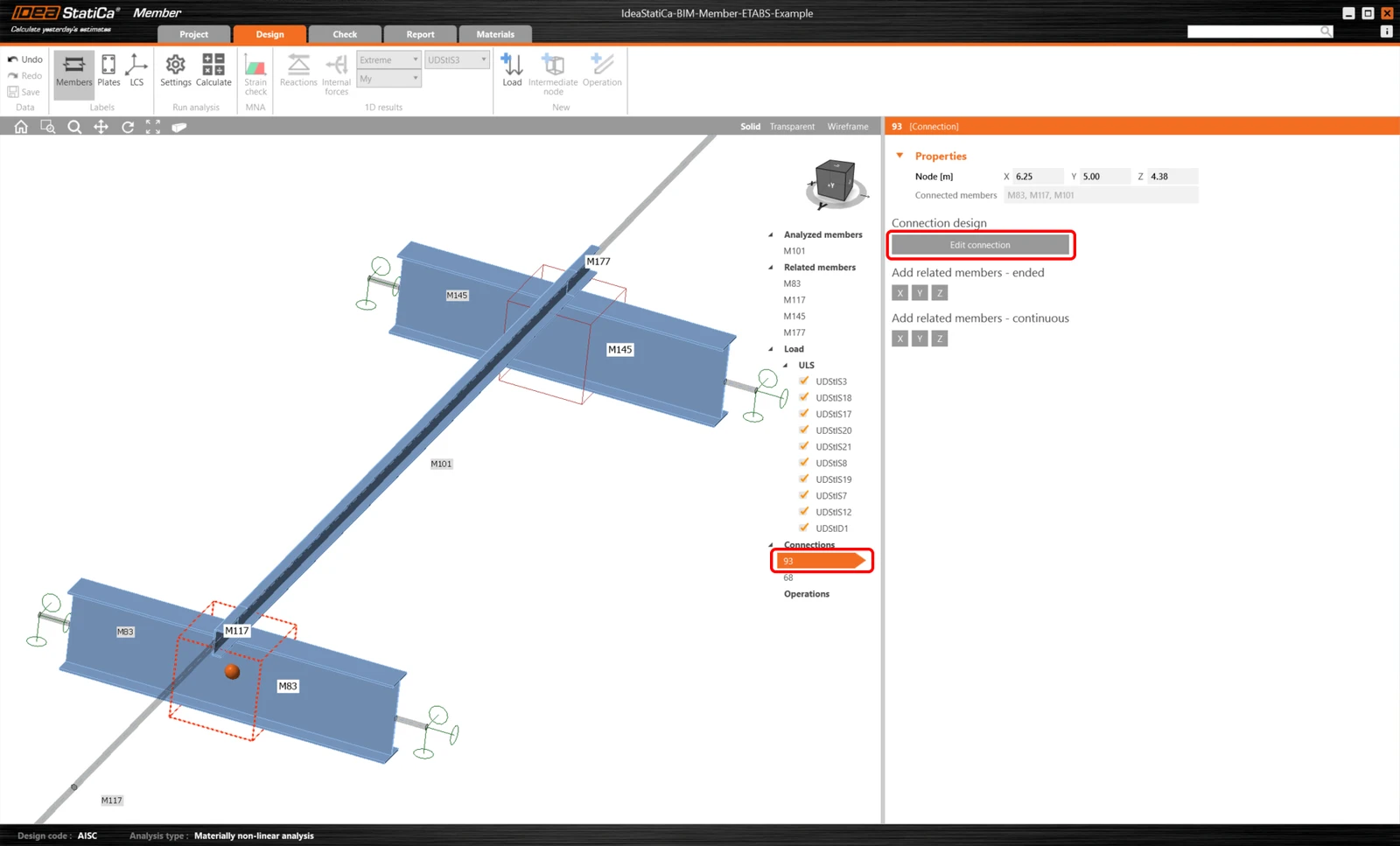
Na začátku navrhneme spoje U-profilu, proto vyberte první spoj a klikněte na tlačítko Editace přípoje. Jak vidíte, nyní je I-profil reprezentován jedním prvkem, a to díky sloučení, které jsme provedli.
Výpočet a posudek
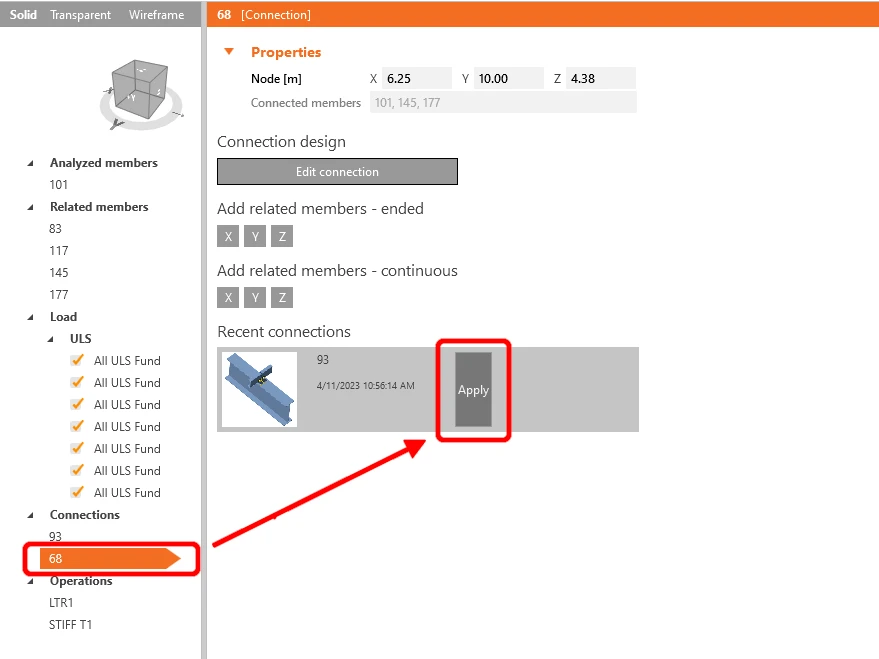
Protože máme na obou stranách prutu stejné připoje, můžete operace zkopírovat z prvního připoje do druhého. Vyberte další připoj a klikněte na tlačítko Použít.
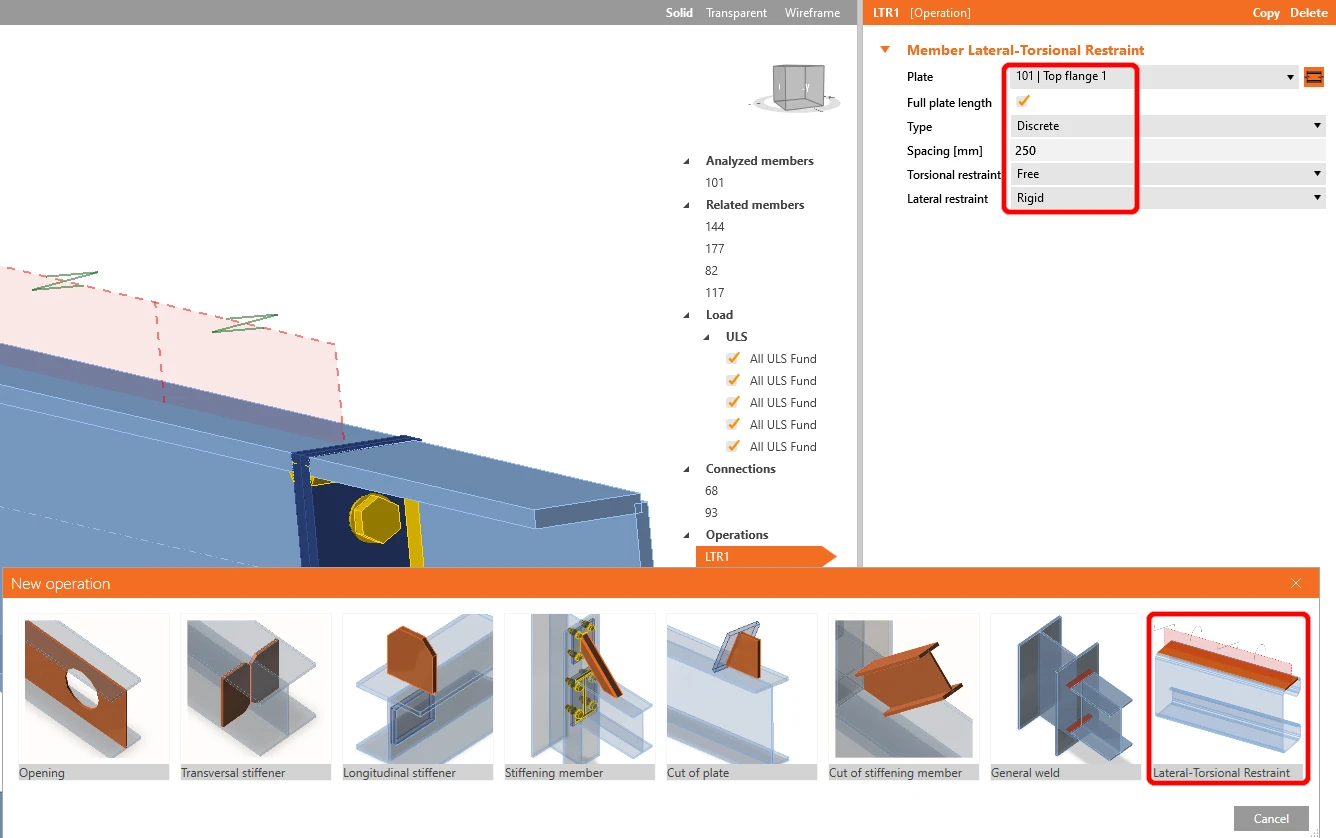
Před zahájením analýzy nejprve klikněte levým tlačítkem myši na U-prvek, přidejte operaci Stabilizace proti klopení a nastavte hodnoty podle obrázku.
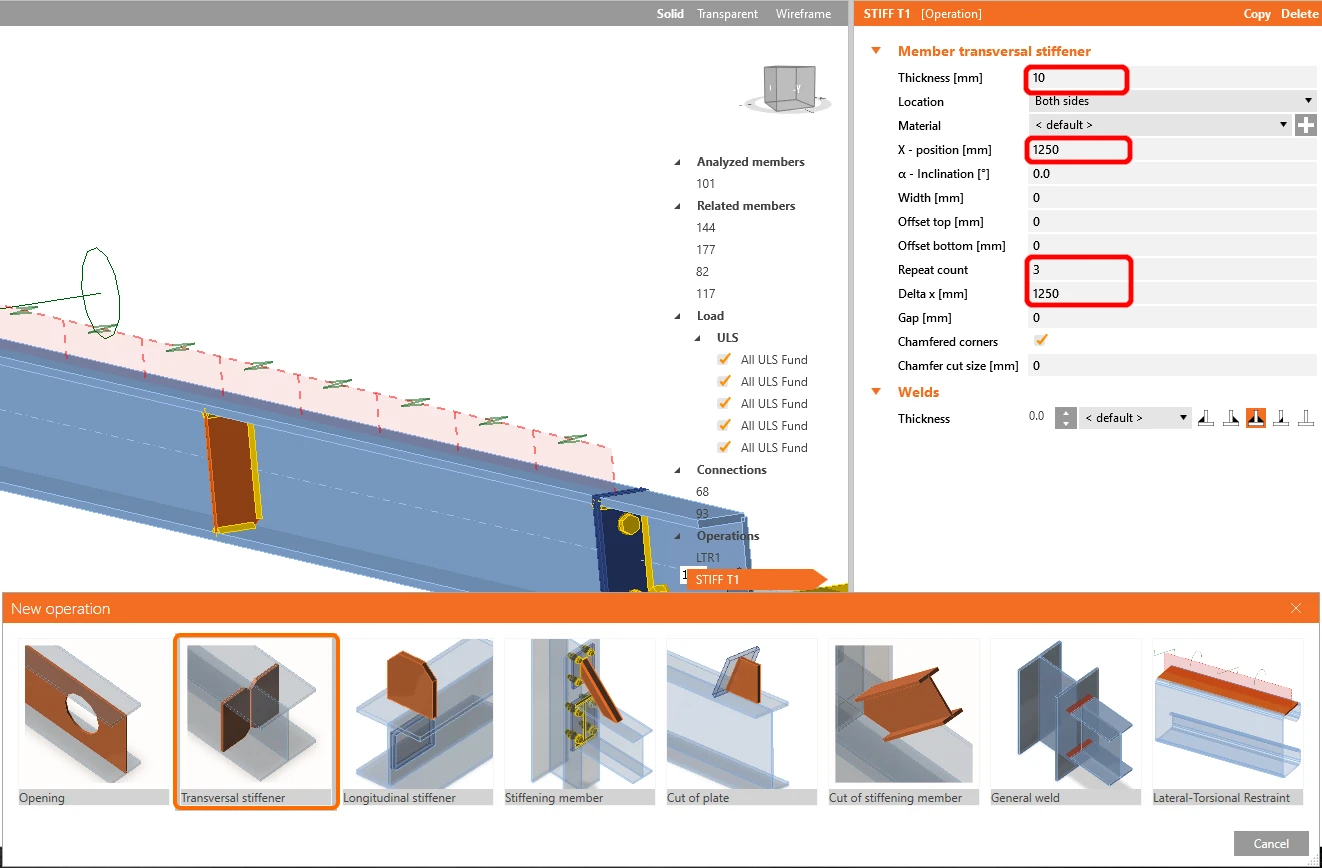
V dalším kroku přidejte operace Příčné výztuhy stejným způsobem jako v předchozím kroku a nastavte hodnoty podle obrázku.
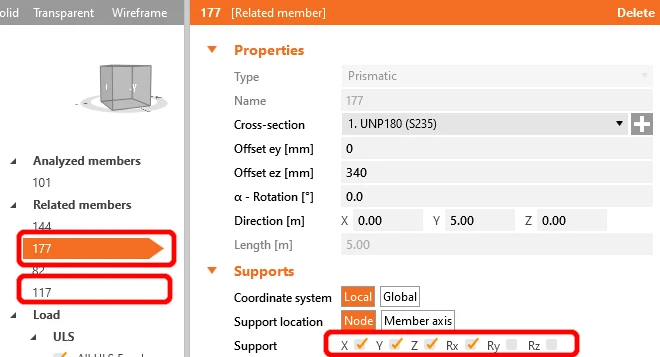
Pro realistické chování Navazujících prvků přidejte podpory X, Y, Z a Rx, dle nasledujícího obrázku.
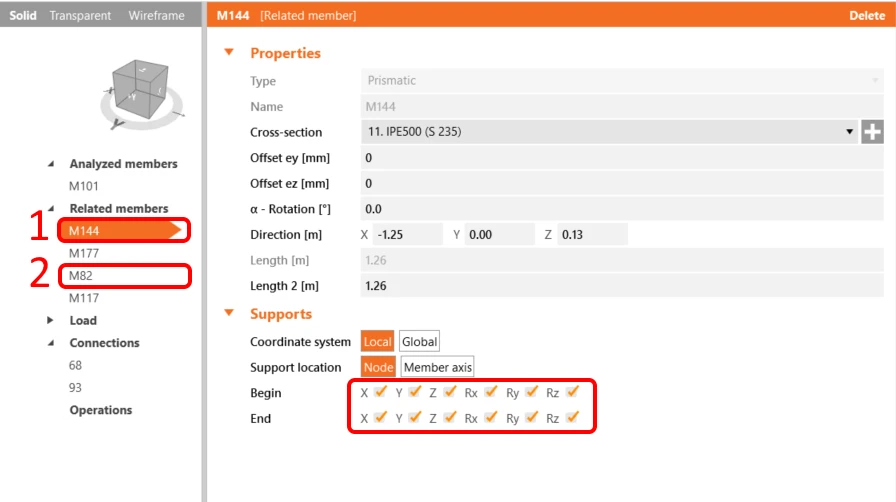
Totéž proveďte pro rámové prvky I-profilů; omezte je na X, Y, Z a Rx, Ry, Rz.
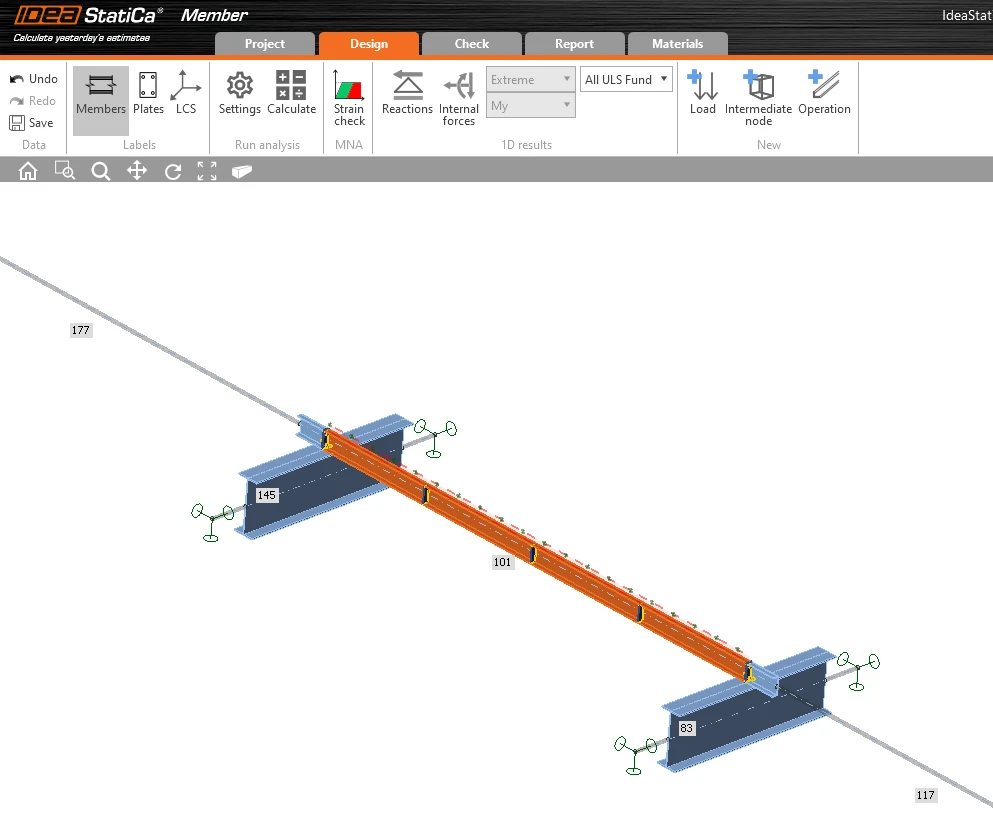
Nyní je vše potřebné připraveno k analýze.
Vyberte kartu Posudek a spusťte analýzu MNA (materiálově nelineární).
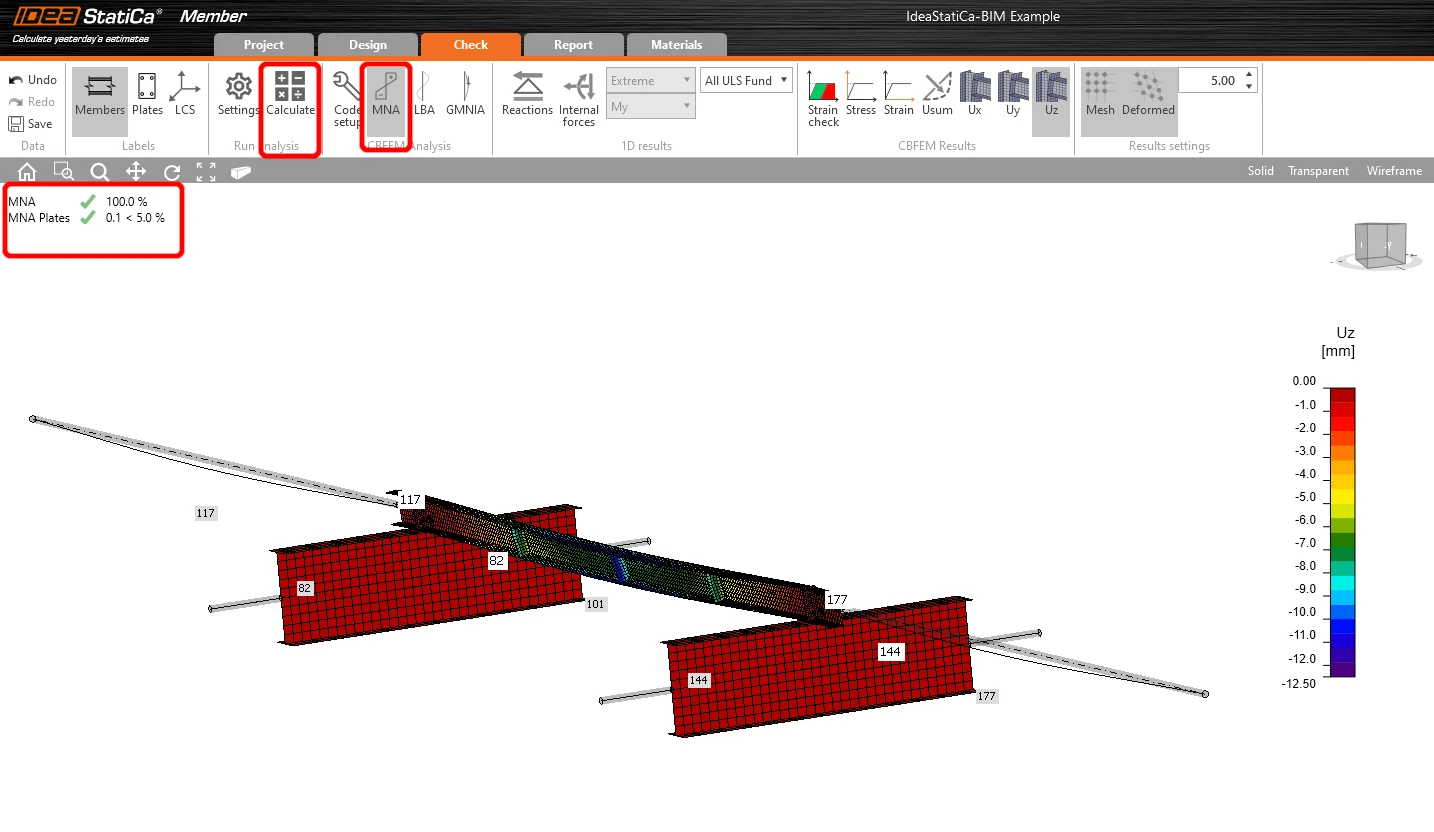
Poté se zobrazí výsledek výpočtu, vyberte kartu Posudek a nejprve klikněte na tlačítko LBA, následně Vypočítat.
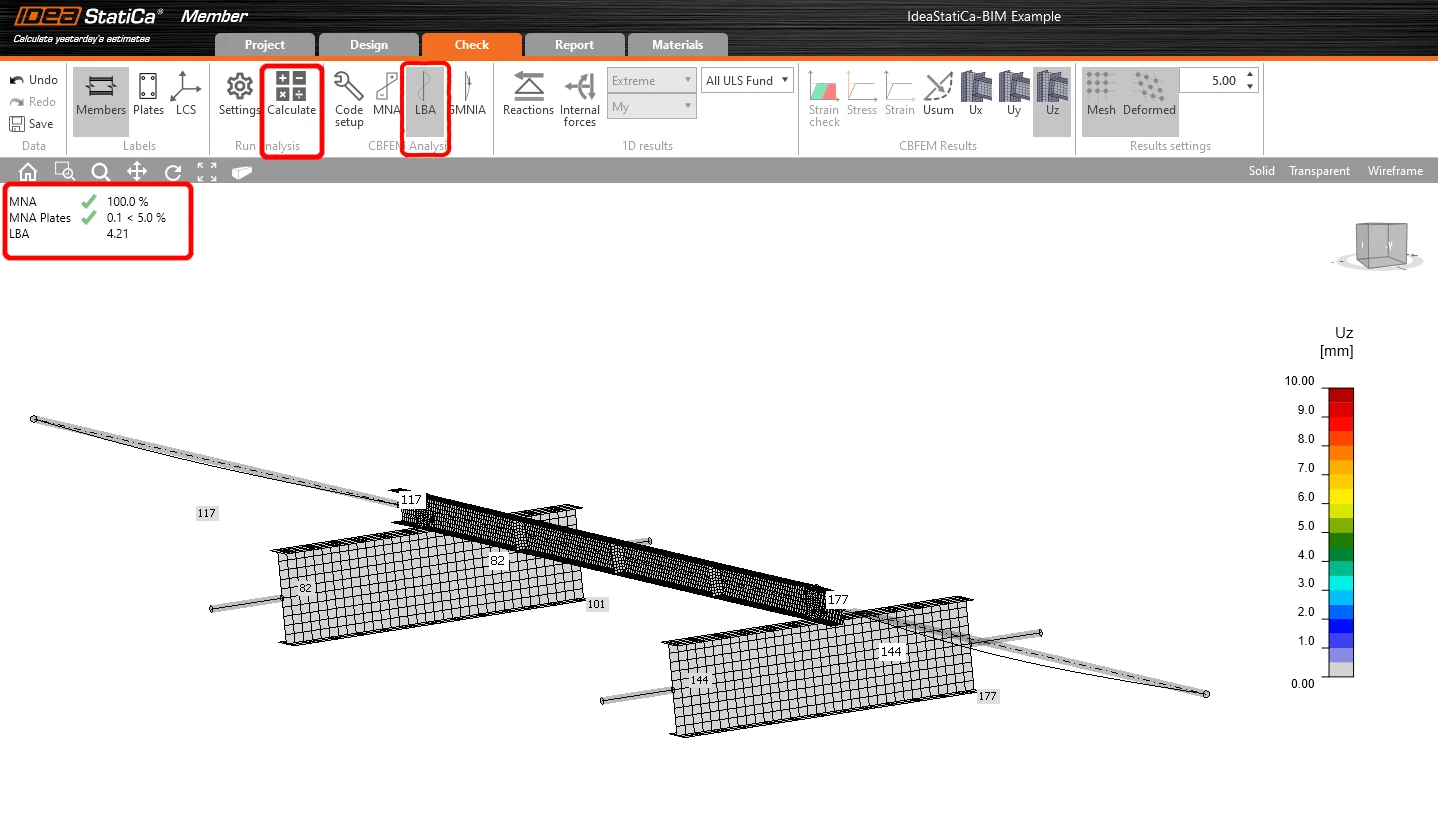
Tento výsledek ukazuje nutnost provedení GMNIA (geometricky a materiálově nelineární analýzy).
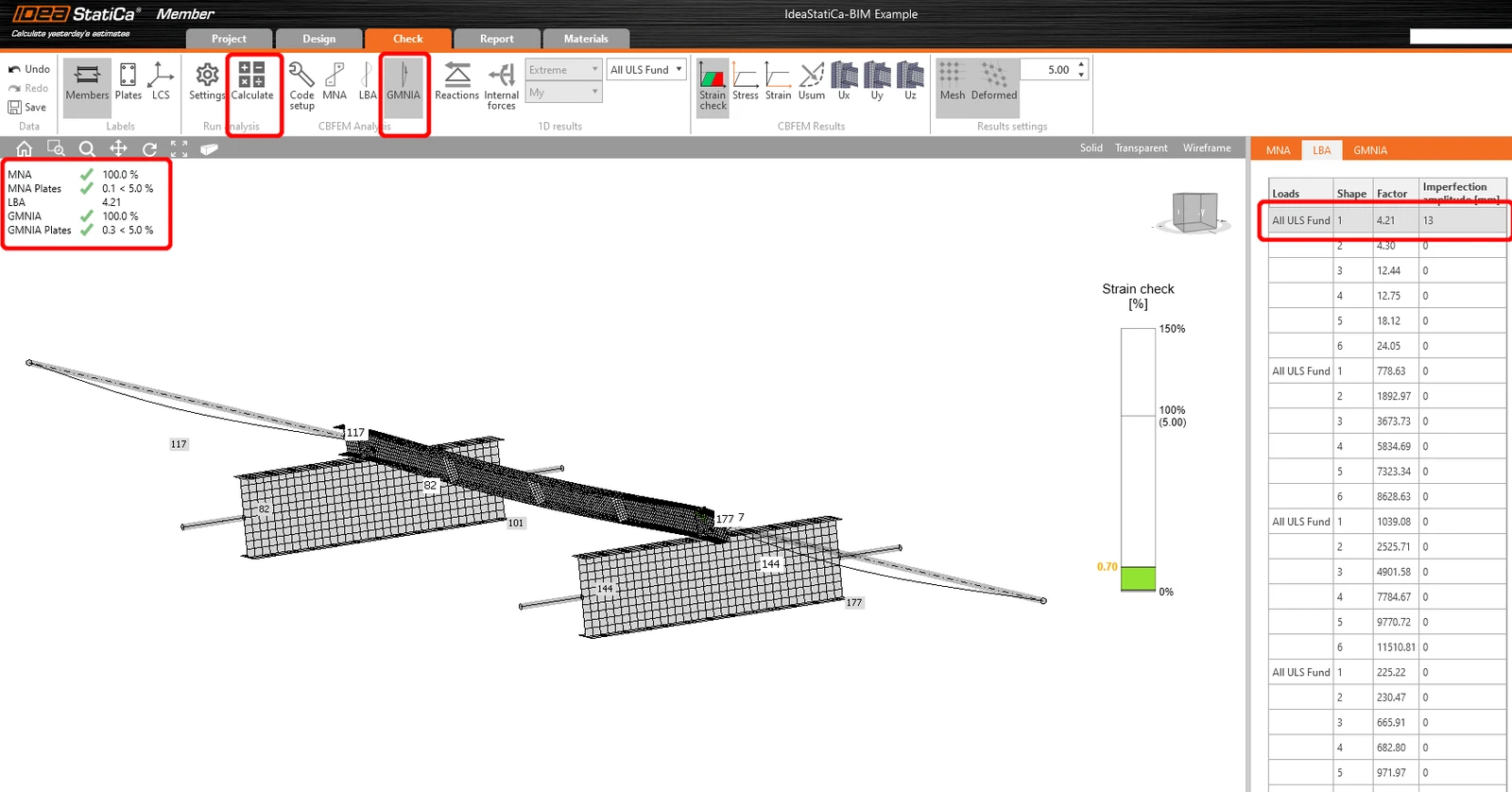
Protože se zkoumá klopení, lze použít součinitel k0 = 0,5. Amplituda 0,5 - 5000 / 200 = 12,5 mm se použije pro první kritický součenitel vzpěru.
Klikneme na pole imperfekci pro součinitel kritického vzpěru a do řádku vyplníme hodnotu, kterou jsme vypočítali výše, jak ukazuje následující obrázek. Poté můžete spustit poslední analýzu GMNIA (geometricky a materiálově nelineární).
Více informací k danému tématu naleznete zde:
- stabilita prutů v IDEA StatiCa Member.
Úspěšně jsme importovali a posoudili vaznici ze SAP2000.
Vyzkoušejte IDEA StatiCa zdarma
Začněte svou zkušební verzi ještě dnes a užijte si 14 dní plného přístupu a služeb zdarma.
Spustit zkušební verzi zdarma