
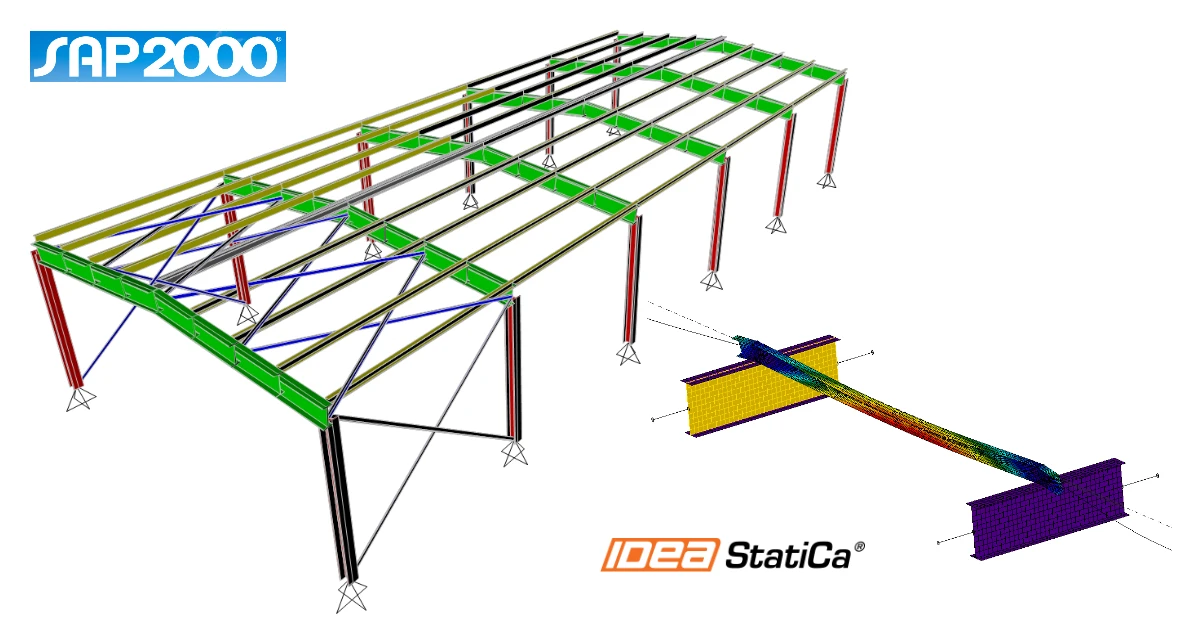


Bağlantı nasıl etkinleştirilir
SAP2000 için BIM bağlantısı etkinleştirme (v23 ve üzeri)
SAP2000 için BIM bağlantısı etkinleştirme (v22 ve öncesi)
IDEA StatiCa Checkbot nasıl kullanılır
Ekteki projeyi indirin, SAP2000 ile açın ve yapı boyunca iç kuvvetleri elde etmek için hesabı çalıştırın.
BIM bağlantısı zaten entegre edilmiştir. Üst şeritte Araçlar -> IDEA StatiCa Checkbot altında yer alır.
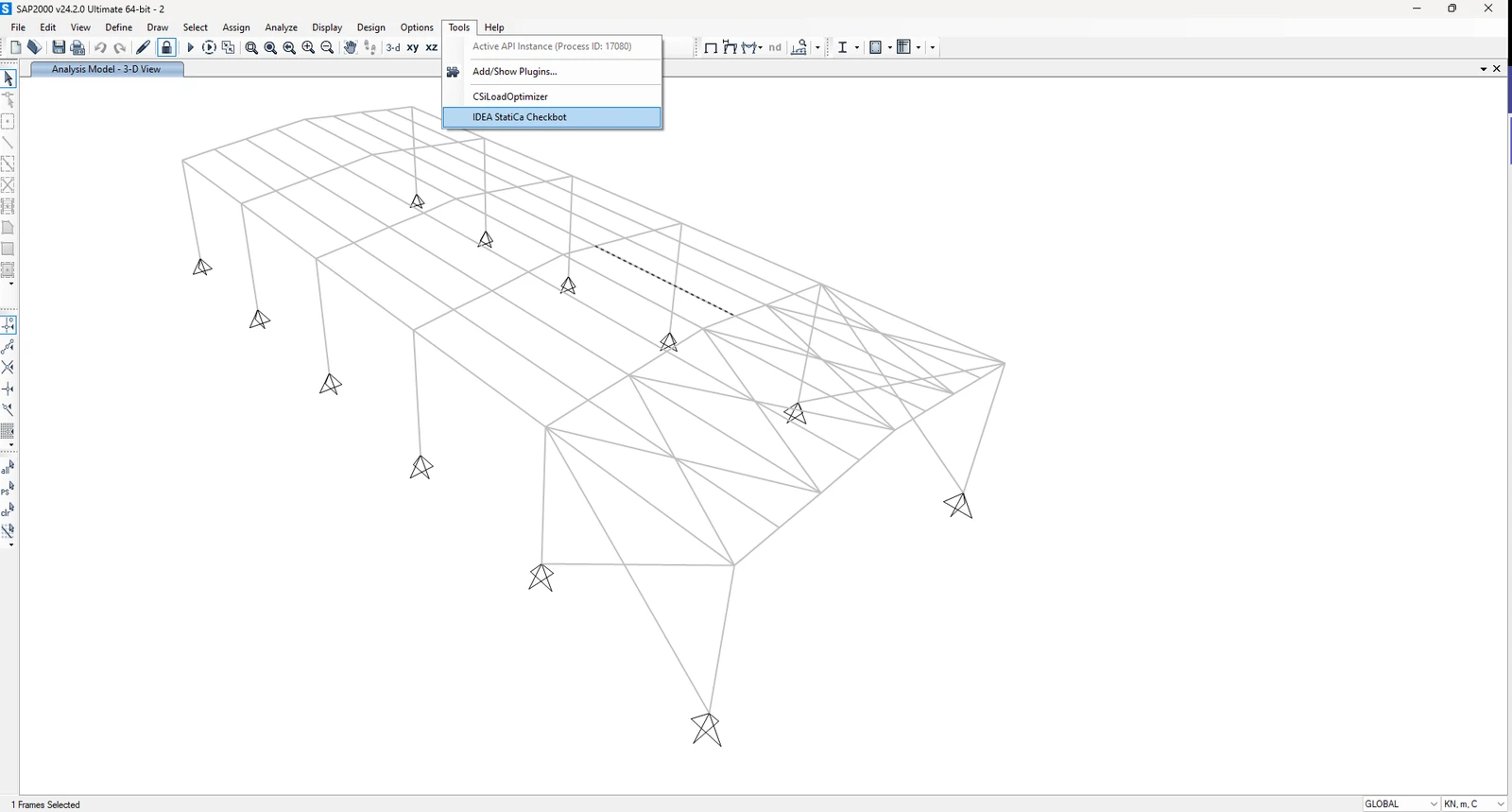
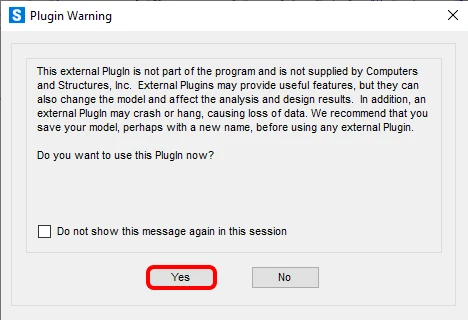
Ardından SAP2000 tarafından bir bilgilendirme bildirimi göreceksiniz; OK düğmesine tıklayarak kabul edin.
Sonrasında Checkbot uygulaması başlatılacaktır.
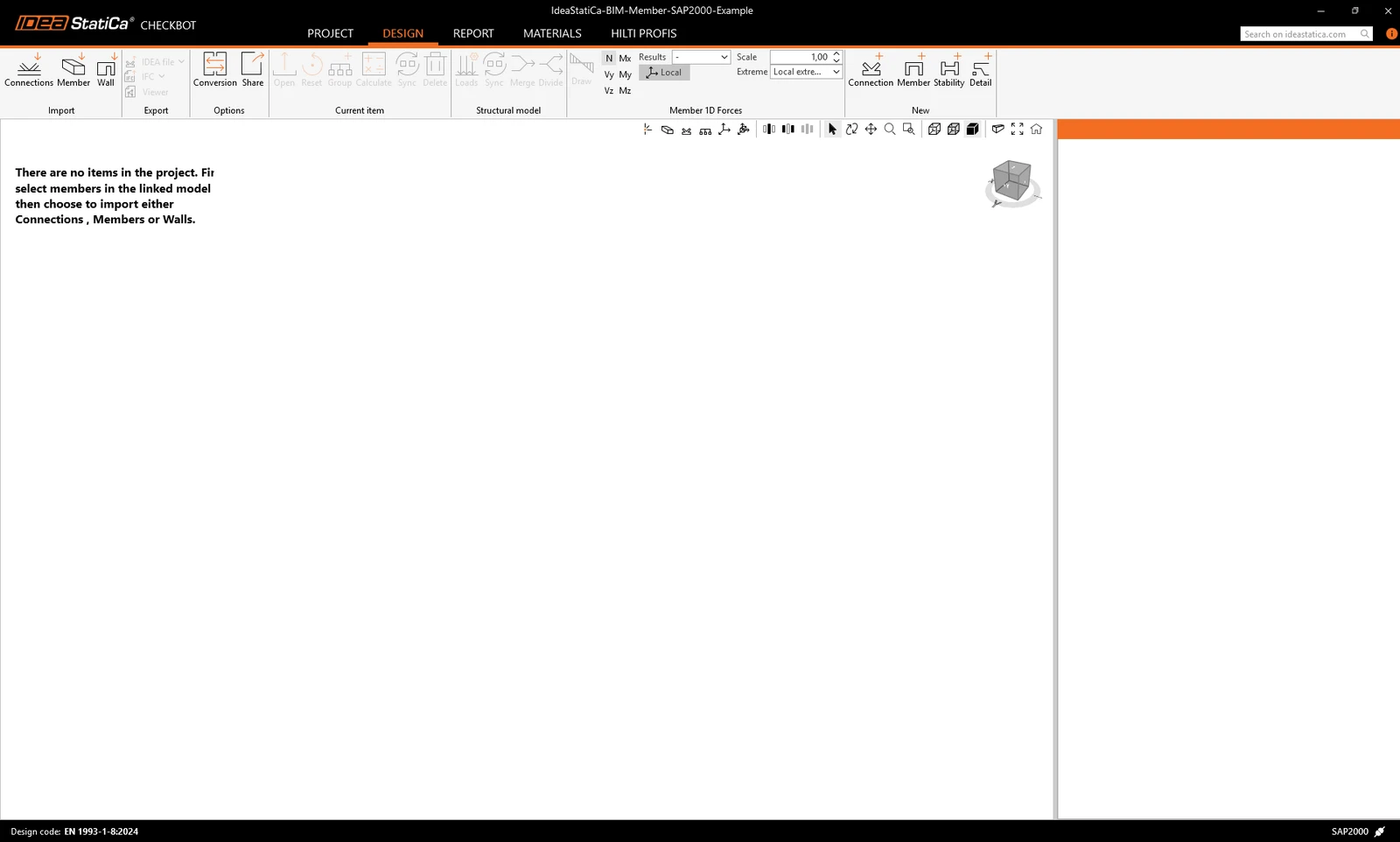
Proje türü Çelik ve tasarım yönetmeliği EN olacak şekilde Yeni seçeneğini seçin. Ardından Proje oluştur seçeneğini seçin.
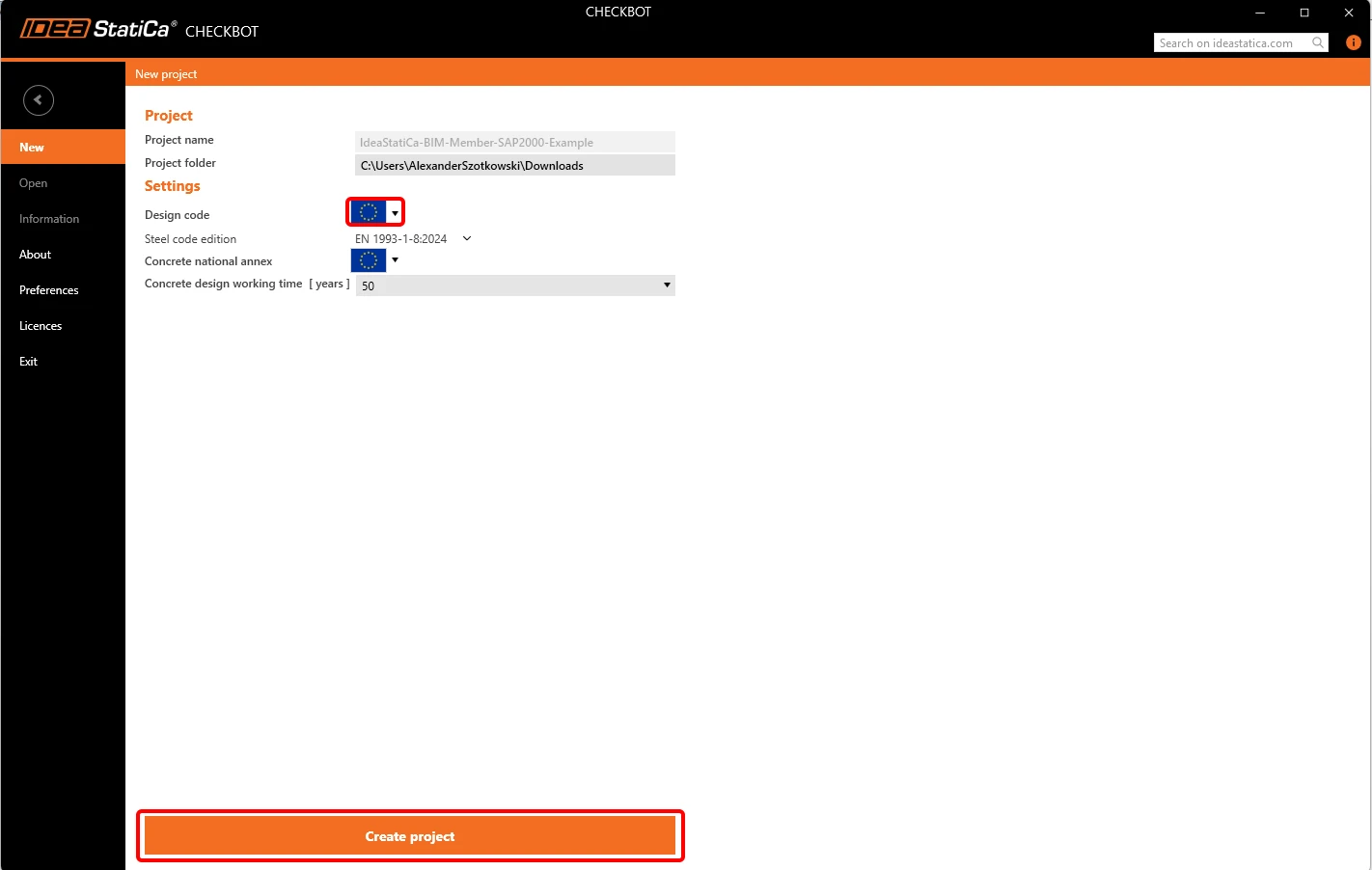
Yeni Checkbot projesi, SAP2000'den elemanları içe aktarmaya hazırdır.
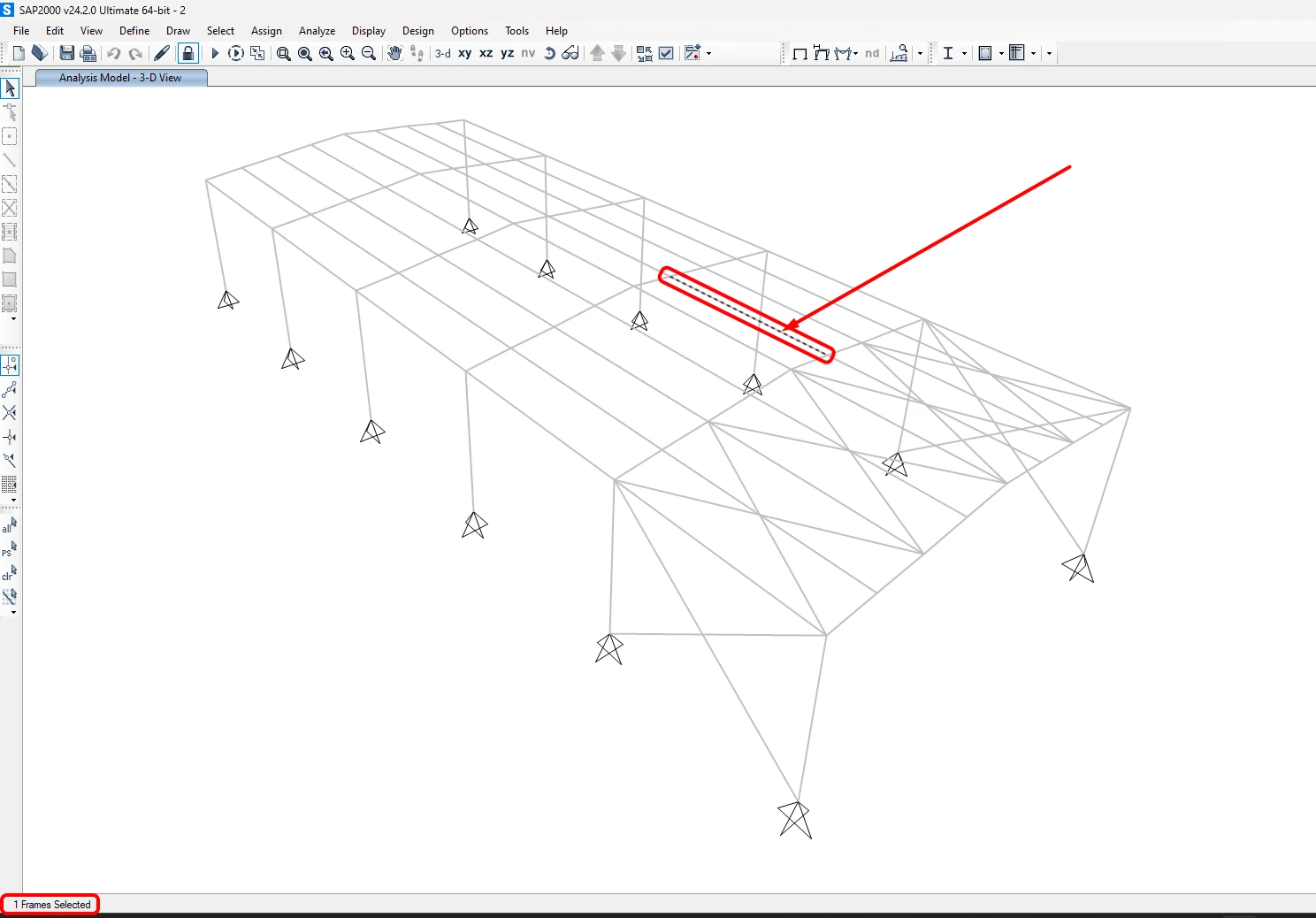
SAP2000'de, resimde gösterildiği gibi iç elemanlardan birini seçin.
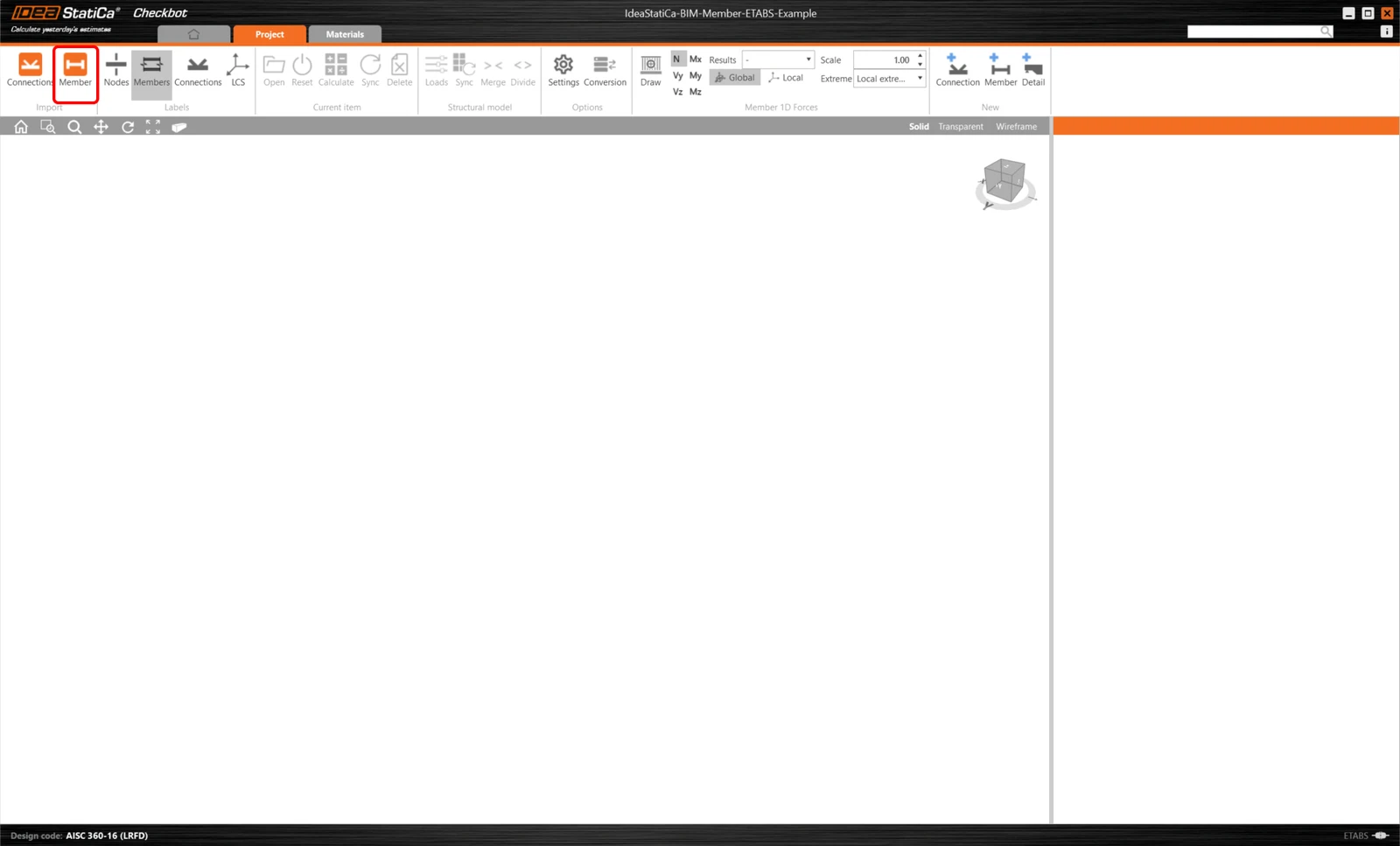
İçe Aktar
Ardından Checkbot'ta Member seçeneğini seçin.
Bu işlem, kirişi ve yük etkilerini Checkbot'a aktaracaktır; koordinatlar, yönelimler ve kesit boyutları FEA/BIM modelindeki ile aynı olacaktır.
Düğüm noktası ve eleman numaralandırmanızın farklı olabileceğini lütfen unutmayın.
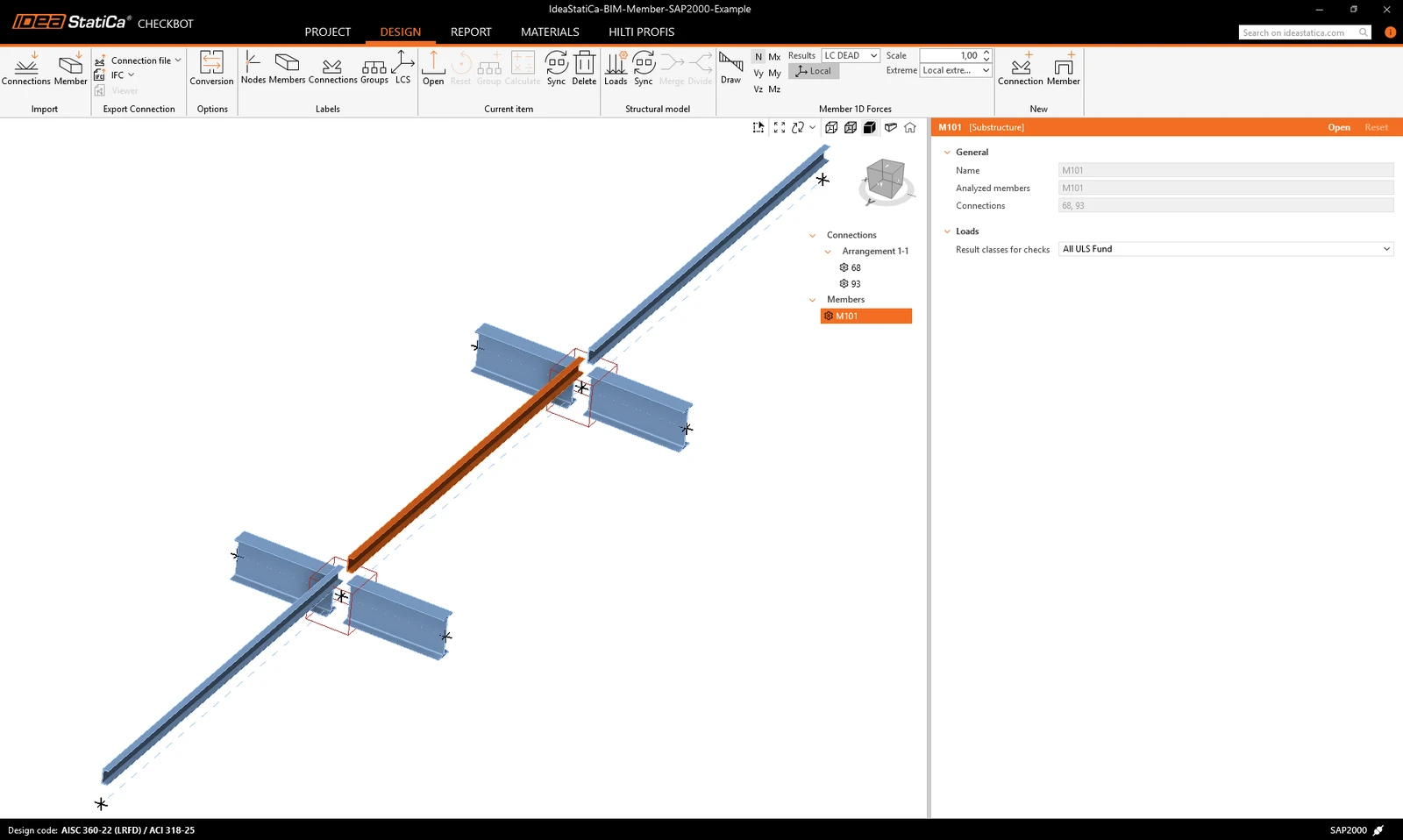
Görüldüğü üzere, seçilen eleman ilgili tüm elemanlarla birlikte içe aktarılmıştır.
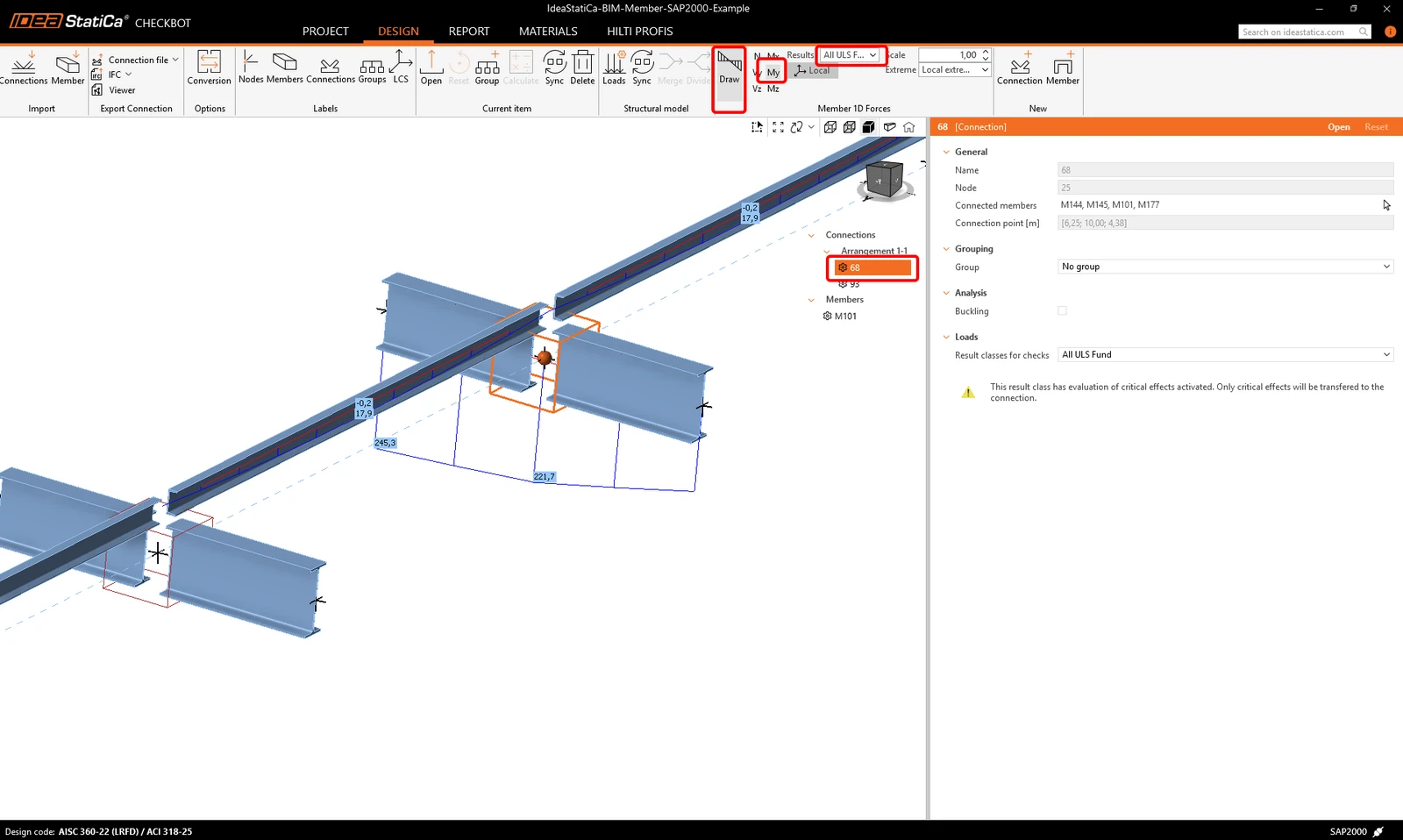
İç kuvvetleri kontrol edebilirsiniz. Draw seçeneğini, ardından istenen iç kuvveti ve kombinasyonu seçin, birleşim kutusuna sol tıklayın ve aşağıdaki resimde gösterilen adımları izleyin.
Elemanlar doğrudan Checkbot'ta birleştirilebilir; ardından Member uygulamasında tek bir sürekli eleman olarak görüneceklerdir.
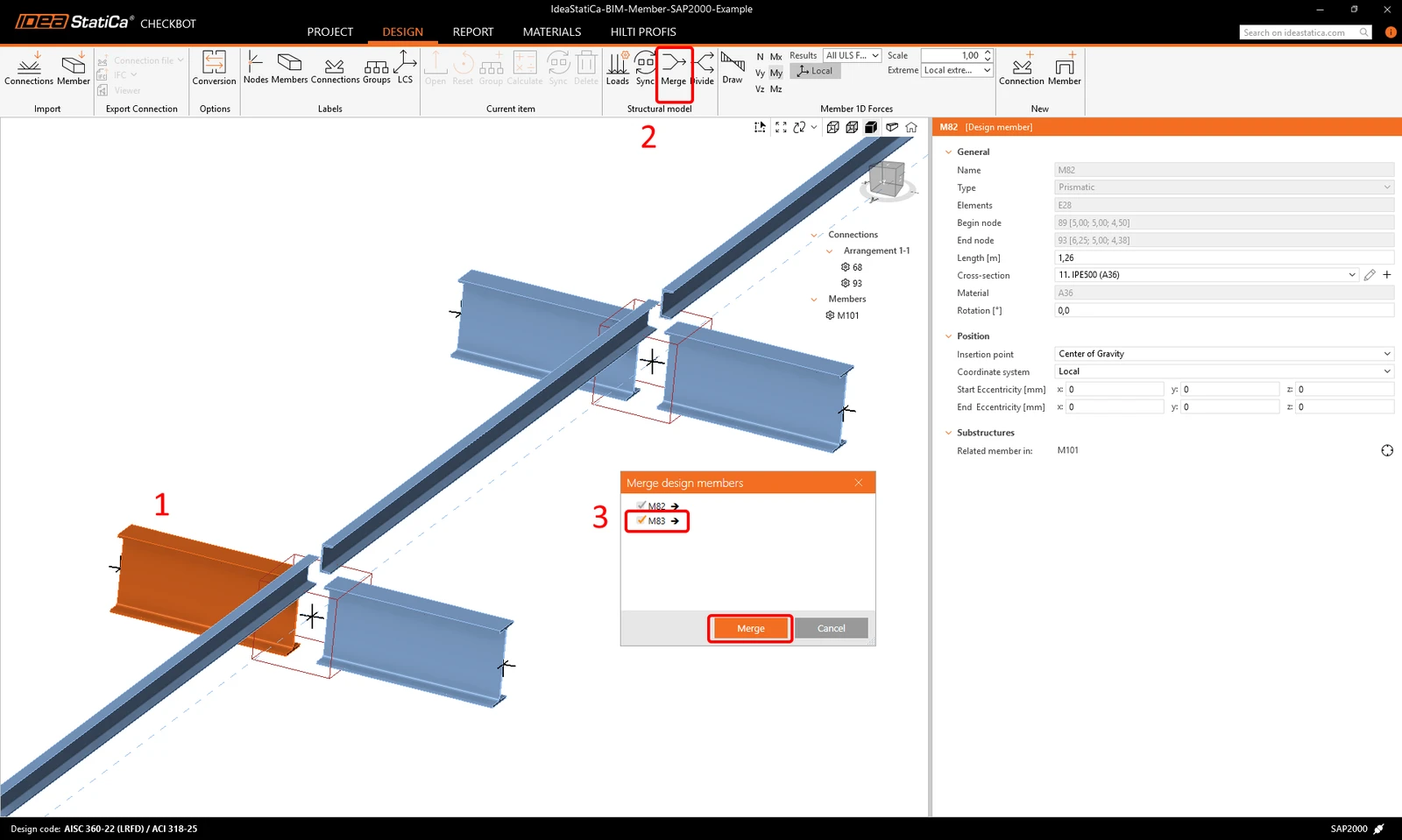
Birbirine dik ilgili her iki elemanı birleştirin. I-profil M-82'ye sol tıklayın, Birleştirme işlemini seçin, ardından birleştirme tasarım penceresinde M83 kutusunu işaretleyin ve resimde gösterilen adımları izleyin.
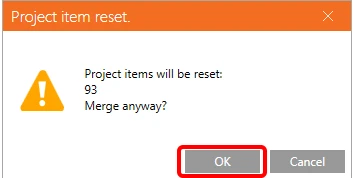
Bu pencerede gerçekleşecek işlem hakkında bilgilendirici bir uyarı göreceksiniz; kabul edin.
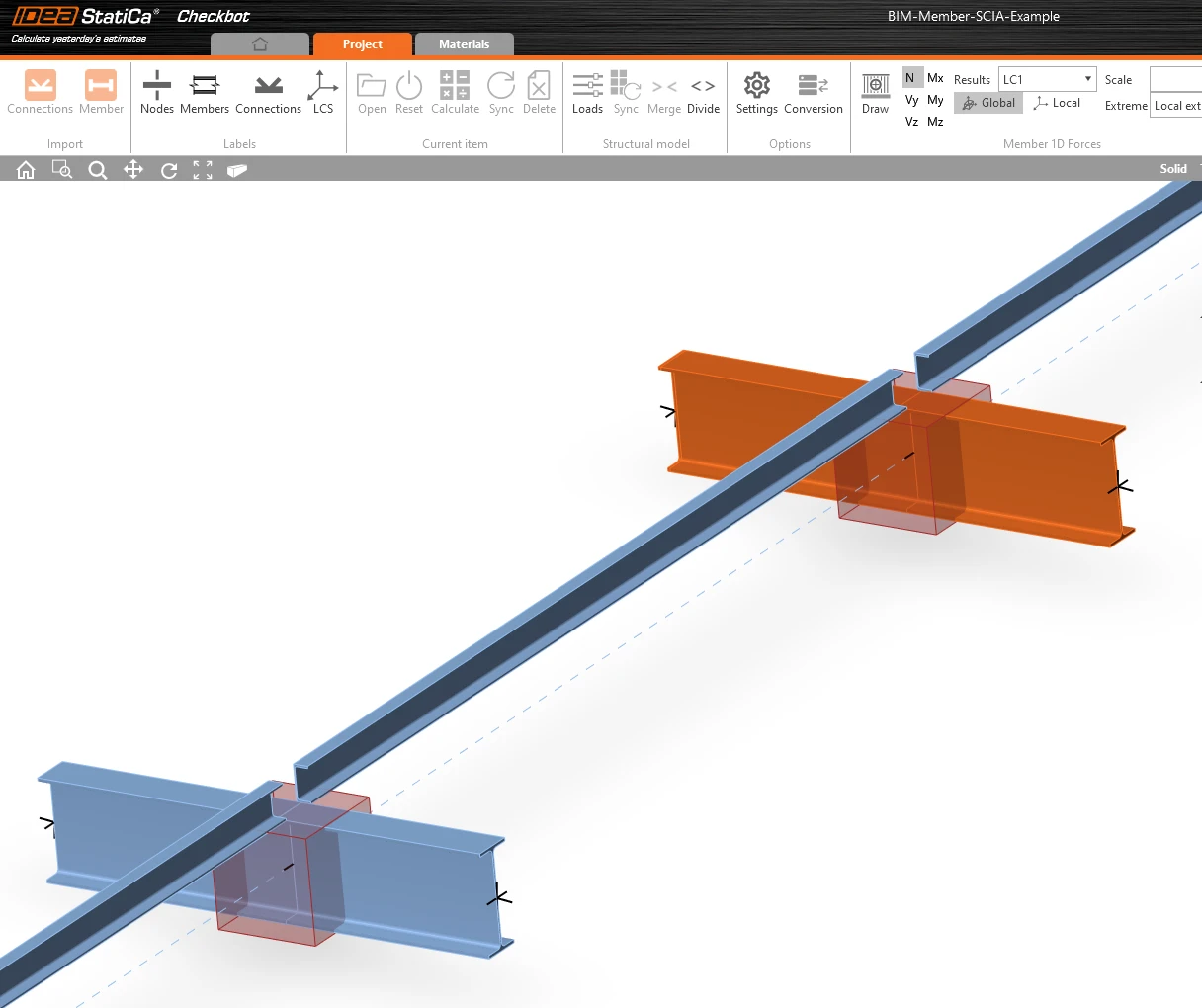
Diğer I-profil grubu için de aynı birleştirme işlemini yapın. Değişikliklerden sonra modelimiz aşağıdaki resimde göründüğü gibi olmalıdır.
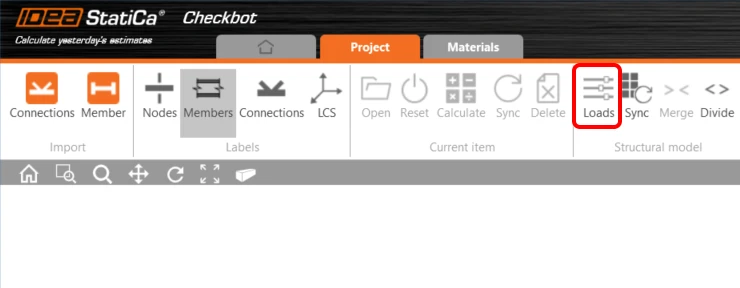
Yükler seçeneğine tıklayarak ve kontroller için Sonuç sınıflarını yöneterek Member uygulamasına hangi yük durumu veya kombinasyonun yükleneceğini kontrol edebilirsiniz.
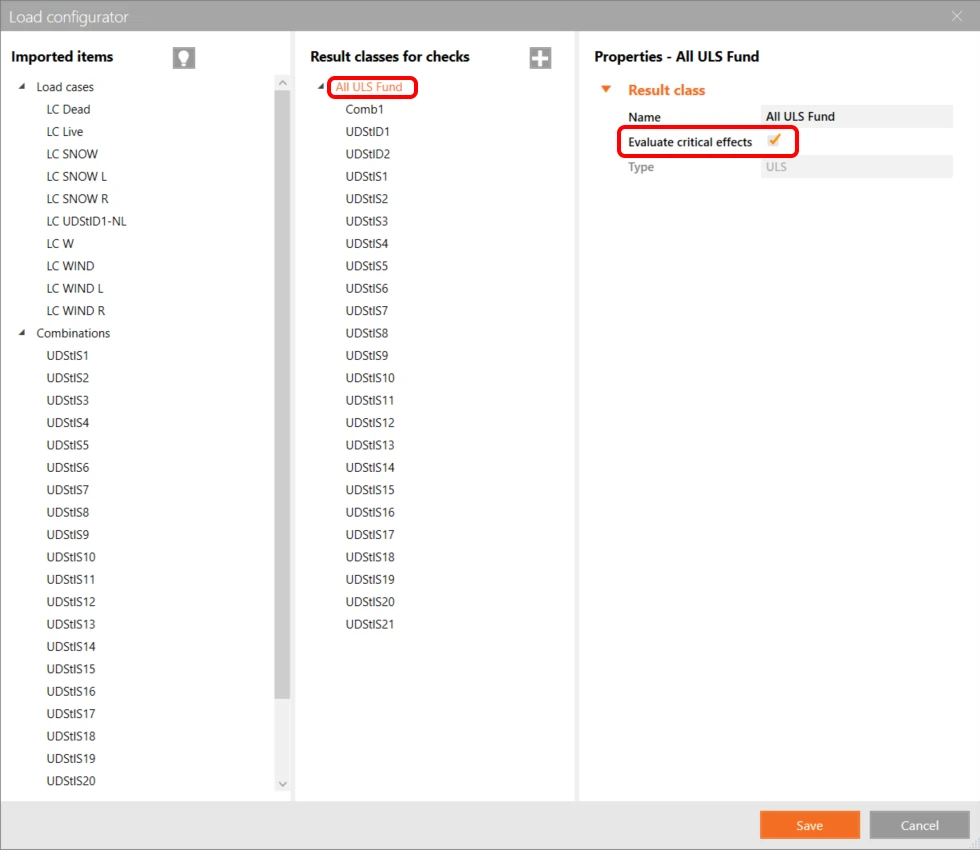
Yük Yapılandırıcısı'nda eleman uygulaması için yük durumları ekleyebilirsiniz. Varsayılan olarak Kritik sonuçları değerlendir işlevinin etkin olduğunu lütfen unutmayın; bu işlev, hesaplamayı hızlandırmak için kritik kombinasyonları filtreler. Kapatabilirsiniz; bu durumda tüm kombinasyonlar hesaplamaya dahil edilecektir.
Birleşimler - Düzenleme ve Grup oluşturma
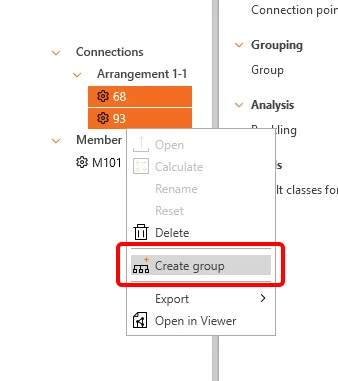
İki benzer birleşimimiz olduğundan, IDEA StatiCa bunları zaten tek bir Düzenleme altında gruplamıştır. Her iki birleşimi tek adımda tasarlamak ve kontrol etmek için bunları gruplandırmamız gerekir. Her ikisini de seçin, sağ tıklayın ve Grup oluştur seçeneğine tıklayın.
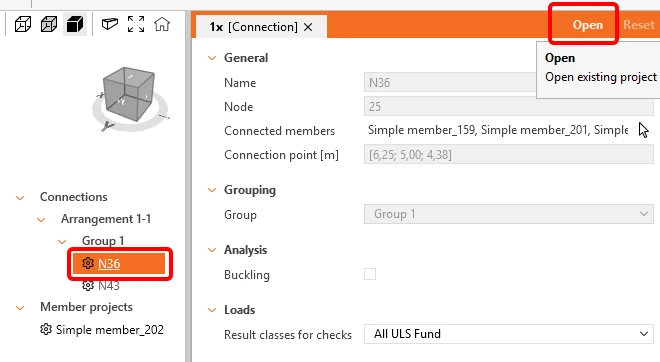
Grubun tasarımını belirleyen referans birleşimi (ağaçta altı çizili olan) seçin, ardından açın.
Birleşim tasarımı
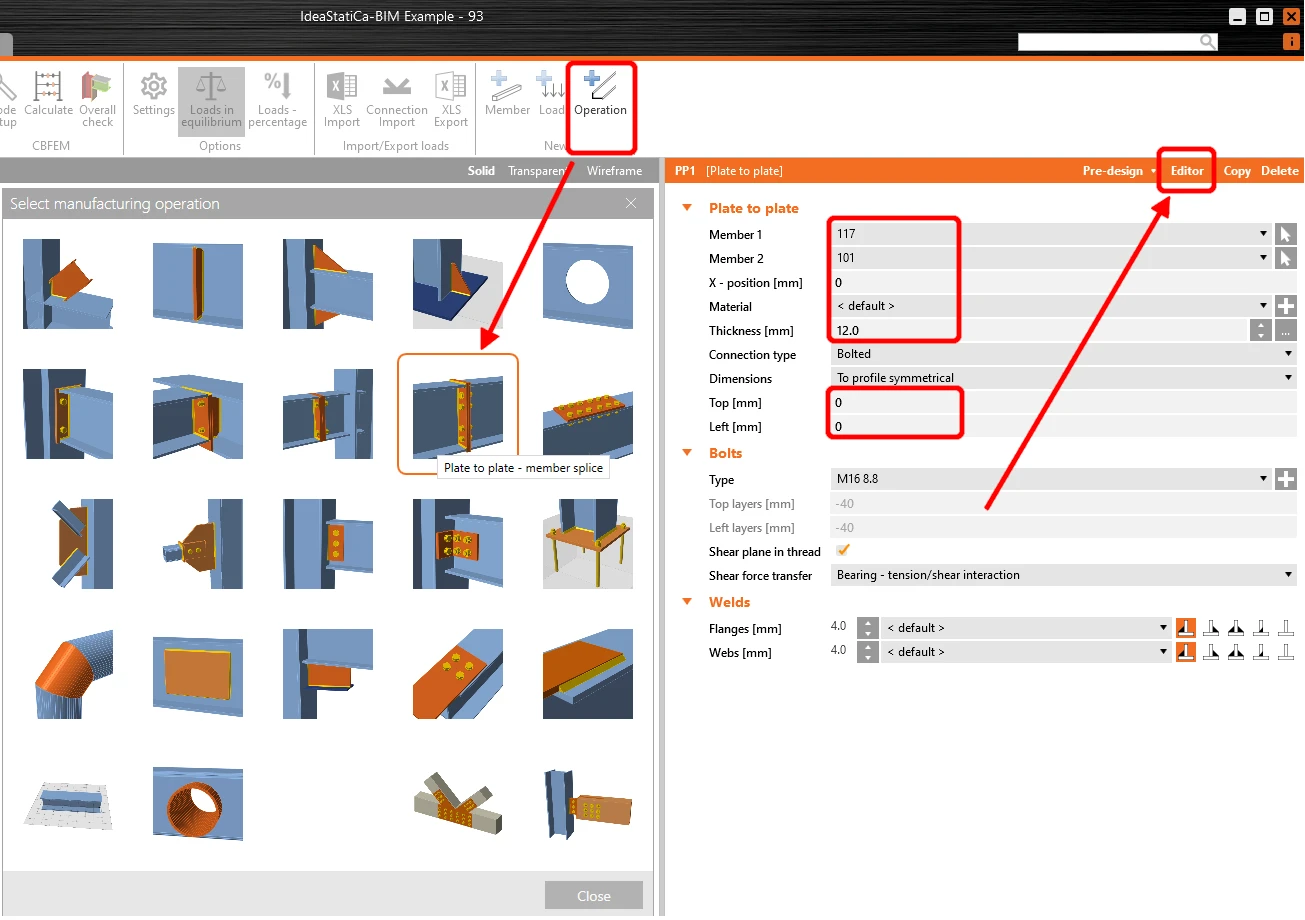
İşlem'e tıklayın ve Plaka-plakaya'yı seçin. Değerleri resme göre değiştirin, ardından Düzenleyici'ye tıklayın.
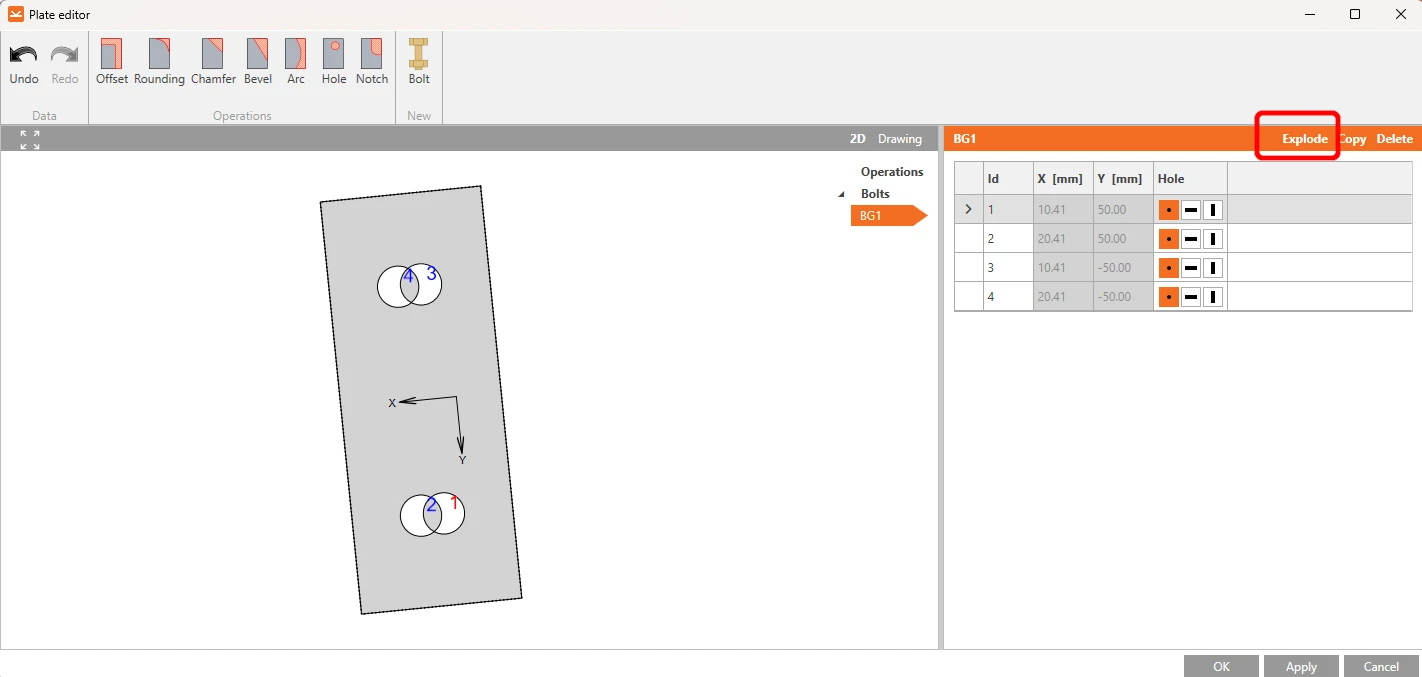
Parçala'ya tıklayın, 1 ve 3 numaralı cıvataları silin ve 2 ile 4 numaralı cıvatalar için değerleri resme göre ayarlayın.
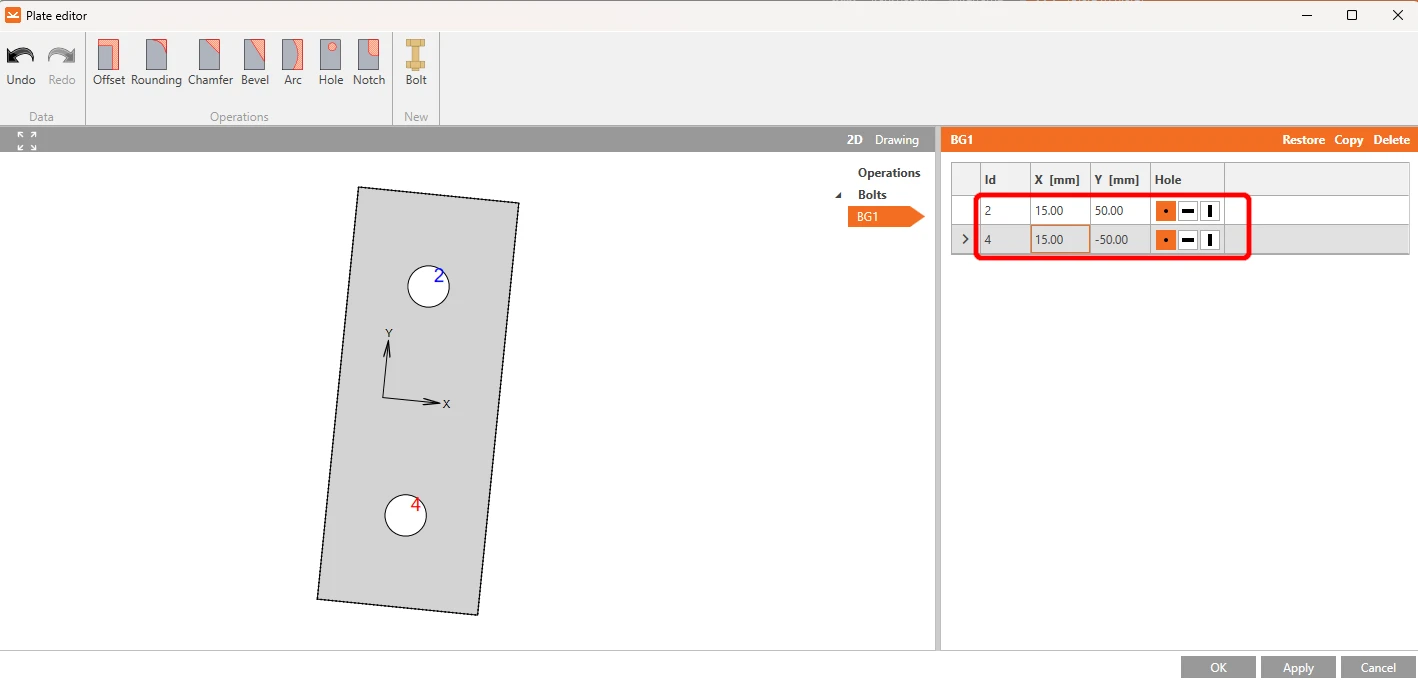
Değişiklikleri yaptıktan sonra eleman şu şekilde görünmelidir. Tamam'a tıklayarak devam edin.
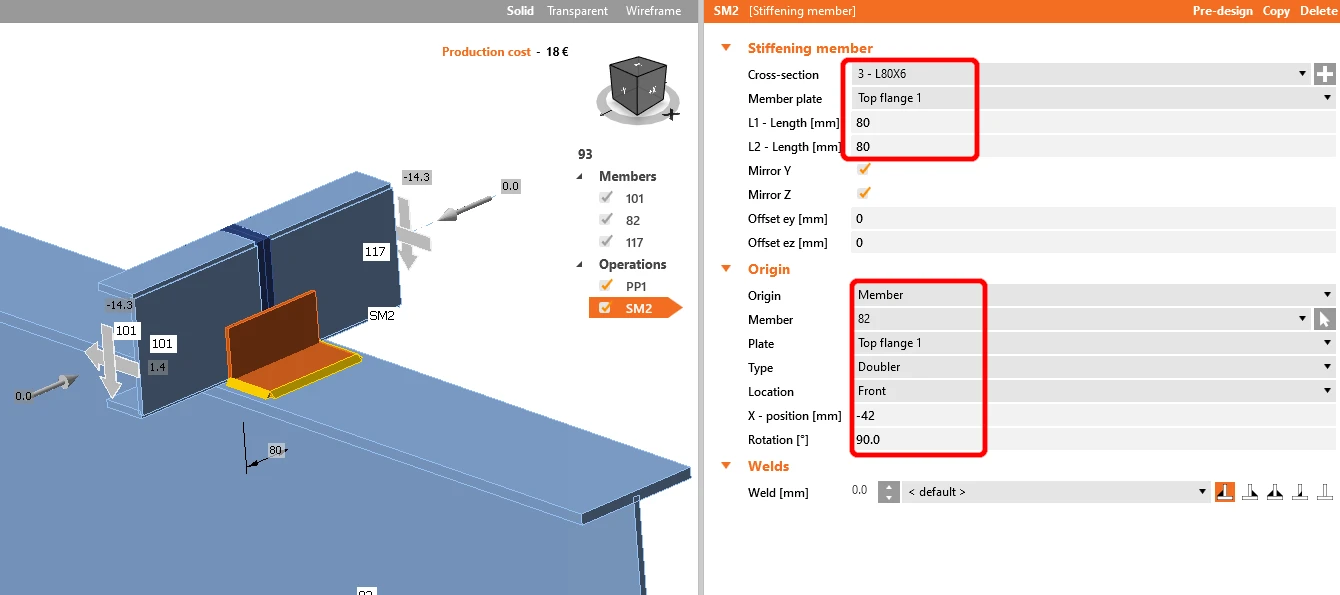
Bir sonraki işlem Takviye elemanı'dır. Önce yeni bir L80x6 kesiti eklemeniz gerekir; kesit satırındaki beyaz artı işaretine tıklayın, L-profili seçin ve aramaya gerekli adı girin. Ardından aşağıdaki resimde gösterildiği gibi değerleri doldurun. Sonuç olarak modelimiz aşağıdaki resimde gösterildiği gibi görünmelidir.
Cıvata/Ankraj dizisi işlemini ekleyin.
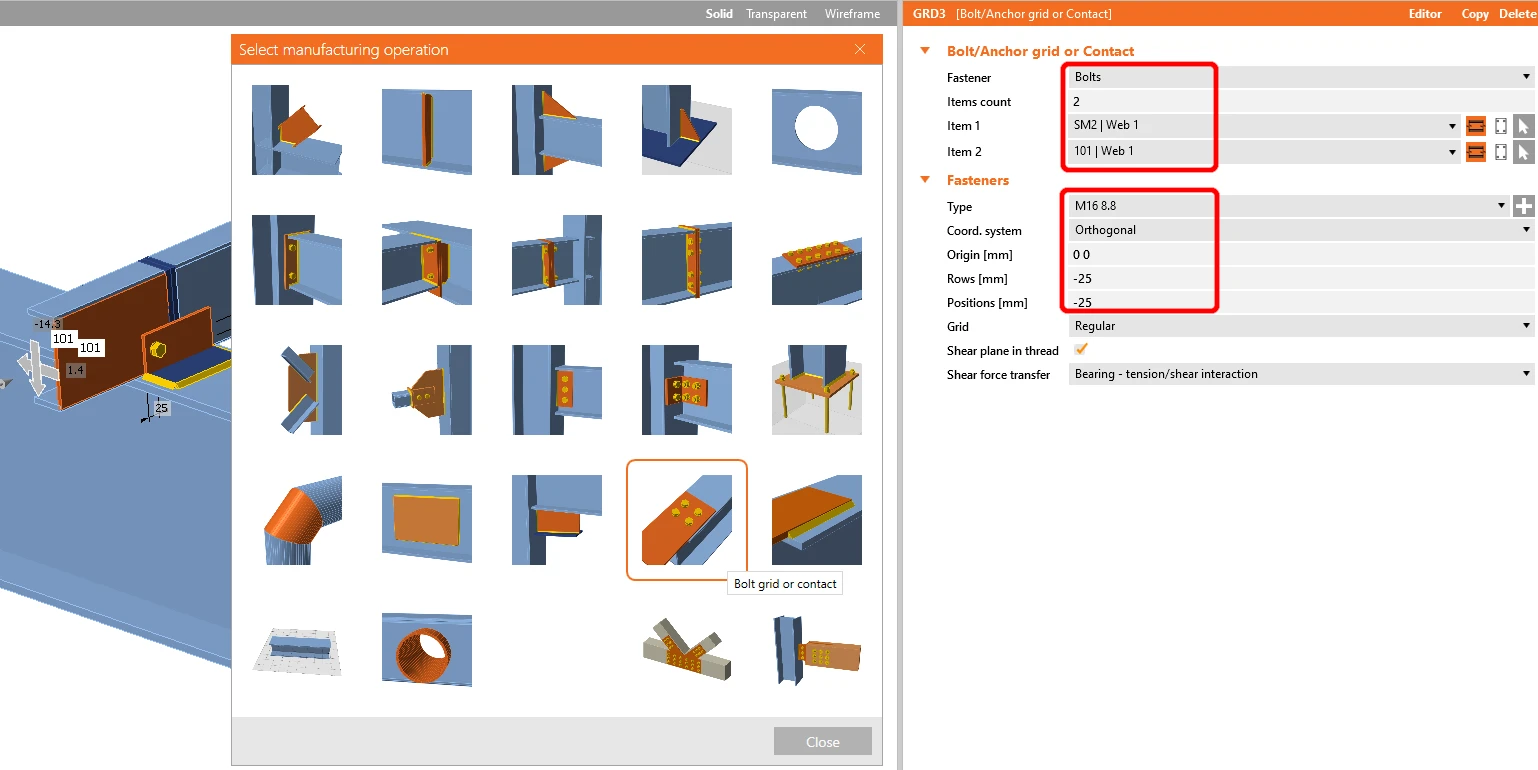
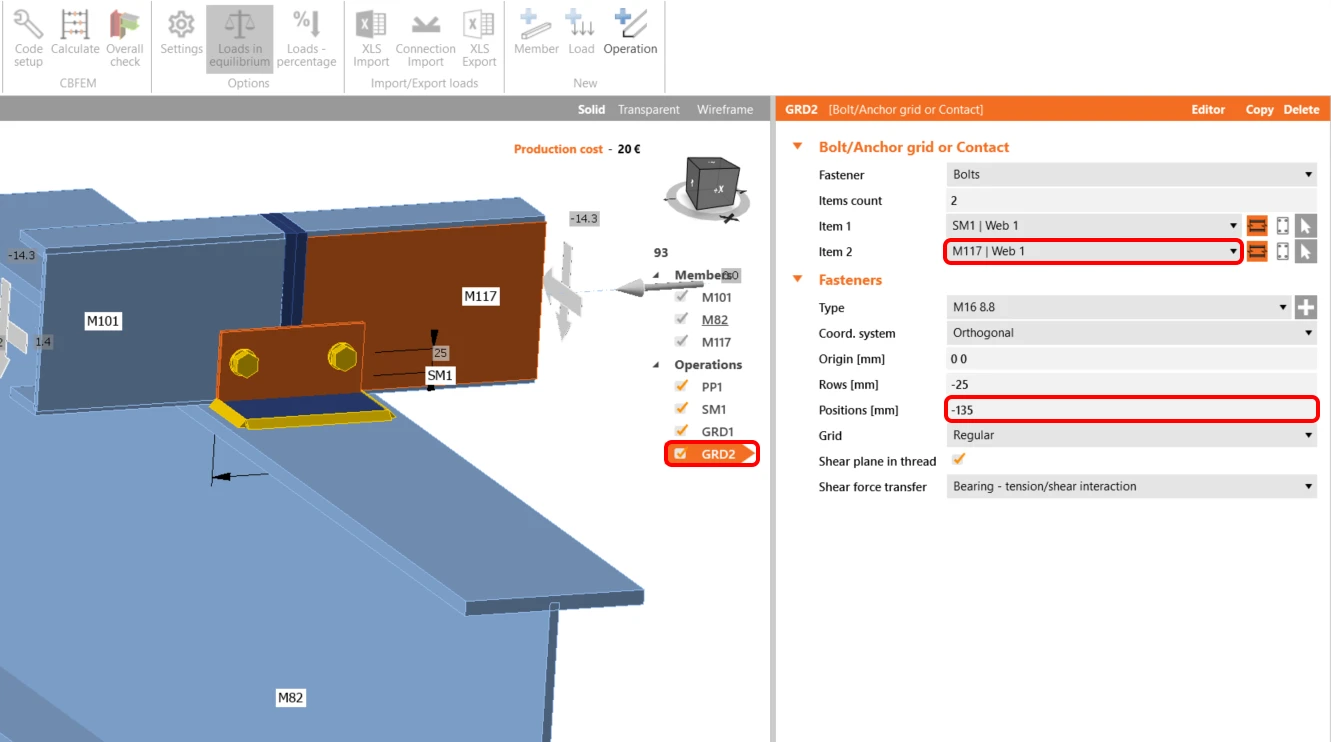
Bu işlemi Kopyalayın ve seçili değerleri değiştirin.
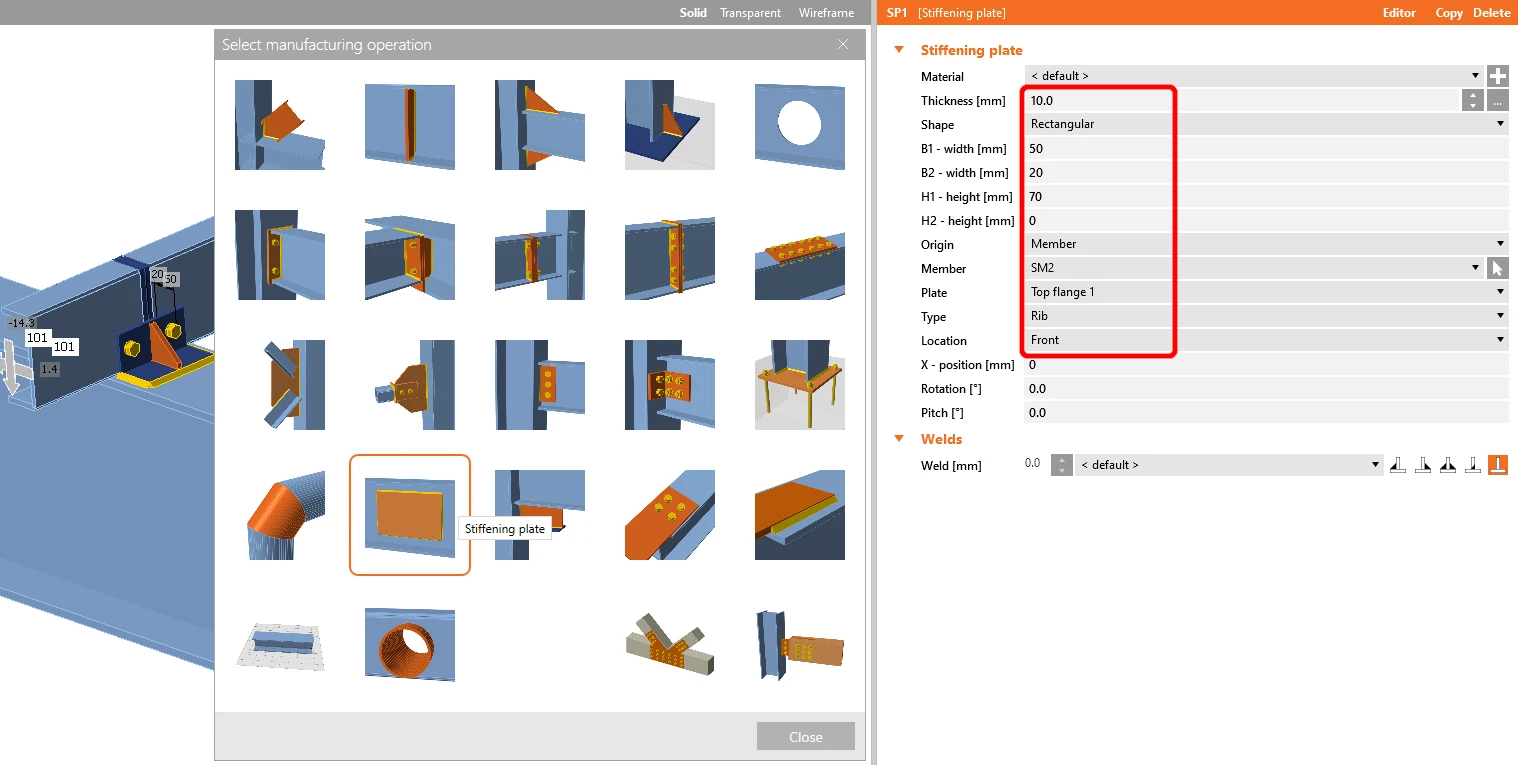
Şimdi birleşime bir Takviye levhası ekleyin ve değerleri resme göre ayarlayın.
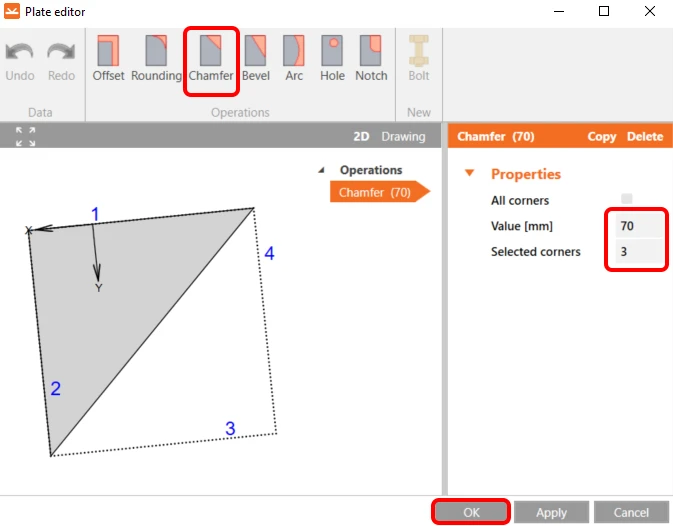
Ardından Düzenleyici'ye gidin, chamfer işlemini seçin ve resme göre ayarlayın.
Son işlem plaka Kesme işlemidir.
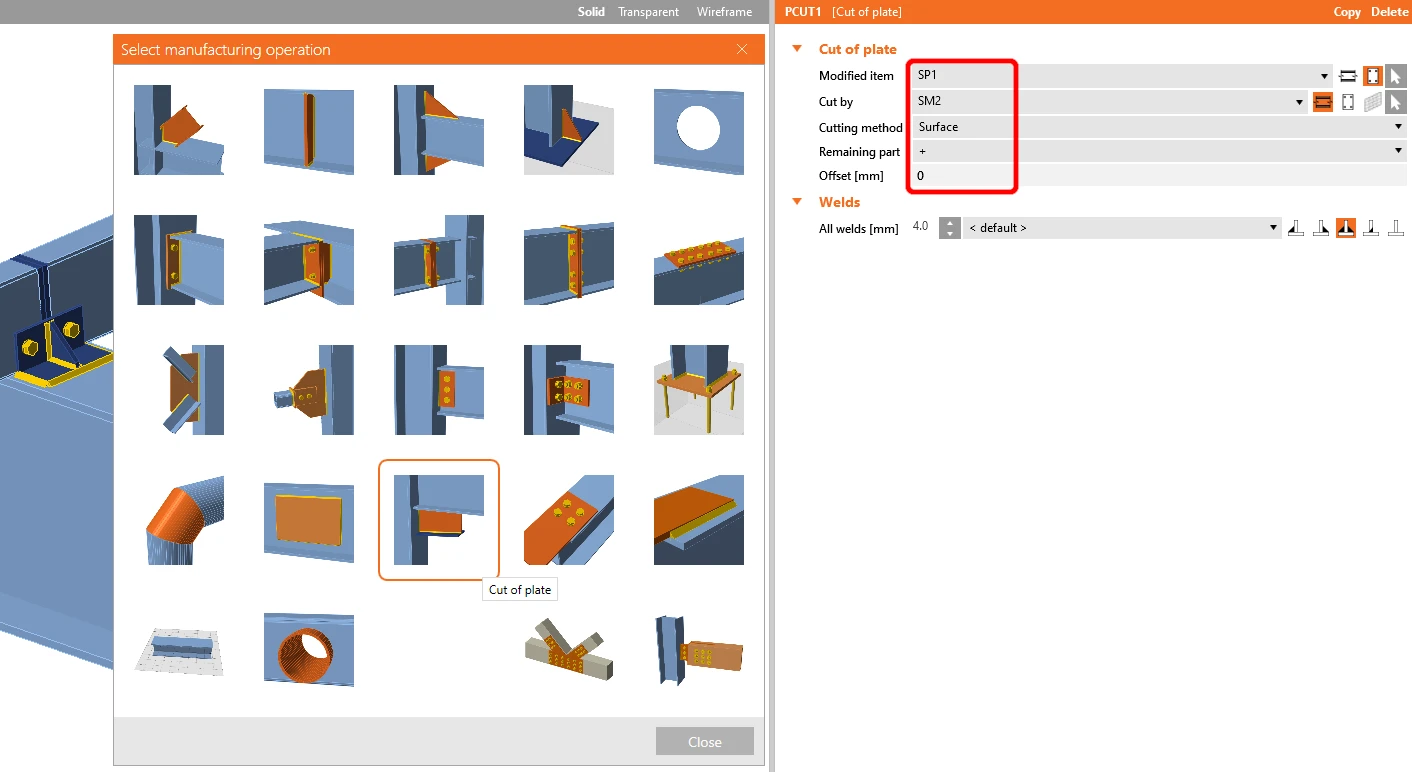
Şimdi Kaydet'e tıklayın ve Connection modülünü kapatın.
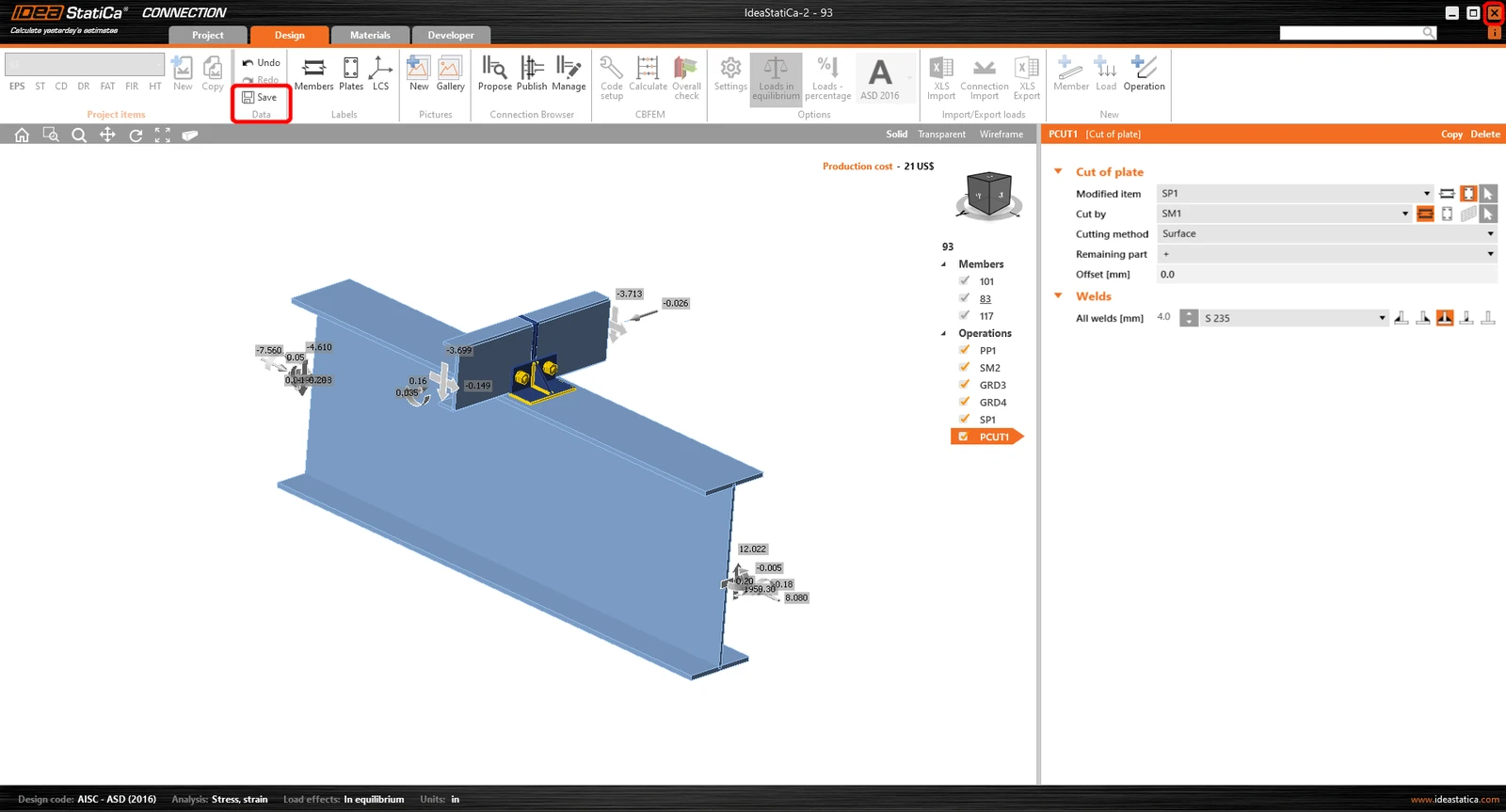
Artık tüm grubu tek adımda kontrol edebilirsiniz. Group1 üzerinde sağ tıklayın ve Tümünü hesapla seçeneğini seçin.
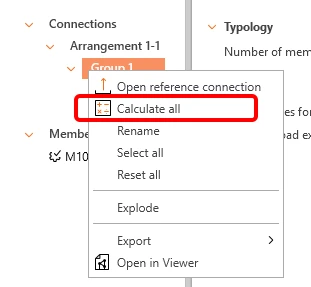
Bitişik birleşimleri başarıyla kontrol ettik.
Eleman modülü
Şimdi Member uygulamasını açabiliriz. Sadece Open üzerine sol tıklayın.
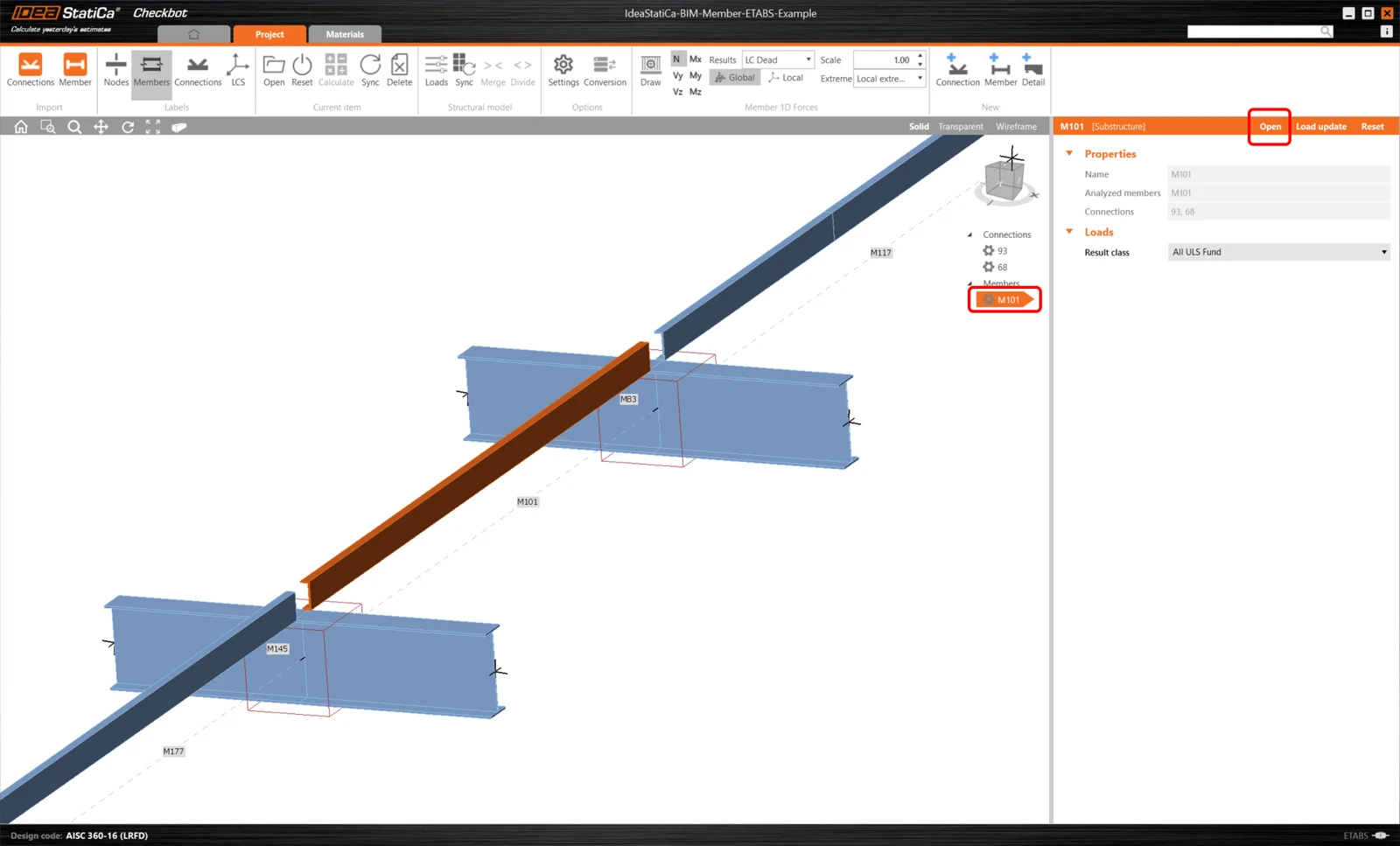
Burada Member uygulamamızı görebilirsiniz.
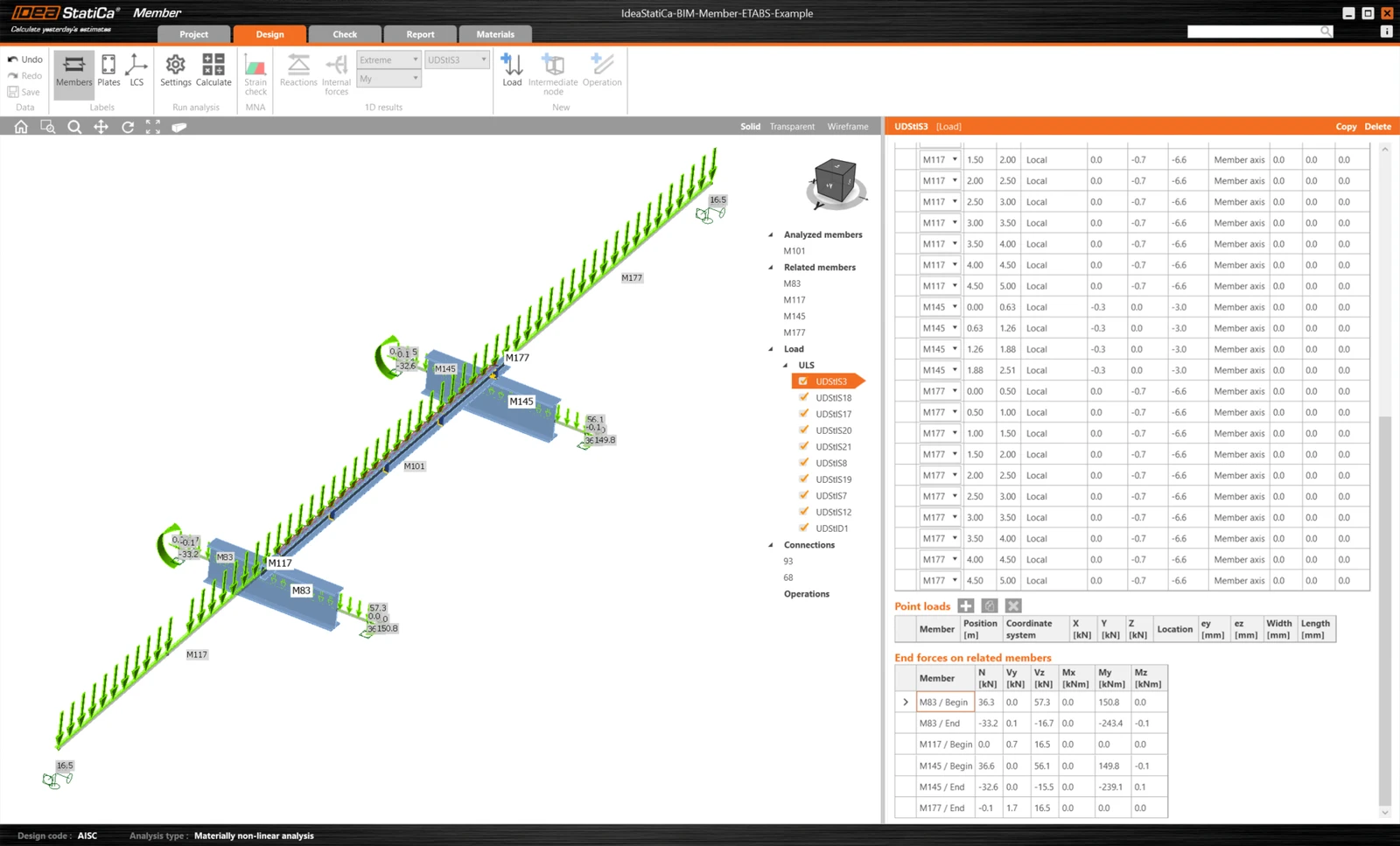
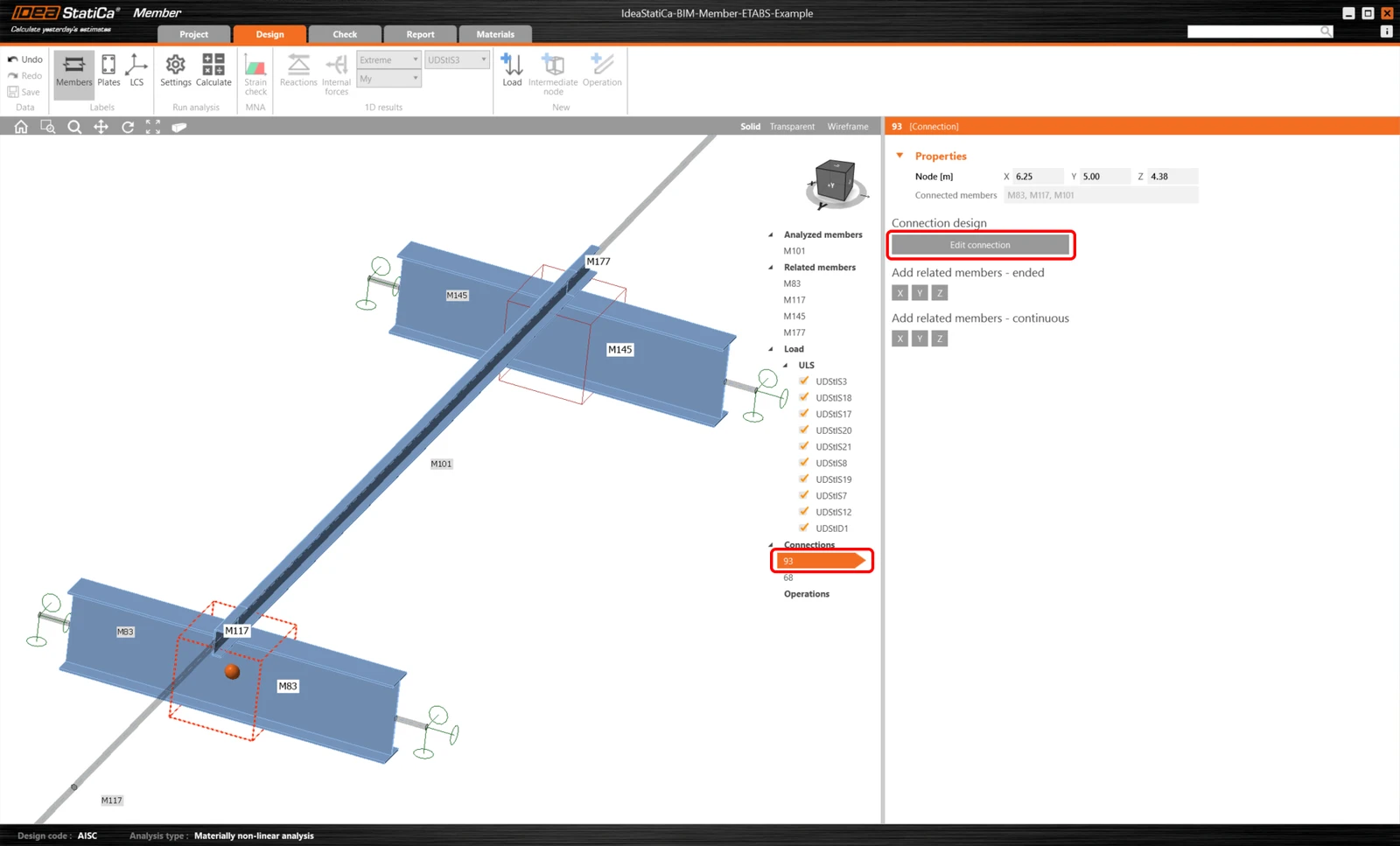
Başlangıçta, U-profil elemanının birleşimlerini tasarlayalım; bu nedenle lütfen ilk birleşimi seçin ve Edit connection üzerine tıklayın. Şimdi görebileceğiniz gibi, I-profiller yaptığımız birleştirme sayesinde tek bir sürekli eleman olarak temsil edilmektedir.
Kontrol ve Denetim
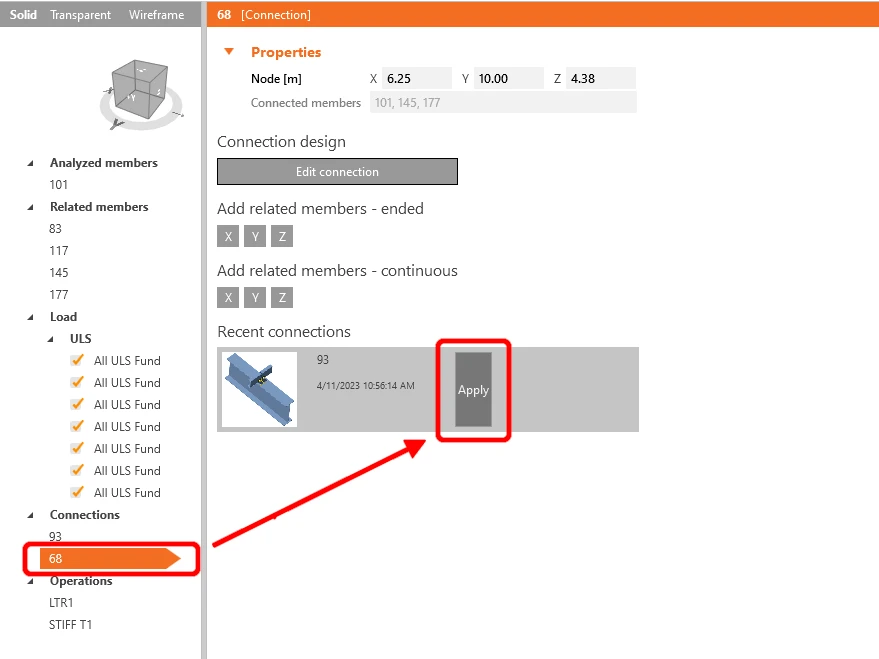
Elemanın her iki tarafında benzer birleşimler bulunduğundan, Uygula'ya tıklayarak işlemleri ilk birleşimden diğerine kopyalayabilirsiniz.
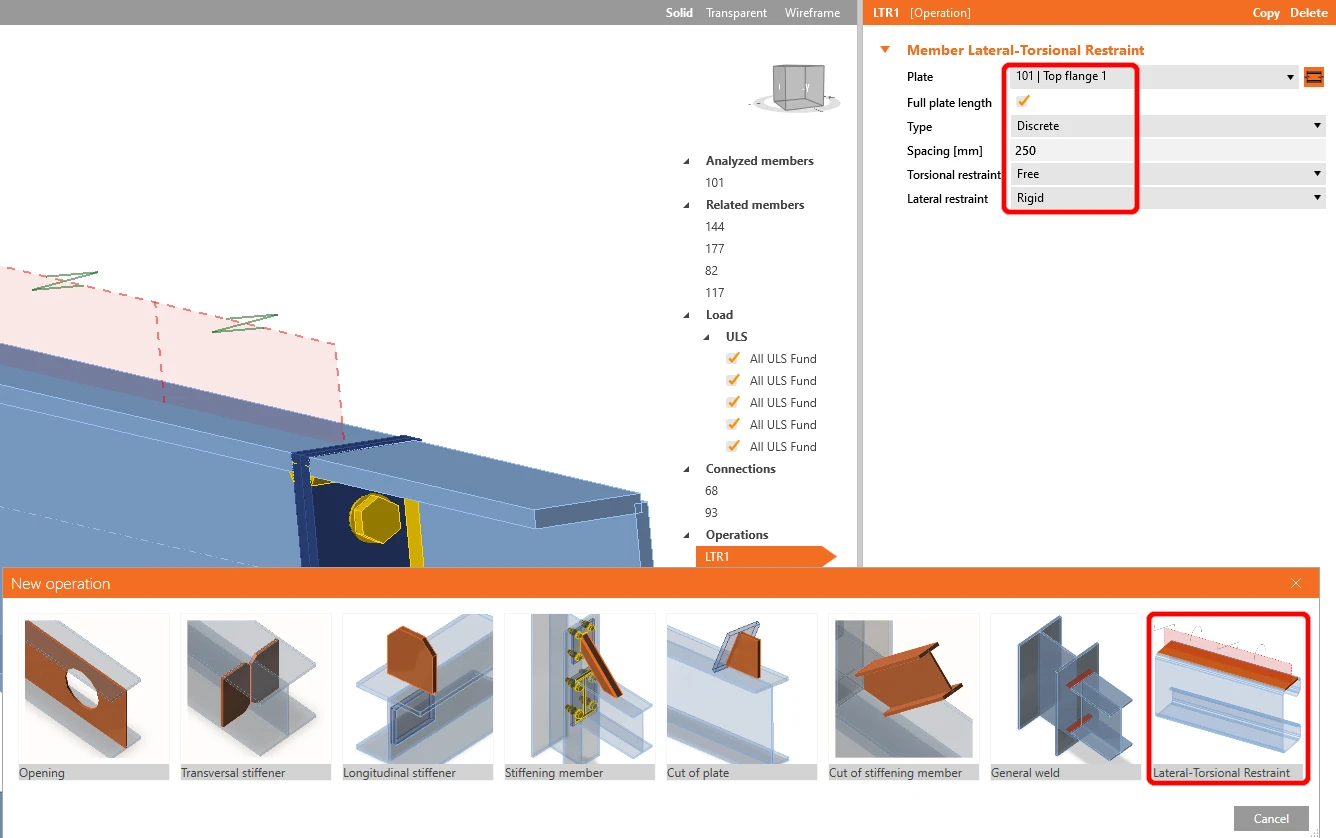
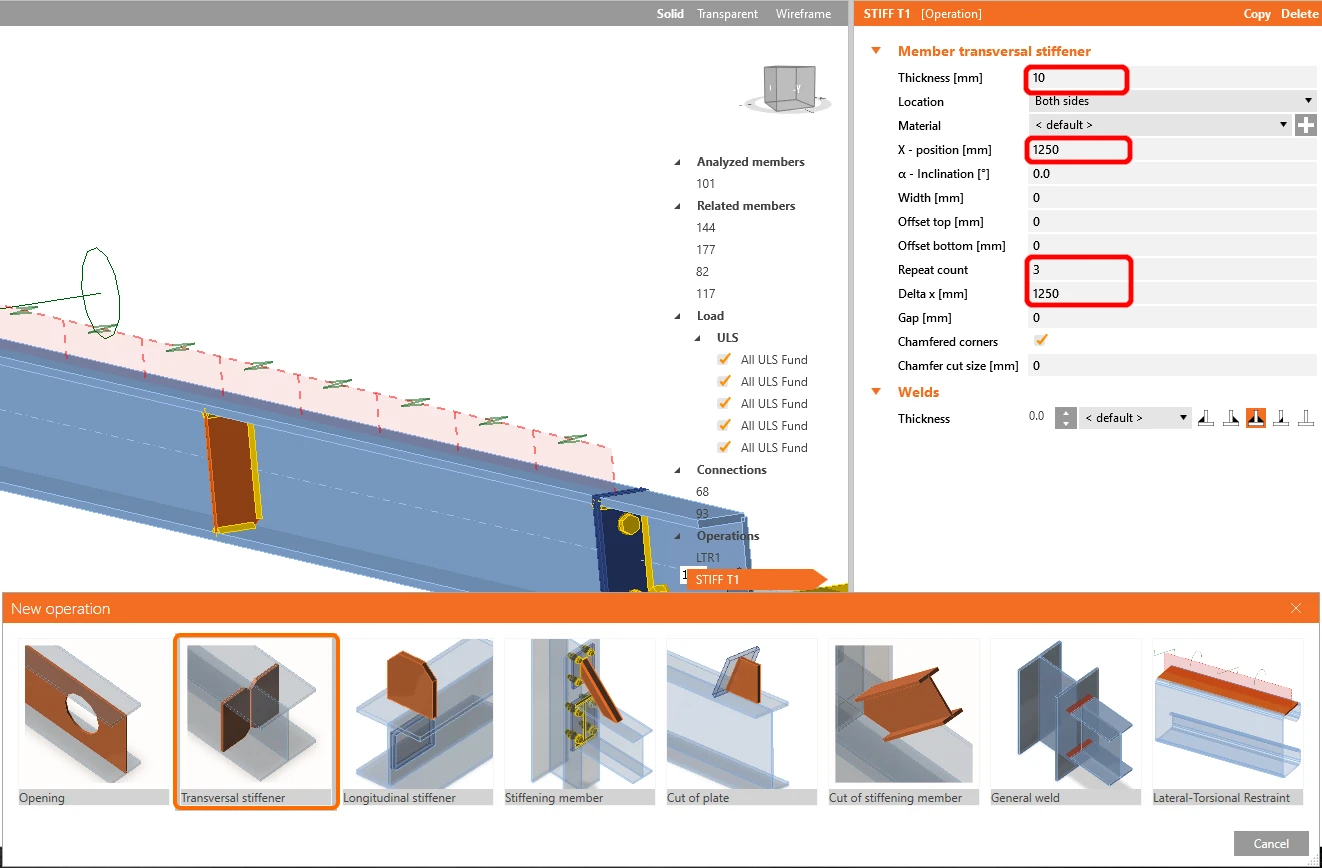
Analize başlamadan önce, U-elemana sol tıklayın, Yanal Mesnet işlemini ekleyin ve değerleri resme göre ayarlayın.
Bir sonraki adımda, önceki adımla aynı şekilde Takviye Levhaları işlemini ekleyin ve değerleri gösterildiği gibi yapılandırın
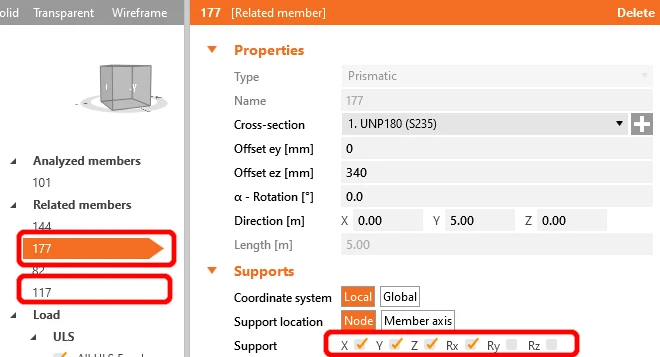
İlgili elemanların gerçekçi davranışı için, bağlanan aşıkların mesnetlerini X, Y, Z ve Rx yönlerinde kısıtlayın.
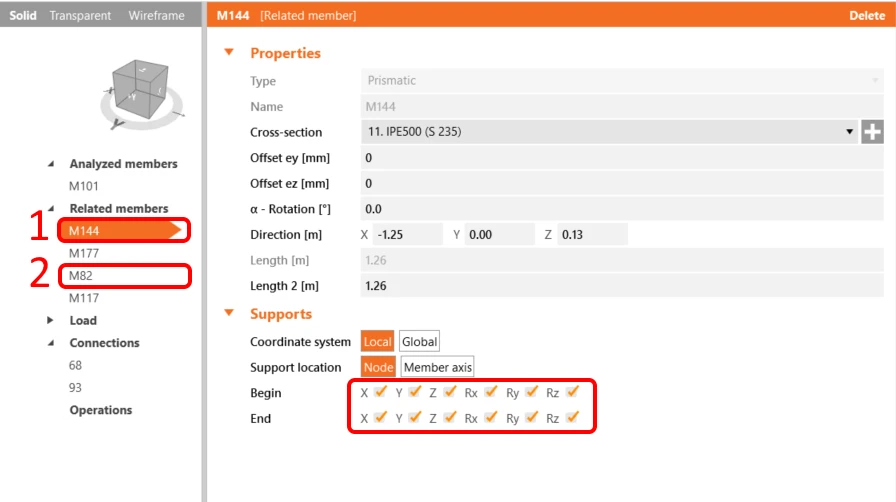
I-profilli çerçeve elemanları için de aynısını yapın; bunları X, Y, Z ve Rx, Ry, Rz yönlerinde kısıtlayın.
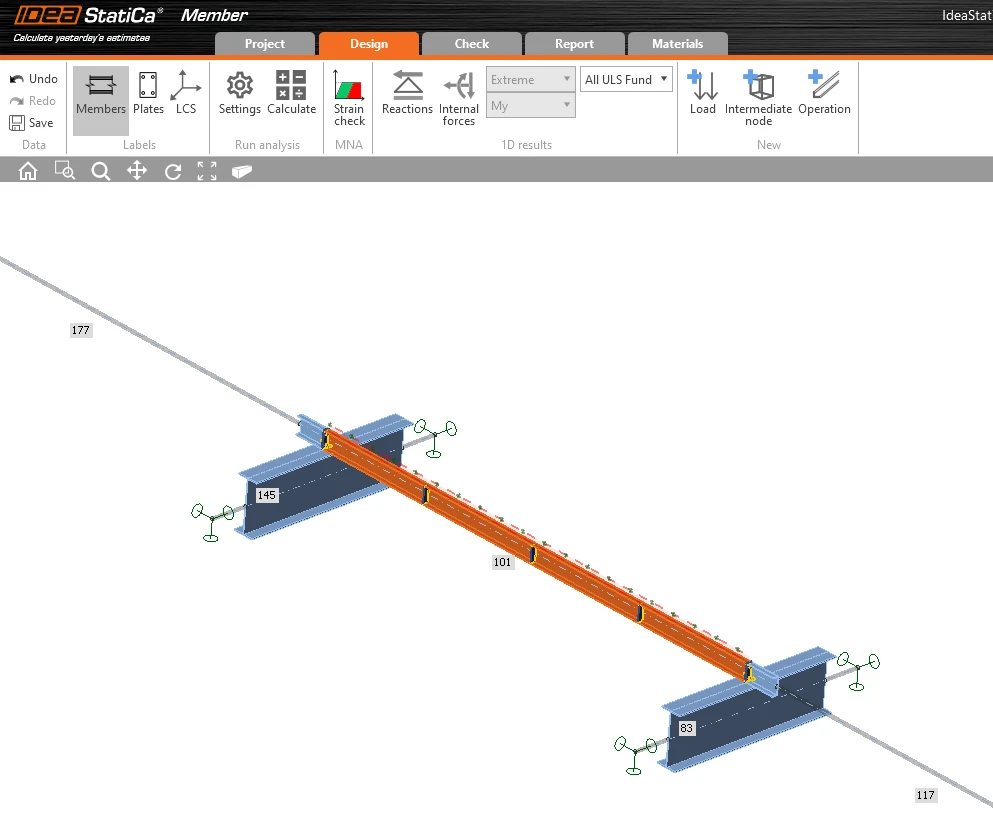
Artık eleman analiz edilmeye hazırdır.
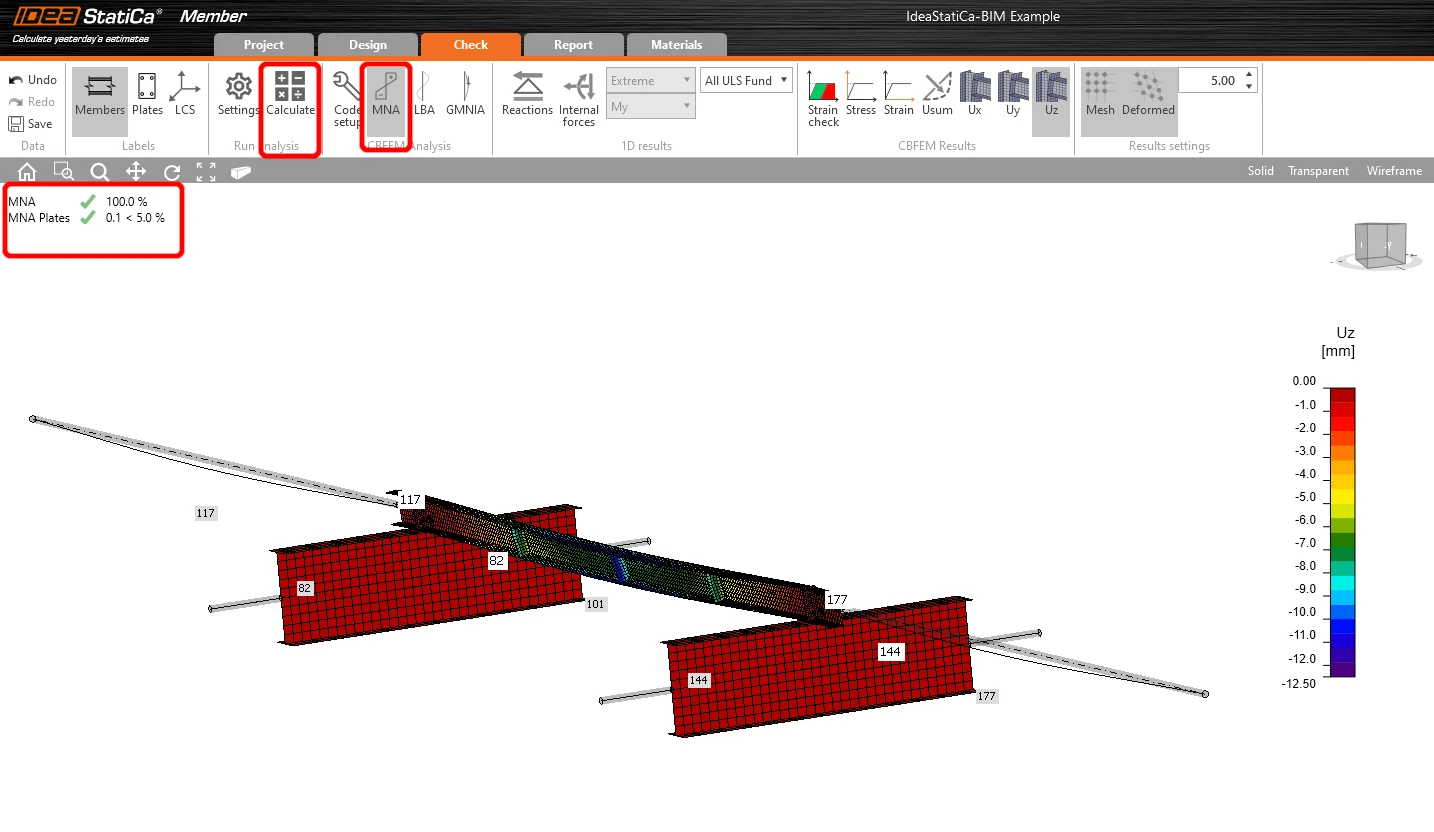
Kontrol sekmesini seçin ve MNA (malzeme doğrusal olmayan) analizini çalıştırın.
İkinci analiz, kritik faktörün 15'ten küçük olduğu LBA (yanal burkulma analizi) analizidir.
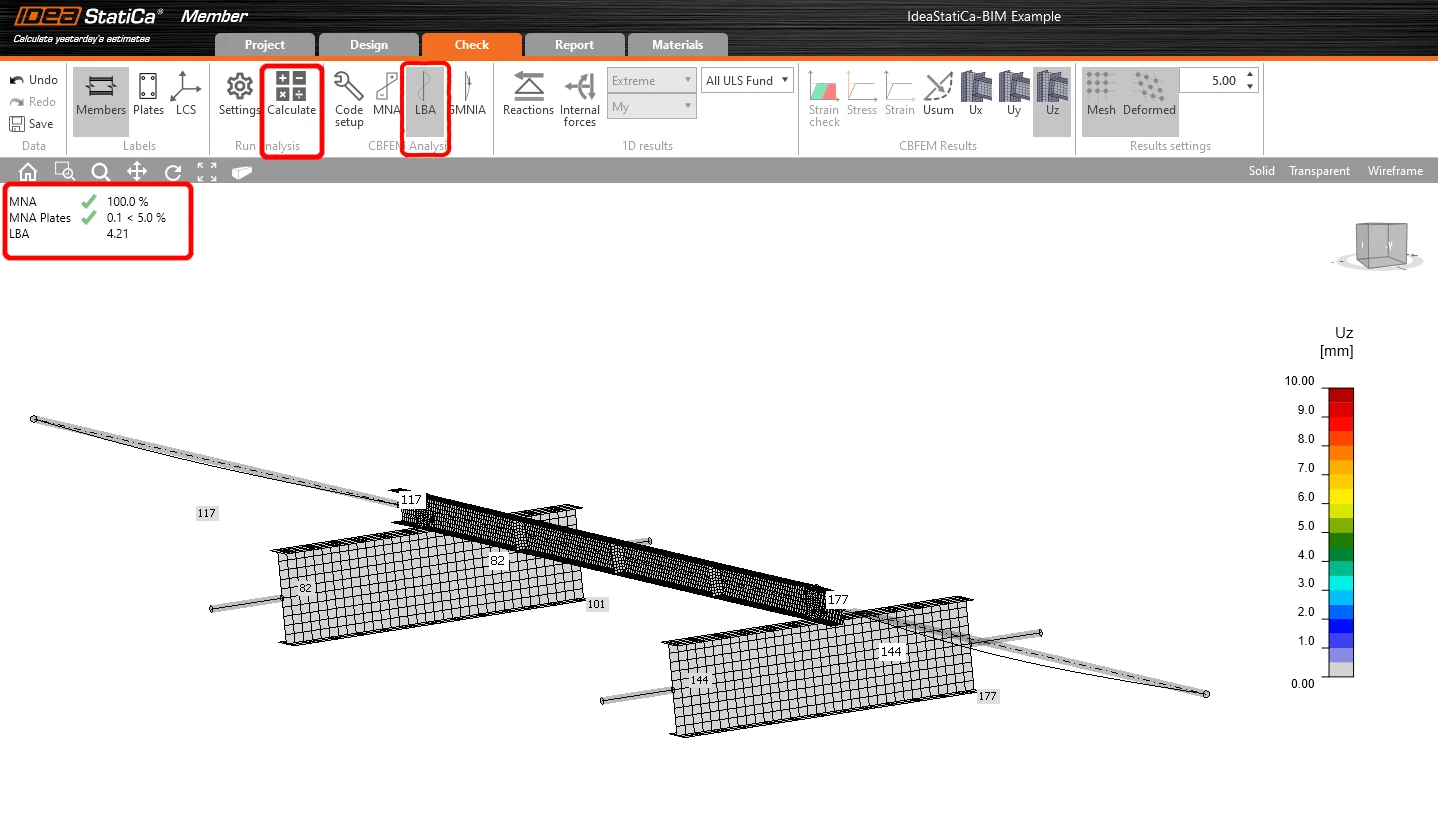
Bu sonuç, GMNIA (geometrik ve malzeme doğrusal olmayan analiz) analizinin çalıştırılmasının gerekliliğini göstermektedir.
Yanal burulmalı burkulma incelendiğinden, k0 = 0,5 faktörü kullanılabilir. İlk burkulma moduna 0,5 • 5000 / 200 = 12,5 mm genliği uygulanır.
Kritik burkulma faktörü için kusur alanına tıklayın ve yukarıda hesapladığımız değeri aşağıdaki resimde gösterildiği gibi satıra girin. Ardından son GMNIA (geometrik ve malzeme doğrusal olmayan) analizini çalıştırabilirsiniz.
Daha fazla bilgi edinin:
- IDEA StatiCa Member'da eleman stabilitesi.
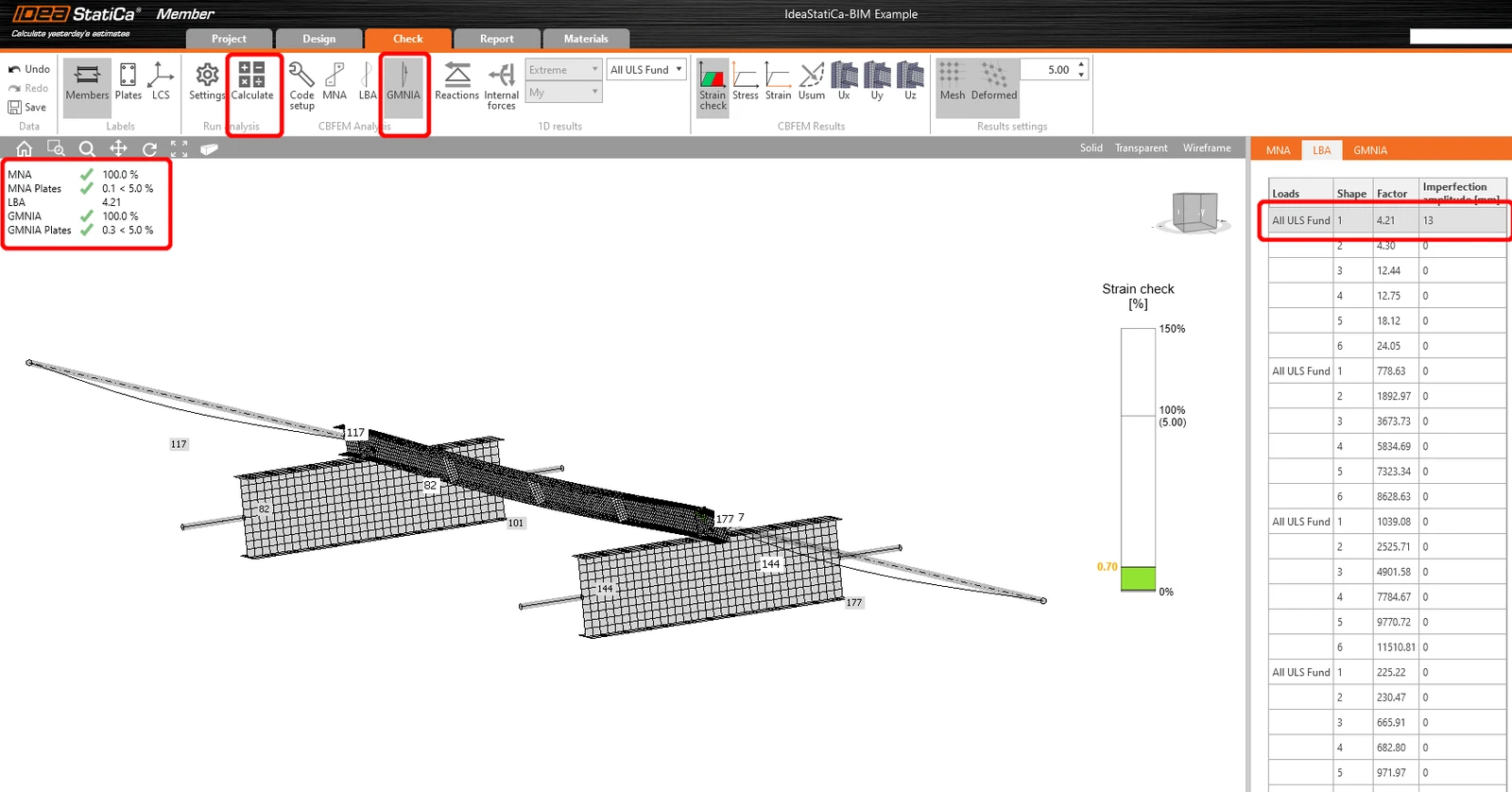
SAP2000'den bir aşığı başarıyla içe aktardık ve kontrol ettik.
IDEA StatiCa'yı ücretsiz deneyin
Bugün deneme sürümünüzü başlatın ve 14 gün boyunca tam erişimin ve hizmetlerin ücretsiz keyfini çıkarın.
Ücretsiz denemeyi başlatın