
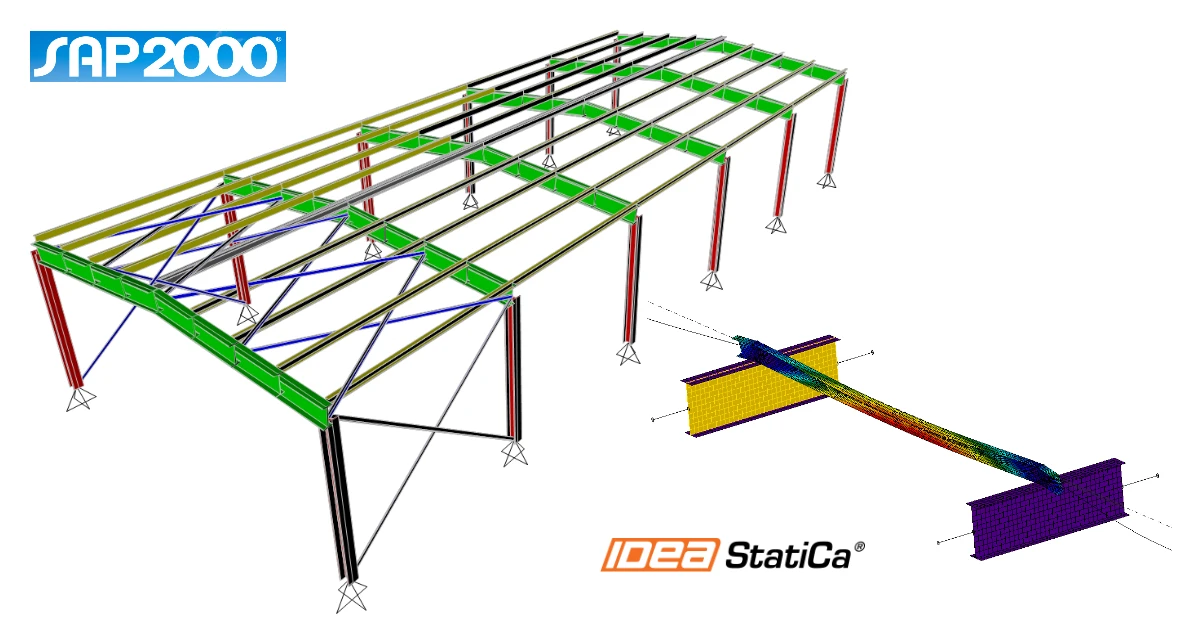


Jak aktywować łącze
Aktywacja łącza BIM dla SAP2000 (v23 i nowsze)
Aktywacja łącza BIM dla SAP2000 (v22 i starsze)
Jak korzystać z IDEA StatiCa Checkbot
Pobierz załączony projekt, otwórz go w programie SAP2000 i uruchom obliczenia, aby uzyskać siły wewnętrzne w konstrukcji.
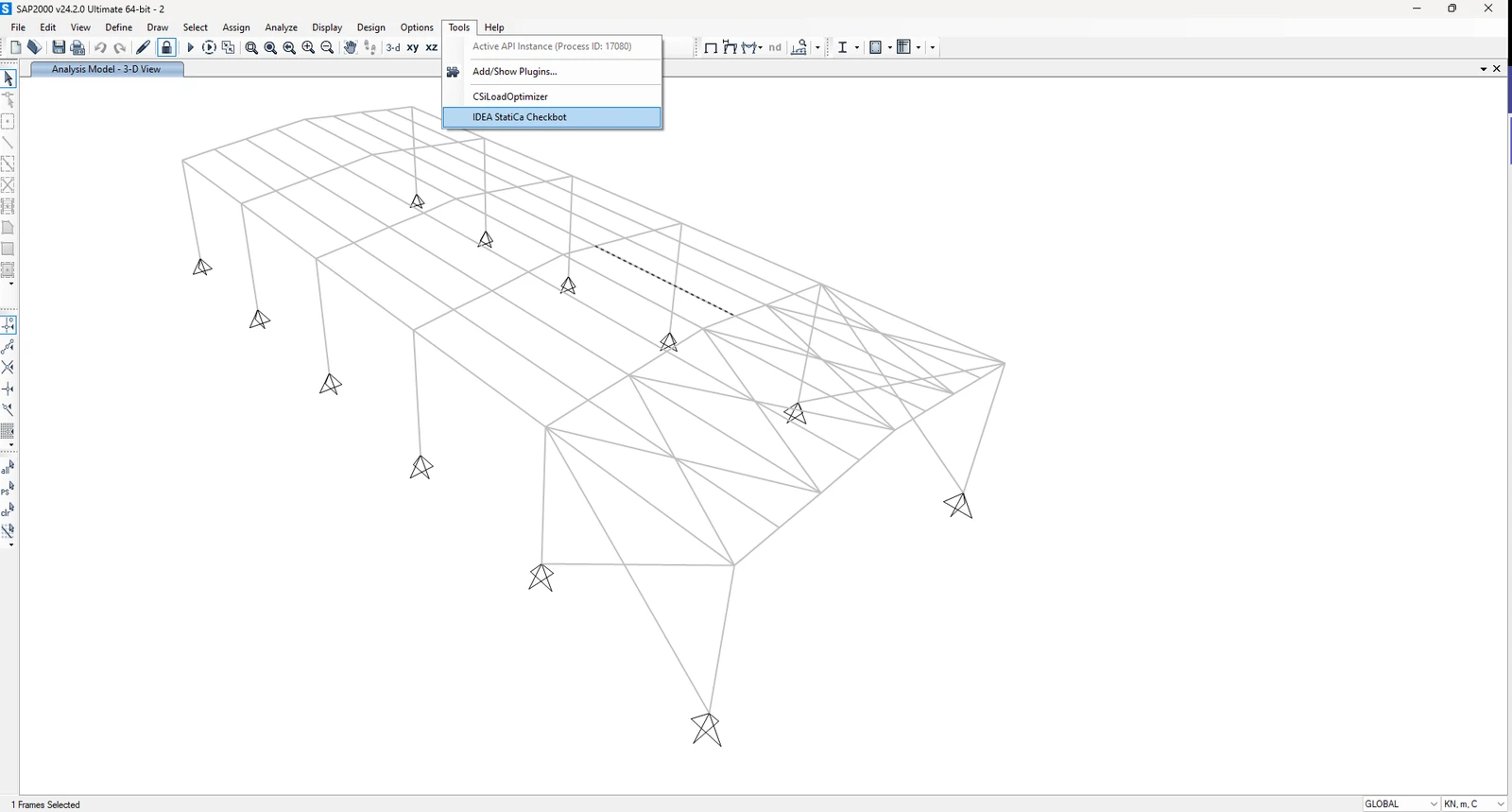
Łącze BIM jest już zintegrowane. Znajduje się na górnej wstążce w zakładce Tools -> IDEA StatiCa Checkbot.
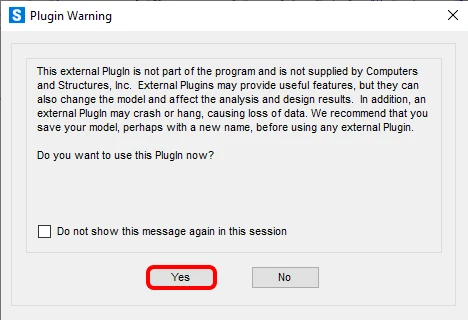
Następnie pojawi się komunikat informacyjny z programu SAP2000. Zaakceptuj go, klikając OK.
W efekcie zostanie uruchomiona aplikacja Checkbot.
Wybierz opcję New, typ projektu Steel oraz normę projektową EN. Następnie wybierz Create project.
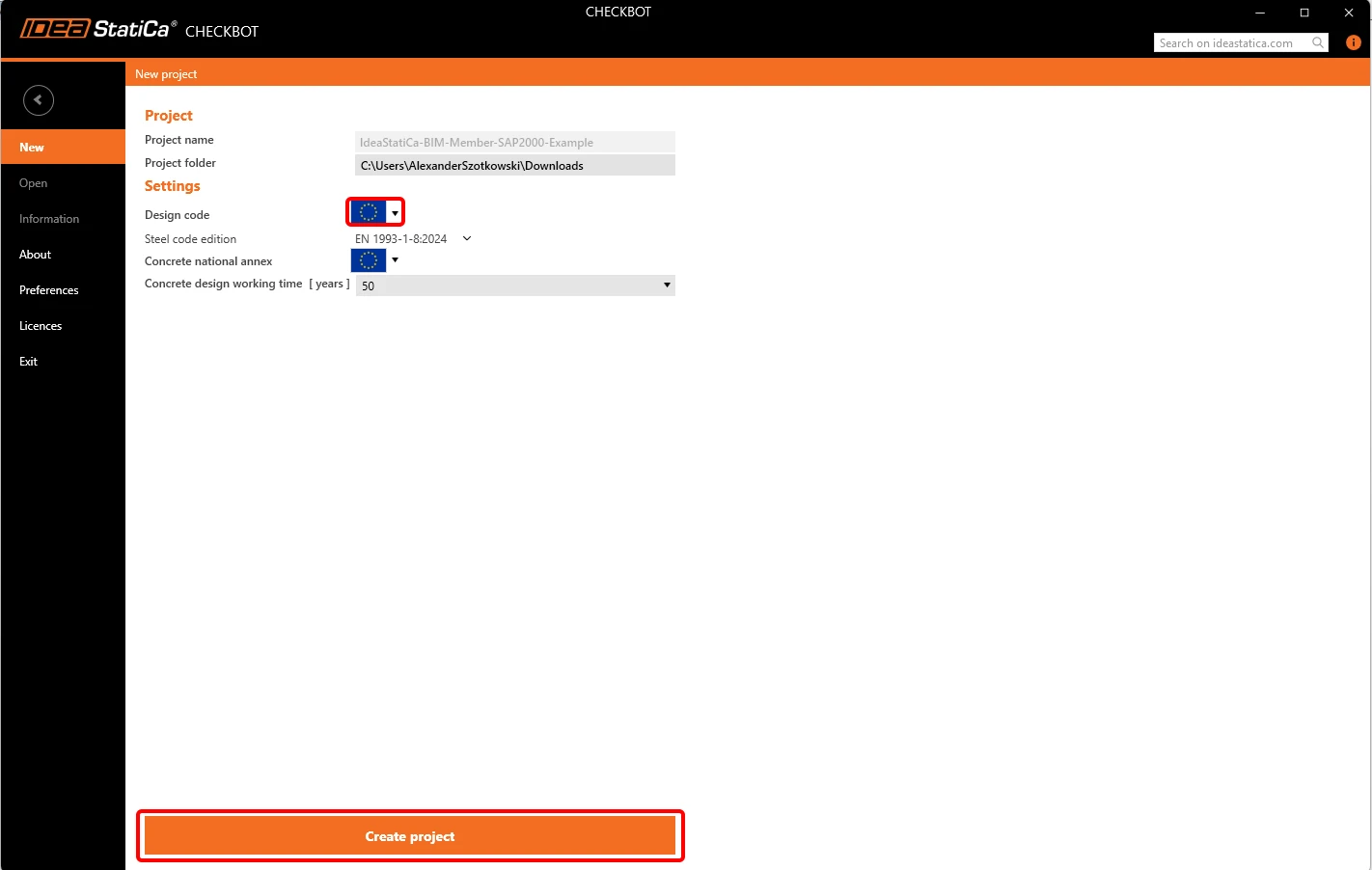
Nowy projekt Checkbot jest gotowy do importu elementów z SAP2000.
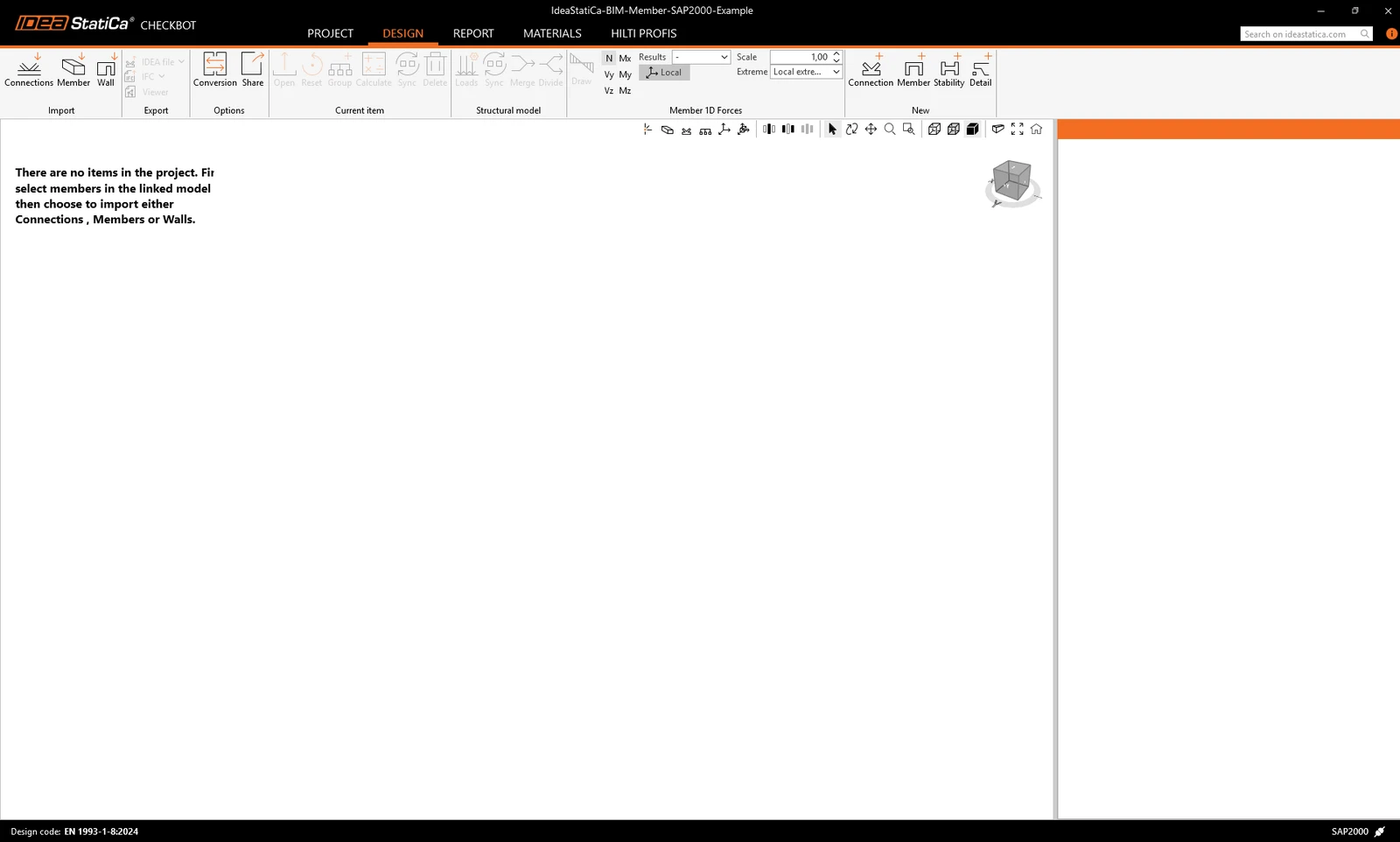
W SAP2000 zaznacz jeden z elementów wewnętrznych, jak pokazano na rysunku.
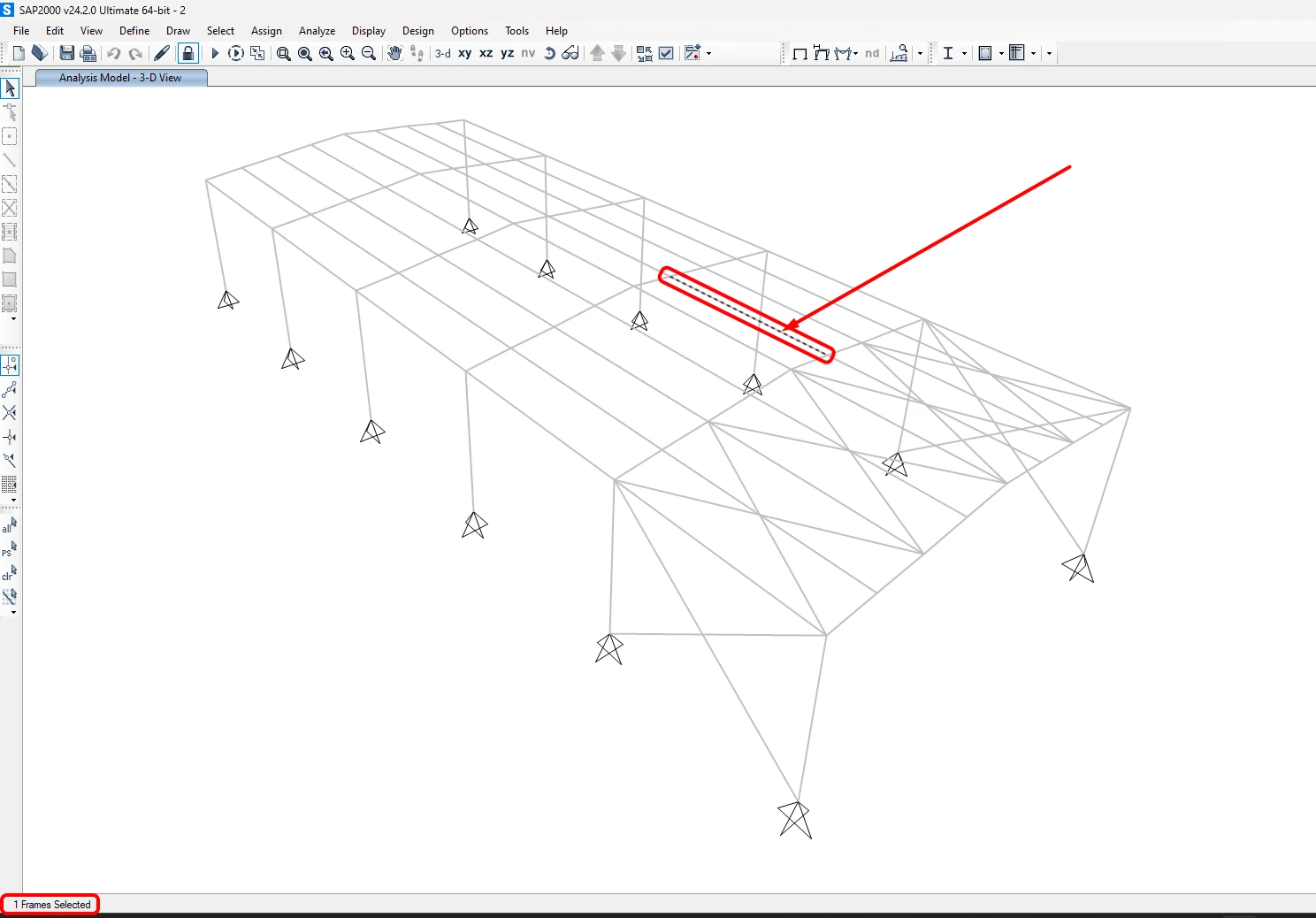
Import
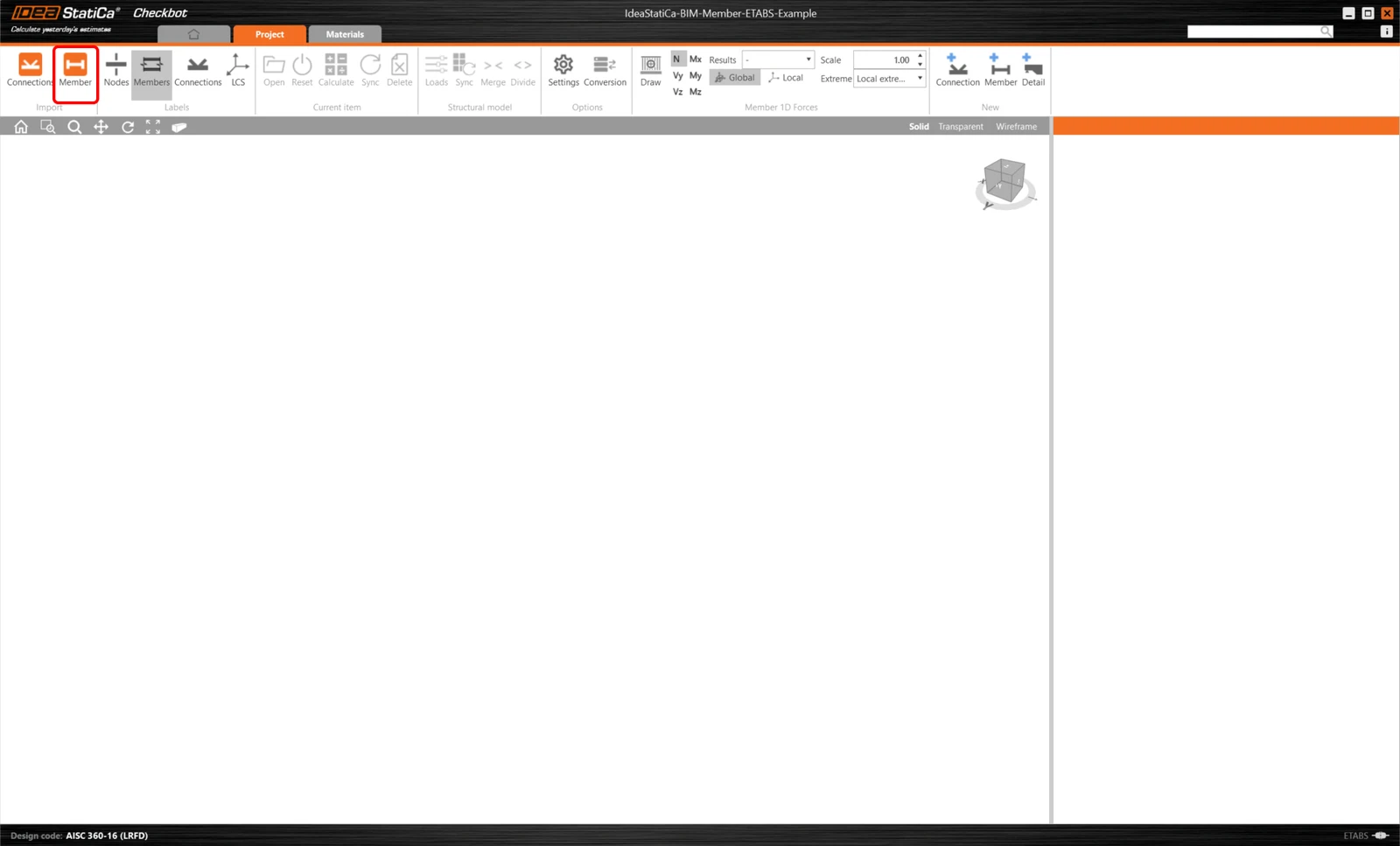
Następnie w Checkbot wybierz Member.
Spowoduje to import belki i jej efektów obciążenia do Checkbot – z dokładnymi współrzędnymi, orientacjami i rozmiarami przekrojów zgodnie z modelem MES/BIM.
Należy pamiętać, że numeracja węzłów i elementów może być inna.
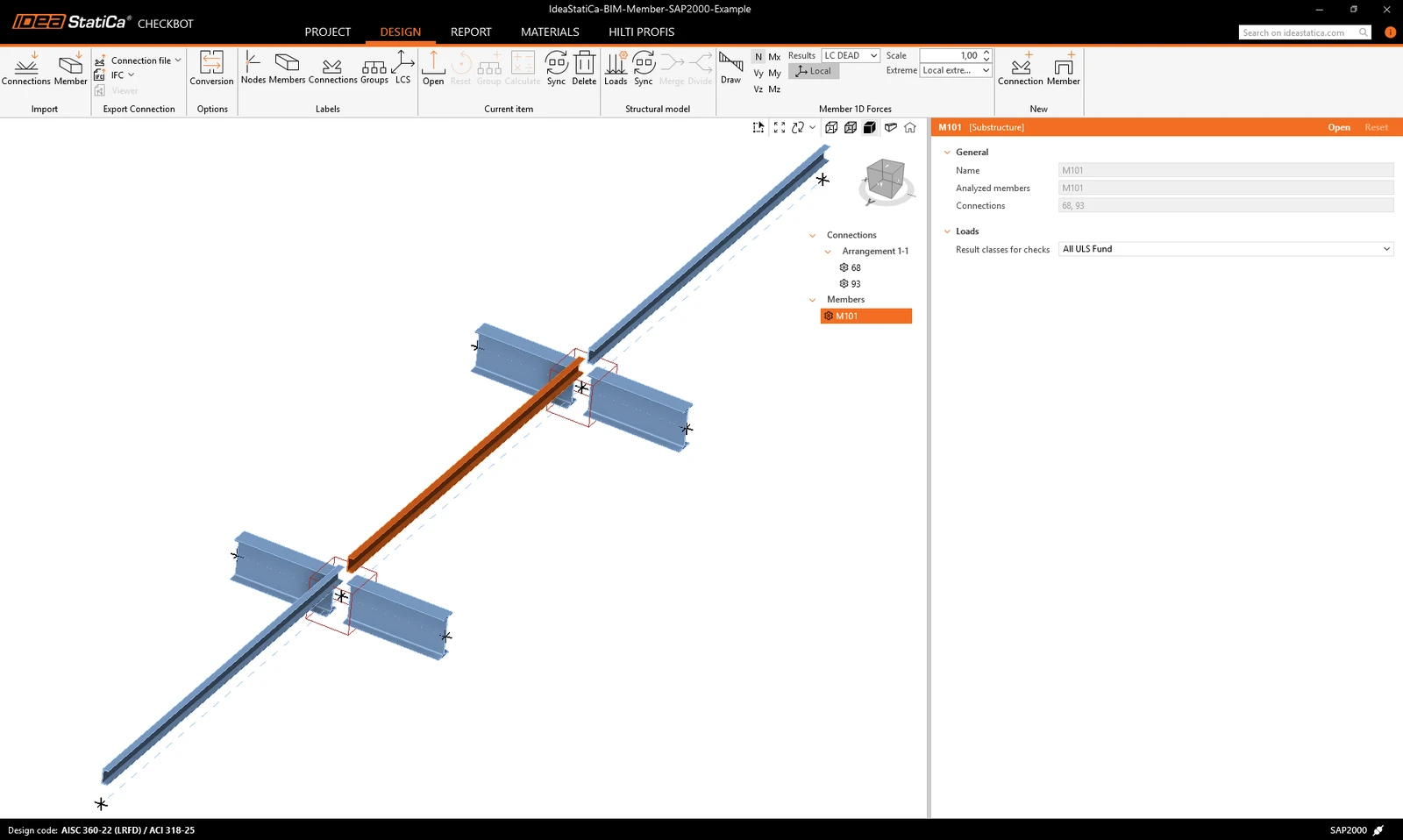
Jak widać, wybrany element wraz ze wszystkimi powiązanymi elementami został zaimportowany.
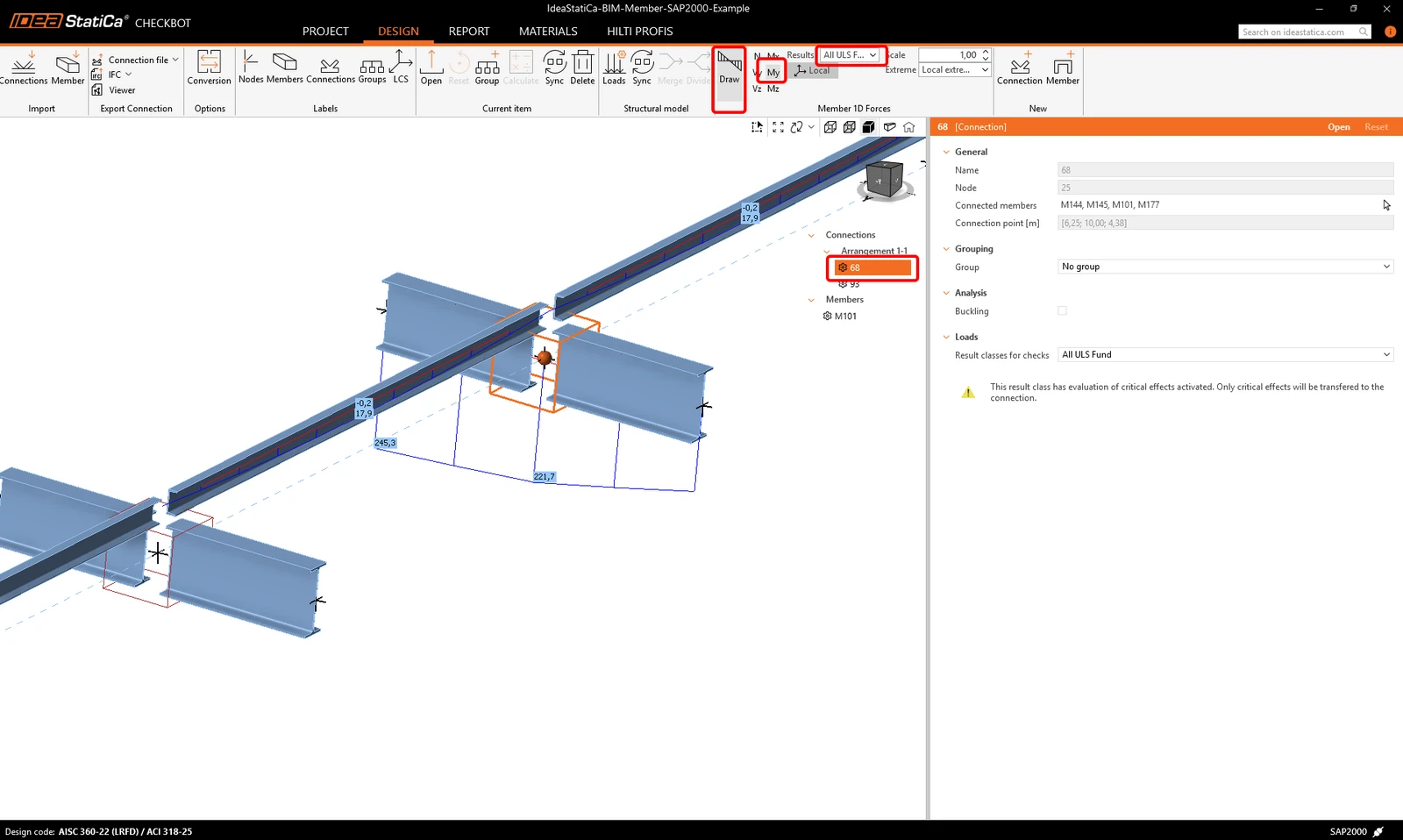
Możesz sprawdzić siły wewnętrzne. Wybierz Draw, następnie żądaną siłę wewnętrzną i kombinację, kliknij lewym przyciskiem myszy na polu połączenia i wykonaj kroki przedstawione na poniższym rysunku.
Elementy można scalać bezpośrednio w Checkbot, a następnie w aplikacji Member; będą one stanowić jeden ciągły element.
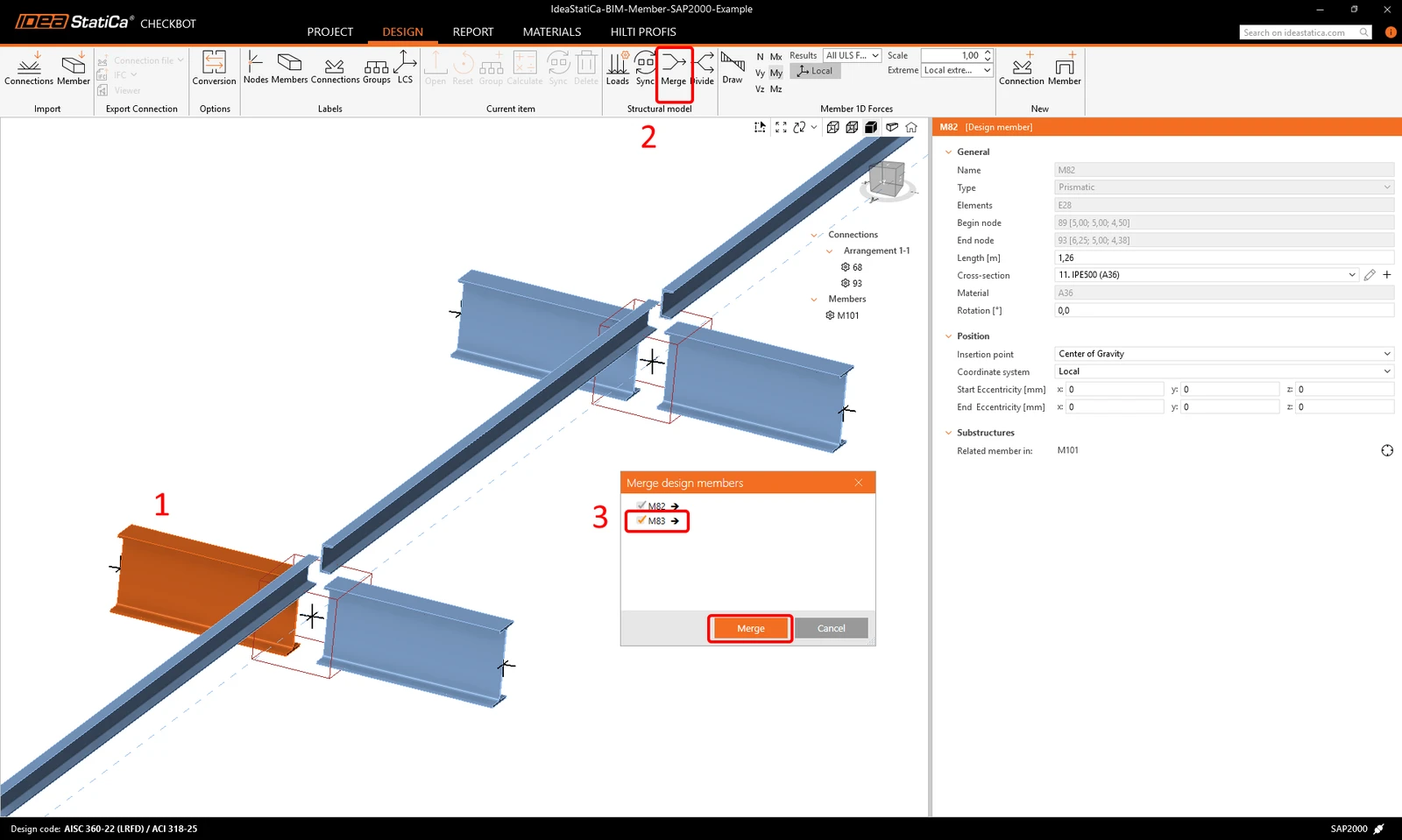
Scal oba prostopadłe powiązane elementy. Kliknij lewym przyciskiem myszy profil I M-82, wybierz operację scalania, zaznacz pole M83 w oknie projektowania scalania i wykonaj kroki przedstawione na rysunku.
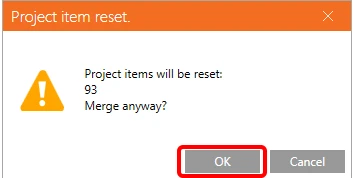
W tym oknie zostanie wyświetlony komunikat informacyjny dotyczący operacji, która zostanie wykonana – zaakceptuj go.
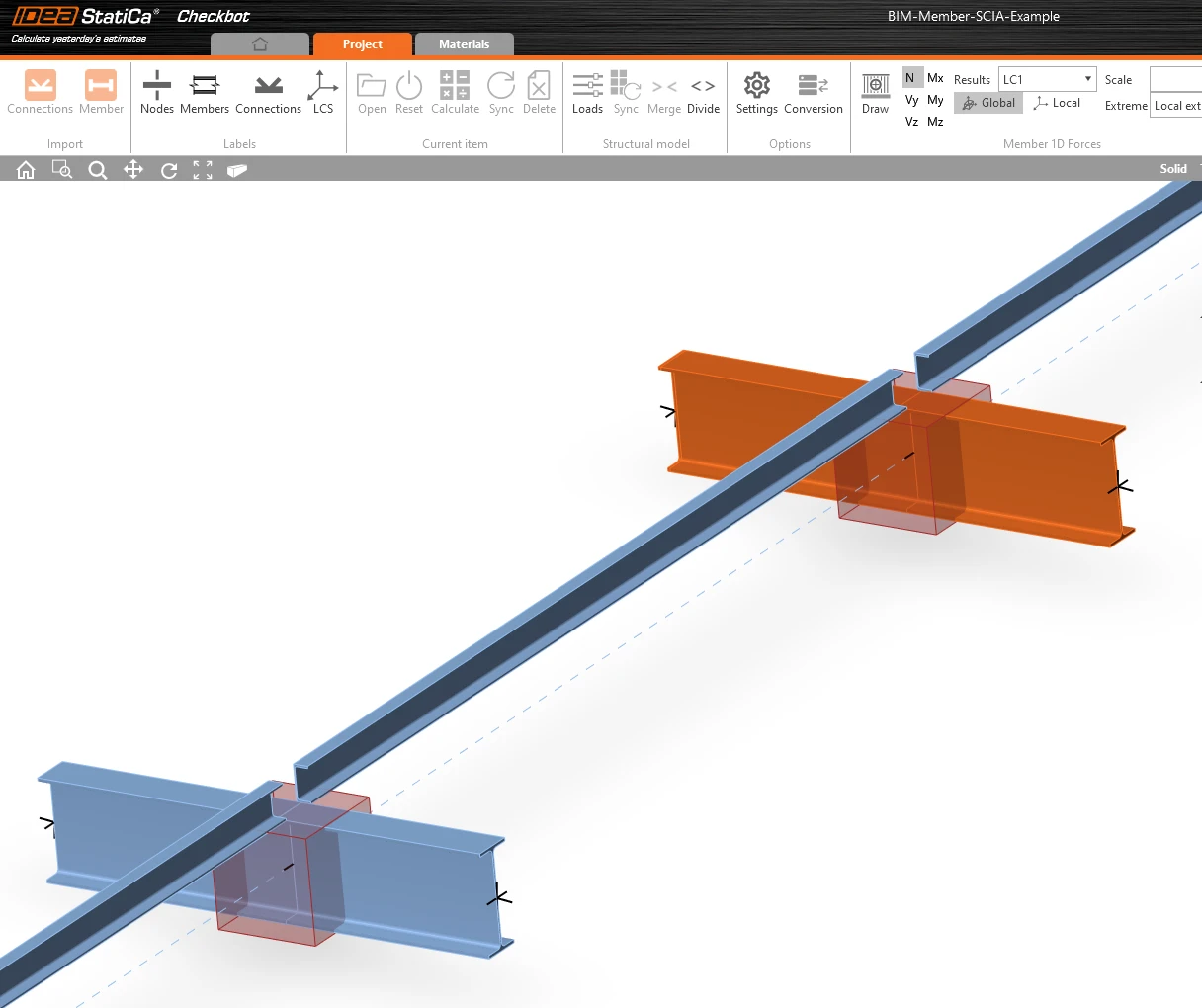
Wykonaj tę samą operację scalania dla kolejnej grupy profili I. Po wprowadzeniu zmian model powinien wyglądać jak na poniższym rysunku.
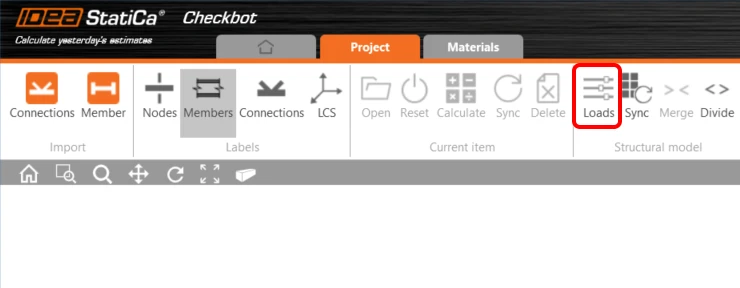
Możesz kontrolować, który przypadek obciążenia lub kombinacja zostanie załadowana do aplikacji Member, klikając Loads i zarządzając klasami wyników do sprawdzeń.
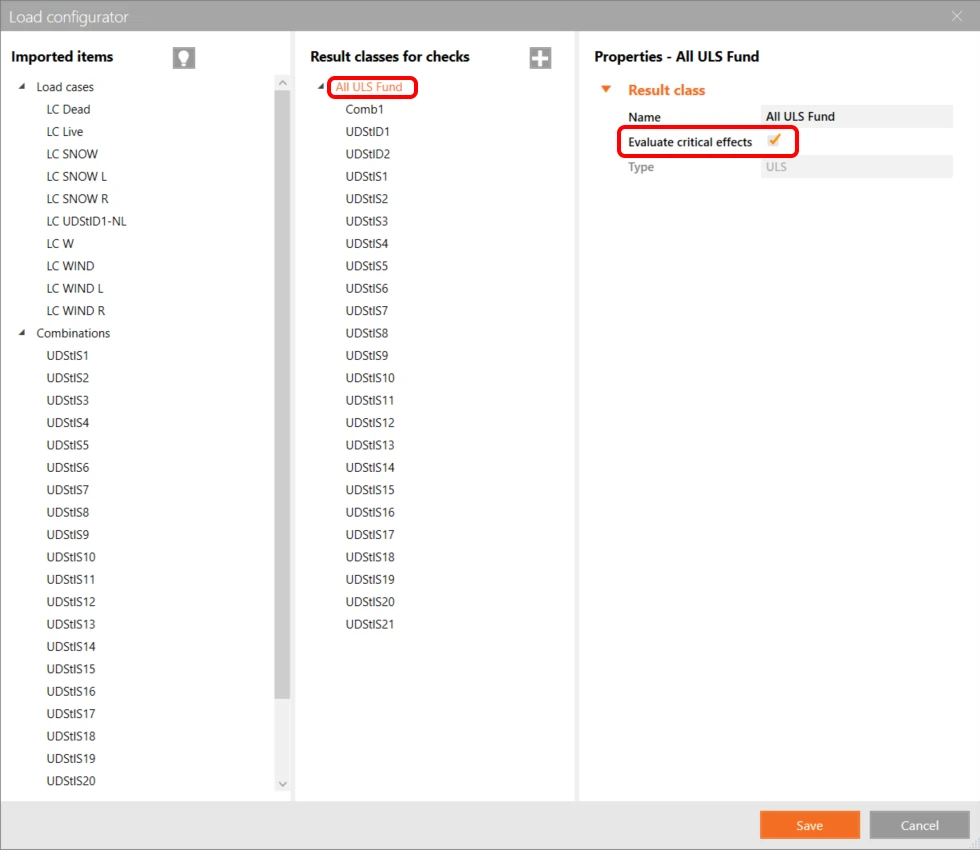
W Load Configurator możesz dodawać przypadki obciążenia dla aplikacji Member. Należy zauważyć, że domyślnie włączona jest funkcja Evaluate critical results, która filtruje krytyczne kombinacje w celu przyspieszenia obliczeń. Możesz ją wyłączyć, a wówczas wszystkie kombinacje zostaną uwzględnione w obliczeniach.
Połączenia - Arrangement i tworzenie grupy
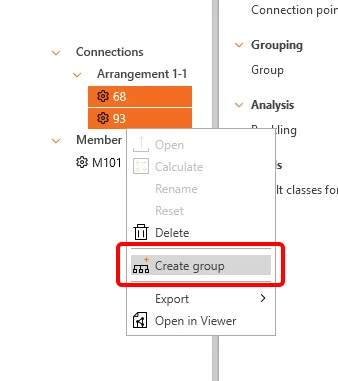
Ponieważ mamy dwa podobne złącza, IDEA StatiCa zgrupowała je już w jeden Arrangement. Aby zaprojektować i sprawdzić oba złącza w jednym kroku, musimy je zgrupować. Zaznacz oba, kliknij prawym przyciskiem myszy i wybierz Create group.
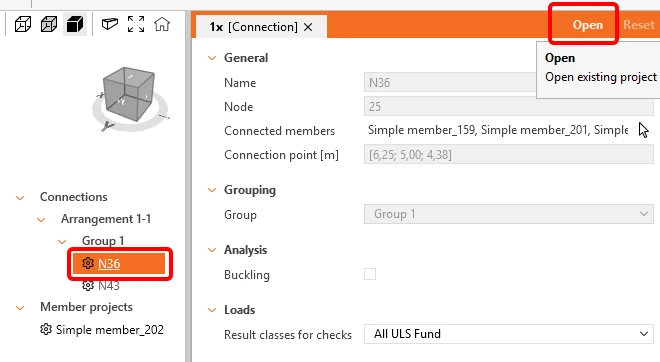
Wybierz połączenie referencyjne (podkreślone w drzewie), które określa projekt całej grupy, a następnie otwórz je.
Projektowanie połączeń
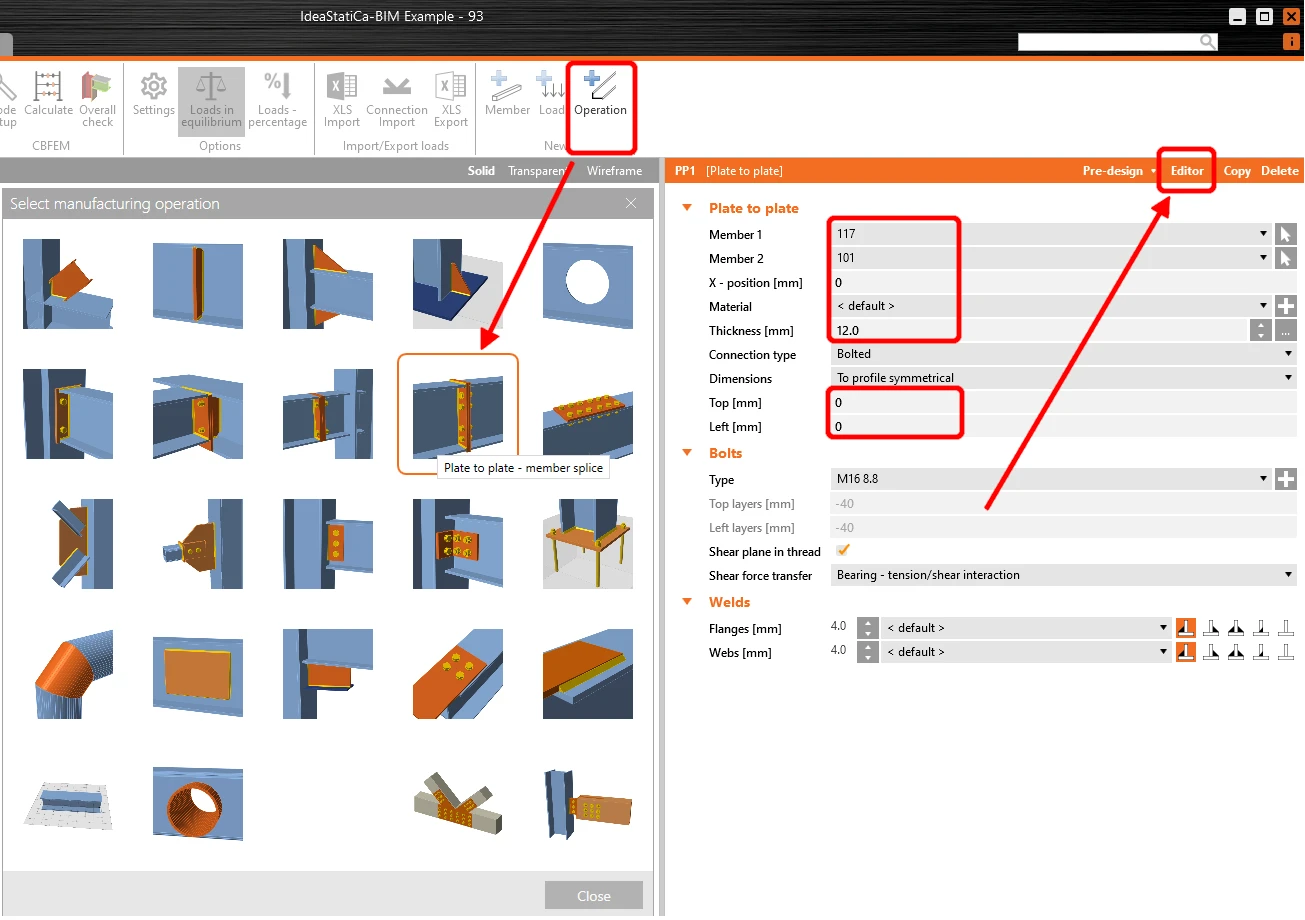
Kliknij na Operacja i wybierz Płyta do płyty. Zmień wartości zgodnie z rysunkiem, a następnie kliknij Edytor.
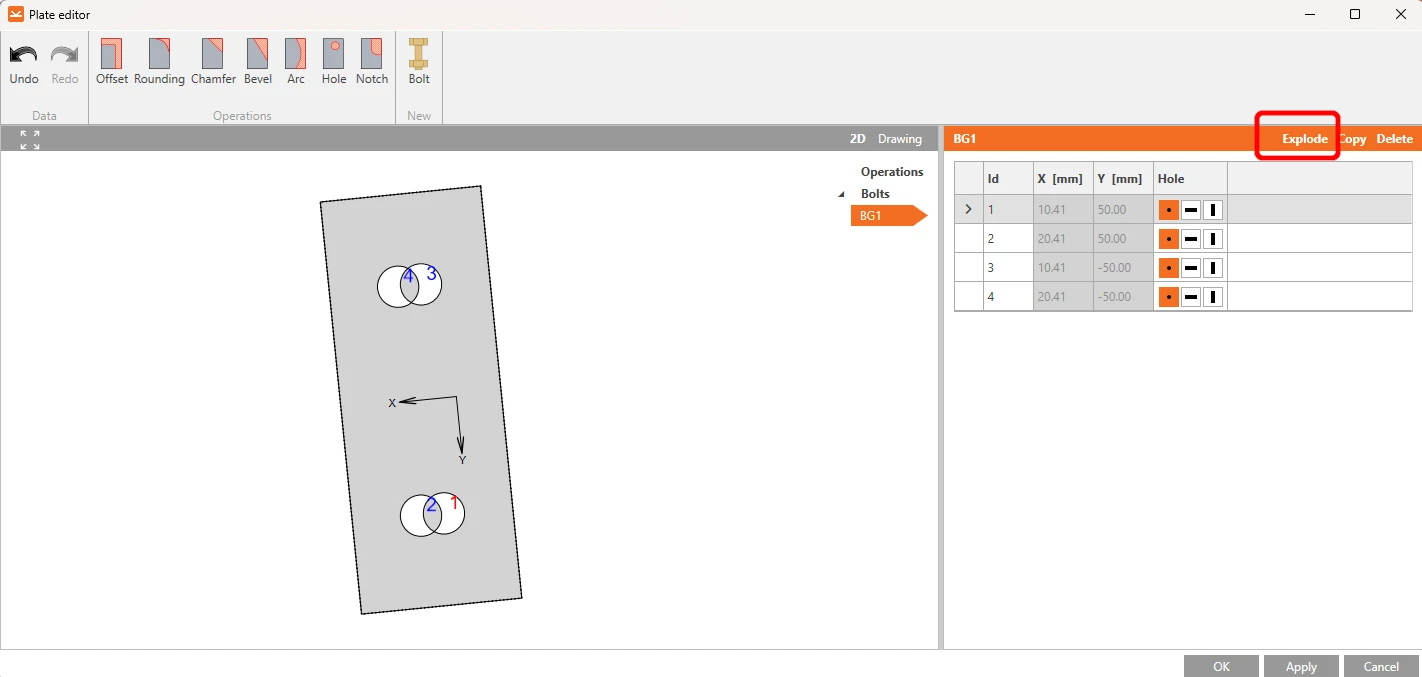
Kliknij Rozłącz, usuń śruby nr 1 i 3, a następnie ustaw wartości dla śrub nr 2 i 4 zgodnie z rysunkiem.
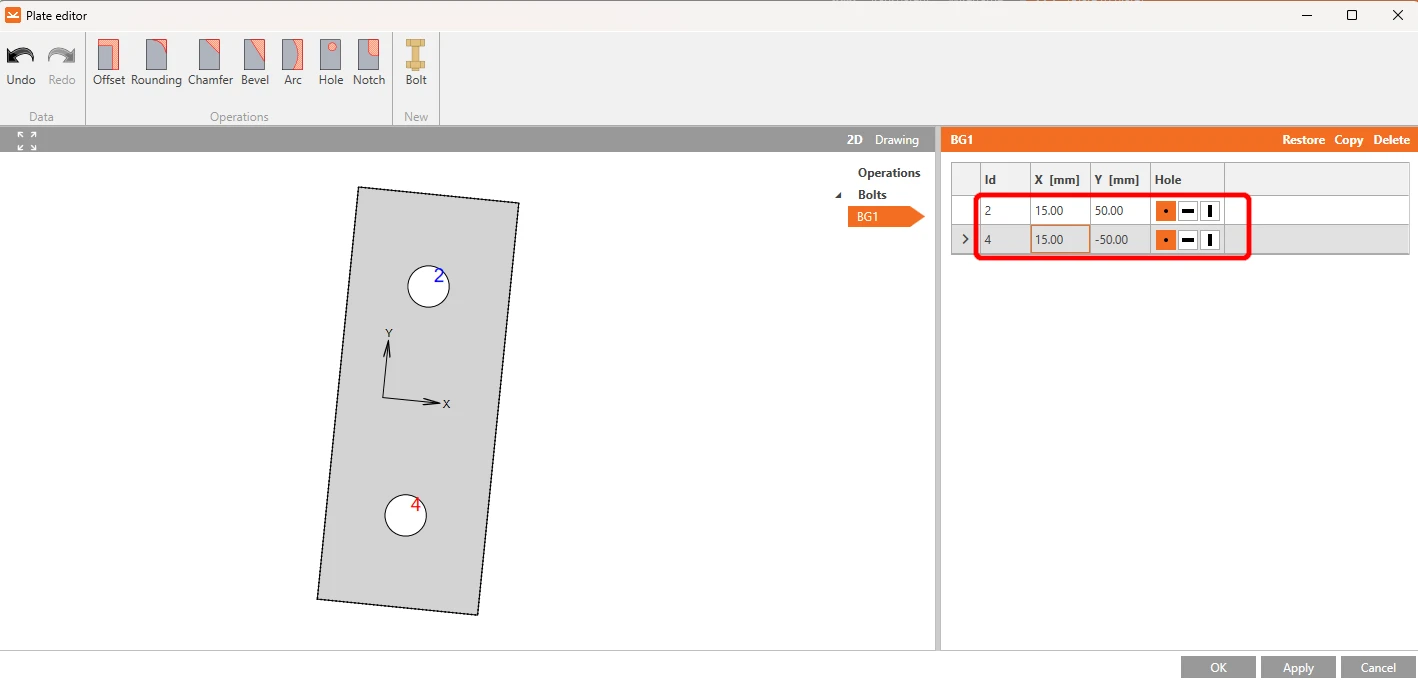
Po wprowadzeniu zmian element powinien wyglądać jak na rysunku. Kontynuuj, klikając OK.
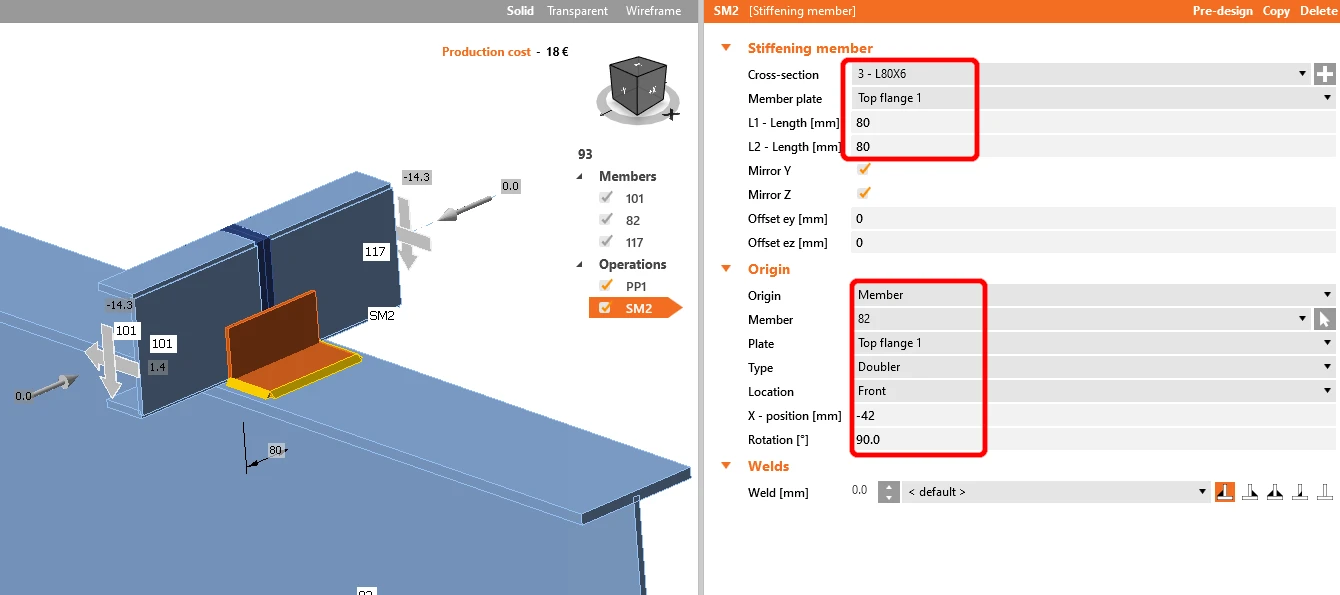
Kolejną operacją jest Element usztywniający. Najpierw należy dodać nowy przekrój L80x6 – kliknij biały krzyżyk w wierszu przekroju, wybierz profil L i wpisz odpowiednią nazwę w polu wyszukiwania. Następnie wypełnij wartości zgodnie z poniższym rysunkiem. W efekcie nasz model powinien wyglądać jak na rysunku poniżej.
Dodaj operację Siatka śrub/kotew.
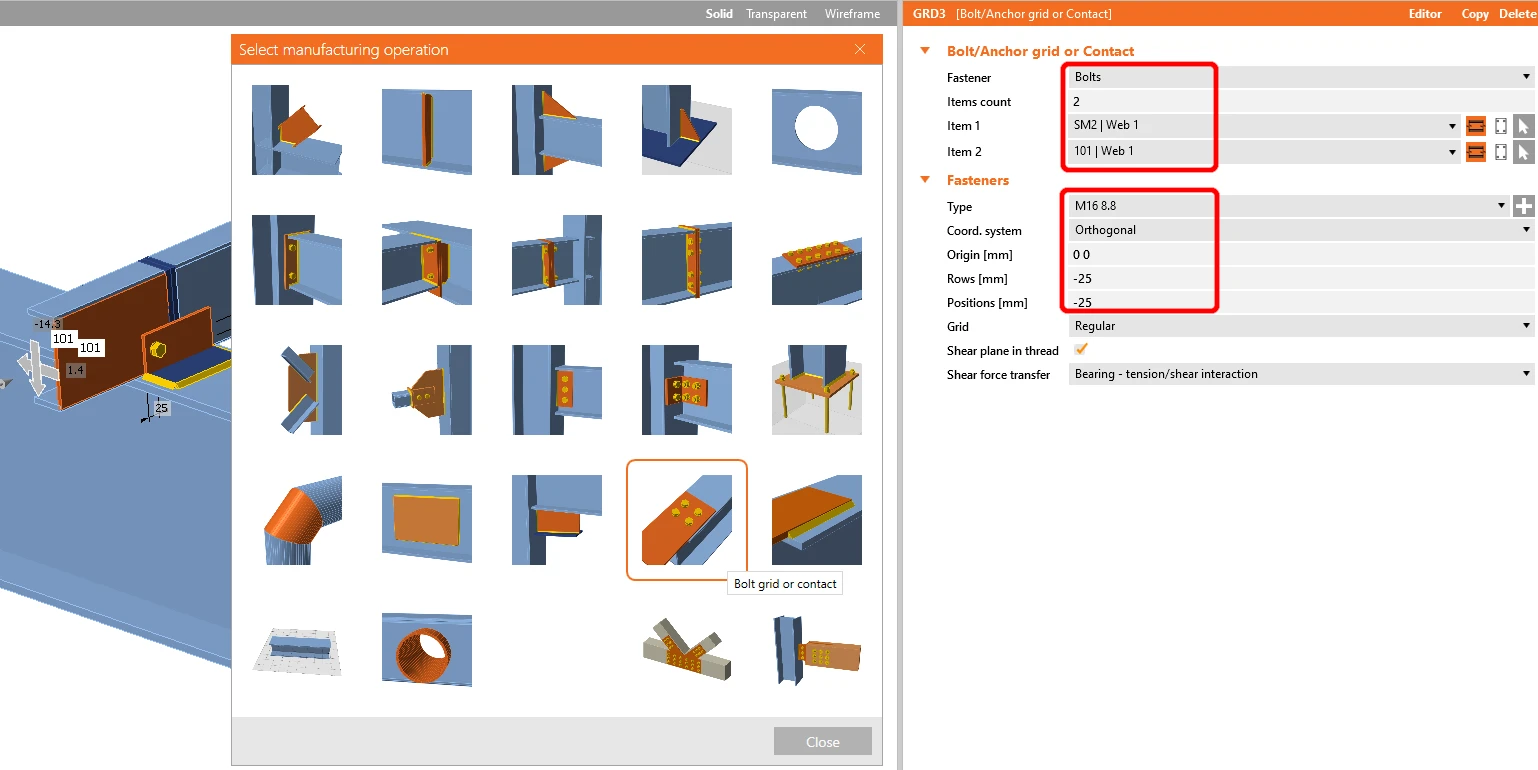
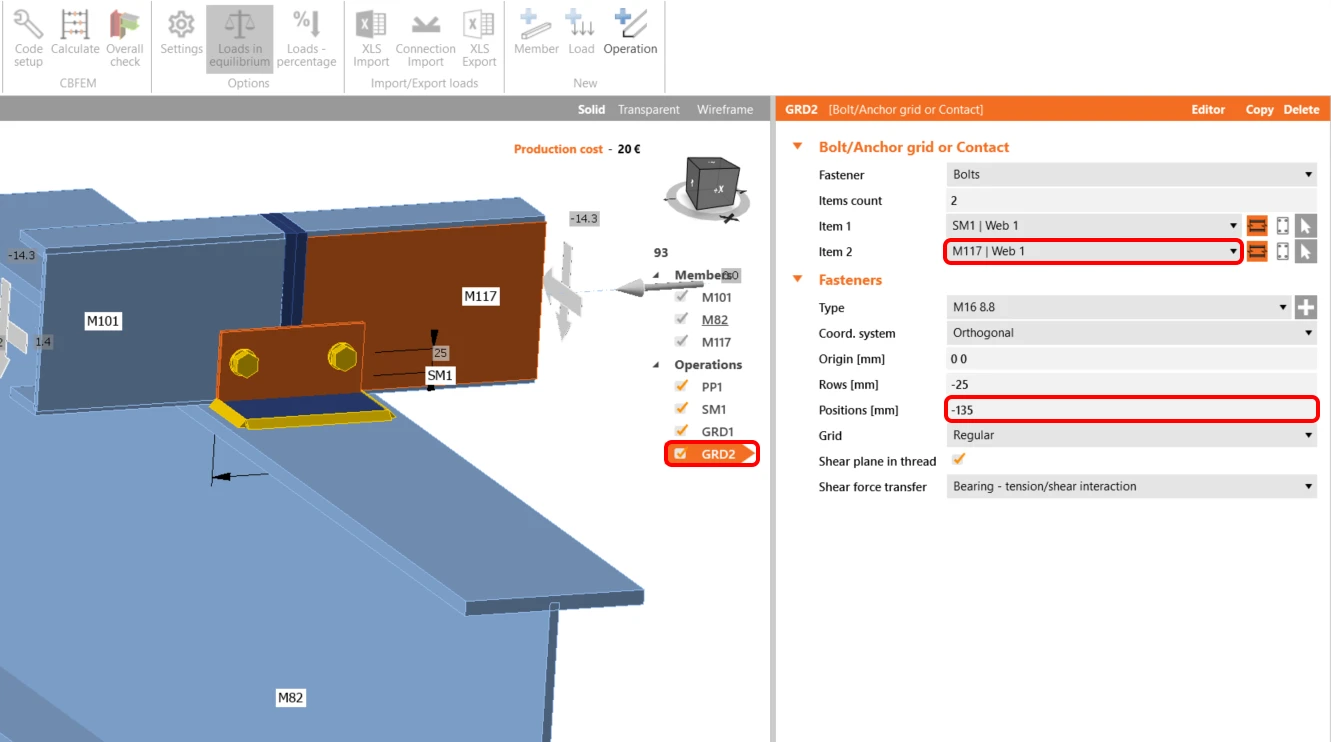
Skopiuj tę operację i zmień wybrane wartości.
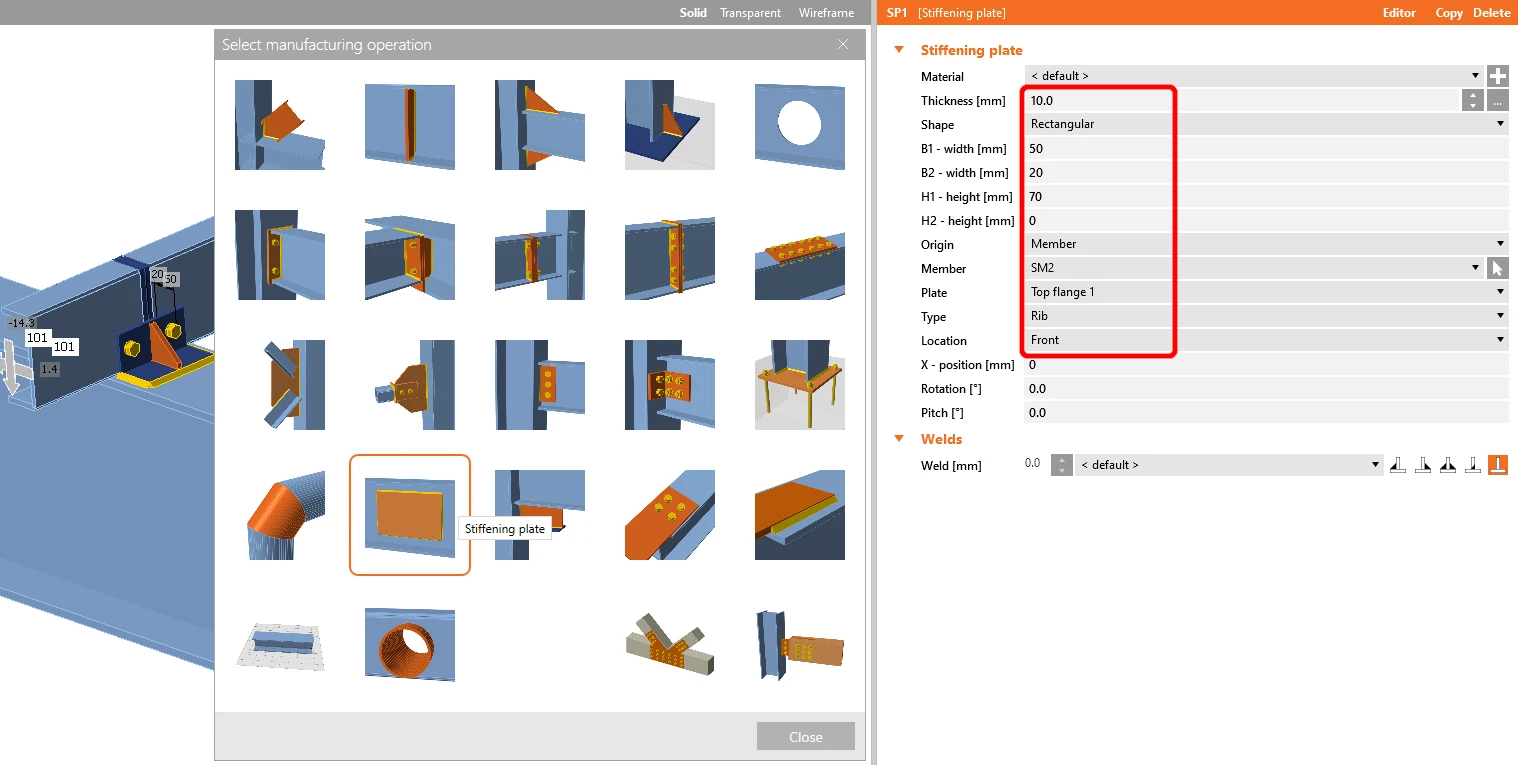
Teraz dodaj Blachę usztywniającą do złącza i ustaw wartości zgodnie z rysunkiem.
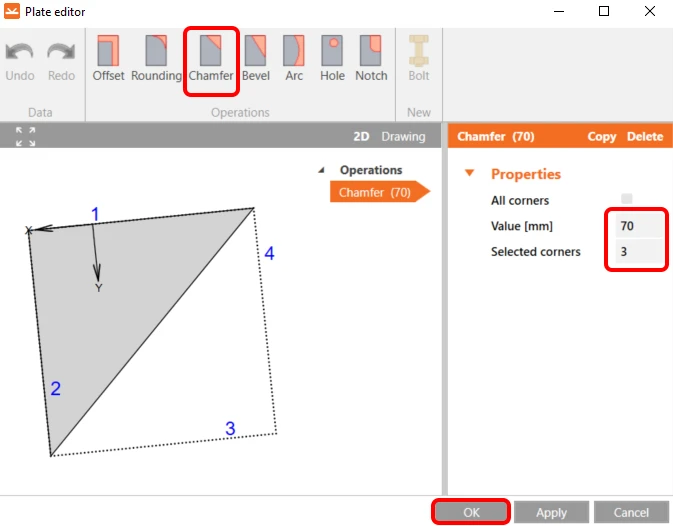
Następnie przejdź do Edytora, wybierz operację fazowania i ustaw ją zgodnie z rysunkiem.
Ostatnią operacją jest Przekrój płyty.
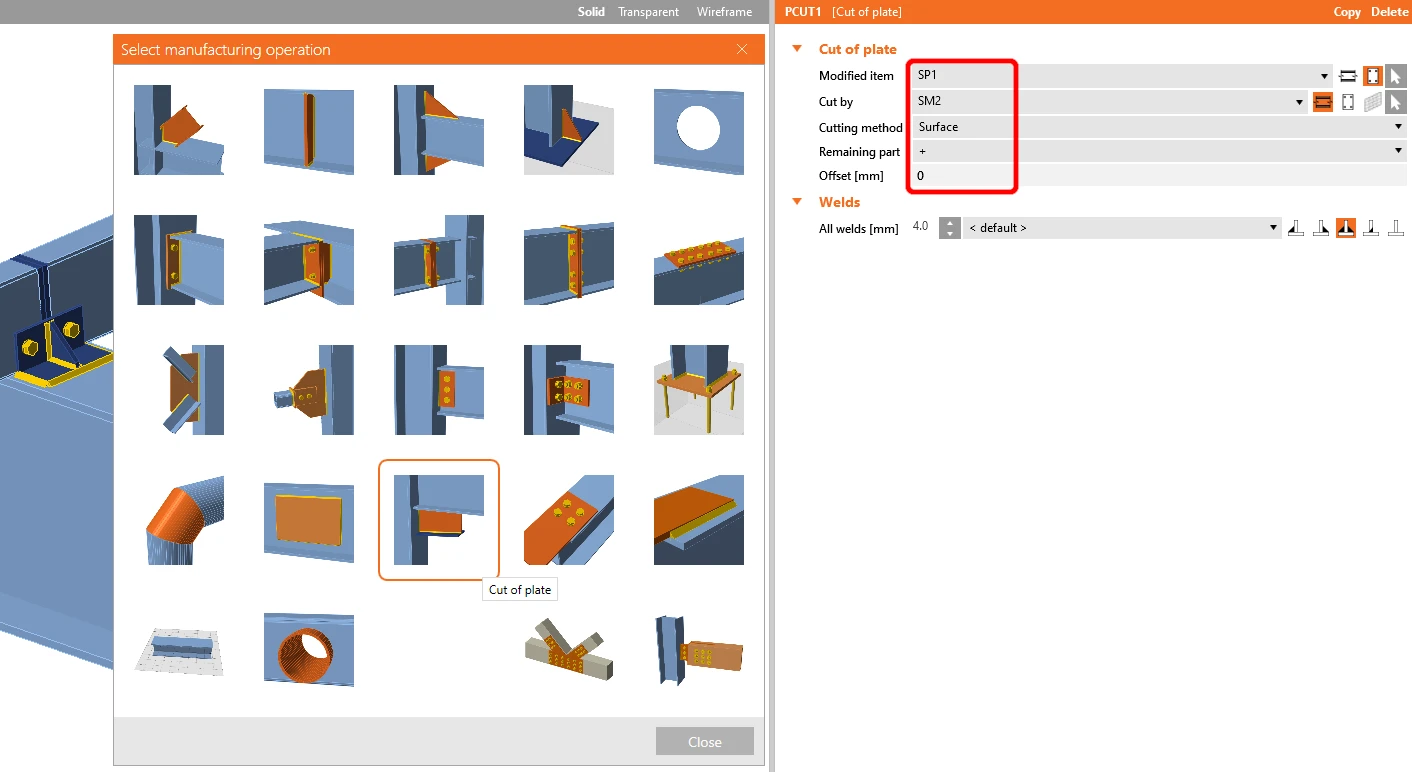
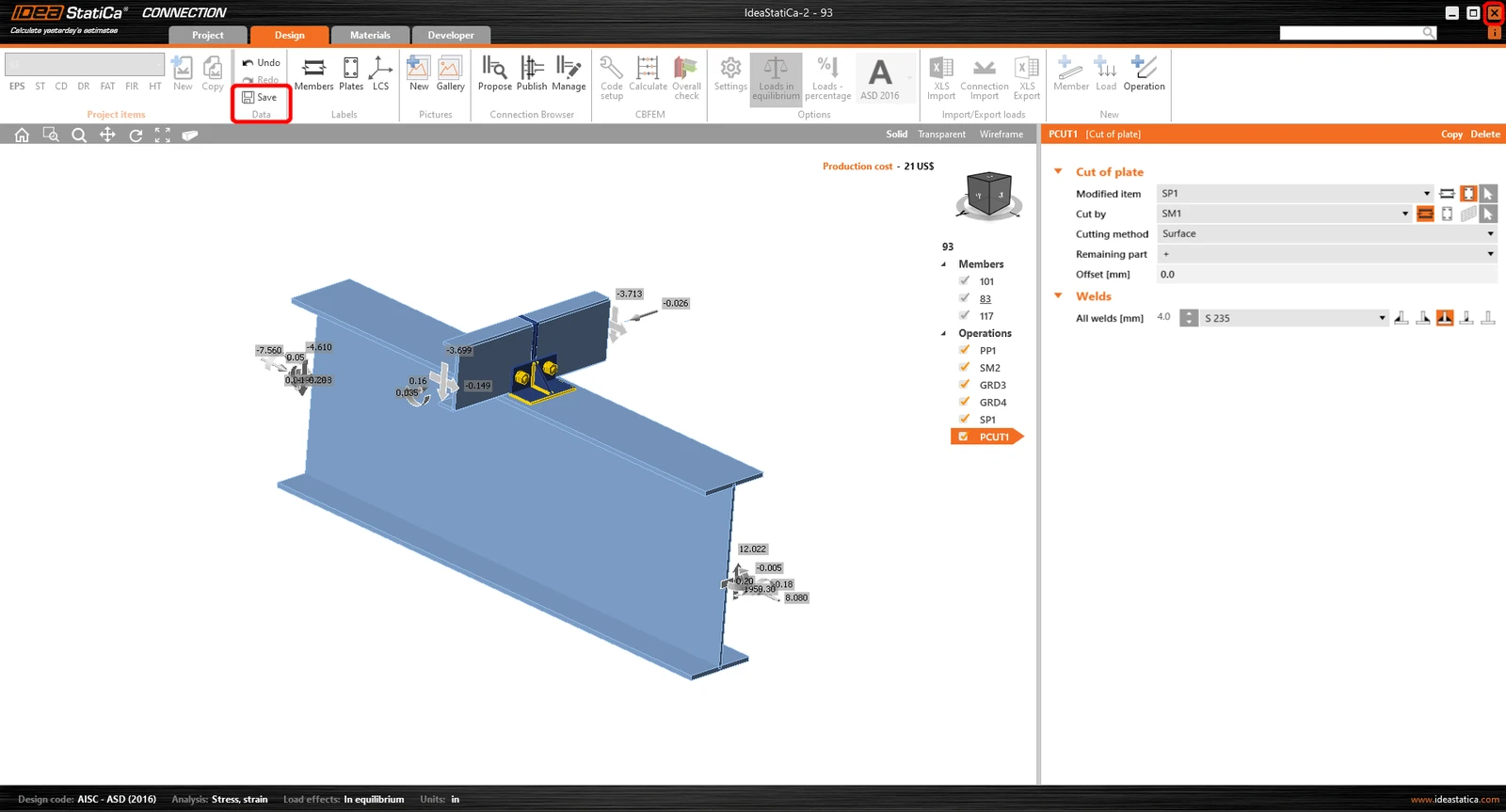
Teraz kliknij Zapisz i zamknij moduł Connection.
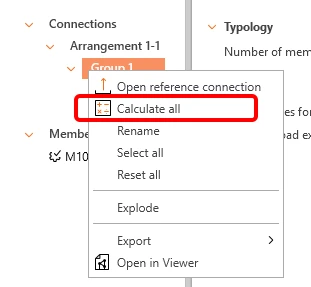
Teraz możesz sprawdzić całą grupę w jednym kroku. Kliknij prawym przyciskiem myszy Group1 i wybierz Calculate all.
Sąsiednie złącza zostały pomyślnie sprawdzone.
Element modul
Teraz możemy otworzyć aplikację Member. Wystarczy kliknąć lewym przyciskiem myszy na Open.
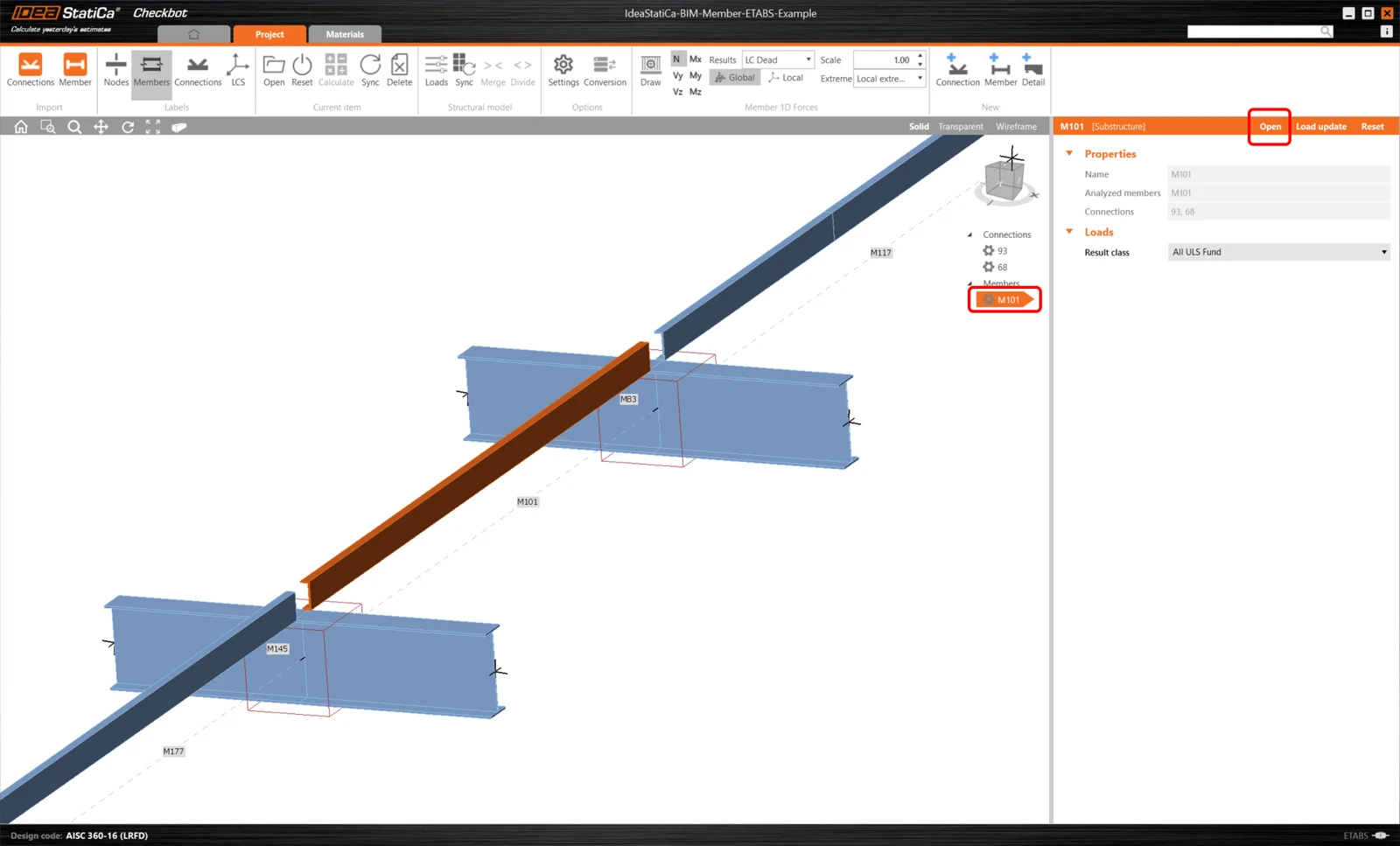
Tutaj możemy zobaczyć naszą aplikację Member.
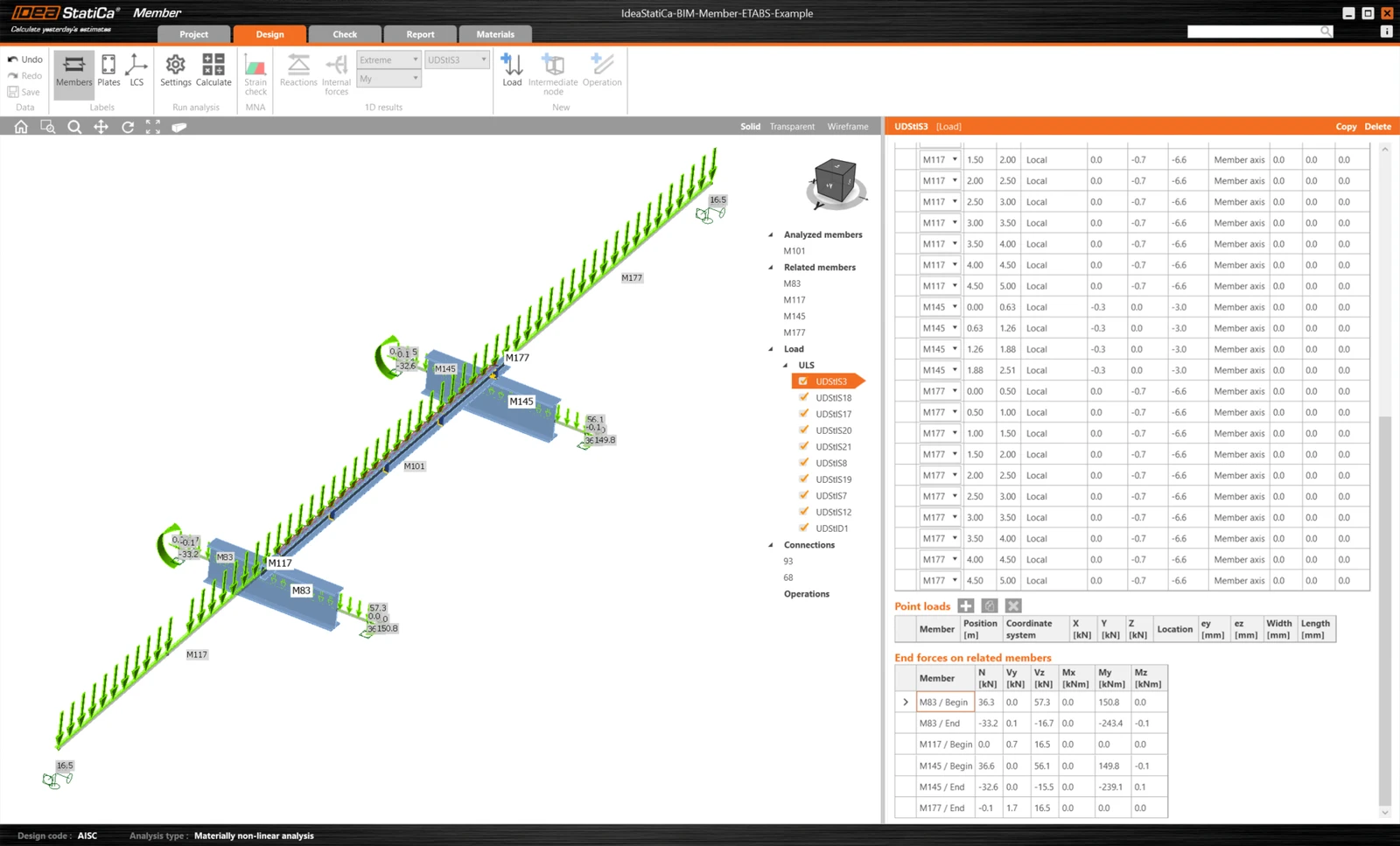
Na początku zaprojektujmy złącza elementu o profilu U, dlatego proszę wybrać pierwsze połączenie i kliknąć na Edit connection. Jak widać, profile I są teraz reprezentowane przez jeden ciągły element, dzięki scaleniu, które wykonaliśmy.
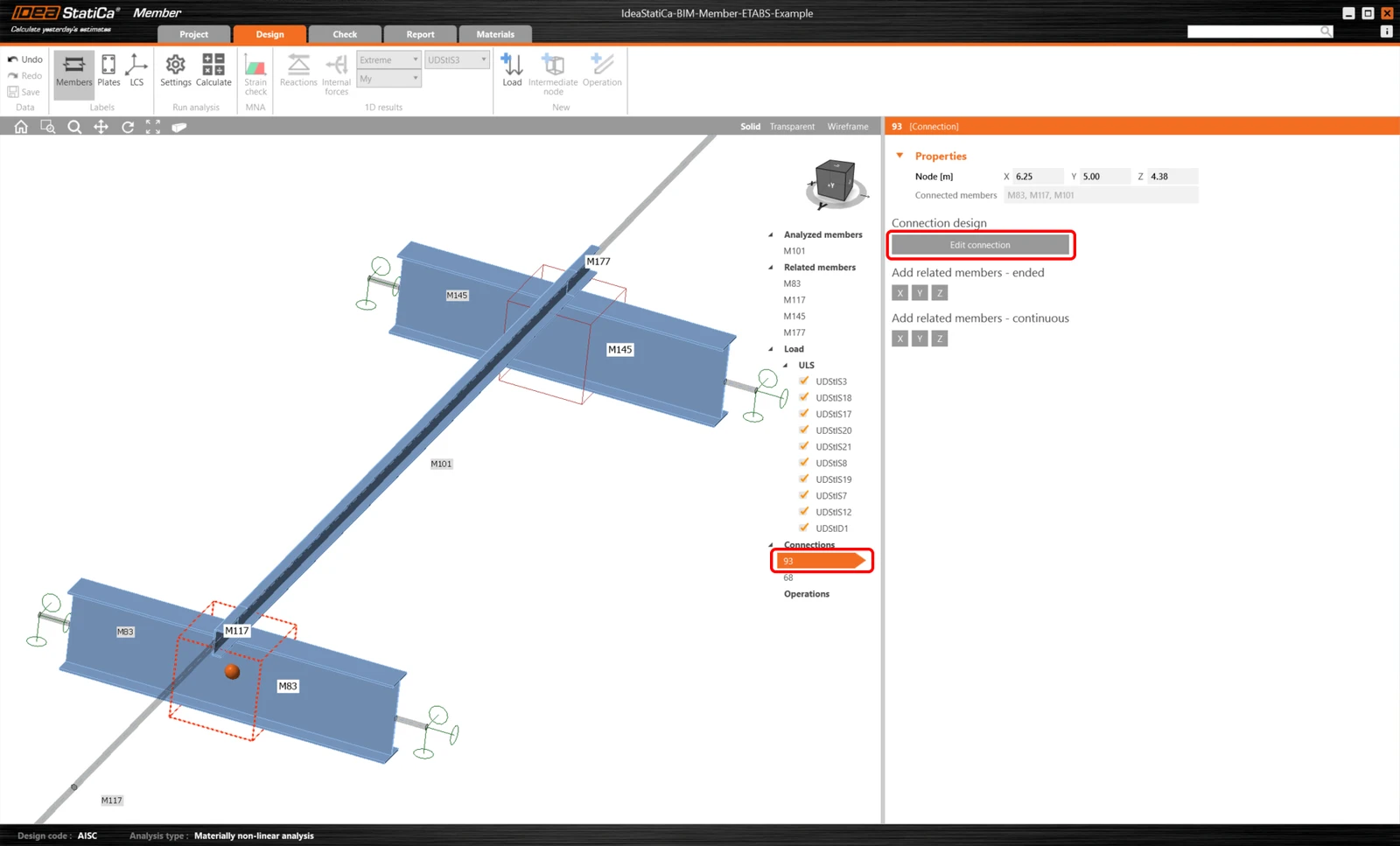
Sprawdzenie i kontrola
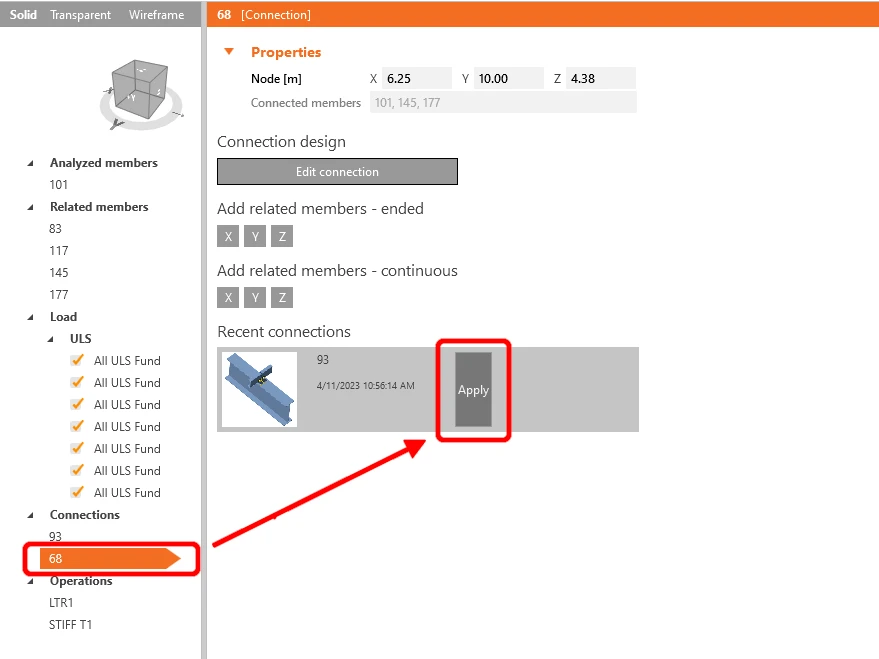
Ponieważ po obu stronach elementu mamy podobne złącza, możesz skopiować operacje z pierwszego złącza do kolejnego, klikając Zastosuj.
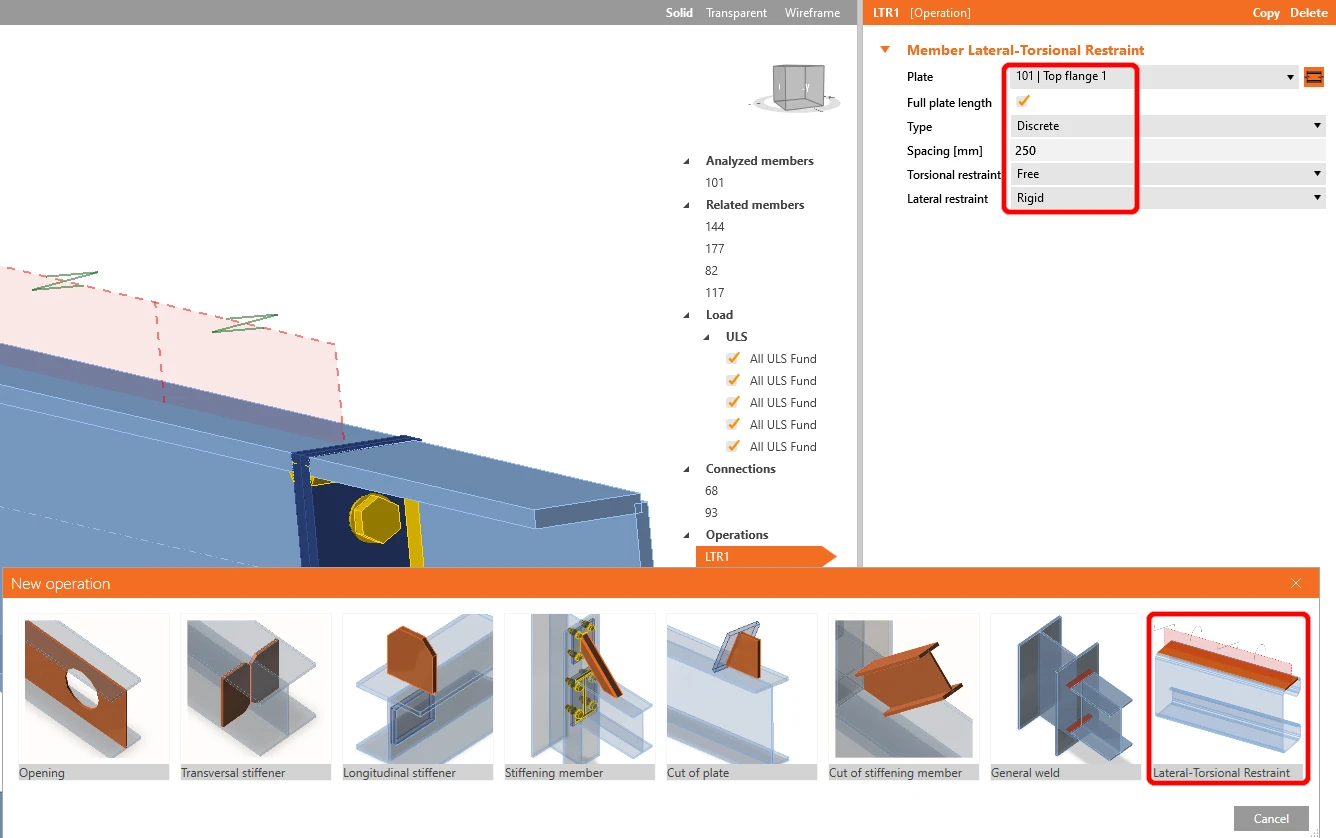
Przed rozpoczęciem analizy kliknij lewym przyciskiem myszy na element U, dodaj operację Podparcie boczne i ustaw wartości zgodnie z rysunkiem.
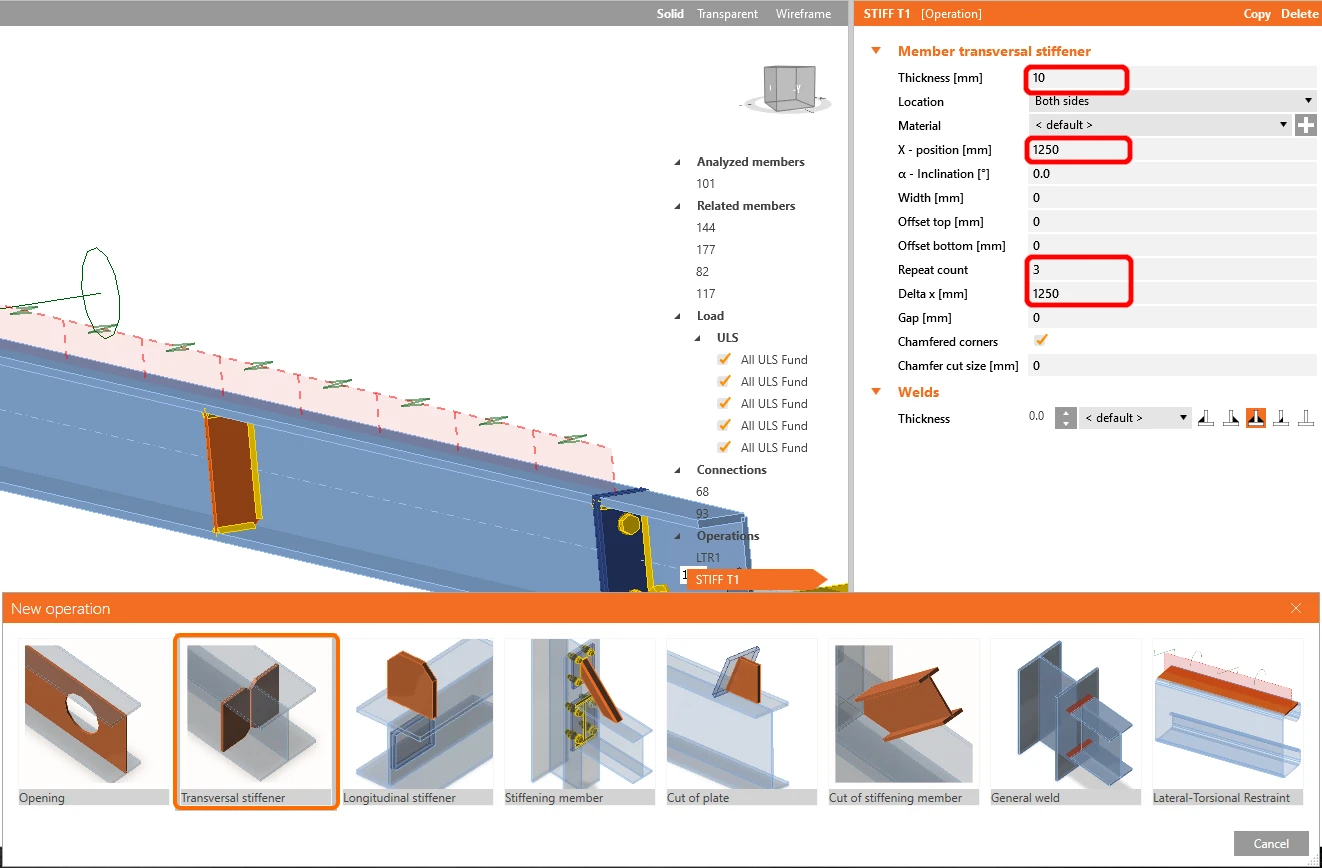
W następnym kroku dodaj operację Usztywnienia w taki sam sposób jak w poprzednim kroku i skonfiguruj wartości zgodnie z rysunkiem
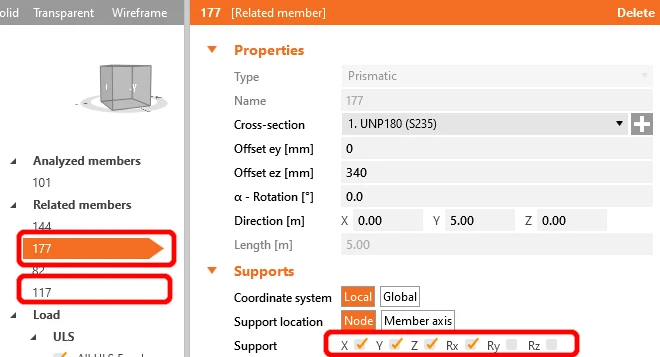
Aby uzyskać realistyczne zachowanie powiązanych elementów, ogranicz podpory łączących płatwi do X, Y, Z i Rx.
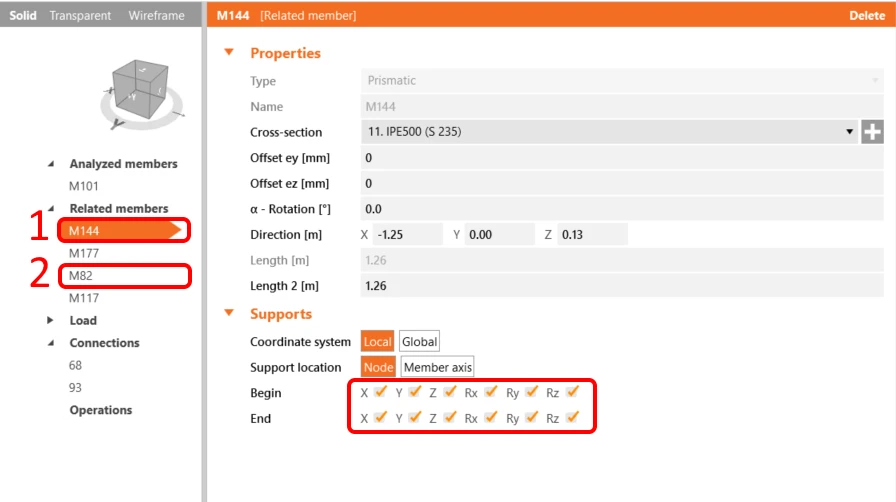
Zrób to samo dla elementów ramy o przekroju dwuteowym; ogranicz je do X, Y, Z i Rx, Ry, Rz.
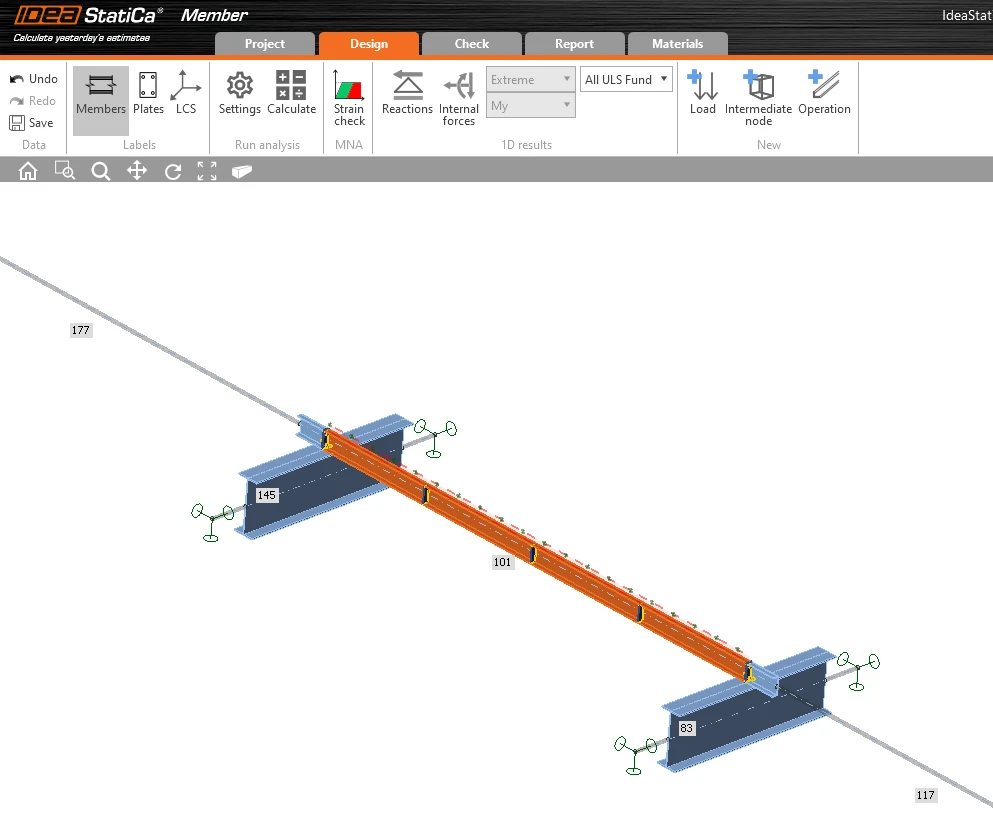
Element jest teraz gotowy do analizy.
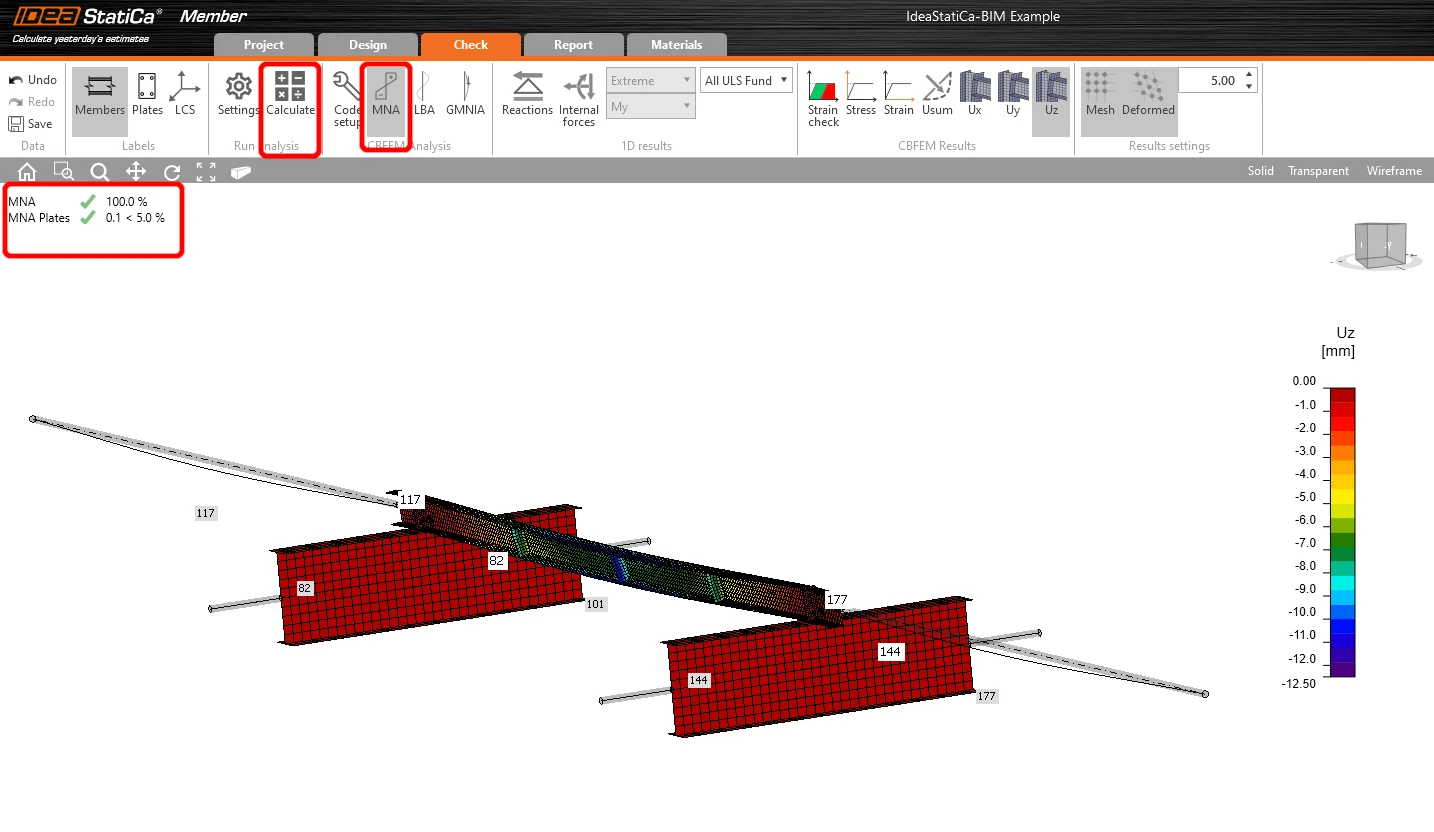
Wybierz zakładkę Sprawdzenie i uruchom analizę MNA (materiałowo nieliniową).
Druga analiza to LBA (analiza wyboczenia bocznego), w której uzyskujemy współczynnik krytyczny mniejszy niż 15.
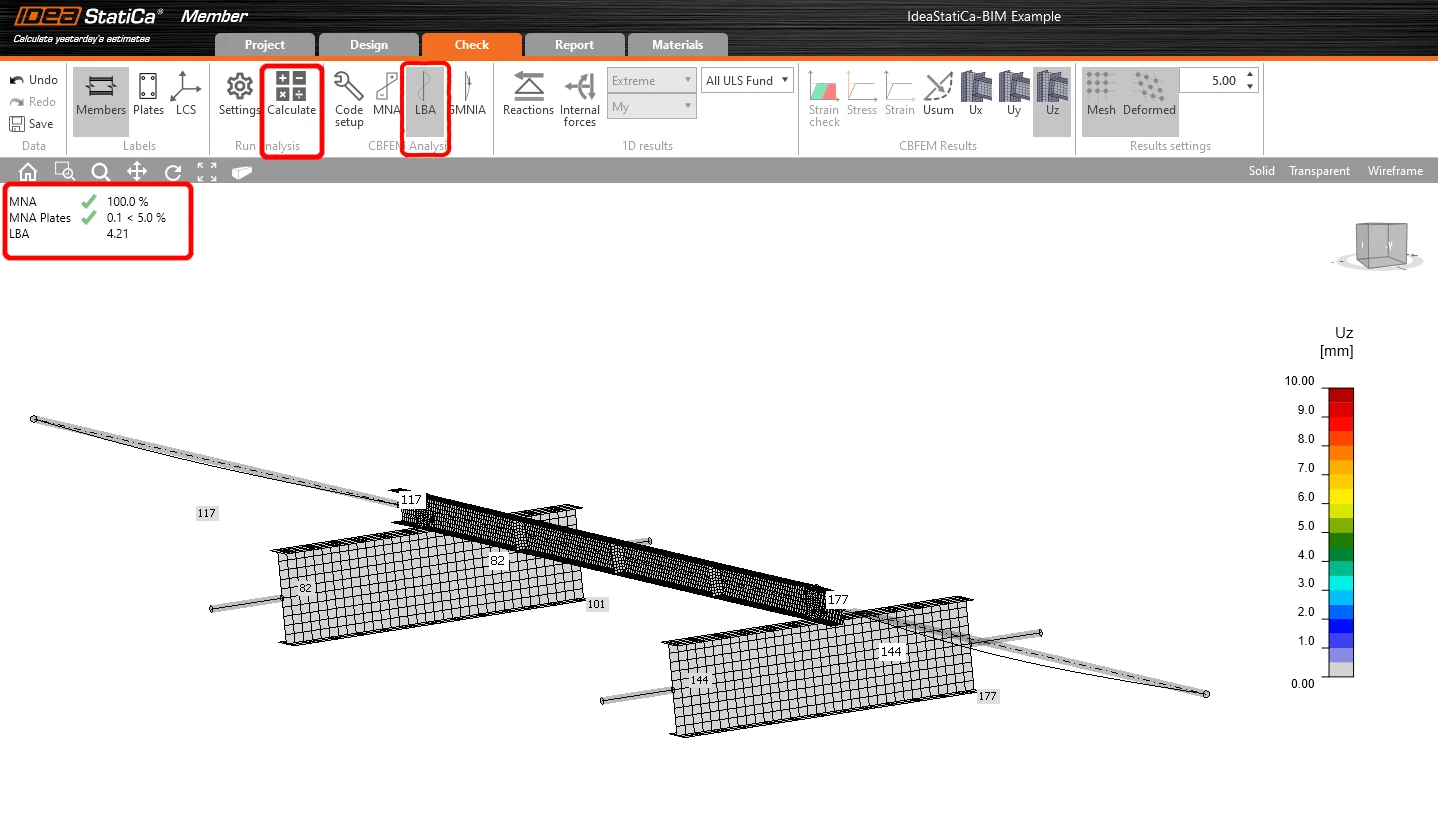
Wynik ten wskazuje na konieczność przeprowadzenia analizy GMNIA (geometrycznie i materiałowo nieliniowej).
Ponieważ badane jest zwichrzenie, można zastosować współczynnik k0 = 0,5. Amplituda 0,5 • 5000 / 200 = 12,5 mm jest przyłożona do pierwszej postaci wyboczenia.
Kliknij pole imperfekcja dla krytycznego współczynnika wyboczenia i wpisz obliczoną powyżej wartość w wierszu, jak pokazano na poniższym rysunku. Następnie możesz uruchomić ostatnią analizę GMNIA (geometrycznie i materiałowo nieliniową).
Przeczytaj więcej o:
- Stateczności elementów w IDEA StatiCa Member.
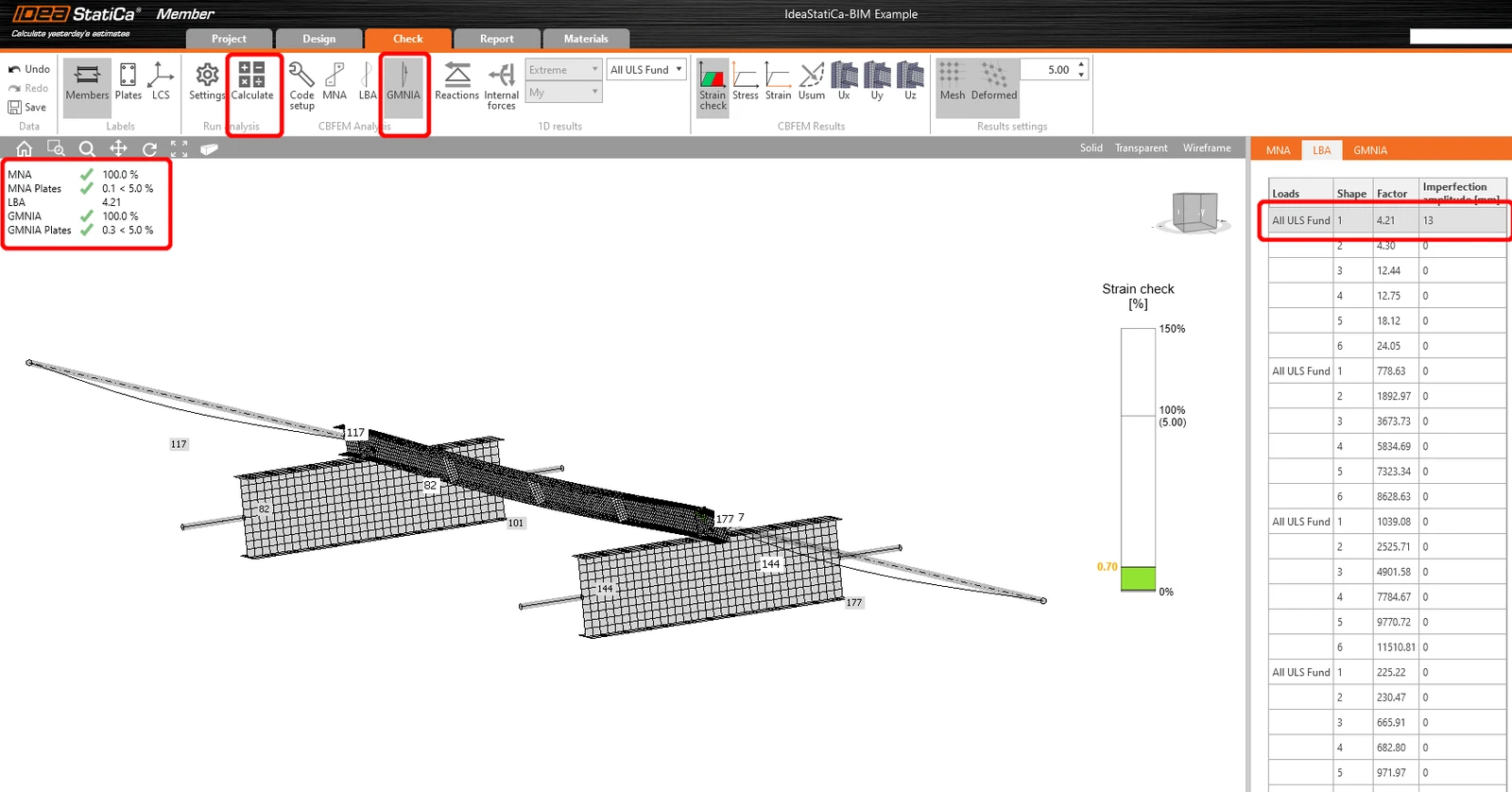
Pomyślnie zaimportowaliśmy i sprawdziliśmy płatew z SAP2000.
Wypróbuj IDEA StatiCa za darmo
Rozpocznij okres próbny już dziś i skorzystaj z 14 dni pełnego dostępu oraz usług bezpłatnie.
Rozpocznij bezpłatny okres próbny