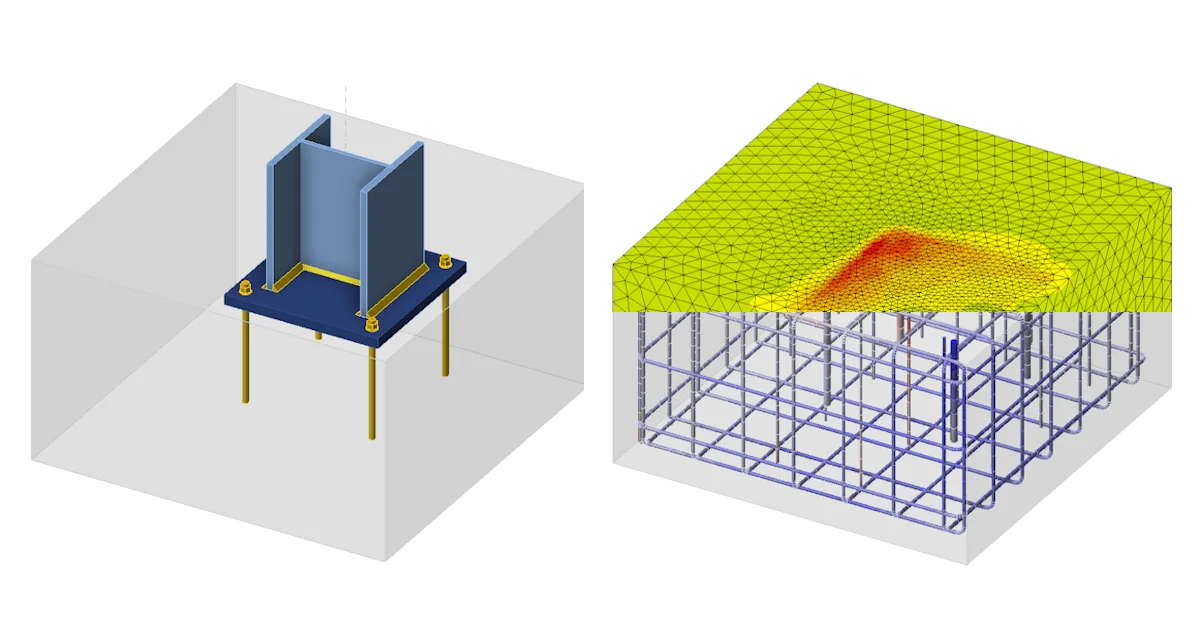
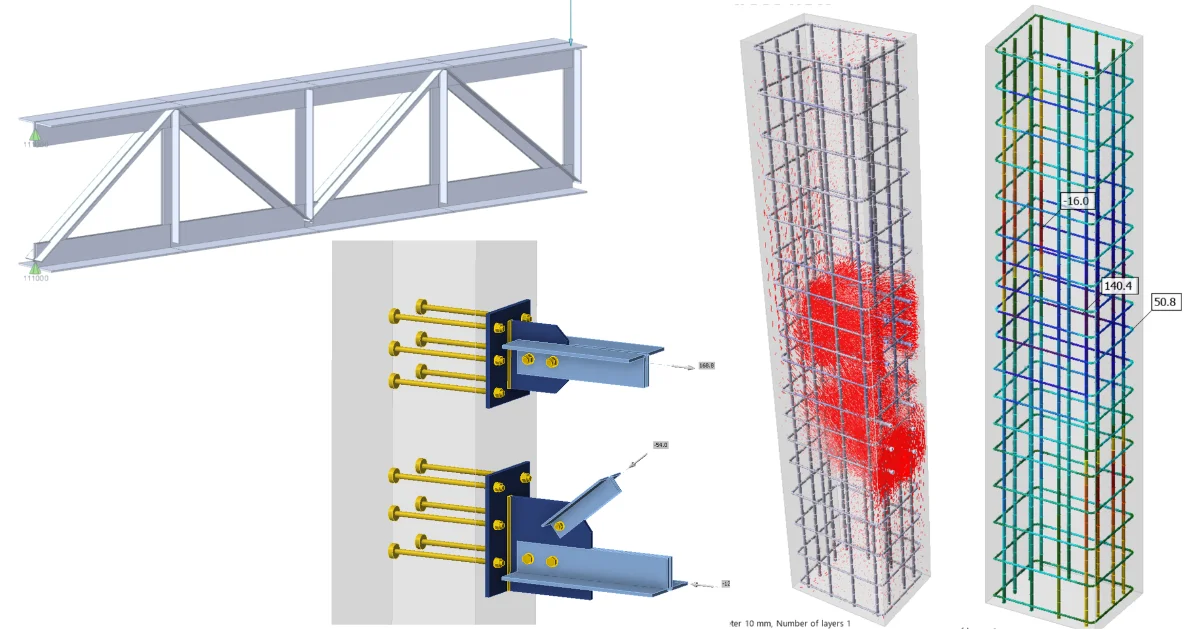
Należy pamiętać, że ten rzeczywisty projekt wykorzystuje zoptymalizowaną geometrię, która może powodować wyświetlenie standardowych ostrzeżeń EN dotyczących konstruowania. Zachowujemy oryginalne parametry dla zachowania autentyczności. Patrz rysunek poniżej.

Jeśli chcesz pominąć projektowanie połączenia i przejść bezpośrednio do analizy w Detail 3D, pobierz plik Detail 3D i przejdź do Rozdziału 5.
1 Nowy projekt
Uruchom IDEA StatiCa Connection. Wszystko zaczyna się na karcie Stal.

Dostosuj ustawienia domyślne dla Materiałów, a następnie kliknij Utwórz pusty projekt.

2 Projekt
Po utworzeniu pustego projektu zmień przekrój poprzeczny elementu na UB 610 x 305 x 238.

Teraz dodaj kolejną operację produkcyjną i wybierz Płytę podstawy.

Przejdź do kolejnej operacji i wybierz Siatkę łączników lub Kontakt w celu utworzenia śrub z łbem.

Dodaj kolejną Siatkę łączników lub Kontakt w celu utworzenia kotew zbrojeniowych.

Zmień obrót zbrojenia w operacji GRD2, wybierając Edytor.

Dodaj płytę usztywniającą.

Zespawaj płytę usztywniającą z płytą podstawy za pomocą operacji Spoina ogólna lub kontakt .

Dodaj operację Przekrój elementu.

Dodaj ostatnią operację w połączeniu, Siatkę łączników lub Kontakt.

Zmieńmy parametr Siły w , aby ustawić położenie przegubu.

Wprowadź siły wewnętrzne dla zakotwienia.
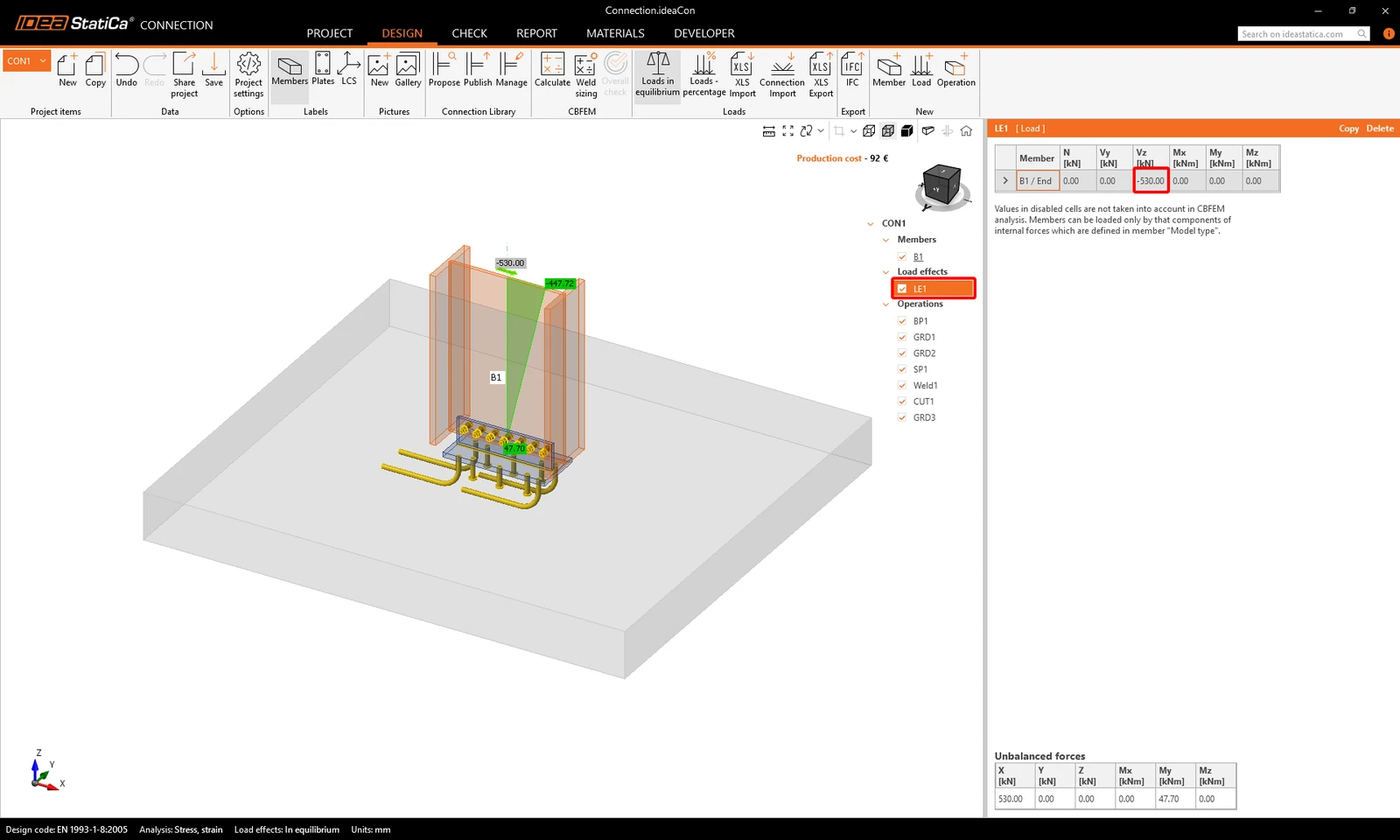
- Uwaga: W projekcie tej belki uwzględnimy wyłącznie obciążenie ścinające. Aby uprościć poradnik, pominięto siłę wiążącą z kombinacji wyjątkowej SGN, która została uwzględniona w rzeczywistym projekcie.
3 Sprawdzenie
Przełącz się na kartę Sprawdzenie -> Oblicz. Sprawdzenie normowe wykazuje formę zniszczenia kotew. Domyślnie przyjmuje się, że blok betonowy jest zarysowany.
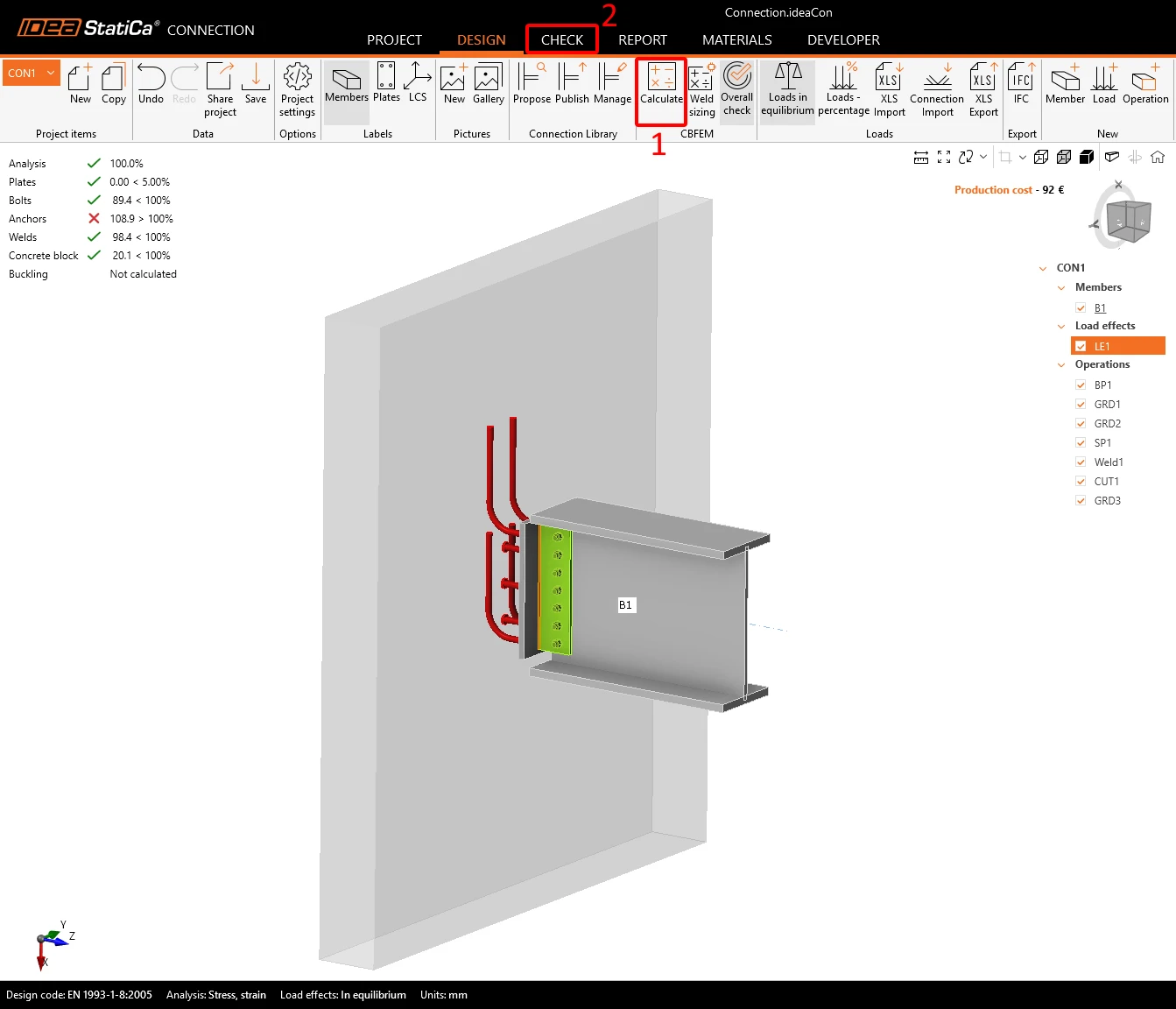
Przeanalizujmy wyniki. Wybierz Naprężenie zastępcze, Siła w śrubie, Siatka, Deformacja i Kotwy. Ogólnie tabela pokazuje, które kotwy spełniają warunki, a które nie.
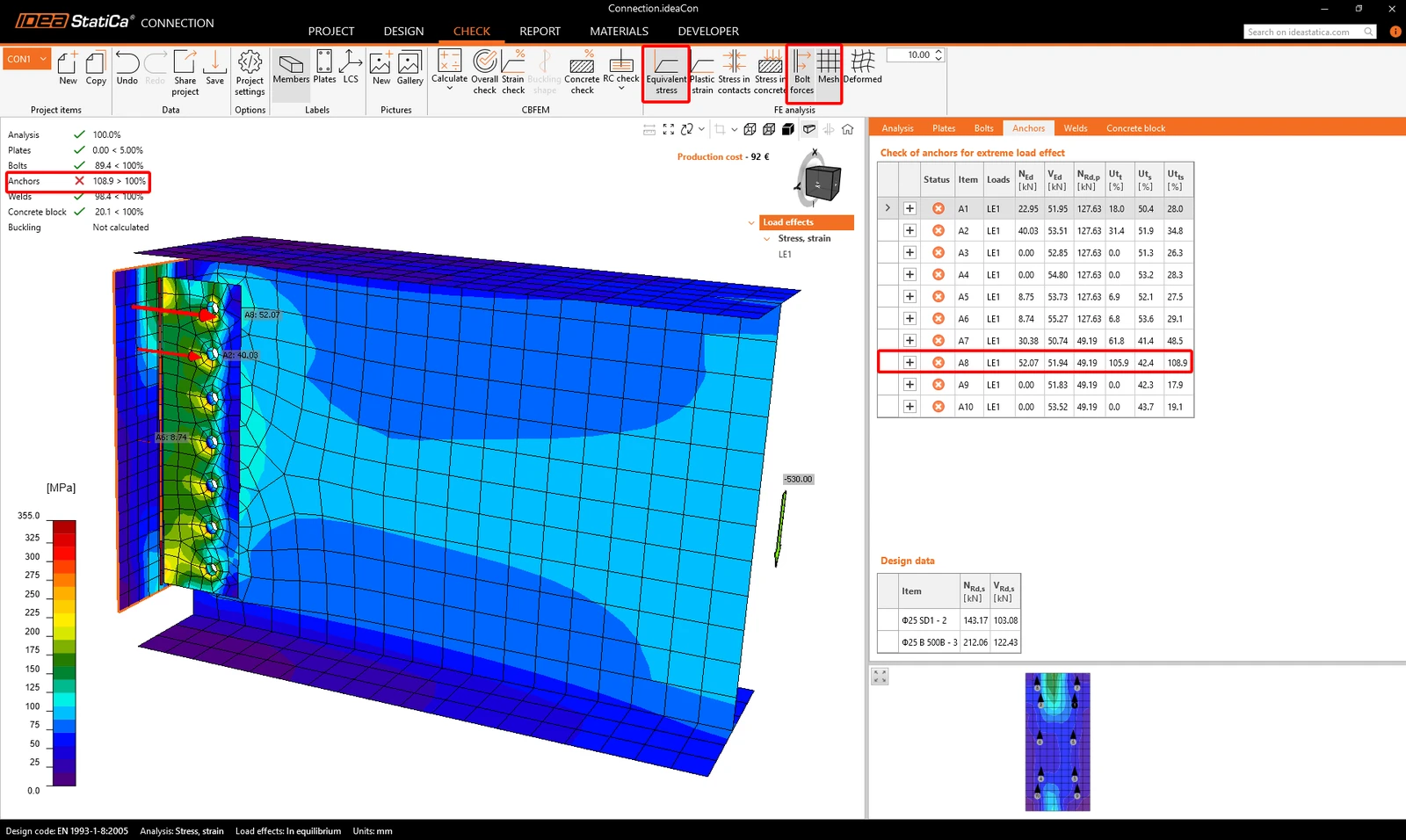
Przeanalizujmy teraz szczegóły kotew, które nie spełniają warunków, aby określić, które sprawdzenia normowe są spełnione, a które nie.
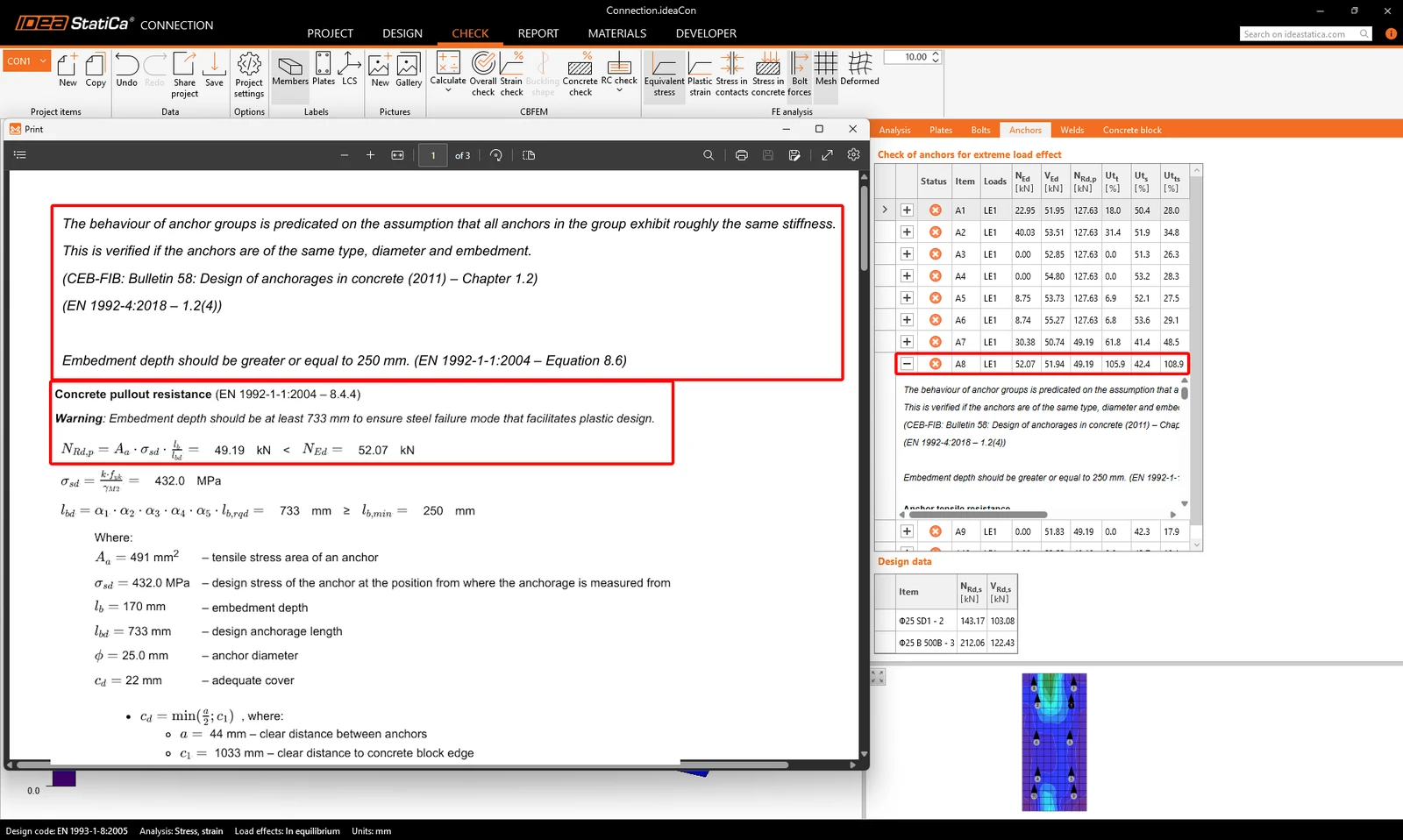
Przyczyna niespełnienia sprawdzenia kotew:
- Zgodnie z EN 1992-4, Cl. 1.2(4) projektowanie grup kotew zawierających różne typy kotew wykracza poza zakres normy. W konsekwencji sprawdzenie normowe domyślnie nie jest spełnione. Aby poprawnie zweryfikować tę konfigurację, wymagana jest szczegółowa analiza w module 3D Detail.
- To ograniczenie można łatwo rozwiązać w Detail 3D, opartym na metodzie CSFM, który zastępuje uproszczoną ocenę analityczną w Connection rygorystyczną analizą 3D naprężenie-odkształcenie.
Zbrojenie dodatkowe (EN 1992-4 – 7.2.1.9; 7.2.2.6):
- Analityczne sprawdzenie normowe stożka betonu nie jest spełnione, co wymaga zbrojenia dodatkowego do przeniesienia pełnych obciążeń rozciągających (356,3 kN) i ścinających (400,0 kN). Ma to kluczowe znaczenie ze względu na "mieszaną" konfigurację kotew.
- To ograniczenie można łatwo rozwiązać w Detail 3D, aby potwierdzić skuteczność zbrojenia. W przypadku sprawdzenia ręcznego należy przyjąć zerową nośność betonu i upewnić się, że pole przekroju zbrojenia przenosi łączne podane siły.
Głębokość osadzenia (EN 1992-1-1 – Wzór 8.6)
- Ostrzeżenie dotyczące niewystarczającej głębokości osadzenia pojawia się, ponieważ ten poradnik przedstawia rzeczywisty przykład z cienką ścianą i płytko osadzonymi kotwami. Nośność konstrukcyjna projektu zostaje udowodniona w dalszej części w aplikacji Detail.
4 Eksport
Warunki wstępne eksportu:
- Model musi być obliczony, a wyniki dołączone.
Przejdź do karty Sprawdzenie -> Sprawdzenie ŻB -> Zapisz.
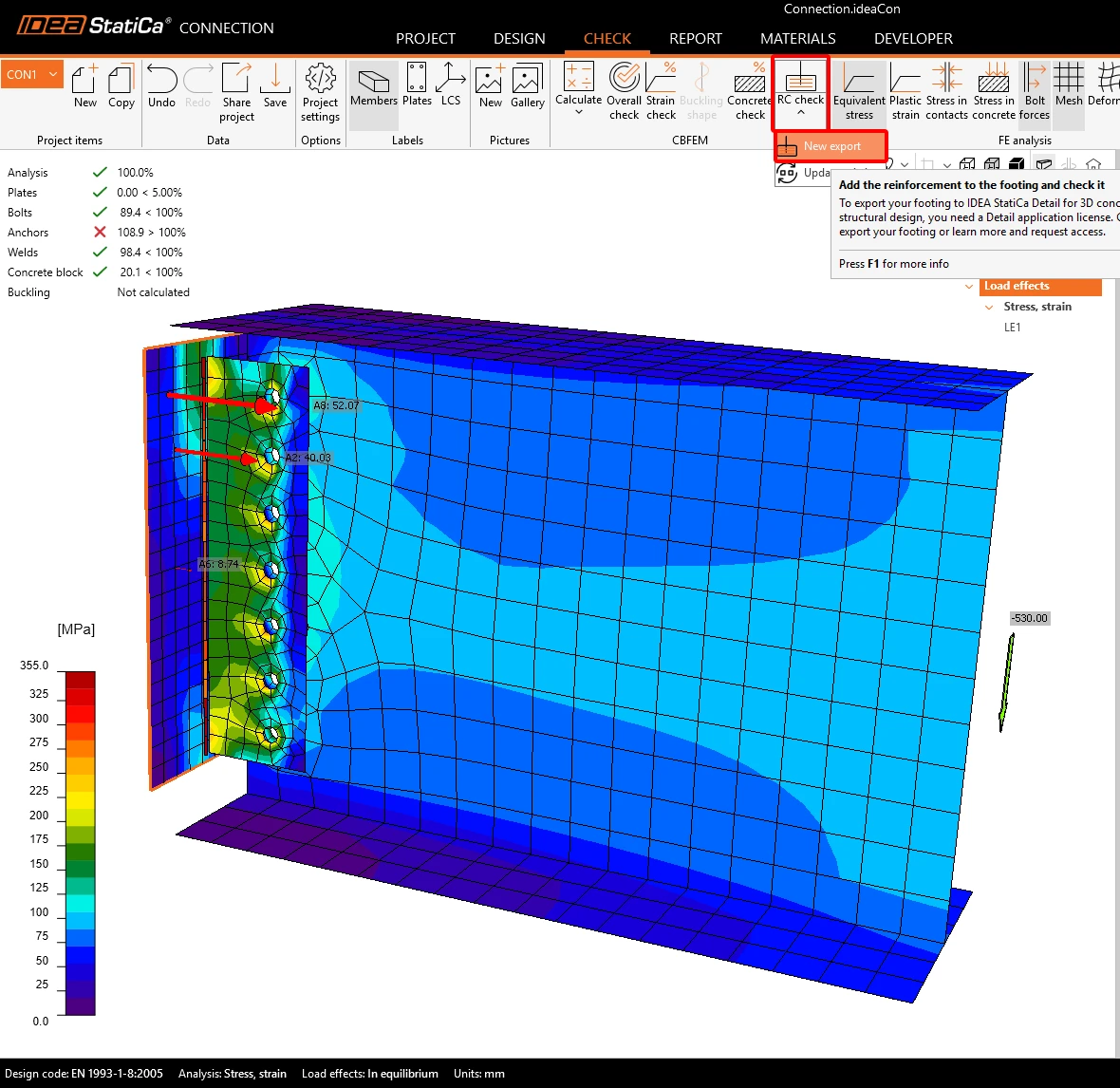
Eksport jest możliwy wyłącznie dla topologii zakotwienia. Eksport umożliwia przeniesienie:
- Bloku betonowego
- Kotew
- Płyty podstawy
- Obciążeń
Dodatkowe informacje i parametry, które są ustawiane zgodnie z odpowiednimi ustawieniami w Connection:
- Przekazywanie ścinania (przez kotwy, ostrogi i tarcie)
- Materiał
- Typ zakotwienia: kotwy montowane po betonowaniu (klejone) / wylewane na miejscu budowy
- Typ zakotwienia na końcu: podkładka / prosty / hak / śruba z łbem
- Współczynnik tarcia
5 Projekt
Ta sekcja umożliwia modyfikację Elementów, Podpór, Obciążeń i Kombinacji oraz dodanie Zestawu zbrojenia.
Podpora
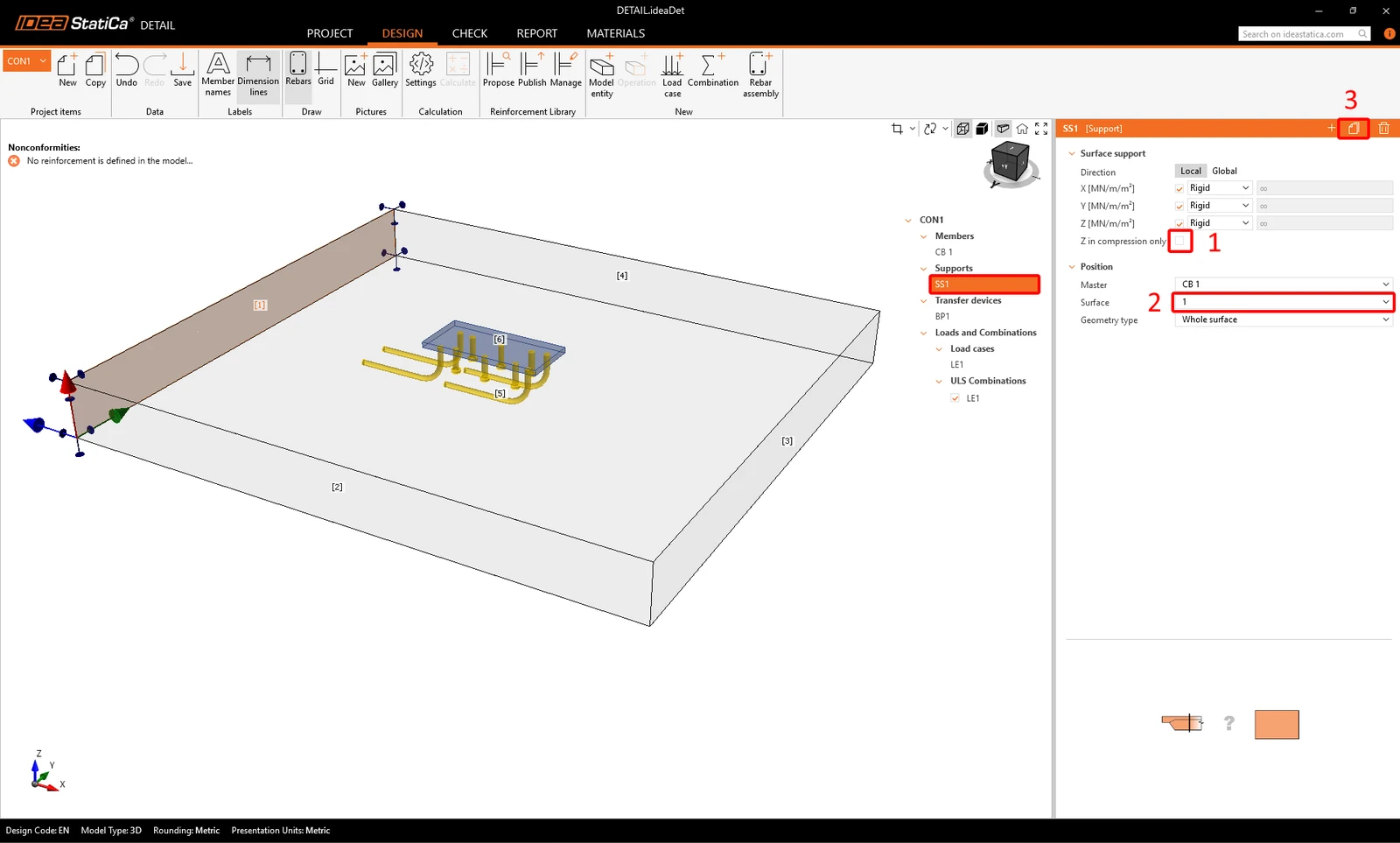
W tym przykładzie połączenie jest zakotwione w ścianie ciągłej ze wszystkich stron. Dla takich podmodeli stosujemy podpory sztywne ze zbrojeniem ciągłym. Takie ustawienie symuluje ciągłość ściany i umożliwia przeniesienie rozciągania pomimo ustawień pracy wyłącznie na ściskanie, bez konieczności definiowania złożonej sztywności.
Zastosujmy podpory w modelu:
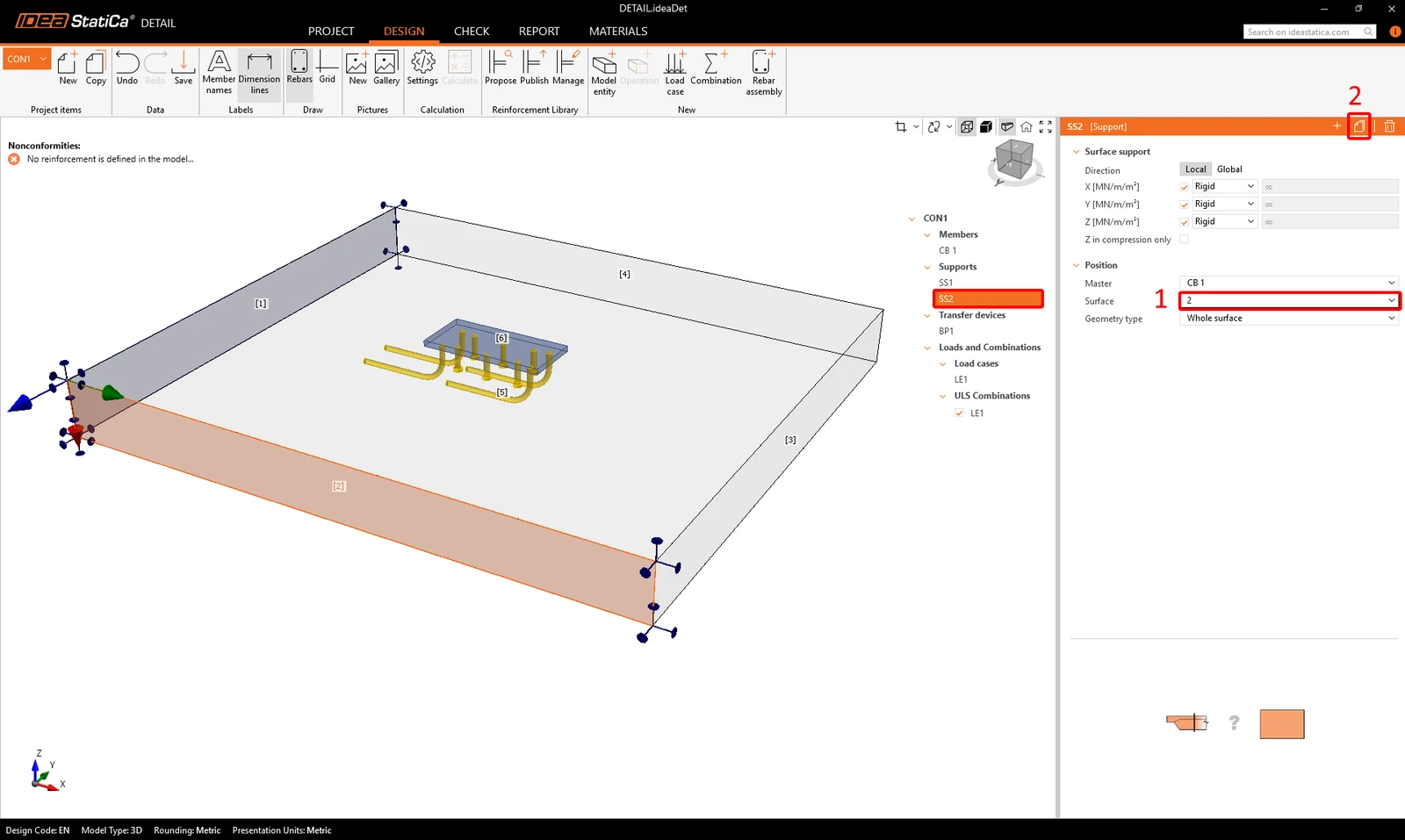
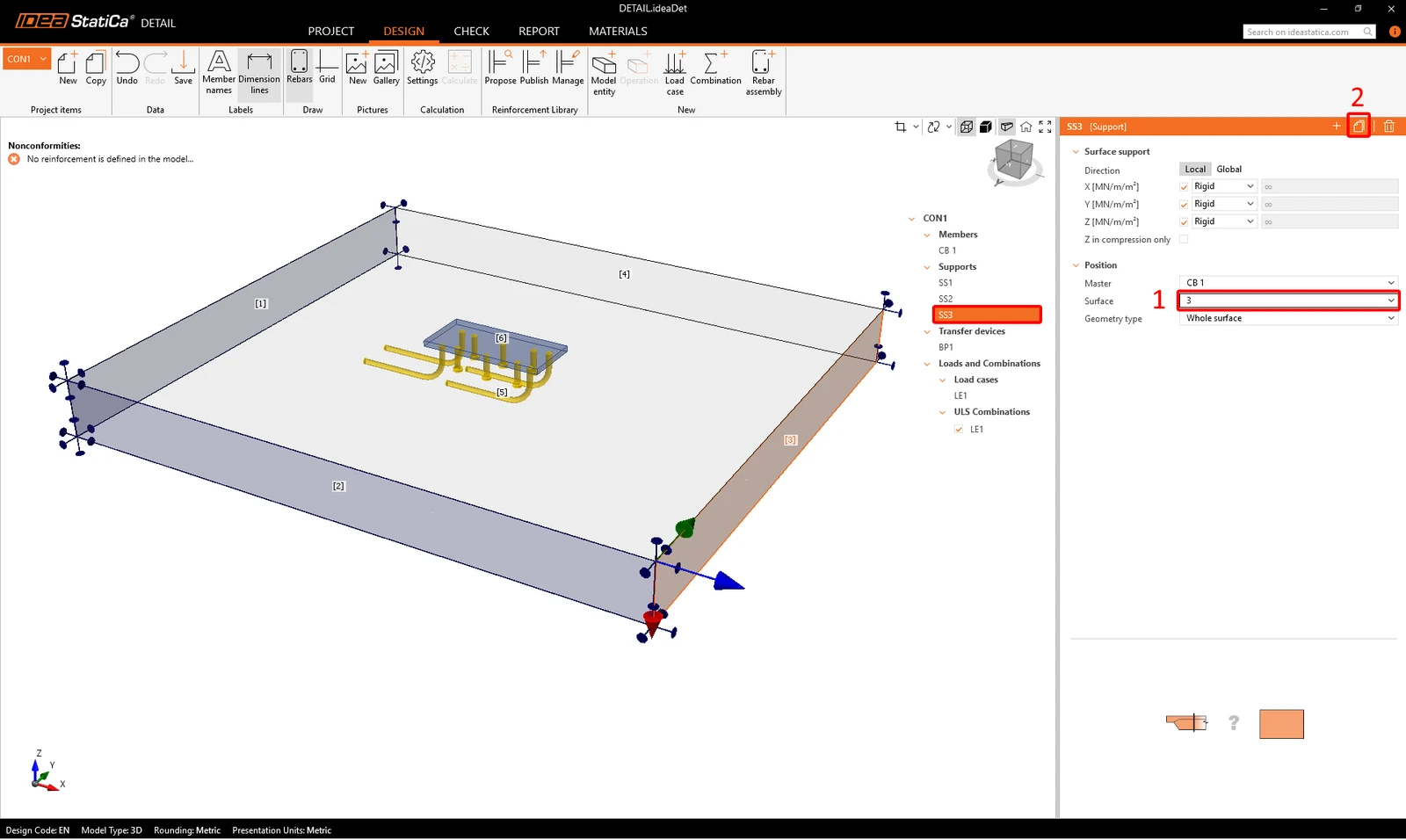
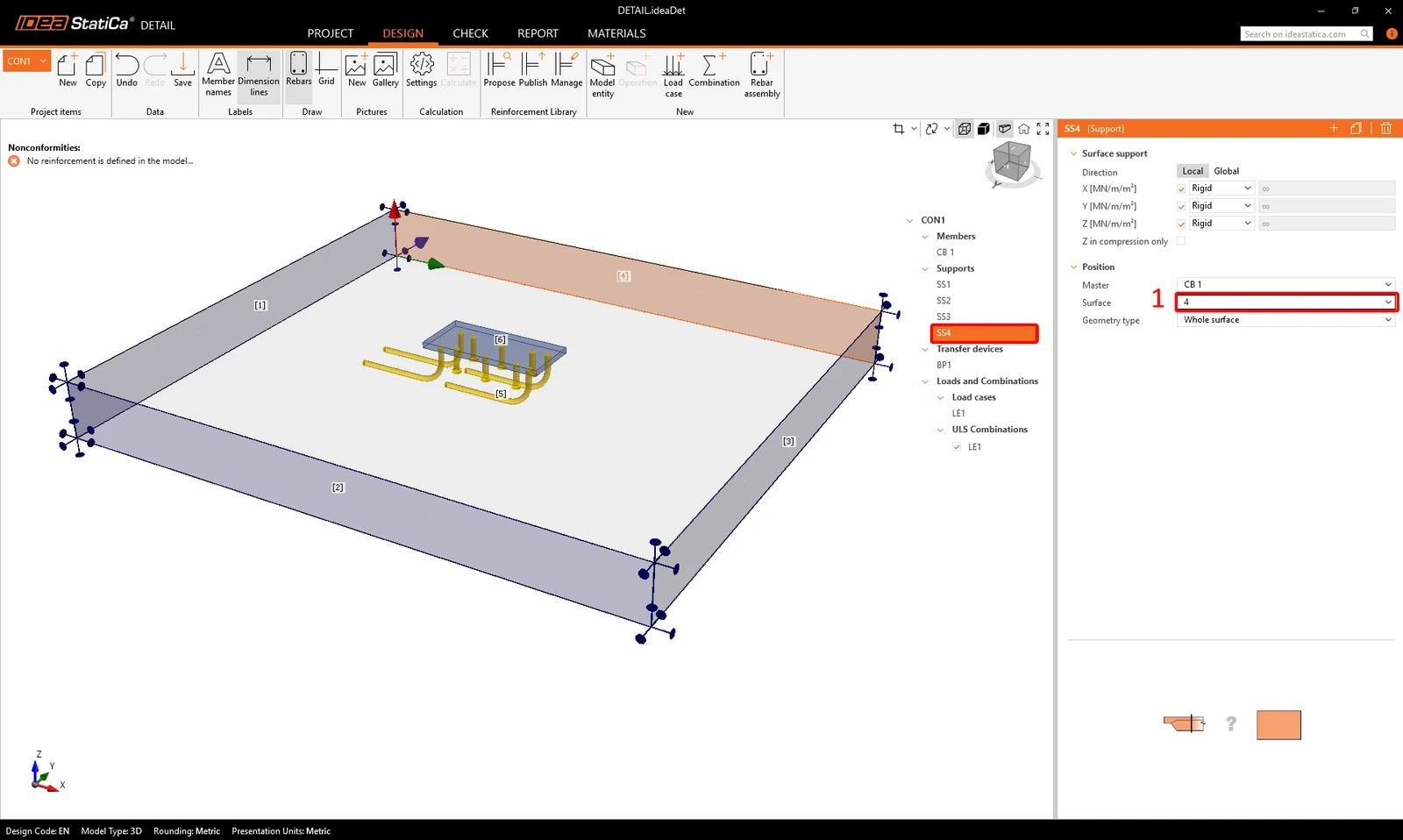
Elementy przekazujące obciążenia
Kotwy są importowane z IDEA StatiCa Connection. Ponieważ projekt wykorzystuje dwa różne typy kotew, rozdzielimy przekazywanie obciążeń, aby zapewnić bezpieczne i przewidywalne zachowanie. Takie podejście jest zgodne ze standardową brytyjską praktyką inżynierską i pozwala obejść ograniczenie EN 1992-4 (Cl. 1.2(4)), które wyłącza mieszane grupy kotew z zakresu normy. Przypisując ścinanie i rozciąganie do określonych grup kotew, tworzymy zweryfikowaną ścieżkę przekazywania obciążeń zgodną z wymaganiami bezpieczeństwa.
Kotwy SF1 – SF6: Włącz opcję Aktywna dla przekazywania ścinania i wyłącz opcję Aktywna dla przekazywania sił osiowych.

Kotwy zbrojeniowe SF7 – SF10: Postępuj odwrotnie – wyłącz opcję Aktywna dla przekazywania ścinania i włącz opcję Aktywna dla przekazywania sił osiowych

Gdybyśmy projektowali fundament od podstaw w aplikacji Detail, obie opcje byłyby domyślnie włączone. Podczas przekazywania ścinania należy określić, które kotwy przeniosą siłę, i wybrać je odpowiednio. Jest to zgodne z wymaganiami EN, które określają, że ścinanie należy przypisywać wyłącznie kotwom uwzględnianym w sprawdzeniu zniszczenia krawędzi betonu.
Zbrojenie
Zwiększmy wysokość i szerokość bloku betonowego. Zapewnia to wyraźniejszy widok modelu i pozwala obserwować pełny rozkład naprężeń wzdłuż prętów zbrojeniowych.

Ustaw Otulinę betonu na 30 mm; będzie to wartość domyślna dla zbrojenia. Ustaw również domyślny Typ zakotwienia dla prętów podłużnych i strzemion.

Przed zdefiniowaniem zbrojenia wyłącz przycisk Pręty zbrojeniowe. Dzięki temu widoczna będzie tylko aktualnie wybierana grupa prętów, co zapewni czytelny i uporządkowany widok.

Następnie wstaw nowe zbrojenie na powierzchni, aby utworzyć ciągłe zbrojenie podłużne poziome (zbrojenie główne na obu powierzchniach).
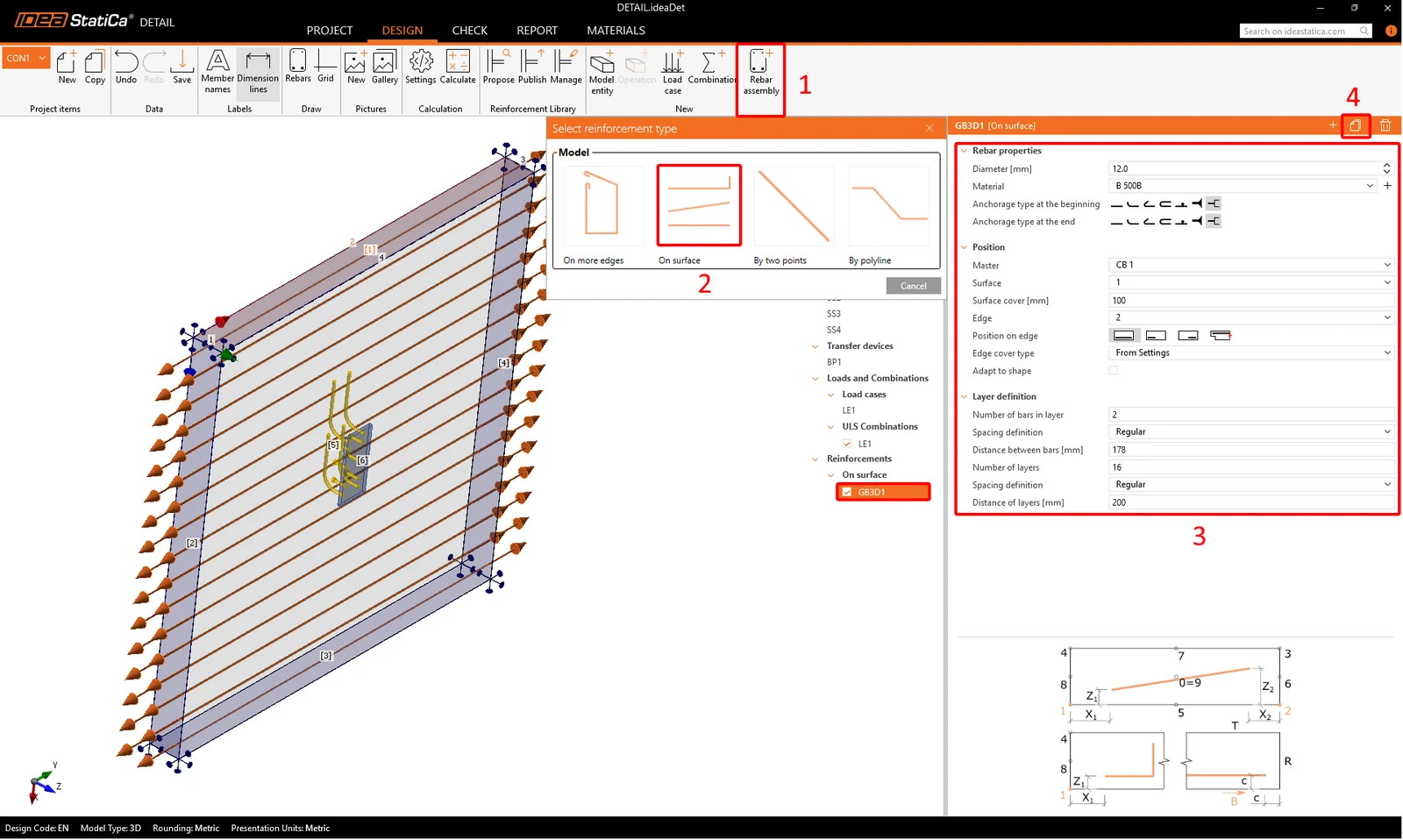
Zduplikuj operację, aby dodać ciągłe zbrojenie pionowe na obu powierzchniach, i dostosuj ustawienia zgodnie z poniższym rysunkiem.
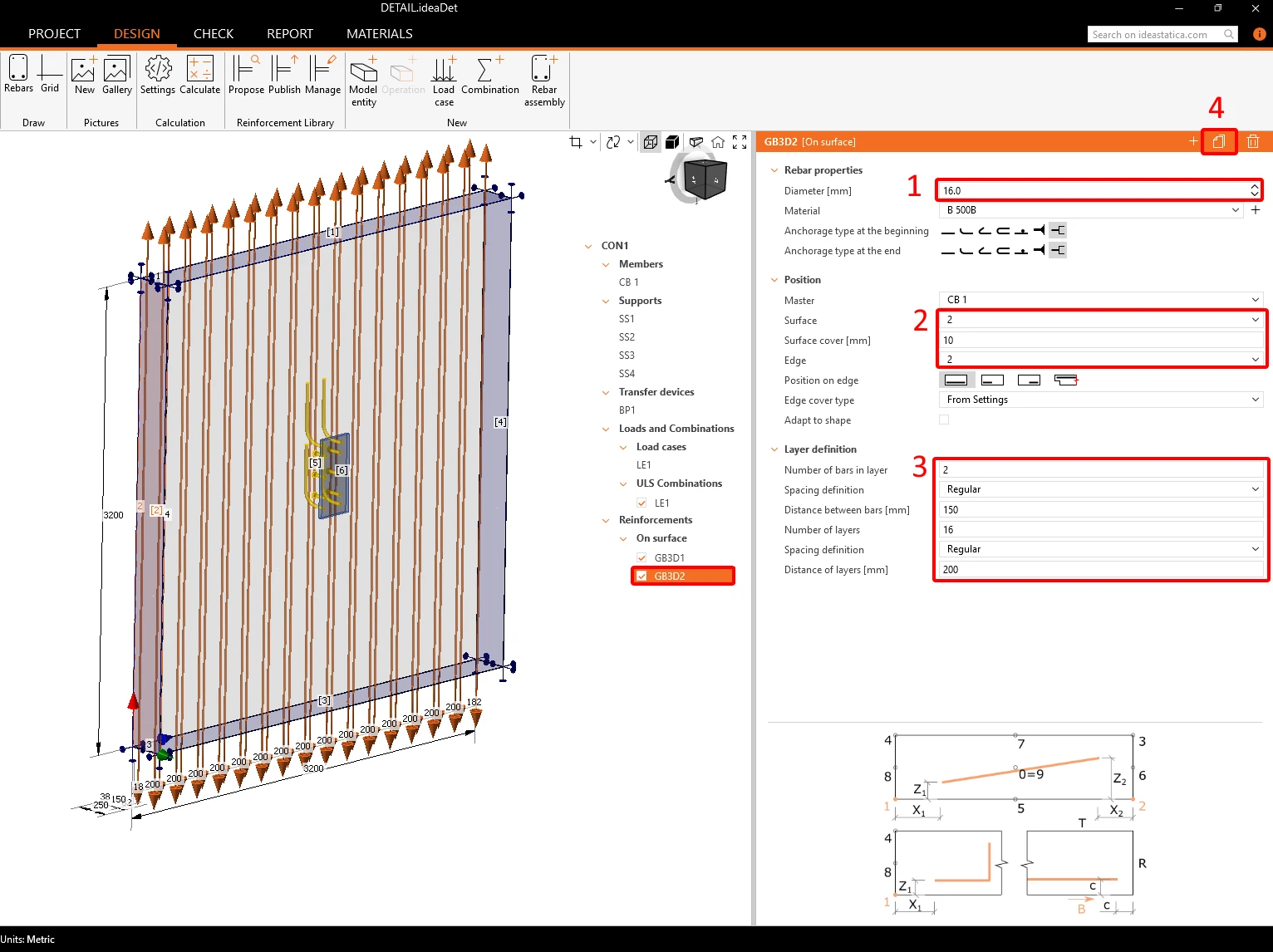
Zgodnie z obliczeniami konstrukcyjnymi dodatkowe zbrojenie na ścinanie nie jest wymagane poza obwodem ścinania. Dlatego kolejne kroki dotyczą wyłącznie utworzenia zbrojenia na ścinanie w obrębie obwodu ścinania na podstawie oryginalnego projektu.
Skopiuj istniejący element zbrojenia i odpowiednio go edytuj, aby uzyskać właściwe strzemiona reprezentujące zbrojenie na ścinanie.
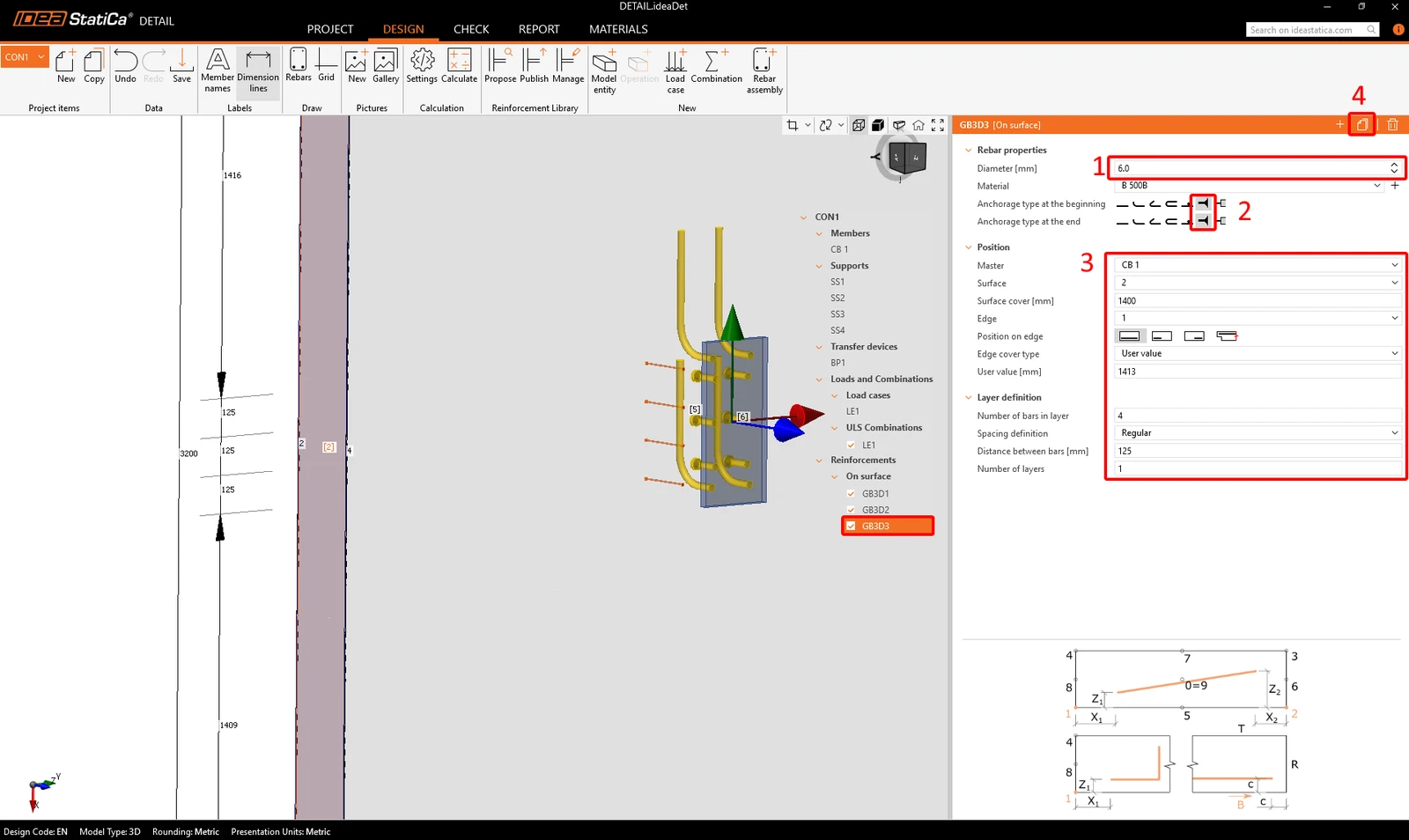
Zduplikuj operację GB3D3 i zaktualizuj poniższe opcje, aby zdefiniować zbrojenie na ścinanie.
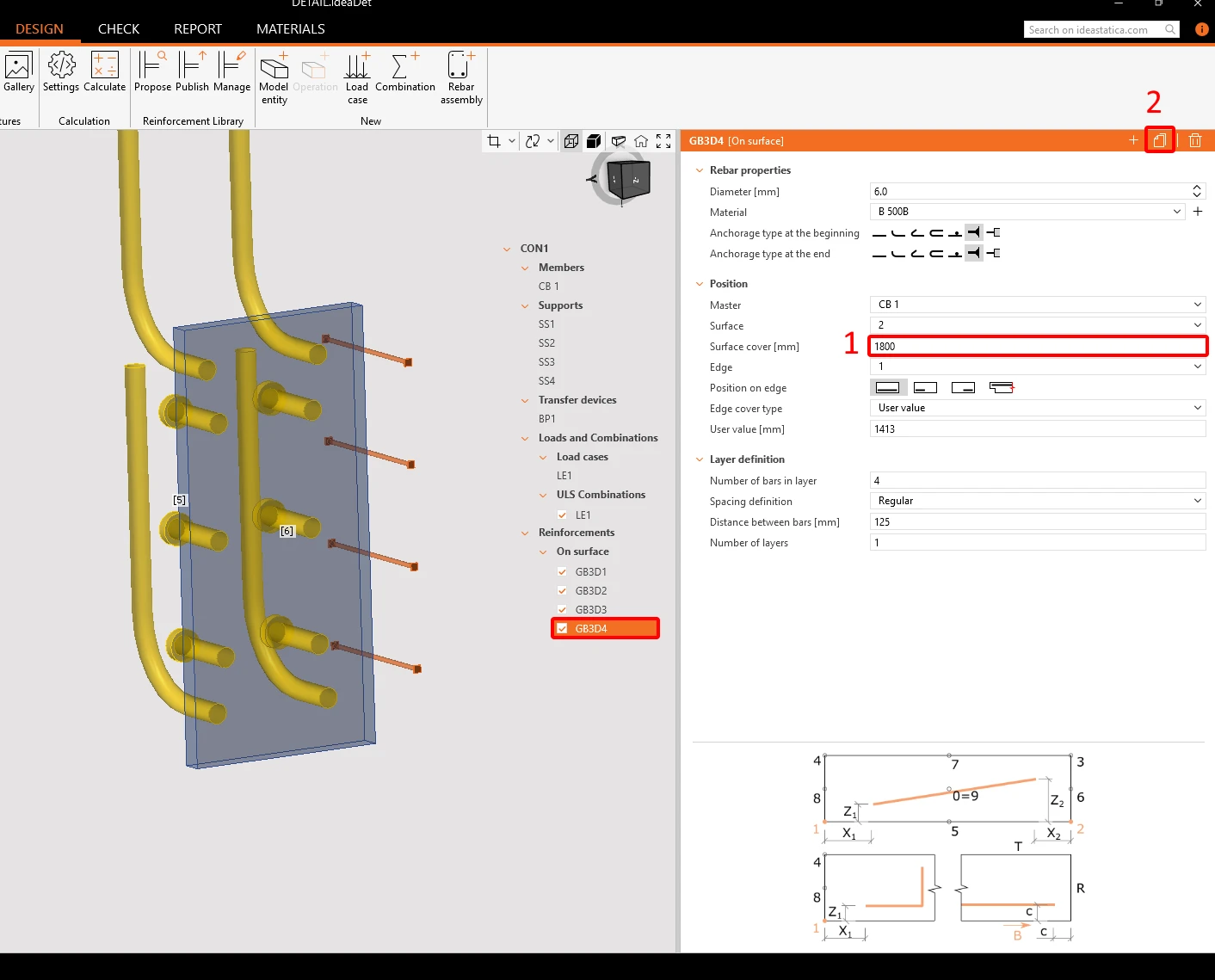
Następnie skopiuj operację GB3D4 i zmień parametry.
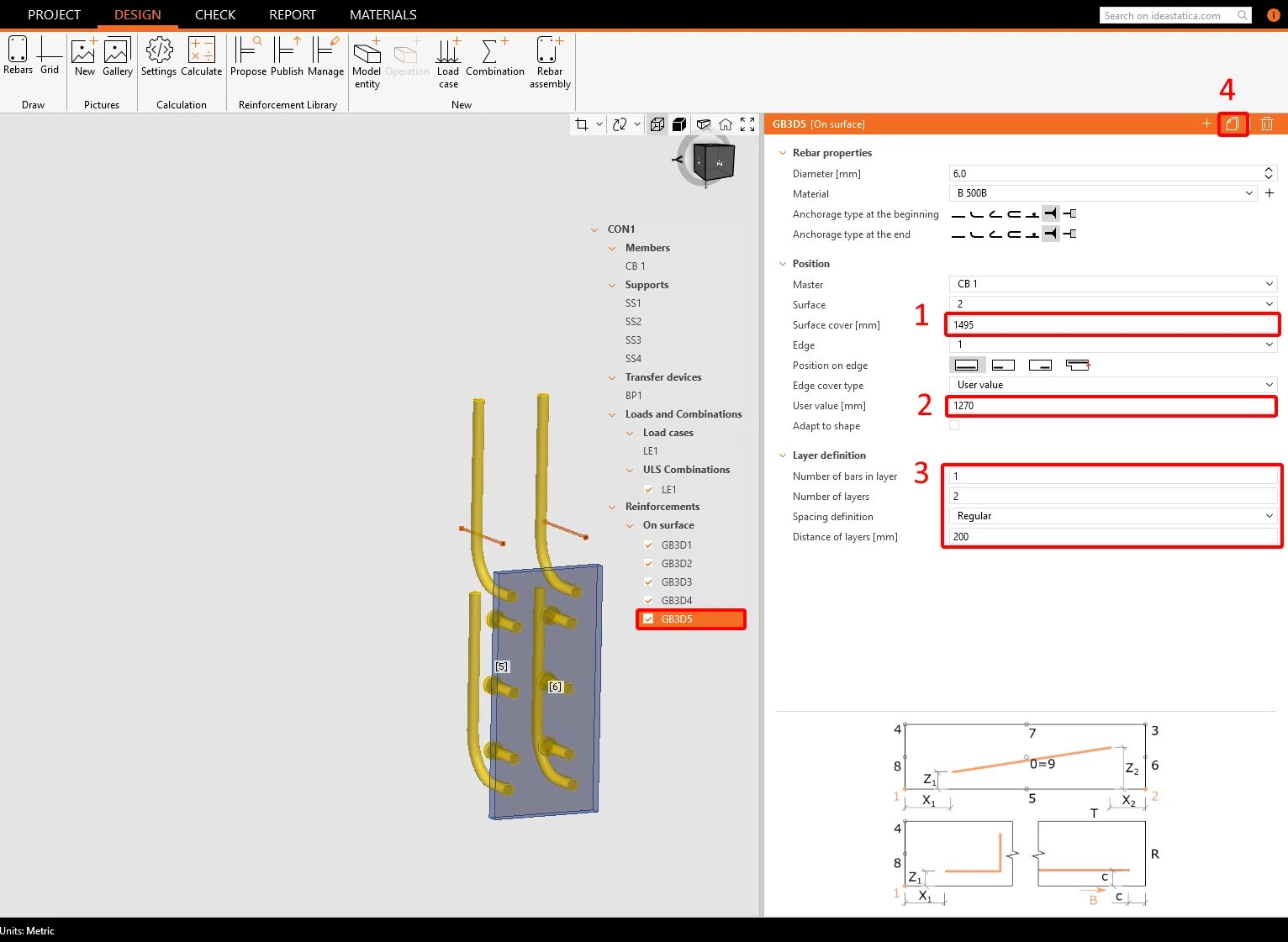
Teraz skopiuj operację GB3D5 i zmodyfikuj jej ustawienia zgodnie z wymaganiami dla obwodu ścinania.
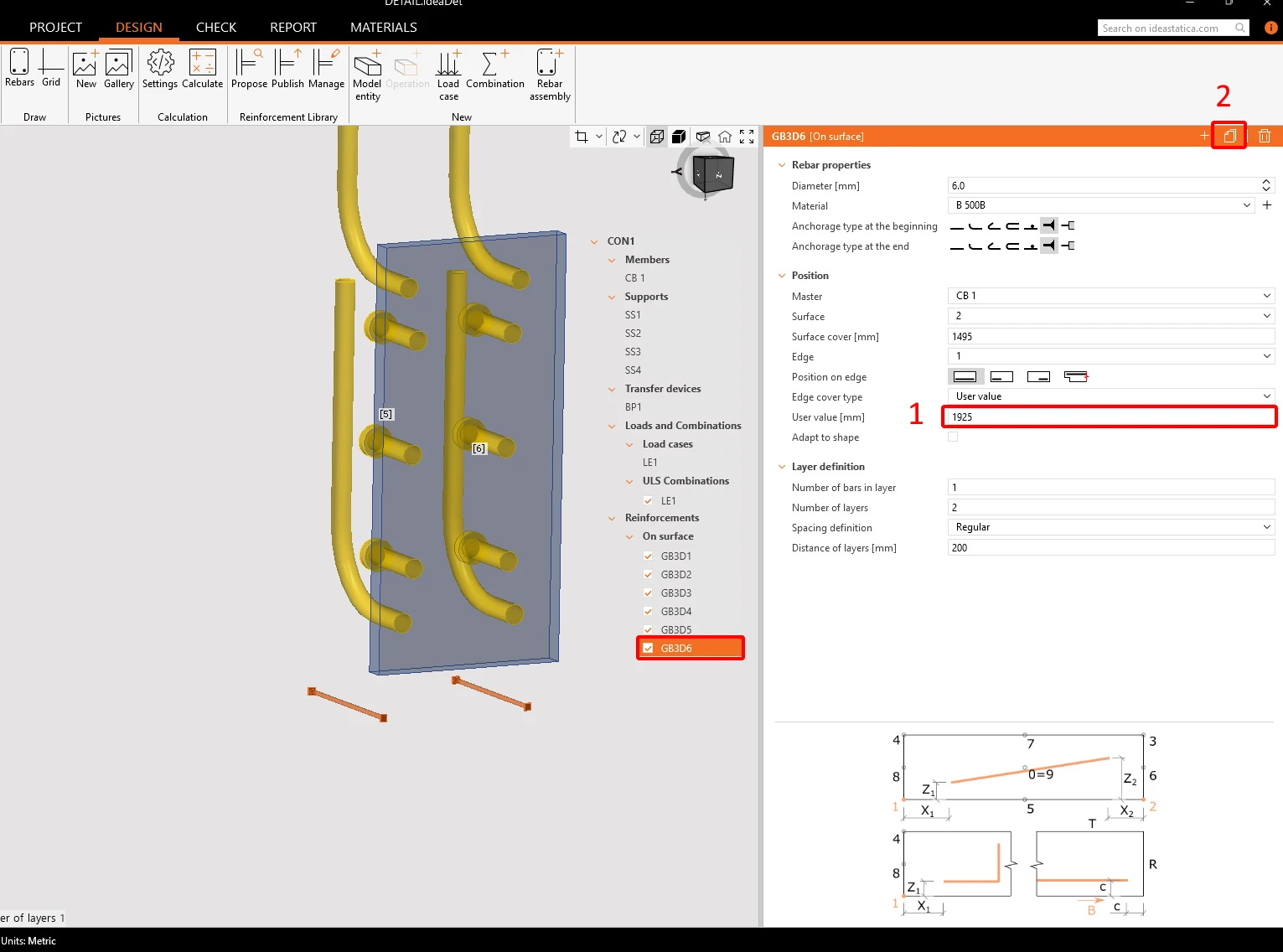
Wykorzystaj ponownie operację GB3D3, kopiując ją i dostosowując wartości.
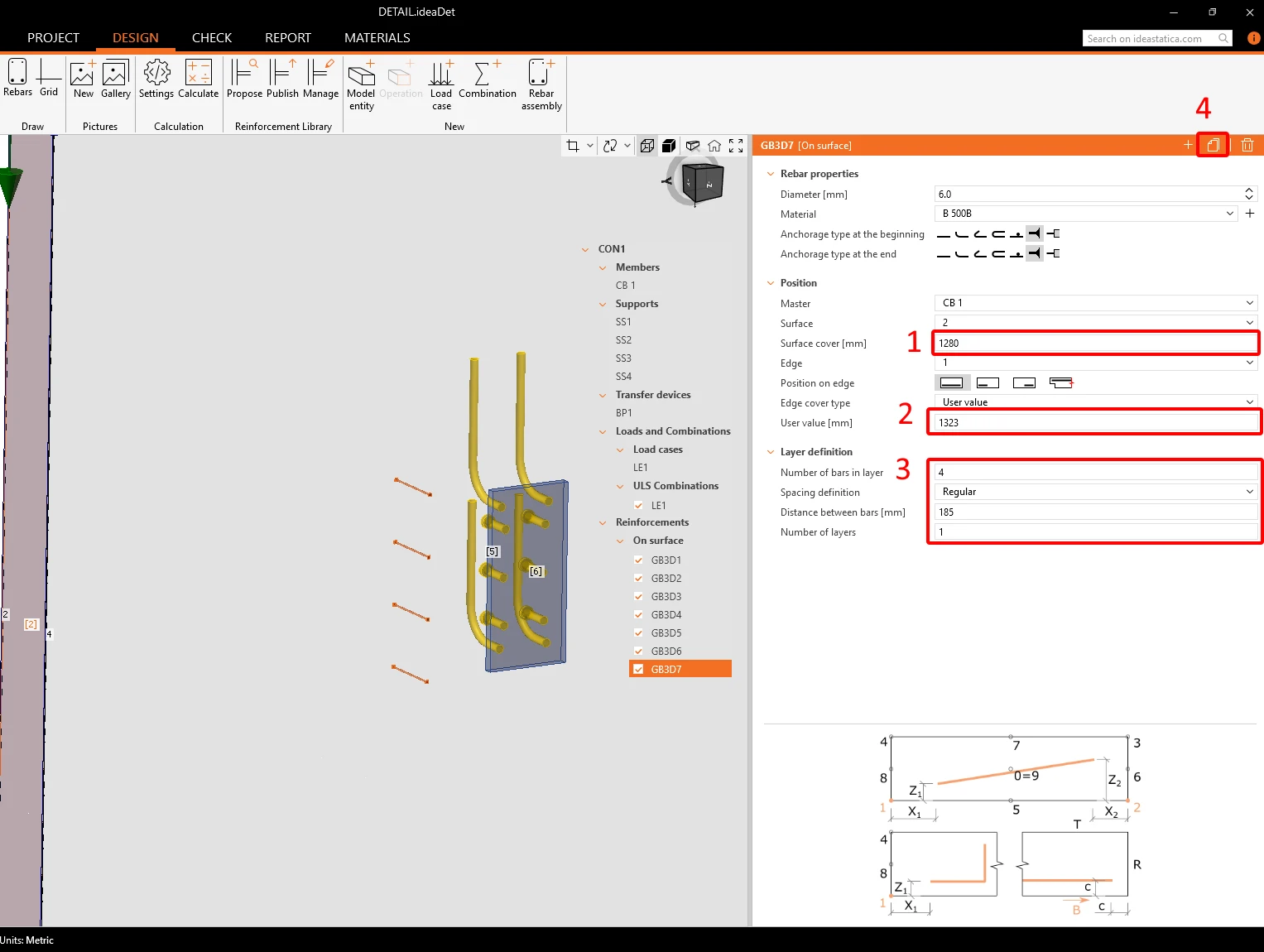
Skopiuj operację GB3D7 i zmień opcje.
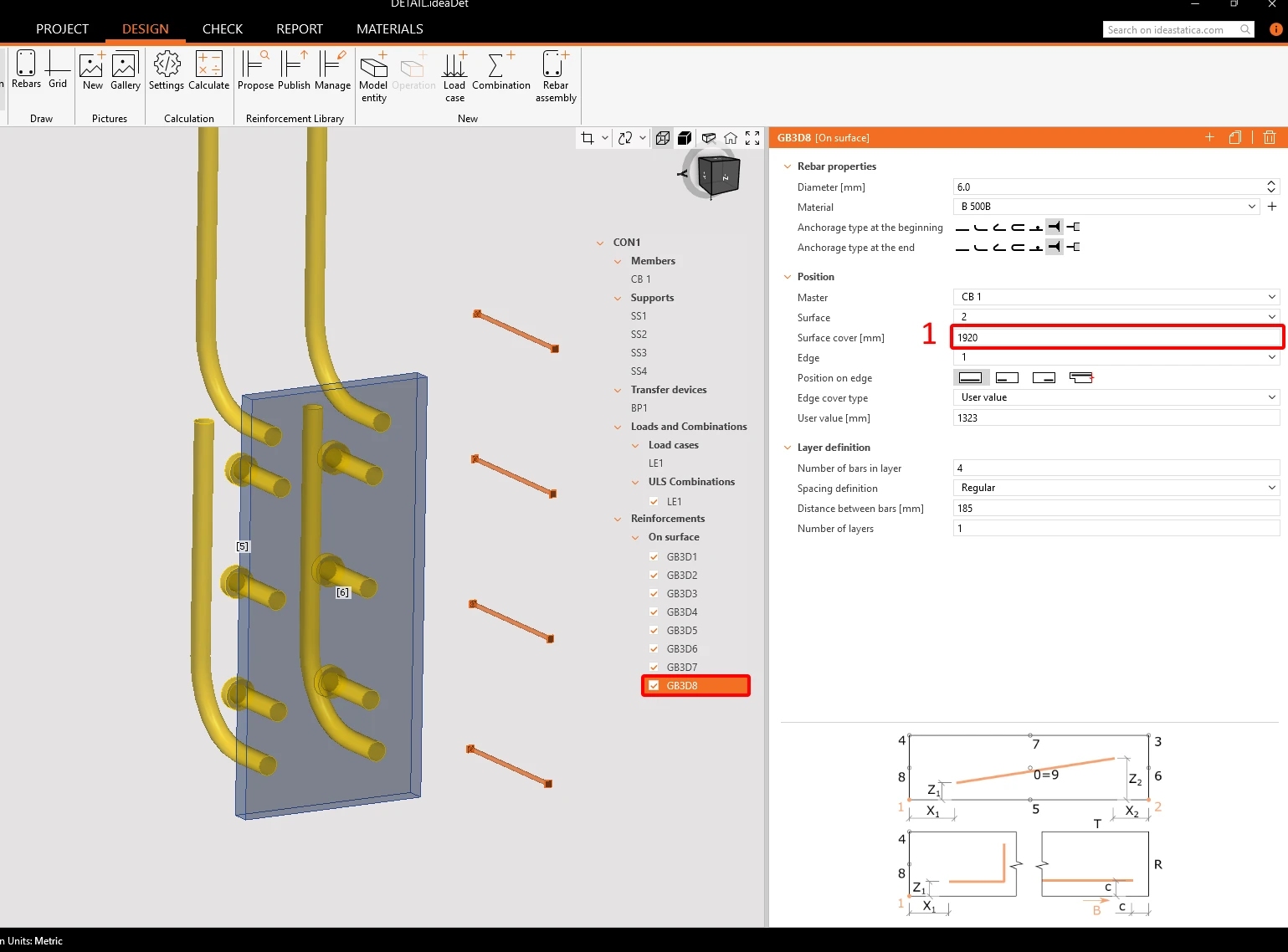
Utwórz kolejną kopię operacji GB3D5 i wprowadź poniższe zmiany.
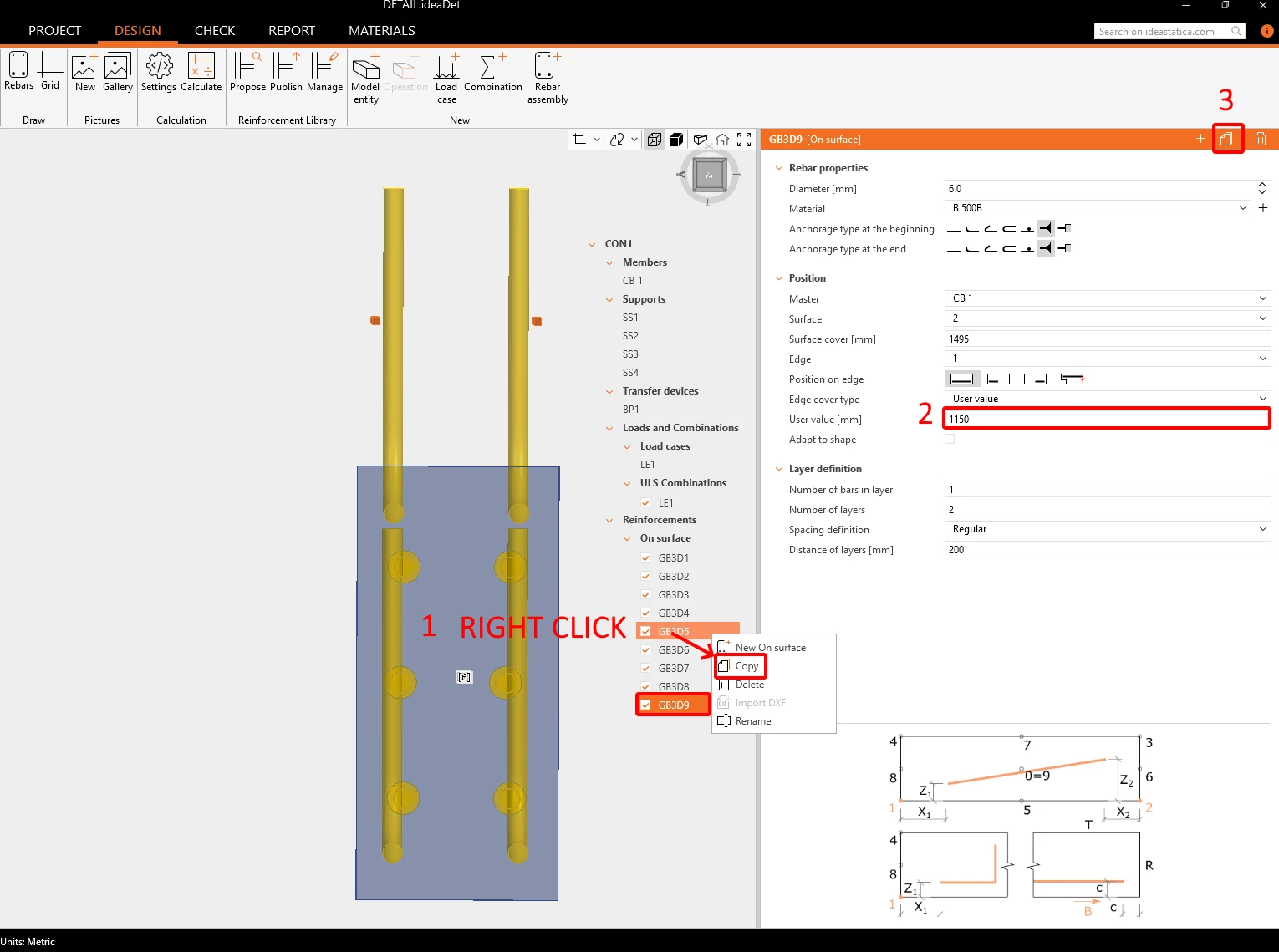
Na koniec skopiuj operację GB3D9 i zaktualizuj ostatnie opcje zbrojenia.
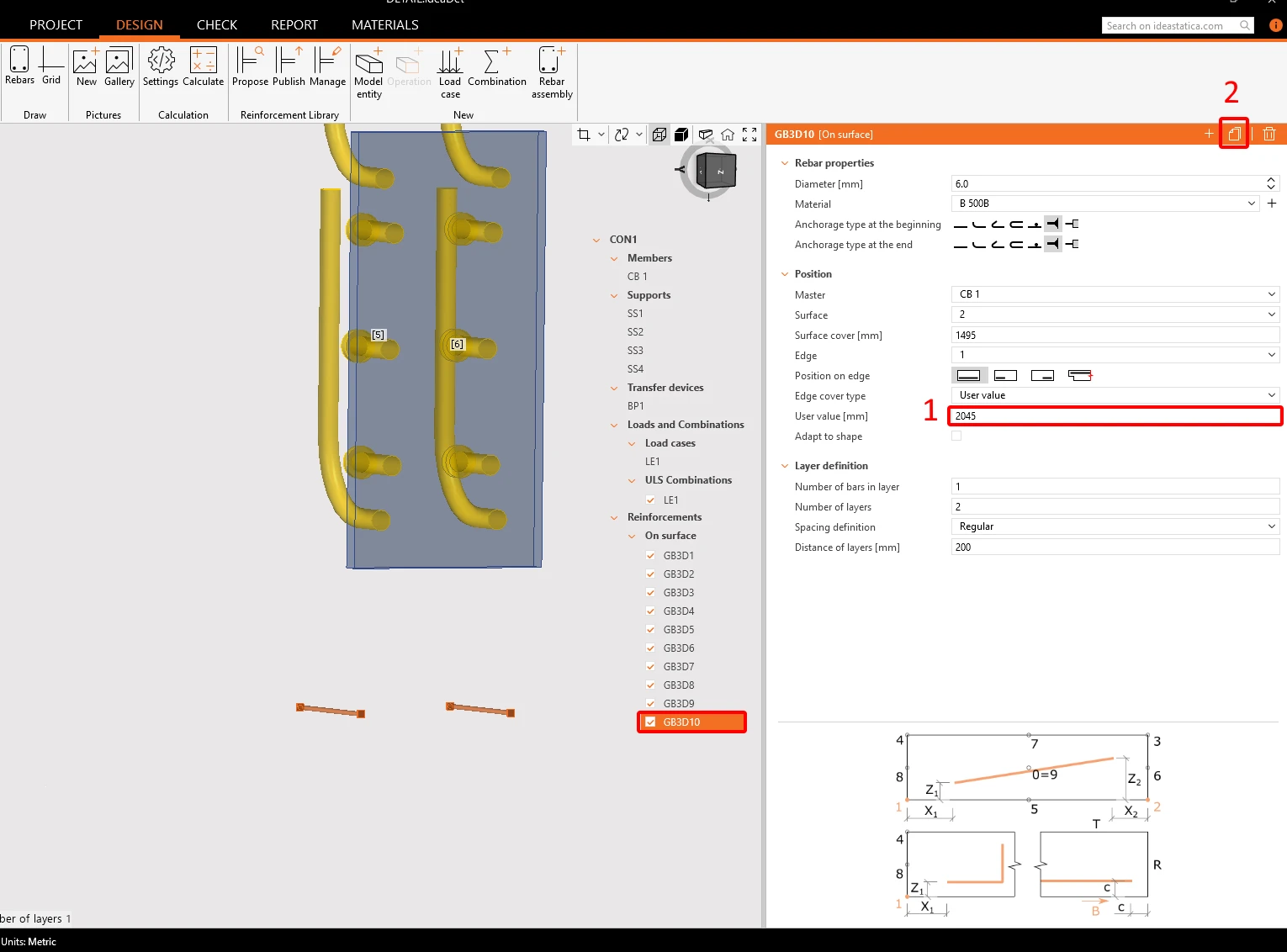
Zdefiniujmy teraz konstrukcyjne zbrojenie na ścinanie. Chociaż nie jest ono wymagane według obliczeń konstrukcyjnych – ponieważ w tym konkretnym przypadku sam beton spełnia sprawdzenie nośności na ścinanie – nadal musimy przestrzegać standardowych zasad konstruowania. Ponadto IDEA StatiCa Detail wymaga, aby model dokładnie odzwierciedlał rzeczywisty układ zbrojenia.
Nieregularny rozstaw pomaga w systematycznym uporządkowaniu strzemion.
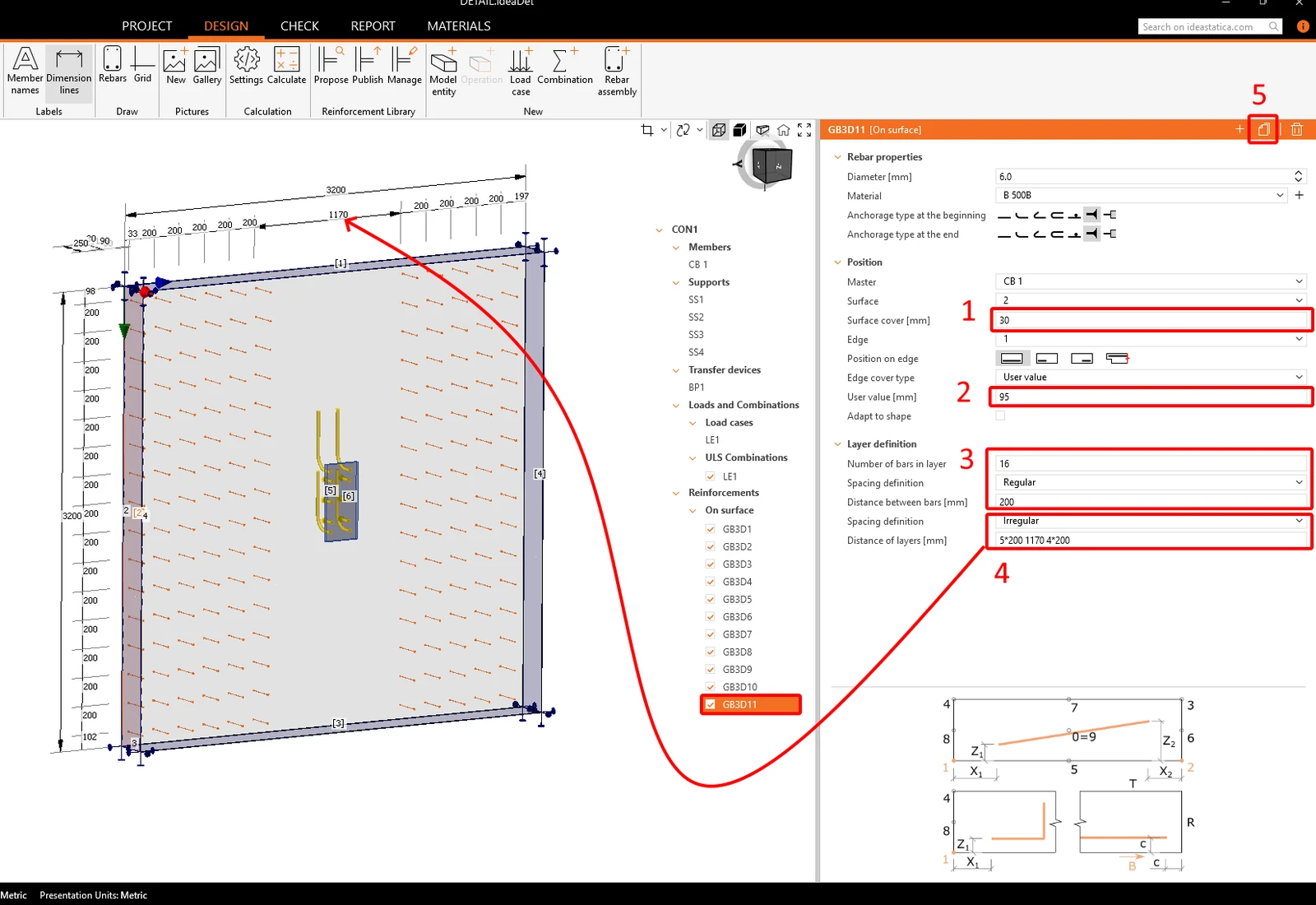
- Uwaga: Z punktu widzenia obliczeń zdefiniowanie tego zbrojenia w aplikacji Detail jest niezbędne. Zgodnie z opisem w podstawach teoretycznych metody CSFM, o czym wspomina również książka Kaufmanna o CSFM.
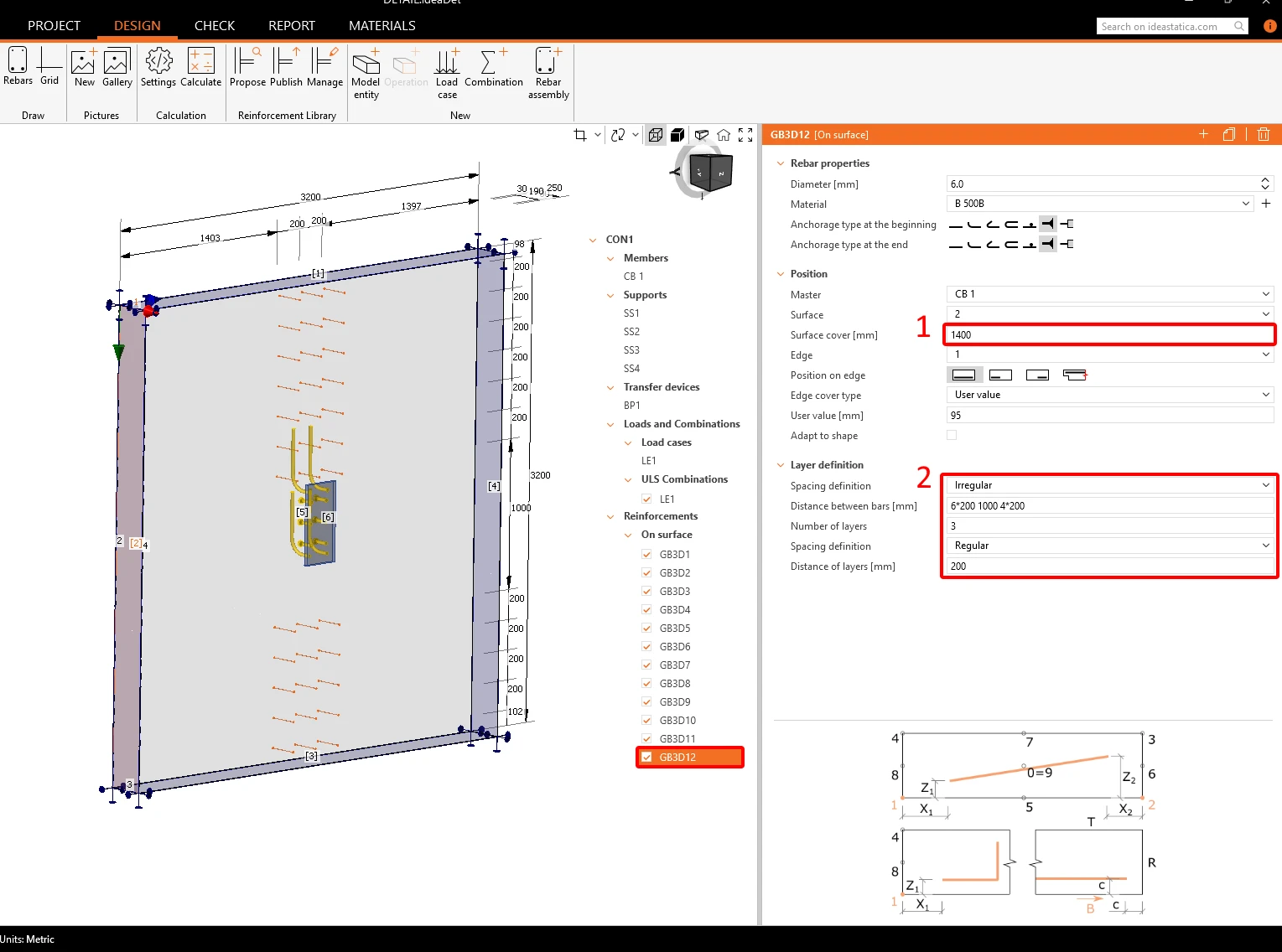
Skopiuj operację GB3D11 i zmień opcje.
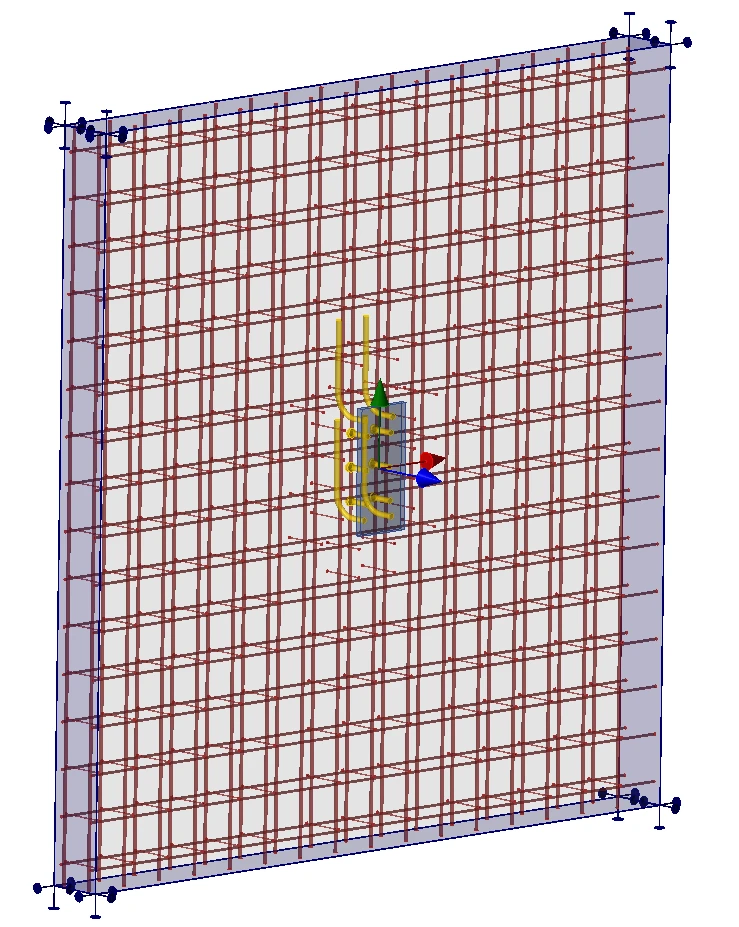
Ostateczny projekt zbrojenia.
Obciążenia i kombinacje
Kombinacje są przejmowane z IDEA StatiCa Connection. Wszystkie konsekwencje importu opisano
w tym artykule.
Dodajmy ciężar własny:

Utwórz kombinację z ciężarem własnym i dodaj współczynnik dla ciężaru własnego = 1,35 zgodnie z normą
EN 1991-1-1

6 Sprawdzenie
Przed uruchomieniem analizy zdecydowanie zalecamy zmianę mnożnika siatki na 2 lub 3, aby przyspieszyć obliczenia. Chociaż ten krok nie jest obowiązkowy, znacznie skraca czas obliczeń i pozwala wcześnie wykryć potencjalne problemy ze zbieżnością. Jeśli analiza przebiega bez problemów, można następnie przywrócić mnożnik siatki równy 1 dla wyników końcowych.

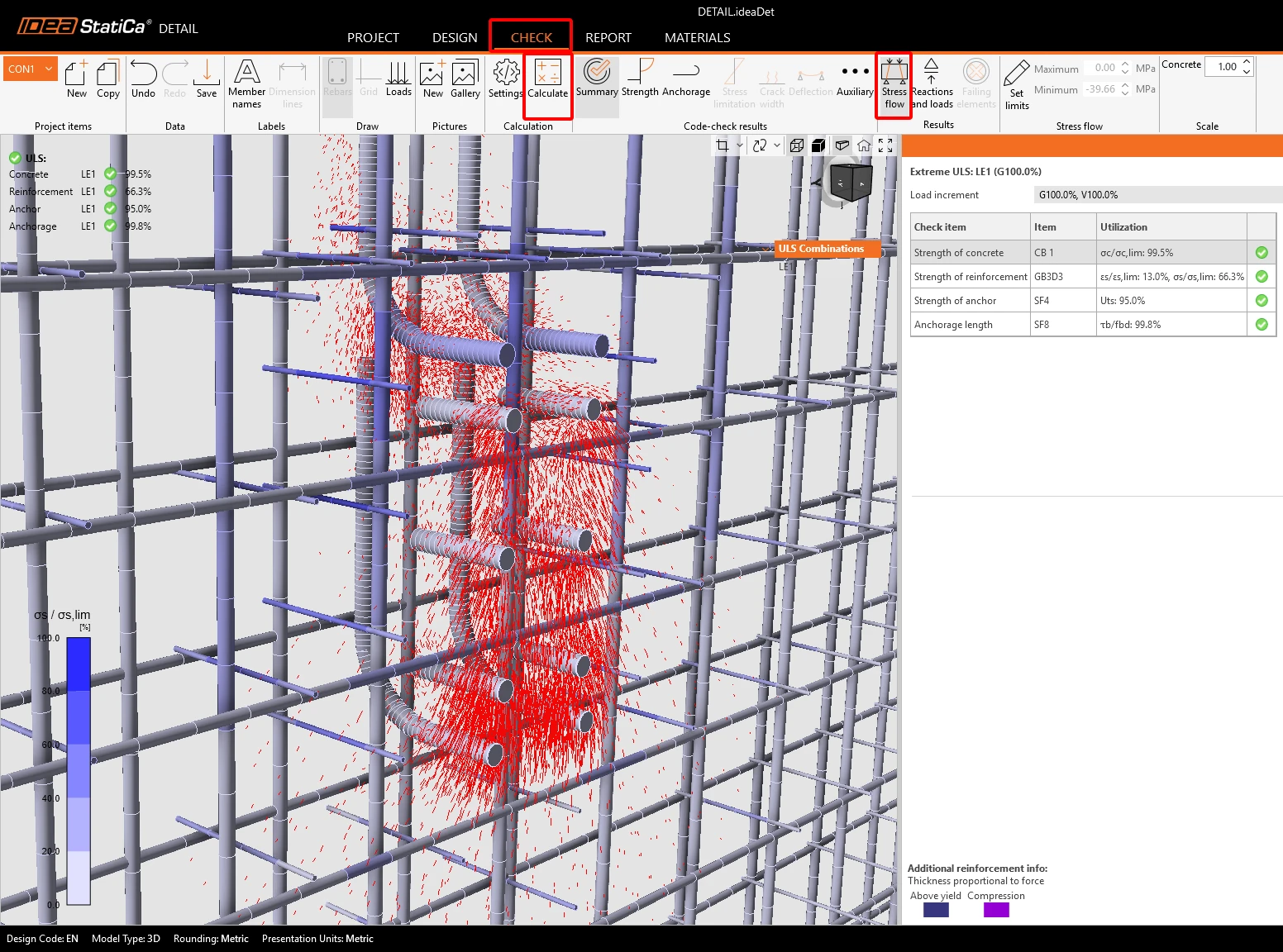
Rozkład naprężeń głównych ściskających w objętości betonu.
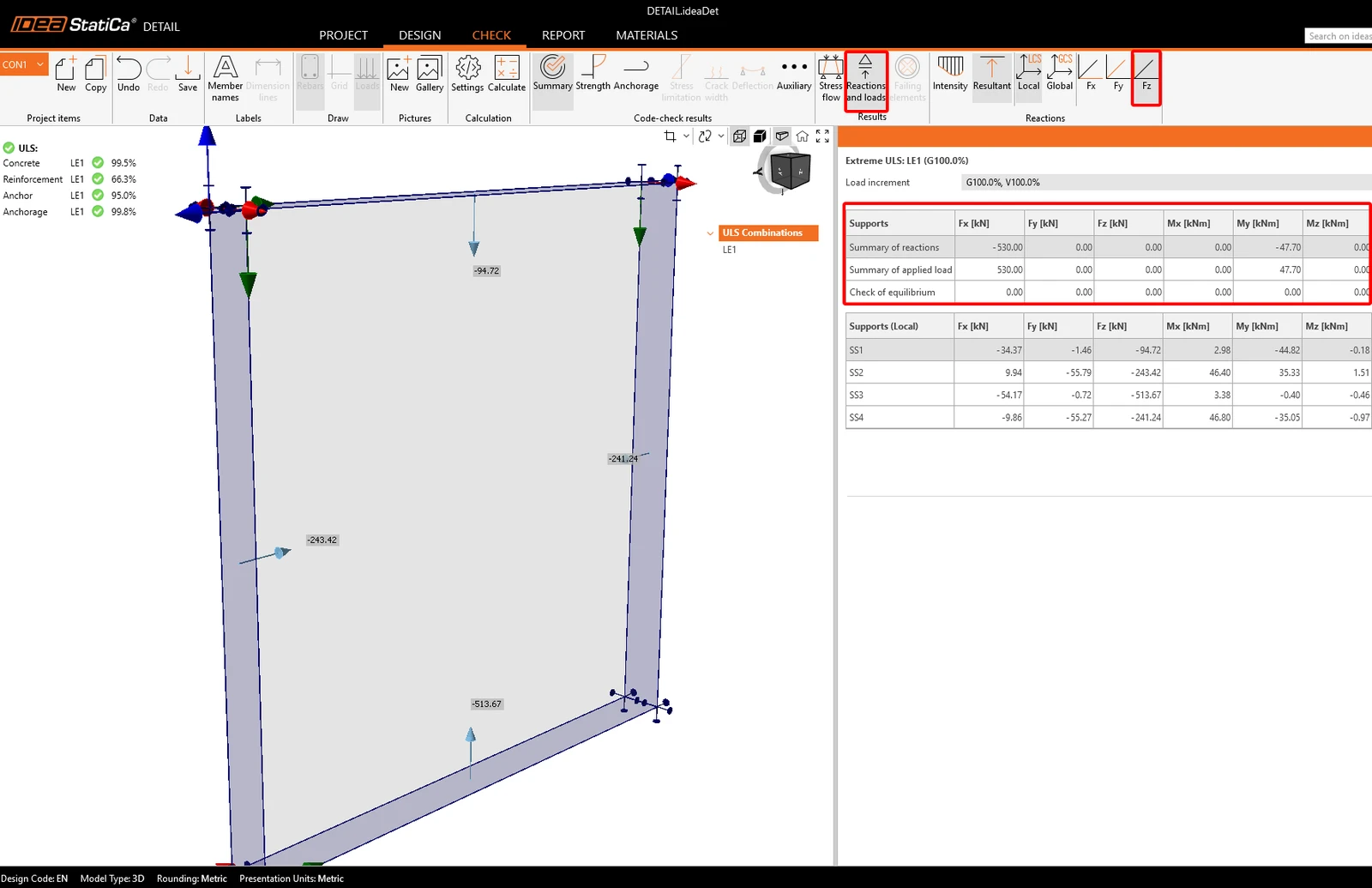
Reakcje podporowe i równowaga statyczna między obciążeniami zewnętrznymi a reakcjami. Idealnym wynikiem jest uzyskanie absolutnego zera w sprawdzeniu normowym „Check equilibrium”, co gwarantuje pełne przekazanie sił. Niewielkie wartości resztkowe, takie jak 1 kN i 1 kNm, mogą być artefaktami numerycznymi.
Wyniki
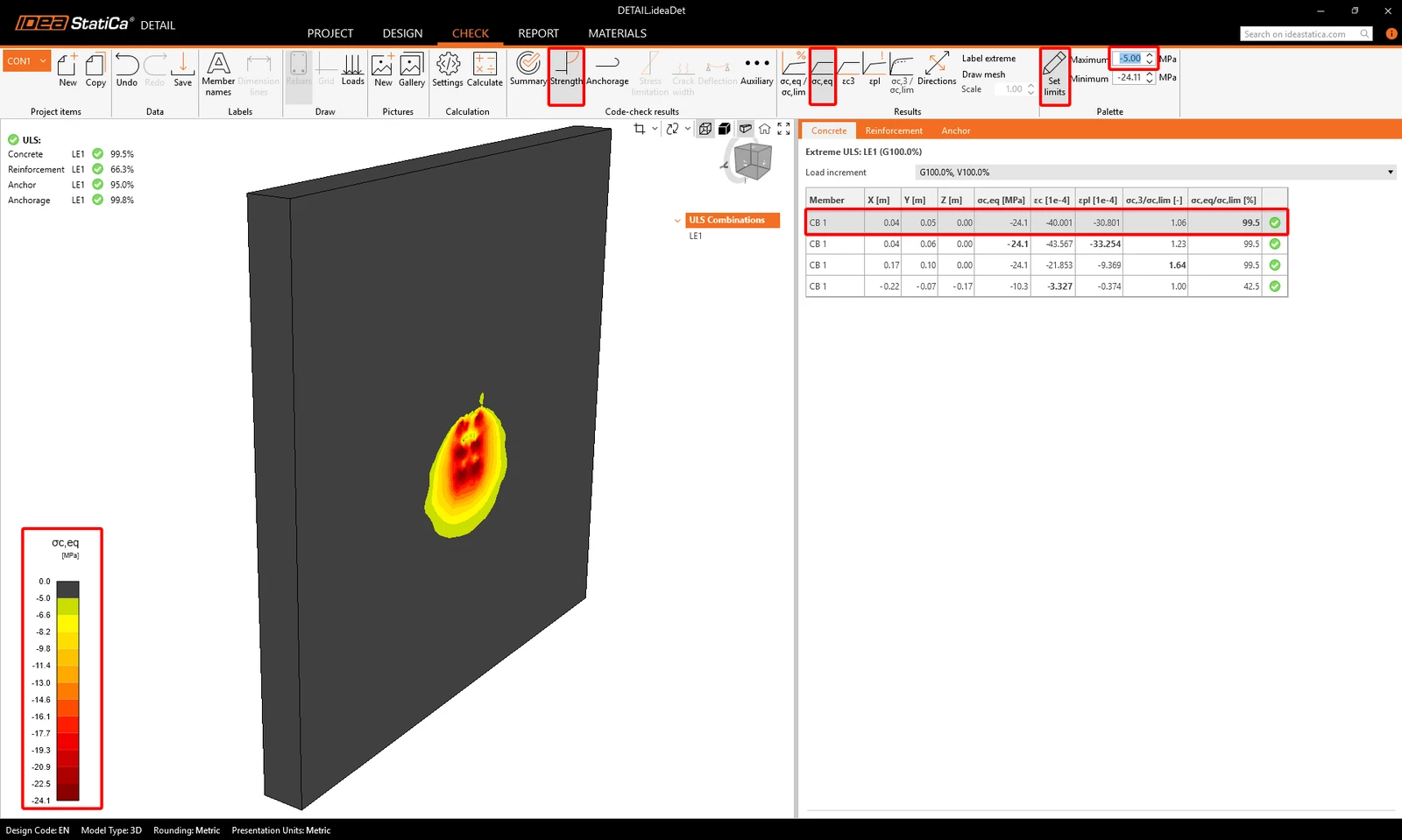
Zastępcze naprężenie główne
Zastępcze naprężenie główne (EPS) w betonie jest określane na podstawie trójosiowego zachowania bloku betonowego. Obszary poddane największym obciążeniom są identyfikowane i wyróżniane. Aby pokazać wpływ ograniczenia odkształceń poprzecznych w porównaniu z ściskaniem jednoosiowym, naprężenie zastępcze jest obliczane za pomocą współczynnika kappa.
Zakres naprężeń można skalować za pomocą funkcji zakresu. Pokazuje ona obszar objęty danymi zakresami naprężeń i pozwala ocenić, jak naprężenie koncentruje się w samym detalu.
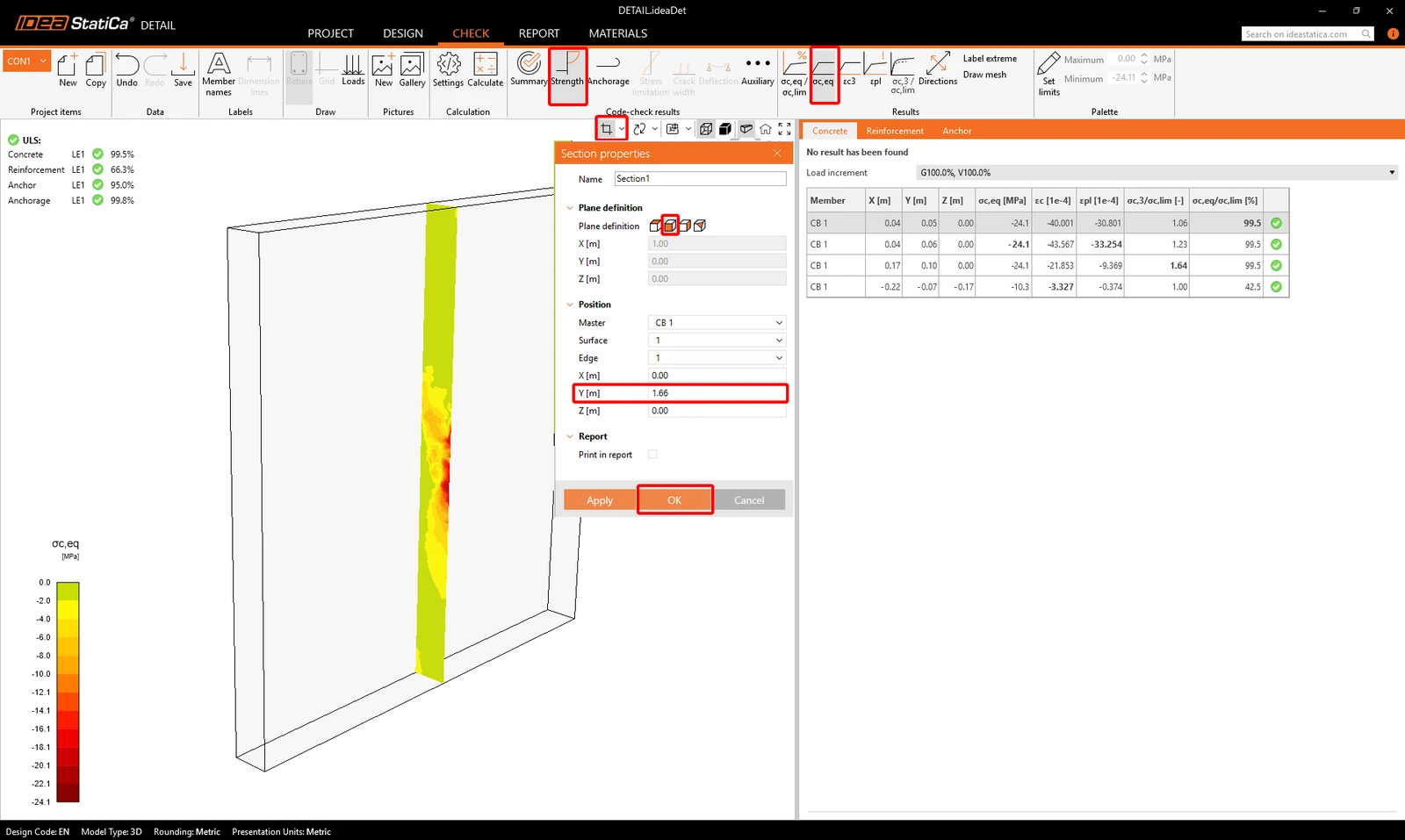
Przekrój wyników
Aby sprawdzić wewnętrzne zachowanie bloku betonowego, użyj przycisku + Nowy, aby utworzyć Przekroje, i dostosuj ich Definicję płaszczyzny (położenie i obrót) w oknie właściwości, tak aby przecinały krytyczne obszary. Pozwala to wyróżnić miejsca, w których beton ulega odkształceniom plastycznym. Widoki te można zapisać w Galerii do końcowego Raportu. Więcej informacji znajduje się w tym artykule.
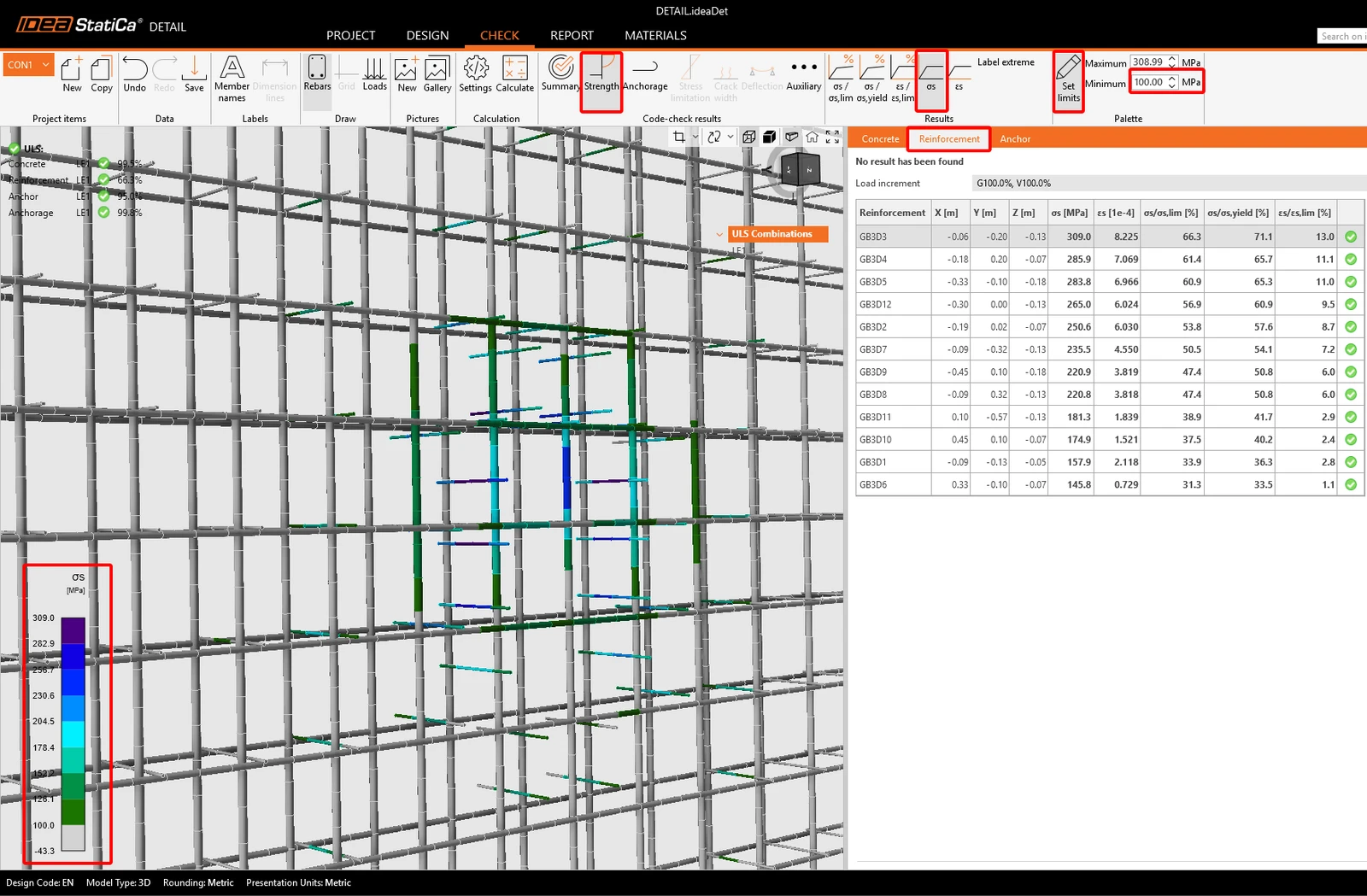
Naprężenie w prętach zbrojeniowych
Wyniki przedstawiają naprężenie w prętach zbrojeniowych. Szczegółowe wartości naprężenia, odkształcenia i stopnia wykorzystania dla wszystkich grup prętów są wymienione na karcie Zbrojenie.
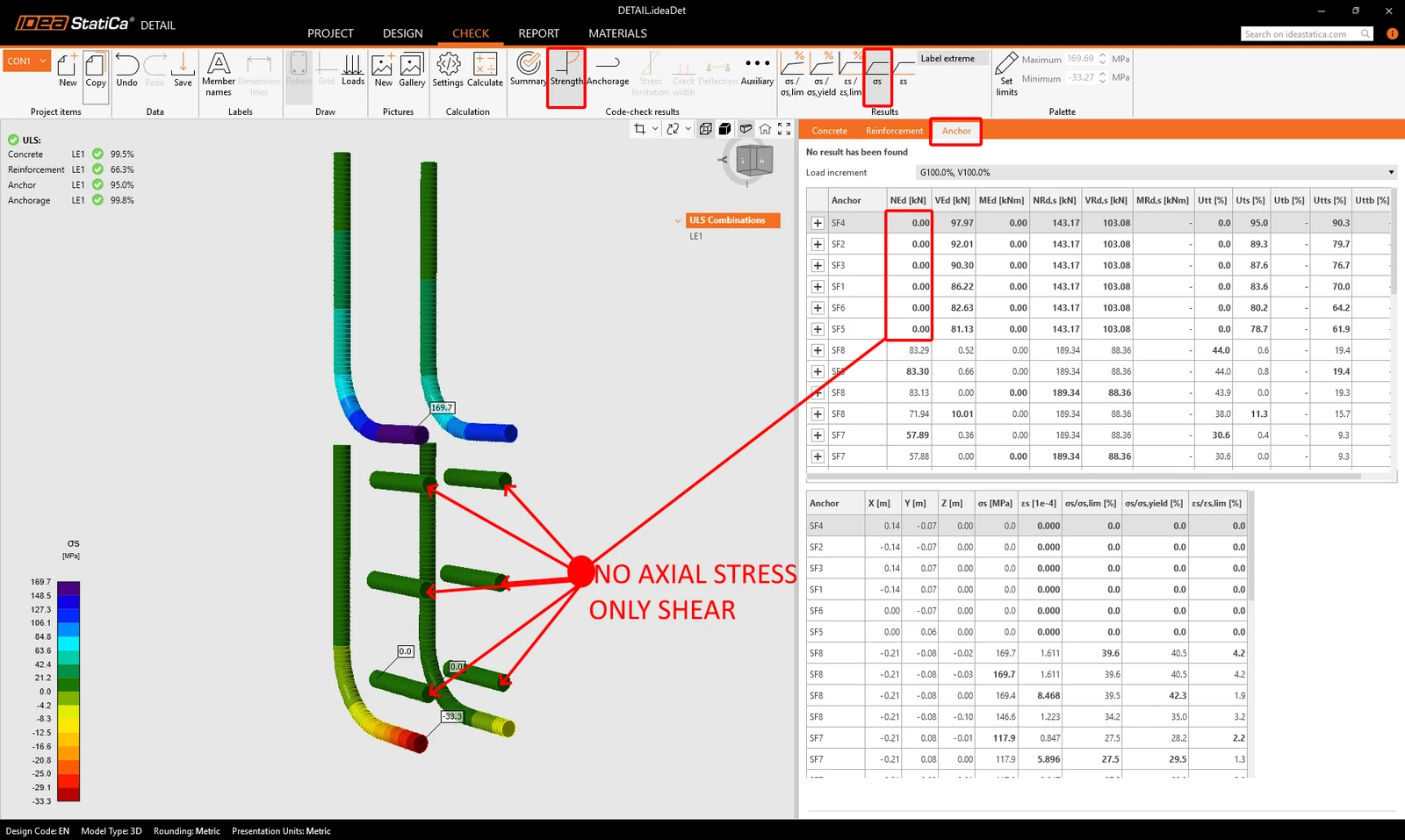
Karta sprawdzenia kotew pozwala ocenić zachowanie kotew pod względem naprężeń, odkształceń i przekazywania sił. Potwierdza ona, że kotwy SF1–SF6 są wyłączone z przenoszenia rozciągania i przenoszą wyłącznie ścinanie. Pozostały zestaw kotew, SF7–SF10, przenosi natomiast obciążenie wyłącznie w rozciąganiu.
Zakotwienie
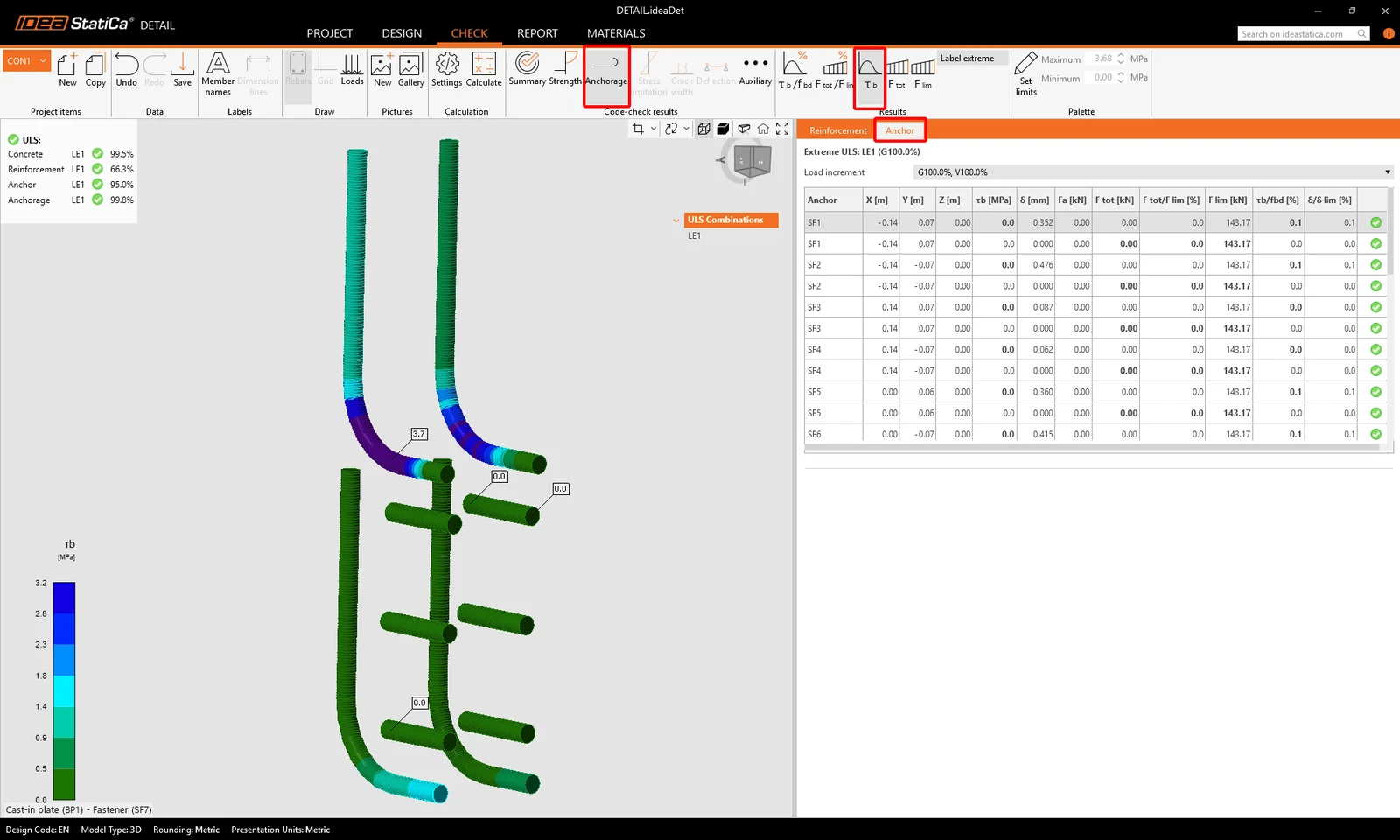
Karta Zakotwienie weryfikuje przyczepność zbrojenia do betonu. Zapewnia, że przyjęta długość zakotwienia jest wystarczająca do przekazania sił. Sprawdzenie porównuje rzeczywiste naprężenie przyczepności (τb) z graniczną wytrzymałością na przyczepność (fbd), aby zapobiec zniszczeniu przez wyrwanie. Wyniki te można wyświetlać osobno dla zbrojenia i kotew.
Przemieszczenia
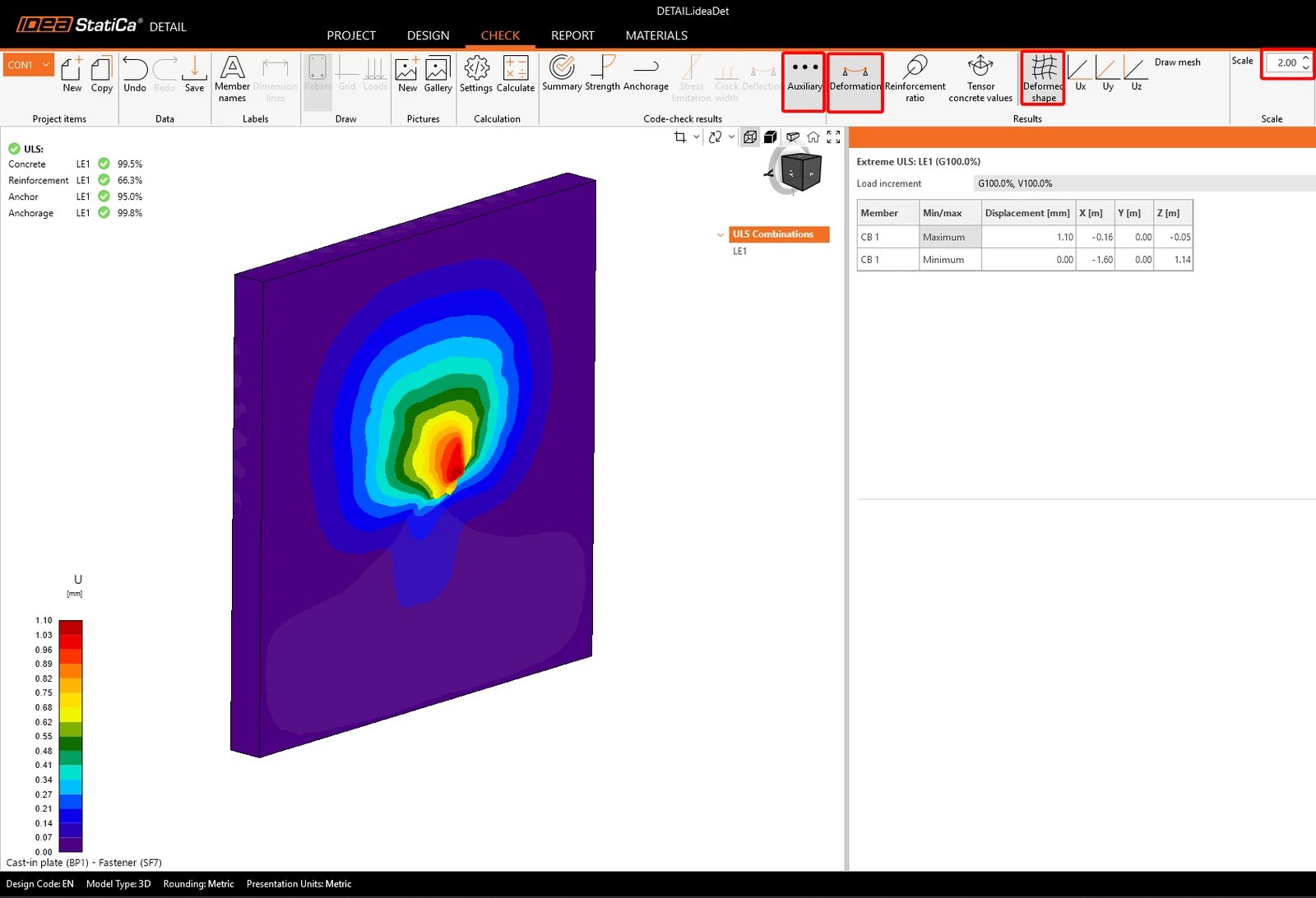
Przejdź na kartę Pomocnicze i włącz opcję Deformacja. Chociaż dla SGN (stanu granicznego nośności) nie są określone graniczne wartości przemieszczeń, przegląd zdeformowanej postaci jest istotnym sprawdzeniem poprawności modelu. Pozwala upewnić się, że model jest stabilny i nie występują w nim nierealistyczne przemieszczenia lub obroty (np. z powodu rozłączonych elementów). Ta wizualna kontrola pozwala szybko zidentyfikować potencjalne problemy z modelowaniem.
7 Raport
Na koniec przejdź do Raport -> Szczegółowy -> Generuj. IDEA StatiCa oferuje w pełni konfigurowalny raport, który można wydrukować lub zapisać w edytowalnym formacie.

Wykonano pełne sprawdzenie normowe zgodnie z EN 1993-1-8 (połączenia stalowe), EN 1992-4 (kotwy) oraz EN 1992-1-1 (konstrukcje betonowe). Połączenie stalowe i zakotwienie zweryfikowano w IDEA StatiCa Connection, a nośność bloku betonowego i zbrojenie przeanalizowano w IDEA StatiCa Detail z użyciem metody CSFM zgodnej z EN 1992-1-1.