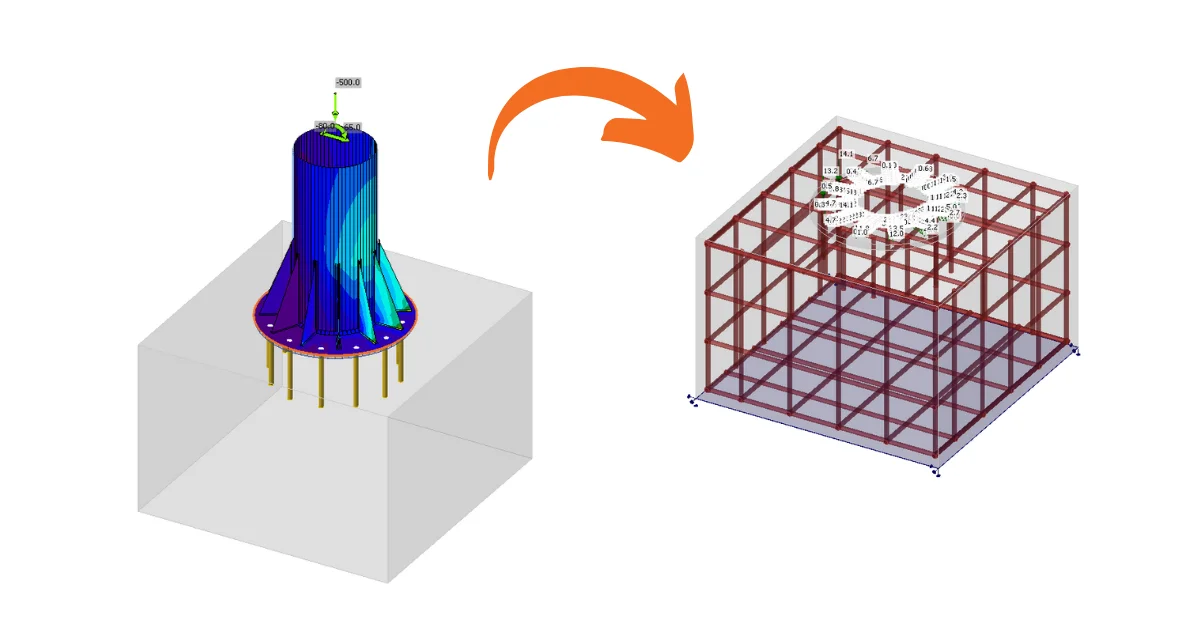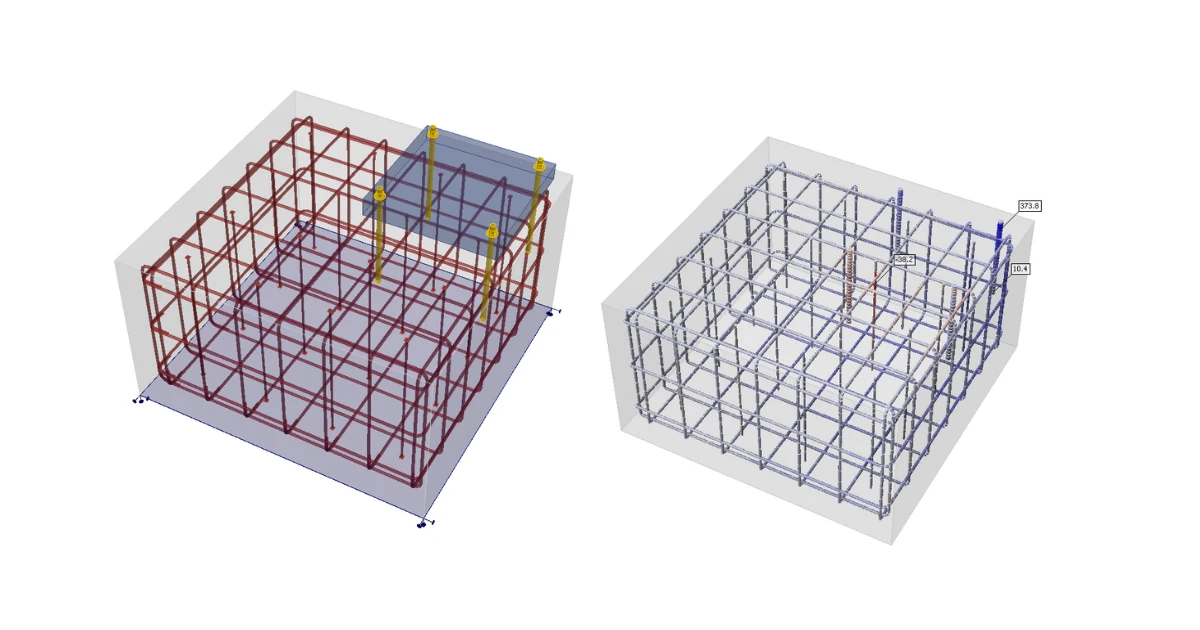


Následující návod vysvětluje, jak vytvořit model základové patky kompletně v IDEA StatiCa Detail. Import z aplikace Connection do aplikace Detail je popsán v návodu BIM link Connection to Detail.
1 Nový projekt
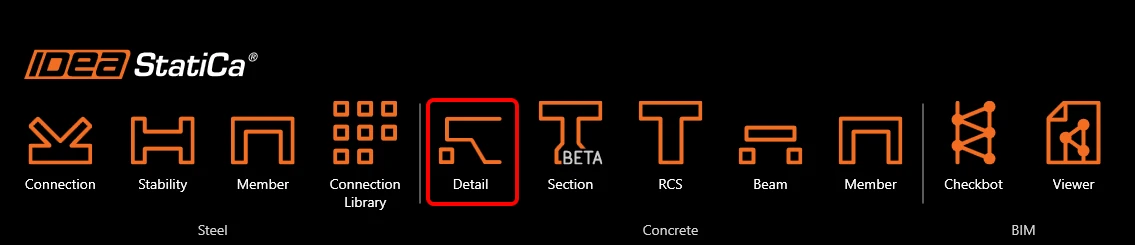
Začněte spuštěním aplikace IDEA StatiCa. V hlavním okně IDEA StatiCa otevřete aplikaci Detail a definujte nový projekt.
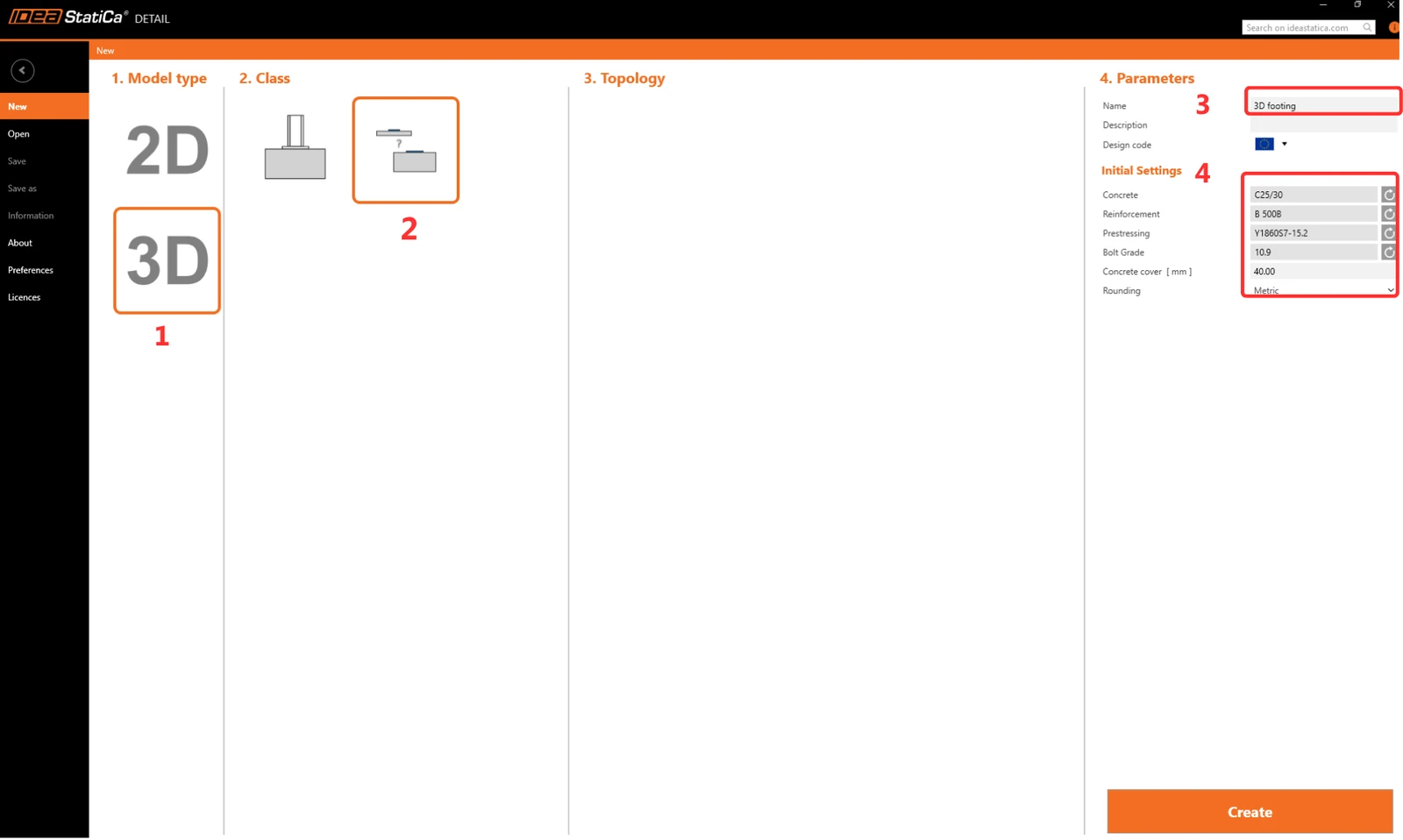
Vyberte typ 3D model a prázdnou šablonu. Upravte parametry podle obrázku níže (beton C25/30, třída šroubu 10.9, krytí betonu 40 mm). Nakonec klikněte na Vytvořit.
2 Geometrie
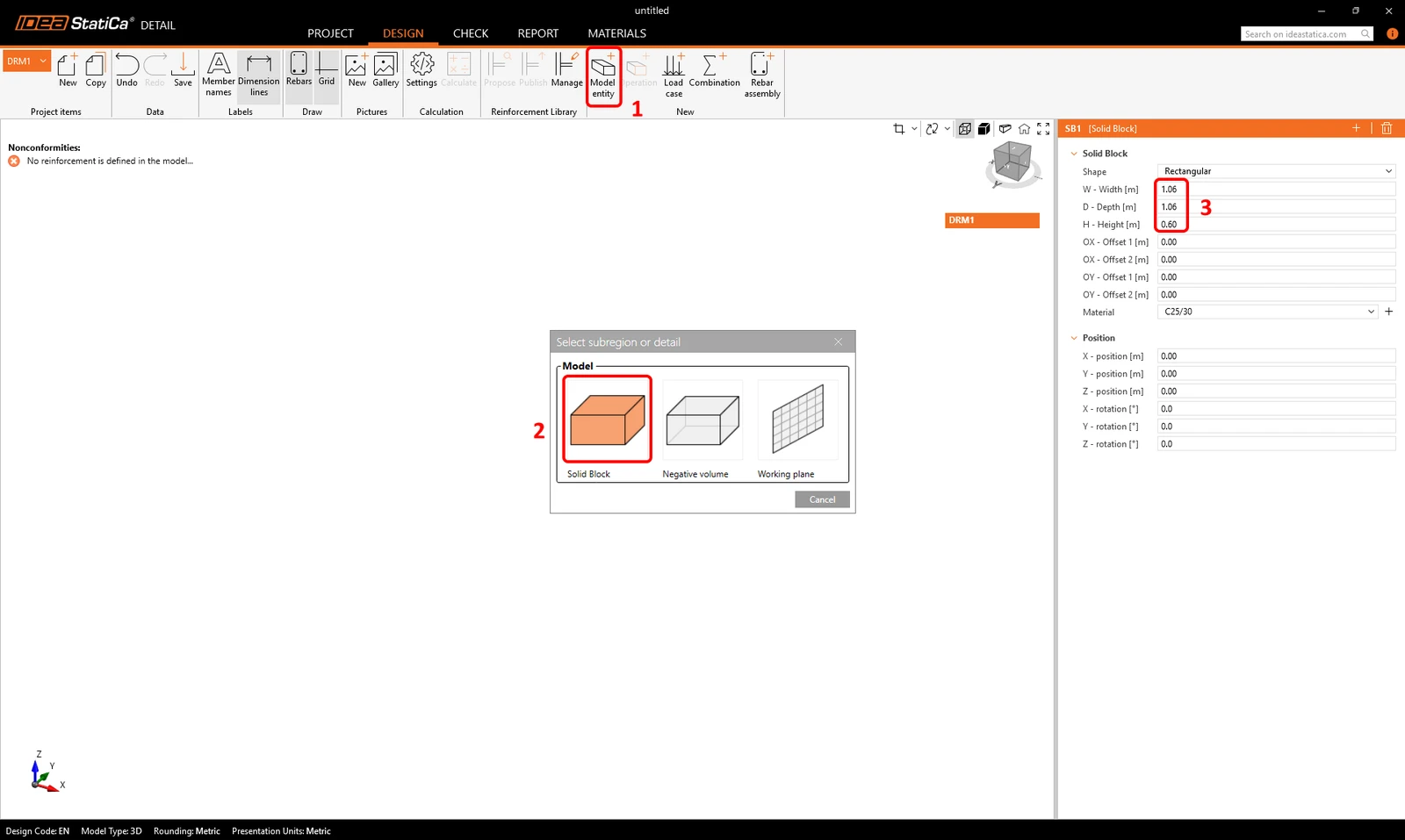
Byl vytvořen zcela prázdný projekt a vše nyní musíte nastavit od začátku. Nejprve je třeba definovat nový masivní blok.
Dalším krokem je podepření bloku přidáním nové plošné podpory. Uživatel může nastavit různé tuhosti v jednotlivých směrech. Ve výchozím nastavení je podpora ve svislém směru nastavena jako „pouze tlak“, což odráží skutečnost, že zemina nemůže přenášet zatížení v tahu. Hodnota tuhosti pružiny podloží se obvykle stanovuje ve spolupráci s geotechnikem. Obecně závisí na podloží, hloubce založení, tvaru základu a působícím zatížení. Zadejte hodnotu kz = 40 MN/m3, která odpovídá dobrým podmínkám založení (velmi tuhý jíl). Plošnou podporu lze nastavit na celou plochu nebo pouze na část definovanou polyčarou. V tomto případě použijte výchozí nastavení Celá plocha.
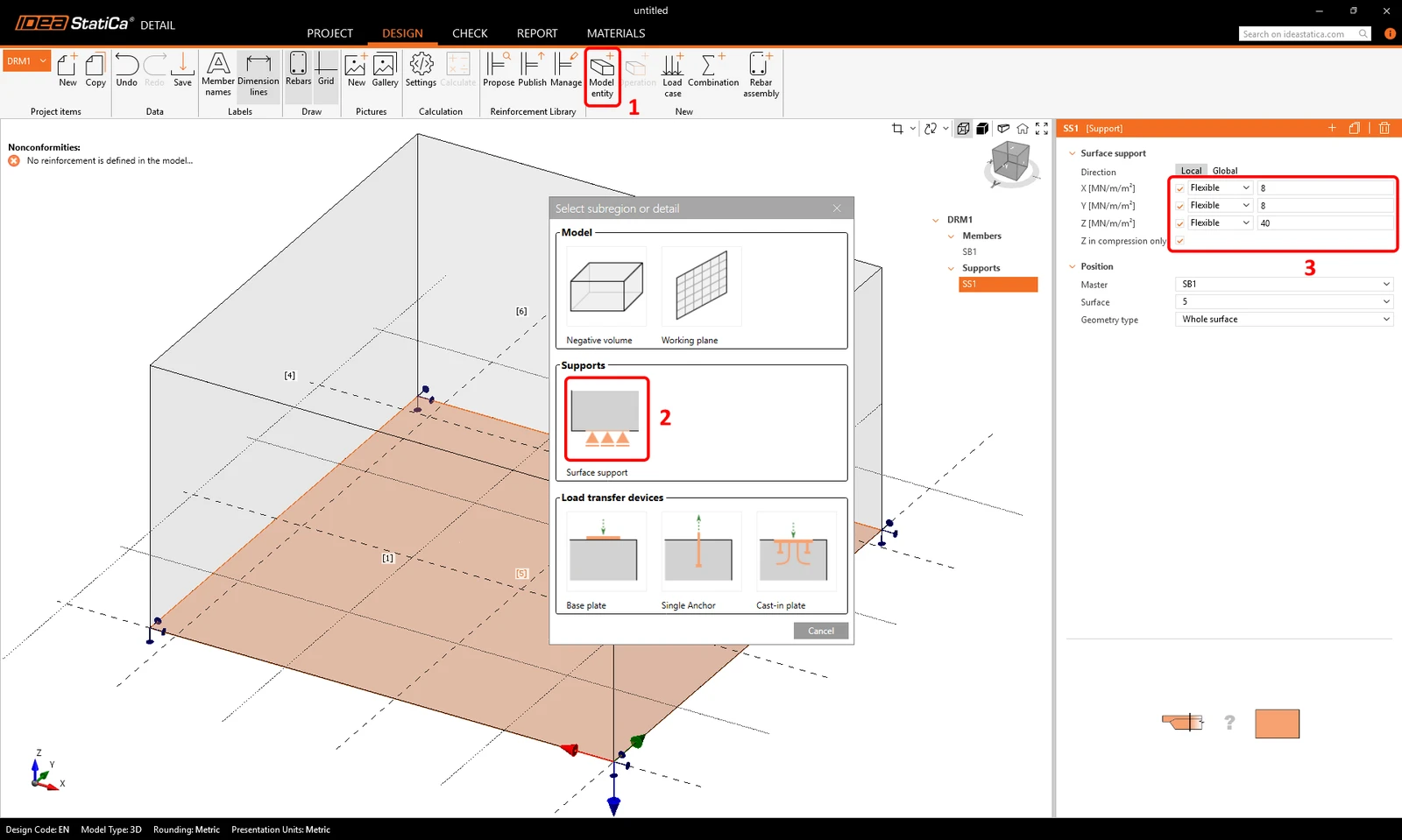
Upozorňujeme, že aplikace nenahrazuje geotechnické posouzení základu. Nekontroluje hodnotu kontaktního napětí v zemině a neprovádí normové posouzení stability patky. Pokud je ohybové zatížení nastaveno příliš vysoké, patka se převrátí (což se projeví divergující analýzou nebo velkými deformacemi či posuny).
Dalším krokem je definice prvků pro přenos zatížení. Jako první bude vytvořena patní deska. Definujete čtvercovou ocelovou patní desku umístěnou blízko okraje betonového bloku. Smyková síla se přenáší třením mezi ocelovým plechem a povrchem betonu. Přenos smyku lze alternativně zajistit smykovou zarážkou nebo kotvami.
Tloušťka patní desky je nastavena na 60 mm, aby se chovala jako tuhý plech a nedošlo vlivem deformace k chybnému určení sil v kotvách nebo kontaktního napětí v betonu. Při exportu dat z aplikace Connection se deformace patní desky zohledňuje generováním zatížení po obvodu připojované konstrukce. Síly v kotvách se navíc přenášejí přímo z aplikace Connection, kde je patní deska modelována jako plastický materiál vyztužený připojovanou konstrukcí. Podrobnosti k tomuto tématu naleznete v článku Import of anchoring from Connection to Detail.
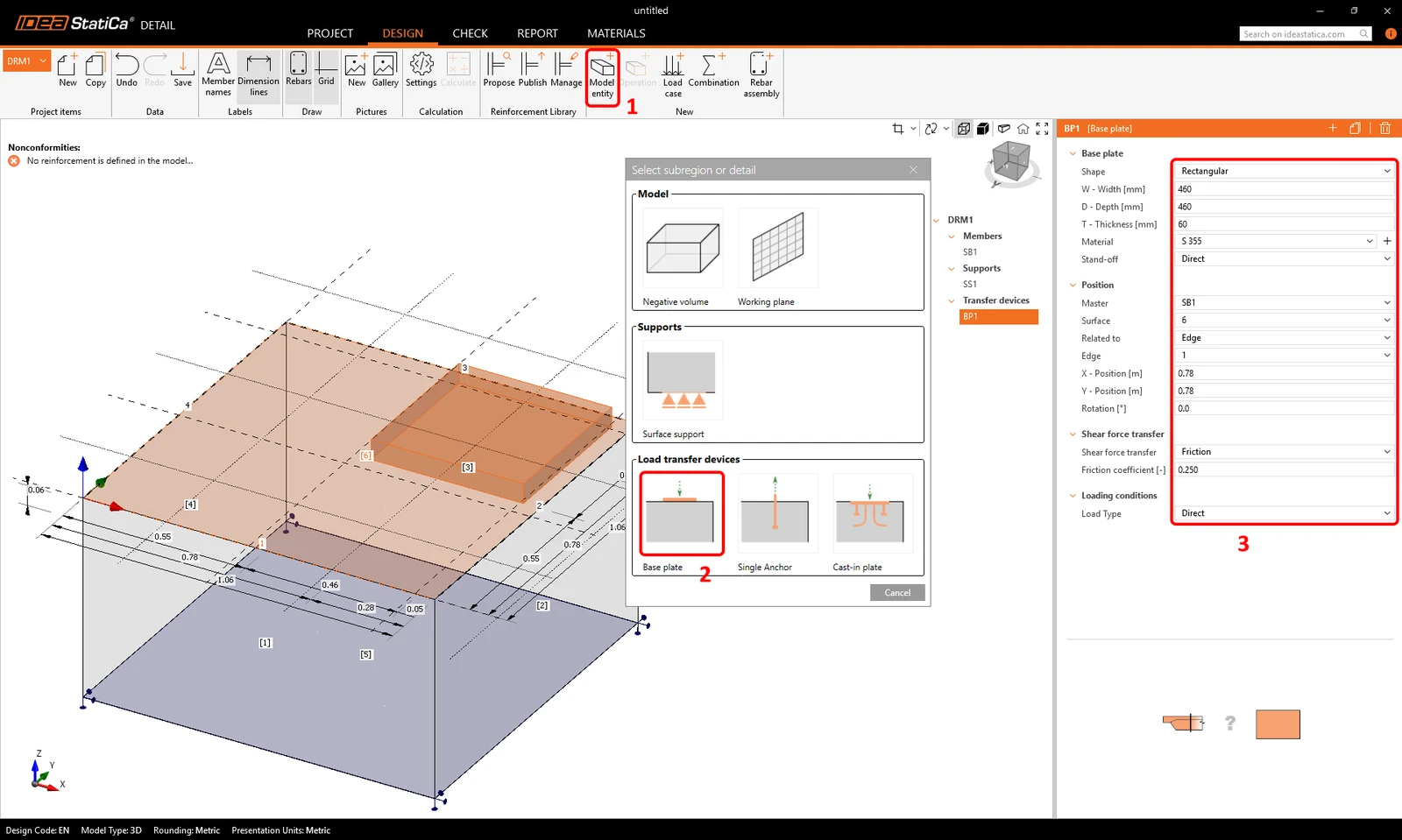
Po úspěšné definici patní desky přejdeme ke kotvám. Kotvy budou z oceli třídy 10.9.
Lze zvolit dva typy kotev:
Předem zabetonované kotvy: kotvy instalované předem s předdefinovanými vlastnostmi soudržnosti podle zvoleného typu (výztuž, kotva s podložkou nebo spřahovací trn)
Dodatečně instalované (lepené): dodatečně instalované (chemické) kotvy s možností upravit pevnost soudržnosti podle skutečné hodnoty. Více informací naleznete v článku Bond strength for anchors in Detail 3D.
Použijte dodatečně instalovanou závitovou tyč, nastavte materiál ocel 10.9 a pevnost soudržnosti 5,0 MPa. Hodnotu pevnosti soudržnosti je nutné nastavit podle technické dokumentace výrobce lepené kotvy.
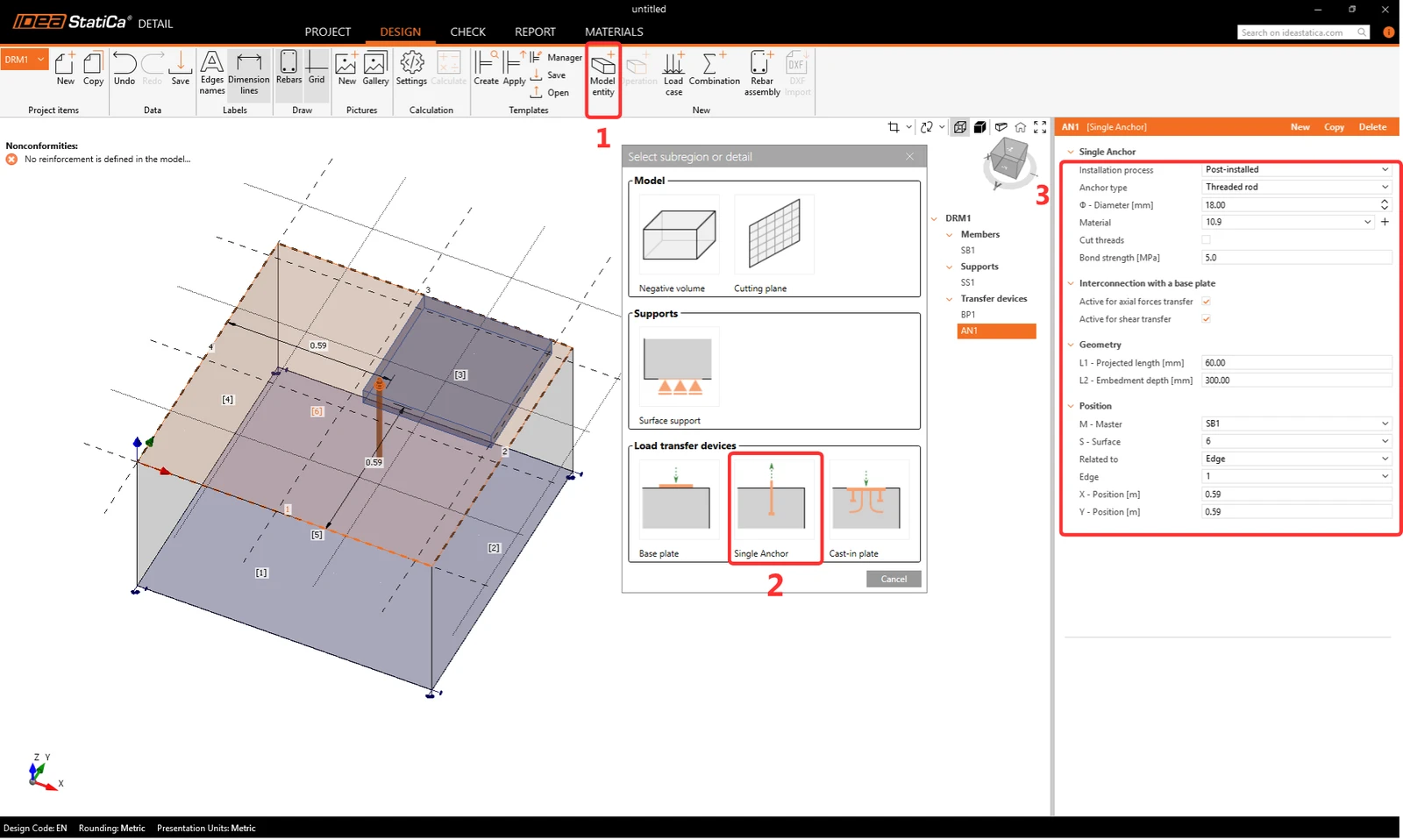
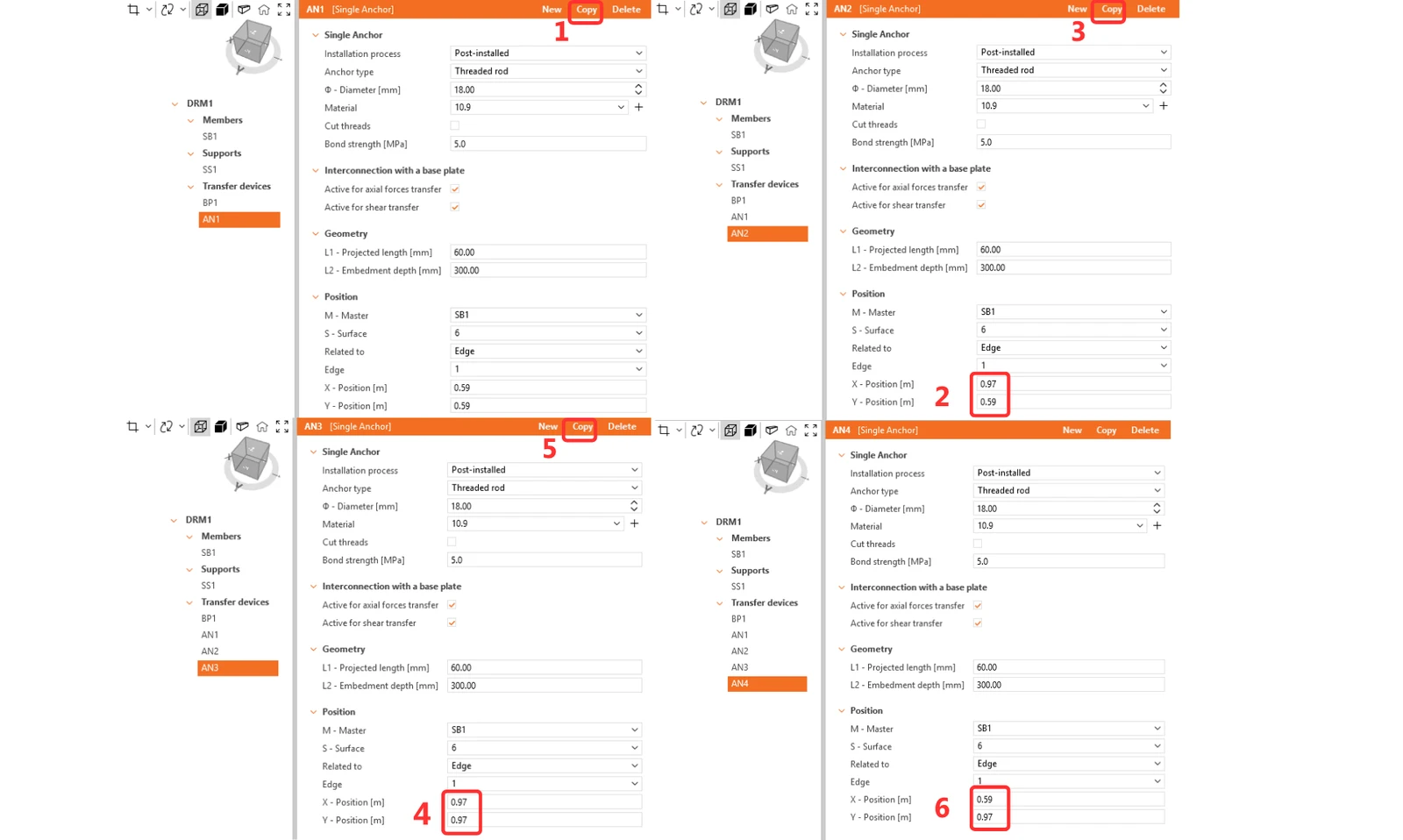
Je důležité kotvu propojit s patní deskou, protože zatížení bude aplikováno na ni. Zkopírujte kotvu třikrát a upravte polohy.
3 Vyztužení
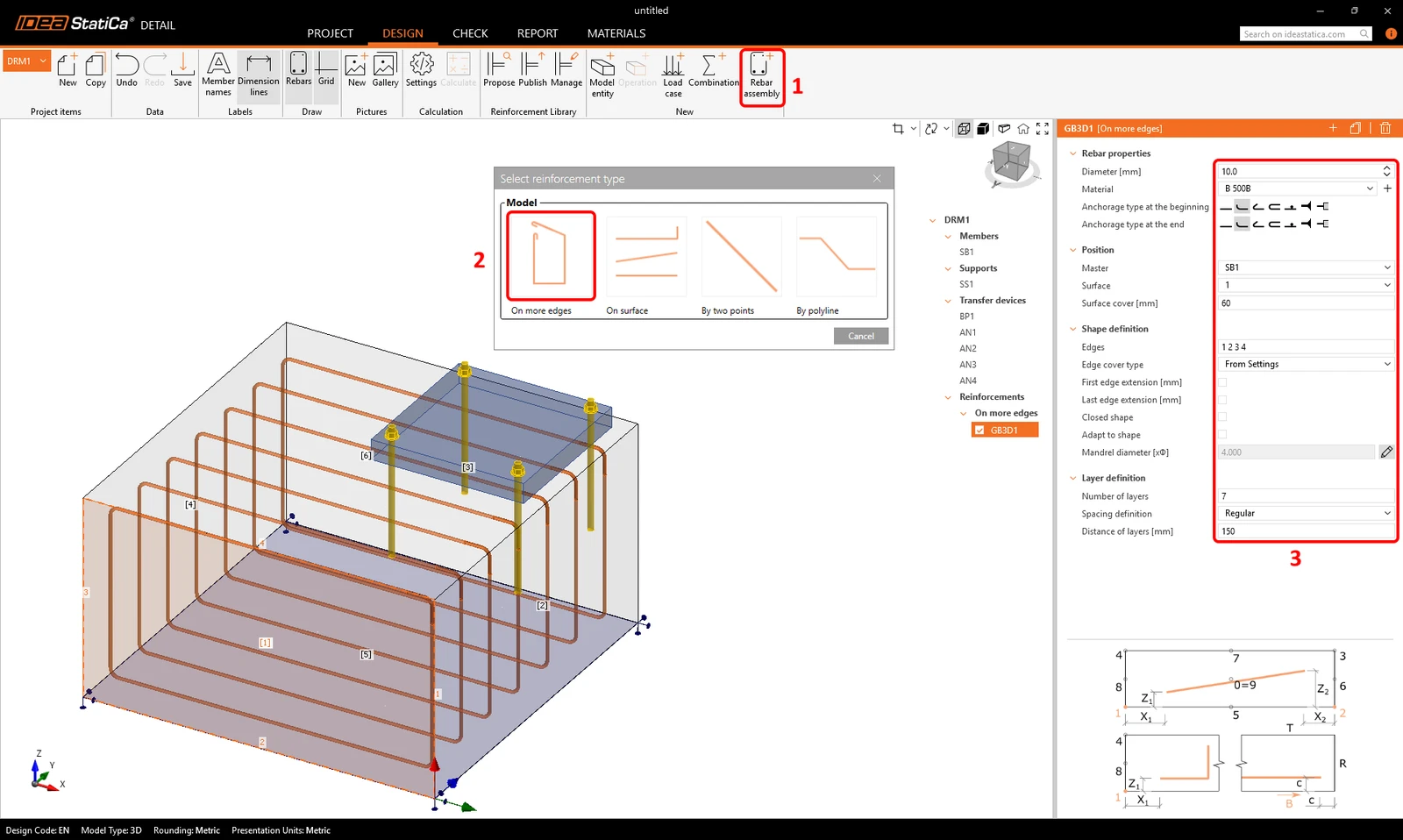
Vyberte Skupina výztuže(1)-->Na více hranách(2) a vyplňte vlastnosti(3).
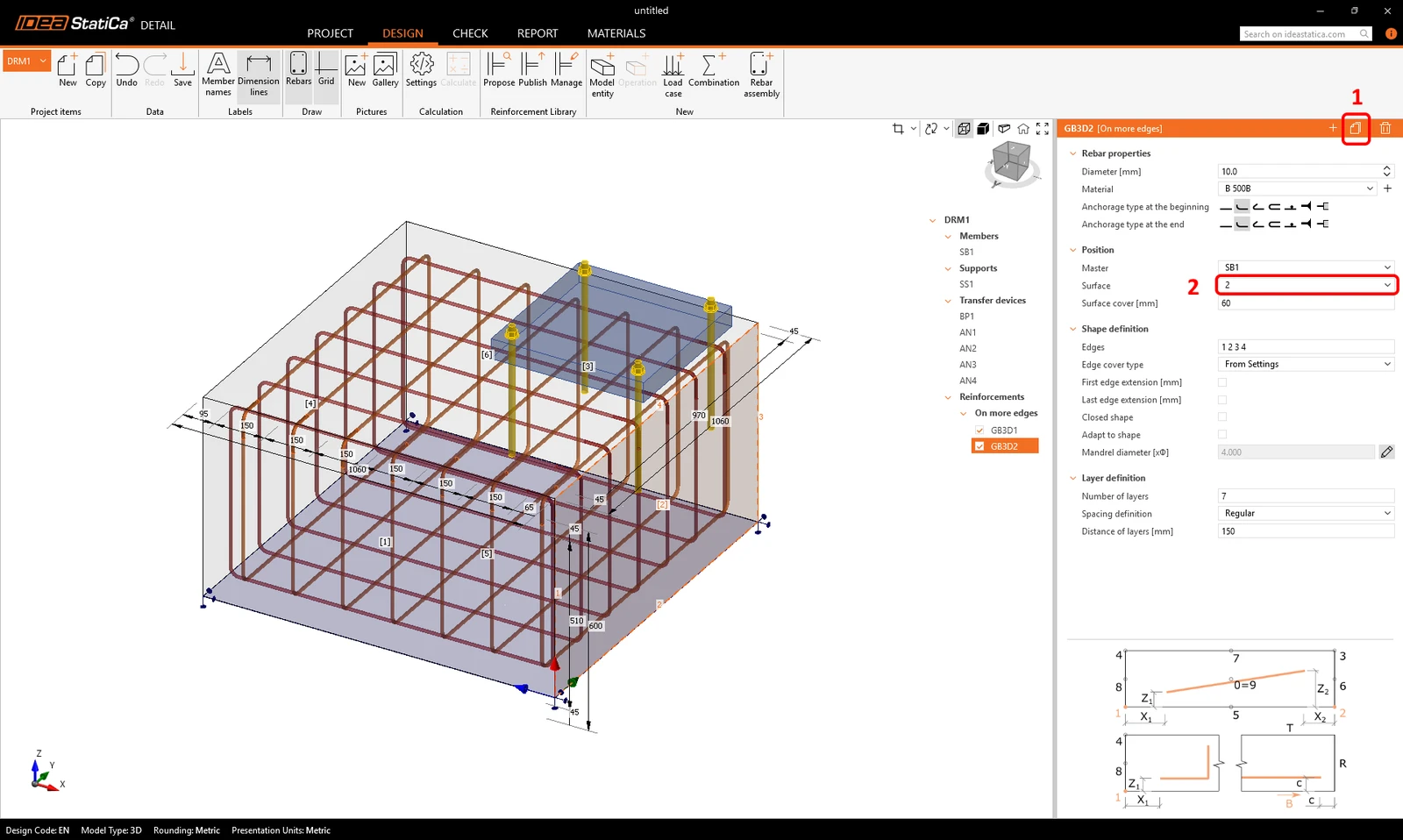
Zkopírujte operaci a změňte plochu. Všechny ostatní volby zůstanou zachovány.
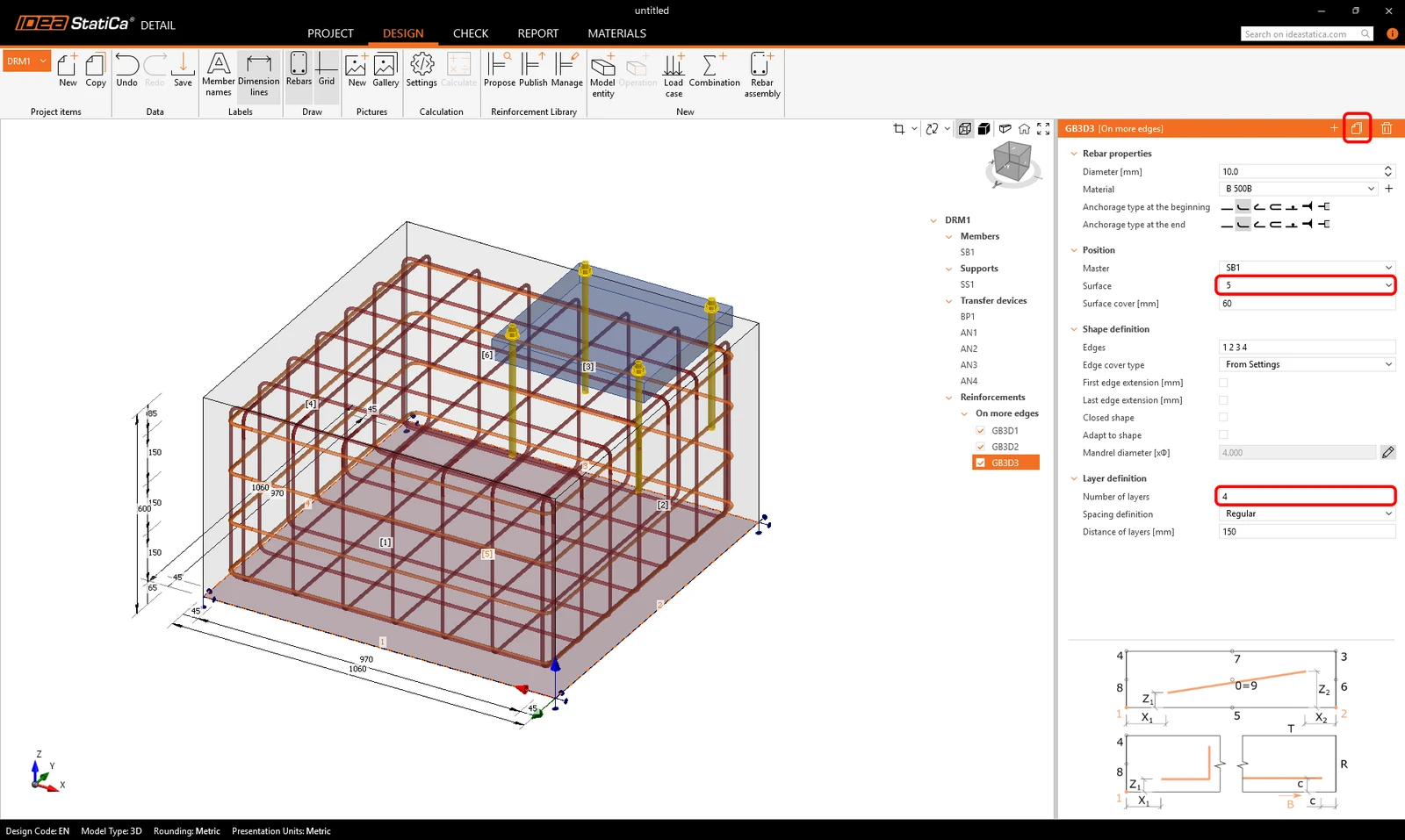
Operaci zkopírujte znovu a upravte parametry pro definici vodorovného vyztužení.
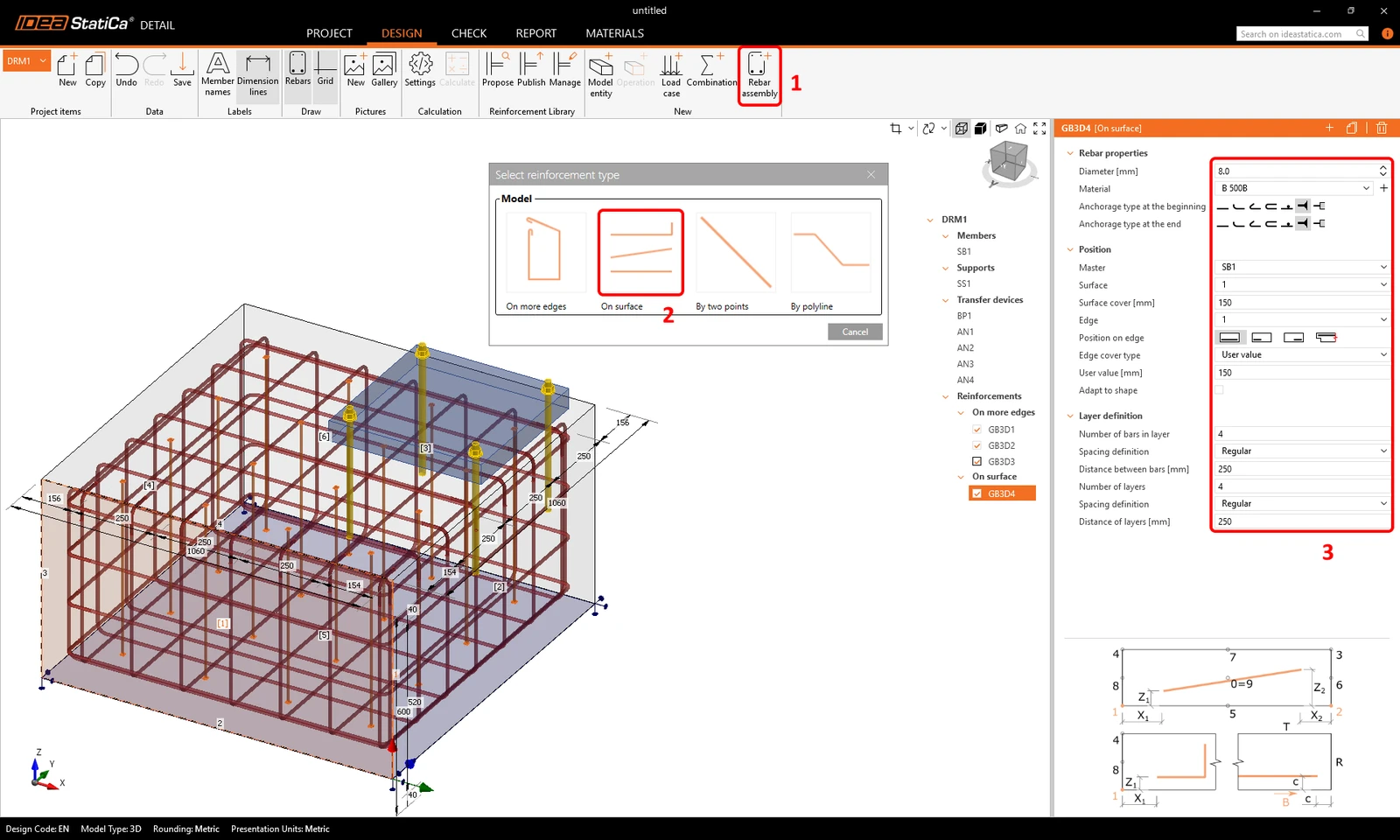
Posledním krokem bude definice smykového vyztužení. Můžete jej modelovat jako svislé pruty s dokonalou soudržností na obou koncích. Zadejte novou skupinu prutů Na ploše a naposledy upravte parametry.
4 Zatížení a kombinace
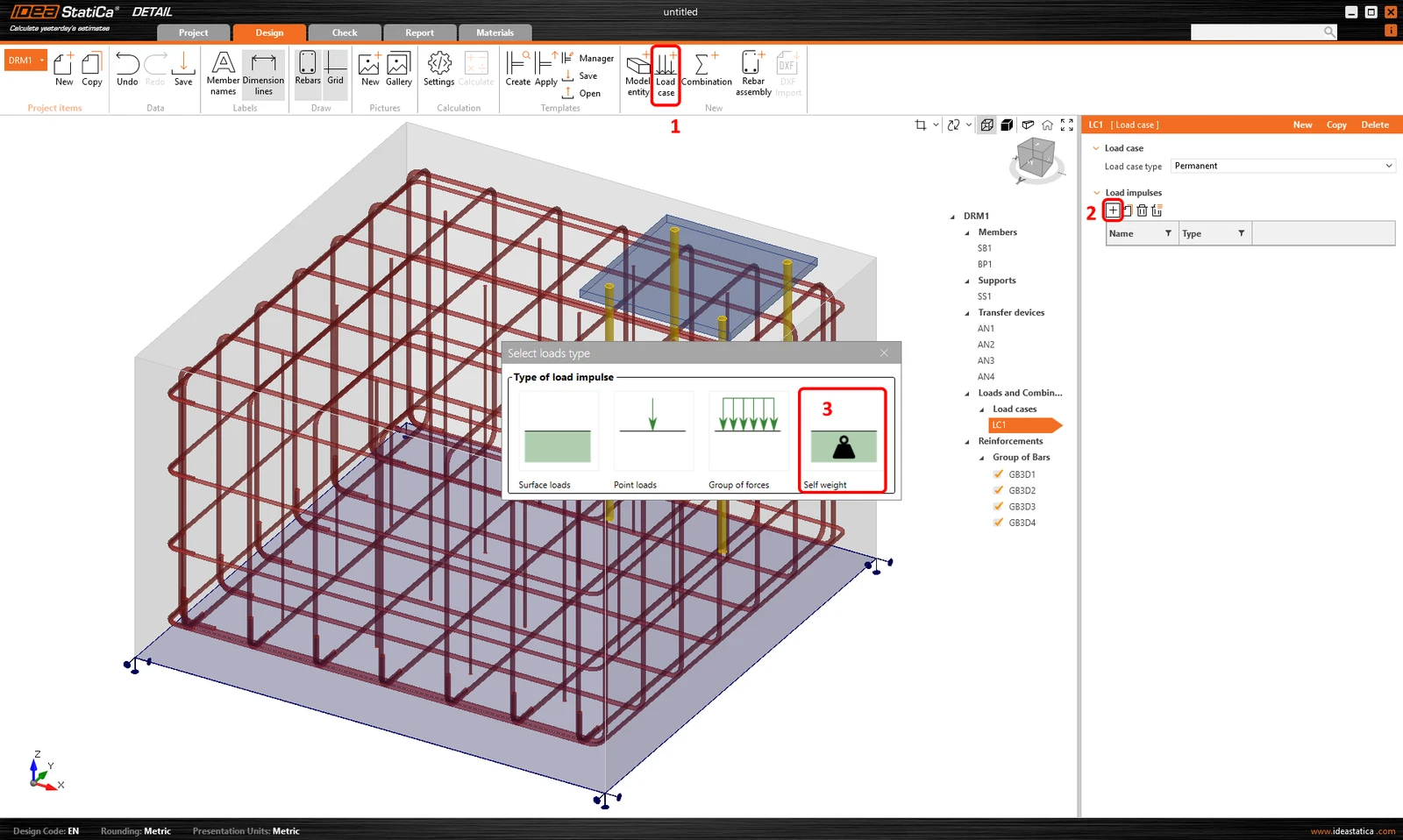
Budou zadány dva zatěžovací stavy: LC1: vlastní tíha, LC2: stálé zatížení.
Začněte s vlastní tíhou.
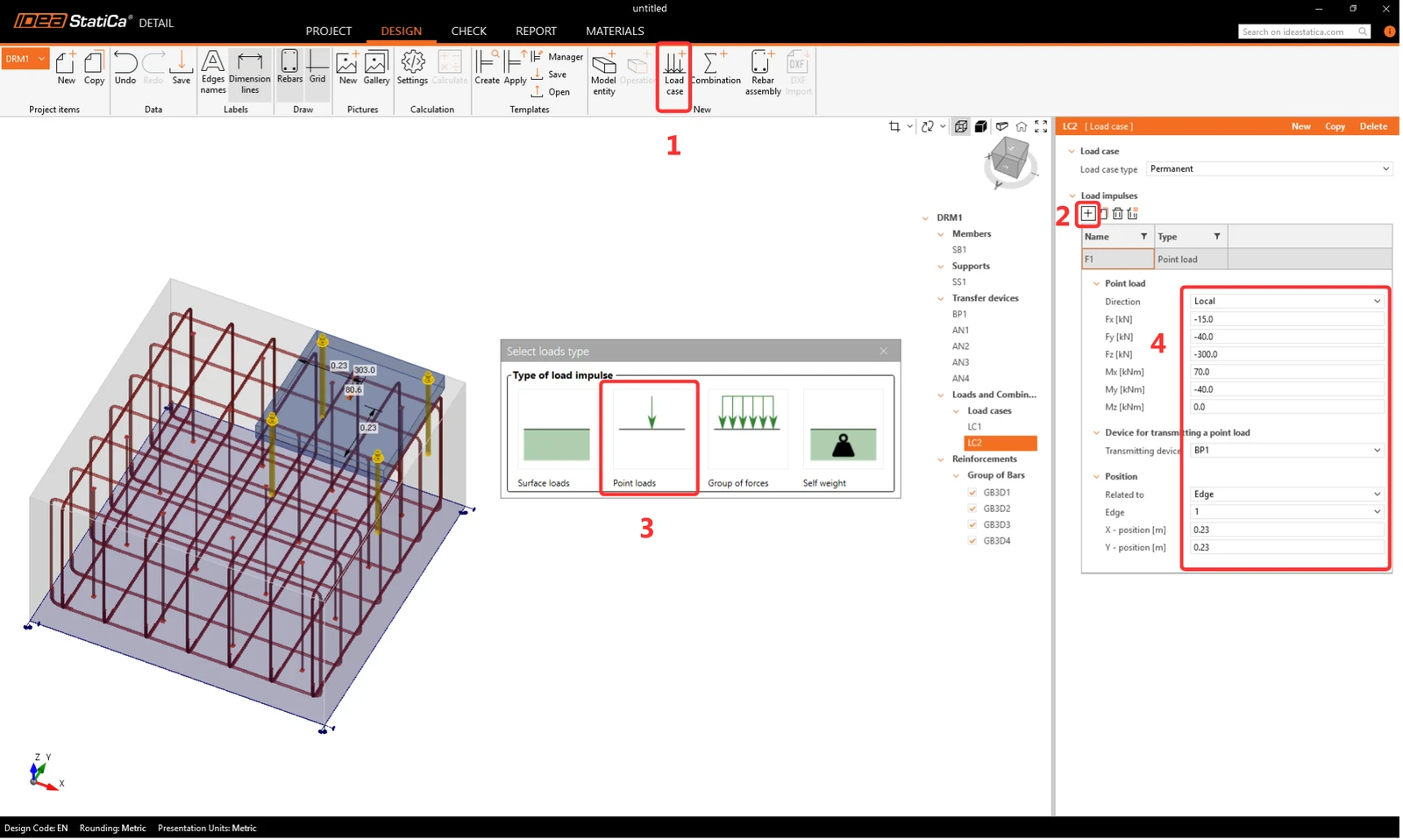
V dalším kroku se definují návrhové hodnoty stálého zatížení působícího na patní desku. Můžete zadat šest složek bodového zatížení a jeho polohu na patní desce.
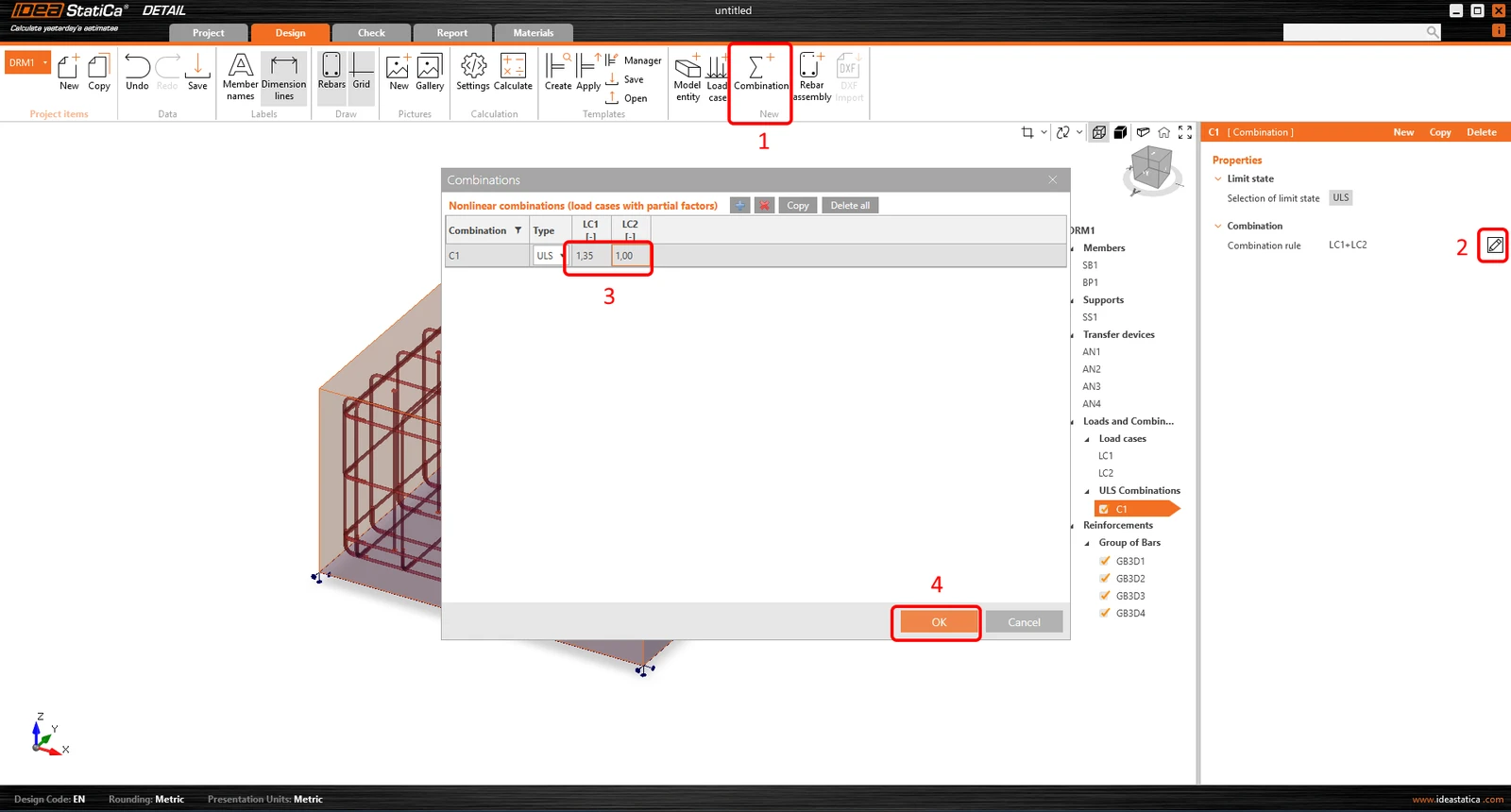
Nyní vytvořte návrhovou kombinaci zatížení. Součinitele kombinací můžete přidat podle normy. Jak již bylo uvedeno, bodové síly na patní desce jsou již zadány jako návrhové hodnoty, proto ponecháme součinitel pro LC2 rovný 1,0.
5 Výpočet a posouzení
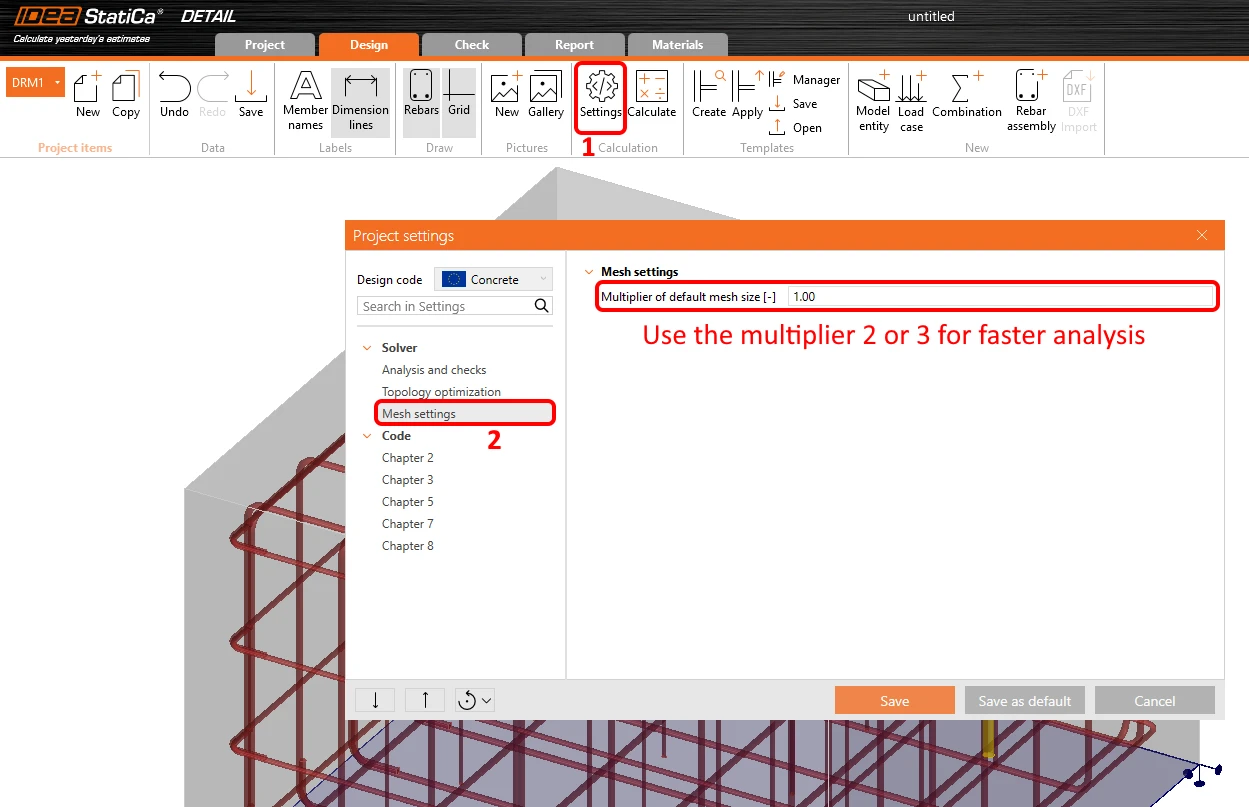
Před spuštěním analýzy důrazně doporučujeme změnit násobitel sítě na dvě, aby se urychlil proces simulace. Tento krok není povinný, ale může zkrátit výpočetní čas a pomoci odhalit problémy s divergencí. Pokud vše probíhá bez potíží a nevzniknou žádné problémy, můžete se vrátit k násobiteli jedna a provést závěrečnou analýzu a posouzení.
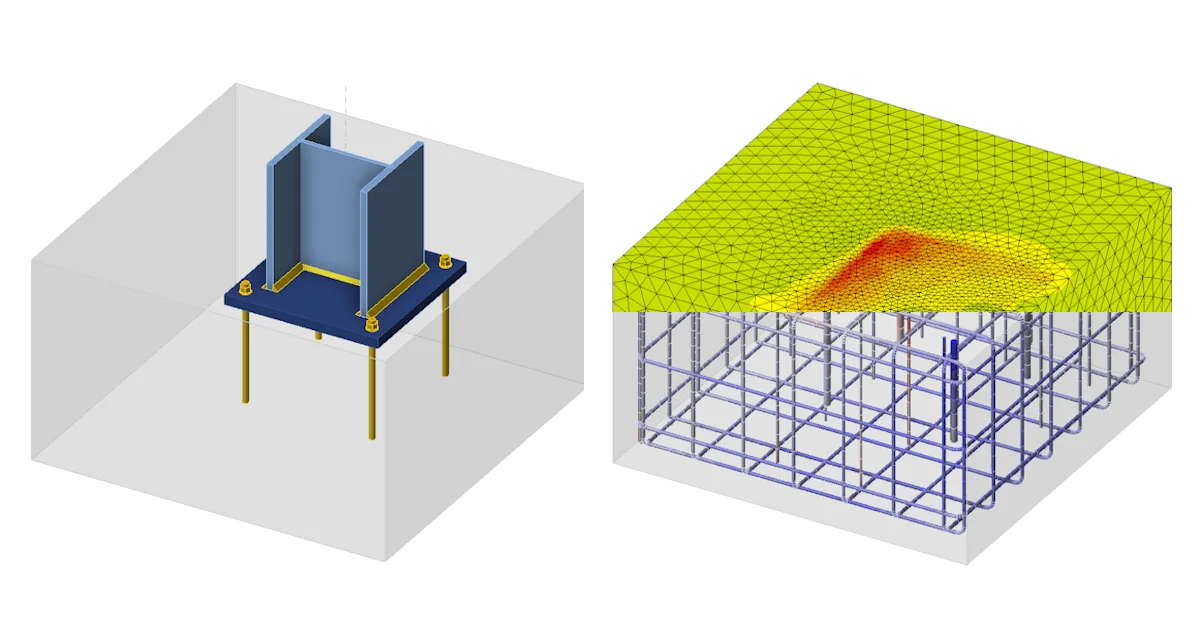
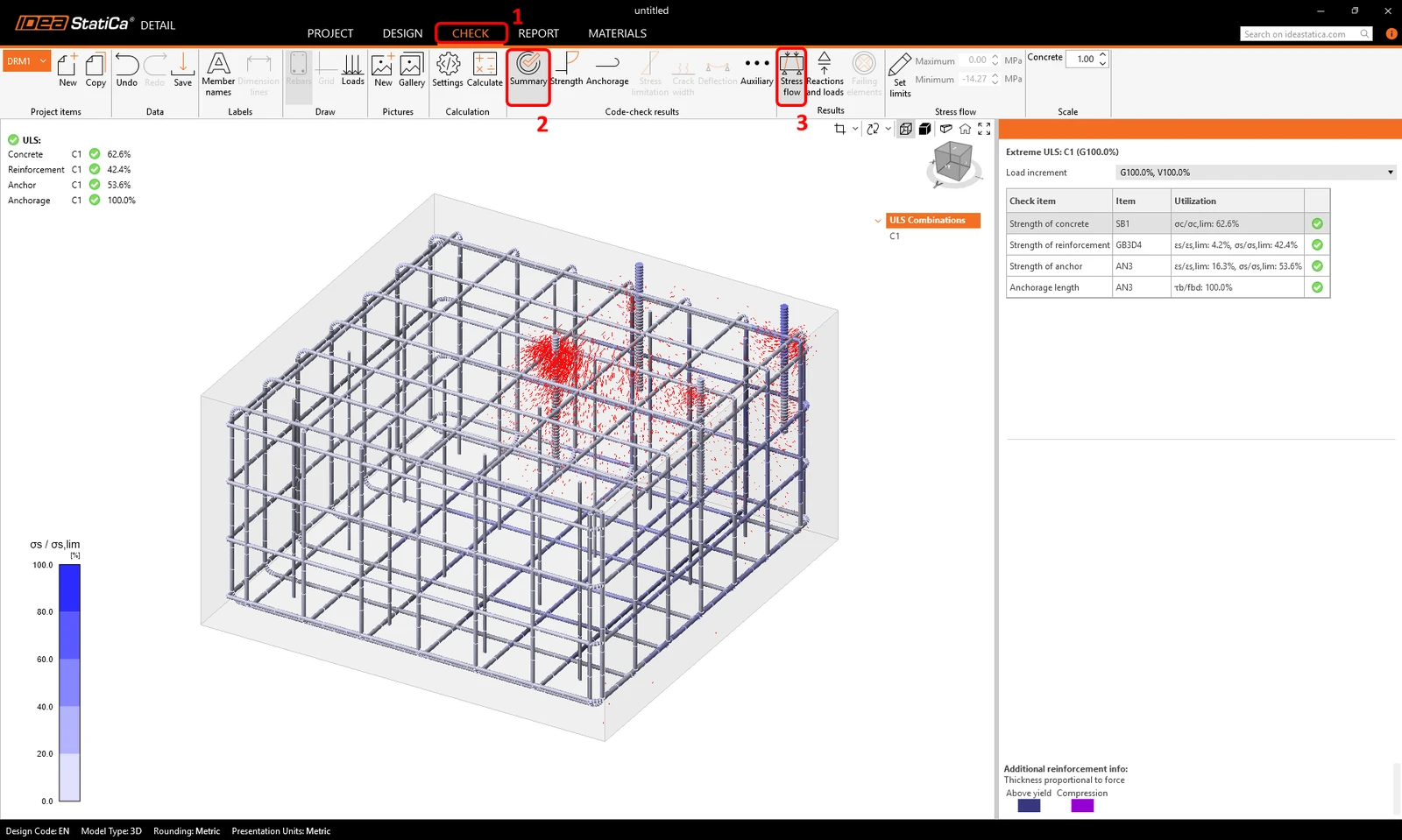
Po dokončení analýzy se v levém horním rohu obrazovky zobrazí stručný přehled výsledků. Můžete přepnout na kartu Posouzení . Zobrazí se souhrnné výsledky s průběhem napětí v betonu i ve vyztužení.
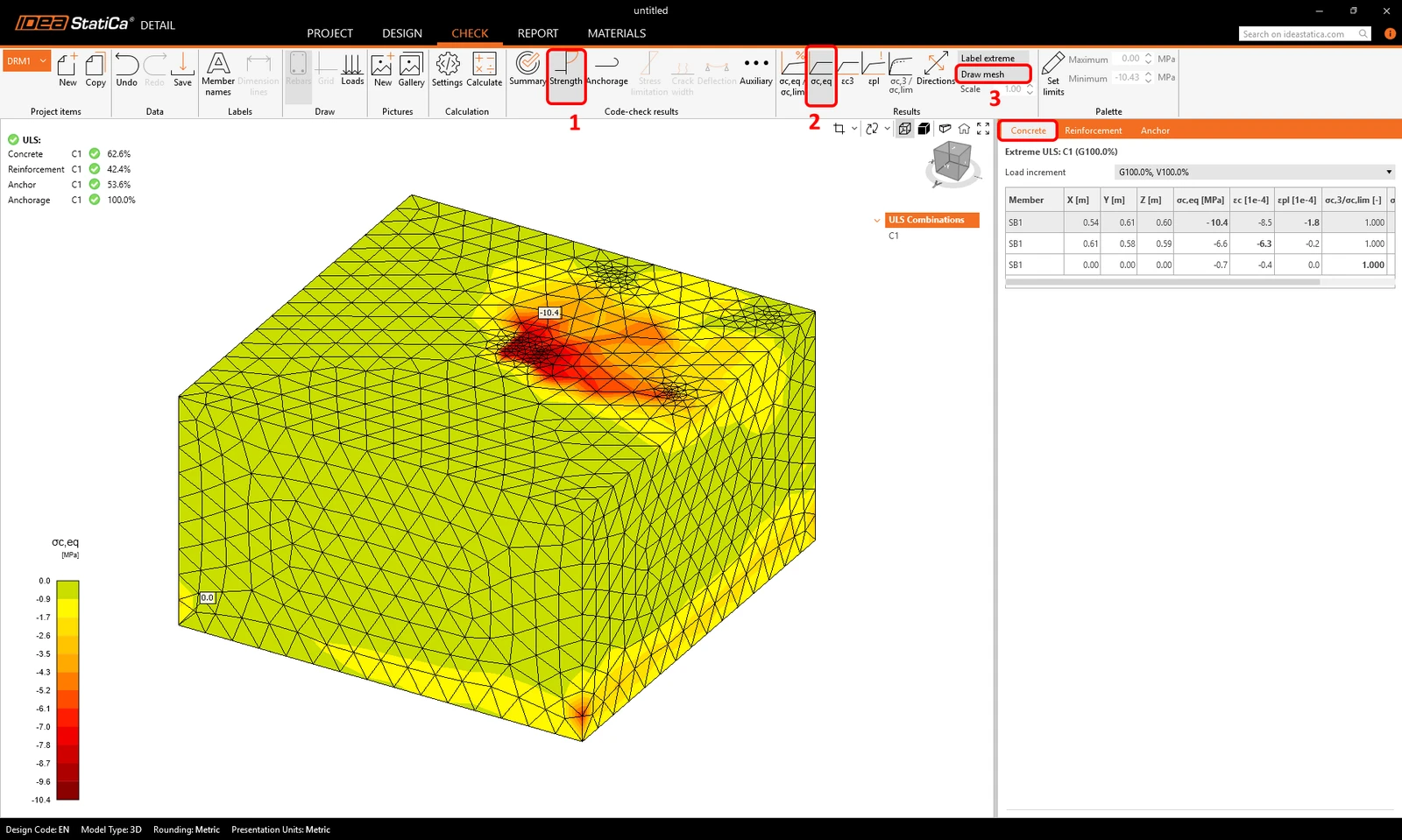
Efektivní hlavní napětí
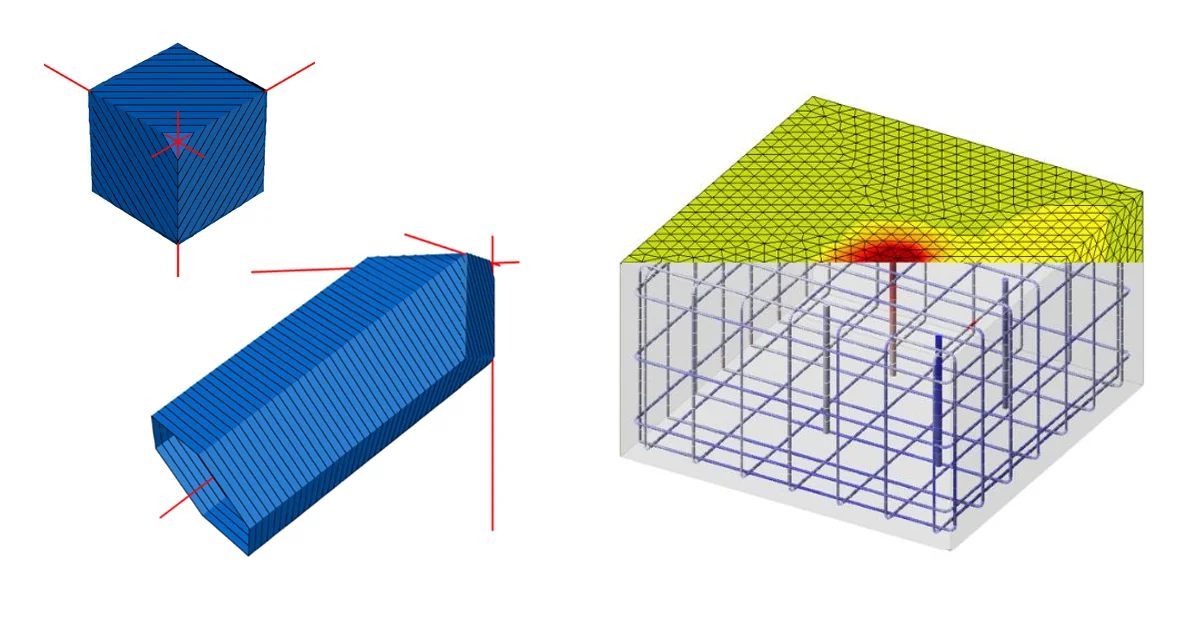
Efektivní hlavní napětí (EPS) v betonu se stanovuje na základě objemového chování betonového bloku a porovnává se přímo s návrhovou hodnotou pevnosti betonu fcd. Vztah mezi maximálním tlakovým napětím v betonu σc3 a efektivním hlavním napětím je vyjádřen součinitelem kappa. Více o efektivním hlavním napětí si přečtěte zde.
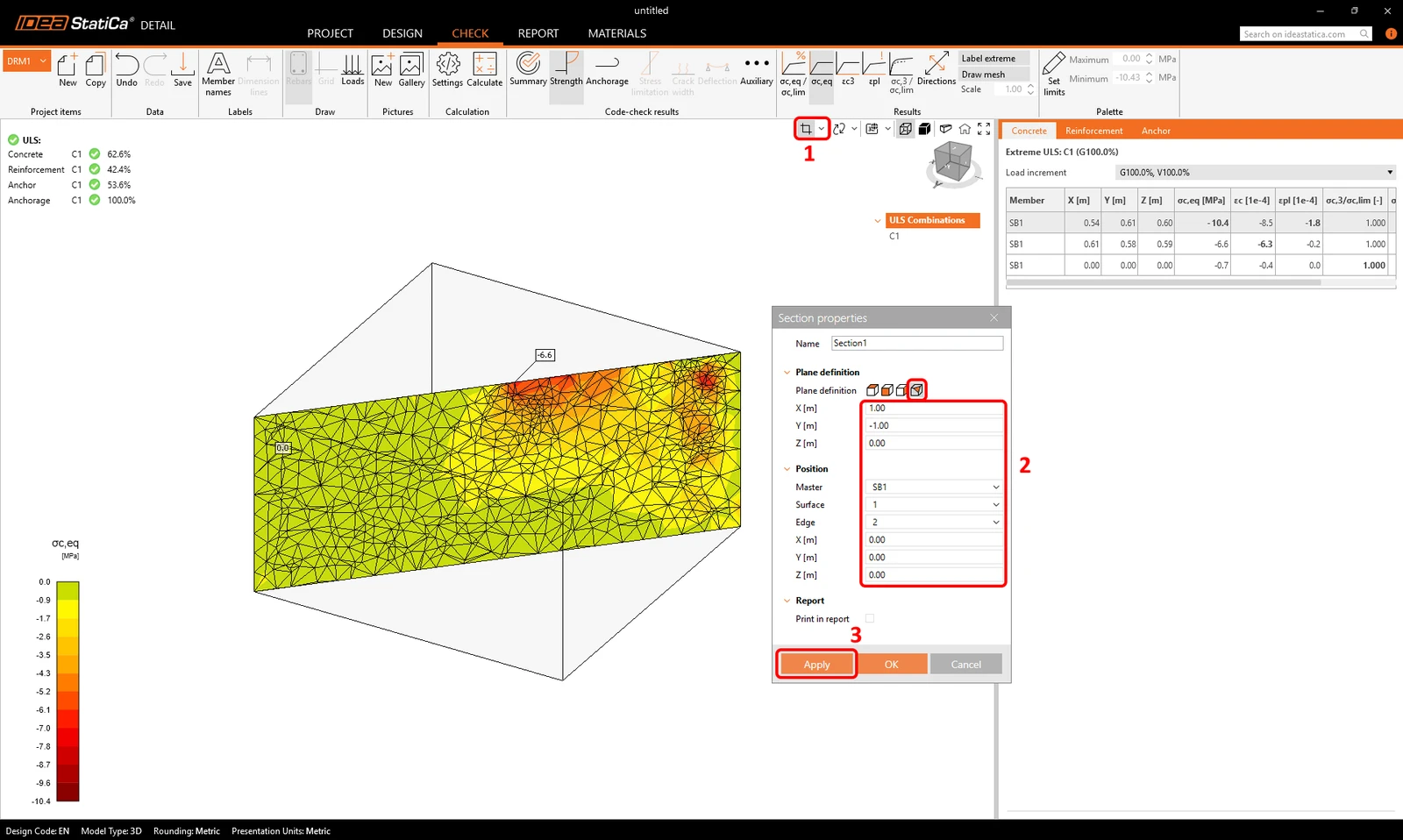
Řezy
Chcete zkontrolovat také to, co se děje uvnitř betonového bloku. K tomuto účelu můžete definovat řez. Můžete zadat libovolnou rovinu a nastavit její polohu.
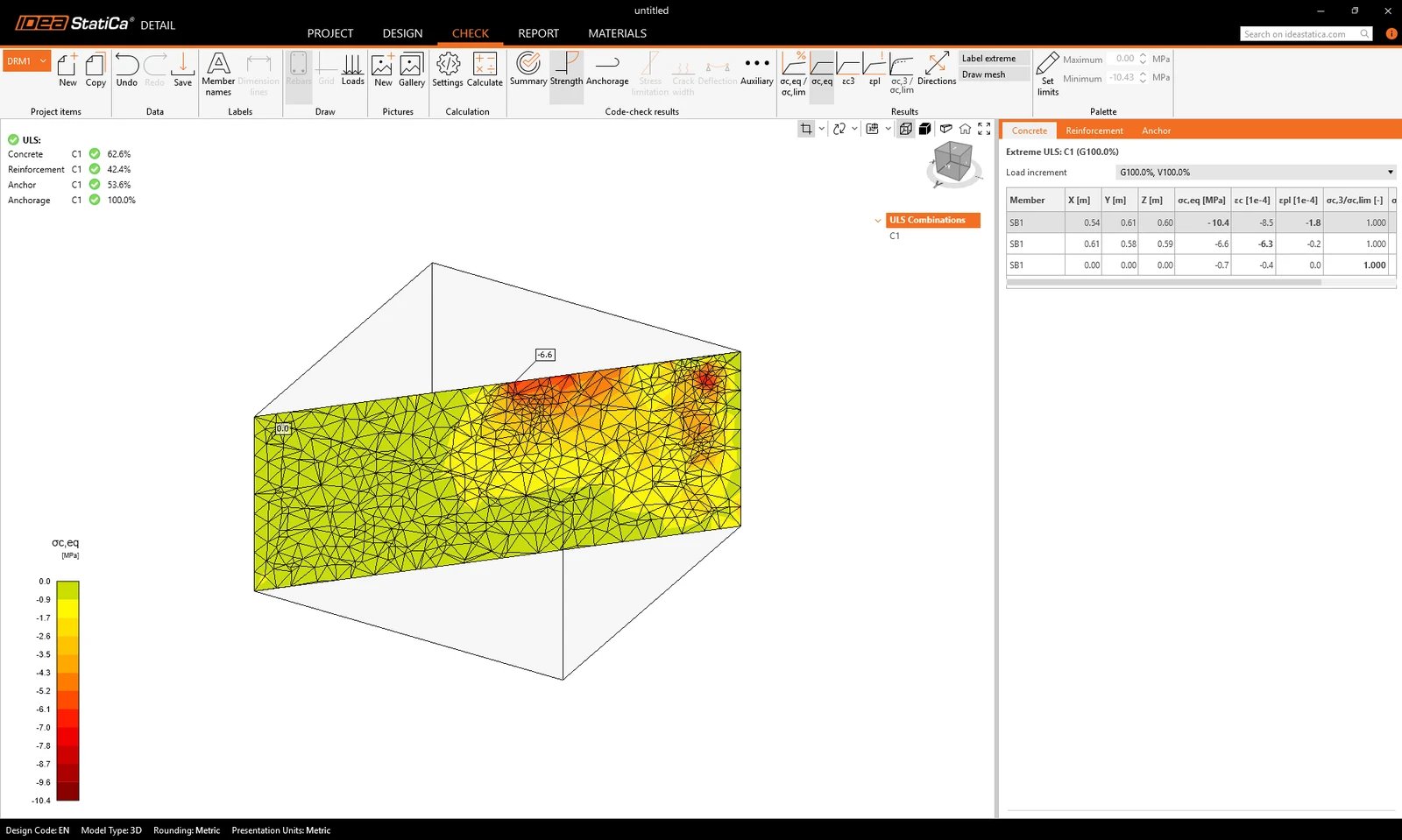
Můžete definovat libovolný počet řezů v libovolném směru. Chcete-li se vrátit k výchozímu zobrazení, klikněte na ikonu řezů.
Napětí v kotvách a výztuži
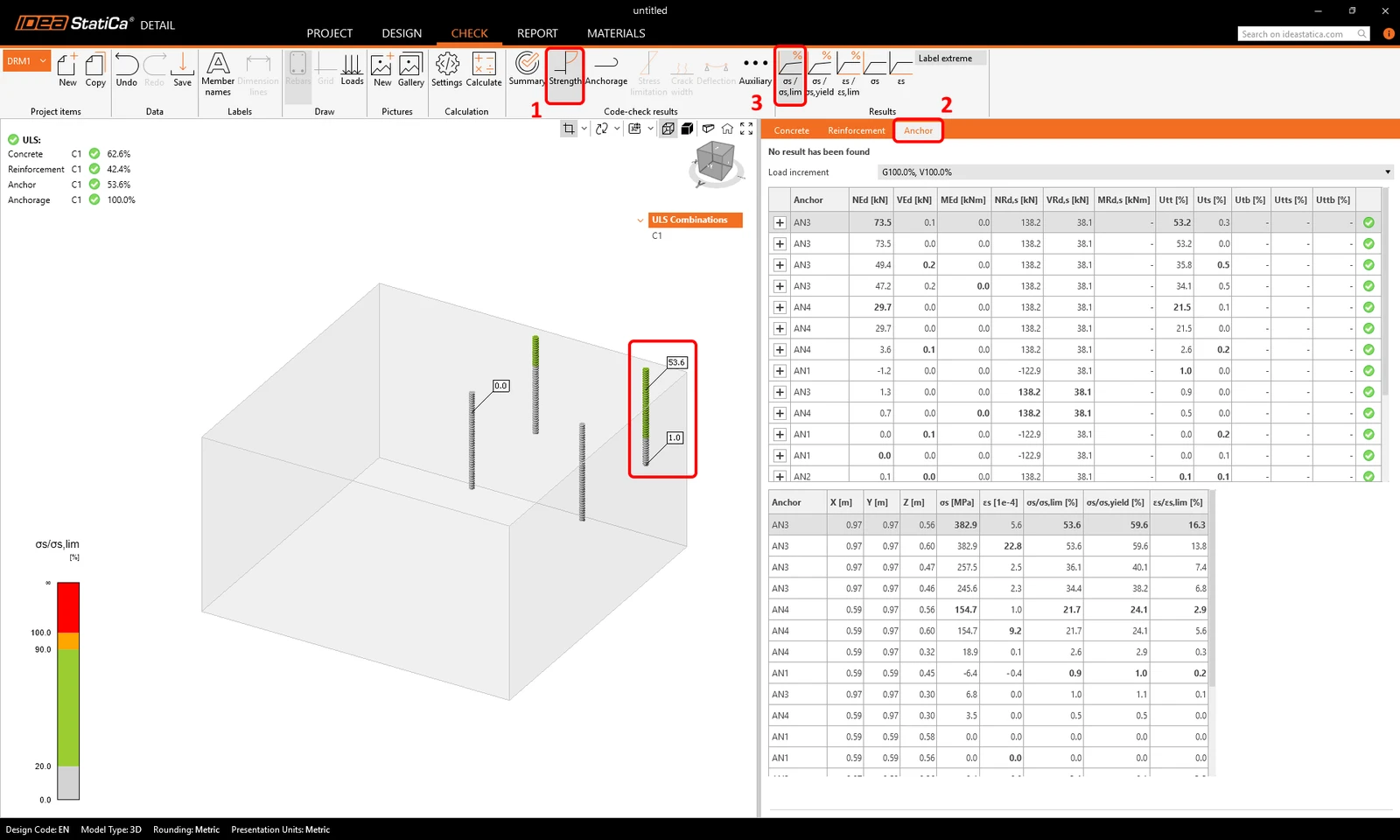
V záložce Strength Check můžete zobrazit napětí a přetvoření všech prutů výztuže a kotev. Můžete si všimnout, že kotva nejblíže rohu má maximální využití.
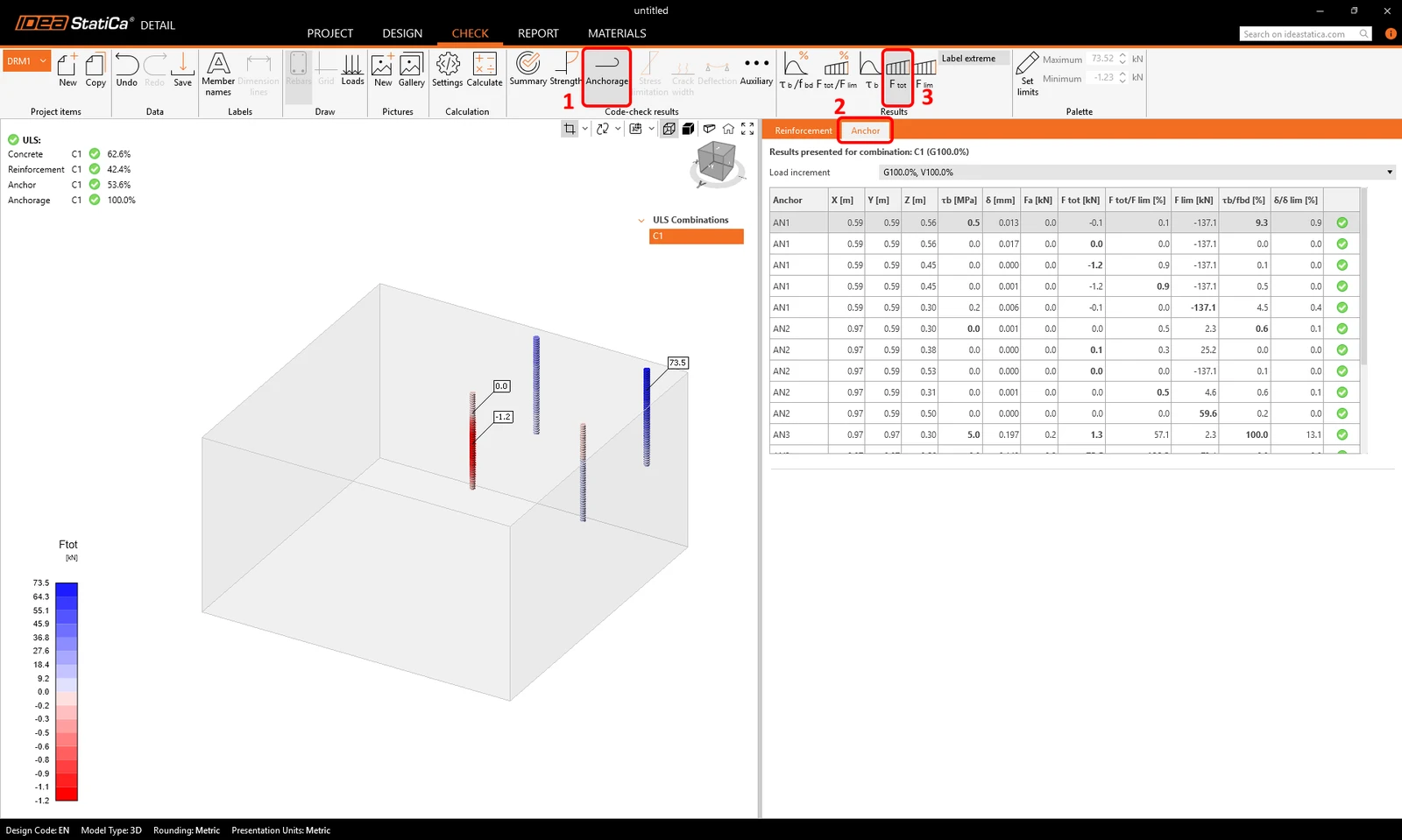
Kotvení
Záložka Kotvení umožňuje uživateli zobrazit napětí v soudržnosti a celkovou sílu v každém prutu a kotvě.
Kotvy je třeba vždy posoudit podle normy. Kompletní normové posouzení kotev a betonových bloků můžete provést pomocí aplikací Connection a Detail. Více informací o posouzeních v aplikacích Connection a Detail naleznete v článku Complete code-check of anchors and concrete block with IDEA StatiCa (EN).
Existují některá posouzení, která aplikace Connection provést nemůže. Tato chybějící posouzení v IDEA StatiCa Connection se obcházejí pomocí aplikace Detail:
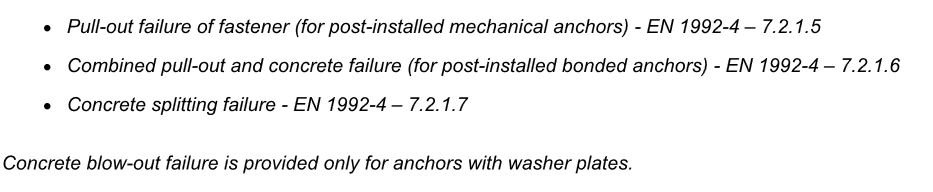
Aplikace Detail navíc automaticky zohledňuje vyztužení v blízkosti kotvy, což může výrazně zvýšit únosnost kotev v případech, kdy je rozhodující porušení betonového kužele.
Deformace
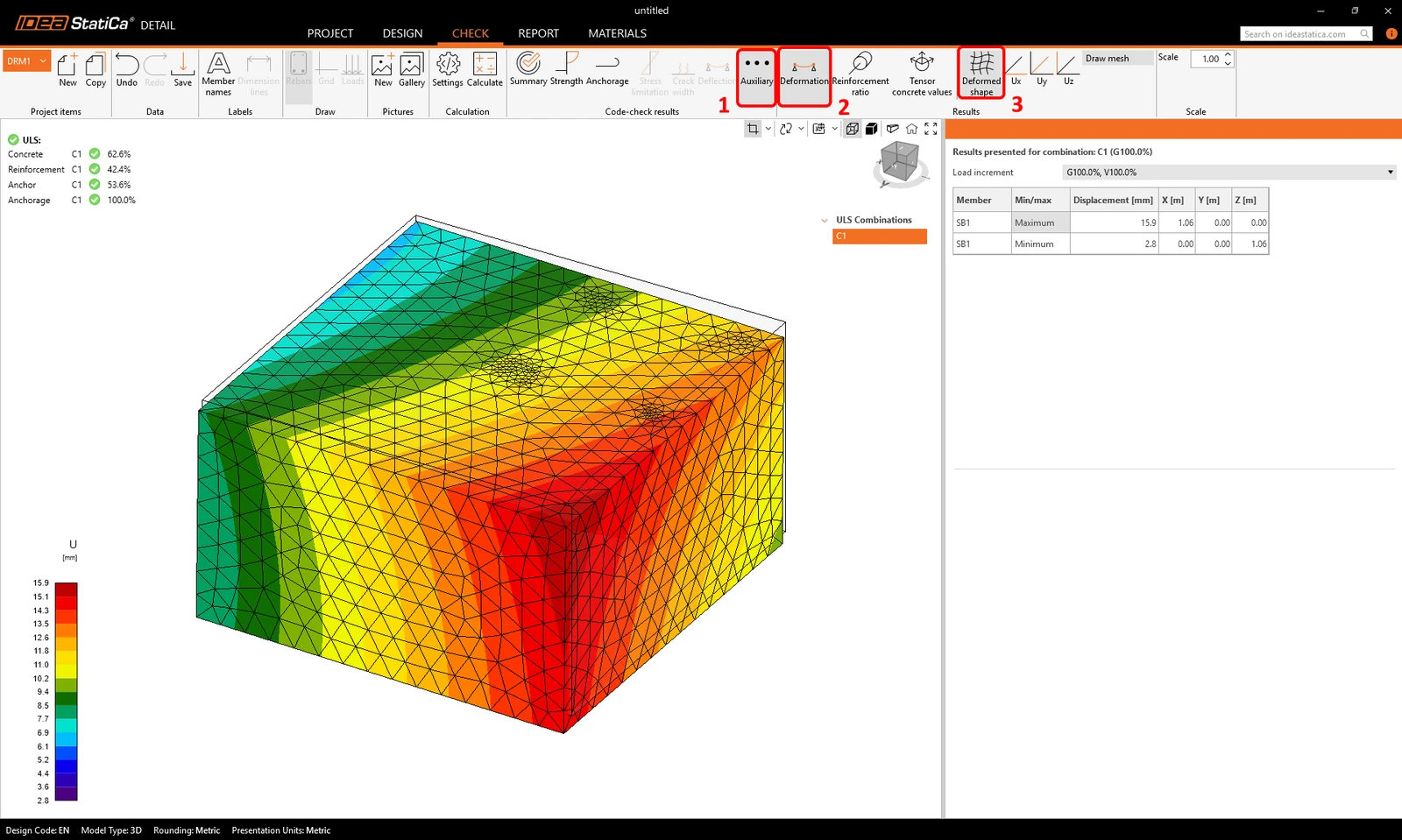
Po provedení analýzy důrazně doporučujeme zkontrolovat deformace, aby bylo zajištěno, že se model neprojevuje velkými deformacemi, výrazným natočením ani zkreslením žádného konečného prvku. Získáte tak přehled o výsledcích analýzy a pomůže vám to odhalit případné problémy, které se během analýzy vyskytly.
Přejděte do záložky Pomocné a zapněte Deformace.
6 Protokol
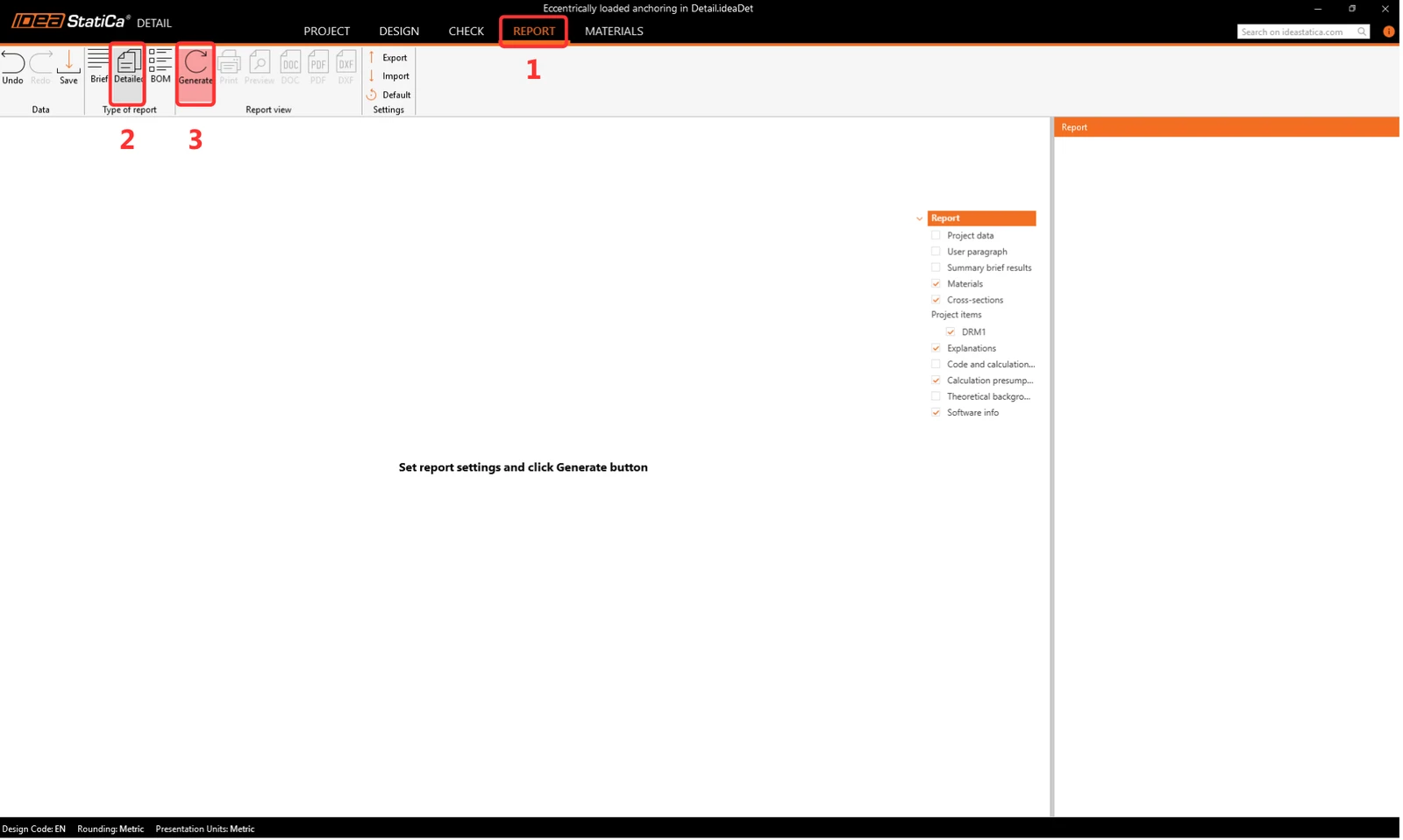
Nakonec přejděte na Náhled protokolu / Tisk. IDEA StatiCa Detail nabízí plně přizpůsobitelný protokol, který lze vytisknout nebo uložit v editovatelném formátu.
Naučili jste se, jak v IDEA StatiCa Detail zadat betonový blok s vyztužením, nastavit podpory a použít prvky pro přenos zatížení. Víte, jak zadat zatížení a definovat kombinace zatížení, a nakonec jste se naučili provádět analýzu a normová posouzení.