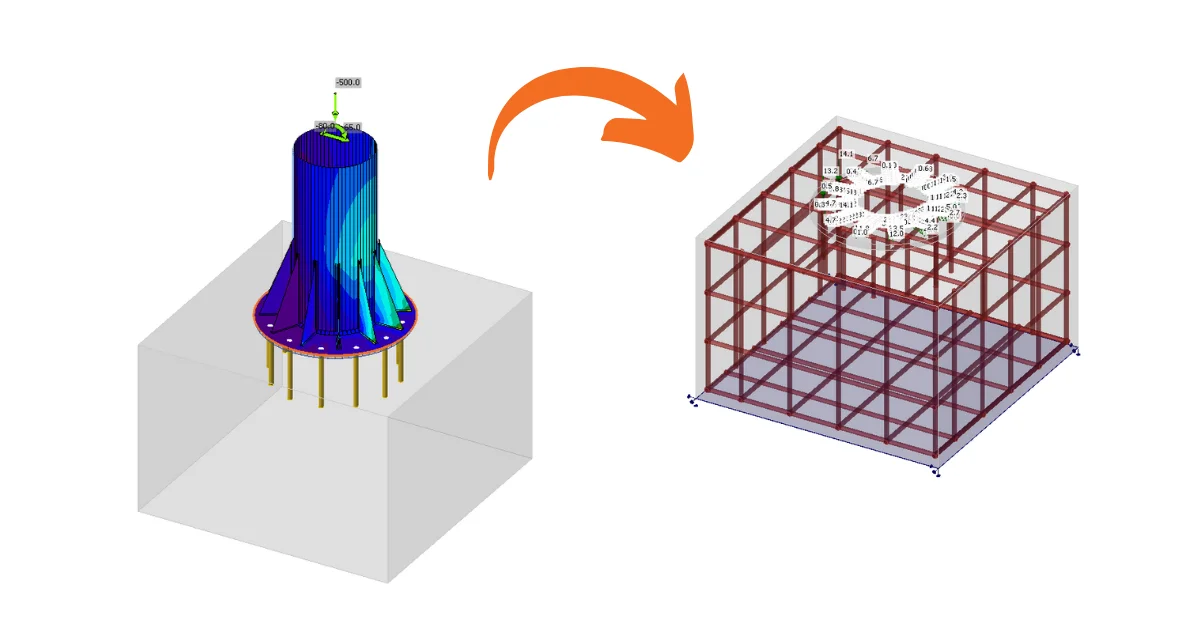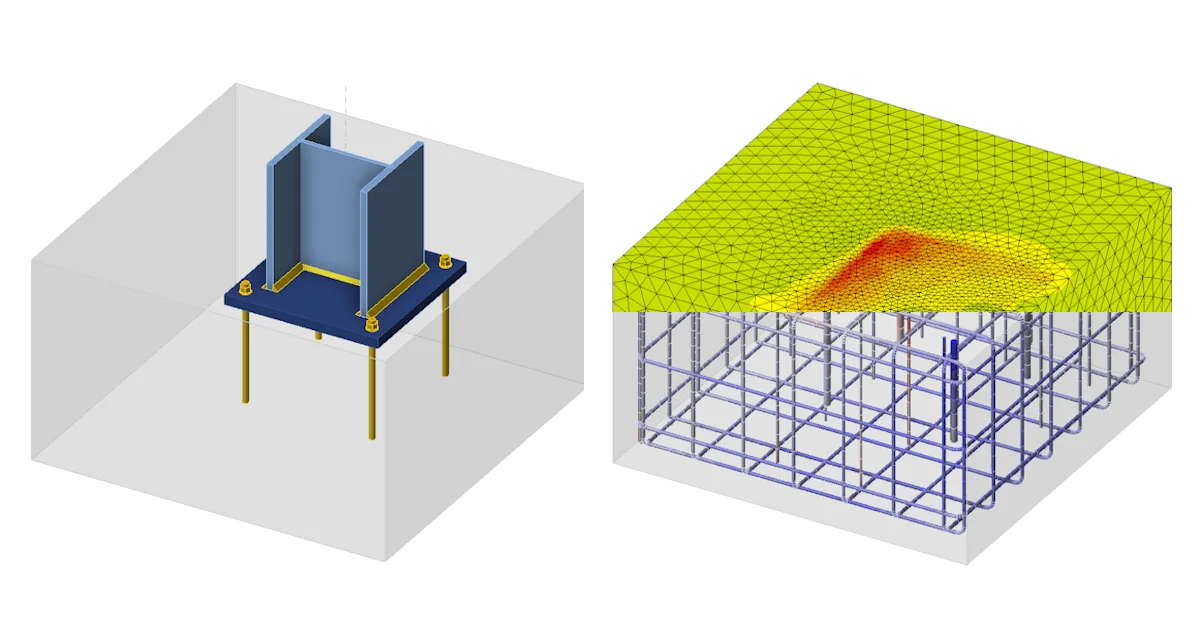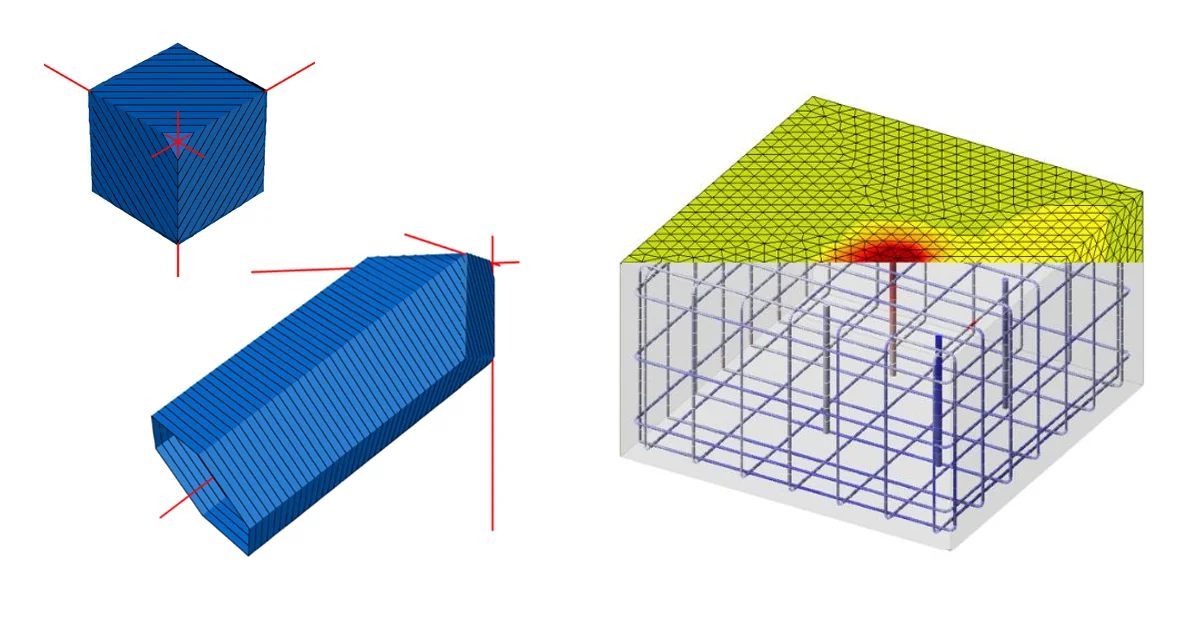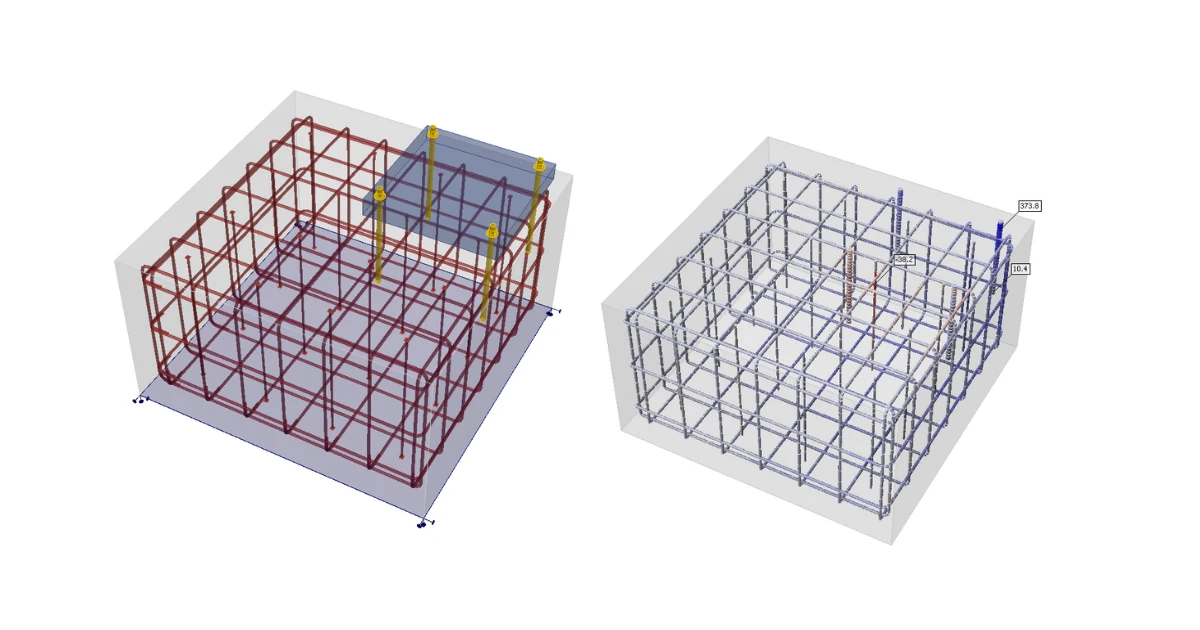


Az alábbi útmutató bemutatja, hogyan modellezhető egy alaptest teljes egészében az IDEA StatiCa Detail programban. A Connection alkalmazásból a Detail alkalmazásba történő importálás témáját a BIM-link a Connection és a Detail között útmutató ismerteti.
1 Új projekt
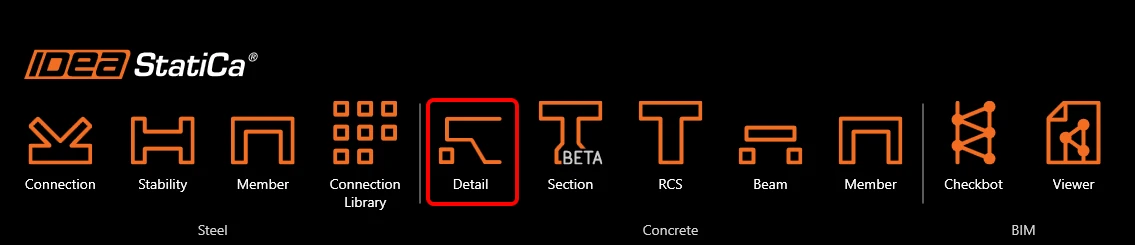
Először indítsa el az IDEA StatiCa alkalmazást. Az IDEA StatiCa főablakában nyissa meg a Detail alkalmazást egy új projekt létrehozásához.
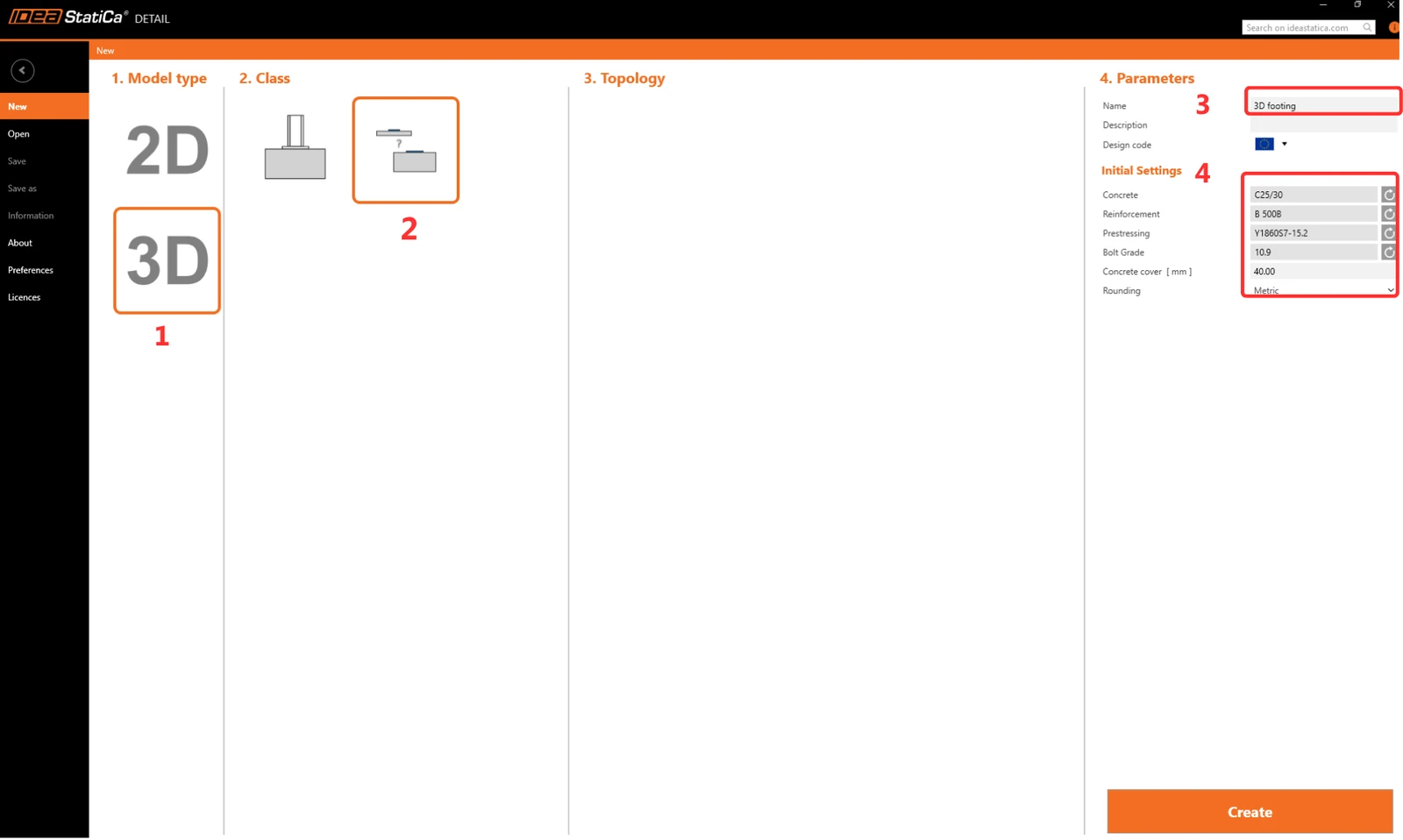
Válassza a 3D modell típust és az üres sablont. Állítsa be a paramétereket az alábbi képnek megfelelően (beton: C25/30, csavar szilárdsági osztálya: 10.9, betonfedés: 40 mm). Végül kattintson a Létrehozás gombra.
2 Geometria
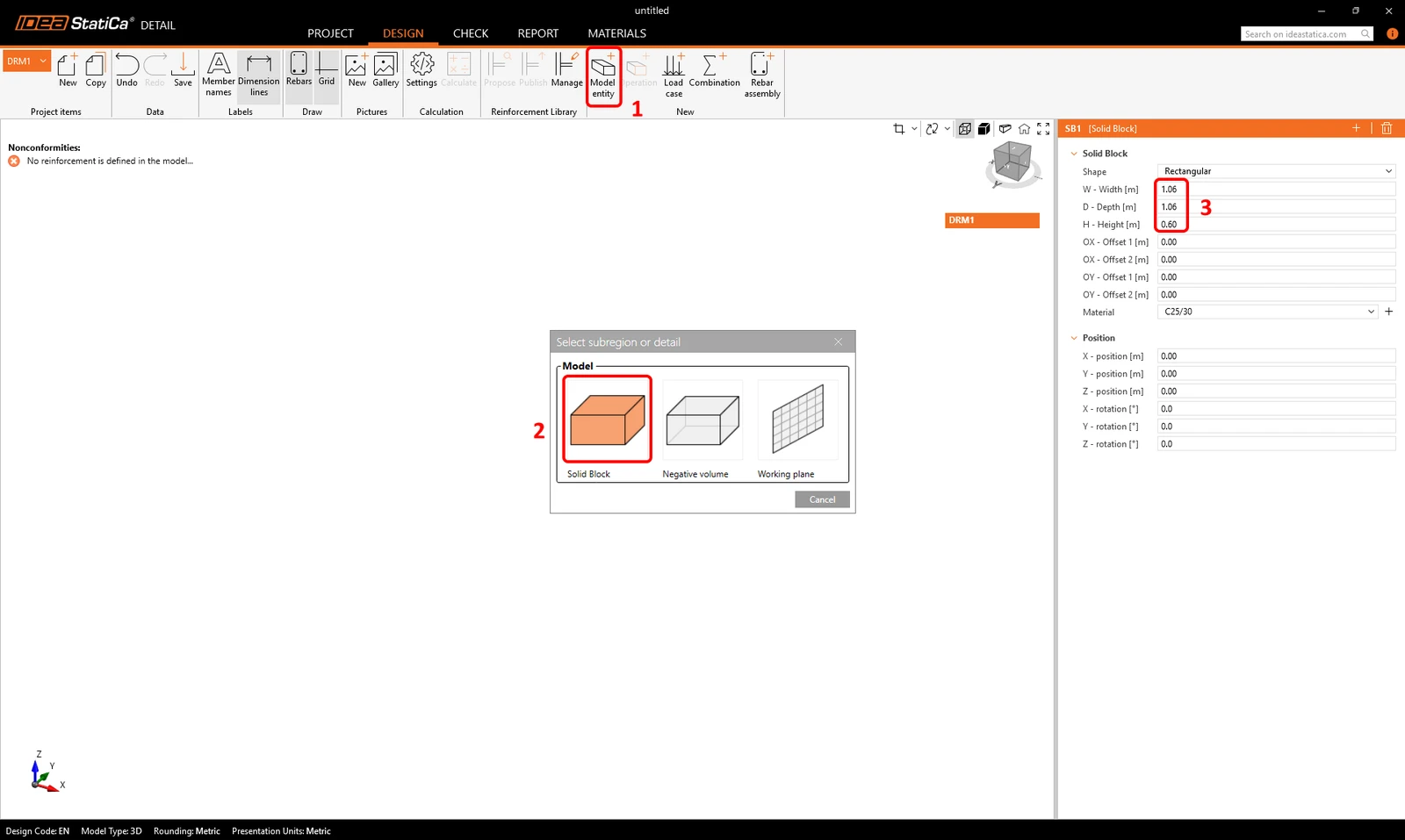
Létrejött egy teljesen üres projekt, így mindent az alapoktól kell felépítenie. Következő lépésként definiáljon egy új tömör testet.
A következő lépésben támassza alá a testet egy új felületi támasz hozzáadásával. A felhasználó minden irányban megadhat különböző merevségeket. Alapértelmezés szerint a függőleges irányú támasz "csak nyomás" típusú, ami azt a tényt tükrözi, hogy a talaj húzásra nem tud terhet átadni. A talajrugó merevségének értékét általában geotechnikai mérnökkel együttműködve határozzák meg. Általában függ az altalajtól, az alapozási mélységtől, az alaptest alakjától és az alkalmazott terhektől. Adja meg a kz = 40 MN/m3 értéket, amely jó alapozási viszonyoknak (nagyon kemény agyag) felel meg. A felületi támasz megadható a teljes felületre vagy csak egy poligonnal meghatározott részére. Ebben az esetben használja az alapértelmezett Teljes felület beállítást.
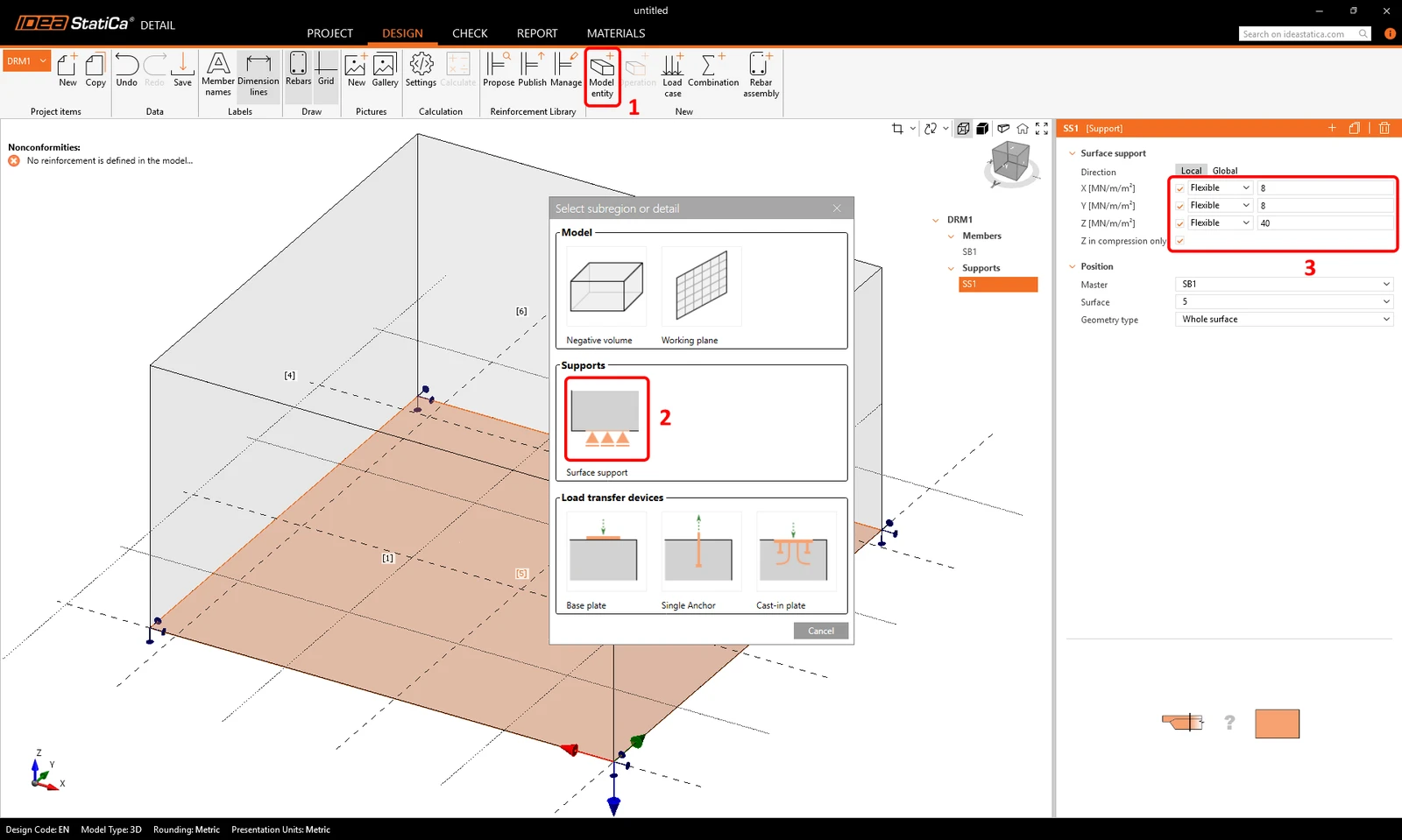
Felhívjuk figyelmét, hogy az alkalmazás nem helyettesíti az alapozás geotechnikai igazolását. Nem ellenőrzi a talajfeszültség értékét, és nem végez szabványellenőrzést az alaptest stabilitására. Ha a hajlítóterhelés túl nagy, az alaptest felborul (amit divergáló számítás vagy nagy deformációk/elmozdulások jeleznek).
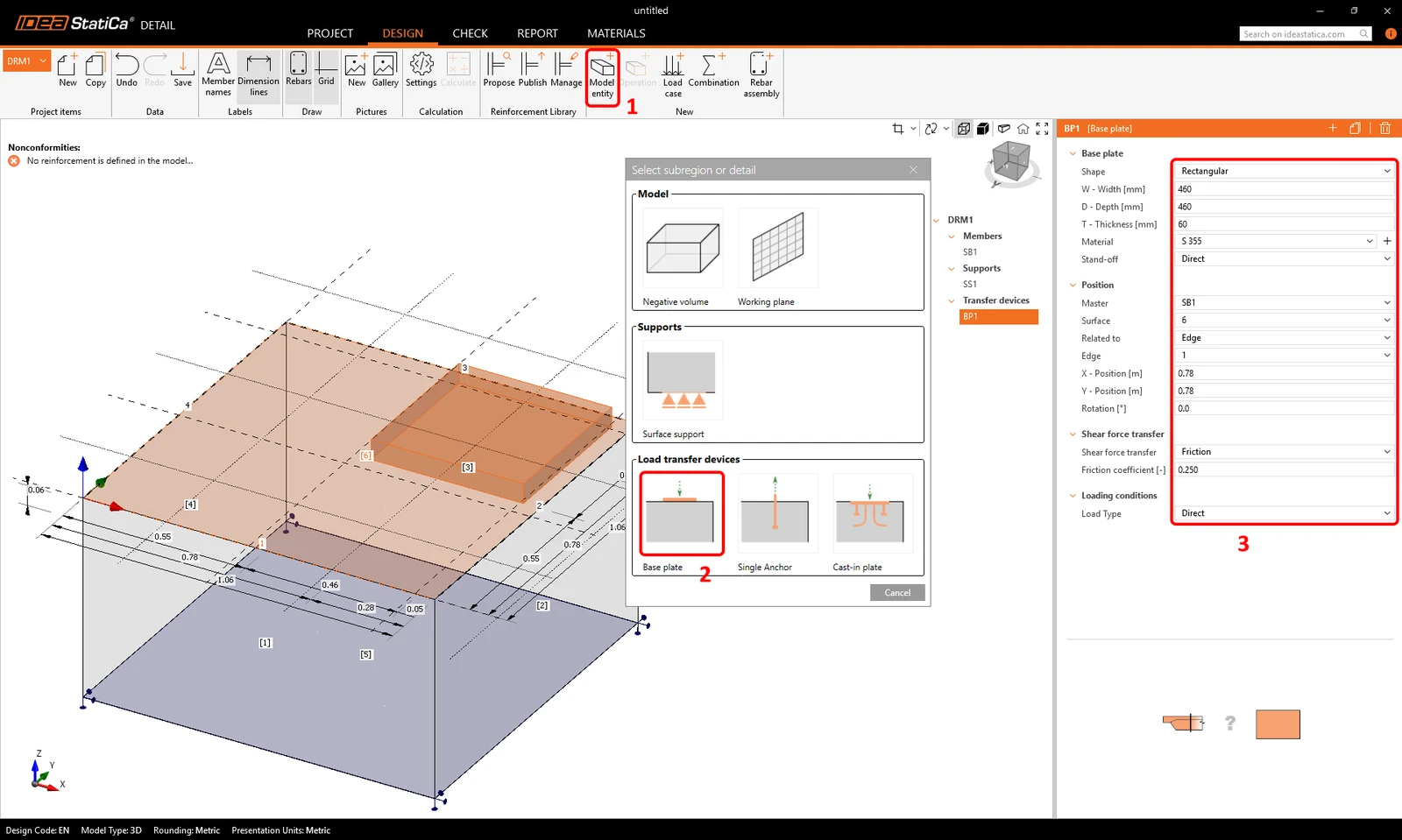
A következő lépés az erőátadó elemek definiálása. Elsőként a talplemezt kell létrehozni. Egy négyzet alakú acél talplemezt definiál a betontömb széléhez közel. A nyíróerő átadása az acéllemez és a betonfelület közötti súrlódással történik. Másik lehetőségként a nyíróerő átadása nyírófoghoz vagy horgonyokhoz is rendelhető.
A talplemez vastagsága 60 mm, hogy merev lemezként viselkedjen, így az alakváltozása miatt ne alakuljon ki hibás horgonyerő- vagy érintkezési feszültségszámítás a betonban. A Connection alkalmazásból történő adatexportáláskor a talplemez alakváltozását a csatlakozó szerkezet kerülete mentén generált teher veszi figyelembe. Emellett a horgonyokban fellépő erők közvetlenül a Connection alkalmazásból kerülnek átvételre, ahol a talplemezt a csatlakozó szerkezet által merevített képlékeny anyagként modellezik. További részletekért olvassa el a Horgonyzás importálása a Connection alkalmazásból a Detail alkalmazásba című cikket.
A talplemez sikeres definiálása után következhetnek a horgonyok. A horgonyok 10.9 acélminőségűek legyenek.
Kétféle horgonytípus választható:
Helyszínen öntött horgonyok: Előre beépített horgonyok, amelyek tapadási tulajdonságai a kiválasztott típus (vasalás, alátétlemezes horgony vagy fejes csap) alapján előre meghatározottak.
Utólag beépített (ragasztott): Utólag beépített (vegyi) horgonyok, amelyeknél a tapadószilárdság a tényleges tapadószilárdság alapján testre szabható. További információ a Horgonyok tapadószilárdsága a Detail 3D alkalmazásban című cikkben olvasható.
Használja az Utólag beépített – menetes rudat, és állítsa be az anyagot Steel 10.9 értékre, a tapadószilárdságot pedig 5,0 MPa értékre. A tapadószilárdság értékét a ragasztott horgony gyártója által megadott műszaki dokumentáció alapján kell megadni.
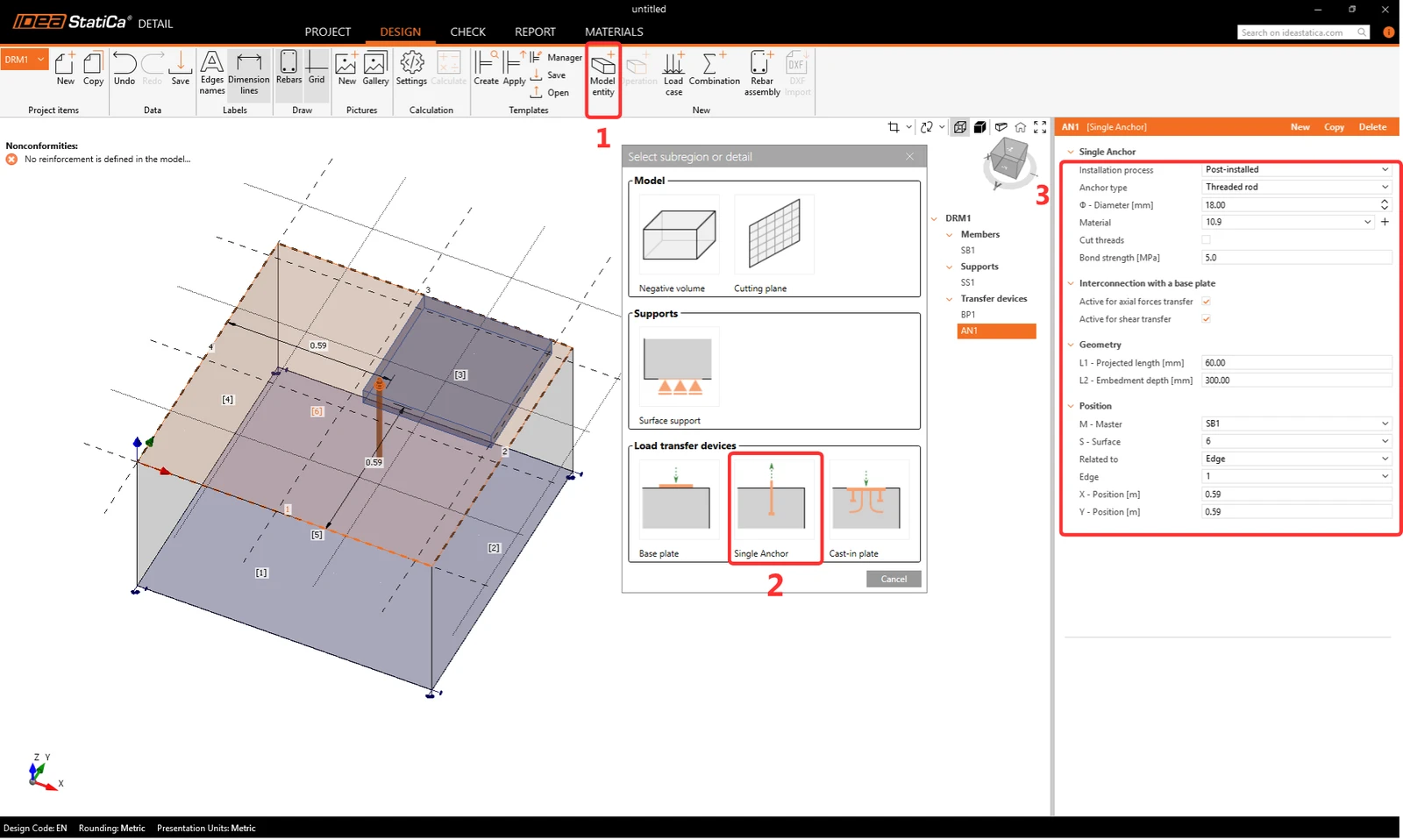
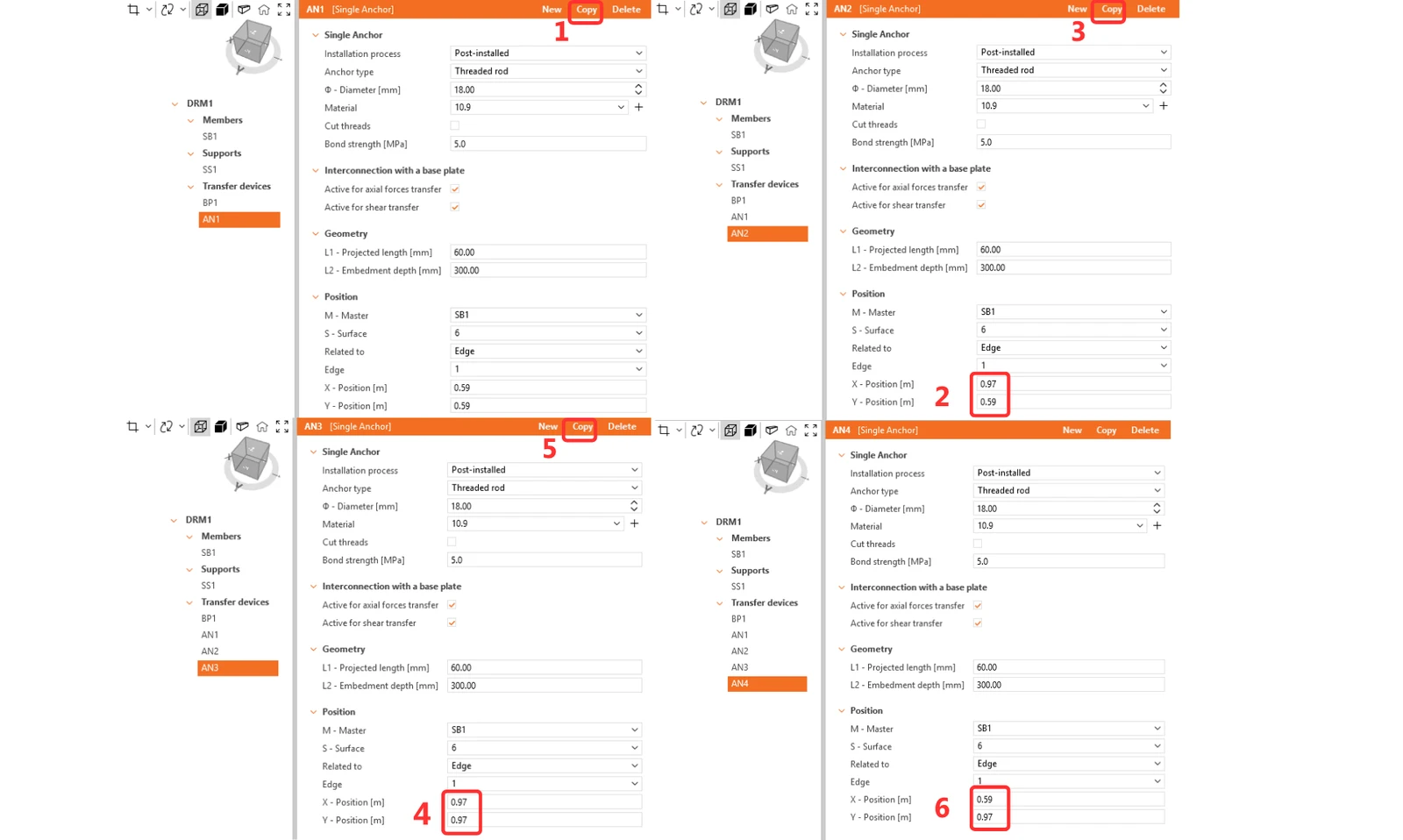
Fontos, hogy a horgonyt összekapcsolja a talplemezzel, mivel a terheket arra kell működtetni. Másolja le a horgonyt háromszor, és módosítsa a pozíciókat.
3 Vasalás
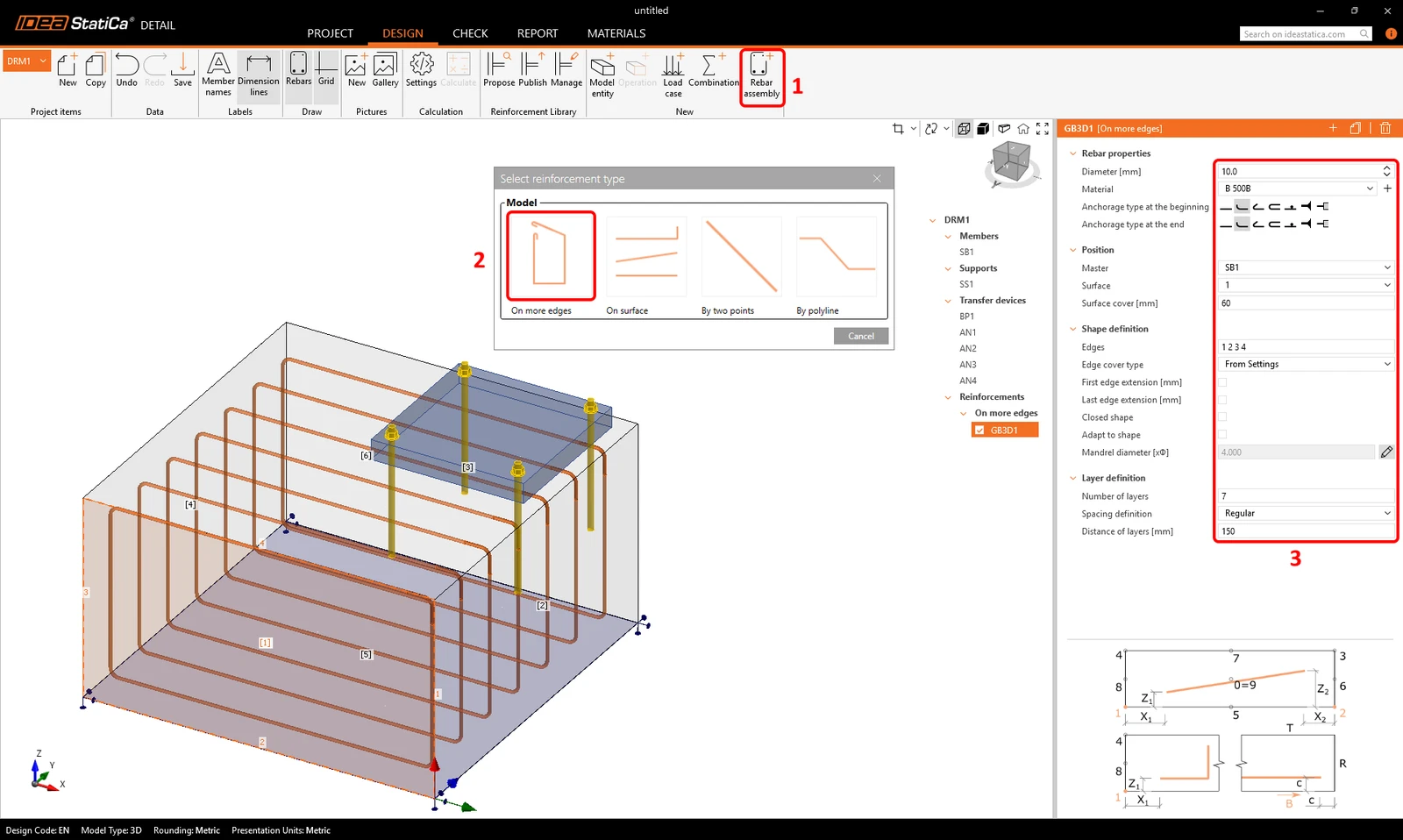
Válassza a Vasalás csoport(1)-->Több élen(2) lehetőséget, és töltse ki a tulajdonságokat(3).
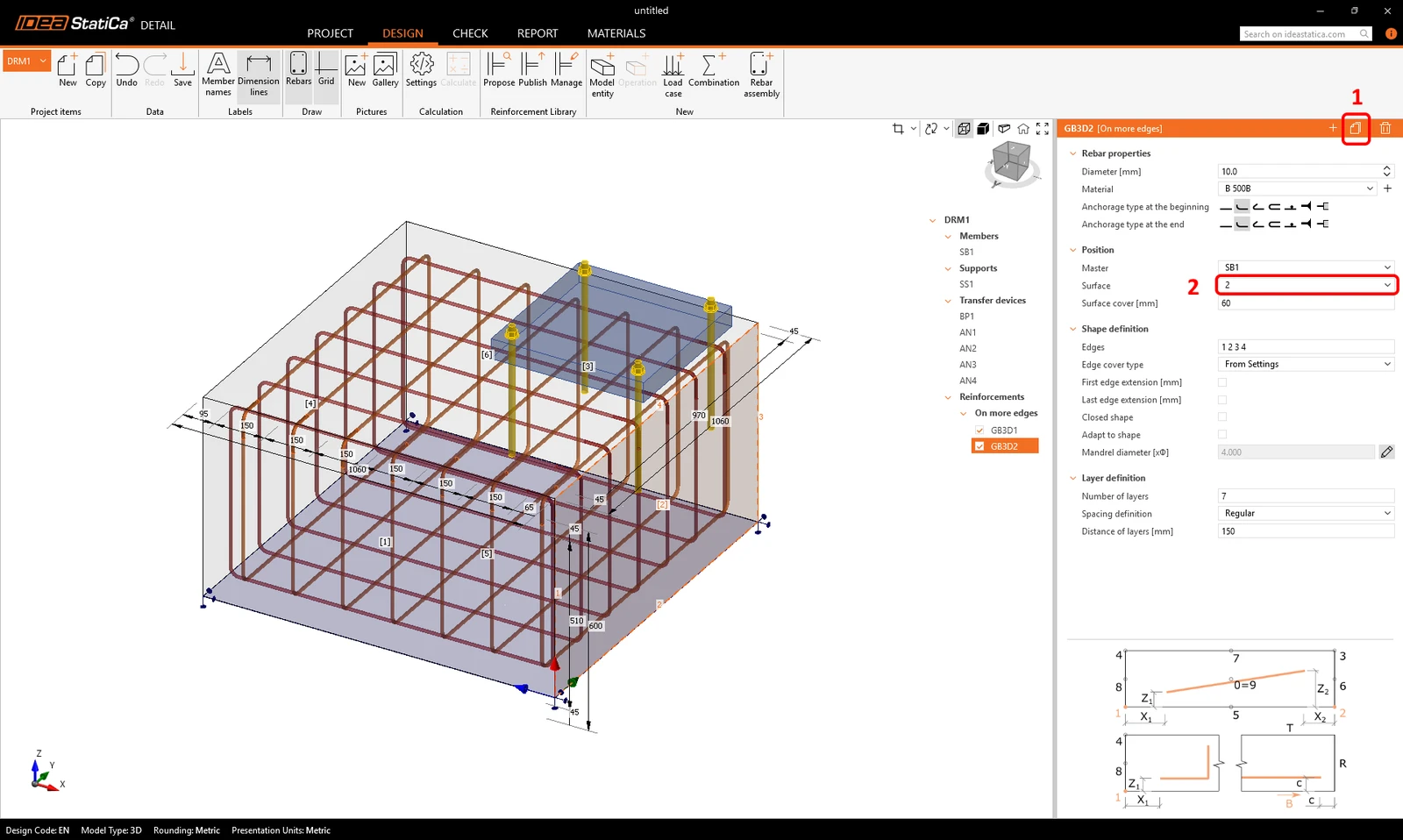
Másolja le a műveletet, és módosítsa a Felületet. Az összes többi beállítás változatlan marad.
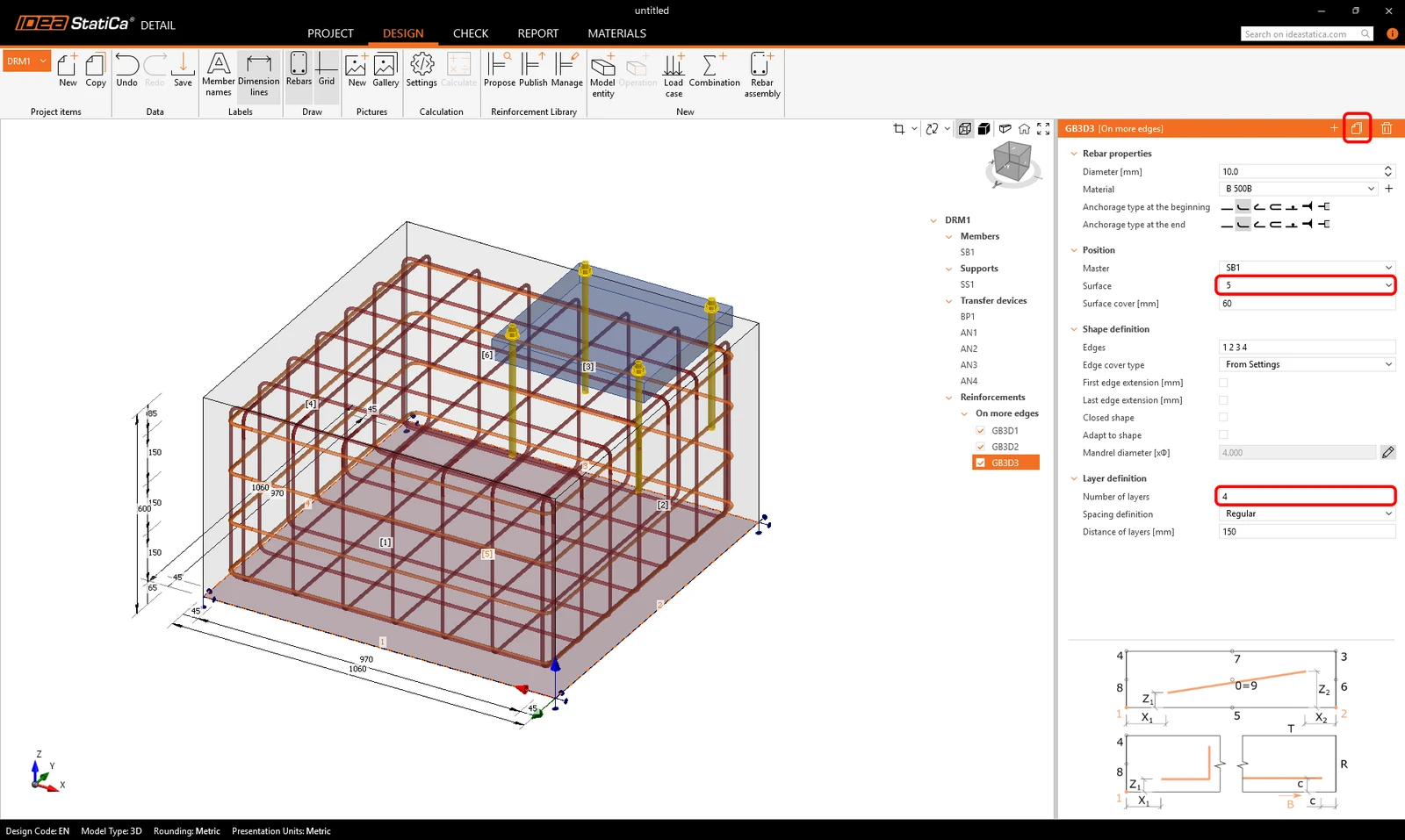
Másolja le újra a műveletet, és módosítsa a paramétereket a vízszintes vasalás definiálásához.
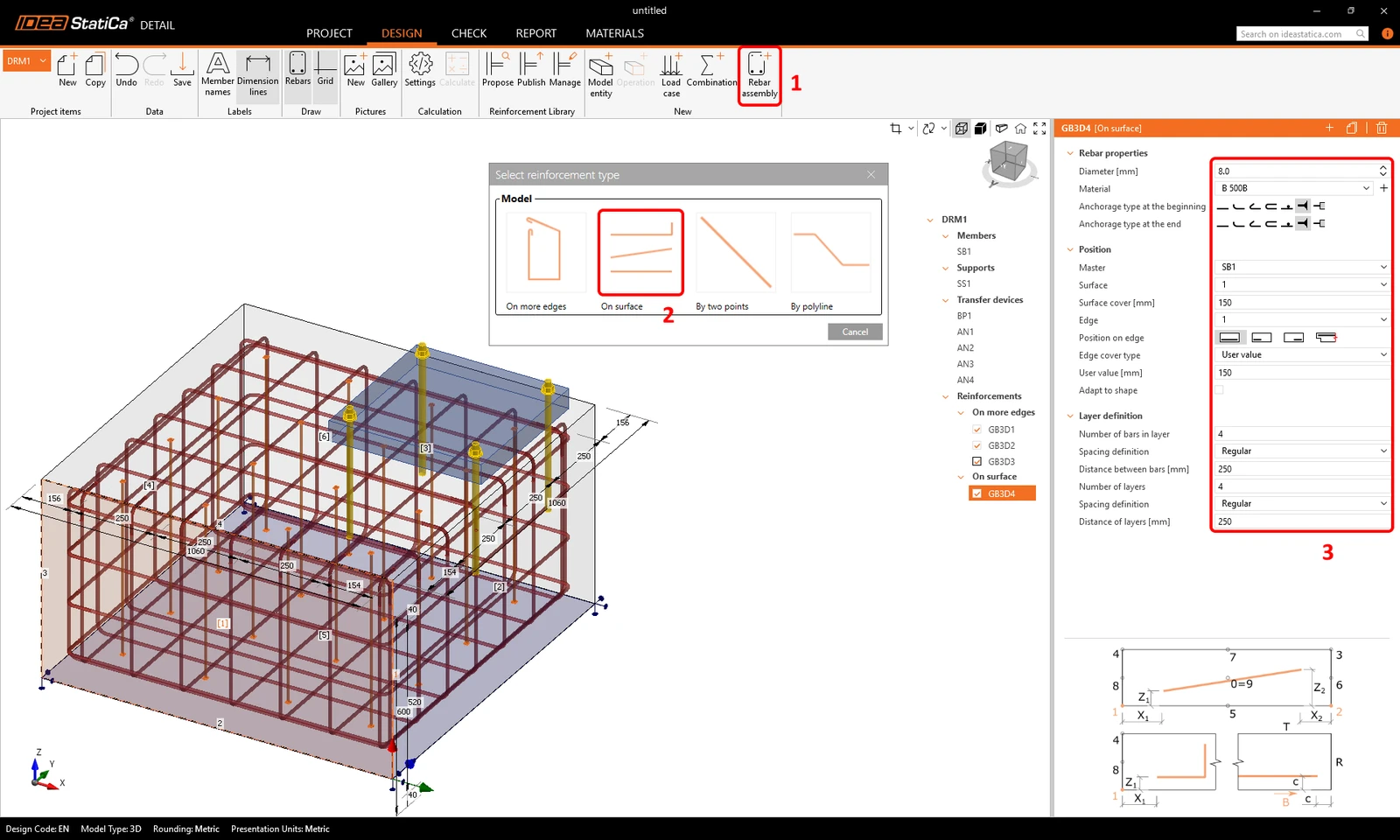
Az utolsó lépés a nyírási vasalás definiálása. Modellezheti függőleges rudakként, mindkét végén tökéletes tapadással. Adjon meg egy új rúdcsoportot Felületen, és módosítsa utoljára a paramétereket.
4 Terhek és kombinációk
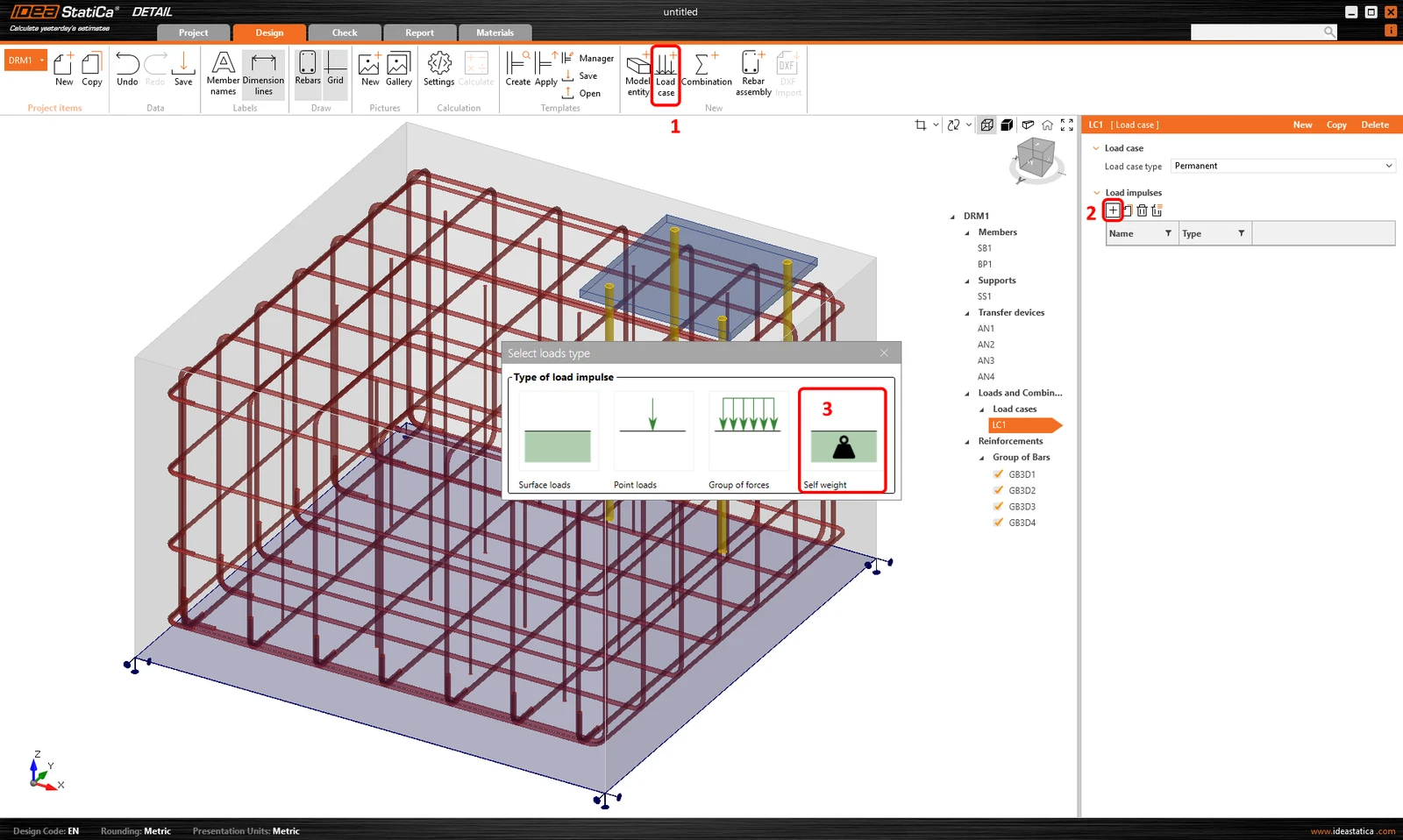
Két teheresetet kell definiálni: LC1: önsúly, LC2: állandó teher.
Kezdje az önsúllyal.
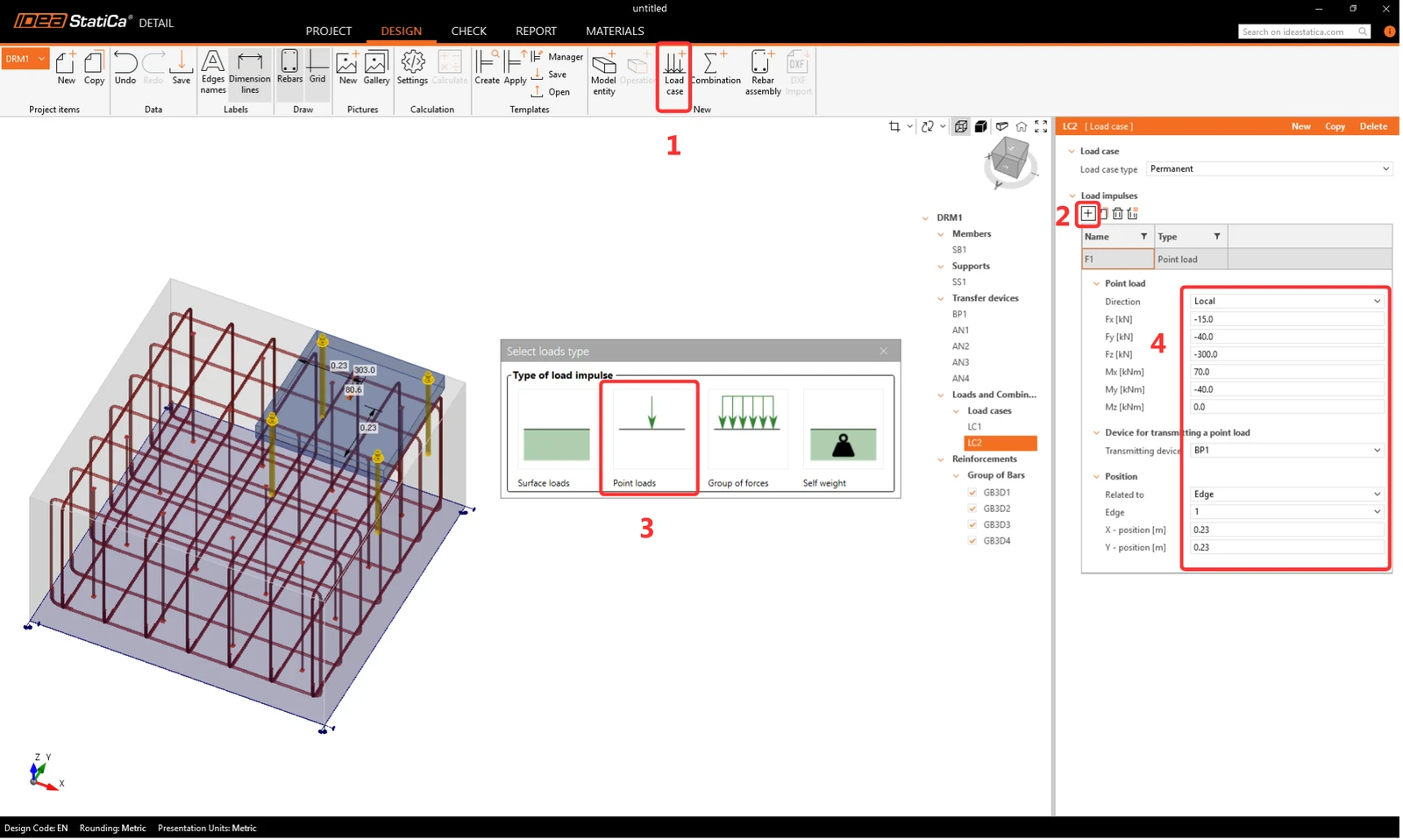
A következő lépésben a talplemezre ható állandó teher méretezési értékeit kell megadni. Megadhatja a koncentrált teher hat komponensét és a talplemezen elfoglalt helyzetét.
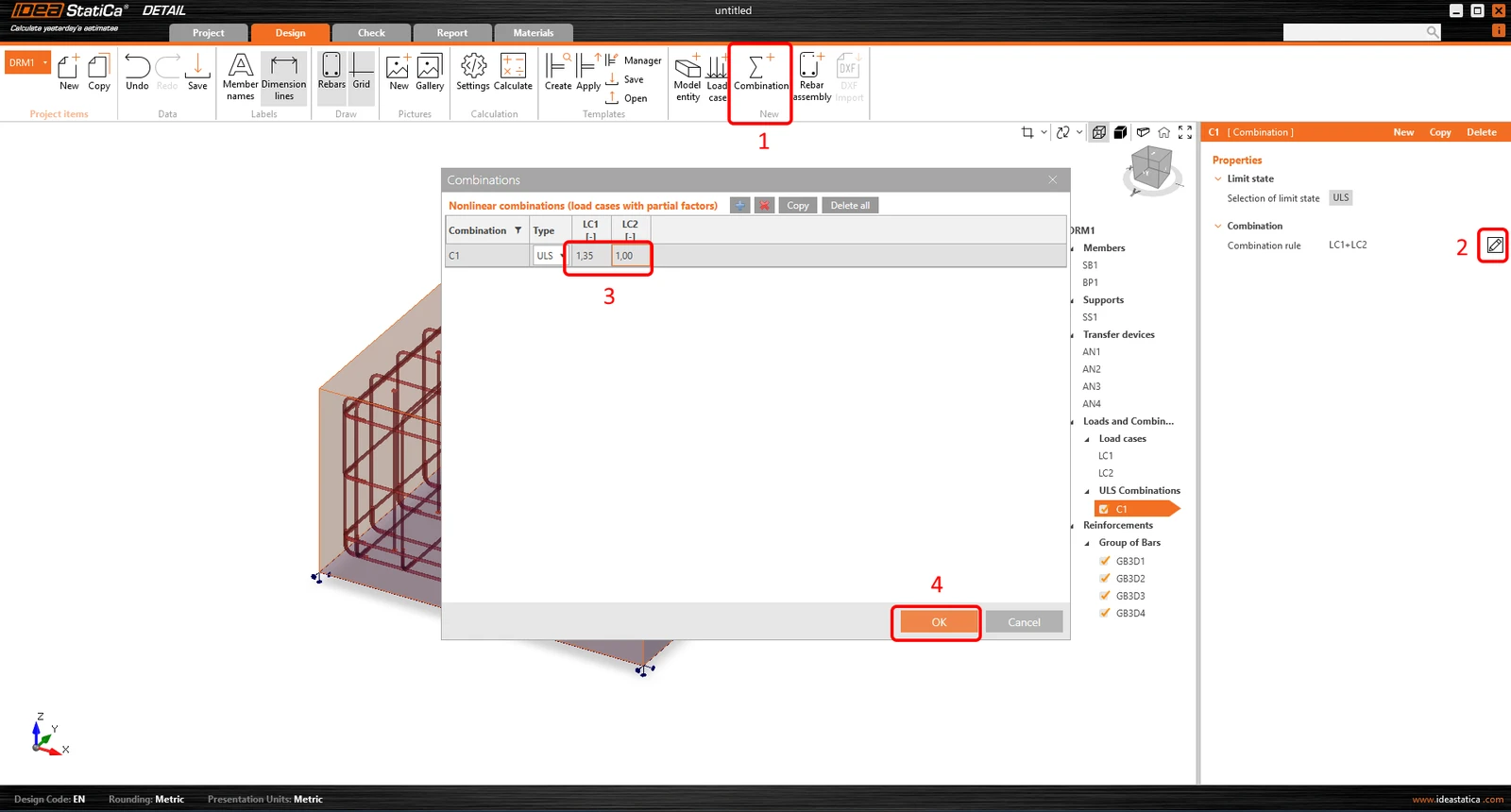
Most hozzon létre egy méretezési teherkombinációt. A kombinációs tényezőket a szabvány alapján adhatja meg. Mint említettük, a talplemezre ható koncentrált erők már méretezési értékek, ezért az LC2 tényezőjét 1,0 értéken hagyjuk.
5 Számítás és ellenőrzés
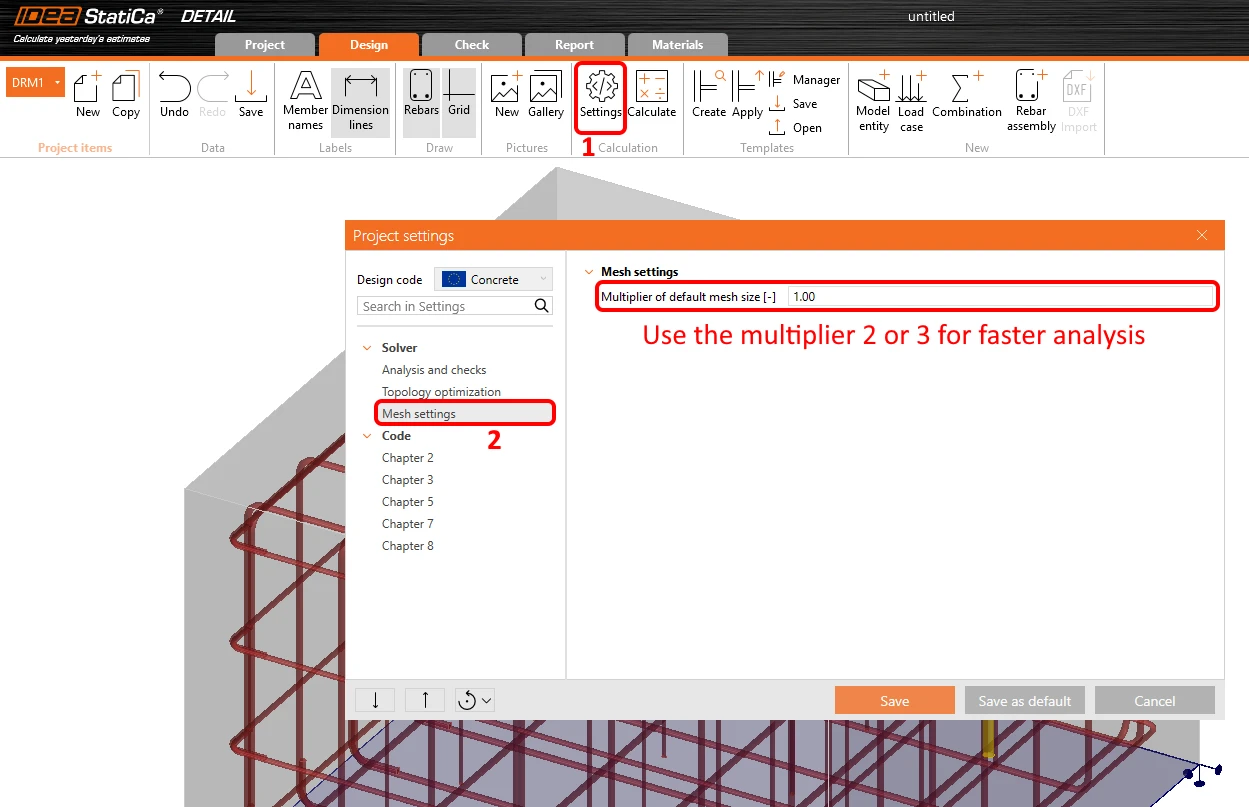
A számítás futtatása előtt határozottan javasoljuk, hogy a szimulációs folyamat felgyorsítása érdekében módosítsa a hálószorzót kettőre. Ez a lépés nem kötelező, de csökkentheti a számítási időt, és segíthet a divergenciaproblémák felderítésében. Ha minden zökkenőmentesen működik, és nem merül fel probléma, visszaállíthatja a szorzót egyre, és elvégezheti a végső számítást és ellenőrzést.
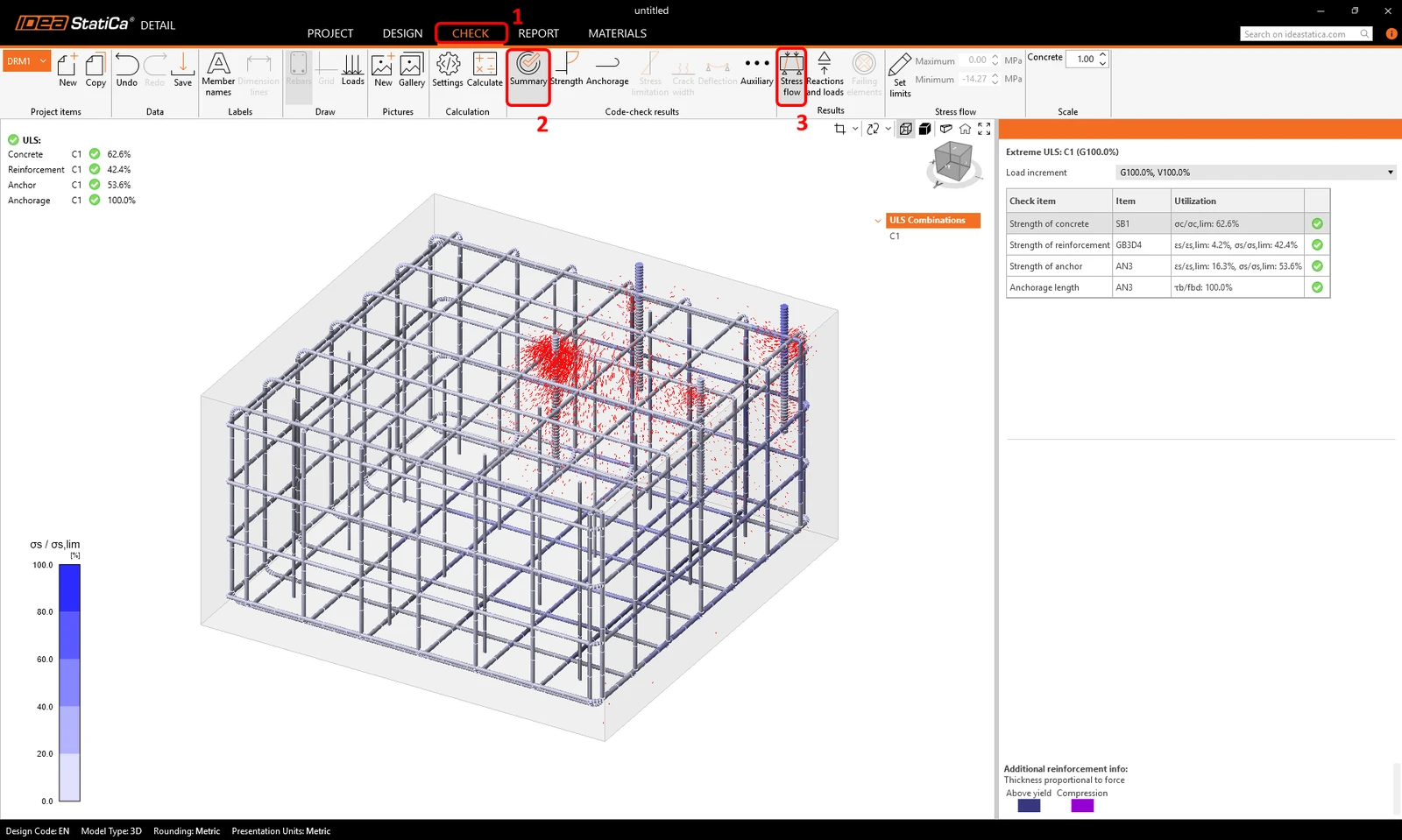
A számítás befejezése után a képernyő bal felső sarkában megjelenik az eredmények rövid áttekintése. Átválthat az Ellenőrzés fülre. Megjelennek az összesített eredmények, amelyek a betonban és a vasalásban kialakuló feszültségeloszlást mutatják.
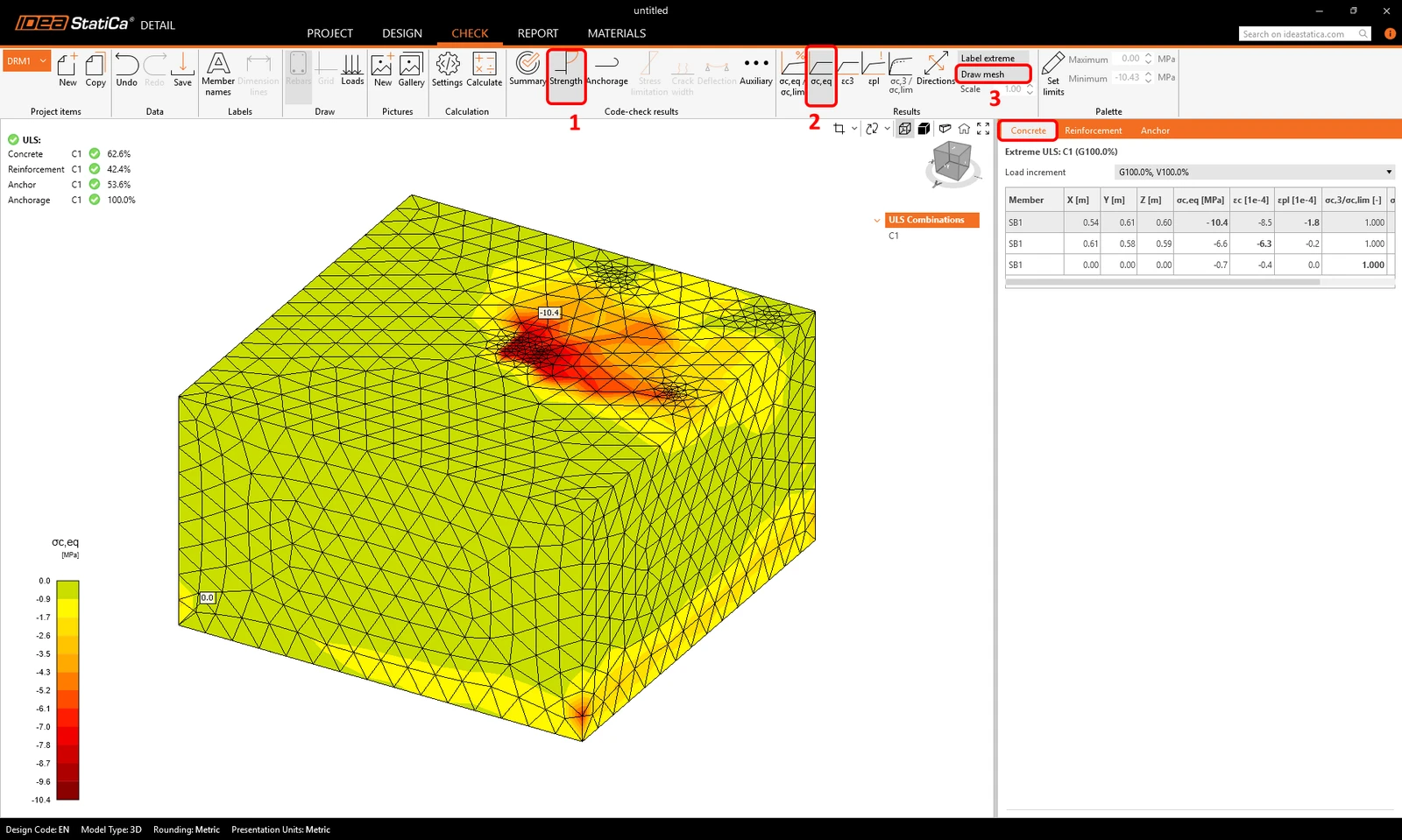
Effektív főfeszültség
A betonban fellépő effektív főfeszültséget (EPS) a betontömb térbeli viselkedése alapján határozzuk meg, és közvetlenül összehasonlítjuk a beton szilárdságának fcd méretezési értékével. A betonban fellépő maximális nyomófeszültség σc3 és az effektív főfeszültség közötti összefüggést a kappa tényező fejezi ki. További információ az effektív főfeszültségről itt olvasható.
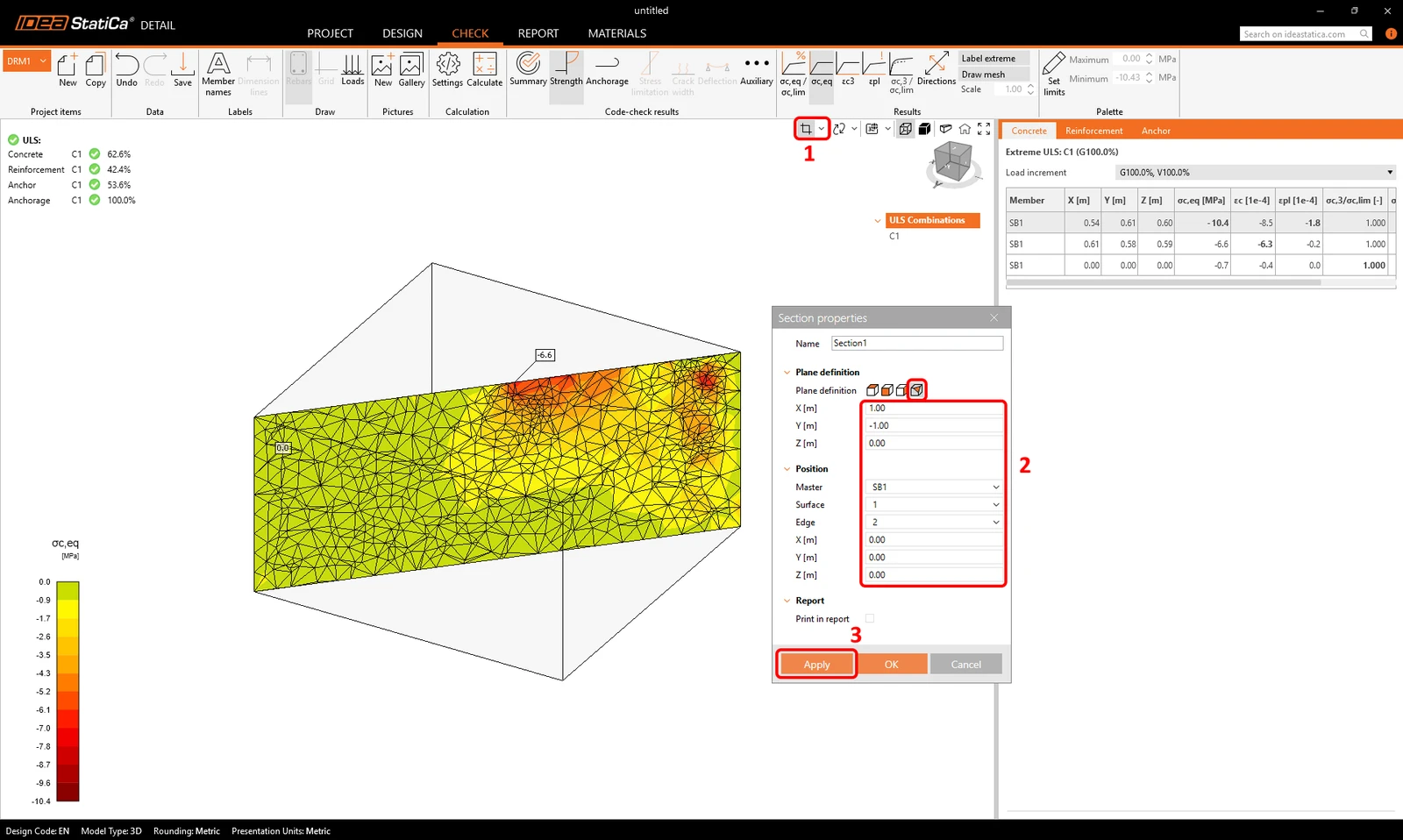
Metszetek
Érdemes megvizsgálni azt is, hogy mi történik a betontömb belsejében. Erre a célra definiálhat egy metszetet. Tetszőleges síkot megadhat, és beállíthatja annak helyzetét.
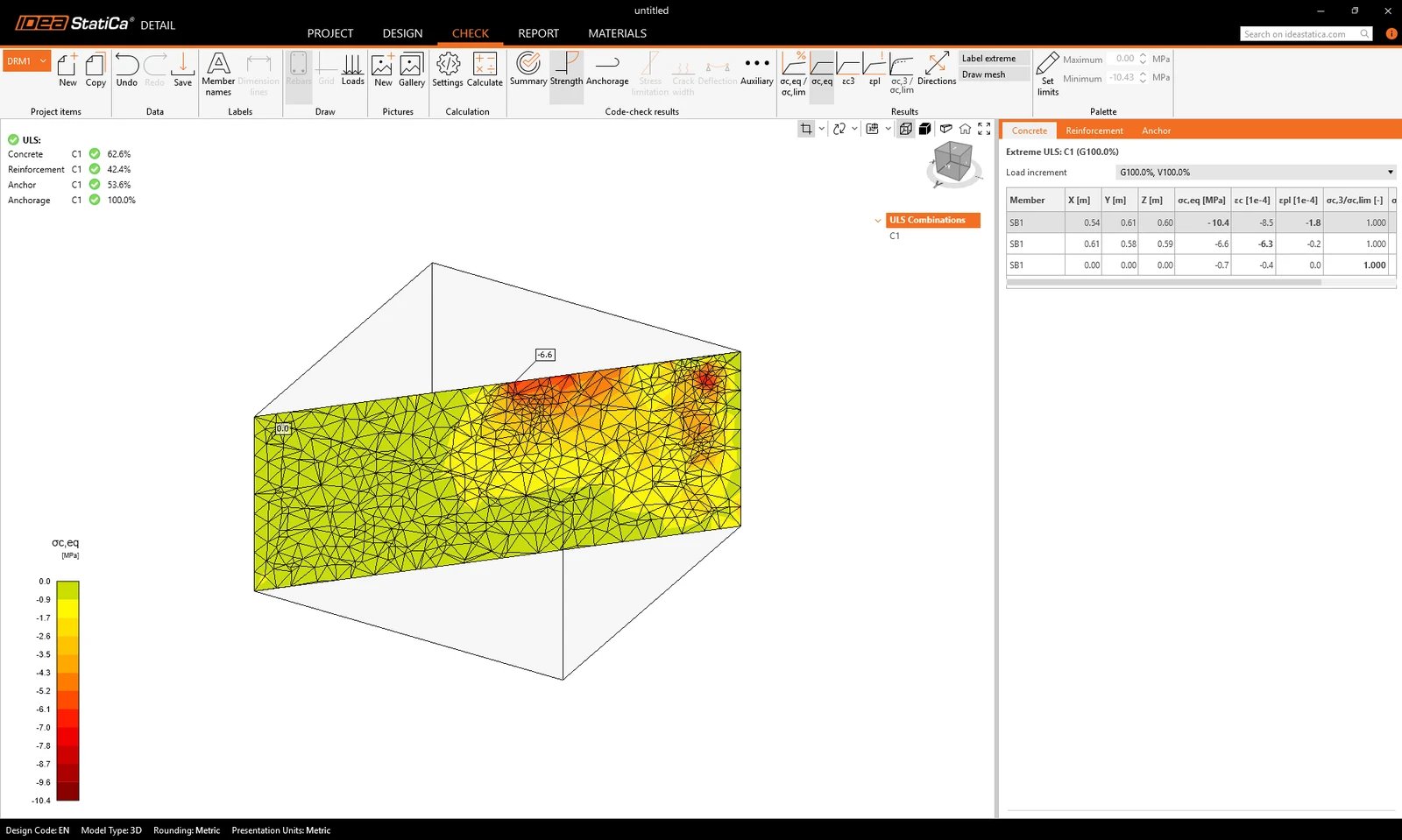
Tetszőleges számú metszetet definiálhat tetszőleges irányban. Az alapértelmezett nézetre való visszatéréshez kattintson a metszetek ikonjára.
Feszültség a horgonyokban és a vasalásban
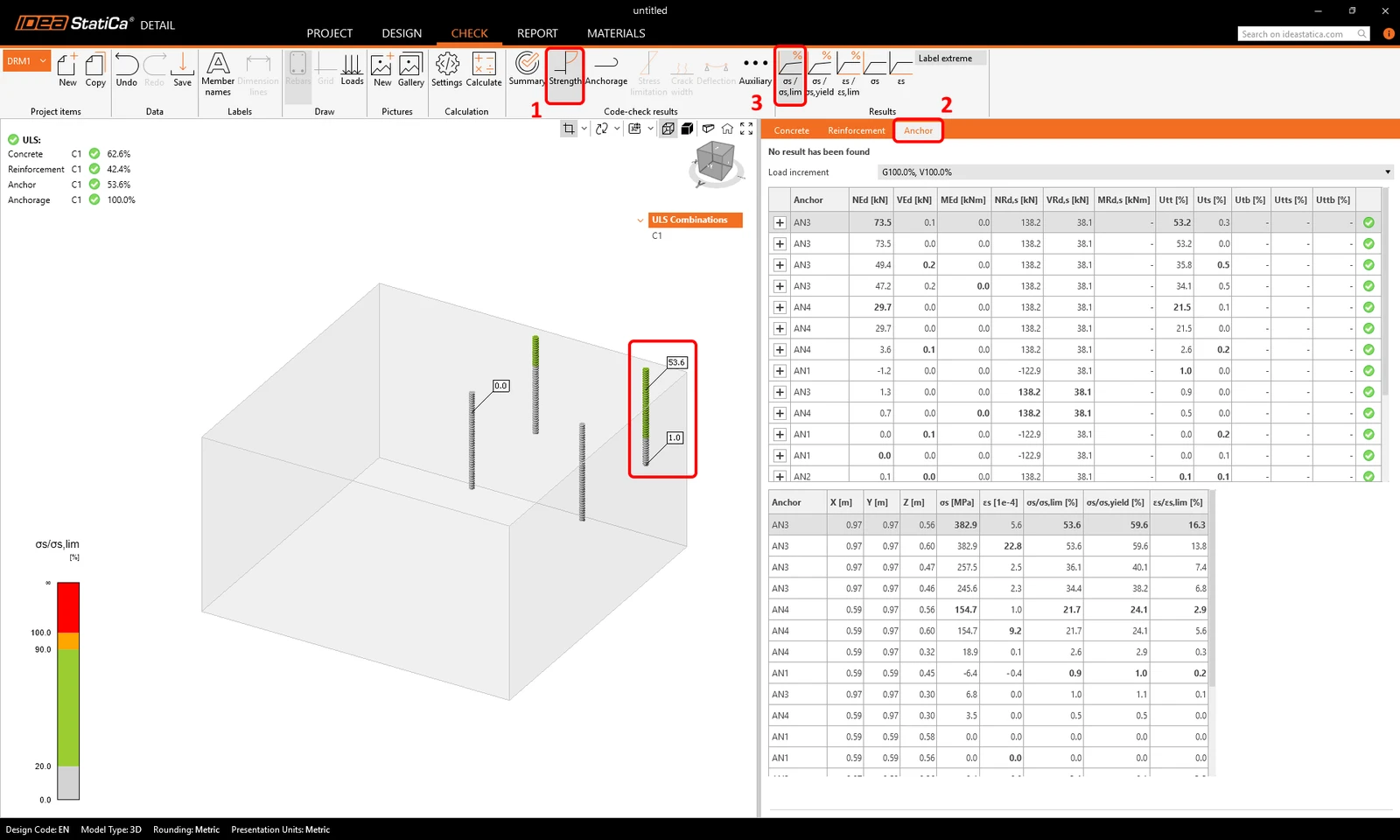
A Strength Check során megjeleníthető az összes vasalási rúd és horgony feszültsége és alakváltozása. Megfigyelhető, hogy a saroknál lévő horgony kihasználtsága a legnagyobb.
Lehorgonyzás
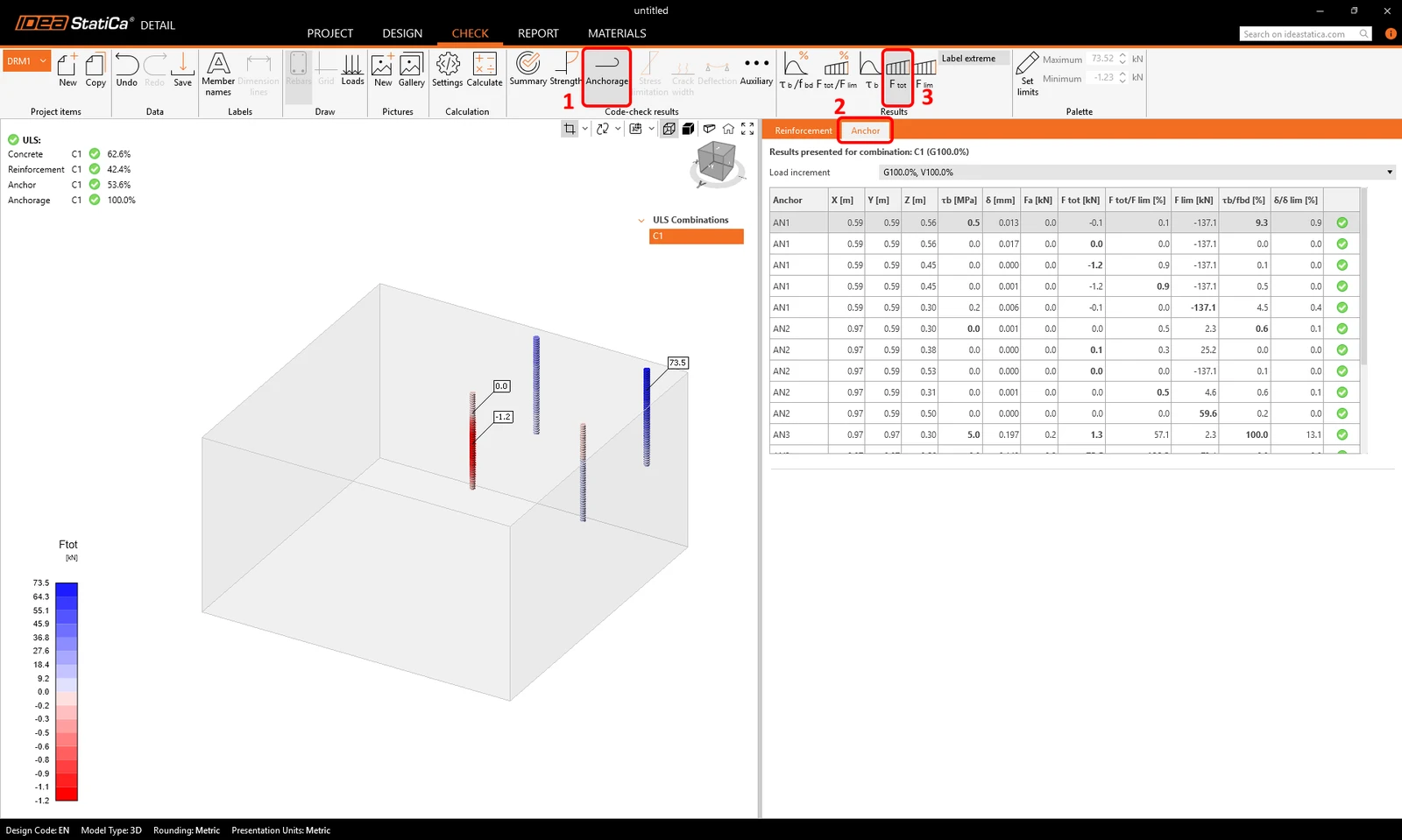
A Lehorgonyzás fül lehetővé teszi a tapadási feszültség és az egyes rudakban és horgonyokban fellépő teljes erő megjelenítését.
A horgonyokat mindig a szabvány szerint kell ellenőrizni. A horgonyok és a betontömbök teljes szabványellenőrzése elvégezhető a Connection és a Detail alkalmazással. A Connection és a Detail alkalmazásban végzett ellenőrzésekről bővebben a Horgonyok és betontömb teljes szabványellenőrzése az IDEA StatiCa segítségével (EN) című cikkben olvashat.
Vannak olyan ellenőrzések, amelyeket a Connection alkalmazás nem tud elvégezni. Az IDEA StatiCa Connection alkalmazásban hiányzó ellenőrzések a Detail alkalmazás használatával kiválthatók:
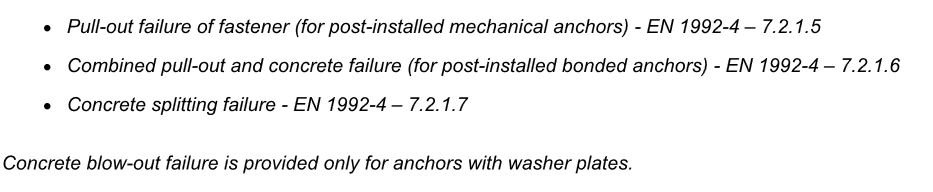
Ezenkívül a Detail alkalmazás automatikusan figyelembe veszi a horgony közelében lévő vasalást, ami jelentősen növelheti azon horgonyok teherbírását, ahol a betonkúp-kitörés a mértékadó.
Deformációk
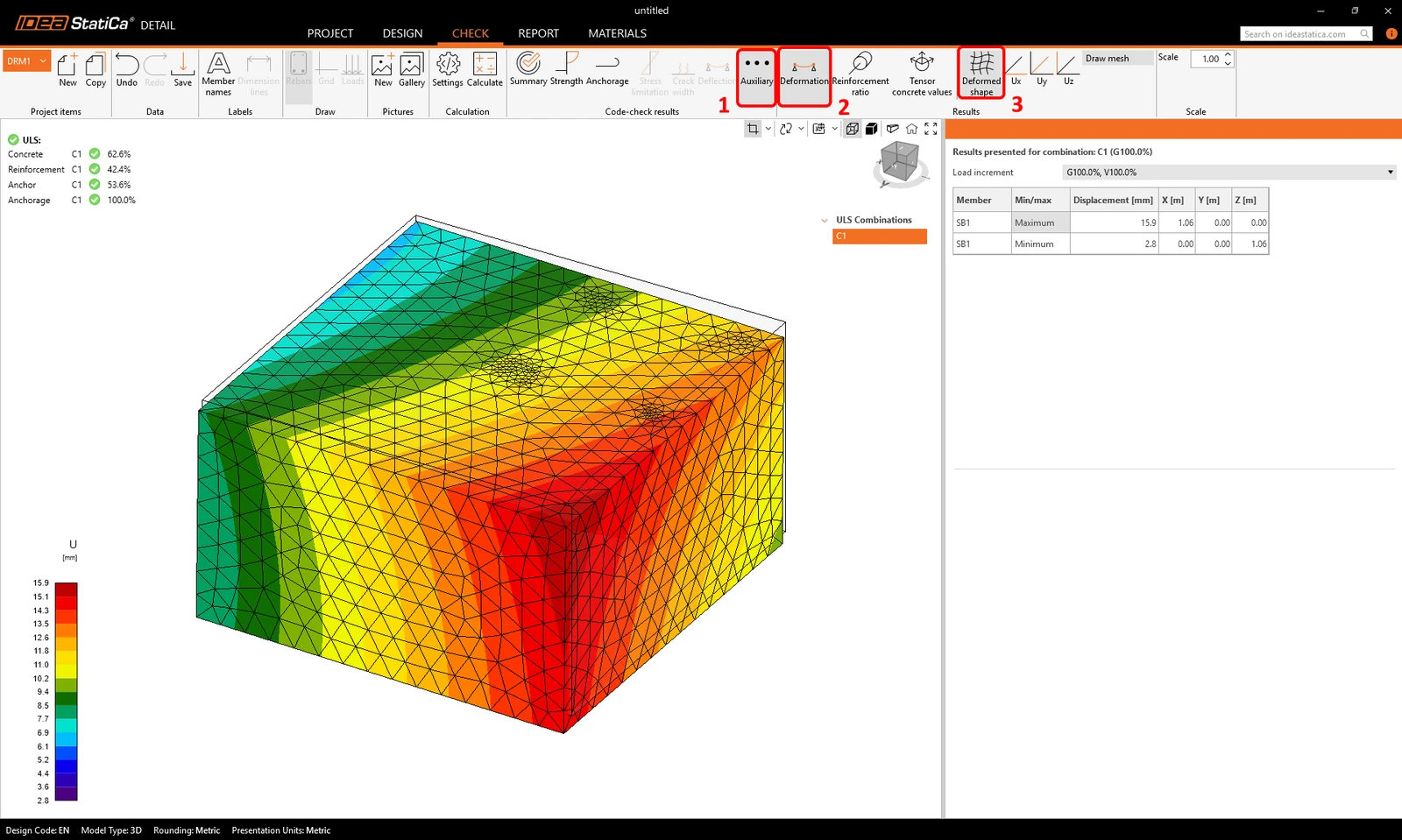
Kifejezetten javasolt a számítás után ellenőrizni a deformációt annak biztosítása érdekében, hogy a modellben ne alakuljon ki nagy deformáció, jelentős elfordulás vagy bármely végeselem torzulása. Ez áttekintést nyújt a számítási eredményekről, és segít azonosítani a számítás során esetlegesen felmerült problémákat.
Lépjen a Auxiliary részre, és kapcsolja be a Deformáció megjelenítést.
6 Jelentés
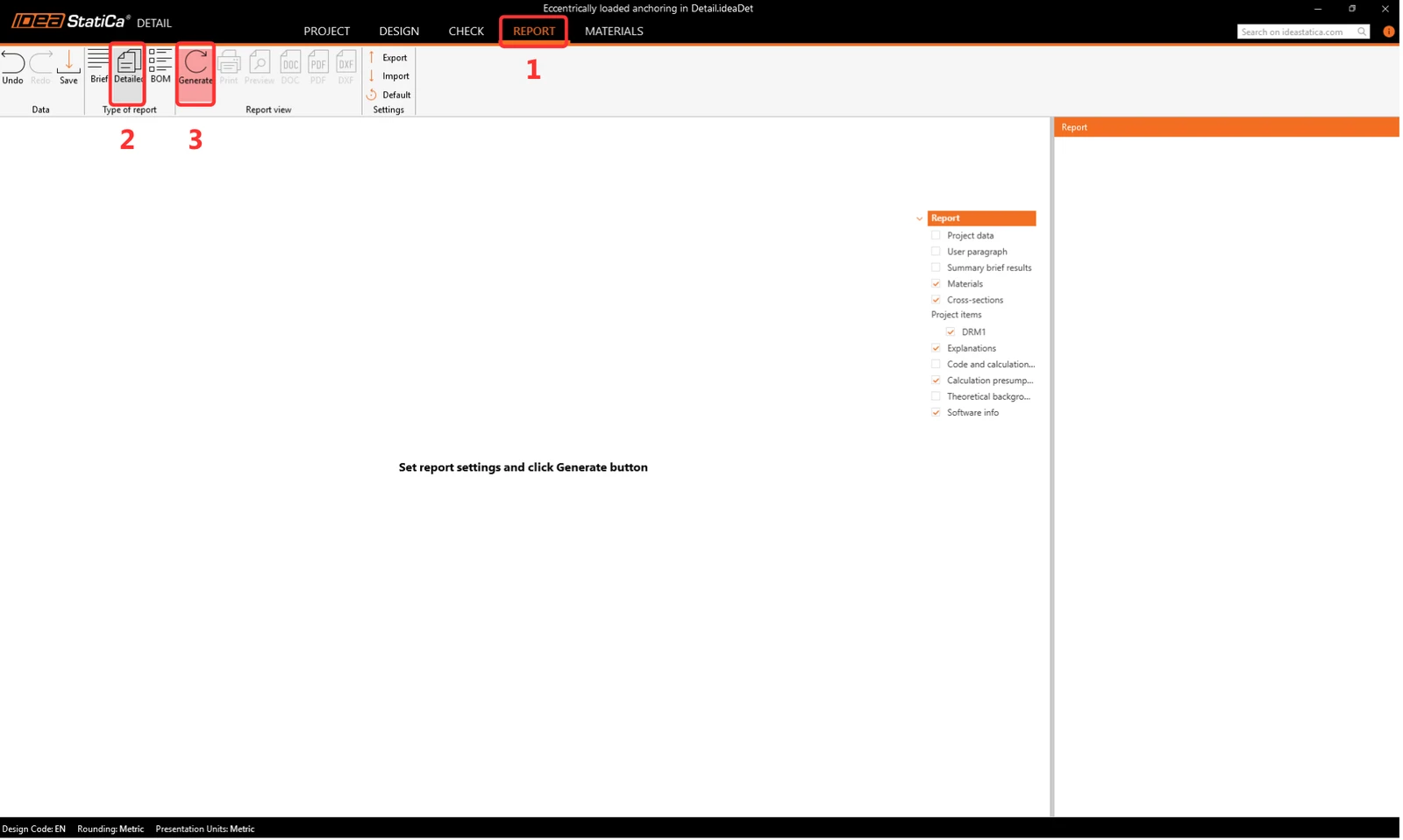
Végül lépjen a Jelentés előnézete/nyomtatás részre. Az IDEA StatiCa Detail teljesen testre szabható jelentést kínál, amely kinyomtatható vagy szerkeszthető formátumban menthető.
Megtanulta, hogyan lehet vasalt betontömböt felvenni az IDEA StatiCa Detail programban, támaszokat megadni, és erőátadó elemeket használni. Tudja, hogyan kell terheket megadni és teherkombinációkat definiálni, végül pedig megtanulta, hogyan kell számítást és szabványellenőrzést végezni.