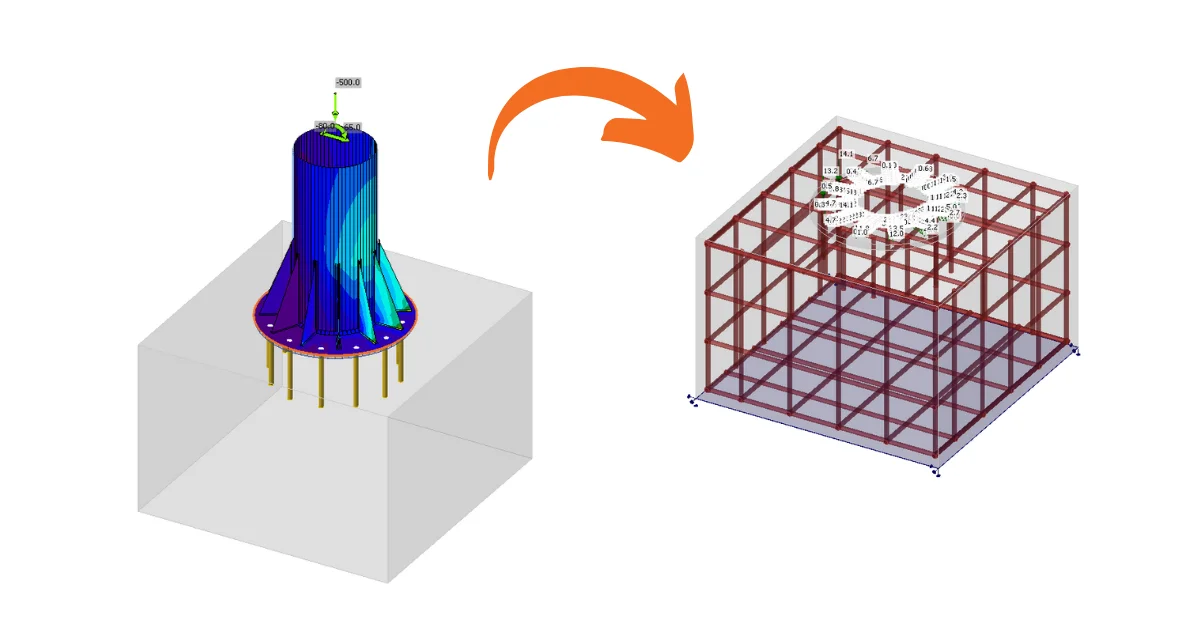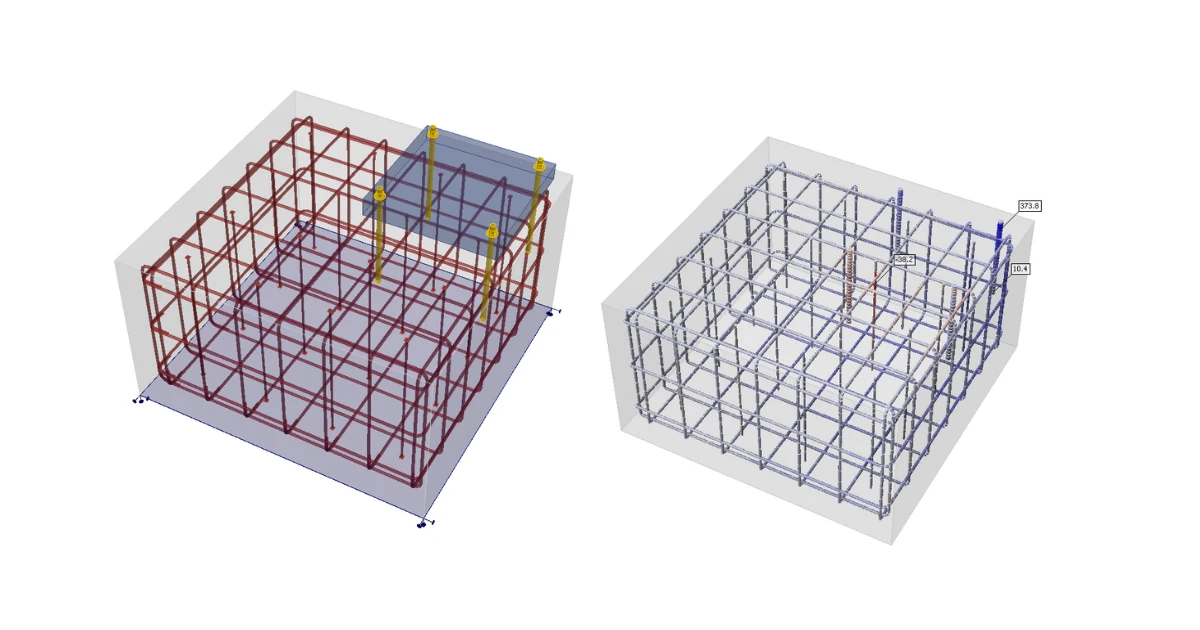


Il seguente tutorial spiega come modellare completamente una fondazione in IDEA StatiCa Detail. L'importazione dall'applicazione Connection a Detail è trattata nel tutorial Collegamento BIM da Connection a Detail.
1 Nuovo progetto
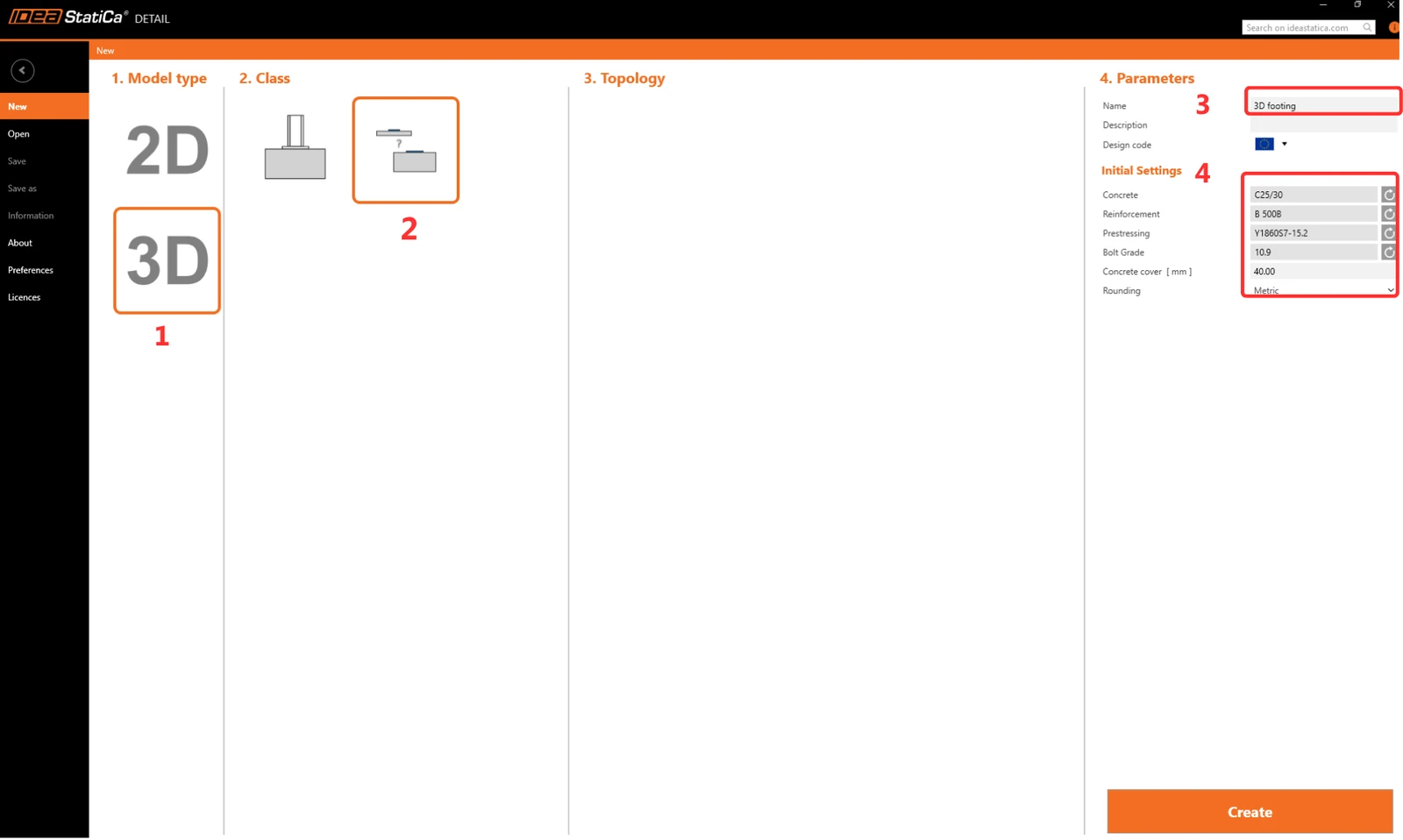
Iniziare avviando l'applicazione IDEA StatiCa. Nella finestra principale di IDEA StatiCa, aprire l'applicazione Detail per definire un nuovo progetto.

Selezionare il tipo Modello 3D e il modello vuoto. Regolare i parametri secondo la figura seguente (calcestruzzo C25/30, classe del bullone 10.9, copriferro 40 mm). Infine, fare clic su Crea.
2 Geometria
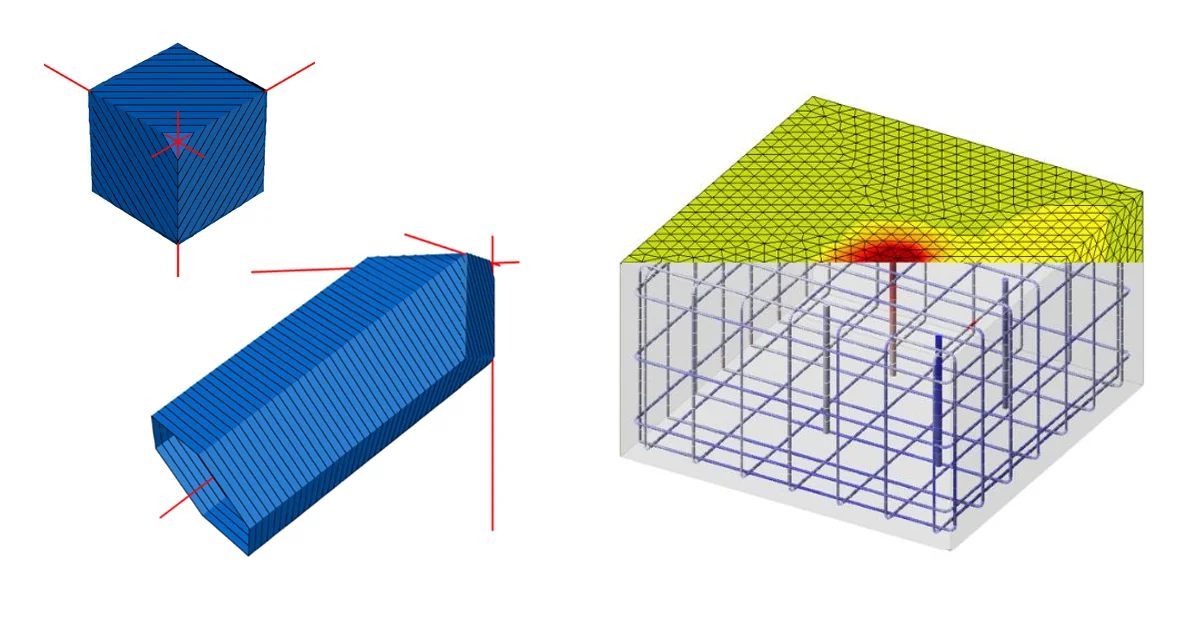
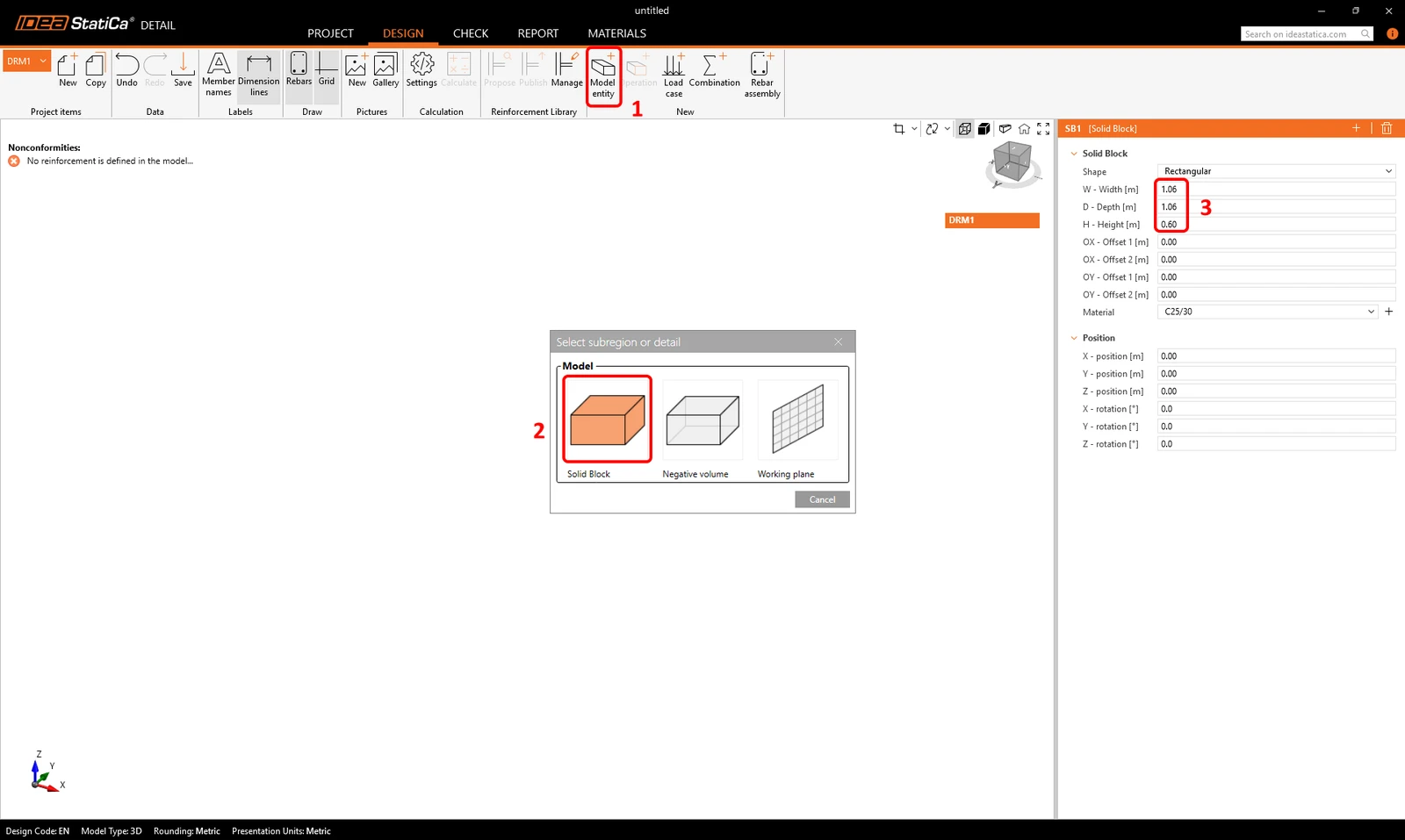
È stato creato un progetto completamente vuoto e occorre impostare tutto da zero. Come primo passo, definire un nuovo blocco pieno.
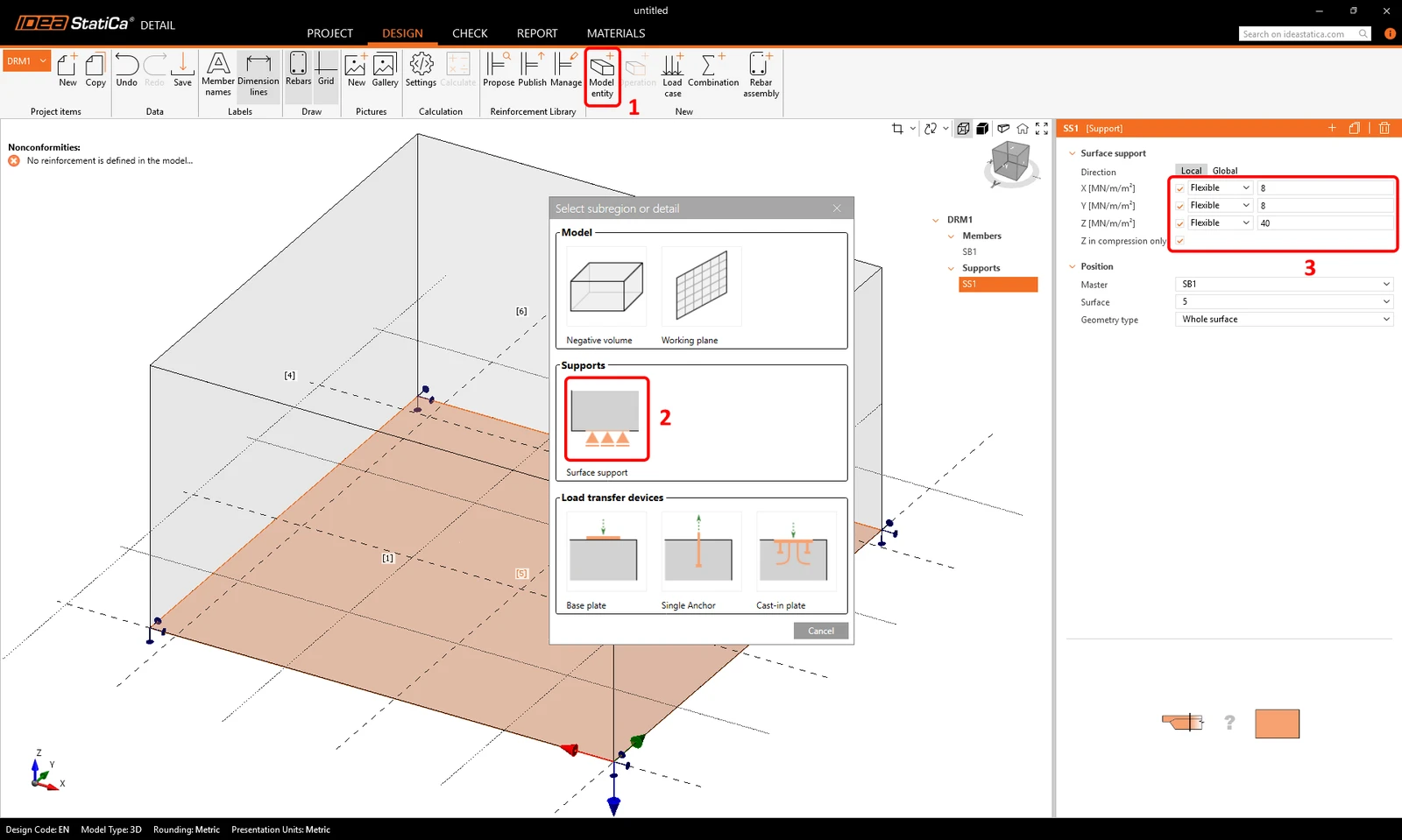
Il passo successivo consiste nel vincolare il blocco aggiungendo un nuovo appoggio superficiale. L'utente può impostare rigidezze diverse in ciascuna direzione. Per impostazione predefinita, l'appoggio in direzione verticale è impostato su "solo compressione", a riflettere il fatto che il terreno non può trasferire alcun carico a trazione. Il valore della rigidezza della molla del terreno viene solitamente determinato in collaborazione con un ingegnere geotecnico. In generale, dipende dal sottosuolo, dalla profondità della fondazione, dalla forma della fondazione e dai carichi applicati. Inserire il valore kz = 40 MN/m3, corrispondente a buone condizioni di fondazione (argilla molto dura). L'appoggio superficiale può essere assegnato all'intera superficie oppure solo a una parte definita da una polilinea. In questo caso, utilizzare l'impostazione predefinita Intera superficie.
Si noti che l'applicazione non sostituisce la verifica geotecnica della fondazione. Non verifica il valore della pressione sul terreno e non esegue la verifica normativa della stabilità del plinto. Se il carico flettente è impostato troppo elevato, il plinto si ribalta (come indicato da un'analisi divergente o da grandi deformazioni/spostamenti).
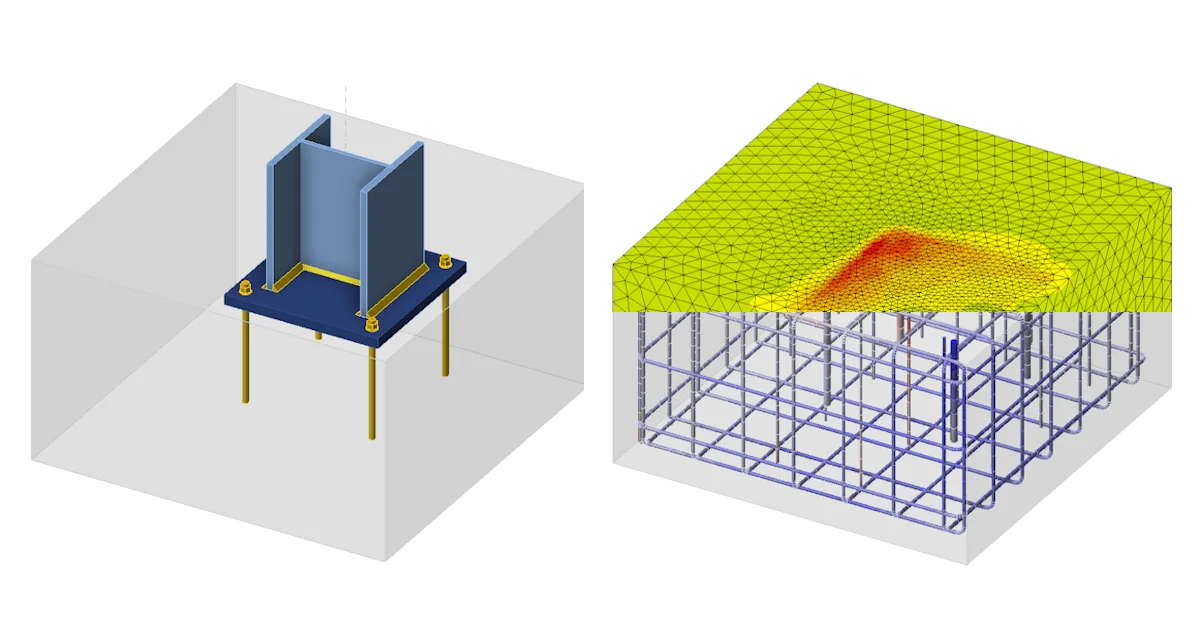
Il passo successivo è la definizione degli elementi di trasferimento. La piastra di base sarà il primo elemento da creare. Si definirà una piastra di base quadrata in acciaio, posizionata vicino al bordo del blocco di calcestruzzo. Il taglio viene trasferito tramite attrito tra la piastra in acciaio e la superficie del calcestruzzo. In alternativa, il trasferimento del taglio può essere affidato a una chiave a taglio o agli ancoranti.
Lo spessore della piastra di base è impostato a 60 mm per garantire che si comporti come una piastra rigida, evitando qualsiasi errore di calcolo delle forze negli ancoranti o delle tensioni di contatto nel calcestruzzo dovuto alla deformazione. Quando si esportano i dati dall'applicazione Connection, la deformazione della piastra di base viene considerata generando un carico lungo il perimetro della struttura collegata. Inoltre, le forze negli ancoranti vengono trasferite direttamente dall'applicazione Connection, in cui la piastra di base è modellata come materiale plastico irrigidito dalla struttura collegata. Per maggiori dettagli su questo argomento, fare riferimento all'articolo Importazione degli ancoraggi da Connection a Detail.
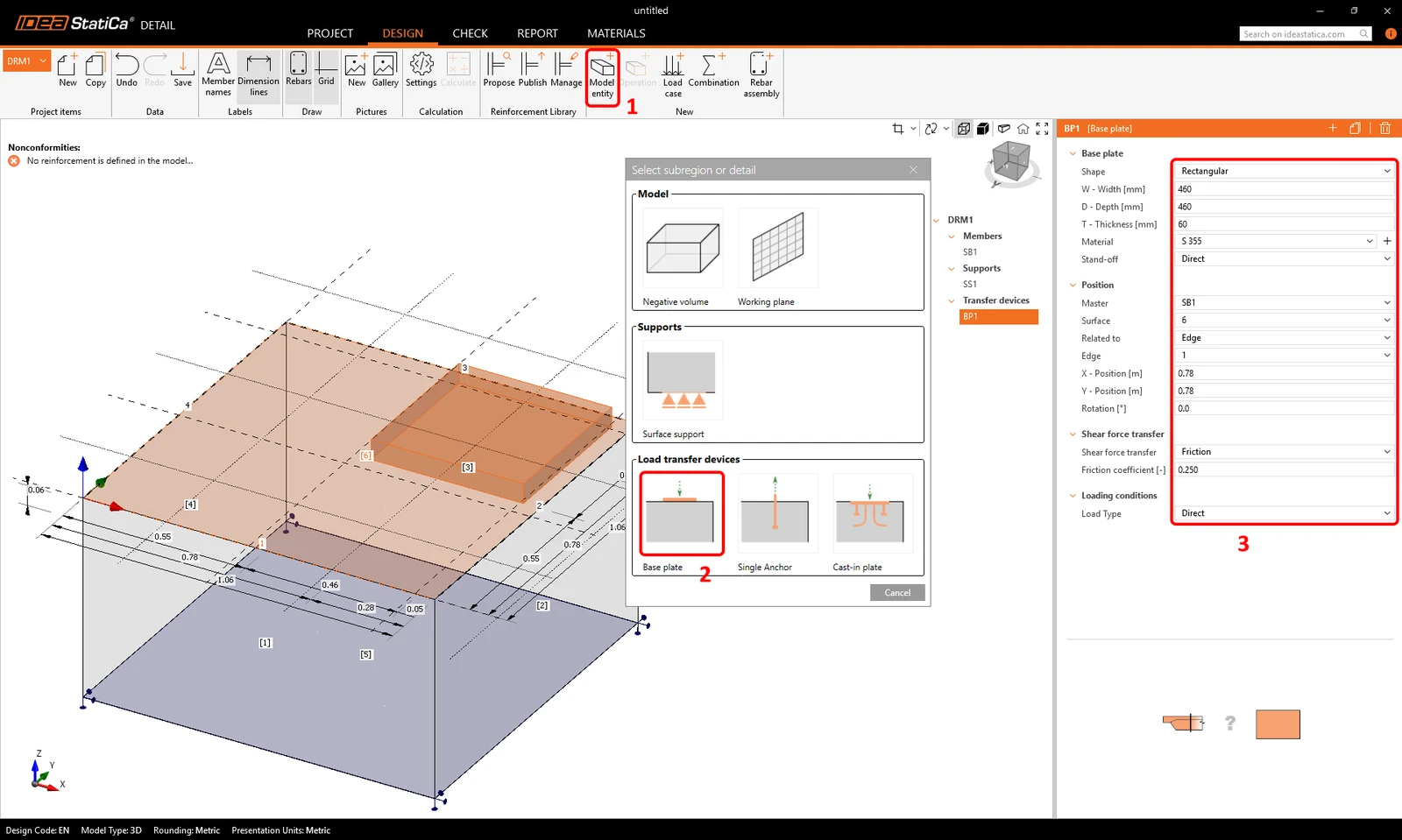
Una volta definita correttamente la piastra di base, è il momento di passare agli ancoranti. Gli ancoranti devono essere in acciaio di classe 10.9.
È possibile selezionare due tipi di ancoranti:
Ancoranti gettati in opera: ancoranti pre-installati con proprietà di aderenza predefinite in base al tipo selezionato (armatura, ancorante con piastra rondella o piolo con testa)
Post-installato (adesivo): ancoranti post-installati (ancoranti chimici) con la possibilità di personalizzare la resistenza di aderenza in base alla resistenza di aderenza effettiva. Per saperne di più, consultare l'articolo Resistenza di aderenza degli ancoranti in Detail 3D.
Utilizzare l'opzione Post-installato - Barra filettata e impostare il materiale Acciaio 10.9 e la resistenza di aderenza a 5,0 MPa. Il valore della resistenza di aderenza deve essere impostato in base alla documentazione tecnica fornita dal produttore dell'ancorante chimico.
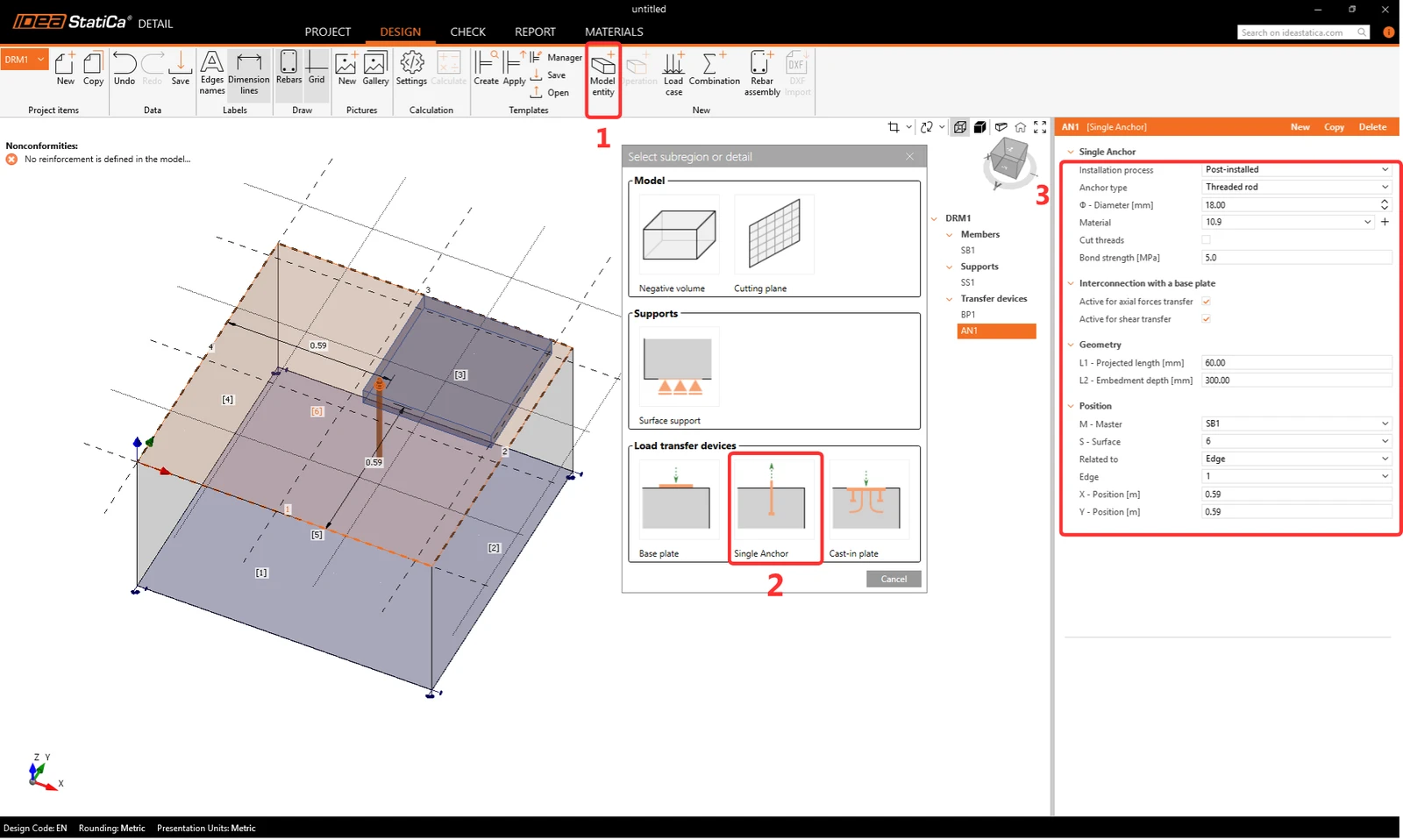
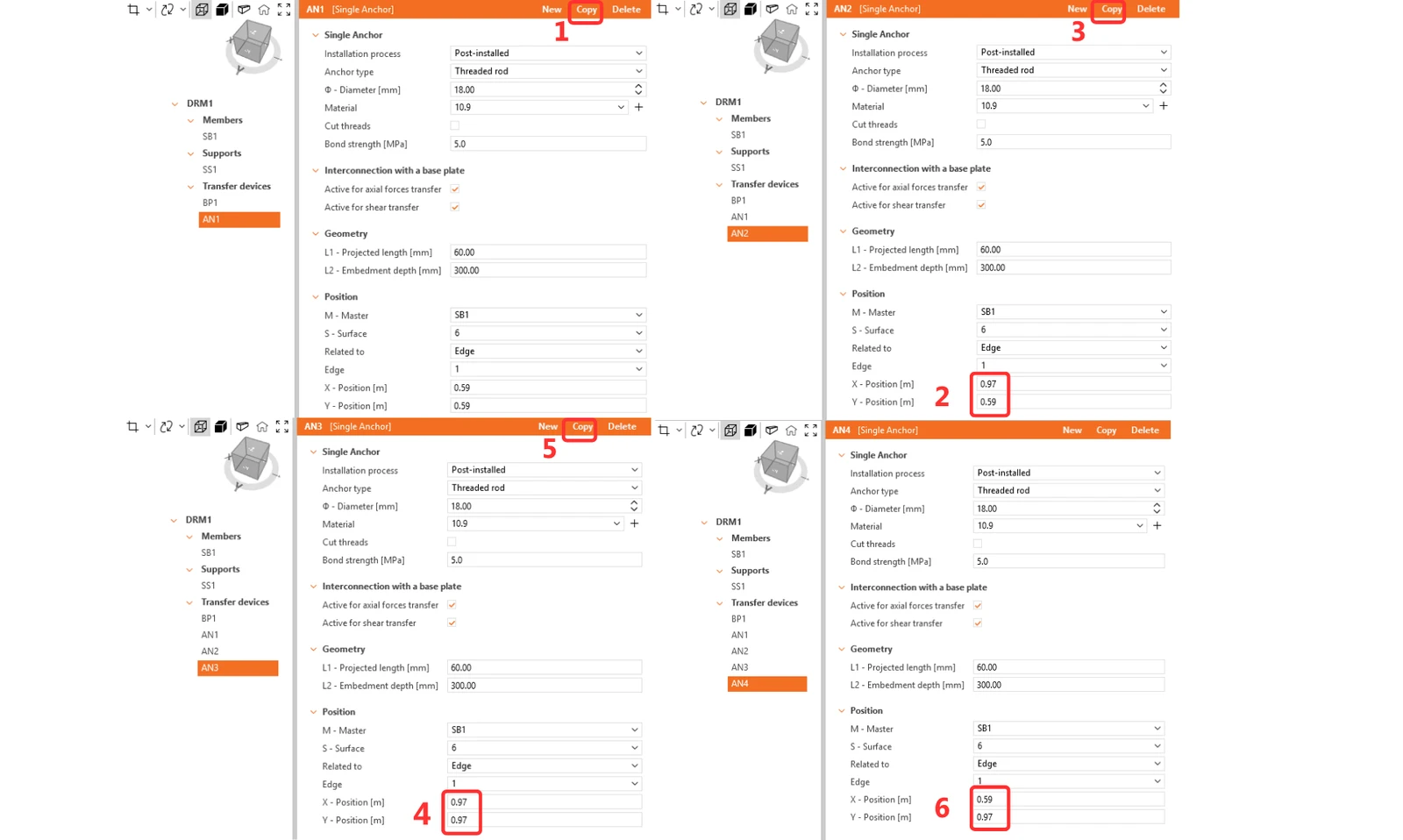
È importante collegare l'ancorante alla piastra di base, poiché i carichi verranno applicati a quest'ultima. Copiare l'ancorante tre volte e regolarne le posizioni.
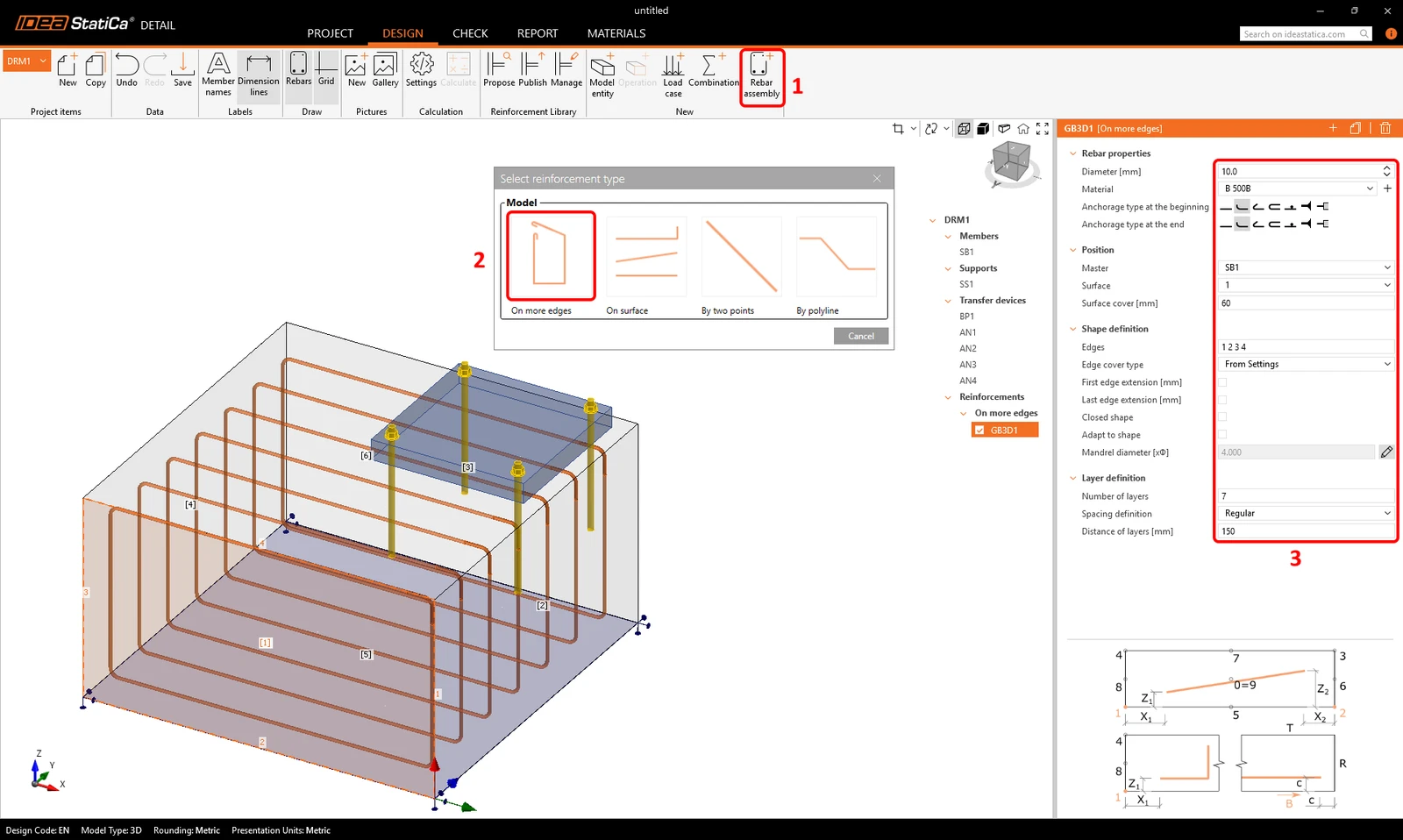
3 Armatura
Selezionare Gruppo di barre(1)-->Su più spigoli(2) e compilare le proprietà(3).
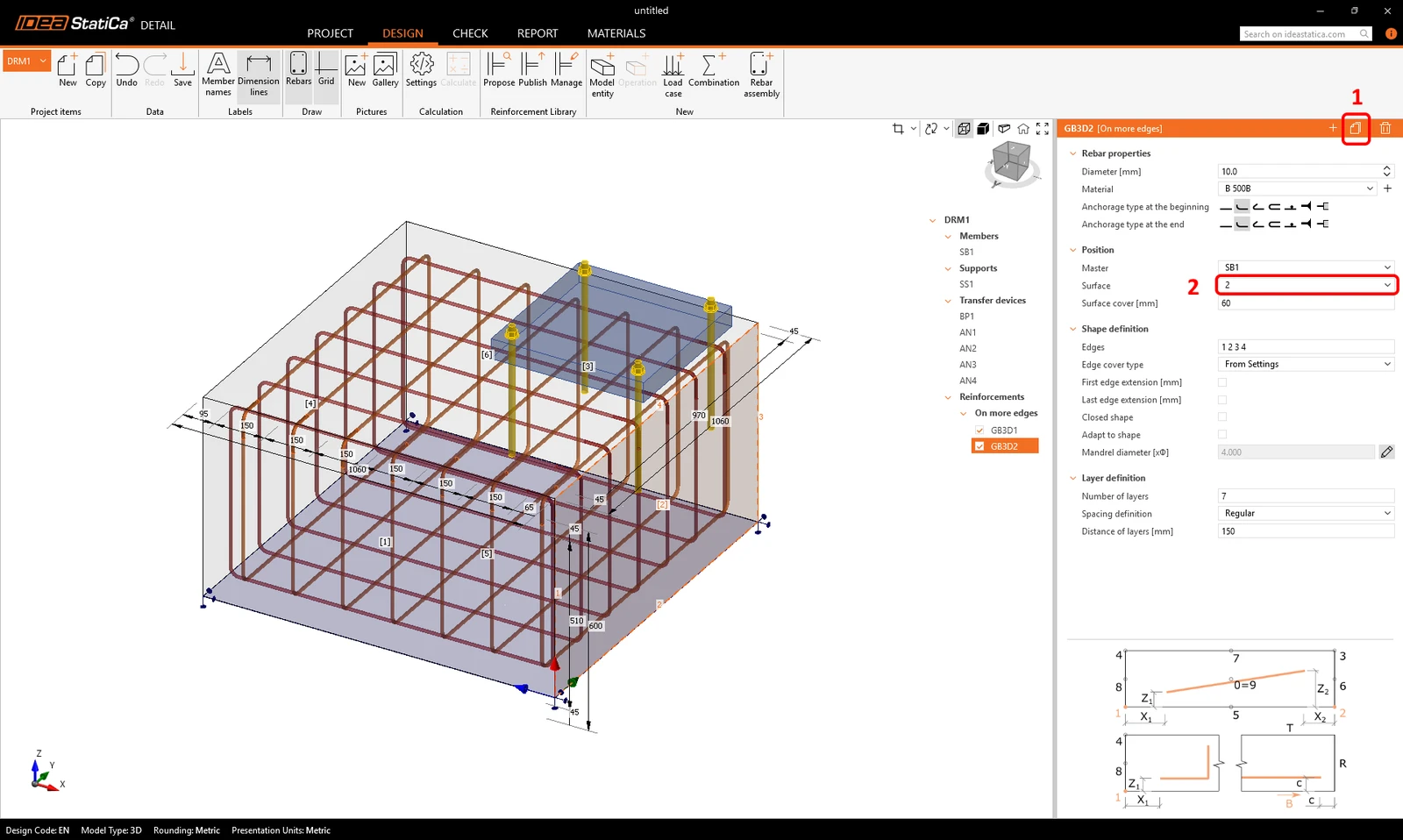
Copiare l'operazione e modificare la superficie. Tutte le altre opzioni rimangono invariate.
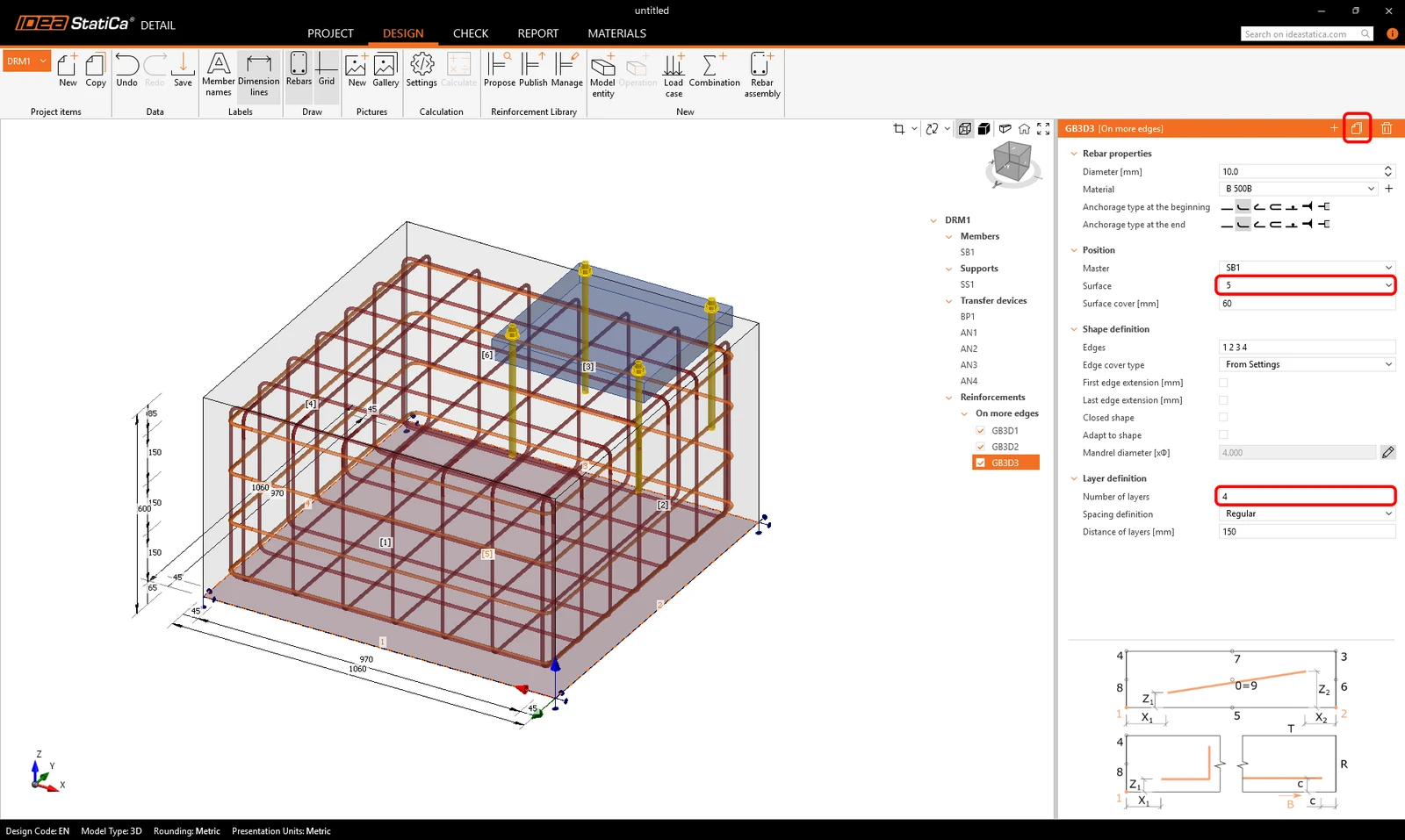
Copiare nuovamente l'operazione e modificare i parametri per definire l'armatura orizzontale.
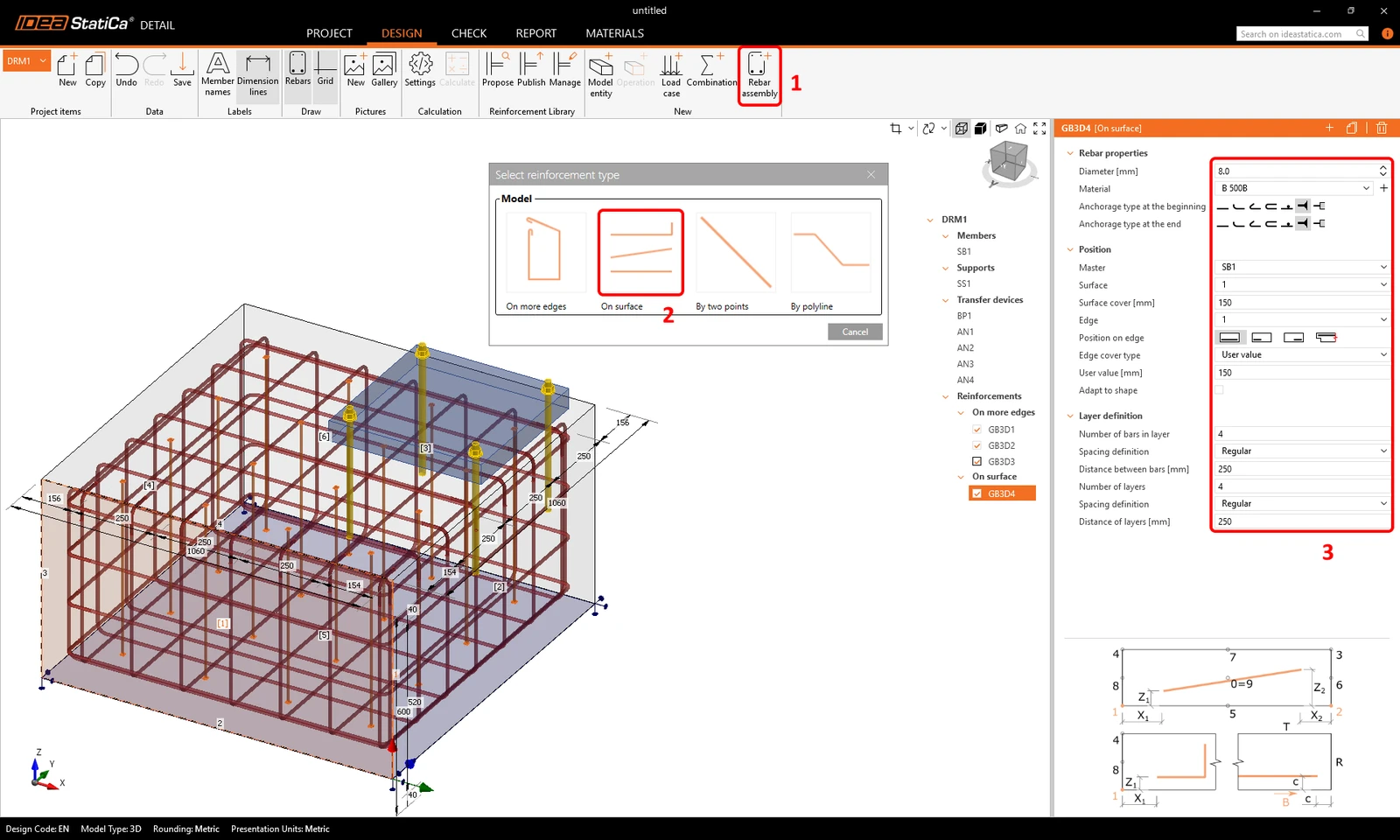
L'ultimo passo consiste nel definire l'armatura a taglio. Può essere modellata come barre verticali con aderenza perfetta a entrambe le estremità. Inserire un nuovo gruppo di barre Su superficie e modificare i parametri per l'ultima volta.
4 Carichi e combinazioni
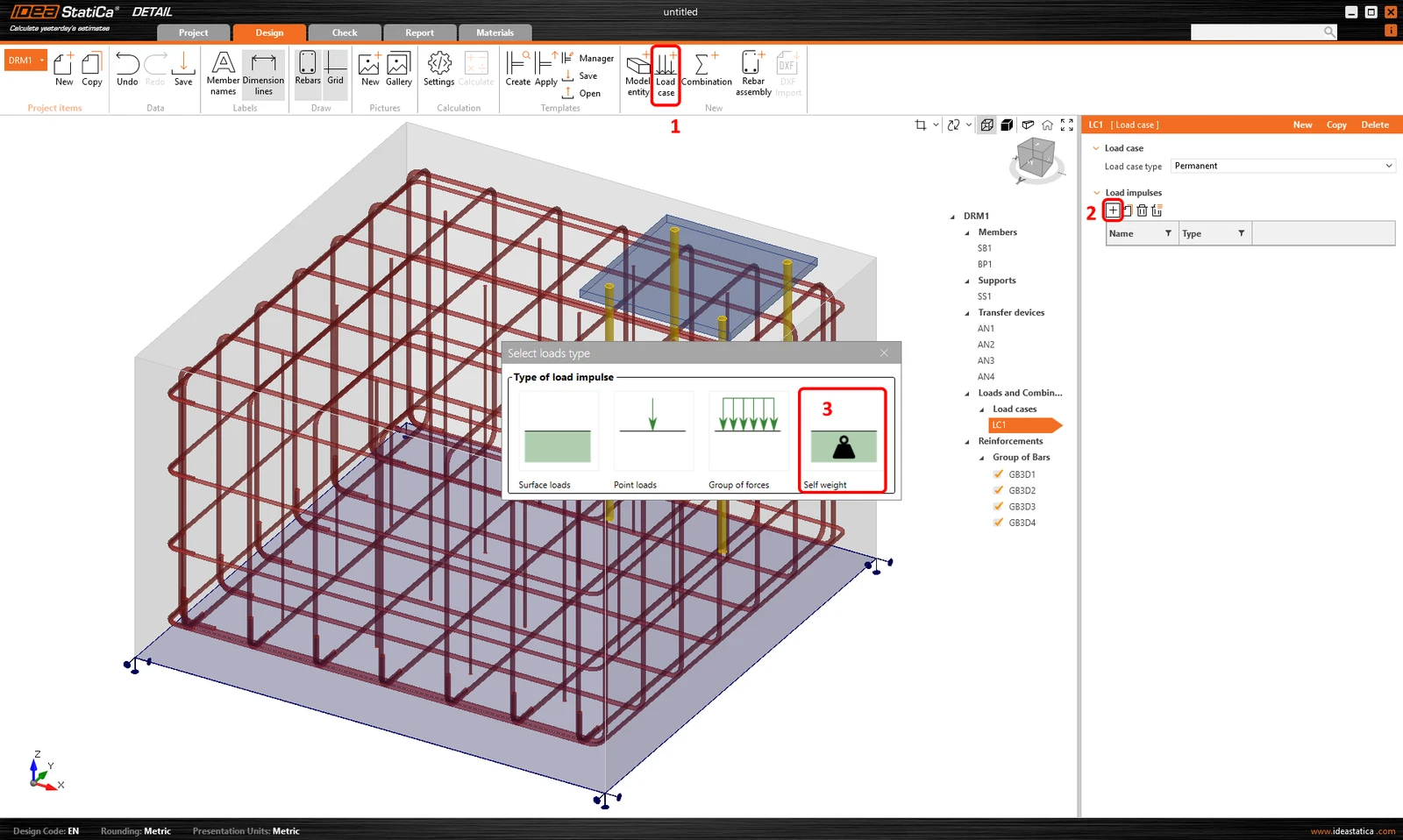
Ci saranno due casi di carico: LC1: peso proprio, LC2: carico permanente.
Iniziare con il peso proprio.
Nel passo successivo si definiscono i valori di progetto del carico permanente agente sulla piastra di base. È possibile definire sei componenti del carico puntuale e la sua posizione sulla piastra di base.
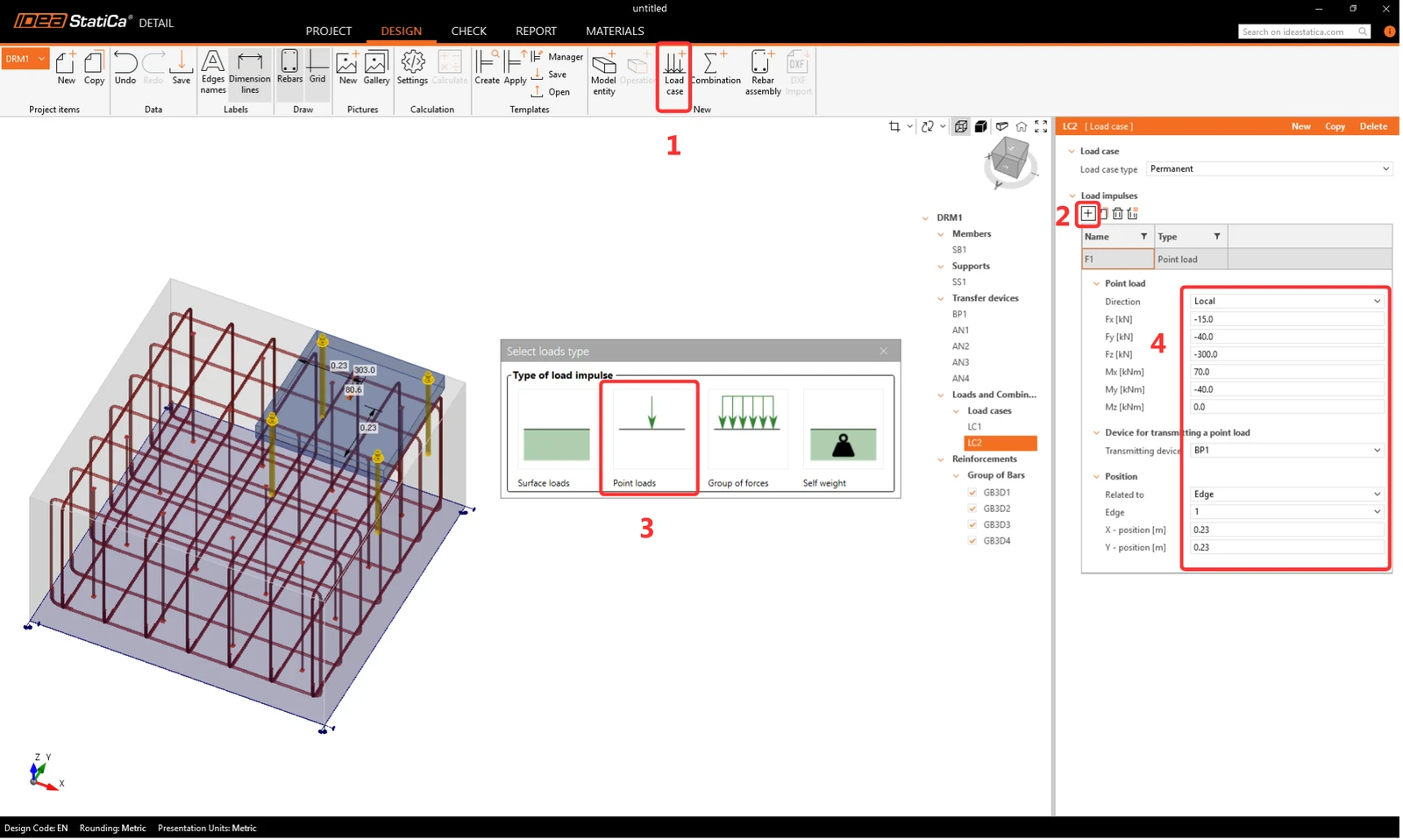
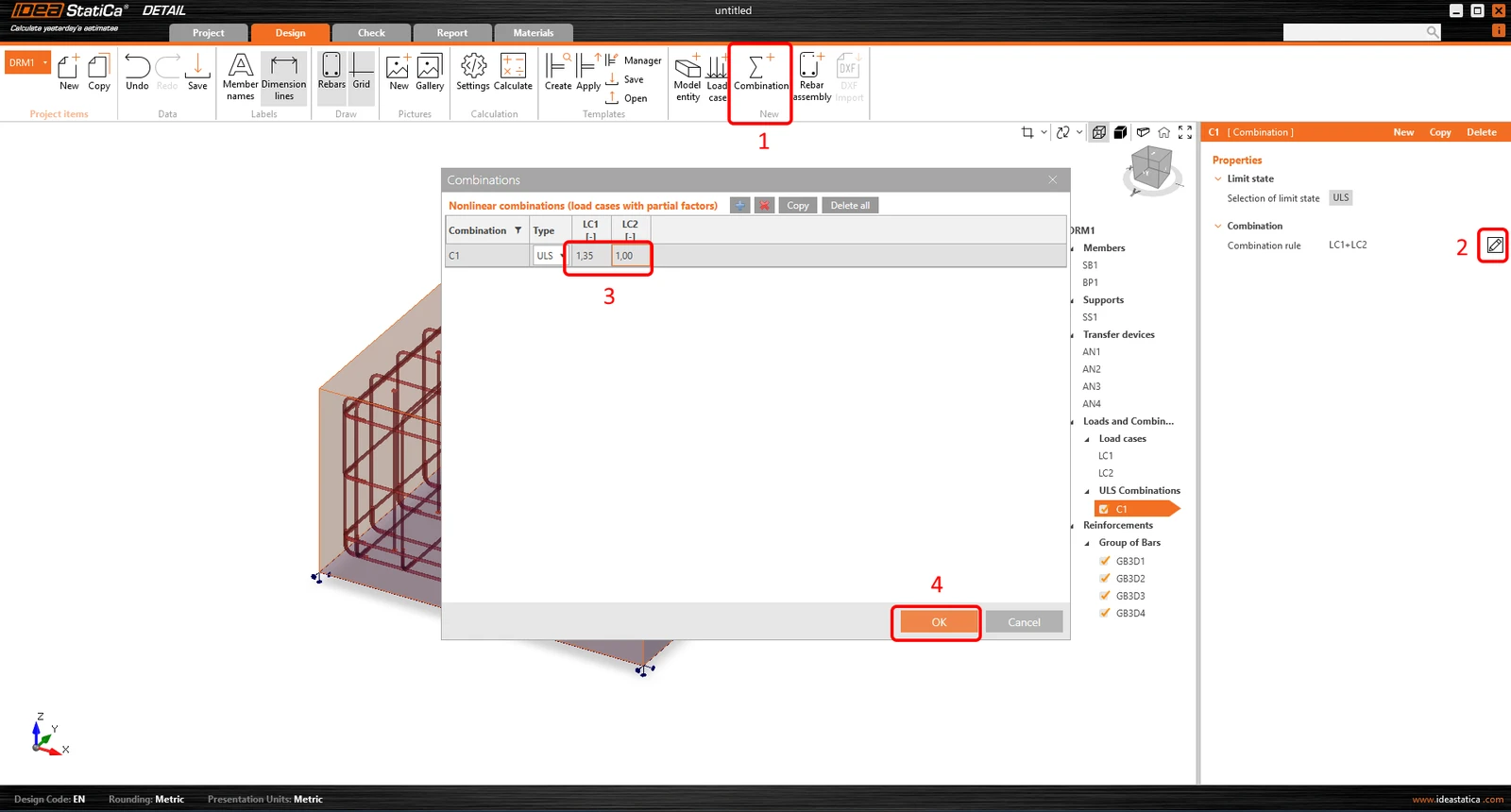
Ora creare una combinazione di carico di progetto. È possibile aggiungere i coefficienti di combinazione in base alla normativa. Come già detto, le forze puntuali sulla piastra di base sono già espresse in valori di progetto, quindi il coefficiente per LC2 verrà lasciato pari a 1,0.
5 Calcolo e verifica
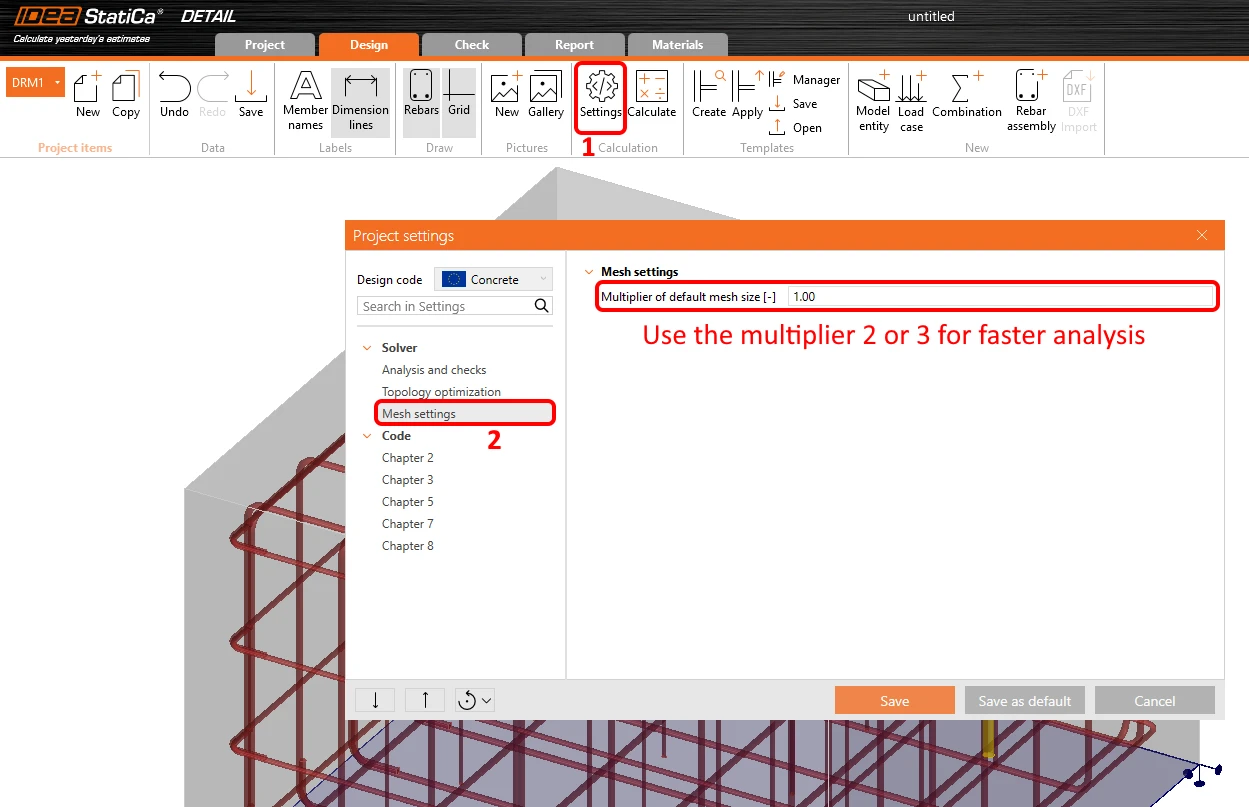
Prima di eseguire l'analisi, si consiglia vivamente di impostare il moltiplicatore della rete a due per velocizzare il processo di simulazione. Questo passaggio non è obbligatorio, ma può ridurre il tempo di calcolo e aiutare a individuare eventuali problemi di divergenza. Se tutto funziona correttamente e non sorgono problemi, è possibile tornare a un moltiplicatore pari a uno ed eseguire l'analisi e la verifica finali.
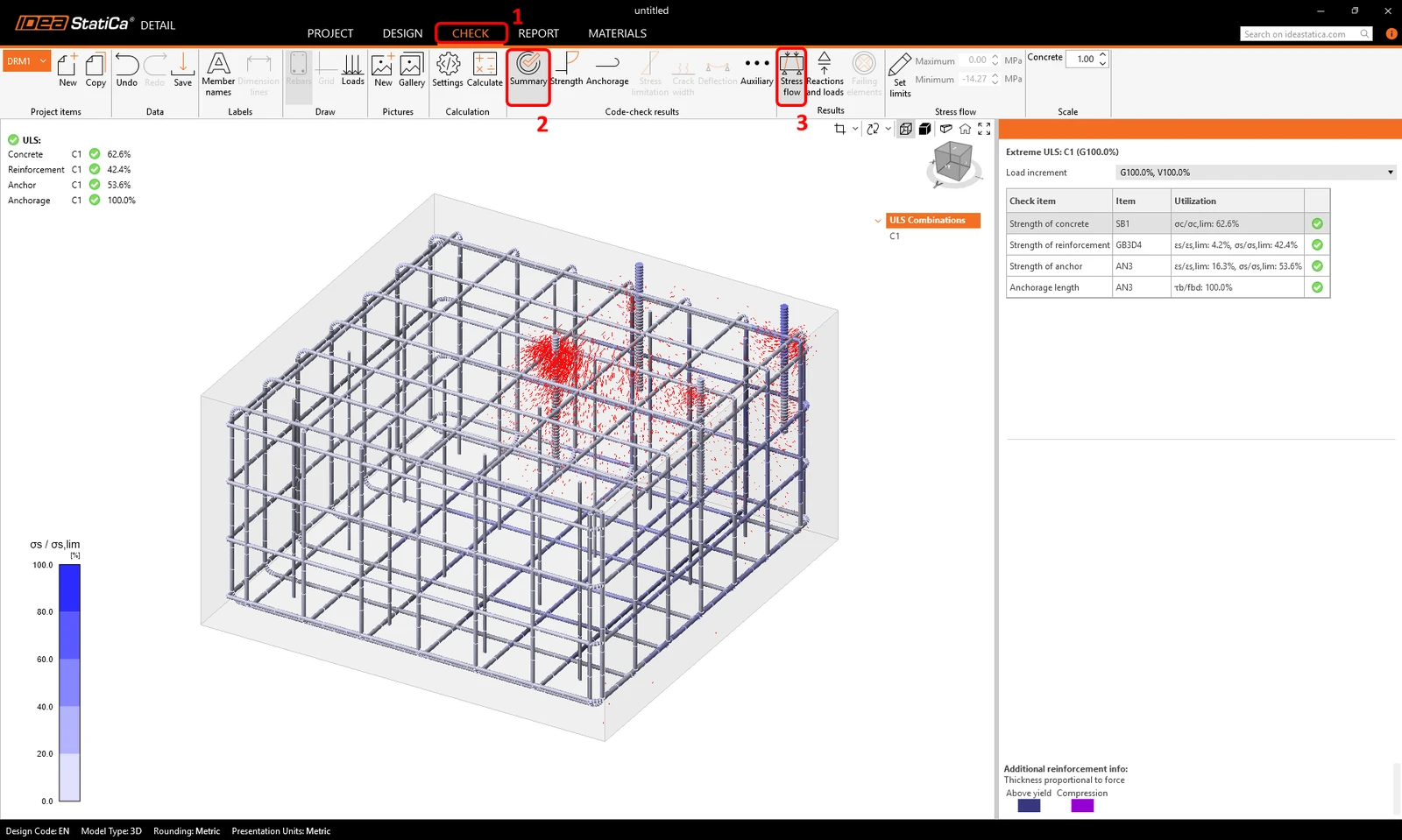
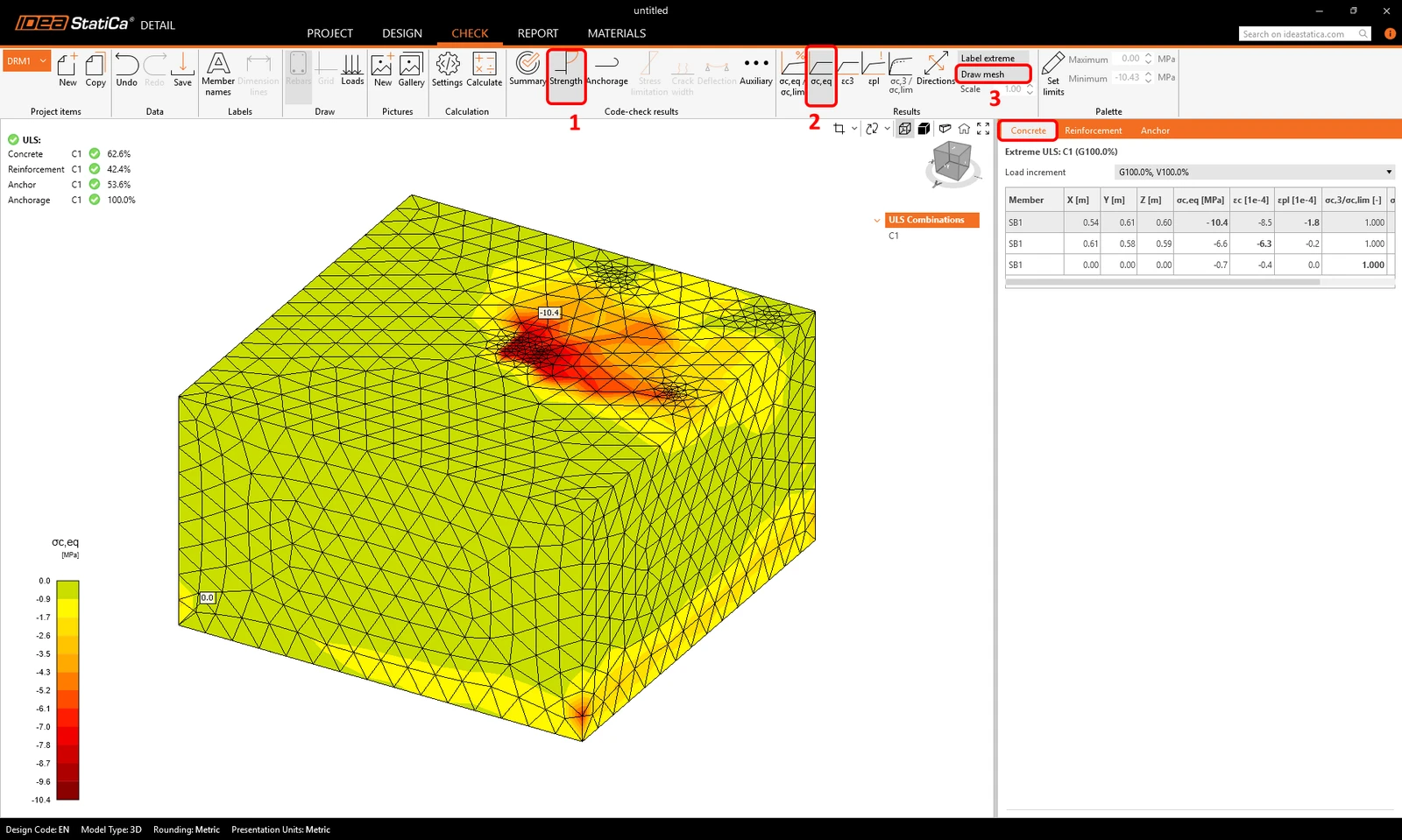
Al termine dell'analisi, una breve panoramica dei risultati viene visualizzata nell'angolo in alto a sinistra dello schermo. È possibile passare alla scheda Verifica . Verranno visualizzati i risultati di sintesi, che mostrano il flusso delle tensioni sia nel calcestruzzo sia nell'armatura.
Tensione principale efficace
La tensione principale efficace (EPS) nel calcestruzzo è determinata in base al comportamento volumetrico del blocco di calcestruzzo e viene confrontata direttamente con il valore di progetto della resistenza del calcestruzzo fcd. La relazione tra la massima tensione di compressione nel calcestruzzo σc3 e la tensione principale efficace è espressa tramite il fattore kappa. Per saperne di più sulla tensione principale efficace, consultare questo articolo.
Sezioni
È opportuno verificare anche ciò che avviene all'interno del blocco di calcestruzzo. A tale scopo, è possibile definire una sezione. È possibile definire qualsiasi piano e impostarne la posizione.
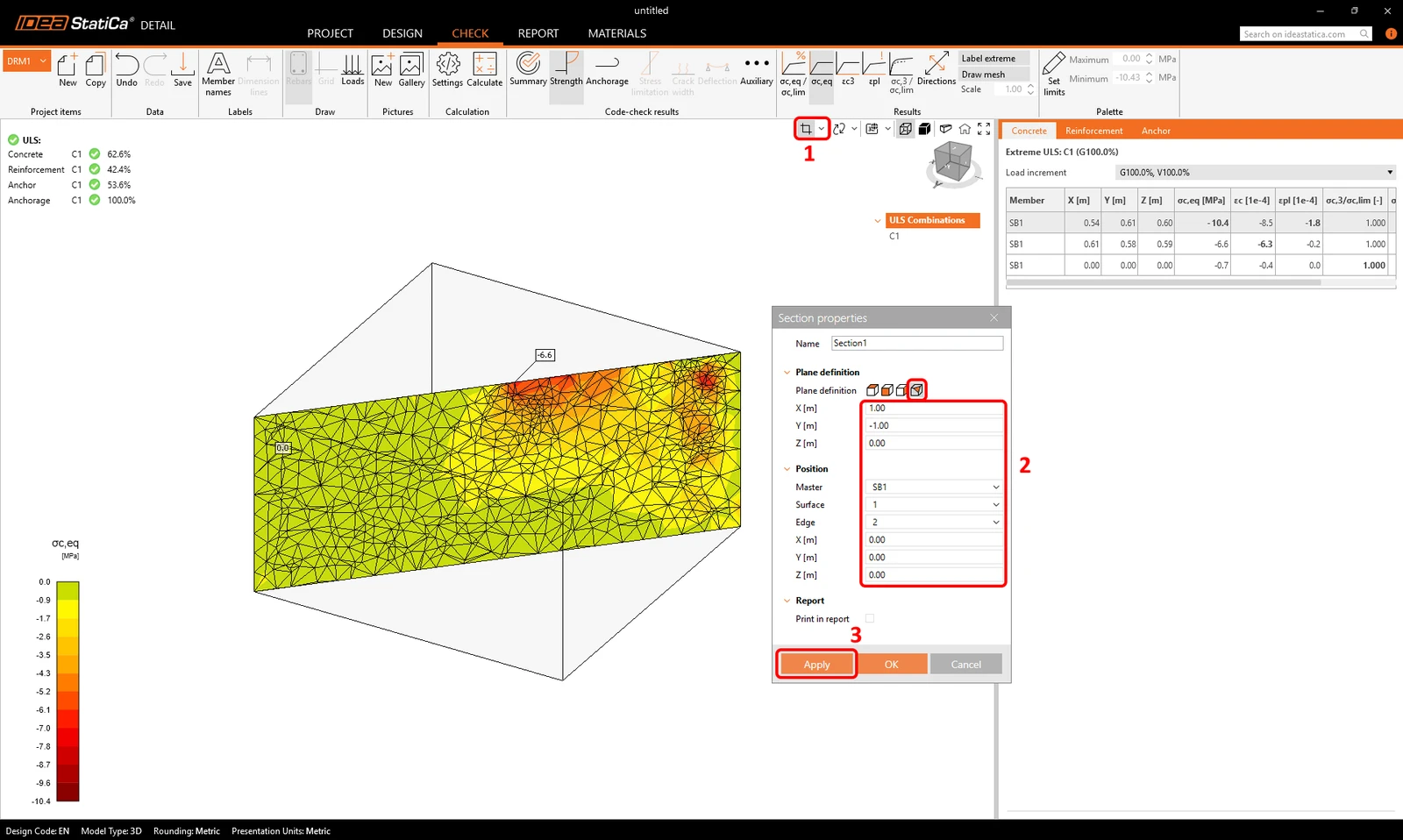
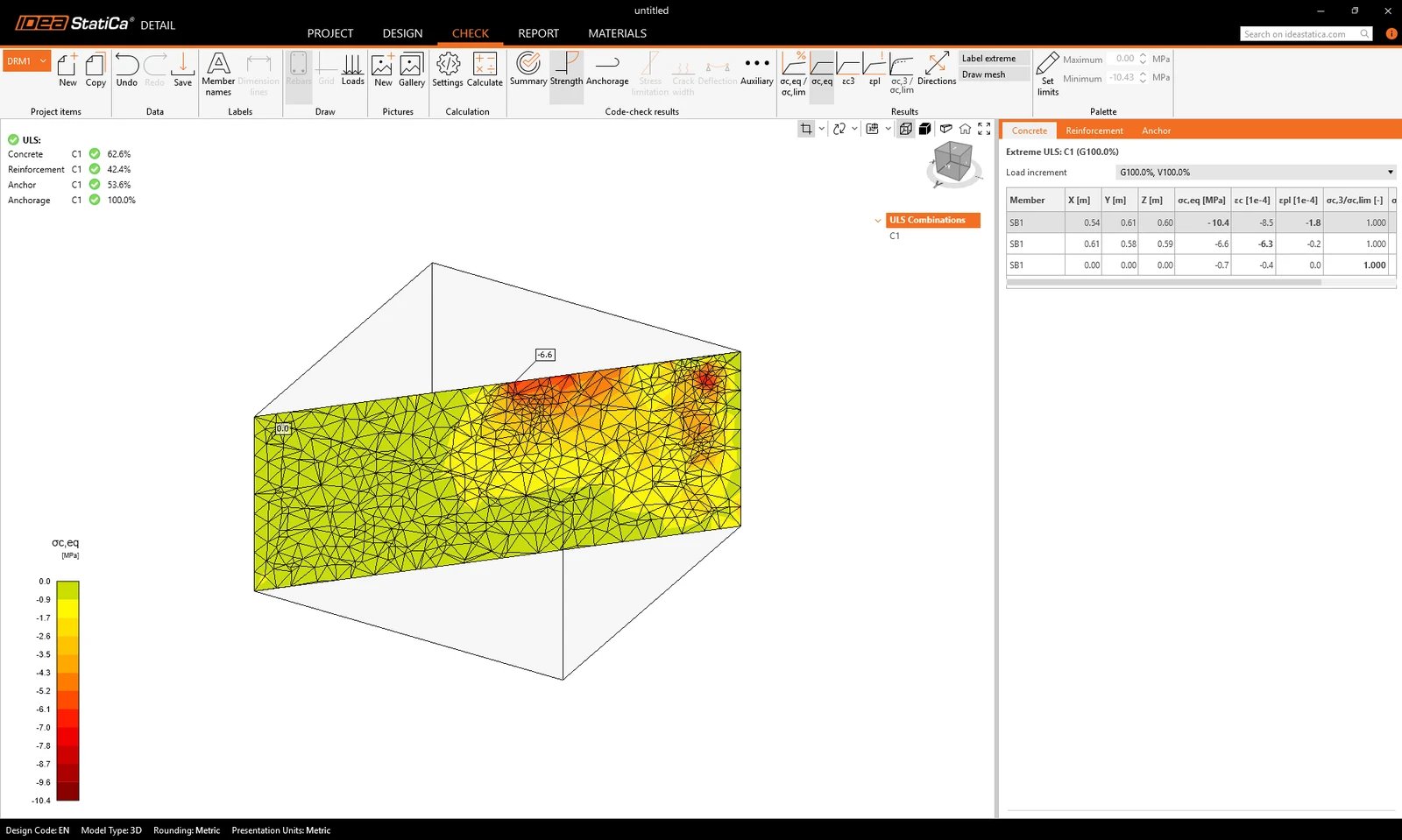
È possibile definire un numero qualsiasi di sezioni in qualsiasi direzione. Per tornare alla vista predefinita, fare clic sull'icona delle sezioni.
Tensioni negli ancoranti e nelle barre di armatura
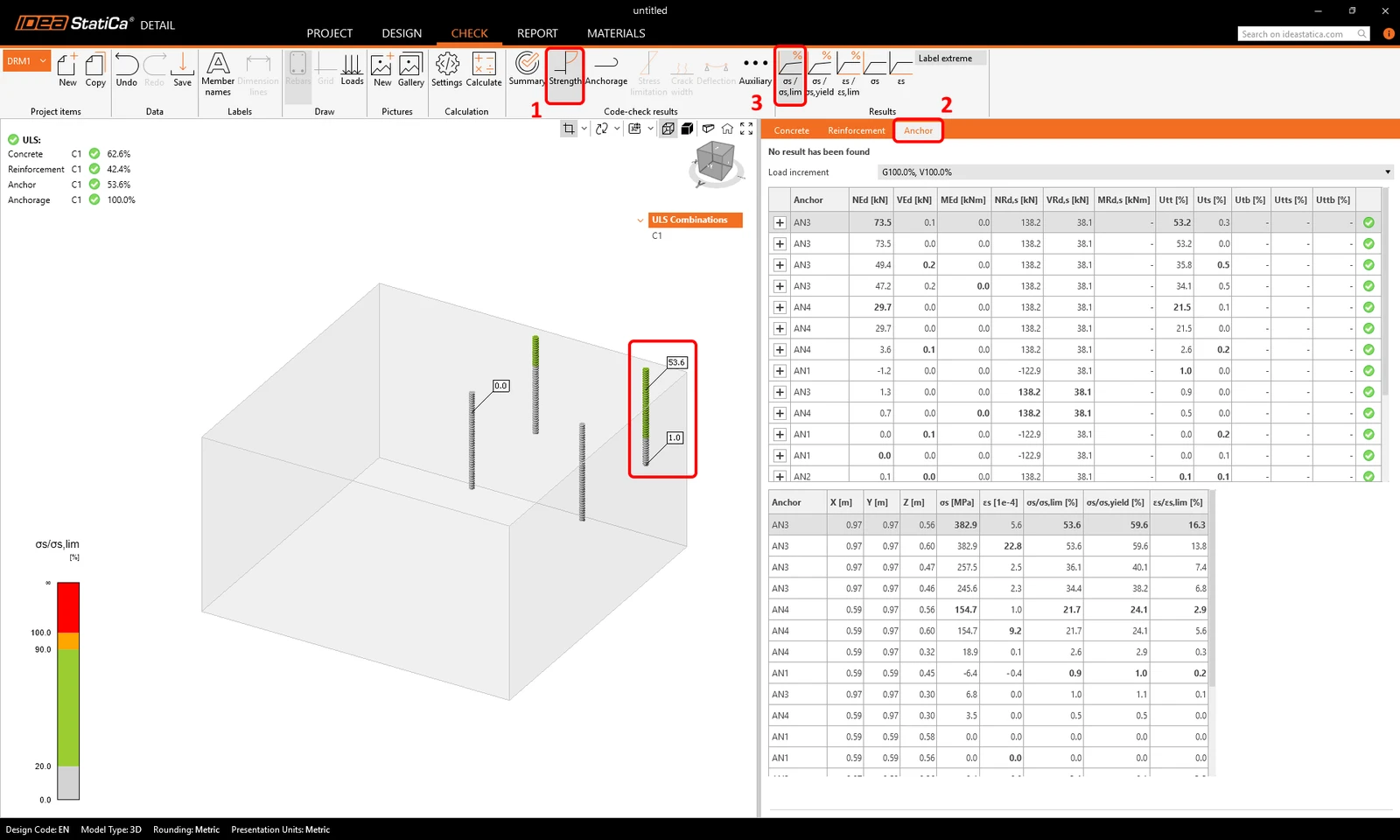
Nella verifica di resistenza è possibile visualizzare la tensione e la deformazione di tutte le barre di armatura e di tutti gli ancoranti. Si può notare che l'ancorante vicino allo spigolo presenta il massimo sfruttamento.
Ancoraggio
La scheda Ancoraggio consente di visualizzare la tensione di aderenza e la forza totale in ciascuna barra e in ciascun ancorante.
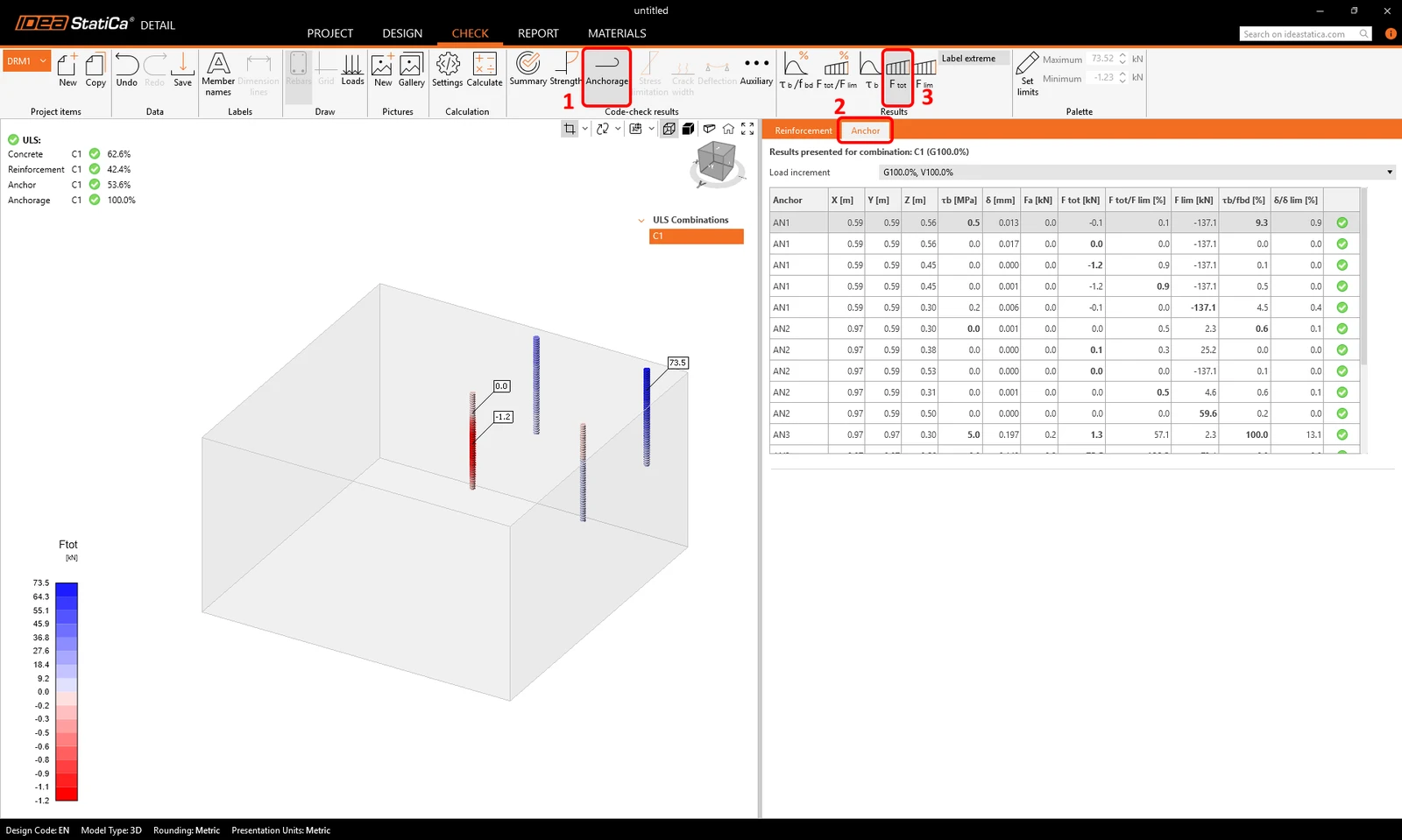
Gli ancoranti devono sempre essere verificati secondo la normativa. È possibile eseguire una verifica normativa completa degli ancoranti e dei blocchi di calcestruzzo utilizzando le applicazioni Connection e Detail. Per maggiori informazioni sulle verifiche in Connection e Detail, consultare l'articolo Verifica normativa completa degli ancoranti e del blocco di calcestruzzo con IDEA StatiCa (EN).
Esistono alcune verifiche che l'applicazione Connection non è in grado di eseguire. Tali verifiche mancanti in IDEA StatiCa Connection vengono eseguite utilizzando Detail:
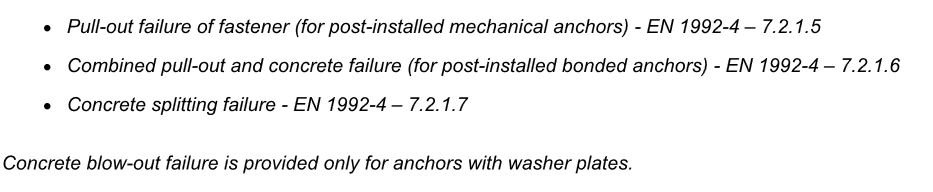
Inoltre, l'applicazione Detail tiene automaticamente conto dell'armatura in prossimità dell'ancorante, che può aumentare significativamente la capacità portante degli ancoranti nei casi in cui governi la rottura del cono di calcestruzzo.
Deformazioni
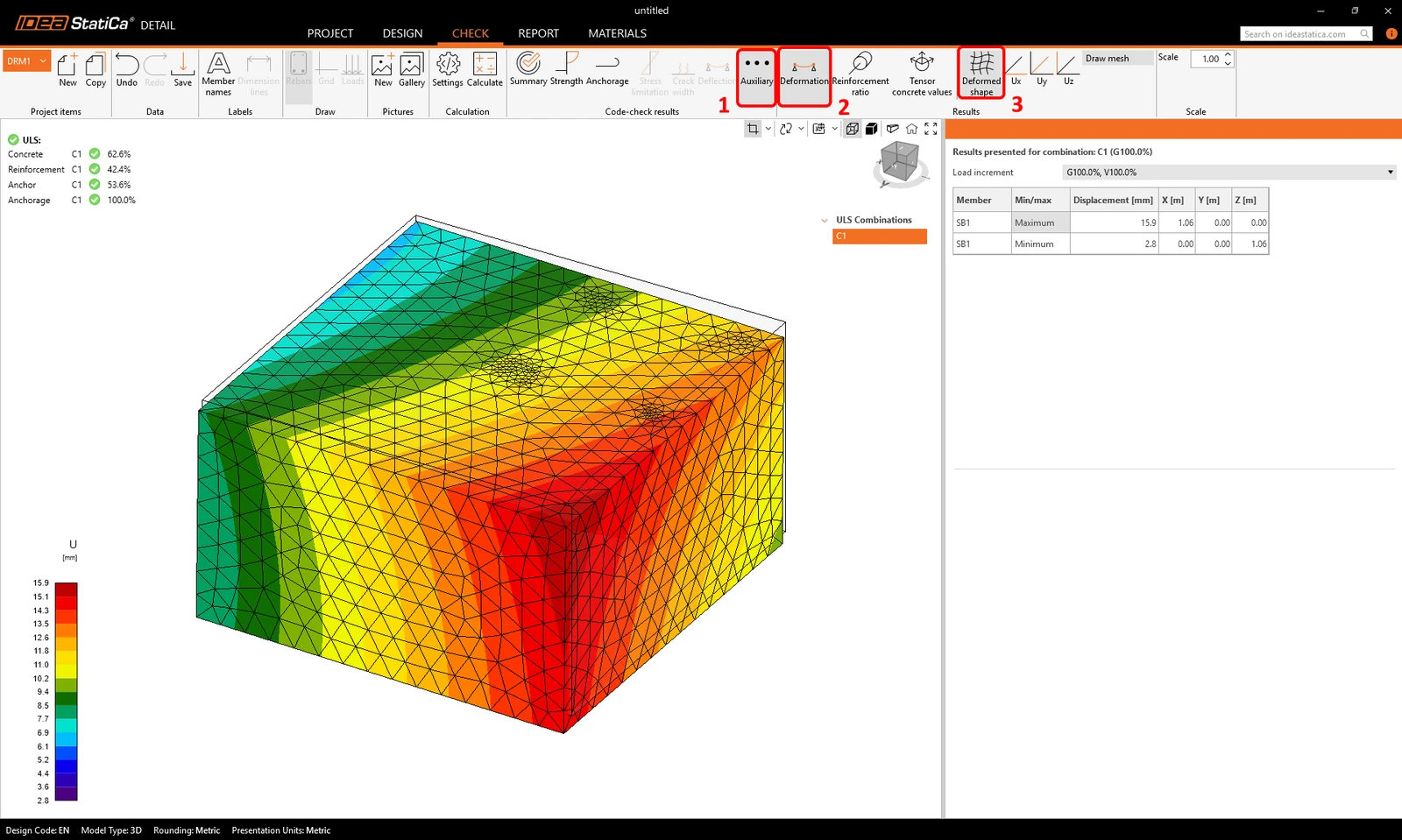
Si raccomanda vivamente di controllare la deformazione dopo l'analisi, per accertarsi che il modello non presenti grandi deformazioni, rotazioni significative o distorsioni di alcun elemento finito. Ciò fornisce una panoramica dei risultati dell'analisi e aiuta a individuare eventuali problemi insorti durante l'analisi.
Passare a Ausiliari e attivare Deformazione.
6 Report
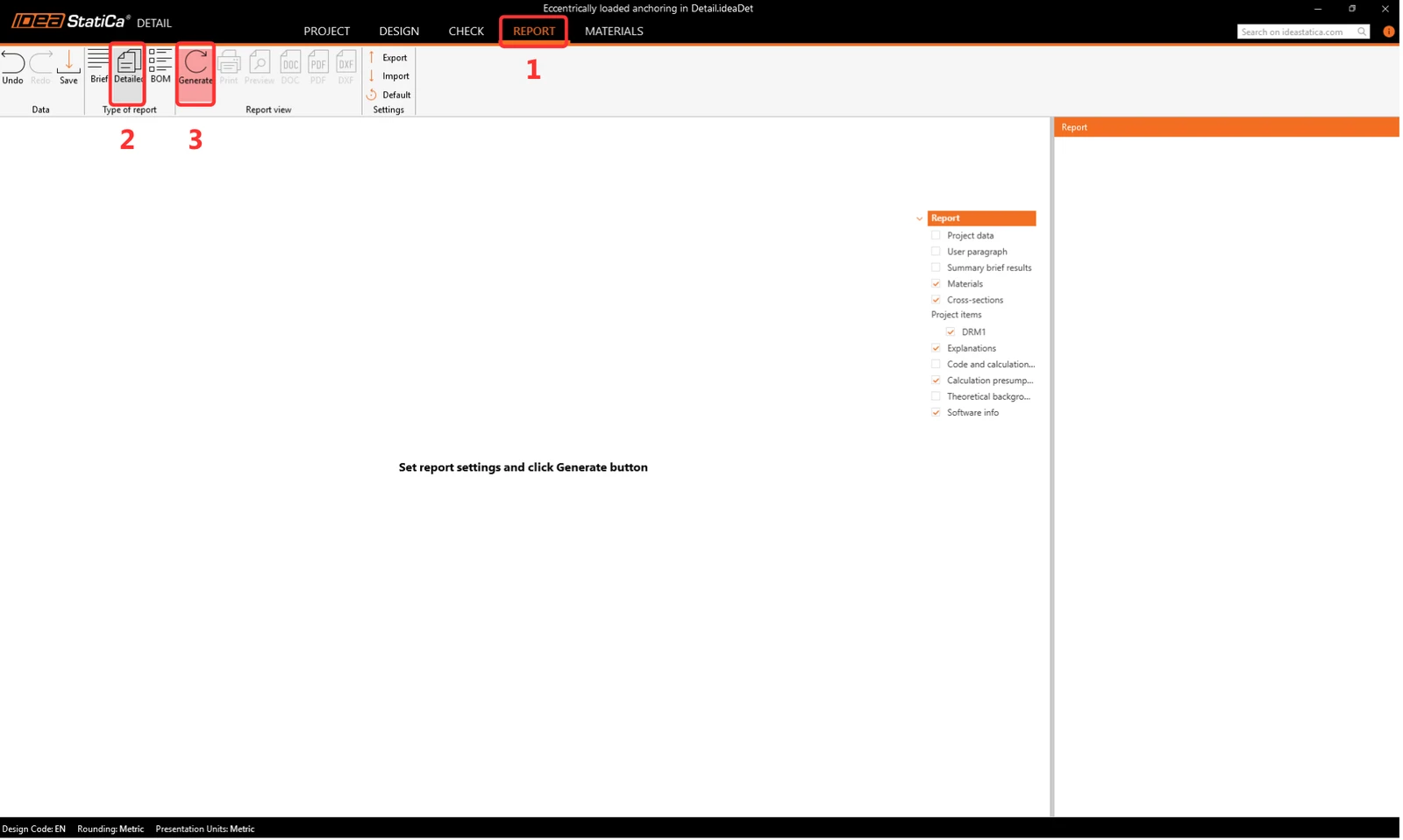
Infine, passare a Anteprima/Stampa del report. IDEA StatiCa Detail offre un report completamente personalizzabile, da stampare o salvare in un formato modificabile.
Avete imparato a inserire un blocco di calcestruzzo con armatura in IDEA StatiCa Detail, a impostare i vincoli e a utilizzare gli elementi di trasferimento del carico. Sapete come inserire i carichi e definire le combinazioni di carico e, infine, avete imparato a eseguire l'analisi e le verifiche normative.