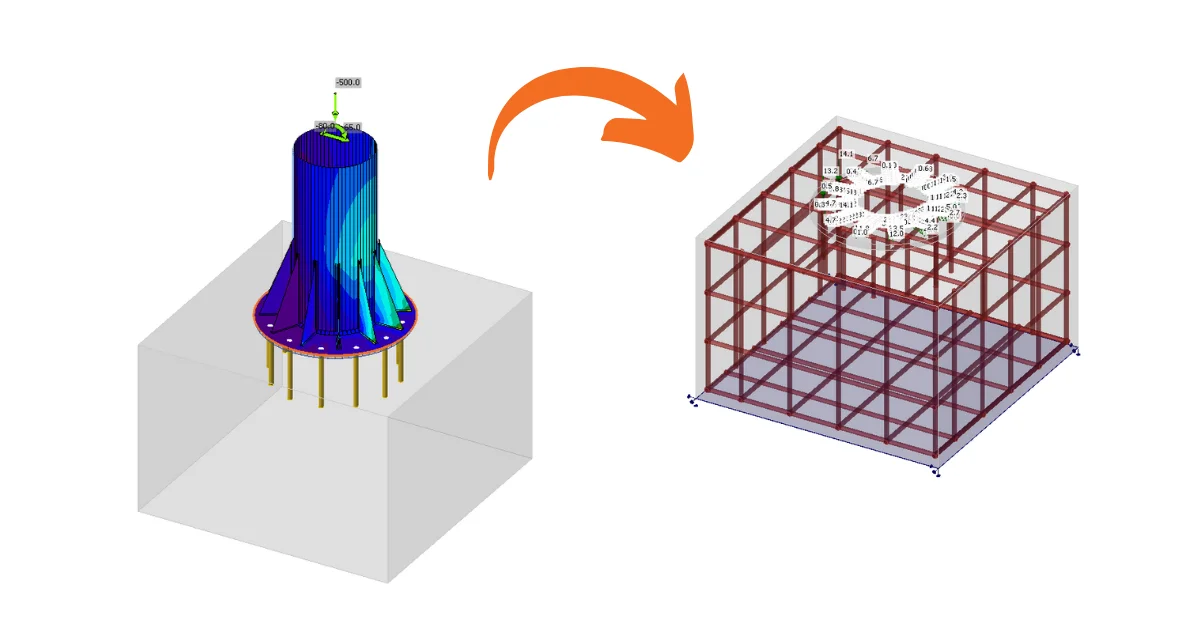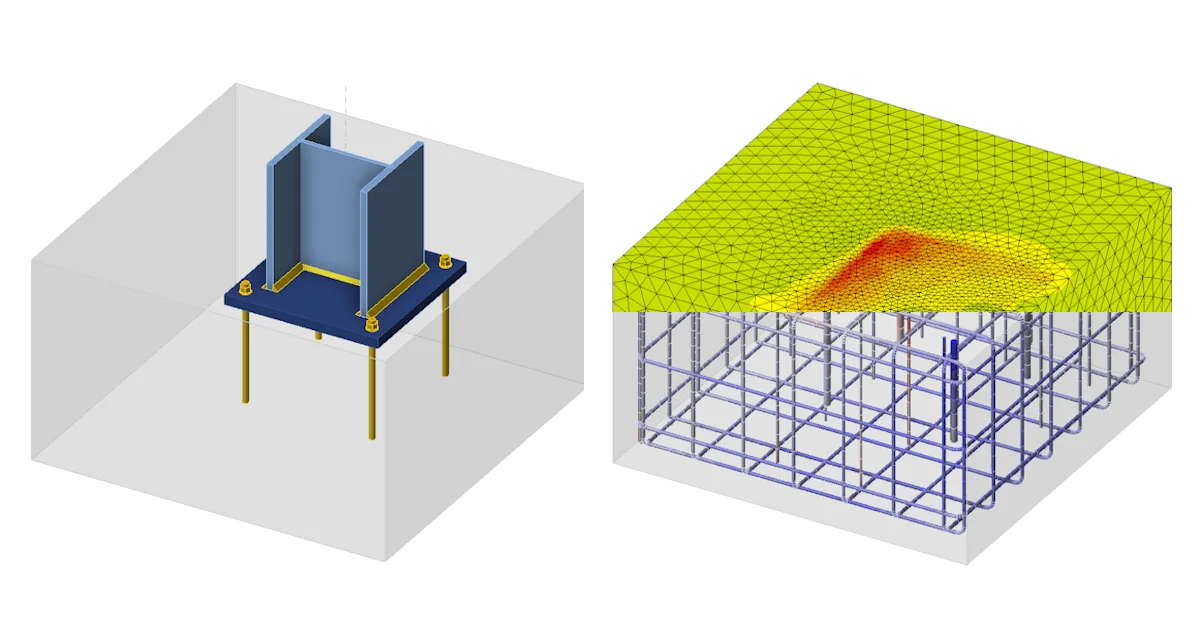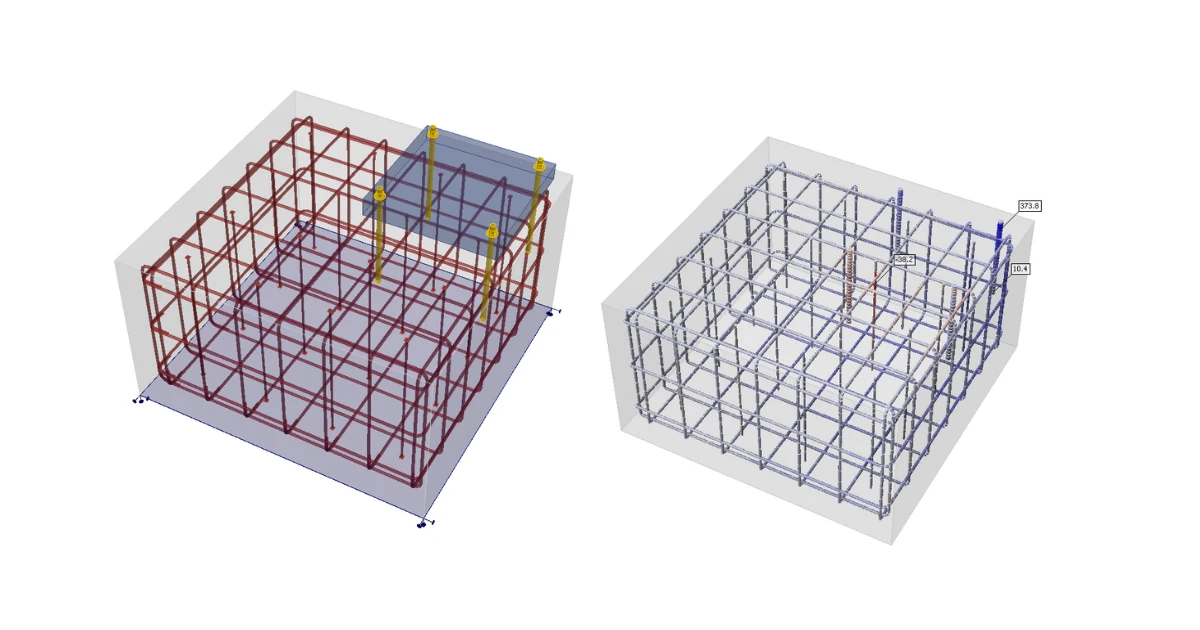


Das folgende Tutorial erklärt, wie ein Fundament vollständig in IDEA StatiCa Detail modelliert wird. Der Import aus der Connection-Anwendung in Detail wird im Tutorial BIM-Link Connection zu Detail behandelt.
1 Neues Projekt
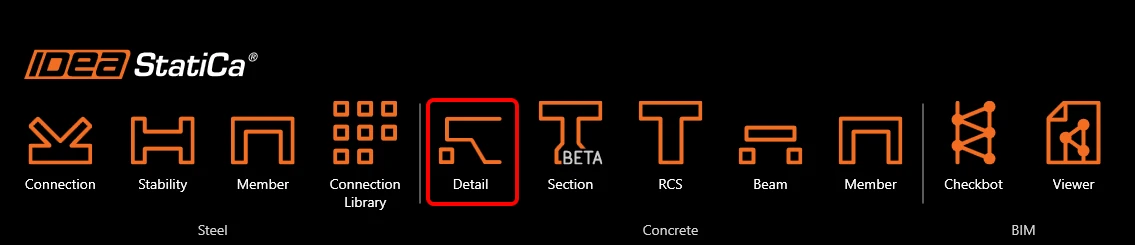
Starten Sie zunächst die IDEA StatiCa-Anwendung. Öffnen Sie im Hauptfenster von IDEA StatiCa die Detail Anwendung, um ein neues Projekt anzulegen.
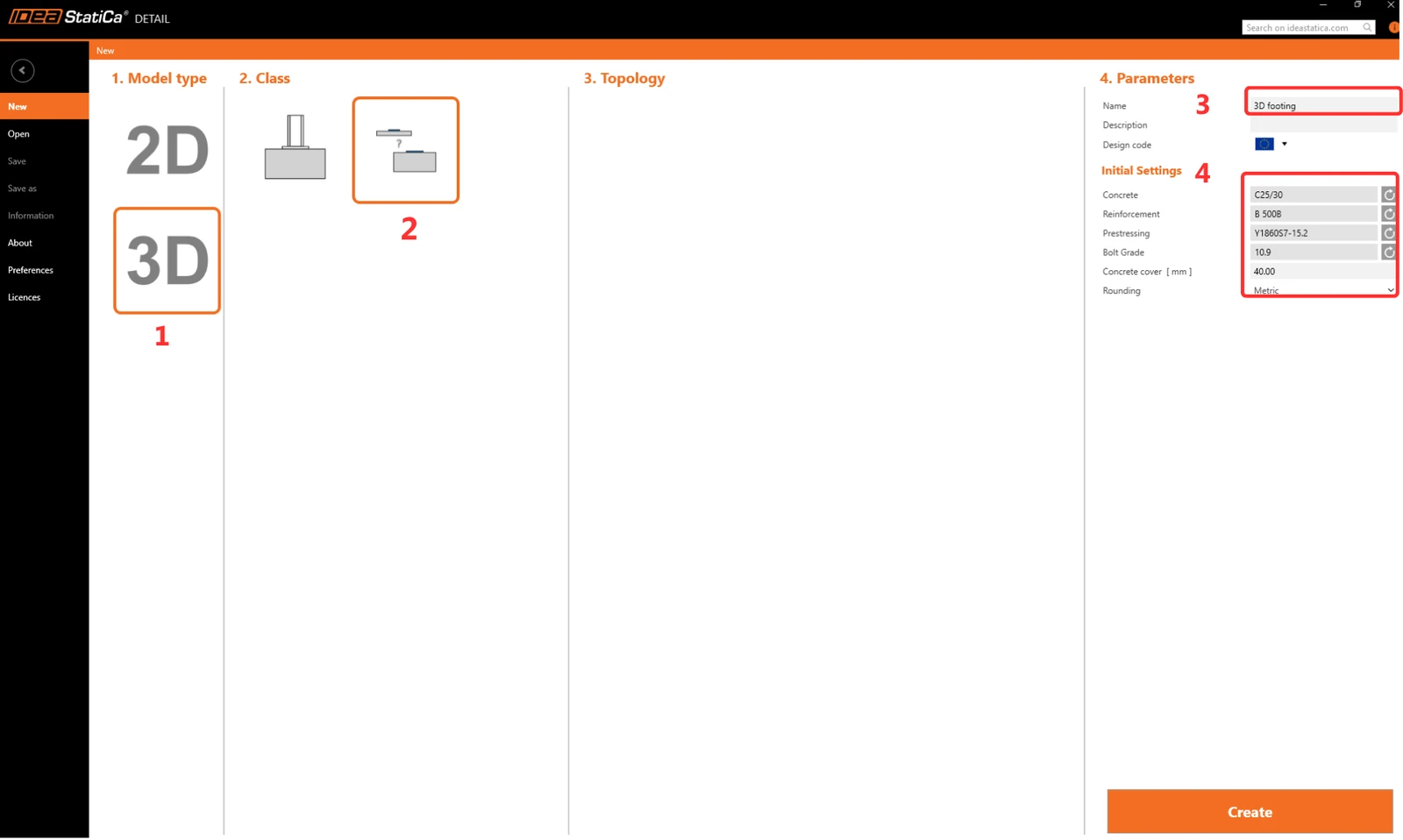
Wählen Sie den Typ 3D-Modell und die leere Vorlage. Passen Sie die Parameter entsprechend der Abbildung unten an (Beton C25/30, Schraubenfestigkeitsklasse 10.9, Betondeckung 40 mm). Klicken Sie abschließend auf Erstellen.
2 Geometrie
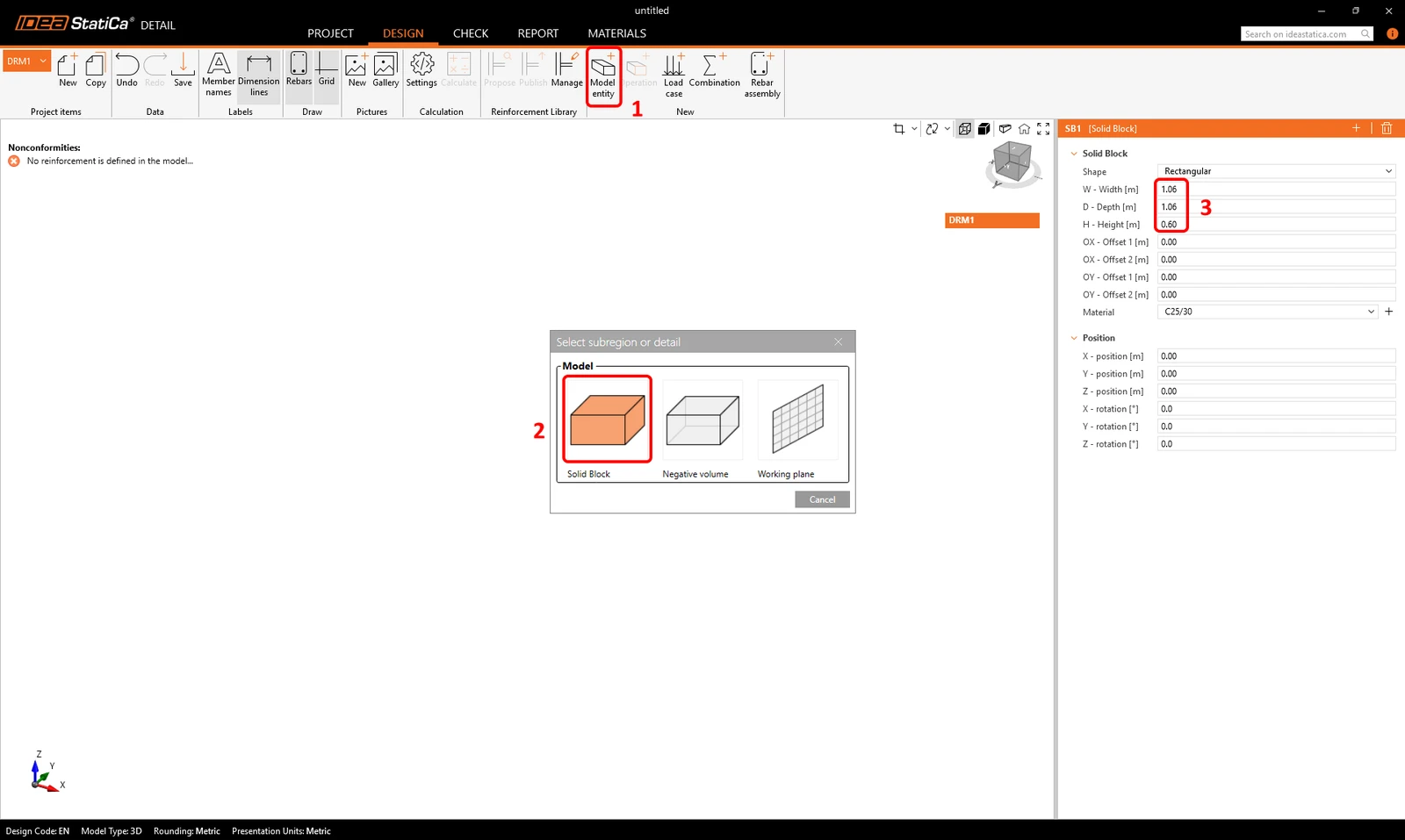
Es wurde ein völlig leeres Projekt erstellt, und Sie müssen nun alles von Grund auf neu definieren. Als Nächstes definieren Sie einen neuen Volumenblock.
Im nächsten Schritt wird der Block durch eine neue Flächenlagerung gelagert. Der Benutzer kann in jeder Richtung unterschiedliche Steifigkeiten festlegen. Standardmäßig ist die Lagerung in vertikaler Richtung auf „nur Druck“ eingestellt, da der Boden keine Zugkräfte übertragen kann. Der Wert der Bodenfedersteifigkeit wird in der Regel in Zusammenarbeit mit einem geotechnischen Ingenieur ermittelt. Im Allgemeinen hängt er vom Baugrund, der Gründungstiefe, der Form des Fundaments und den aufgebrachten Lasten ab. Geben Sie den Wert kz = 40 MN/m3 ein, der guten Gründungsbedingungen (sehr harter Ton) entspricht. Die Flächenlagerung kann auf die gesamte Oberfläche oder nur auf einen durch eine Polylinie definierten Teil angewendet werden. Verwenden Sie in diesem Fall die Standardeinstellung Gesamte Oberfläche.
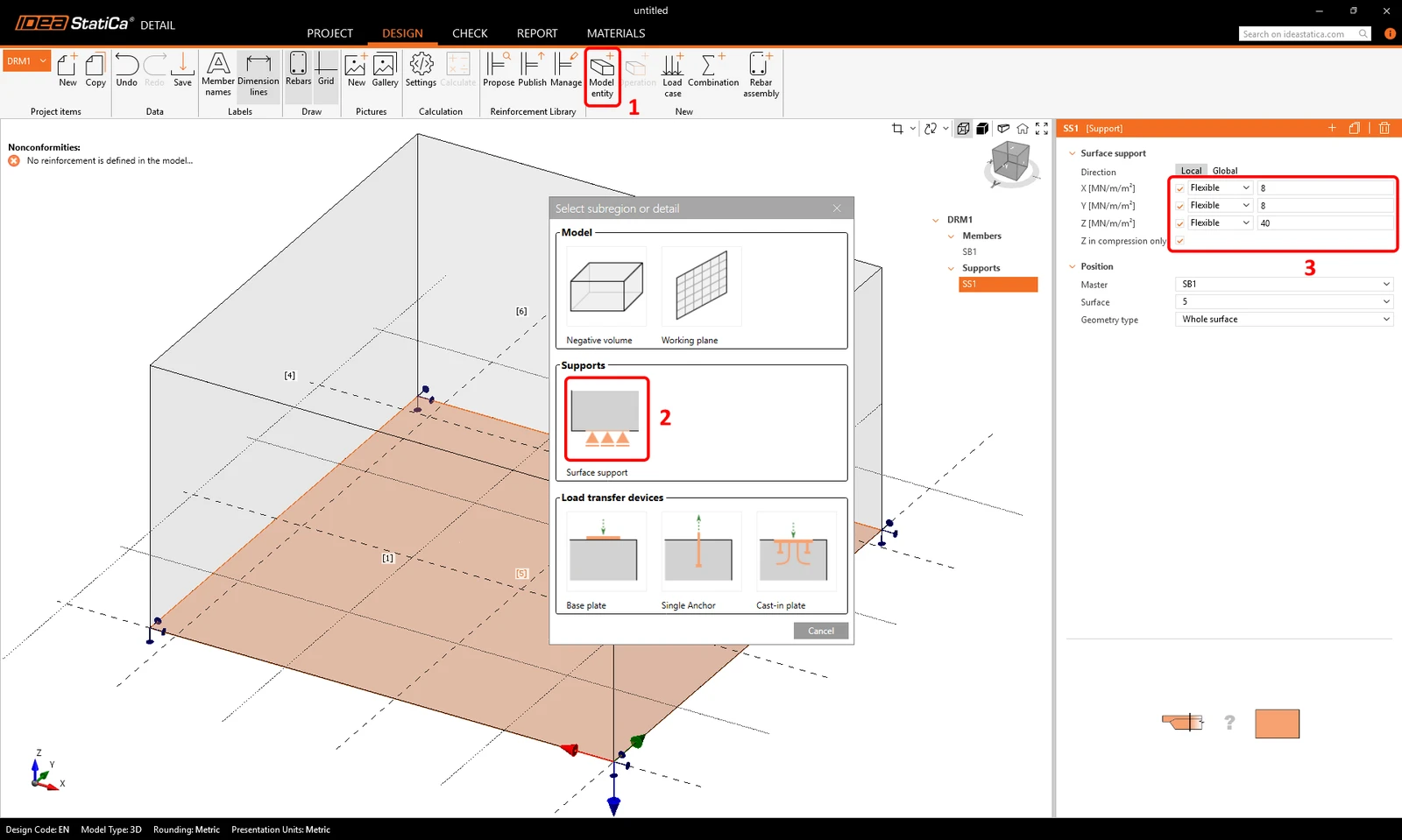
Bitte beachten Sie, dass die Anwendung den geotechnischen Nachweis des Fundaments nicht ersetzt. Sie überprüft weder den Wert der Bodenpressung noch führt sie einen Normnachweis der Standsicherheit des Fundaments durch. Wird die Biegebelastung zu hoch angesetzt, kippt das Fundament (erkennbar an einer divergierenden Berechnung oder an großen Verformungen/Bewegungen).
Der nächste Schritt ist die Definition der Lastübertragungselemente. Als erstes Element wird die Fußplatte erstellt. Sie definieren eine quadratische Stahl-Fußplatte nahe dem Rand des Betonblocks. Die Querkraft wird über Reibung zwischen der Stahlplatte und der Betonoberfläche übertragen. Alternativ kann die Querkraftübertragung einer Schubknagge oder den Ankern zugewiesen werden.
Die Dicke der Fußplatte wird auf 60 mm festgelegt, damit sie sich als starre Platte verhält. Dadurch werden Fehlberechnungen der Ankerkräfte oder der Kontaktspannung im Beton infolge von Verformungen vermieden. Beim Export von Daten aus der Connection-Anwendung wird die Verformung der Fußplatte berücksichtigt, indem entlang des Umfangs der anschließenden Konstruktion eine Last erzeugt wird. Zusätzlich werden die Kräfte in den Ankern direkt aus der Connection-Anwendung übernommen, in der die Fußplatte als plastisches Material modelliert wird, das durch die anschließende Konstruktion ausgesteift wird. Weitere Informationen zu diesem Thema finden Sie im Artikel Import der Verankerung aus Connection in Detail.
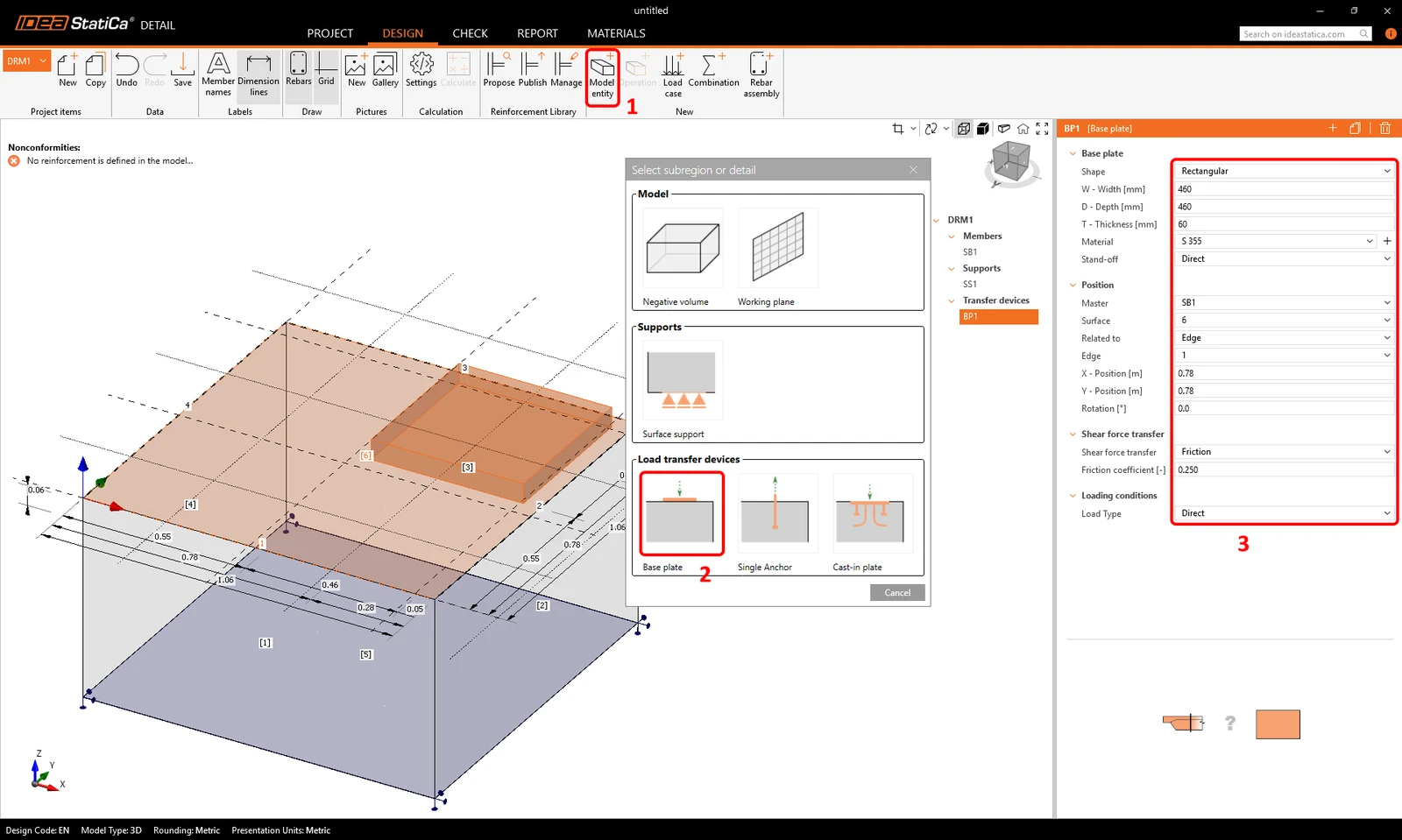
Nachdem die Fußplatte erfolgreich definiert wurde, geht es nun weiter mit den Ankern. Die Anker sollen aus Stahl der Festigkeitsklasse 10.9 bestehen.
Es können zwei Ankertypen ausgewählt werden:
Einbetonierte Anker (Ortbeton): Vorab eingebaute Anker mit vordefinierten Verbundeigenschaften, abhängig vom gewählten Typ (Bewehrung, Anker mit Unterlegplatte oder Kopfbolzen)
Nachträglich eingebaut (Verbundanker): Nachträglich eingebaute (chemische) Anker mit der Möglichkeit, die Verbundfestigkeit entsprechend der tatsächlichen Verbundfestigkeit anzupassen. Weitere Informationen finden Sie im Artikel Verbundfestigkeit für Anker in Detail 3D.
Verwenden Sie die Nachträglich eingebaute – Gewindestange und legen Sie als Material Stahl 10.9 und eine Verbundfestigkeit von 5,0 MPa fest. Der Wert der Verbundfestigkeit muss anhand der technischen Dokumentation des Herstellers des Verbundankers festgelegt werden.
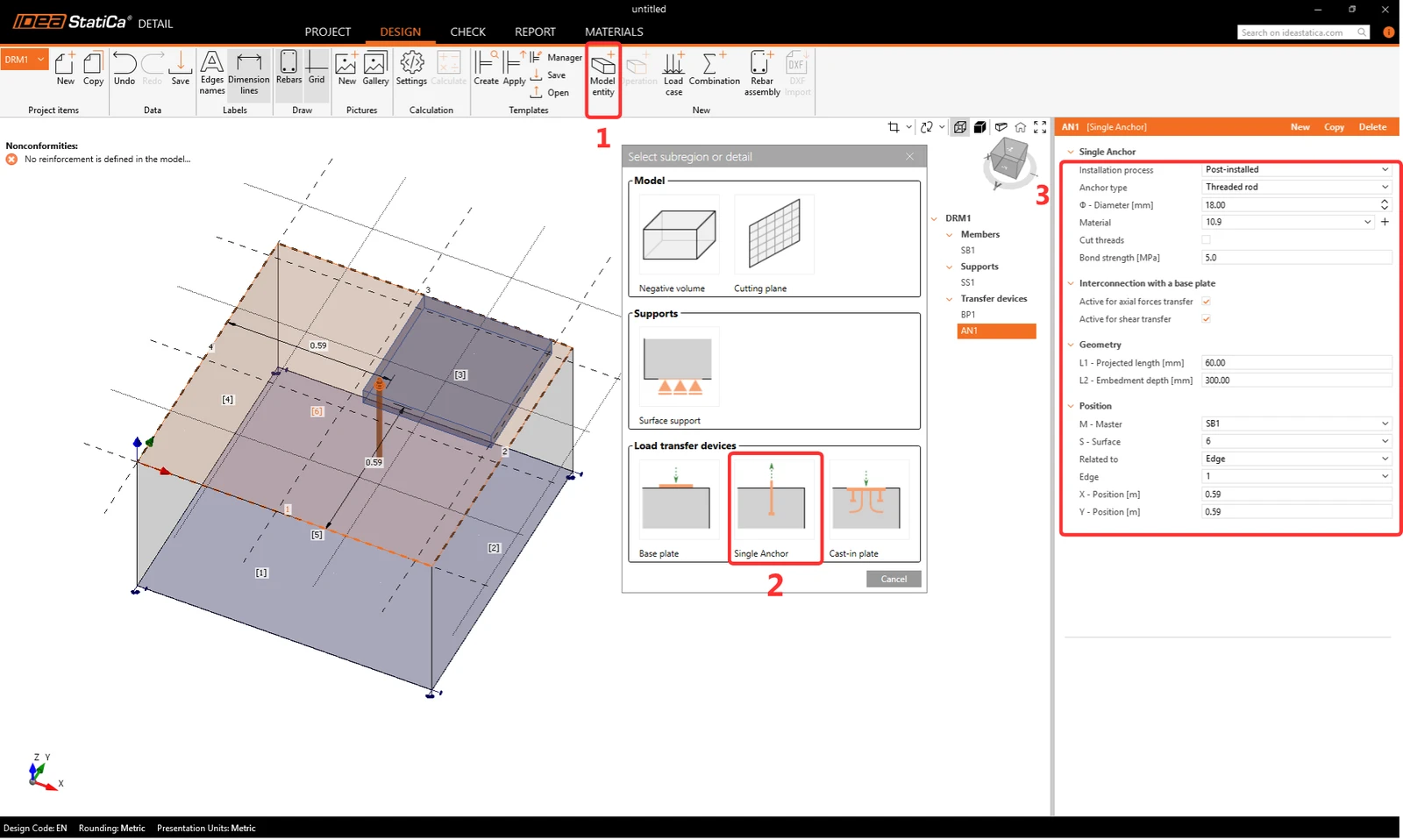
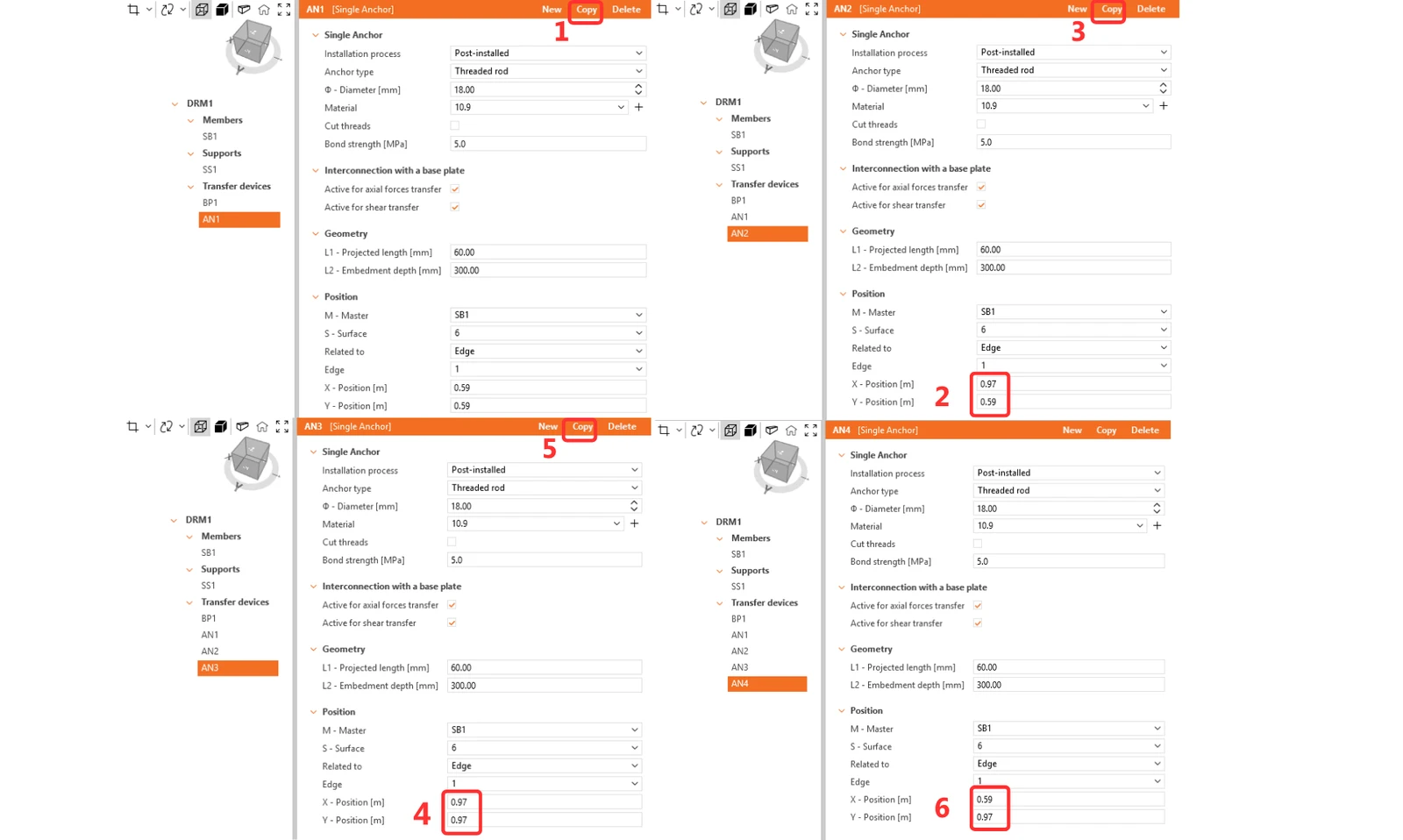
Es ist wichtig, den Anker mit der Fußplatte zu verbinden, da die Lasten auf diese aufgebracht werden. Kopieren Sie den Anker dreimal und passen Sie die Positionen an.
3 Bewehrung
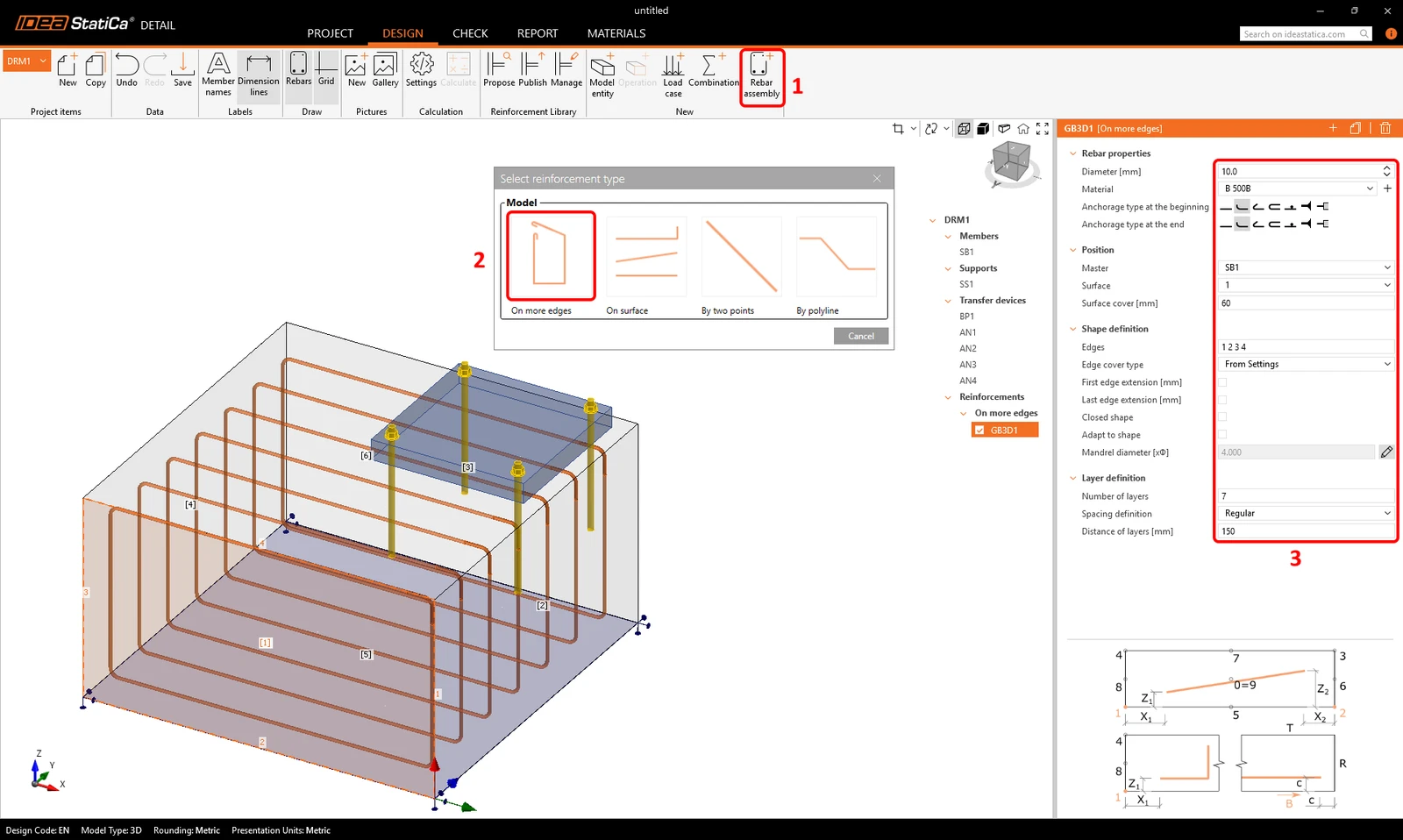
Wählen Sie Bewehrungsgruppe(1)-->An mehreren Kanten(2) und füllen Sie die Eigenschaften aus(3).
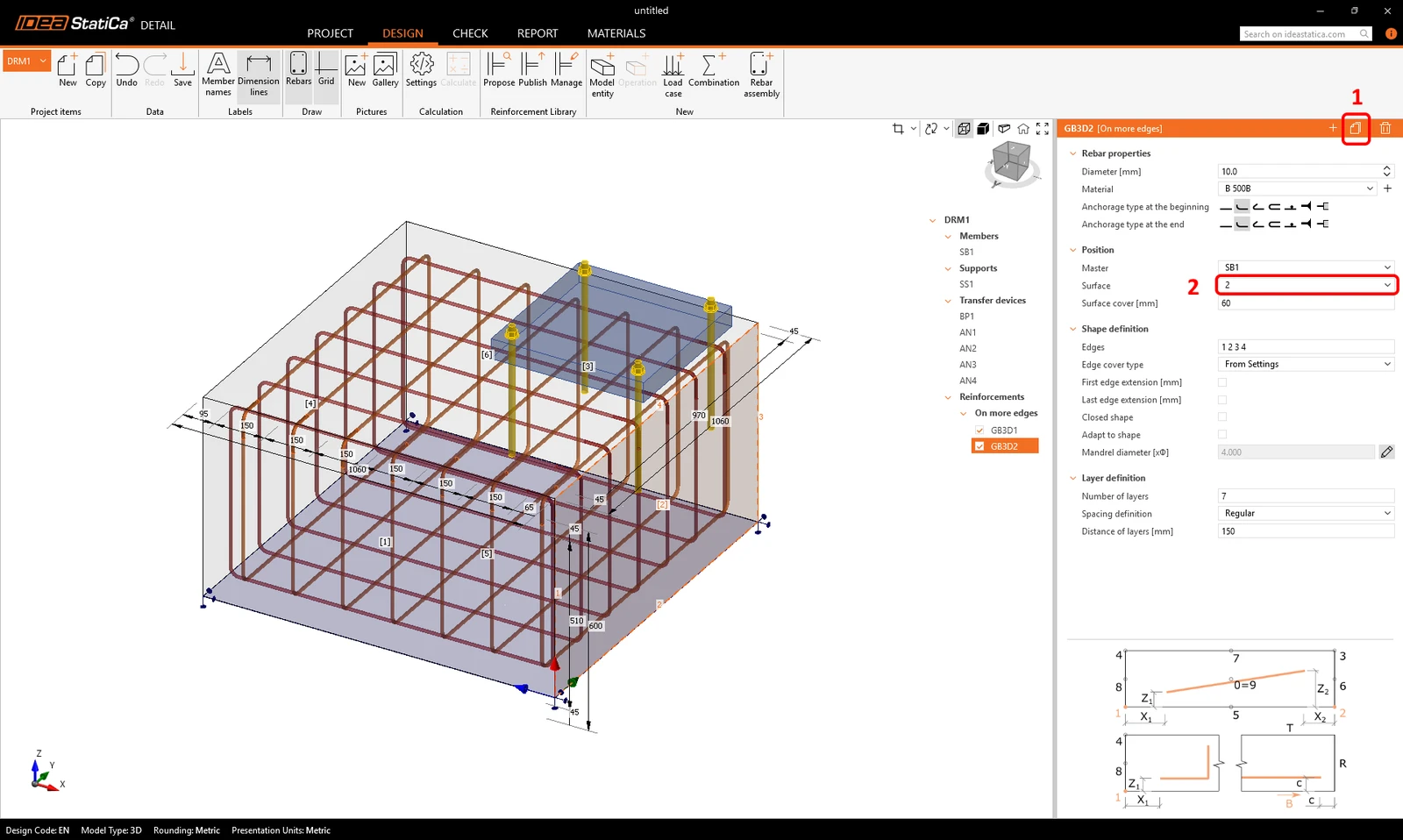
Kopieren Sie die Operation und ändern Sie die Oberfläche. Alle anderen Optionen bleiben erhalten.
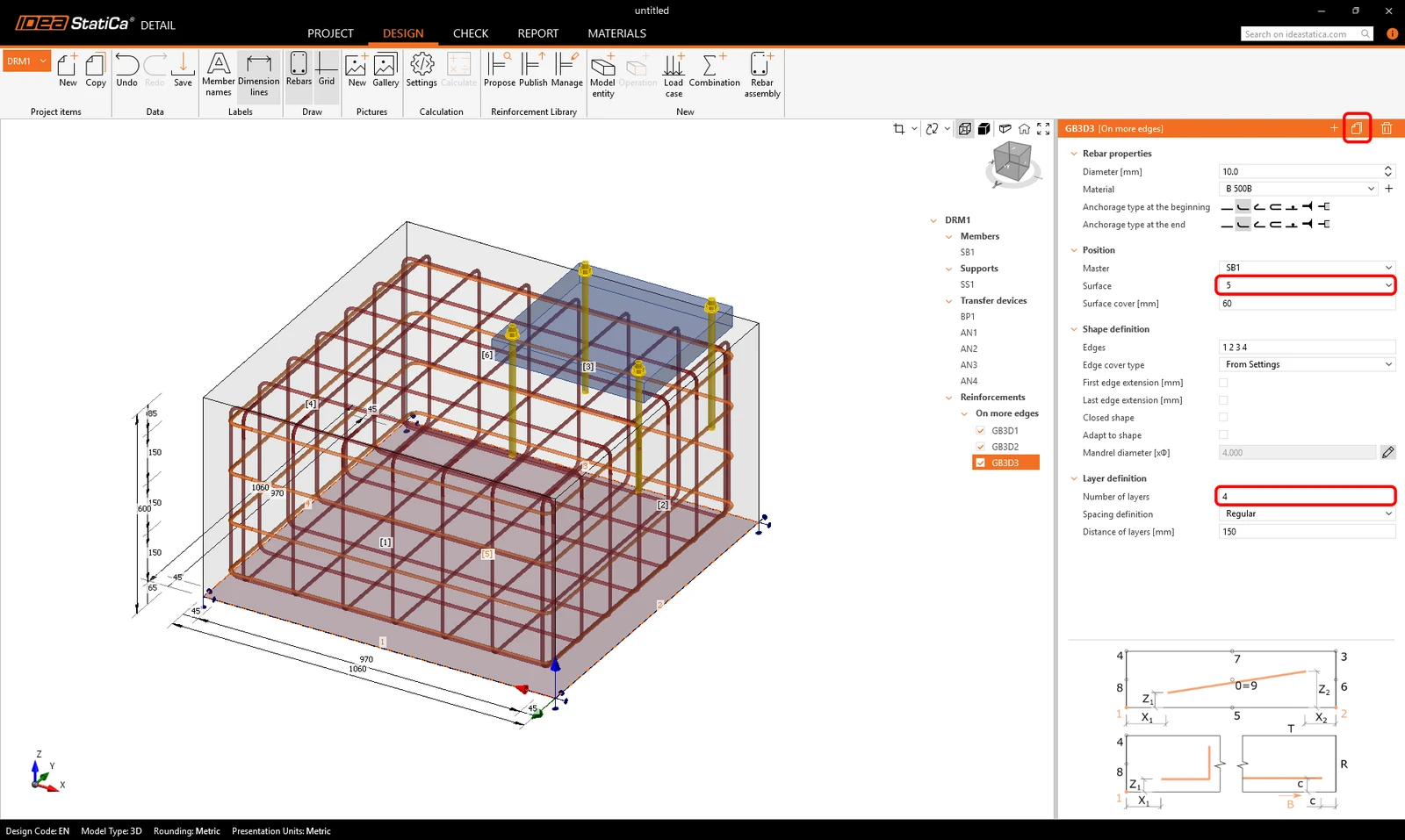
Kopieren Sie die Operation erneut und ändern Sie die Parameter, um die horizontale Bewehrung zu definieren.
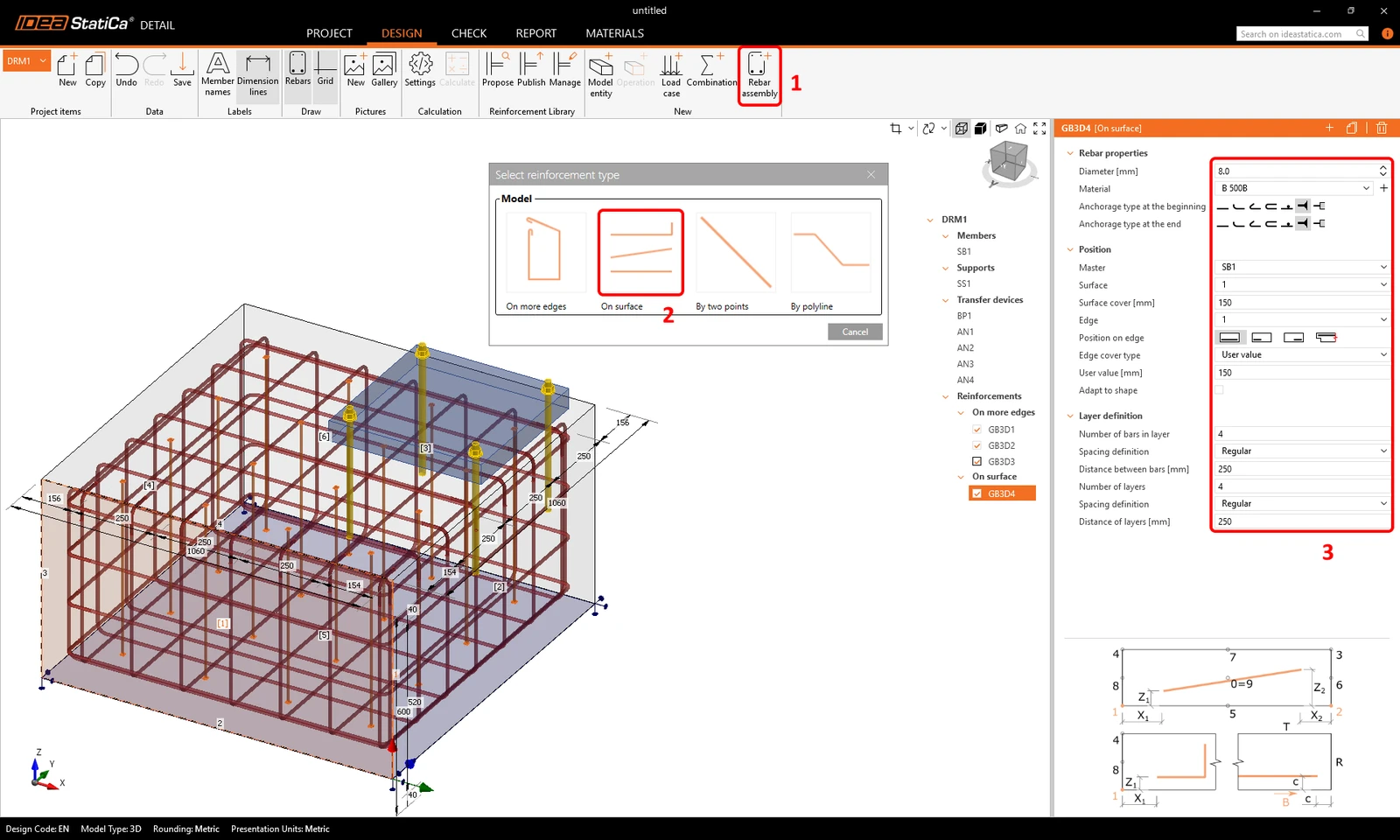
Der letzte Schritt ist die Definition der Querkraftbewehrung. Sie können sie als vertikale Stäbe mit idealem Verbund an beiden Enden modellieren. Fügen Sie eine neue Stabgruppe Auf Oberfläche hinzu und ändern Sie die Parameter ein letztes Mal.
4 Lasten und Kombinationen
Es gibt zwei Lastfälle: LF1: Eigengewicht, LF2: ständige Last.
Beginnen Sie mit dem Eigengewicht.
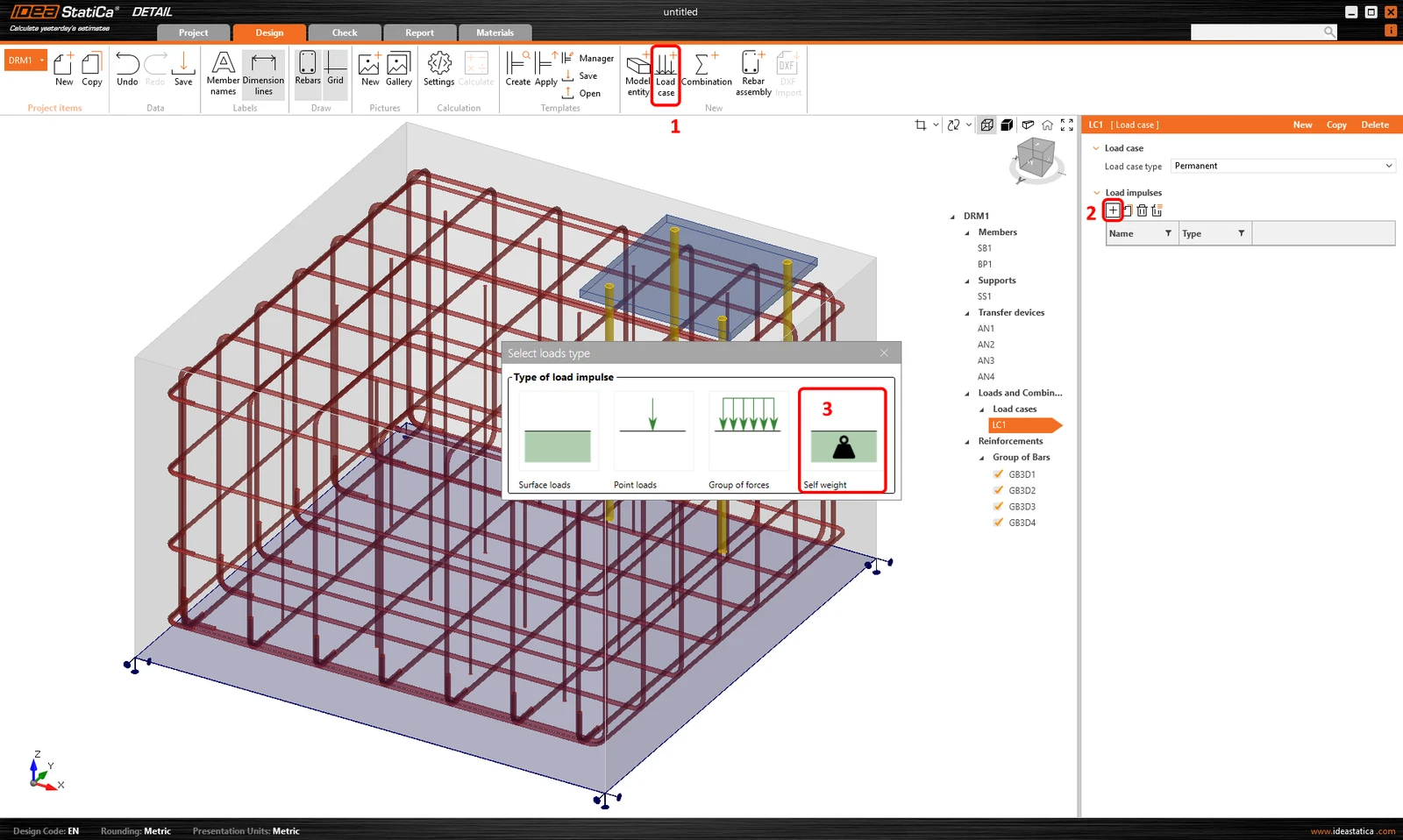
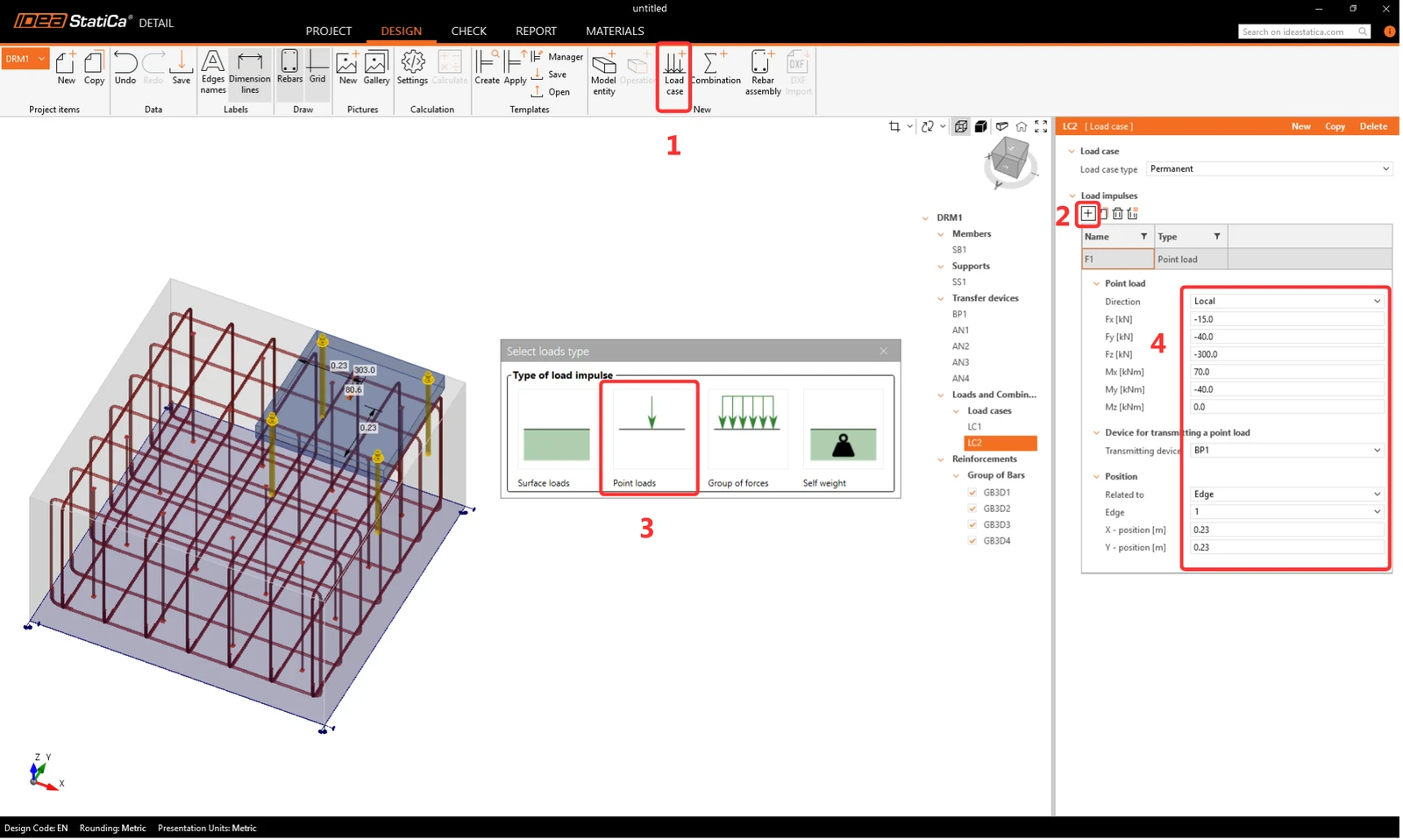
Im nächsten Schritt werden die Bemessungswerte der auf die Fußplatte wirkenden ständigen Last definiert. Sie können sechs Komponenten der Punktlast sowie deren Position auf der Fußplatte festlegen.
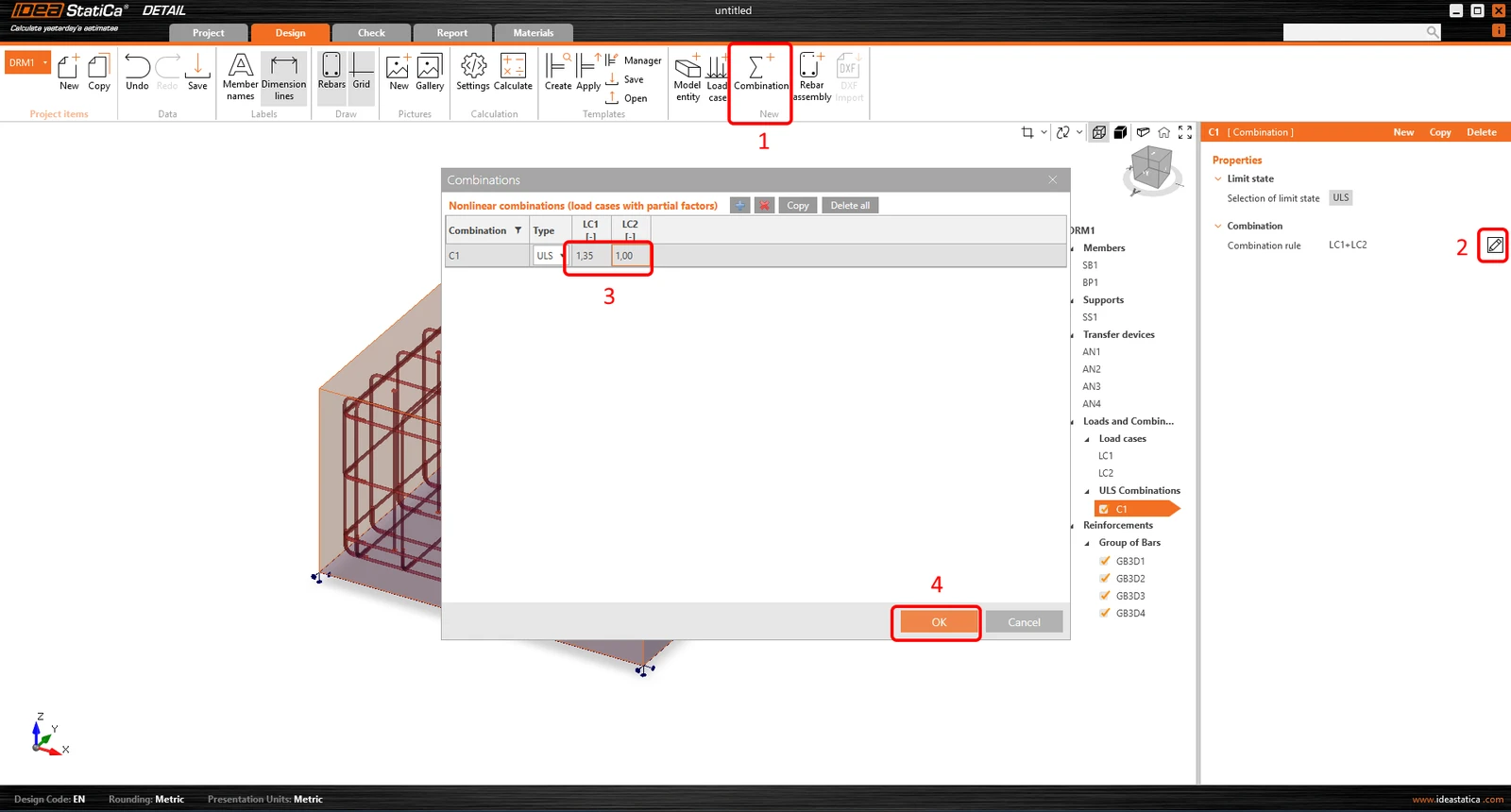
Erstellen Sie nun eine Lastkombination für die Bemessung. Sie können die Kombinationsbeiwerte entsprechend der Norm hinzufügen. Wie bereits erwähnt, liegen die Punktkräfte auf der Fußplatte bereits als Bemessungswerte vor. Daher belassen wir den Faktor für LF2 bei 1,0.
5 Berechnung und Nachweis
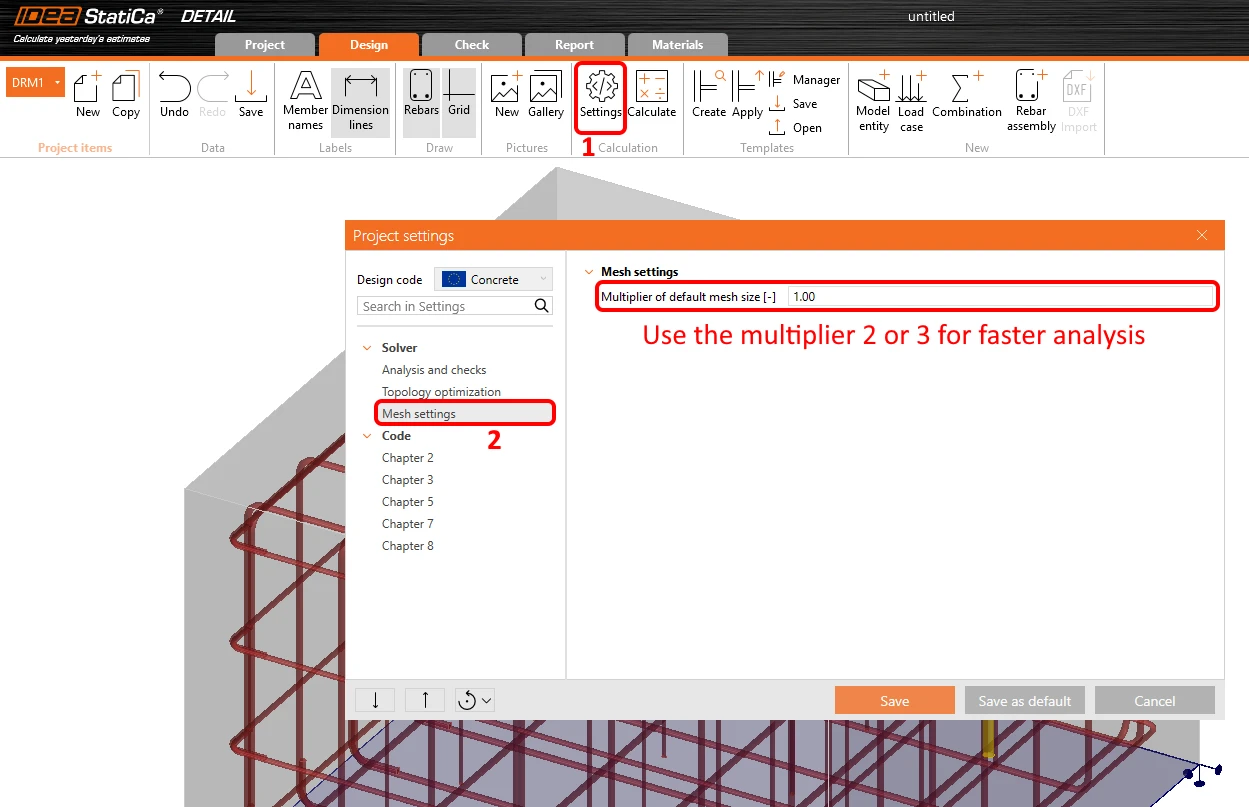
Bevor Sie die Berechnung starten, empfehlen wir dringend, den Netzmultiplikator auf zwei zu ändern, um den Simulationsprozess zu beschleunigen. Dieser Schritt ist nicht obligatorisch, kann aber die Rechenzeit verkürzen und helfen, Divergenzprobleme zu erkennen. Wenn alles reibungslos funktioniert und keine Probleme auftreten, können Sie wieder auf den Multiplikator eins zurückschalten und die abschließende Berechnung und den Nachweis durchführen.
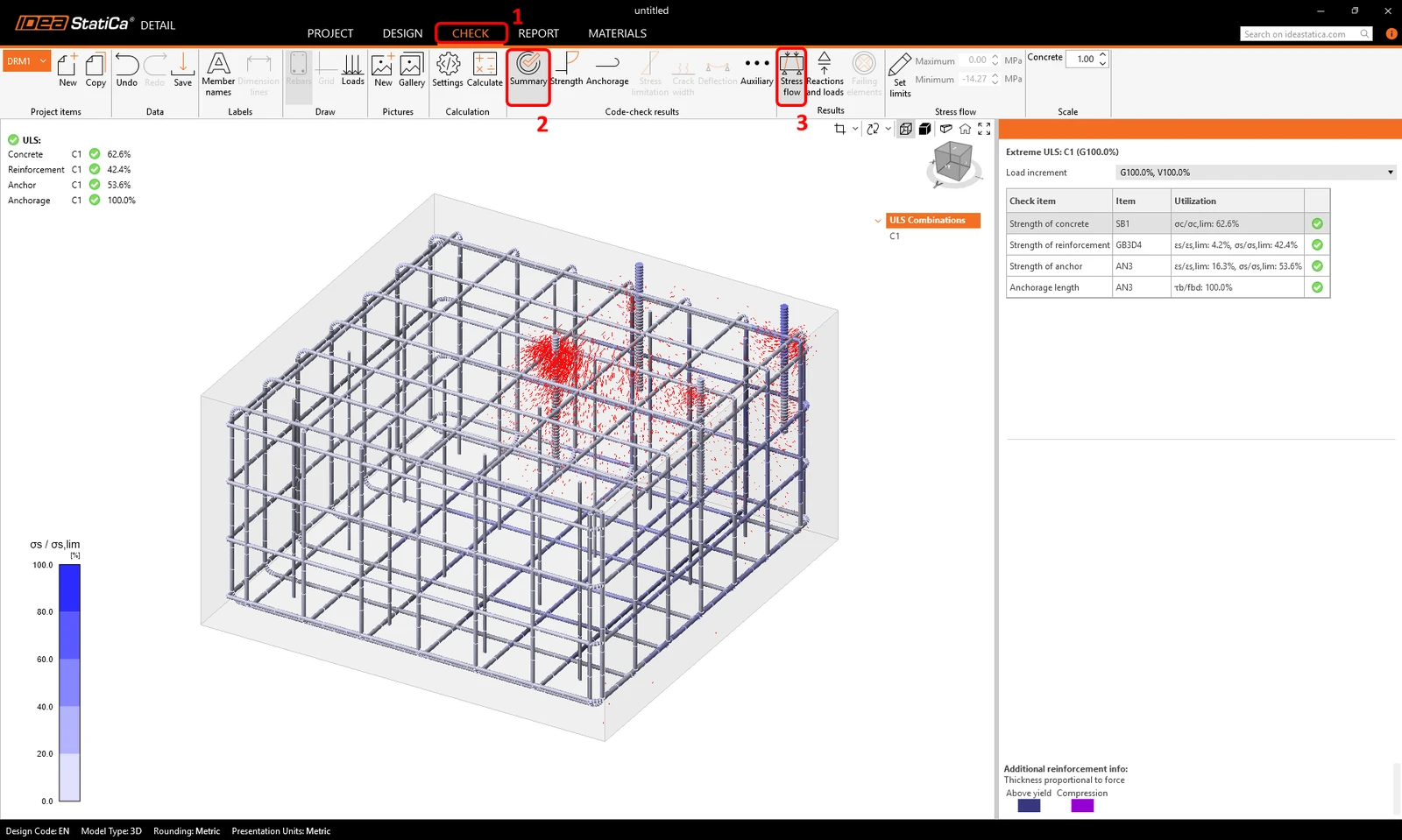
Nach Abschluss der Berechnung wird in der oberen linken Ecke des Bildschirms eine kurze Übersicht der Ergebnisse angezeigt. Sie können zur Registerkarte Nachweis wechseln. Es werden zusammenfassende Ergebnisse angezeigt, die den Spannungsverlauf sowohl im Beton als auch in der Bewehrung darstellen.
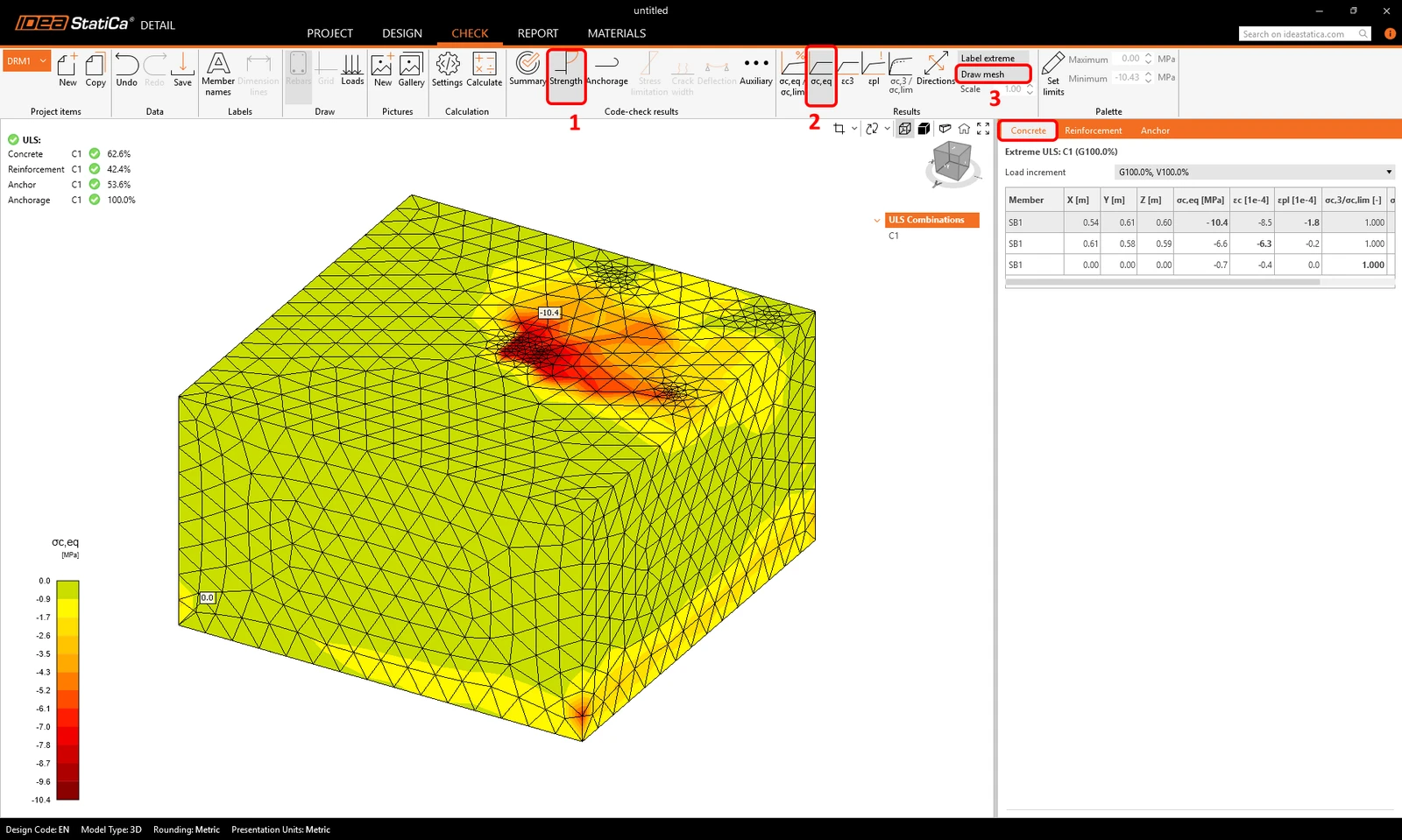
Effektive Hauptspannung
Die effektive Hauptspannung (EPS) im Beton wird anhand des Volumenverhaltens des Betonblocks ermittelt undwird direkt mit dem Bemessungswert der Betonfestigkeit fcd verglichen. Der Zusammenhang zwischen der maximalen Druckspannung im Beton σc3 und der effektiven Hauptspannung wird durch den Kappa-Faktor ausgedrückt. Weitere Informationen zur effektiven Hauptspannung finden Sie hier.
Schnitte
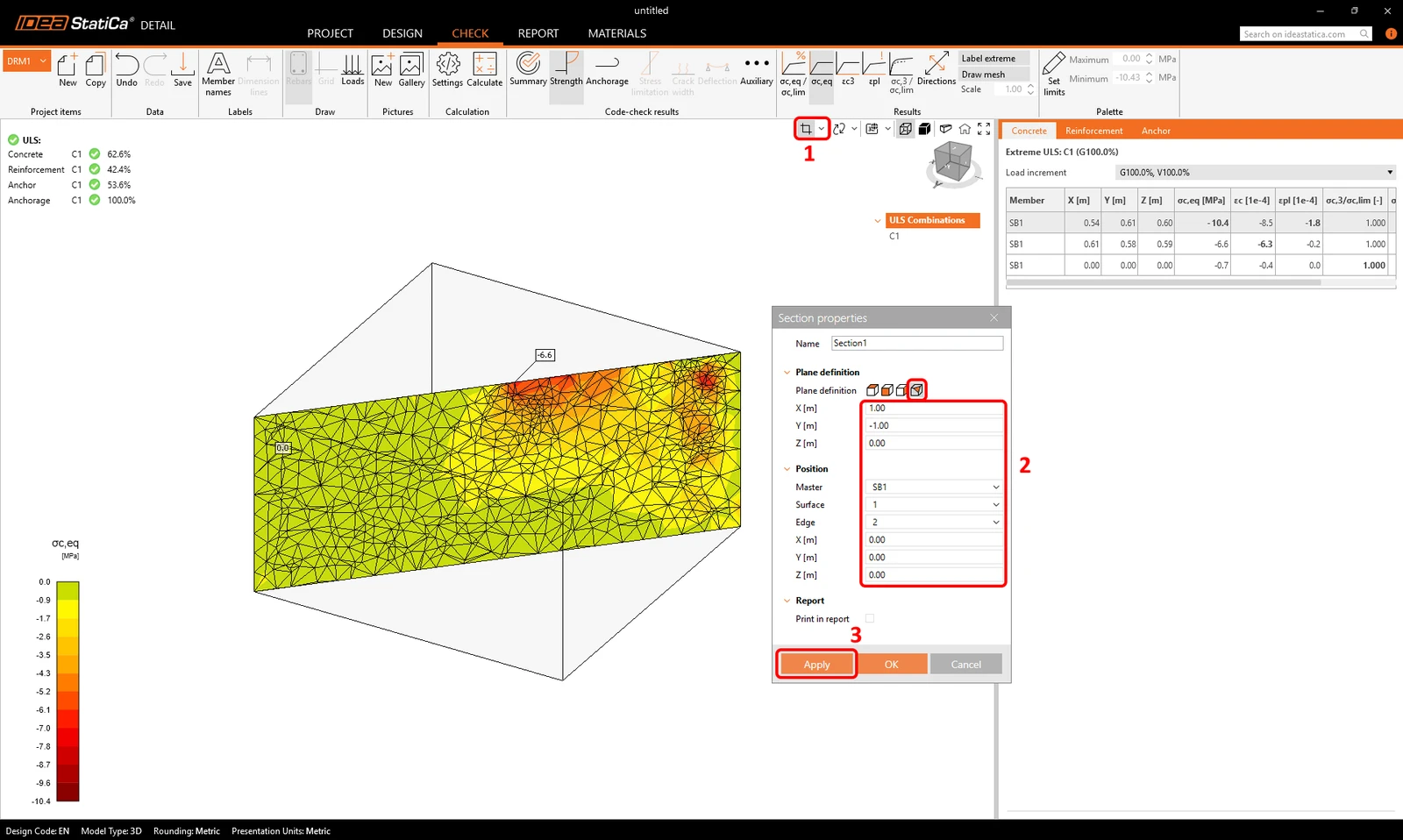
Sie möchten auch überprüfen, was im Inneren des Betonblocks geschieht. Zu diesem Zweck können Sie einen Schnitt definieren. Sie können eine beliebige Ebene festlegen und deren Position bestimmen.
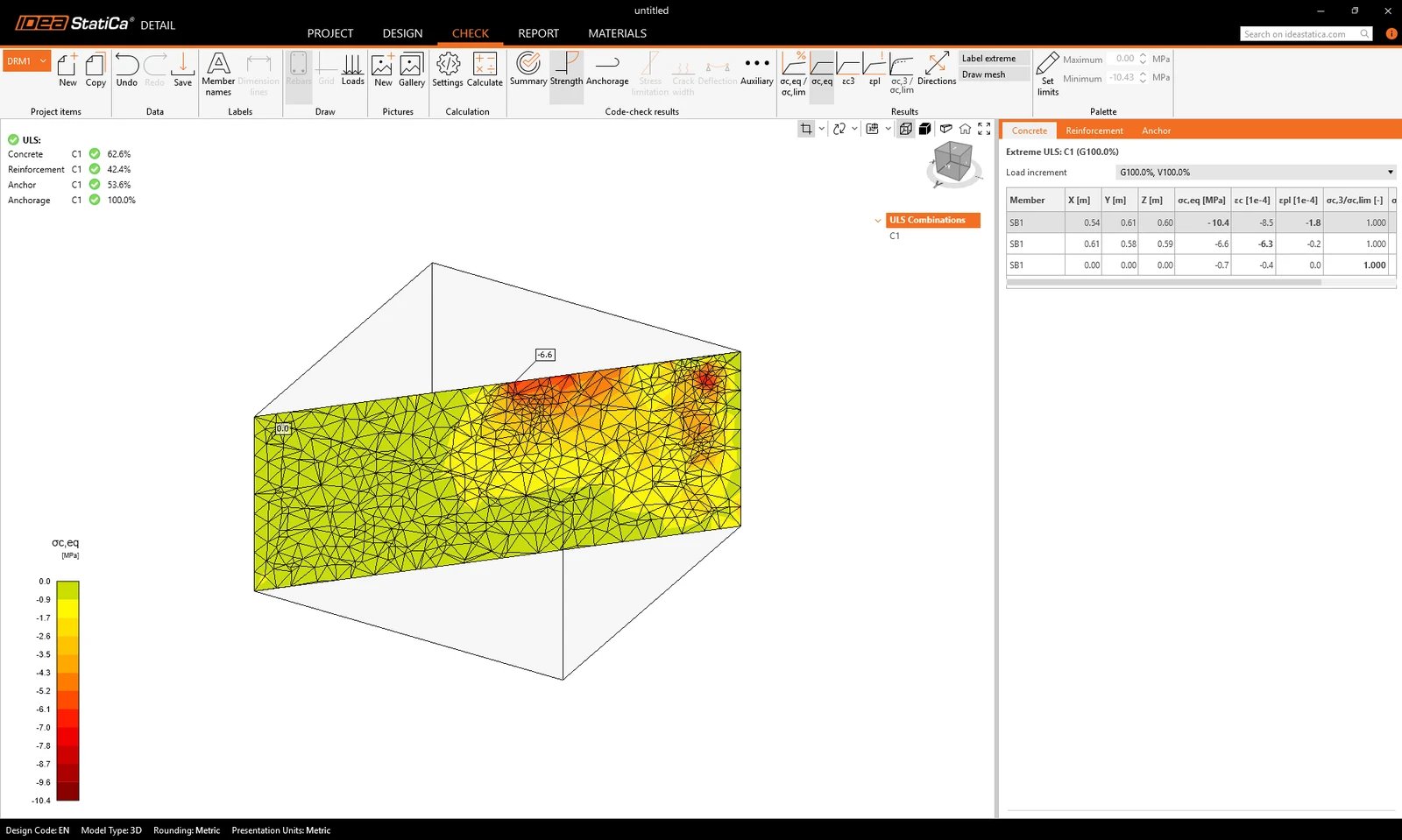
Sie können beliebig viele Schnitte in beliebiger Richtung definieren. Um zur Standardansicht zurückzukehren, klicken Sie auf das Schnitt-Symbol.
Spannungen in Ankern und Bewehrungsstäben
Im Festigkeitsnachweis können Sie Spannung und Dehnung aller Bewehrungsstäbe und Anker anzeigen. Sie können feststellen, dass der Anker nahe der Ecke die maximale Ausnutzung aufweist.
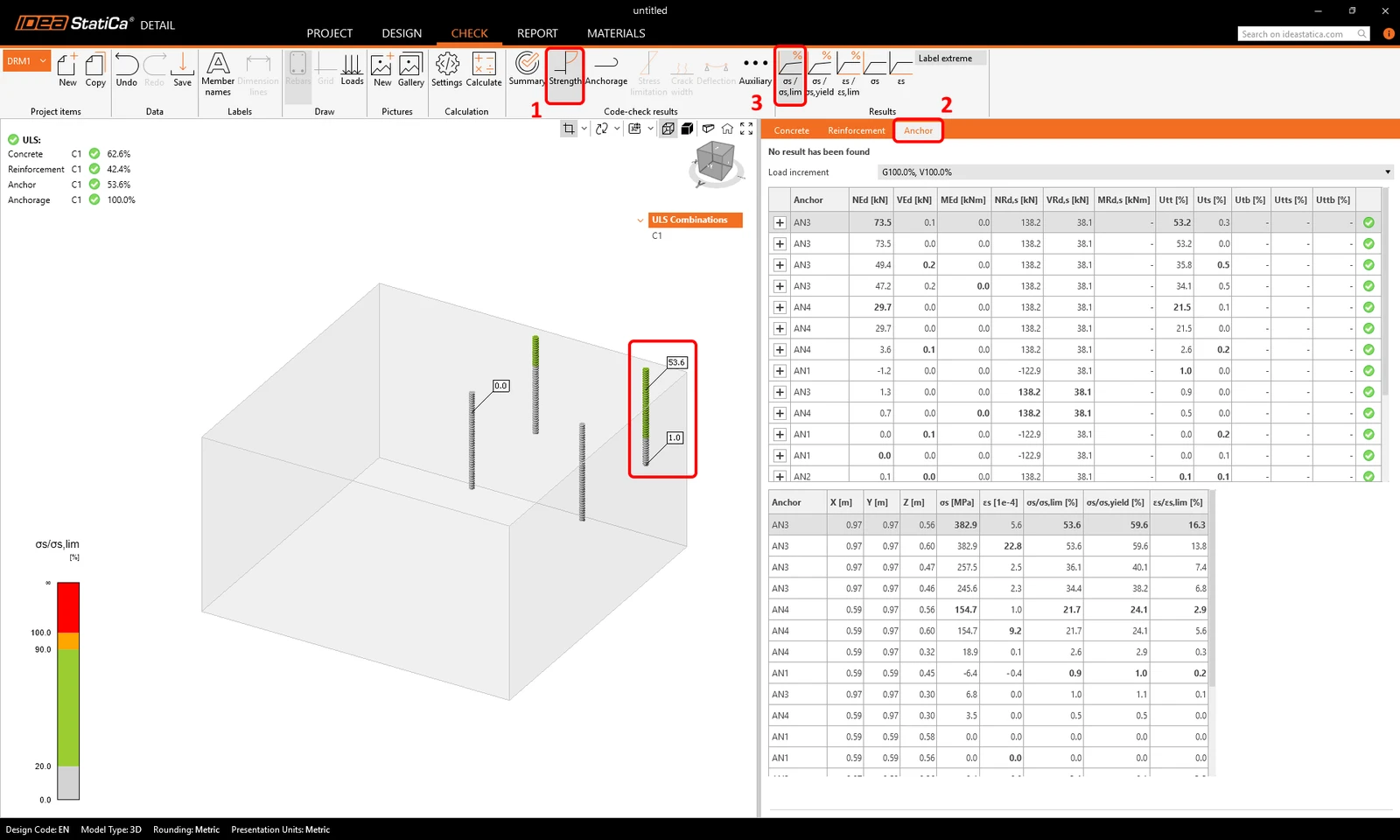
Verankerung
Auf der Registerkarte Verankerung kann der Benutzer die Verbundspannung und die Gesamtkraft in jedem Bewehrungsstab und Anker anzeigen.
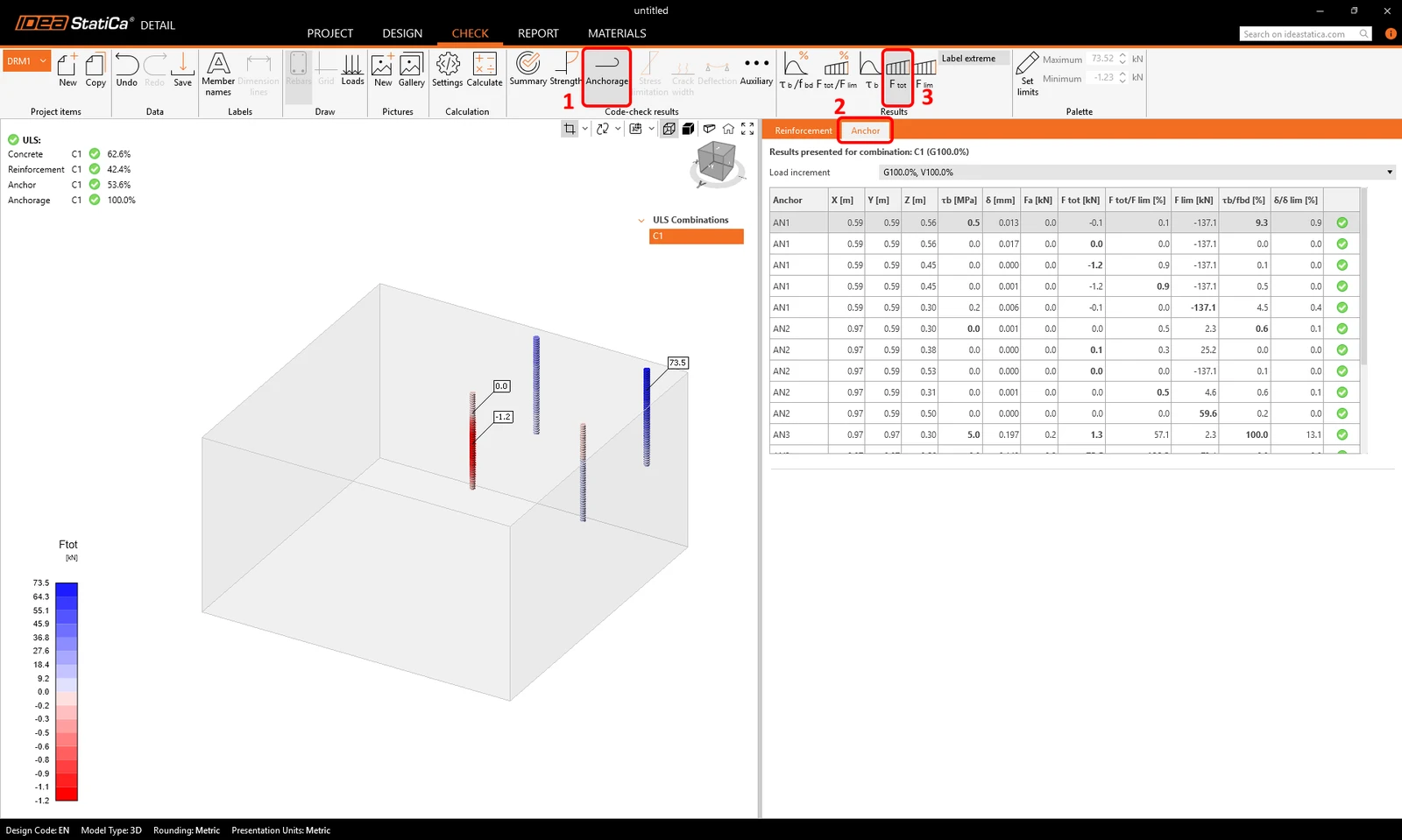
Die Anker sollten stets gemäß der Norm nachgewiesen werden. Mit den Anwendungen Connection und Detail können Sie einen vollständigen Normnachweis von Ankern und Betonblöcken durchführen. Weitere Informationen zu den Nachweisen in Connection und Detail finden Sie im Artikel Vollständiger Normnachweis von Ankern und Betonblock mit IDEA StatiCa (EN).
Einige Nachweise kann die Connection-Anwendung nicht durchführen. Diese in IDEA StatiCa Connection fehlenden Nachweise werden mithilfe von Detail umgangen:
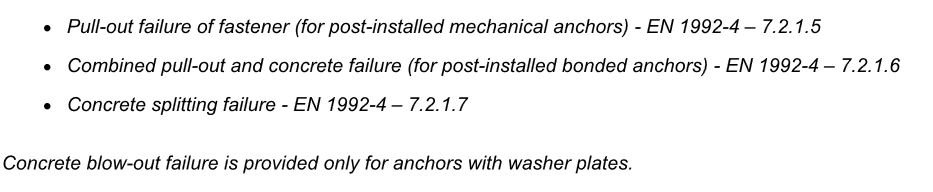
Darüber hinaus berücksichtigt die Detail-Anwendung automatisch die Bewehrung in der Nähe des Ankers. Dies kann die Tragfähigkeit der Anker erheblich erhöhen, wenn das Betonausbruchversagen maßgebend ist.
Verformungen
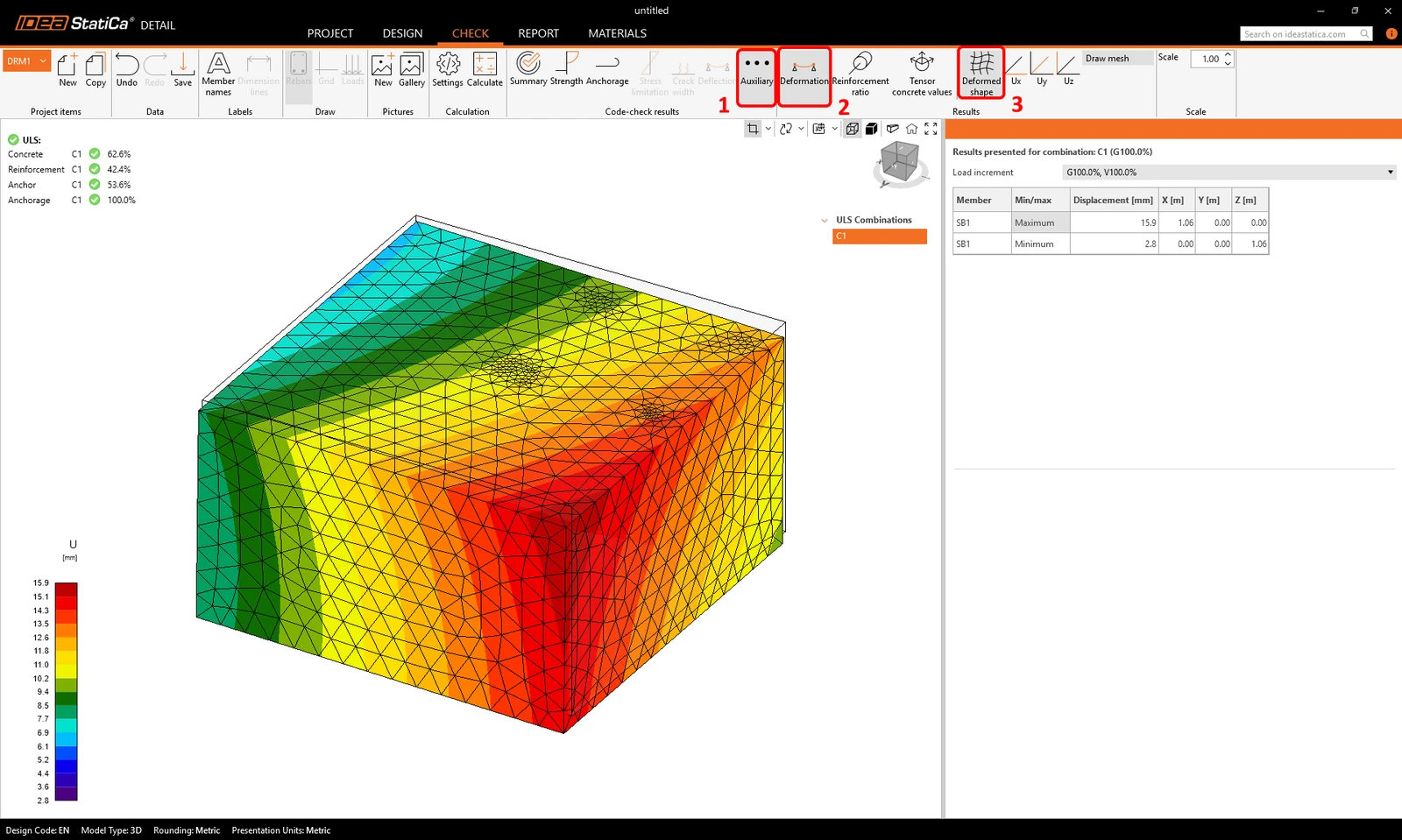
Es wird dringend empfohlen, die Verformung nach der Berechnung zu überprüfen, um sicherzustellen, dass das Modell keine großen Verformungen, signifikanten Rotationen oder Verzerrungen einzelner finiter Elemente aufweist. Dies verschafft einen Überblick über die Berechnungsergebnisse und hilft, eventuell während der Berechnung aufgetretene Probleme zu erkennen.
Wechseln Sie zu Hilfsmittel und aktivieren Sie die Verformung.
6 Bericht
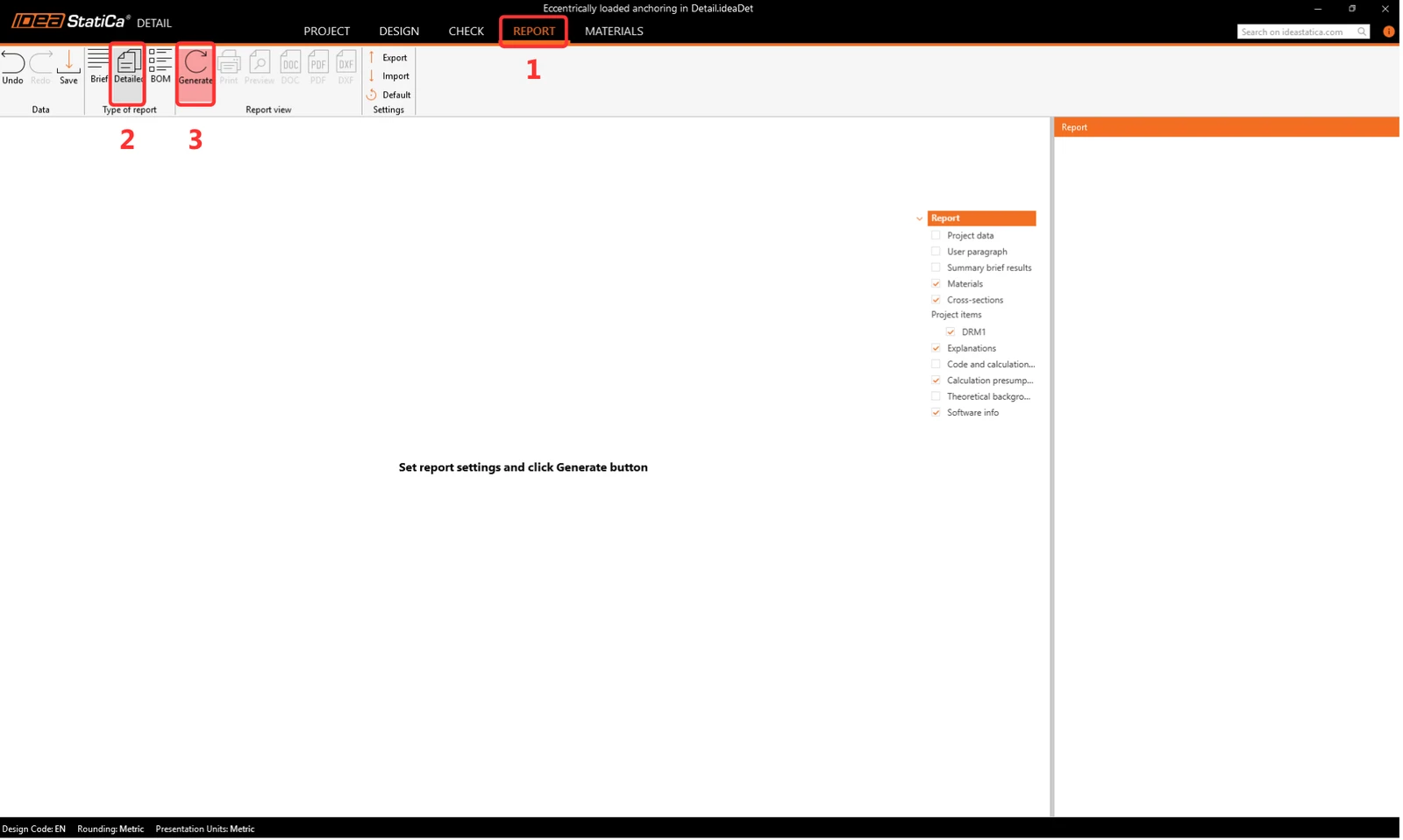
Gehen Sie abschließend zu Berichtsvorschau/Drucken. IDEA StatiCa Detail bietet einen vollständig anpassbaren Bericht, der gedruckt oder in einem bearbeitbaren Format gespeichert werden kann.
Sie haben gelernt, wie Sie einen Betonblock mit Bewehrung in IDEA StatiCa Detail eingeben, Lagerungen festlegen und lastübertragende Elemente verwenden. Sie wissen, wie Sie Lasten eingeben und Lastkombinationen definieren, und schließlich haben Sie gelernt, wie Sie die Berechnung und Normnachweise durchführen.