

Einführung
Detail 3D ist im Wesentlichen eine Erweiterung der bereits etablierten IDEA StatiCa Detail Anwendung. Es fügt einen neuen Modelltyp 3D hinzu und damit auch die Implementierung einer Methode zur Berechnung von Spannungsfeldern im 3D-Raum, genannt 3D CSFM. Berechnungen und Nachweise sind für den Grenzzustand der Tragfähigkeit implementiert.
Bevor wir auf die Beschreibung der Funktionalitäten von Detail 3D eingehen, ist es gut, auf das Vorhandensein des theoretischen Hintergrunds hinzuweisen, wo Sie weitere technische Details über die einzelnen Modelleinheiten und die Berechnungen selbst nachlesen können.
Im ersten Schritt kann der Benutzer auf dem Startbildschirm (im Assistenten) einen neuen Modelltyp auswählen, wobei mehrere Vorlagen zur Verfügung stehen, und natürlich die Möglichkeit, ein Modell von Grund auf neu einzugeben.
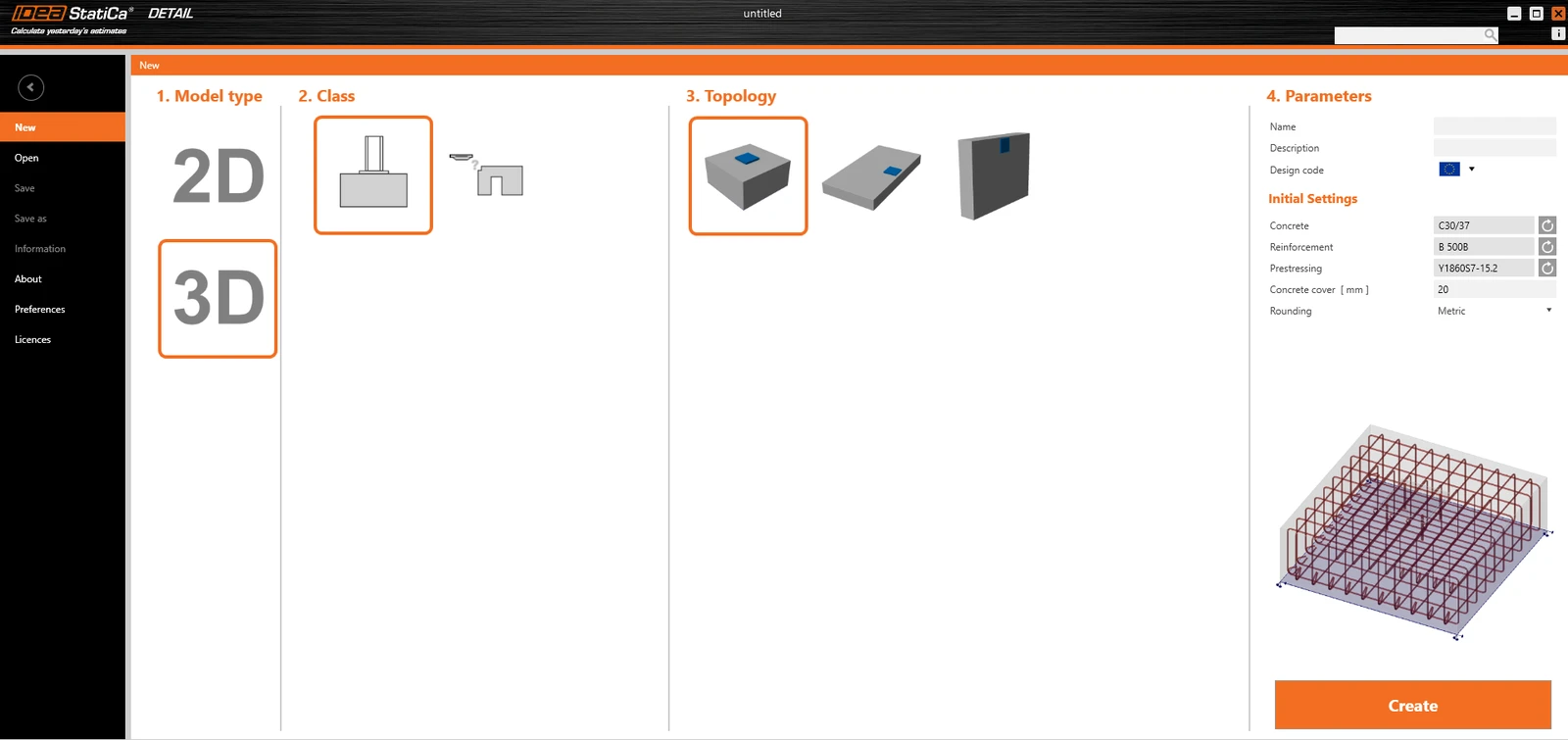
Wie bei 2D-Modellen können Sie die Anfangseinstellungen im rechten Teil bearbeiten, z. B. Konstruktionscode, Materialien und Betondeckung.
Nachdem Sie ein leeres Modell oder ein Modell aus einer Vorlage erstellt haben, stehen Ihnen die aus der 2D-Modellierungsumgebung bekannten Optionen zur Verfügung.
Optionen für die Arbeit mit mehreren Projektelementen sind in der oberen Multifunktionsleiste zu finden, ebenso wie die nun standardmäßigen Schaltflächen Rückgängig/Wiederholen, Optionen für die Etikettenansicht, Galerie-Steuerelemente, Berechnungseinstellungen und Steuerelemente für die Vorlagenverwaltung.
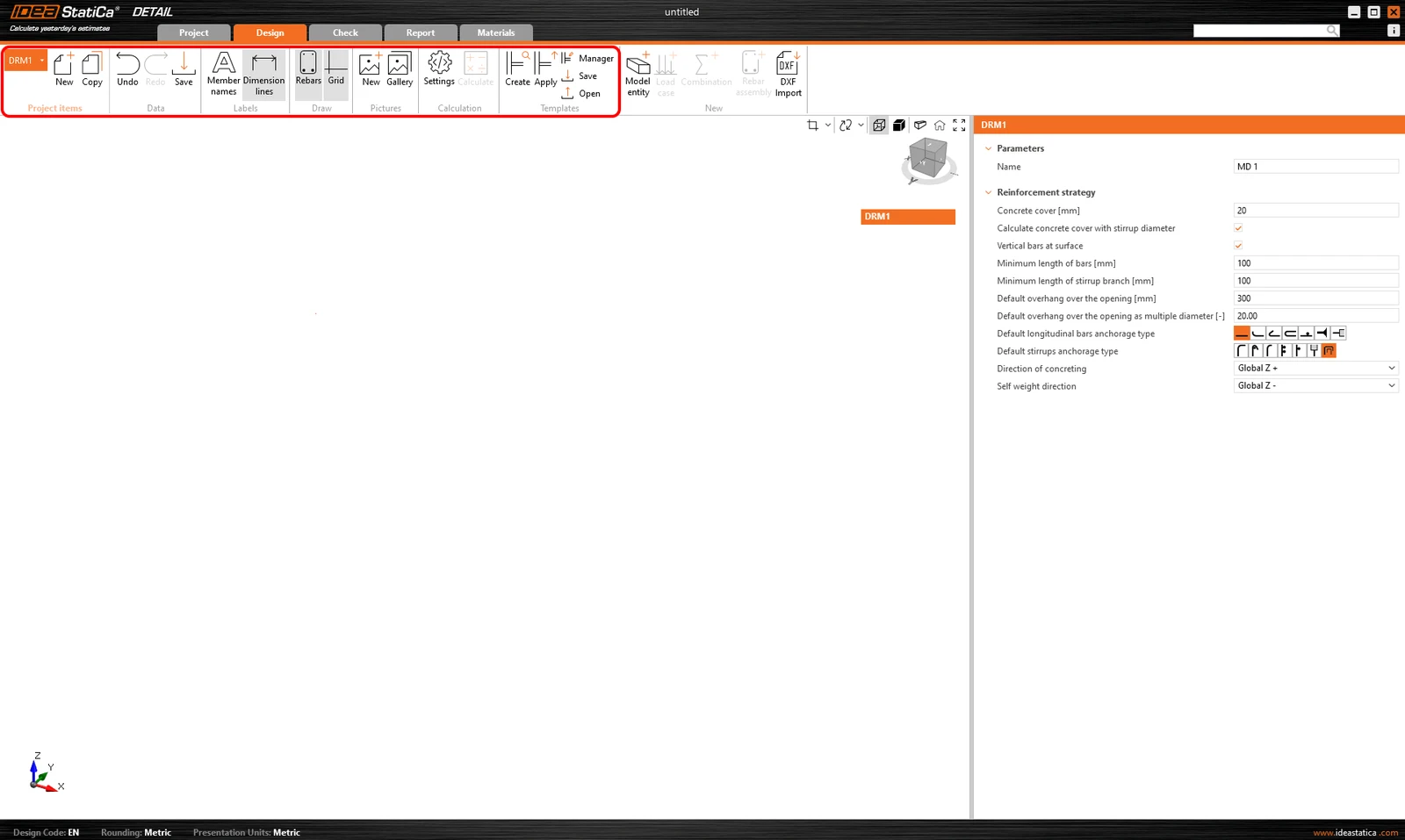
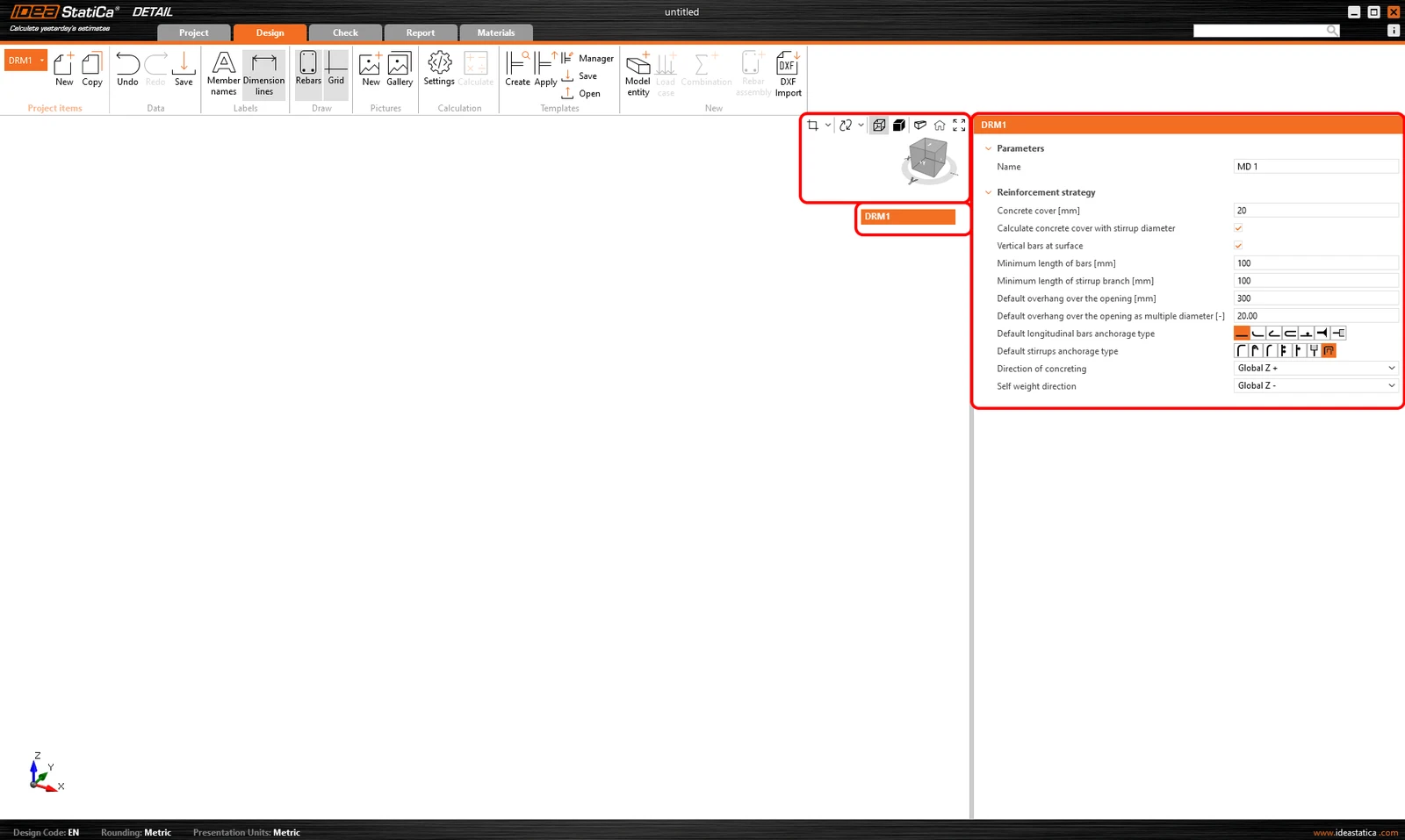
Außerdem wird der Baum initialisiert, dessen erstes Element, standardmäßig DRM1 genannt, die Standardeinstellungen für das aktuelle Projektelement enthält. Oberhalb des Baums finden Sie Werkzeuge zur Bearbeitung des Modells.
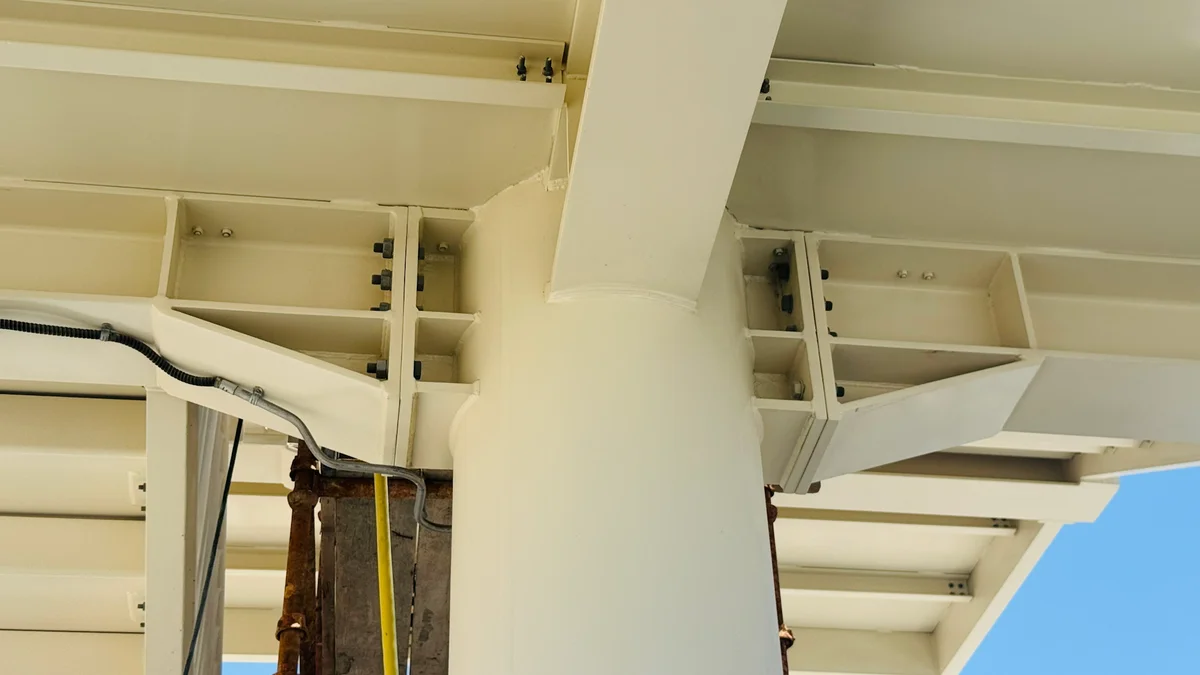
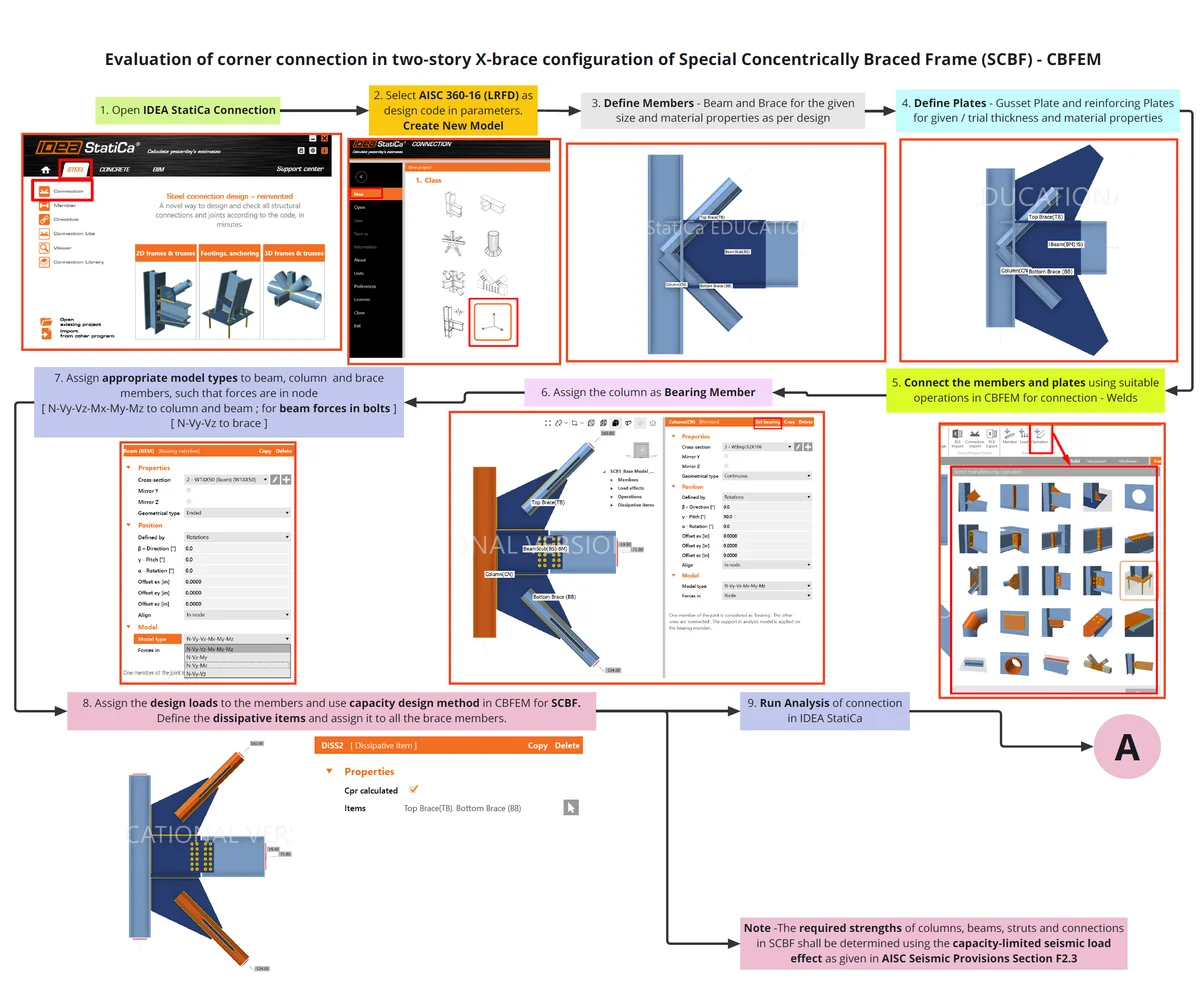
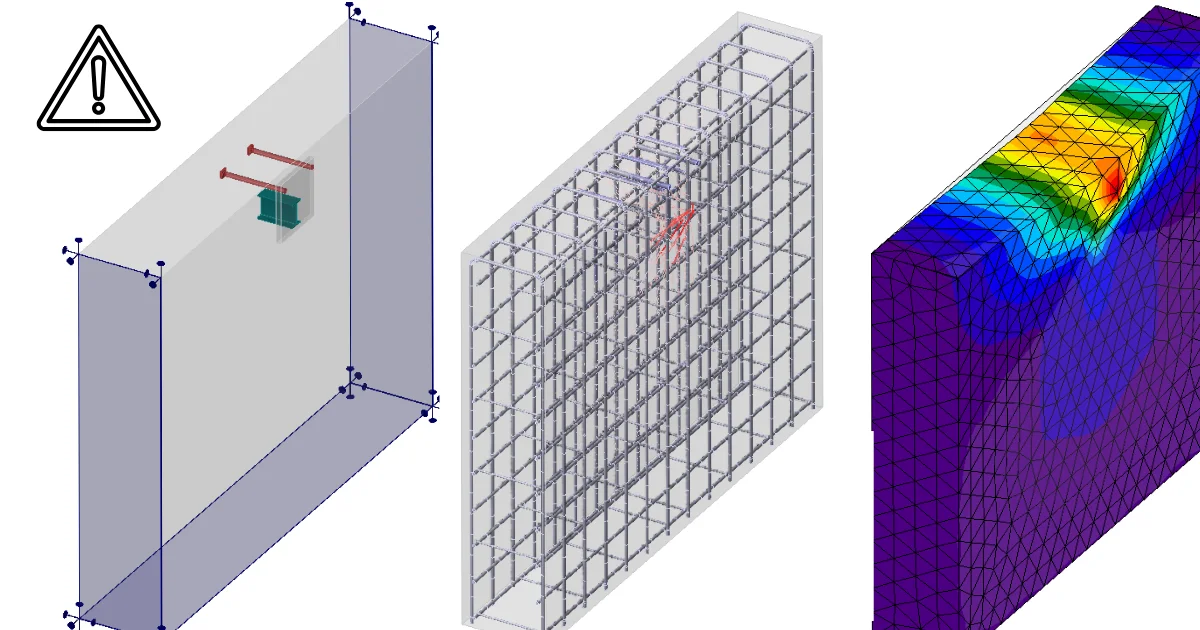
SCBF - Eckverbindung Teil 1
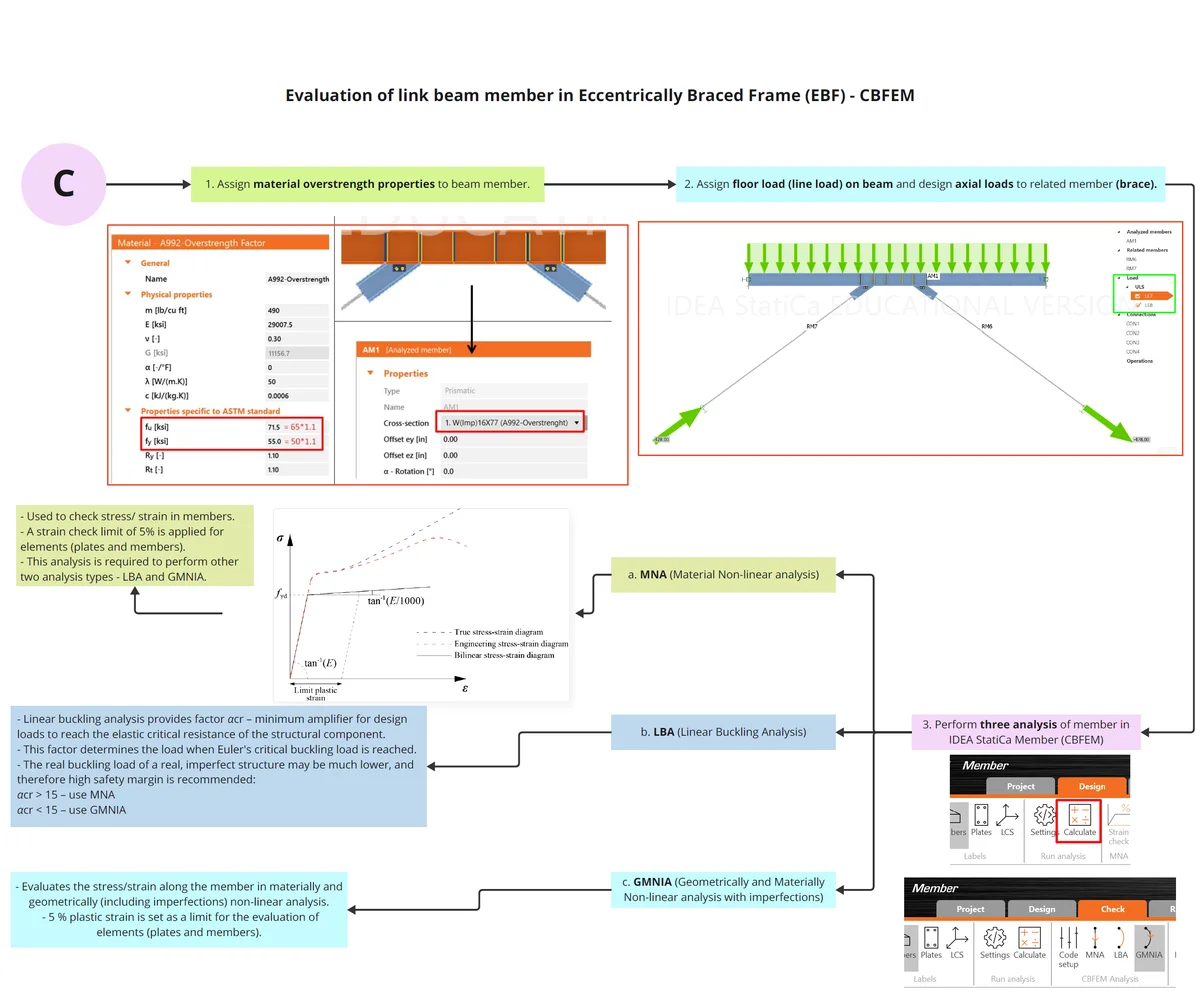
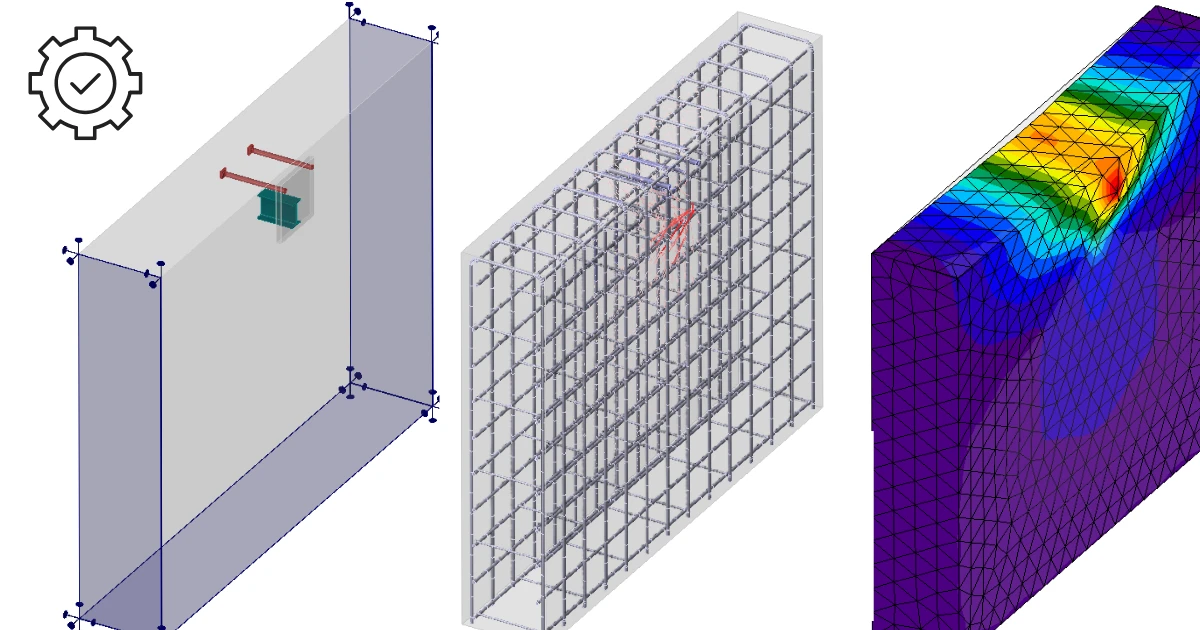
EBF - Teil 5
Modellierung
Modellentitäten
Folgendes ordnen wir in der Detail-Anwendung der Kategorie Modellentität zu:
- Bauteile
- Lager
- Lastübertragungselemente
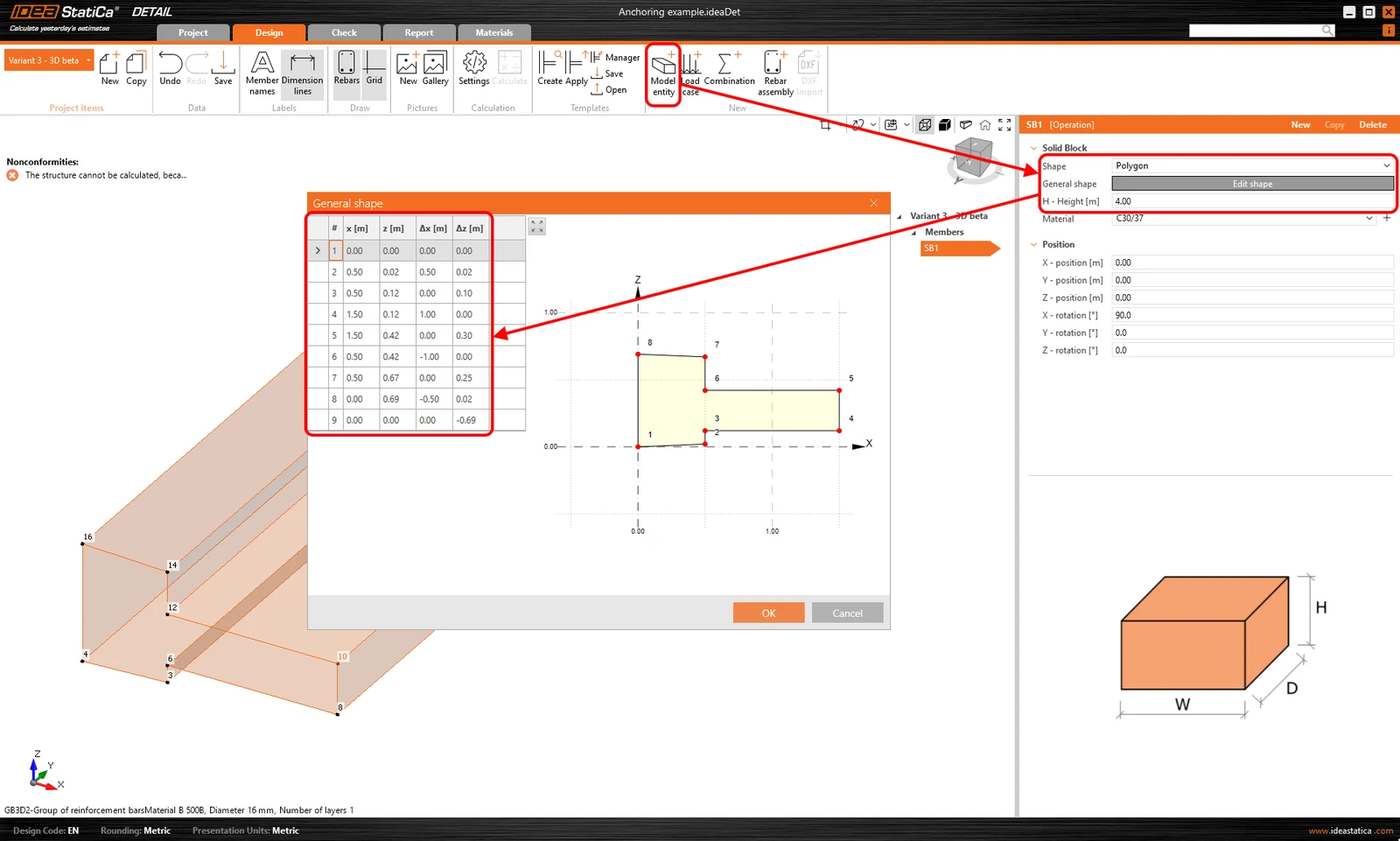
Es kann nur ein Bauteil eingegeben werden, das als Rechteck- oder Polygonform definiert werden kann. Eine rechteckige Form wird durch drei Abmessungen definiert, während bei der Polygon-Option die Form im 2D-Raum über eine Tabelle mit Koordinaten eingegeben wird, die anschließend in den Raum extrahiert werden kann. Um die allgemeine Form eines Polygons zu definieren, können einzelne Koordinaten in die Tabelle eingetragen werden, oder es kann ein Kopieren-Einfügen aus einem Tabellenkalkulationsprogramm (z. B. Microsoft Excel) verwendet werden.
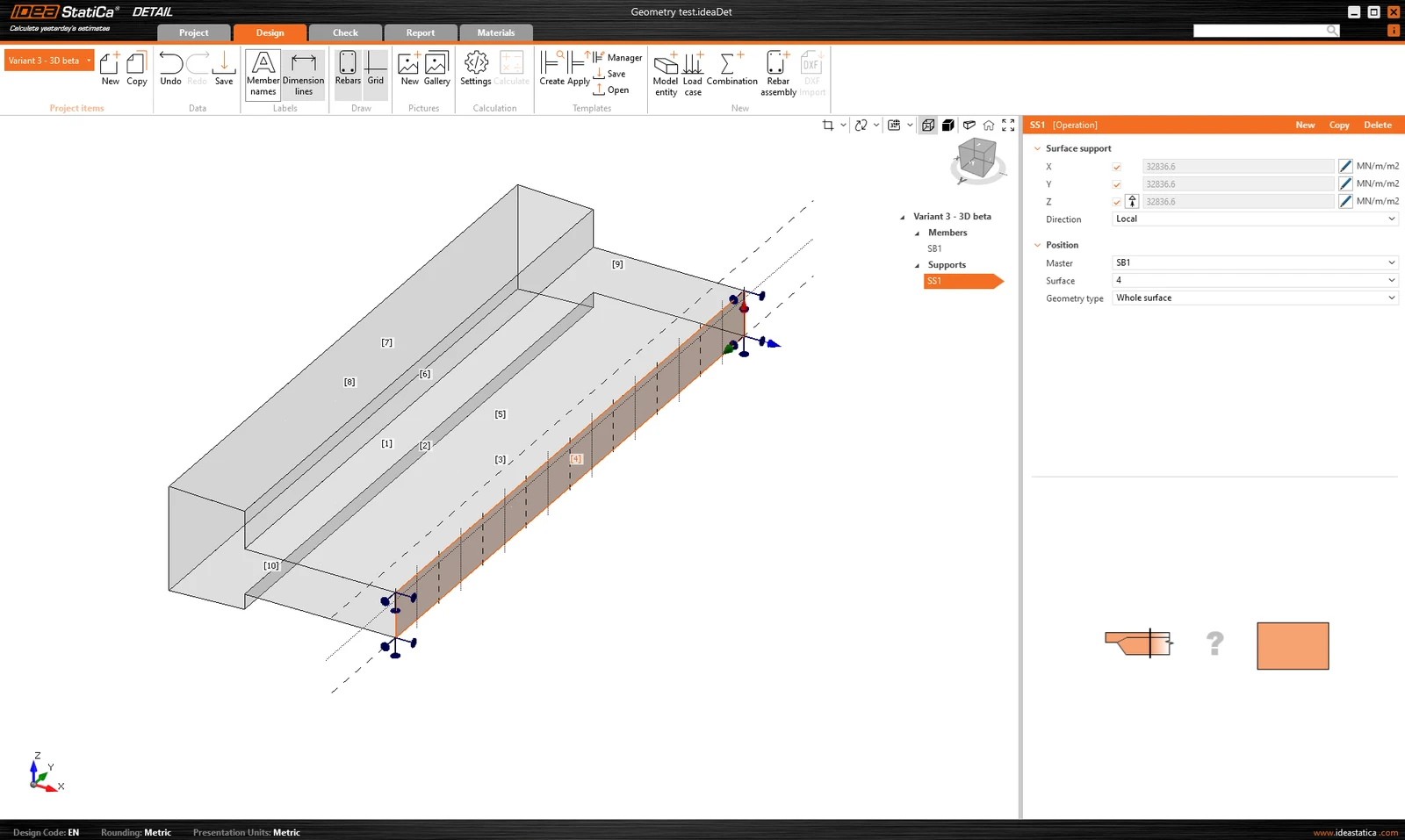
Flächenlager werden verwendet, um das Modell zu lagern. Diese Art von Lager kann auf zwei Arten festgelegt werden - zwei Geometrietypen.
- Gesamte Fläche
- Polylinie
In beiden Fällen müssen Sie eine Referenzfläche wählen und natürlich die Freiheitsgrade definieren. Das Lager kann als elastisch definiert werden, und für eine Richtung senkrecht zur angegebenen Fläche kann die Option „Nur Druck“ verwendet werden. In der folgenden Abbildung sehen wir die Lagereingabe für die gesamte Fläche Nummer 4 und die deaktivierte Option „Nur Druck“.
Für die zweite Option der Polylinieneingabe steht dieselbe Tabelle wie für die Bauteileingabe zur Verfügung. Auch hier können Sie die Kopieren-Einfügen-Funktion nutzen oder die Koordinaten manuell eingeben. Die eingegebene Form kann entlang der Referenzfläche mithilfe der X- und Y-Koordinaten verschoben oder durch Eingabe eines Winkels gedreht werden.
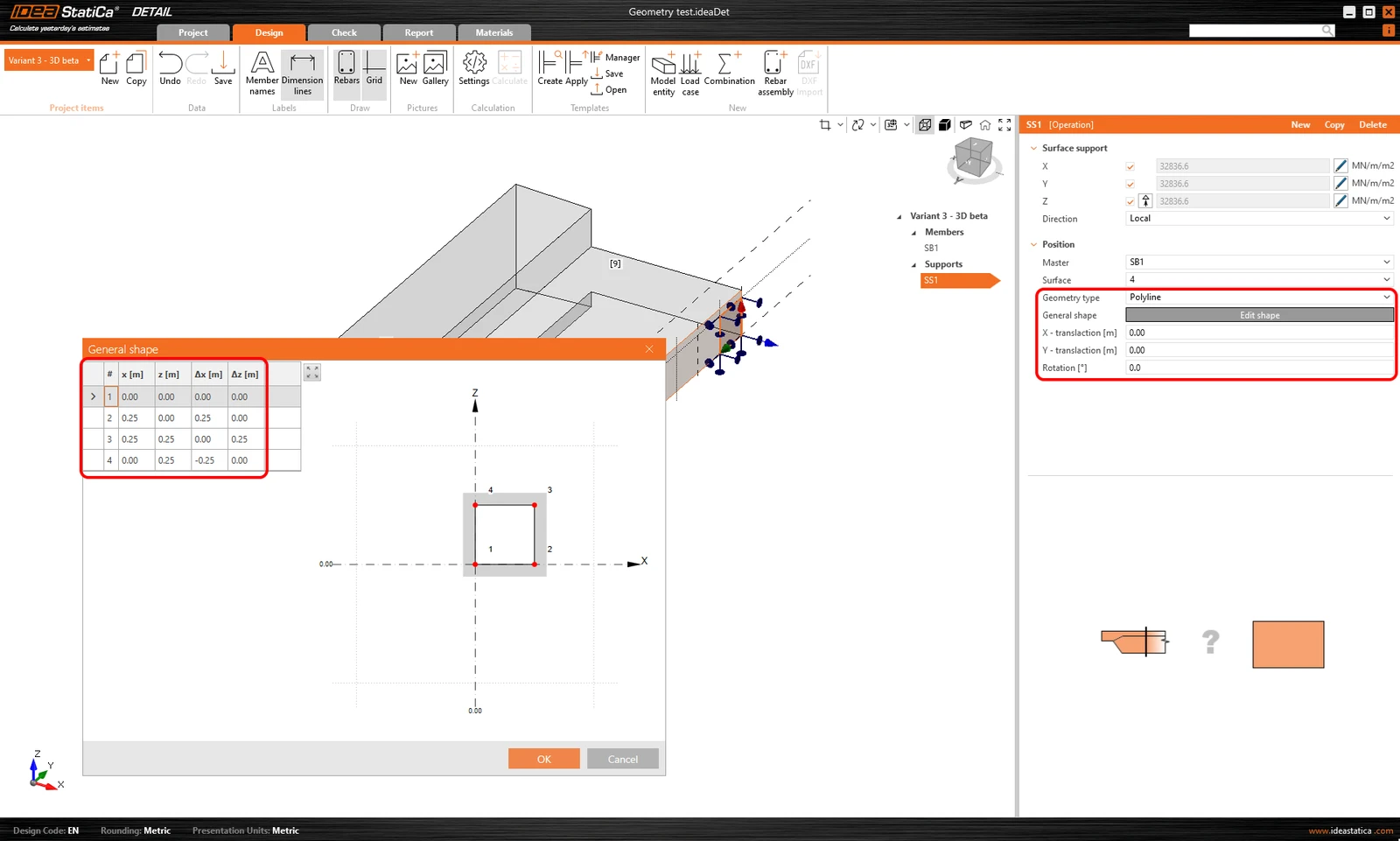
Beachten Sie, dass es möglich ist, eine Polylinie so anzugeben, dass sich der Koordinatenursprung im Schwerpunkt der gewünschten Form befindet. Die Position wird dann durch die X- und Y-Koordinaten relativ zu diesem Schwerpunkt referenziert.
Steifigkeit der Lager für Fundamente
Bei der Modellierung können wir zwei Fälle betrachten. Wenn wir die Verankerung an ein Bauwerk modellieren, kann angenommen werden, dass die Lager unendlich steif sind.
Bei der Verankerung in einem Fundamentblock muss die Steifigkeit korrekt definiert werden. Zusätzlich müssen die Lager als „Nur Druck“ definiert werden.
Die Werte in z-Richtung (Steifigkeit Kz) werden je nach vorliegendem Bodentyp aus der Fachliteratur entnommen. Ein konkretes Beispiel finden Sie im Tutorial.
Die Werte hängen von den Empfehlungen der jeweiligen regionalen Fachliteratur ab. Alternativ werden die Werte vom Geotechniker bezogen.
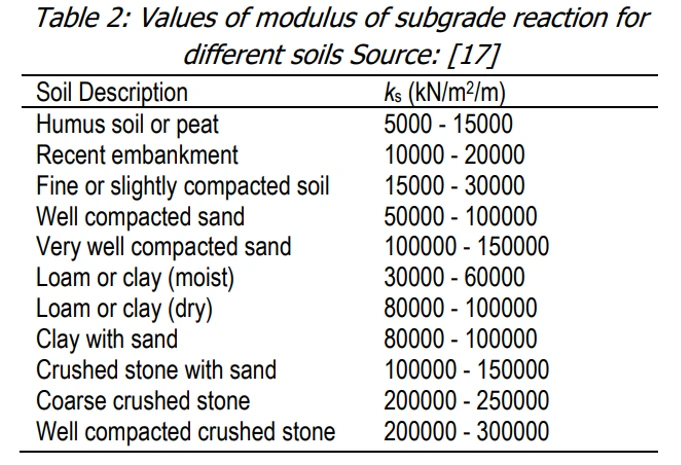
In den horizontalen Richtungen (Kx und Ky) ist die Situation weniger eindeutig. Unsere allgemeine Empfehlung ist, einen Wert von etwa 1/10 von Kz zusammen mit ingenieurmäßigem Ermessen zu verwenden.
Ein genauerer Ansatz wäre die Verwendung eines iterativen Verfahrens, aus dem wir unsere Empfehlung abgeleitet haben.
Setzen Sie zunächst Kx und Ky auf sehr niedrige Werte (aus rechnerischen Gründen ist es nicht ratsam, den Wert direkt auf null zu setzen), zum Beispiel 0,1, und untersuchen Sie die Bewehrungsspannungen.
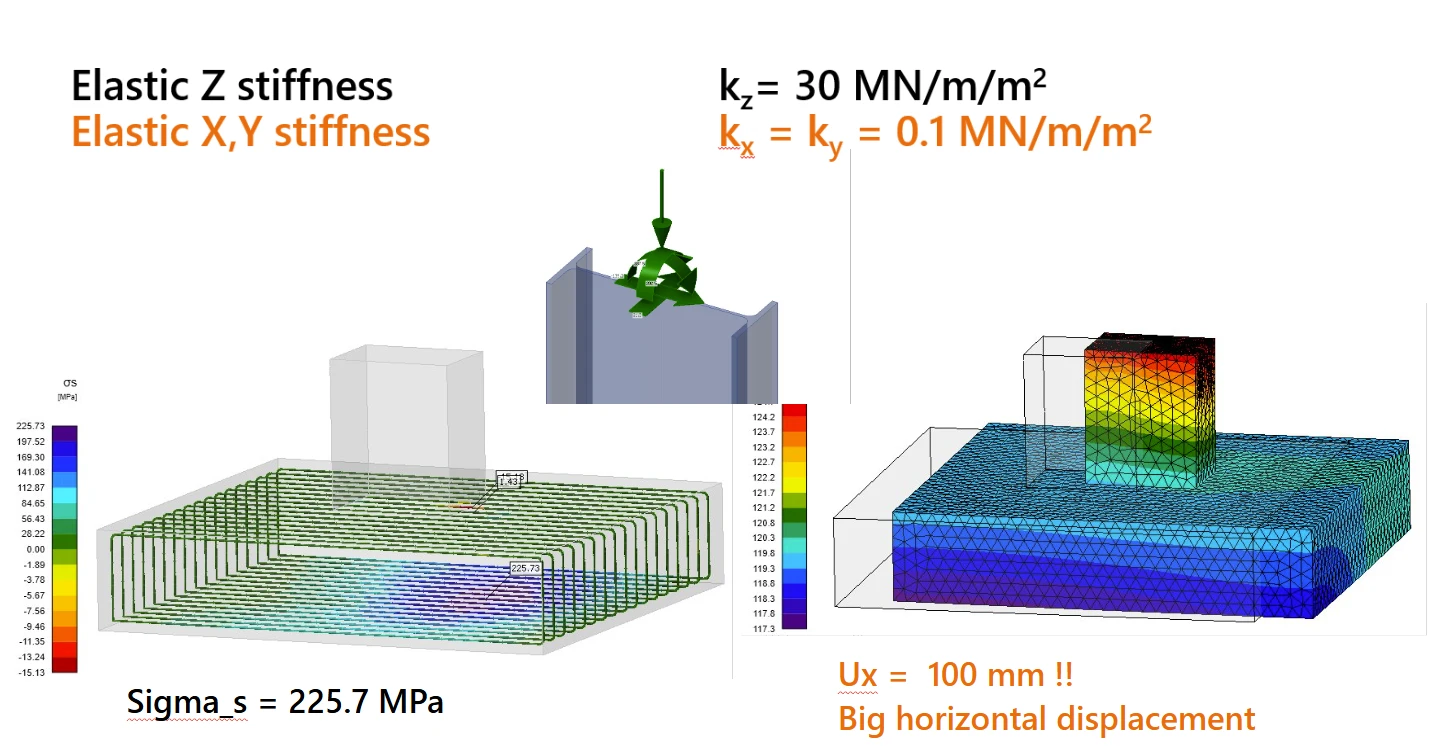
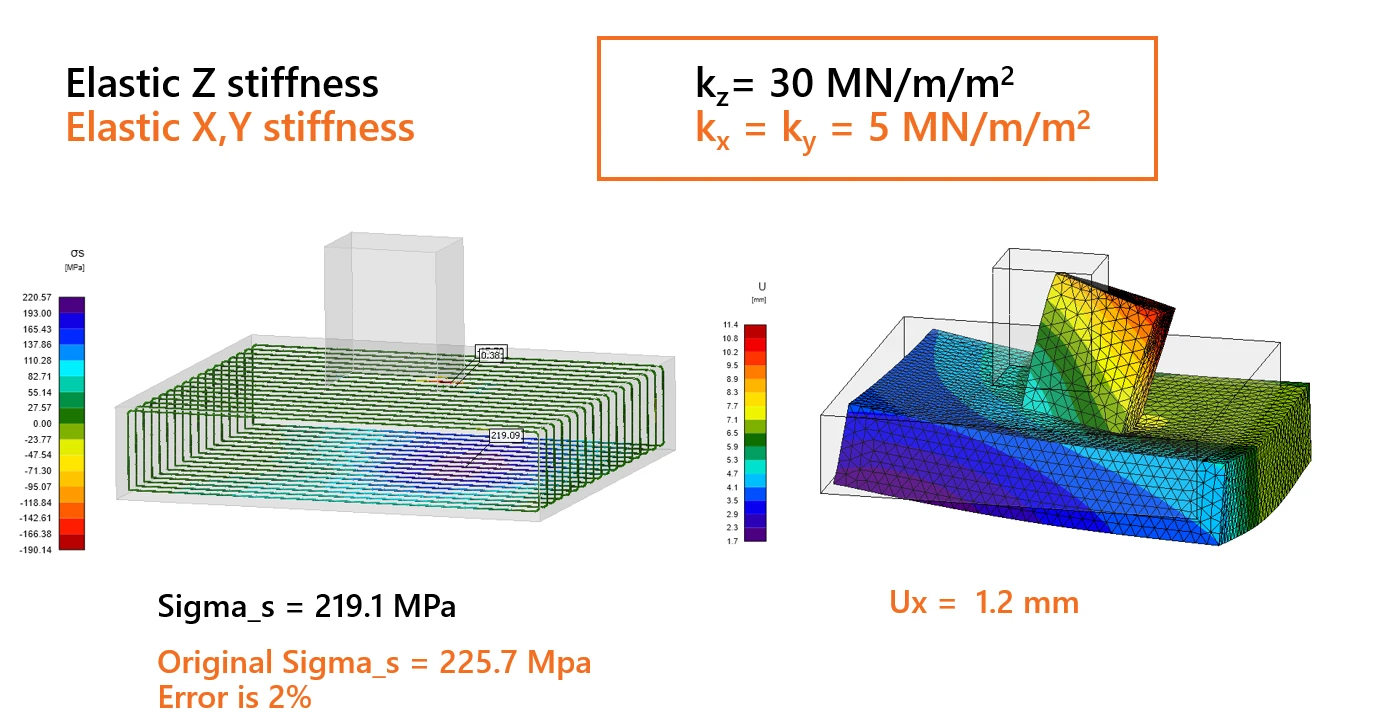
Da diese niedrigen Werte zu unrealistischen Verformungen führen, sollte die Steifigkeit schrittweise erhöht werden, um die Realität besser abzubilden. Ziel ist es, realistischere Verformungswerte zu erreichen und gleichzeitig die Zugspannung der Bewehrung an der Unterkante nahe am ursprünglichen Wert zu halten, mit einer Abweichung von weniger als 5 %.
Lastübertragende Elemente
Lastübertragende Elemente bestehen aus zwei Entitäten: der Fußplatte und dem Einzelanker. Beginnen wir mit der Fußplatte. Um die Position festzulegen, müssen eine Referenzfläche und eine Kante ausgewählt werden. Diese definieren den Koordinatenursprung, von dem aus die X- und Y-Abstände gemessen werden. Es gibt zwei Optionen zur Formdefinition: Rechteckig und Polygon.
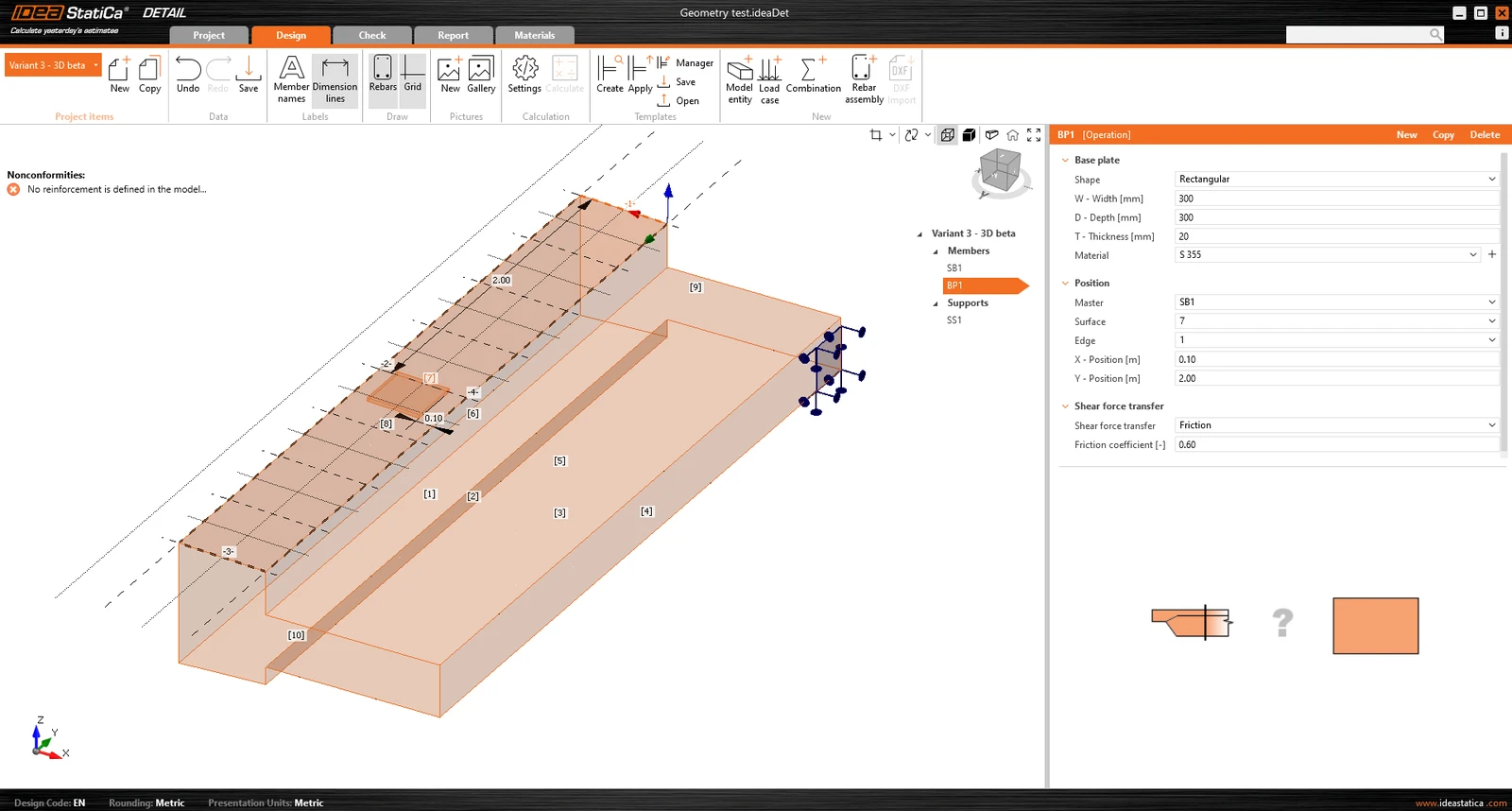
Die Fußplatte ist mit dem Betonelement durch einen Kontakt verbunden, der Druckspannungen überträgt und, falls vom Benutzer gewählt, auch Schubspannungen übertragen kann. Es gibt drei auswählbare Schubübertragungsmechanismen:
- durch Reibung
- durch Anker
- durch Schubknagge
Die Software erlaubt es nicht, diese Schubübertragungsmechanismen zu kombinieren.
Für die Option durch Reibung muss der Bemessungswert des Reibungskoeffizienten eingegeben werden. Für die Option durch Schubknagge müssen das Stahlprofil, einschließlich Geometrie und Position, eingegeben werden.
Alle möglichen Konfigurationen von Fußplatten finden Sie in dem Artikel: Base Plates Options.
Die Fußplatte kann entweder eine Einzellast oder eine Kräftegruppe übertragen. Bei einer Einzellast kann das Modell mit sechs inneren Kräften (Fx, Fy, Fz, Mx, My und Mz) an beliebiger Position auf der Fußplatte belastet werden. Bei einer Kräftegruppe können Benutzer die Positionen, Intensitäten und Richtungen der Kräfte in eine Tabelle eingeben, was eine allgemeine Positionierung auf der Fußplatte ermöglicht. Es ist wichtig zu erwähnen, dass die Fußplatte punktbelastet ist und keine Steife oder kein Bauteil auf ihrer Oberseite angeschweißt hat. Daher ist es für eine korrekte Lastverteilung wichtig, eine relativ steife Fußplatte mit relativ hoher Dicke zu verwenden. Eine weitere Option ist die Verwendung von Stub, der das Problem der Plattensteifigkeit löst.
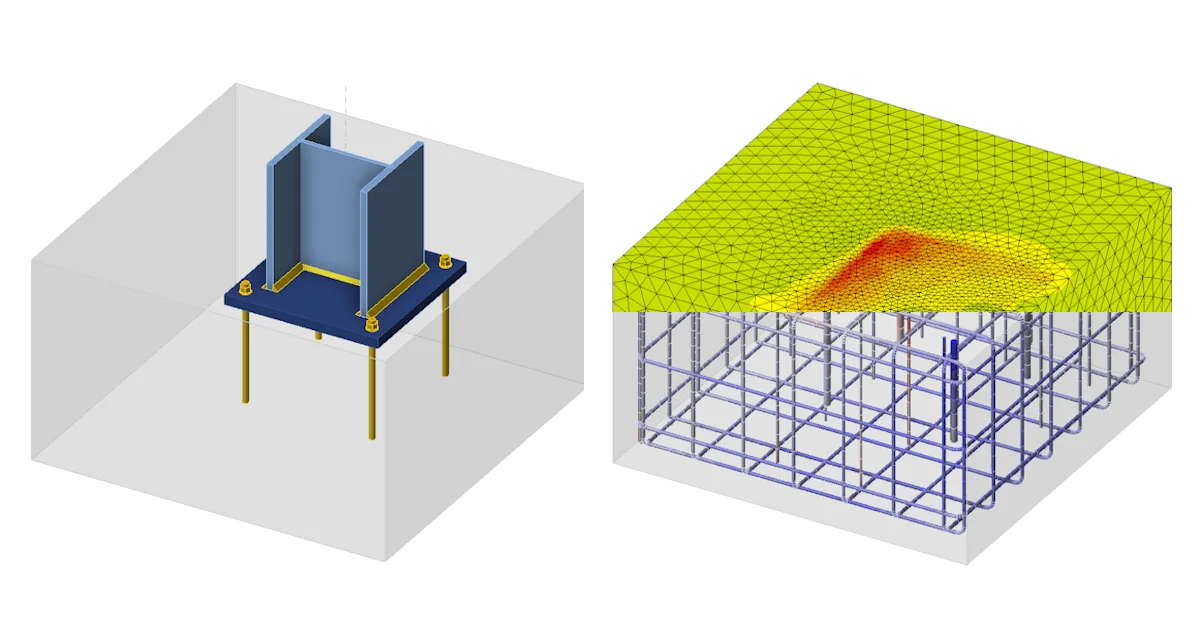
Ein zweites lastübertragendes Element, der Einzelanker, kann hinzugefügt und mit der Fußplatte verbunden werden, um beispielsweise eine Fußplatte einer Stütze zu erzeugen, die mit vier Ankern verankert ist (siehe Abbildung unten). Es ist auch möglich, separate Anker ohne Fußplatte zu modellieren.
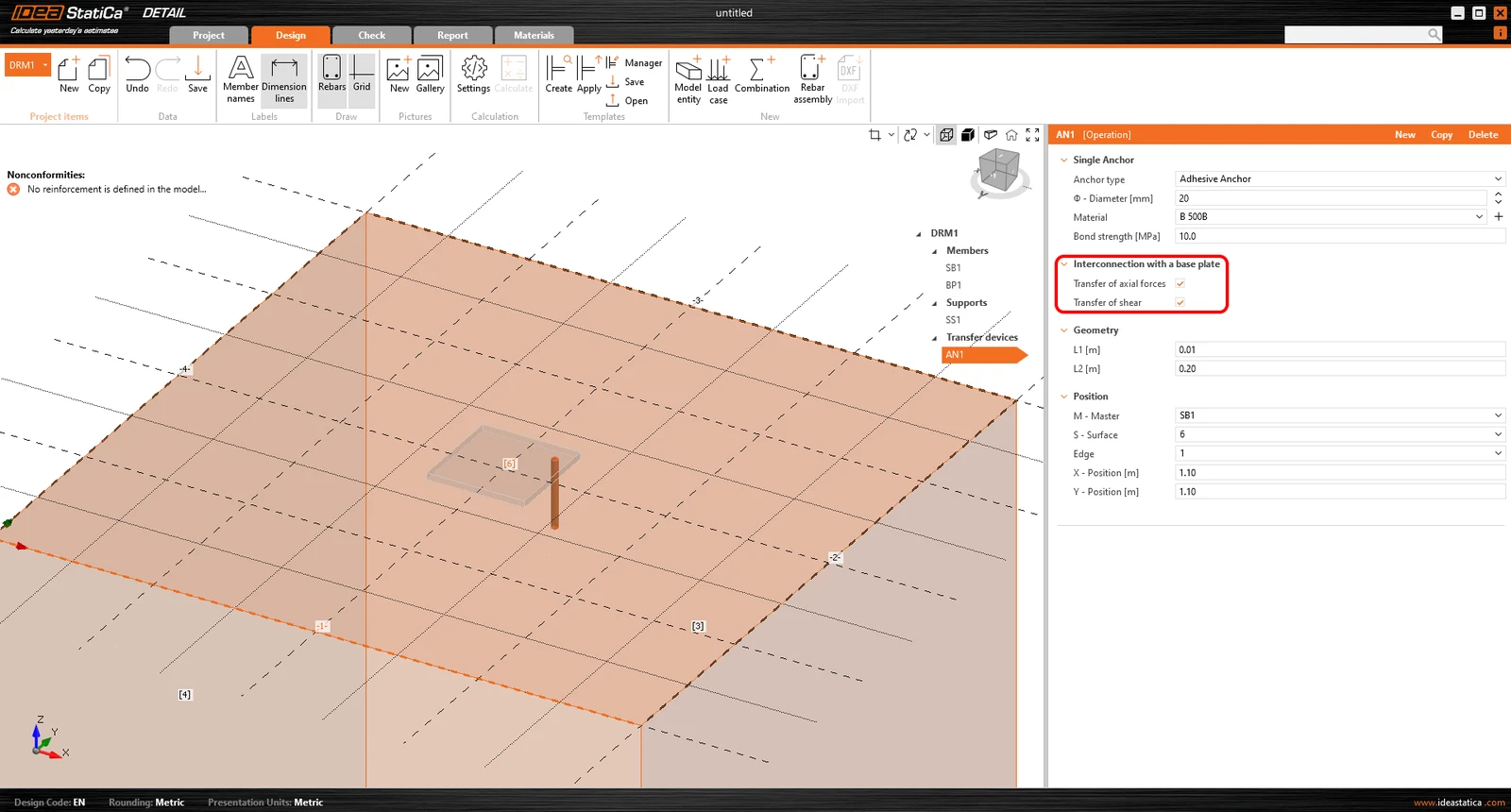
Weitere Informationen zur Verbindung mit der Fußplatte finden Sie im Theoretical background.
In Bezug auf Position und Geometrie werden die Anker auf die Fläche und Kante des Blocks referenziert, einschließlich der Bestimmung der relativen Position wie bei der Fußplatte. Selbstverständlich ist es möglich, die Länge des Ankers im Beton sowie die Länge oberhalb der Betonoberfläche anzugeben.
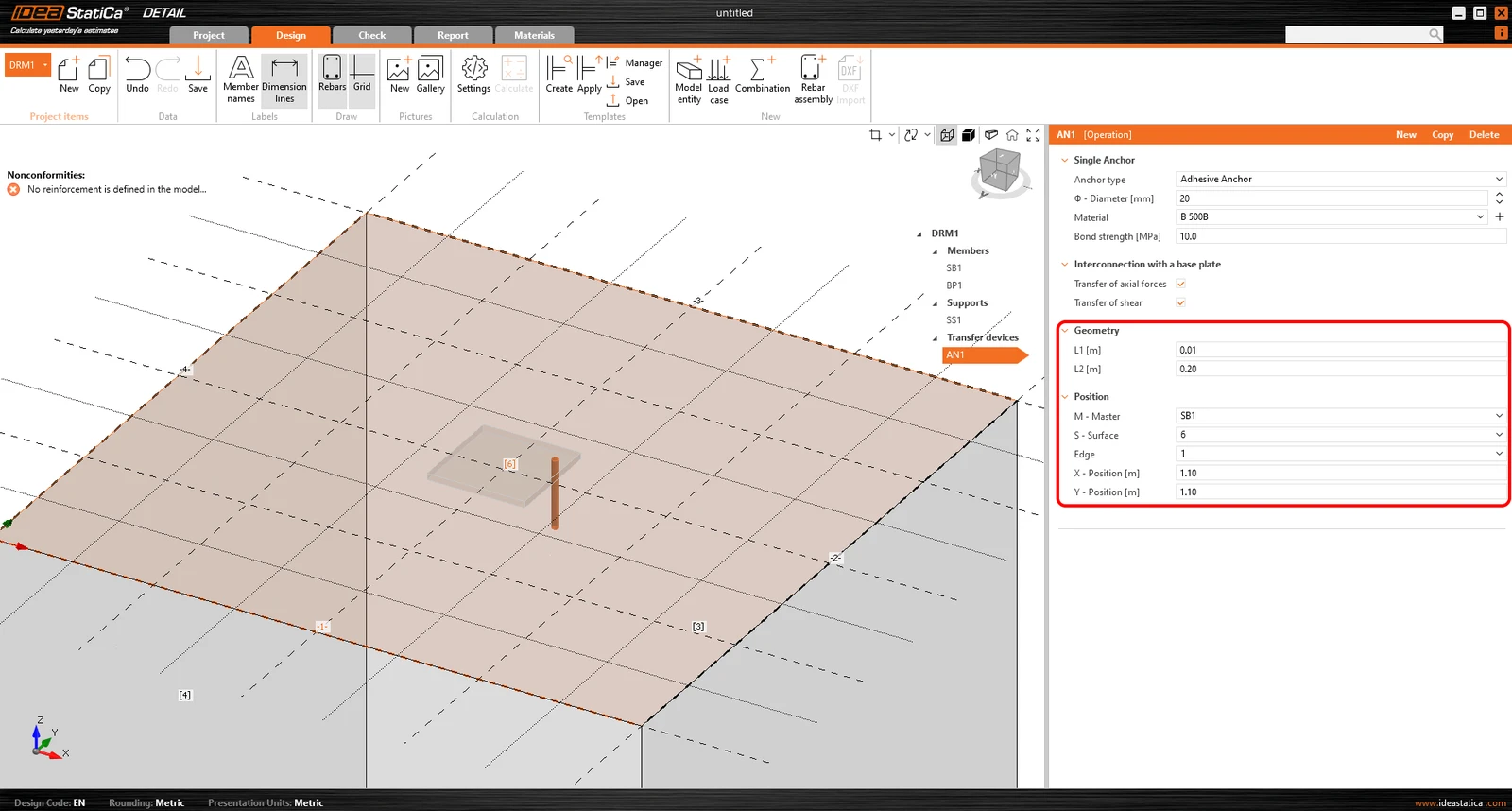
Die Anker sind in zwei Varianten implementiert:
- Ortbeton
- Verklebte Anker
Für die Ortbeton-Bewehrung wird die Verbundfestigkeit gemäß EN 1992-1-1 Kap. 8.4.2 verwendet. Zusätzlich ist es möglich, für diesen Ankertyp den Verankerungstyp wie bei konventioneller Bewehrung festzulegen.
Bei verklebten Ankern ist es möglich, die Verbundfestigkeit direkt einzugeben, die der Benutzer dem technischen Datenblatt des verwendeten Verbundmörtels entnehmen kann. Beachten Sie, dass der Bemessungswert der Verbundfestigkeit eingegeben werden muss. Der folgende Artikel hilft Ihnen, den Wert zu finden.

Alle Ankeroptionen finden Sie in dem Artikel: Single Anchor Options
Eine ausführliche Beschreibung des Verhaltens der Verbindung zwischen Anker und Fußplatte finden Sie im Theoretical background.
Belastung und Kombinationen
Belastung
Lastfälle können auf die gleiche Weise definiert werden wie bei 2D-Stahlbetonelementen. Das bedeutet, dass jedem Lastfall entweder eine ständige oder eine veränderliche Lastart zugewiesen werden kann. Die ständigen Lastfälle werden zuerst auf das Modell angewendet, und nach einer erfolgreichen Berechnung werden die veränderlichen Lastfälle angewendet.
Art der Lastimpulse
Insgesamt können 4 Arten von Lastimpulsen zu jedem Lastfall hinzugefügt werden.
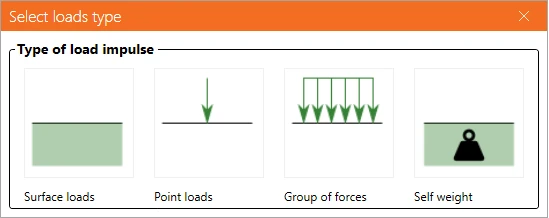
Die Definition von Flächenlasten ist identisch mit der Definition der Flächenlagerung. Das bedeutet, dass sie auf zwei Arten festgelegt werden kann: Gesamte Fläche und Polylinie. Bei Flächenlasten wird die Lastintensität selbstverständlich in den drei allgemeinen Richtungen eingegeben.
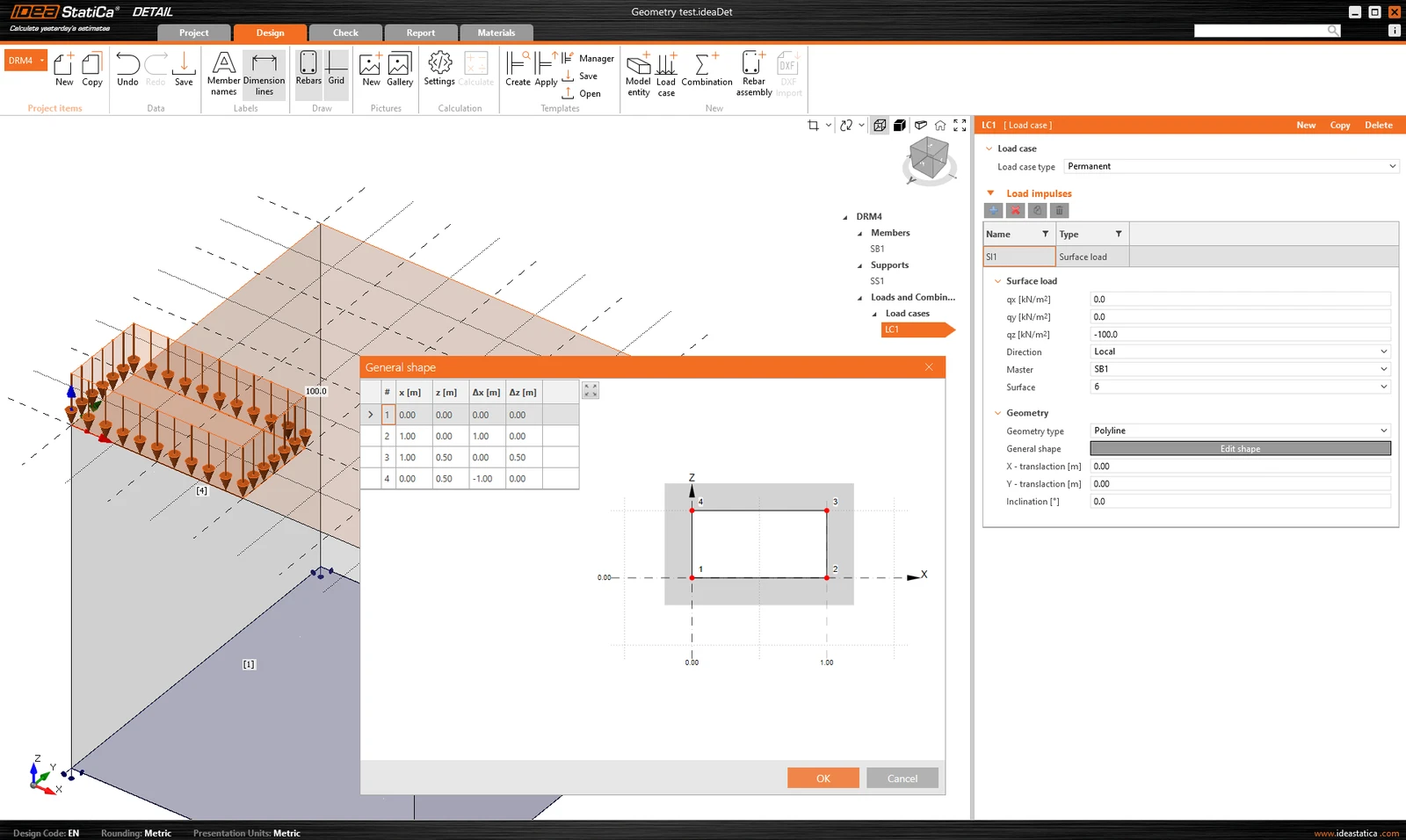
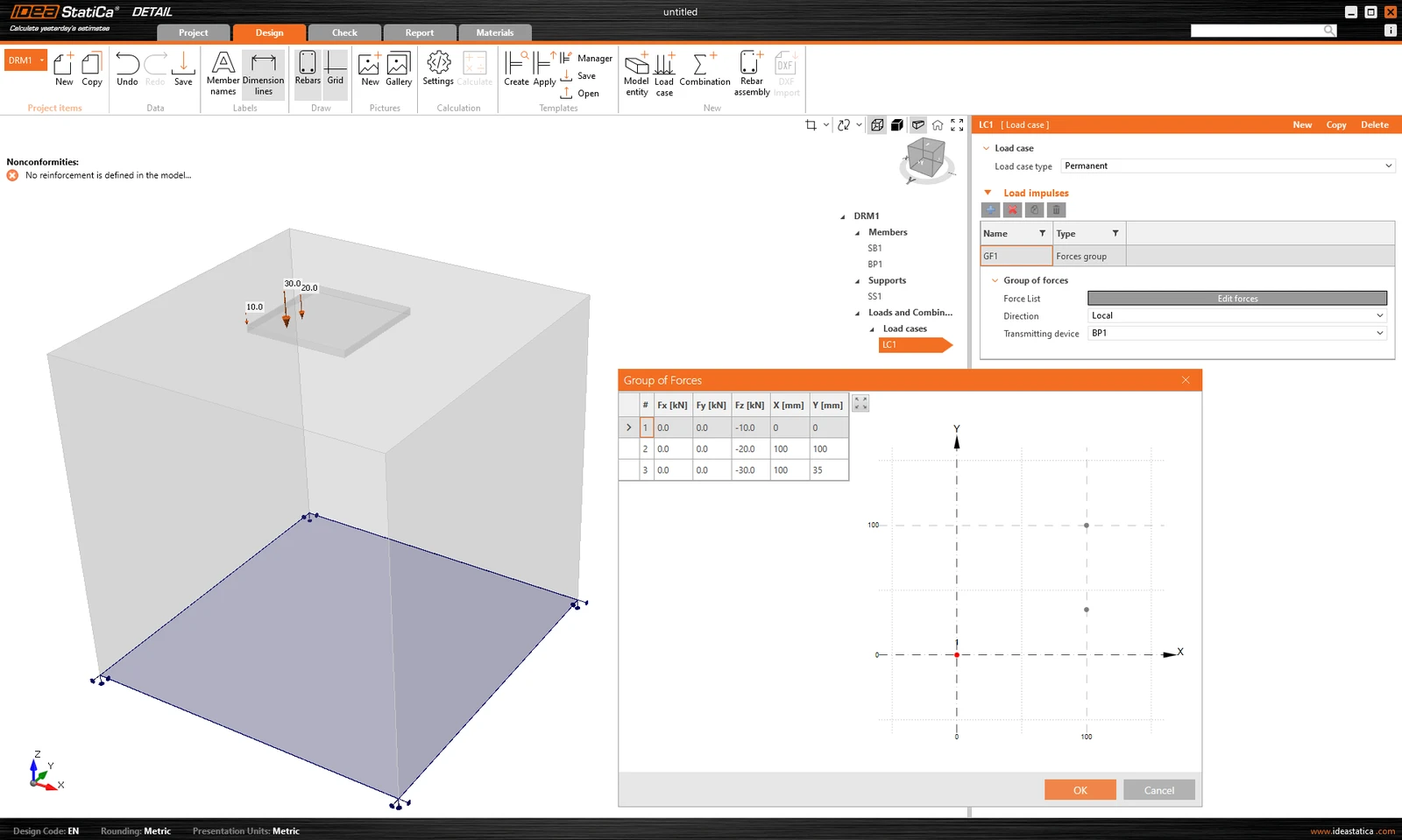
Kräftegruppe ist eine Lastentität, mit der Kräfte in drei Richtungen an beliebiger Stelle des Modells über eine Tabelle festgelegt werden können. Sie kann sich auf die Fußplatte oder die Oberfläche eines Betonblocks beziehen. Auch für die tabellarische Eingabe kann wieder die Copy-Paste-Funktion aus dem Tabellenkalkulationsprogramm genutzt werden.
Das Eigengewicht sollte in jedem Modell berücksichtigt werden. So kippen beispielsweise mit einem Biegemoment belastete Betonfundamente nicht so leicht um.
Einzellasten können mit den sechs inneren Kräften Fx, Fy, Fz, Mx, My und Mz in allgemeiner Position direkt auf die Fußplatte aufgebracht werden.
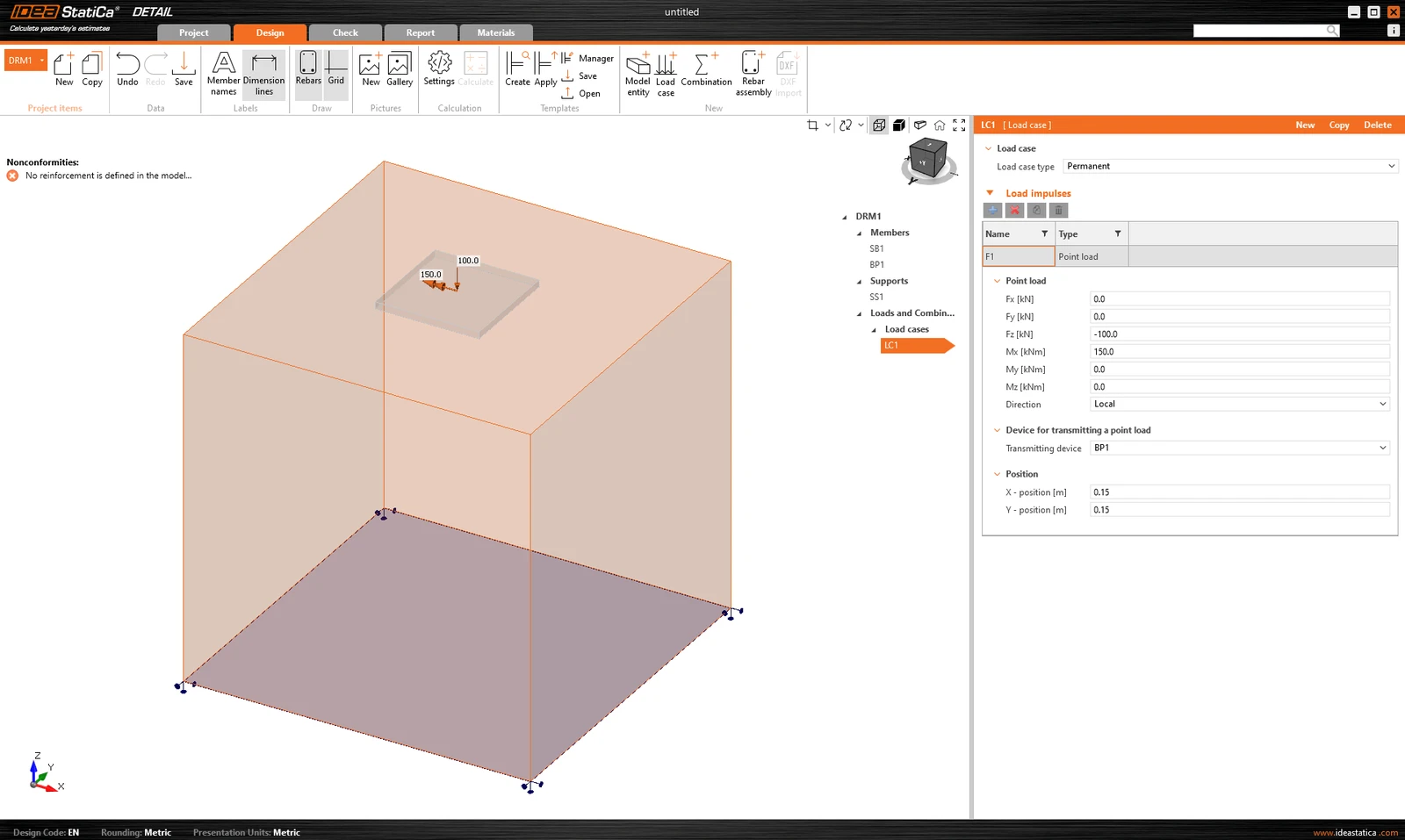
Wird die Fußplatte verwendet, kann das direkte Aufbringen dieser Kraft auf eine realistische, verformbare Fußplatte zu einer unrealistischen Spannungsumlagerung in der Platte, den Ankern und dem Beton führen. Es ist daher sinnvoller, die zweite Option – den Stummel – zu verwenden.
Der Stummel
Der Stummel wird durch einen kurzen Abschnitt der Stütze oberhalb der Fußplatte dargestellt, der als Schalenelement-Struktur modelliert wird und sich als physikalisch korrekte Schnittstelle zwischen den inneren Kräften und der Platte verhält. Dabei wird eine Standard-Querschnittsdatenbank verwendet.
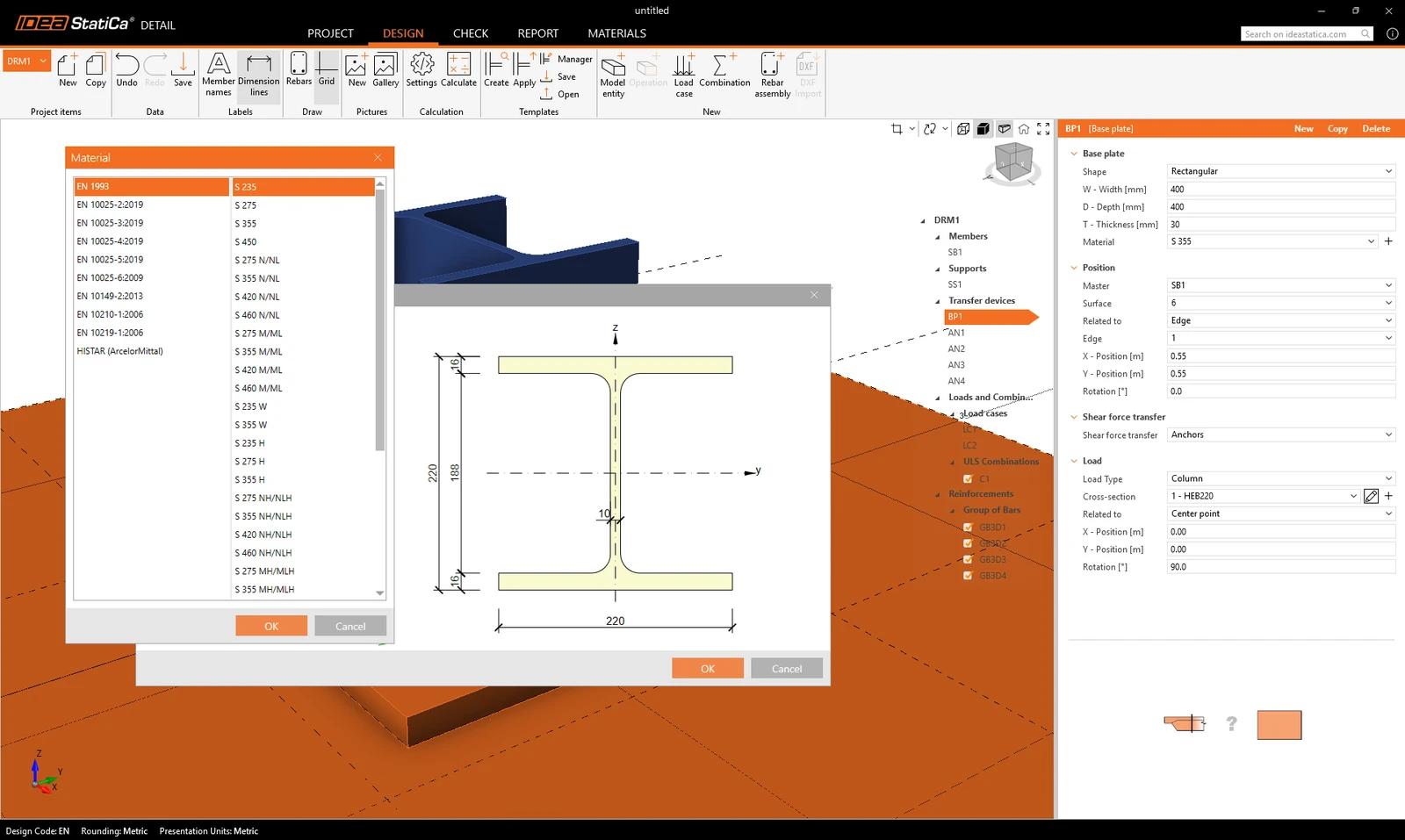
Der Satz der 6 inneren Kraftkomponenten (Kräfte und Momente) wird an einem einzigen Punkt auf der unteren Fläche des Stummels – d. h. am Fuß der Stütze – aufgebracht.
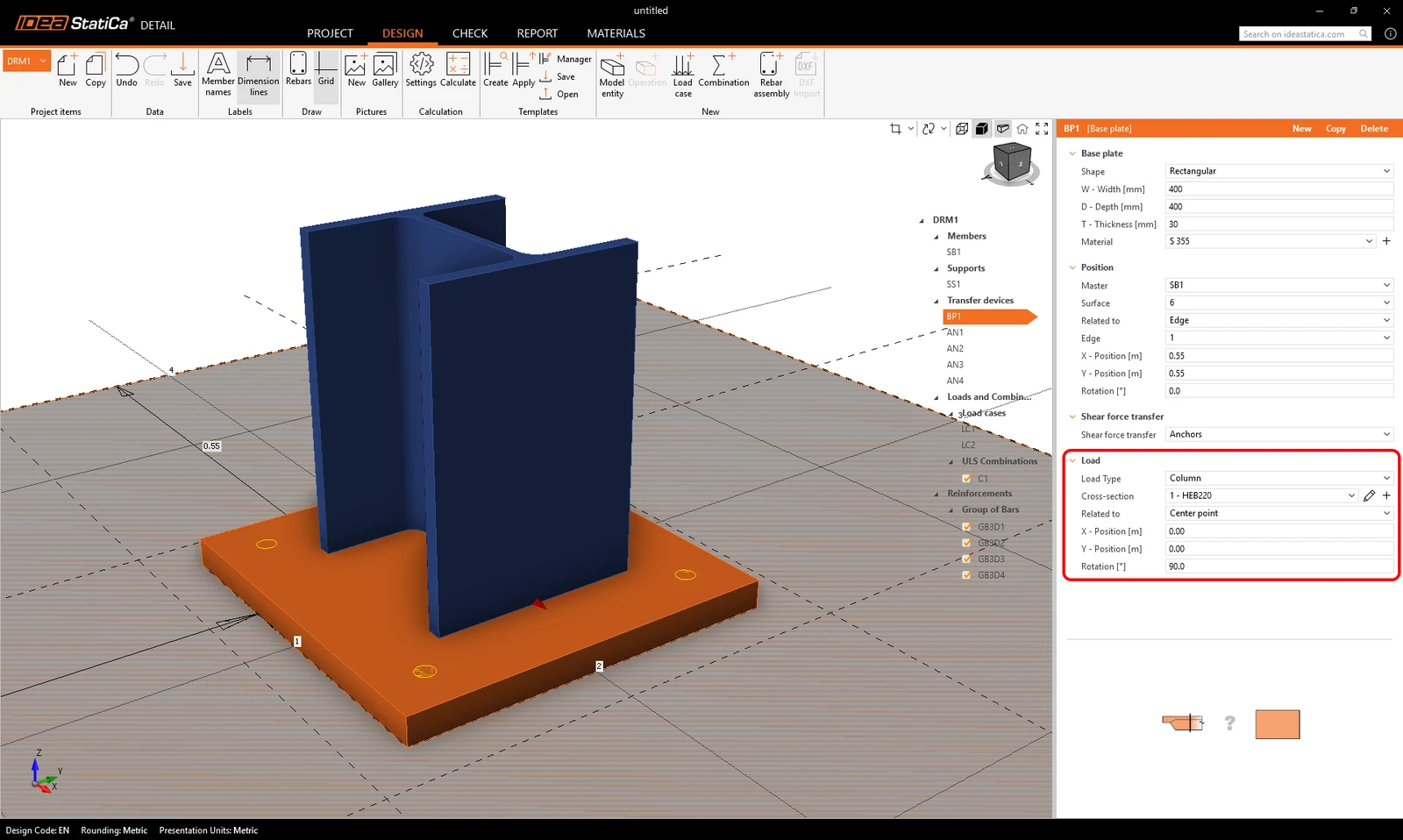
Randbedingungen übertragen die Kräfte auf die obere Fläche des Stummels, von wo aus sie auf natürliche Weise durch den Stummel in die Fußplatte, die Anker und den Beton umverteilt werden.
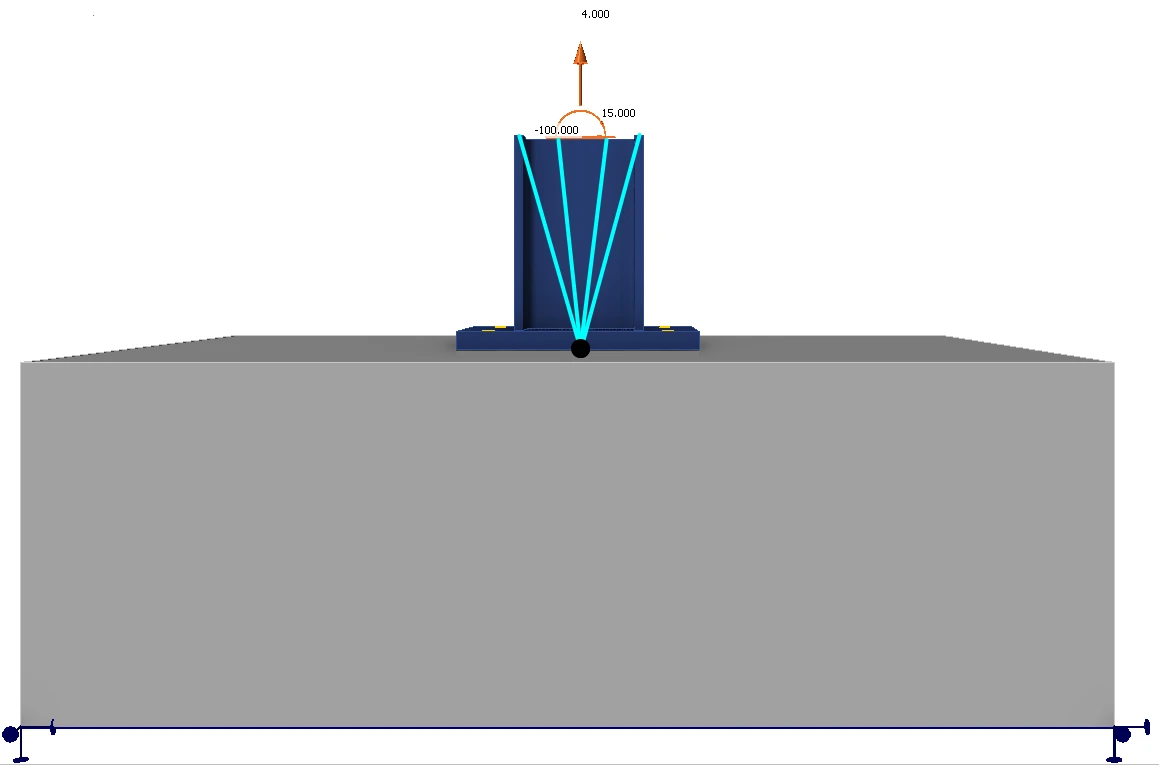
Dieser Ansatz erhält die realistische Steifigkeitswechselwirkung zwischen Stütze und Platte und macht jede manuelle Umverteilung oder künstliche Annahme überflüssig.
Der Stummel wurde in IDEA StatiCa Version 25.1 veröffentlicht.
Kombinationen
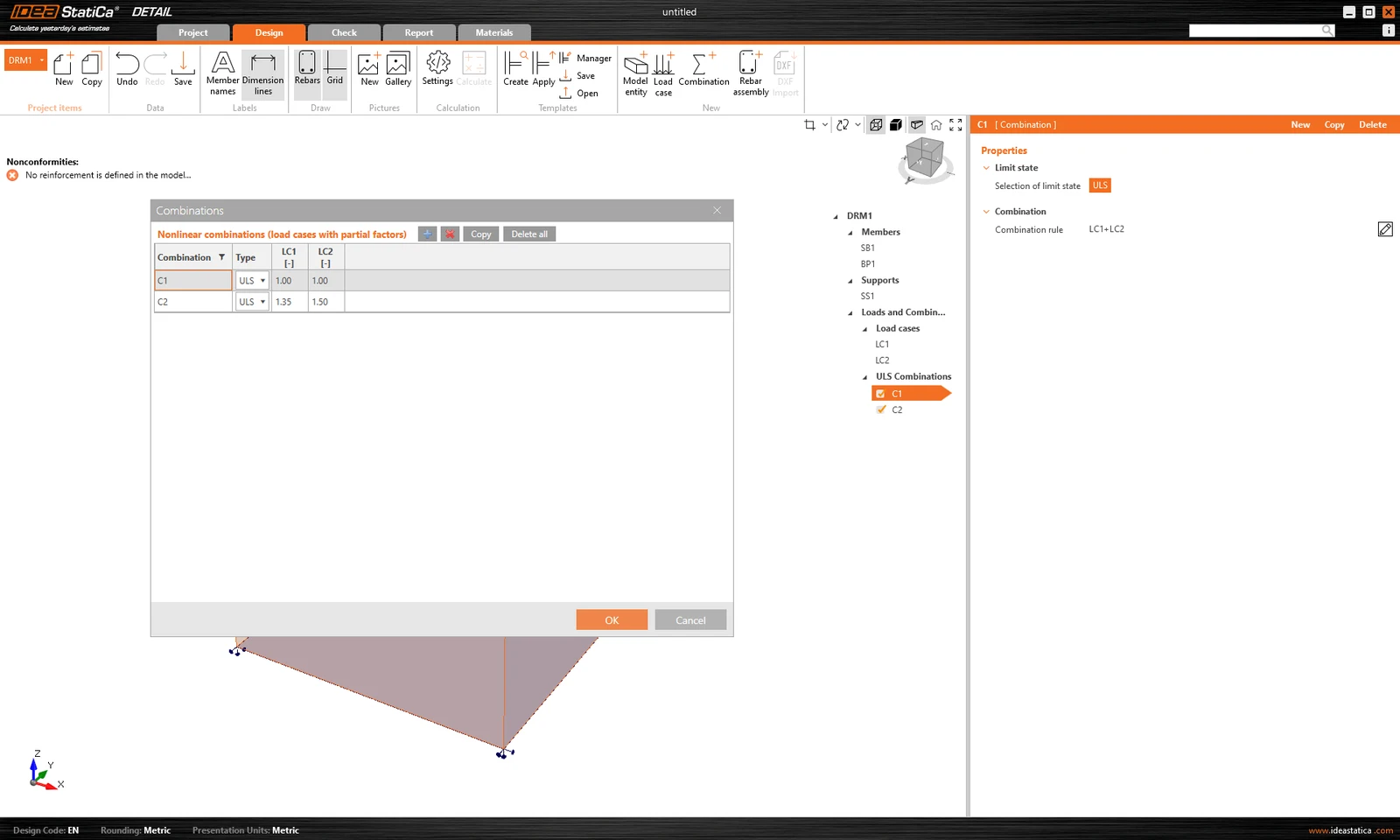
Da die Analyse in IDEA StatiCa Detail nichtlinear ist, werden sogenannte nichtlineare Kombinationen verwendet. Das bedeutet, dass einzelne Lastfälle nicht berechnet und die Ergebnisse anschließend nicht addiert werden. Im Gegenteil: Lastfälle desselben Lasttyps werden vor der Berechnung addiert, natürlich mit den jeweiligen in den Kombinationen definierten Koeffizienten, und anschließend werden die einzelnen Kombinationen berechnet. Deshalb ist das Vorhandensein mindestens einer Kombination eine Voraussetzung für den Start der Berechnung.
Es können nur Kombinationen für den GZT definiert werden.
Testen Sie noch heute die neuen Funktionen von IDEA StatiCa
Laden Sie die neueste Version kostenlos herunterBewehrung
Im folgenden Artikel erläutern wir zunächst die Grundprinzipien der Modellierung und zeigen anschließend erweiterte Optionen, die für komplexe Beispiele und atypische Formen geeignet sind.
- Grundprinzipien
- Erweiterte Optionen
Grundprinzipien
Vier Bewehrungsentitäten
Die Bewehrung wird mit dem Befehl Rebar assembly erzeugt, der vier separate Entitäten bietet:
- On more edges — platziert die Bewehrung entlang einer Liste von Kanten oder Flächen
- On surface — positioniert Bewehrungsstäbe relativ zu einer einzelnen Bezugsfläche und Kante
- By two points — definiert einen Stab direkt zwischen zwei Koordinaten
- On polyline — definiert eine Stabform anhand einer Liste von Punkten
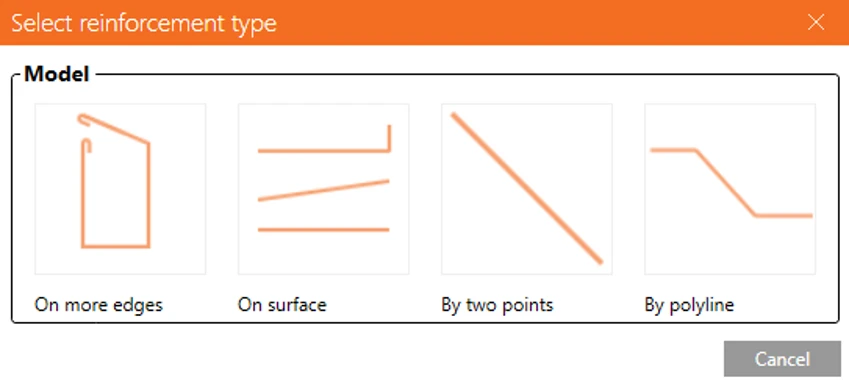
Das Grundprinzip bei der Platzierung der Bewehrung sowohl für die Option On more edges als auch für On surface besteht darin, dass zunächst ein Masterelement (Referenzelement) ausgewählt werden muss. Anschließend werden die geeigneten Bezugsflächen und Kanten anhand der Nummerierung des Masterelements gewählt – siehe Beispiel.
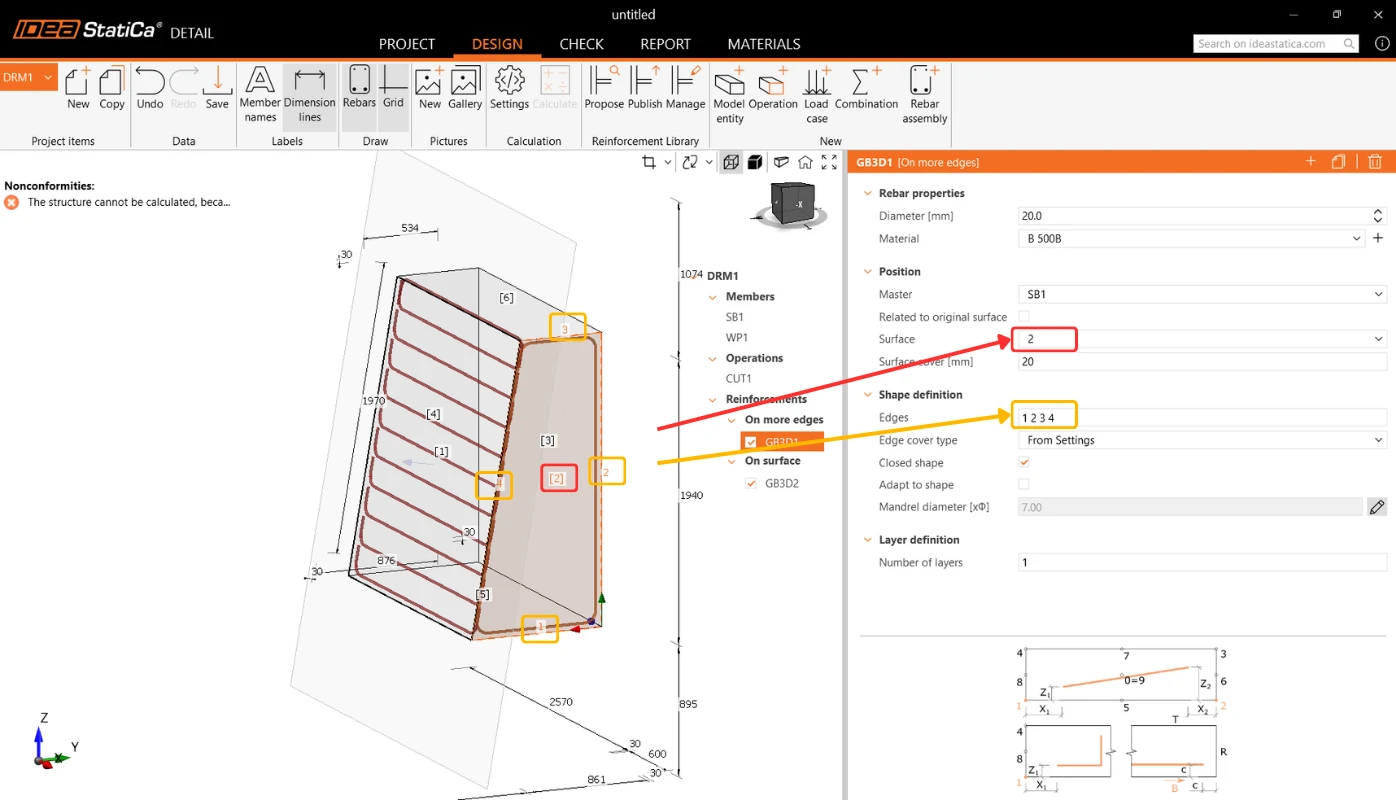
Darüber hinaus stehen für jeden Typ einige gemeinsame Eigenschaftseinstellungen zur Verfügung, wie Stababstand, Verankerungsart und weitere, sowie einige Einstellungen, die nur für die jeweilige Definition gelten – so kann zum Beispiel die Entität On more edges als geschlossen festgelegt werden usw.
Die beiden anderen Bewehrungsentitäten werden dagegen über Koordinaten oder Vektoren definiert.
By two points kann in mehreren Lagen definiert, entlang eines Vektors vervielfältigt und auf das Masterelement bezogen werden – oder in globalen Koordinaten, wenn keine Beziehung zu einer Modellentität gewünscht ist.
Eine Polylinie wird über eine Tabelle zur Eingabe von Punkten definiert, einschließlich der Möglichkeit, Werte direkt per Excel über Kopieren und Einfügen zu übernehmen. Die Polylinie kann relativ zu einer Modellentität definiert werden – auf den Ursprung einer Kante (das lokale Koordinatensystemkreuz wird dargestellt) oder auf den Mittelpunkt einer Fläche – oder in globalen Koordinaten.
Erweiterte Optionen
Referenzgeometrie der Bewehrung
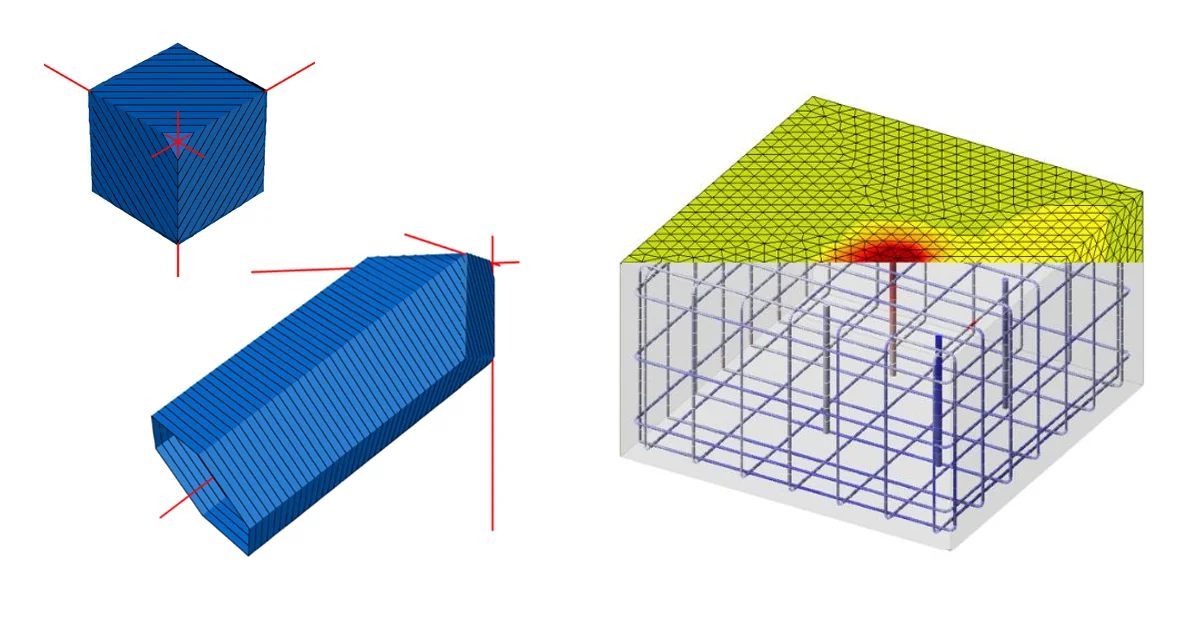
Zusätzlich zu einem Vollblock kann der Master für eine Bewehrungsentität auch als negatives Volumen oder als Arbeitsebene zugewiesen werden.
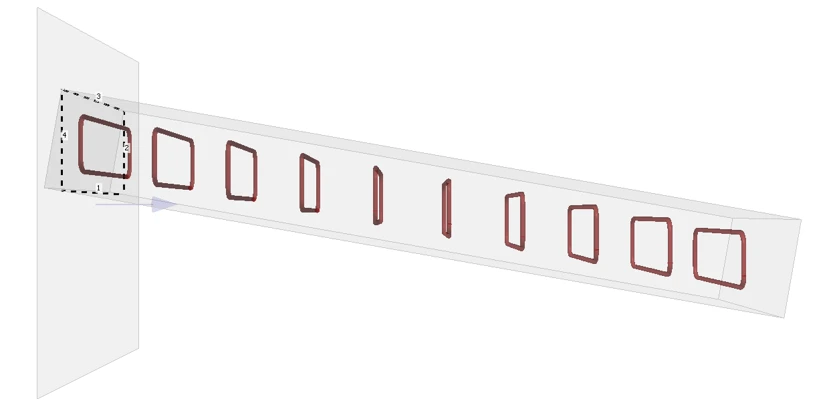
- Arbeitsebene — ein allgemeiner Schnitt durch den Körper, der entweder durch einen Normalenvektor oder durch drei Drehwinkel definiert wird. Grundlegende Bewehrungsformen werden in der Ebene definiert, was deutlich einfacher ist, als direkt mit komplexer 3D-Geometrie zu arbeiten.
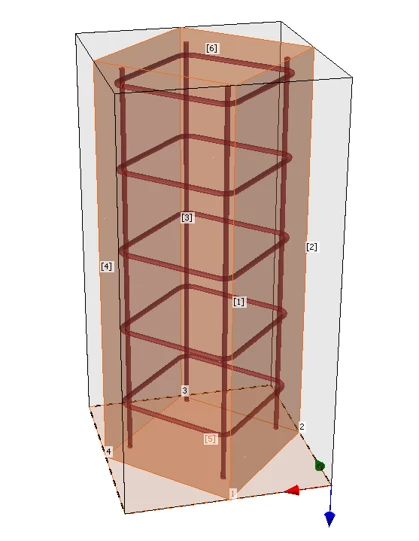
- Negatives Volumen — kann an beliebiger Stelle im Körper platziert und sogar gedreht werden, wobei die Bewehrung direkt darin aufgebaut wird.
Geschlossene Form für Bügel
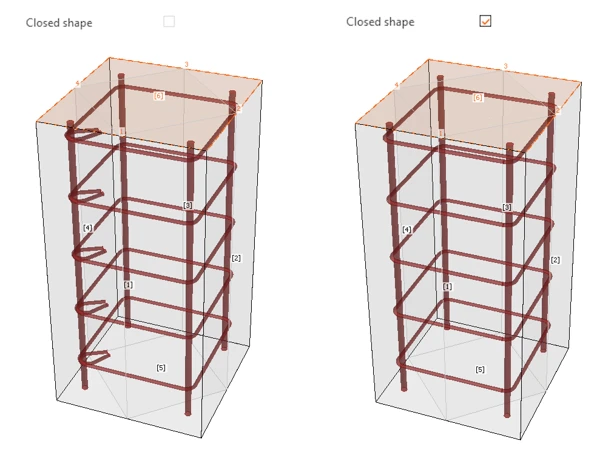
Die Eigenschaft „Geschlossene Form“ verbindet den ersten und den letzten Punkt der Bewehrungsform zu einem durchgehenden Stab. Die Einstellungen der Verankerungsart sind deaktiviert, und die Szene zeigt einen geschlossenen Bügel ohne Haken. Da der Bügel durchgehend modelliert wird, anstatt durch Verankerungsfedern abgeschlossen zu werden, entfällt die künstliche Unstetigkeit – und mit ihr die dadurch verursachten Ergebnisspitzen.
Die Bewehrung passt sich der Form des Blocks an
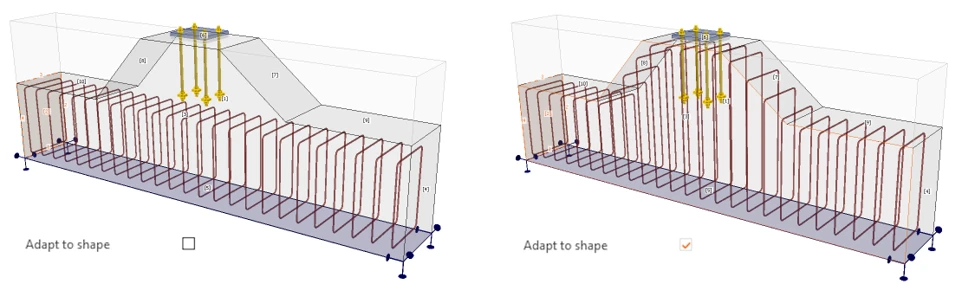
Die Option Adapt to shape steuert dieses Verhalten: Wenn sie aktiv ist, passen sich die einzelnen Stäbe einer Lage der Form des referenzierten Volumenkörpers oder negativen Volumens an; wenn sie inaktiv ist, behalten alle Stäbe die auf der Eingabefläche definierte Form. Beide Verhaltensweisen werden als berechtigte Bemessungsabsicht unterstützt, und der anwendbare Modus wird explizit gewählt, anstatt vom Werkzeug festgelegt zu werden.
Regelmäßiger und unregelmäßiger Abstand
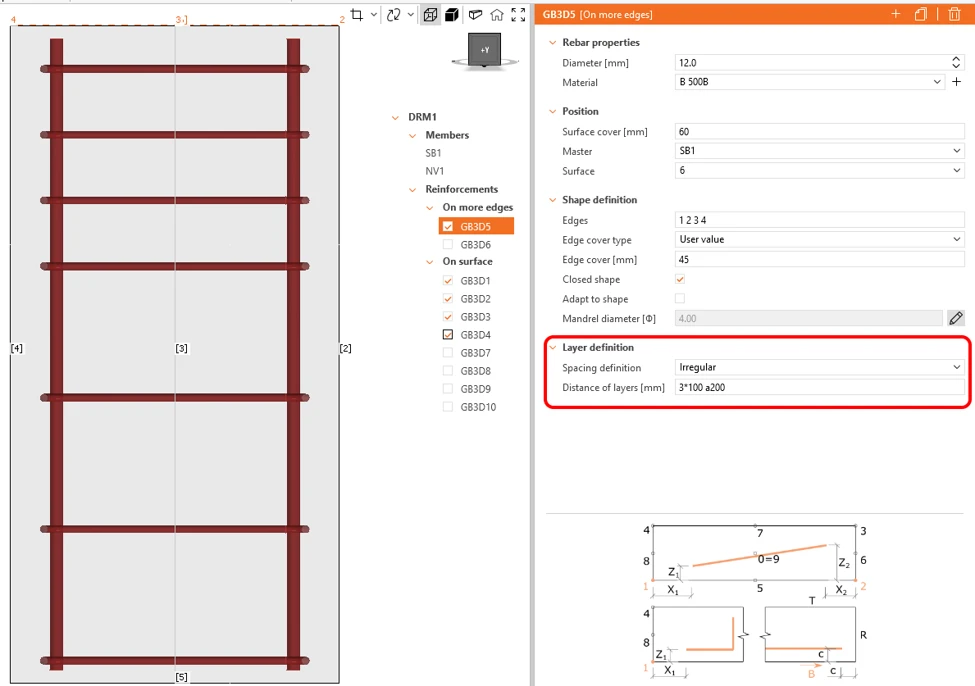
Der Lagenabstand bietet zwei Optionen für die Spacing definition:
- Regelmäßig erfordert einen einzelnen Abstandswert
- Unregelmäßig akzeptiert eine Liste von Abständen – so wird eine ungleichmäßige Anordnung direkt eingegeben, anstatt sie auf mehrere Entitäten aufzuteilen.
Bewehrung, die über den Block hinausragt, wird automatisch gekürzt, unabhängig davon, welcher Master-Typ verwendet wurde.
Hinweis: Die erweiterten Optionen für die Bewehrungsbemessung wurden in IDEA StatiCa Version 26.1 veröffentlicht.
Import der Verankerung von Connection nach Detail
Die Verankerung in einem unbewehrten Betonblock kann in IDEA StatiCa Connection modelliert und normativ nachgewiesen werden. In bestimmten Fällen, wie z. B. bei Verankerungen nahe am Rand, ist die Bemessung aufgrund möglicher Versagensarten nicht ausreichend, und eine Zusatzbewehrung ist erforderlich. Obwohl diese Funktion in der Connection-Anwendung nicht verfügbar ist, kann direkt in der Detail-Anwendung fortgefahren werden.
3D Detail konzentriert sich auf die Lösung der Verankerung in Betonblöcken sowie die Analyse sowohl der Verankerungselemente als auch des Betonblocks selbst. Darüber hinaus ist eine direkte Verbindung zwischen den Anwendungen Connection und Detail implementiert, um den Prozess zu vereinfachen. Connection-Anwender, die Verankerungen nach Eurocode oder AISC bemessen, können ihr Modell mit einem einzigen Klick von Connection in das erweiterte 3D Detail importieren.
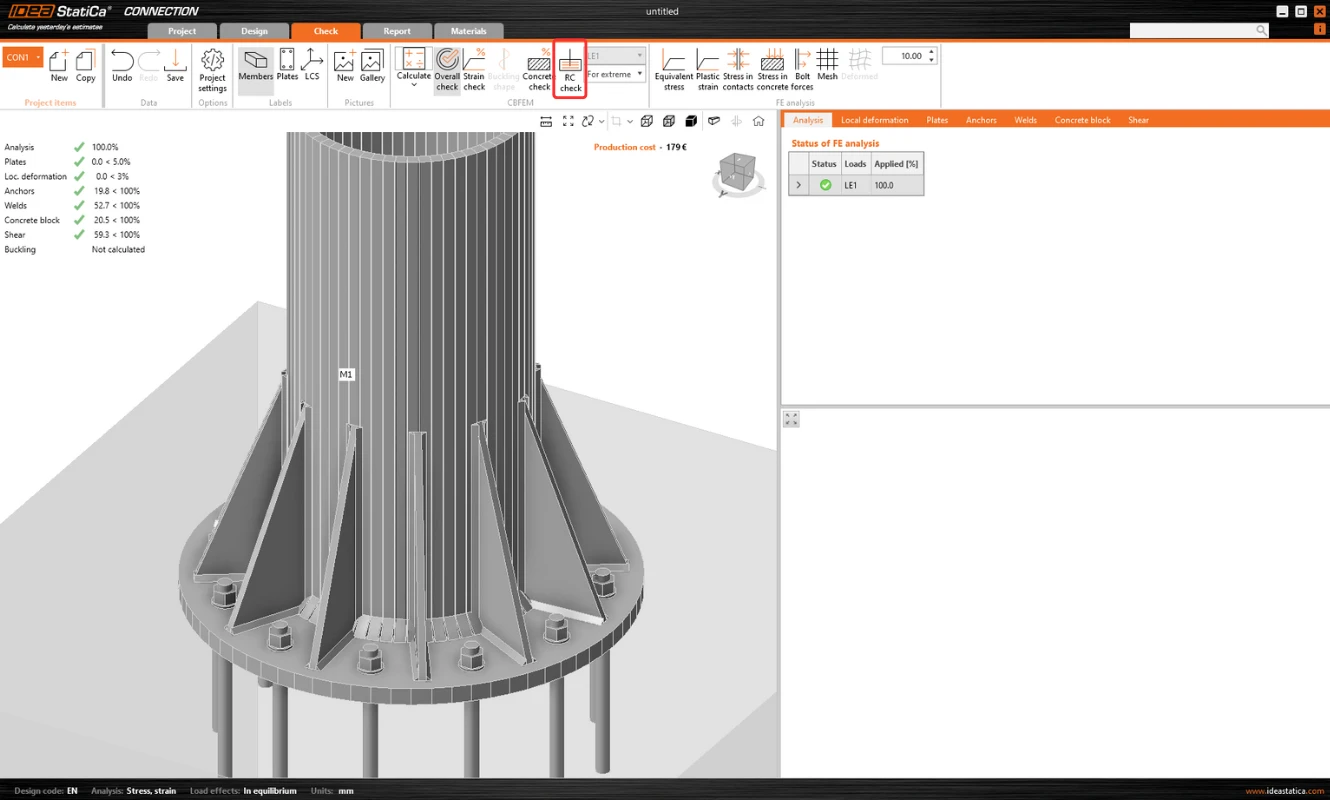
- Der Import ist nur für Verankerungen zulässig. Ist im Connection-Modell kein Betonblock vorhanden, ist der Export nach Detail ("RC check") deaktiviert.
- Das Modell in Connection muss berechnet sein. Sind keine Ergebnisse vorhanden, ist das Export-Symbol ("RC check") deaktiviert. Für die Exportfunktion sind außerdem gültige Lizenzen für die Beton-Anwendungen erforderlich. Andernfalls wird die Exportoption ebenfalls deaktiviert.
- Für den Import/Export ist nur ein Betonblock zulässig.
- Einige Ankertypen werden für den Import nicht unterstützt, und wir empfehlen auch nicht den Export sogenannter Randverankerungen. Eine detaillierte Auflistung der Einschränkungen finden Sie im Artikel: Known Limitations for 3D Detail
Der Anschluss wird importiert, einschließlich
- des Betonblocks
- der Anker
- der Fußplatten
- der Lasten
Zusätzliche Informationen und Parameter, die entsprechend den zugehörigen Einstellungen in Connection gesetzt werden:
- Schubübertragung (über Anker, Schubknaggen und Reibung)
- Material
- Verankerungstyp
- Verankerungstyp am Ende
- Reibungsbeiwert
Die möglichen Konfigurationen und Ankertypen, die exportiert werden können, sind in den folgenden Artikeln beschrieben:
Export von Connection nach Detail – Schritt für Schritt
Erstellen Sie zunächst ein Modell der Verankerung in Connection gemäß Eurocode/AISC und klicken Sie auf die Schaltfläche „Berechnen“.
Sobald Ergebnisse vorliegen, ist der Export des Fundaments aktiviert. Durch Klicken auf die Schaltfläche „RC Check“ im Menüband erscheint ein Dialog, der nach dem Speicherort und dem Namen der neu zu erstellenden Detail-Datei fragt.
Nach einem erfolgreichen Export wird das Projekt in Detail erstellt. Die Geometrie des Betonblocks und der Fußplatte, die Position und Eigenschaften der Anker sowie die Last werden automatisch nach Detail übertragen. Eine Flächenlagerung an der Unterseite des Betonblocks wird automatisch erzeugt.
Hinweis: Es ist nur erforderlich, die Einstellungen in Z-Richtung zu prüfen. (Für Fundamentfundamente verwenden wir nur Druck mit der Einstellung der Bodensteifigkeit; bei einer durchlaufenden Struktur können wir auch die Zuglagerung aktivieren).
Der kniffligste Teil dieses Prozesses ist der Import der Last. Für jeden berechneten Lasteffekt in Connection werden der entsprechende Lastfall und die GZT-Kombination automatisch in Detail erstellt.
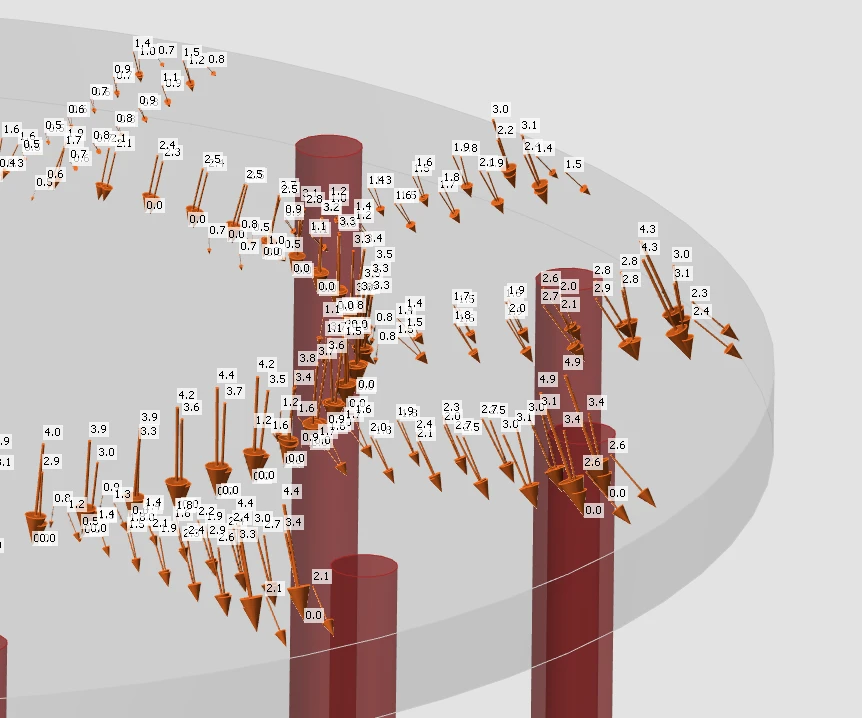
- Die Fußplatte wird durch Kräfte in den Schweißnähten belastet, die als Kräftegruppe modelliert werden. Für die Belastung der Fußplatte selbst wird die importierte Belastung durch eine Kräftegruppe dargestellt, die den Spannungen in den Schweißnähten zwischen der Fußplatte und den Stahlbauteilen im Connection-Modell folgt.
- Anker werden unabhängig von der Fußplatte modelliert und belastet und sind durch Einzellasten axial belastet. Die Belastung der Anker wird in der Szene durch ein Doppelpaar von Pfeilen in entgegengesetzten Richtungen dargestellt. Ein Pfeil stellt die Zugkraft dar, die nur am oberen Ende des Ankers wirkt. Der andere stellt die Druckkraft dar, die auf die Fußplatte wirkt.
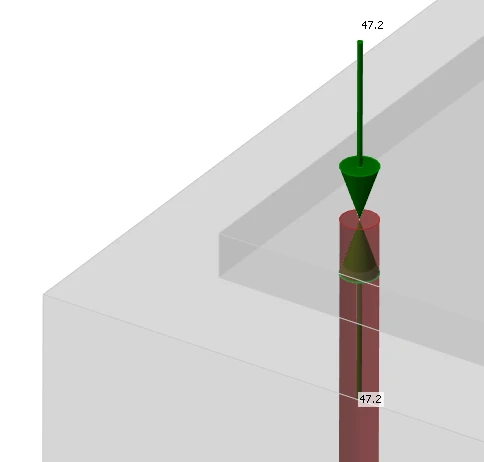
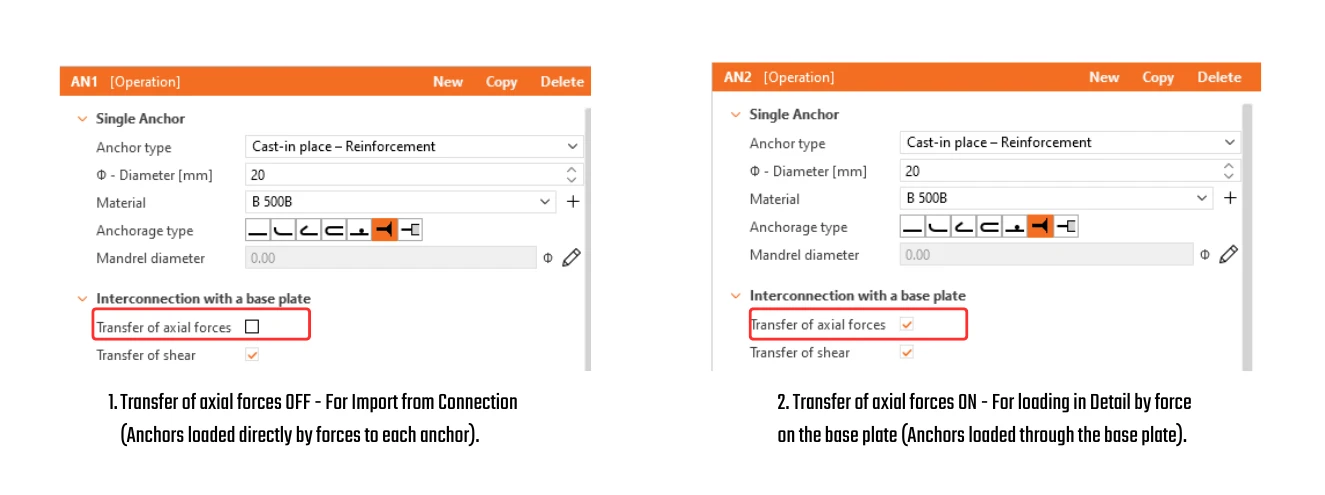
Das Kontrollkästchen „Übertragung von Axialkräften“ ist standardmäßig deaktiviert, da die Anker direkt durch Kräfte belastet werden.
Hinweis: Die folgende Abbildung gilt nicht für einbetonierte Platten, bei denen die Übertragung der Axialkraft nach dem Export korrekt geprüft wird. Der Grund dafür ist im theoretischen Hintergrund beschrieben.
- Die Schubkraft wird gemäß der Einstellung in Connection über eine der folgenden Optionen übertragen – Anker, Schubknaggen oder Reibung. Wird die Schubkraft über Anker übertragen, können Sie einzelne Anker deaktivieren, indem Sie das Kontrollkästchen „Übertragung der Schubkraft“ deaktivieren.
- Wenn Reibung oder Schubknaggen eingestellt sind, wird die Schubkraft in den Ankern im Modell niemals berücksichtigt. (Auch wenn das Kontrollkästchen aktiviert ist.)
Fügen Sie anschließend mit den oben genannten Werkzeugen die erforderliche Bewehrung hinzu und berechnen Sie das Modell. Vergessen Sie nicht, die Bemessungsverbundfestigkeit für Verbund-(nachträglich eingebaute) Anker gemäß den Herstellerangaben festzulegen.
Es ist außerdem ratsam zu prüfen, dass die angegebene Last den Betonblock nicht zum Kippen bringt. Ein Kippen kann durch Eigengewicht oder eine ausreichende Druck-Normalkraft verhindert werden. Ist die resultierende Vertikalkraft positiv (der Block würde vom Auflager abheben), schlägt die Berechnung ebenfalls fehl.
Da der Beton keine Zugkräfte aufnimmt, löst sich die Betondeckung zwischen der unteren Bewehrung und dem Auflager ab.
Eine ausführliche Erläuterung der importierten Kräfte, die auf die Fußplatte oder die Anker wirken und in der Abbildung unten dargestellt sind, finden Sie im theoretischen Hintergrund.
Einweg-Synchronisierung von Connection nach Detail
Die Connection-Anwendung bietet eine Funktion „Update Existing“, um ein Detail-Projekt mit den aktuellsten Connection-Daten zu synchronisieren, wodurch das Modell nicht von Grund auf neu erstellt werden muss.
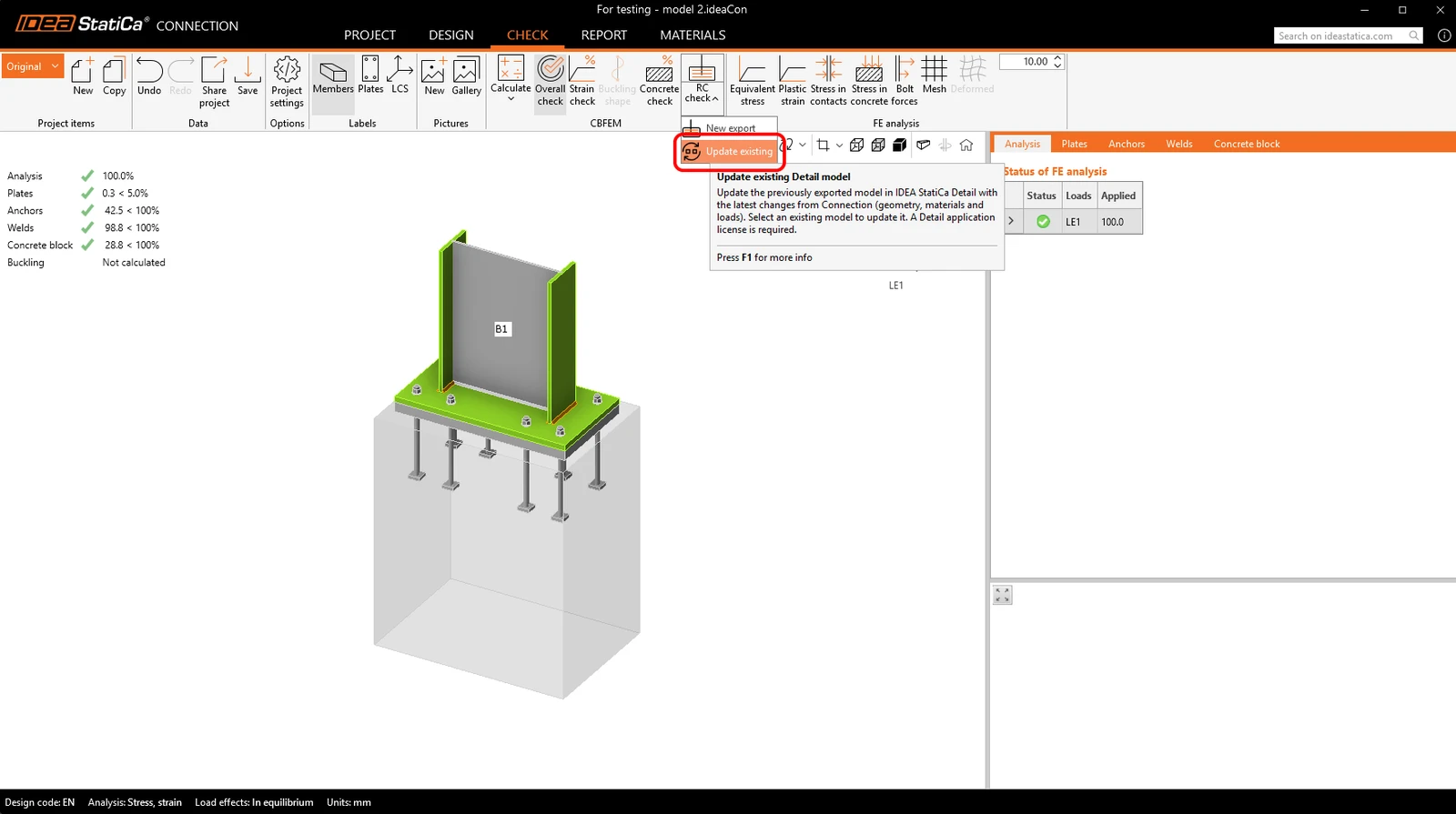
Der Aktualisierungsprozess synchronisiert folgende Daten:
- Betonblock: Geometrie und Material
- Fußplatte / einbetonierte Platte: Geometrie und Material
- Anker / Befestigungselemente: Geometrie und Material
- Lastdaten: Lastfälle, Impulse und Kombinationen
Die Einstellungen werden nicht importiert/synchronisiert, daher muss die Norm immer korrekt eingestellt sein.
Während der Aktualisierung werden ursprünglich aus Connection erstellte Elemente wie folgt behandelt: Bestehende Elemente werden mit den neuen Daten aktualisiert, in Connection nicht mehr vorhandene Elemente werden gelöscht, und neue Elemente in Connection werden dem Detail-Projekt hinzugefügt. Direkt in Detail erstellte Elemente bleiben unverändert, einschließlich negativer Volumen, Schnitte, boolescher Operationen, Bewehrung, Platten, Anker und Lastfälle.
Vor der Aktualisierung fordert das System zur Erstellung einer Sicherungskopie auf, und Sicherungskopien werden automatisch im selben Ordner gespeichert, um die Wiederherstellung des vorherigen Zustands zu gewährleisten.
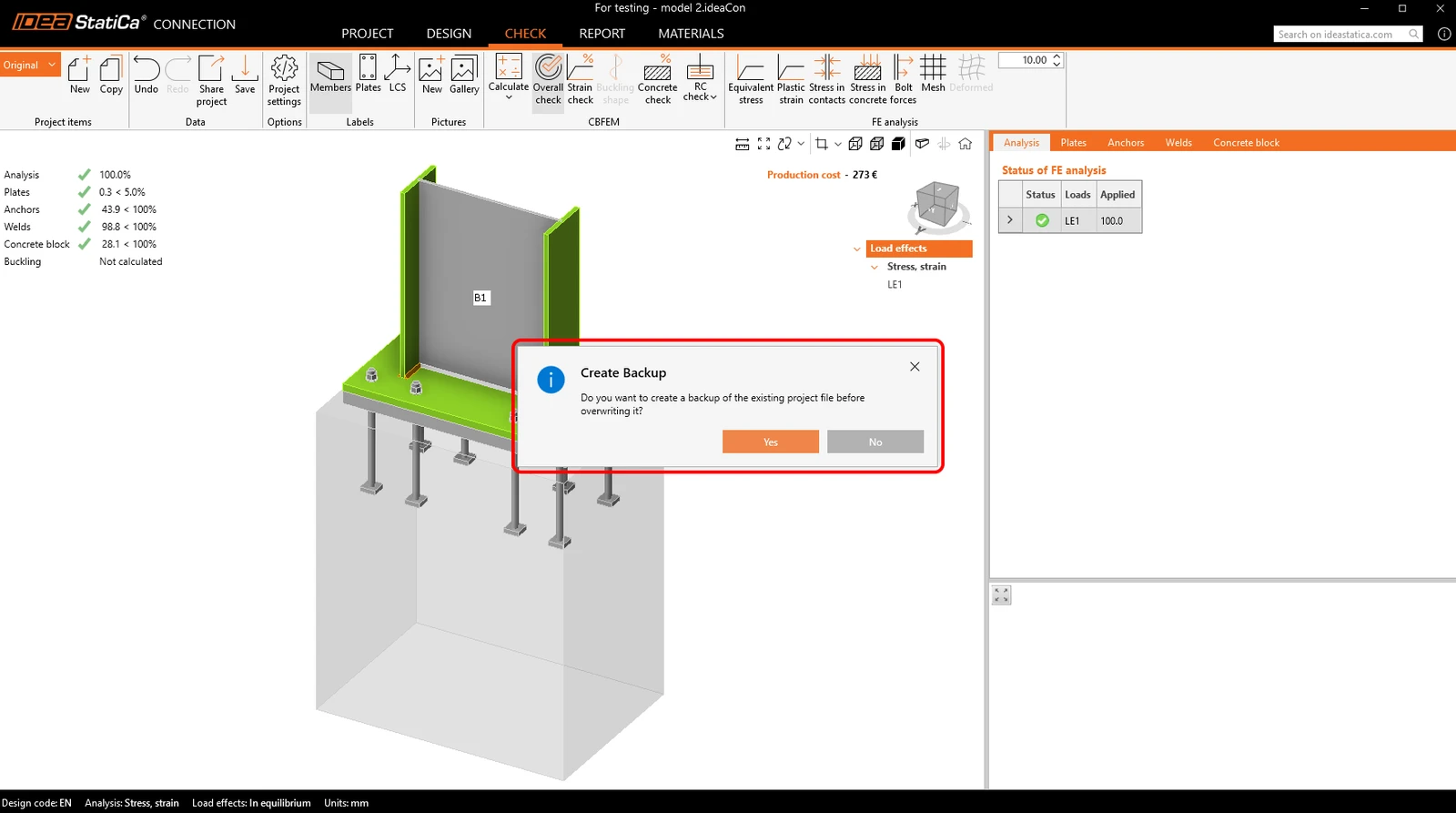
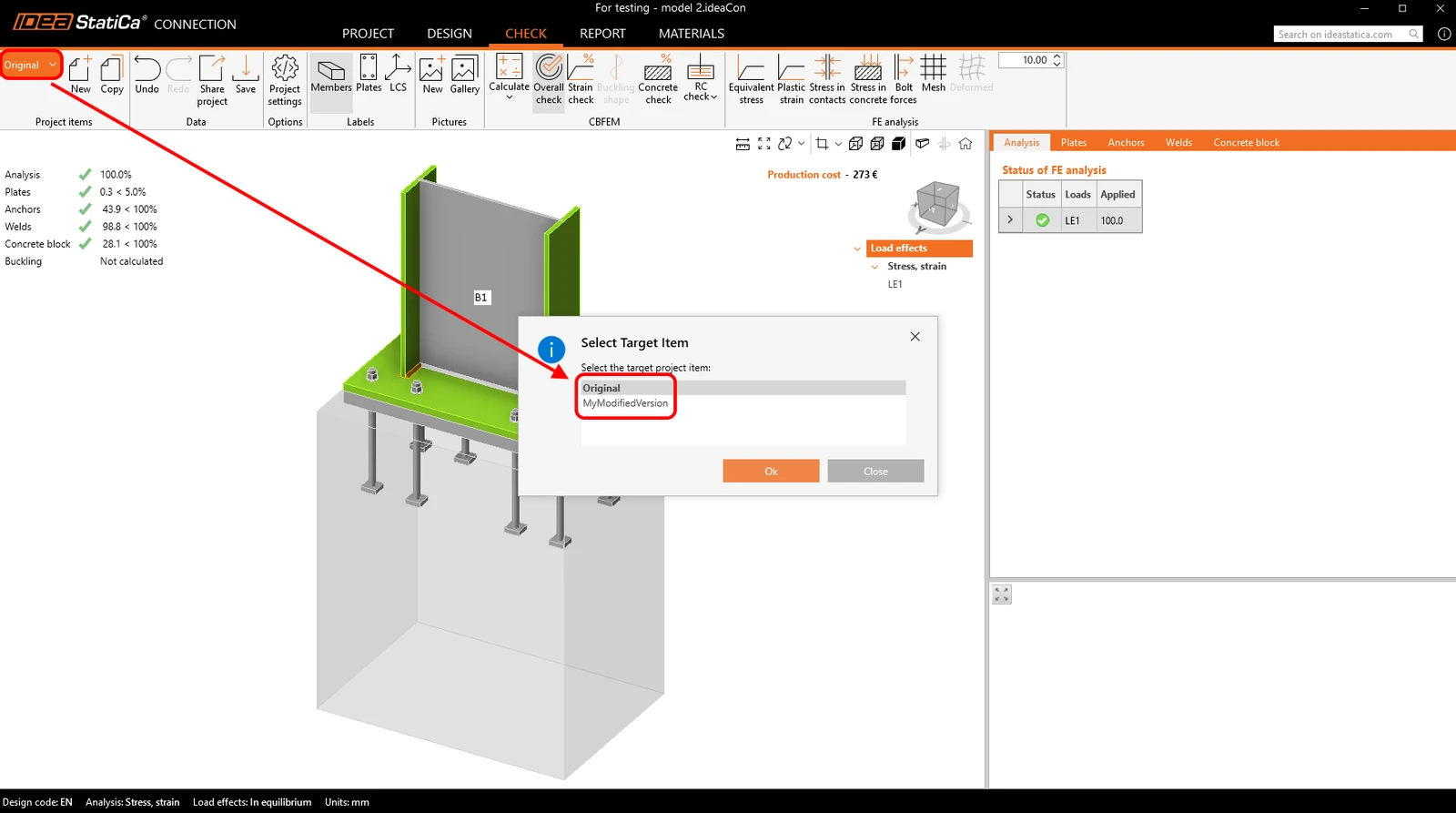
Der Arbeitsablauf unterstützt mehrere Projektelemente sowohl in Connection als auch in Detail. Es ist möglich, ein Connection-Projektelement zu kopieren, um eine Variante zu erstellen, und diese dann mit dem entsprechenden Detail-Projekt zu synchronisieren. Aktualisierungen werden auch für Detail-Projekte mit mehreren Projektelementen unterstützt, sodass alle relevanten Daten konsistent bleiben.
Hinweis: Veröffentlicht in IDEA StatiCa Version 24.1. für EN. Schrittweise verbessert durch die Implementierung von AISC, das Hinzufügen von Optionen für Verankerungselemente und die Verfeinerung der Einschränkungen. Dieser Artikel, einschließlich der vollständigen Funktionalität, gilt ab Version 26.0. Die einzelnen Änderungen sind in den Release Notes ersichtlich.
Testen Sie noch heute die neuen Funktionen von IDEA StatiCa
Laden Sie die neueste Version kostenlos herunterErgebnisse
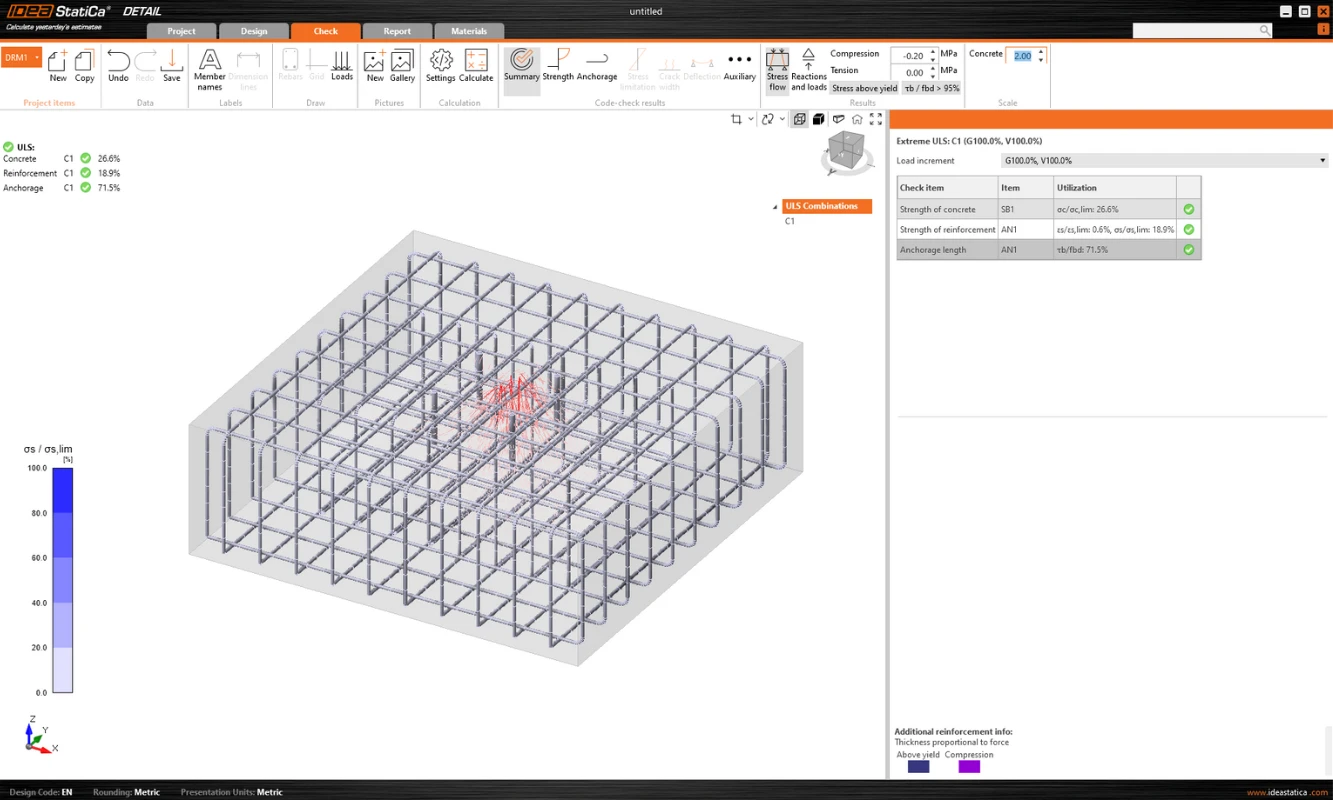
Die Darstellung der Ergebnisse ist der in 2D Detail sehr ähnlich. Es gibt jedoch einige wesentliche Unterschiede, insbesondere bei den Ergebnissen für Beton und für Anker. Im folgenden Abschnitt gehen wir alle verfügbaren Ergebnisse durch und konzentrieren uns dabei auf die genannten Unterschiede. Im Register „Nachweis“ können Sie insgesamt 4 Arten von Ergebnissen anzeigen:
- Zusammenfassung
- Festigkeits- und Ankernachweis auf Grundlage von Normen
- Verankerung der Bewehrung
- Weitere zusätzliche Ergebnisse
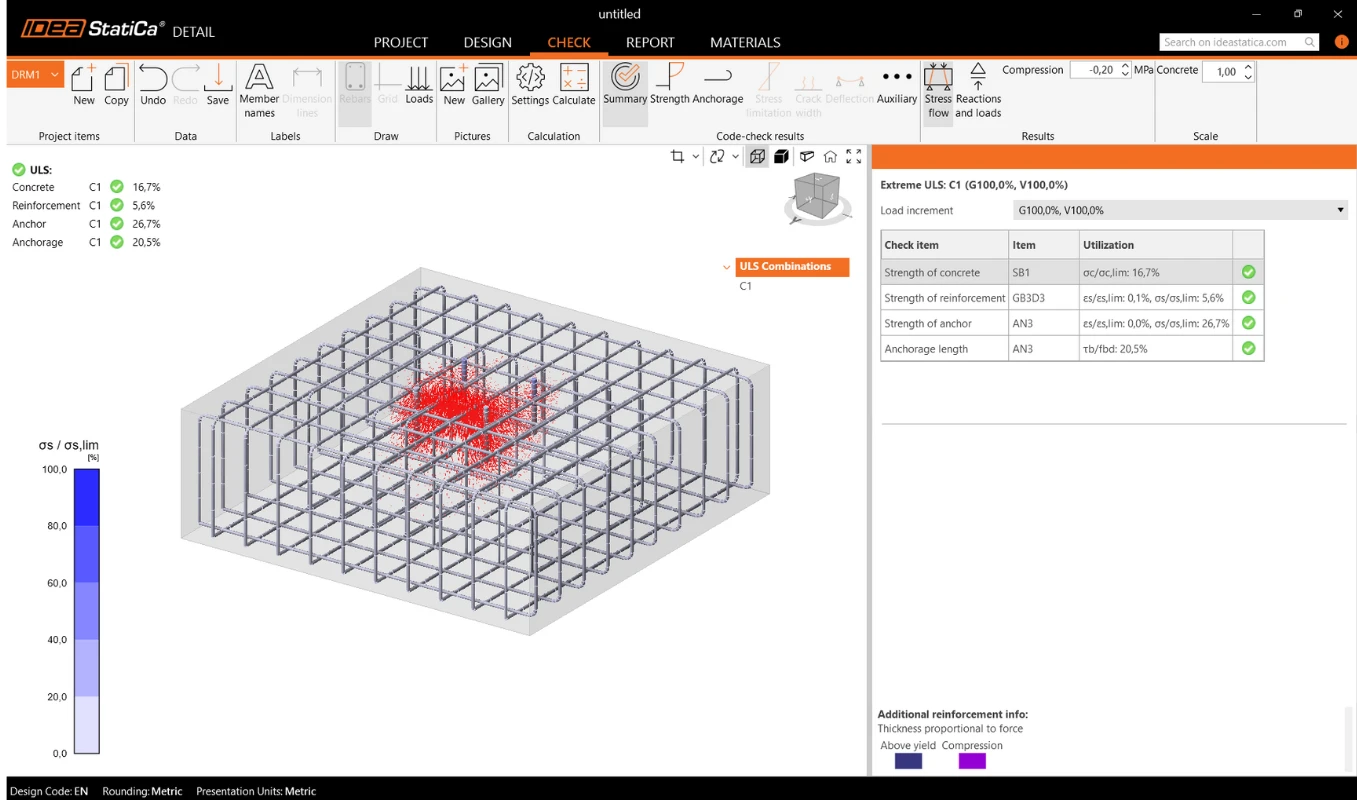
Der Spannungsfluss in den Zusammenfassung-Ergebnissen zeigt Ihnen die Vektoren der Hauptdruckspannungen im Beton sowie die Ausnutzung der Bewehrung und der Anker, um Ihnen einen grundlegenden Überblick zu verschaffen.
Festigkeitsnachweis von Beton, Bewehrung und Ankern
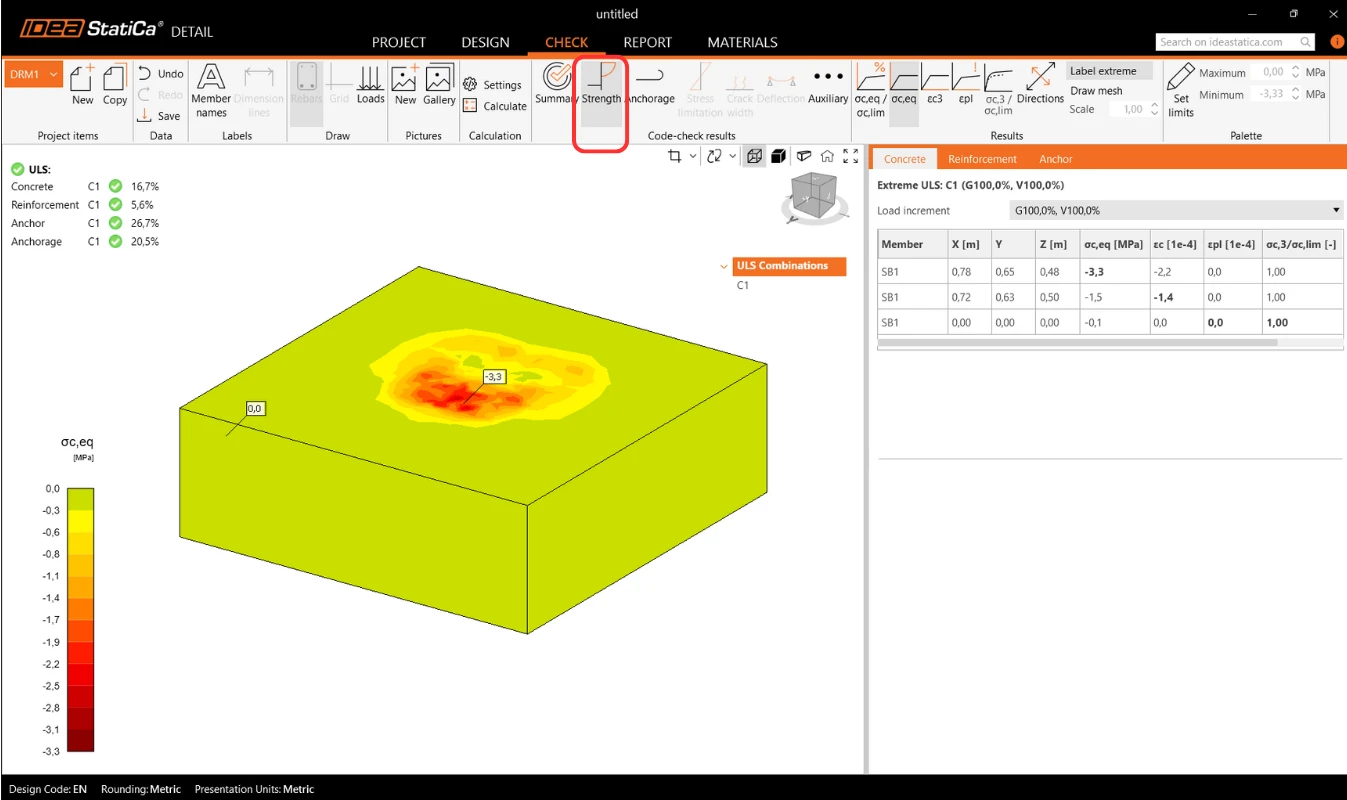
Im Festigkeitsnachweis können Sie die Umlagerung von Spannungen und Dehnungen für Beton anzeigen. In der oberen Multifunktionsleiste in der Ergebnis-Symbolleiste können Sie steuern, was angezeigt wird. Es ist auch möglich, die Verhältnisse σc,eq/σlim und ε/εlim sowie die plastische Dehnung, den Grad der Triaxialität σc3/σlim und die Richtung der Hauptspannung für Beton anzuzeigen. Alle Ergebnisse im Festigkeitsnachweis beziehen sich auf den Grenzzustand der Tragfähigkeit.
Hinweis: Lesen Sie dazu bitte den Theoretischen Hintergrund, in dem σc,eq definiert ist. Alternativ können Sie diesen Verifizierungsartikel lesen, in dem dieses Phänomen erläutert und anhand eines bekannten triaxialen Versuchs verifiziert wird: Triaxiale Spannung – der Effekt der aktiven Umschnürung
Die Materialien können in den Eigenschaften umgeschaltet werden.
Der Nachweis der Bewehrung erfolgt auf sehr ähnliche Weise, wobei wiederum die Grenzwerte mit der berechneten Spannung bzw. Dehnung verglichen werden - σs/σlim und εs/εlim.
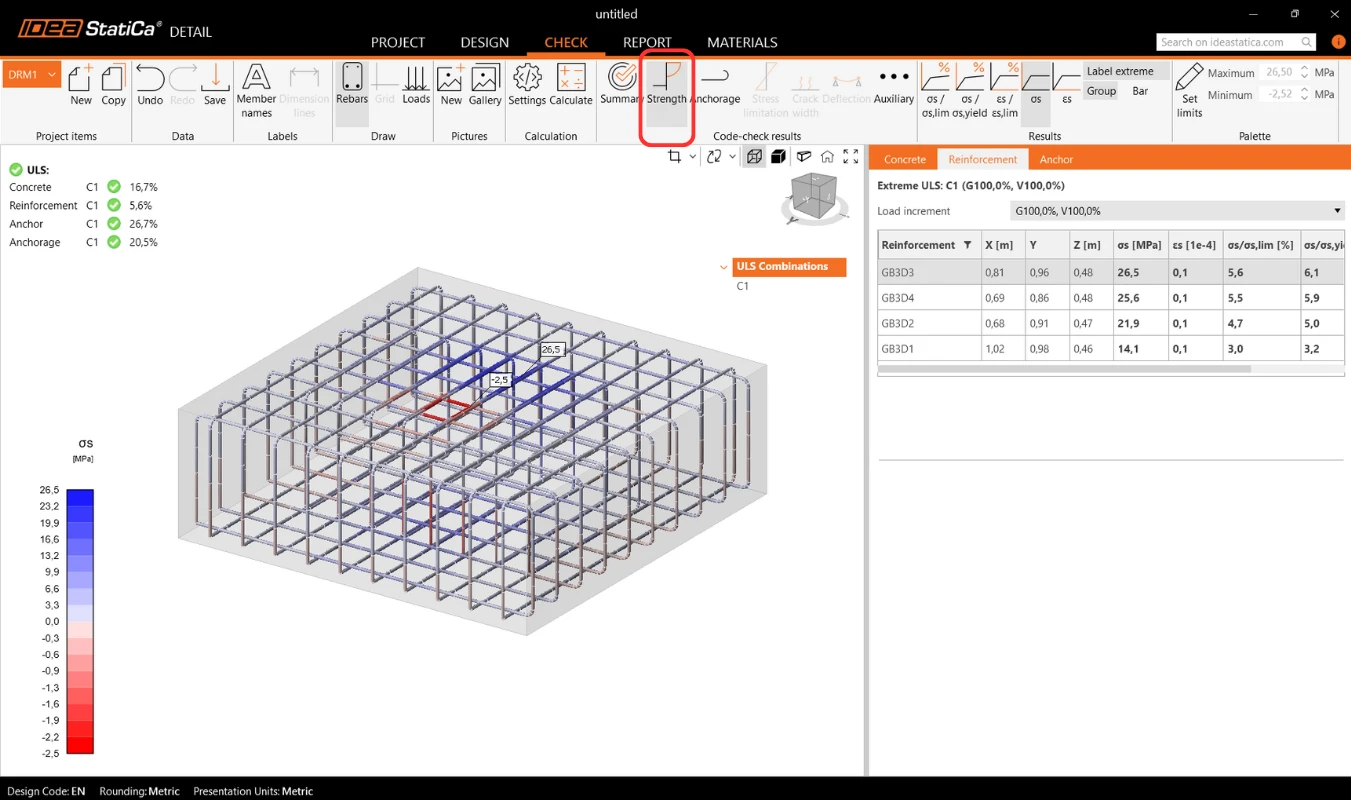
Für die Anker gibt es zwei Nachweise. Der eine ist derselbe wie bei der Bewehrung – der Vergleich der Grenzwerte - σs/σlim und εs/εlim.
Hinweis: Möglicherweise stellen Sie fest, dass jeder Anker an mehreren Positionen nachgewiesen wird, die automatisch als Extremfälle berechnet werden.
Normnachweis von Ankern gemäß der Bemessungsnorm
Zusätzlich gibt es normbasierte Nachweise (EN, ACI/AISC, AUS), die empirisch gemäß der Norm durchgeführt werden. Die jeweils berücksichtigte Norm ist in den Einstellungen ersichtlich. Dort kann abhängig von der Art der verwendeten Verankerung (Fußplatte in direktem Kontakt mit dem Beton, vergossene Fußplatte und Fußplatte mit Spalt) sowie entsprechend der erforderlichen Norm nach regionaler Praxis auch eine andere Norm ausgewählt werden.
Implementierte Normen: EN 1992-4, EN 1993-1-8, EN 1994-1-1, ACI318-19, AISC 360-16, AS3600, AS 5216, AS 4100
Die Normeinstellungen können in den Projekteinstellungen geändert werden. Die Kapitel erscheinen entsprechend der Norm, die bei der Erstellung des Projekts ausgewählt wurde. Beim Import aus Connection wird empfohlen zu prüfen, dass dieselbe Norm eingestellt ist.
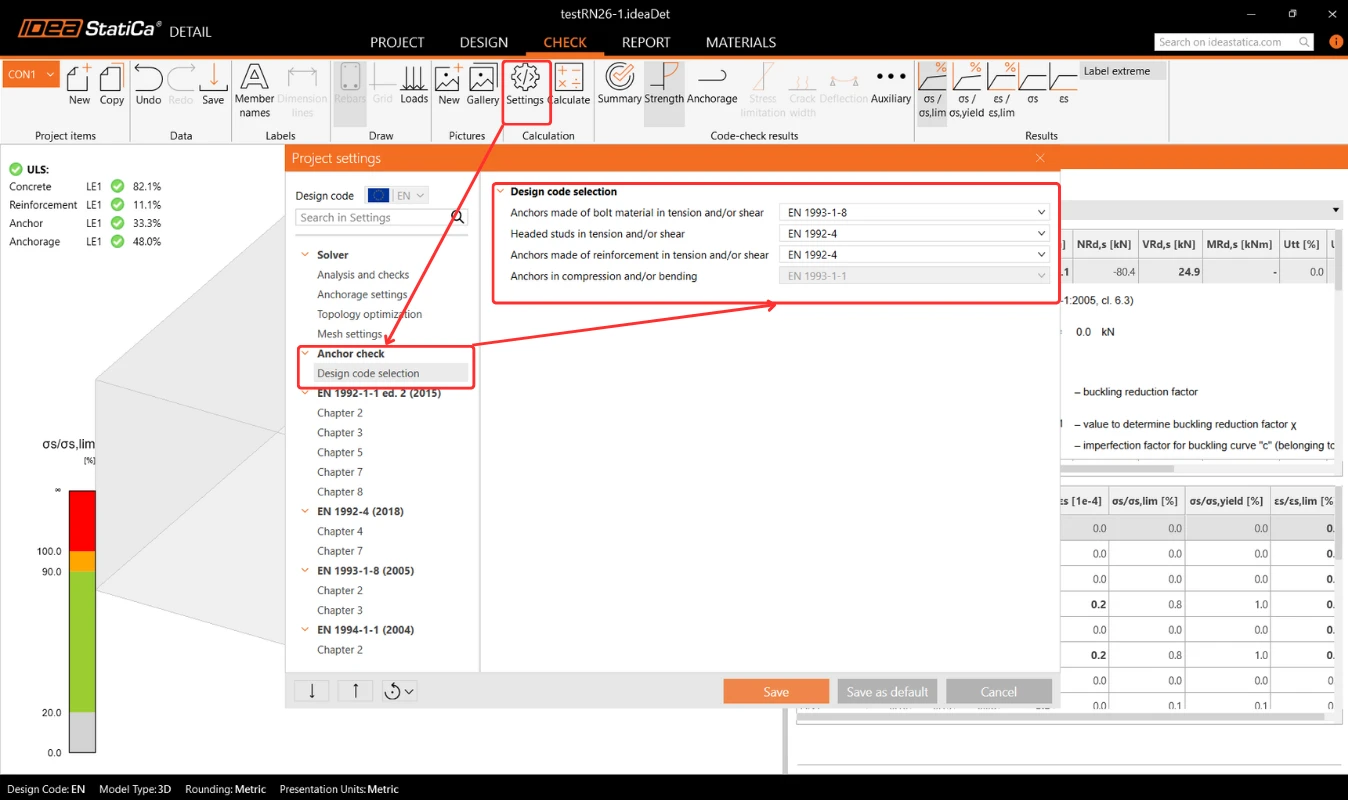
Jede Zeile der Tabelle des Ankernachweises kann erweitert werden, um die angewendete maßgebende Gleichung in der üblichen mathematischen Notation anzuzeigen.
Die Ansicht enthält aktuelle Modellwerte, die direkt aus dem aktiven Projekt abgerufen werden, sowie vollständige Zwischenberechnungen, die die Grundmaterialeigenschaften mit der endgültigen Beanspruchbarkeit verknüpfen. Jeder Eintrag enthält explizite Verweise auf den jeweiligen Abschnitt oder Artikel der Norm sowie Symbolerläuterungen, die angeben, ob sich die Werte aus Materialeigenschaften oder aus Projekteinstellungen ergeben.
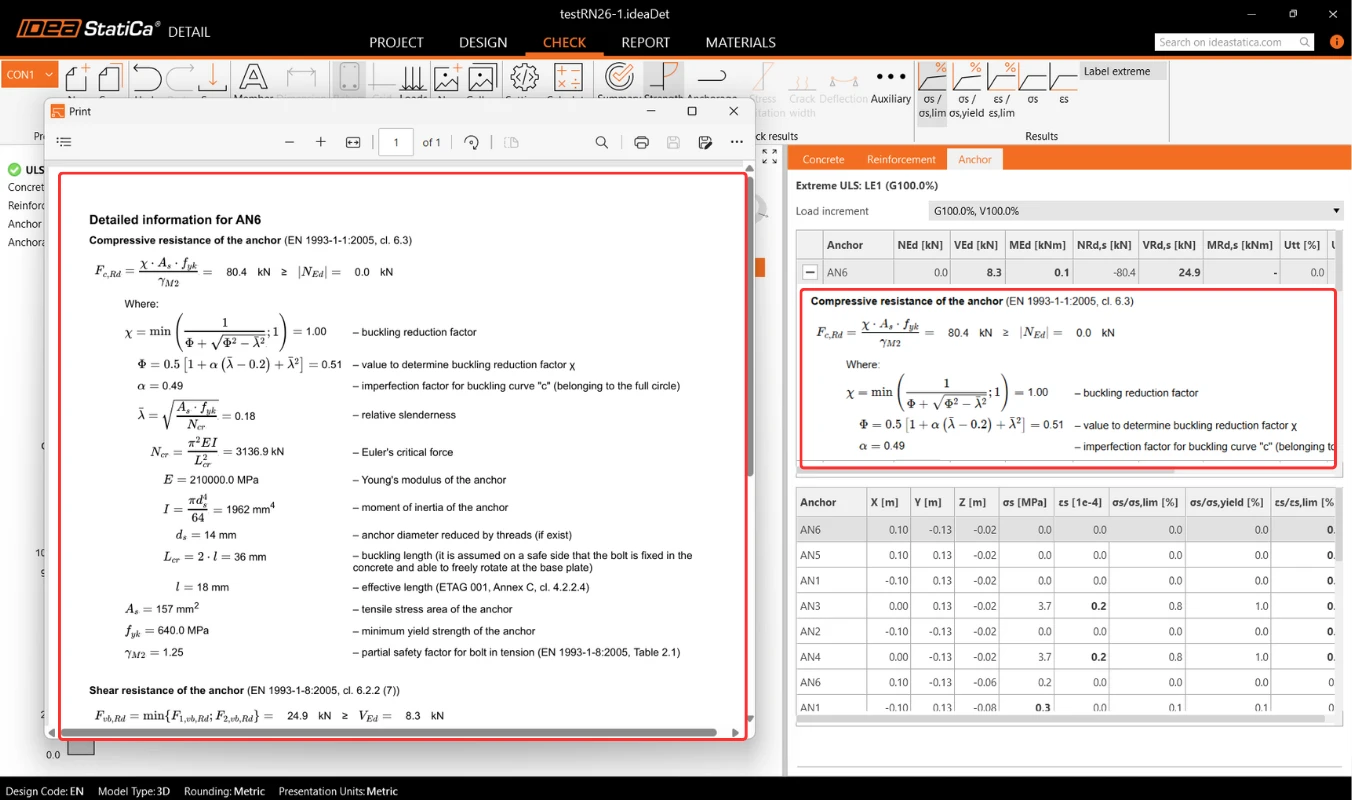
Im Kapitel Theoretischer Hintergrund – Nachweise im Grenzzustand der Tragfähigkeit wird jeder Nachweis einschließlich aller verwendeten Formeln ausführlich erläutert.
Hinweis: Fertiggestellt und veröffentlicht in IDEA StatiCa 26.1.
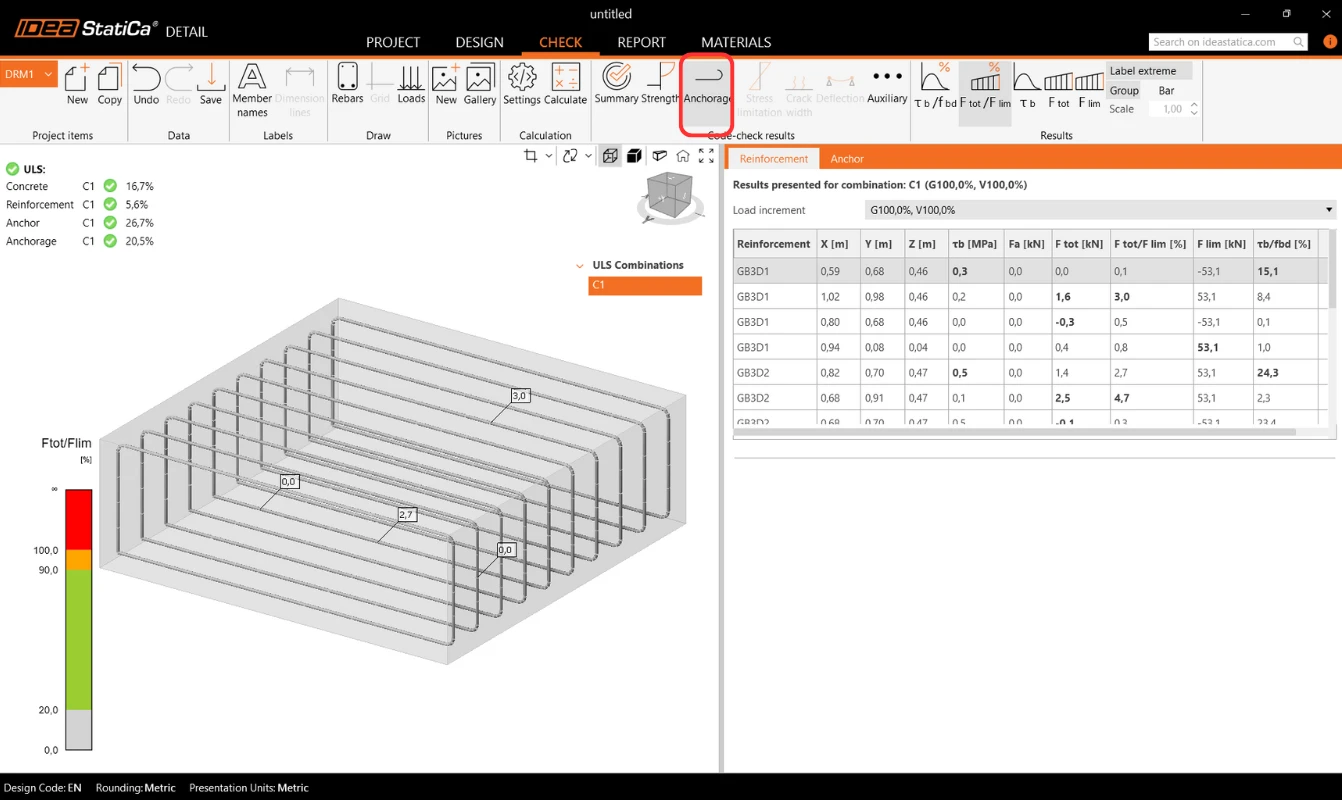
Verankerung der Bewehrung
Der Verankerungsnachweis liefert Informationen zur Verbundspannung und zur Gesamtkraft in der Bewehrung und in den Ankern.
Auflagerreaktionen an Flächenlagern
Der Bereich Reaktionen und Lasten enthält eine Option zur Anzeige der Auflagerreaktionen an Flächenlagern. Die Reaktionen können in zwei Modi angezeigt werden:
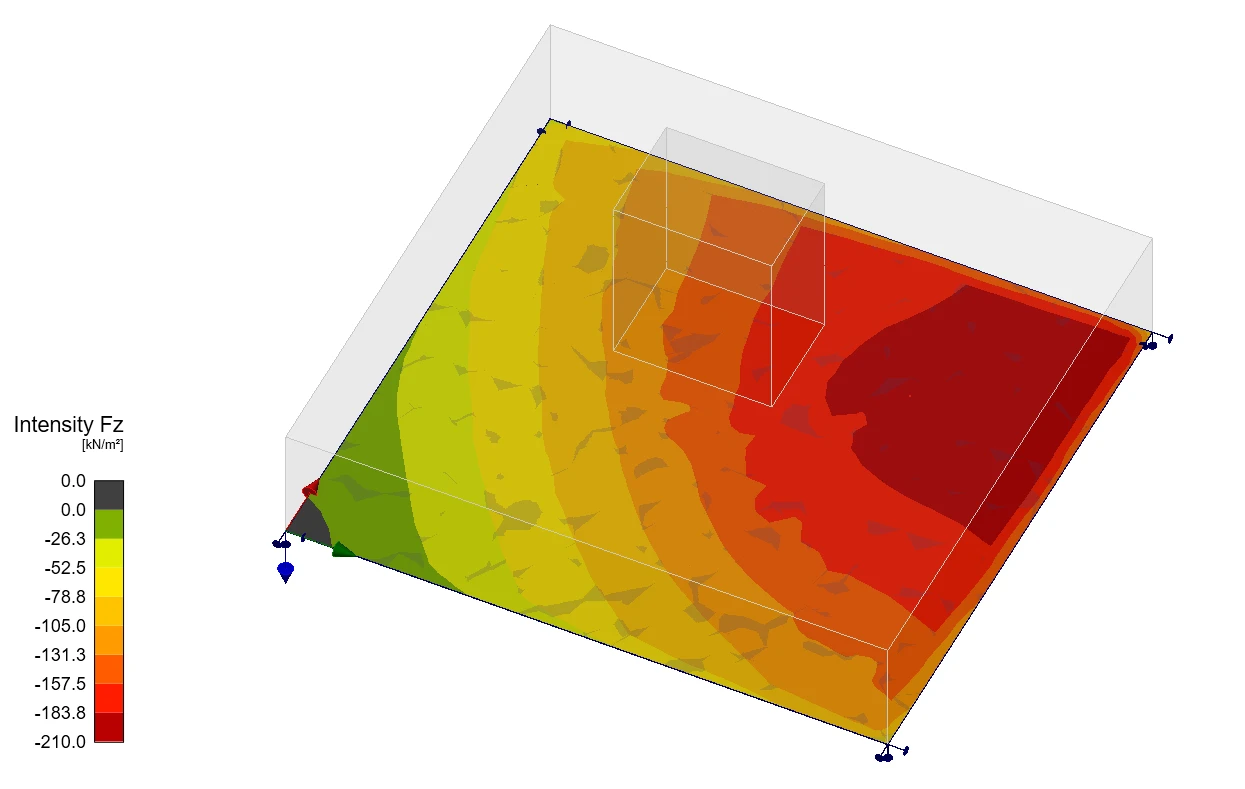
- Intensität – Die Flächenreaktionen werden auf der gelagerten Fläche des Betonkörpers mithilfe von Isobändern dargestellt, um die Verteilung über die Auflagerfläche zu veranschaulichen.
- Resultierende – Die resultierende Reaktion jedes Auflagers wird als Pfeil im Schwerpunkt des Auflagers dargestellt und zeigt Größe und Richtung an.
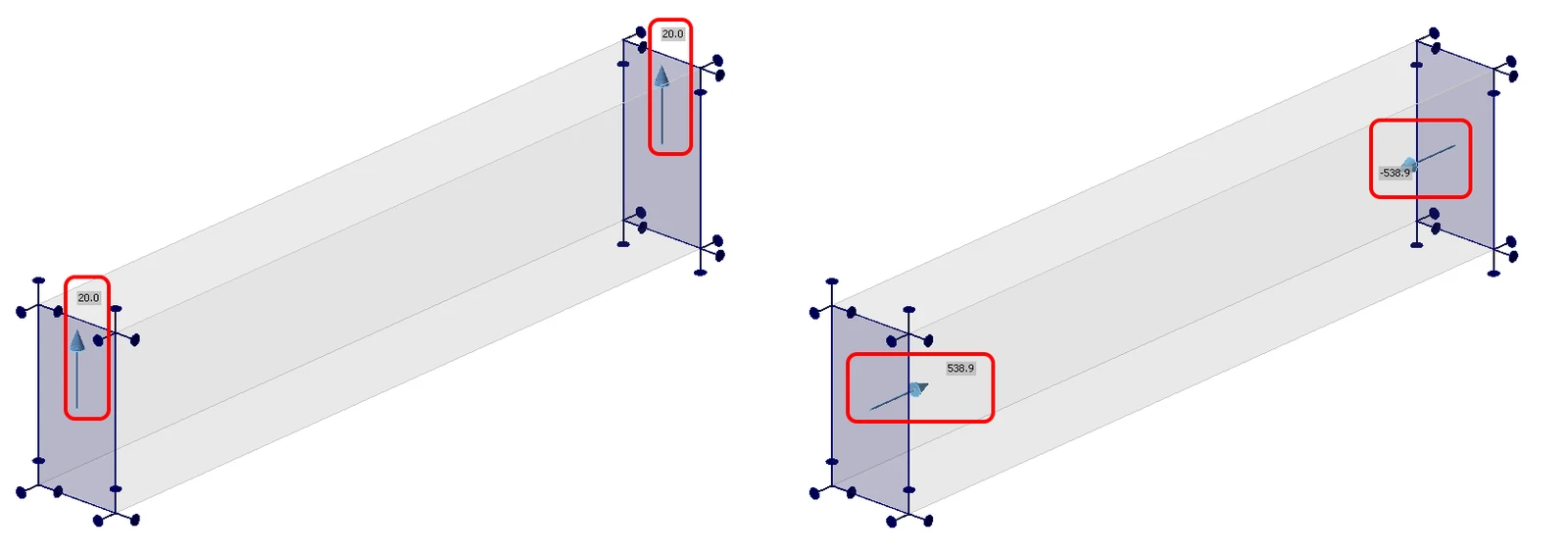
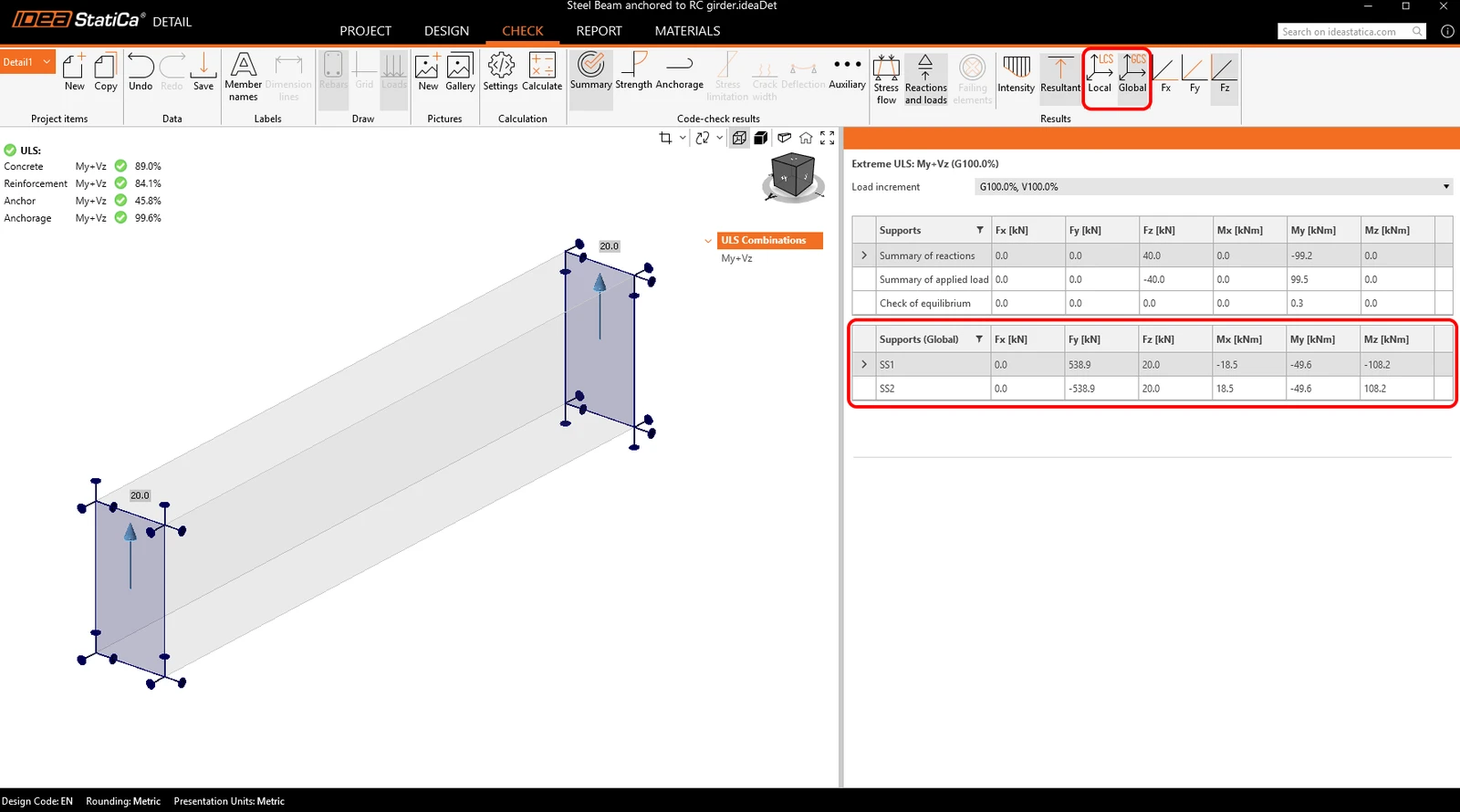
In beiden Modi können die Reaktionen entweder im globalen Koordinatensystem (GCS) oder im lokalen Koordinatensystem (LCS) des Auflagers angezeigt werden.
Eine neue Tabelle im Eigenschaftenraster listet die zusammengefassten Reaktionen der einzelnen Auflager auf, ebenfalls in globalen oder lokalen Koordinaten verfügbar.
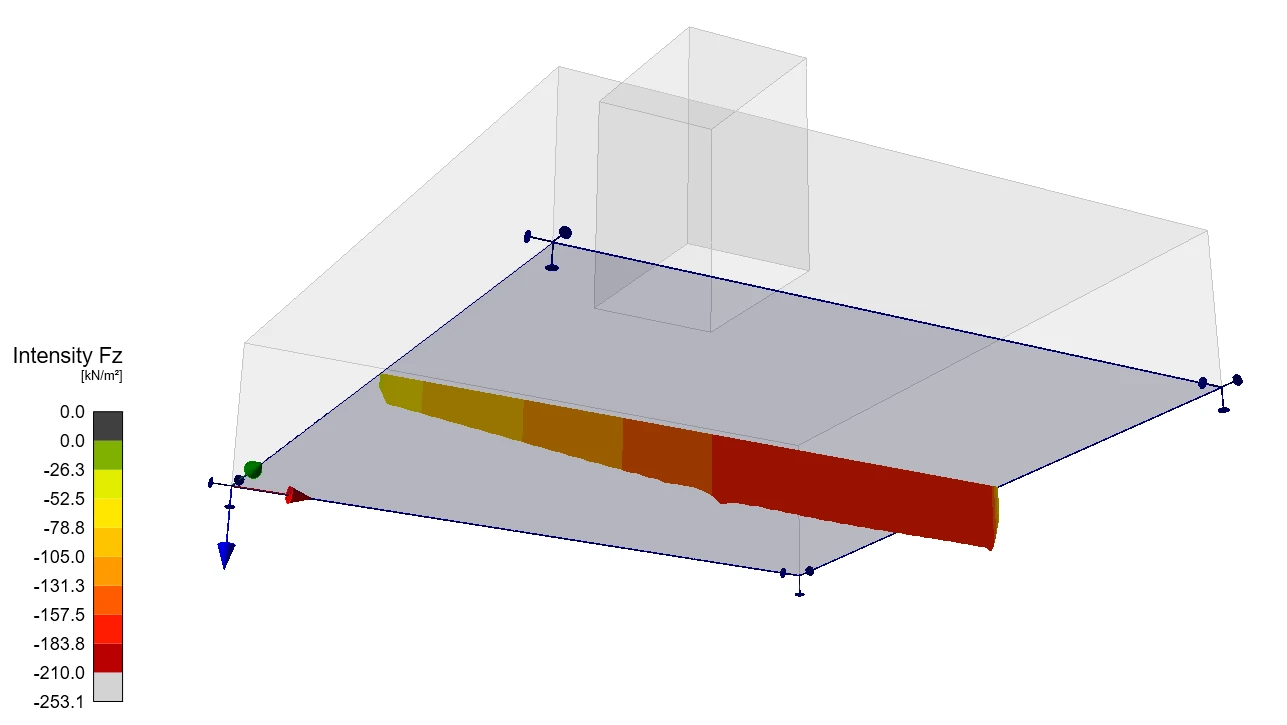
Zusätzlich kann die Verteilung der Reaktionen in vom Benutzer erstellten Schnittansichten visualisiert werden.
Zusätzliche erweiterte Ergebnisse
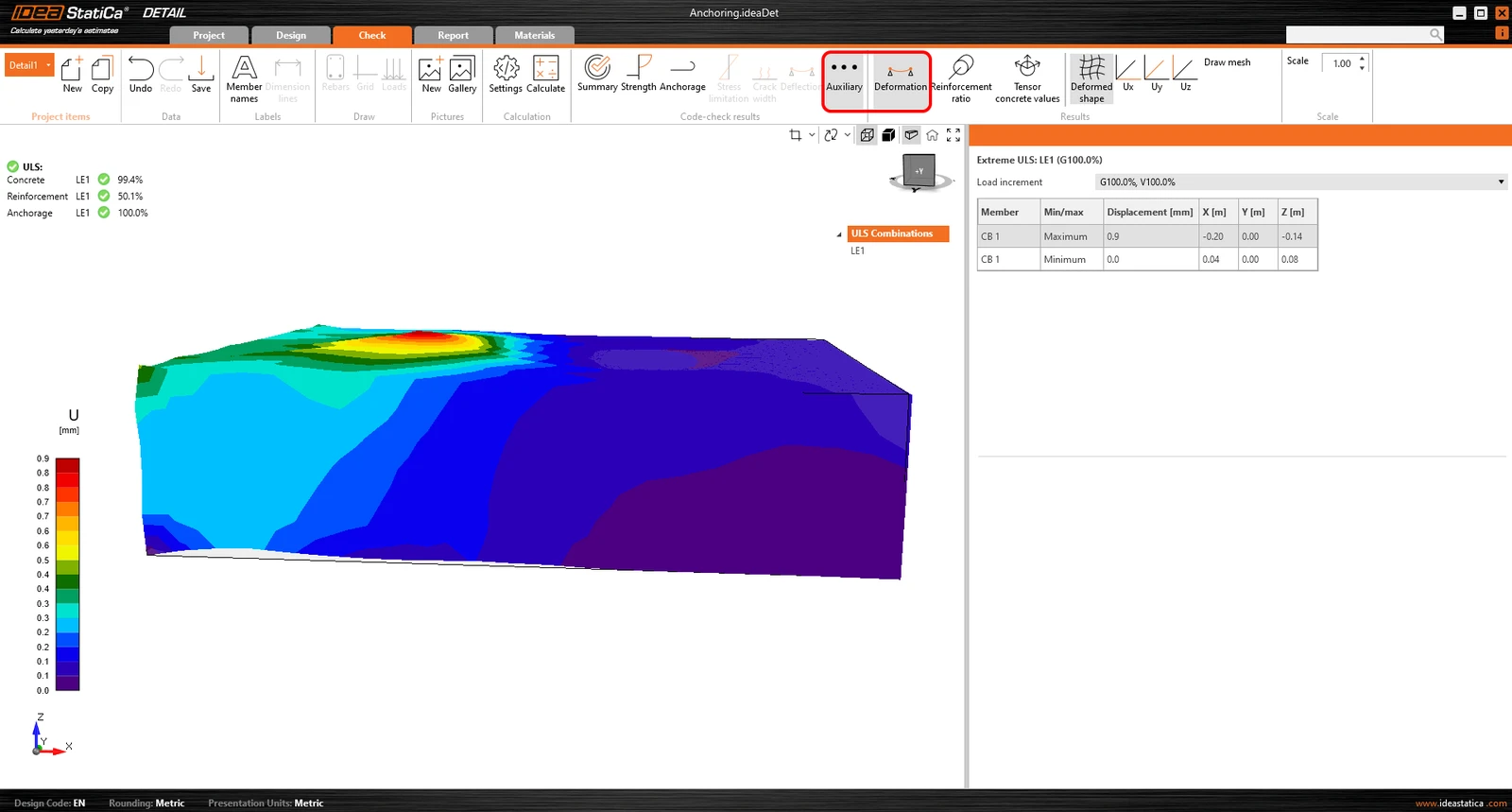
Nicht zuletzt können Sie in der Anwendung die Hilfsergebnisse anzeigen – Verformung, Bewehrungsgrad und Tensorwerte des Betons. Der erste Typ, Verformung, kann skalierte Verformungen des nichtlinearen Modells im GZT anzeigen.
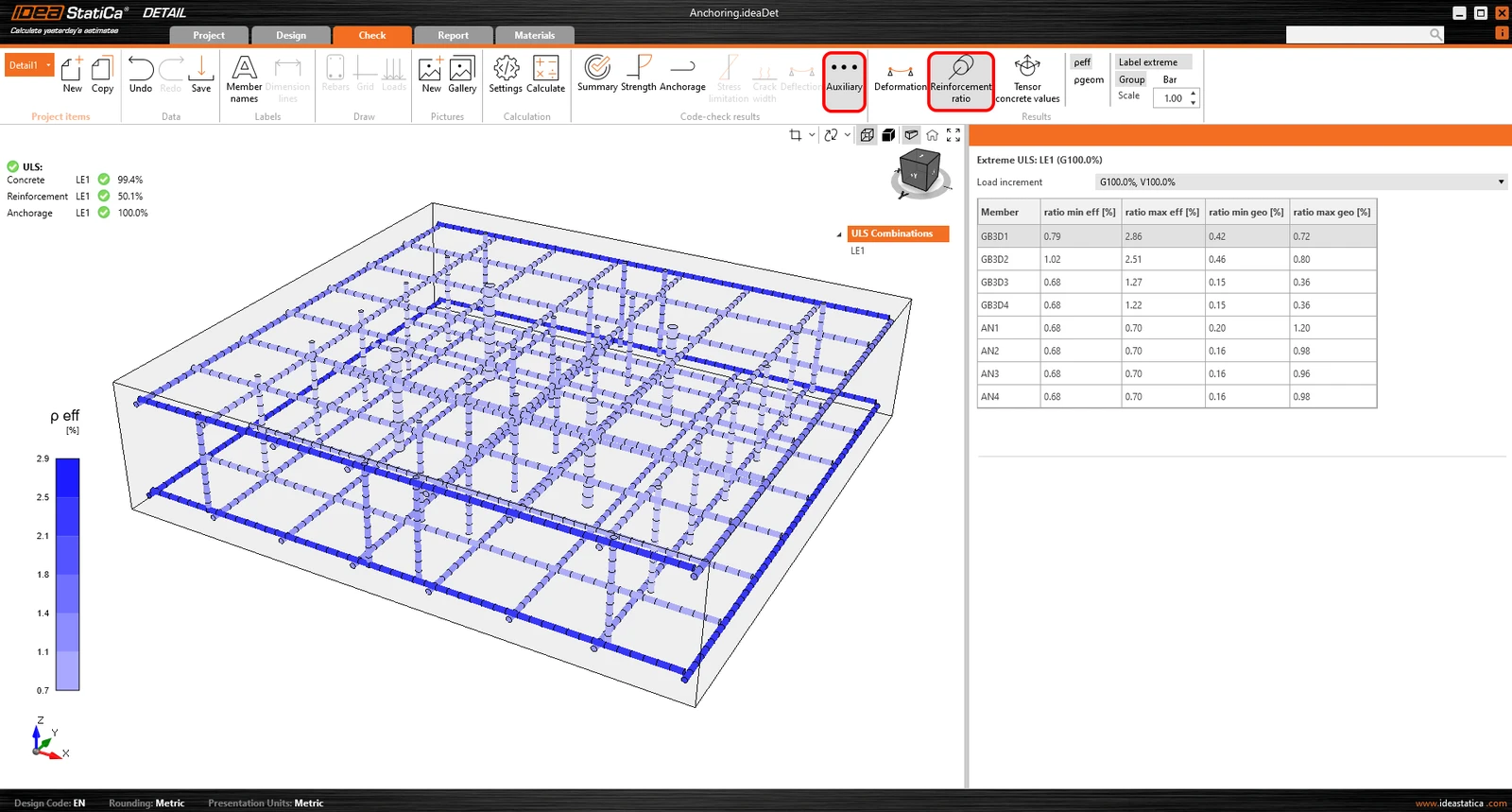
Der Bewehrungsgrad zeigt die Werte, die zur Berechnung des Effekts der Zugverfestigung verwendet werden.
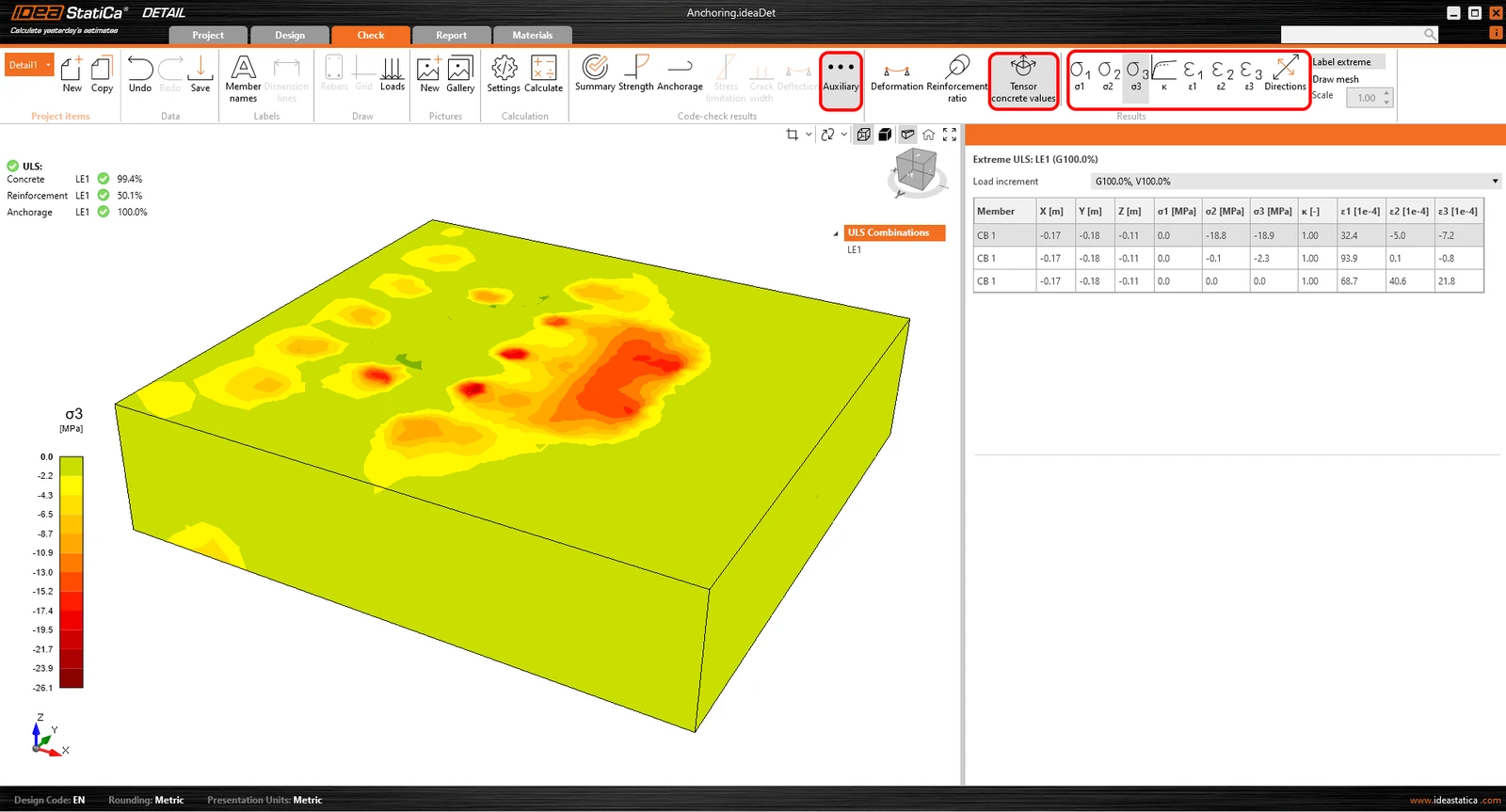
Die Tensorwerte des Betons ermöglichen es, die Intensitäten der Hauptspannungen im Beton und deren Richtung anzuzeigen.
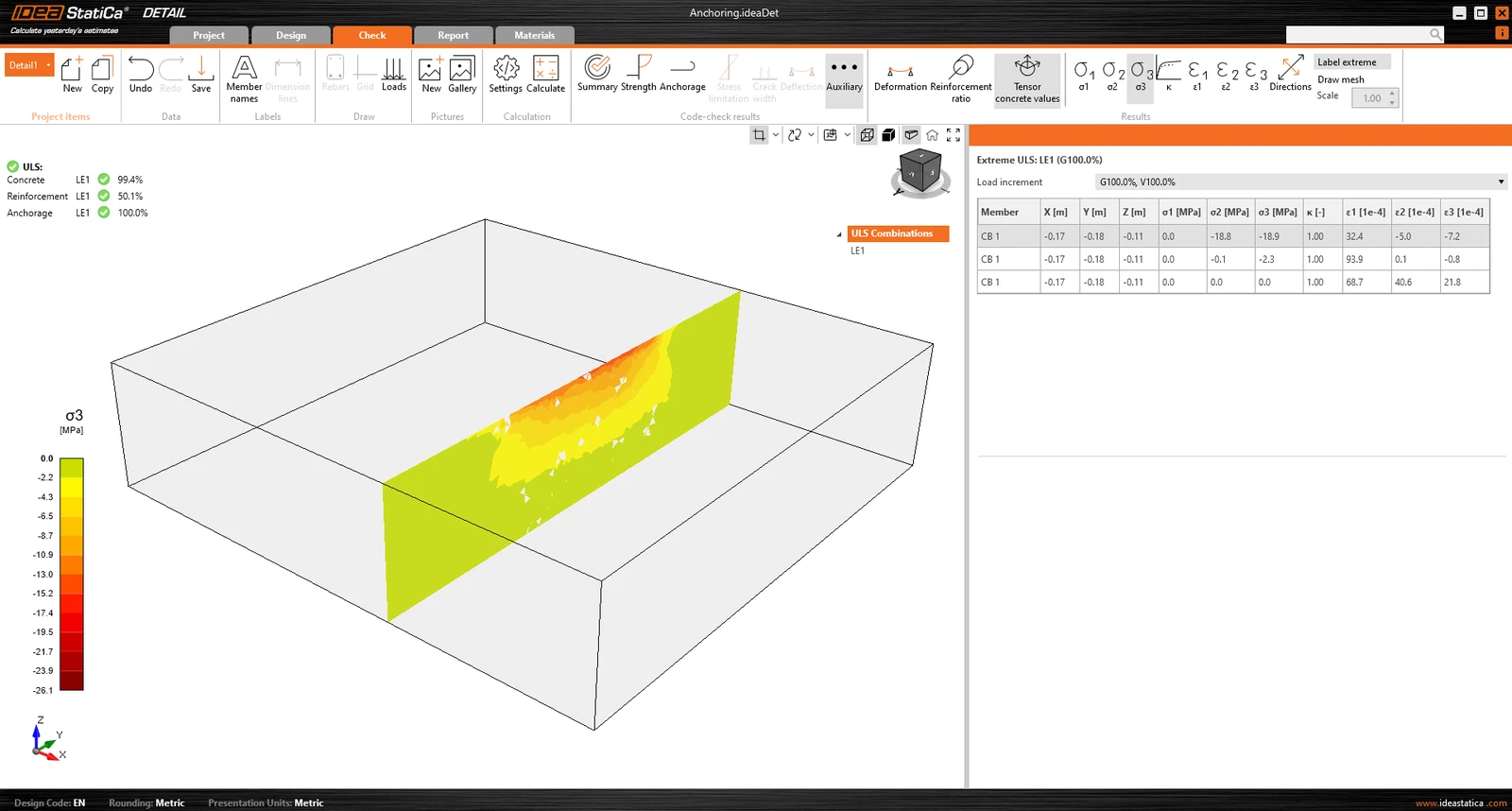
Auch die Ergebnisschnitte können verwendet werden.
Modellverhalten mit Section-Ergebnissen und Spannungsnachweis untersuchen
Section-Ergebnisse ermöglichen Einblick in die Spannungen innerhalb des Betonelements. Es ist möglich, eine beliebige Anzahl von Schnitten in beliebigen Ebenen zu erstellen.
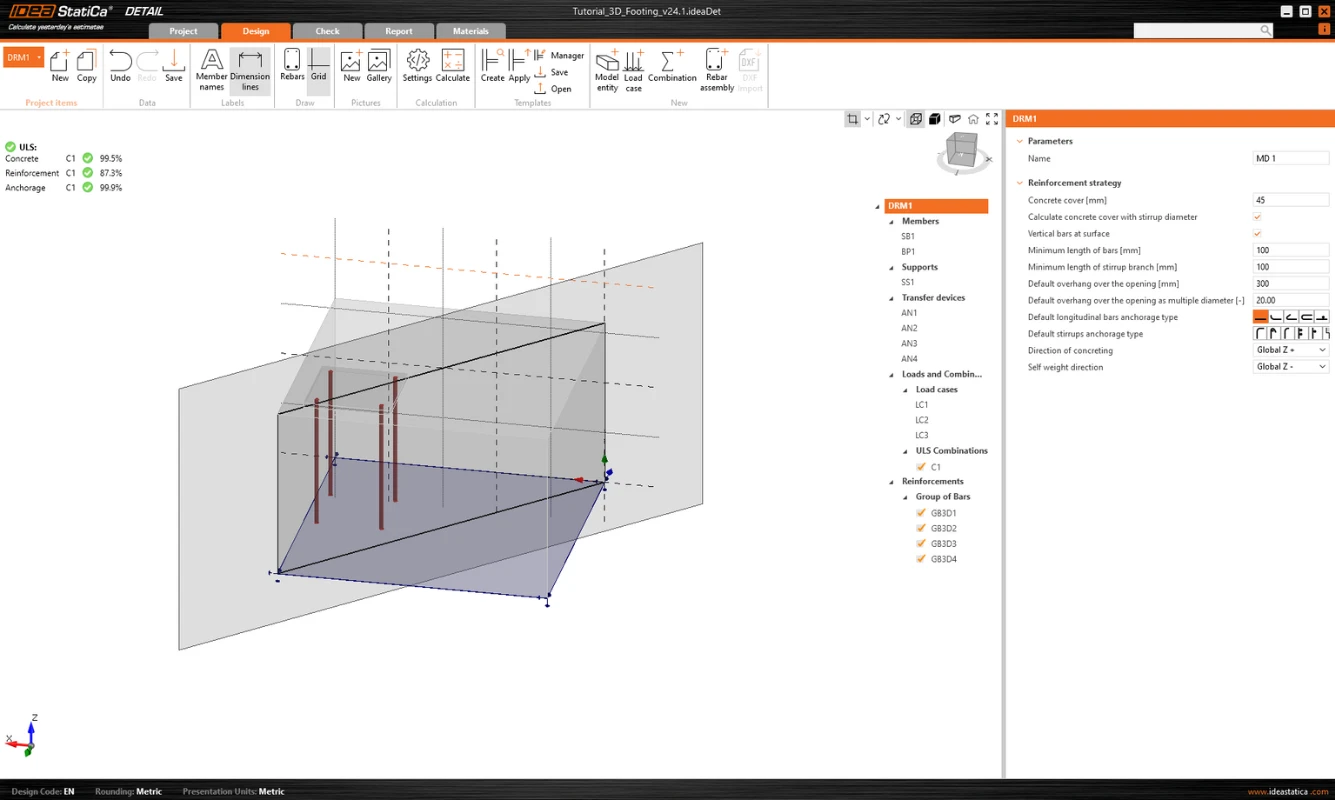
Für 3D-Modelle gibt es eine Option zur Anzeige der Ergebnisse für Beton - Section-Ergebnisse. Um die Schnitte zu definieren oder zu ändern, müssen Sie die Schaltfläche für Schnitte in der Ansichtssteuerung verwenden, die sich oben rechts in der Szene befindet.
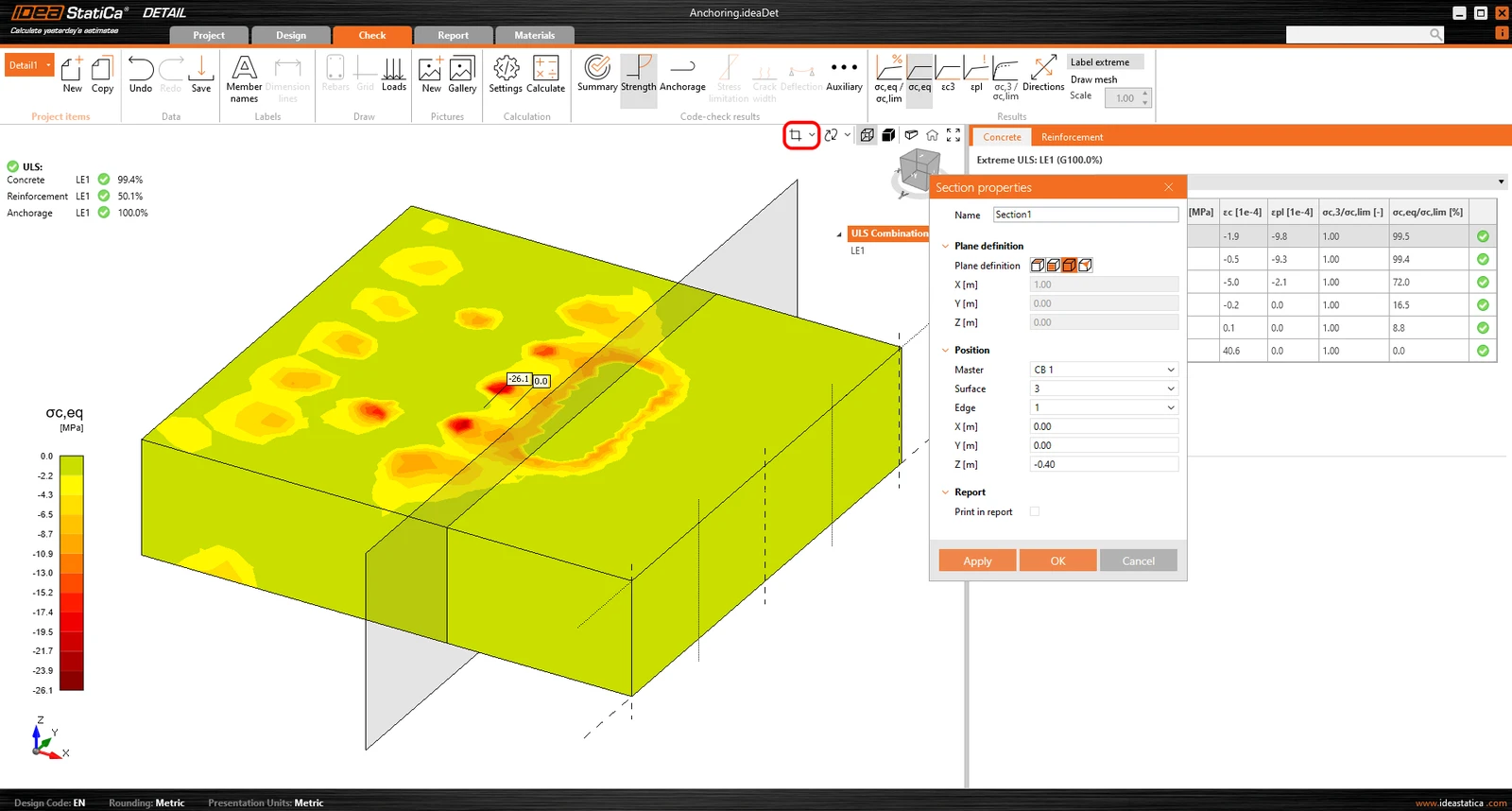
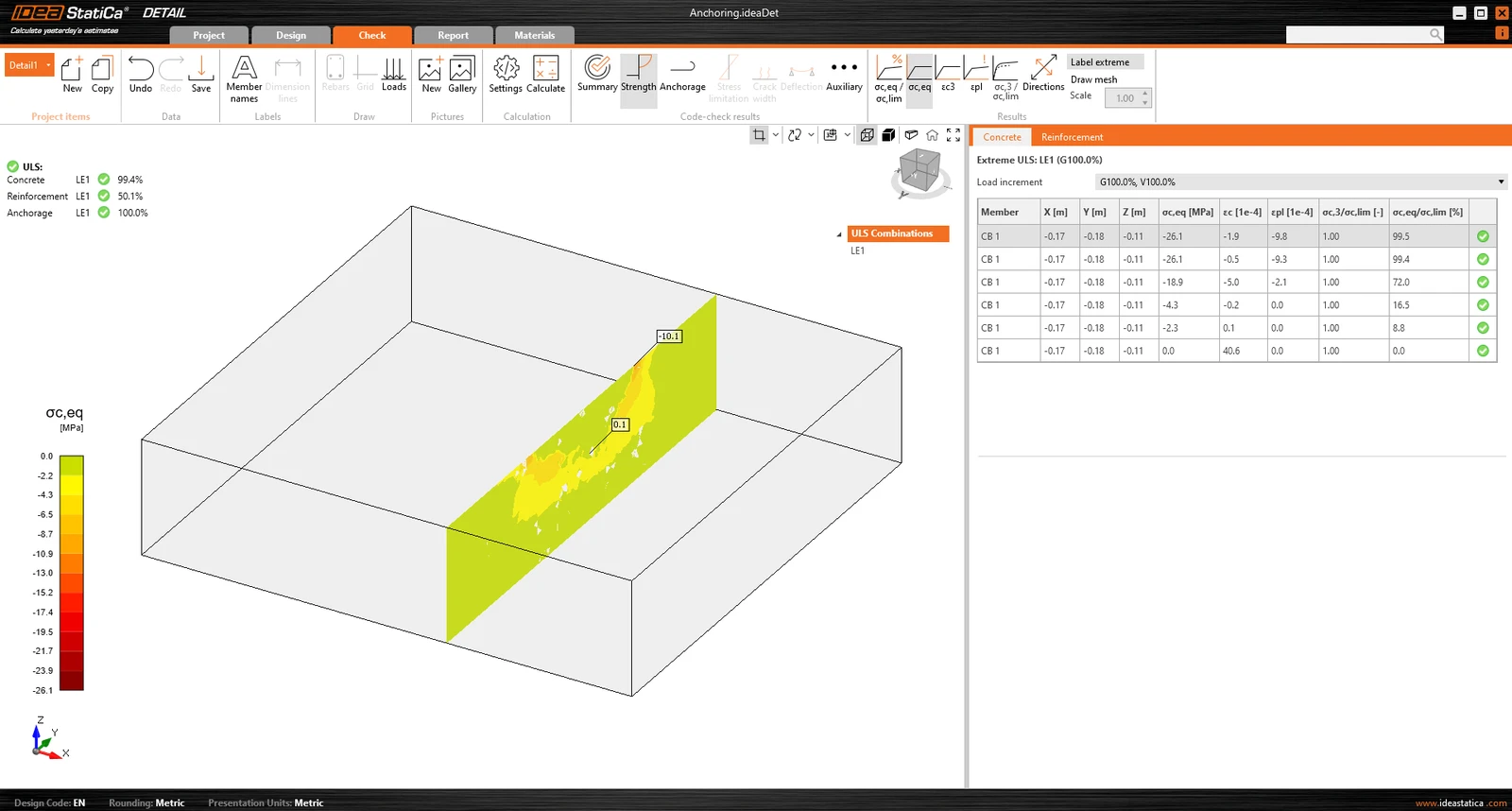
Anschließend können Sie einfach die Schnitt-Schaltfläche aktivieren, und die Ergebnisse werden über den festgelegten Schnitt angezeigt.
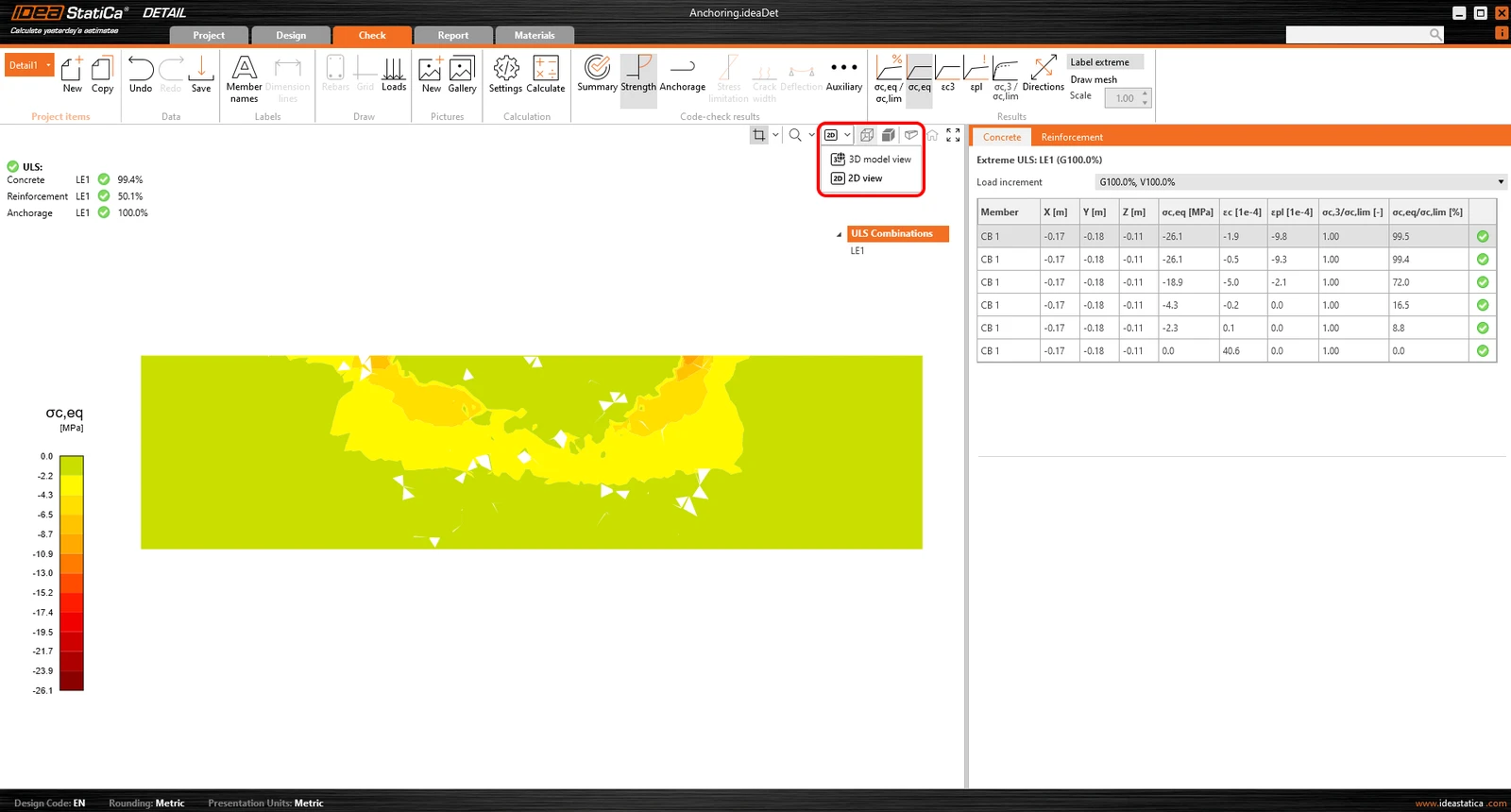
Oder es besteht die Möglichkeit, die Ansicht von 3D auf 2D umzuschalten und den ausgewählten Schnitt zur besseren Übersichtlichkeit in 2D anzuzeigen.
Spannungsnachweis
Für ein besseres Verständnis der Ergebnisse und der im 3D Detail implementierten Theorie wurde die Symbolik deutlich verbessert. Im Abschnitt „Festigkeit“, unter der Betonspannungsbewertung, finden Sie neue Symbole und, vor allem, Tooltips, die die grundlegende Theorie erläutern. Diese Tooltips entsprechen dem theoretischen Hintergrund.
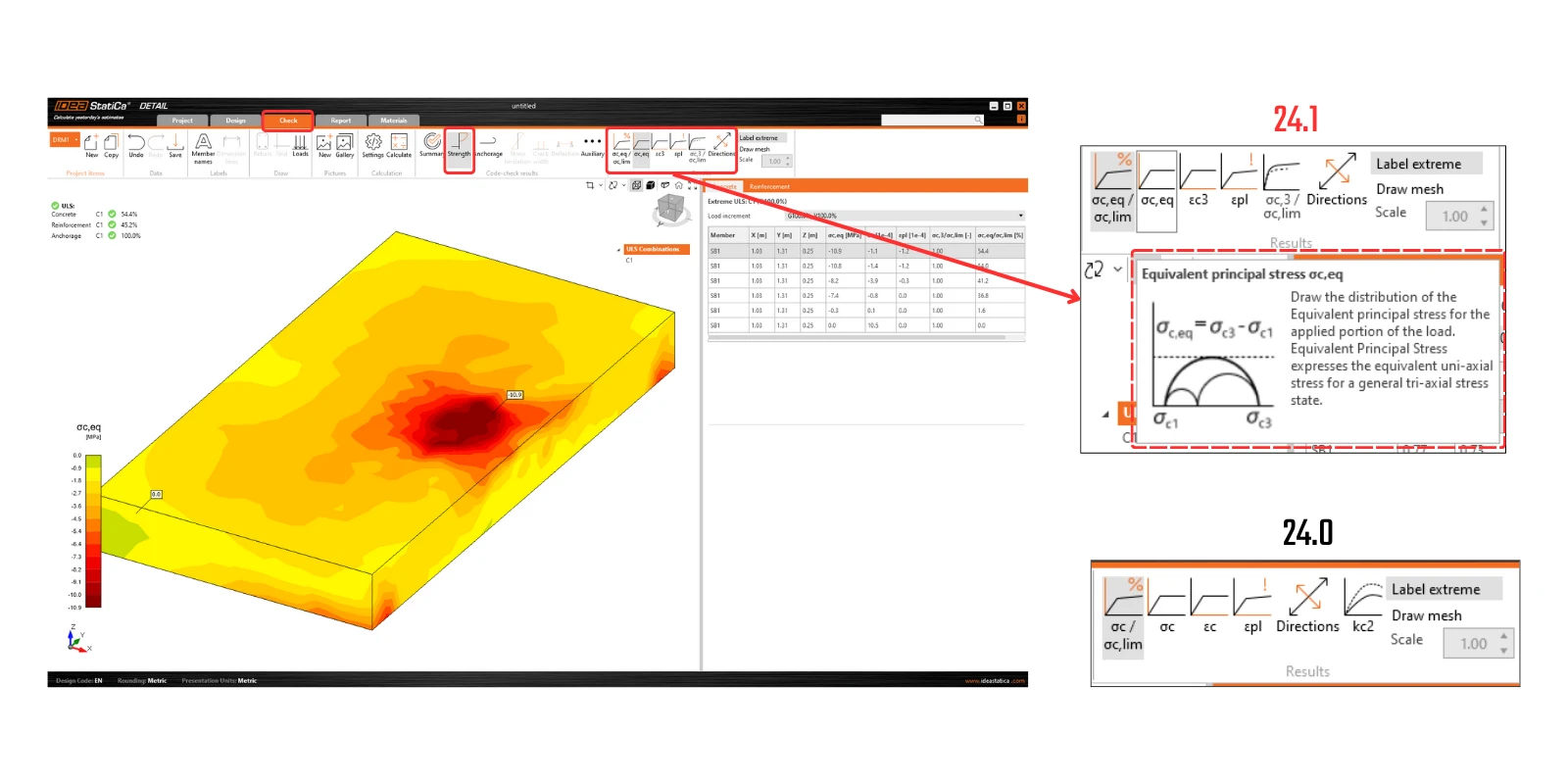
Veröffentlicht in IDEA StatiCa Version 24.0.2
Testen Sie noch heute die neuen Funktionen von IDEA StatiCa
Laden Sie die neueste Version kostenlos herunterBericht
Bericht
Wie in unseren Anwendungen üblich, können alle Ergebnisse in einen automatisch erzeugten Bericht ausgegeben werden.
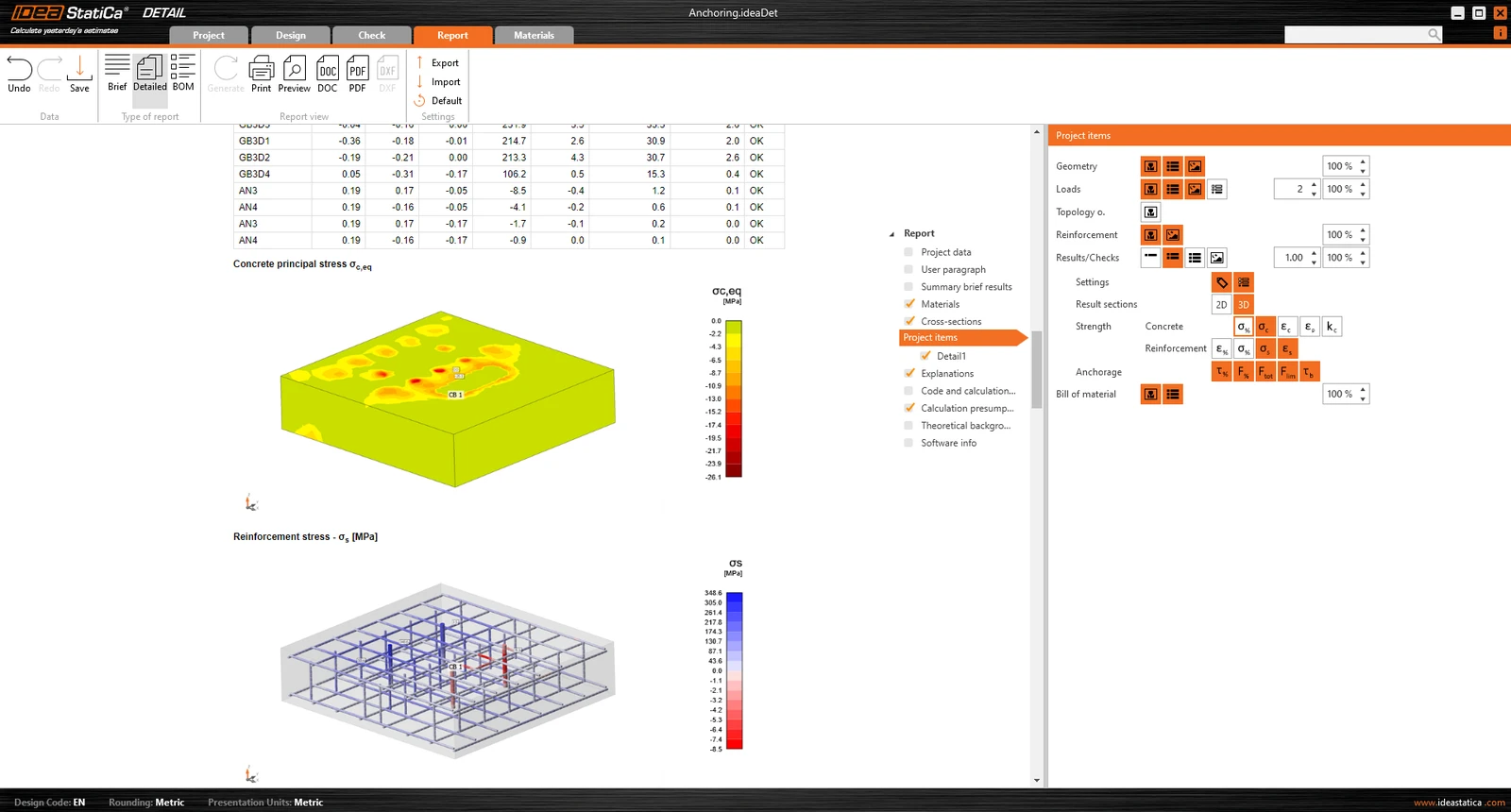
Alle Teile können bearbeitet werden. Die Ergebnisse können ausführlich, in Kurzform oder gar nicht angezeigt werden. Zudem ist es möglich, benutzerdefinierte Ergebnisabschnitte hinzuzufügen.
Ausführlichere Informationen finden Sie in der Beschreibung im Knowledge-Base-Artikel: Bericht in der Detail-Anwendung – das Prinzip ist für das 2D- und das 3D-Modul identisch.
Stückliste (Bill of Material, BOM)
Die Stückliste ergänzt den Standardbericht. Sie fasst Stäbe in Gruppen zusammen, stellt jeden Stab mit seinen Biegemaßen dar, listet jeden Stab nach Größe und Anzahl auf und summiert das Bewehrungsgewicht.
Die Stückliste enthält
- Bewehrungsgruppen – jede Bewehrungsgruppe im Modell, einzeln aufgeführt.
- Stabzeichnungen – für jede Position eine Zeichnung des Stabs mit seinen Maßen, einschließlich der einzelnen Schenkellängen jeder Biegung.
- Stabliste – Durchmesser, Längen und Anzahl für jeden Stab.
- Gesamtgewicht – das Gesamtgewicht der gesamten im Modell verwendeten Bewehrung.
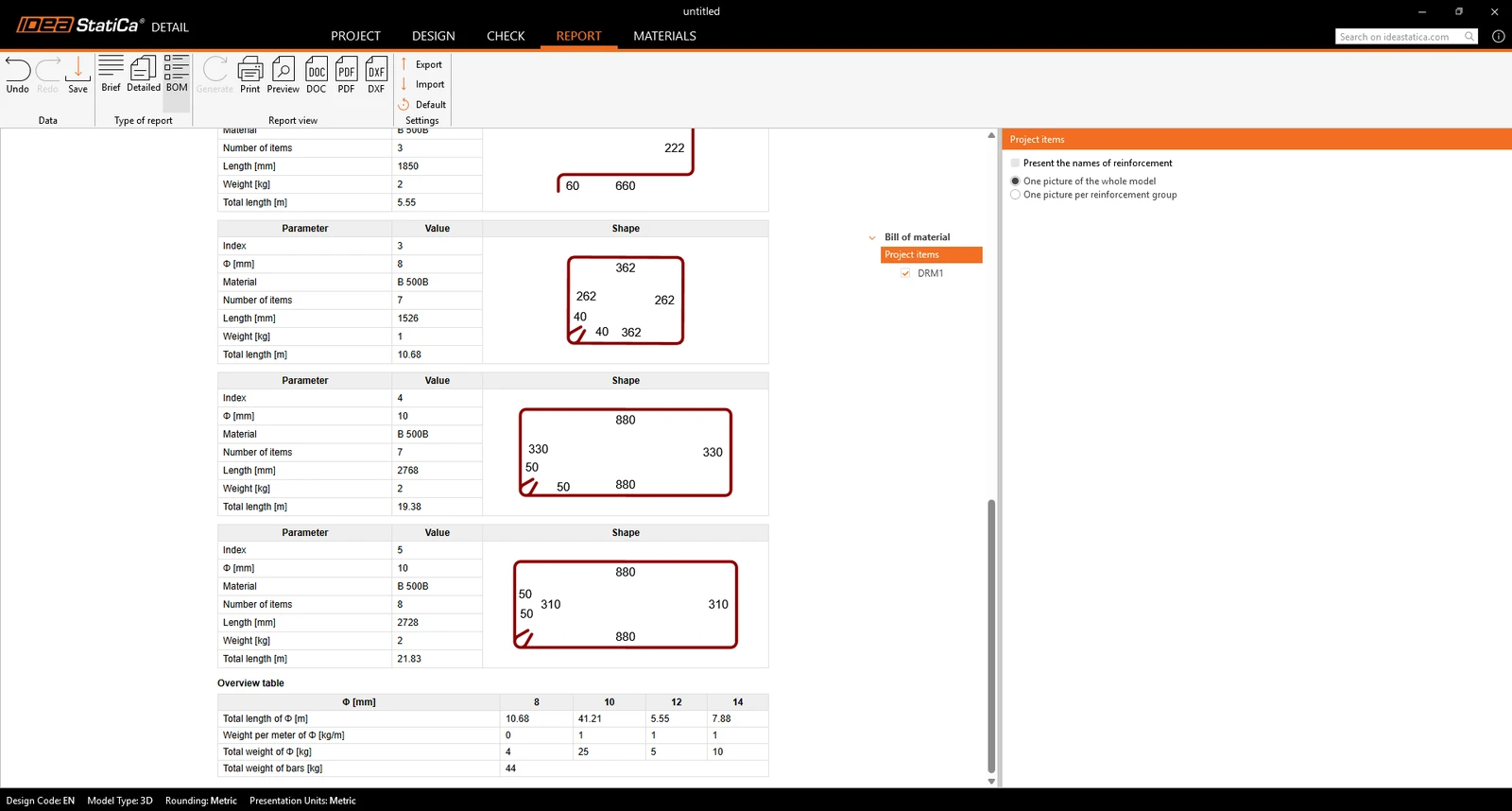
Darstellung der Bewehrung auswählen
Am Anfang der Stückliste können Sie auswählen, wie die Bewehrung in der Liste dargestellt wird:
- Eine Darstellung des gesamten Modells – zeigt die gesamte Bewehrung zusammen in einer einzigen Ansicht.
- Eine Darstellung pro Gruppe – jede Stabgruppe wird separat dargestellt.
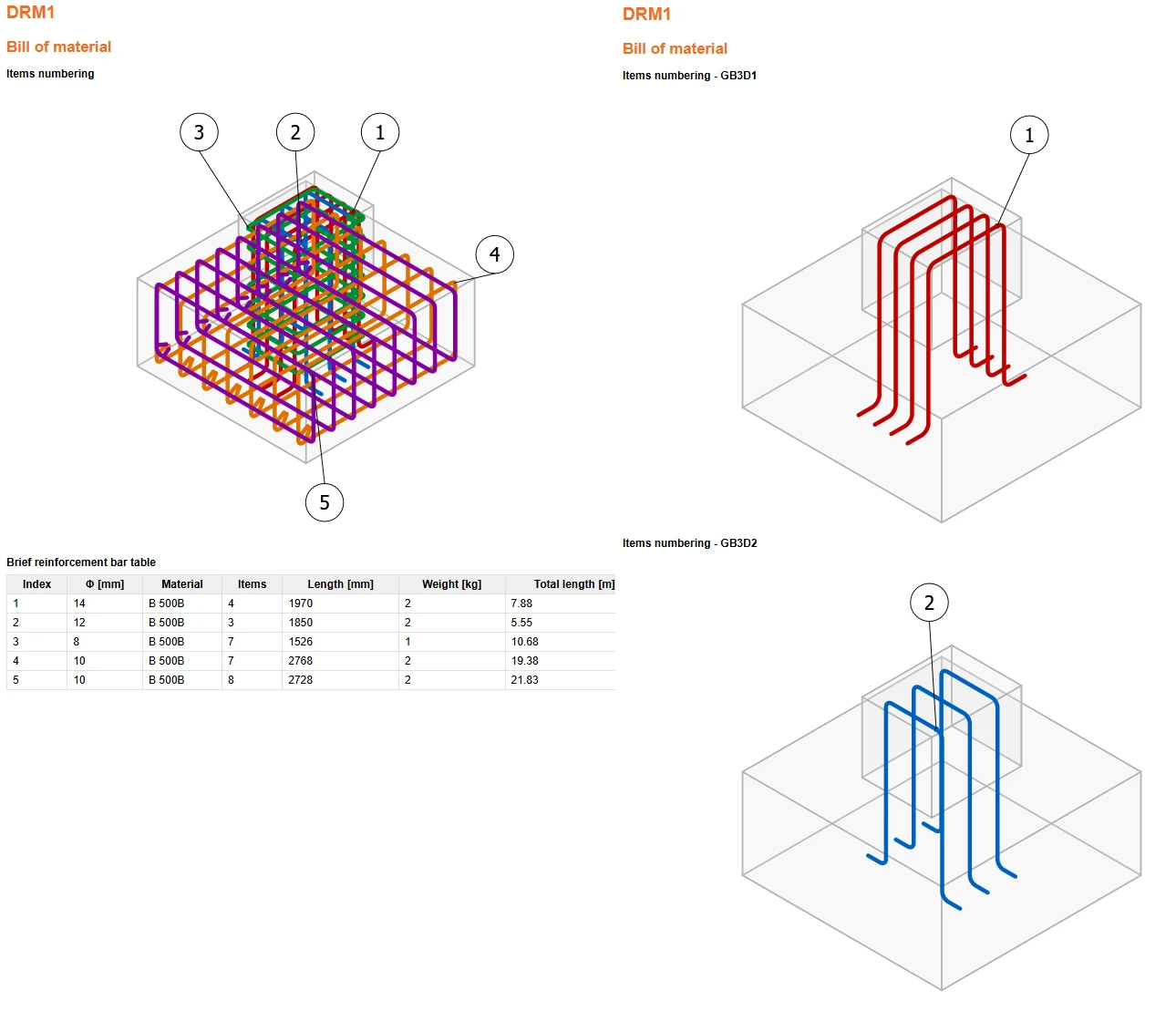
Welche Option geeignet ist: Bei einem dicht bewehrten Modell ist die Darstellung pro Gruppe die bessere Wahl. Werden alle Stäbe in einer Ansicht gezeigt, überlagern sich die Gruppen, und es wird schwierig zu erkennen, auf welche Position sich eine Zeile der Liste bezieht. Die Aufteilung der Ansicht in eine Darstellung pro Gruppe ordnet jeder Zeile der Liste eine eindeutige Darstellung zu.
Export nach DXF
Die Bewehrungsliste kann nach DXF exportiert werden. So lässt sich die Liste in eine CAD-Umgebung übernehmen und direkt für die Planerstellung verwenden, anstatt sie neu einzutippen.
Die Biegemaße bleiben beim Export erhalten – die Schenkellängen jeder Biegung sind in der DXF-Datei weiterhin lesbar. Dadurch ist die exportierte Liste als Bewehrungsliste (Biegeplan) verwendbar.
Umfang und bekannte Einschränkungen
- Umfang des DXF-Exports: Der DXF-Export umfasst ausschließlich die Liste der Bewehrung. Die 3D-Ansichten selbst werden in dieser Version nicht exportiert.
- Kein vollständiger Plansatz: Diese Funktion ist eine Stückliste für die Bewehrung, kein vollständiger Plansatz. Sie liefert Mengen und eine detaillierte Stabliste – keine Detailzeichnungen.
Hinweis: Veröffentlicht in IDEA StatiCa Version 26.1.