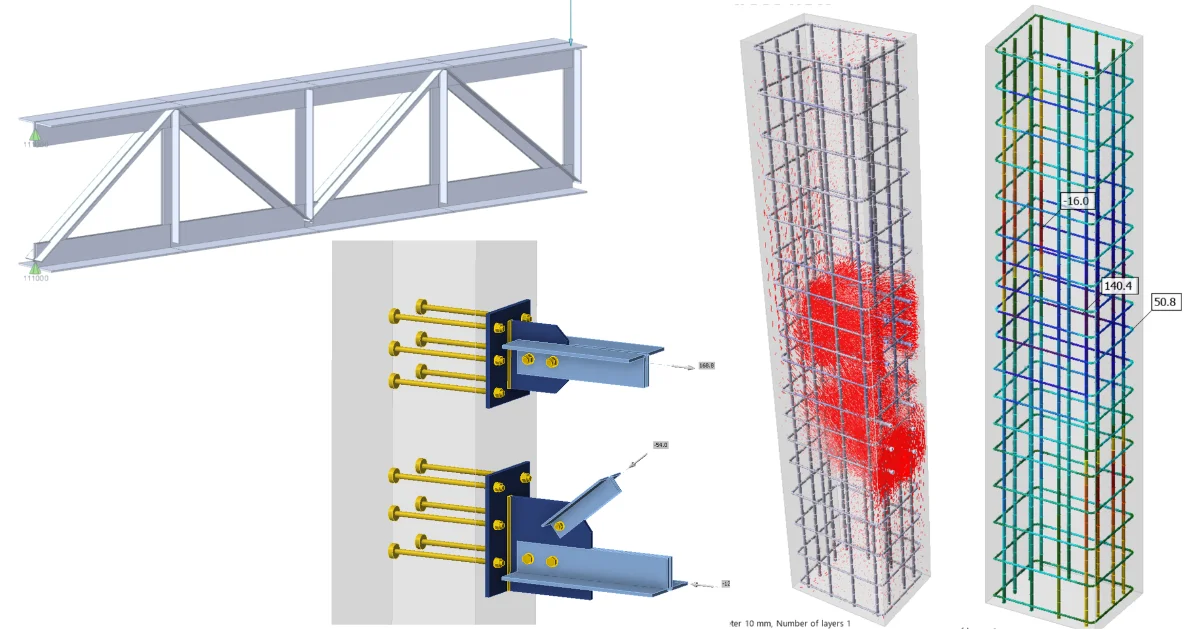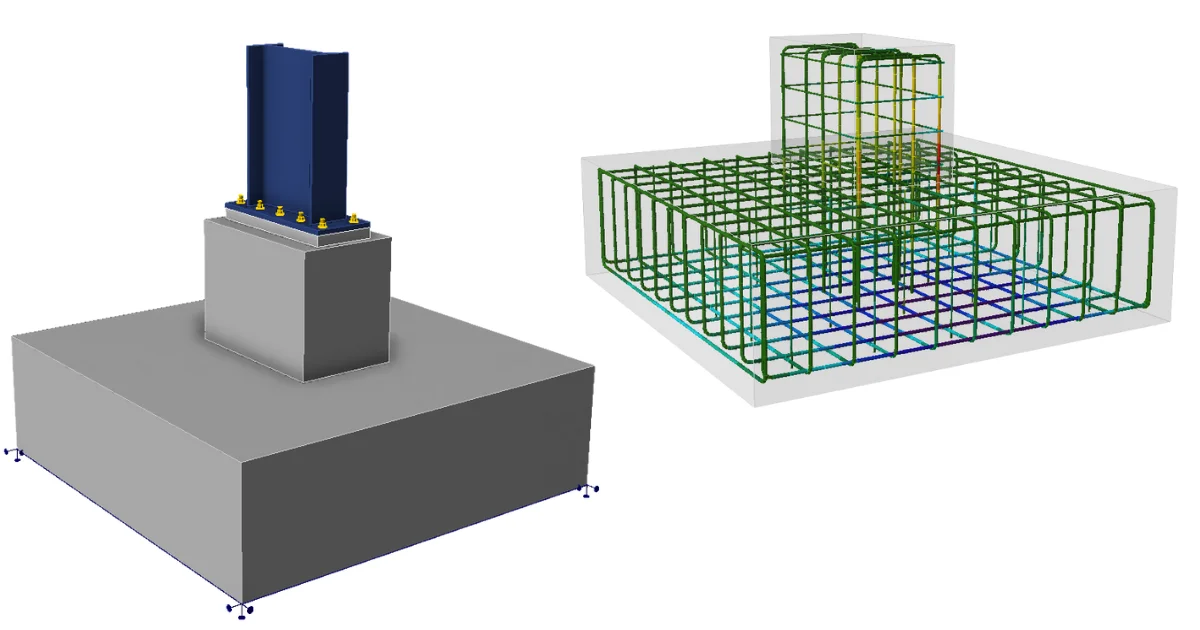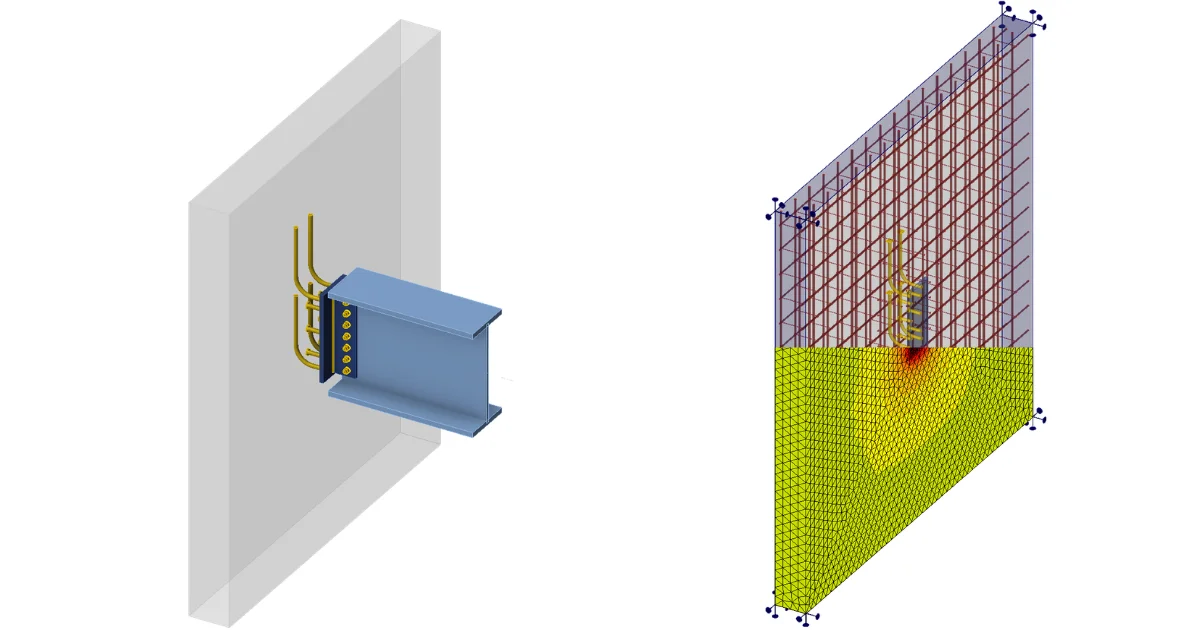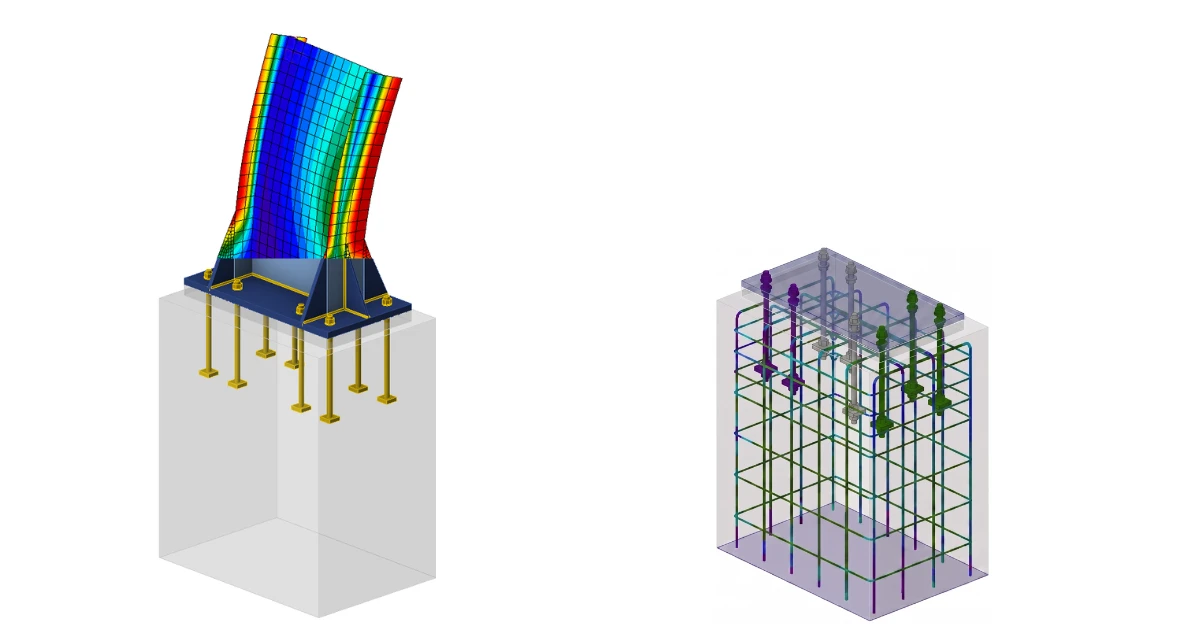


Para el primer enfoque, en el que toda la zapata, incluido el anclaje, se modela únicamente en Detail 3D, consulte este tutorial.
Si desea omitir el cálculo de la unión y pasar directamente al análisis en Detail 3D, descargue el archivo de Detail 3D y continúe con el capítulo Cálculo de la zapata.
1 Nuevo proyecto
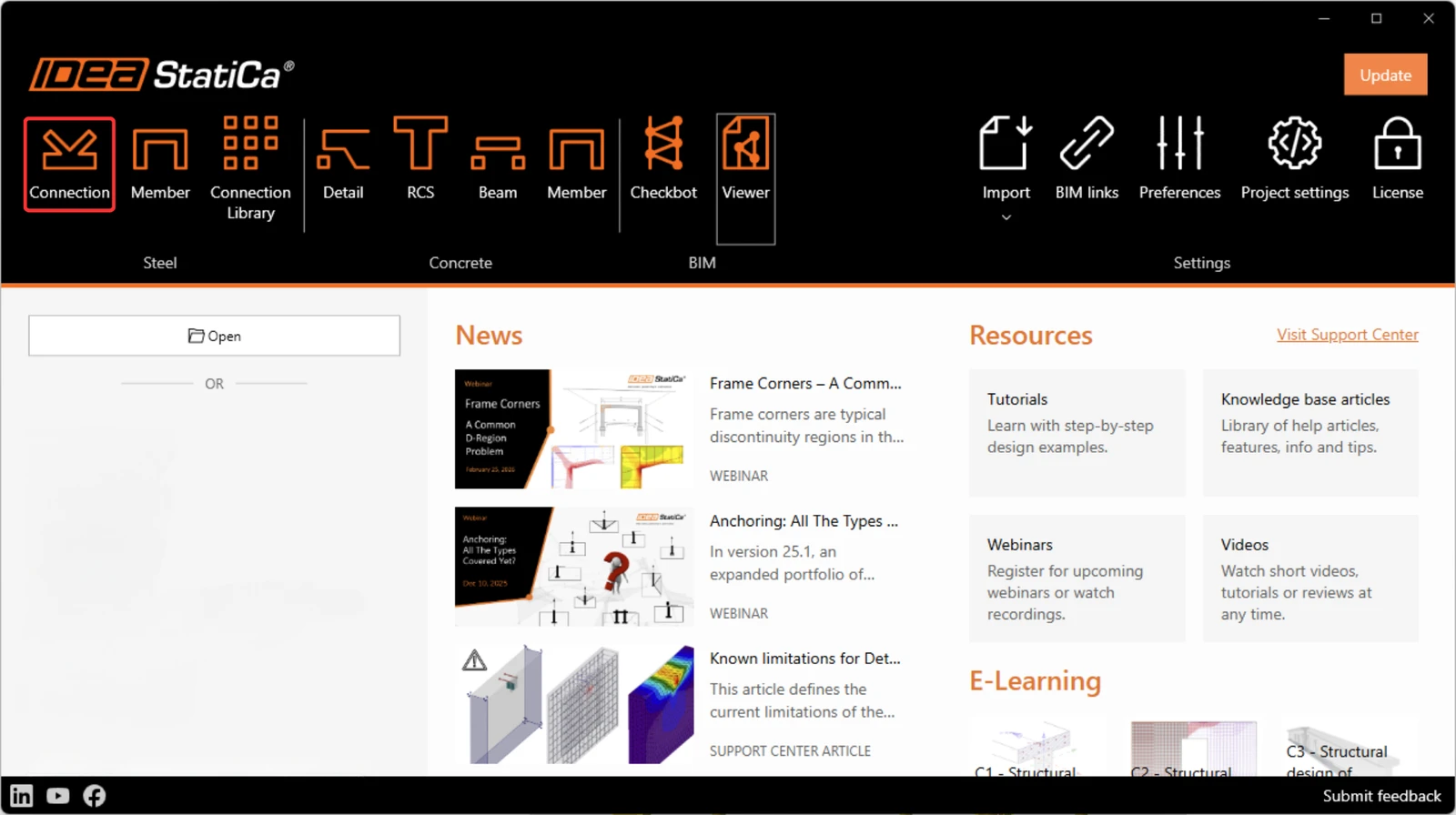
Ejecute IDEA StatiCa Connection.
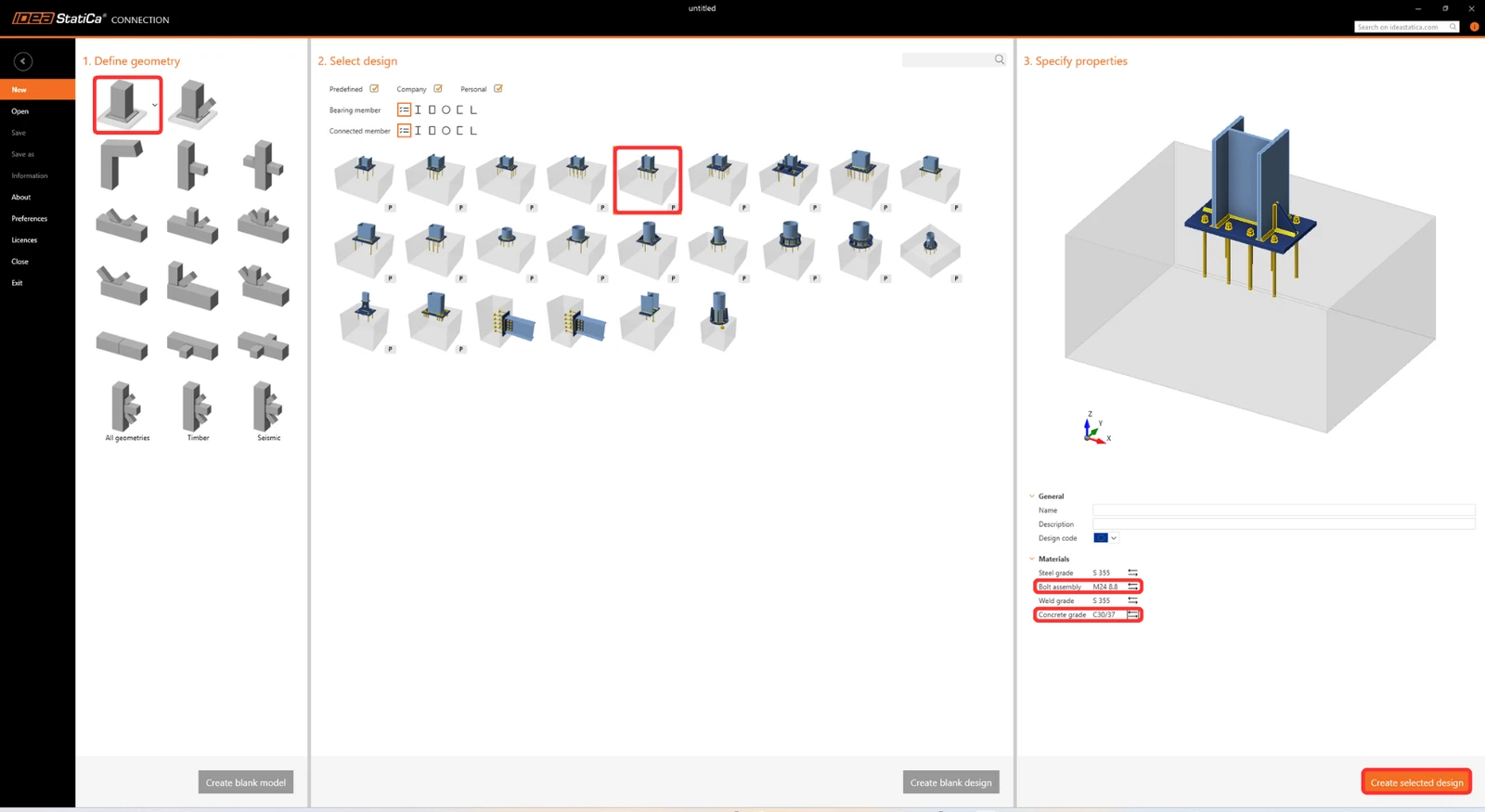
Ajuste la configuración predeterminada de Ensamblaje de pernos y Clase de hormigón, seleccione después la plantilla en el asistente y haga clic en Crear diseño seleccionado.
2 Cálculo de la unión
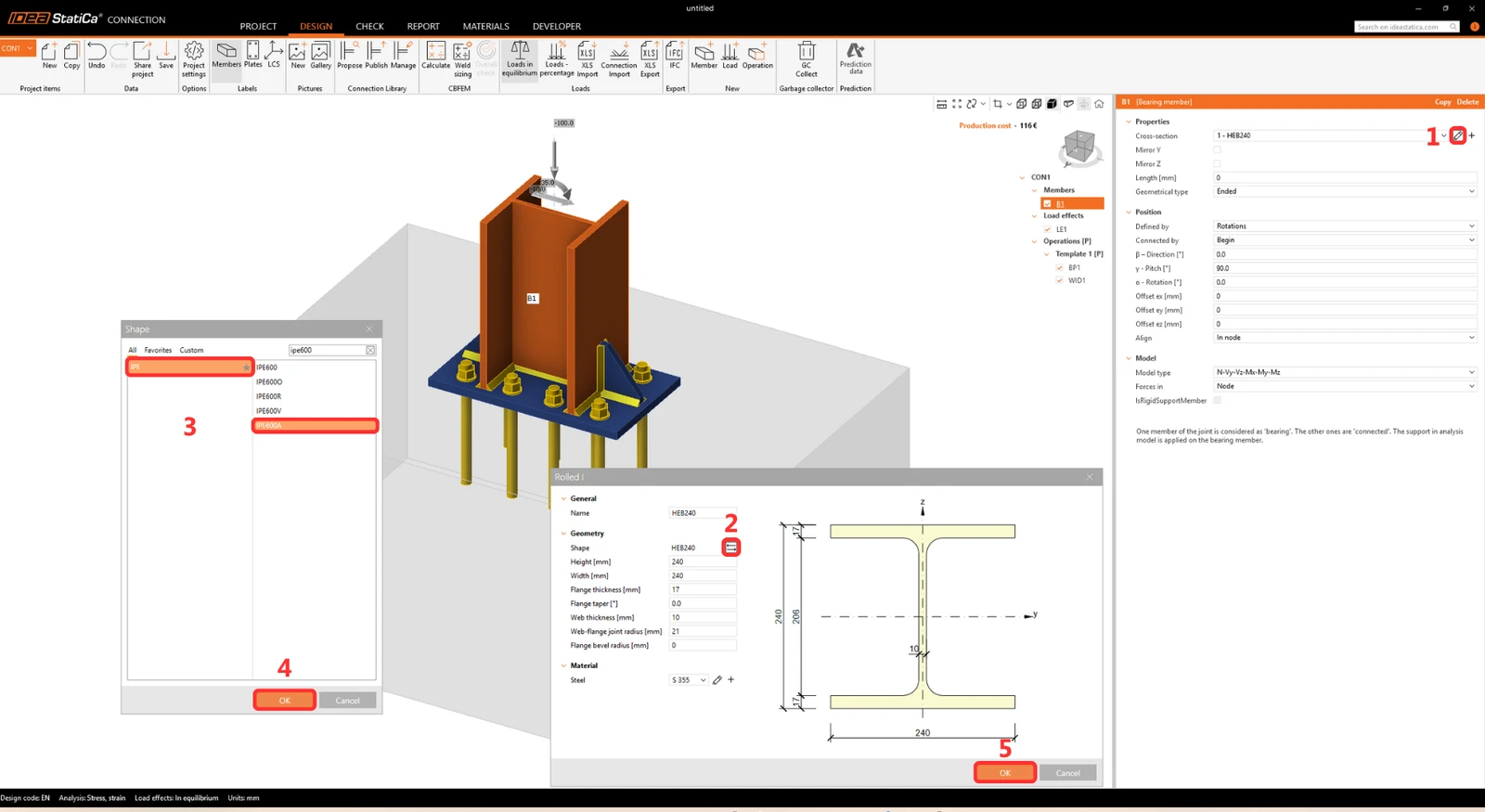
Tras crear un diseño a partir de la plantilla, cambie la sección transversal del elemento a IPE600A.
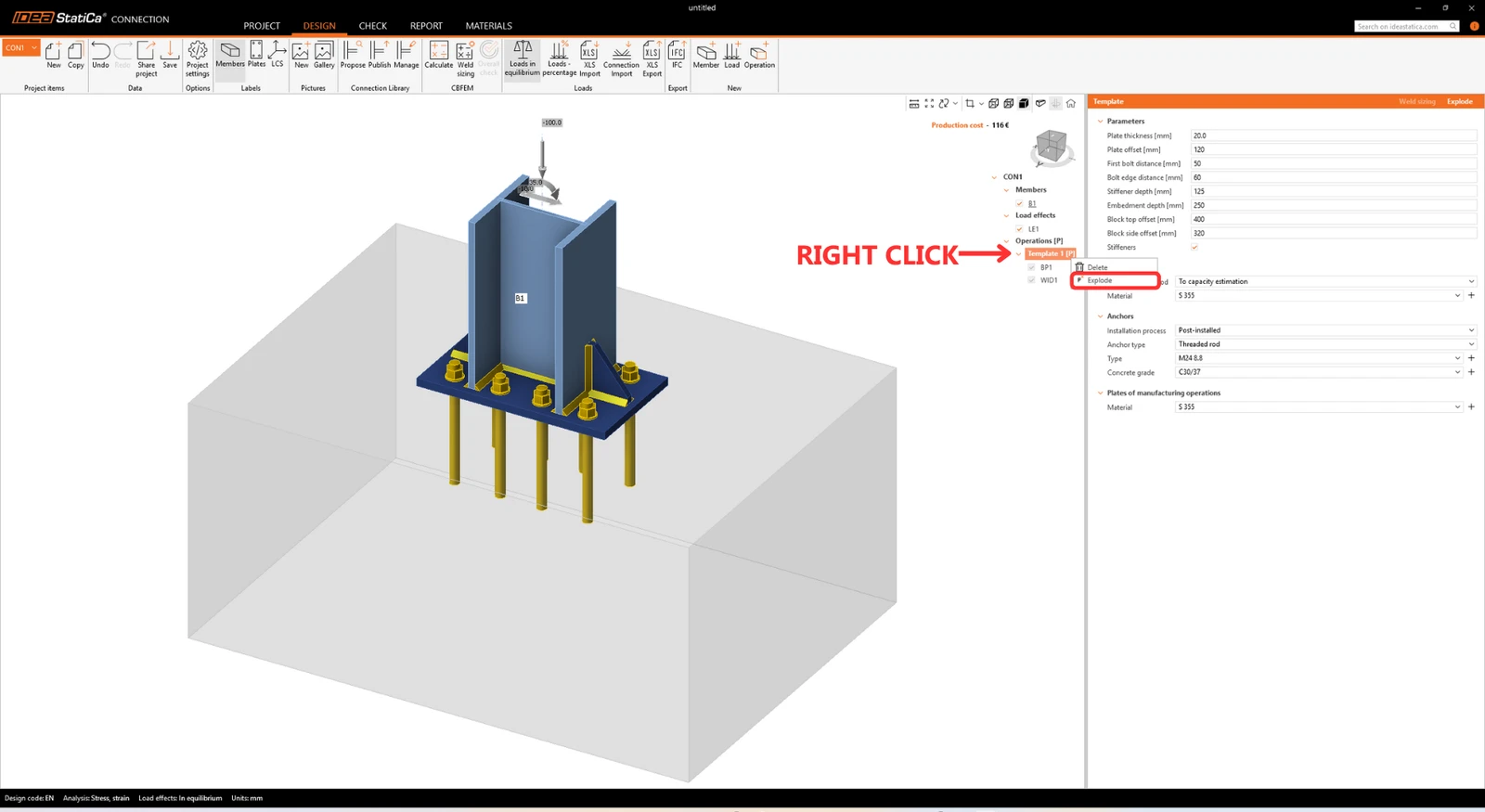
Ahora, haga clic con el botón derecho en Template 1 [P] en Operaciones y haga clic en Explotar.
Modifiquemos la operación BP1 creada por la plantilla.
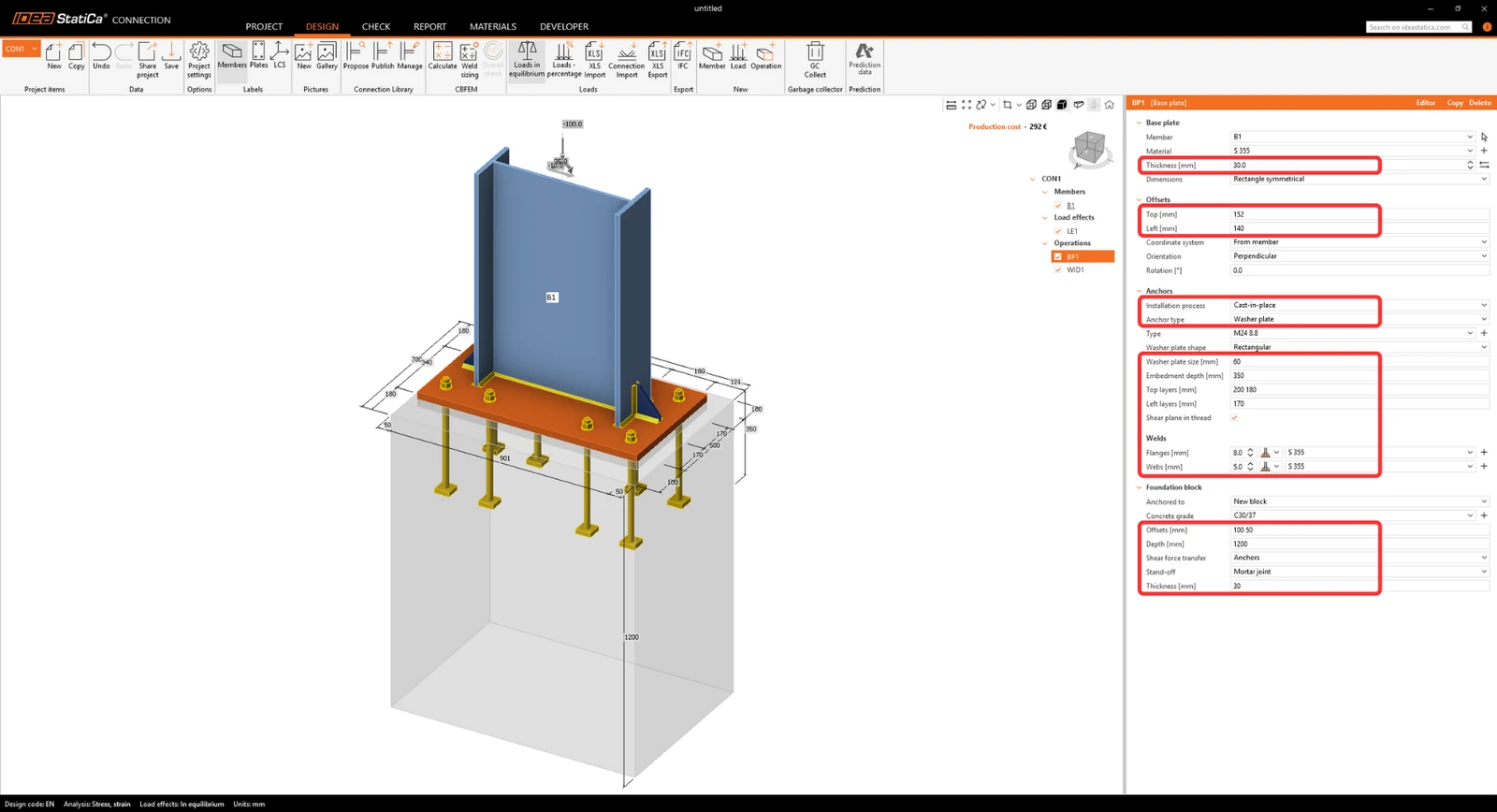
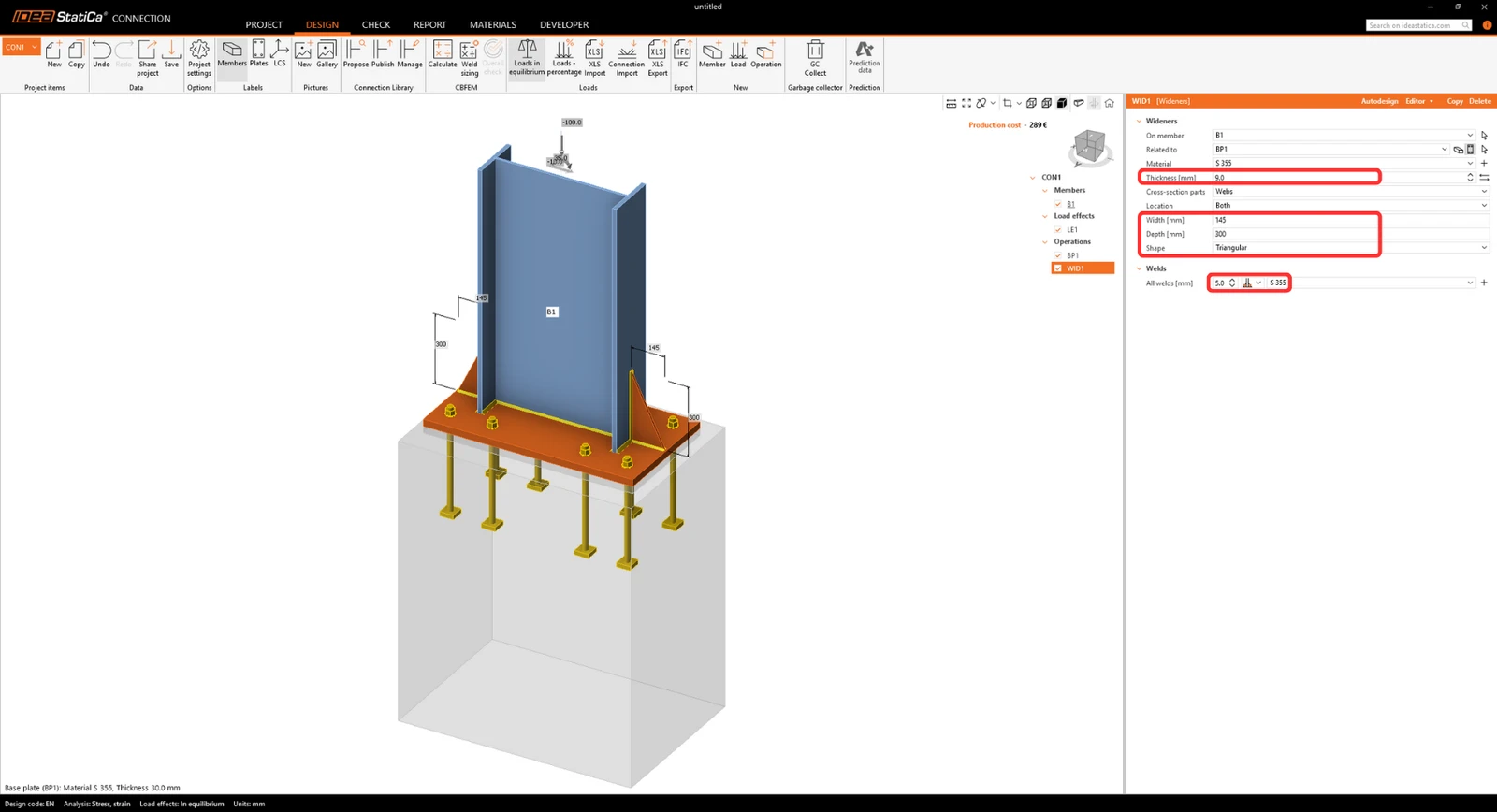
Continúe editando la operación WID1.
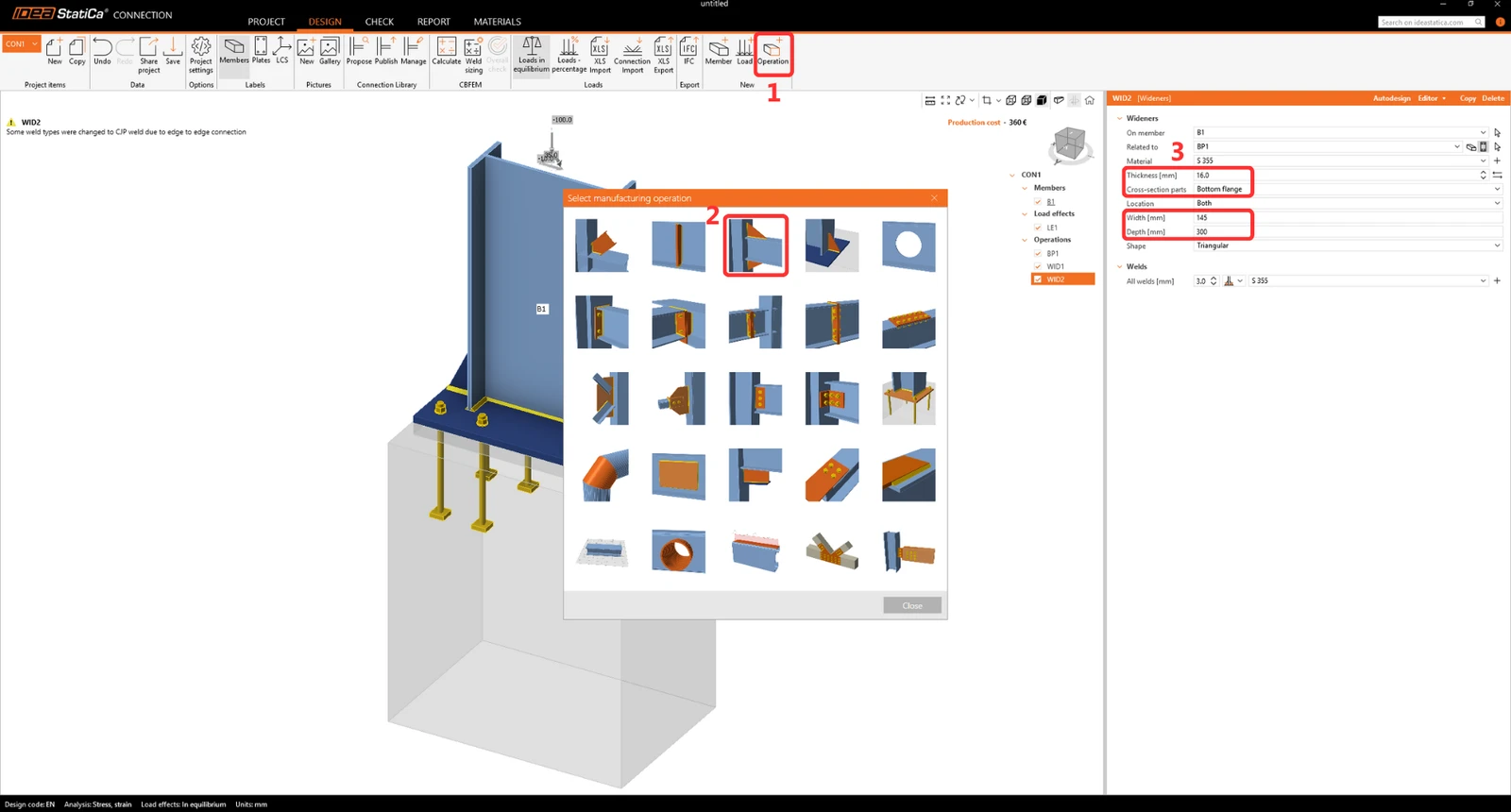
Añada ensanchadores para el ala inferior.
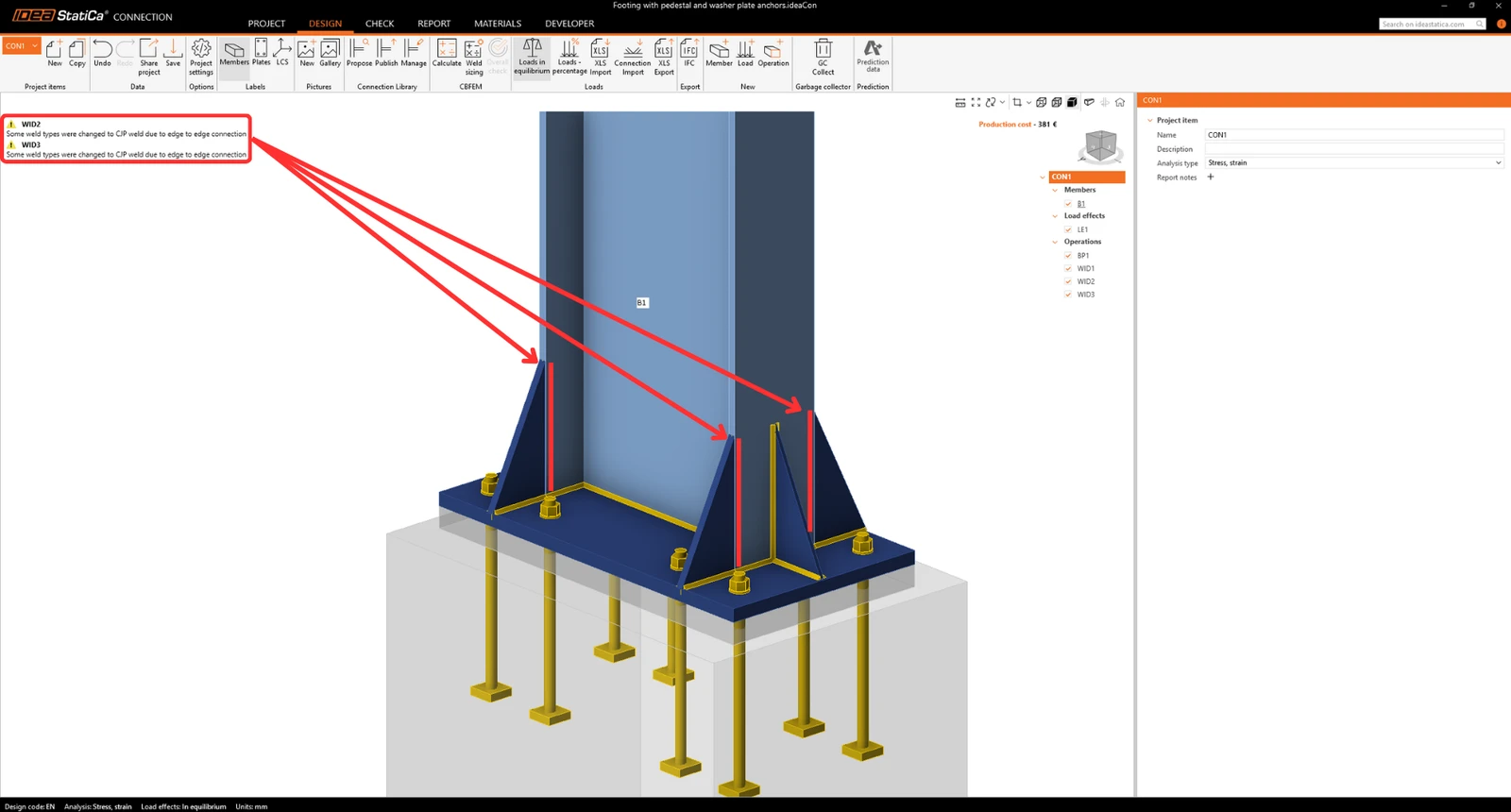
Añada los nuevos ensanchadores copiando la operación WID2. Ajuste los parámetros para situarlos en el ala superior del elemento.
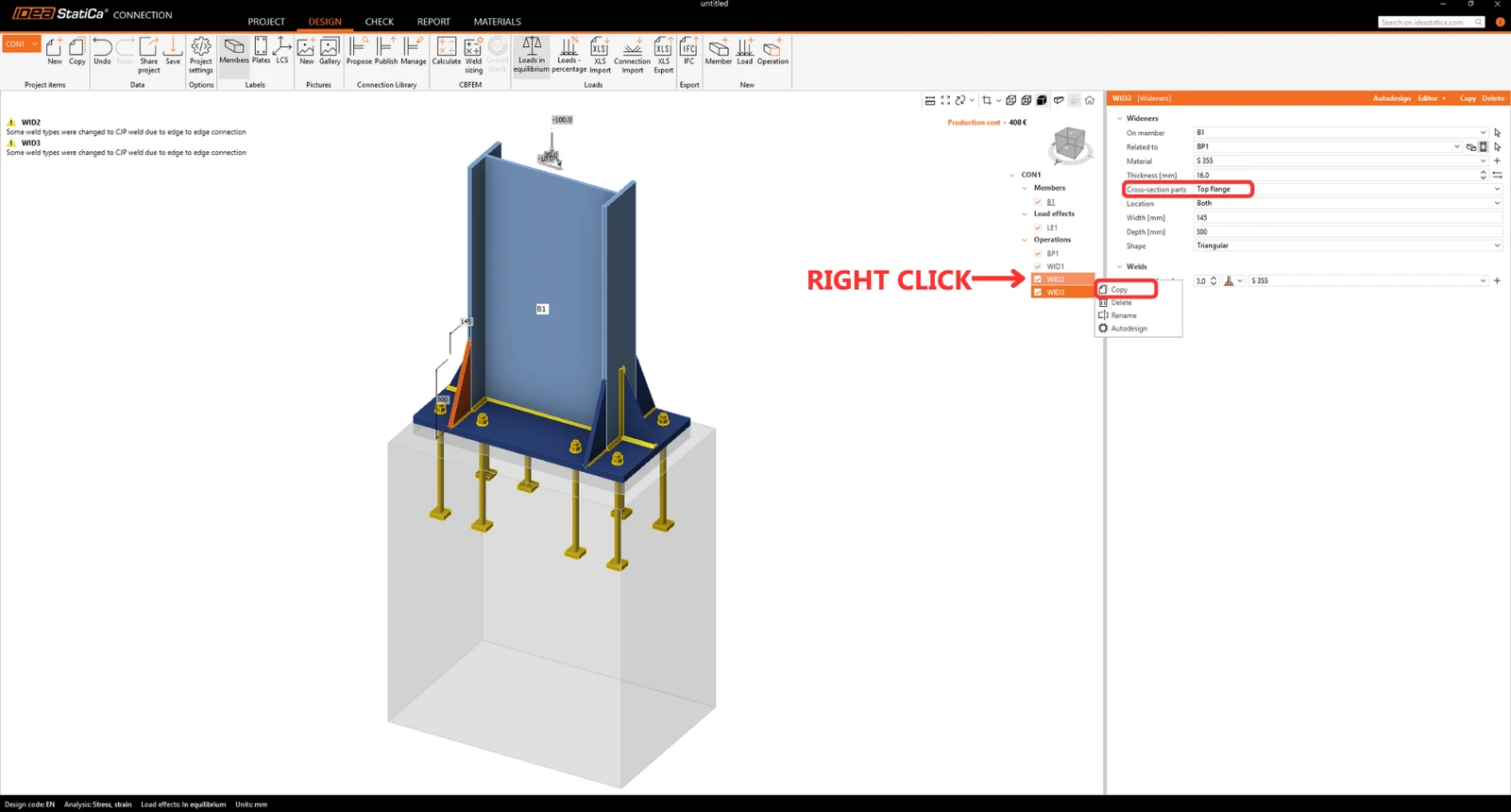
Las advertencias en las operaciones WID2 y WID3 aparecen porque las soldaduras que unen los ensanchadores a las alas superior e inferior deben ser soldaduras CJP por razones prácticas.
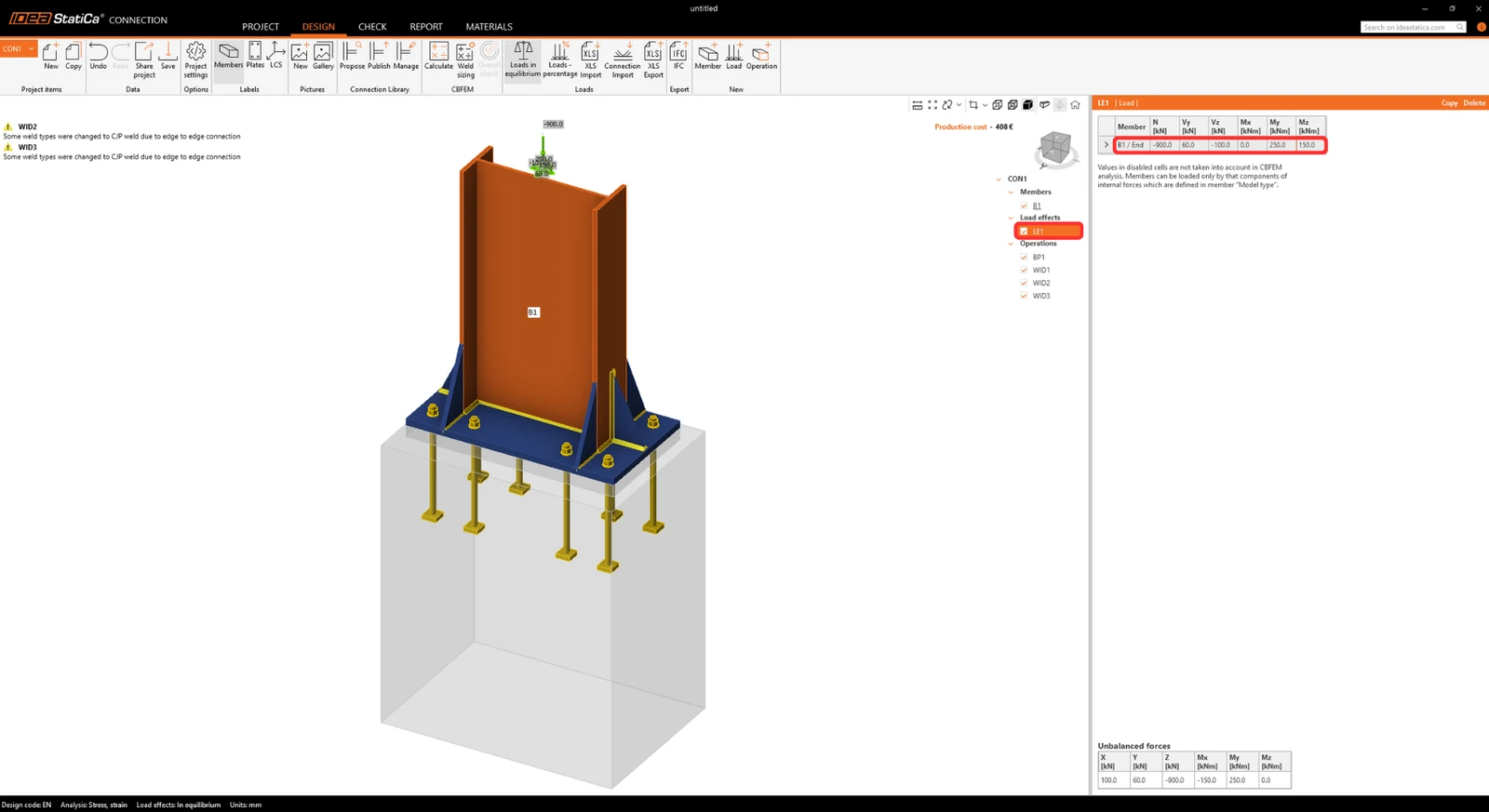
Introduzca los esfuerzos internos para el anclaje.
3 Verificación en IDEA StatiCa Connection
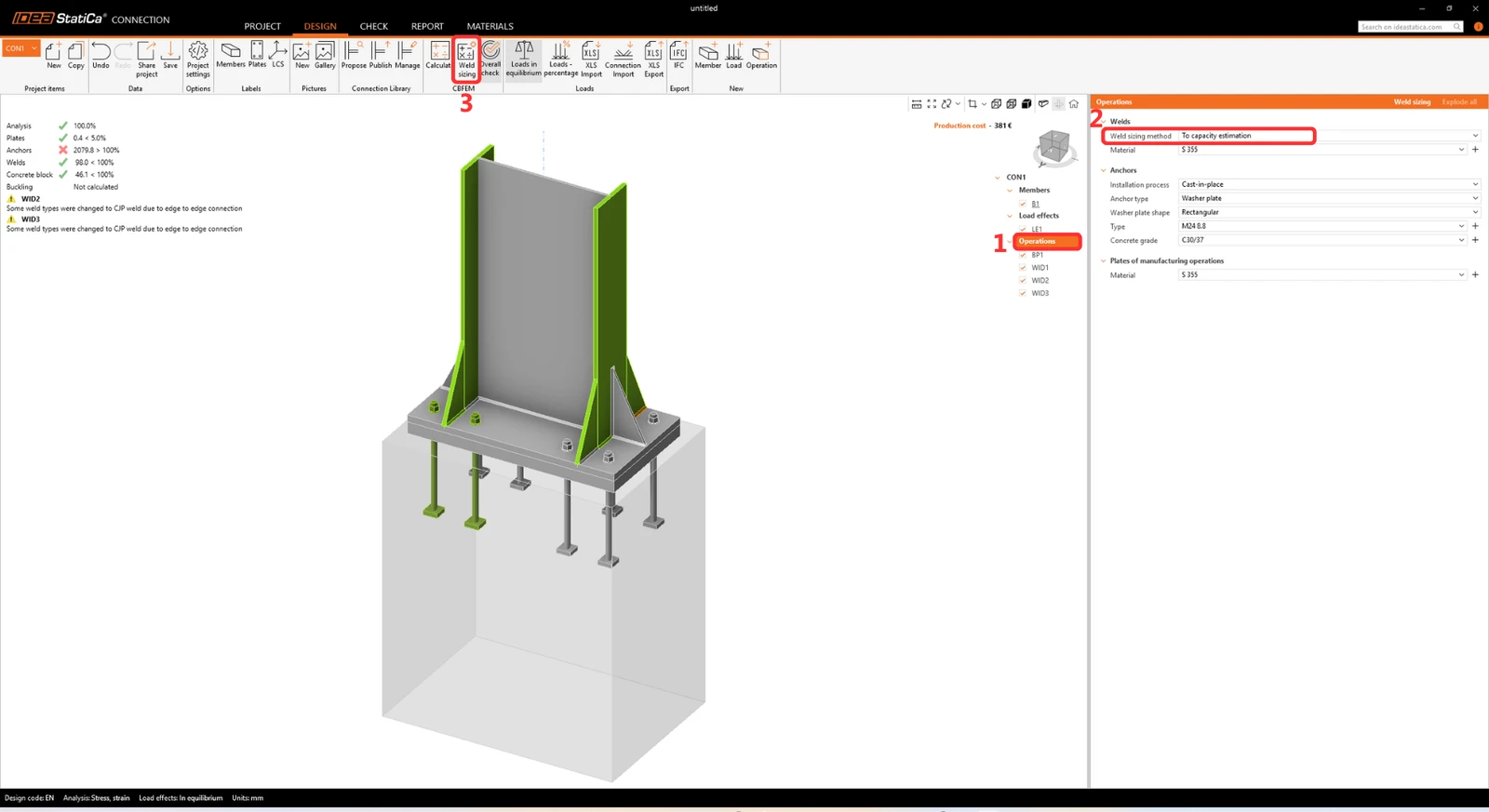
Dimensionemos las soldaduras mediante la función Dimensionamiento de soldaduras. En primer lugar, establezca el método en Estimación de la capacidad. Esta opción calcula automáticamente tamaños de soldadura que son justo suficientes para transmitir las cargas aplicadas. Ahora, ejecute la operación.
Analicemos los resultados. Vaya a la pestaña Verificación de la cinta de opciones y seleccione Tensión equivalente -> Fuerza en los pernos -> Malla -> Deformada y Análisis.
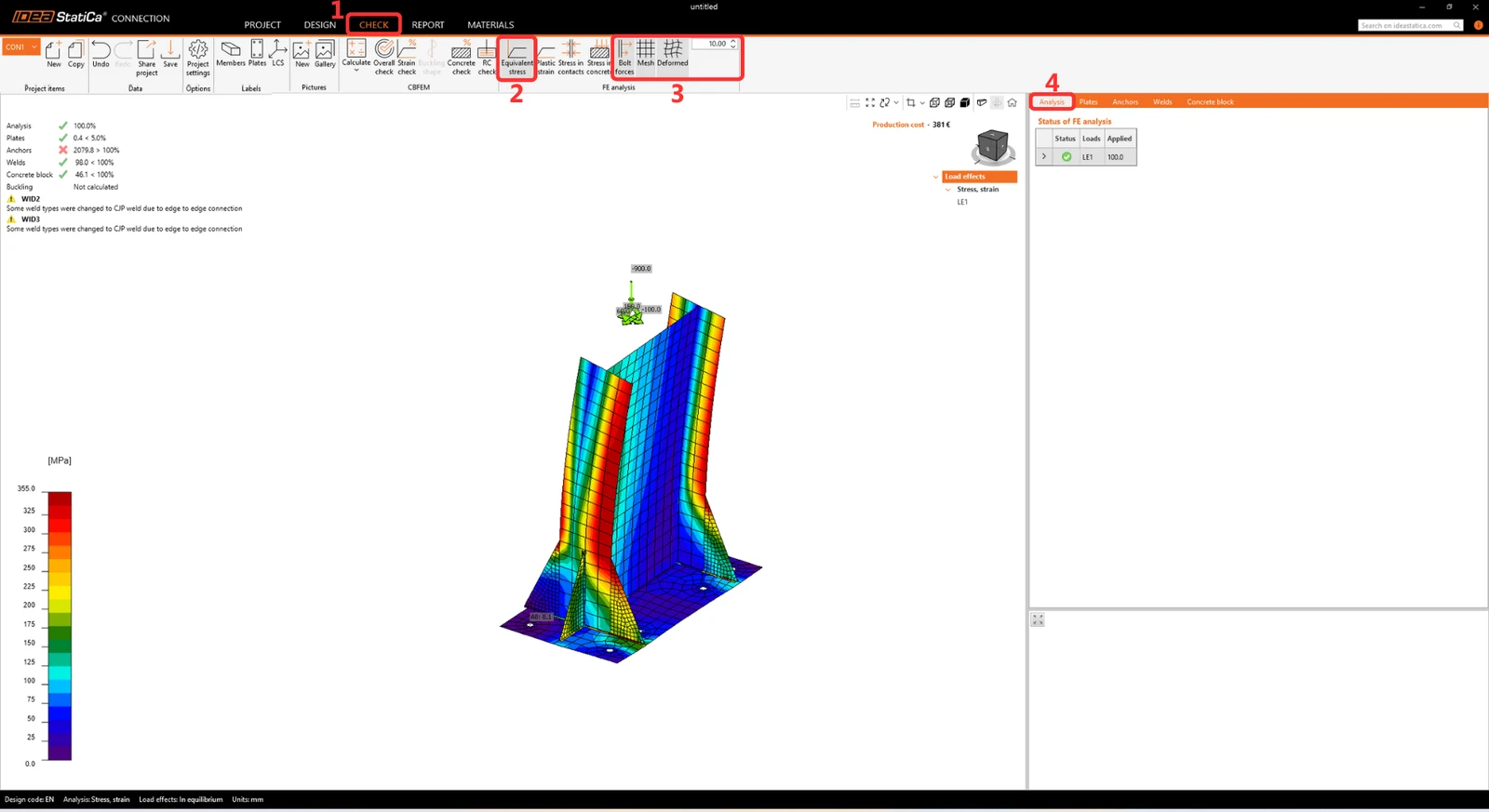
Ahora, comprobemos la deformación plástica para ver la zona más crítica de la unión diseñada.
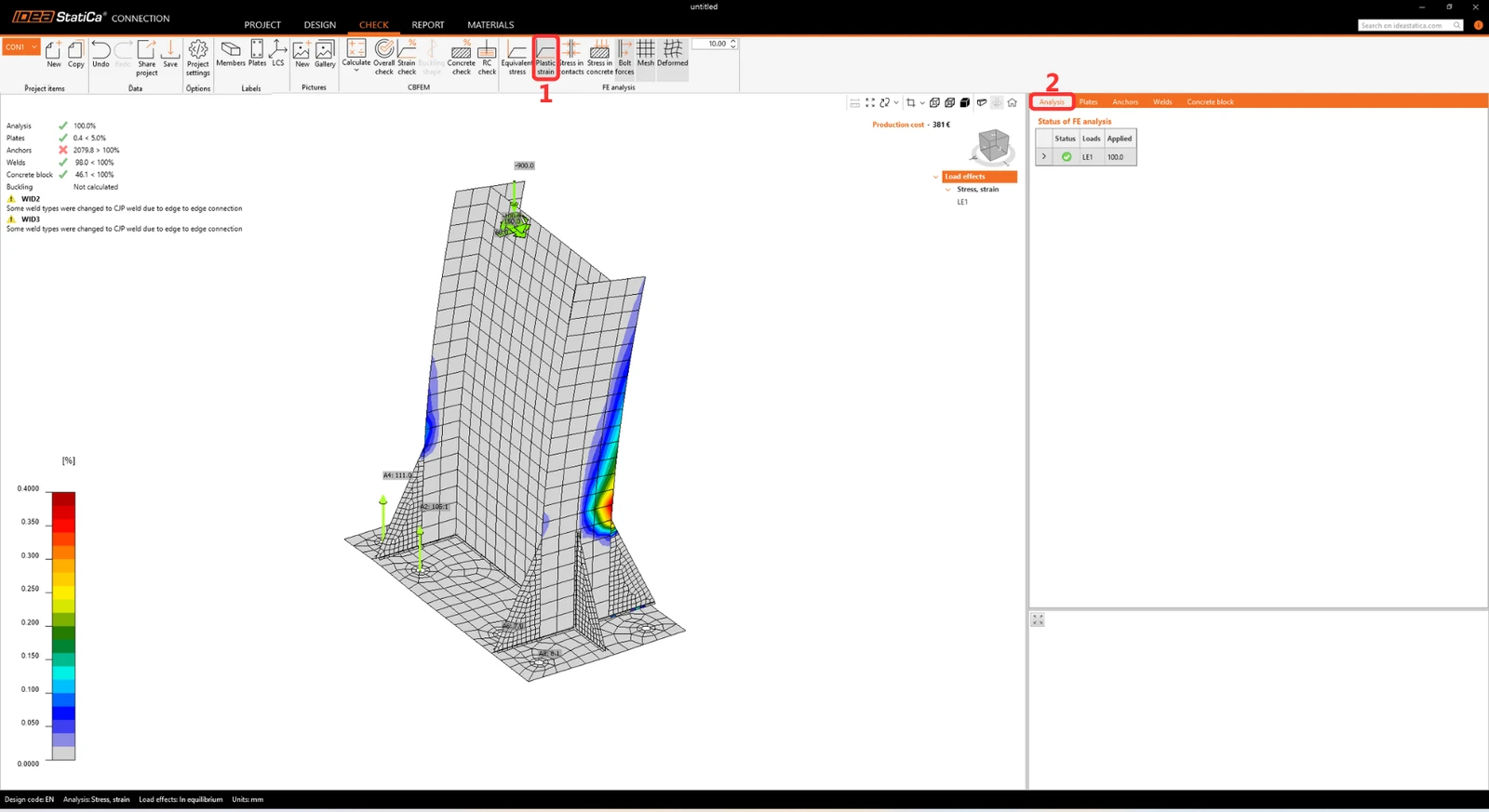
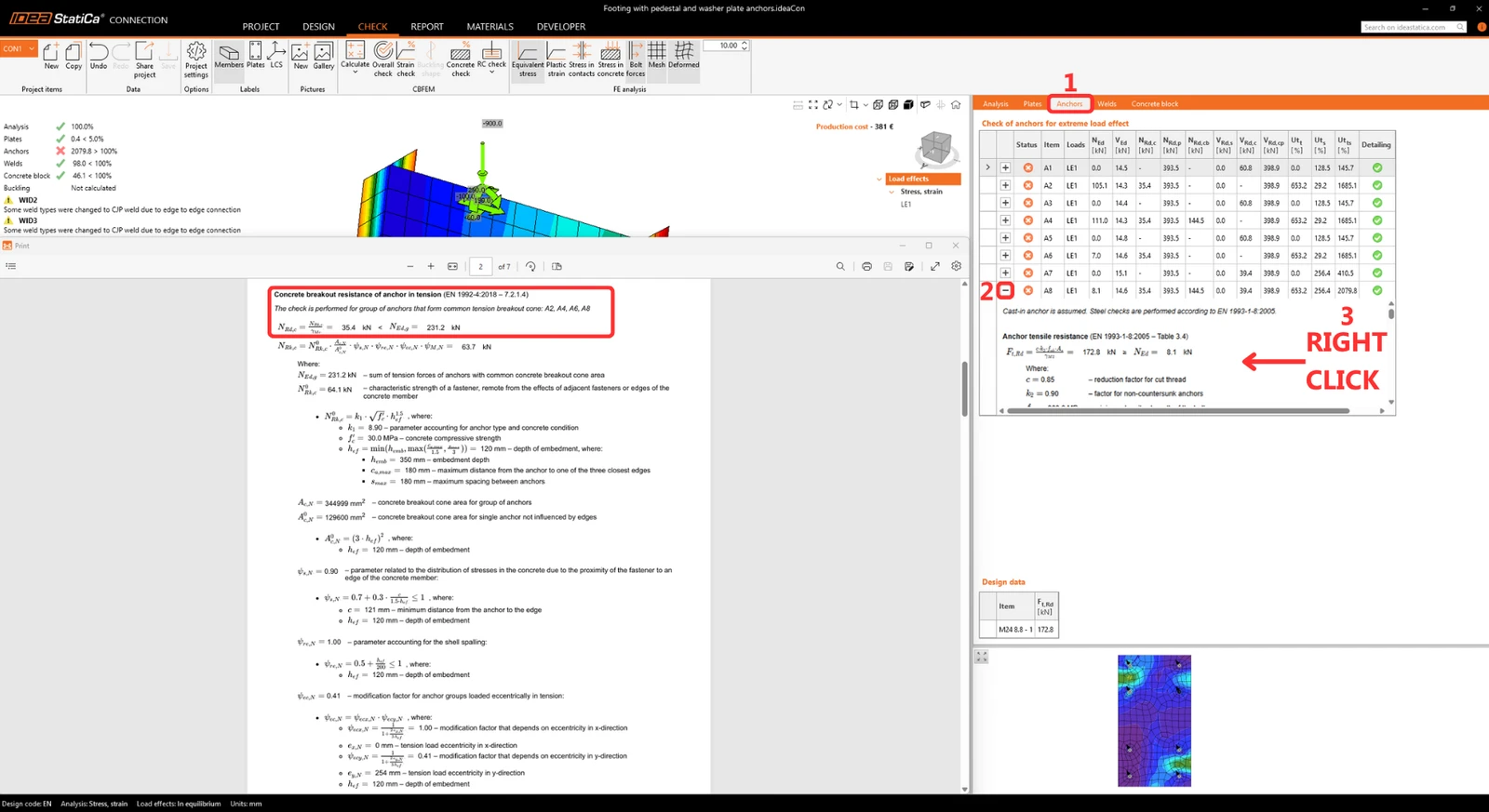
Ahora, revise los detalles de los anclajes que no cumplen para identificar qué verificaciones normativas se cumplen y cuáles no. Un examen más detallado revela que el problema reside en la resistencia al arrancamiento del cono de hormigón del anclaje a tracción y en la resistencia al fallo del hormigón por borde. Estos fallos se pueden resolver fácilmente añadiendo armadura al hormigón. Para ello, exporte el modelo a Detail 3D
4 Exportación
Requisitos previos para la exportación:
- El modelo debe estar calculado y los resultados incluidos.
Vaya a la pestaña Verificación -> Verificación de HA -> Guardar.
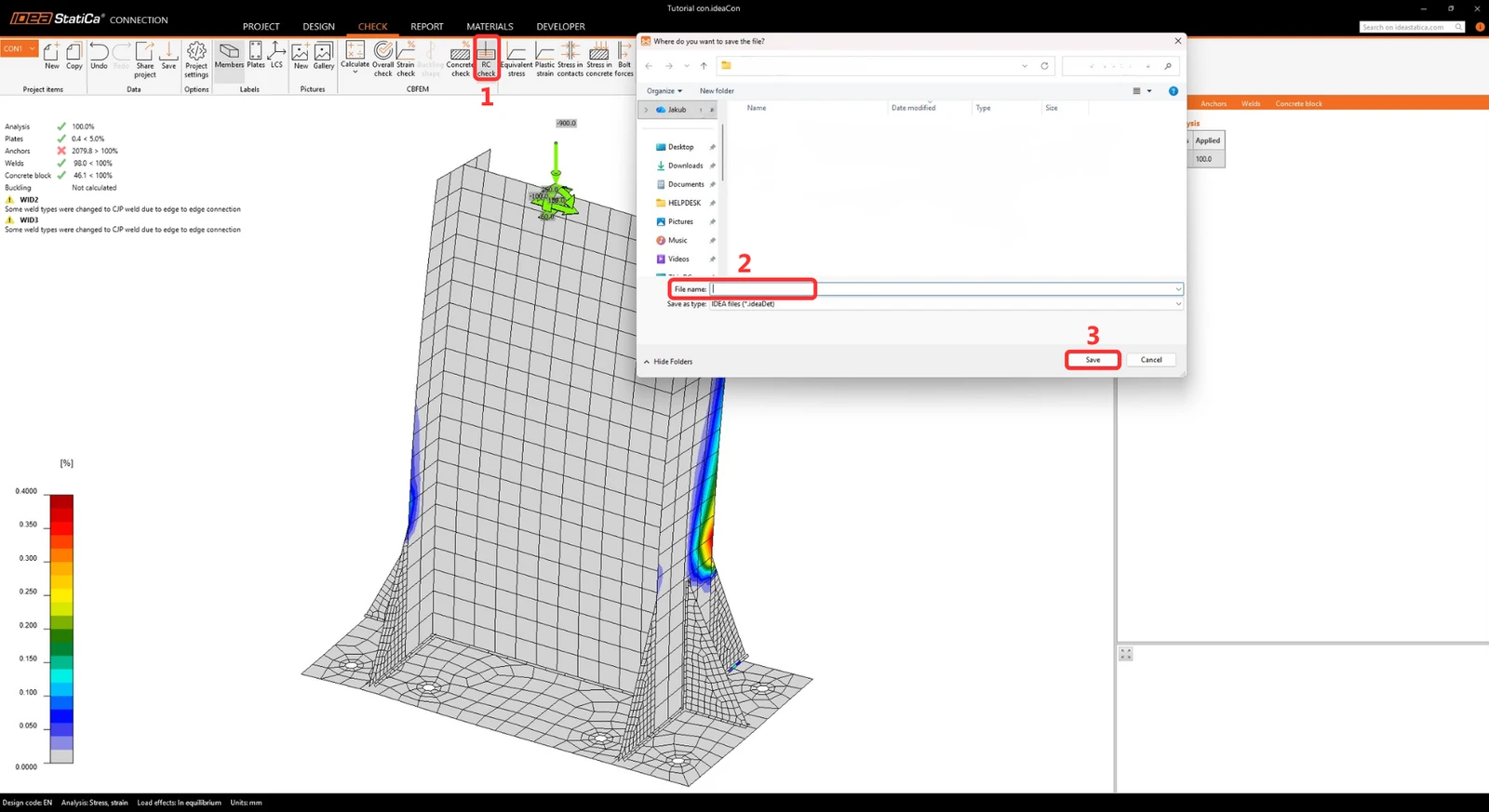
La exportación solo está disponible para la topología de anclaje y permite transferir:
- El bloque de hormigón
- Los anclajes
- La placa base
- Las cargas
Información y parámetros adicionales que se establecen según los ajustes correspondientes en Connection:
- Transferencia del cortante (mediante anclajes, llaves de corte y rozamiento)
- Material
- Proceso de instalación del anclaje: postinstalado (adhesivo) / hormigonado in situ
- Tipo de anclaje: placa de arandela / perno con cabeza / armadura / barra roscada
- Coeficiente de rozamiento
5 Cálculo de la zapata
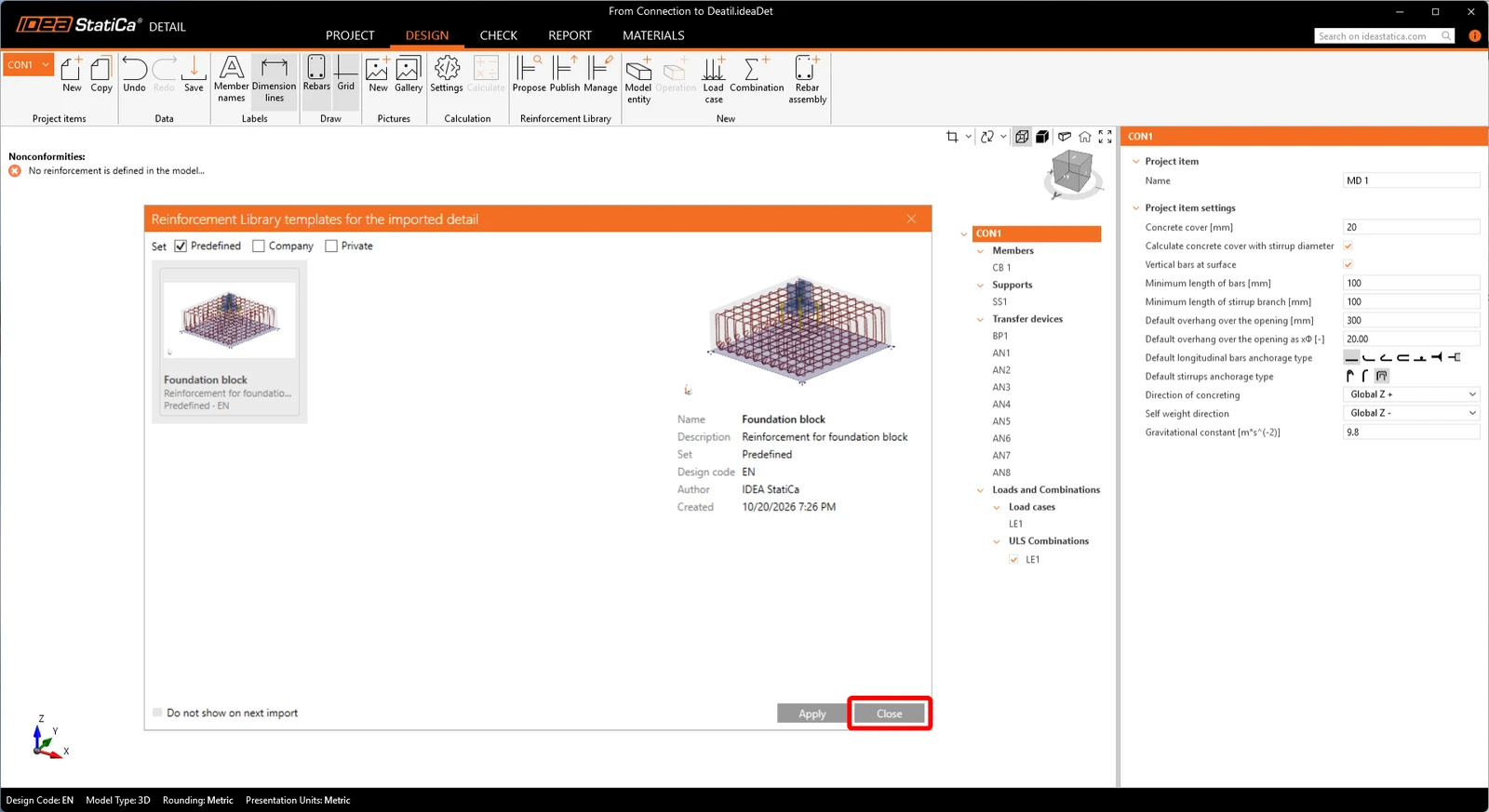
Tras la exportación, el proyecto de Detail se abrirá automáticamente. Se le ofrecerá aplicar plantillas de armadura de inmediato. De esta forma, puede armar rápidamente bloques de hormigón sencillos y ahorrar tiempo. Las plantillas se pueden crear, guardar y compartir con colegas, etc. Para la demostración de este tutorial, introduciremos la armadura desde cero, así que haga clic en el botón Cerrar para continuar.
En este ejemplo, la unión está anclada a una zapata. Nos centraremos únicamente en la verificación de la parte del anclaje, no de todo el bloque de hormigón. Si busca un cálculo completo de la zapata, consulte este tutorial.
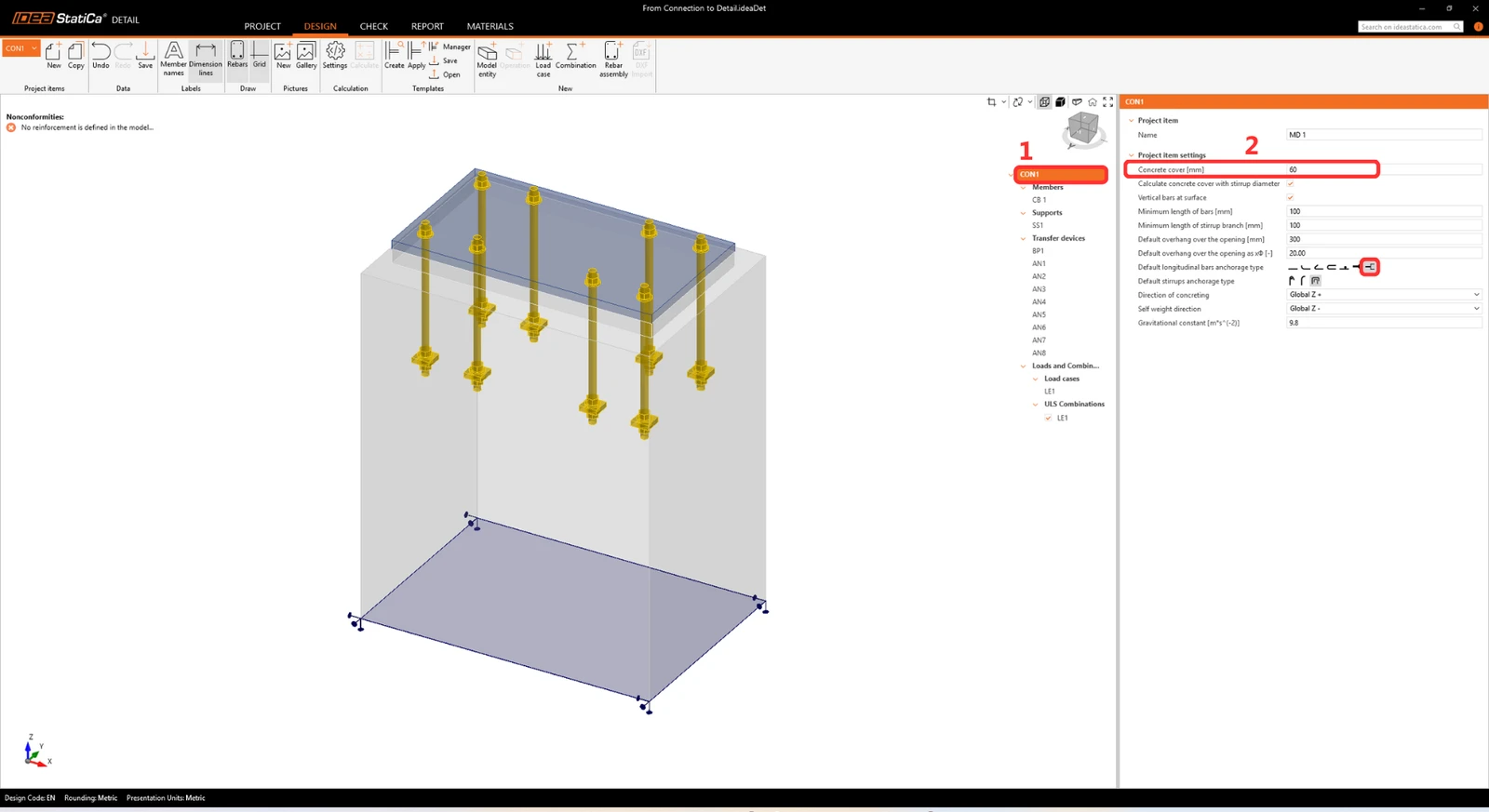
Modifiquemos la configuración del elemento del proyecto haciendo clic en CON1.
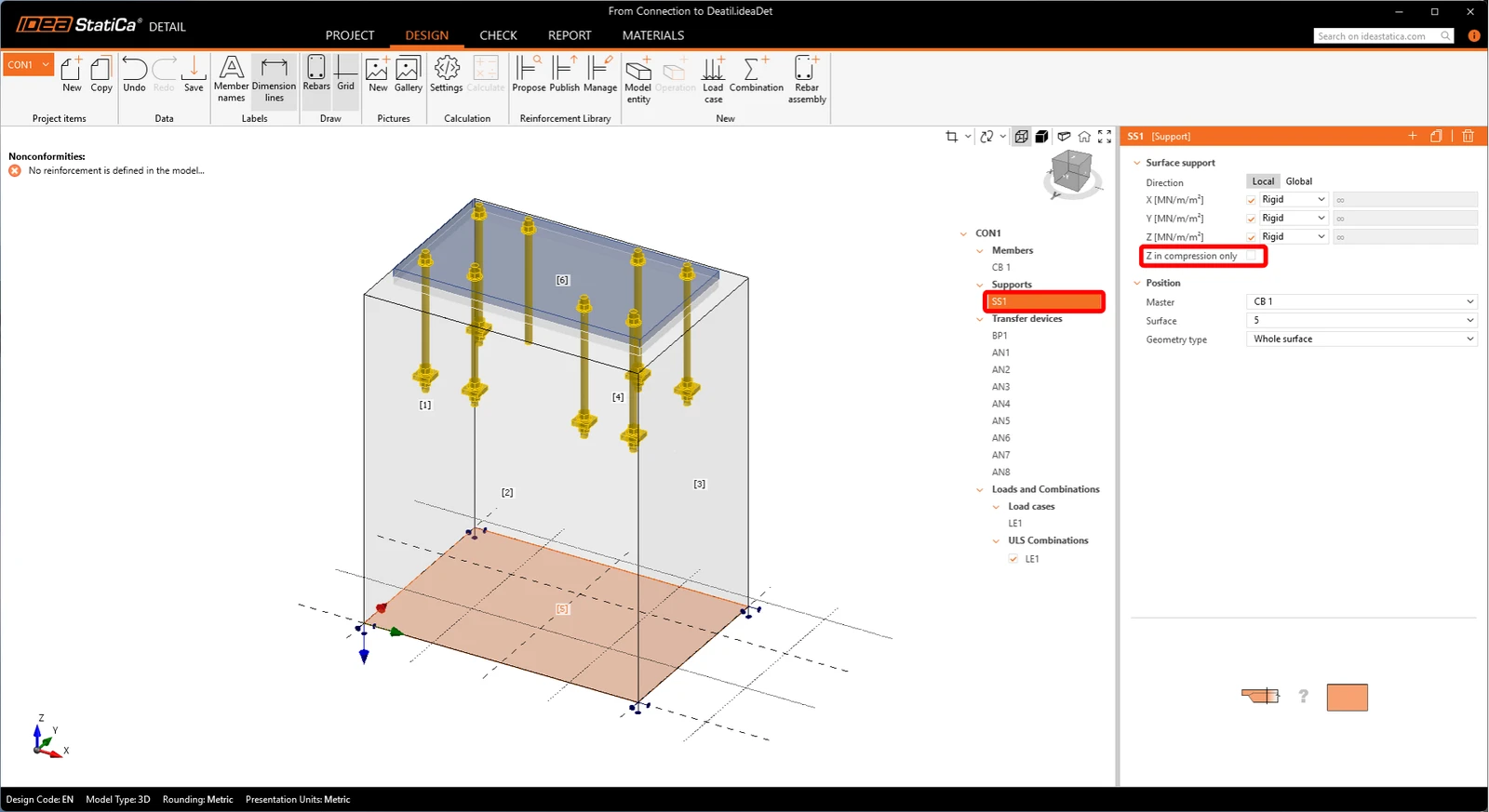
Apoyo
Modifiquemos el apoyo del modelo. Para el apoyo superficial SS1, desactive la funcionalidad Z solo a compresión.
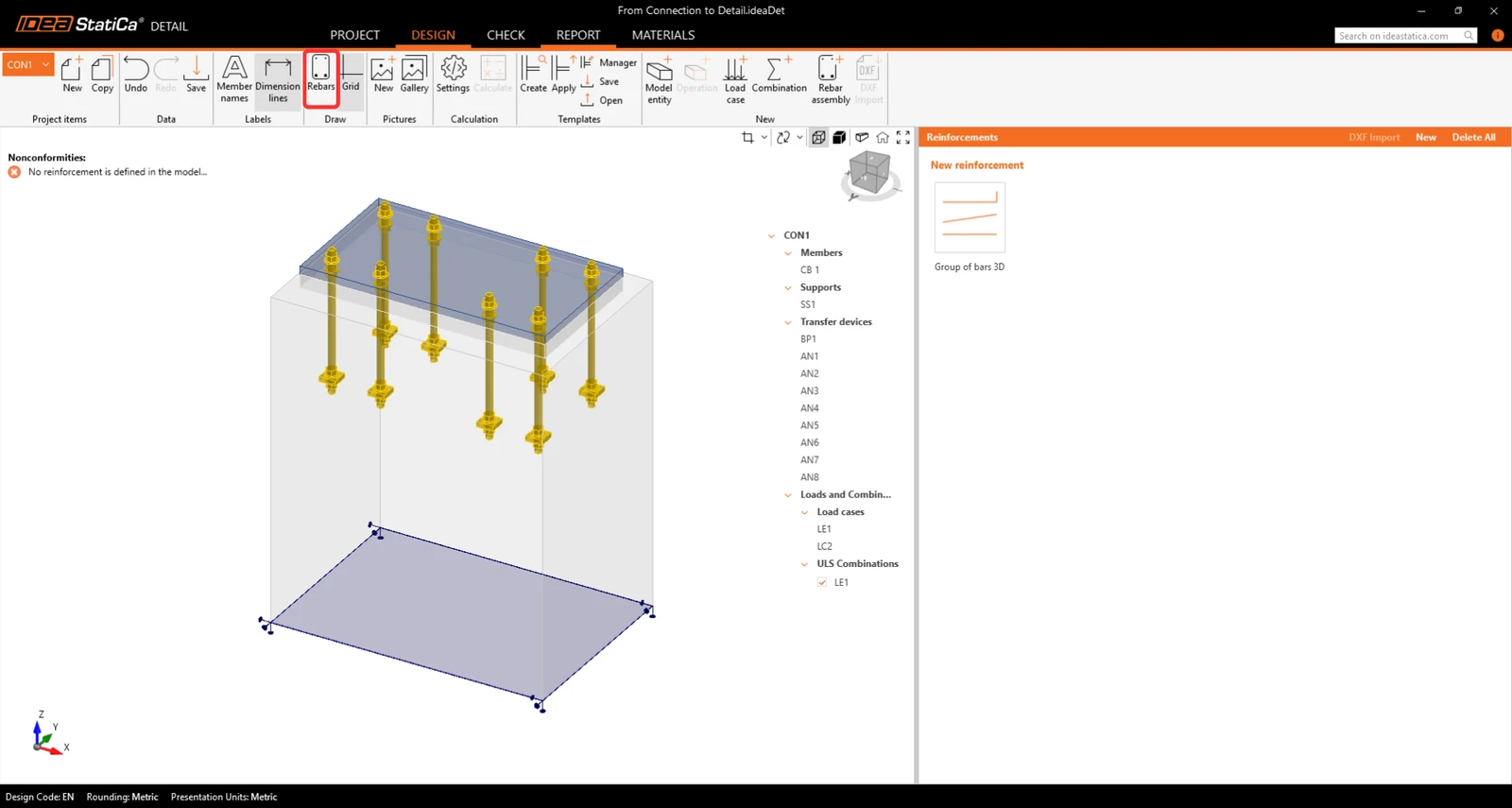
Armaduras
Antes de definir la armadura, desactive el botón Barras. Así se garantiza que solo sea visible el grupo de barras que está seleccionando en ese momento, y la vista se mantiene despejada.
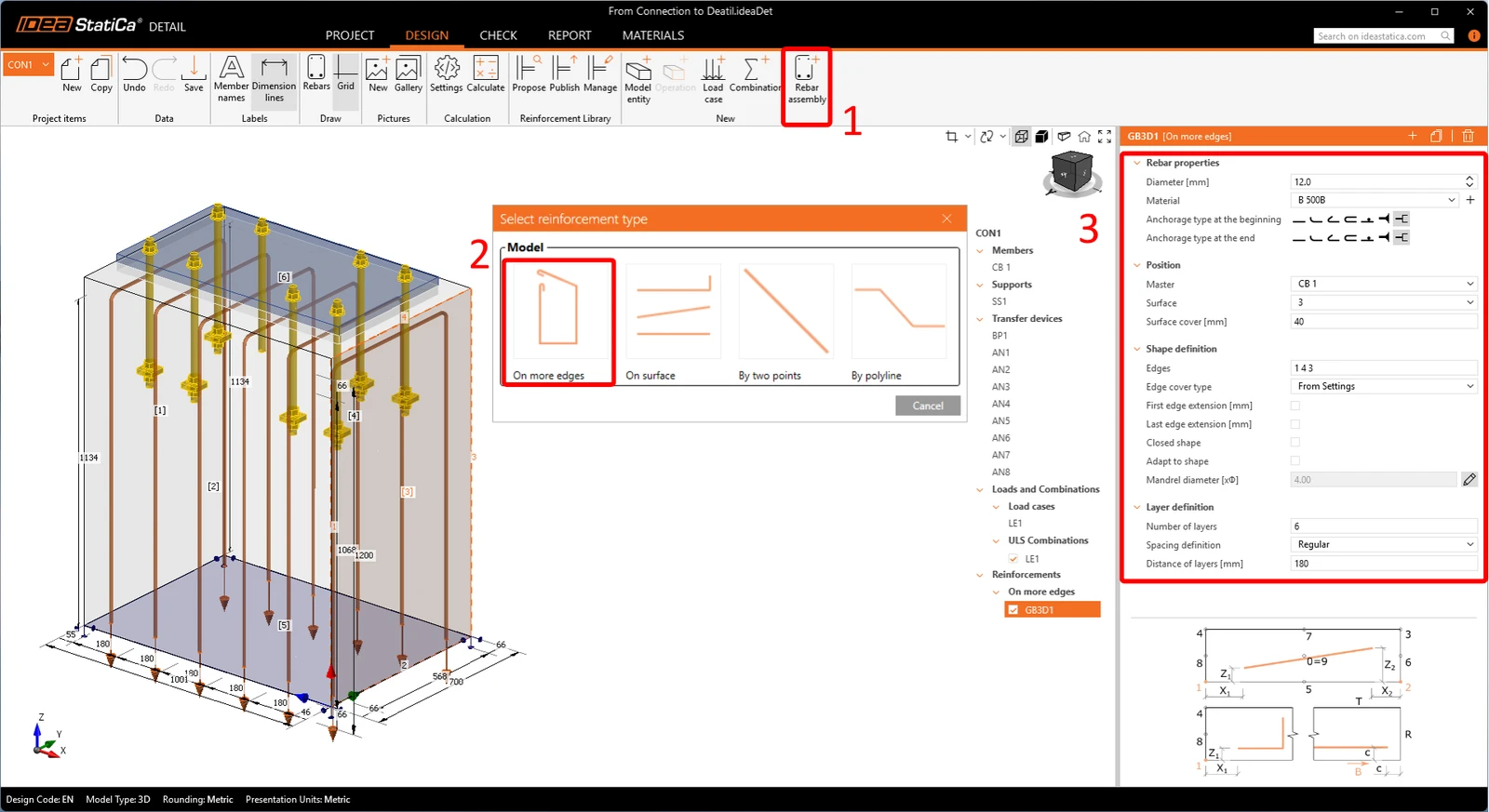
A continuación, inserte un nuevo Ensamblaje de armadura de tipo En varios bordes para crear la primera armadura.
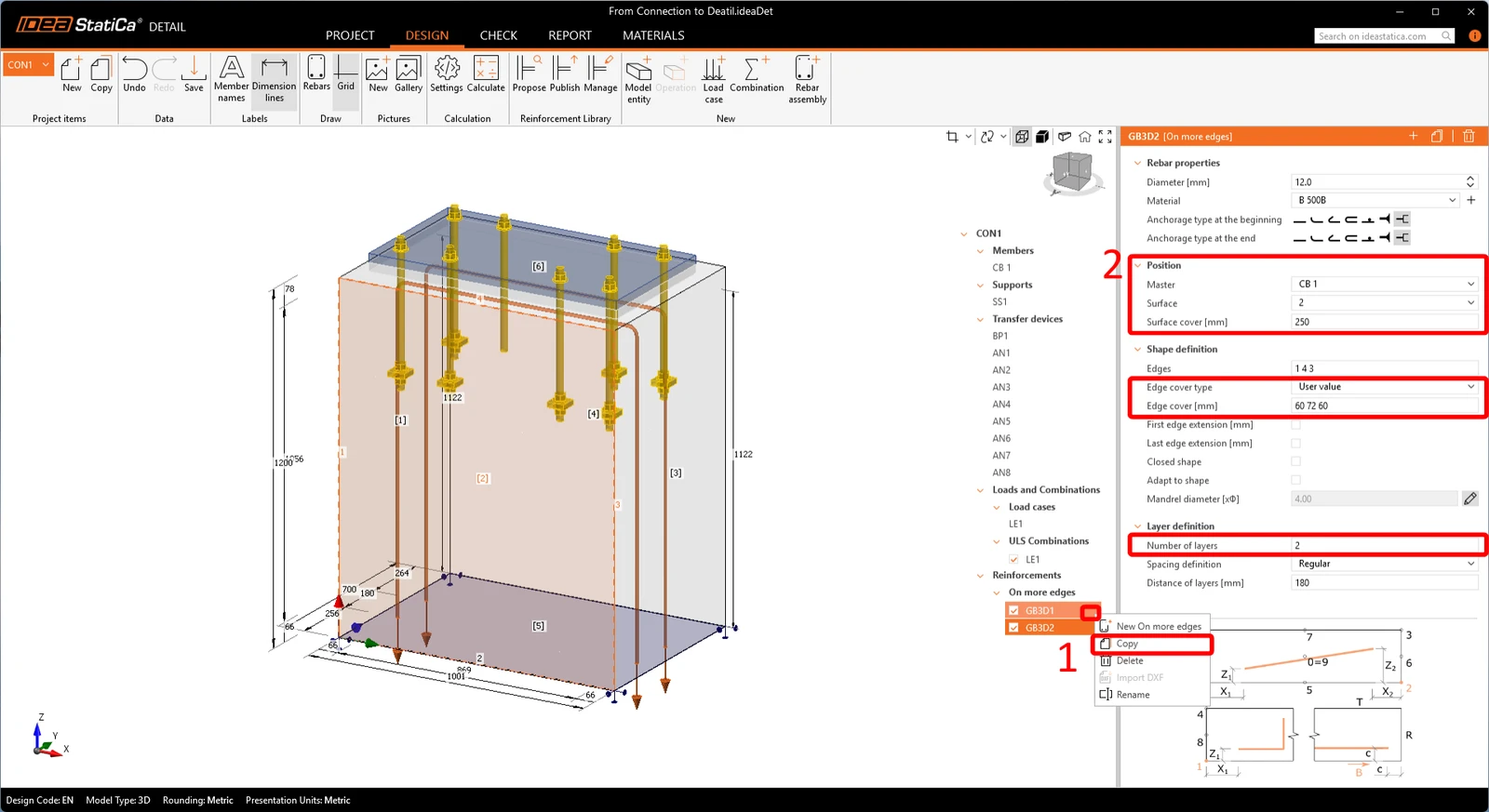
Haga clic con el botón derecho en la armadura existente en el menú de árbol y Cópiela para añadir la siguiente armadura.
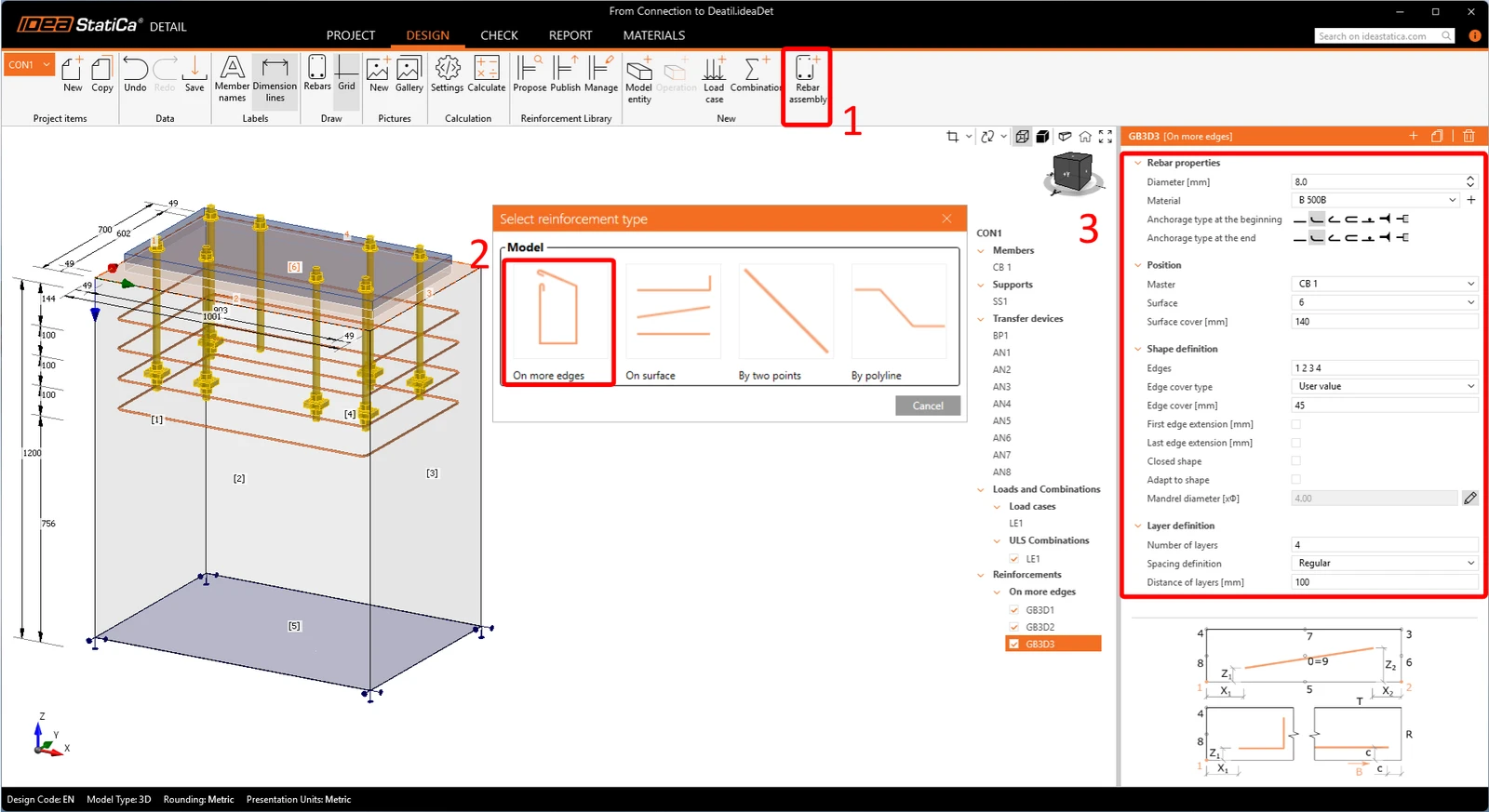
Ahora creemos estribos añadiendo otro Ensamblaje de armadura.
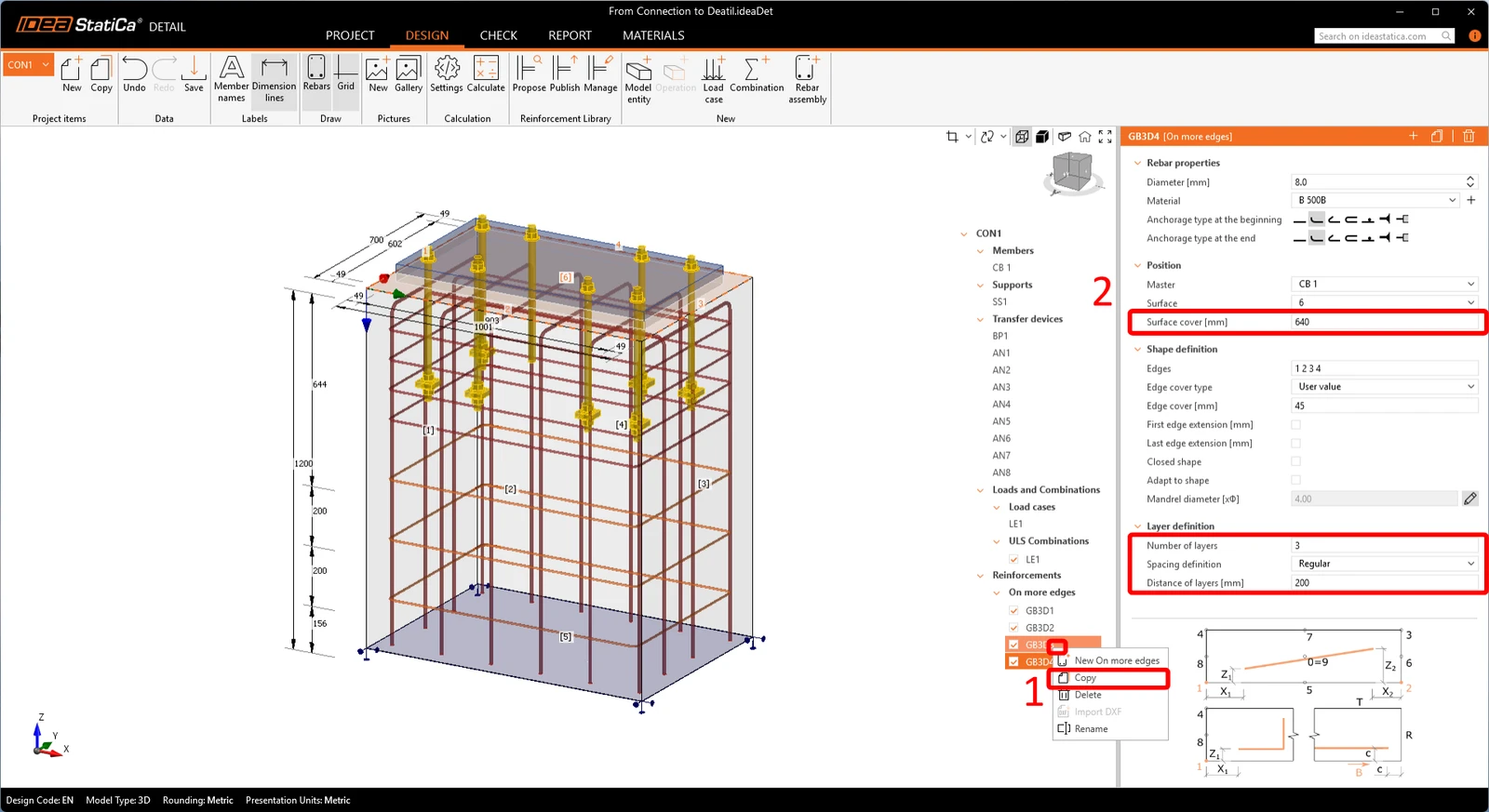
Copie este ensamblaje de armadura y modifique las propiedades para crear estribos en la parte inferior del pedestal.
- Nota: Desde el punto de vista del cálculo, definir esta armadura en la aplicación Detail es esencial, como se indica en el Fundamento teórico del método CSFM y en el libro de Kaufmann sobre CSFM.
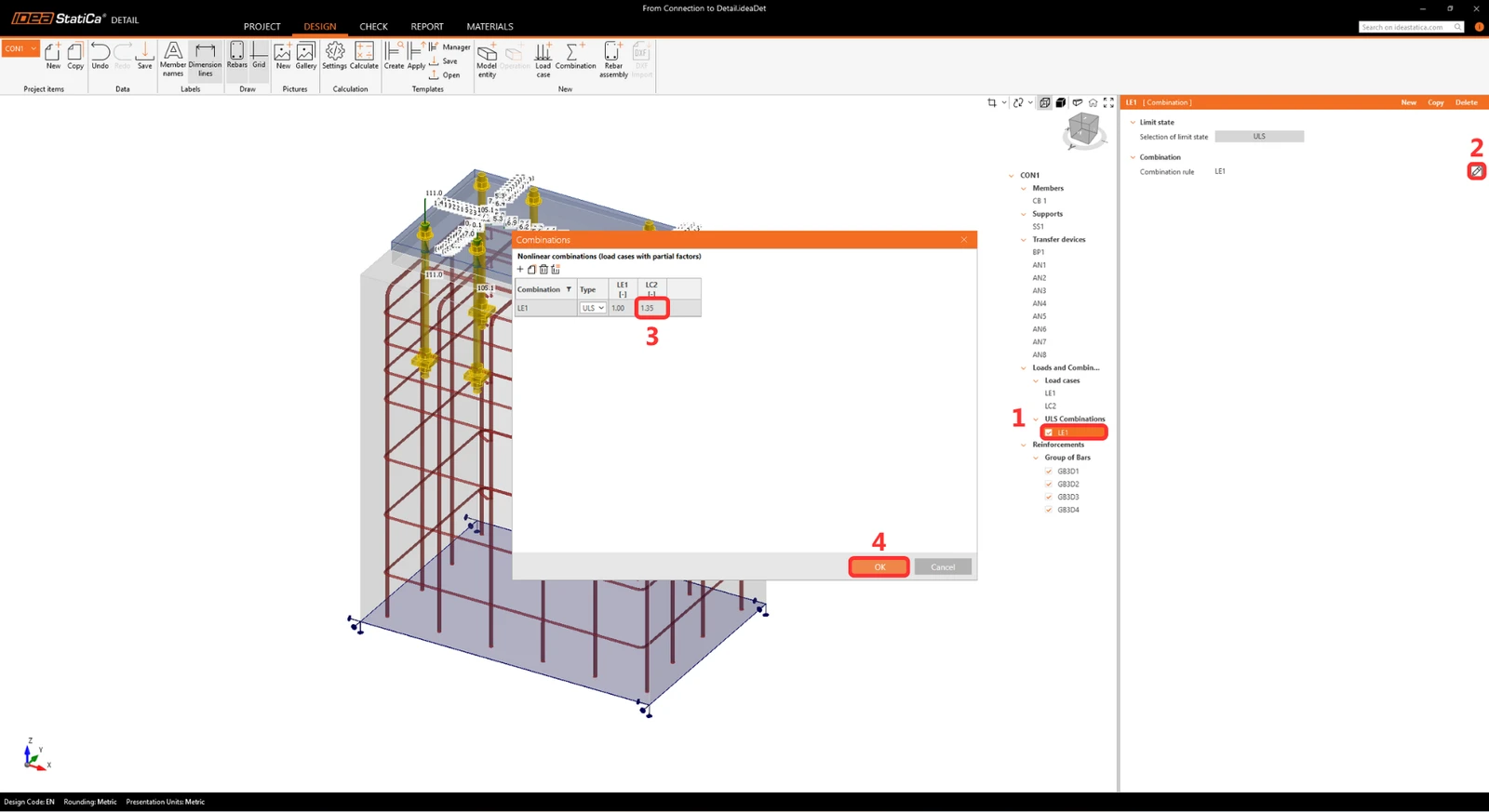
Cargas y combinaciones
Las combinaciones se importan desde IDEA StatiCa Connection. Todos los detalles de la importación se describen
en este artículo.
Añadamos el Peso propio:
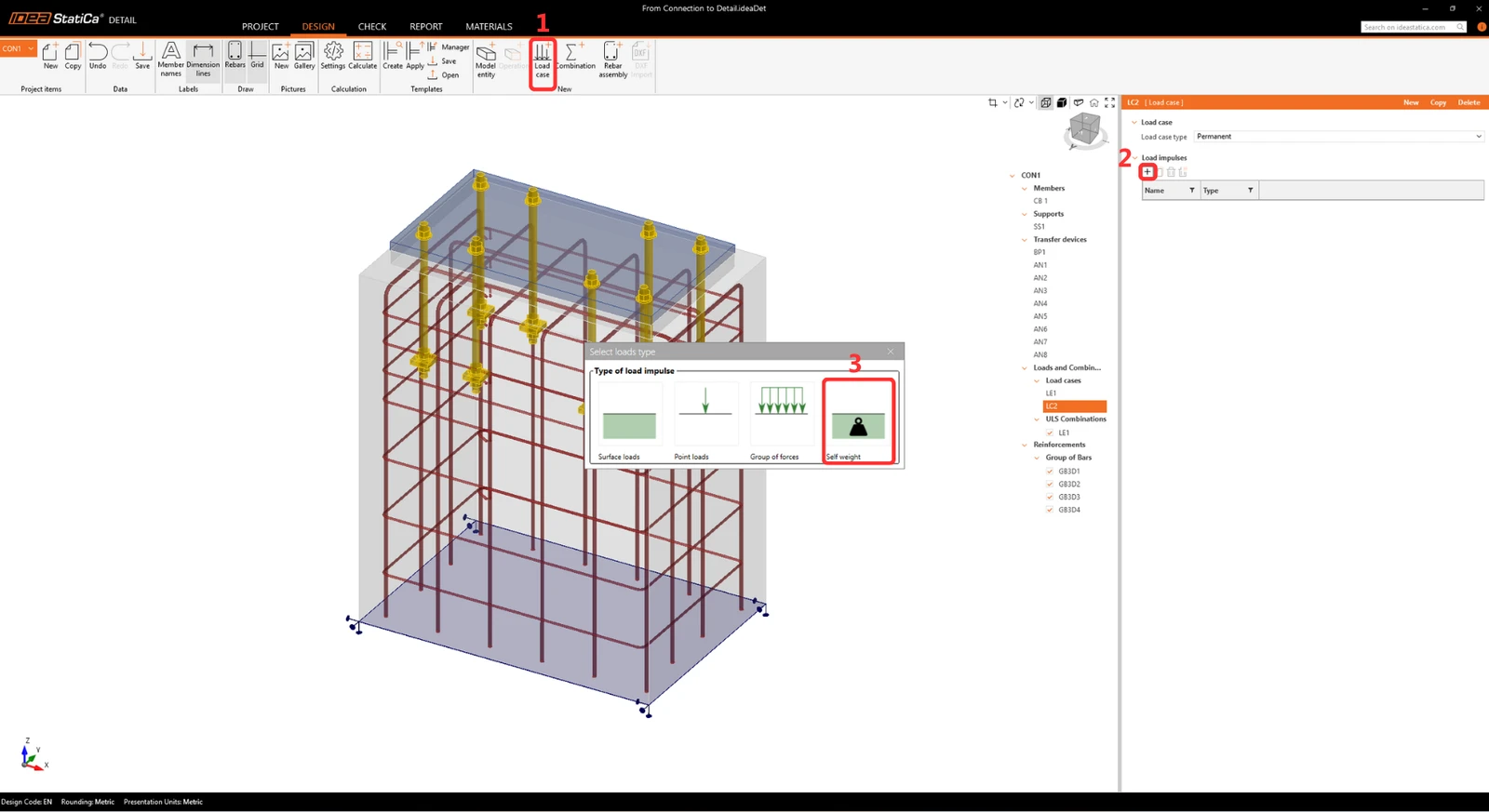
Cree una combinación con el peso propio y añada el coeficiente del peso propio = 1,35 según la norma
EN 1991-1-1
6 Verificación en IDEA StatiCa Detail 3D
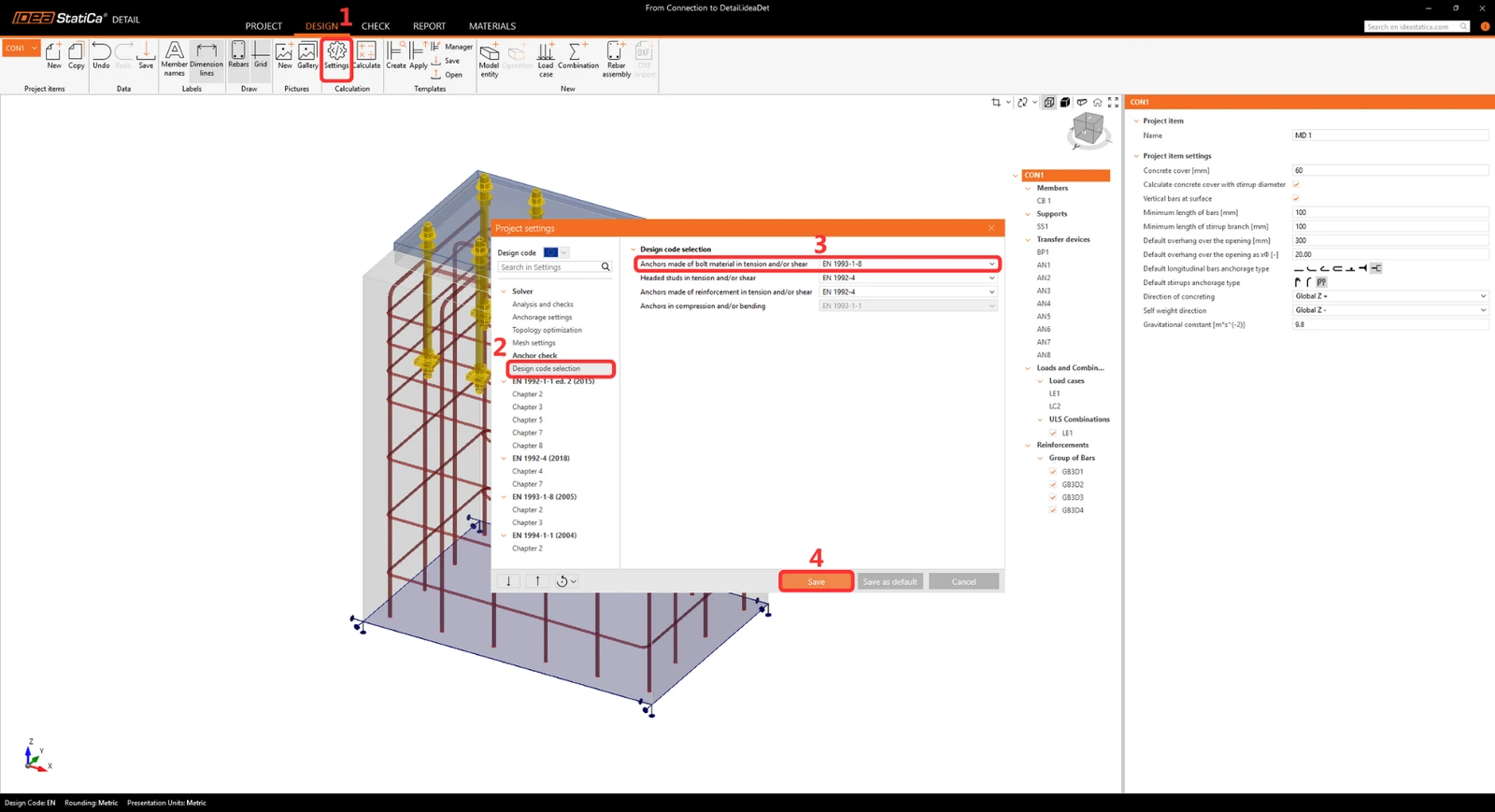
Dado que este tutorial se centra en el cálculo del anclaje, las normas de cálculo también deben coincidir en Detail 3D. Vaya a la cinta de opciones y haga clic en Ajustes -> Selección de norma de cálculo. Busque el parámetro Anclajes de material de perno a tracción y/o cortante, y asegúrese de que esté establecido en EN 1993-1-8.
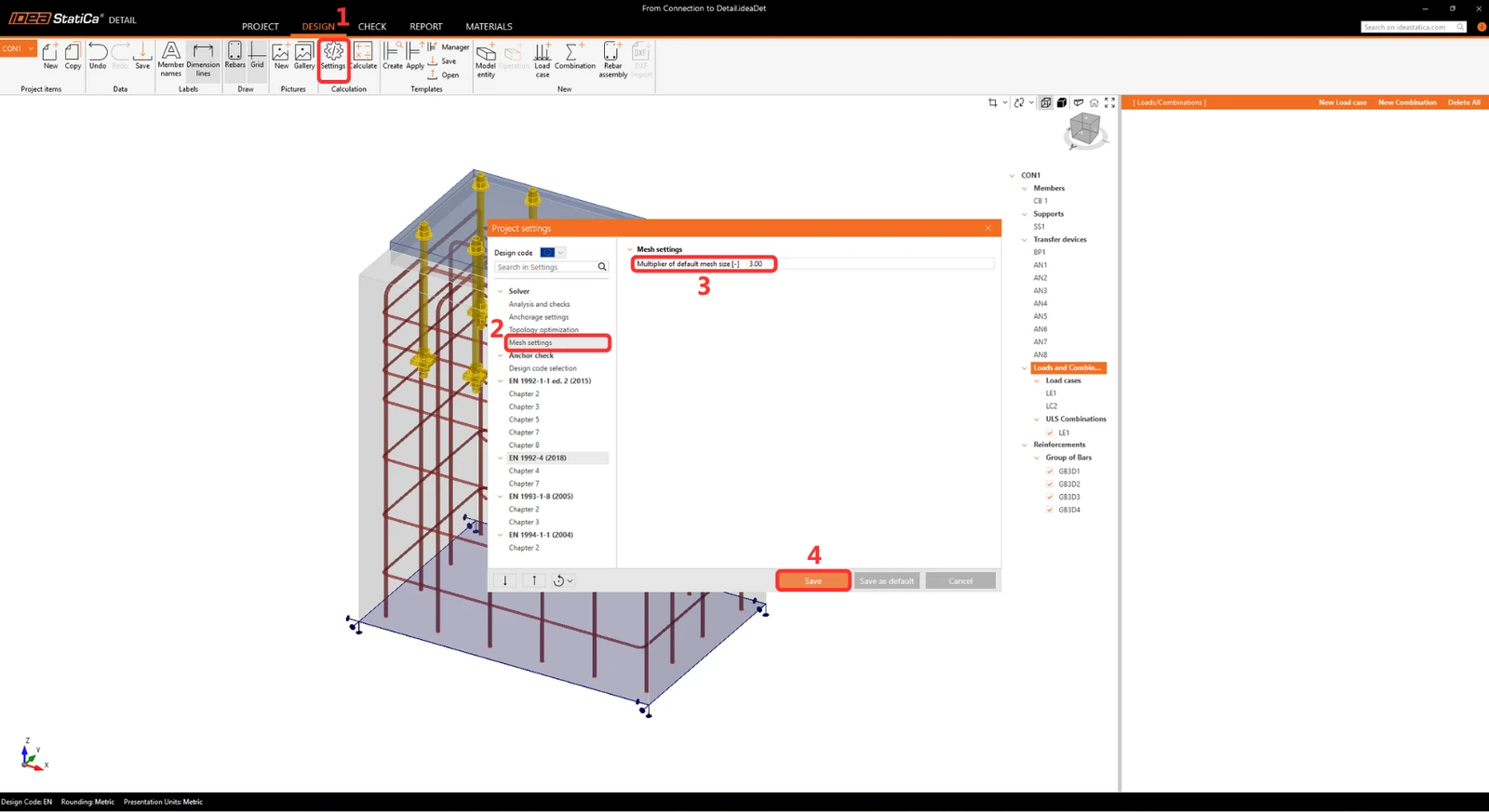
Antes de ejecutar el análisis, recomendamos encarecidamente cambiar el multiplicador de malla a 2 o 3 para acelerar el cálculo. Aunque este paso no es obligatorio, reduce considerablemente el tiempo de cálculo y ayuda a detectar a tiempo posibles problemas de divergencia. Si el análisis se ejecuta sin problemas, puede volver a establecer el multiplicador de malla en 1 para obtener los resultados finales.
Resultados
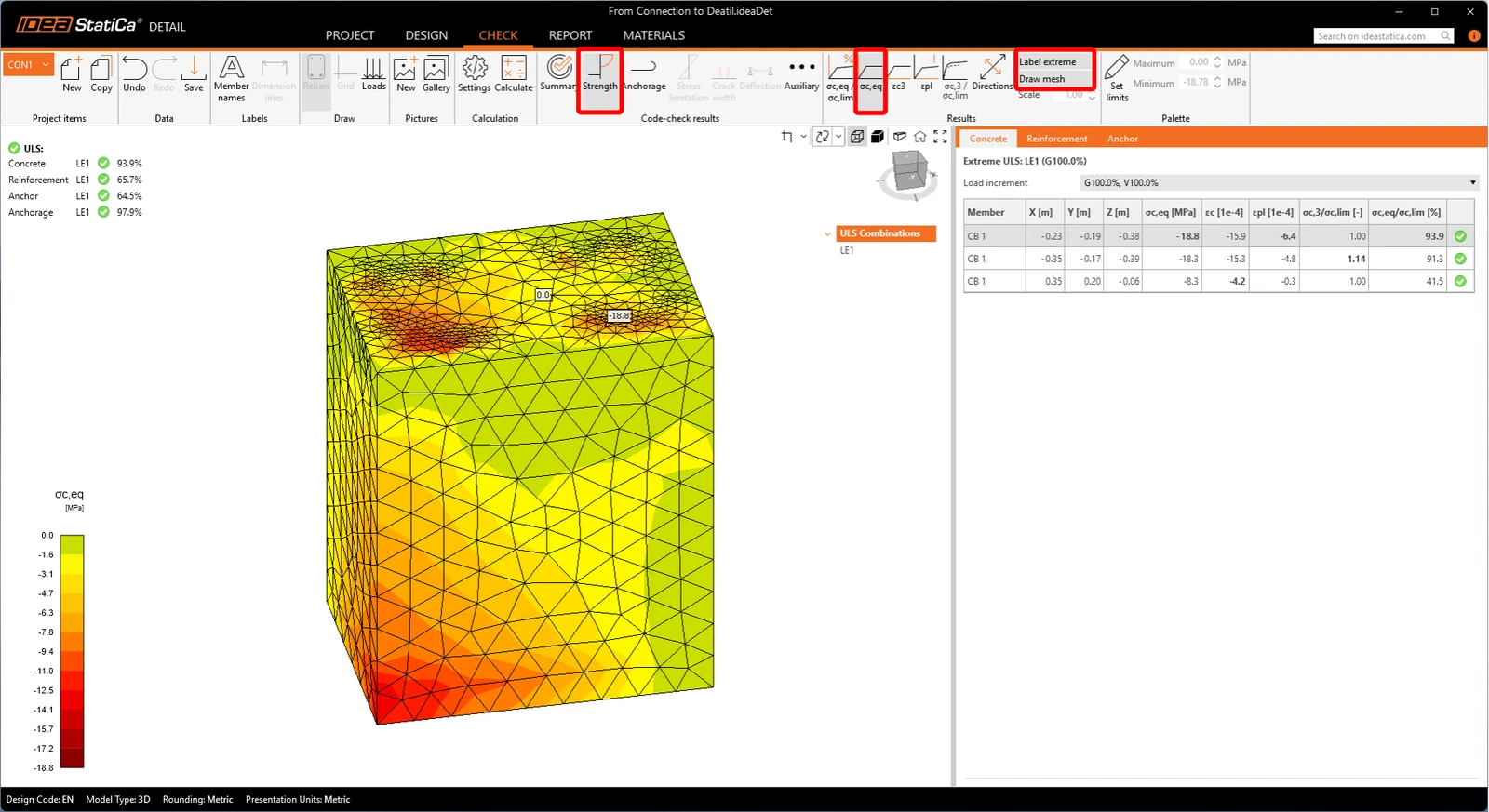
Calcule el modelo y vaya a la pestaña Verificación.
Tensión principal equivalente
La tensión principal equivalente (EPS) en el hormigón se determina a partir del comportamiento triaxial del bloque de hormigón. Se identifican y resaltan las zonas sometidas a las cargas más elevadas. Para ilustrar el efecto del confinamiento en comparación con la compresión uniaxial, la tensión equivalente se calcula mediante el factor kappa.
Deformación plástica
Para inspeccionar el comportamiento interno del bloque de hormigón, cambie a la vista de Deformación plástica (εpl) . Utilice el botón + Nuevo para crear Secciones y ajuste su Definición del plano (posición y rotación) en la ventana de propiedades para cortar por las zonas críticas. Esto resalta dónde el hormigón experimenta deformación plástica. Puede guardar estas vistas en la Galería para su Informe final. Encontrará más información en este artículo.
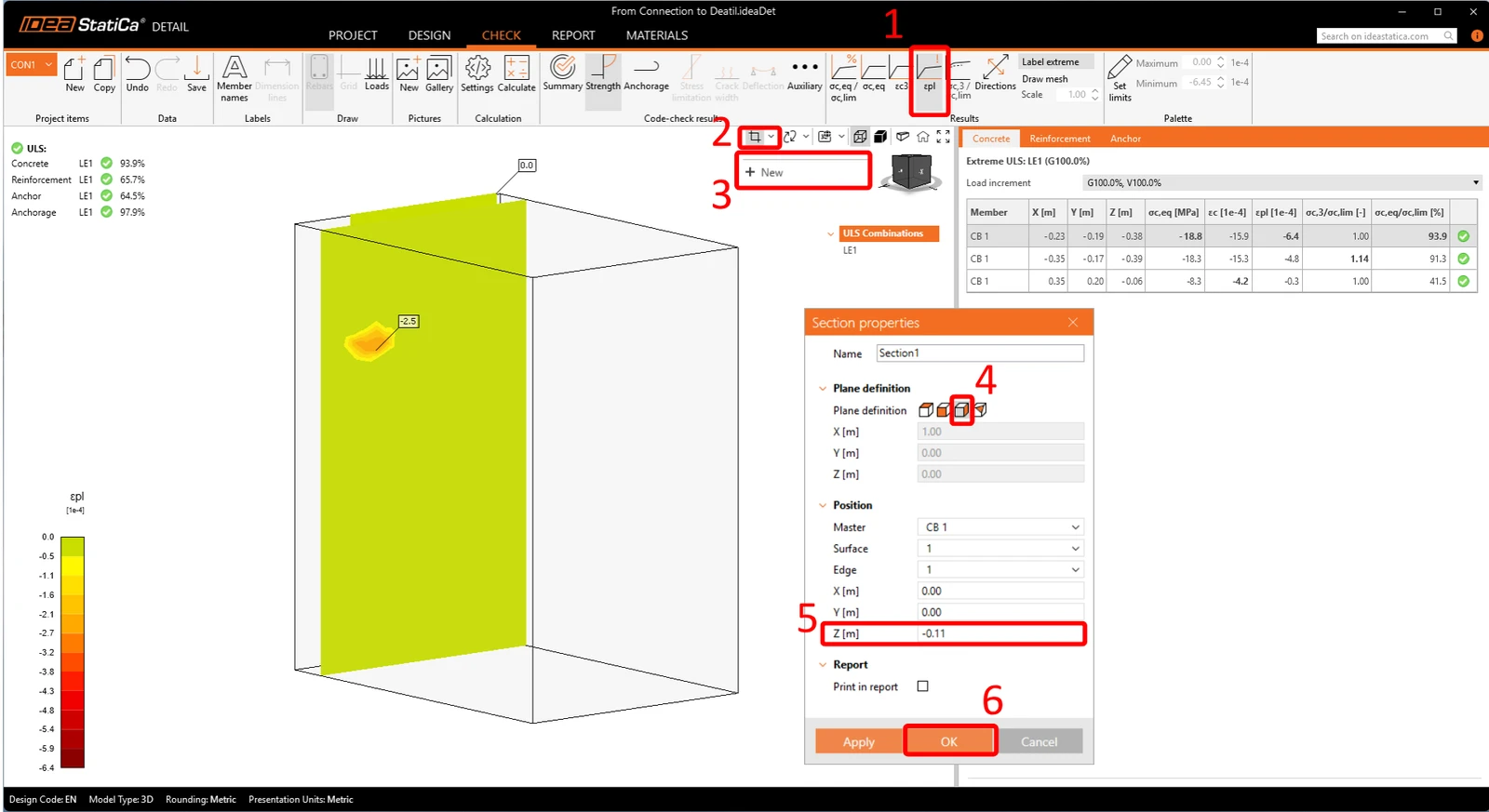
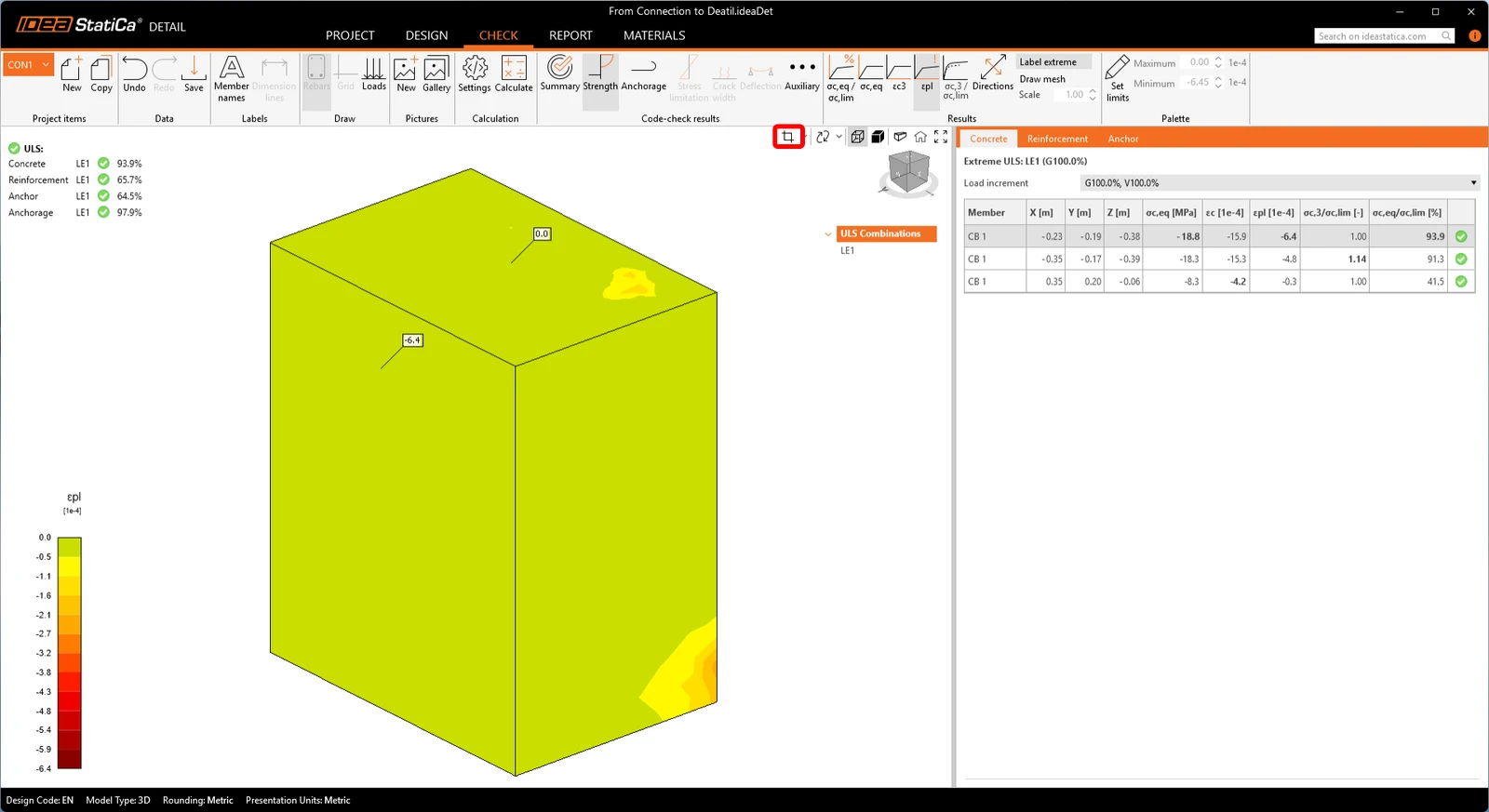
Tras inspeccionar el punto con la mayor deformación plástica (εpl), desactivemos la sección haciendo clic en el icono Sección.
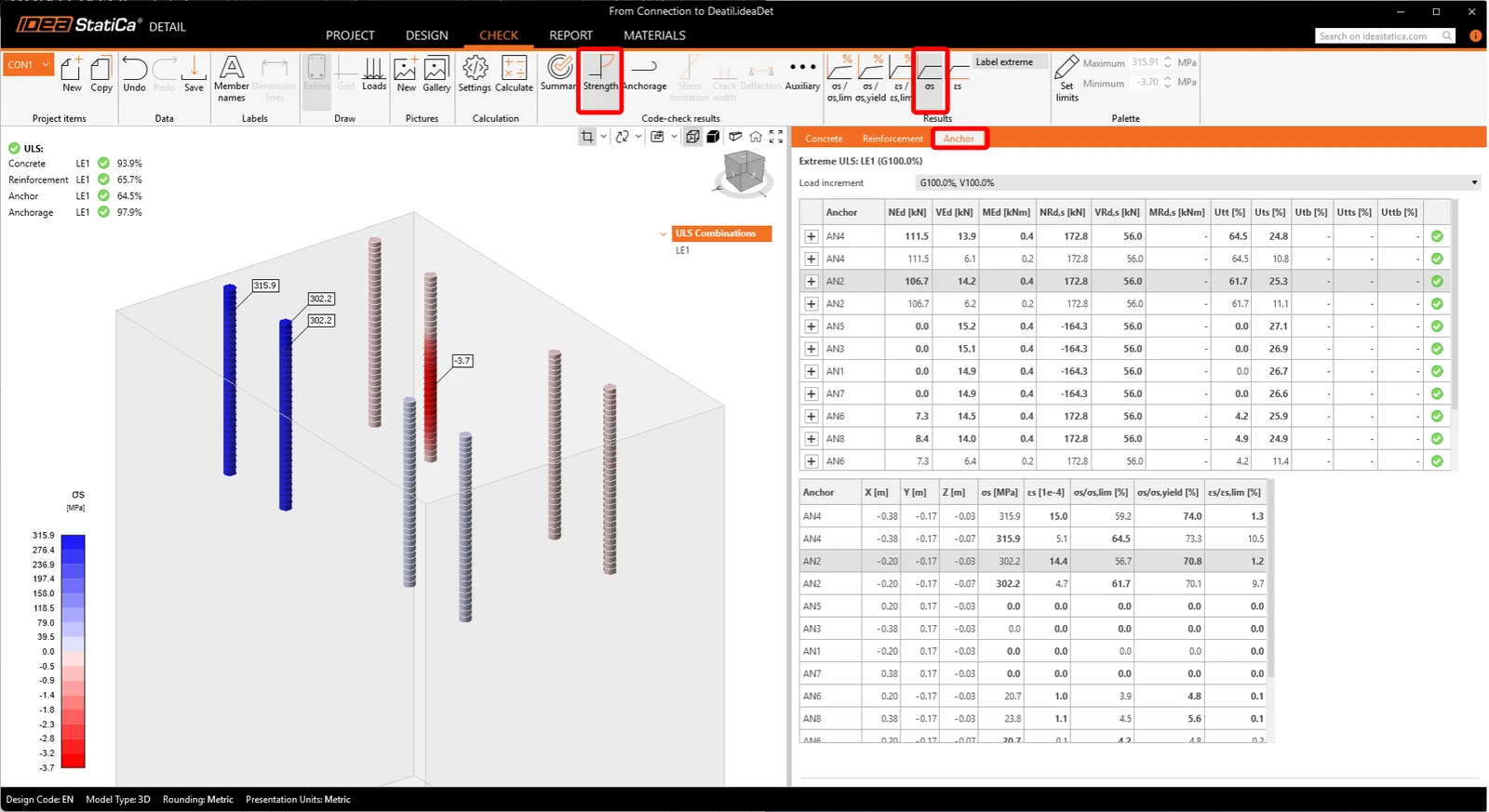
Tensión en las barras de armadura
Los resultados muestran σs e identifican mediante una escala de colores el anclaje más utilizado. Los valores detallados de tensión, deformación y utilización de todos los anclajes se enumeran en la pestaña.
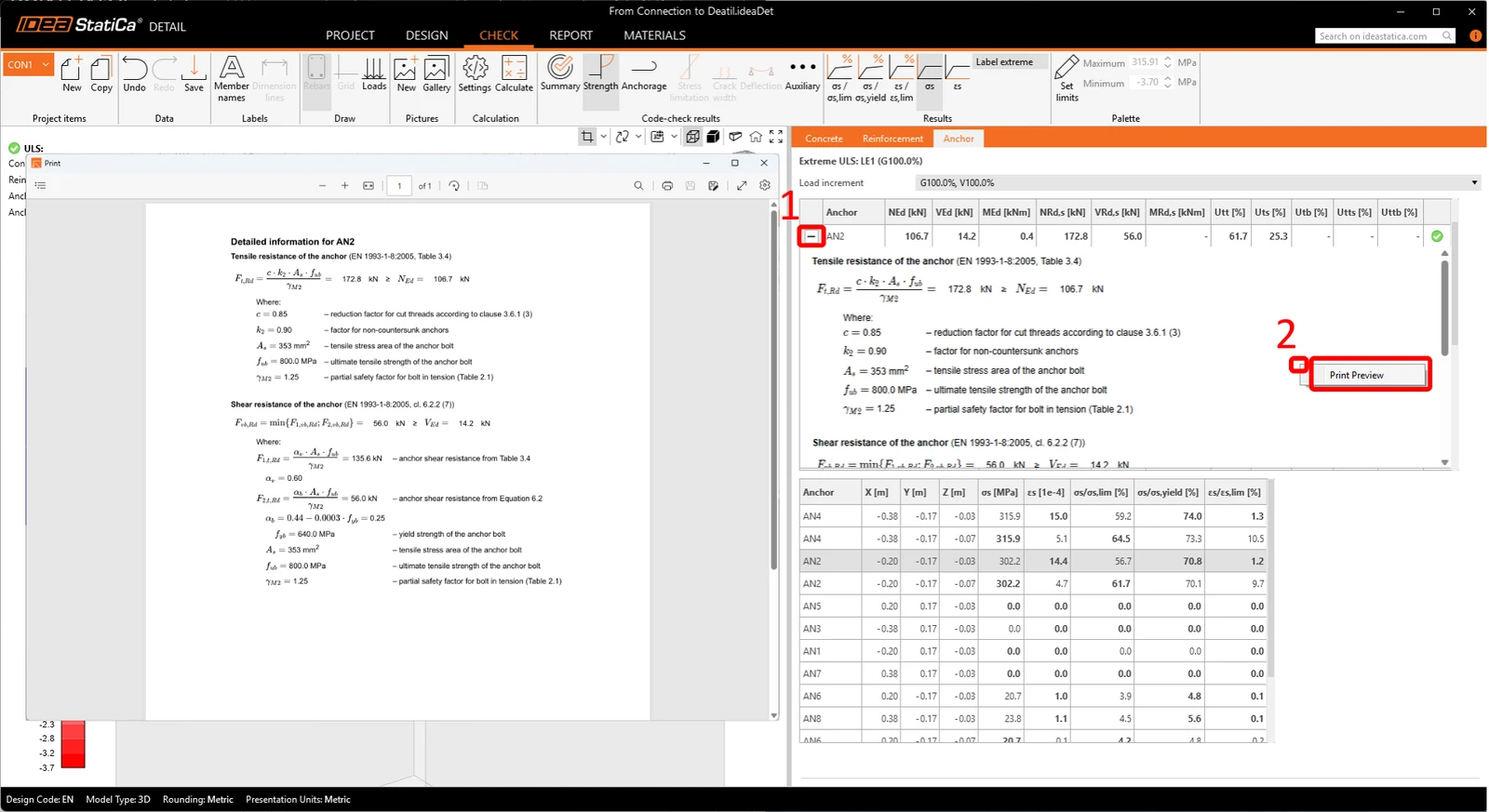
Para cada anclaje puede ver las ecuaciones detalladas según la norma, con cada fórmula normativa aplicada, cada valor sustituido y cada paso de cálculo intermedio. Haciendo clic con el botón derecho, puede incluir esto en el informe.
Anclaje
La pestaña Anclaje verifica la resistencia de adherencia entre la armadura y el hormigón. Garantiza que la longitud de anclaje proporcionada sea suficiente para transmitir las fuerzas. La verificación compara la tensión de adherencia real (τb) con la resistencia última de adherencia (fbd) para evitar el fallo por arrancamiento. Puede mostrar estos resultados por separado para la armadura y los anclajes.
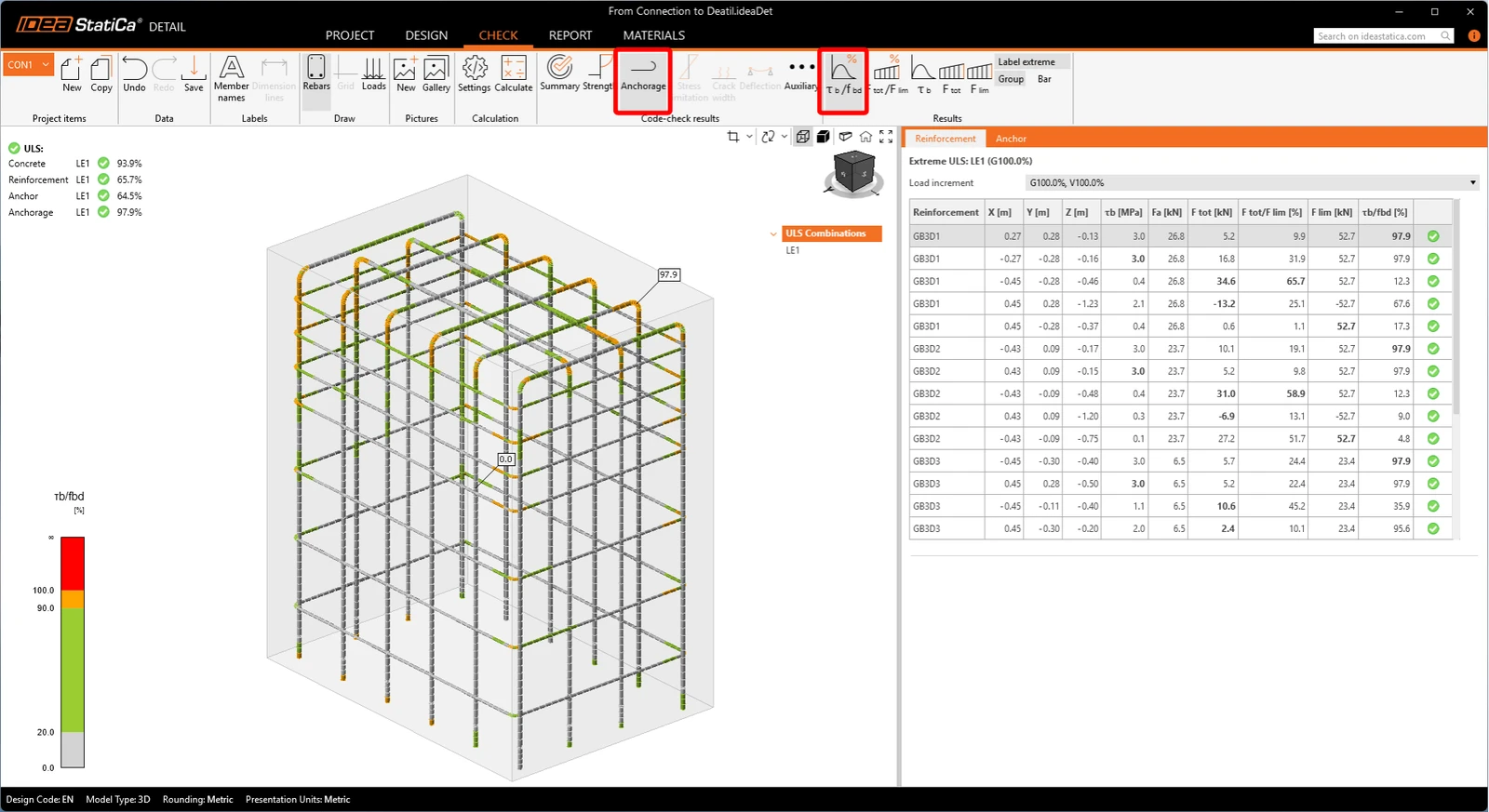
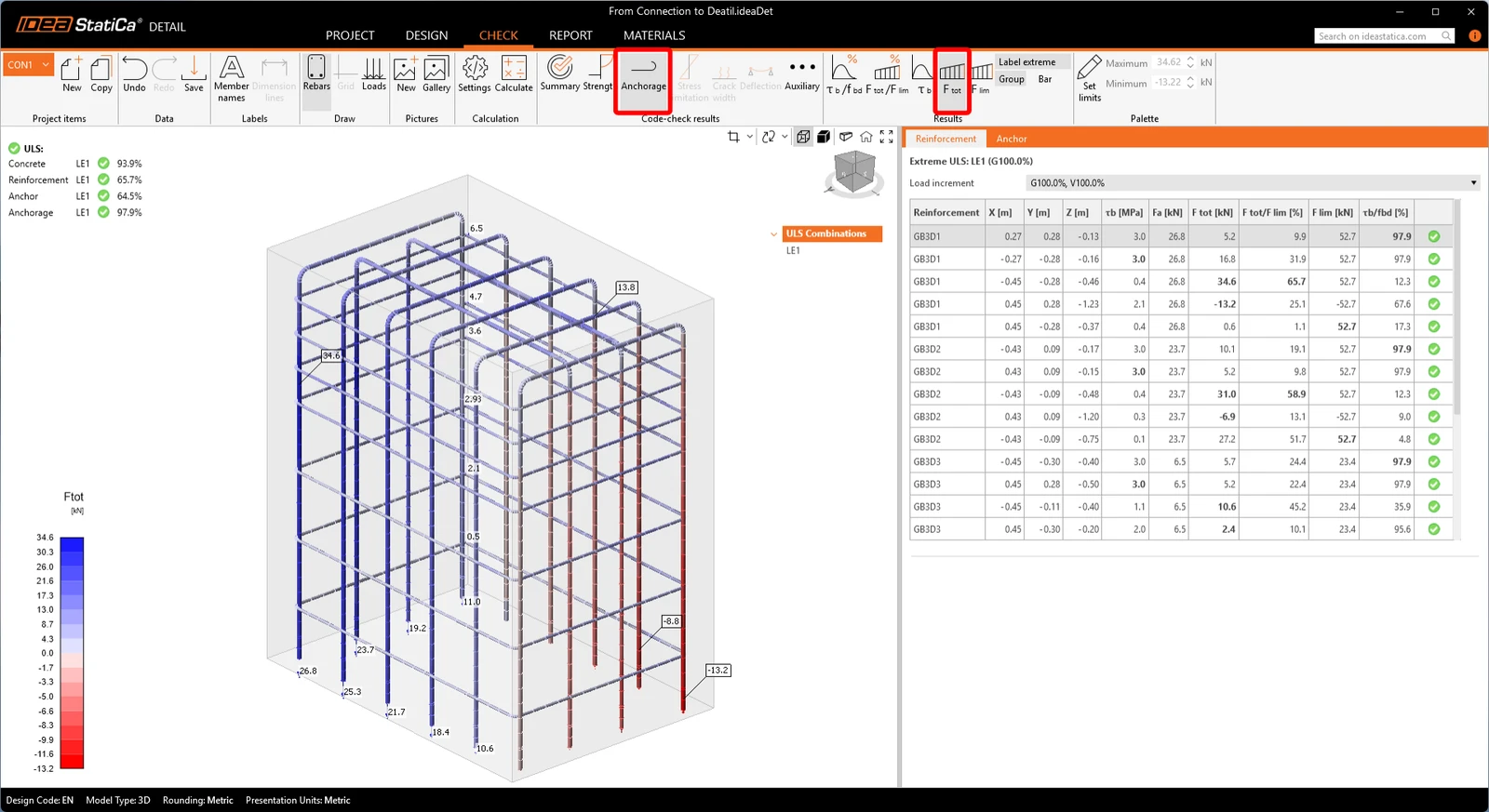
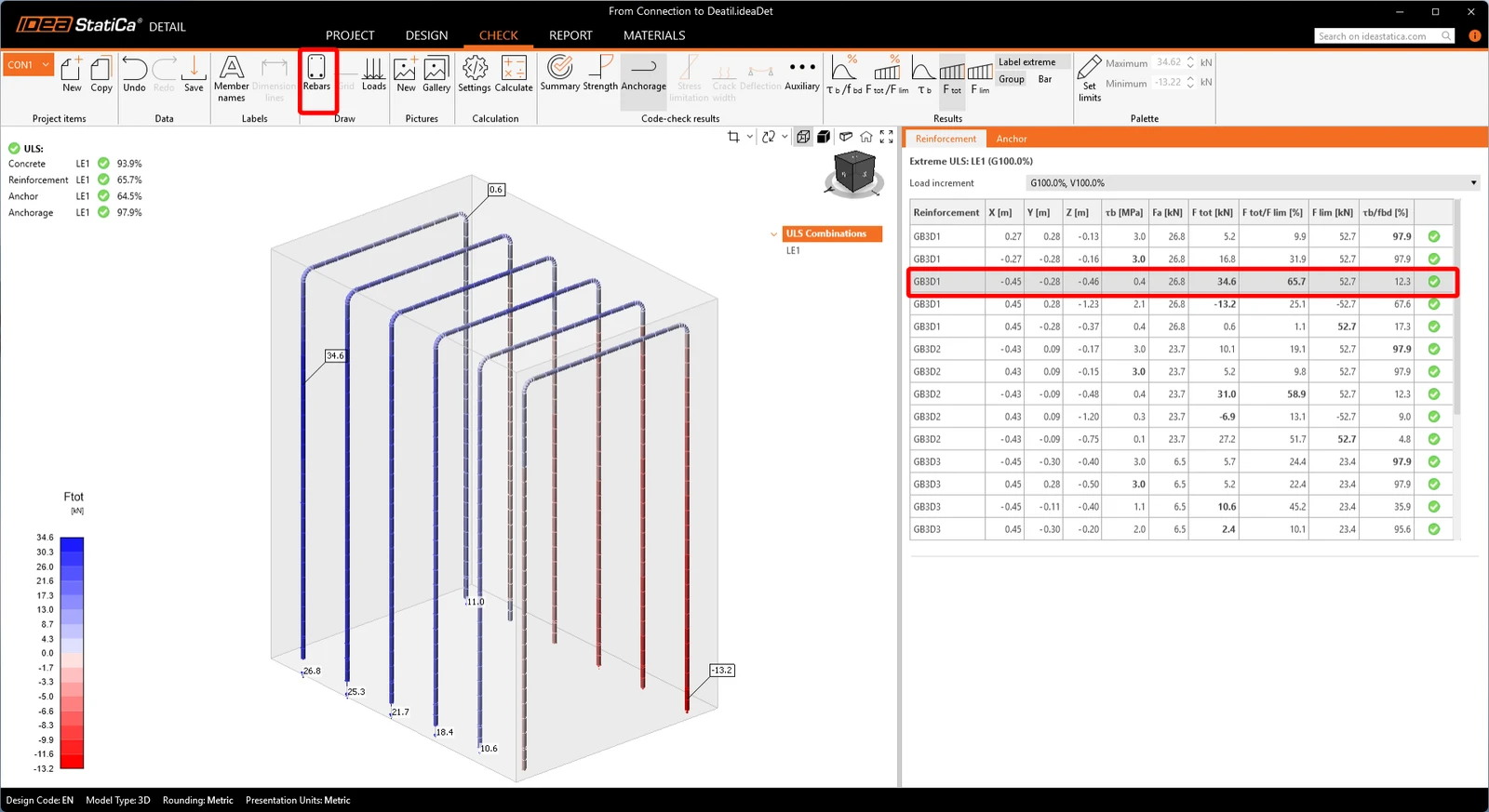
Para una evaluación clara y detallada de la armadura, los resultados se pueden aislar para un único grupo. Desactive el botón Barras y seleccione la armadura concreta que desea verificar.
Deformaciones
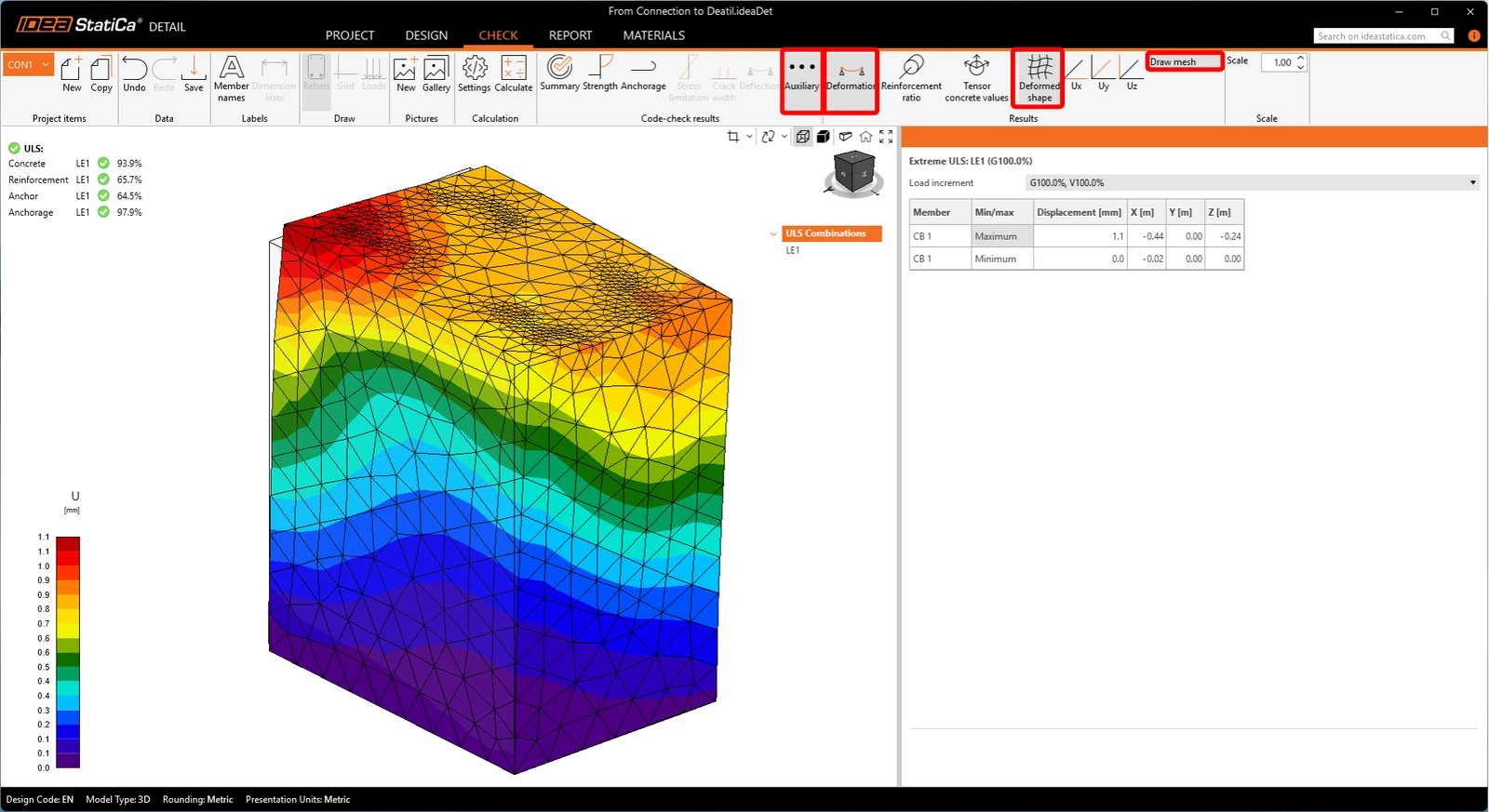
Cambie a la pestaña Auxiliar y active Deformación. Aunque no se prescriben límites de deformación para el ELU (estado límite último), revisar la forma deformada es una comprobación de coherencia fundamental. Permite asegurarse de que el modelo es estable y no presenta desplazamientos o giros poco realistas (p. ej., debido a elementos desconectados). Esta inspección visual ayuda a identificar rápidamente posibles problemas de modelización.
7 Informe
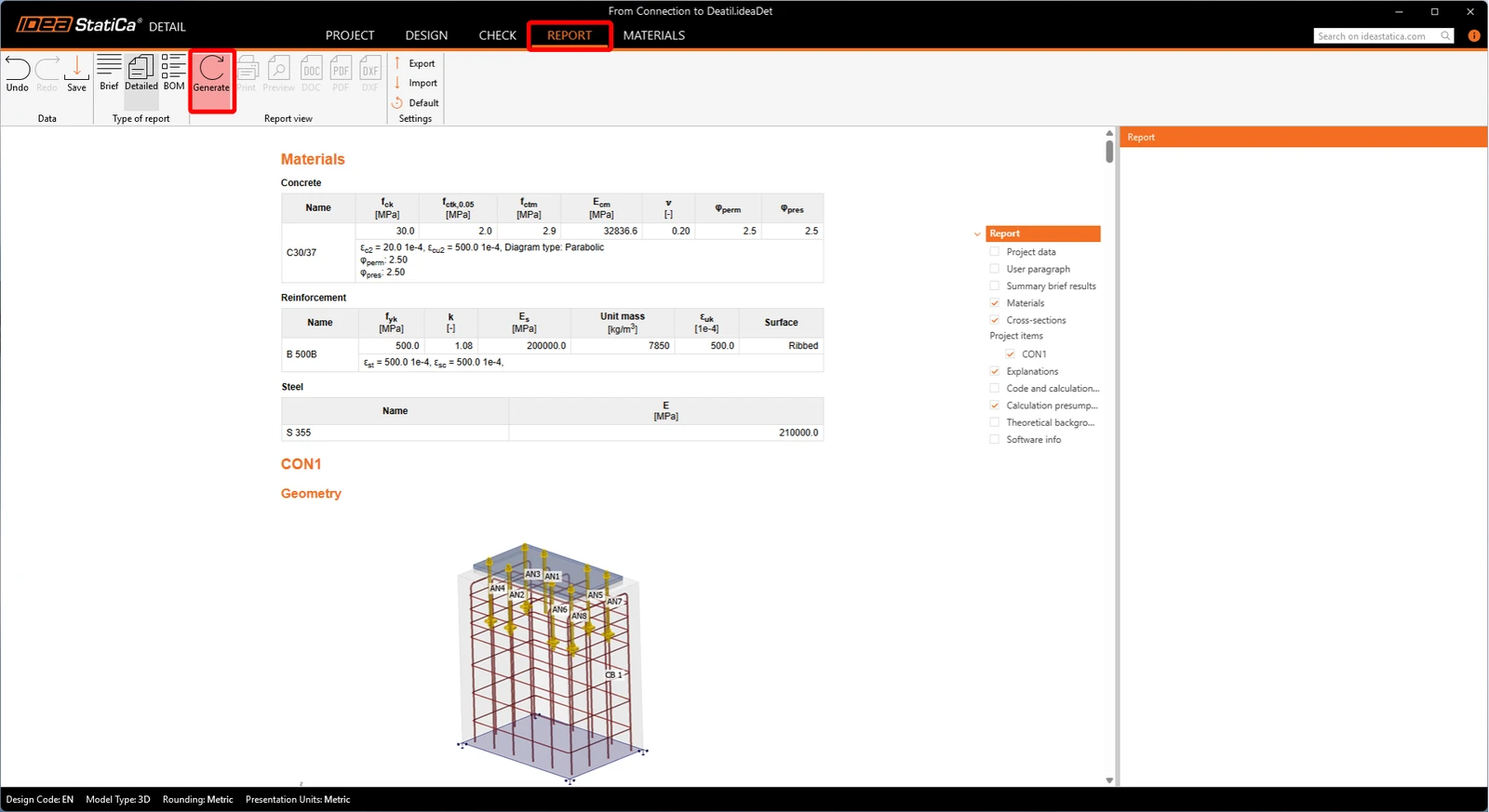
Por último, vaya a Informe -> Detallado -> Generar. IDEA StatiCa ofrece un informe totalmente personalizable que se puede imprimir o guardar en un formato editable.
Ha realizado una verificación de cálculo completa según EN 1993-1-8 (uniones de acero), EN 1993-1-8 (anclajes) y EN 1992-1-1 (estructuras de hormigón). La unión de acero y el anclaje se verificaron en IDEA StatiCa Connection, mientras que el bloque de hormigón y la armadura se analizaron en IDEA StatiCa Detail mediante el método CSFM conforme a EN 1992-4 y EN 1993-1-8 para anclajes.