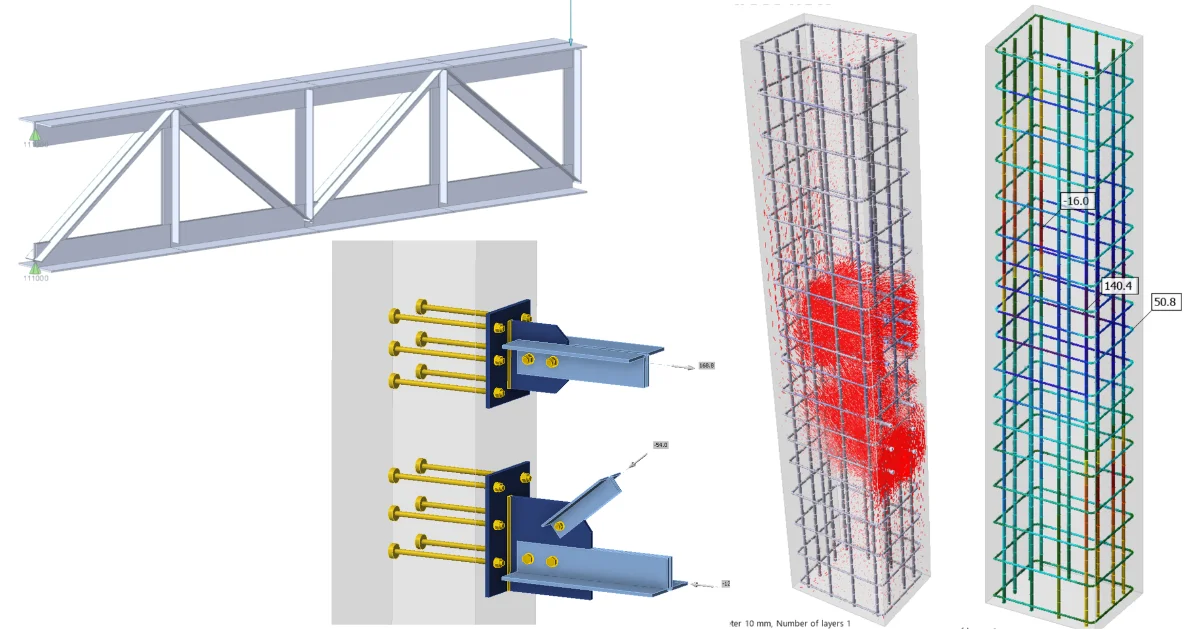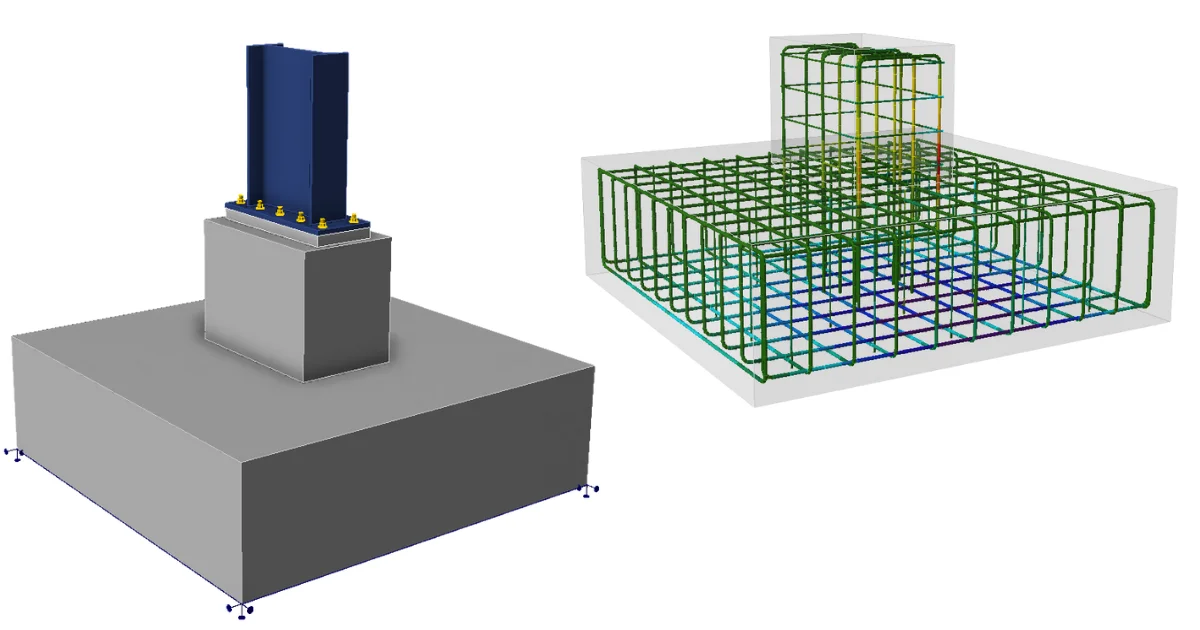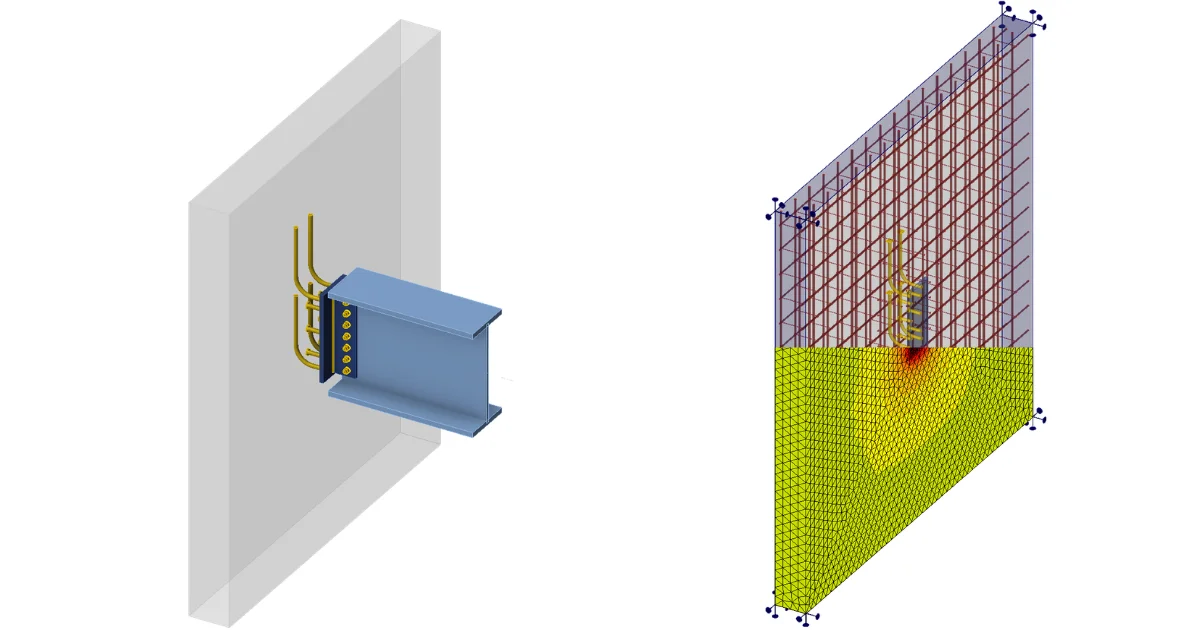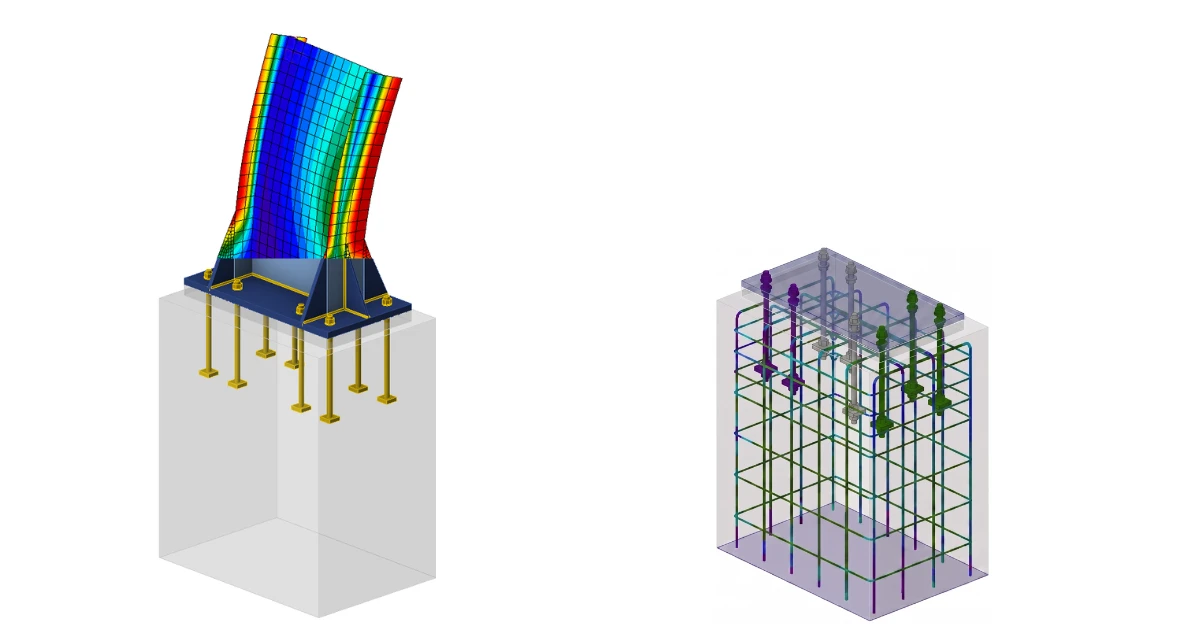


Für den ersten Ansatz, bei dem das gesamte Fundament einschließlich der Verankerung ausschließlich in Detail 3D modelliert wird, siehe dieses Tutorial.
Wenn Sie die Bemessung der Verbindung überspringen und direkt mit der Analyse in Detail 3D fortfahren möchten, laden Sie die Detail 3D-Datei herunter und fahren Sie mit dem Kapitel Bemessung des Fundaments fort.
1 Neues Projekt
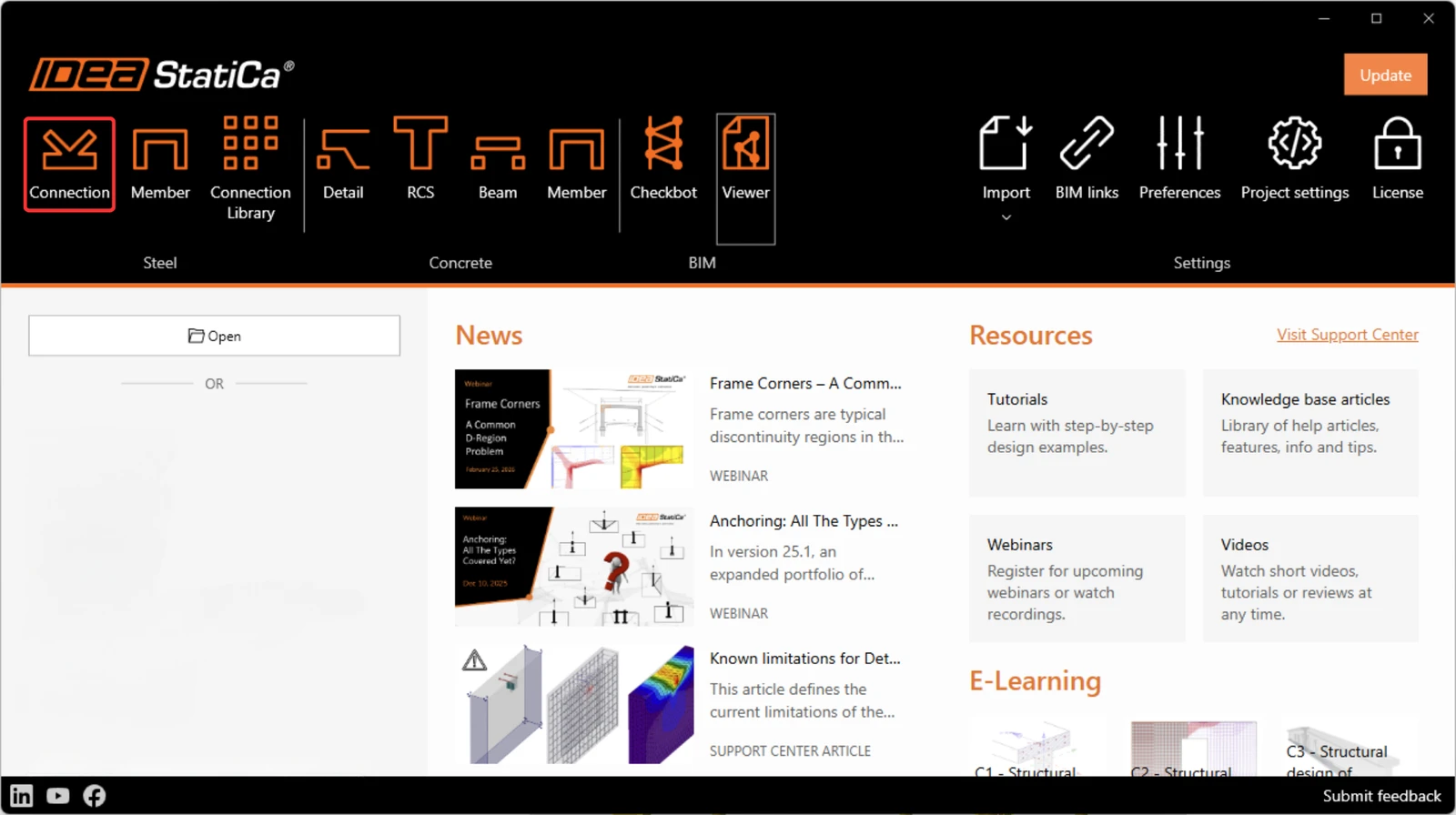
Starten Sie IDEA StatiCa Connection.
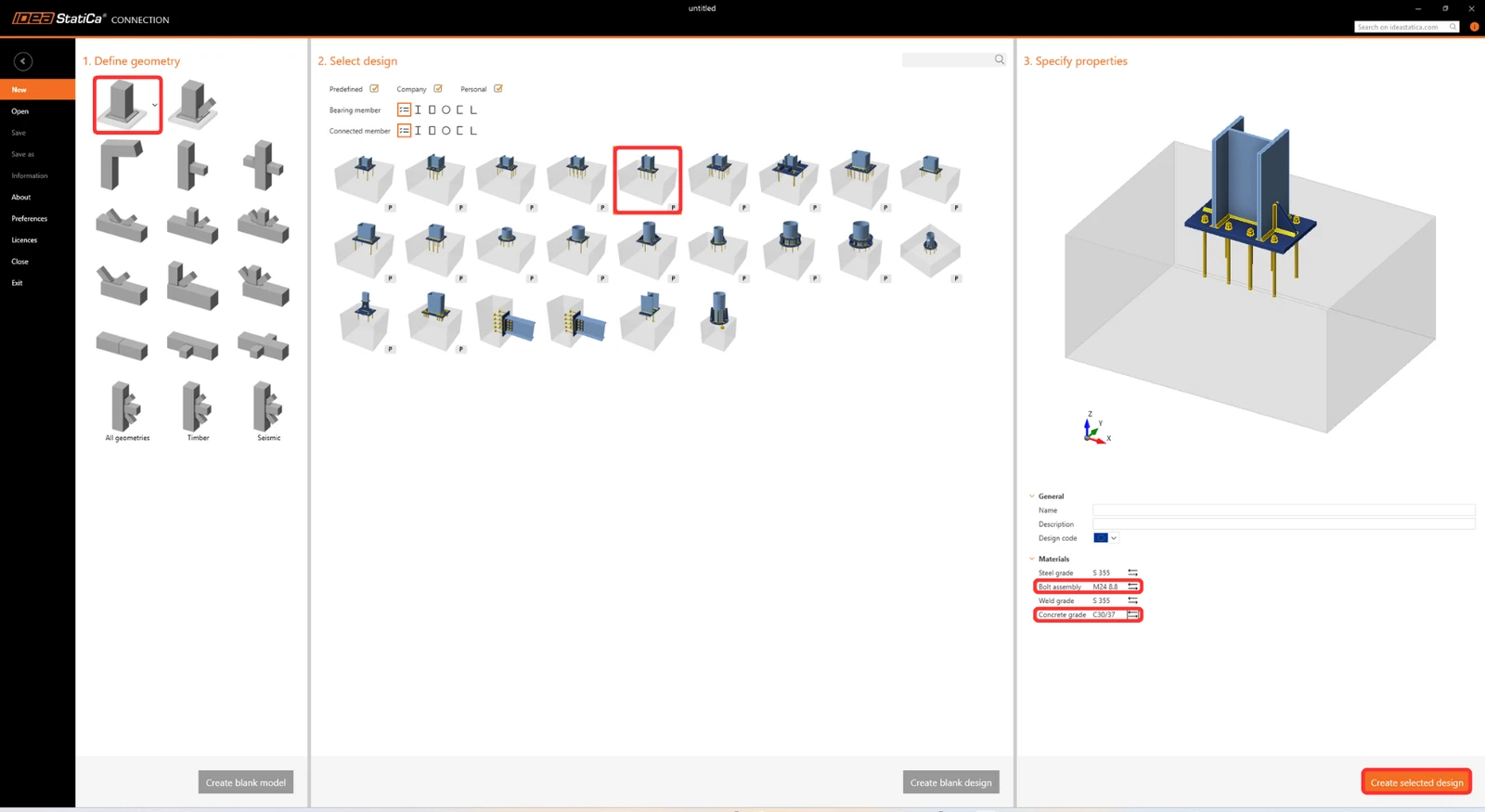
Passen Sie die Standardeinstellungen für Schraubengruppe und Betonfestigkeitsklasse, an, wählen Sie dann die Vorlage im Assistenten aus und klicken Sie auf Ausgewählte Bemessung erstellen.
2 Bemessung der Verbindung
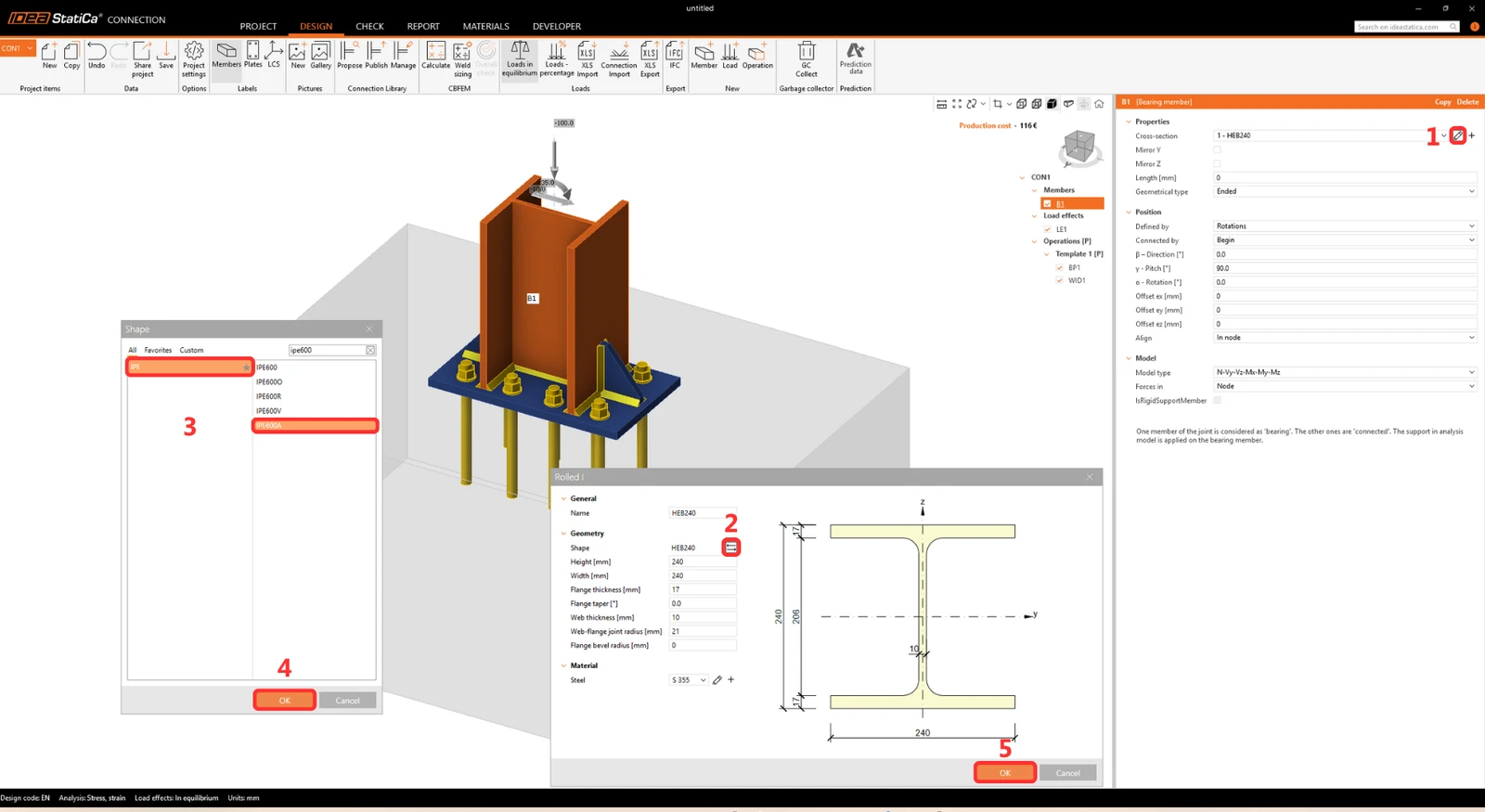
Ändern Sie nach dem Erstellen einer Vorlagenbemessung den Querschnitt des Bauteils auf IPE600A.
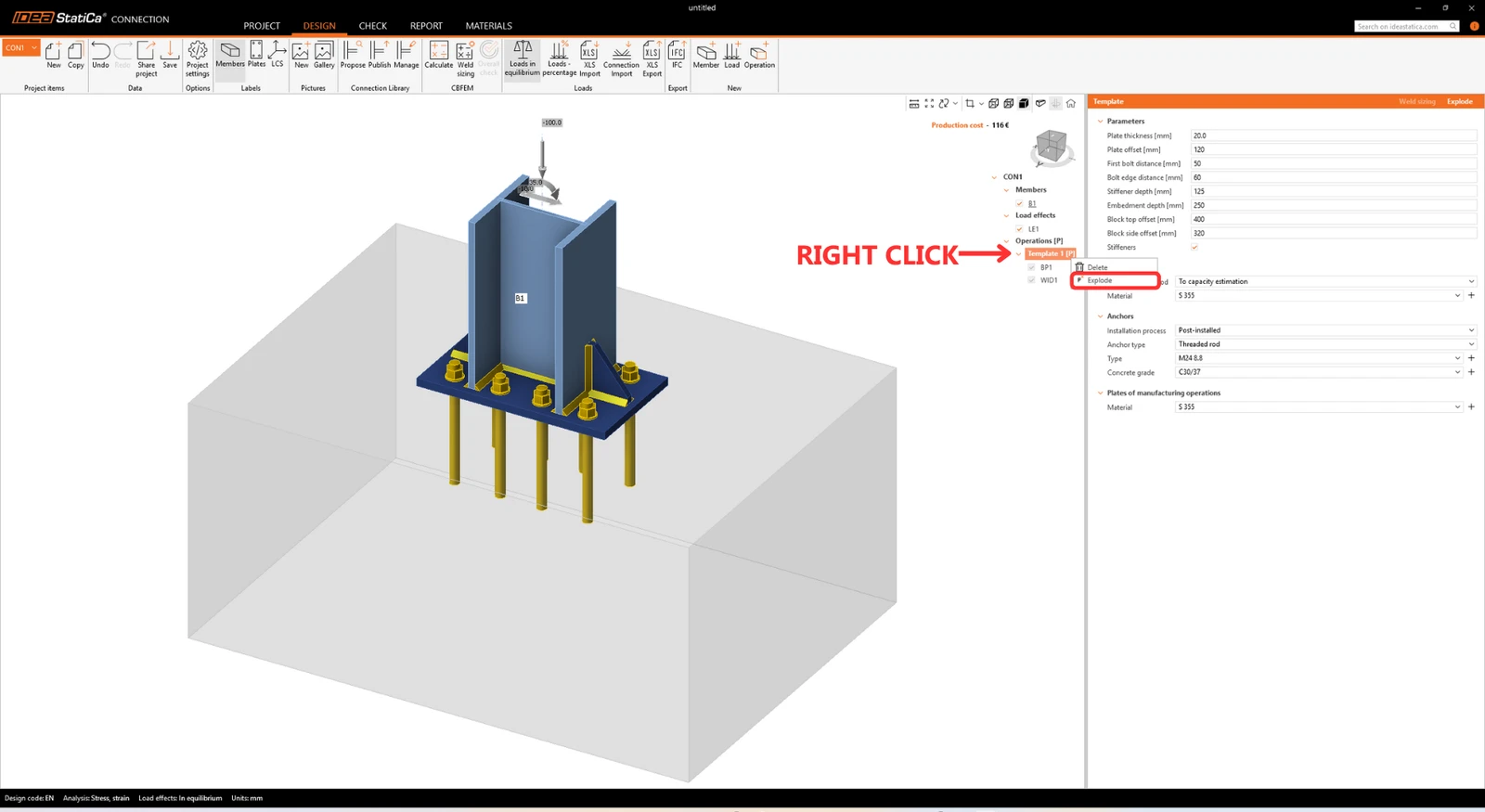
Klicken Sie nun mit der rechten Maustaste auf Vorlage 1 [P] unter Operationen und klicken Sie auf Auflösen.
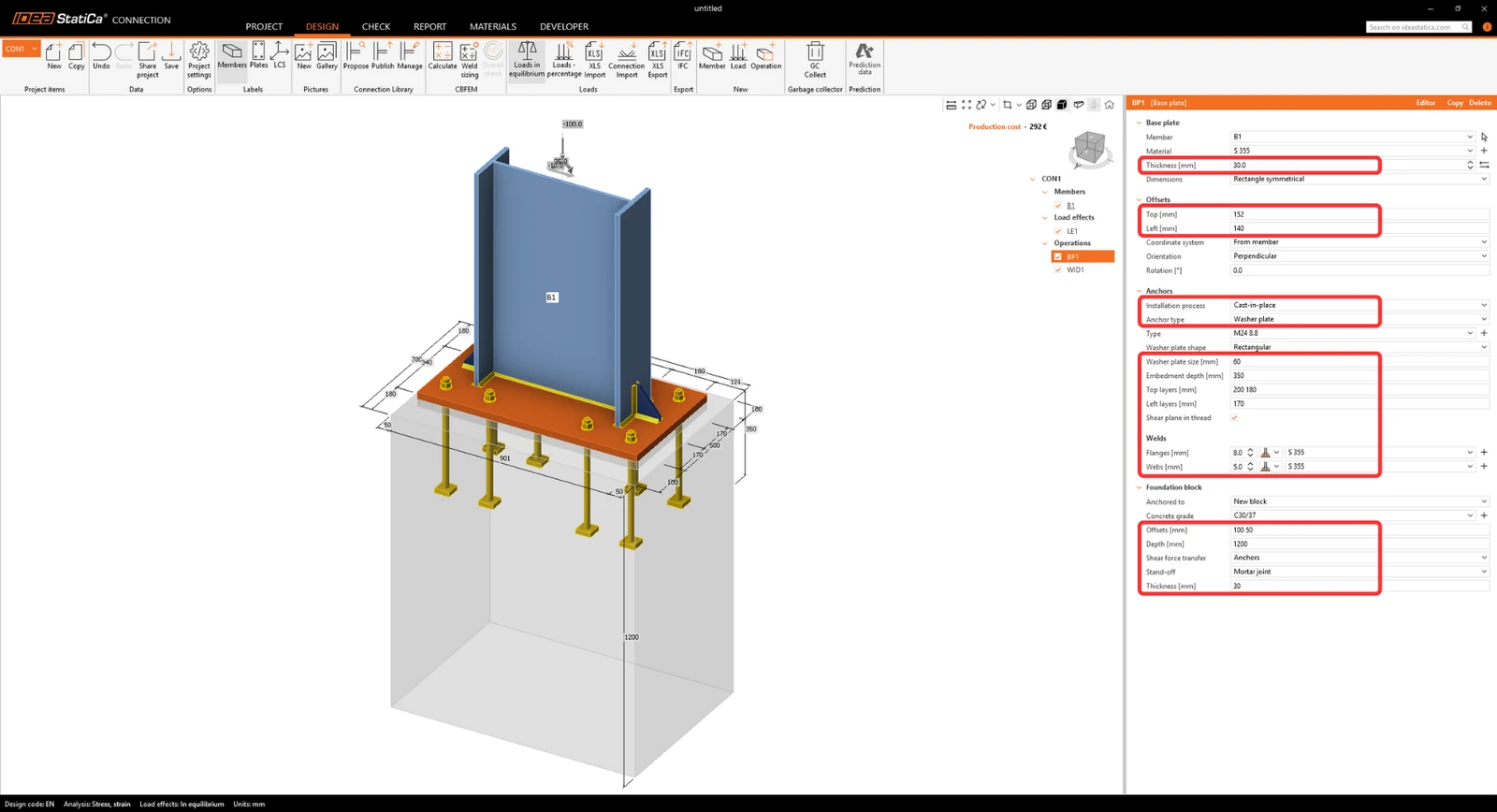
Ändern wir die von der Vorlage erstellte Operation BP1.
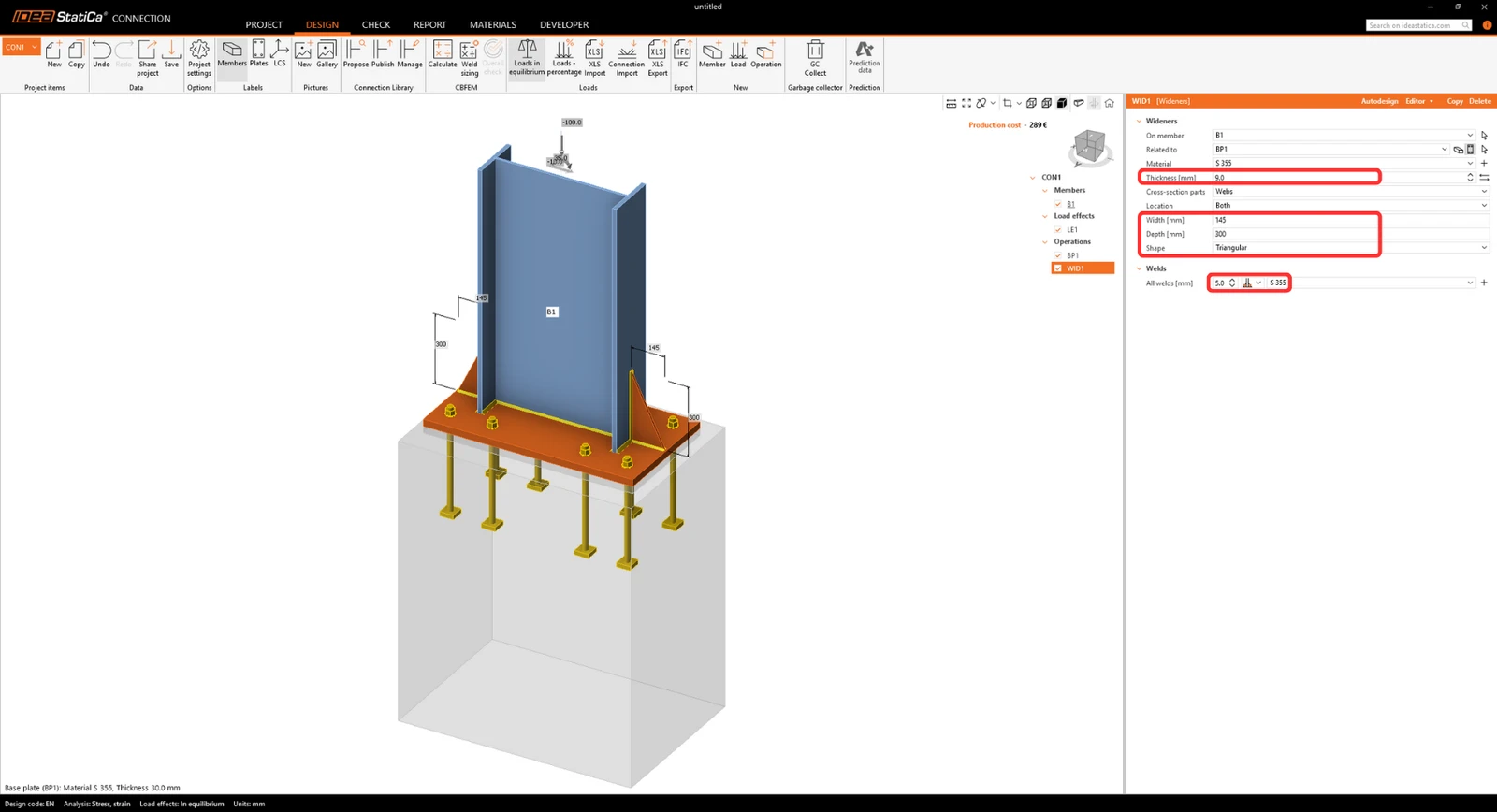
Fahren Sie fort, indem Sie die Operation WID1 bearbeiten.
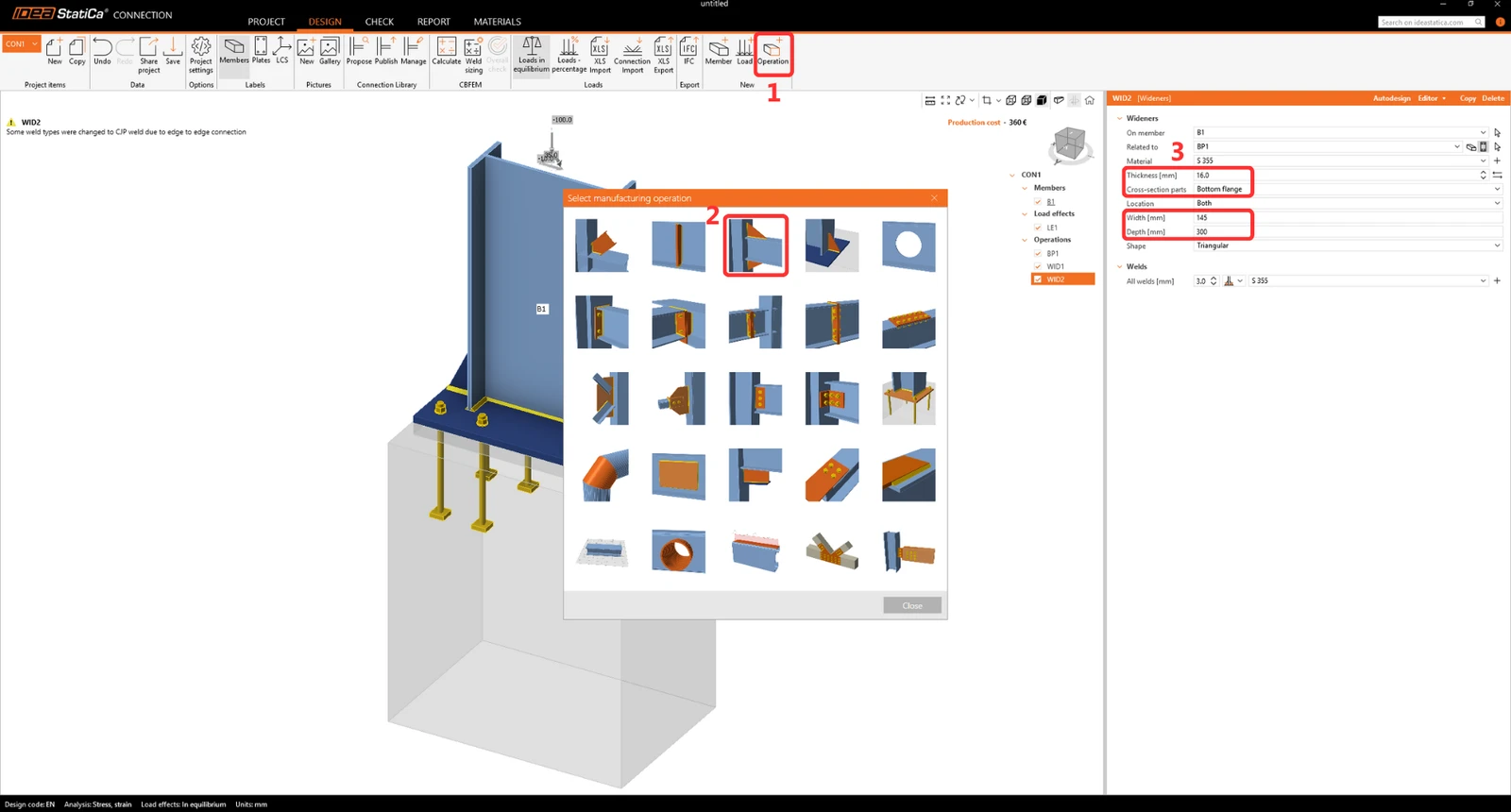
Fügen Sie Verbreiterungen für den unteren Flansch hinzu.
Fügen Sie die neuen Verbreiterungen hinzu, indem Sie die Operation WID2 kopieren. Passen Sie die Parameter so an, dass sie am oberen Flansch des Bauteils positioniert werden.
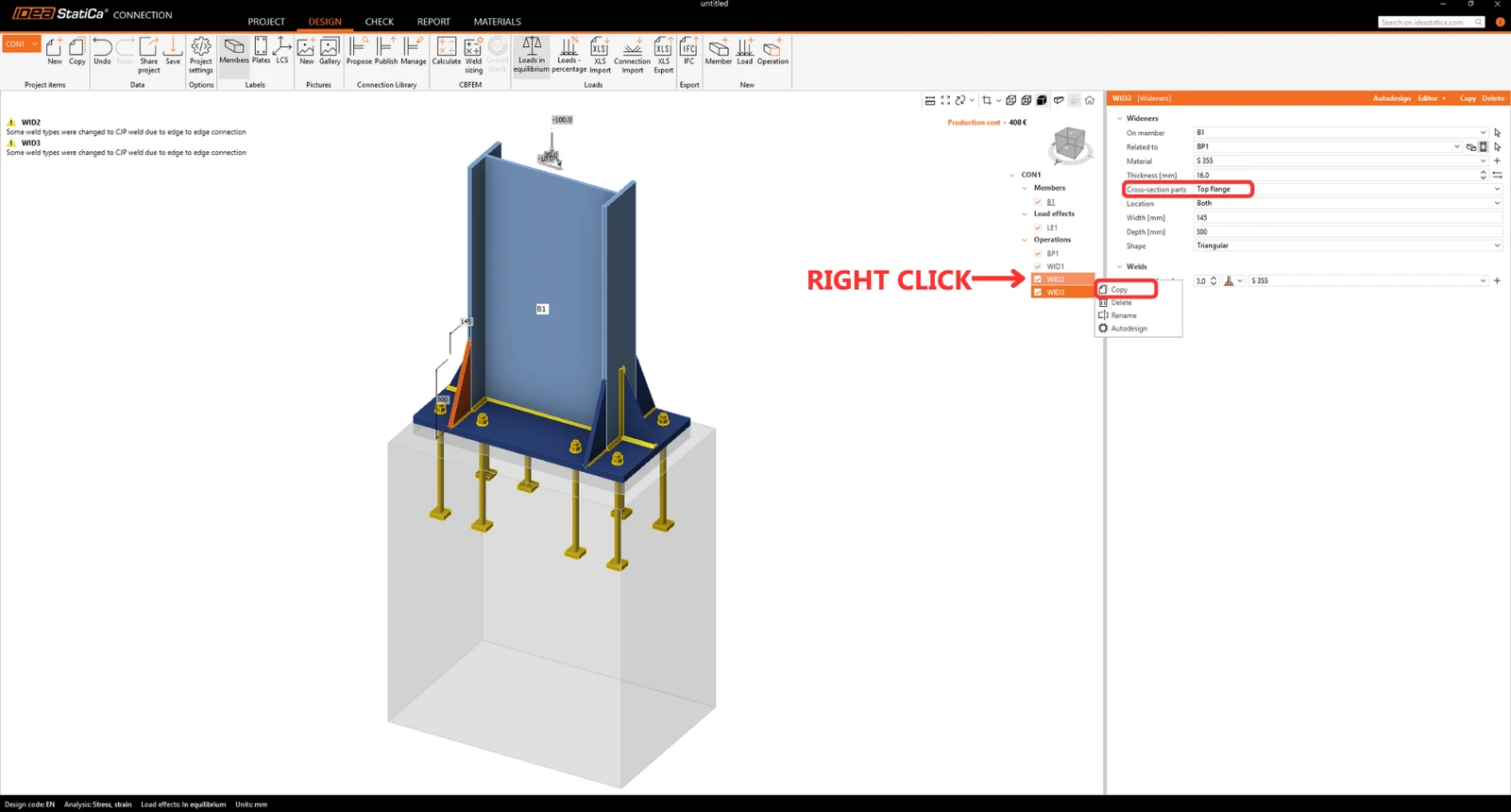
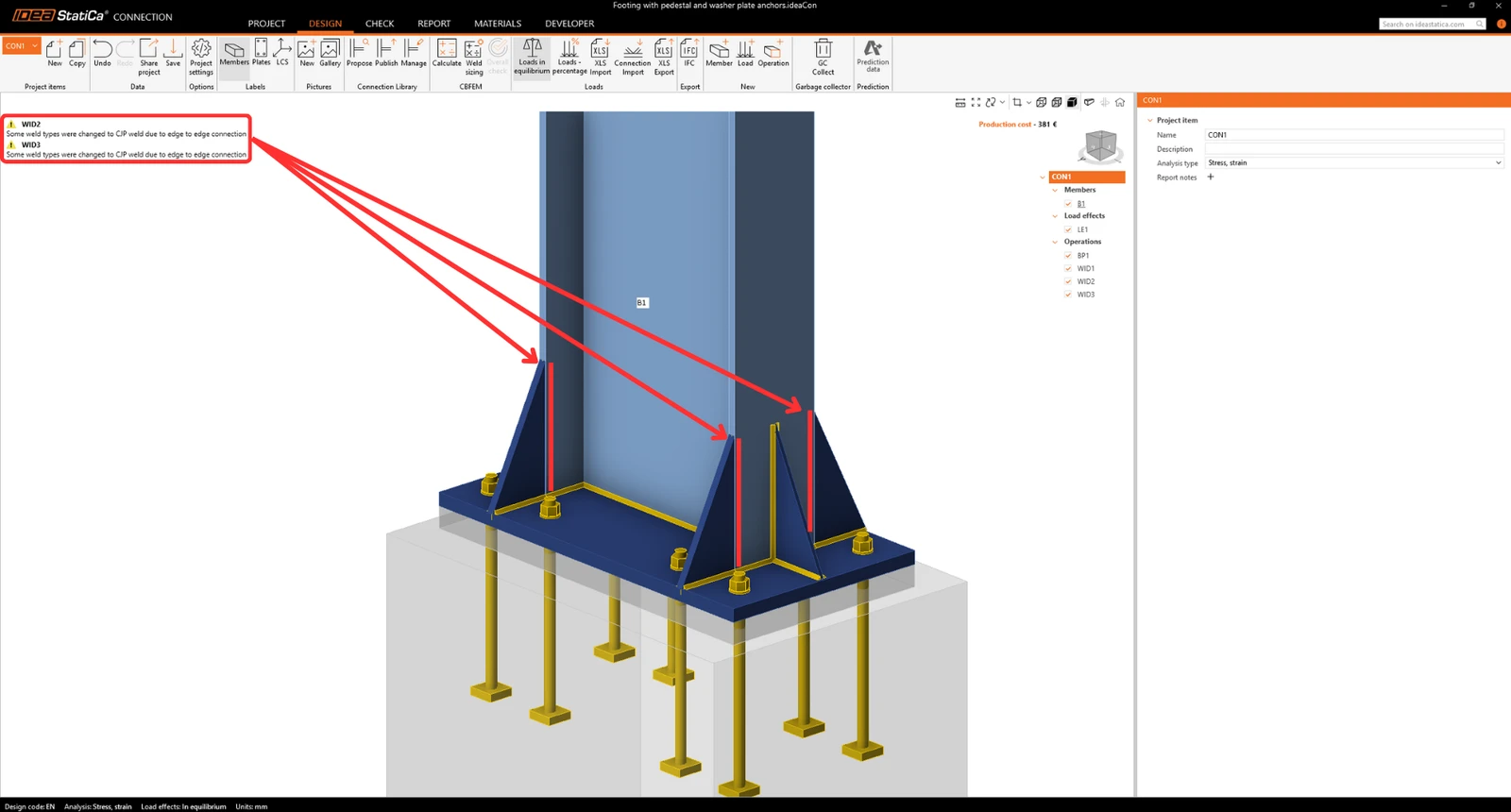
Die Warnungen in den Operationen WID2 und WID3 erscheinen, weil die Nähte, welche die Verbreiterungen mit dem oberen und unteren Flansch verbinden, aus praktischen Gründen CJP-Nähte sein müssen.
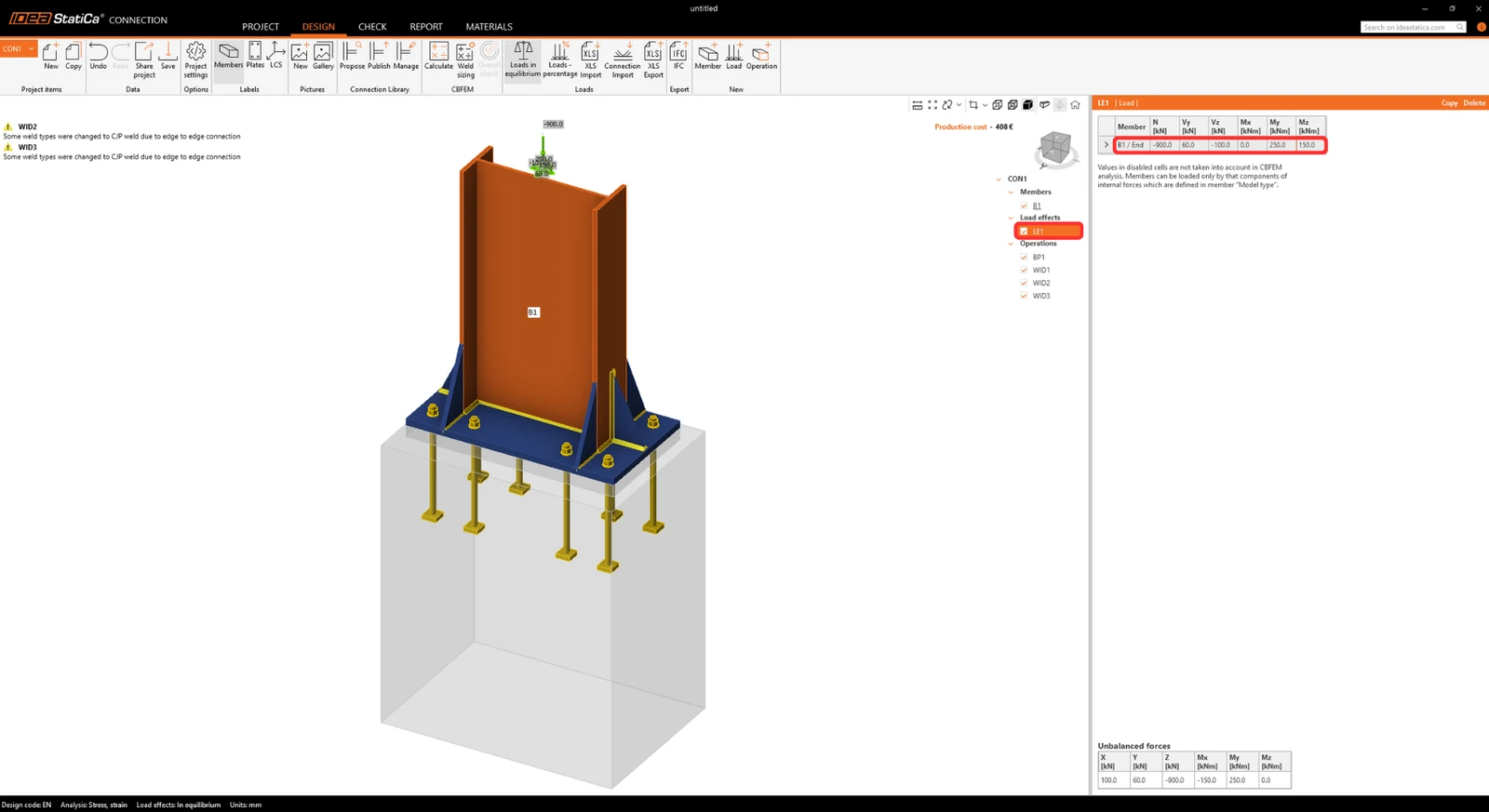
Geben Sie die Schnittgrößen für die Verankerung ein.
3 Nachweis in IDEA StatiCa Connection
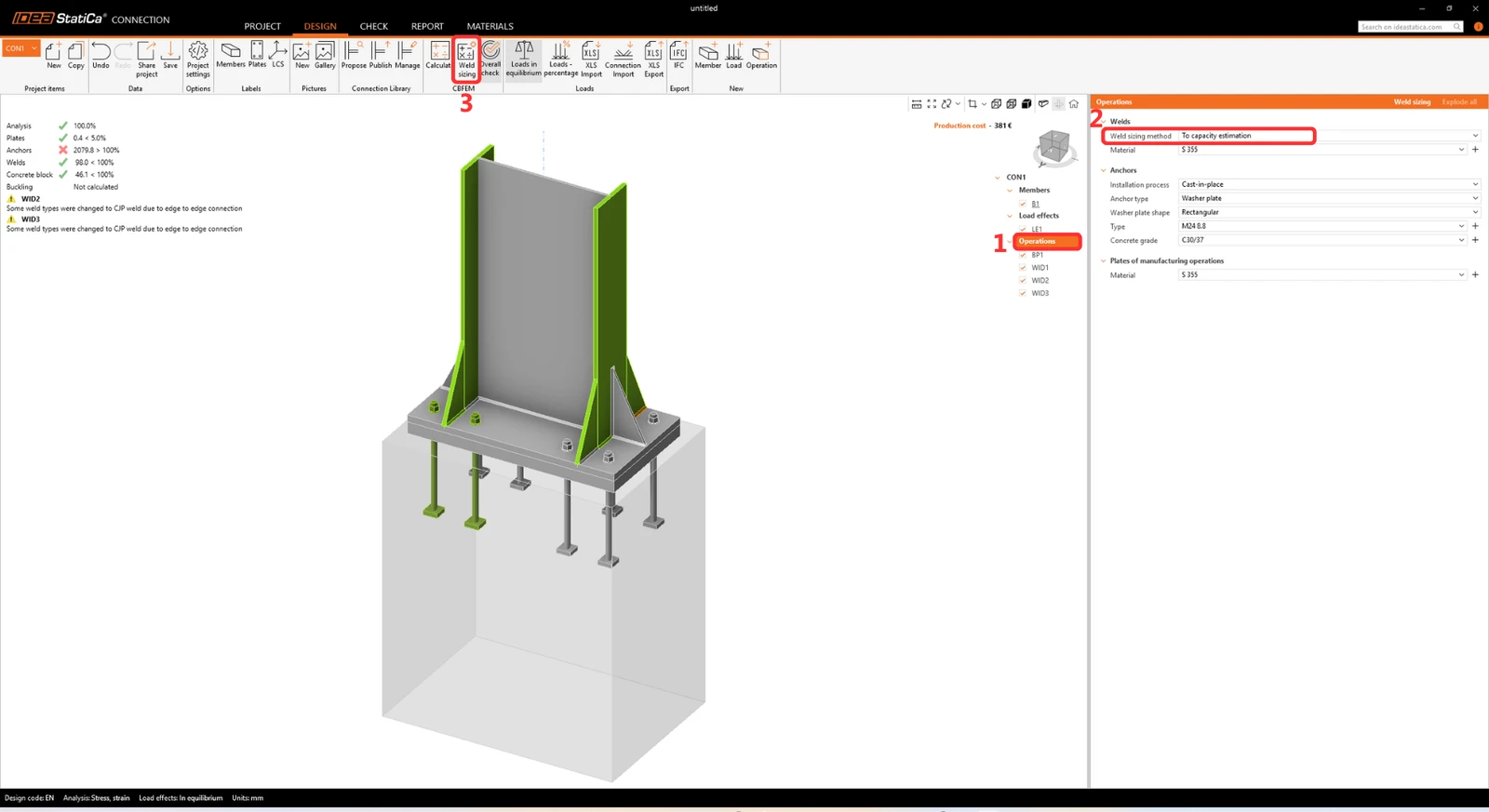
Bemessen wir die Nähte mit der Funktion Nahtdimensionierung. Stellen Sie zunächst die Methode auf Tragfähigkeitsabschätzung ein. Diese Option berechnet automatisch Nahtabmessungen, die gerade ausreichen, um die einwirkenden Lasten zu übertragen. Führen Sie nun die Operation aus.
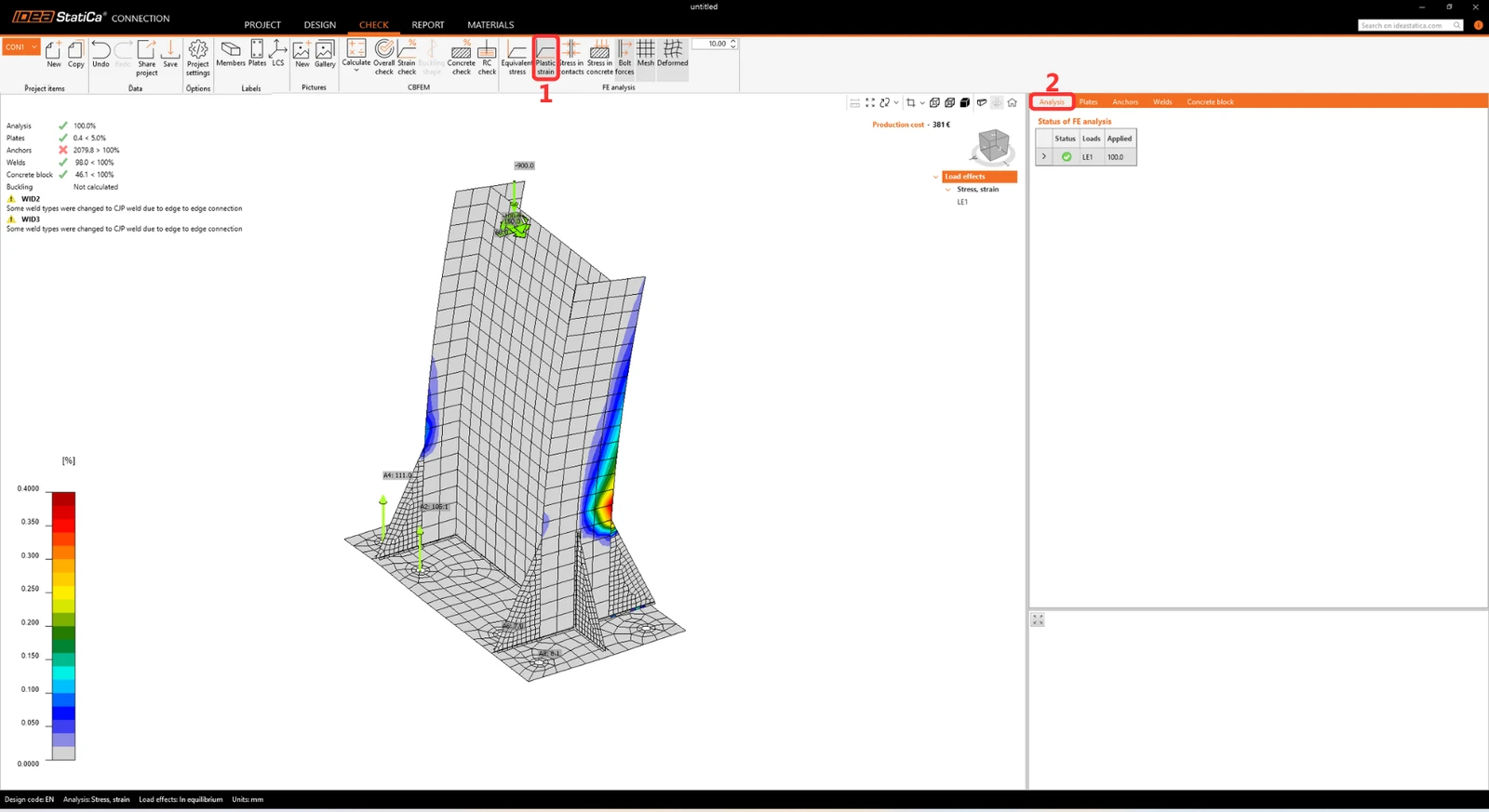
Sehen wir uns die Ergebnisse an. Wechseln Sie im Menüband zur Registerkarte Nachweis und wählen Sie Vergleichsspannung -> Schraubenkraft -> Netz -> Verformt und Analyse.
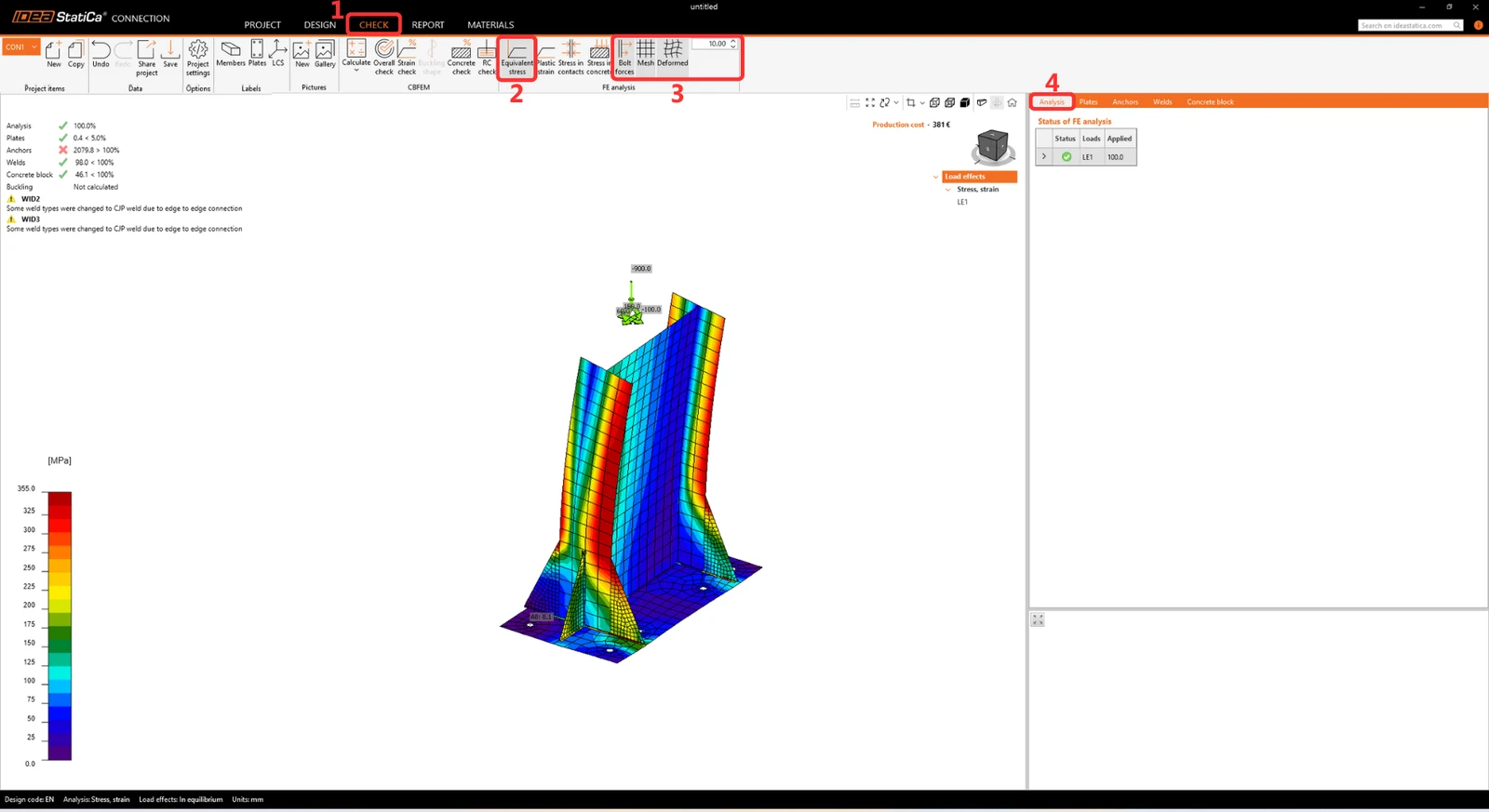
Prüfen wir nun die plastische Dehnung, um den kritischsten Bereich der bemessenen Verbindung zu erkennen.
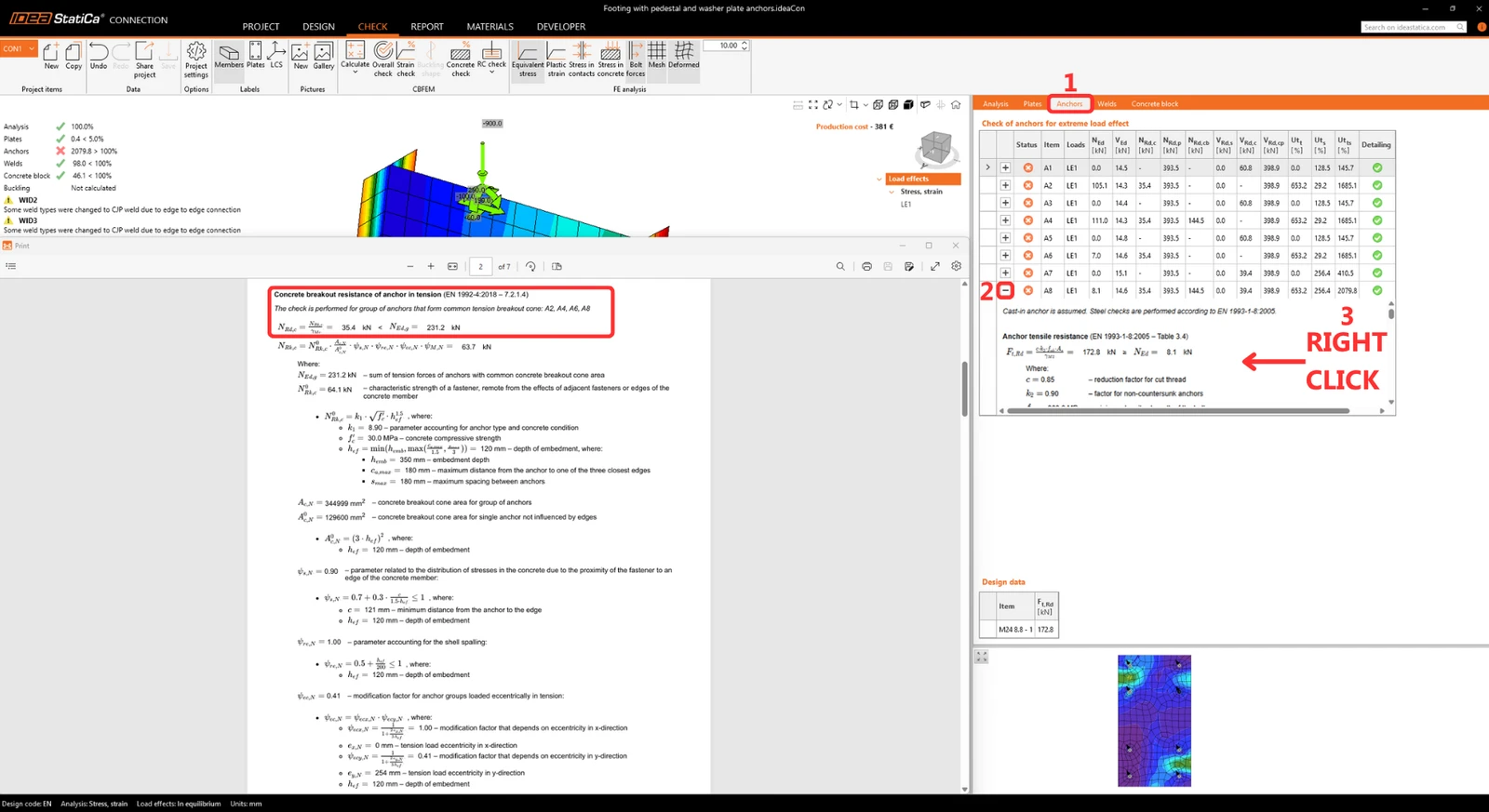
Sehen Sie sich nun die Details der versagenden Anker an, um zu erkennen, welche Normnachweise erfüllt sind und welche nicht. Eine genauere Betrachtung zeigt, dass das Problem beim Betonausbruchwiderstand des auf Zug beanspruchten Ankers und beim Widerstand gegen Betonkantenbruch liegt. Diese Versagensarten lassen sich einfach durch das Hinzufügen von Bewehrung im Beton beheben. Exportieren Sie dazu das Modell nach Detail 3D
4 Export
Voraussetzungen für den Export:
- Das Modell muss berechnet sein und die Ergebnisse müssen enthalten sein.
Gehen Sie zur Registerkarte Nachweis -> Stahlbetonnachweis -> Speichern.
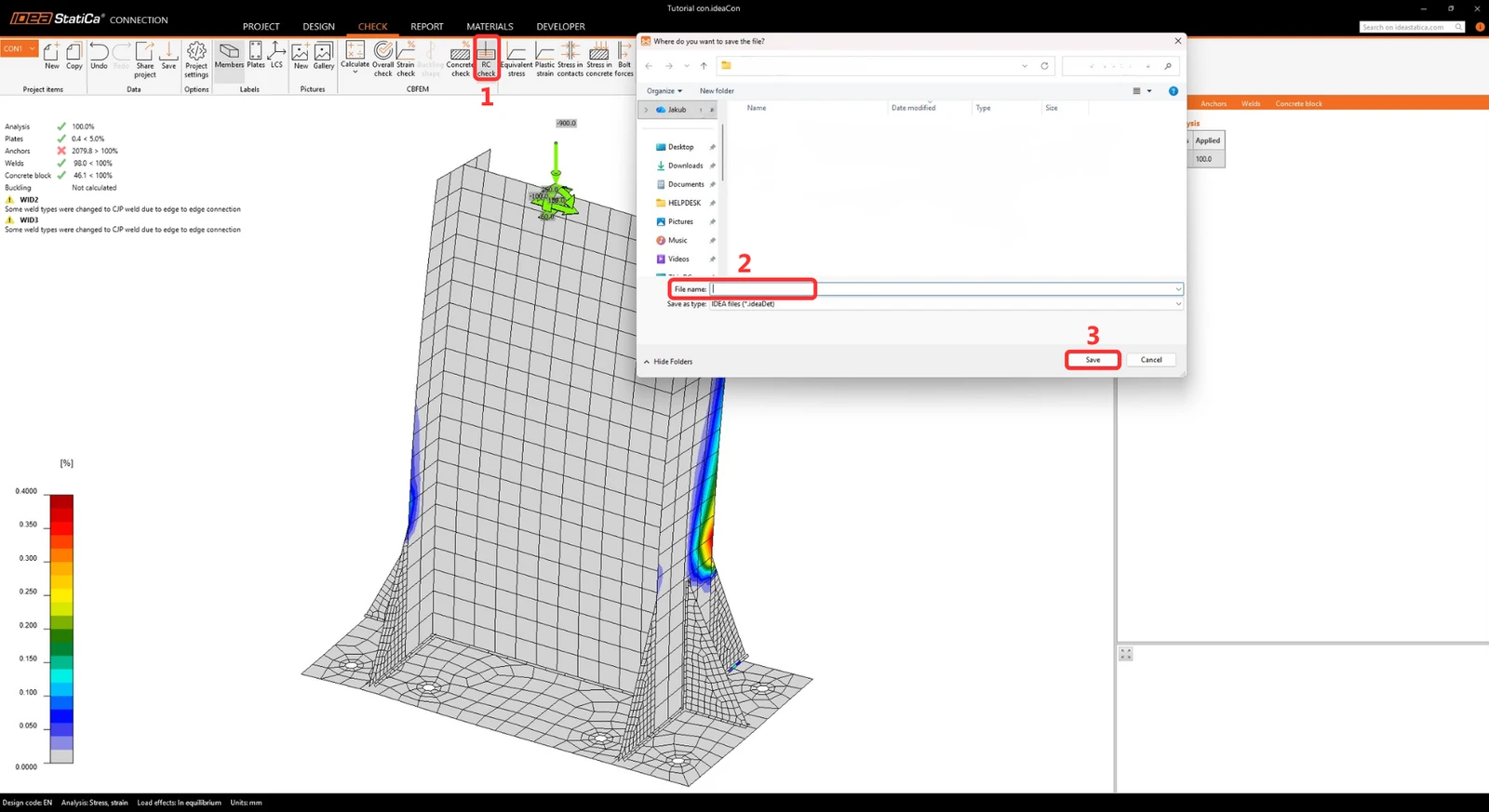
Der Export ist nur für die Verankerungstopologie verfügbar und ermöglicht die Übertragung von:
- Betonblock
- Ankern
- Fußplatte
- Lasten
Zusätzliche Informationen und Parameter, die entsprechend den zugehörigen Einstellungen in Connection festgelegt werden:
- Querkraftübertragung (über Anker, Schubknaggen und Reibung)
- Material
- Einbauverfahren der Verankerung: nachträglich eingebaut (Verbund) / Ortbeton
- Ankertyp: Unterlegplatte / Kopfbolzen / Bewehrung / Gewindestange
- Reibungsbeiwert
5 Bemessung des Fundaments
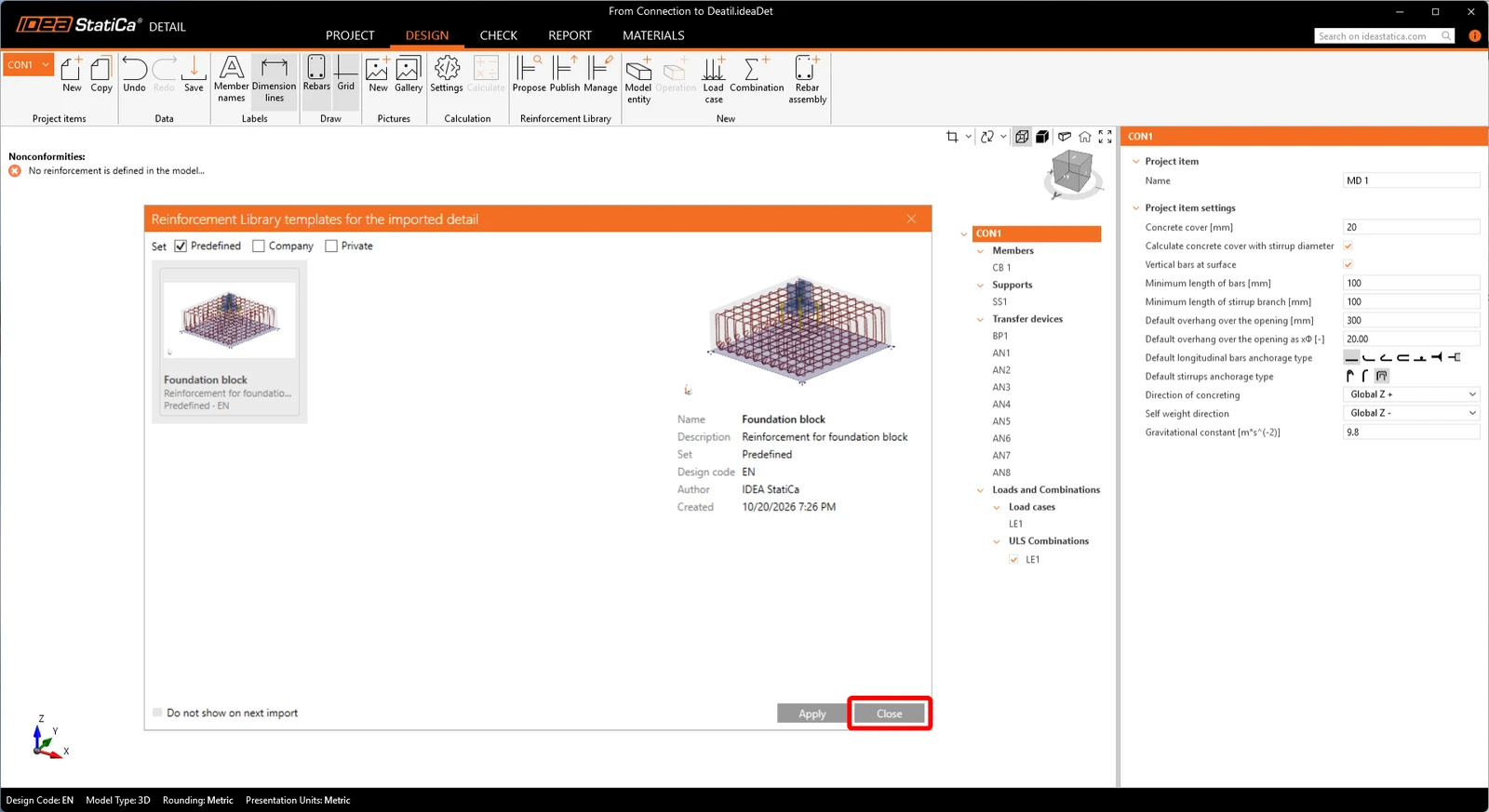
Nach dem Export öffnet sich das Projekt in Detail automatisch. Es wird Ihnen angeboten, sofort Bewehrungsvorlagen anzuwenden. So können Sie einfache Betonblöcke schnell bewehren und Zeit sparen. Vorlagen können erstellt, gespeichert und mit Kollegen geteilt werden usw. Zur Demonstration in diesem Tutorial geben wir die Bewehrung von Grund auf ein. Klicken Sie daher auf die Schaltfläche Schließen, um fortzufahren.
In diesem Beispiel ist die Verbindung an einem Fundament verankert. Wir konzentrieren uns nur auf den Nachweis des Verankerungsbereichs, nicht auf den gesamten Betonblock. Wenn Sie eine vollständige Fundamentbemessung suchen, lesen Sie bitte dieses Tutorial.
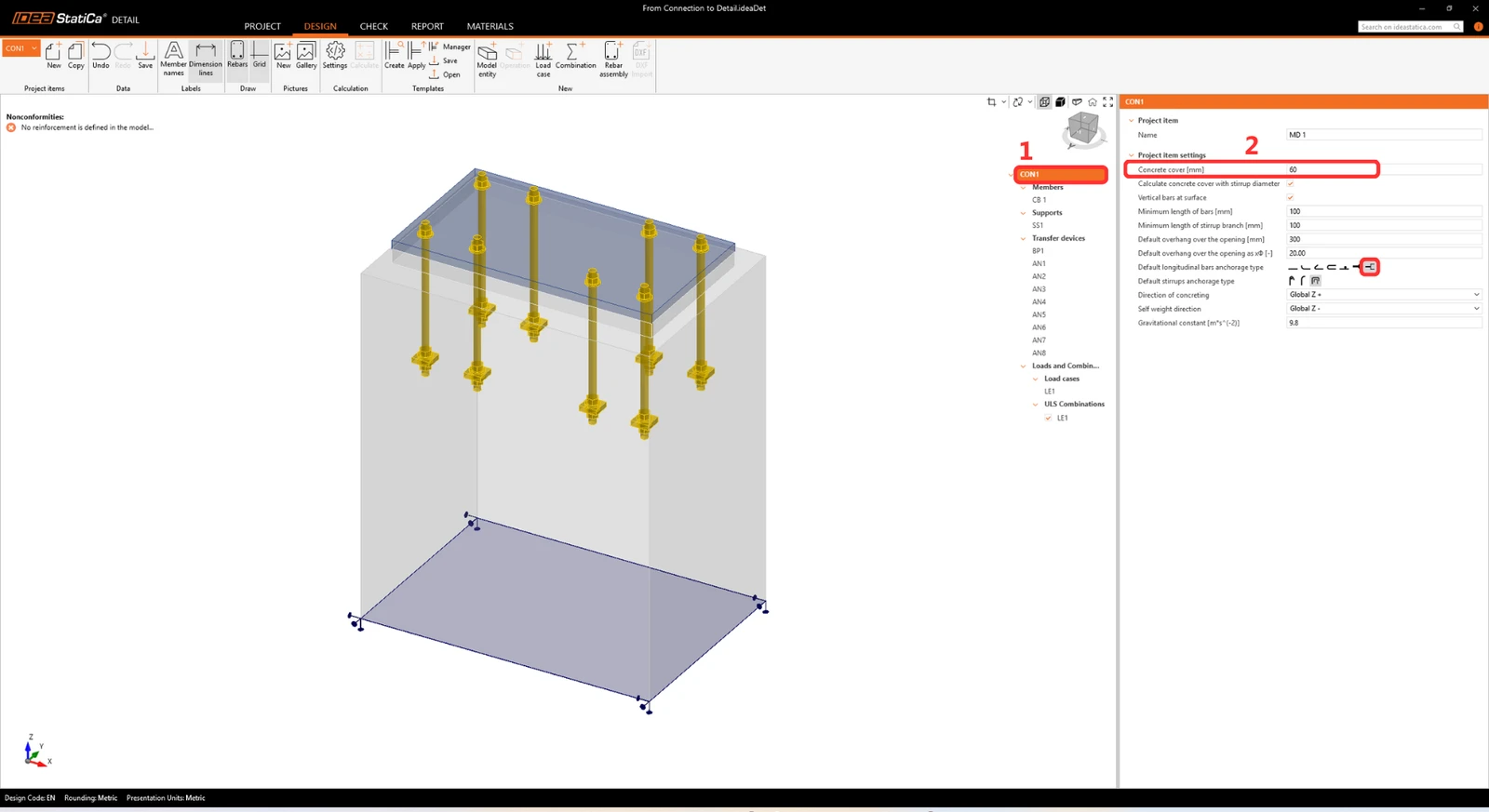
Ändern wir die Einstellungen des Projektelements, indem wir auf CON1 klicken.
Lagerung
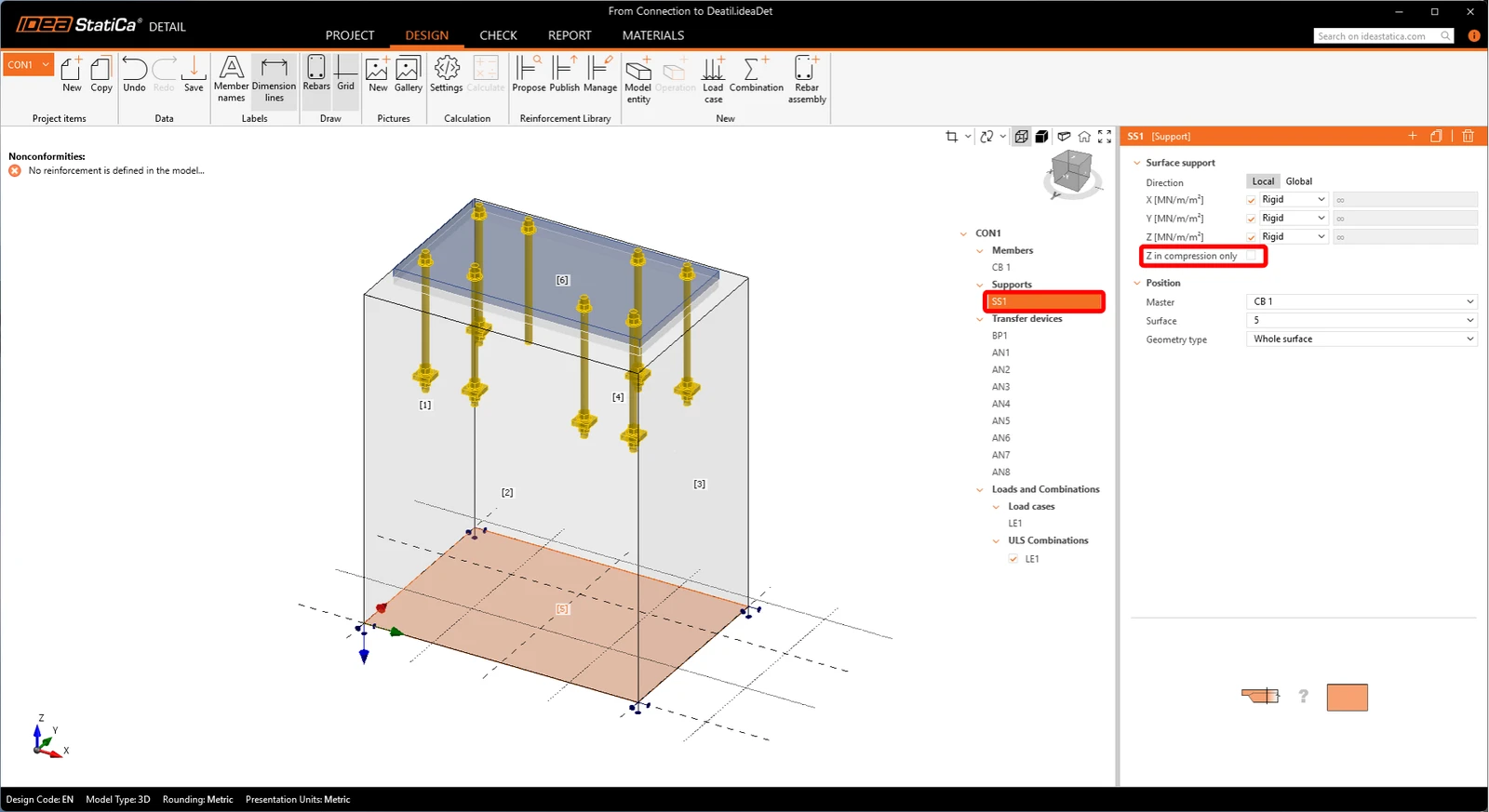
Ändern wir die Lagerung im Modell. Deaktivieren Sie für die Flächenlagerung SS1 die Funktion Z nur auf Druck.
Bewehrung
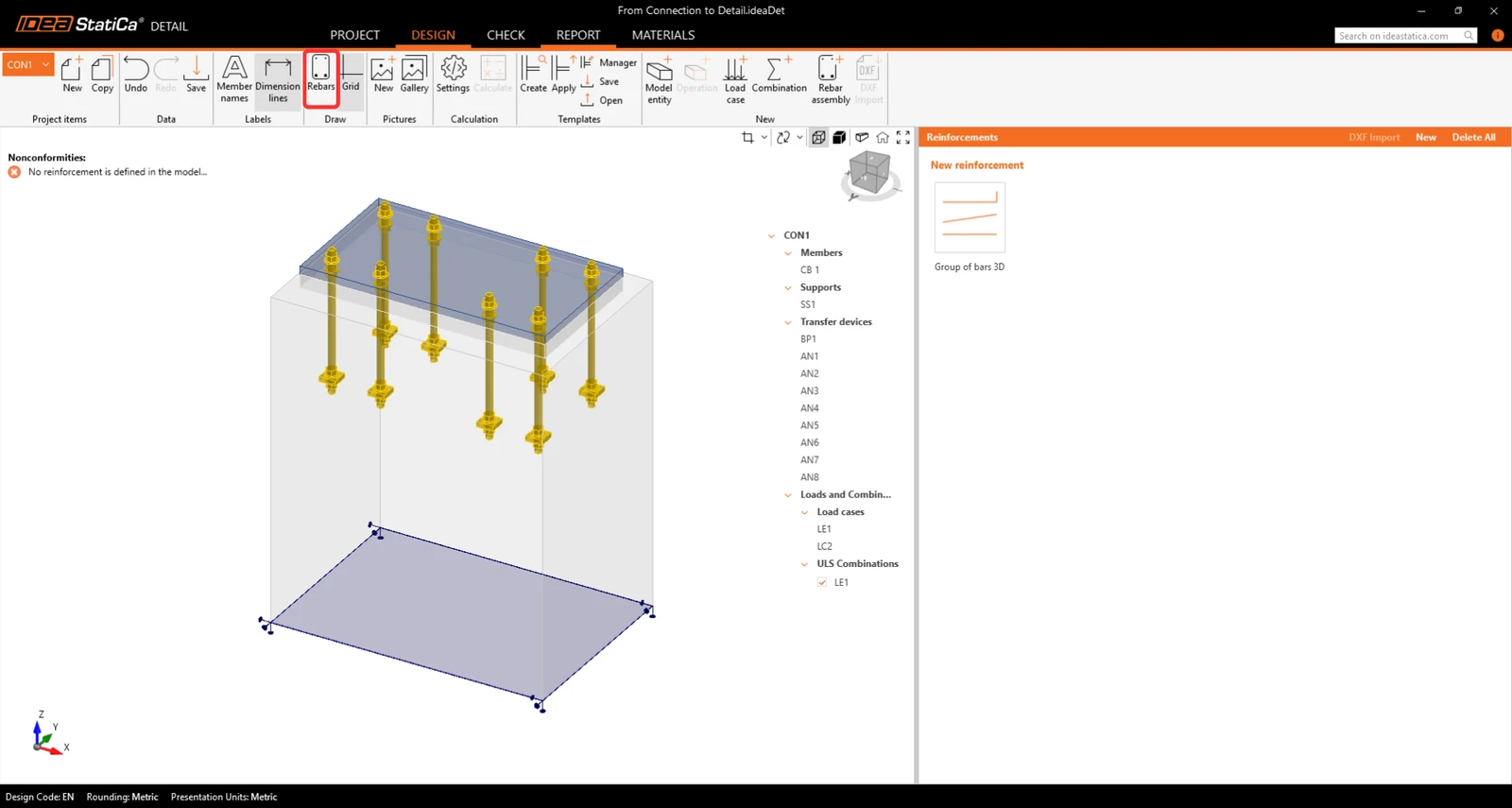
Deaktivieren Sie vor der Definition der Bewehrung die Schaltfläche Rebars. Dadurch ist nur die Stabgruppe sichtbar, die Sie gerade auswählen, und die Ansicht bleibt übersichtlich.
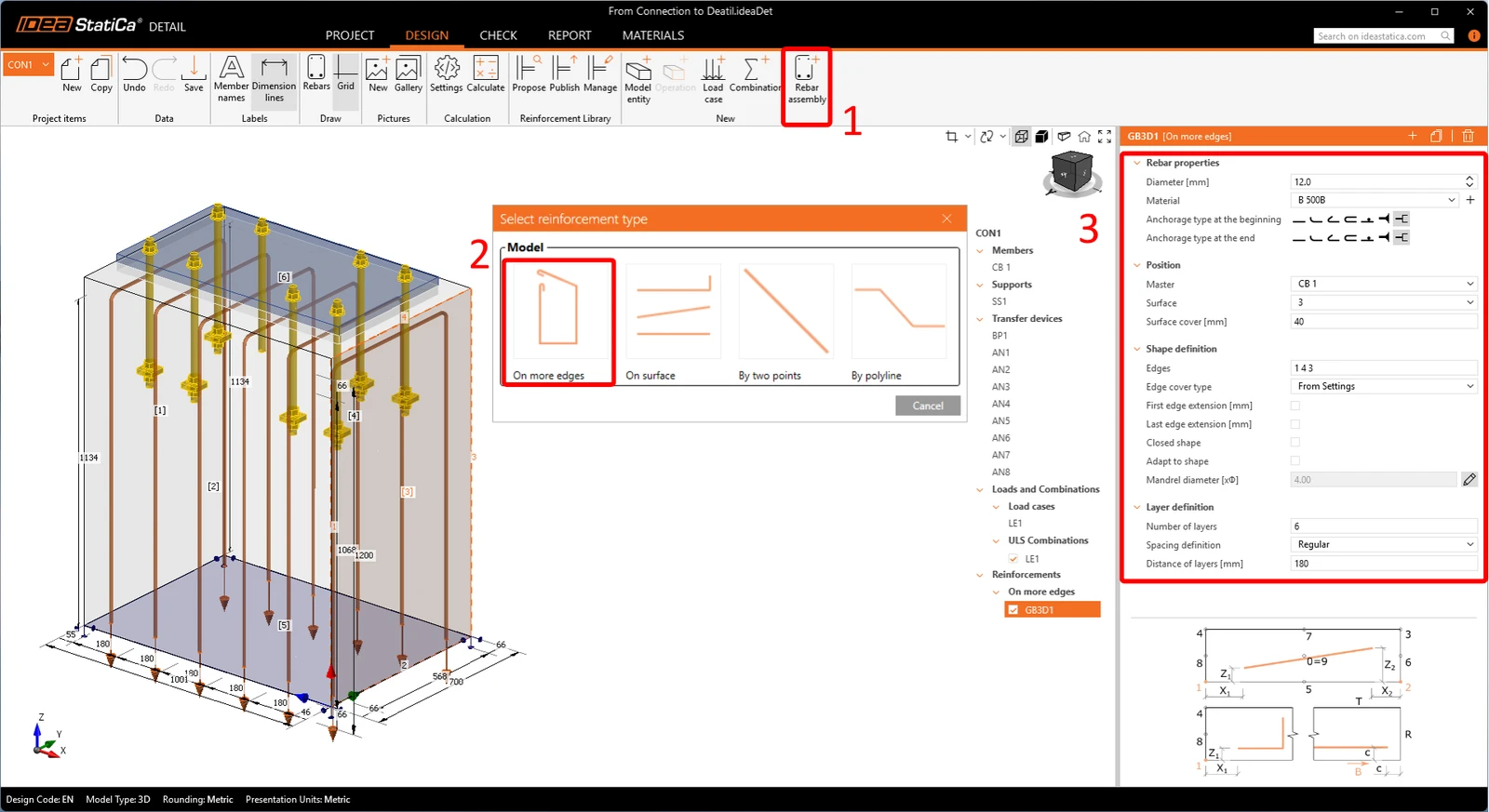
Fügen Sie als Nächstes eine neue Bewehrungsgruppe vom Typ An mehreren Kanten ein, um die erste Bewehrung zu erstellen.
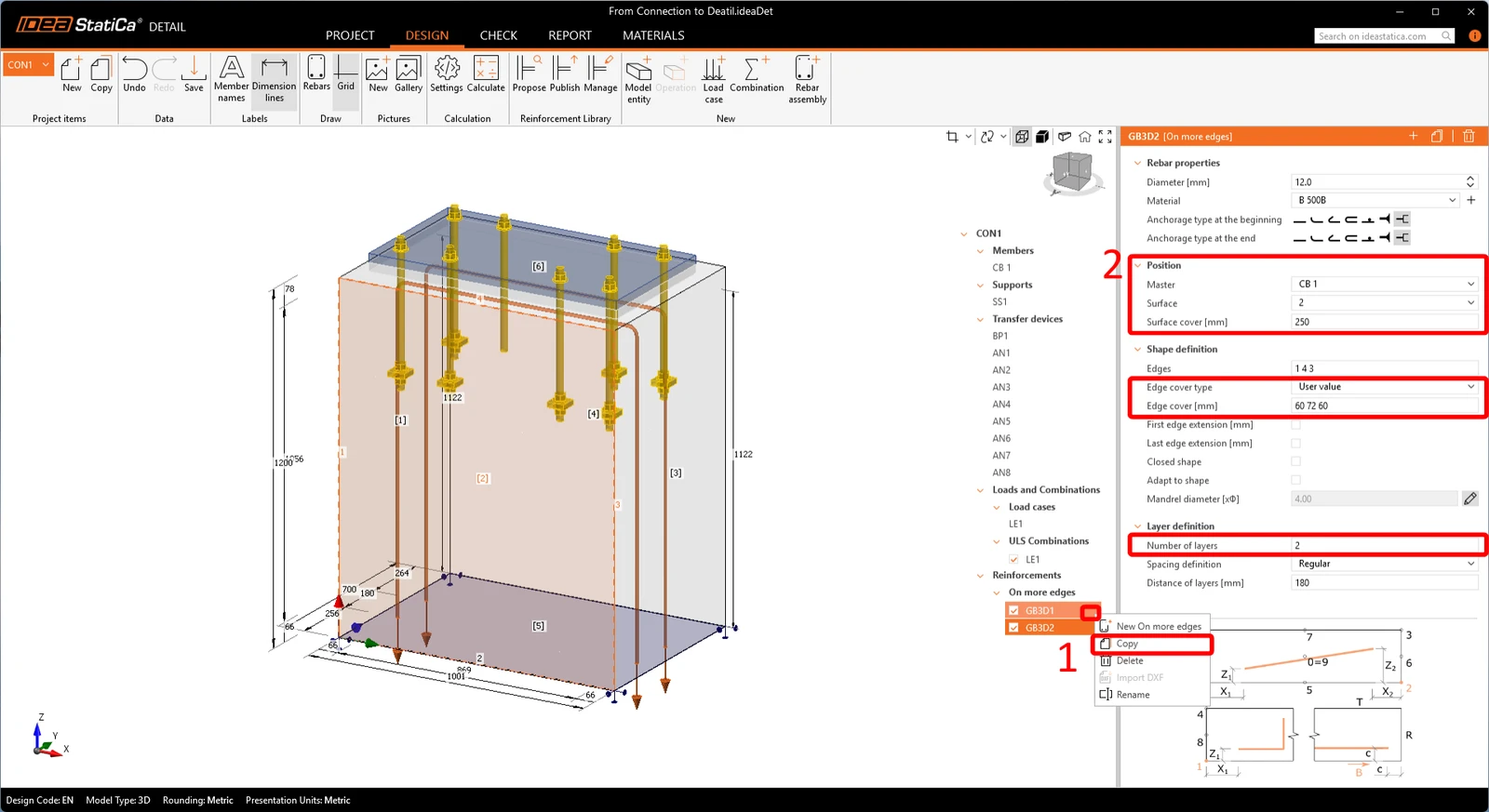
Klicken Sie im Strukturbaum mit der rechten Maustaste auf die vorhandene Bewehrung und kopieren Sie sie, um die nächste Bewehrung hinzuzufügen.
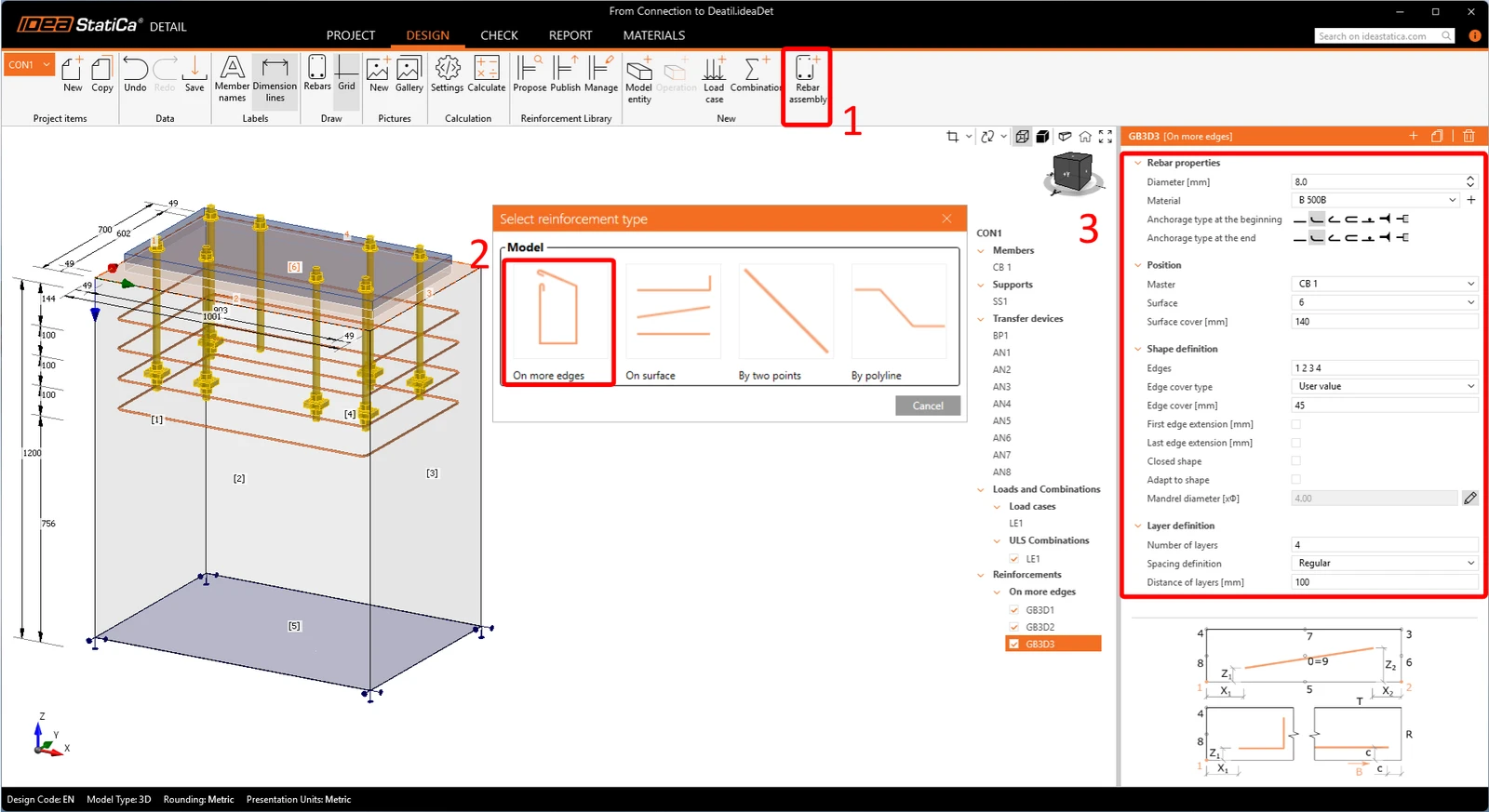
Erstellen wir nun Bügel, indem wir eine weitere Bewehrungsgruppe hinzufügen.
Kopieren Sie diese Bewehrungsgruppe und ändern Sie die Eigenschaften, um Bügel im unteren Bereich des Stützenfußes zu erstellen.
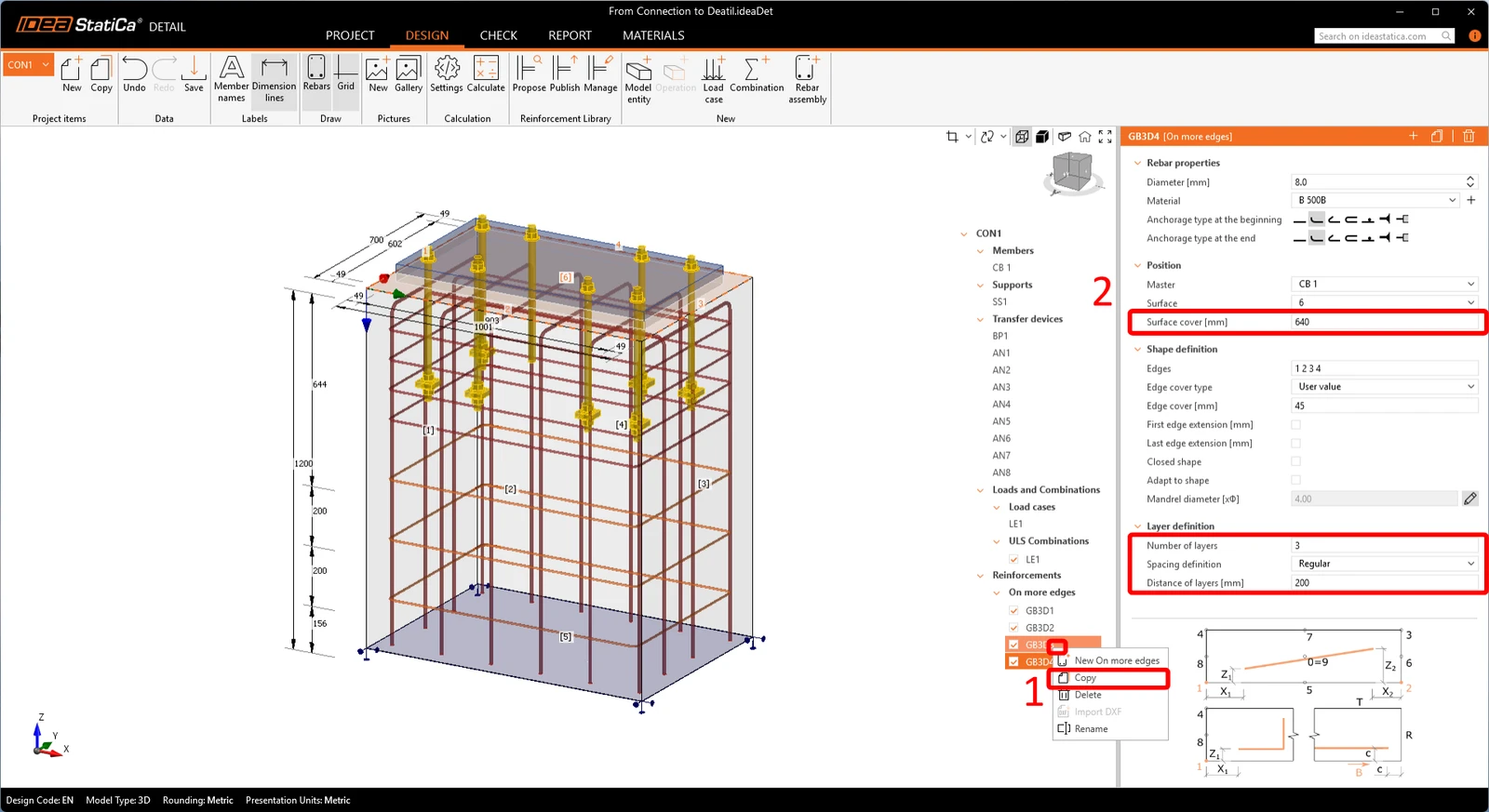
- Hinweis: Aus rechnerischer Sicht ist die Definition dieser Bewehrung in der Detail-Anwendung unerlässlich, wie im Abschnitt Theoretische Grundlagen des CSFM-Verfahrens und in Kaufmanns Buch zum CSFM dargelegt.
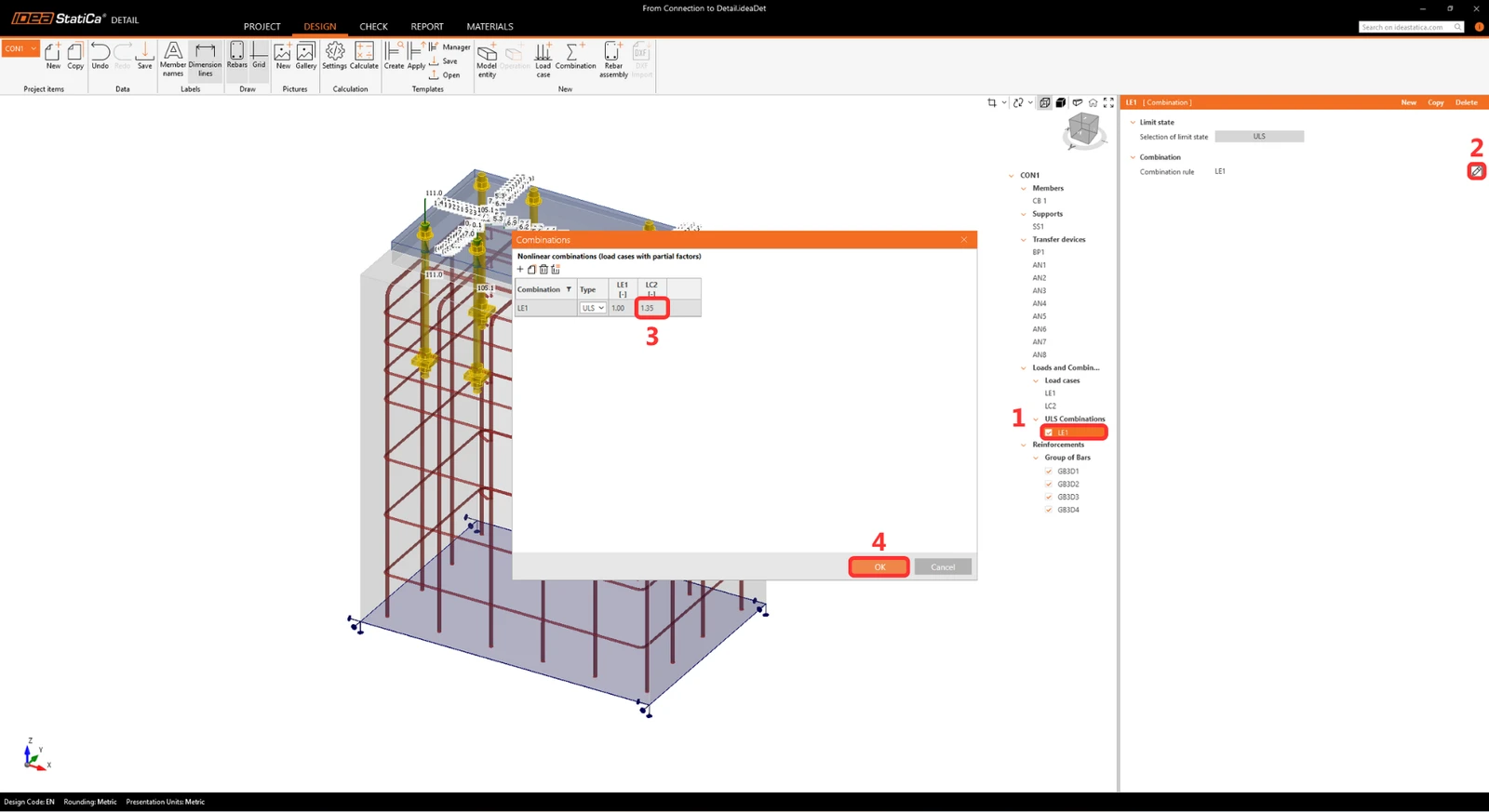
Lasten und Kombinationen
Die Kombinationen werden aus IDEA StatiCa Connection übernommen. Alle Details des Imports sind
in diesem Artikel beschrieben.
Fügen wir das Eigengewicht hinzu:
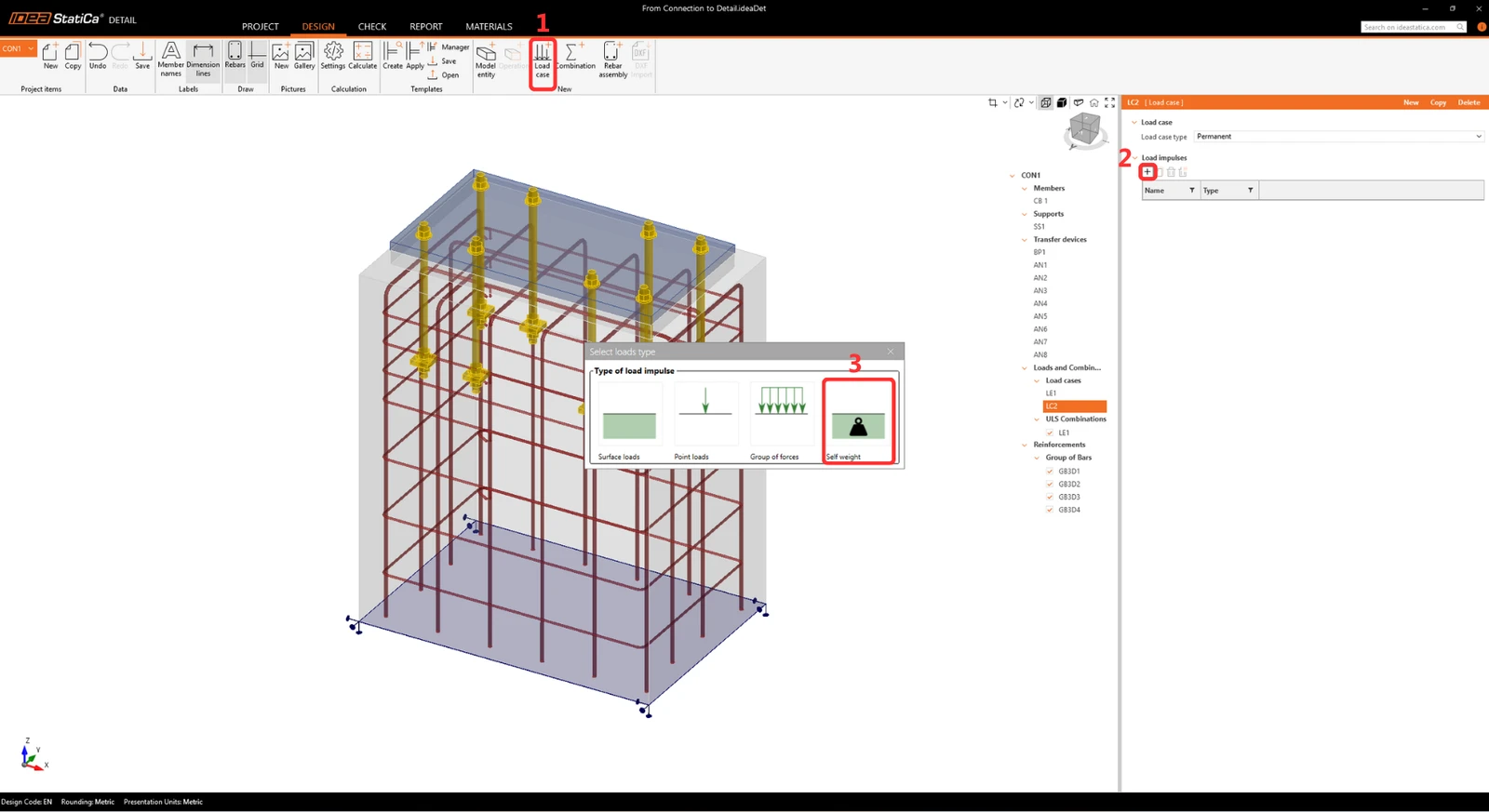
Erstellen Sie eine Kombination mit dem Eigengewicht und fügen Sie den Beiwert für das Eigengewicht = 1,35 gemäß der Norm
EN 1991-1-1 hinzu
6 Nachweis in IDEA StatiCa Detail 3D
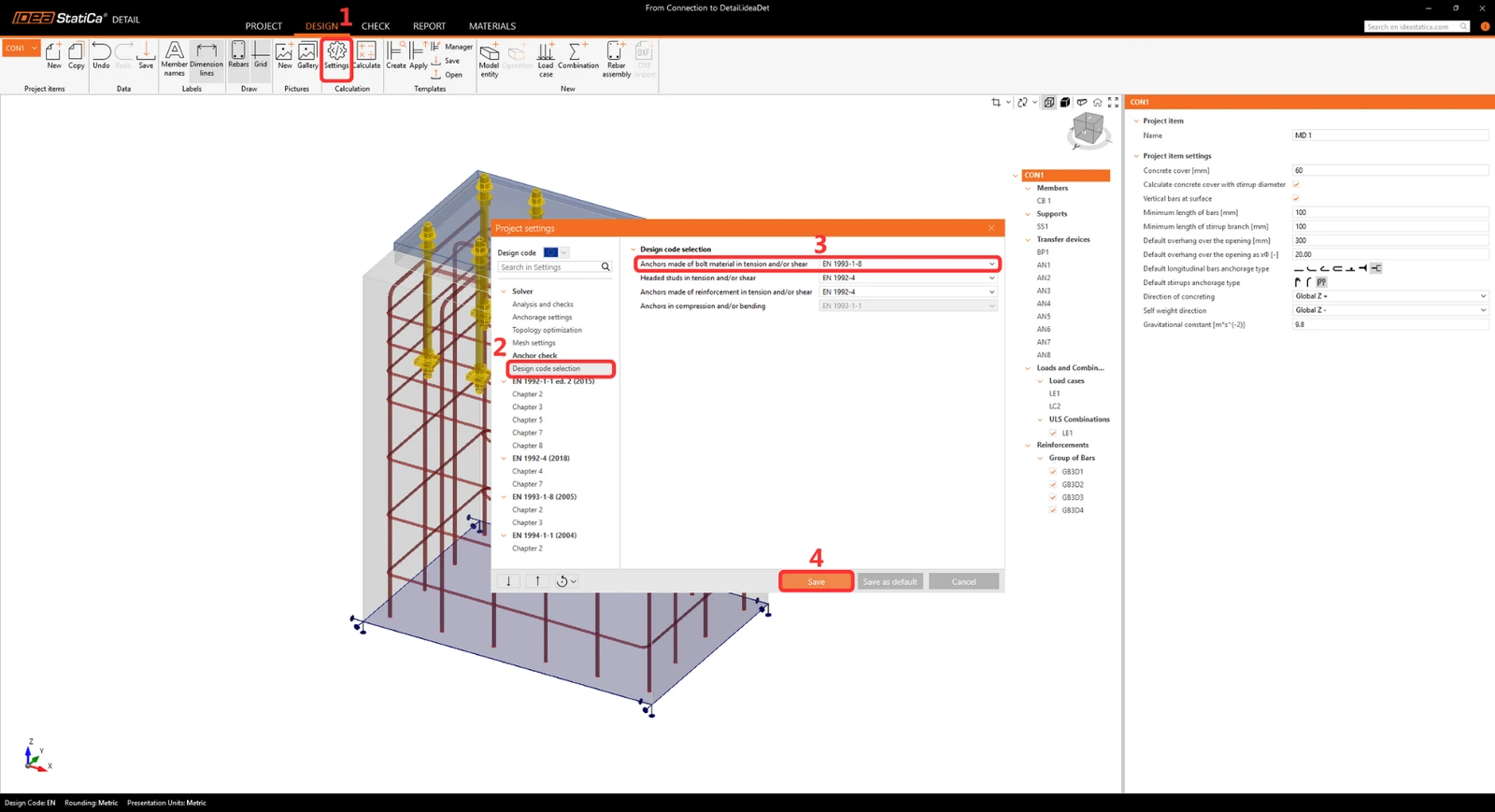
Da sich dieses Tutorial auf die Bemessung der Verankerung konzentriert, sollten die Bemessungsnormen auch in Detail 3D übereinstimmen. Gehen Sie im Menüband auf Einstellungen -> Auswahl der Bemessungsnorm. Suchen Sie den Parameter Anker aus Schraubenwerkstoff auf Zug und/oder Querkraft und stellen Sie sicher, dass er auf EN 1993-1-8 eingestellt ist.
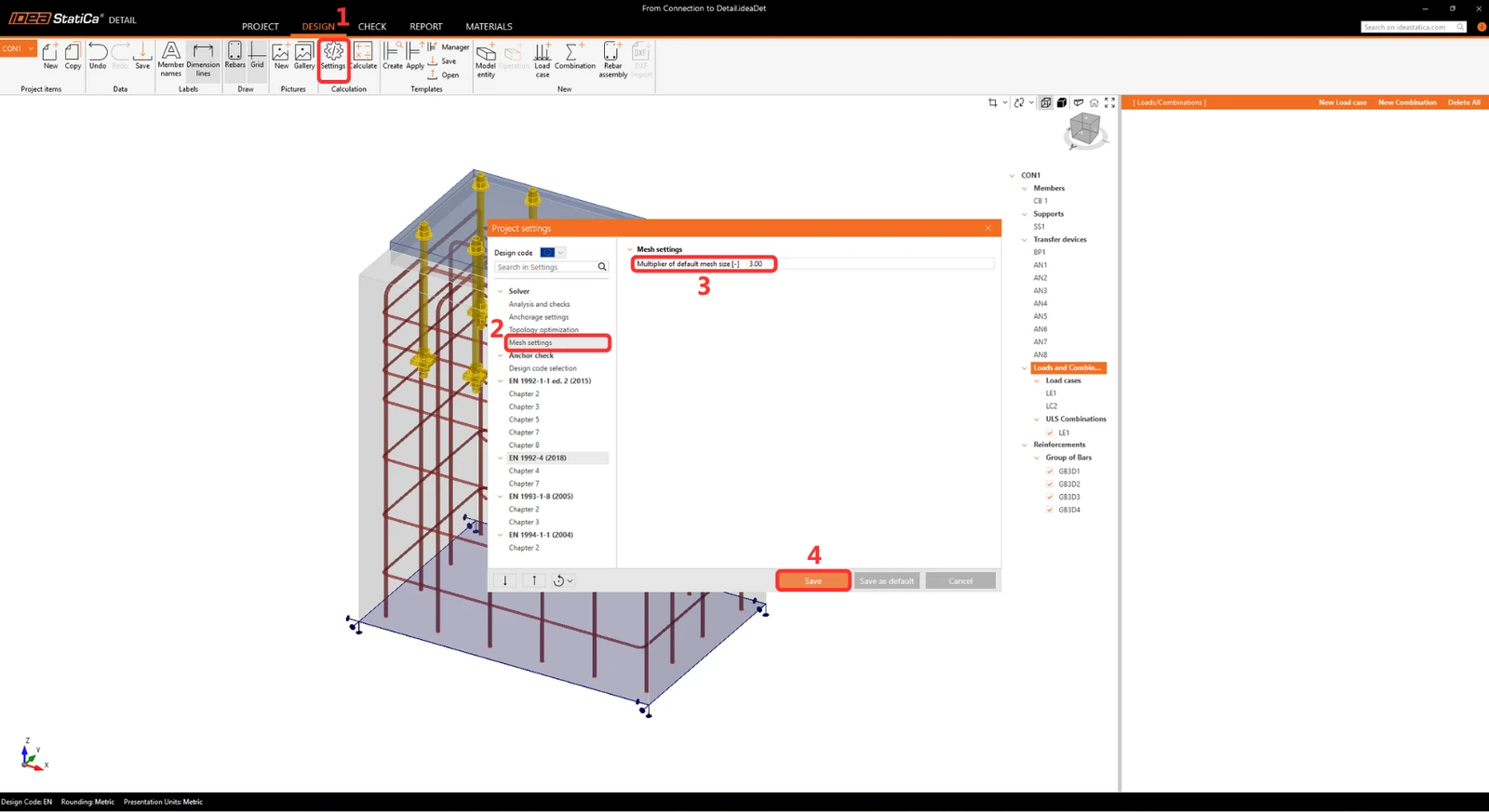
Vor dem Start der Analyse empfehlen wir dringend, den Netzmultiplikator auf 2 oder 3 zu ändern, um die Berechnung zu beschleunigen. Dieser Schritt ist zwar nicht zwingend erforderlich, verkürzt aber die Rechenzeit erheblich und hilft, mögliche Konvergenzprobleme frühzeitig zu erkennen. Wenn die Analyse problemlos durchläuft, können Sie den Netzmultiplikator für die endgültigen Ergebnisse wieder auf 1 setzen.
Ergebnisse
Berechnen Sie das Modell und wechseln Sie zur Registerkarte Nachweis.
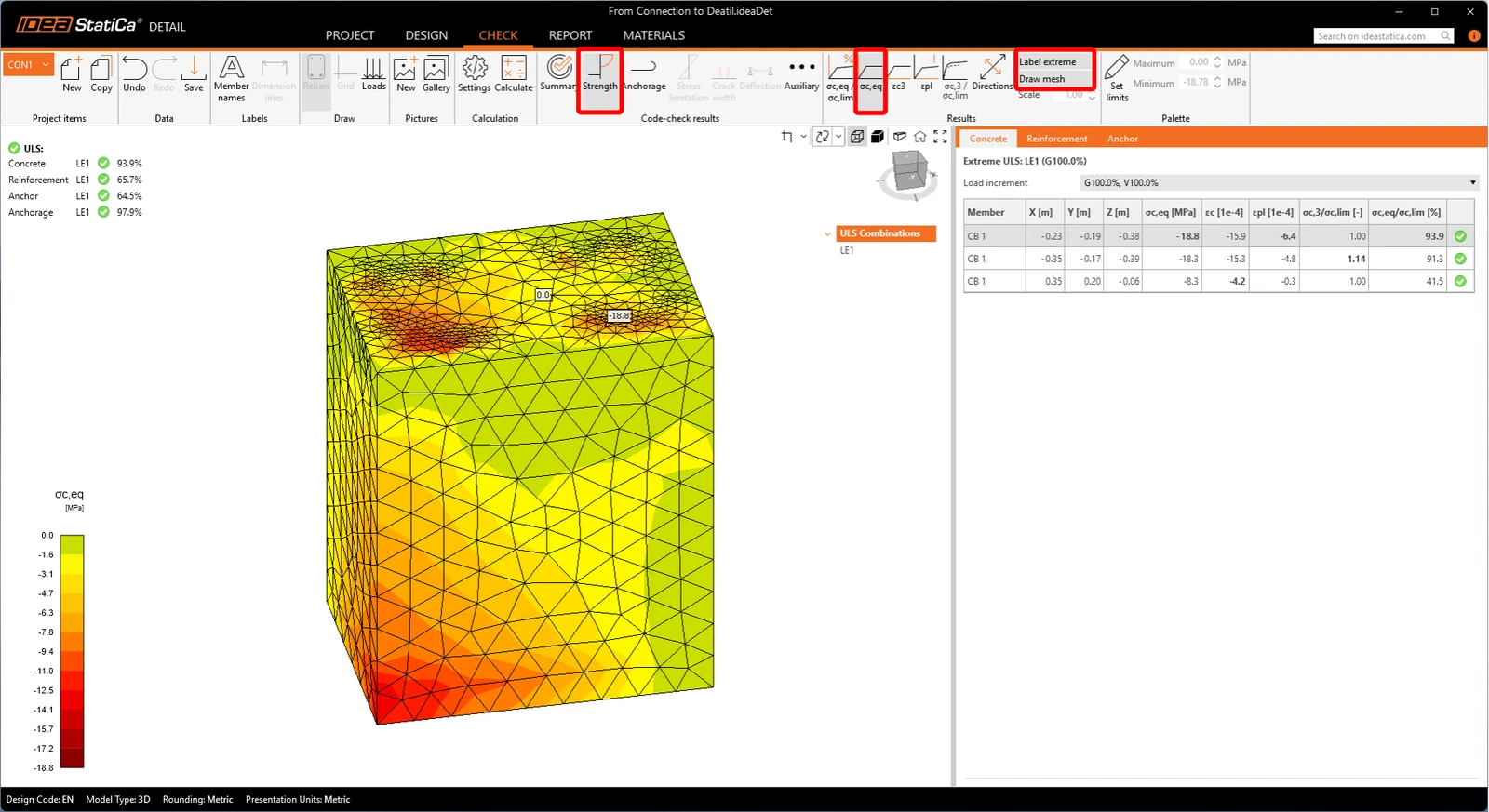
Äquivalente Hauptspannung
Die äquivalente Hauptspannung (EPS) im Beton wird anhand des triaxialen Verhaltens des Betonblocks bestimmt. Die am höchsten beanspruchten Bereiche werden ermittelt und hervorgehoben. Um den Einfluss der Umschnürung im Vergleich zur einaxialen Druckbeanspruchung darzustellen, wird die Vergleichsspannung mit dem Kappa-Faktor berechnet.
Plastische Dehnung
Um das innere Verhalten des Betonblocks zu untersuchen, wechseln Sie zur Ansicht Plastische Dehnung (εpl) . Verwenden Sie die Schaltfläche + Neu, um Schnitte zu erstellen, und passen Sie deren Ebenendefinition (Position und Drehung) im Eigenschaftenfenster an, um kritische Bereiche zu schneiden. Dadurch wird sichtbar, wo der Beton plastisch verformt wird. Sie können diese Ansichten in der Galerie für Ihren abschließenden Bericht speichern. Weitere Informationen finden Sie in diesem Artikel.
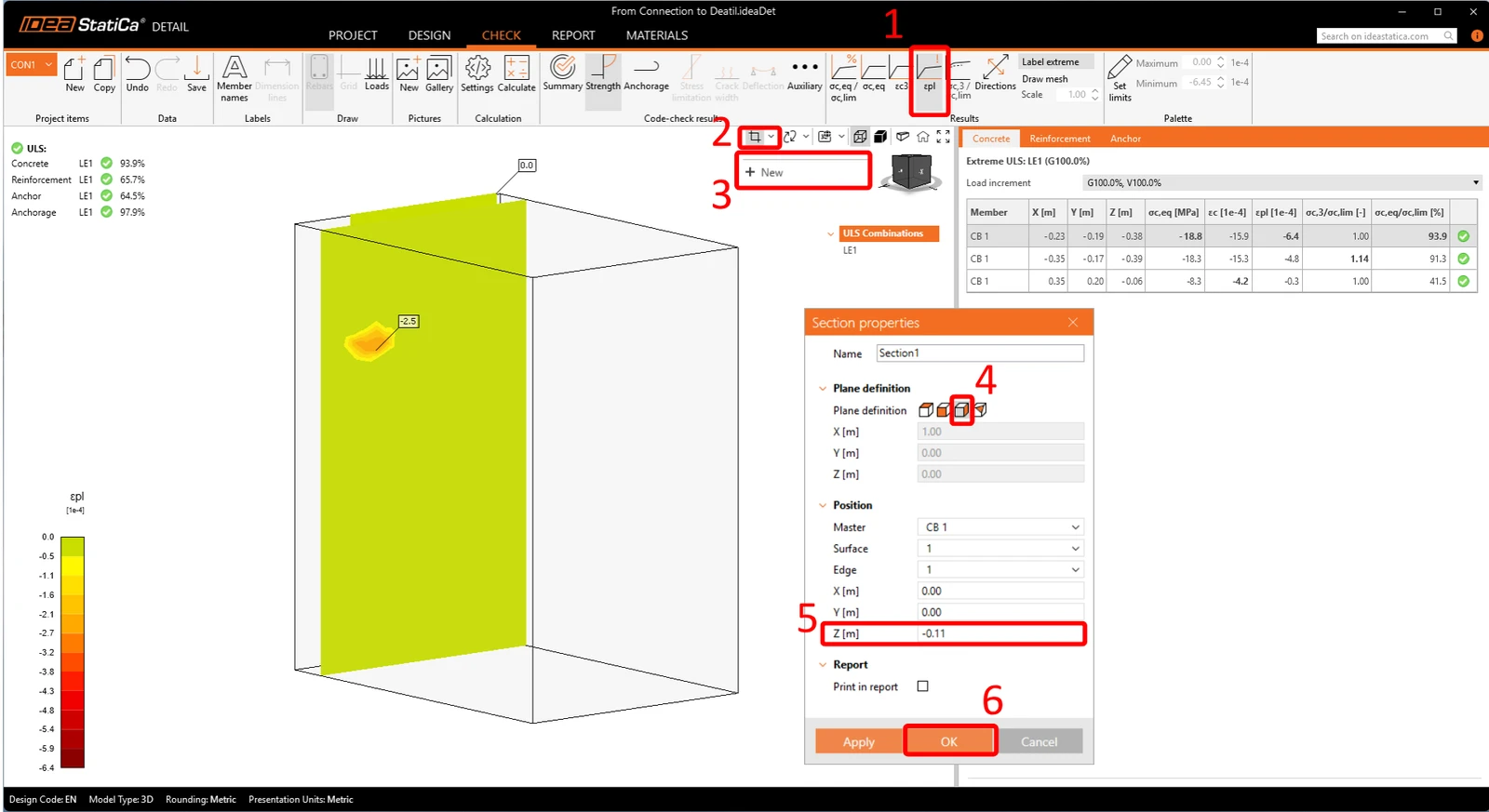
Nachdem Sie die Stelle mit der größten plastischen Dehnung (εpl) untersucht haben, schalten wir den Schnitt aus, indem wir auf das Symbol Schnitt klicken.
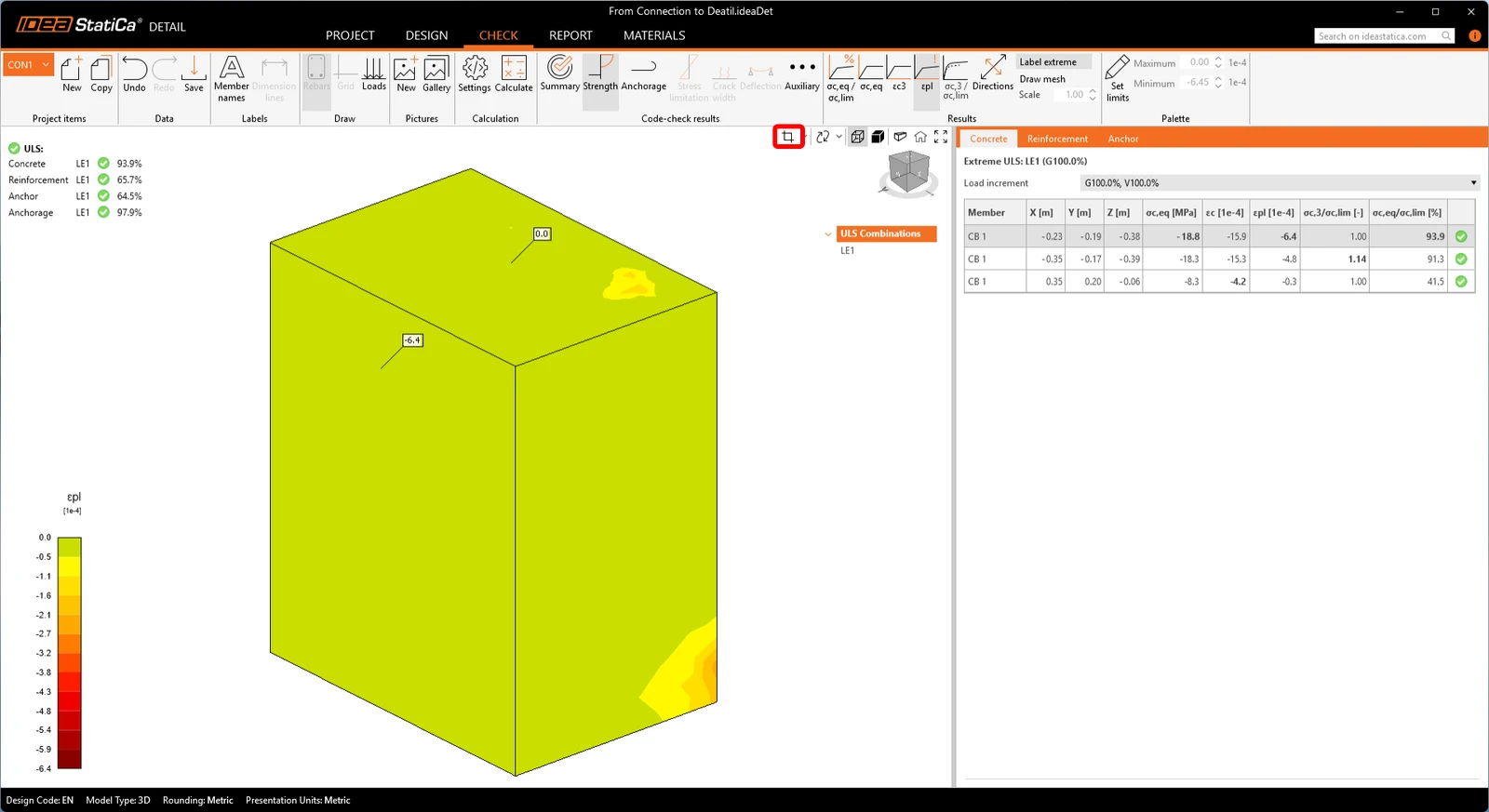
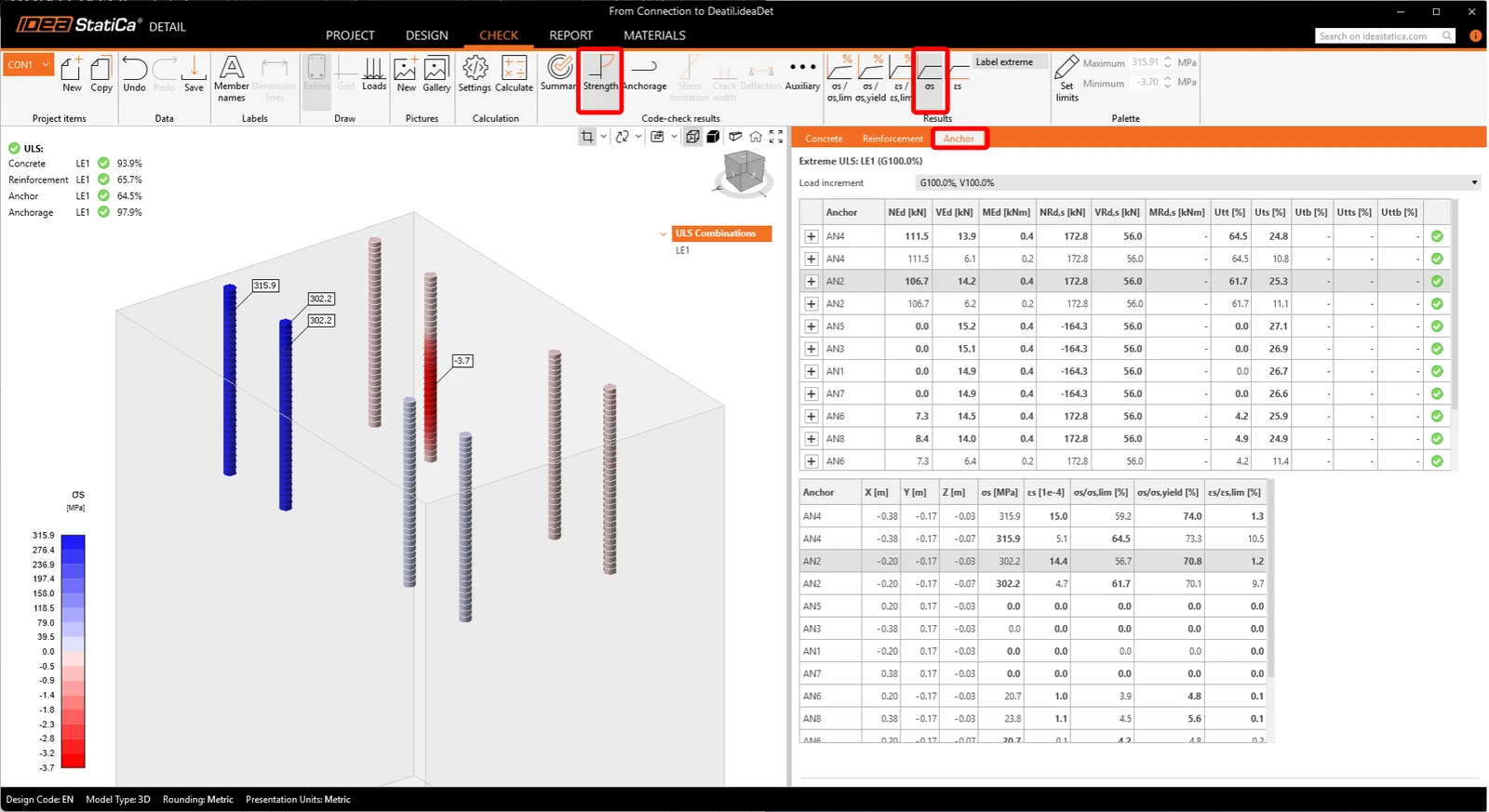
Spannung in der Bewehrung
Die Ergebnisse zeigen σs an, wobei der am stärksten ausgenutzte Anker über eine Farbskala gekennzeichnet wird. Detaillierte Werte für Spannung, Dehnung und Ausnutzung aller Anker sind in der Registerkarte aufgelistet.
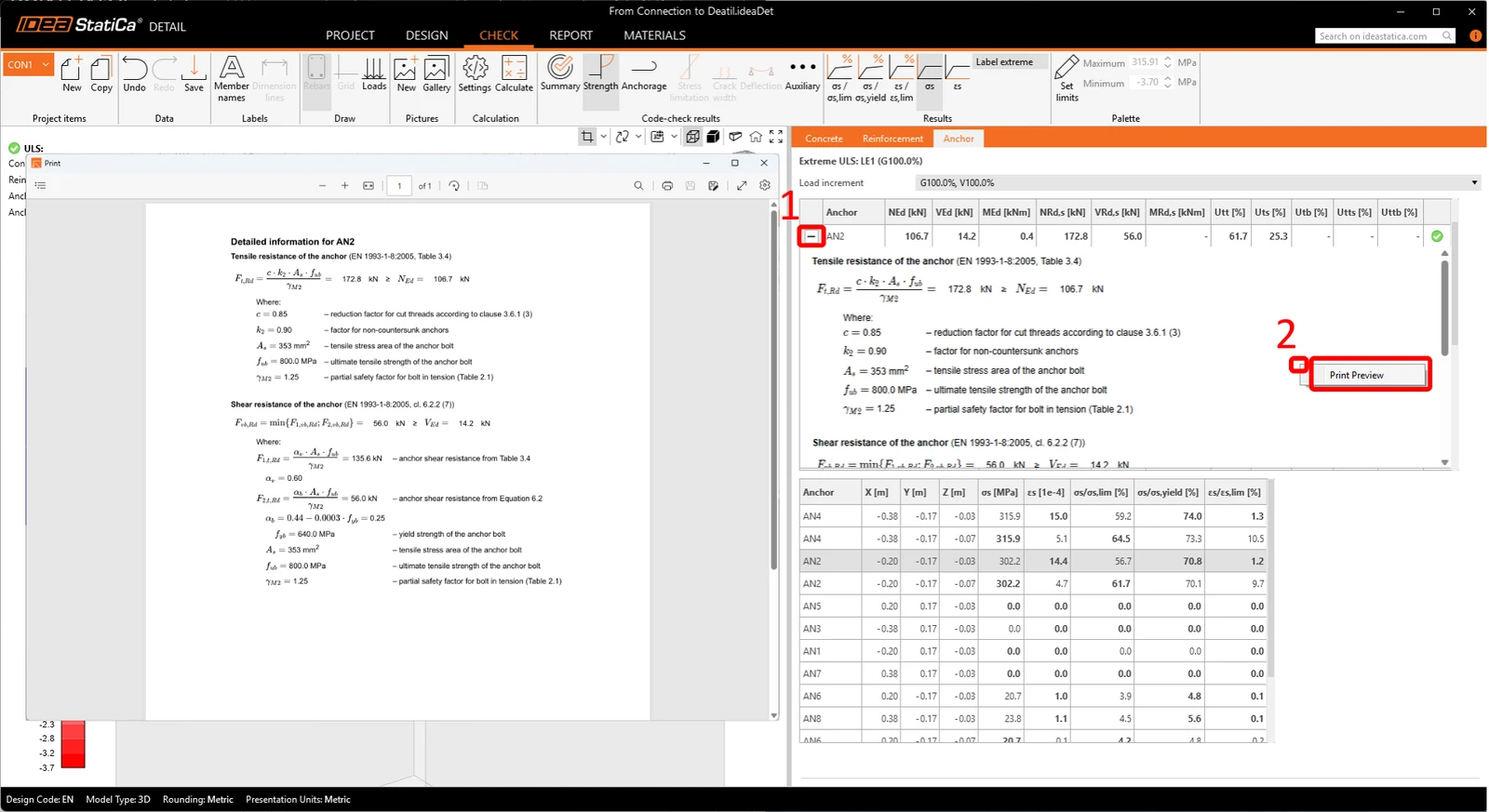
Für jeden Anker können Sie detaillierte normbasierte Gleichungen mit jeder angewandten Normformel, jedem eingesetzten Wert und jedem Zwischenberechnungsschritt einsehen. Per Rechtsklick können Sie diese in den Bericht drucken.
Verankerung
Die Registerkarte Verankerung überprüft die Verbundfestigkeit zwischen Bewehrung und Beton. Sie stellt sicher, dass die vorhandene Verankerungslänge ausreicht, um die Kräfte zu übertragen. Der Nachweis vergleicht die tatsächliche Verbundspannung (τb) mit der Verbundfestigkeit im Grenzzustand (fbd), um Auszugversagen zu verhindern. Sie können diese Ergebnisse getrennt für Bewehrung und Anker anzeigen.
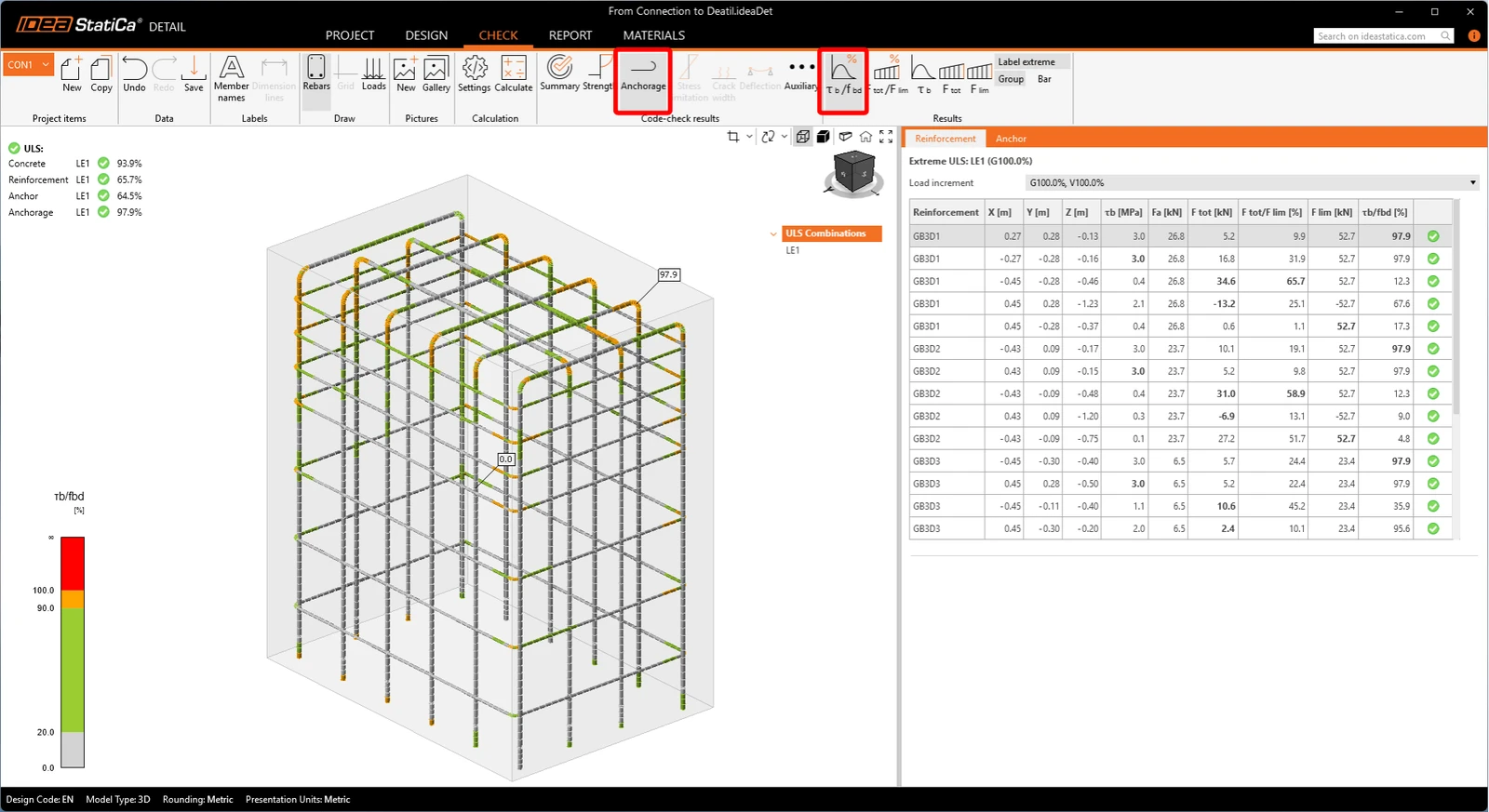
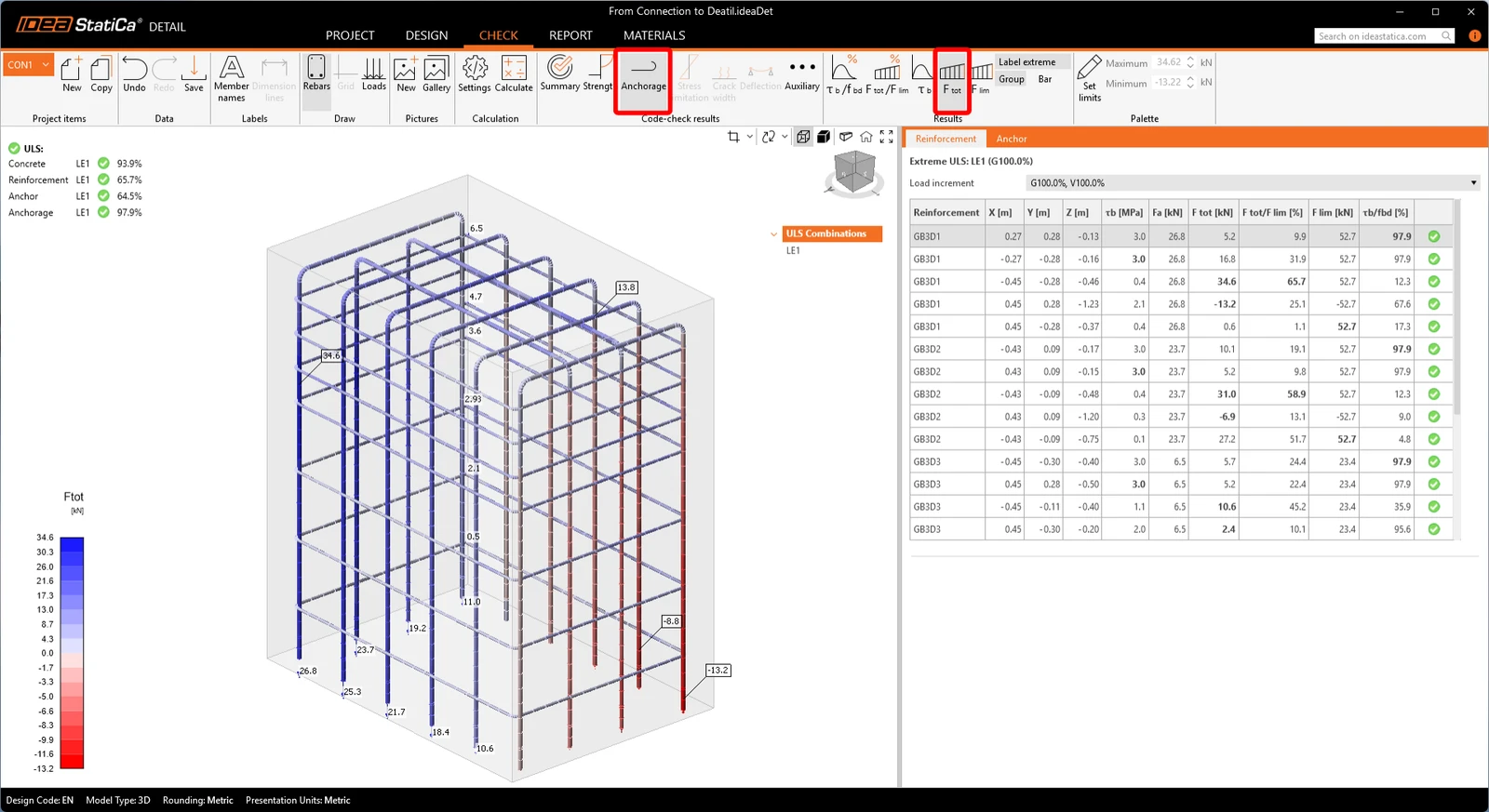
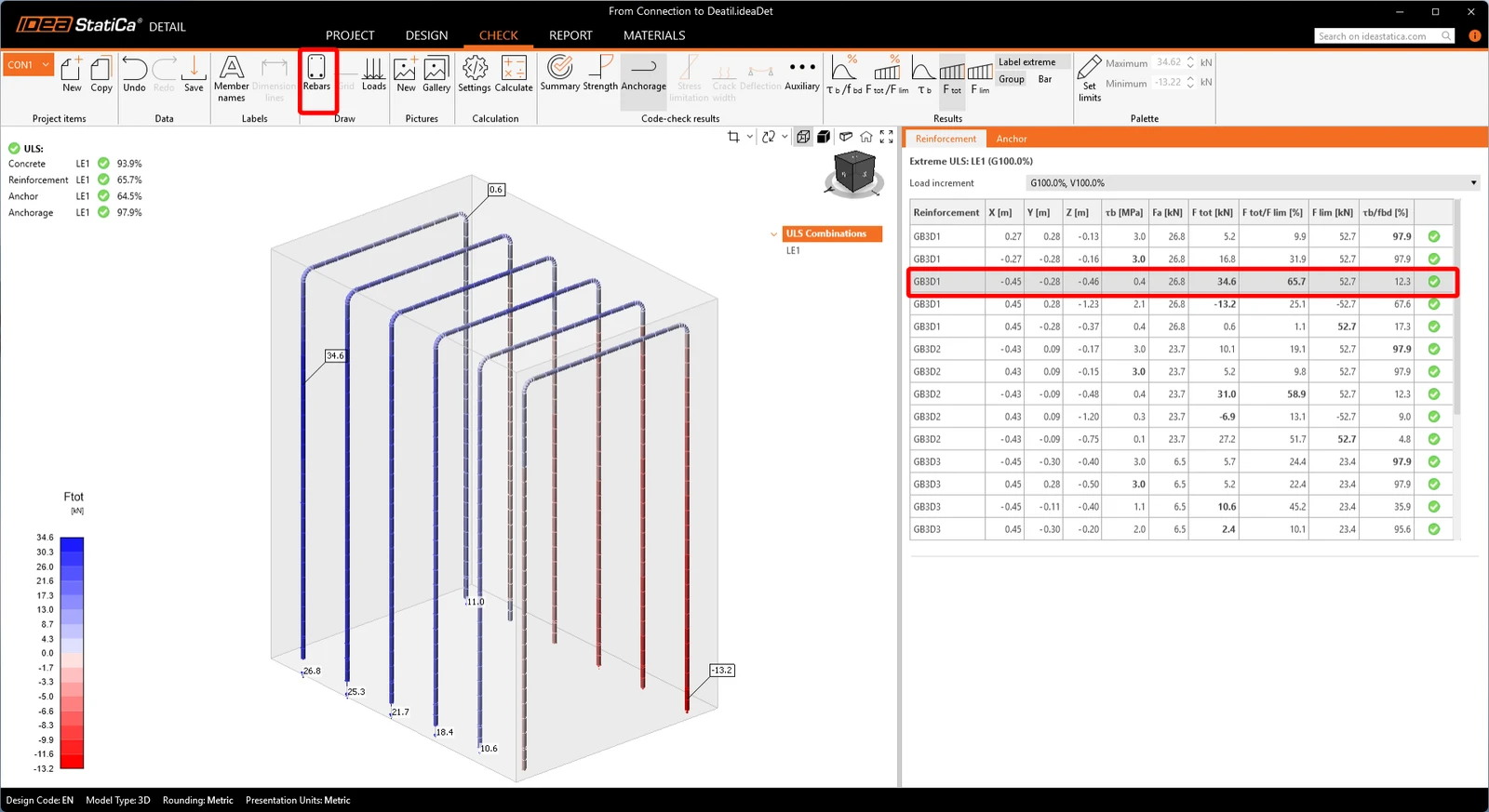
Für eine klare und detaillierte Bewertung der Bewehrung können die Ergebnisse für eine einzelne Gruppe isoliert werden. Deaktivieren Sie die Schaltfläche Rebars und wählen Sie die Bewehrung aus, die nachgewiesen werden soll.
Verformungen
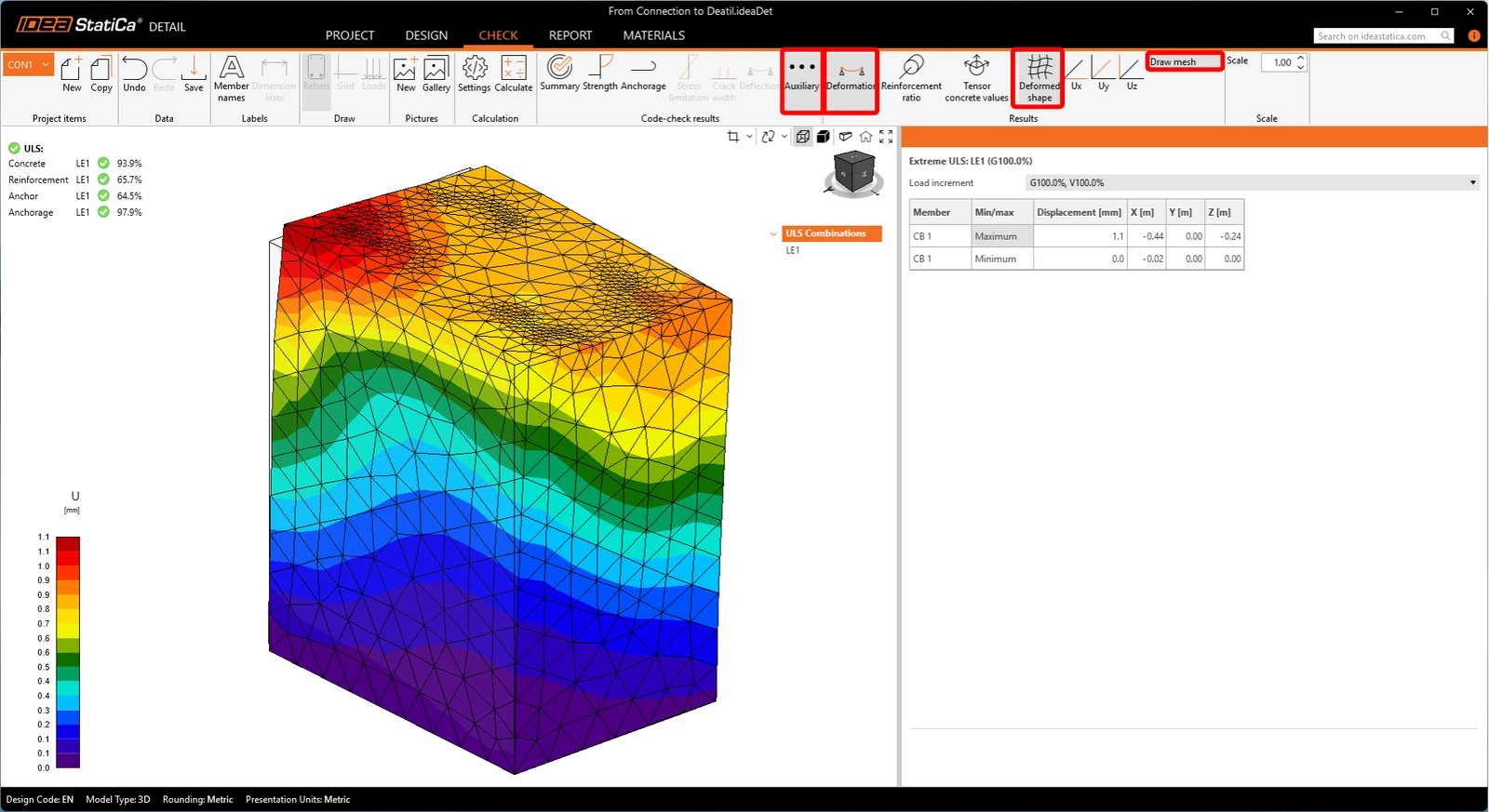
Wechseln Sie zur Registerkarte Hilfsmittel und aktivieren Sie Verformung. Auch wenn für den GZT (Grenzzustand der Tragfähigkeit) keine Verformungsgrenzen vorgeschrieben sind, ist die Überprüfung der verformten Form eine wichtige Plausibilitätsprüfung. Sie stellt sicher, dass das Modell stabil ist und keine unrealistischen Verschiebungen oder Verdrehungen auftreten (z. B. aufgrund nicht verbundener Elemente). Diese visuelle Kontrolle hilft, mögliche Modellierungsfehler schnell zu erkennen.
7 Bericht
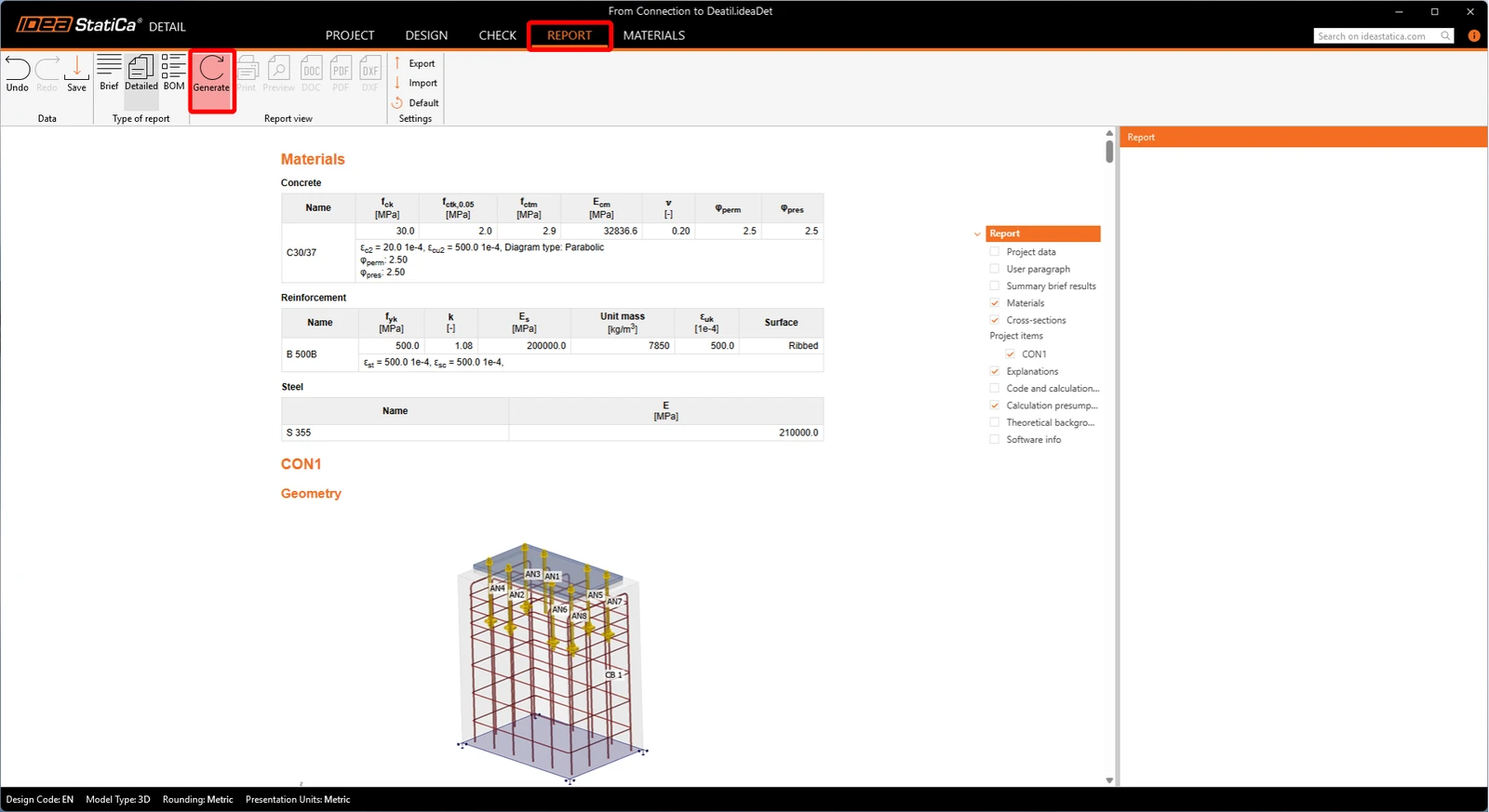
Gehen Sie abschließend zu Bericht -> Detailliert -> Erstellen. IDEA StatiCa bietet einen vollständig anpassbaren Bericht, der ausgedruckt oder in einem bearbeitbaren Format gespeichert werden kann.
Sie haben einen vollständigen Normnachweis gemäß EN 1993-1-8 (Stahlverbindungen), EN 1993-1-8 (Anker) und EN 1992-1-1 (Betonbau) durchgeführt. Die Stahlverbindung und die Verankerung wurden in IDEA StatiCa Connection nachgewiesen, während der Betonblock und die Bewehrung in IDEA StatiCa Detail mit dem CSFM-Verfahren gemäß EN 1992-4 und EN 1993-1-8 für Anker untersucht wurden.