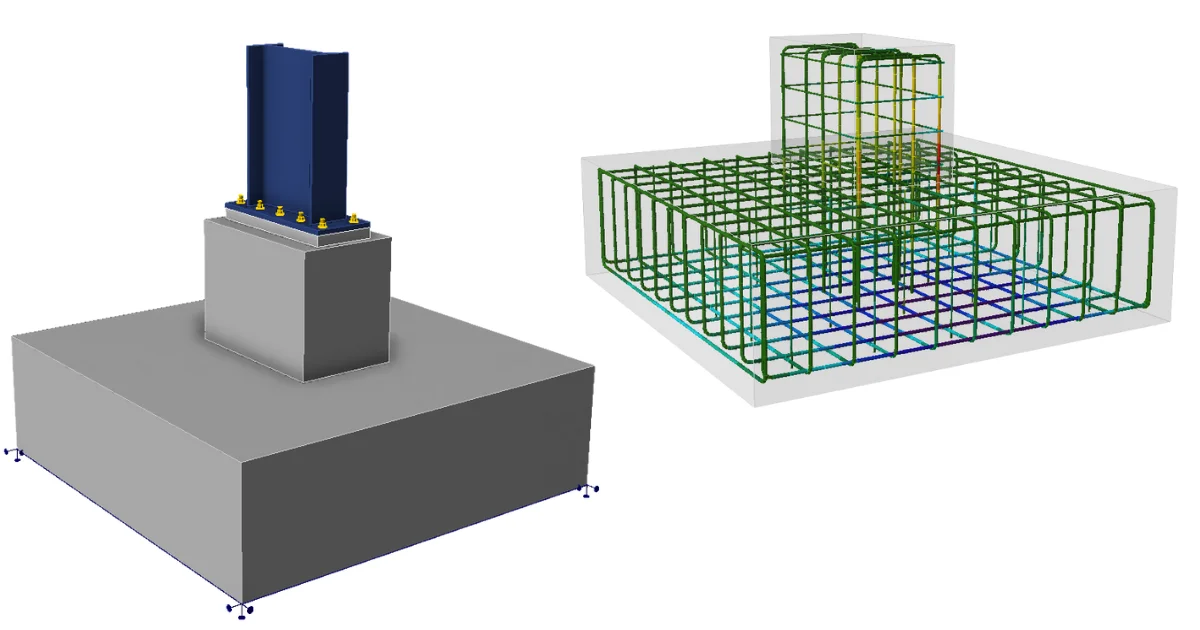


对于第一种方法,即整个基础(包括锚固部分)仅在 Detail 3D 中建模,请参见此教程。
如果您希望跳过节点设计,直接进行 Detail 3D 分析,请下载 Detail 3D 文件,并继续阅读章节基础设计。
1 新建项目
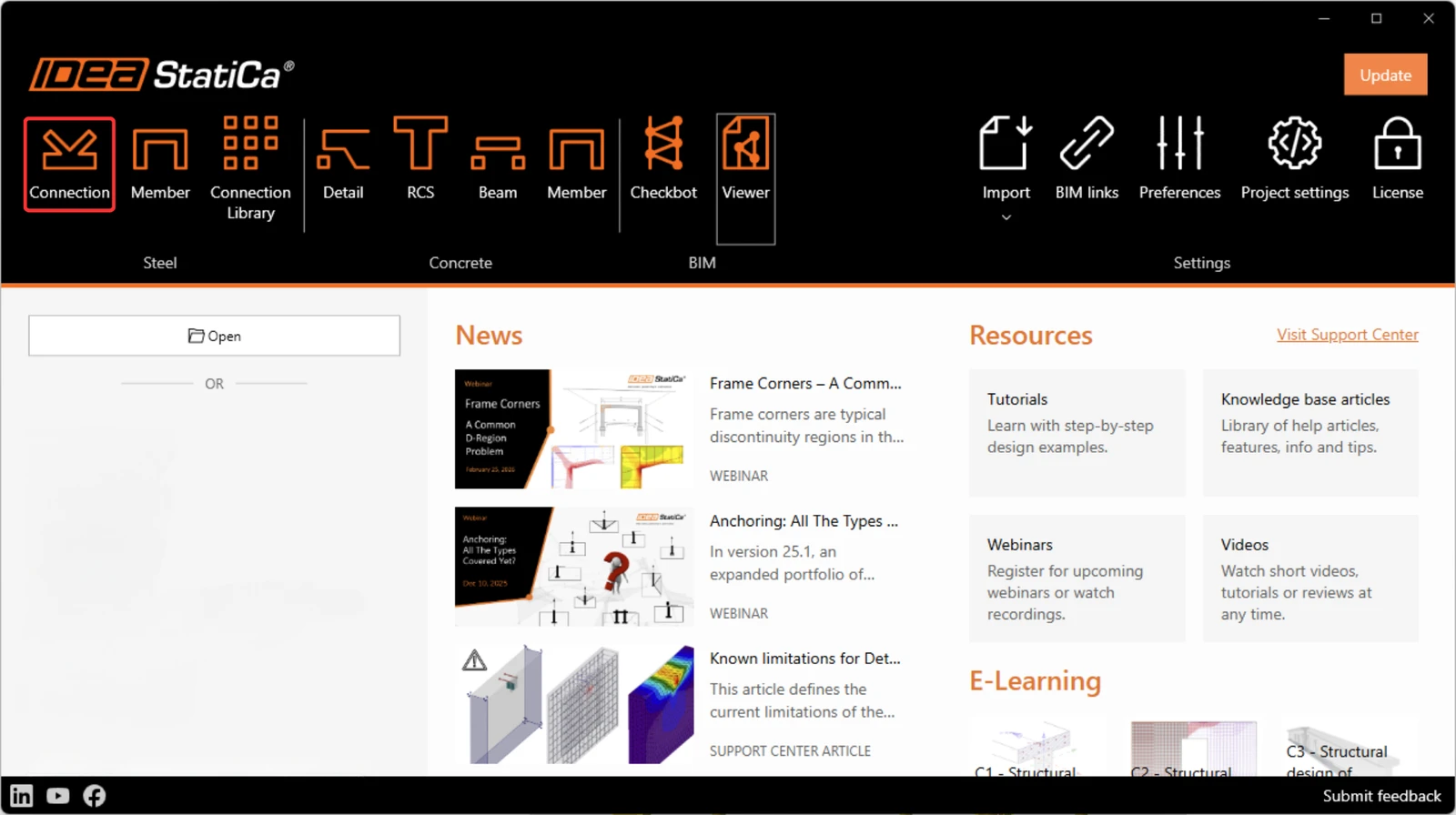
运行 IDEA StatiCa Connection。
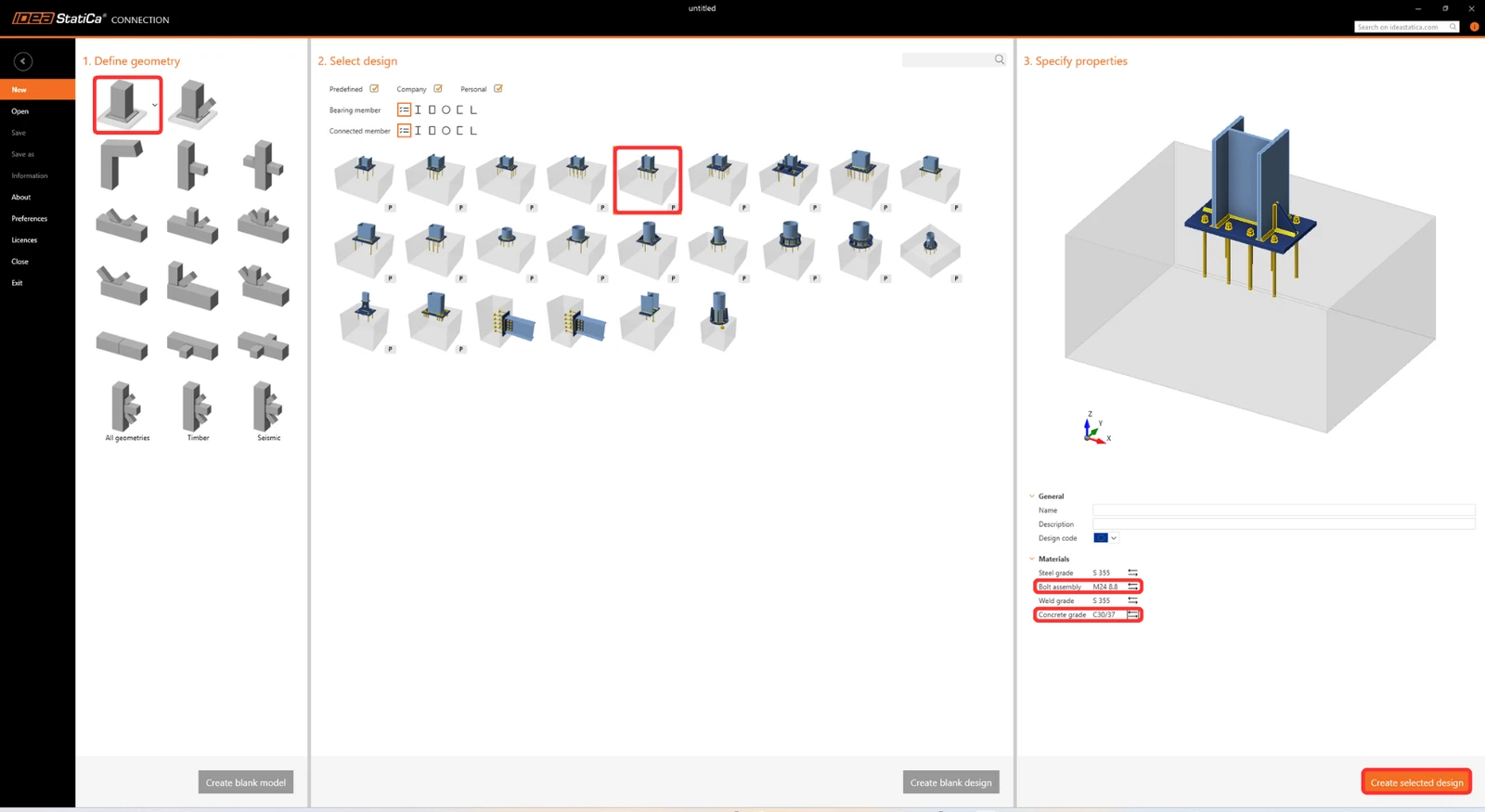
调整螺栓组件和混凝土等级的默认设置,然后在向导中选择模板,并点击创建所选设计(Create selected design)。
2 节点设计
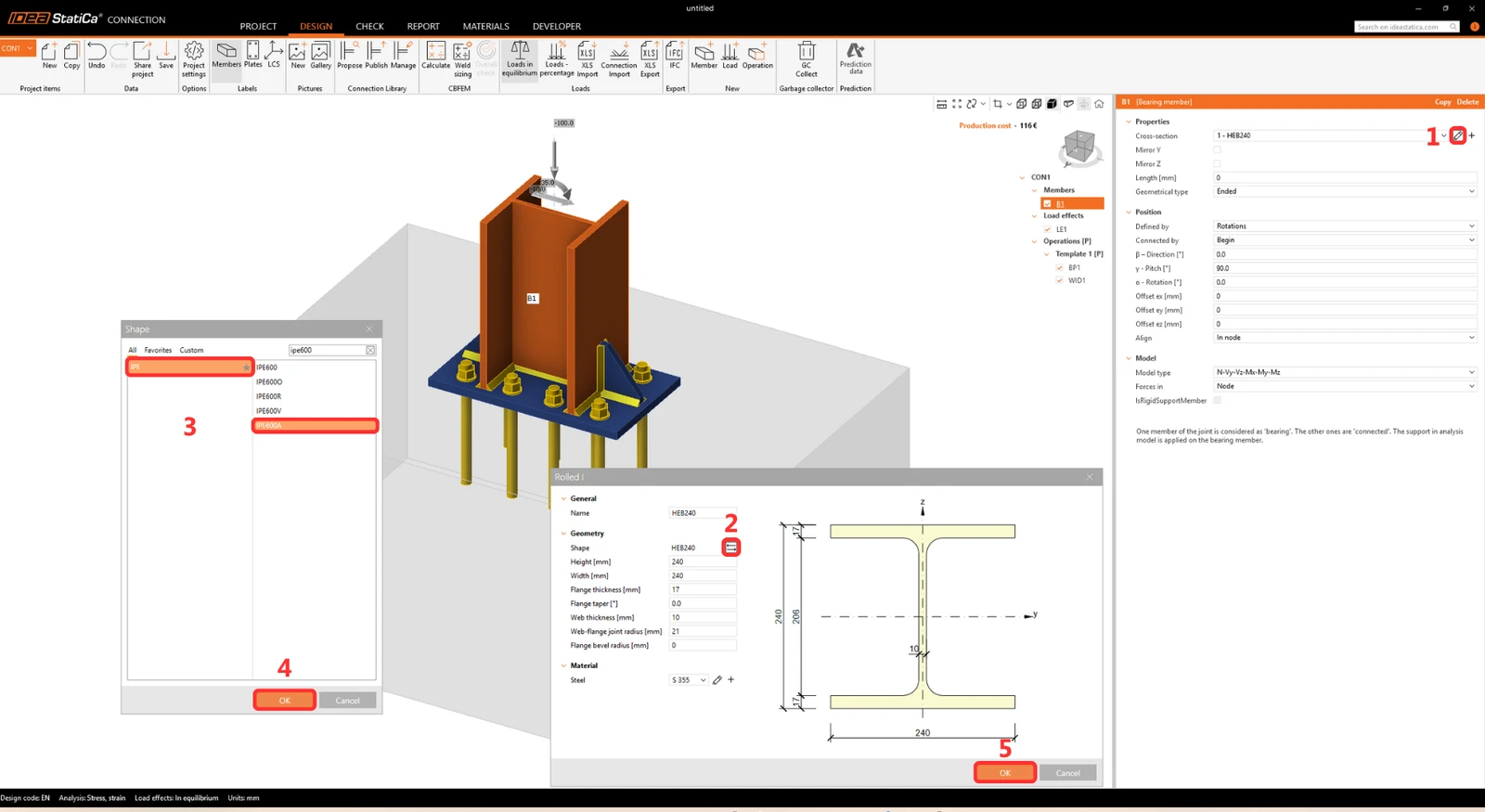
创建模板设计后,将构件的截面更改为 IPE600A。
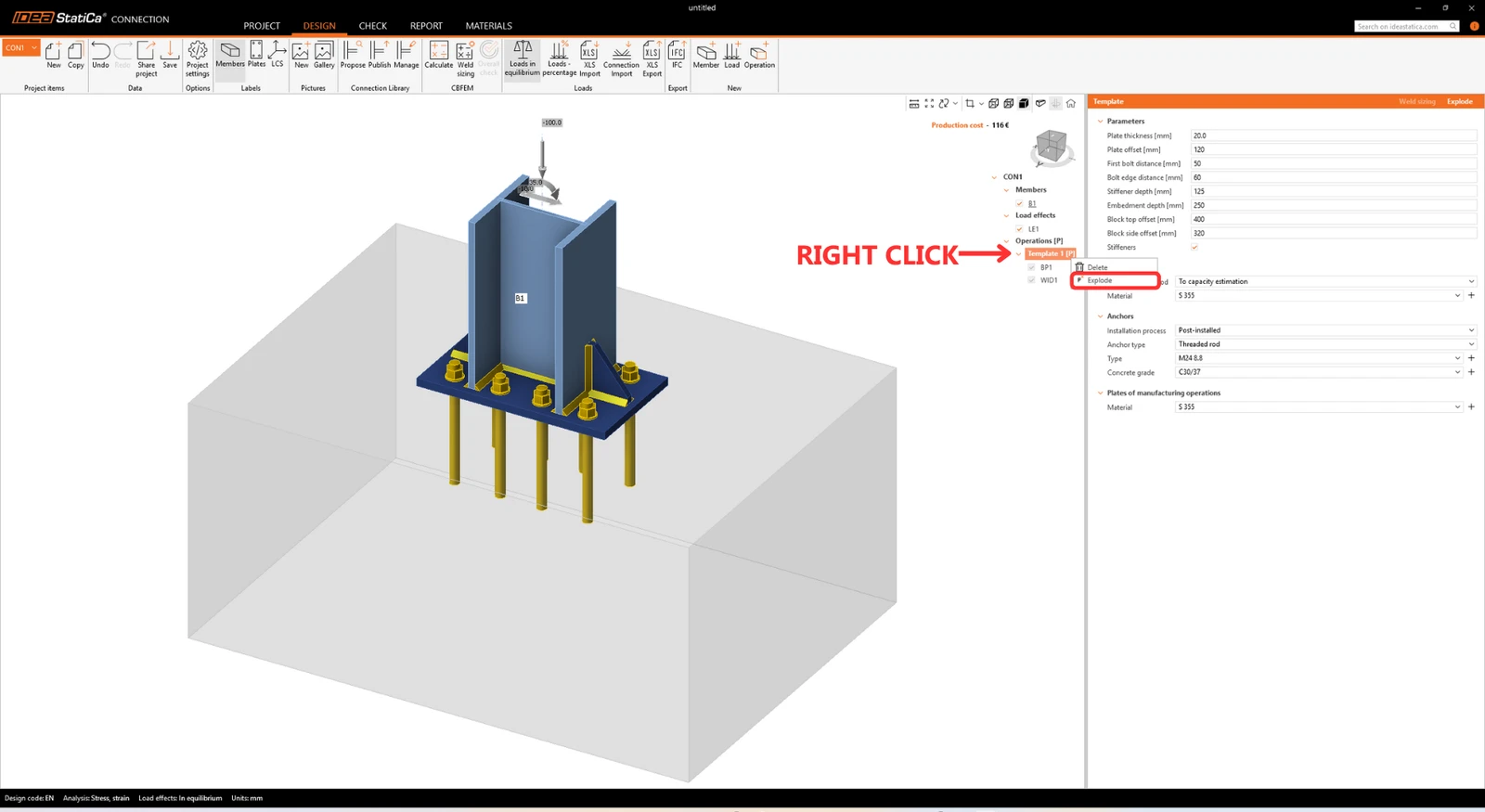
现在,在操作(Operations)中右键点击 Template 1 [P] ,然后点击 分解(Explode)。
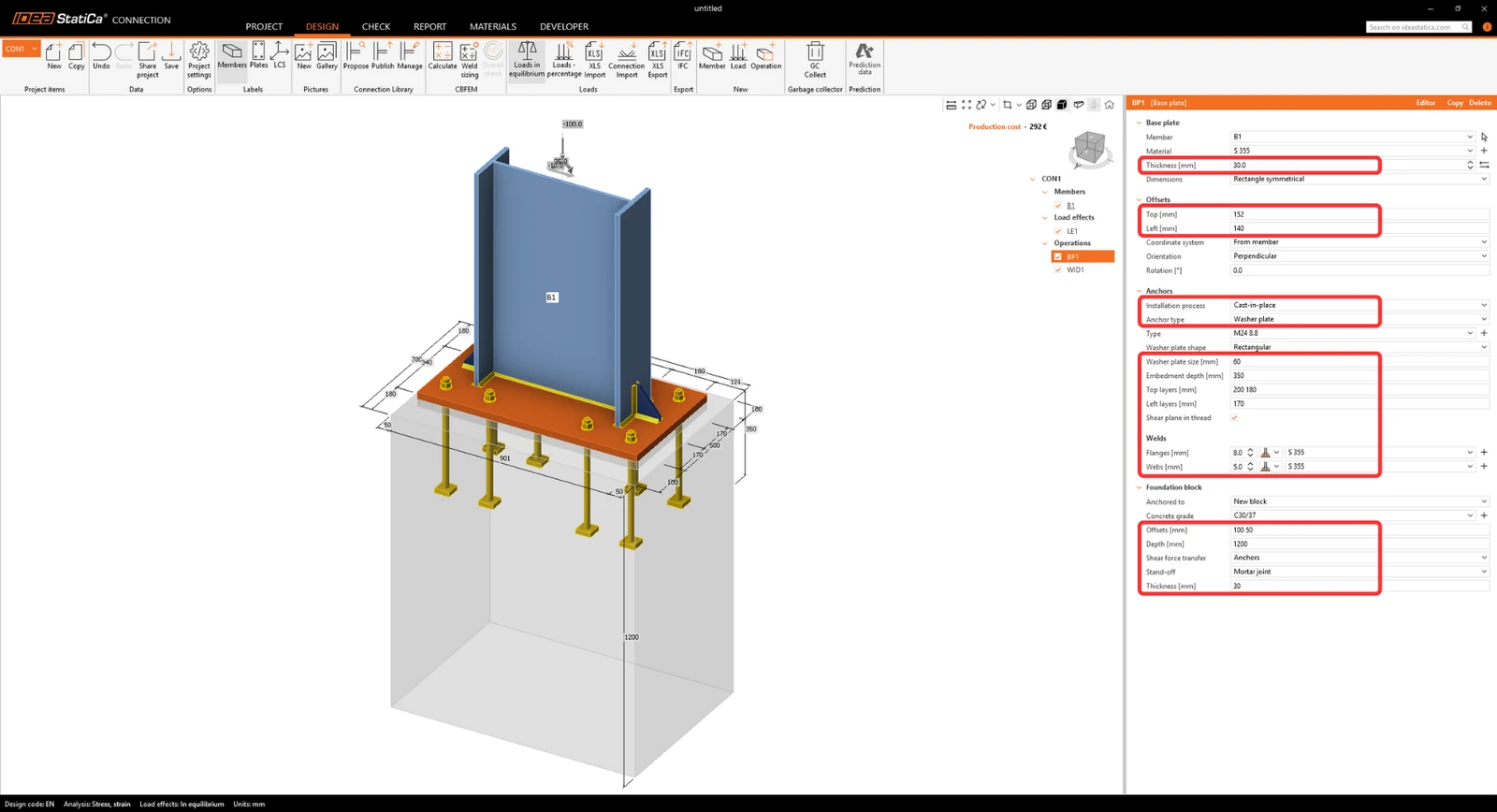
我们来修改由模板创建的 BP1 操作。
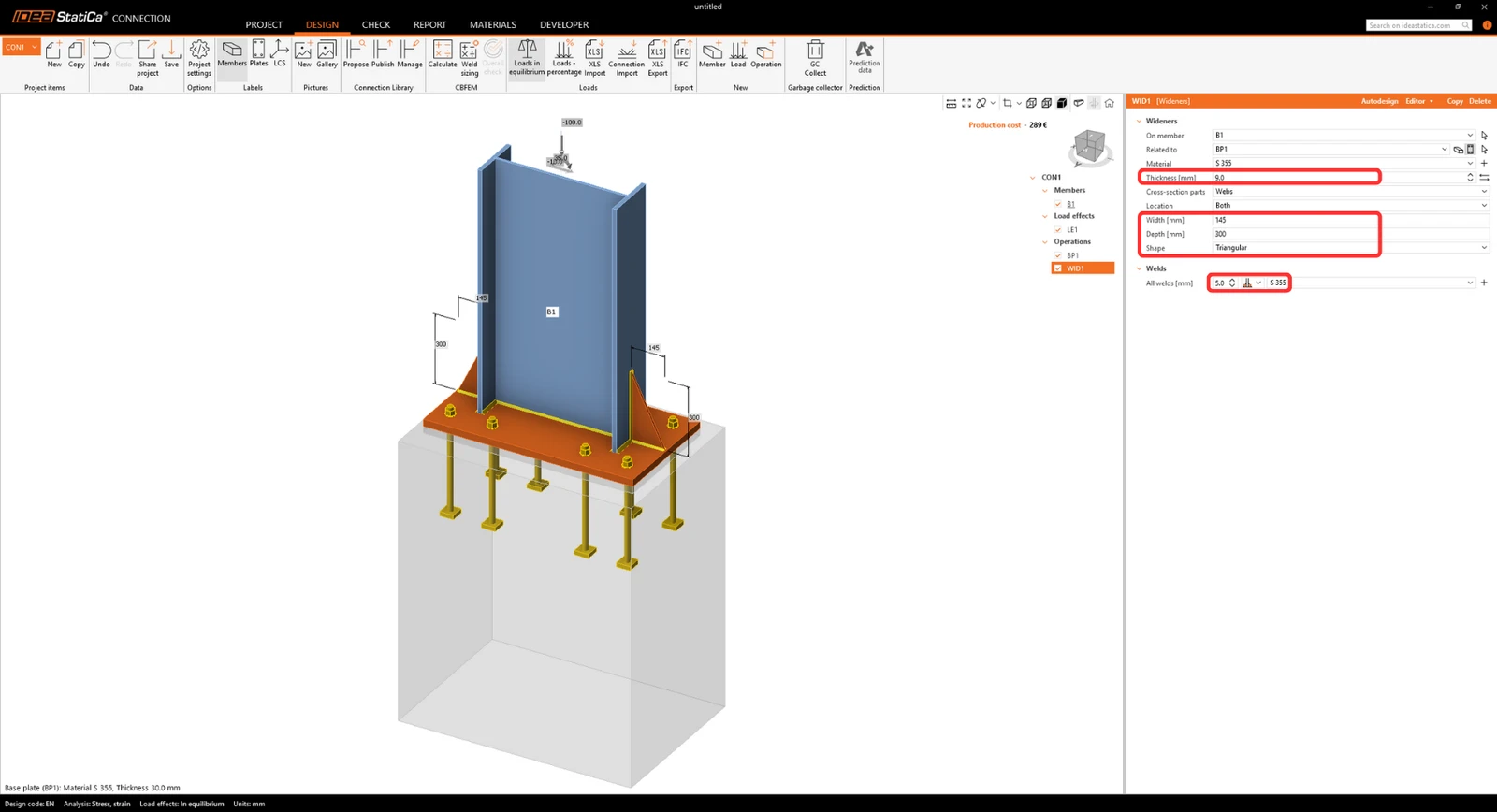
接下来编辑 WID1 操作。
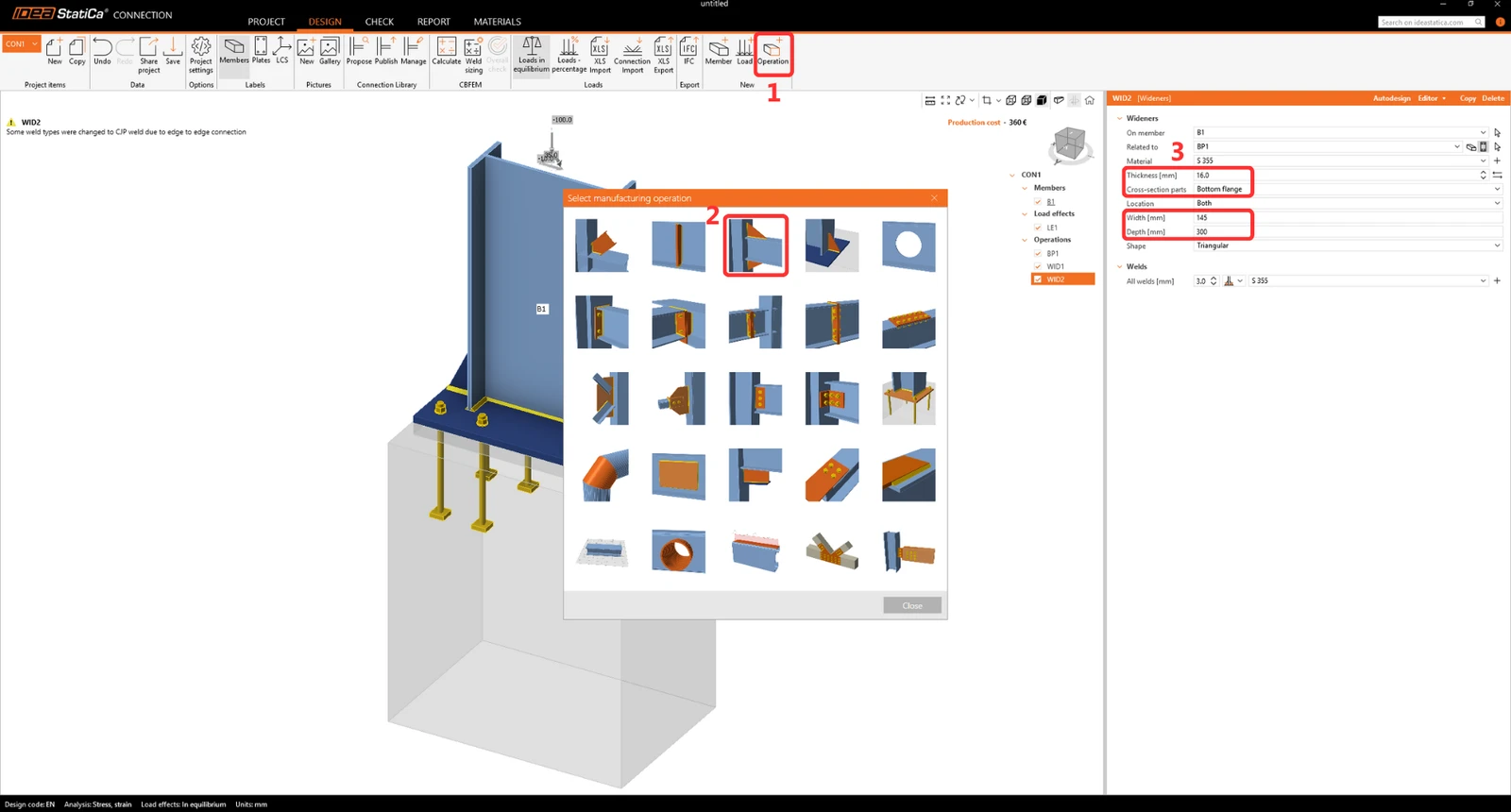
为下翼缘添加 Wideners 。
通过复制 WID2 操作来添加新的 Wideners。调整参数,将其定位在构件的上翼缘上。
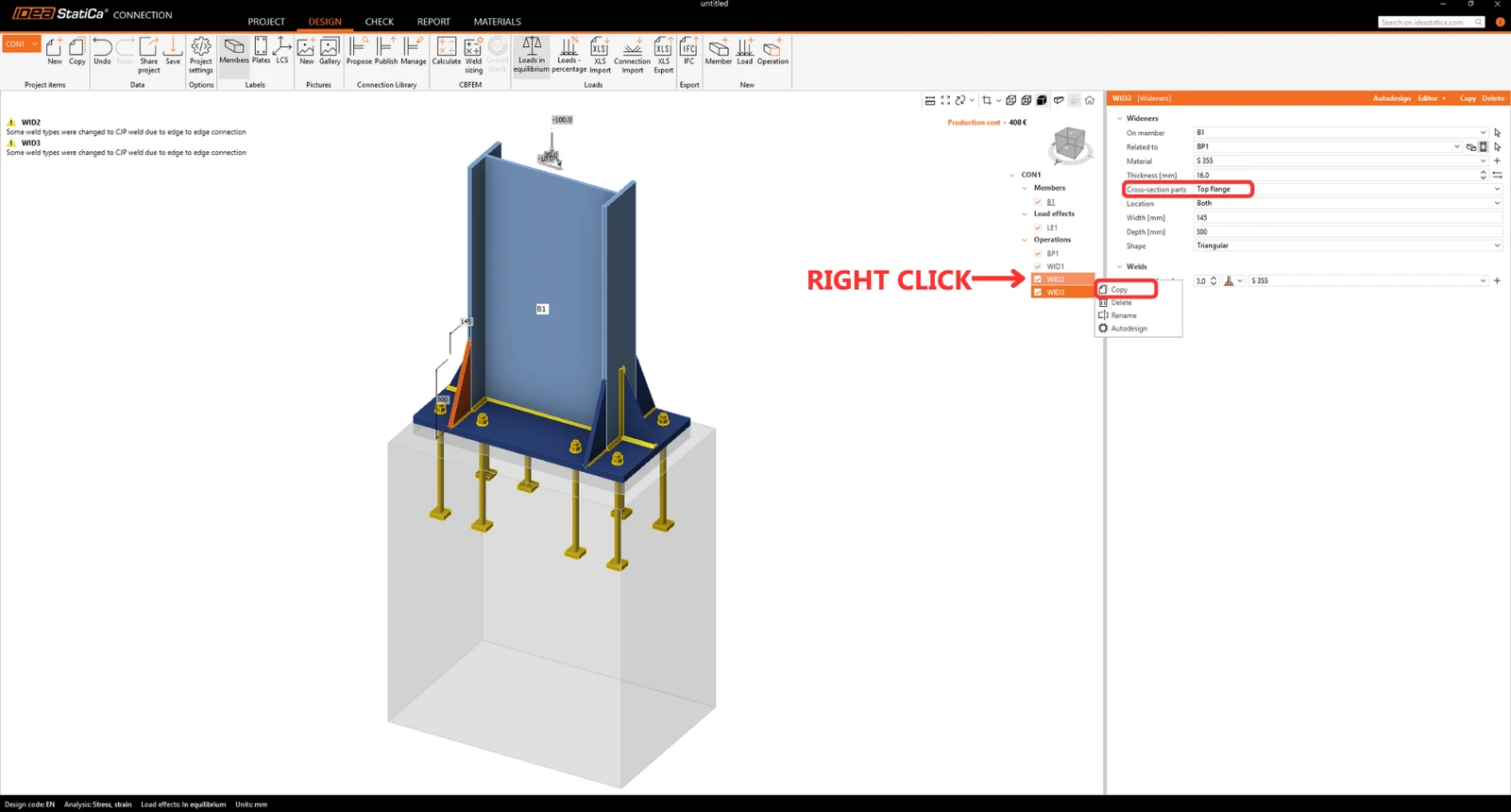
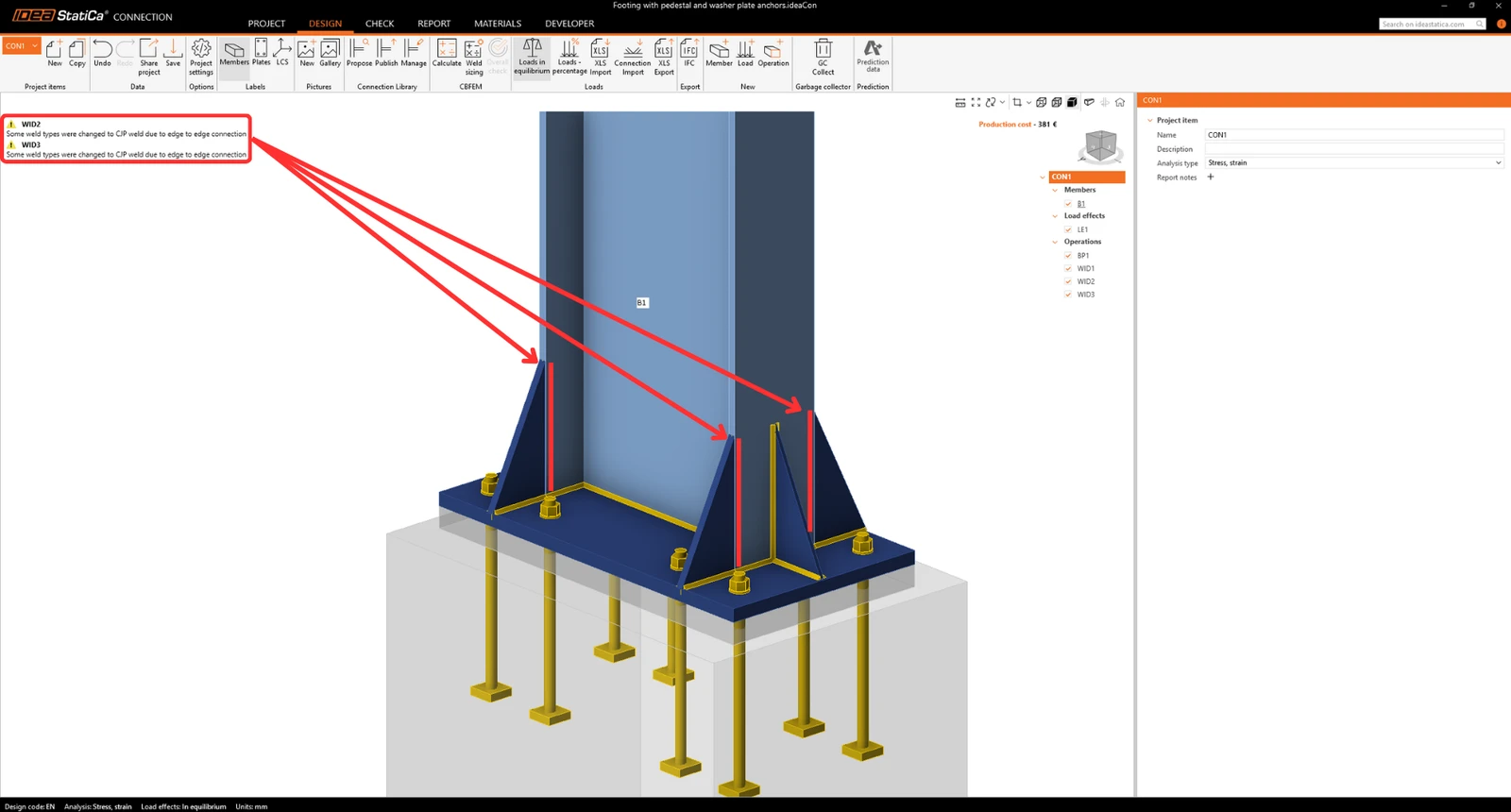
WID2 和 WID3 操作中出现警告,是因为出于实际施工考虑,连接 Wideners 与上、下翼缘的焊缝必须为 CJP(全熔透)焊缝。
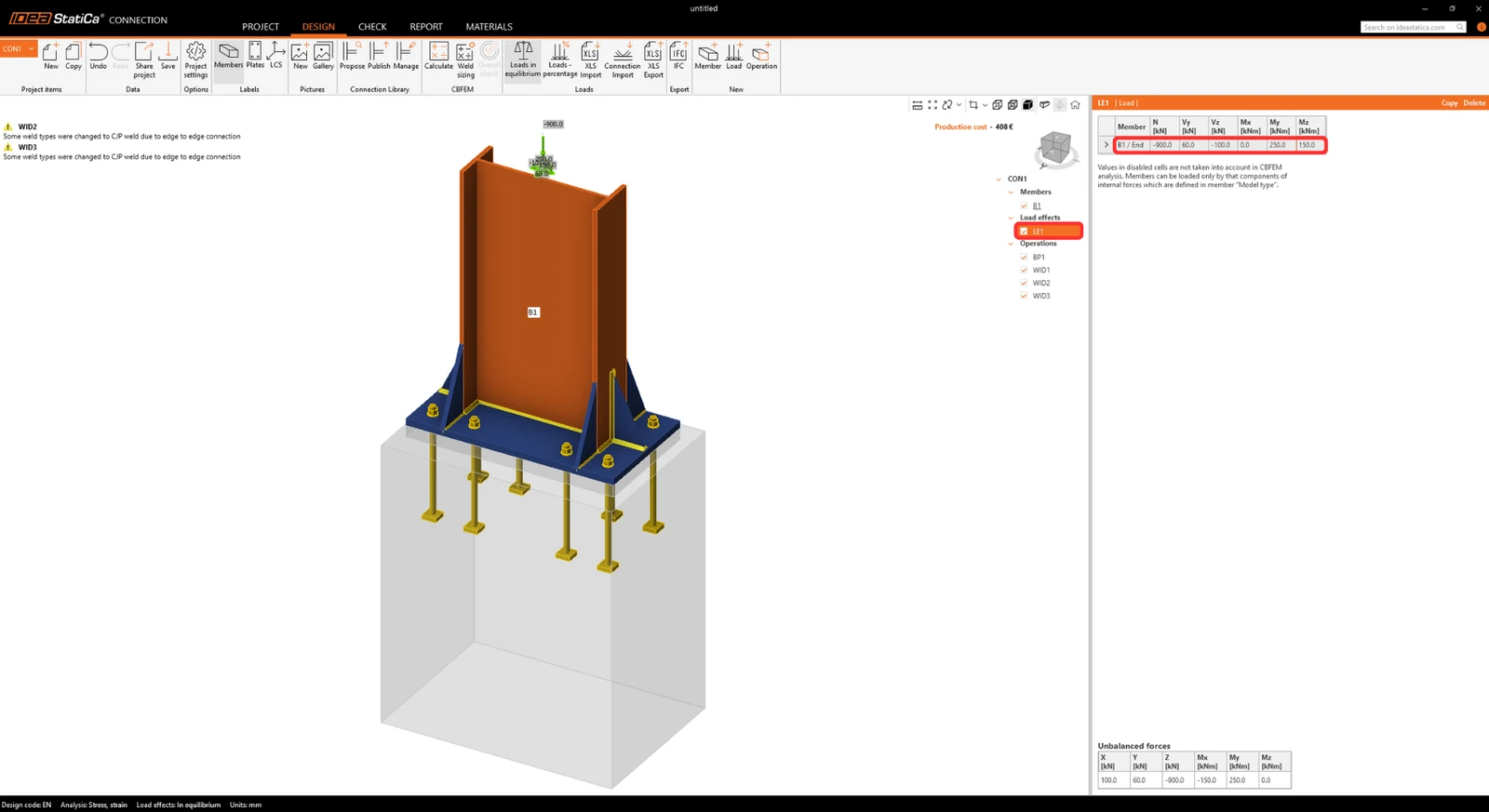
输入用于锚固的内力。
3 在 IDEA StatiCa Connection 中校核
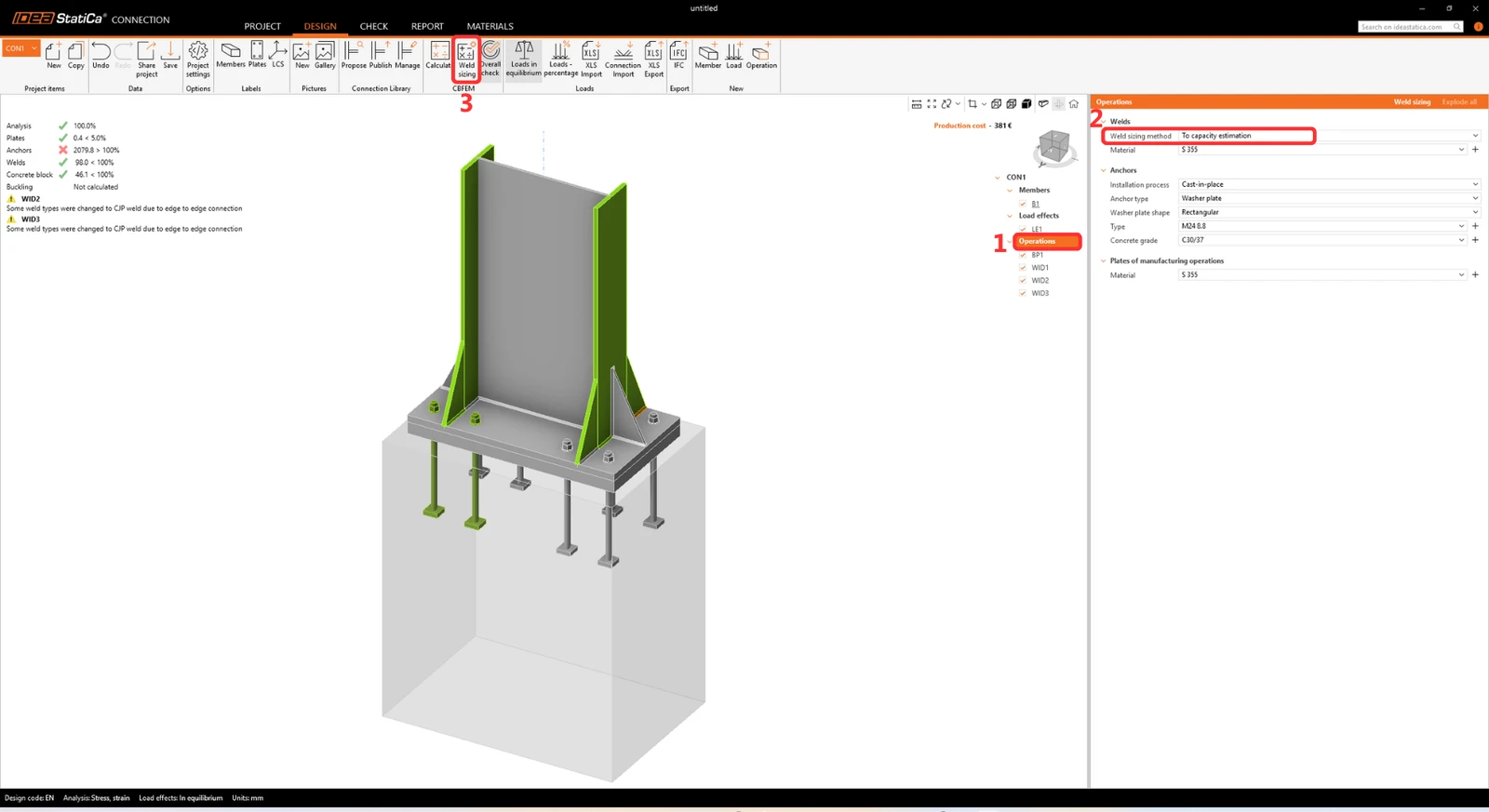
我们使用焊缝尺寸设计(Weld sizing)功能来设计焊缝。首先,将方法设置为承载力估算(Capacity estimation)。此选项会自动计算刚好能够传递所施加荷载的焊缝尺寸。现在,运行该操作。
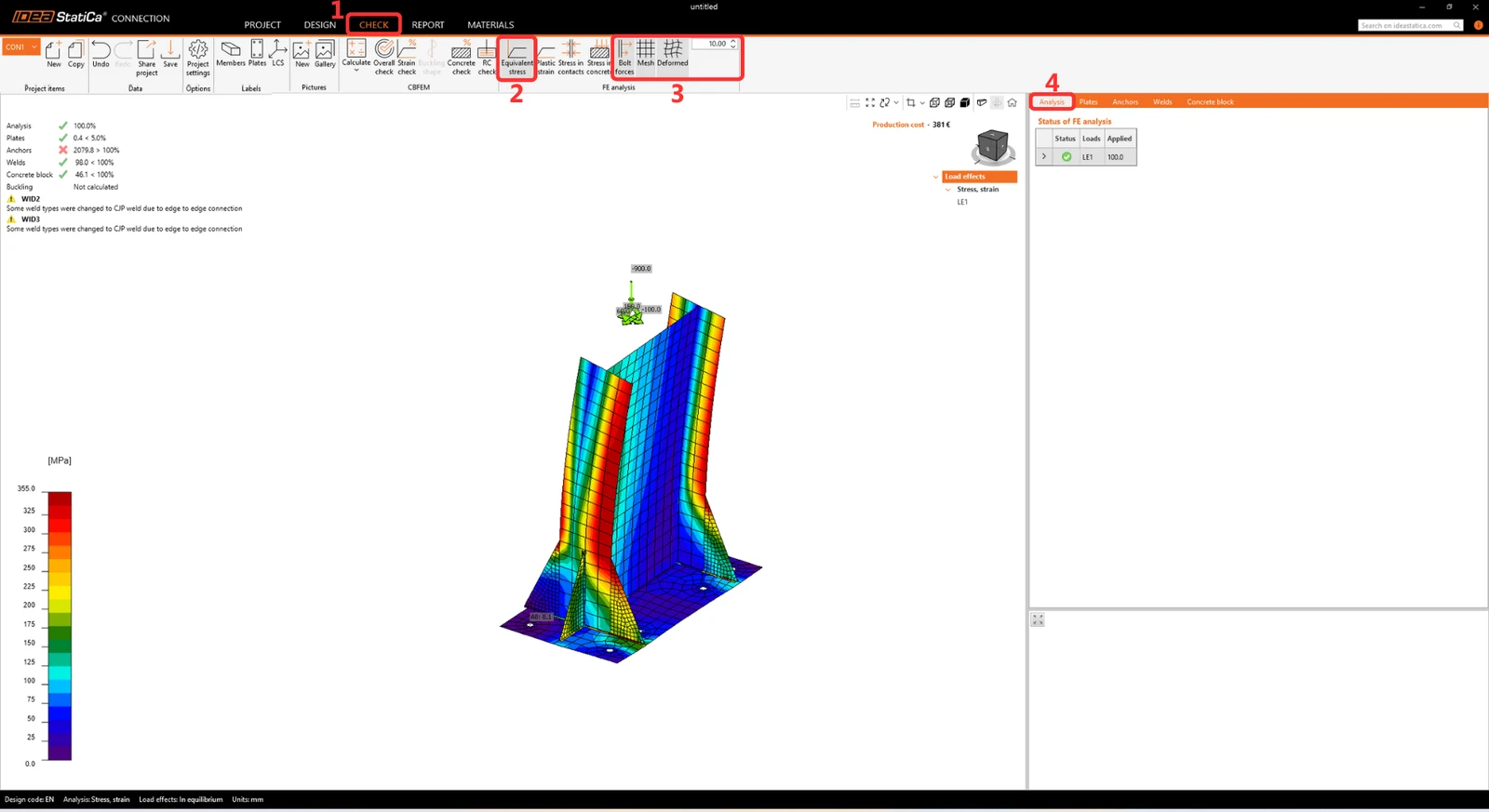
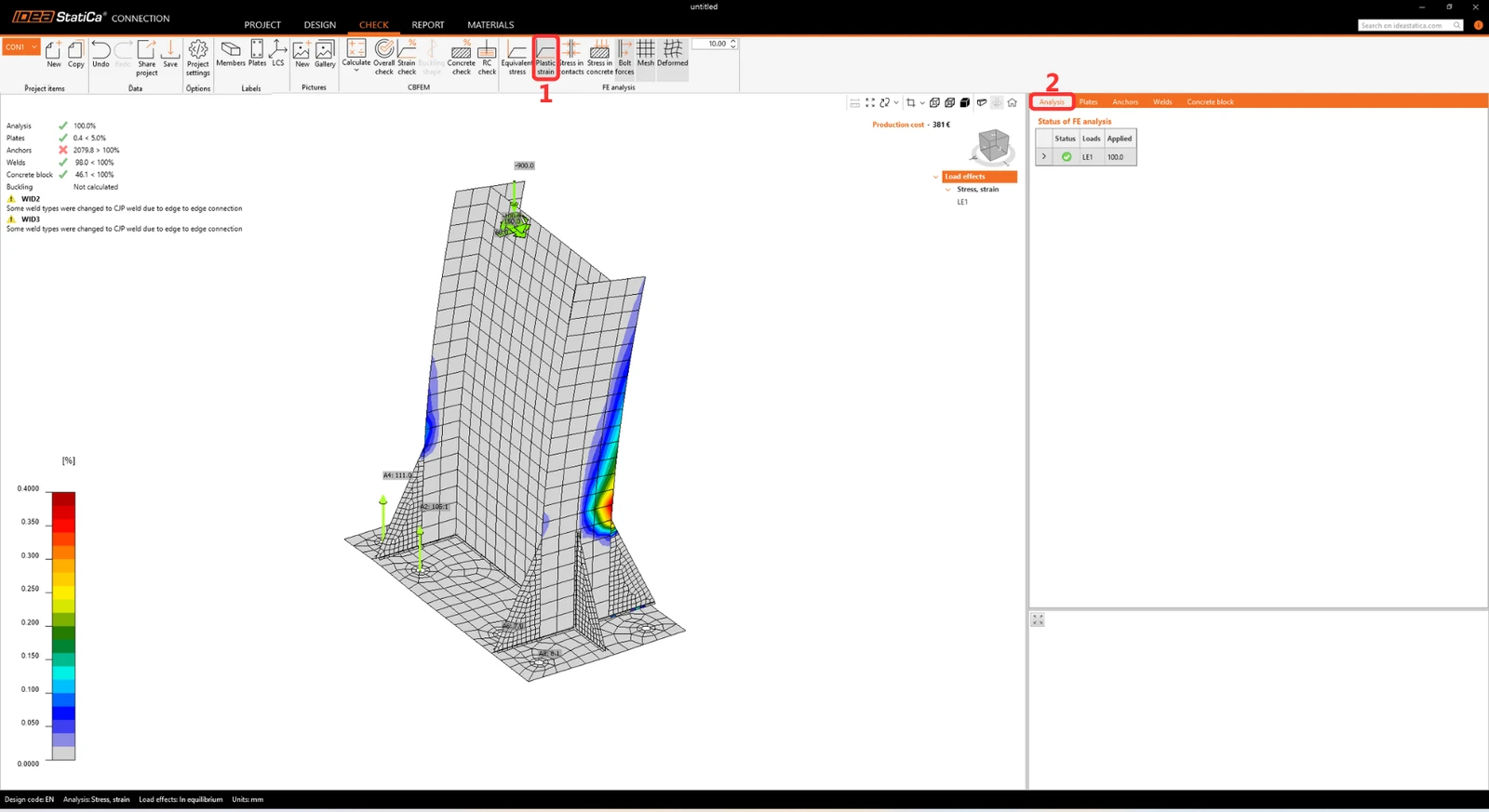
我们来查看结果。转到功能区的 校核(Check) 选项卡,选择等效应力(Equivalent stress)-> 螺栓力(Bolt force)-> 网格(Mesh)-> 变形(Deformed),以及分析(Analysis)。
现在,查看塑性应变(Plastic strain),以确定所设计节点中最关键的部位。
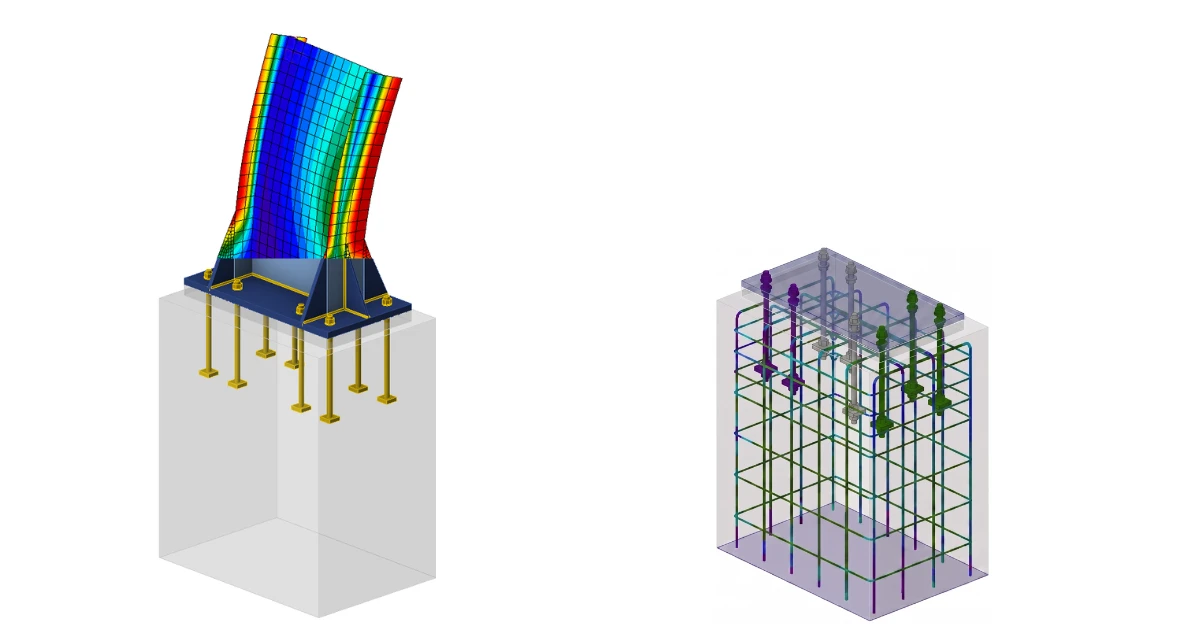
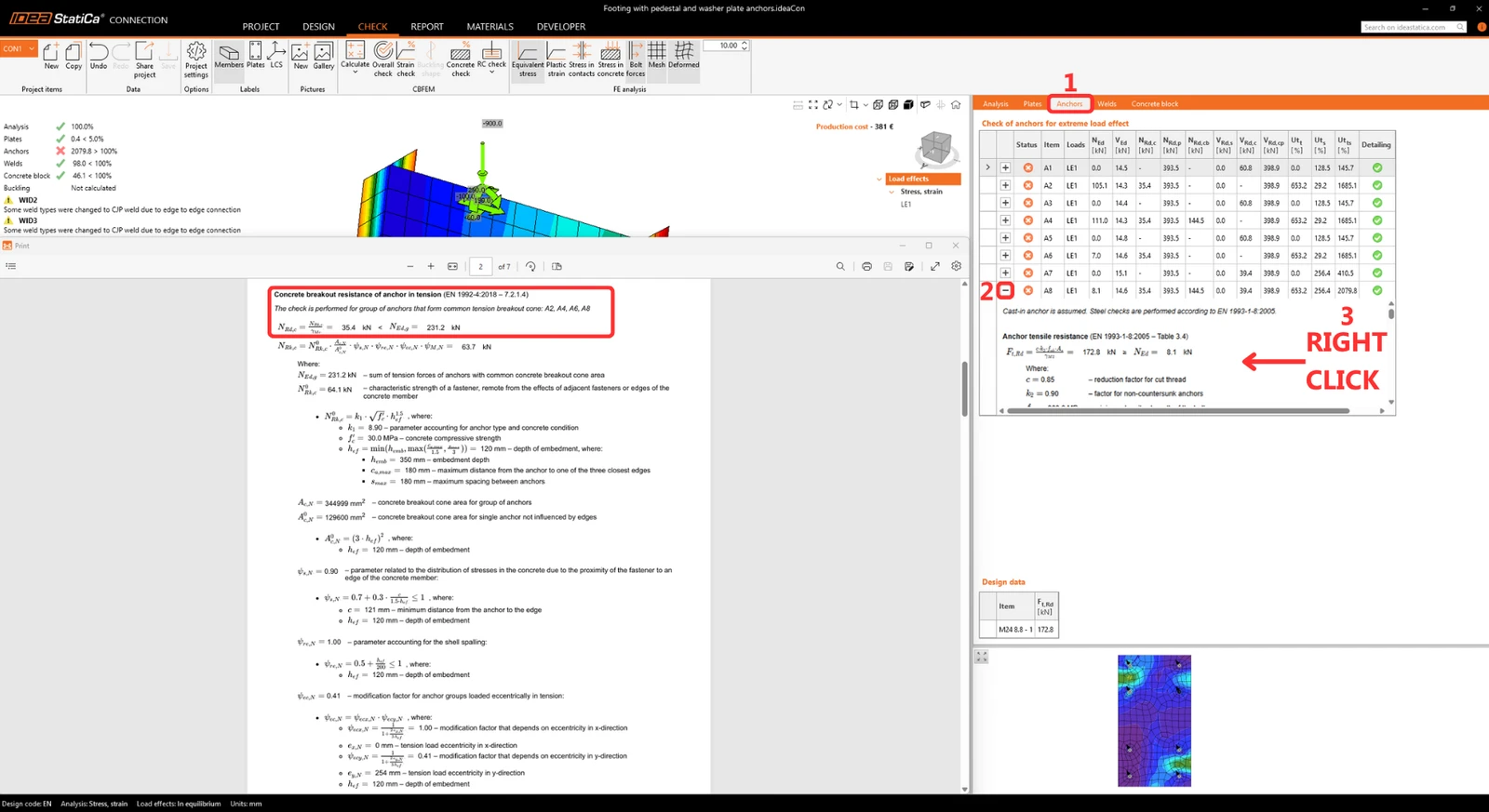
接下来,查看未通过校核的锚栓的详细信息,以确定哪些规范校核通过、哪些未通过。仔细检查后发现,问题出在受拉锚栓的混凝土锥体破坏承载力和混凝土边缘破坏承载力上。这些问题可以通过在混凝土中添加钢筋轻松解决。为此,请将模型导出到 Detail 3D。
4 导出
导出的前提条件:
- 模型必须已完成计算,且包含计算结果。
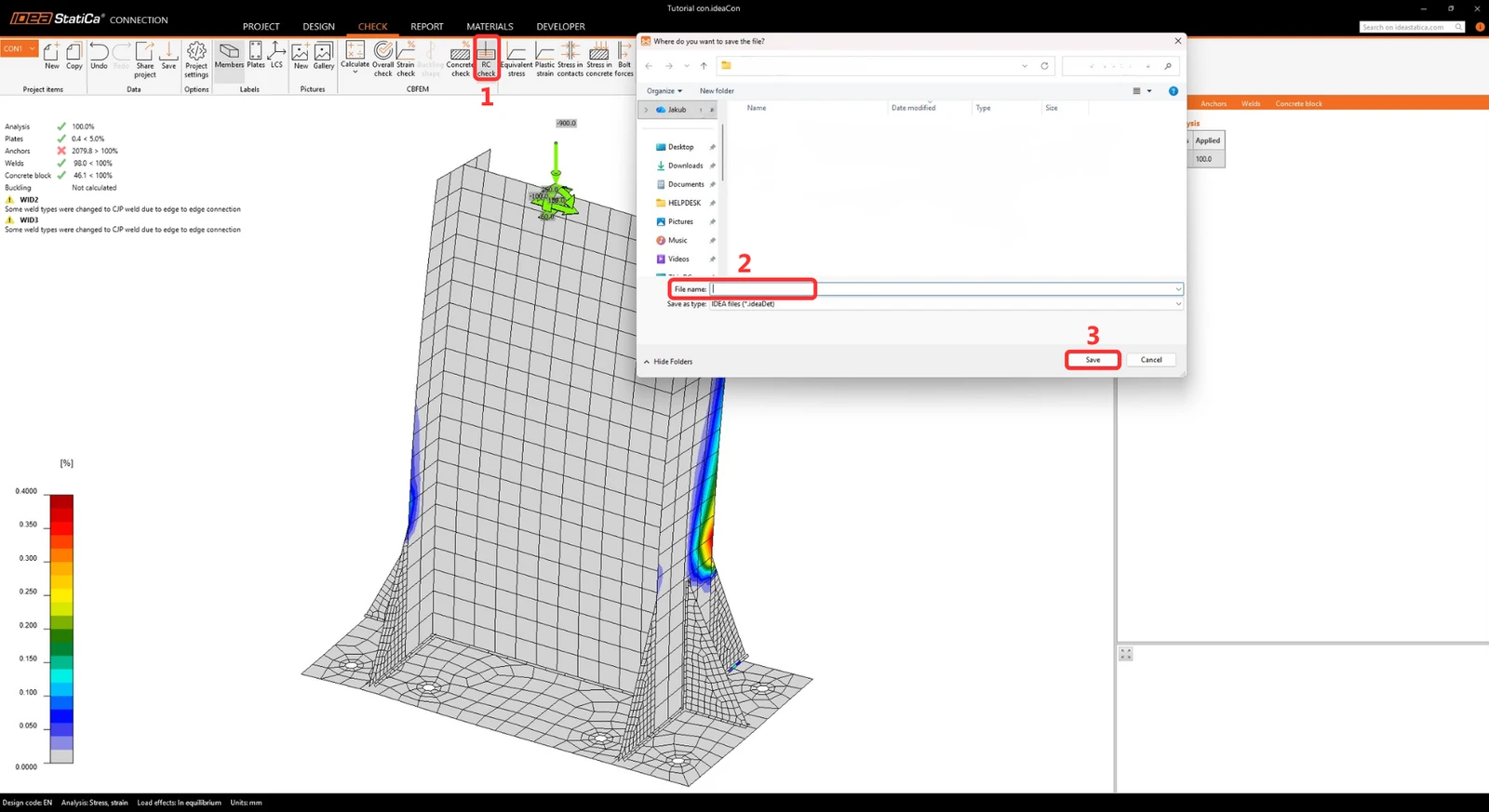
转到选项卡校核(Check)-> RC 校核(RC check)-> 保存(Save)。
导出功能仅适用于锚固拓扑,可传递以下内容:
- 混凝土块
- 锚栓
- 底板
- 荷载
其他信息和参数将根据 Connection 中的相应设置进行设定:
- 剪力传递(通过锚栓、抗剪键和摩擦)
- 材料
- 锚固安装方式:后锚固(粘结型)/ 现浇
- 锚栓类型:锚板 / 栓钉 / 钢筋 / 螺纹杆
- 摩擦系数
5 基础设计
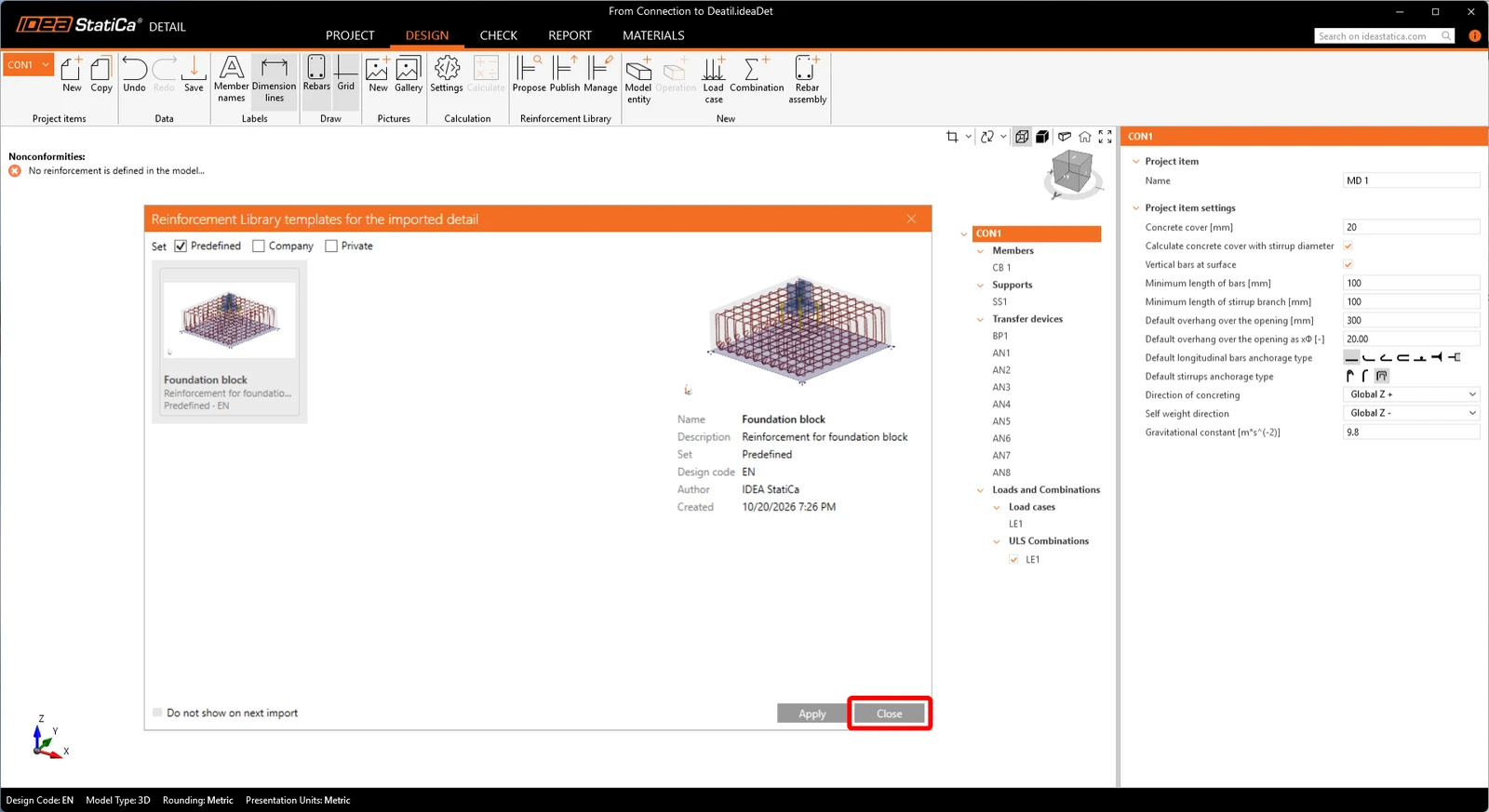
导出后,Detail 项目将自动打开。系统会提示您立即应用配筋模板。这样,您可以快速为简单的混凝土块配置钢筋,从而节省时间。模板可以创建、保存、与同事共享等。为便于在本教程中演示,我们将从零开始输入钢筋,因此请点击关闭(Close)按钮继续。
在本示例中,节点锚固在基础上。我们仅关注锚固部分的校核,而不是整个混凝土块。如果您需要完整的基础设计,请参阅此教程。
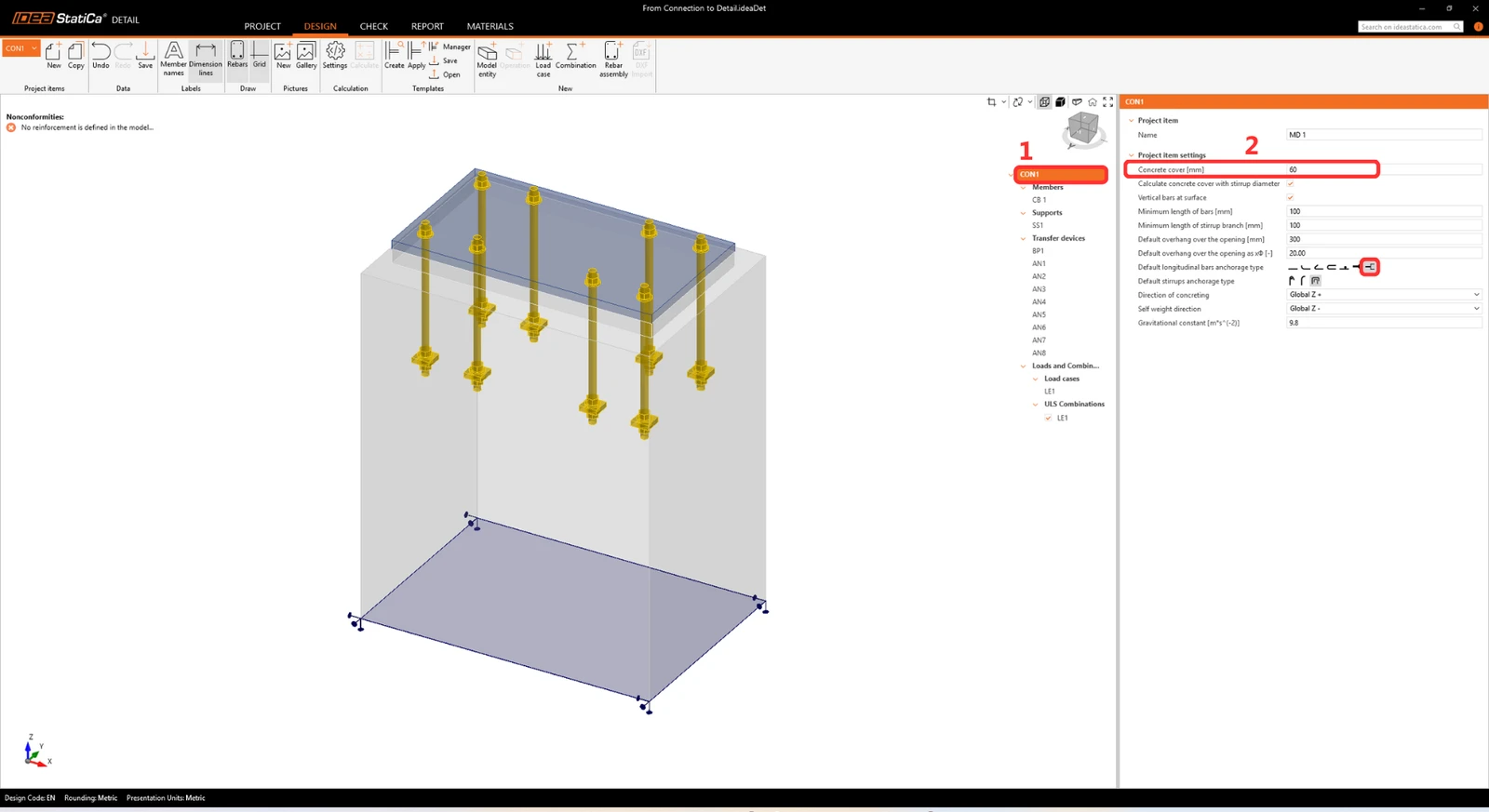
点击 CON1 来更改项目项设置。
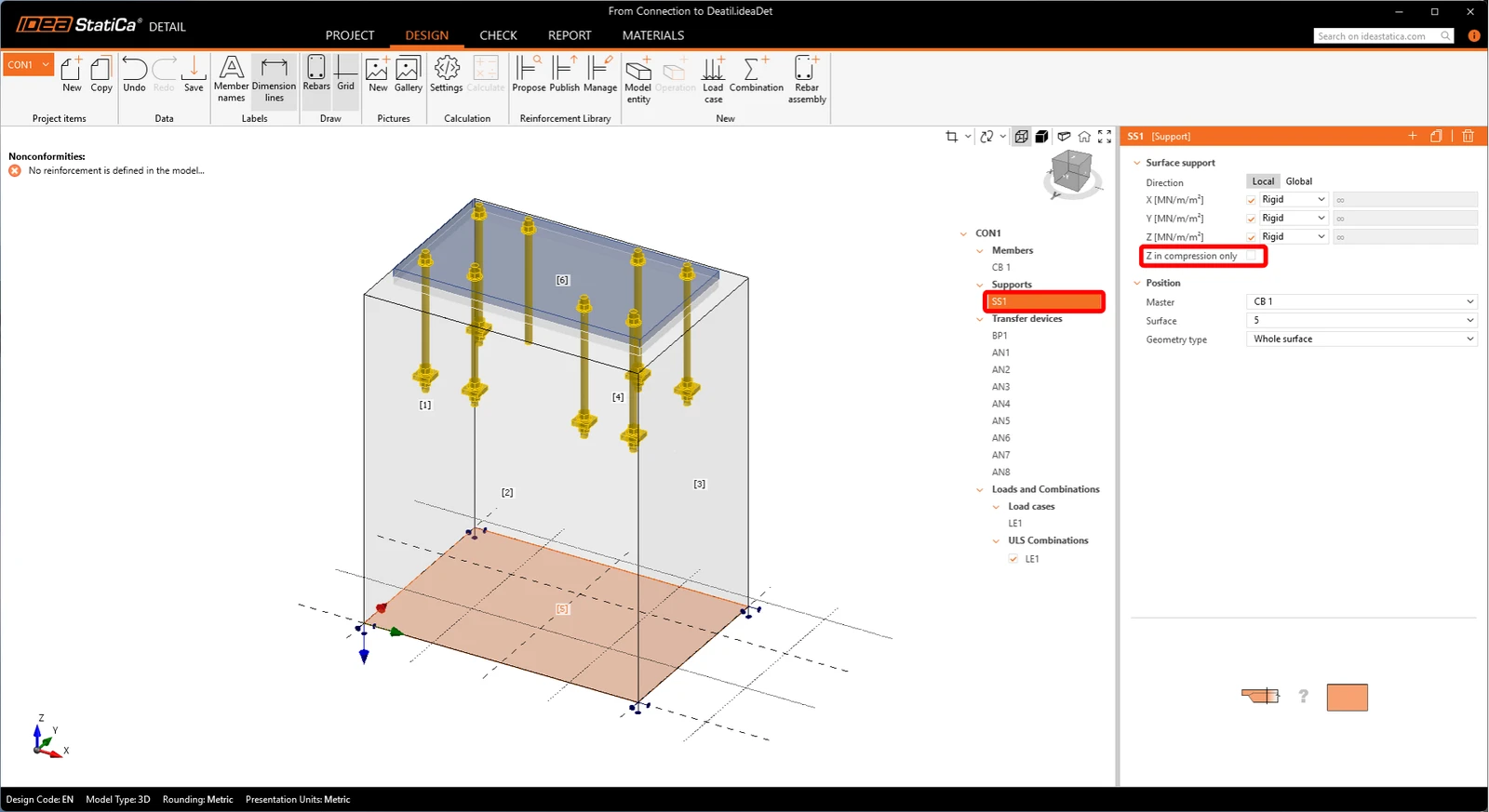
支座
我们来修改模型中的支座。对于面支座 SS1,关闭仅 Z 向受压(Z in compression only)功能。
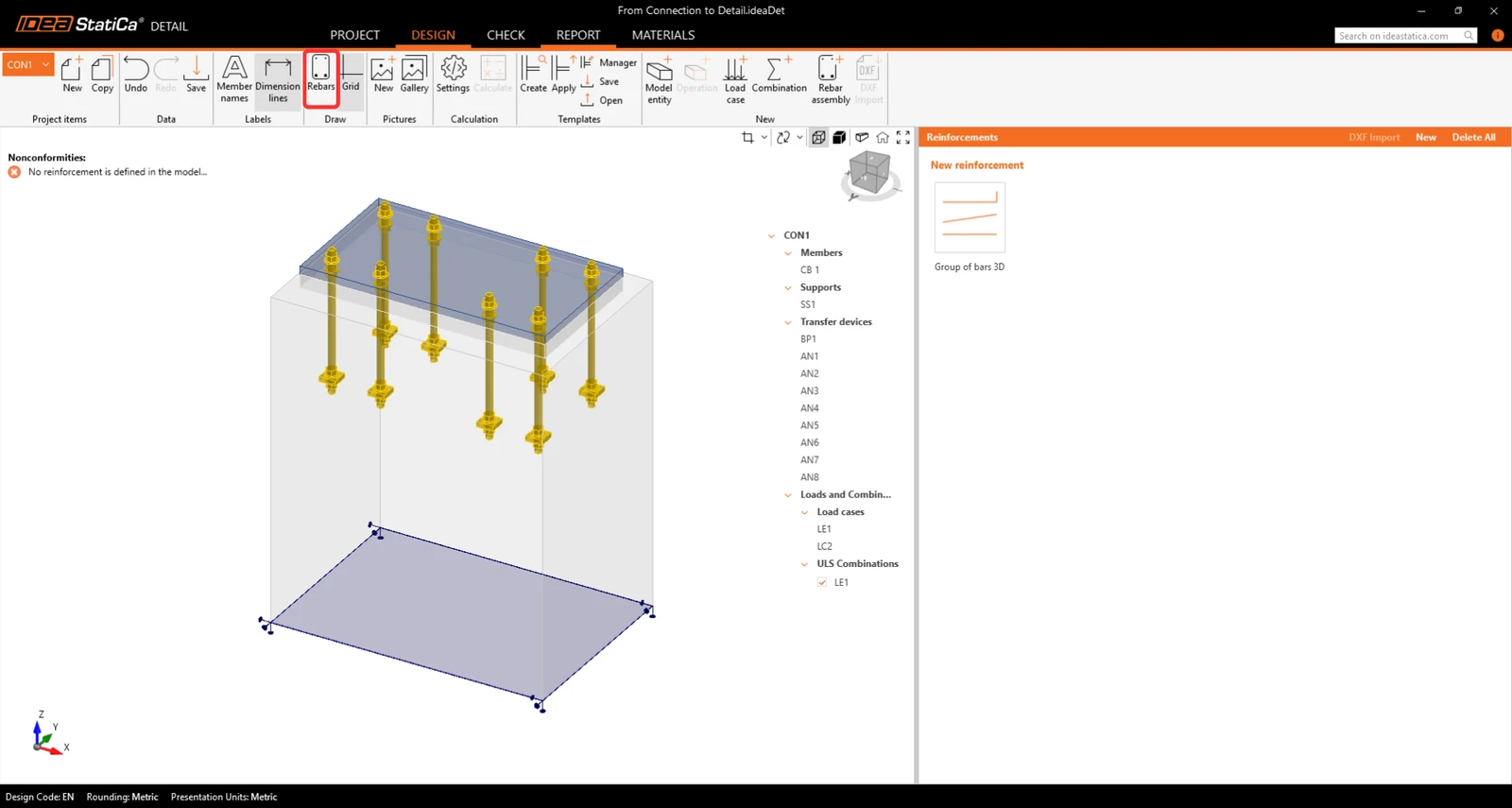
钢筋
在定义钢筋之前,先取消激活钢筋(Rebars)按钮。这样可确保仅显示当前选中的钢筋组,使视图保持整洁。
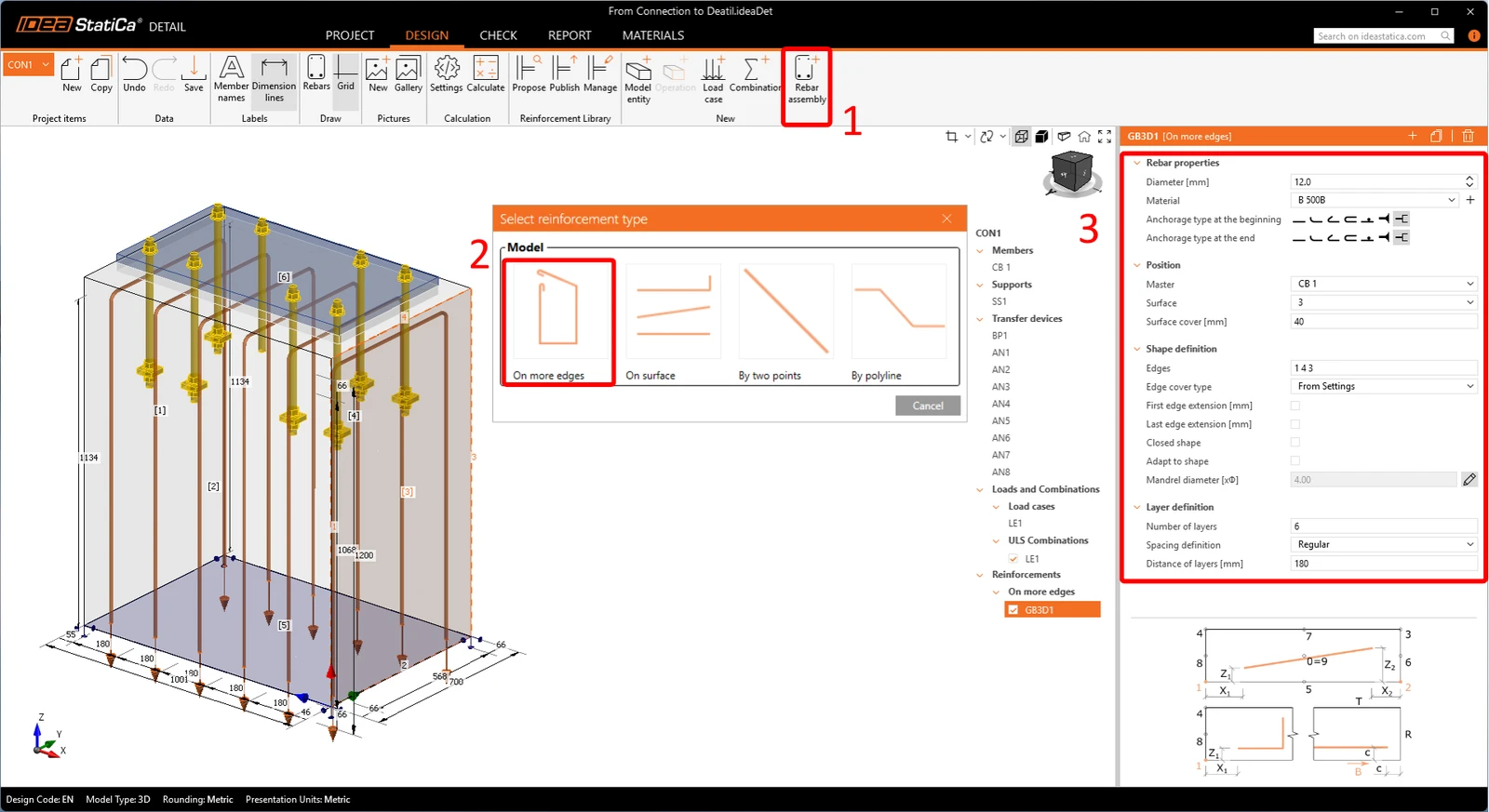
接下来,插入类型为沿多条边(On more edges)的新钢筋组件(Rebar assembly),以创建第一组钢筋。
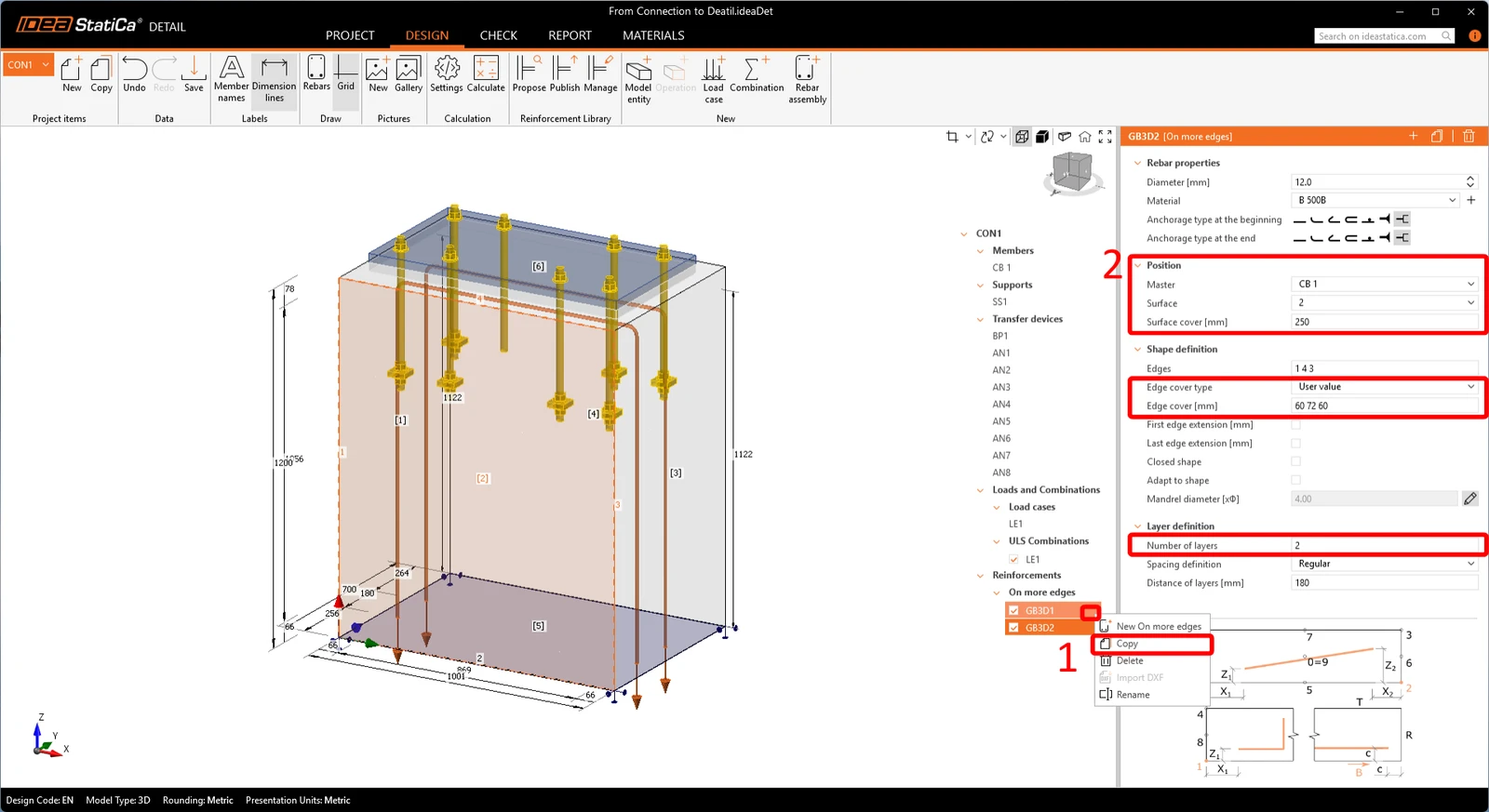
在树形菜单中右键点击已有钢筋并复制(Copy),以添加下一组钢筋。
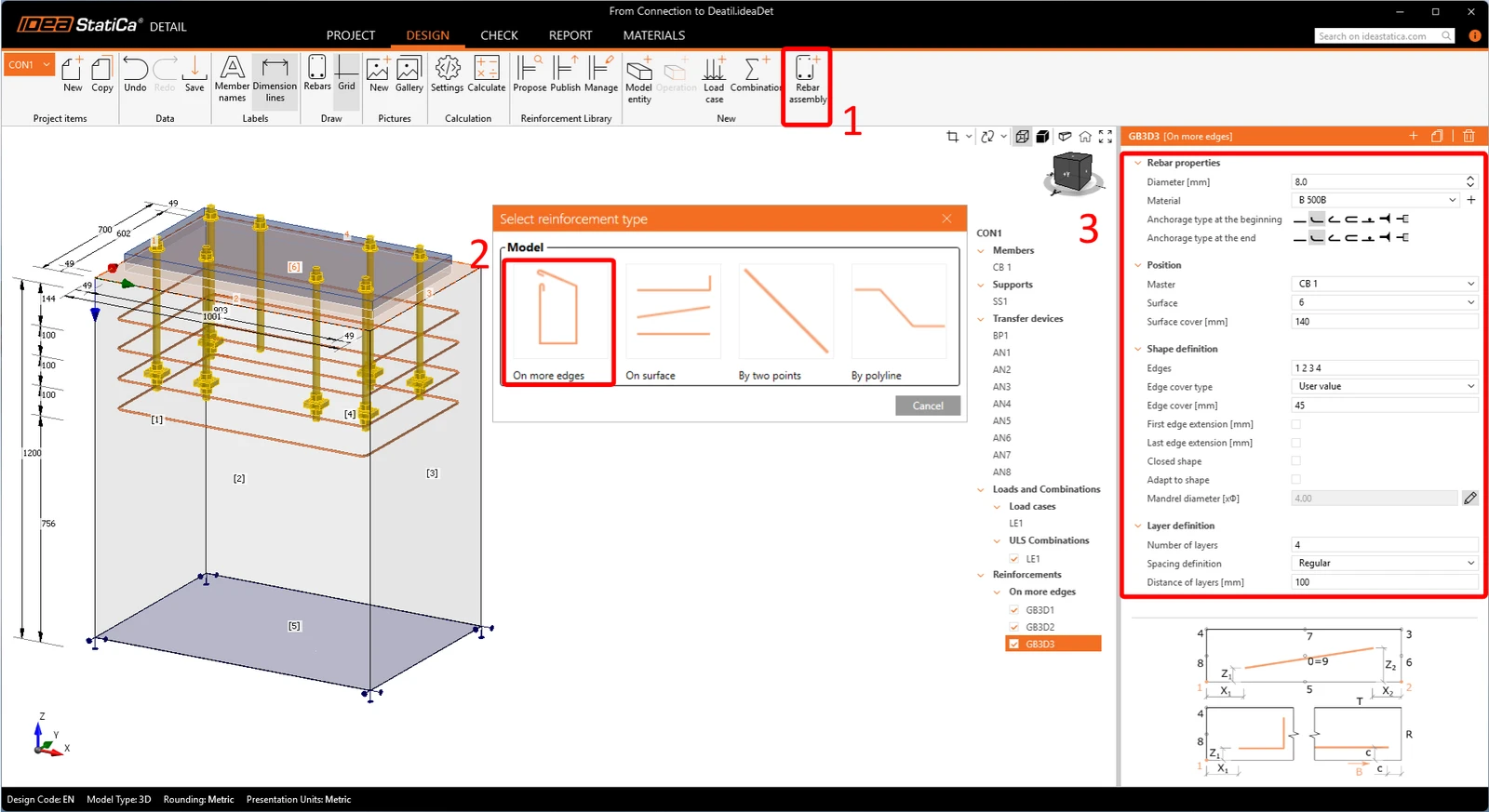
现在,通过添加另一个钢筋组件(Rebar assembly)来创建箍筋。
复制(Copy)此钢筋组件并修改其属性,以在柱墩下部创建箍筋。
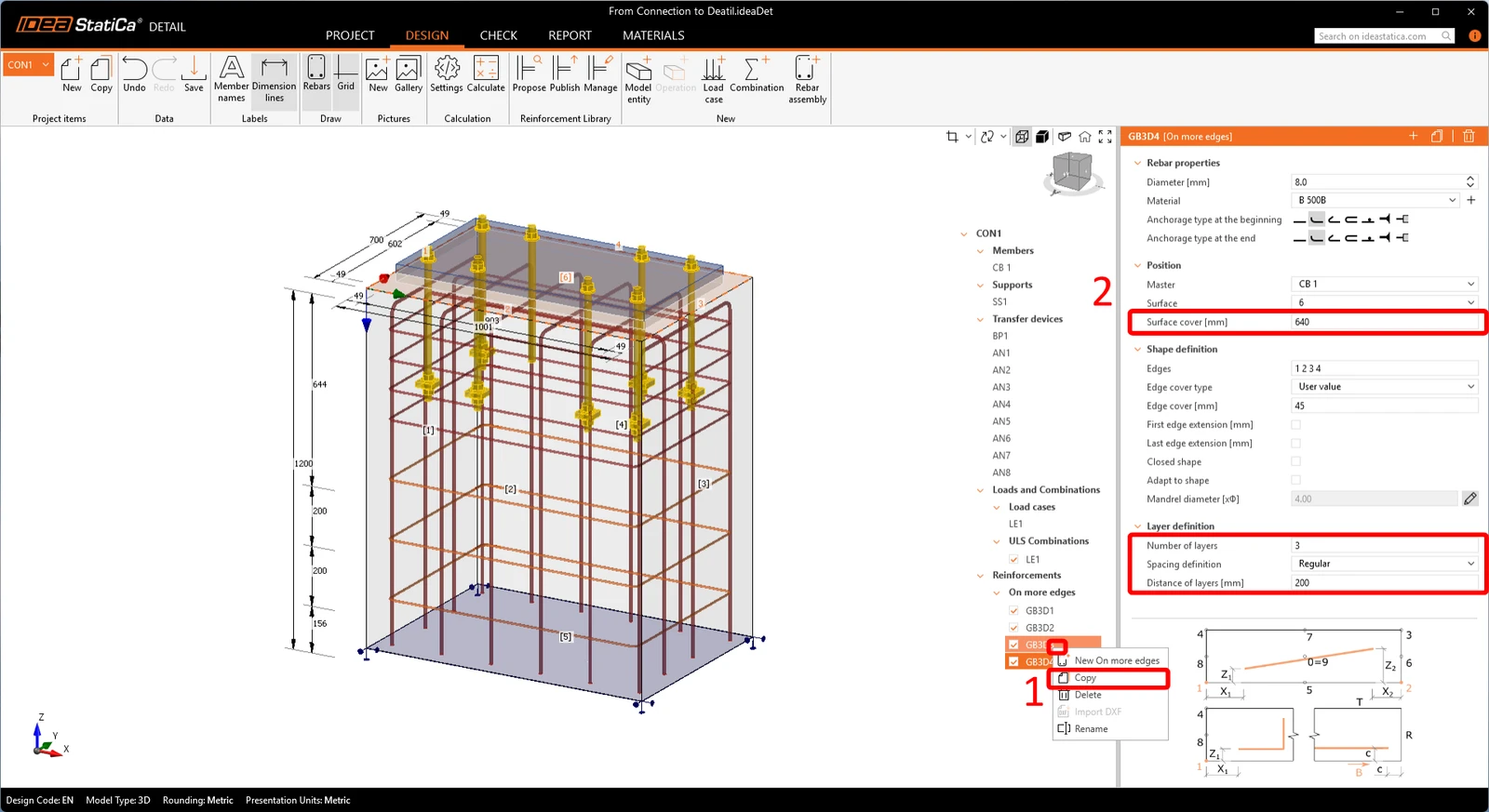
- 注意:从计算角度来看,在 Detail 软件中定义此钢筋至关重要,详见 CSFM 方法的理论背景以及 Kaufmann 关于 CSFM 的著作。
荷载与组合
组合取自 IDEA StatiCa Connection。导入的全部细节请参见
此文章。
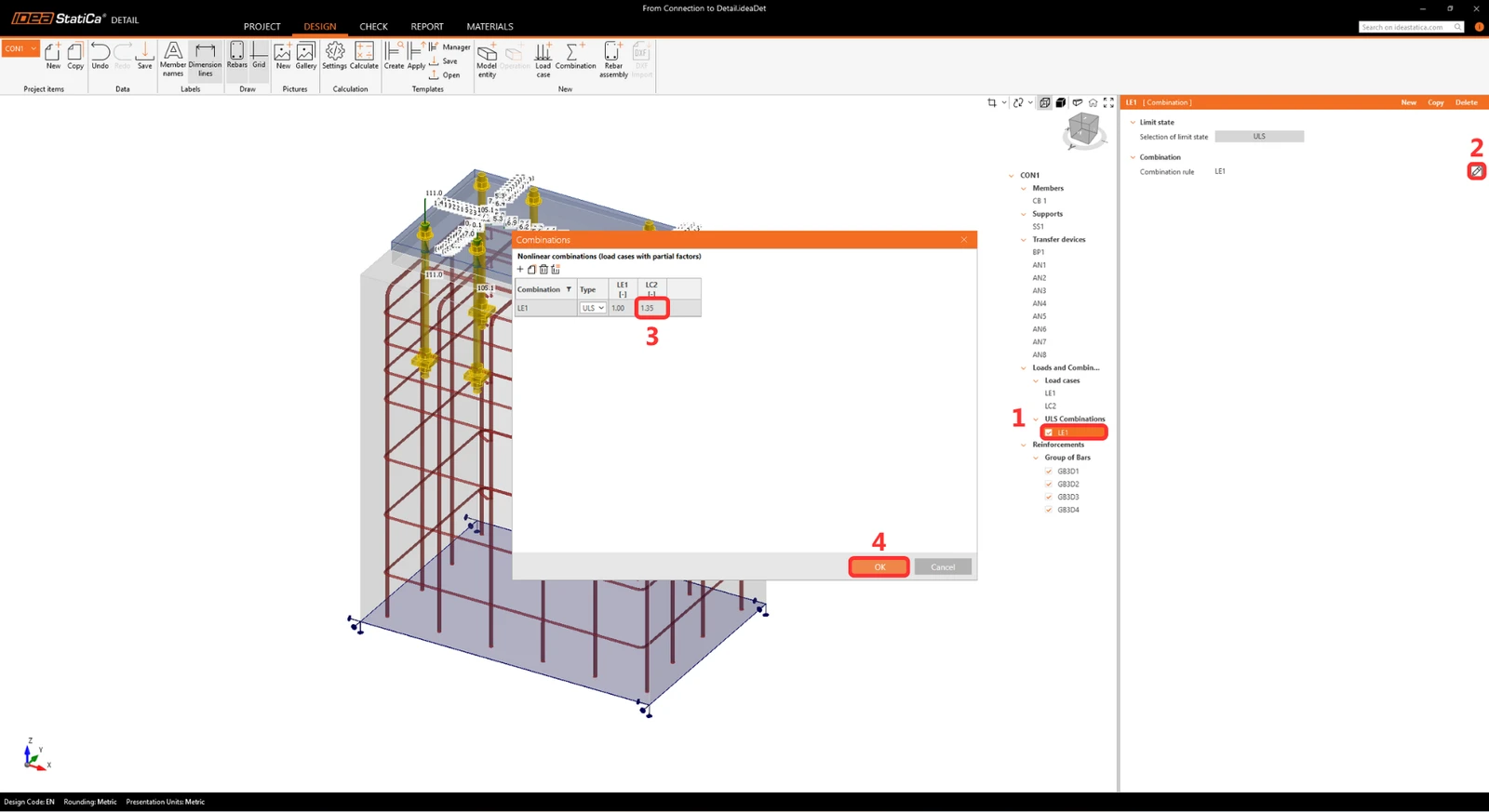
我们来添加 自重:
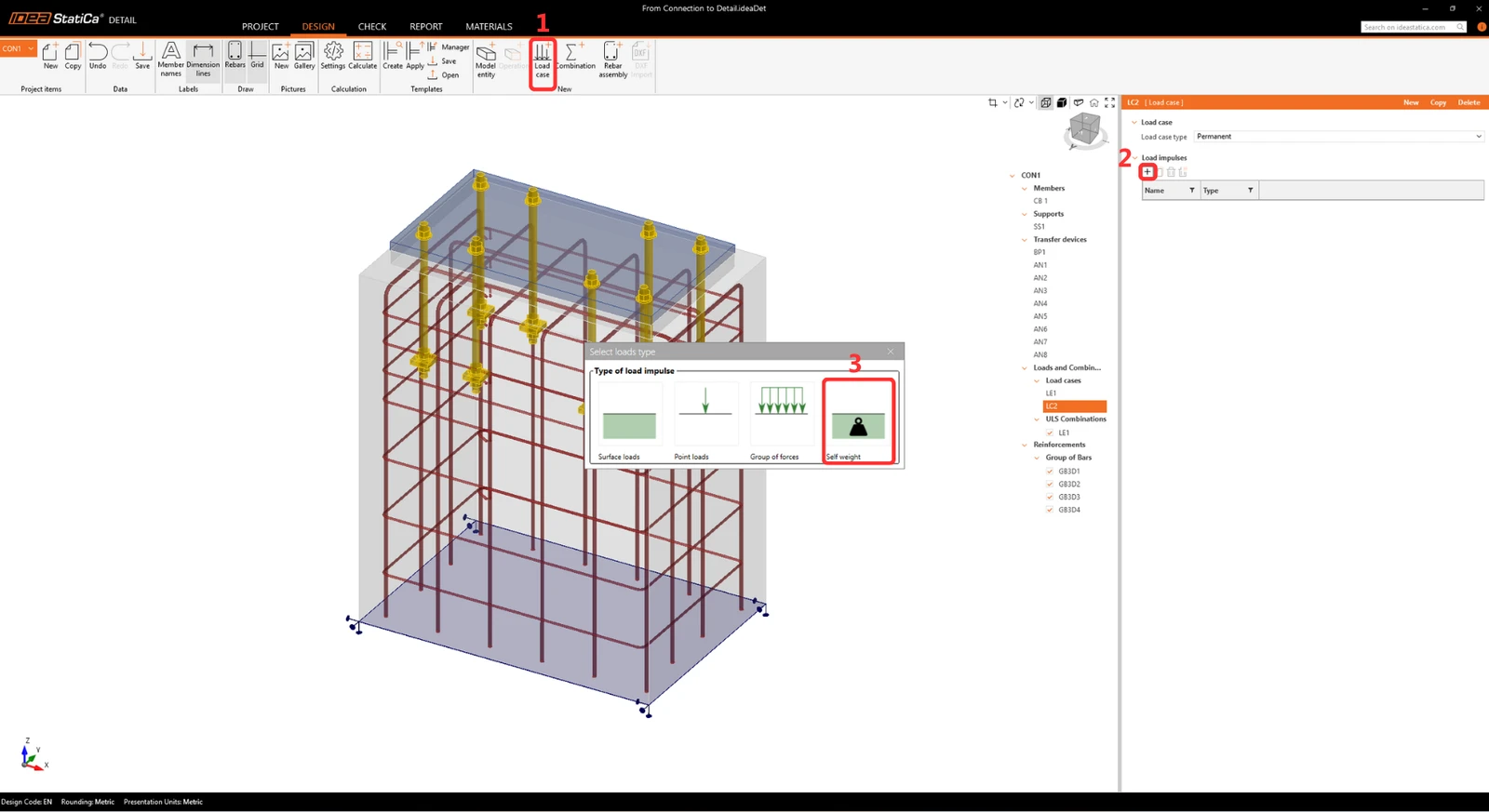
创建包含自重的组合,并根据规范
EN 1991-1-1 添加自重系数 = 1.35
6 在 IDEA StatiCa Detail 3D 中校核
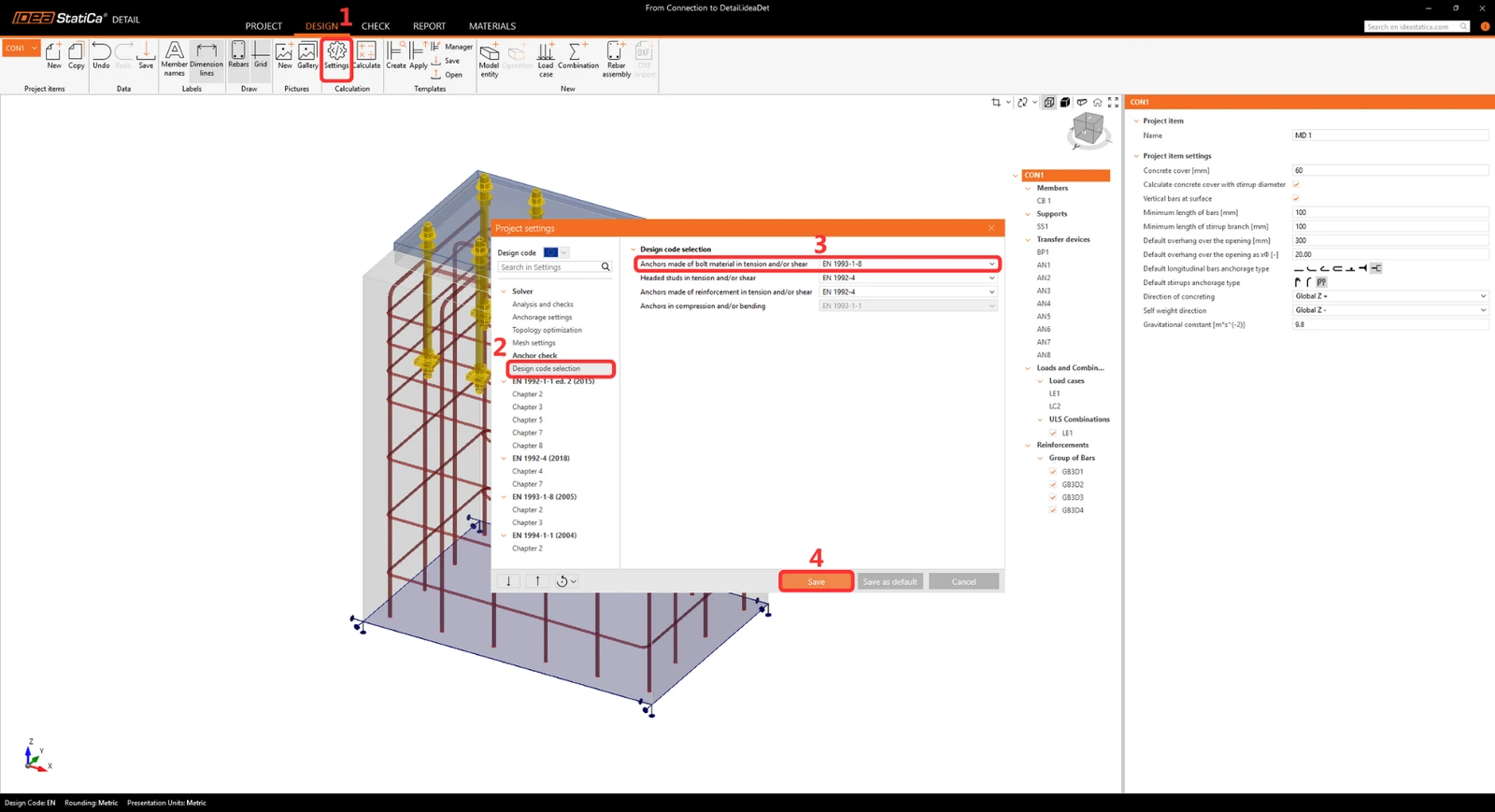
由于本教程侧重于锚固设计,Detail 3D 中的设计规范也应保持一致。转到功能区,点击设置(Settings)-> 设计规范选择(Design code selection)。找到参数由螺栓材料制成的受拉和/或受剪锚栓(Anchors made of bolt material in tension and/or shear),并确保其设置为 EN 1993-1-8。
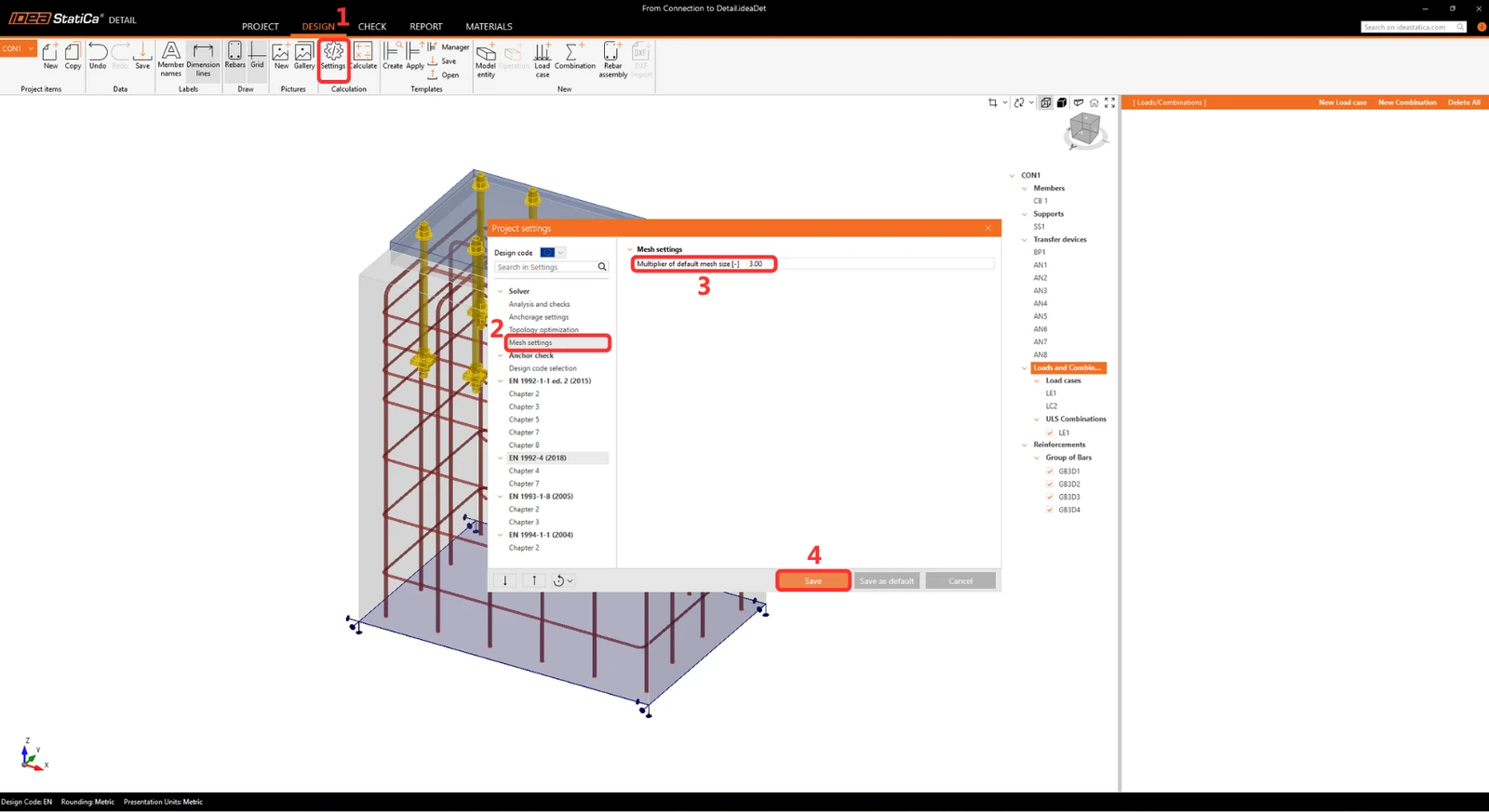
在运行分析之前,我们强烈建议将网格倍数(Mesh multiplier)设置为 2 或 3,以加快计算速度。虽然此步骤并非必须,但它可显著缩短计算时间,并有助于及早发现潜在的不收敛问题。如果分析运行顺利,则可将网格 倍数(Mesh multiplier)恢复为 1 以获得最终结果。
结果
计算(Calculate)模型,然后转到校核(Check)选项卡。
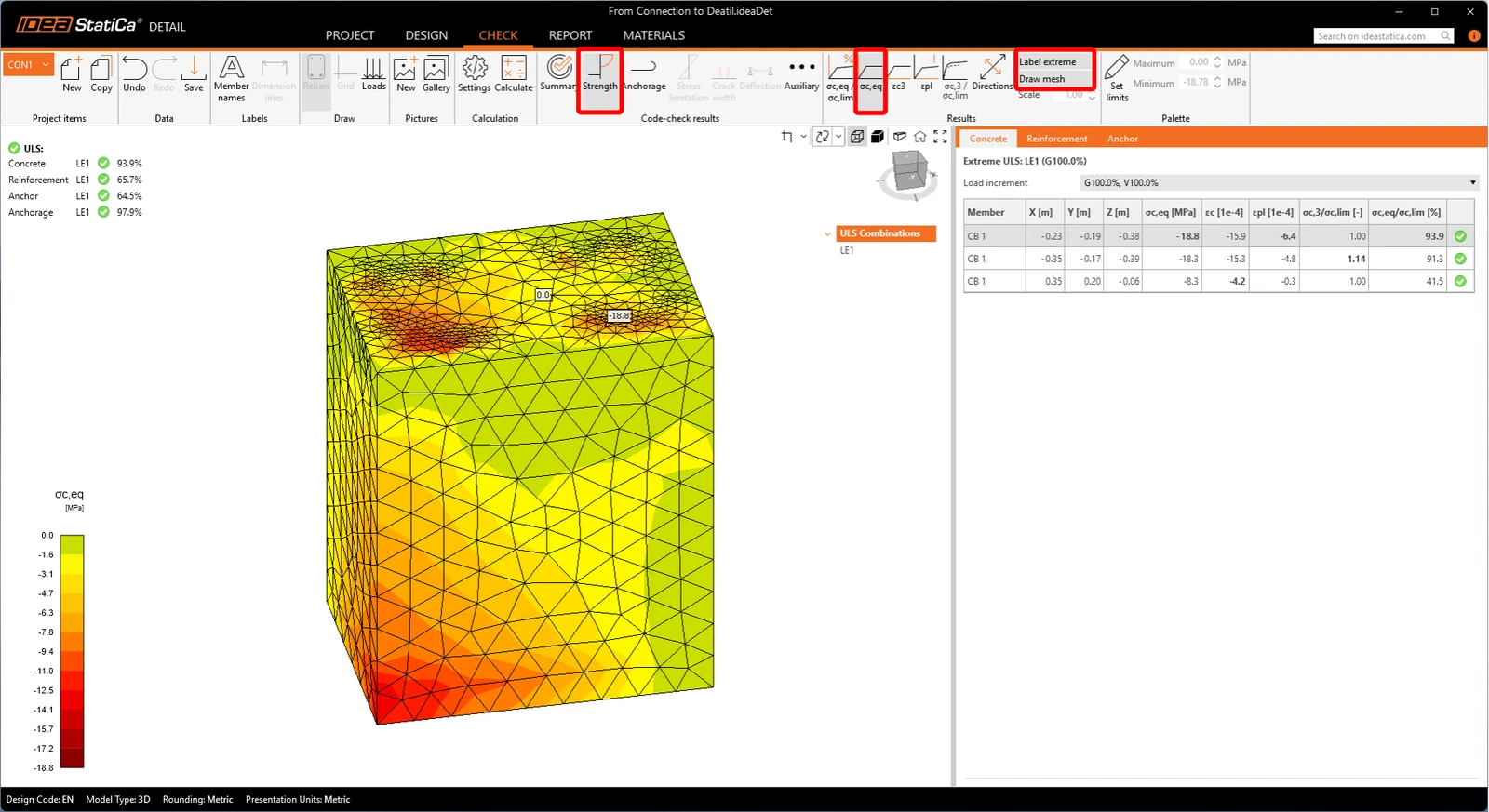
等效主应力
混凝土中的等效主应力(EPS)是根据混凝土块的三轴受力行为确定的。承受最大荷载的区域会被识别并高亮显示。为了体现约束效应相对于单轴受压的影响,等效应力采用 kappa 系数计算。
塑性应变
要查看混凝土块的内部受力行为,请切换到塑性应变(Plastic strain) (εpl) 视图。使用 + New 按钮创建剖面(Sections),并在属性窗口中调整其平面定义(Plane definition)(位置和旋转),以切开关键区域。这样可以突出显示混凝土发生塑性变形的位置。您可以将这些视图保存到图库(Gallery)中,用于最终的报告(Report)。更多信息请参见此文章。
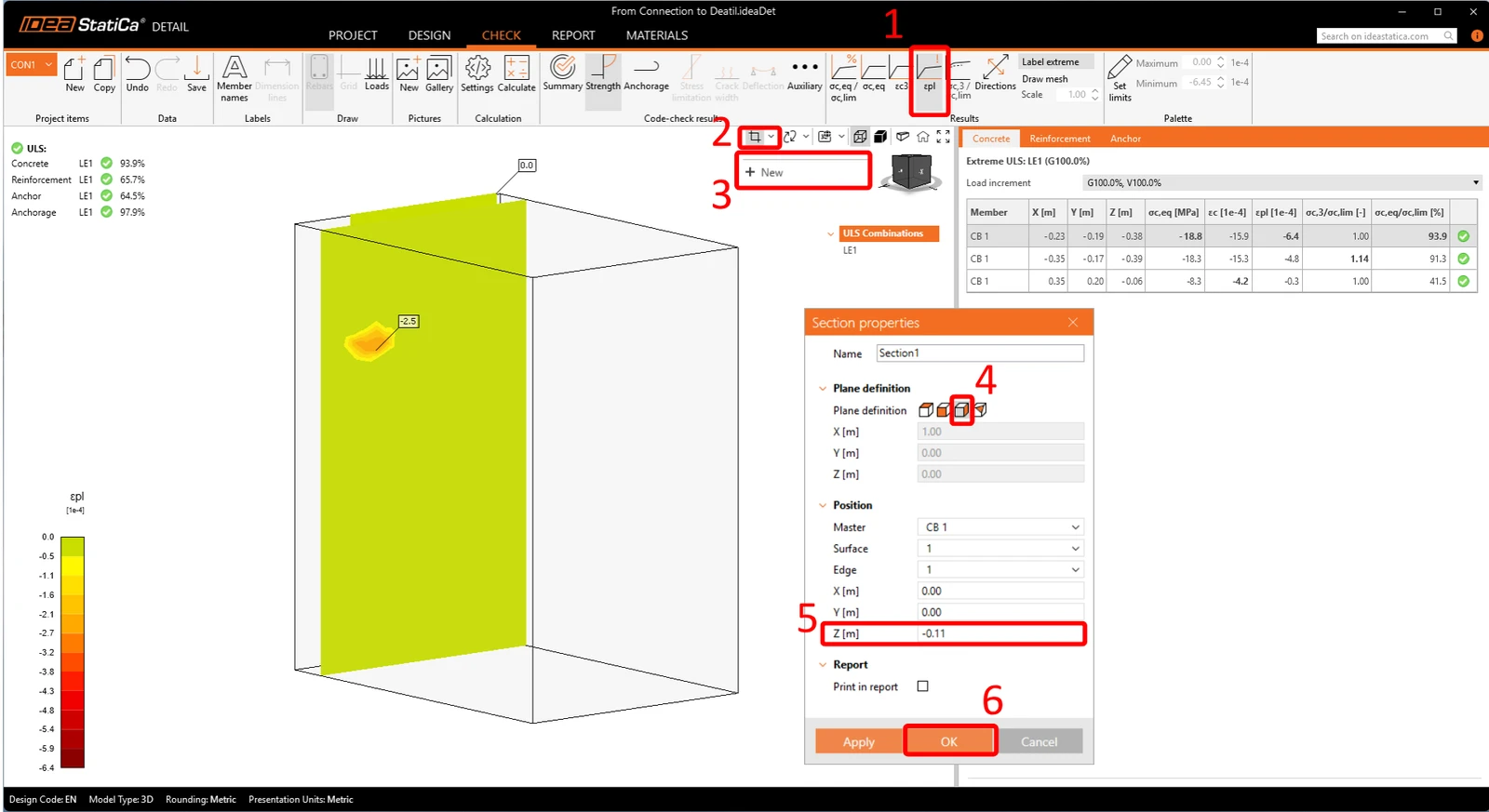
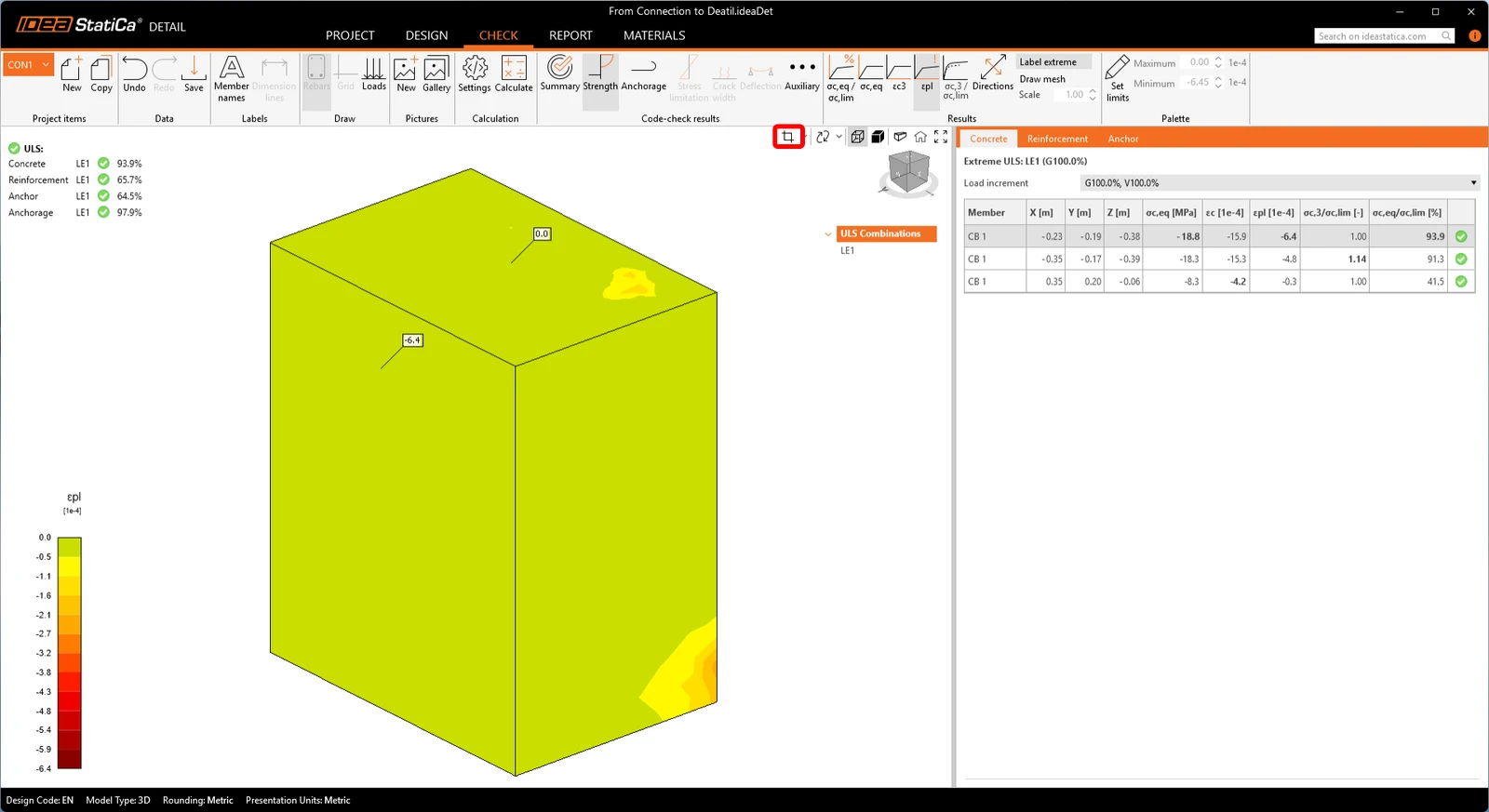
查看塑性应变(εpl)最大的位置后,我们通过点击 Section 图标来关闭剖面。
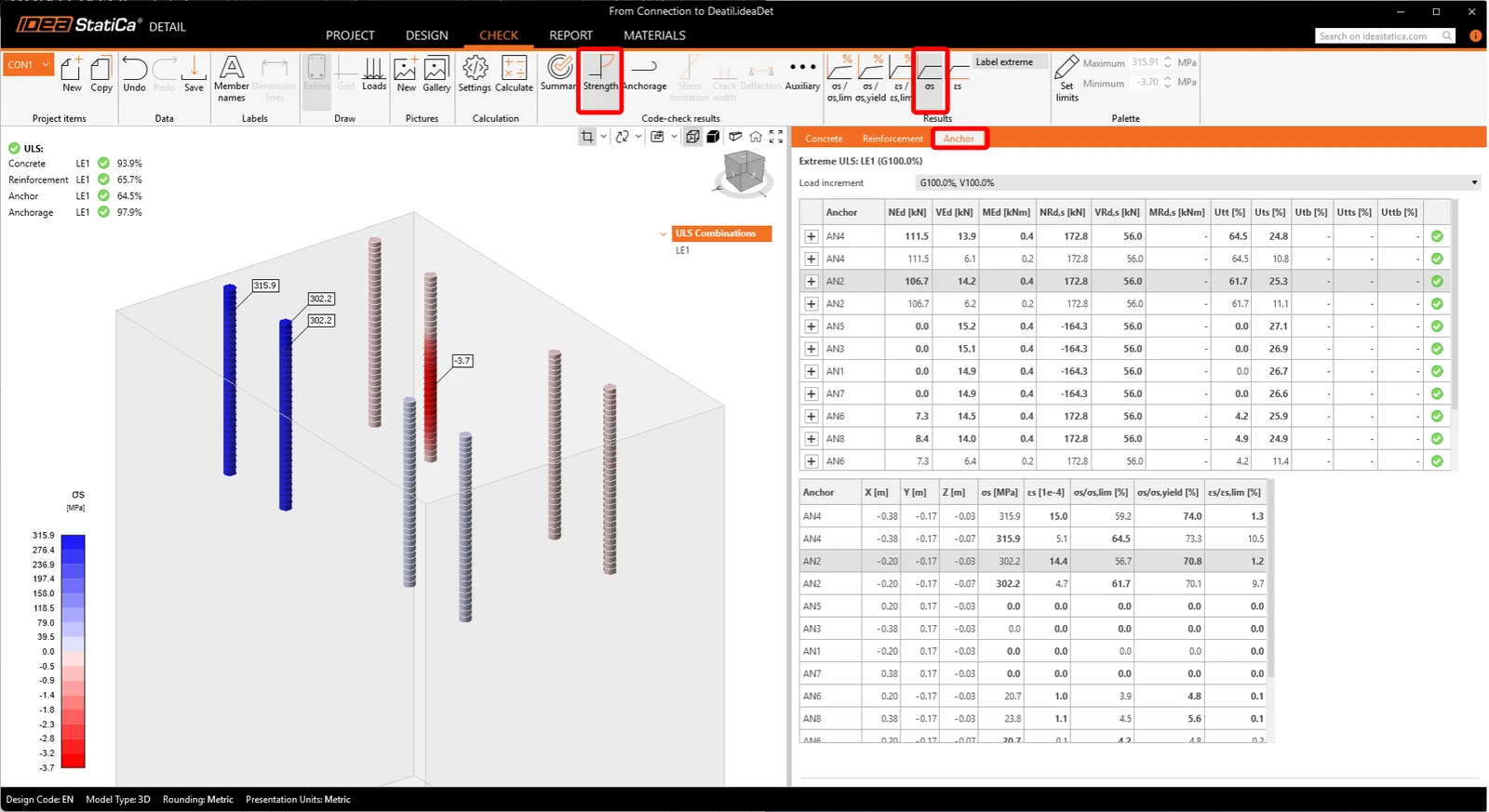
钢筋应力
结果显示 σs,并通过色标标识承载比最高的锚栓。所有锚栓的应力、应变和承载比的详细数值列在该选项卡中。
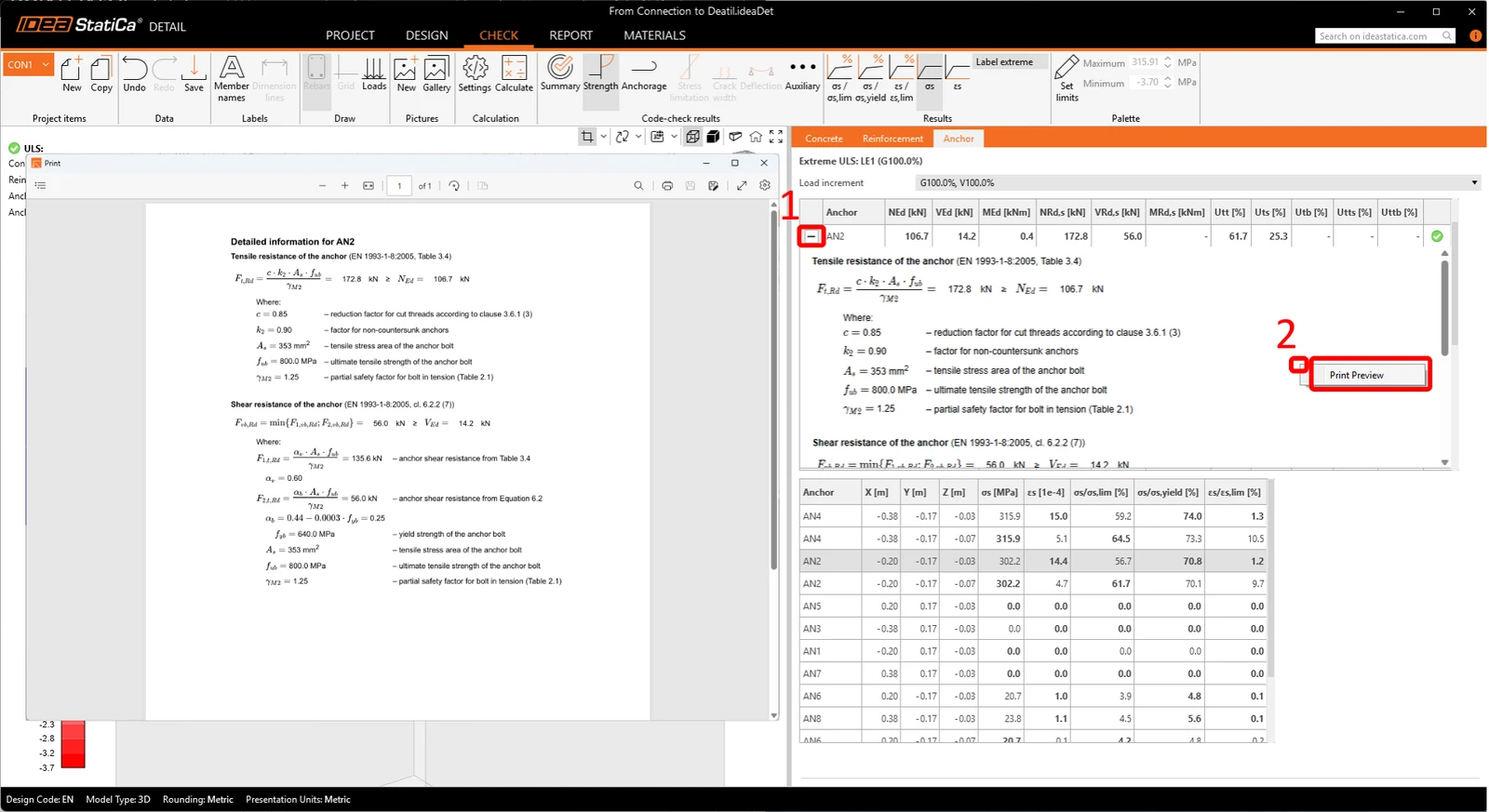
对于每个锚栓,您可以查看基于规范的详细公式,包括所应用的每个规范公式、代入的数值以及中间计算步骤。通过右键点击,您可以将其打印到报告中。
锚固
锚固(Anchorage)选项卡用于校核钢筋与混凝土之间的粘结强度。它确保所提供的锚固长度足以传递力。该校核将实际的粘结应力(τb)与极限粘结强度(fbd)进行比较,以防止拔出破坏。您可以分别显示钢筋和锚栓的这些结果。
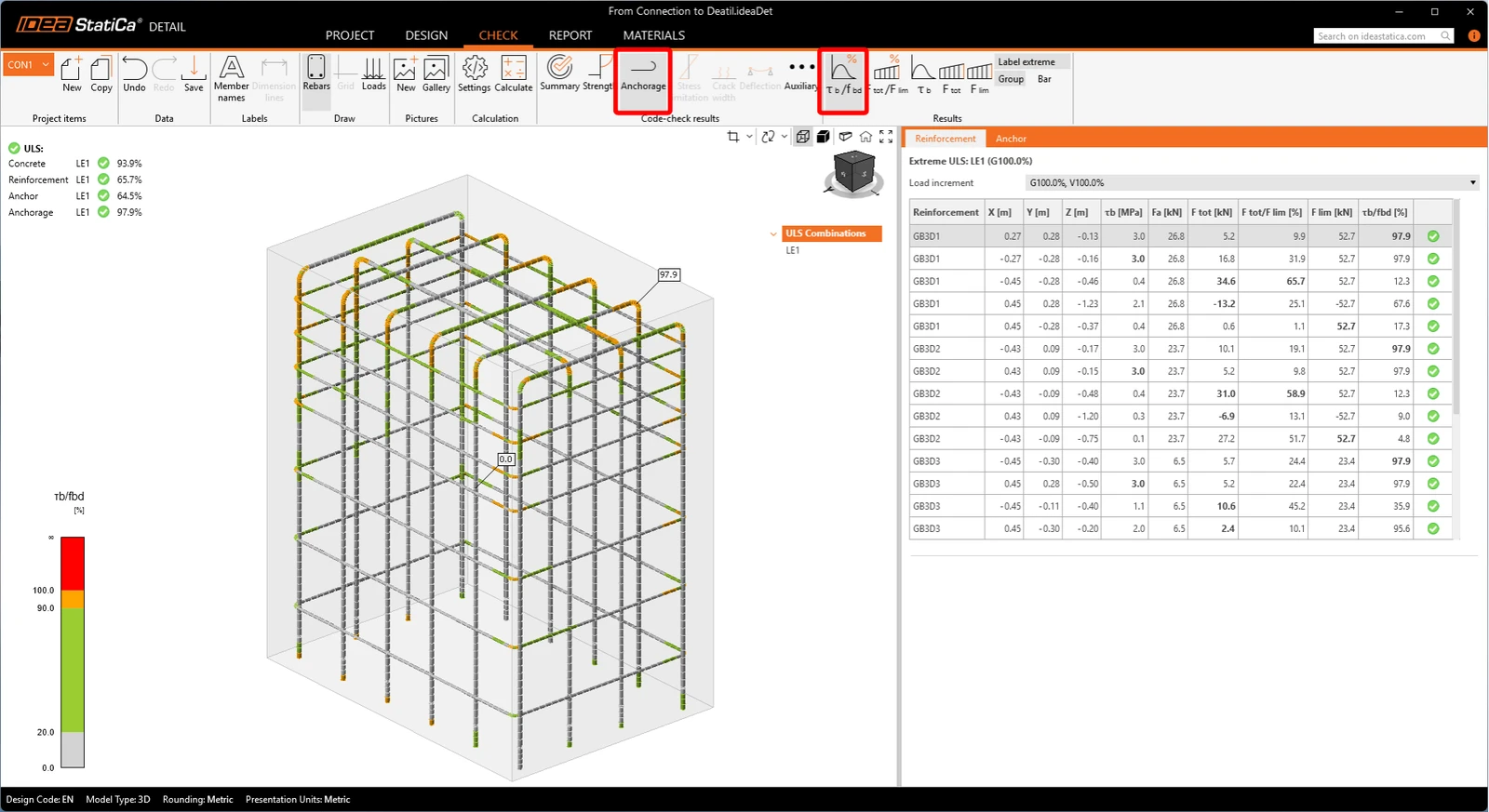
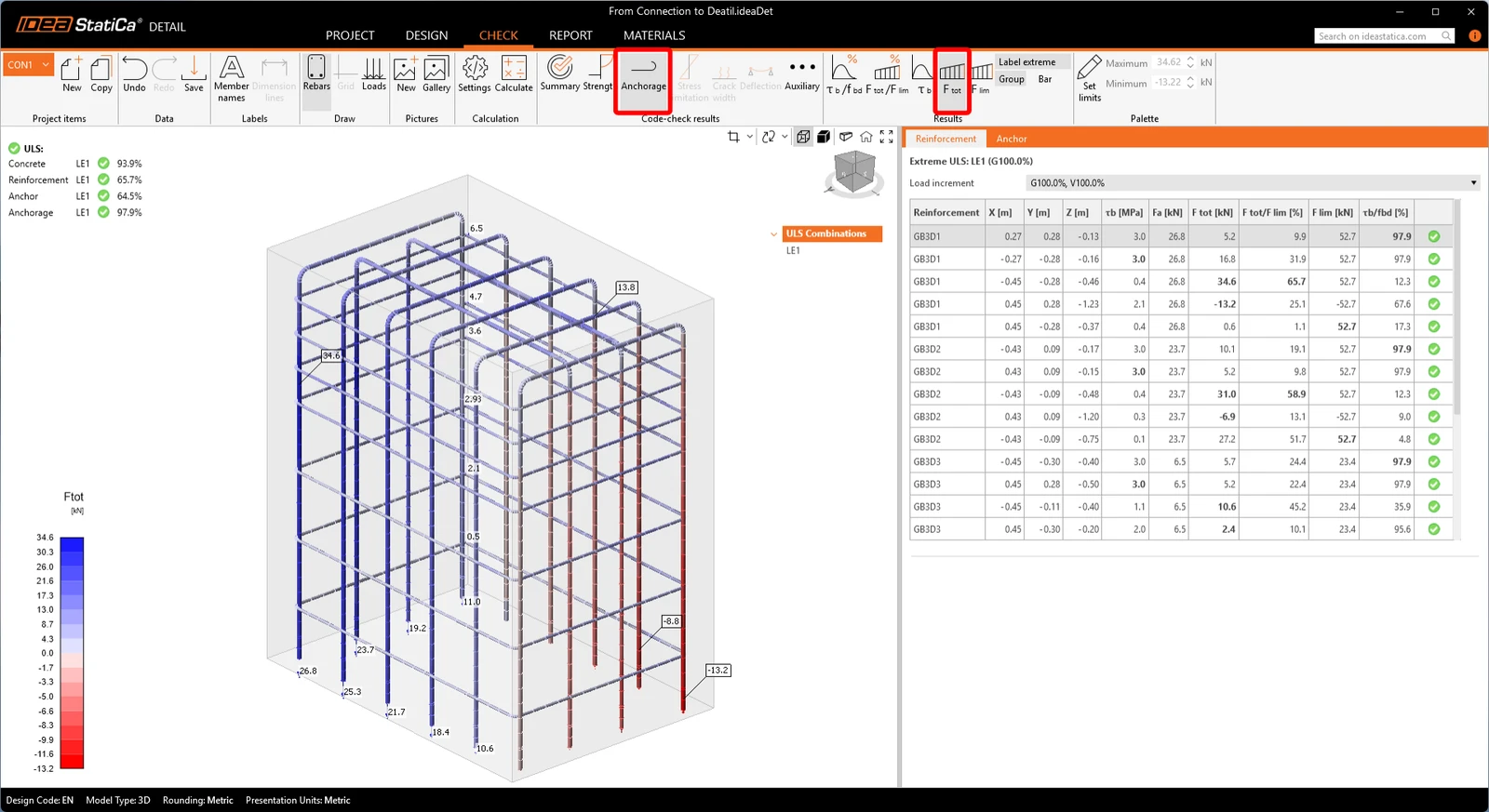
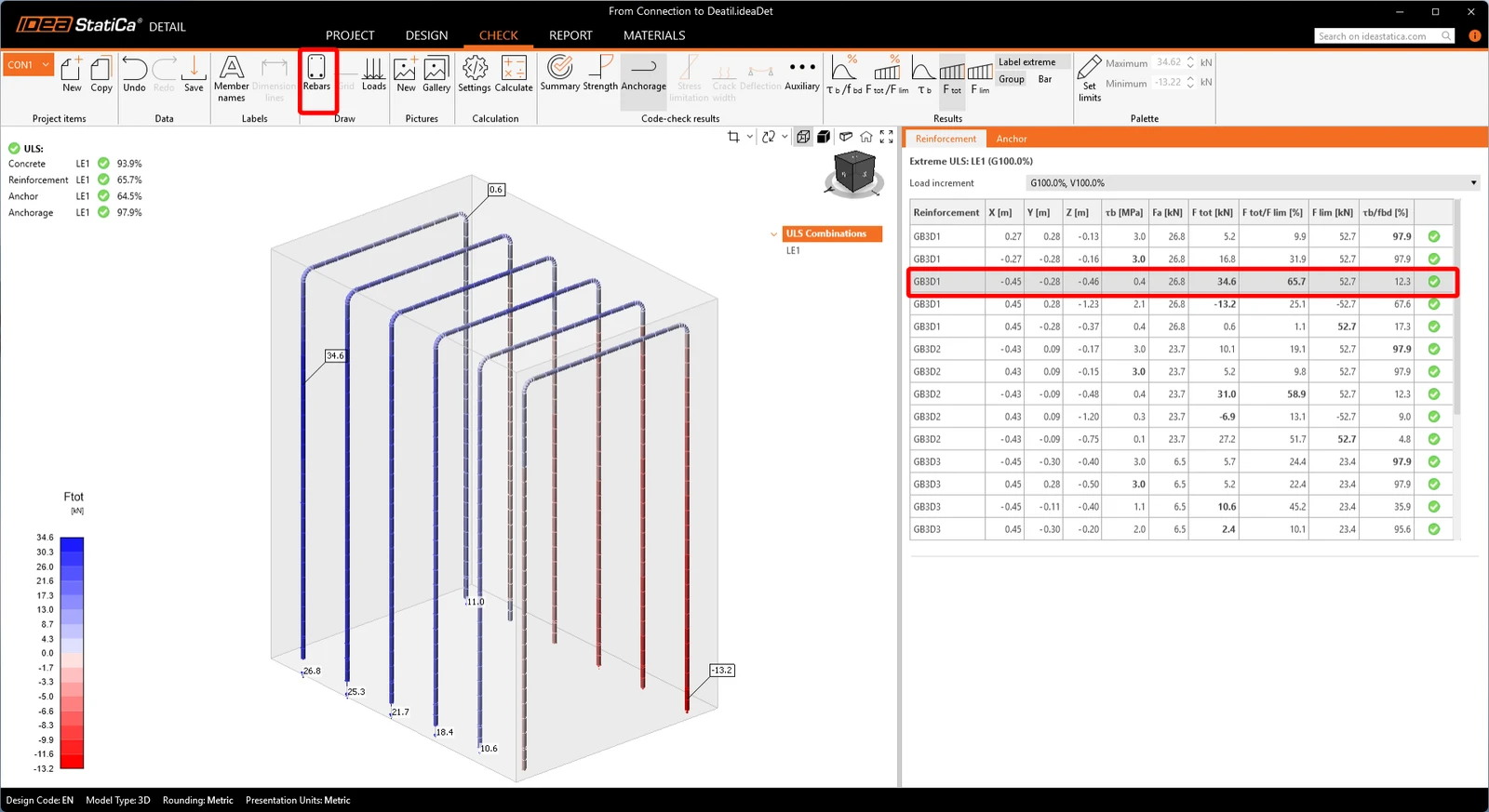
为了对钢筋进行清晰而详细的评估,可以将结果隔离显示为单个钢筋组。取消激活钢筋(Rebars)按钮,并选择要校核的特定钢筋。
变形
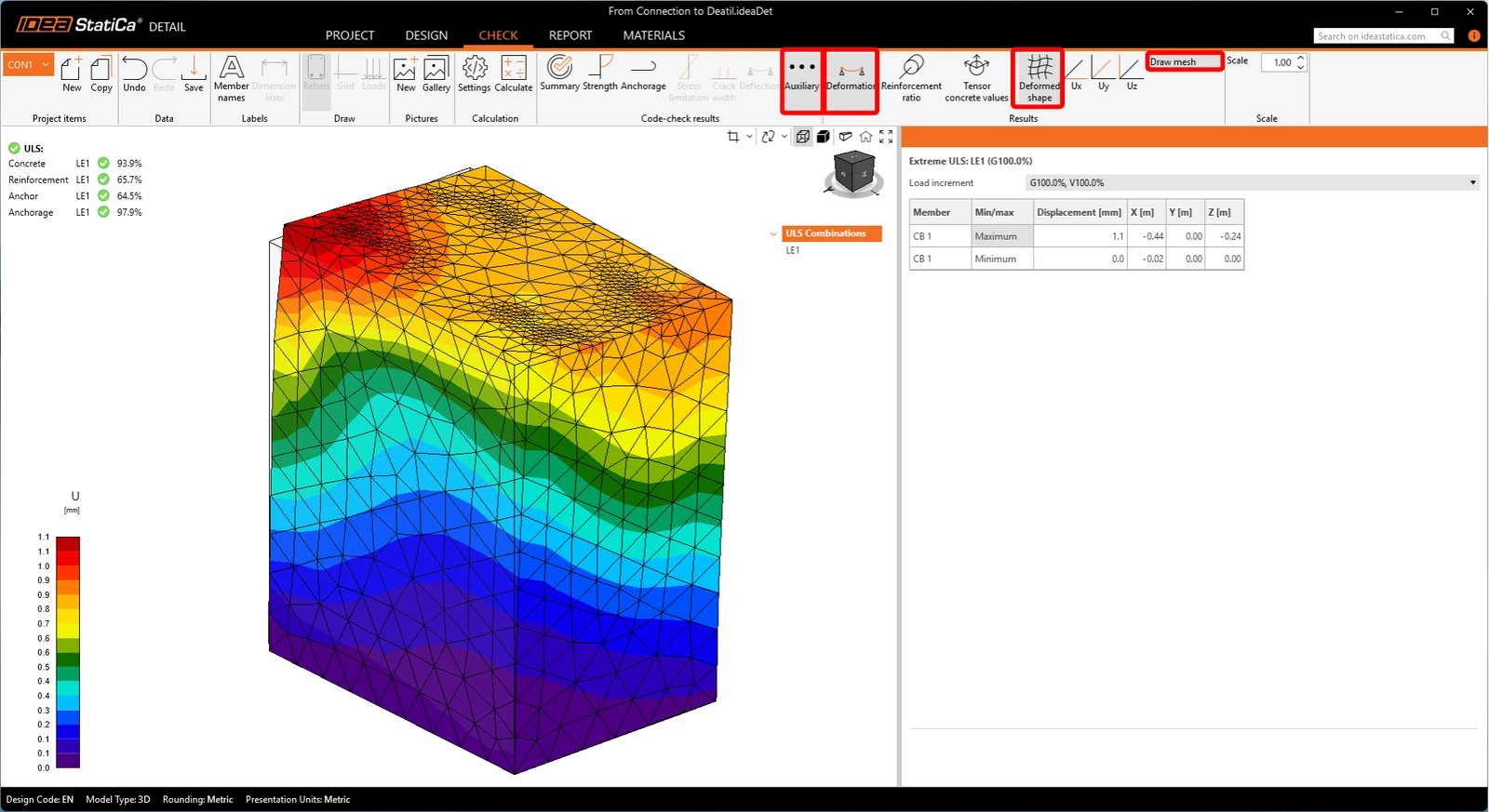
切换到辅助(Auxiliary)选项卡并开启变形(Deformation)。虽然对 ULS(承载能力极限状态)并未规定变形限值,但检查变形形态是一项重要的合理性校核。它可确保模型是稳定的,且没有出现不真实的位移或转动(例如由于单元未连接)。这种目视检查有助于快速发现潜在的建模问题。
7 报告
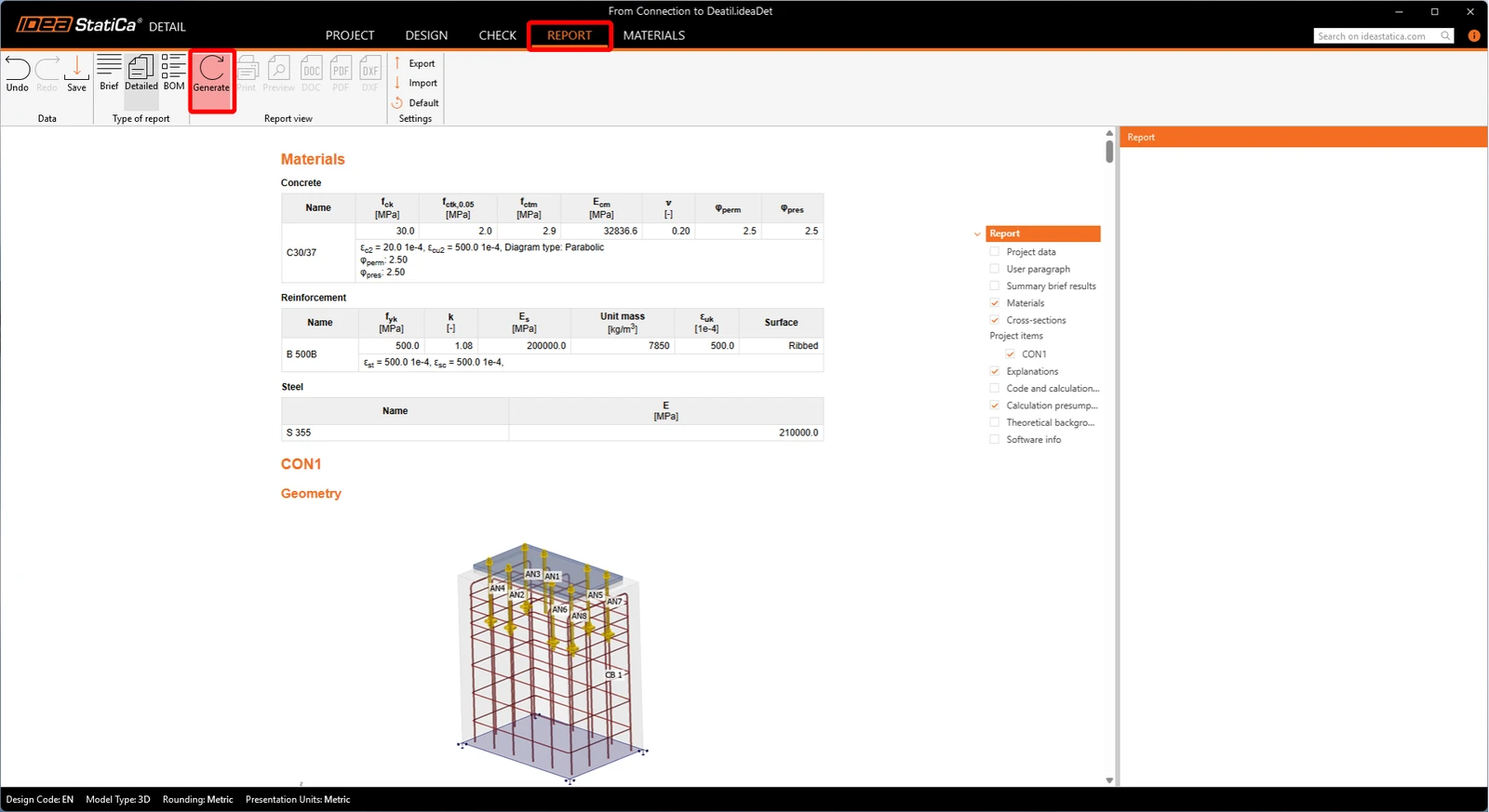
最后,转到报告(Report)-> 详细(Detailed)-> 生成(Generate)。IDEA StatiCa 提供可完全自定义的报告,可打印或保存为可编辑格式。
您已按照 EN 1993-1-8(钢结构节点)、EN 1993-1-8(锚栓)和 EN 1992-1-1(混凝土结构)完成了完整的设计校核。钢结构节点和锚固在 IDEA StatiCa Connection 中进行了校核,而混凝土块和钢筋则在 IDEA StatiCa Detail 中采用符合 EN 1992-4 以及适用于锚栓的 EN 1993-1-8 的 CSFM(协调应力场法)方法进行了分析。