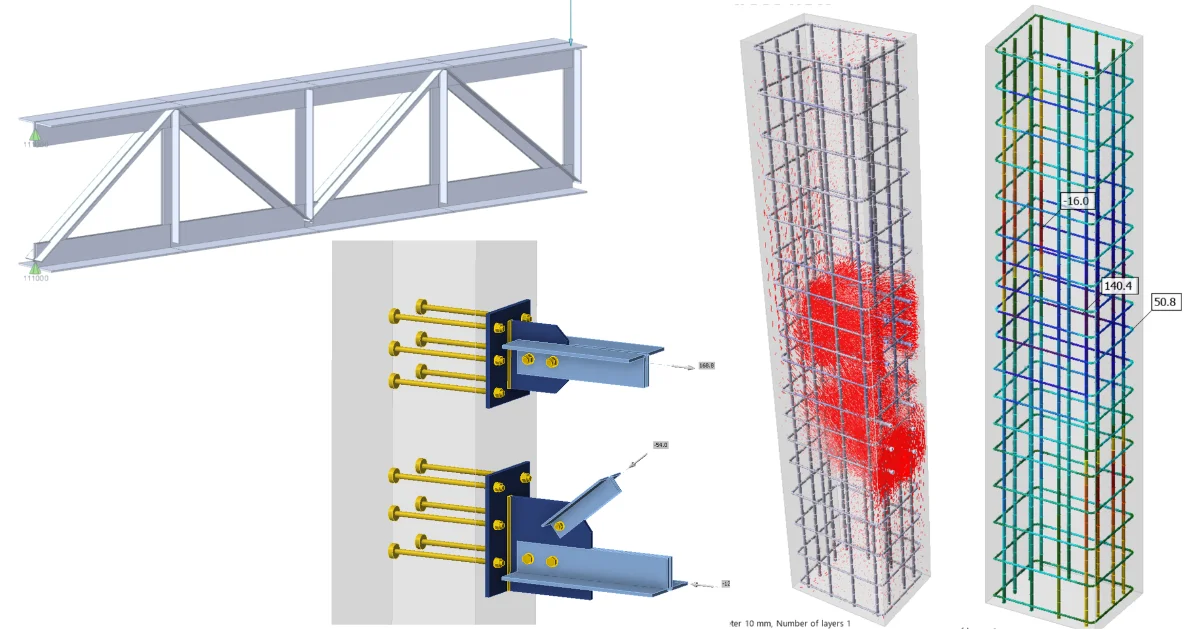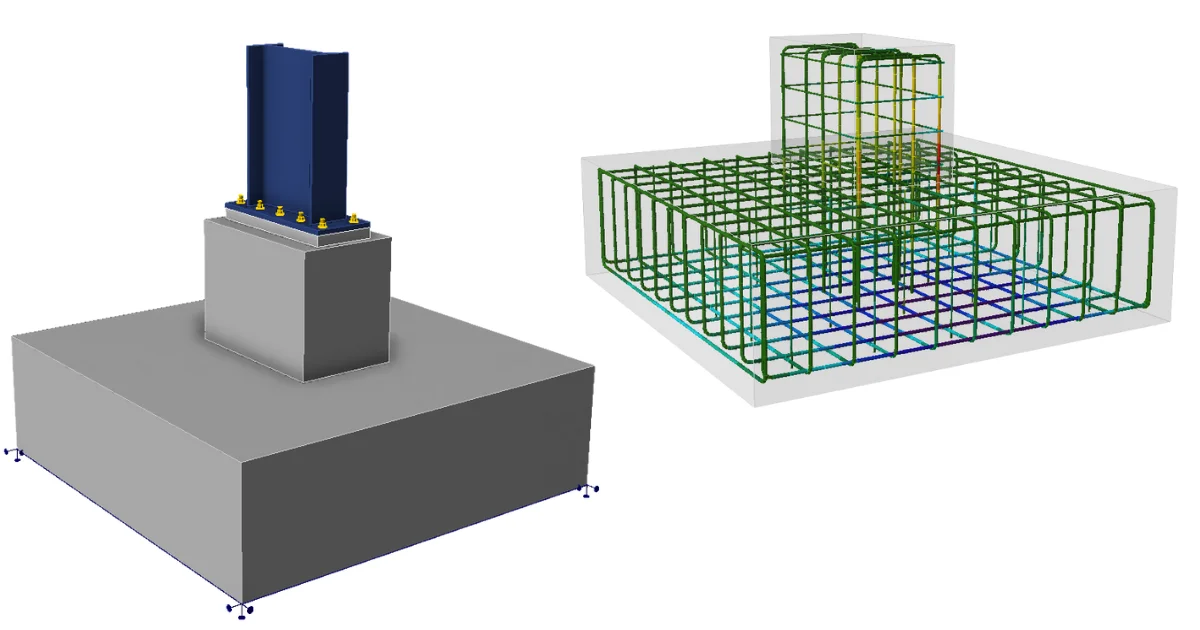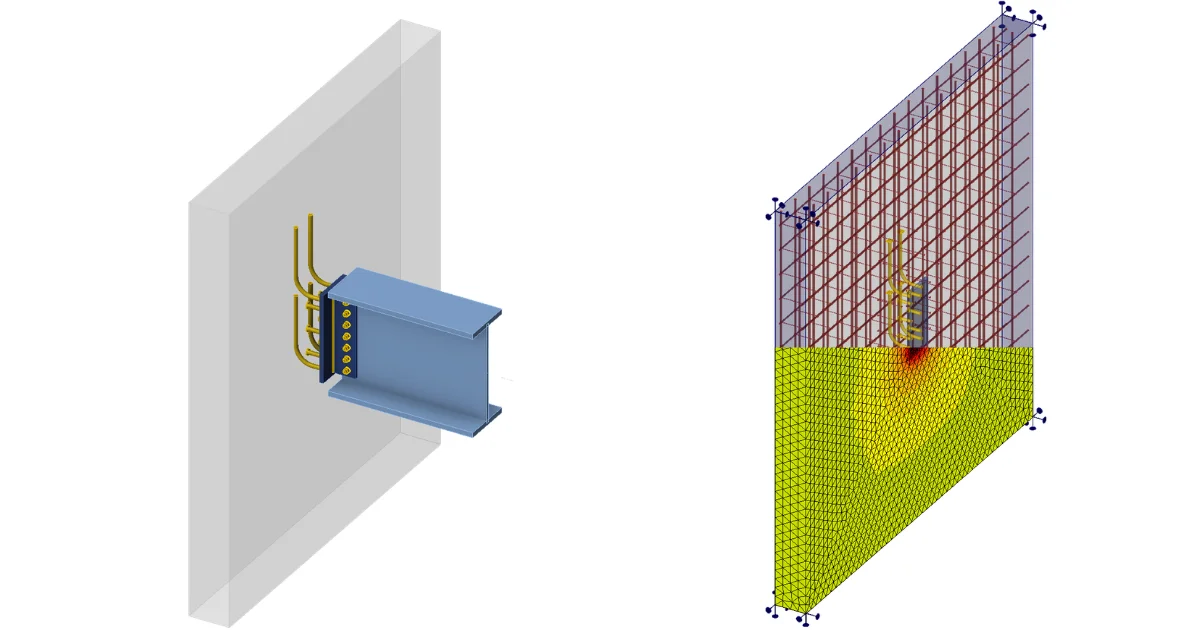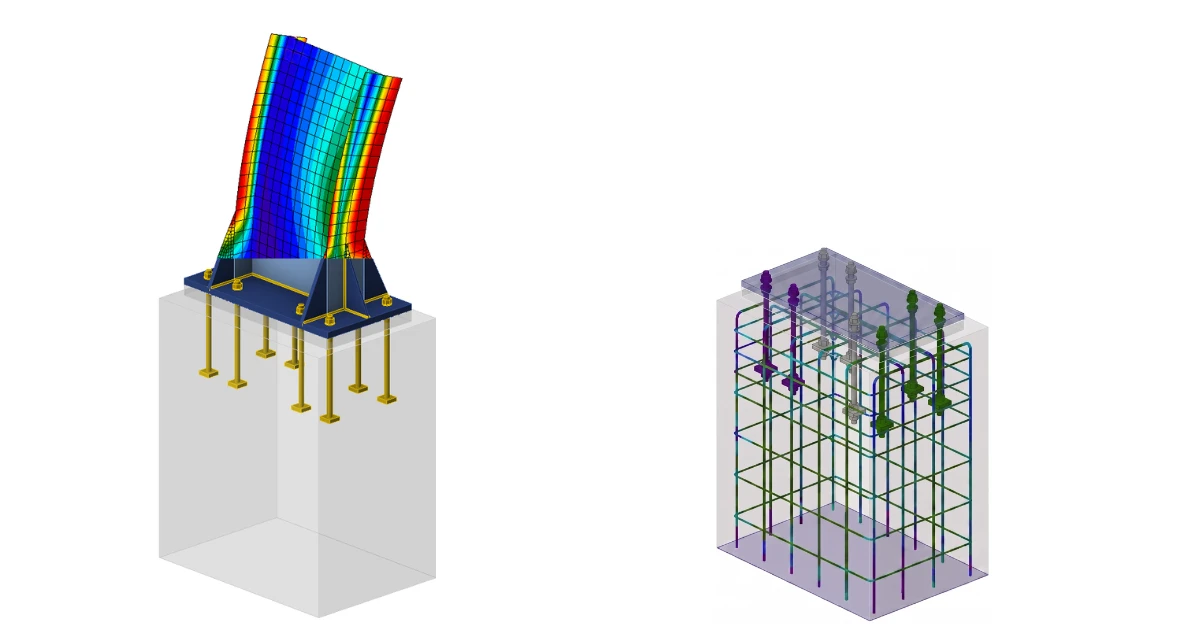


Per il primo approccio, in cui l'intero plinto, compreso l'ancoraggio, è modellato esclusivamente in Detail 3D, consultare questo tutorial.
Se si desidera saltare la progettazione del collegamento e passare direttamente all'analisi in Detail 3D, scaricare il file Detail 3D e proseguire con il capitolo Progetto del plinto.
1 Nuovo progetto
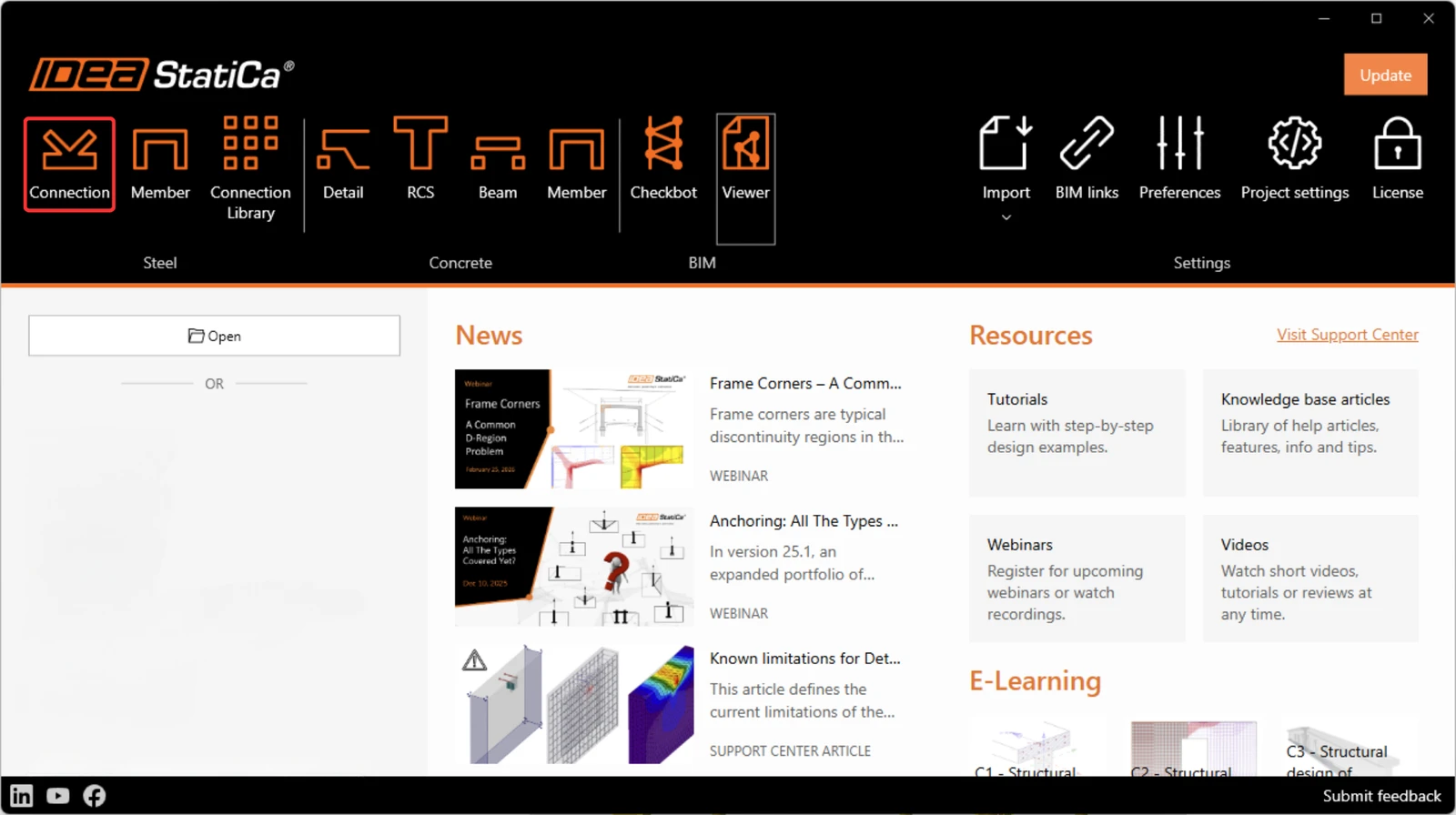
Avviare IDEA StatiCa Connection.
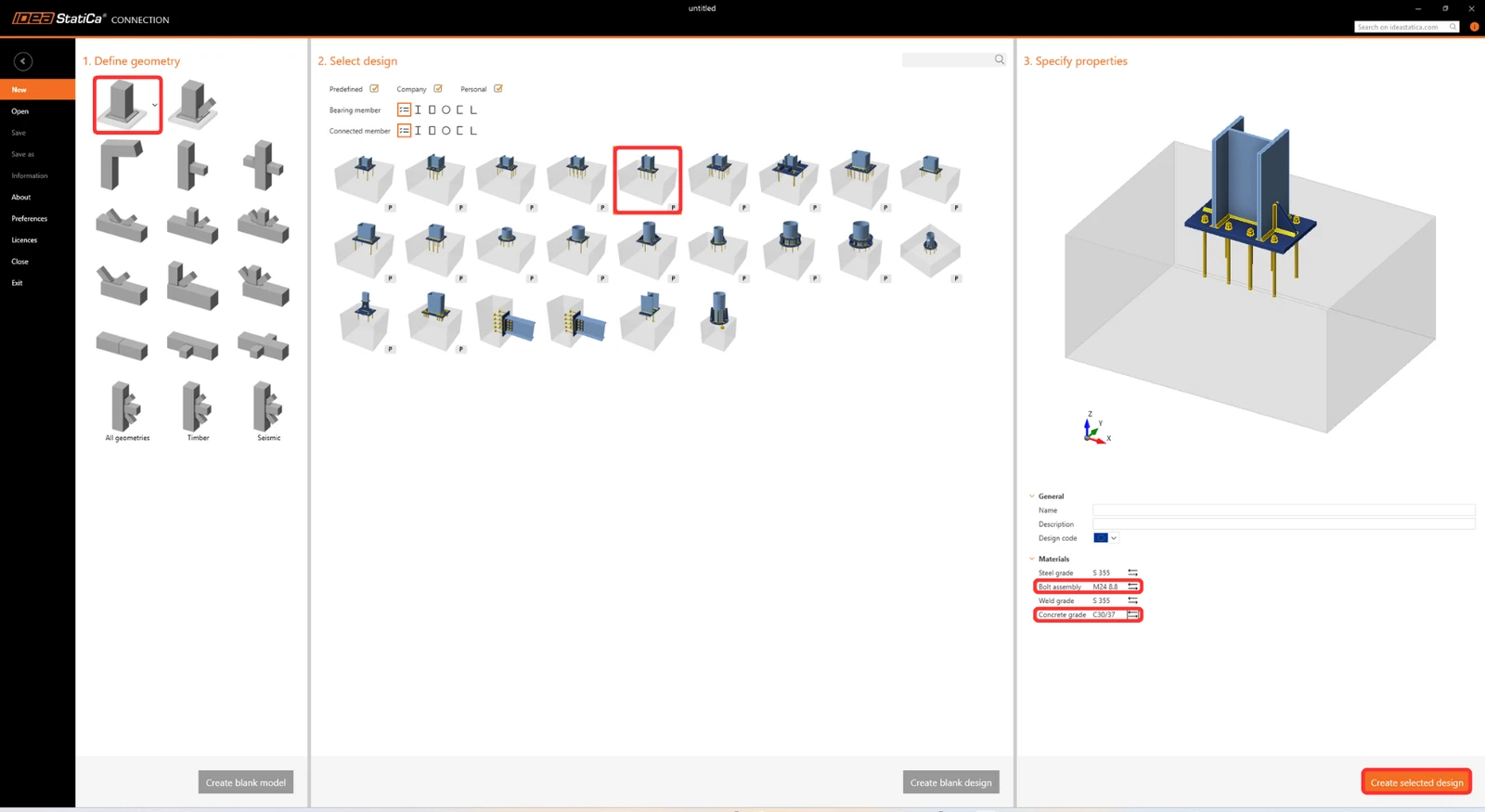
Modificare le impostazioni predefinite per Assemblaggio bulloni e Classe del calcestruzzo, quindi selezionare il modello dalla procedura guidata e fare clic su Crea progetto selezionato.
2 Progetto del collegamento
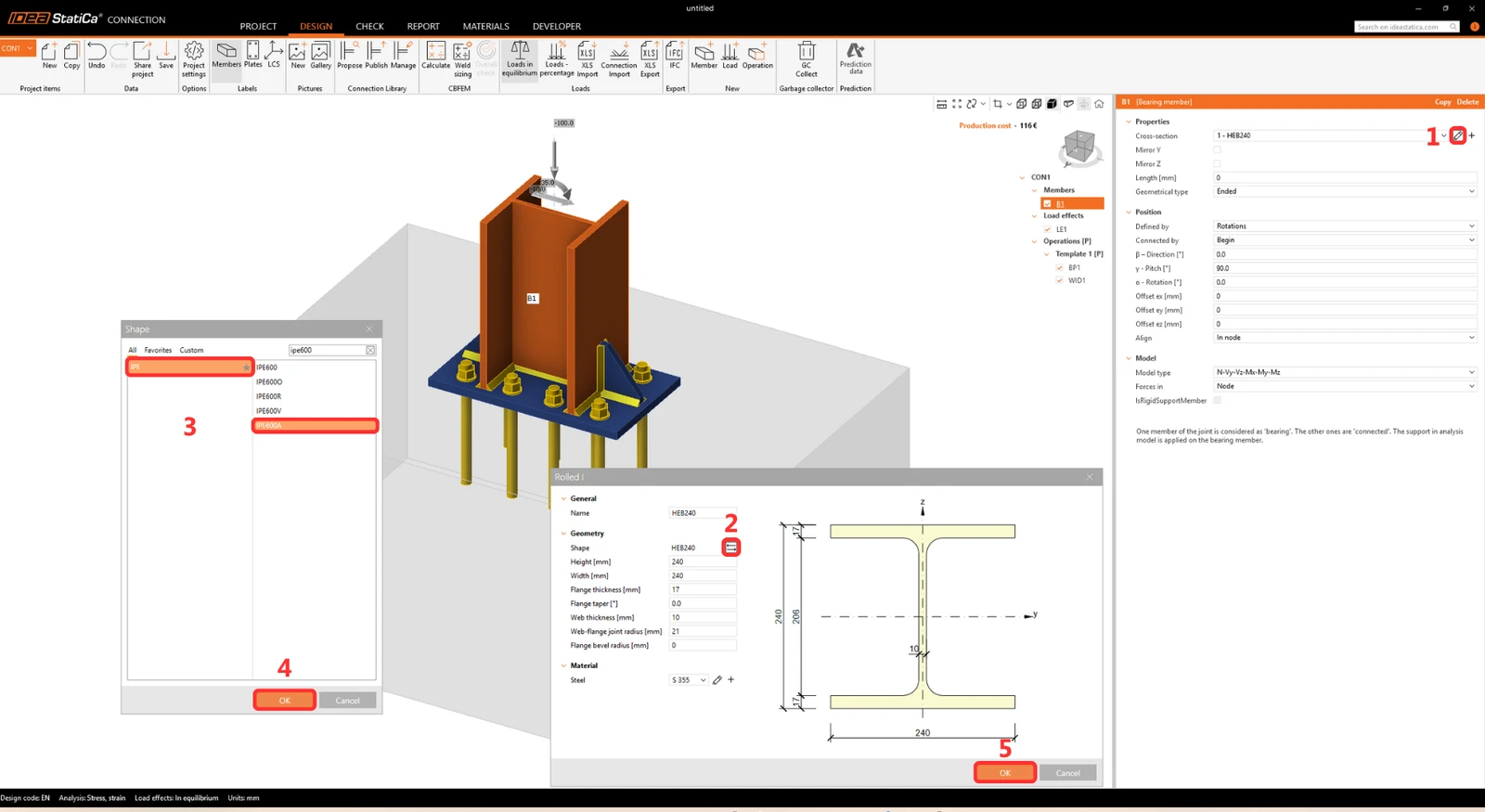
Dopo aver creato il progetto dal modello, modificare la sezione trasversale dell'elemento in IPE600A.
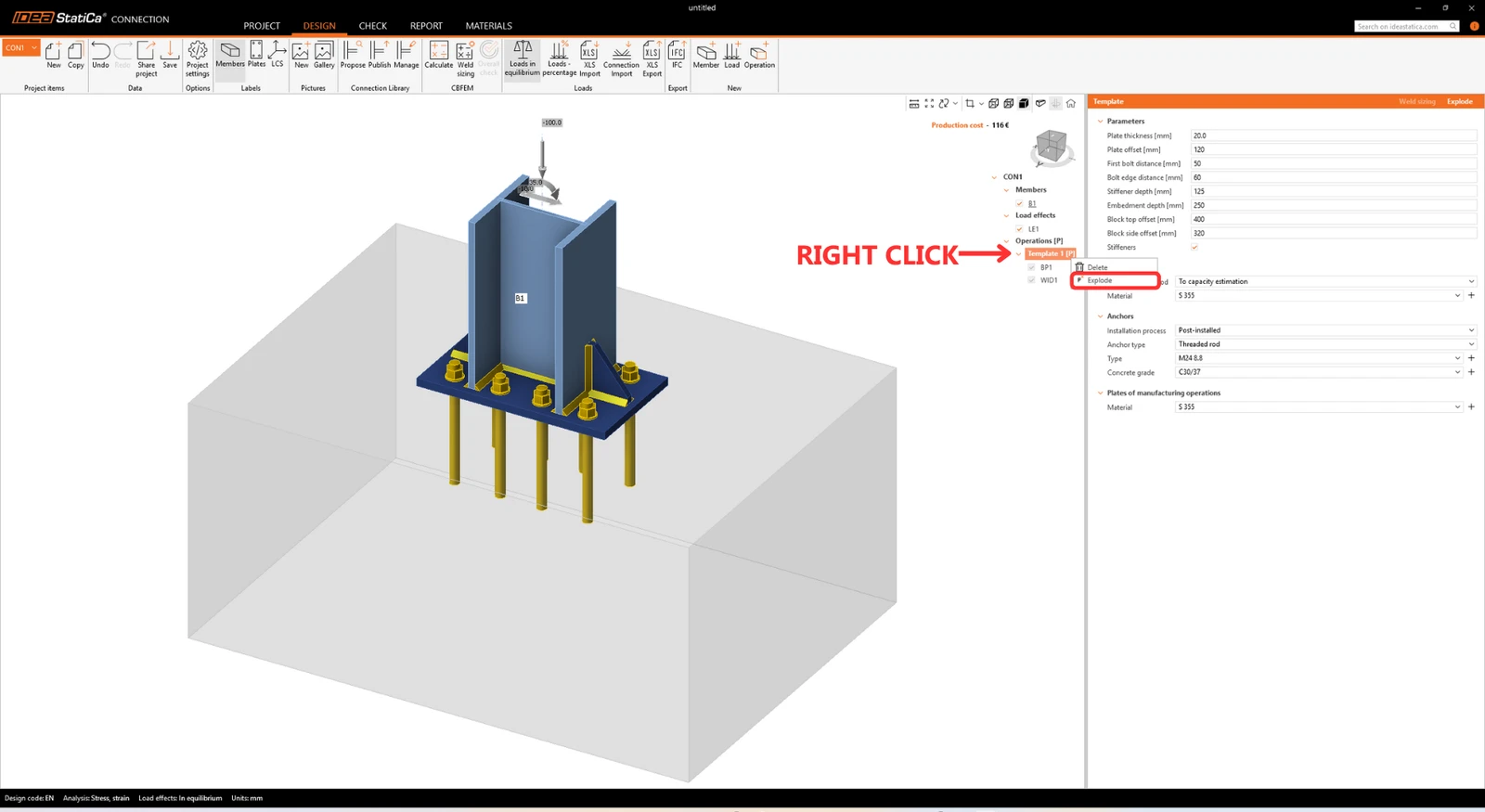
Ora fare clic con il pulsante destro del mouse su Template 1 [P] in Operazioni e fare clic su Esplodi.
Modifichiamo l'operazione BP1 creata dal modello.
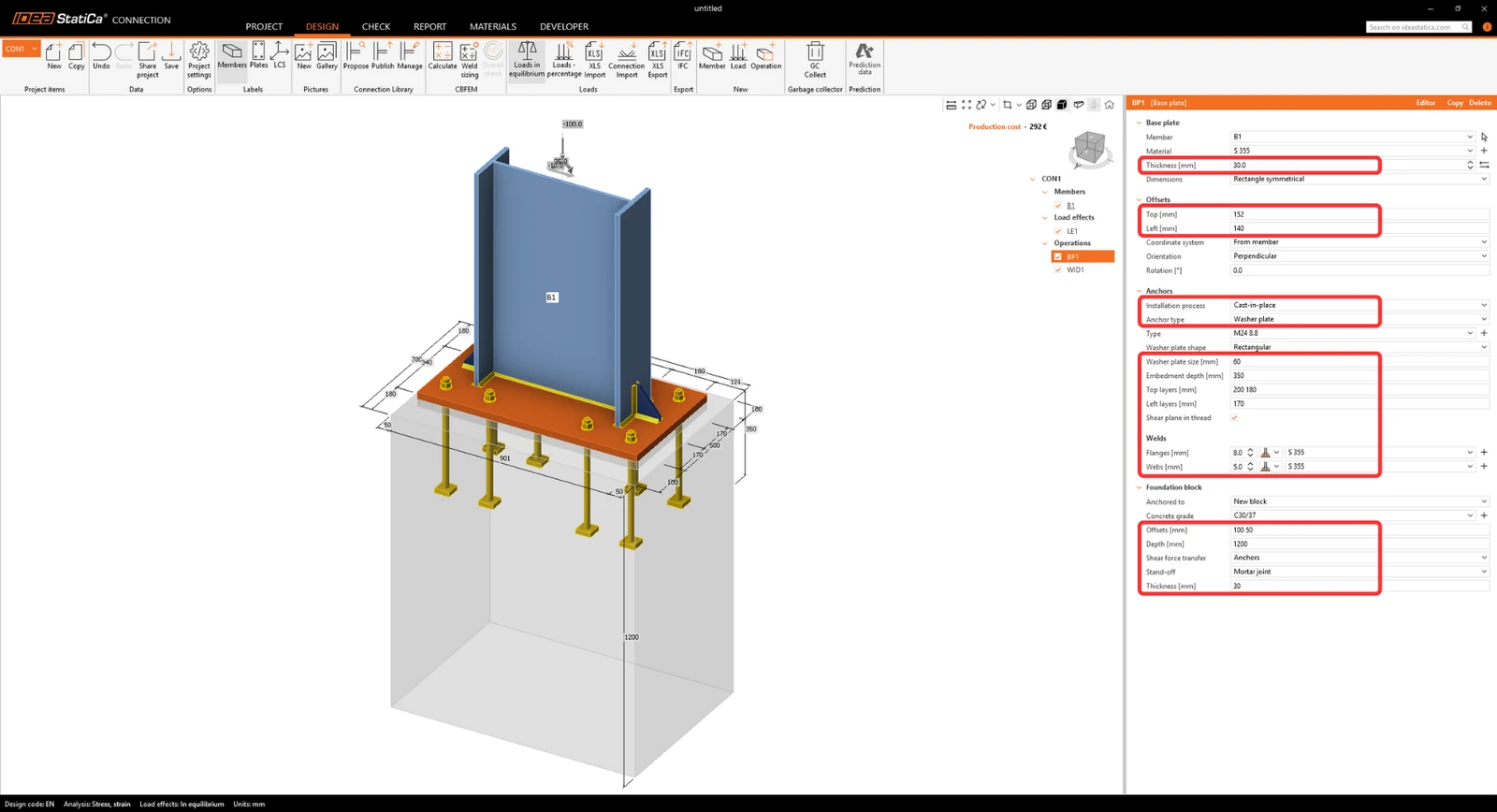
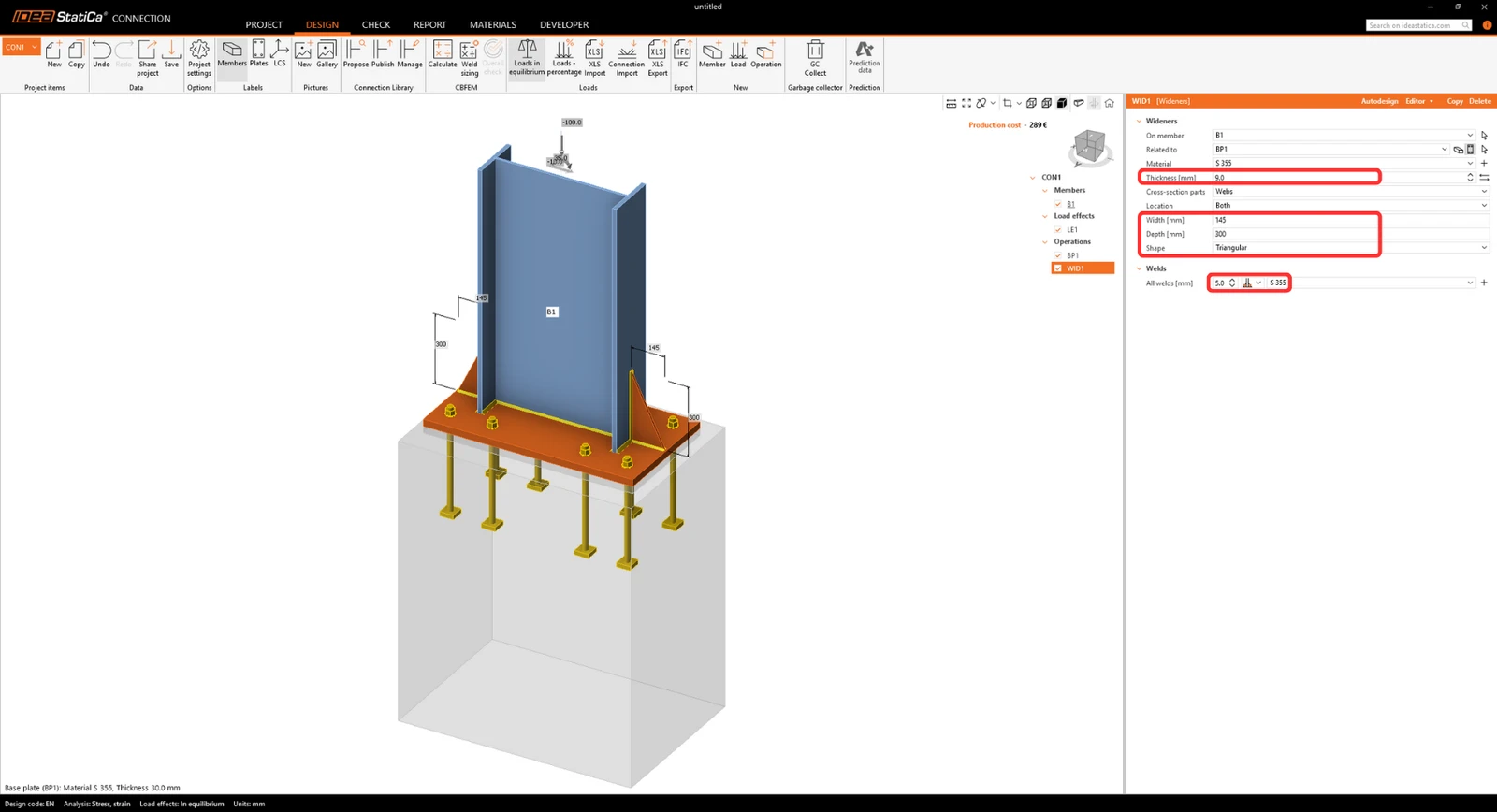
Proseguire modificando l'operazione WID1.
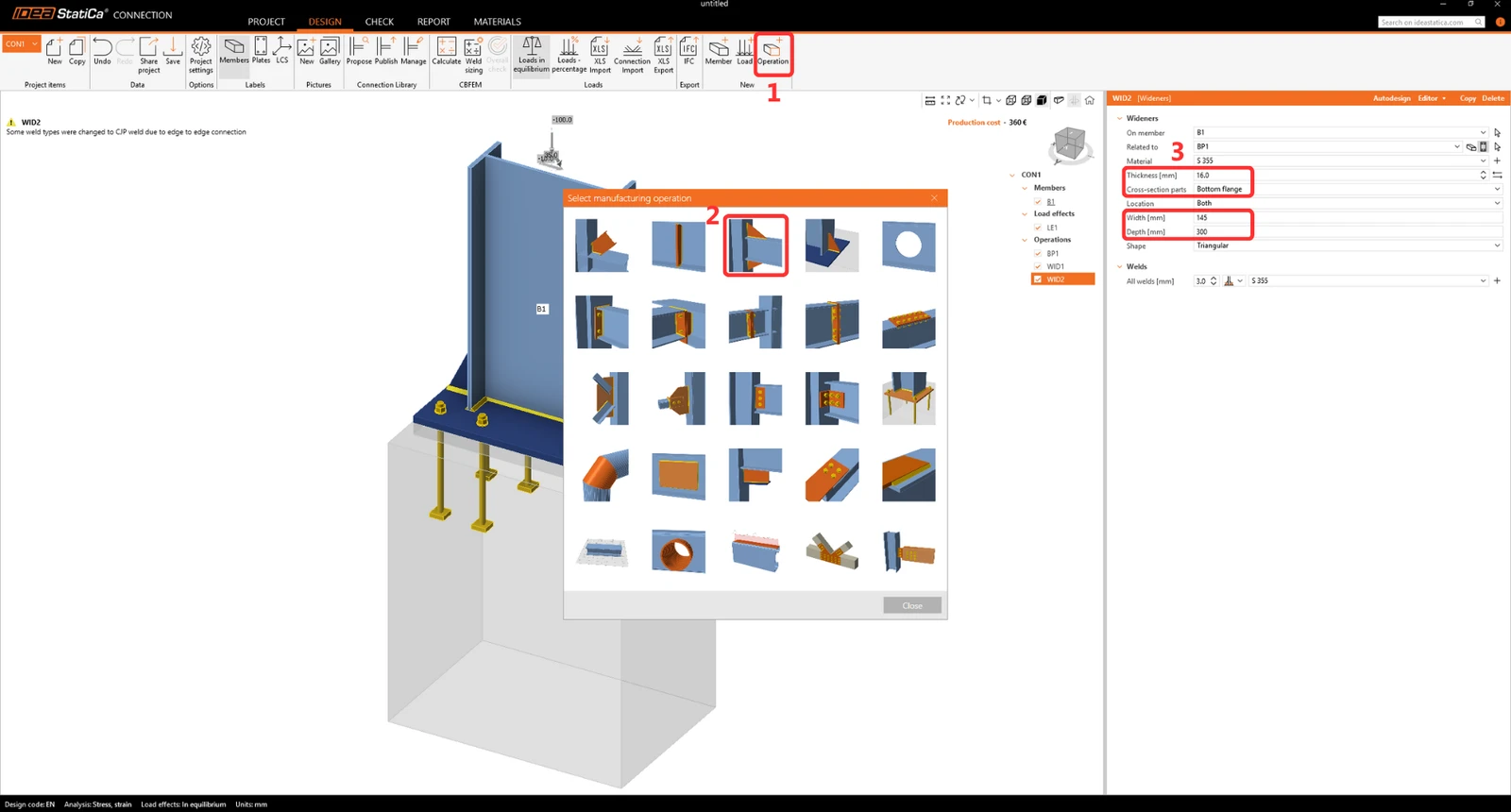
Aggiungere i Wideners per l'ala inferiore.
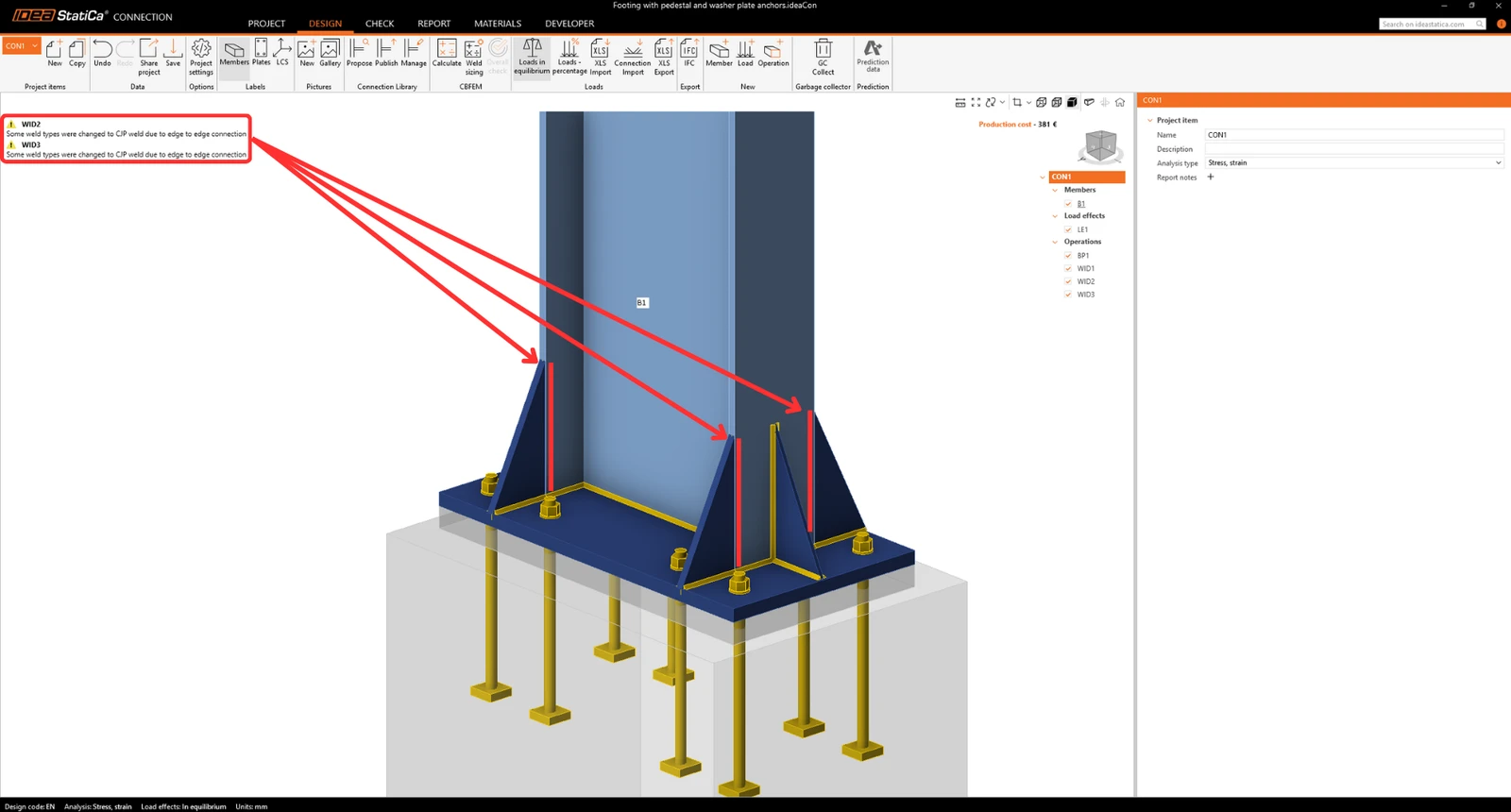
Aggiungere i nuovi Wideners copiando l'operazione WID2. Modificare i parametri per posizionarli sull'ala superiore dell'elemento.
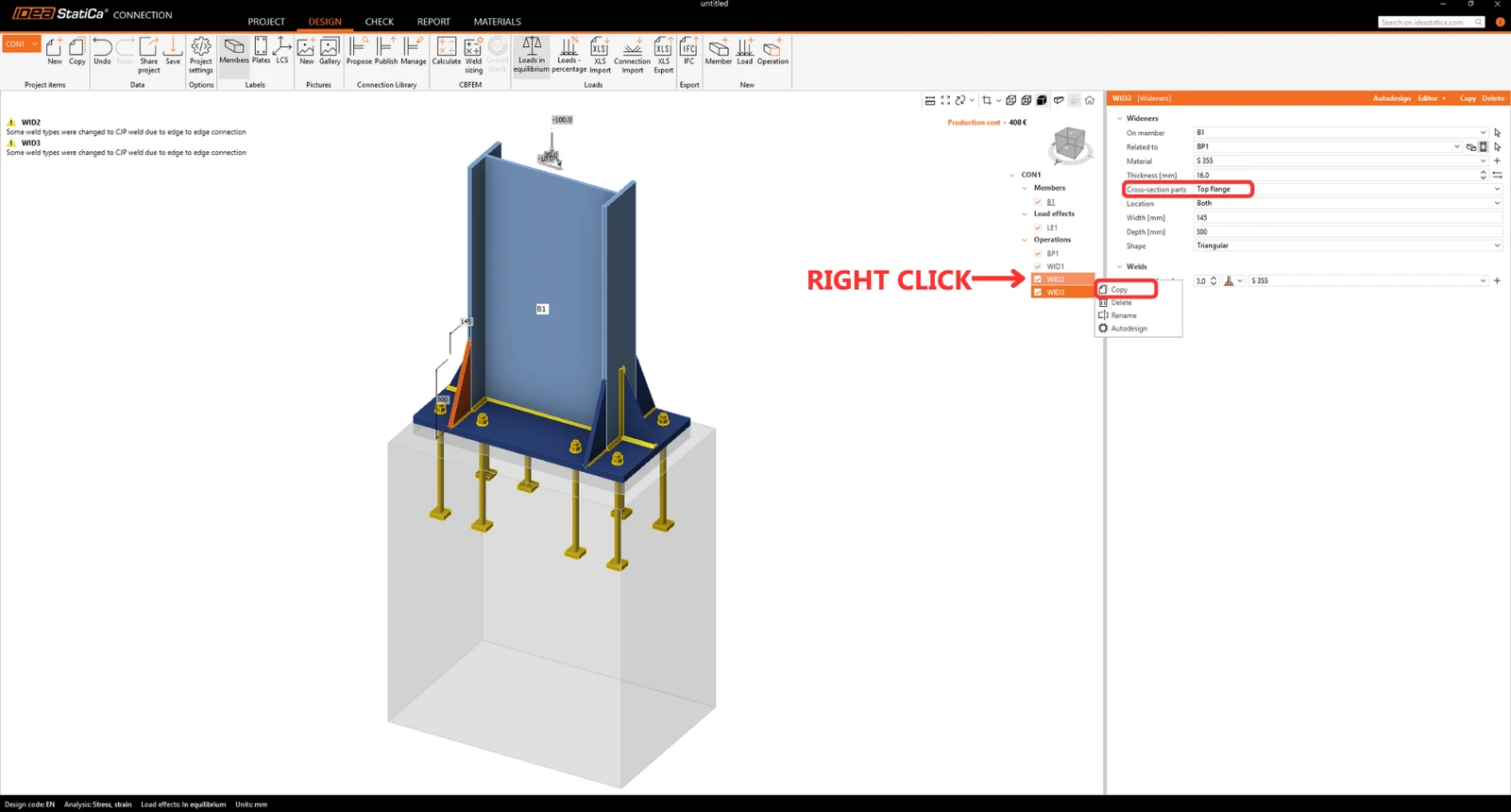
Gli avvisi nelle operazioni WID2 e WID3 compaiono perché, per ragioni pratiche, le saldature che collegano i wideners alle ali superiore e inferiore devono essere saldature CJP.
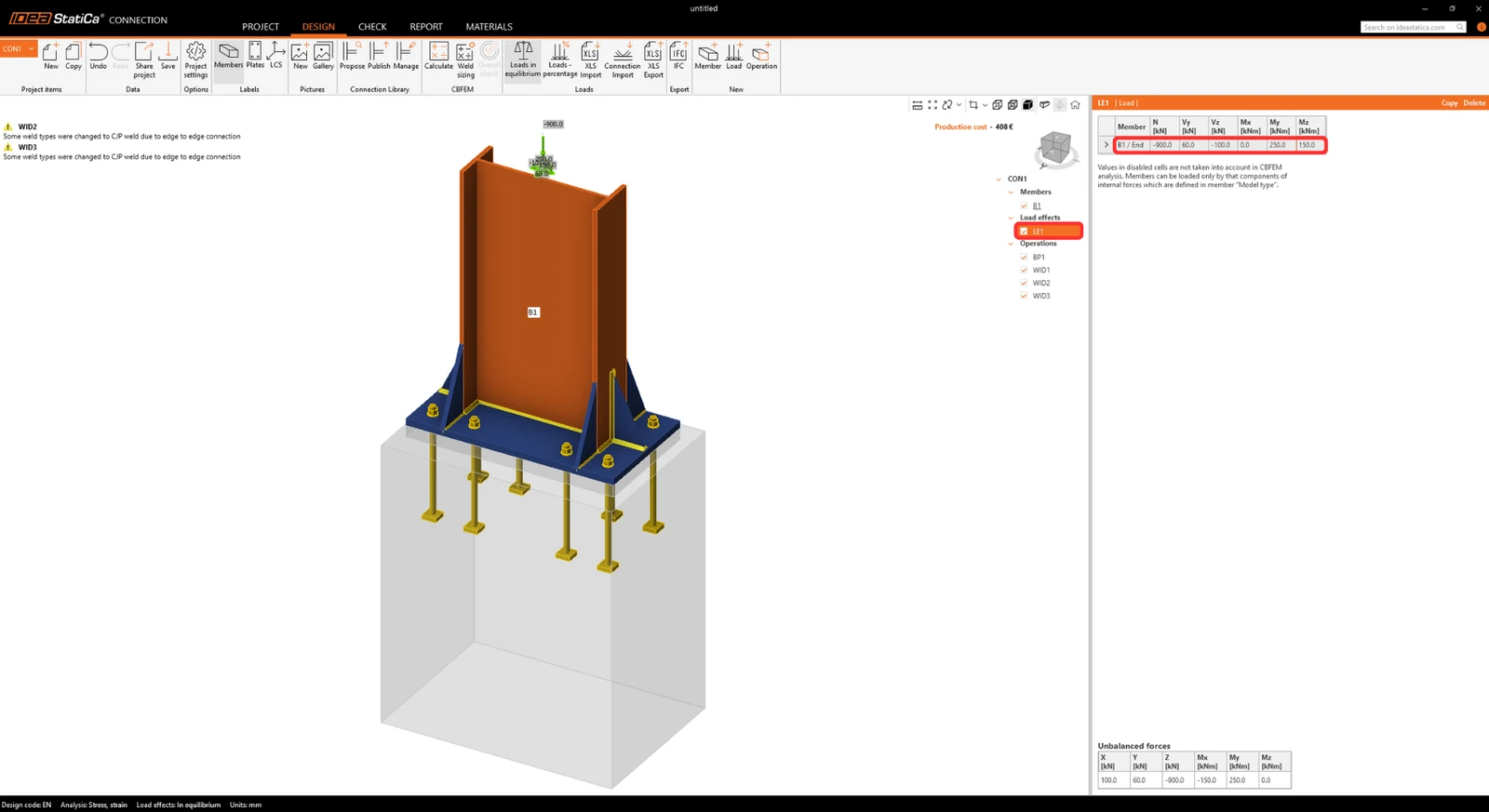
Inserire le sollecitazioni interne per l'ancoraggio.
3 Verifica in IDEA StatiCa Connection
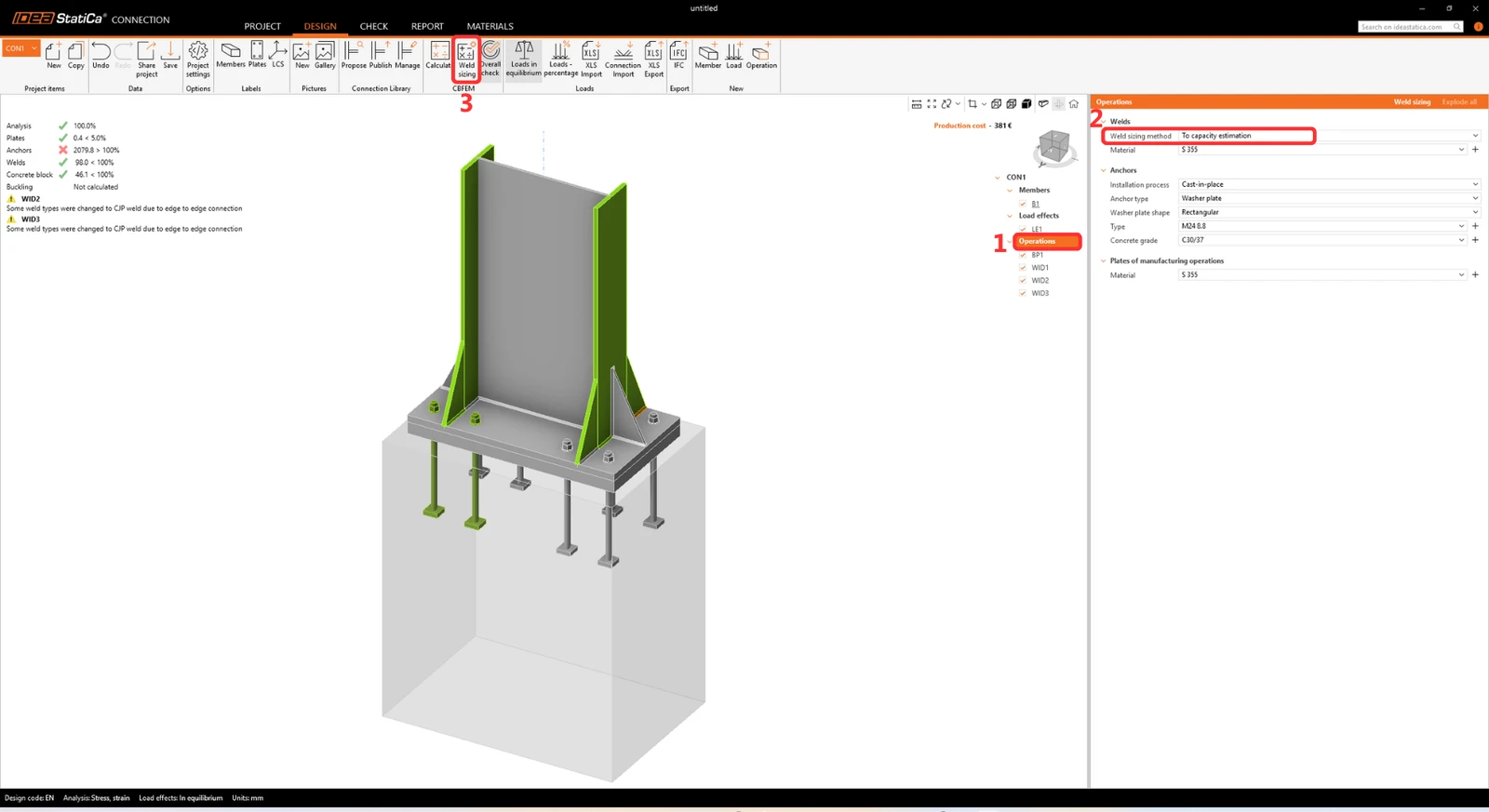
Progettiamo le saldature utilizzando la funzione Dimensionamento saldature. Per prima cosa, impostare il metodo su Stima della capacità. Questa opzione calcola automaticamente le dimensioni delle saldature appena sufficienti a trasferire i carichi applicati. Ora eseguire l'operazione.
Esaminiamo i risultati. Andare alla scheda Verifica sulla barra multifunzione e selezionare Tensione equivalente -> Forza nei bulloni -> Rete -> Deformata, e Analisi.
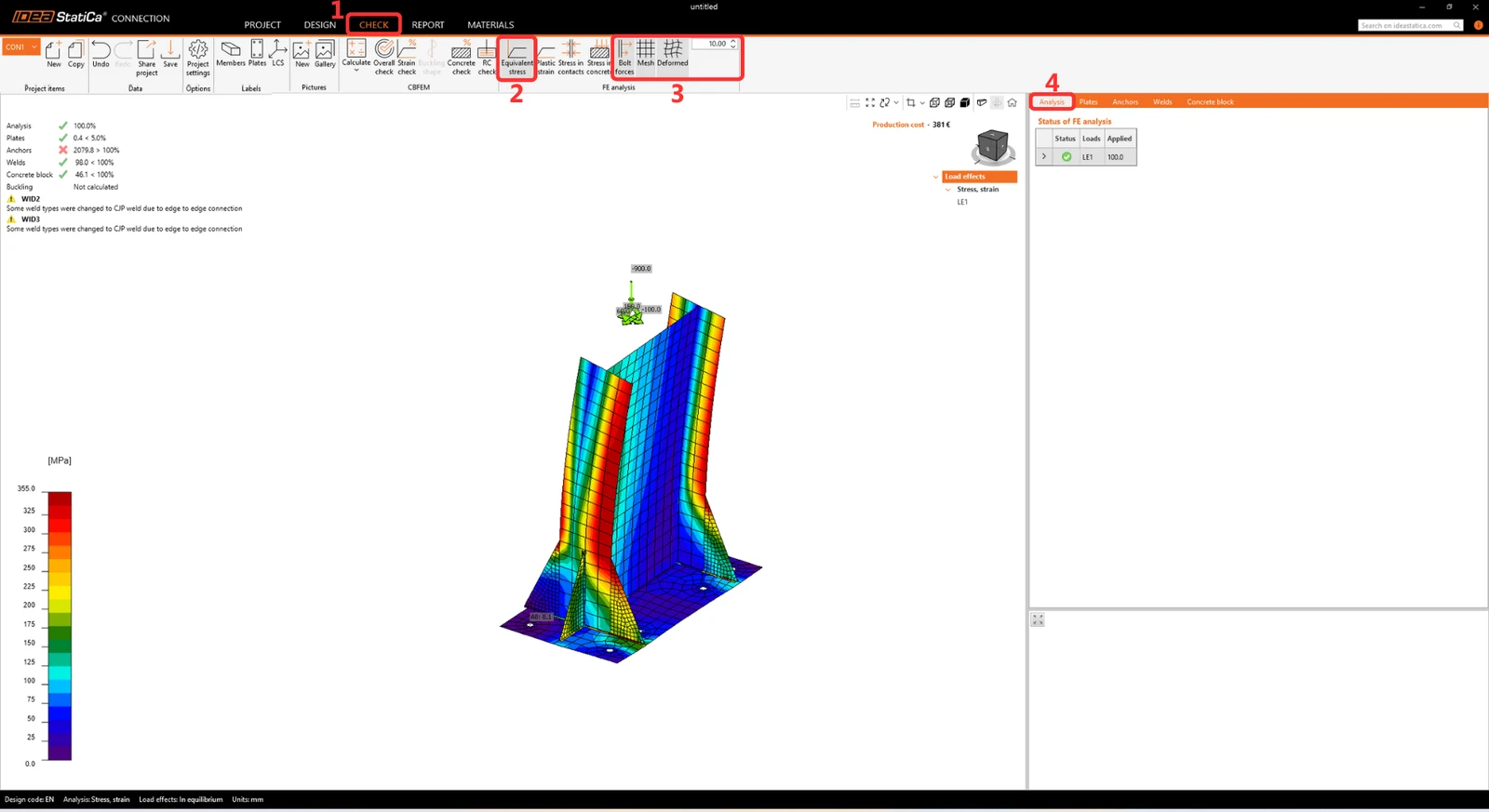
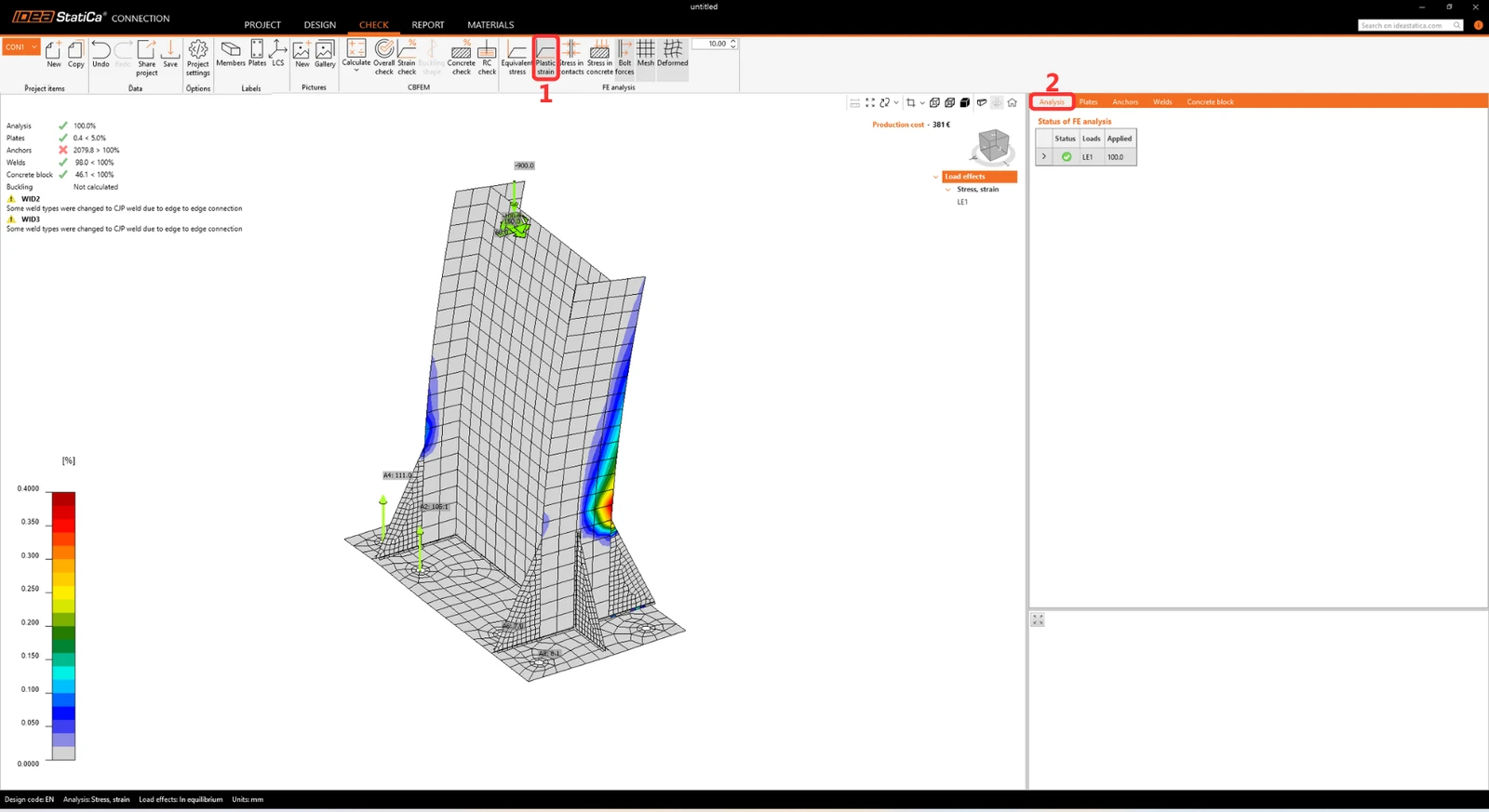
Ora controlliamo la Deformazione plastica per individuare la parte più critica del collegamento progettato.
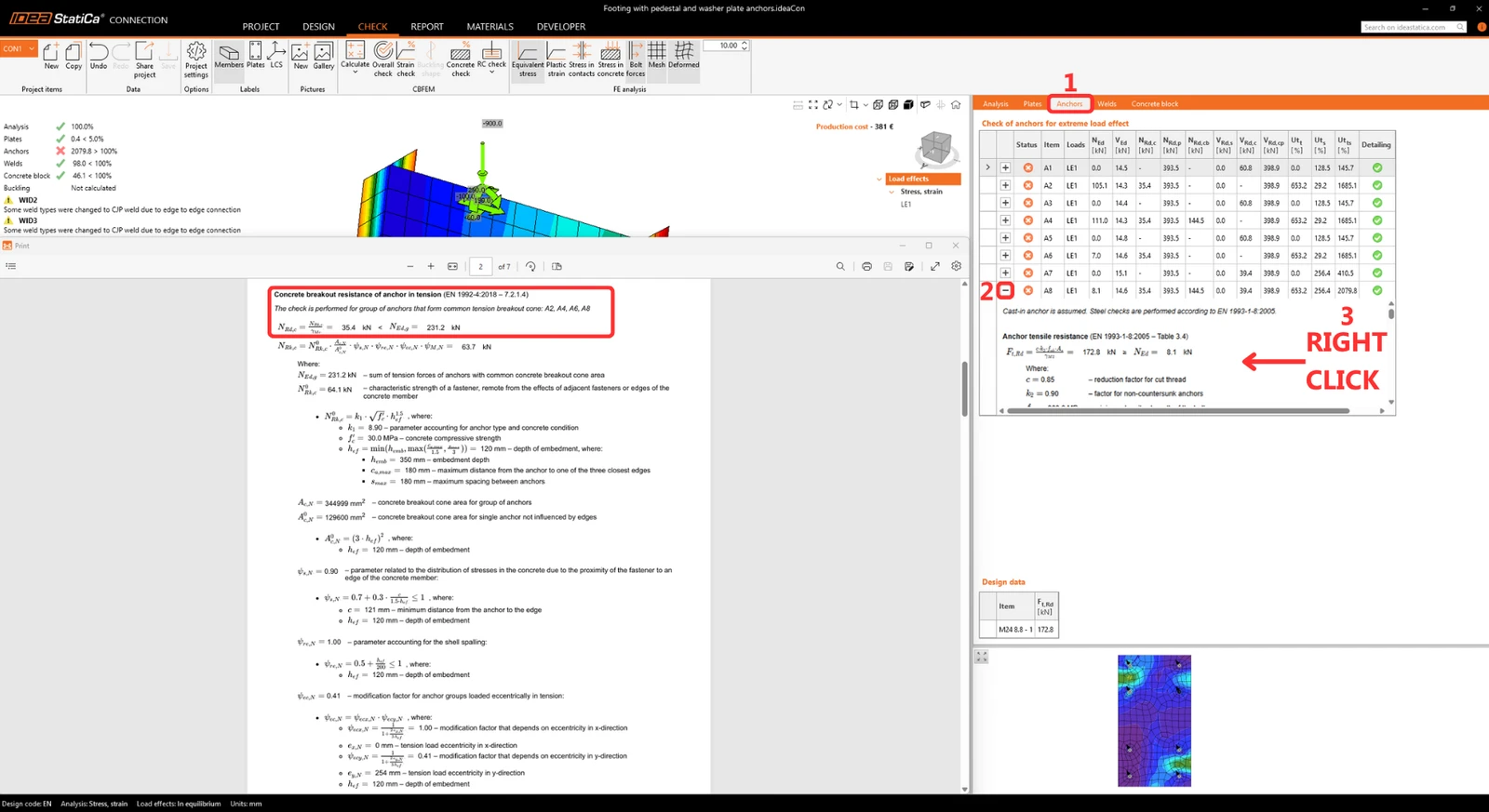
Ora esaminare i dettagli degli ancoraggi non verificati per individuare quali verifiche normative sono soddisfatte e quali no. Un'analisi più approfondita rivela che il problema riguarda la resistenza a rottura a cono del calcestruzzo dell'ancorante in trazione e la resistenza a rottura di bordo del calcestruzzo. Questi problemi possono essere risolti facilmente aggiungendo armatura al calcestruzzo. A tale scopo, esportare il modello in Detail 3D
4 Esportazione
Prerequisiti per l'esportazione:
- Il modello deve essere calcolato e i risultati devono essere inclusi.
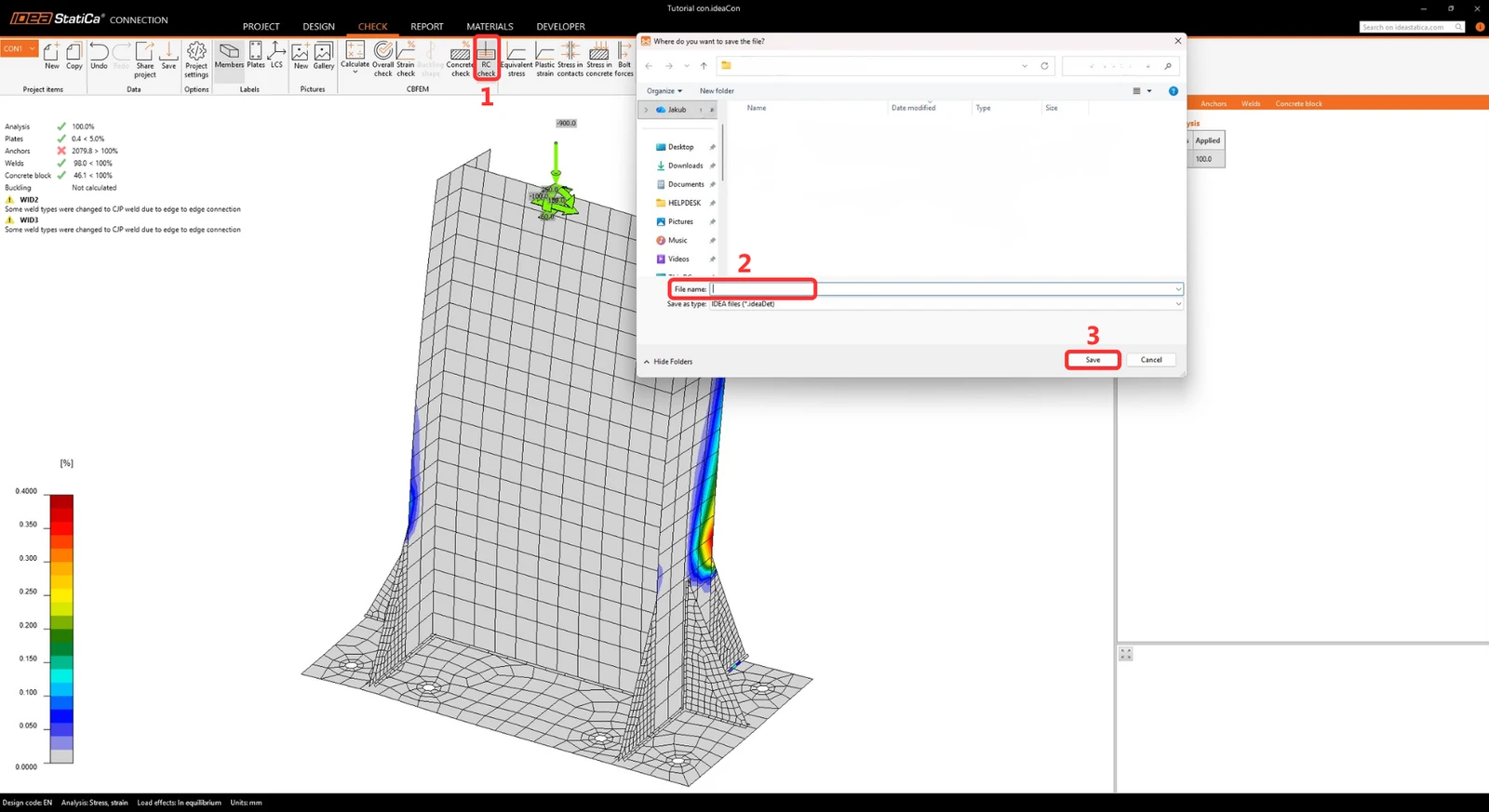
Andare alla scheda Verifica -> Verifica c.a. -> Salva.
L'esportazione è disponibile solo per la topologia di ancoraggio e consente il trasferimento di:
- Il blocco di calcestruzzo
- Ancoraggi
- La piastra di base
- Carichi
Ulteriori informazioni e parametri impostati in base alle corrispondenti impostazioni in Connection:
- Trasferimento del taglio (tramite ancoraggi, chiavi a taglio e attrito)
- Materiale
- Procedura di installazione dell'ancoraggio: post-installato (adesivo) / gettato in opera
- Tipo di ancorante: piastra rondella / piolo con testa / armatura / barra filettata
- Coefficiente di attrito
5 Progetto del plinto
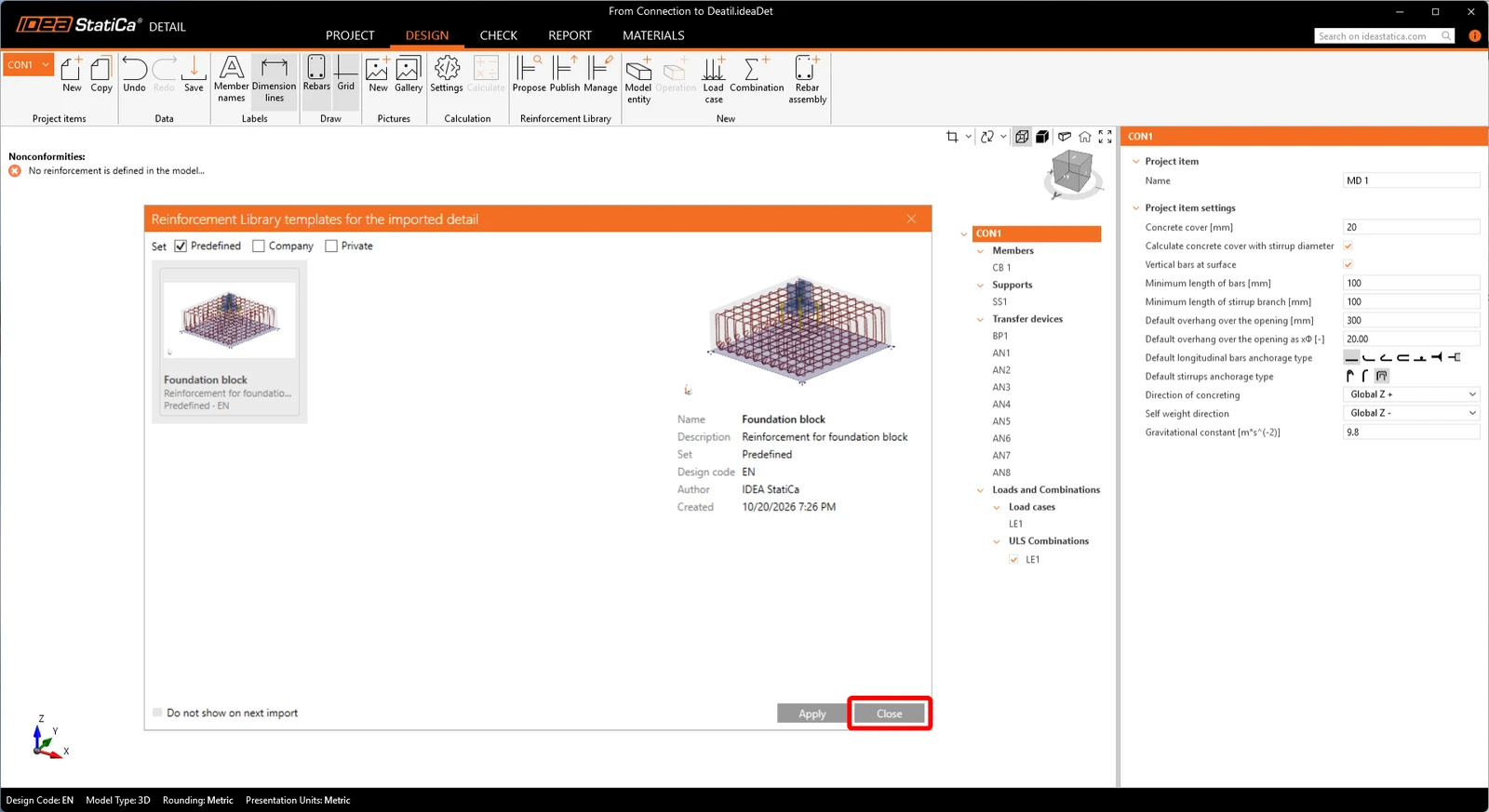
Dopo l'esportazione, il progetto Detail si aprirà automaticamente. Verrà proposta subito l'applicazione dei modelli di armatura. In questo modo è possibile armare rapidamente semplici blocchi di calcestruzzo risparmiando tempo. I modelli possono essere creati, salvati, condivisi con i colleghi, ecc. Ai fini della dimostrazione in questo tutorial, inseriremo l'armatura da zero, quindi fare clic sul pulsante Chiudi per continuare.
In questo esempio, il collegamento è ancorato a un plinto. Ci concentreremo solo sulla verifica della parte di ancoraggio, non dell'intero blocco di calcestruzzo. Per il progetto completo di un plinto, fare riferimento a questo tutorial.
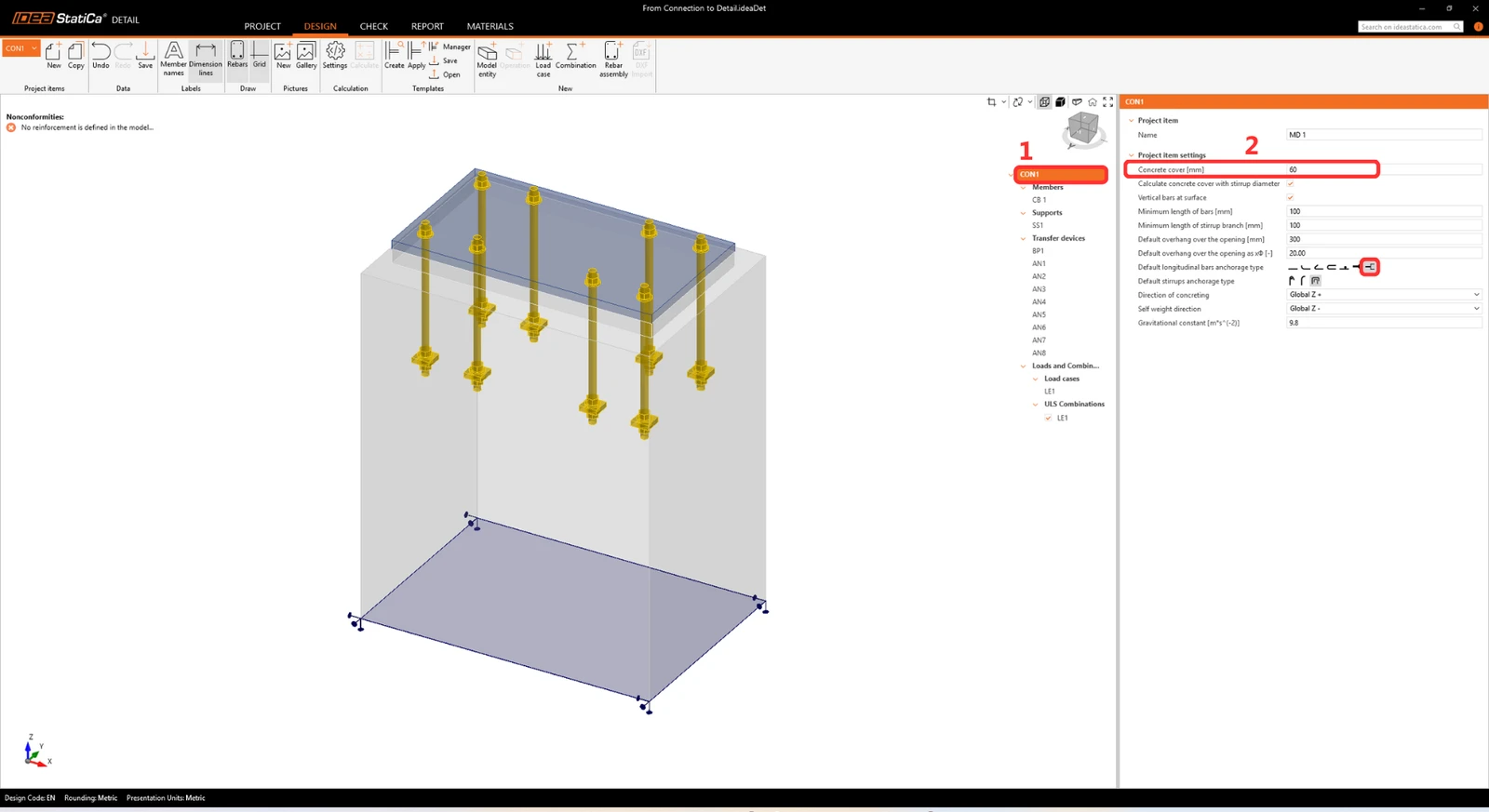
Modifichiamo le impostazioni dell'elemento di progetto facendo clic su CON1.
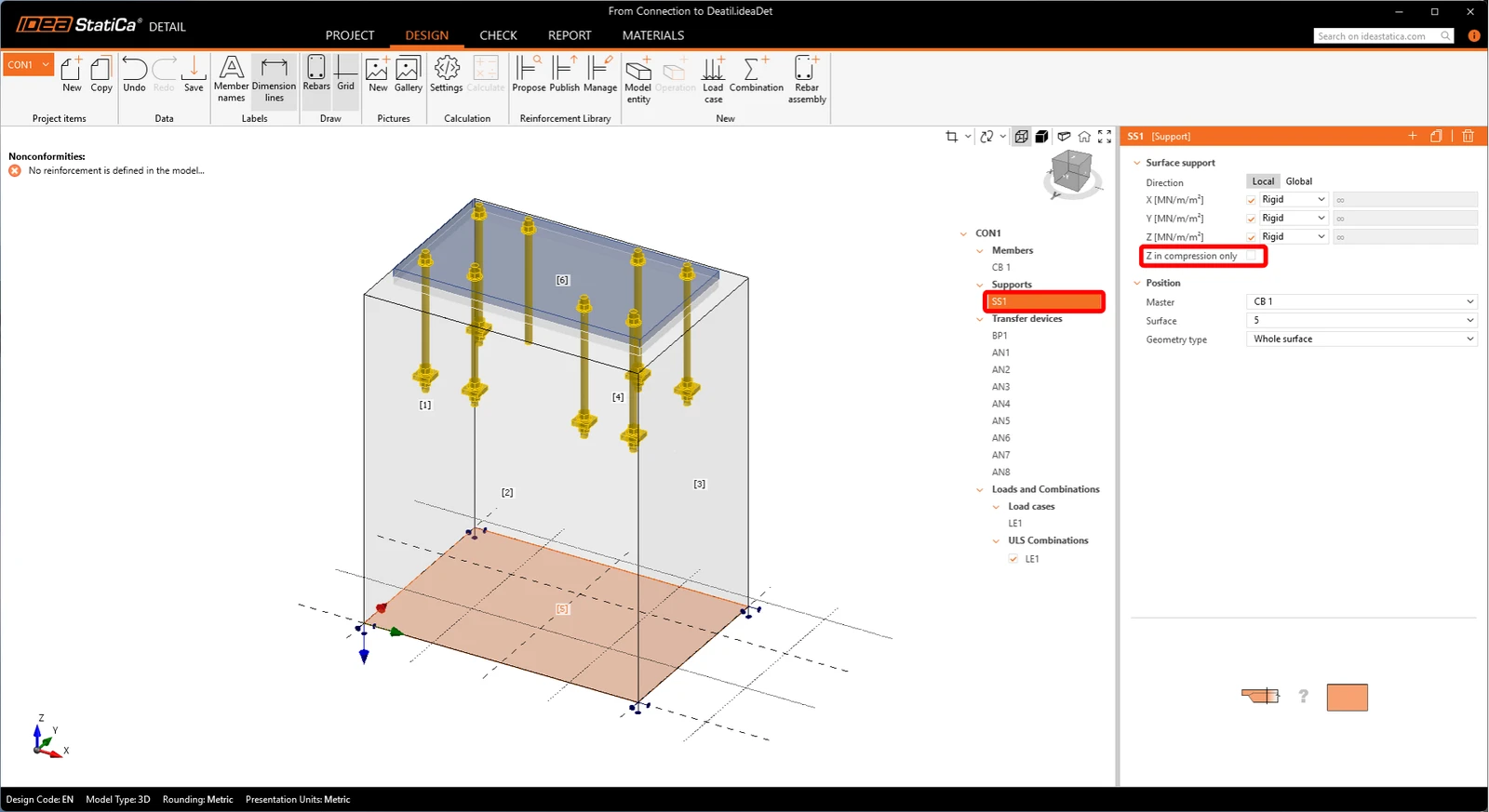
Appoggio
Modifichiamo l'appoggio nel modello. Per l'appoggio superficiale SS1, disattivare la funzionalità Z solo in compressione.
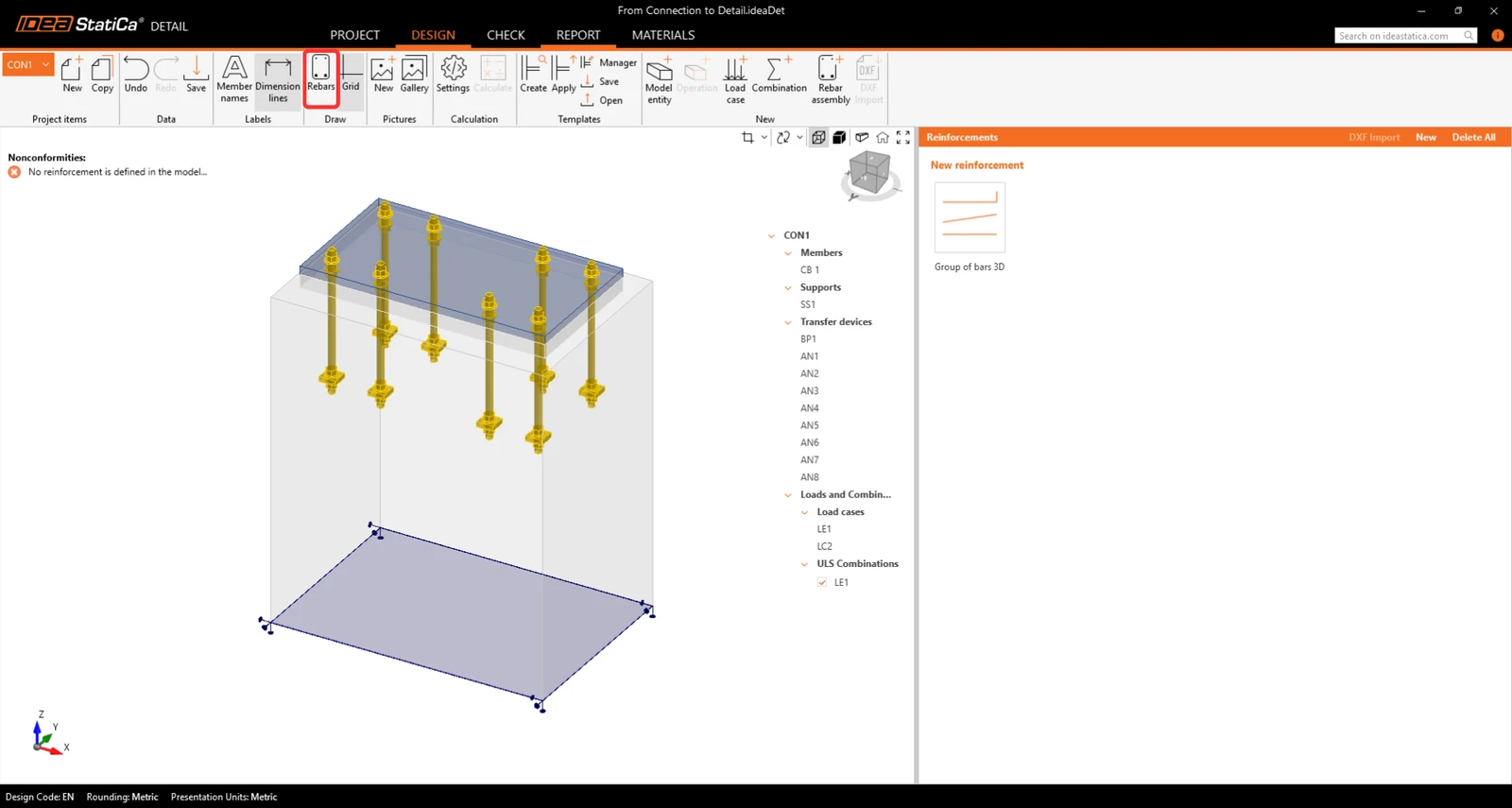
Armature
Prima di definire l'armatura, disattivare il pulsante Barre. In questo modo risulta visibile solo il gruppo di barre attualmente selezionato, mantenendo la vista pulita.
Quindi, inserire un nuovo Assemblaggio di barre di tipo Su più bordi per creare la prima armatura.
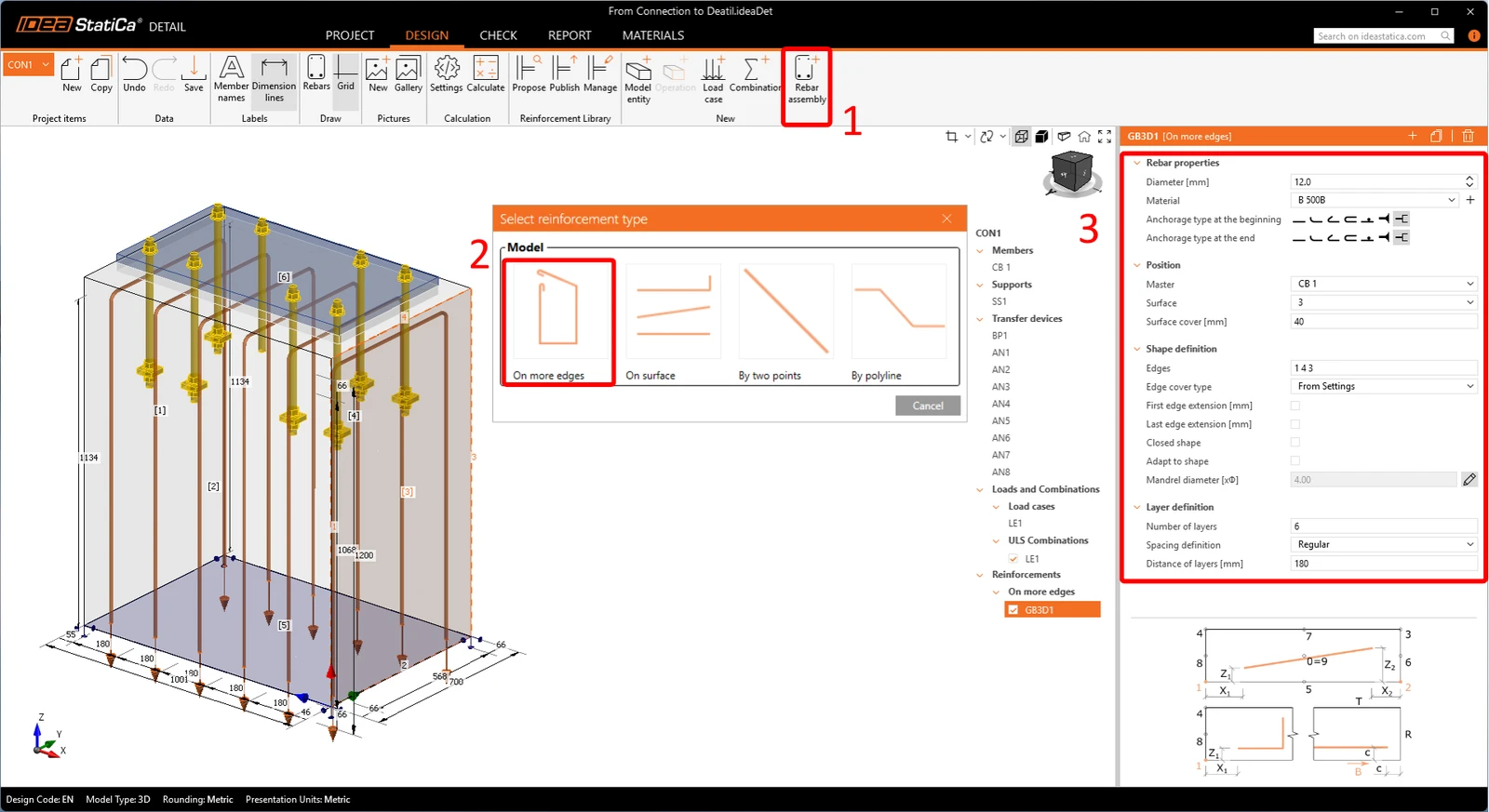
Fare clic con il pulsante destro del mouse sull'armatura esistente nel menu ad albero e Copiarla per aggiungere l'armatura successiva.
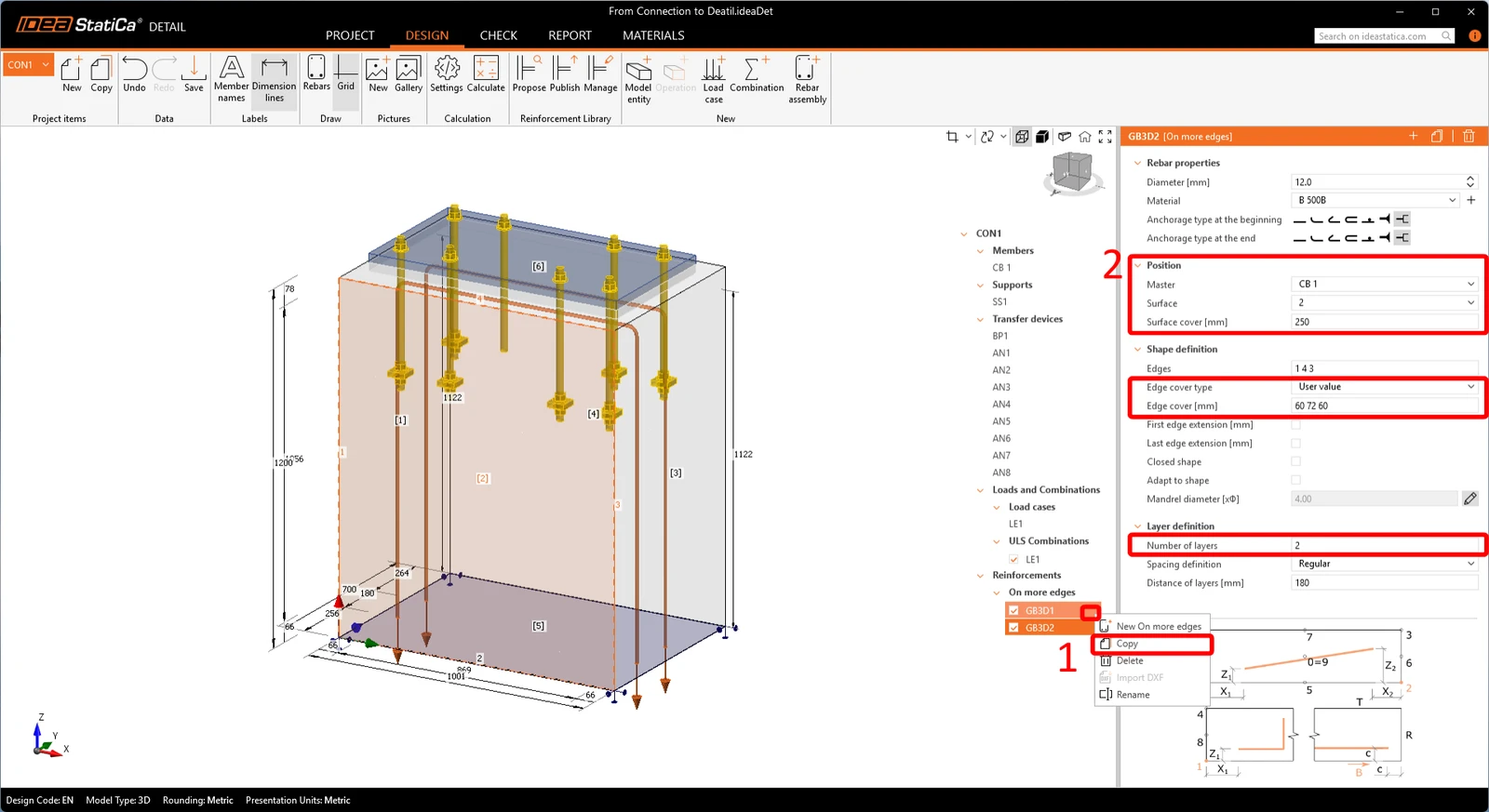
Ora creiamo le staffe aggiungendo un altro Assemblaggio di barre.
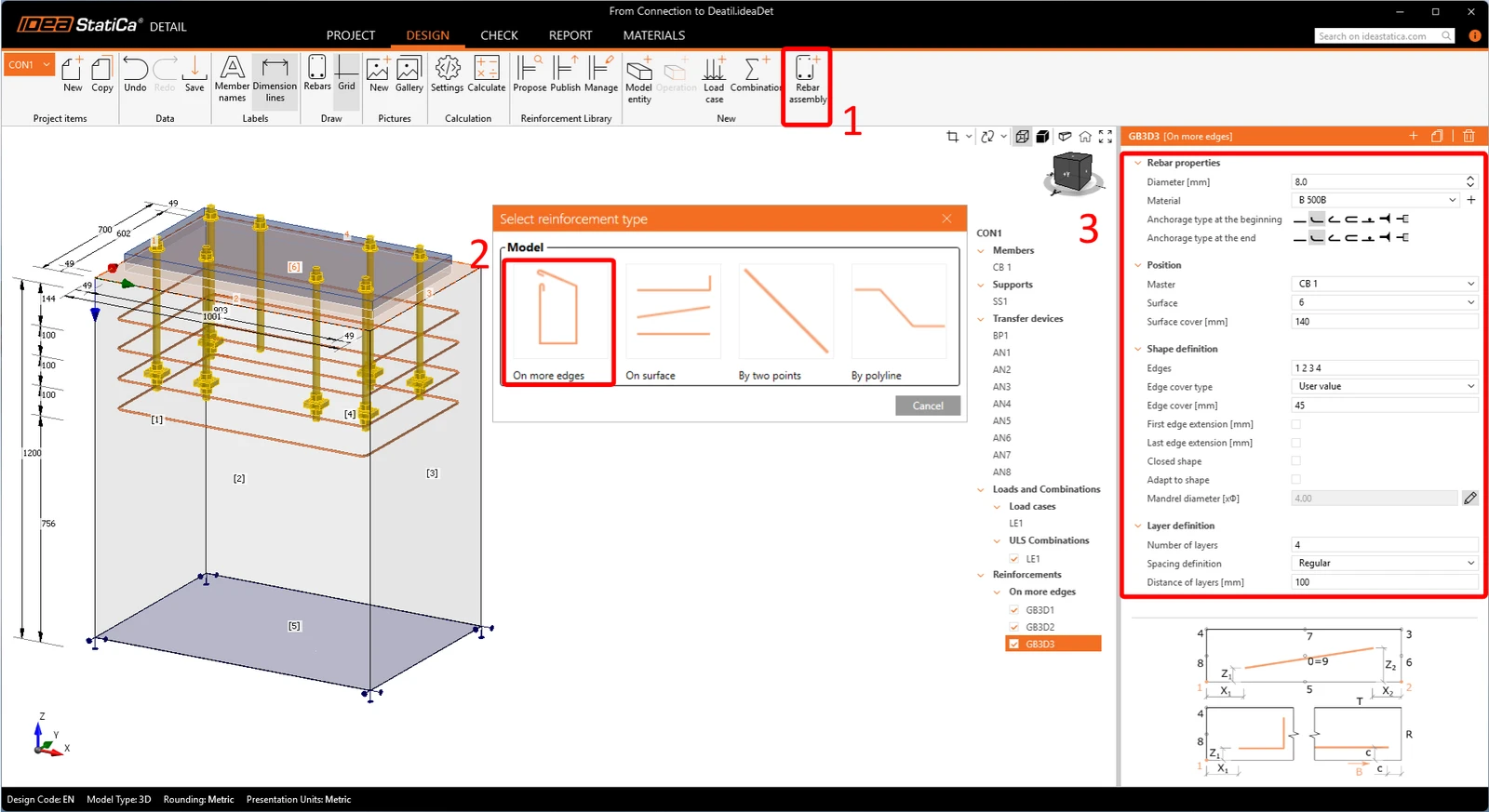
Copiare questo assemblaggio di barre e modificarne le proprietà per creare le staffe nella parte inferiore del colonnino.
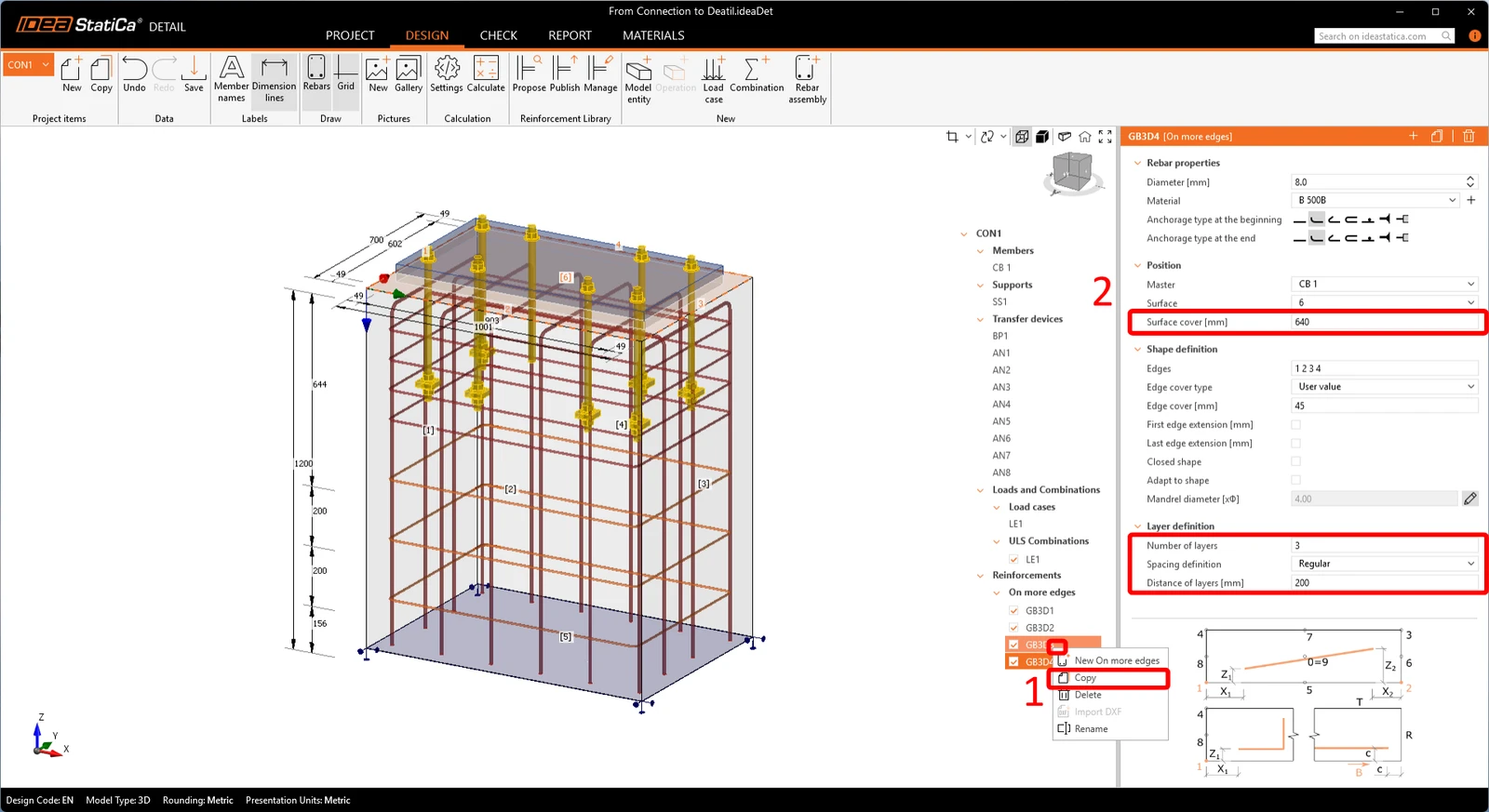
- Nota: dal punto di vista del calcolo, la definizione di questa armatura nell'applicazione Detail è essenziale, come indicato nel Background teorico del metodo CSFM e nel libro di Kaufmann sul CSFM.
Carichi e combinazioni
Le combinazioni sono importate da IDEA StatiCa Connection. Tutti i dettagli dell'importazione sono descritti
in questo articolo.
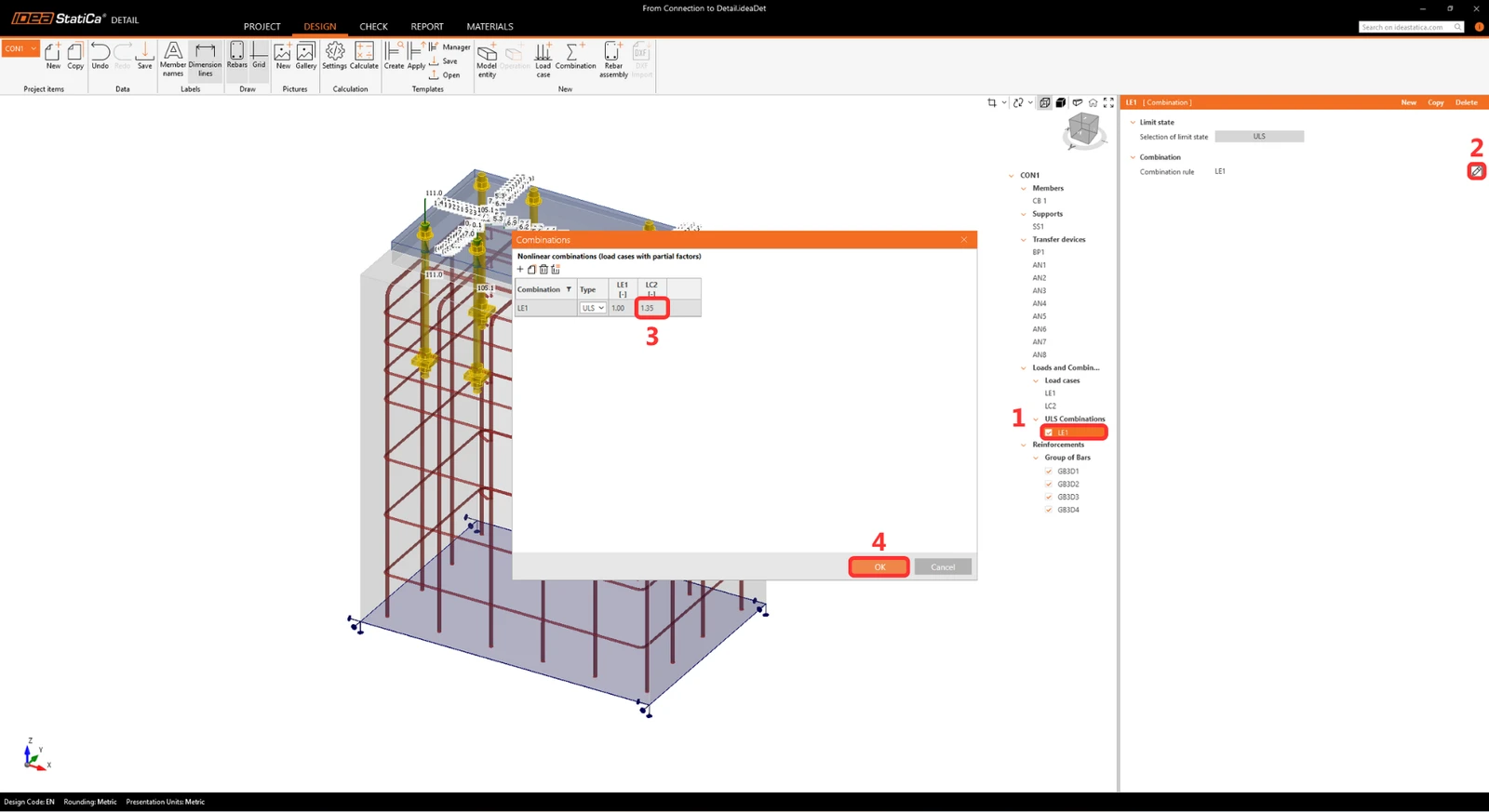
Aggiungiamo il Peso proprio:
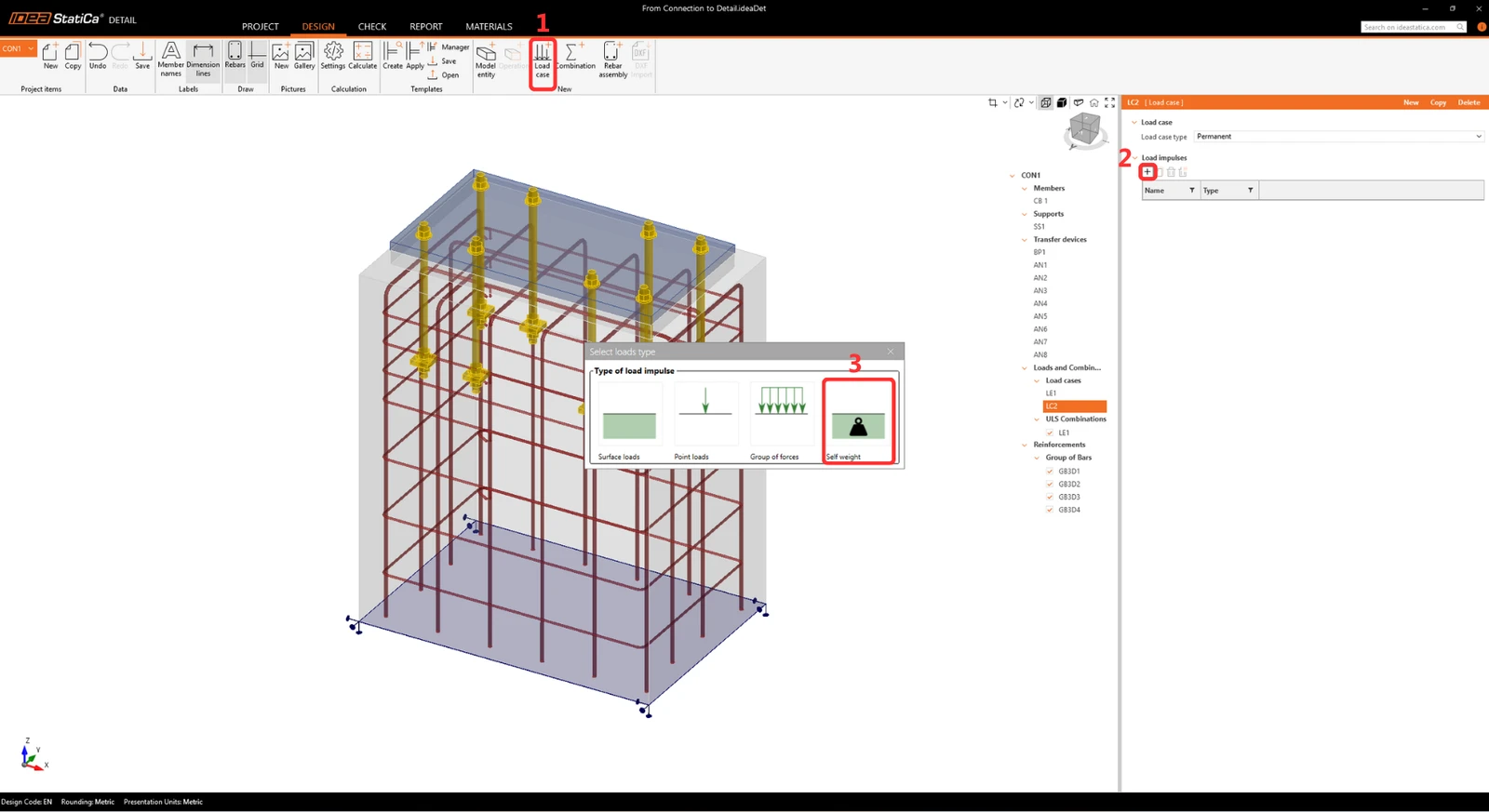
Creare una combinazione con il peso proprio e aggiungere il coefficiente per il peso proprio = 1,35 secondo la norma
EN 1991-1-1
6 Verifica in IDEA StatiCa Detail 3D
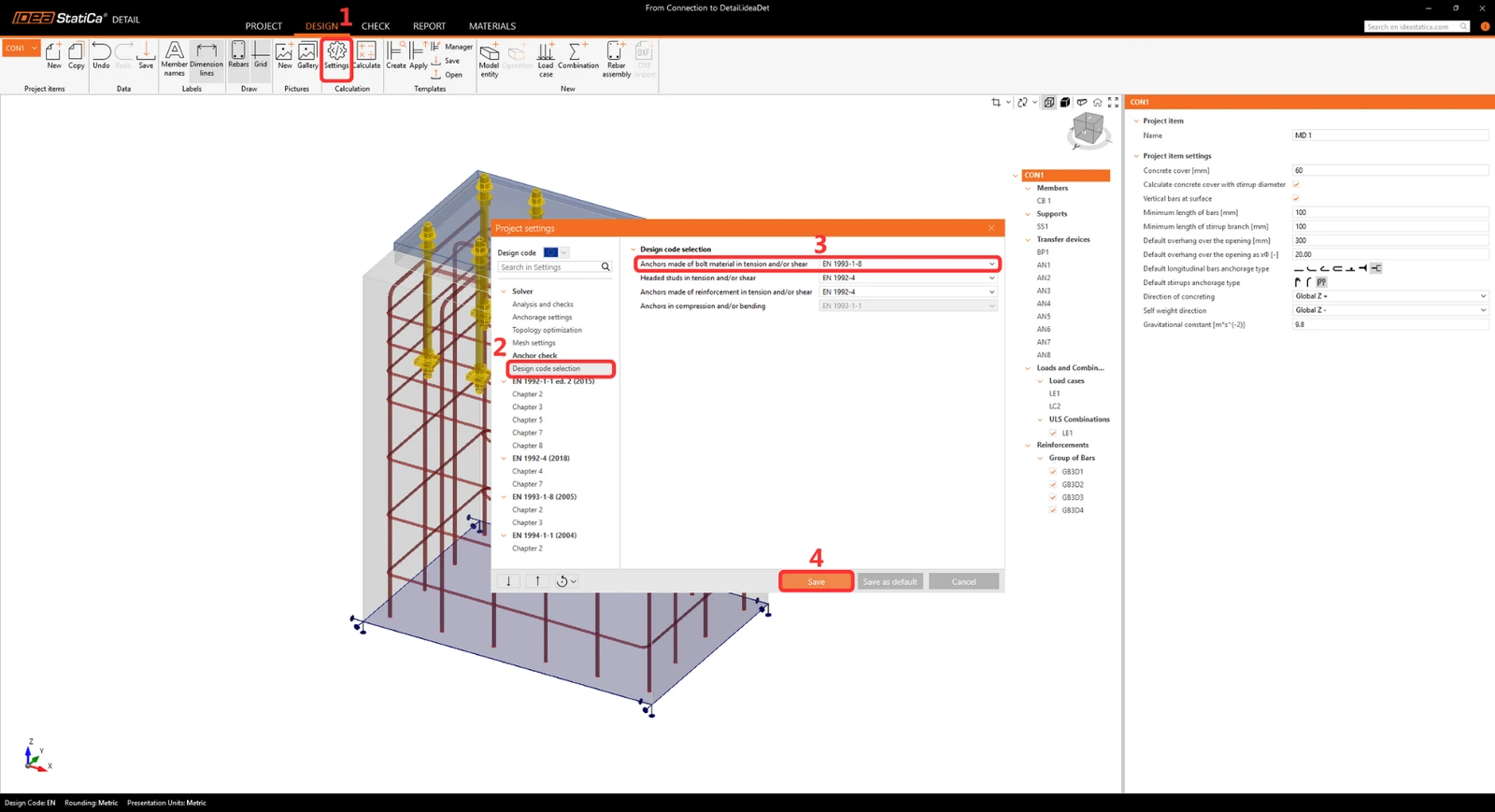
Poiché questo tutorial si concentra sul progetto dell'ancoraggio, anche le norme di progetto in Detail 3D devono corrispondere. Andare alla barra multifunzione e fare clic su Impostazioni -> Selezione della norma di progetto. Individuare il parametro Ancoranti in materiale dei bulloni soggetti a trazione e/o taglio, e assicurarsi che sia impostato su EN 1993-1-8.
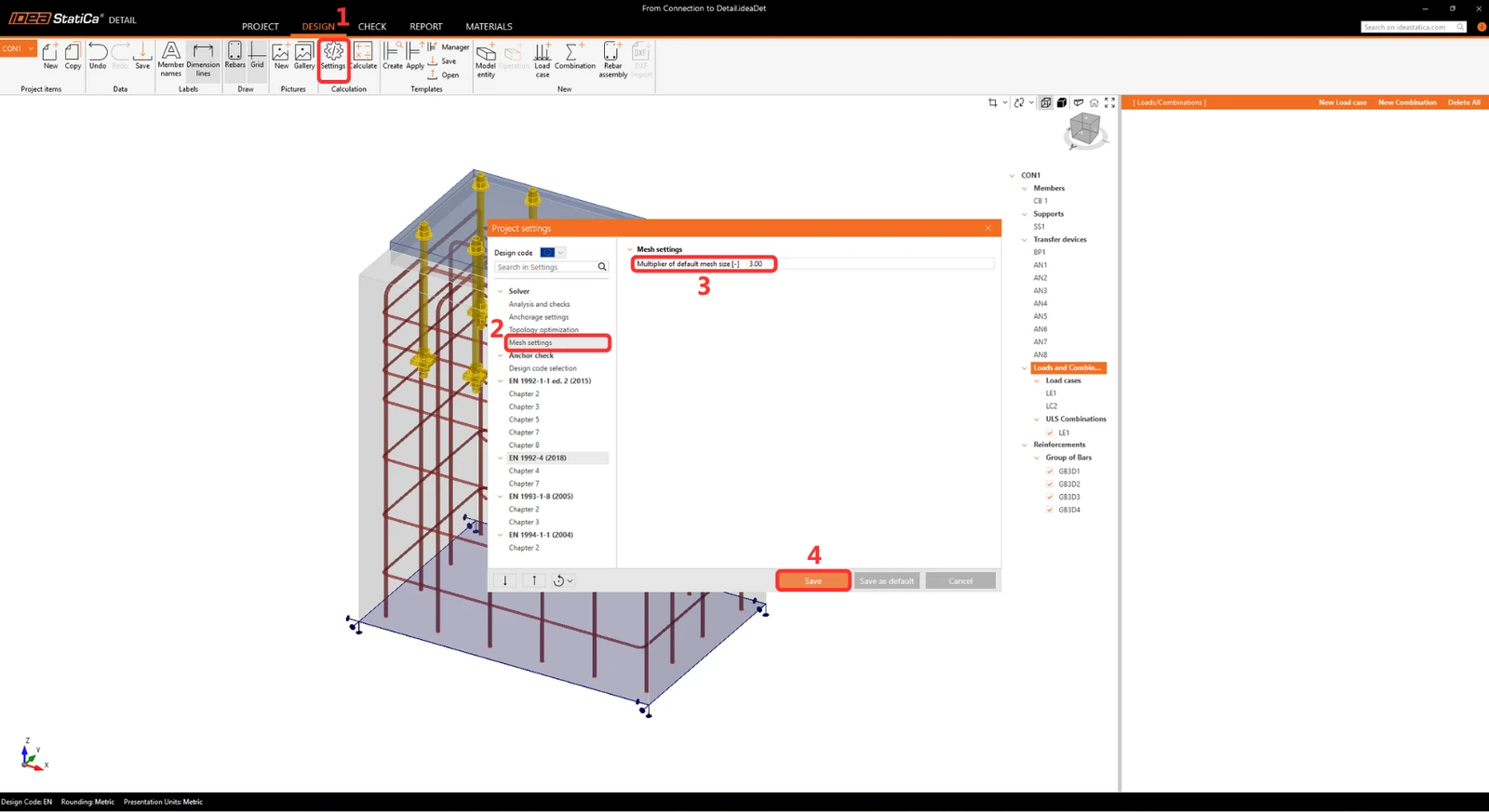
Prima di eseguire l'analisi, si consiglia vivamente di modificare il Moltiplicatore della rete a 2 o 3 per velocizzare il calcolo. Sebbene questo passaggio non sia obbligatorio, riduce in modo significativo i tempi di calcolo e aiuta a individuare tempestivamente eventuali problemi di divergenza. Se l'analisi viene eseguita senza problemi, è possibile riportare il Moltiplicatore della rete a 1 per i risultati finali.
Risultati
Calcolare il modello e andare alla scheda Verifica.
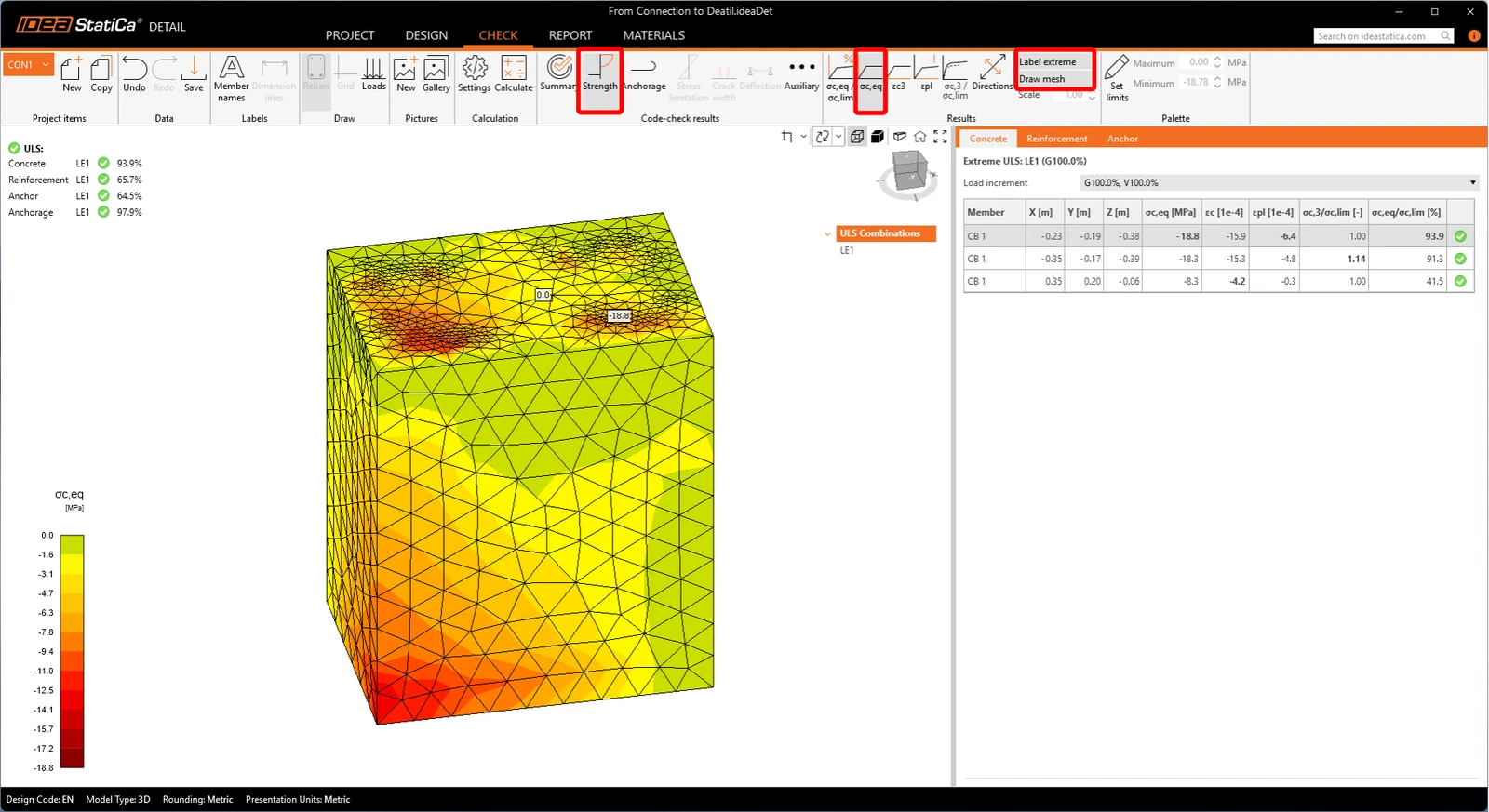
Tensione principale equivalente
La tensione principale equivalente (EPS) nel calcestruzzo è determinata in base al comportamento triassiale del blocco di calcestruzzo. Le aree soggette ai carichi più elevati vengono individuate ed evidenziate. Per fornire un'indicazione dell'effetto del confinamento rispetto alla compressione uniassiale, la tensione equivalente viene calcolata utilizzando il fattore kappa.
Deformazione plastica
Per esaminare il comportamento interno del blocco di calcestruzzo, passare alla vista Deformazione plastica (εpl) . Utilizzare il pulsante + Nuovo per creare le Sezioni e regolarne la Definizione del piano (posizione e rotazione) nella finestra delle proprietà, in modo da tagliare le aree critiche. In questo modo vengono evidenziate le zone in cui il calcestruzzo subisce deformazioni plastiche. È possibile salvare queste viste nella Galleria per il Rapporto finale. Ulteriori informazioni sono disponibili in questo articolo.
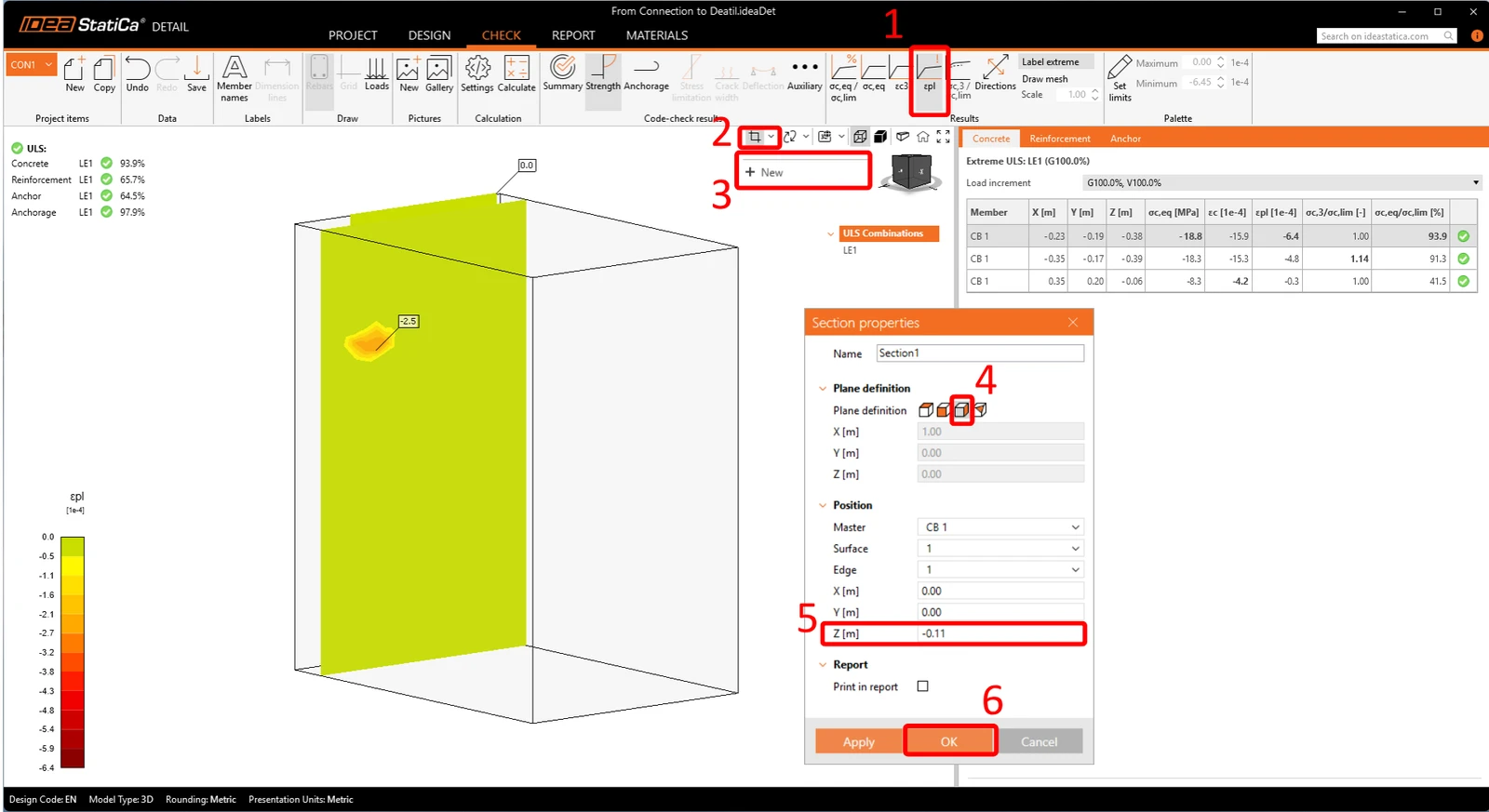
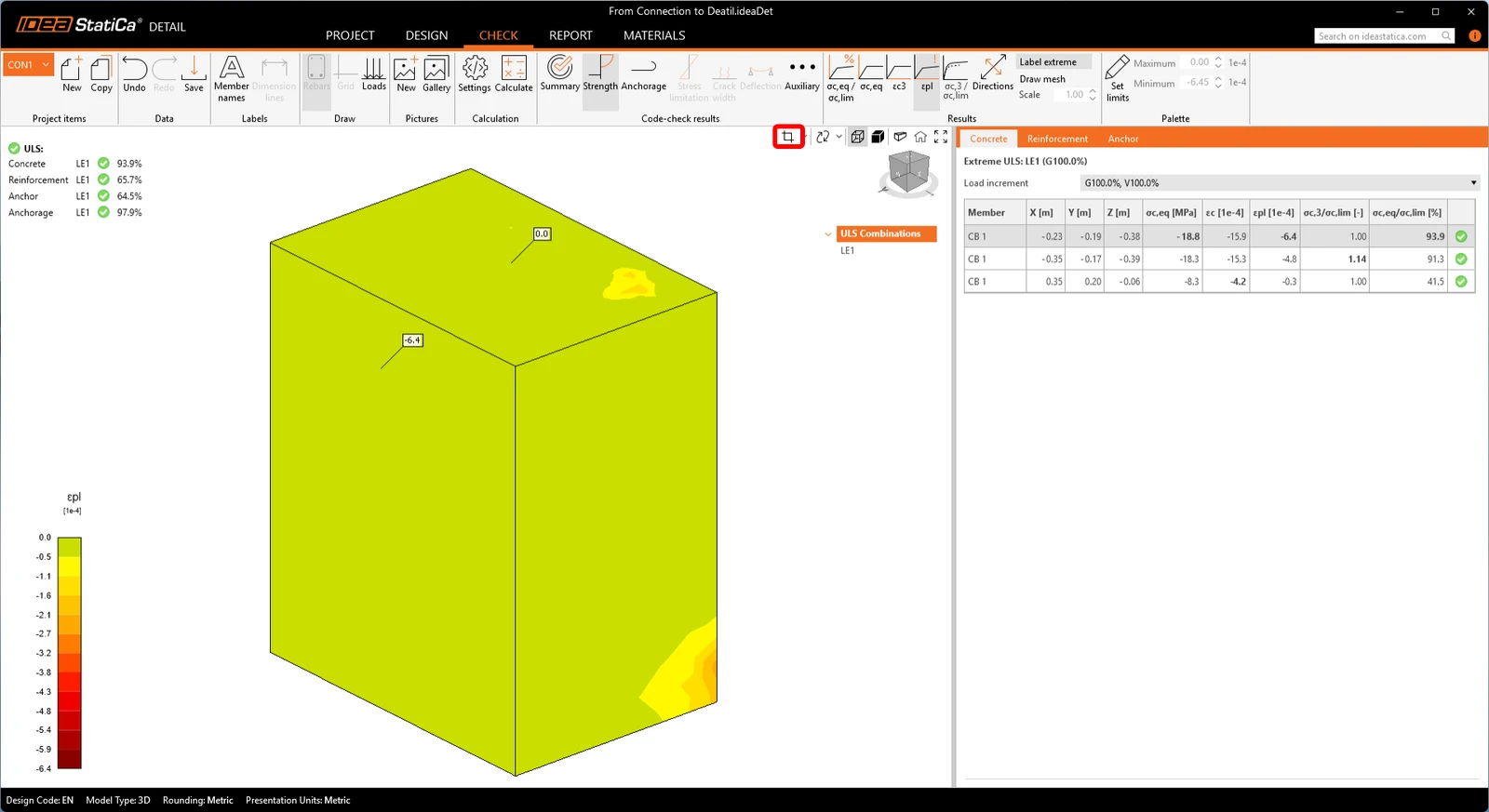
Dopo aver esaminato il punto con la massima deformazione plastica (εpl), disattiviamo la sezione facendo clic sull'icona Sezione.
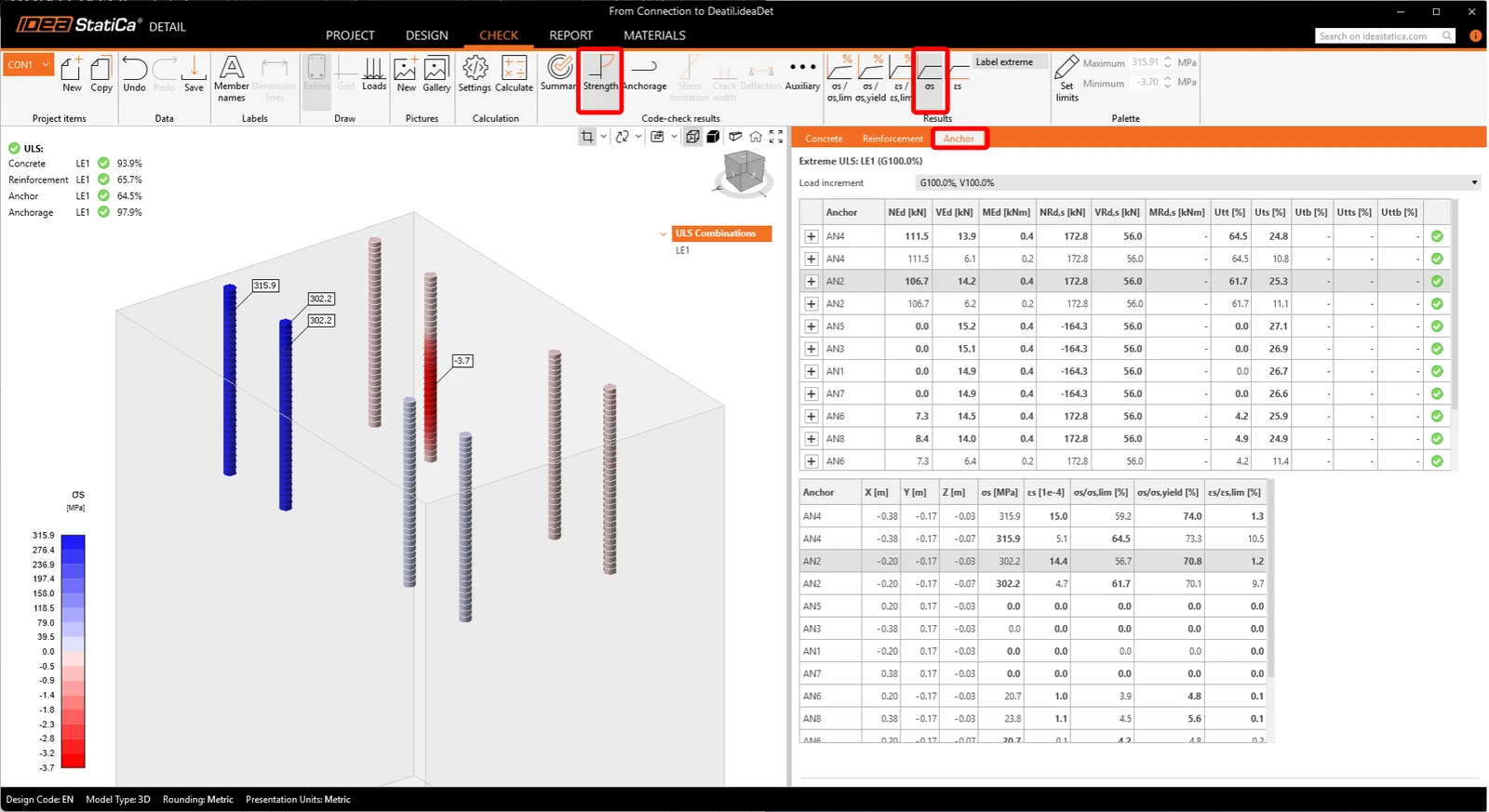
Tensione nelle barre di armatura
I risultati mostrano la σs, individuando l'ancorante più sfruttato tramite una scala cromatica. I valori dettagliati di tensione, deformazione e sfruttamento per tutti gli ancoranti sono riportati nella scheda.
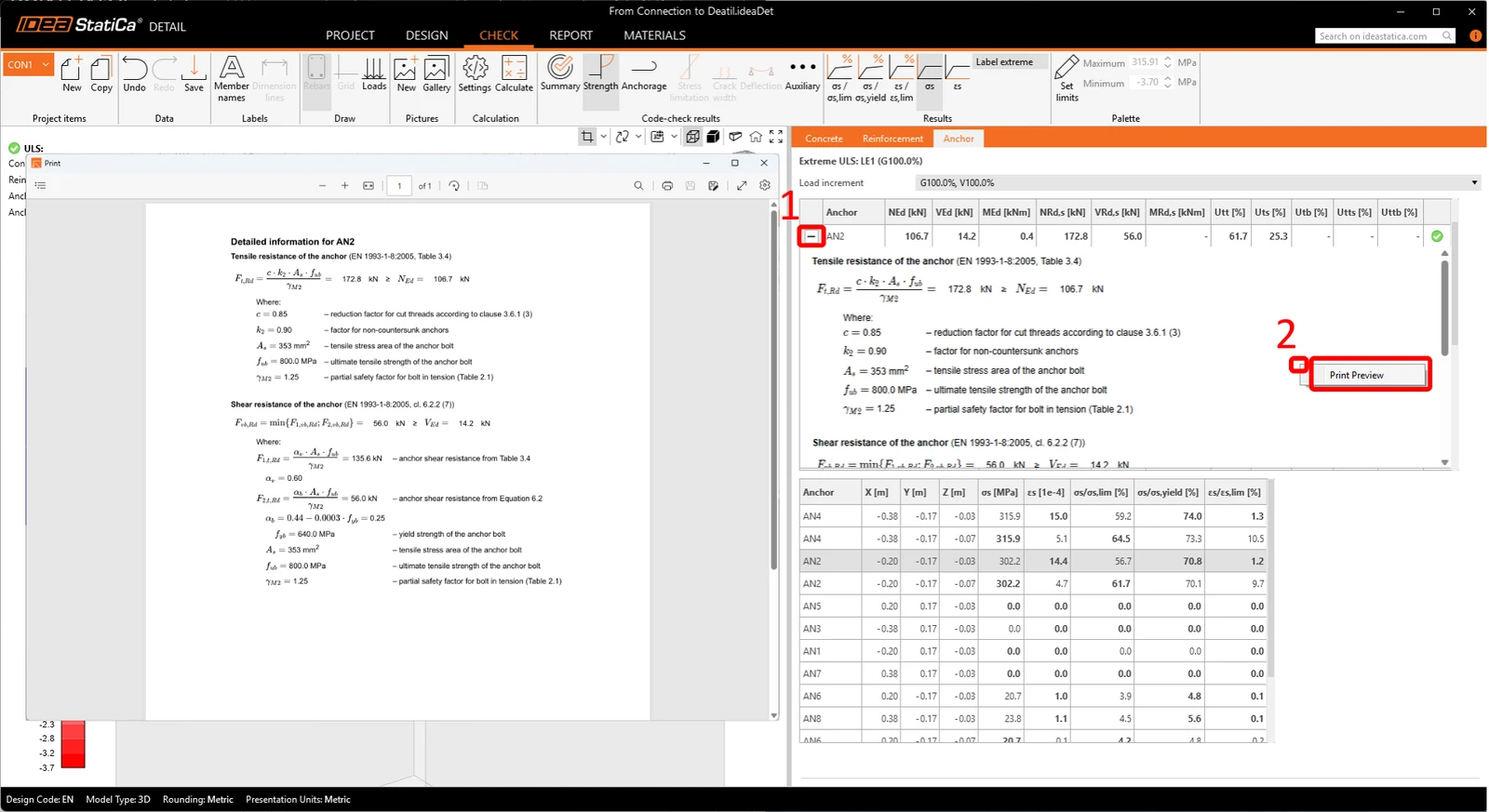
Per ogni ancorante è possibile visualizzare le equazioni dettagliate basate sulla norma, con ogni formula normativa applicata, ogni valore sostituito e ogni passaggio intermedio del calcolo. Facendo clic con il pulsante destro del mouse è possibile stampare queste informazioni nel rapporto.
Ancoraggio
La scheda Ancoraggio verifica la resistenza di aderenza tra l'armatura e il calcestruzzo. Garantisce che la lunghezza di ancoraggio prevista sia sufficiente a trasferire le forze. La verifica confronta la tensione di aderenza effettiva (τb) con la resistenza di aderenza ultima (fbd) per prevenire la rottura per sfilamento. È possibile visualizzare questi risultati separatamente per l'armatura e per gli ancoranti.
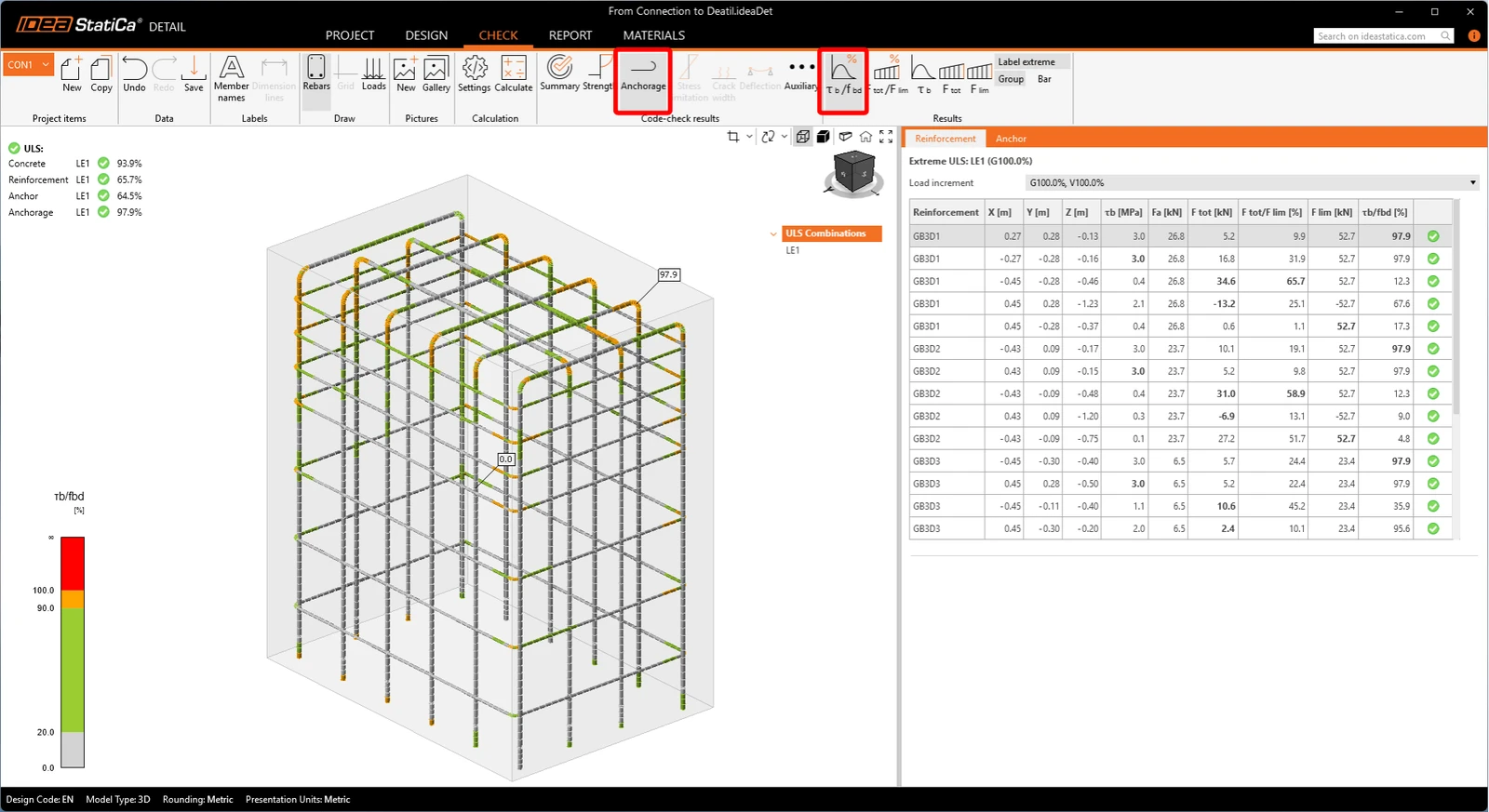
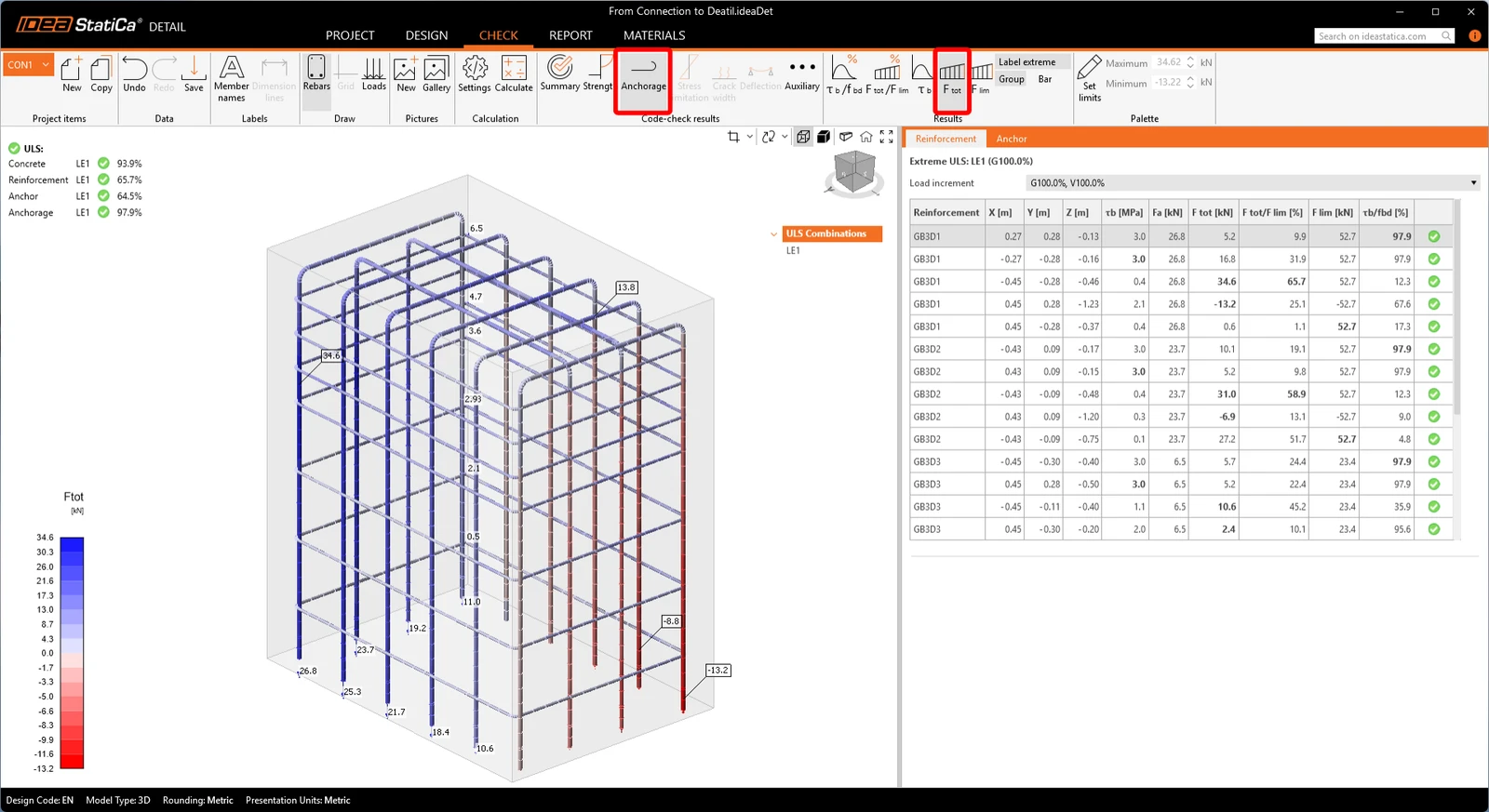
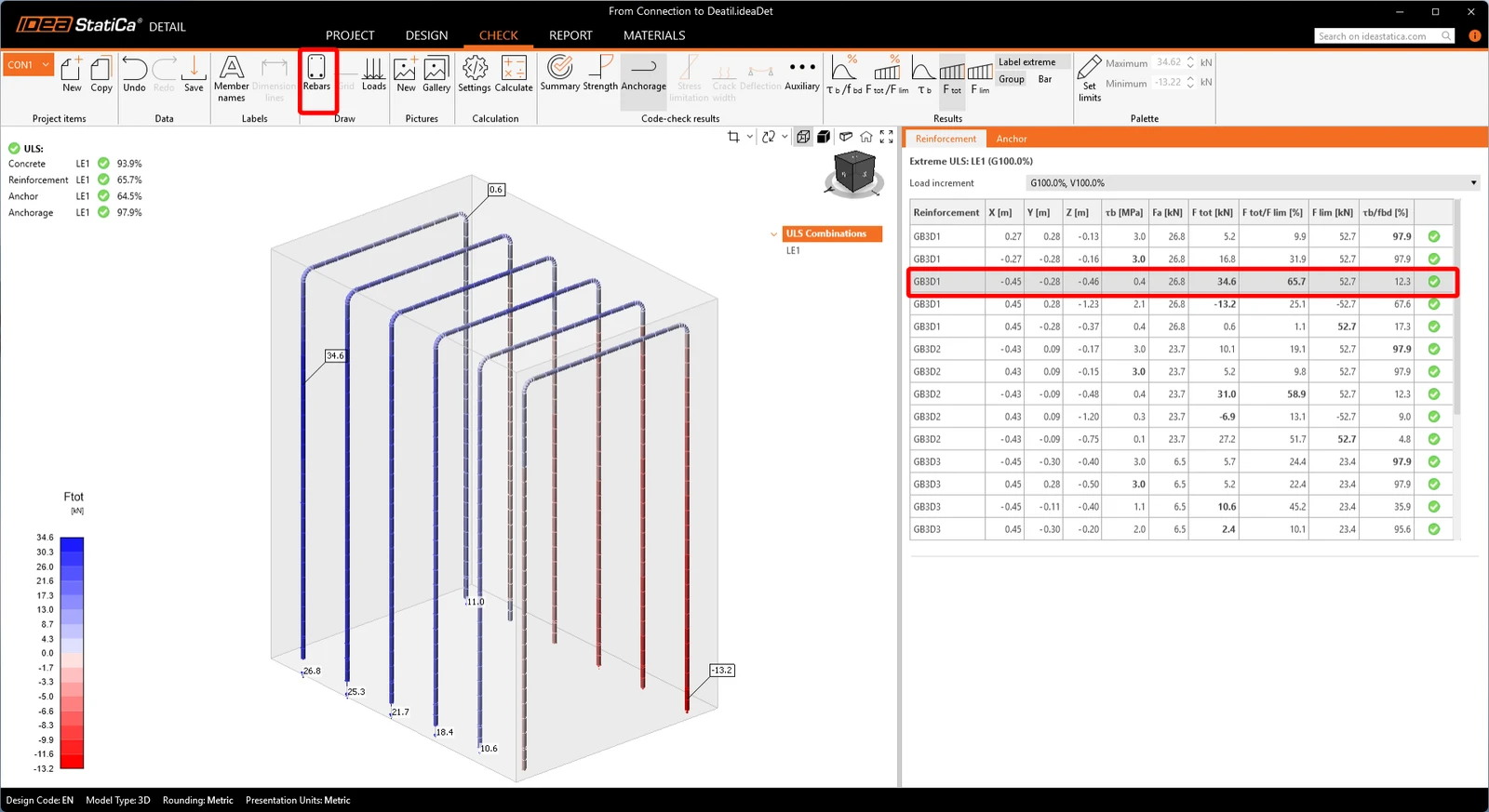
Per una valutazione chiara e dettagliata dell'armatura, i risultati possono essere isolati per un singolo gruppo. Disattivare il pulsante Barre e selezionare l'armatura specifica da verificare.
Deformazioni
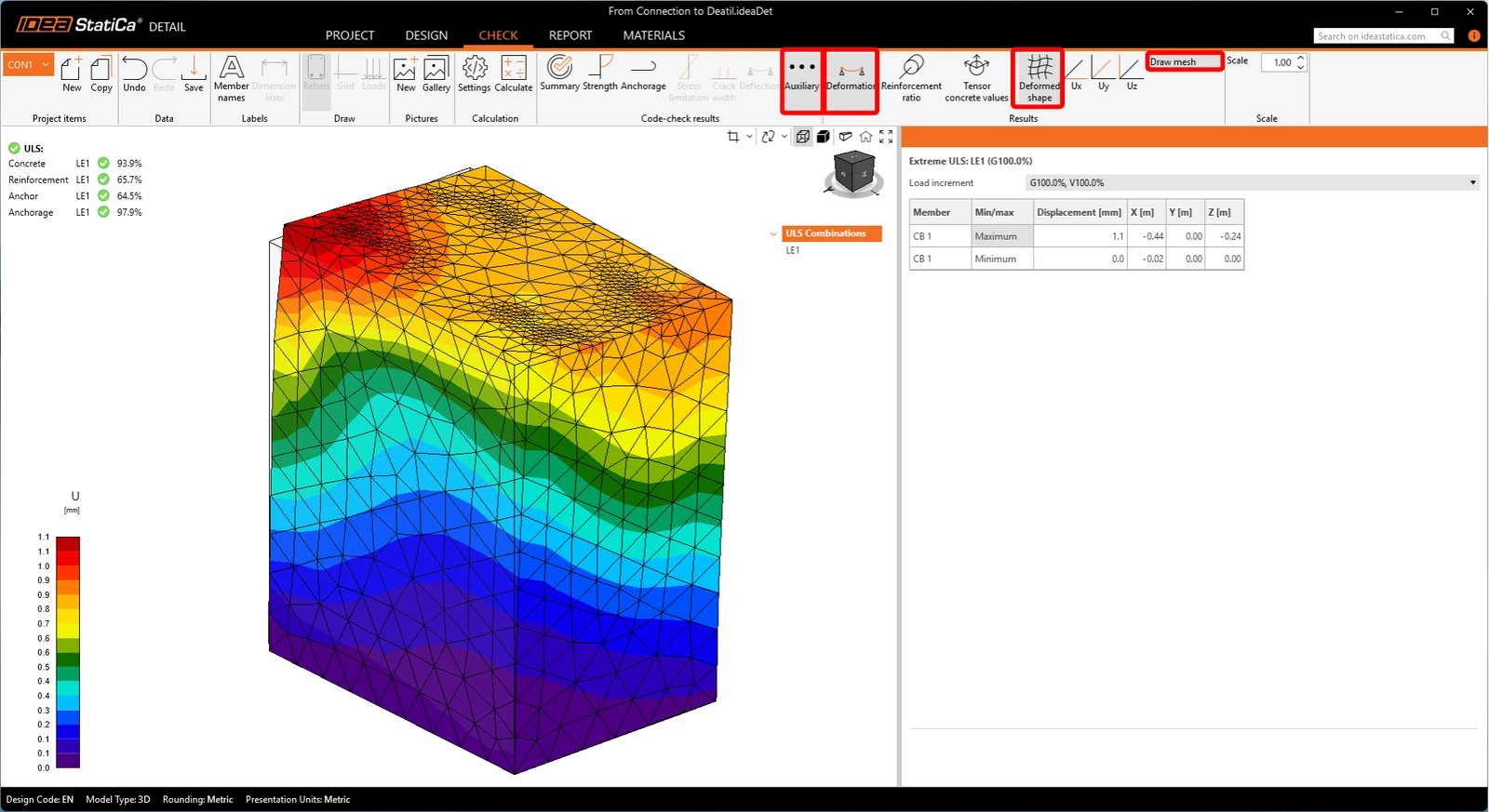
Passare alla scheda Ausiliari e attivare Deformazione. Sebbene per lo SLU (stato limite ultimo) non siano prescritti limiti di deformazione, l'esame della configurazione deformata è un fondamentale controllo di plausibilità. Garantisce che il modello sia stabile e non presenti spostamenti o rotazioni irrealistici (ad esempio, a causa di elementi non collegati). Questa ispezione visiva consente di individuare rapidamente eventuali problemi di modellazione.
7 Rapporto
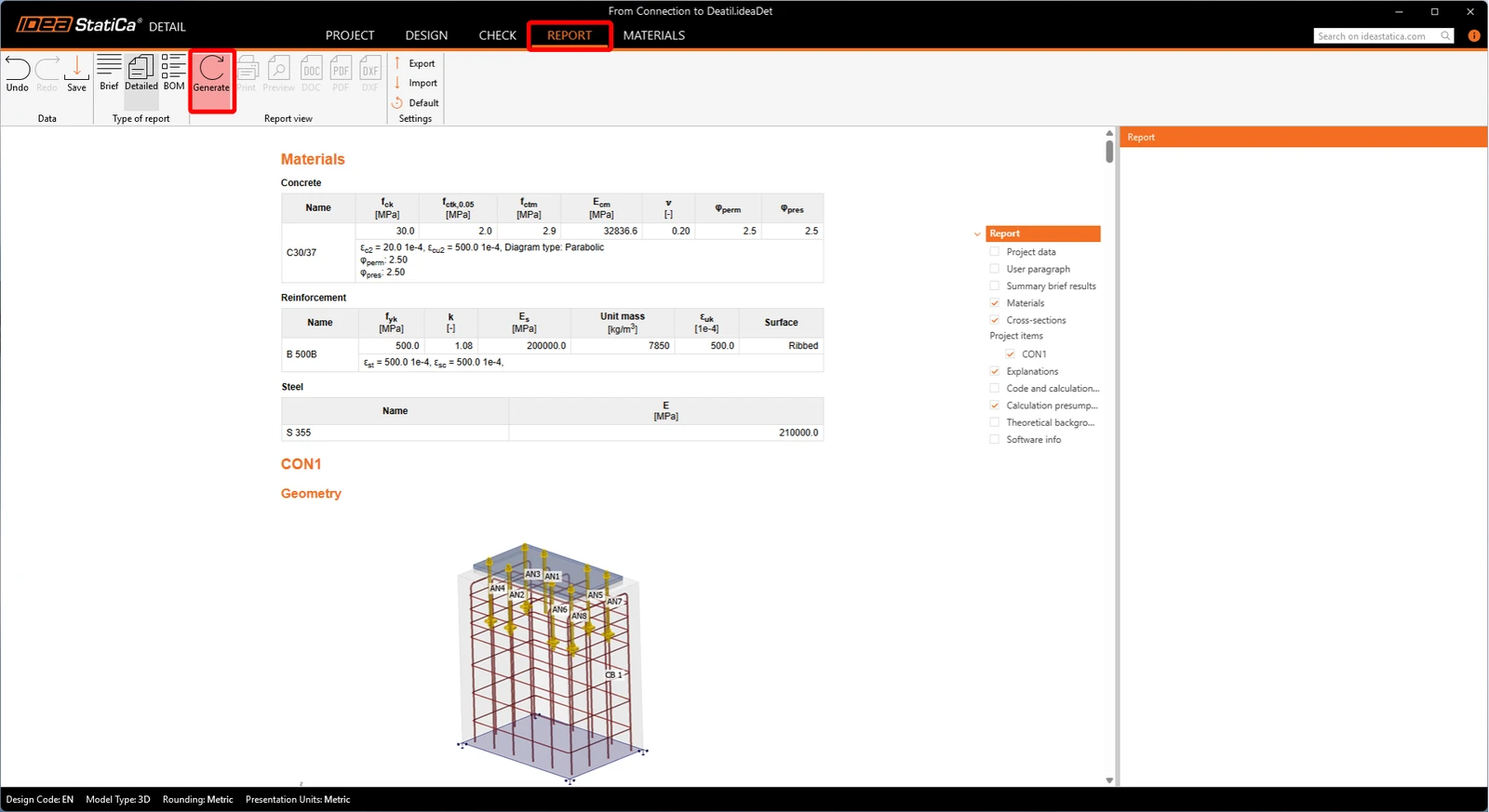
Infine, andare su Rapporto -> Dettagliato -> Genera. IDEA StatiCa offre un rapporto completamente personalizzabile da stampare o salvare in un formato modificabile.
È stata eseguita una verifica di progetto completa secondo EN 1993-1-8 (giunti in acciaio), EN 1993-1-8 (ancoranti) ed EN 1992-1-1 (strutture in calcestruzzo). Il giunto in acciaio e l'ancoraggio sono stati verificati in IDEA StatiCa Connection, mentre il blocco di calcestruzzo e l'armatura sono stati analizzati in IDEA StatiCa Detail utilizzando il metodo CSFM conforme a EN 1992-4 ed EN 1993-1-8 per gli ancoranti.