


หลักการทำงาน
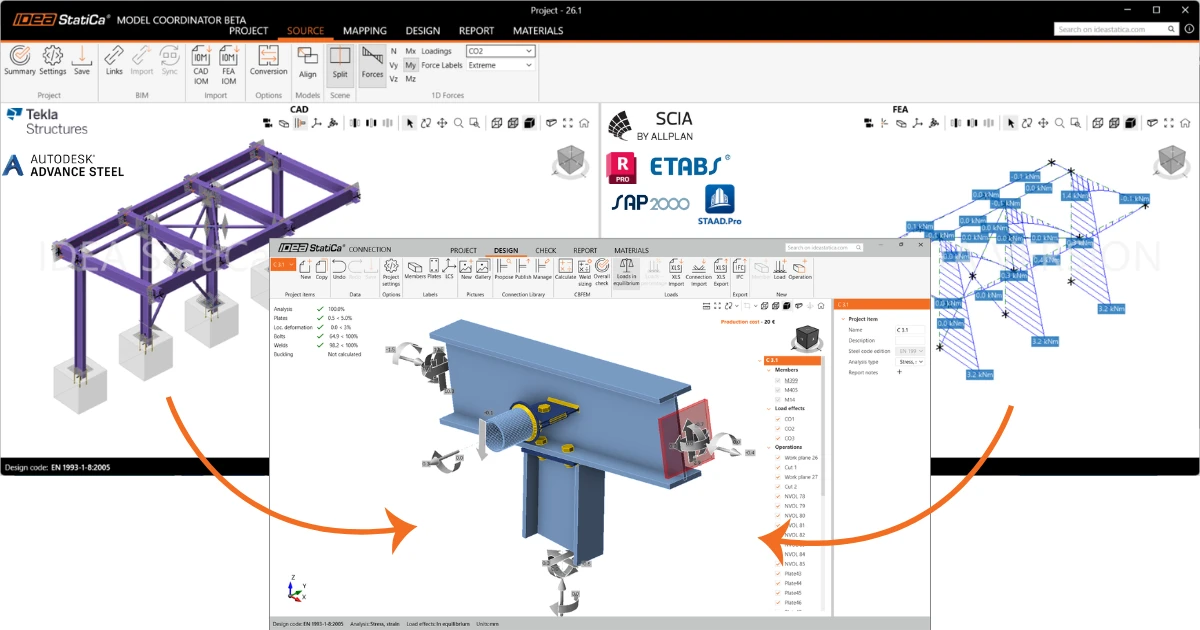
Model Coordinator รวมแบบจำลองสองแบบของโครงสร้างเดียวกัน แบบจำลอง CAD มีรูปทรงเรขาคณิตของการเชื่อมต่อ และแบบจำลอง FEA มีแรงภายใน ในการออกแบบการเชื่อมต่อด้วยแรงเหล่านั้น Model Coordinator ต้องทราบก่อนว่าชิ้นส่วน FEA ใดตรงกับชิ้นส่วน CAD ใด
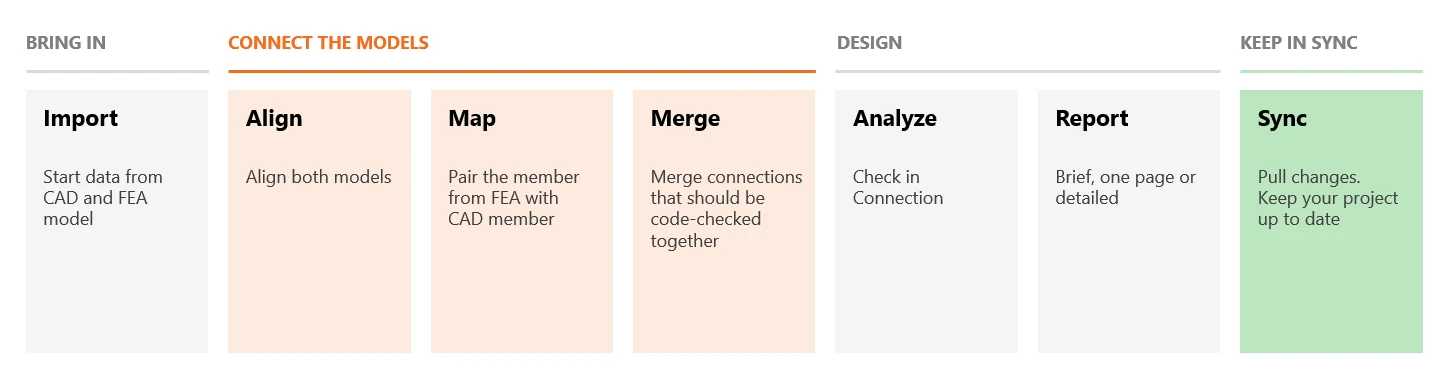
นำเข้า: นำเข้าแบบจำลอง CAD และ FEA ในโปรเจกต์เดียวกัน
เชื่อมโยงแบบจำลอง:
- จัดแนวแบบจำลองให้ซ้อนทับกัน เนื่องจากแบบจำลองมักถูกสร้างในระบบพิกัดที่ต่างกัน
- จับคู่ชิ้นส่วนโดยกำหนดให้ชิ้นส่วน CAD แต่ละชิ้นคู่กับชิ้นส่วน FEA ของมัน
- รวมการเชื่อมต่อที่ต้องการทำการตรวจสอบตามมาตรฐานร่วมกัน
ออกแบบ: วิเคราะห์การเชื่อมต่อใน IDEA StatiCa Connection โดยถ่ายโอนแรงจากแบบจำลอง FEA โดยอัตโนมัติ แล้วสร้างรายงาน
ซิงค์ข้อมูลให้ตรงกัน: เมื่อแบบจำลองมีการเปลี่ยนแปลง ให้ดึงการเปลี่ยนแปลงเข้ามาในโปรเจกต์ของคุณ แทนการเริ่มใหม่ทั้งหมด
01. สร้างโปรเจกต์
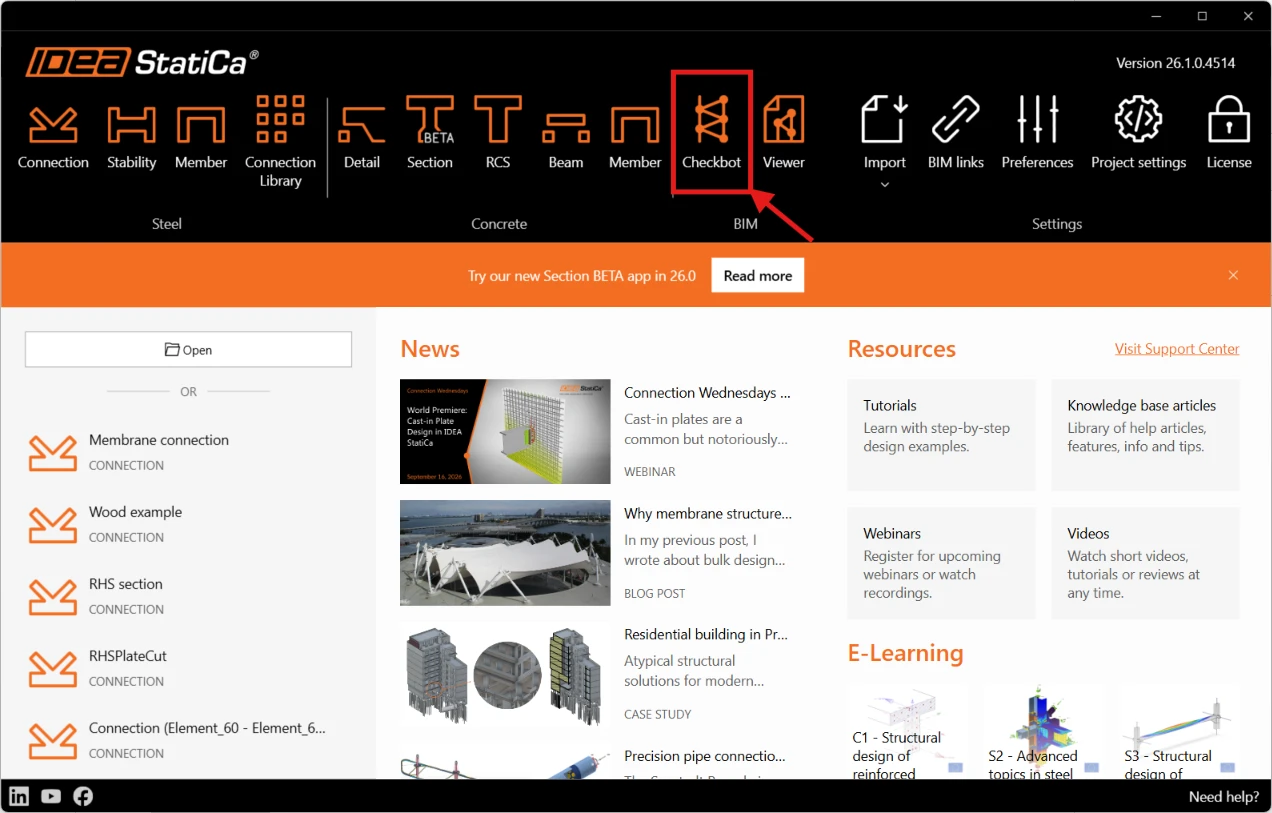
เมื่อคุณเริ่ม Checkbot จาก IDEA StatiCa Launcher วิซาร์ด New Project จะให้คุณเลือกเวิร์กโฟลว์ ให้เลือก Model Coordinator (BETA) ซึ่งเป็นเวิร์กโฟลว์ที่รวมแหล่งข้อมูลสองแหล่งเข้าด้วยกัน คือ FEA และ CAD
จากนั้นตั้งชื่อโปรเจกต์ เลือกโฟลเดอร์ที่จะบันทึก และเลือกมาตรฐานการออกแบบและฉบับของมาตรฐาน
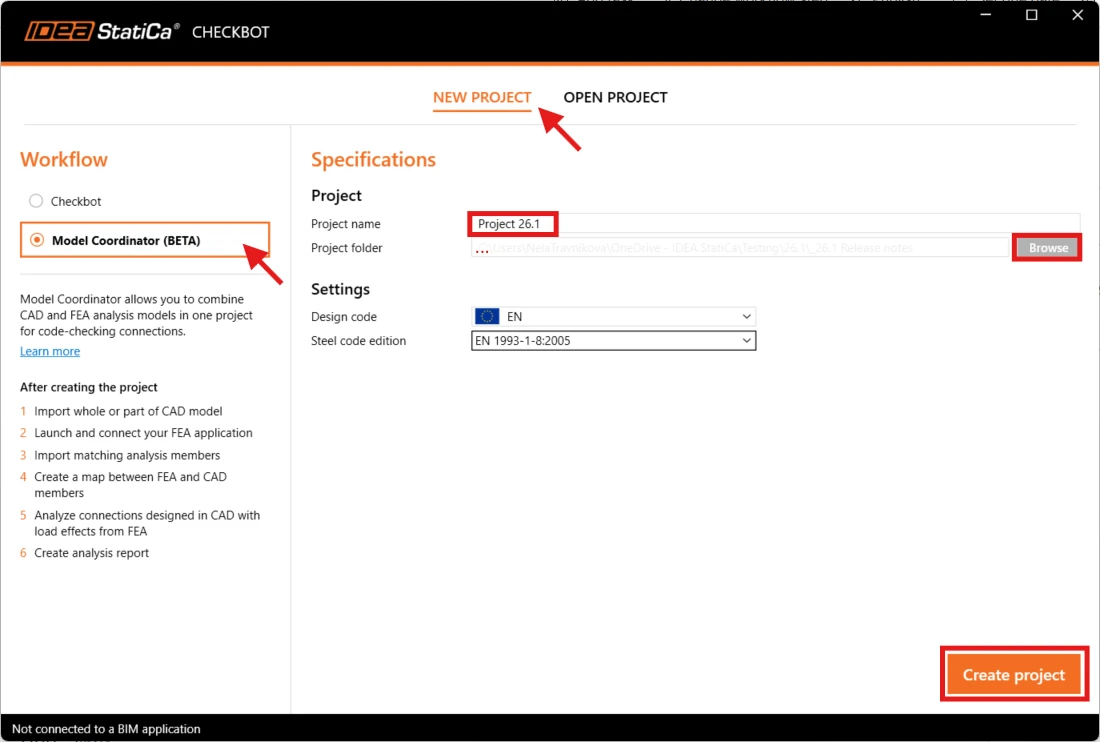
โปรเจกต์จะถูกสร้างในโฟลเดอร์ที่เลือก
หมายเหตุ: เมื่อกำหนดเวิร์กโฟลว์ (Model Coordinator) แล้ว จะไม่สามารถเปลี่ยนแปลงได้สำหรับโปรเจกต์นั้น
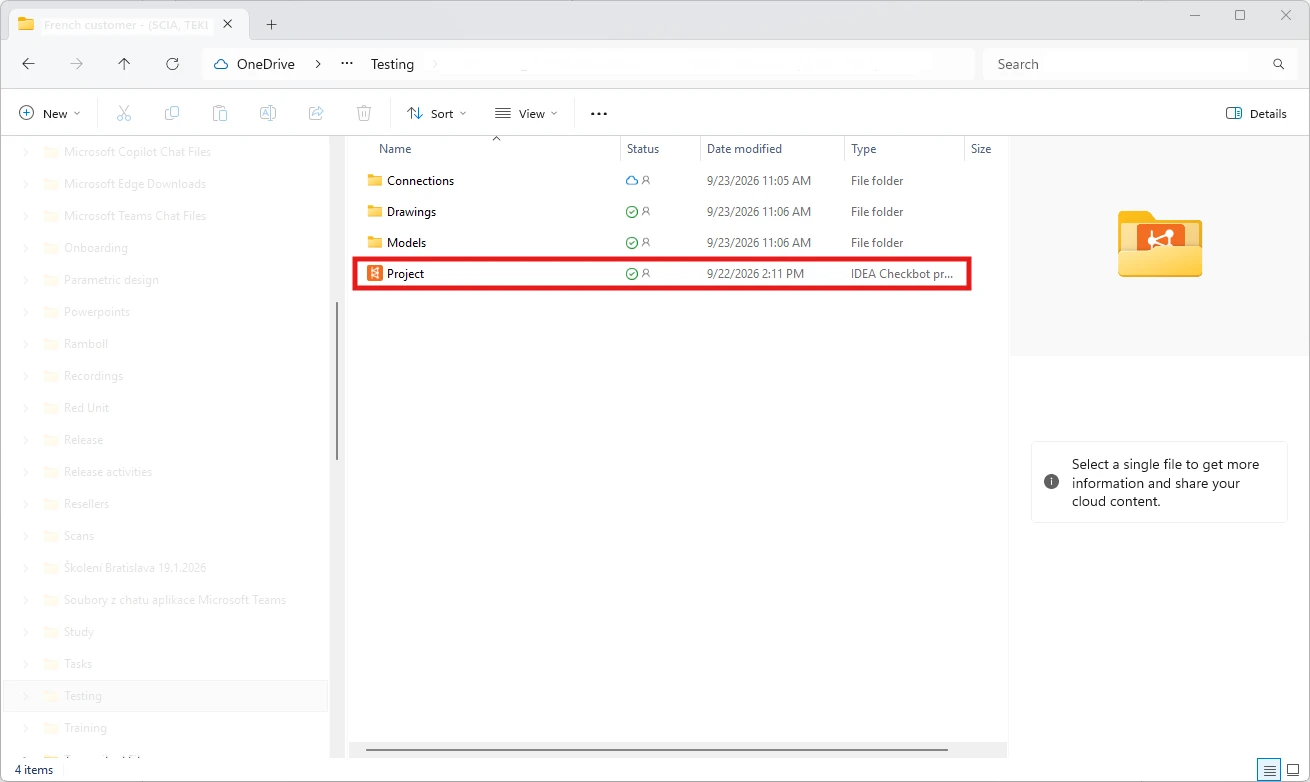
02. เชื่อมต่อกับแอปพลิเคชัน CAD และ FEA
ถัดไป เชื่อมต่อ Model Coordinator กับแอปพลิเคชัน CAD และ FEA ของคุณ เปิดแอปพลิเคชันเหล่านั้น แล้วคลิก Links บนแท็บ Source
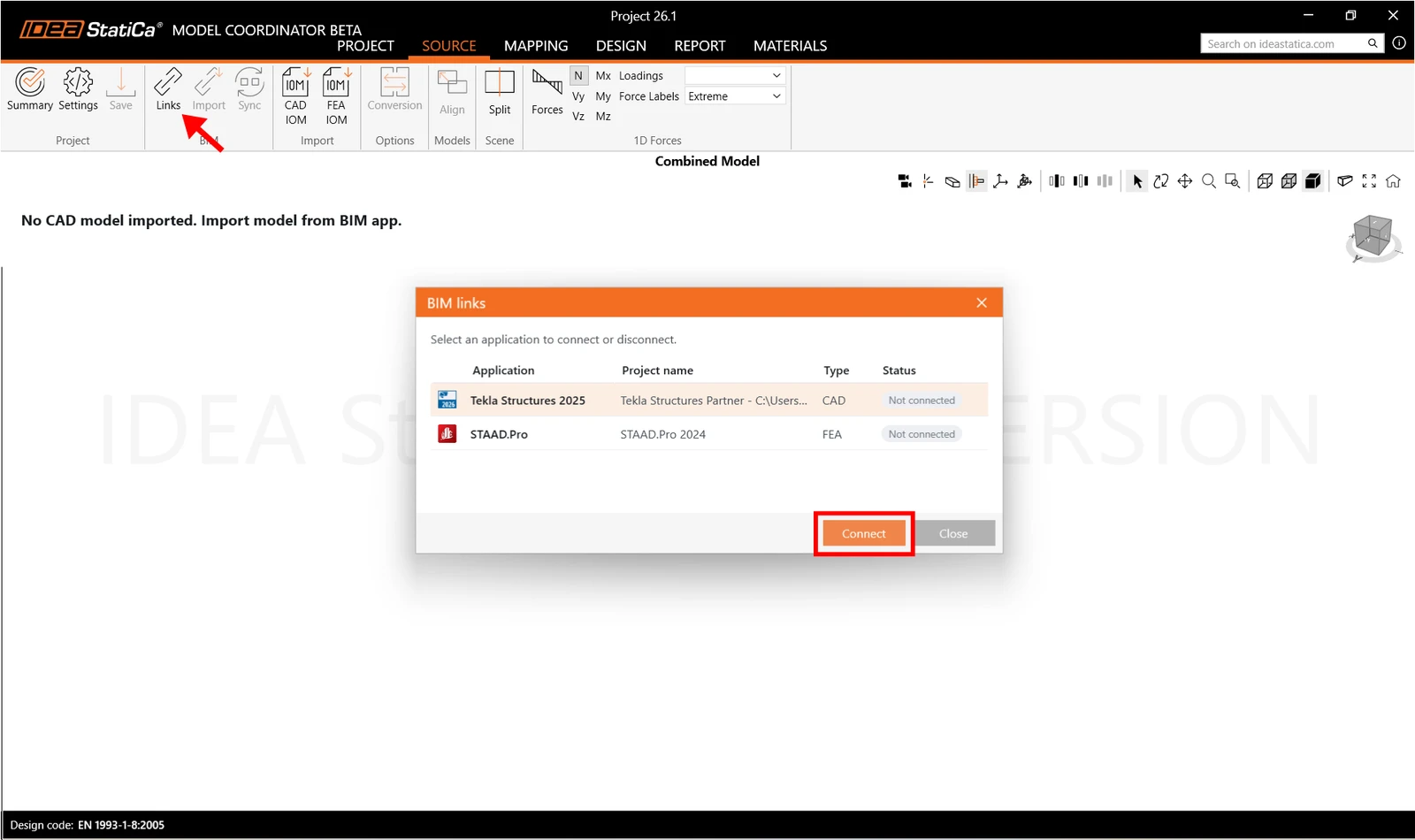
Model Coordinator สามารถเชื่อมต่อโดยตรงกับแอปพลิเคชันเหล่านี้:
ในการเชื่อมต่อ SCIA Engineer หรือ Autodesk Robot, ให้เริ่ม IDEA StatiCa โดยตรงจากแบบจำลองต้นทางในแอปพลิเคชัน แล้วเชื่อมโยงกับโปรเจกต์ Model Coordinator ของคุณ
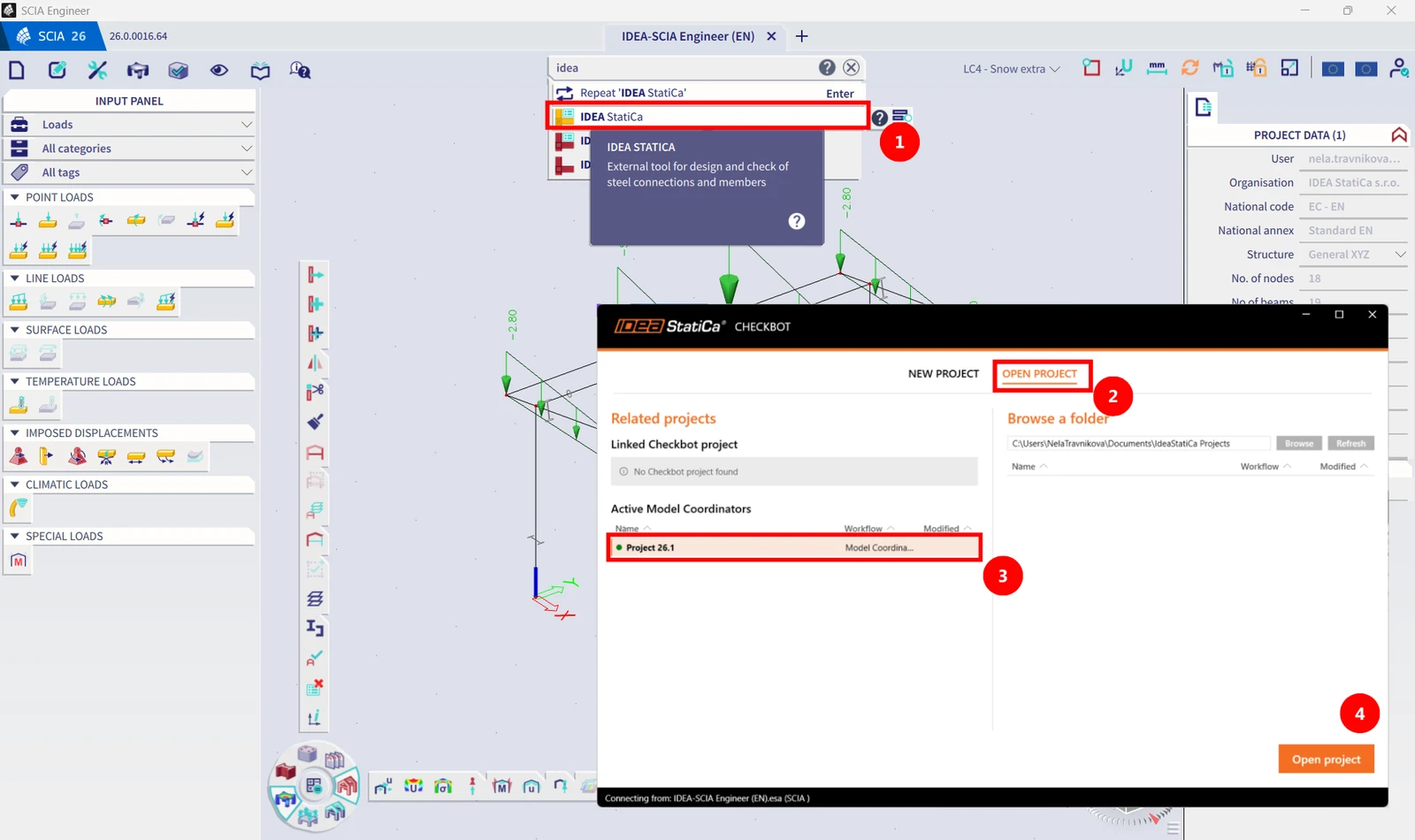
หลังจากคลิก Open project แล้ว SCIA Engineer จะปรากฏในหน้าต่าง BIM links พร้อมสถานะ Connected
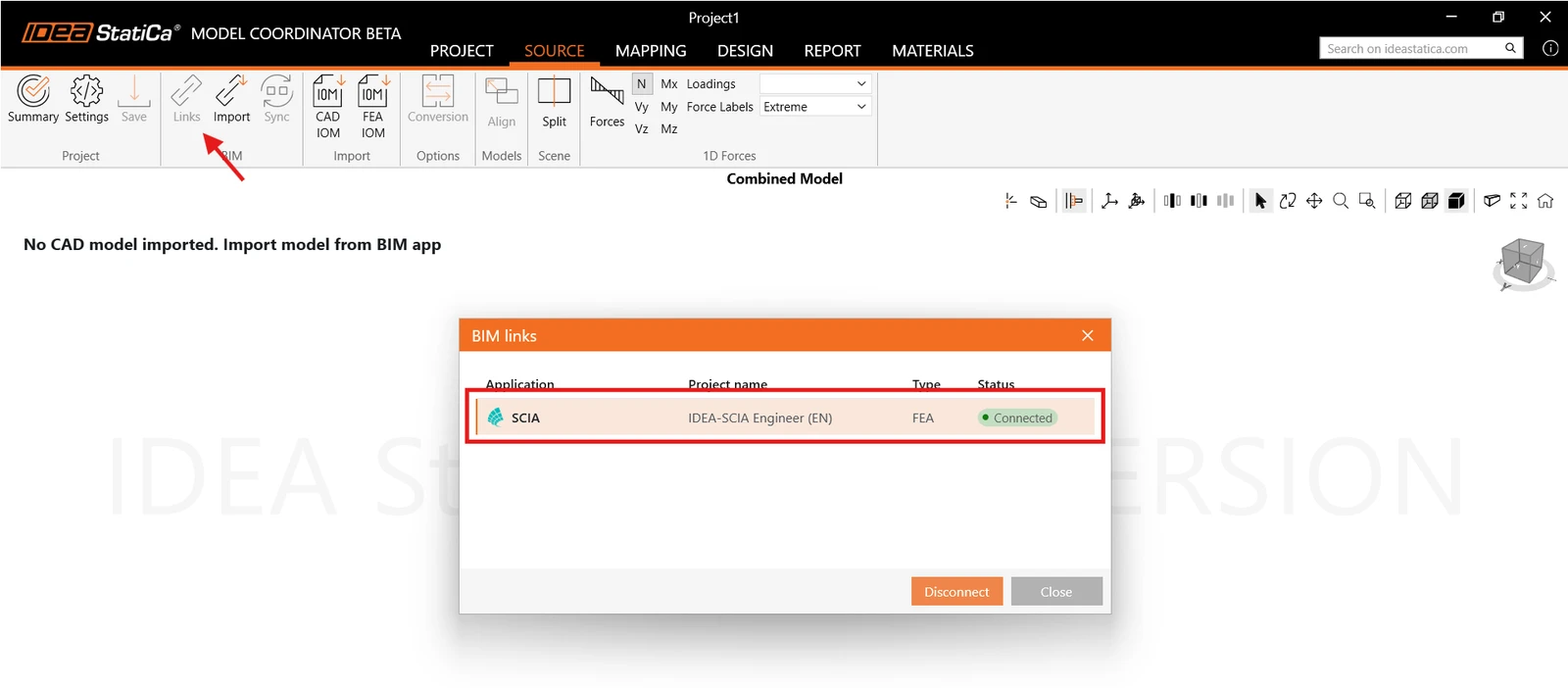
เมื่อแอปพลิเคชันทั้งสองแสดงสถานะ Connected คุณสามารถนำเข้าข้อมูลได้
03. นำเข้าข้อมูล
คลิก ปุ่ม Import แล้วเลือกแอปพลิเคชันที่ต้องการนำเข้า
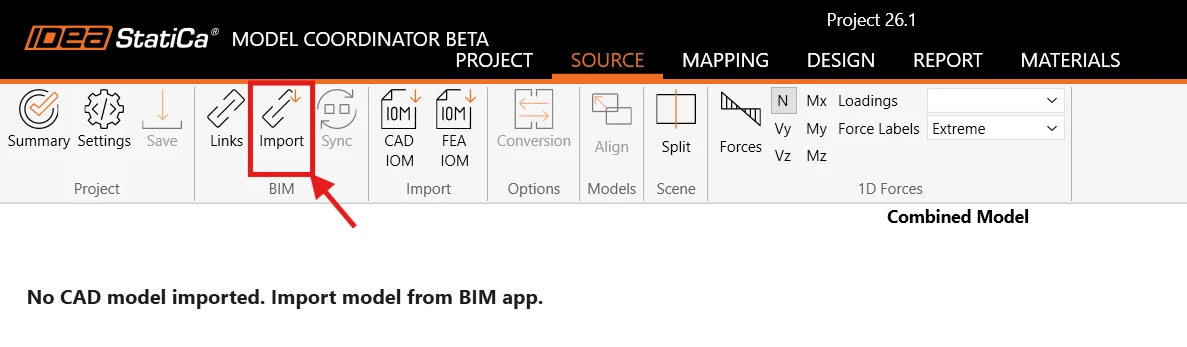
สำหรับ CAD ระบบจะให้คุณทำการเลือกหลังจากคลิกคำสั่ง “Import” ใน Model Coordinator เลือกโครงสร้างทั้งหมดหรือเพียงบางส่วนในแอปพลิเคชัน CAD ต้นทางโดยใช้การเลือกแบบพื้นที่ แล้วยืนยันการเลือกโดยกด Enter หากต้องการยกเลิกการนำเข้า ให้กด Esc.
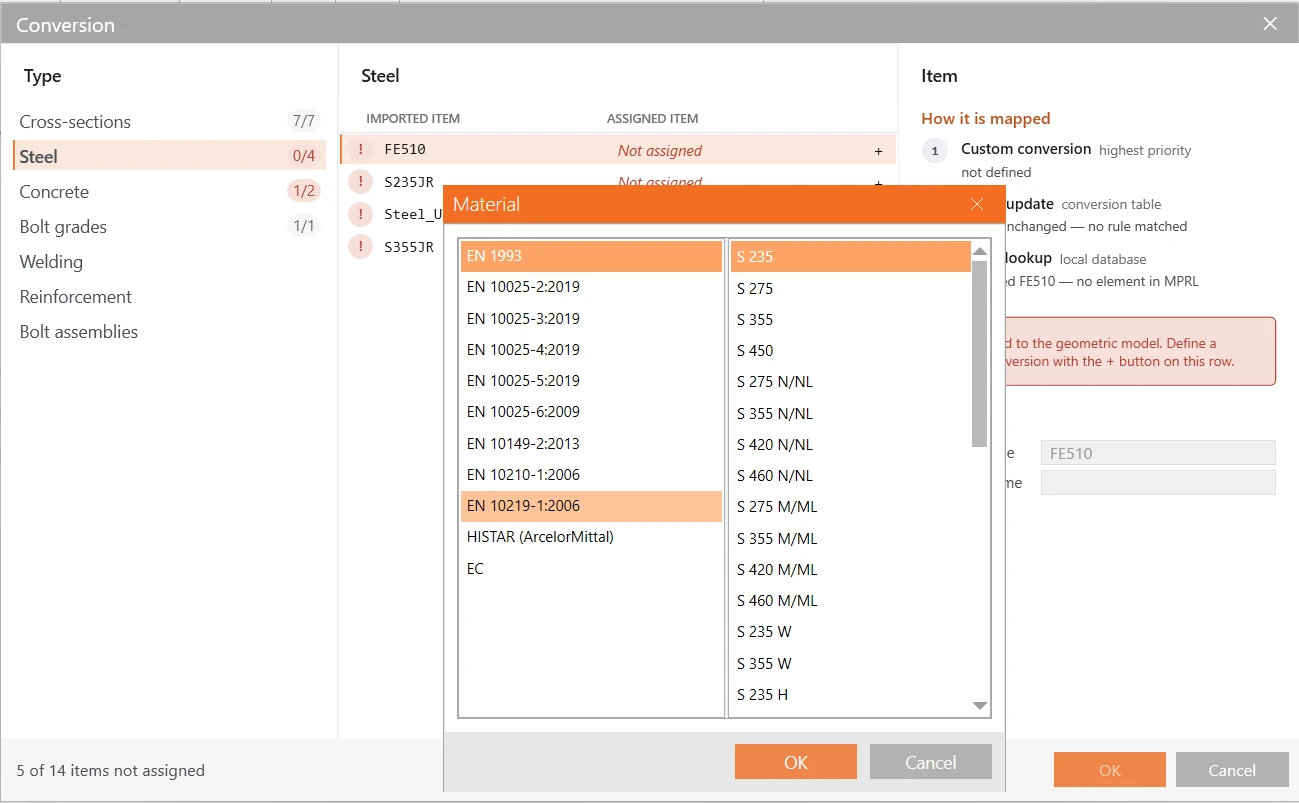
หากมีรายการที่ไม่รู้จัก จะปรากฏตารางการแปลง
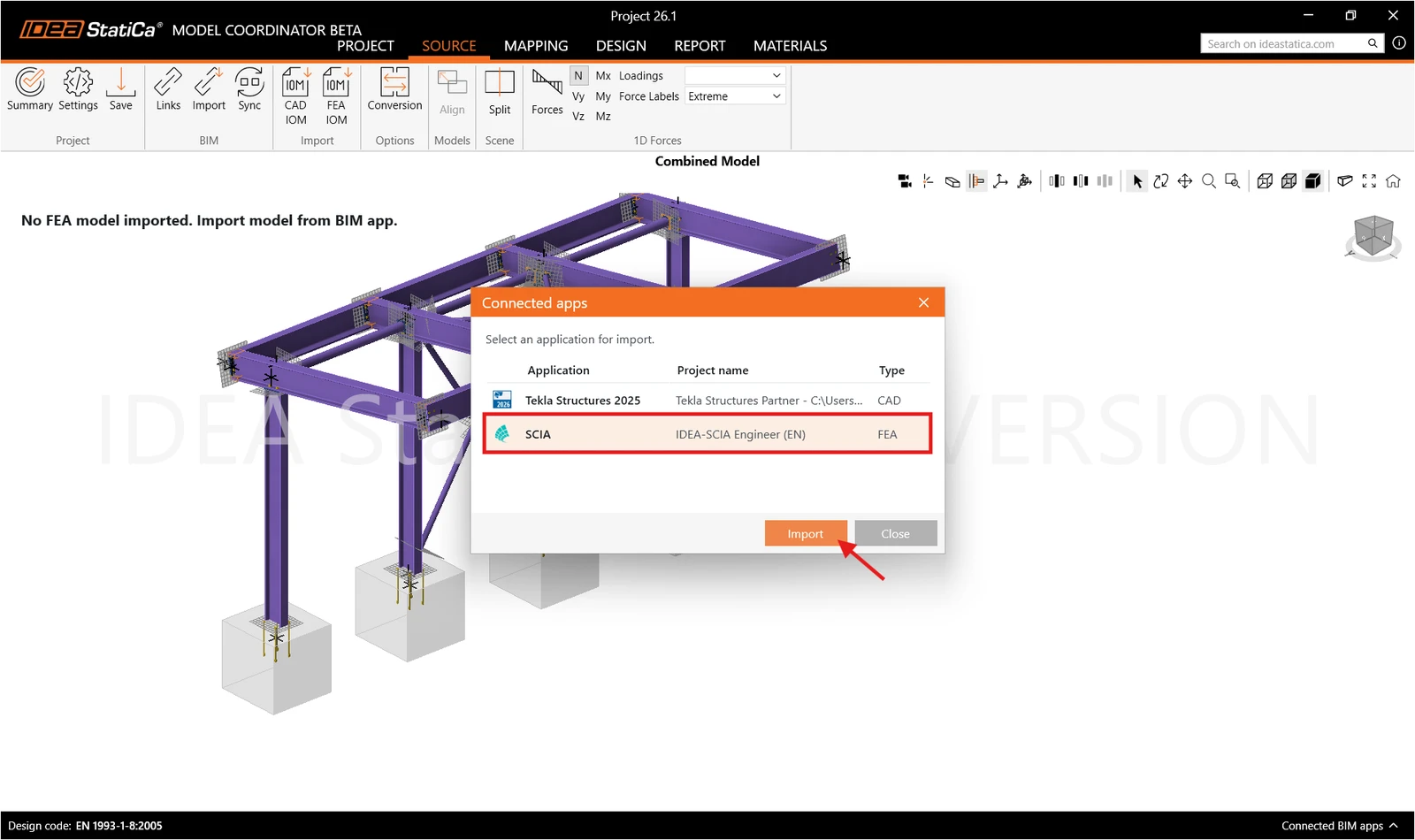
สำหรับ FEA ตรวจสอบให้แน่ใจว่าแบบจำลอง FEA ของคุณได้รับการวิเคราะห์แล้ว เลือกโครงสร้างทั้งหมดหรือเพียงบางส่วนในแอปพลิเคชันของพันธมิตรก่อนคลิกคำสั่ง Import ใน Model Coordinator การคลิก “Import” จะเริ่มการแลกเปลี่ยนข้อมูลสำหรับส่วนที่เลือกอยู่
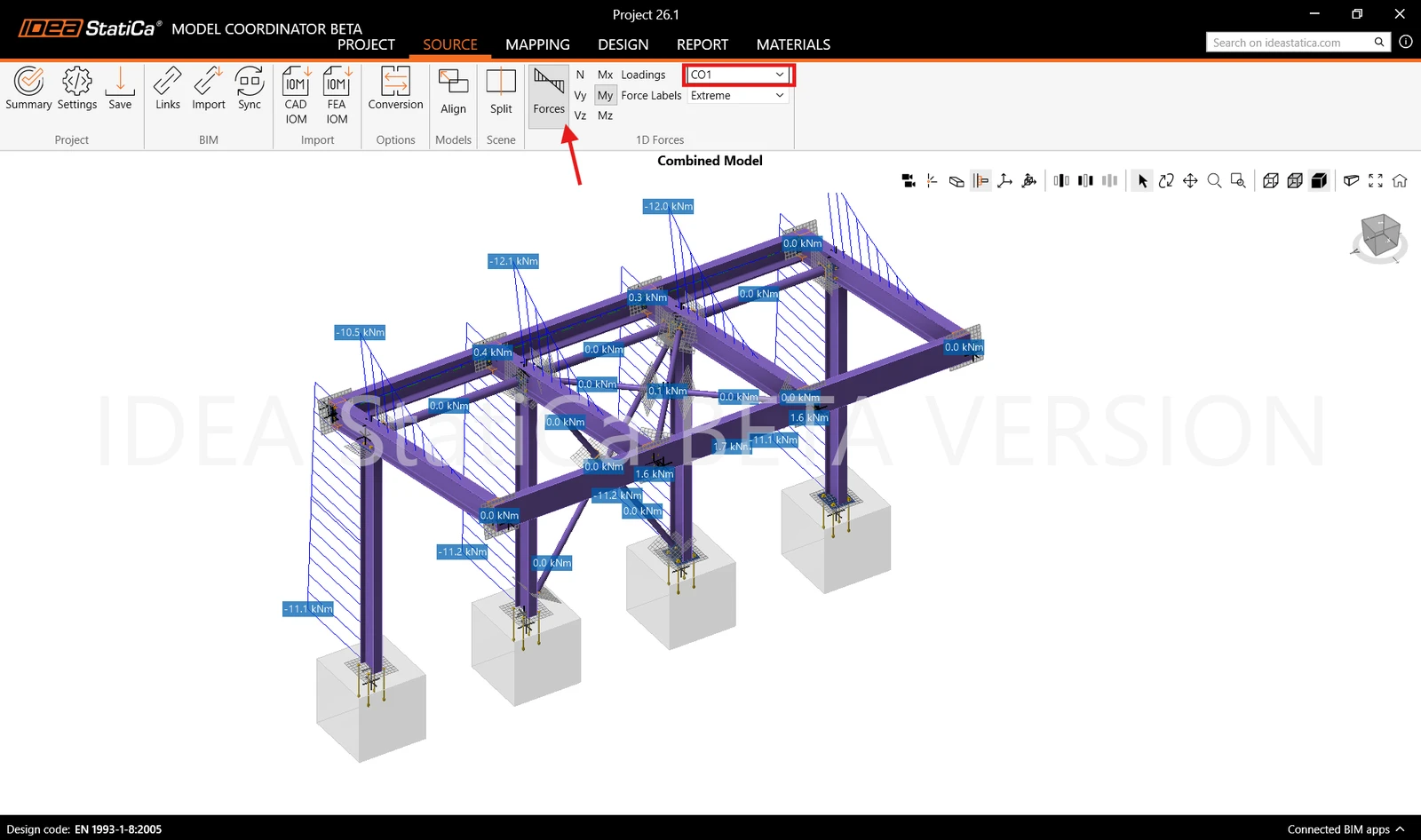
แสดงภาพและตรวจสอบแรงที่นำเข้า
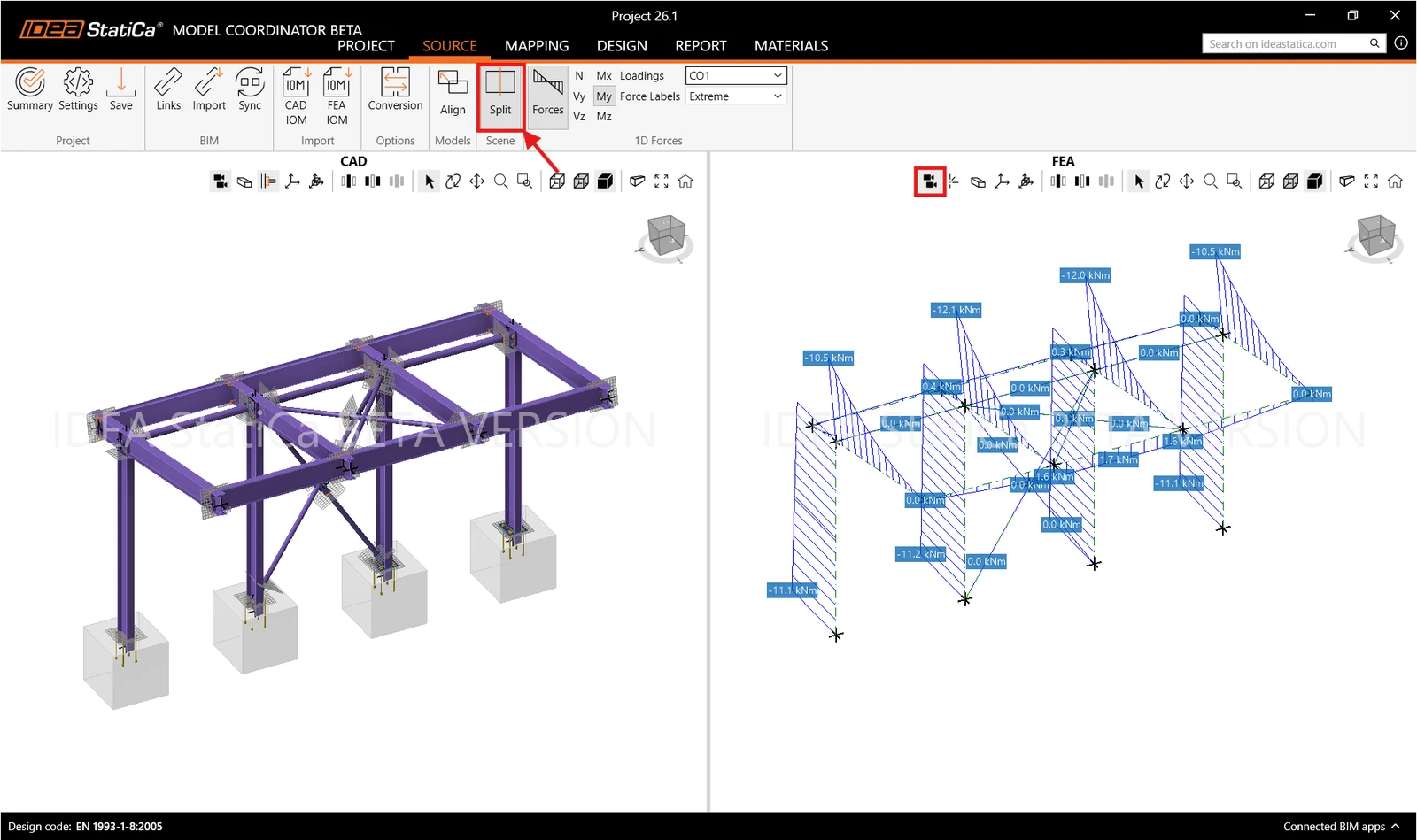
ขณะนี้แบบจำลองทั้งสองแสดงอยู่ในฉาก 3D รวมถึงการดำเนินการใน CAD เช่น โบลต์และแผ่นเหล็ก หากต้องการตรวจสอบแบบจำลองแยกกัน ให้คลิก Split
04. การจัดแนว
ในการรวมแบบจำลอง CAD และ FEA Model Coordinator ต้องจับคู่ชิ้นส่วน CAD กับชิ้นส่วน FEA ซึ่งชิ้นส่วนเหล่านั้นต้องซ้อนทับกัน แบบจำลอง CAD และ FEA มักถูกสร้างในระบบพิกัดที่ต่างกัน จึงต้องจัดแนวก่อน
Model Coordinator จะเคลื่อนย้ายเฉพาะแบบจำลอง FEA เสมอ ส่วนแบบจำลอง CAD จะคงที่
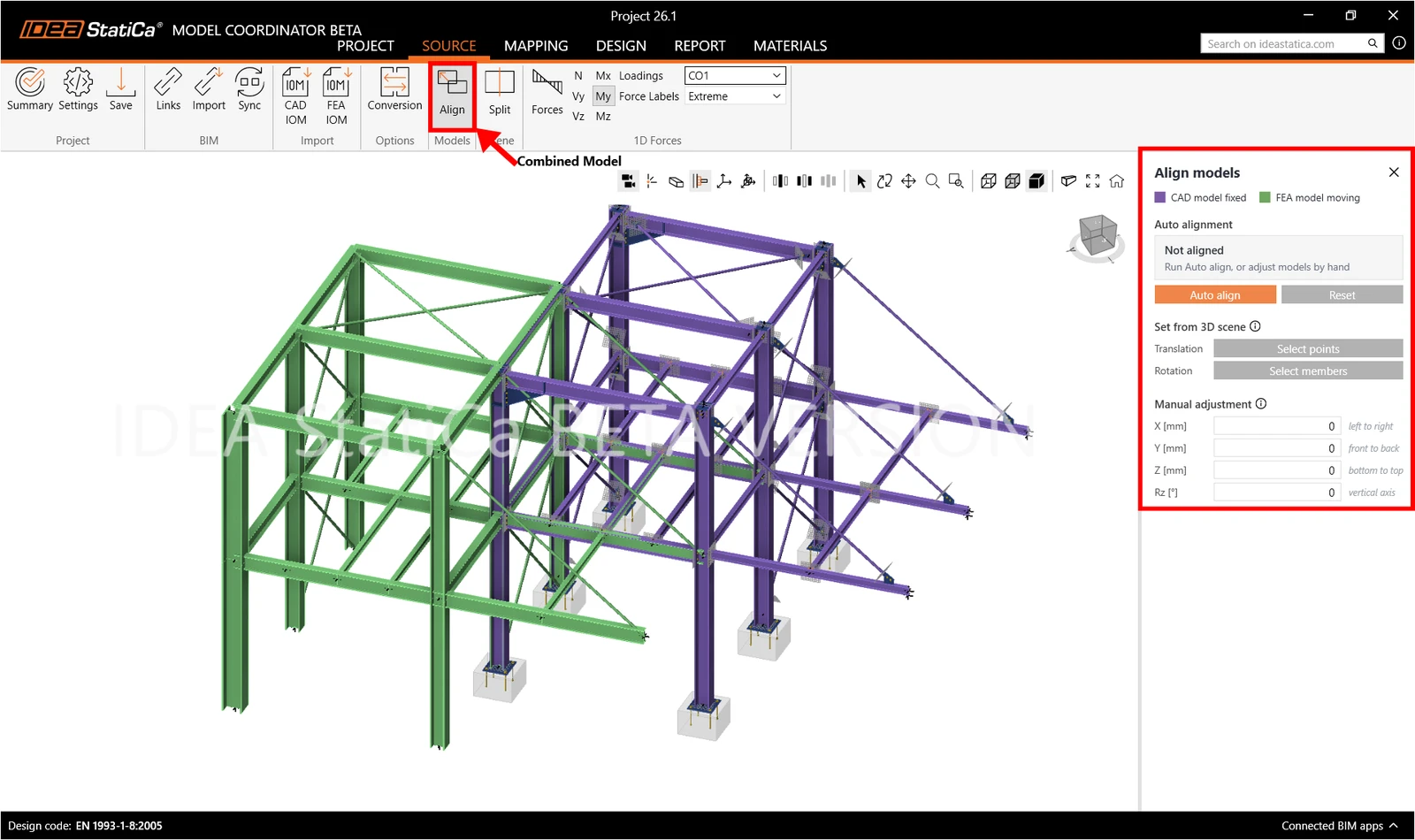
ในการดำเนินการนี้ คุณสามารถใช้:
- Auto Align: แนะนำให้ใช้เป็นขั้นตอนแรก Model Coordinator จะตรวจสอบว่ามีตำแหน่งซ้อนทับที่เหมาะสมหรือไม่ และใช้การเลื่อนตำแหน่ง (ในระนาบ X-Y แบบ global) และการหมุนรอบแกนตั้ง (Z แบบ global)
- Translation และ Rotation: กำหนดการจัดแนวโดยเลือกจุดที่สอดคล้องกันในฉาก 3D แอปจะนำทางคุณตลอดขั้นตอนการเลื่อนตำแหน่งและการหมุน
- Manual Adjustment: ป้อนค่าการเคลื่อนย้ายที่แน่นอนเป็นตัวเลข
- Reset: ย้อนกลับการเปลี่ยนแปลงการจัดแนวทั้งหมด ทั้งแบบอัตโนมัติและแบบกำหนดเอง
- คุณยังสามารถใช้ร่วมกันระหว่างการจัดแนวอัตโนมัติและการปรับแบบกำหนดเองได้
05. การจับคู่ระหว่าง FEA และ CAD
เมื่อแบบจำลอง CAD และ FEA ถูกจัดแนวแล้ว Model Coordinator ต้องทราบว่าองค์ประกอบ FEA ใดที่เป็นของชิ้นส่วน CAD ใด เพื่อให้สามารถถ่ายโอนแรงจากแบบจำลอง FEA ไปยังการเชื่อมต่อที่สร้างแบบจำลองใน CAD ได้ การทำ Mapping จะสร้างความสัมพันธ์นี้ในระดับของชิ้นส่วนแบบ 1D
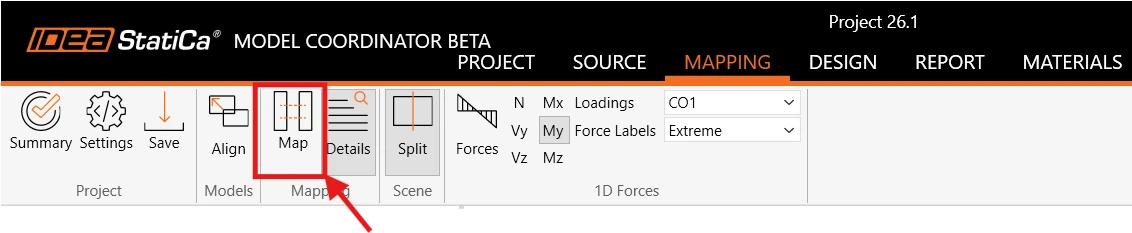
ตรวจสอบให้แน่ใจว่าแบบจำลองถูกจัดแนวแล้ว จากนั้นไปที่แท็บ Mapping แล้วคลิก Map
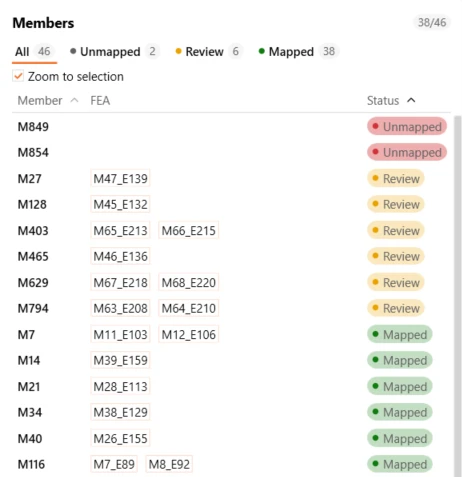
Mapping จะแบ่งชิ้นส่วนออกเป็นสามประเภท:
- Mapped – อัลกอริทึมพบคู่ที่เหมาะสมด้วยความเชื่อมั่นสูง ไม่ต้องดำเนินการใดๆ
- Review – มีการจับคู่แล้ว แต่ Model Coordinator แนะนำให้ตรวจสอบผลลัพธ์
- Unmapped – ไม่พบความสัมพันธ์โดยอัตโนมัติ ชิ้นส่วนเหล่านี้ยังสามารถจับคู่ด้วยตนเองได้
การตรวจสอบ Mapping
การเลือกชิ้นส่วนในรายการ Members จะไฮไลต์ชิ้นส่วนที่จับคู่กัน เพื่อให้ระบุตำแหน่งได้ง่ายขึ้น สามารถแสดงป้ายชื่อของชิ้นส่วนและ Node ในฉากได้ ทำให้ระบุได้ง่ายขึ้นว่ากำลังดูองค์ประกอบใดอยู่
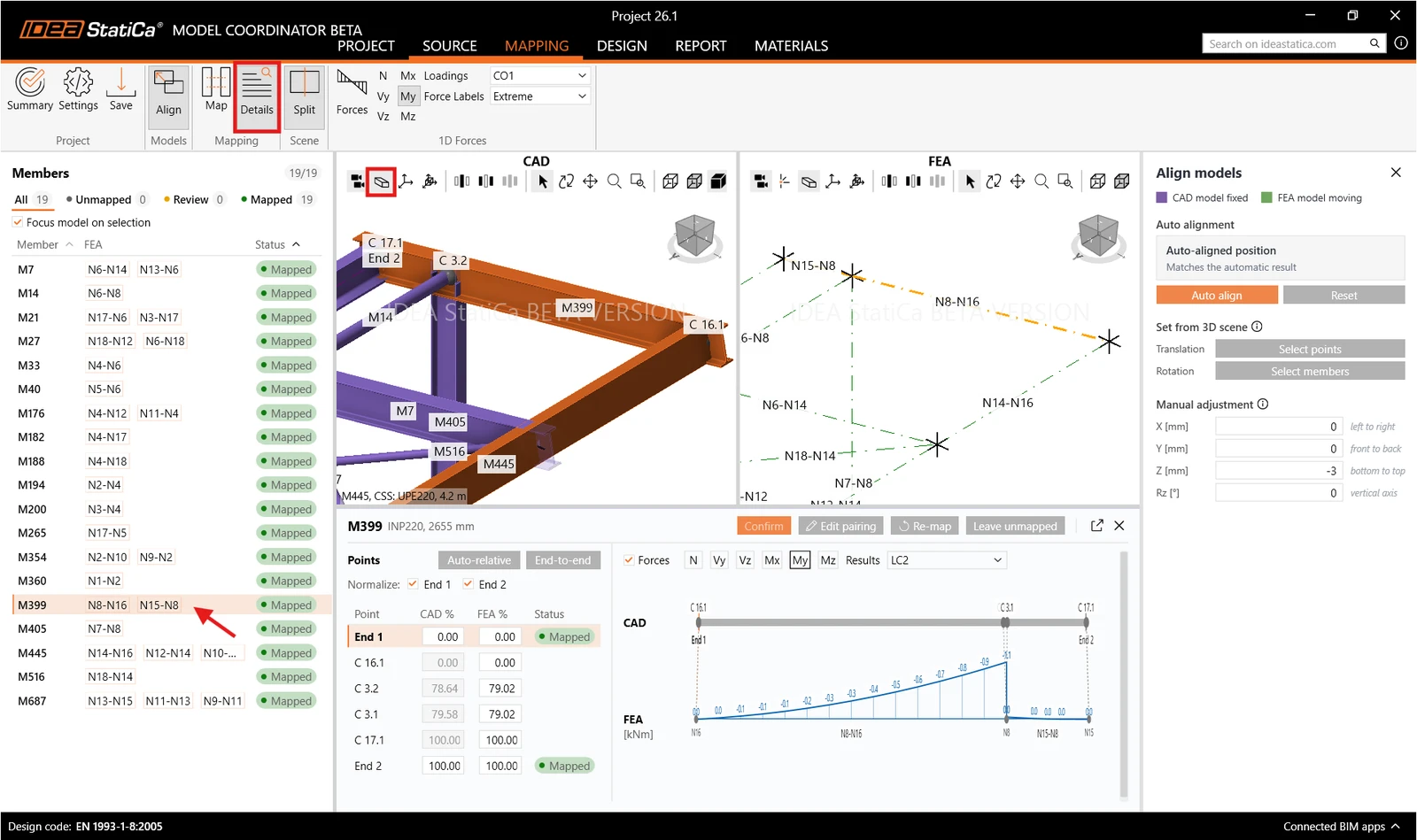
เมื่อเลือกชิ้นส่วน แผง Mapping Details จะแสดงที่ด้านล่างของหน้าจอ
สามารถปรับ Mapping ด้วยตนเองได้:
- Auto-relative: จับคู่ปลายชิ้นส่วนโดยอัตโนมัติโดยใช้ตำแหน่งสัมพัทธ์ หากชิ้นส่วนหนึ่งยื่นเลยอีกชิ้นหนึ่ง ปลายของชิ้นส่วนที่สั้นกว่าจะถูกจับคู่กับตำแหน่งในแนวตั้งฉากที่สอดคล้องกันบนชิ้นส่วนที่ยาวกว่า (เช่น 100% CAD = 80% FEA หรือ 60% CAD = 100% FEA)
- End-to-end: จับคู่ปลายชิ้นส่วน CAD กับปลายชิ้นส่วน FEA ที่สอดคล้องกันโดยอัตโนมัติ
- Snap to node: เมื่อเลือกจุดเชื่อมต่อ ระบบจะจับคู่ Node ของ FEA ที่อยู่ใกล้ที่สุดกับ Node ของ CAD
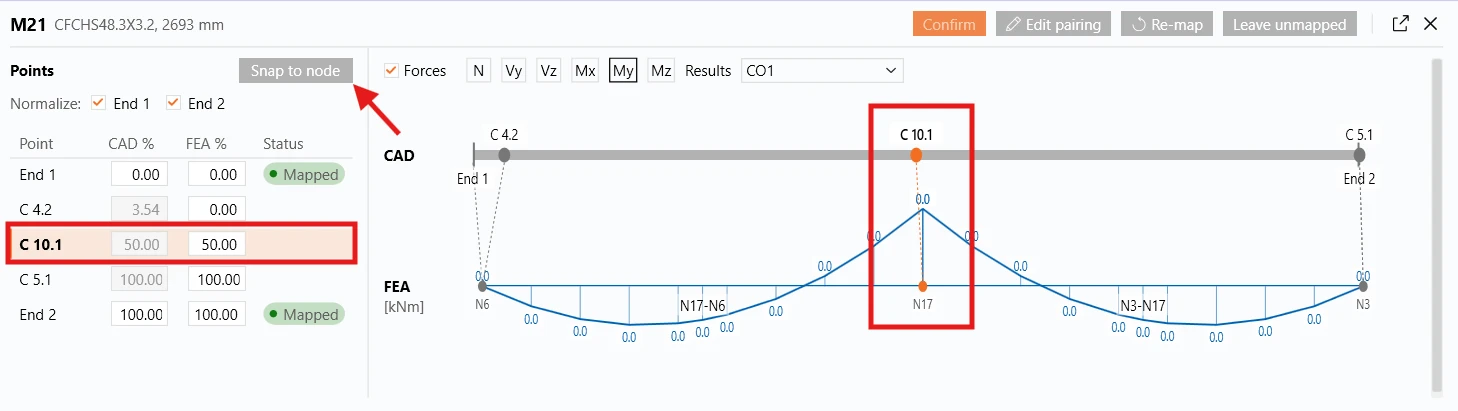
- Normalize check boxes: ระบุว่าปลายชิ้นส่วน CAD ถือว่าถูกทำให้สั้นลงหรือขยายออกไปยังจุดเชื่อมต่อที่คาดไว้หรือไม่
ในแบบจำลอง CAD ชิ้นส่วนไม่ได้สิ้นสุดตรงจุดที่มาบรรจบกันเสมอไป ตัวอย่างเช่นใน Tekla ชิ้นส่วนมักถูกทำให้สั้นลงเพื่อเว้นที่ว่างสำหรับการเชื่อมต่อ แต่สำหรับการตรวจสอบการเชื่อมต่อ Model Coordinator ต้องทราบว่าชิ้นส่วนจะมาบรรจบกันที่ตำแหน่งใดในทางทฤษฎี นั่นคือหน้าที่ของช่องทำเครื่องหมาย Normalize (End 1 และ End 2) เมื่อทำเครื่องหมายช่องใดช่องหนึ่ง ปลายชิ้นส่วนจะถูกปรับไปยังจุดเชื่อมต่อที่คาดไว้ หากไม่ทำเครื่องหมาย ชิ้นส่วนจะคงอยู่ตามที่สร้างแบบจำลองไว้ทุกประการ
06. รวมการเชื่อมต่อ
เมื่อจับคู่ชิ้นส่วนแล้ว การเชื่อมต่อแต่ละรายการจะถูกสร้างเป็นจุดต่อแยกกันแต่ละจุด ดังนั้น การเชื่อมต่อระหว่างเสา-คาน-คานเพียงจุดเดียว เช่น อาจปรากฏเป็นการเชื่อมต่อแยกกันหลายรายการ ดังนั้นคุณจึงต้องรวมการเชื่อมต่อเหล่านี้ให้เป็นการเชื่อมต่อเดียวที่ต้องการตรวจสอบ
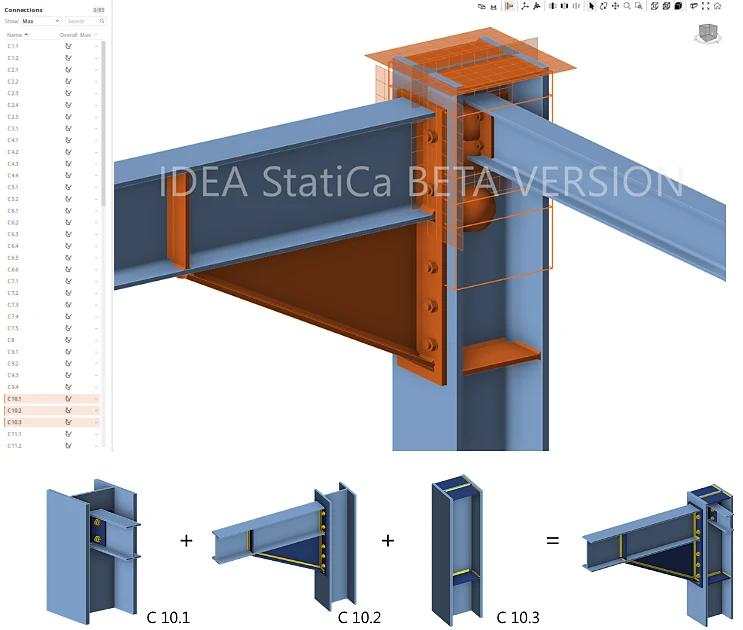
มีสองวิธีในการรวมการเชื่อมต่อ:
- ด้วยตนเอง: เลือกการเชื่อมต่อที่ต้องการรวม แล้วคลิก Merge selected ใน ribbon Model Coordinator จะรวมการเชื่อมต่อเหล่านั้นเป็นการเชื่อมต่อเดียวและกำหนดจุดเชื่อมต่อใหม่โดยอัตโนมัติ
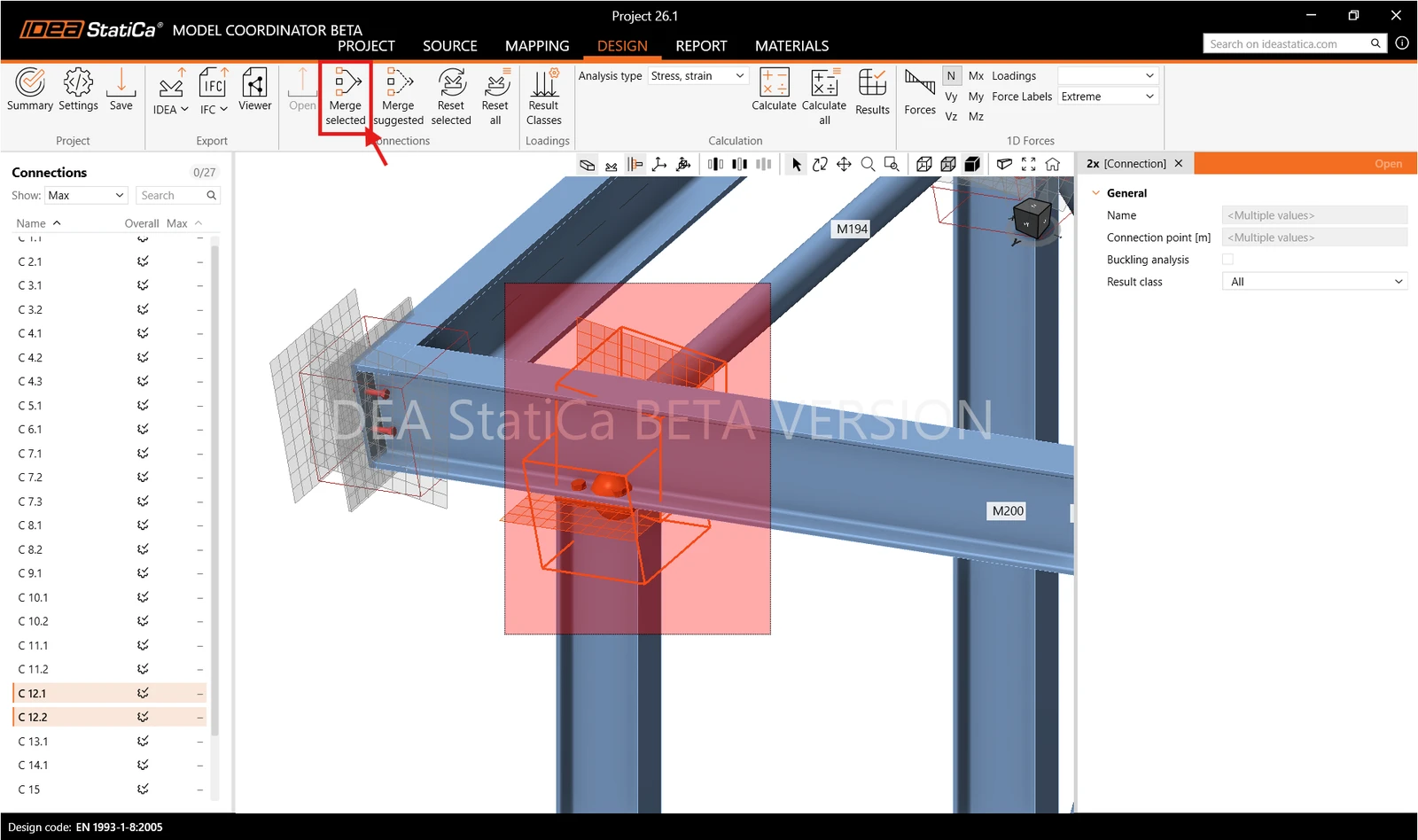
- โดยอัตโนมัติ: คลิก Merge Suggested เพื่อเปิดแท็บเฉพาะ แถบเลื่อนด้านบนช่วยให้คุณกำหนดระยะห่างสูงสุดระหว่างจุดอ้างอิงของการเชื่อมต่อเพื่อให้ถูกเสนอเป็นกลุ่มที่จะรวม (สูงสุด 2000 mm)
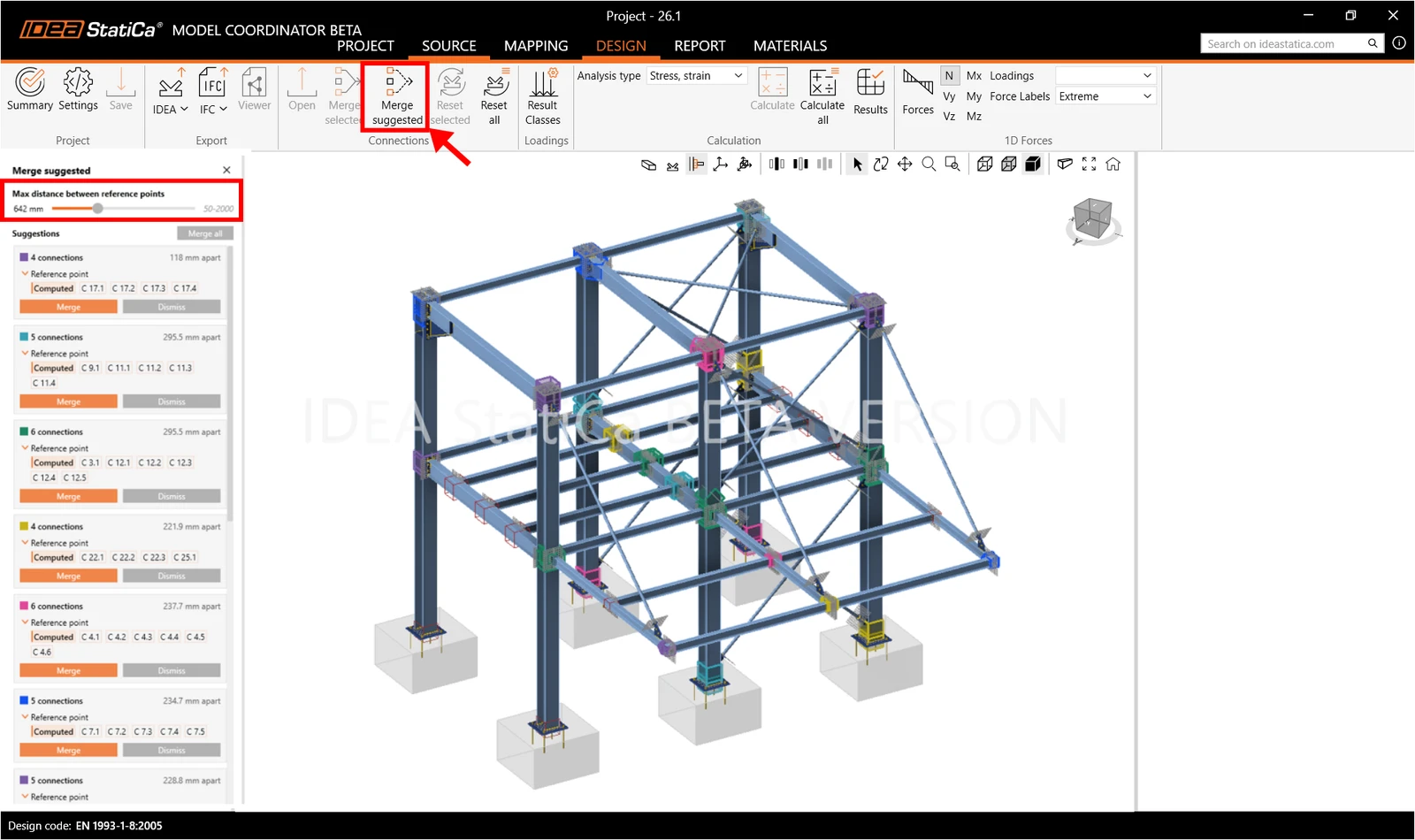
สามารถรีเซ็ตการเชื่อมต่อที่รวมแล้วได้เช่นกัน ทั้งแบบรายการโดยเลือกการเชื่อมต่อแล้วคลิก Reset Selected หรือแบบทั้งหมดโดยคลิก Reset All
07. Result classes สำหรับการตรวจสอบ
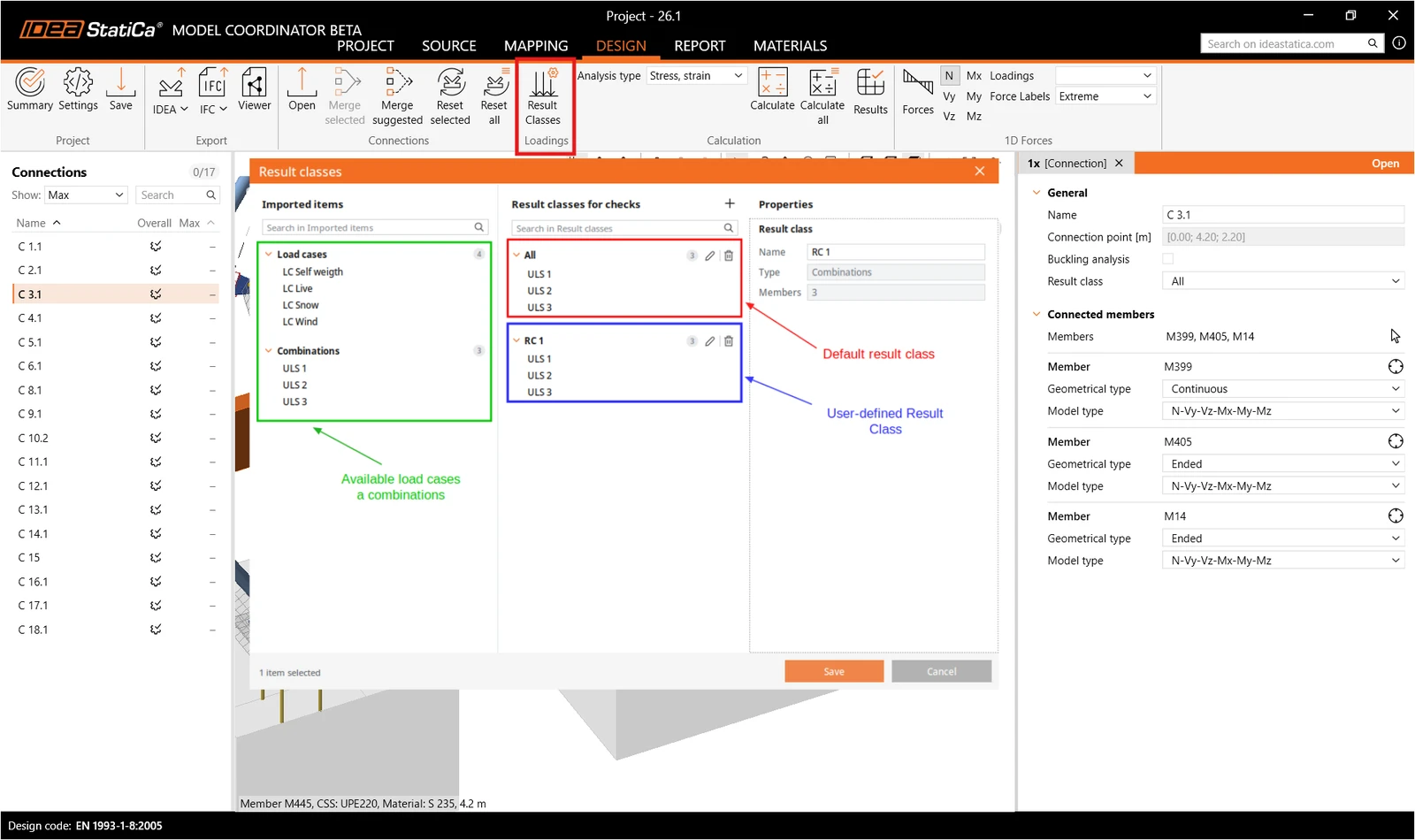
Result classes กำหนดว่ากรณีแรงกระทำและชุดแรงกระทำใดที่ใช้ในการตรวจสอบ หากต้องการตรวจดู ให้คลิก Result Classes บนแท็บ Design
หน้าต่างนี้แสดงรายการกรณีแรงกระทำและชุดแรงกระทำทั้งหมดที่นำเข้าจากแบบจำลอง FEA ทางด้านซ้าย โดยค่าเริ่มต้น ระบบจะสร้าง result class หนึ่งรายการที่รวมทั้งหมดไว้โดยอัตโนมัติ หากต้องการตรวจสอบการเชื่อมต่อกับเพียงบางส่วน ให้คลิกปุ่ม + เพื่อเพิ่ม result class ใหม่ จากนั้นลากและวางกรณีแรงกระทำและชุดแรงกระทำที่ต้องการลงไป
หากต้องการใช้ result class ให้เลือกการเชื่อมต่อ แล้วเลือก result class ในคุณสมบัติ Result class
08. เปิด ตรวจสอบ และคำนวณการเชื่อมต่อ
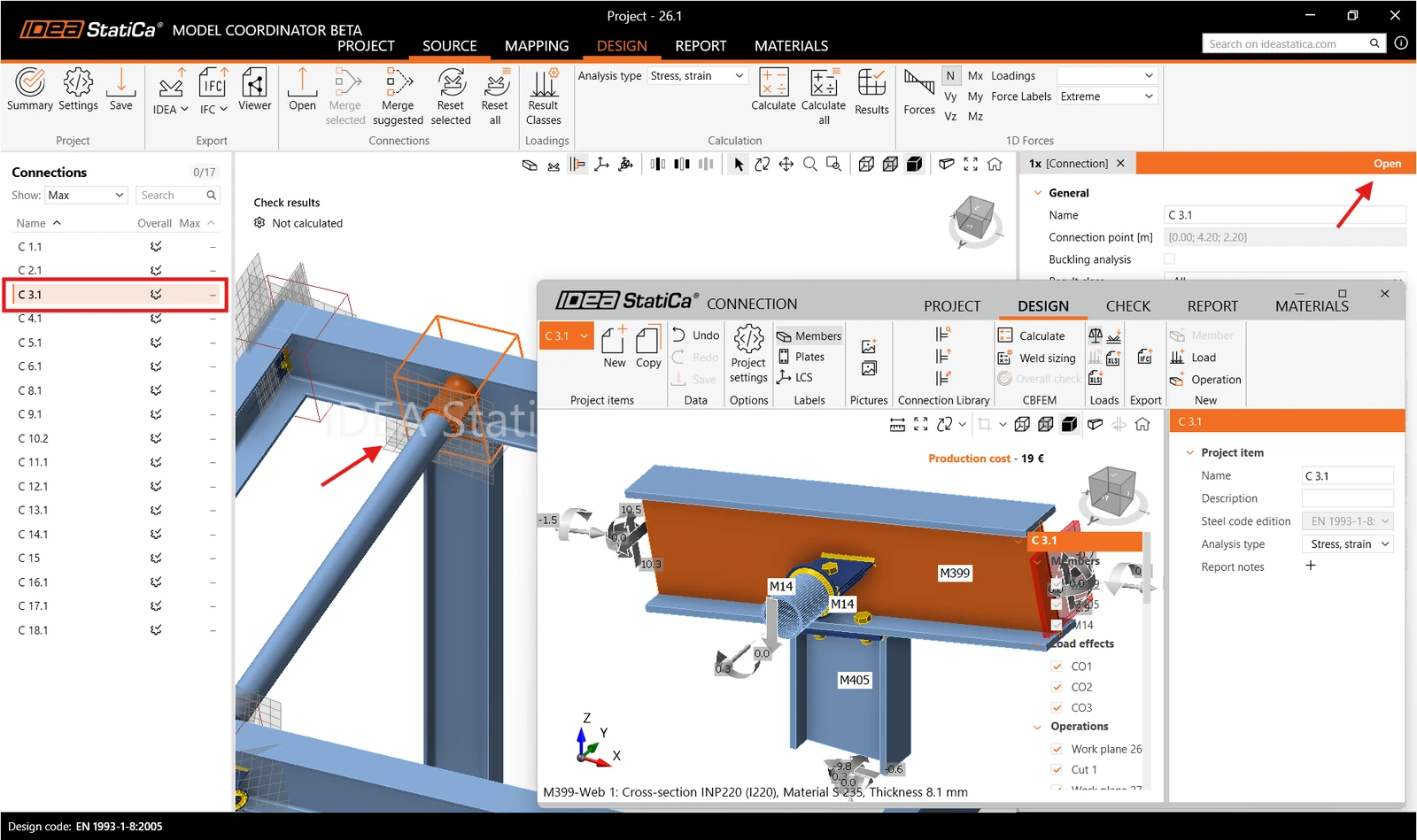
เปิดการเชื่อมต่อ ตรวจดู แล้วเริ่มการวิเคราะห์ หากต้องการคำนวณโดยไม่เปิดการเชื่อมต่อ ให้เลือกประเภทการวิเคราะห์ใน ribbon แล้วคลิก Calculate หรือ Calculate All
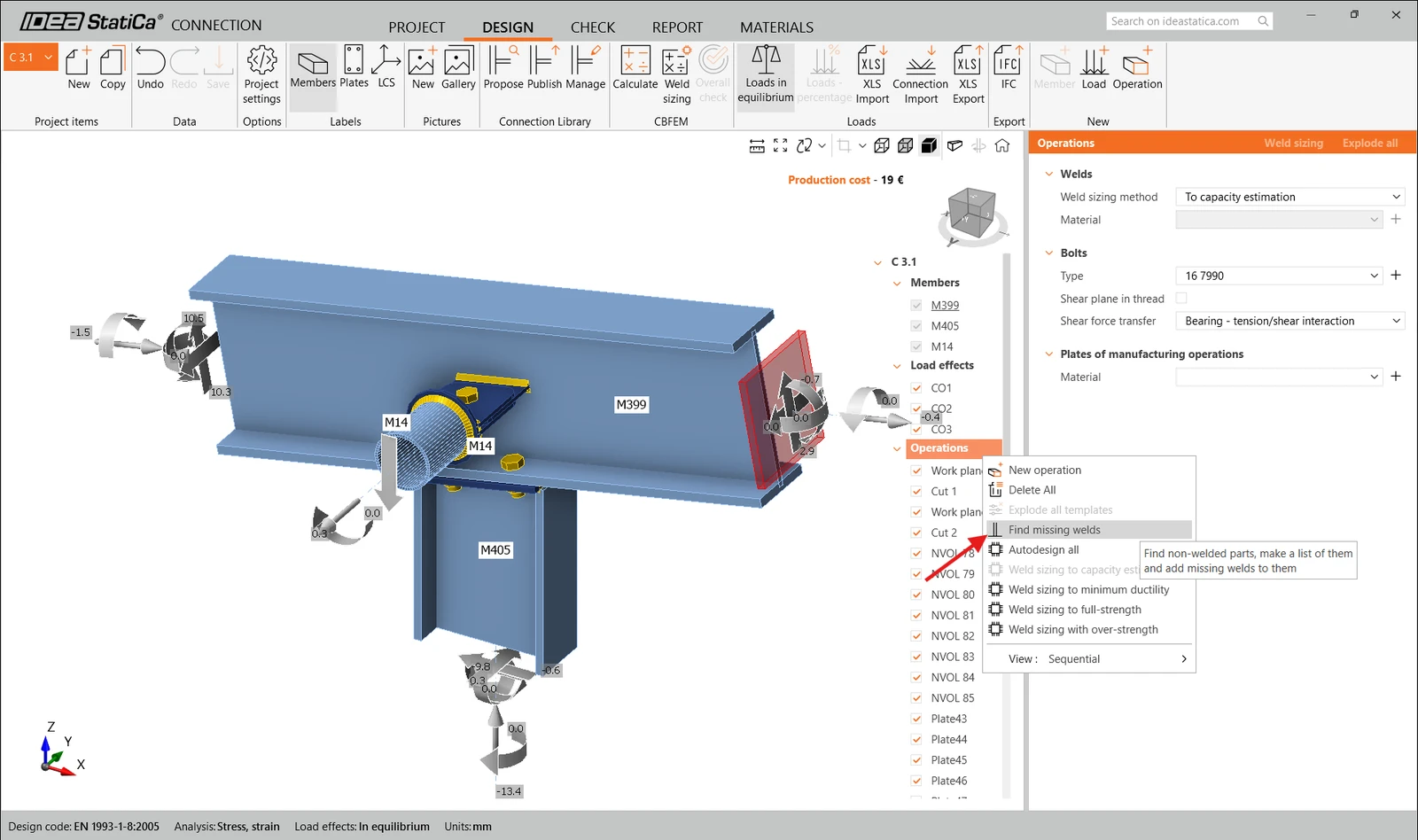
Tekla Structures อาจพลาดรอยเชื่อมบางรายการระหว่างการนำเข้าเป็นครั้งคราว ดังนั้นก่อนวิเคราะห์ เราแนะนำให้คลิกขวาที่ Operations แล้วเลือก Find missing welds เพื่อค้นหาและเพิ่มรอยเชื่อมที่ไม่ได้ถูกถ่ายโอนอย่างถูกต้อง
09. การส่งออก
โดยการเลือกการเชื่อมต่อในแท็บ Connections หรือโดยตรงในฉาก 3D คุณสามารถส่งออกโปรเจกต์ IDEA StatiCa Connection ไปยัง:
- ไฟล์ IDEA Connection
- IFC (แบบเดี่ยว แบบหลายรายการ แบบจำลองทั้งหมด)

10. รายงาน
เมื่อคุณวิเคราะห์การเชื่อมต่อบางรายการหรือทั้งหมดแล้ว ให้ไปที่แท็บ Report เพื่อตั้งค่าและสร้างรายงานโปรเจกต์
ในรายการทางด้านซ้าย ให้ทำเครื่องหมายการเชื่อมต่อที่ต้องการรวมในรายงาน หากต้องการรวมเฉพาะการเชื่อมต่อที่วิเคราะห์แล้ว ให้เลือก Calculated only คุณยังสามารถรวมข้อมูลโปรเจกต์ ข้อมูลซอฟต์แวร์ และหลักการทางทฤษฎีได้
หากต้องการปรับเนื้อหาของรายงาน ให้คลิก Settings เพื่อเปลี่ยนภาษาของรายงานหรือเลือกรายการที่จะแสดง เช่น แบบ สูตร คำอธิบาย รายการวัสดุ และการประมาณราคา
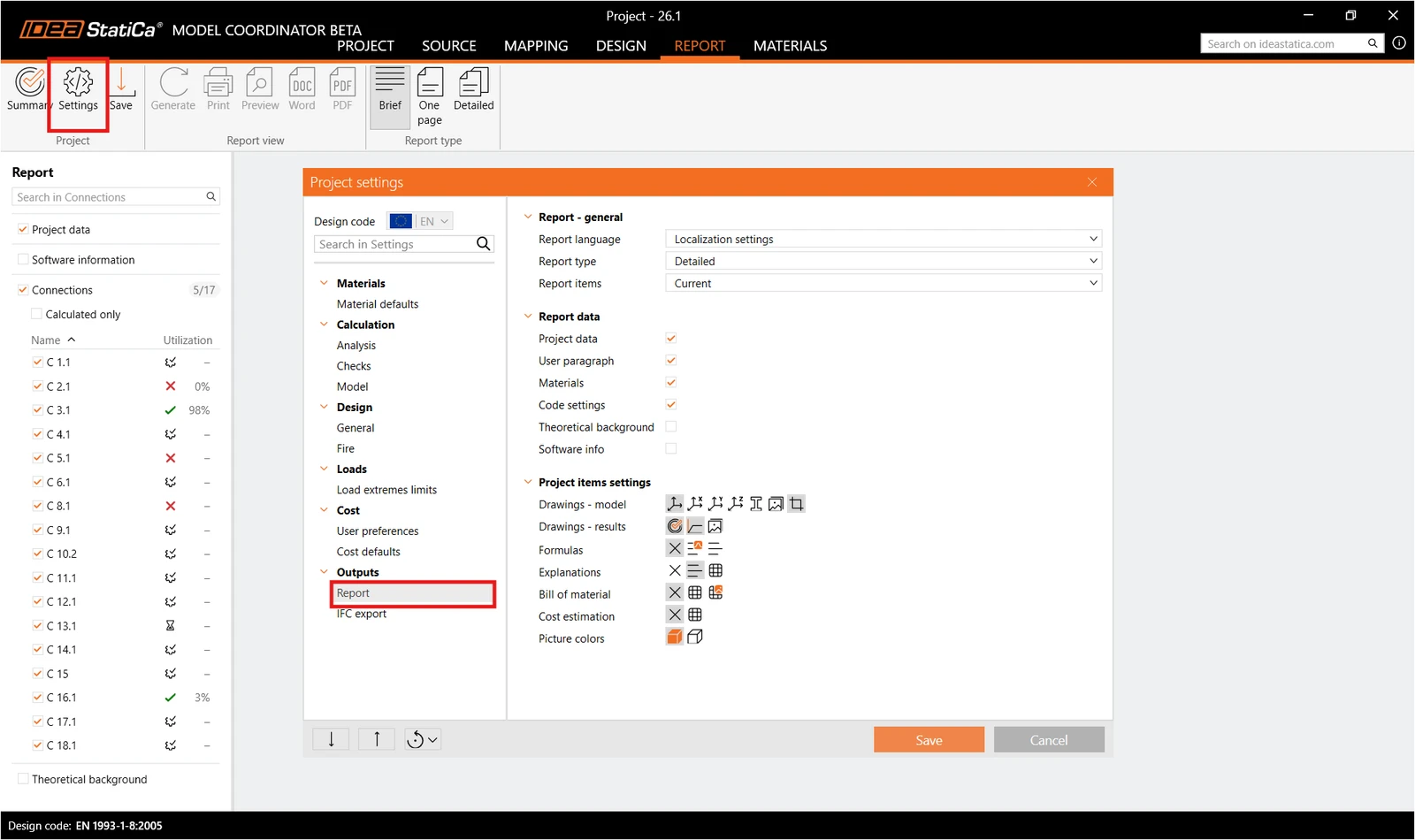
ก่อนสร้างรายงาน คุณสามารถกำหนดได้ว่าจะรวมการเชื่อมต่อใดในรายงาน ในแผงด้านขวา ให้เลือกว่าจะรวมการเชื่อมต่อทั้งหมดในโปรเจกต์หรือเฉพาะรายการที่คำนวณแล้ว หรือเลือกการเชื่อมต่อแต่ละรายการด้วยตนเองเพื่อรวมในการส่งออก
11. Sync
เมื่อคุณเปลี่ยนแปลงแบบจำลองในแอปพลิเคชัน CAD หรือ FEA คุณไม่จำเป็นต้องนำเข้าอีกครั้ง คลิก Sync บนแท็บ Source เลือกแอปพลิเคชันที่เชื่อมต่อซึ่งต้องการซิงโครไนซ์ แล้ว Model Coordinator จะอัปเดตเอนทิตีที่รู้จักอยู่แล้ว
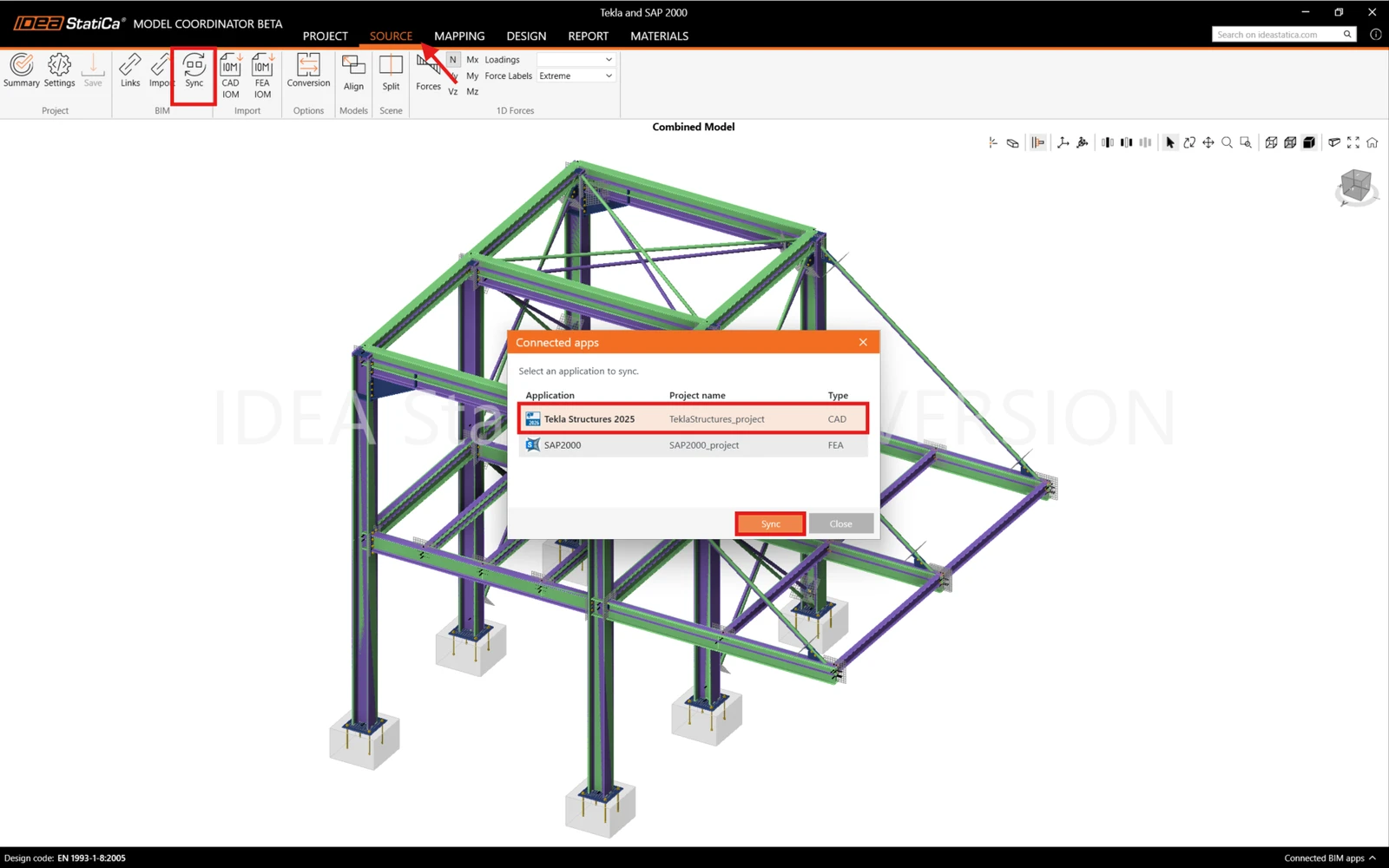
Sync จะอัปเดตเฉพาะเอนทิตีที่นำเข้าแล้วเท่านั้น:
- หากคุณเปลี่ยนคุณสมบัติของ macro หรือชิ้นส่วน ให้ใช้ Sync
- หากคุณลบ macro ใน Tekla แล้วกำหนดอันใหม่ Model Coordinator จะไม่รู้จักวัตถุใหม่ ให้นำเข้าการเชื่อมต่อใหม่อีกครั้งแทน
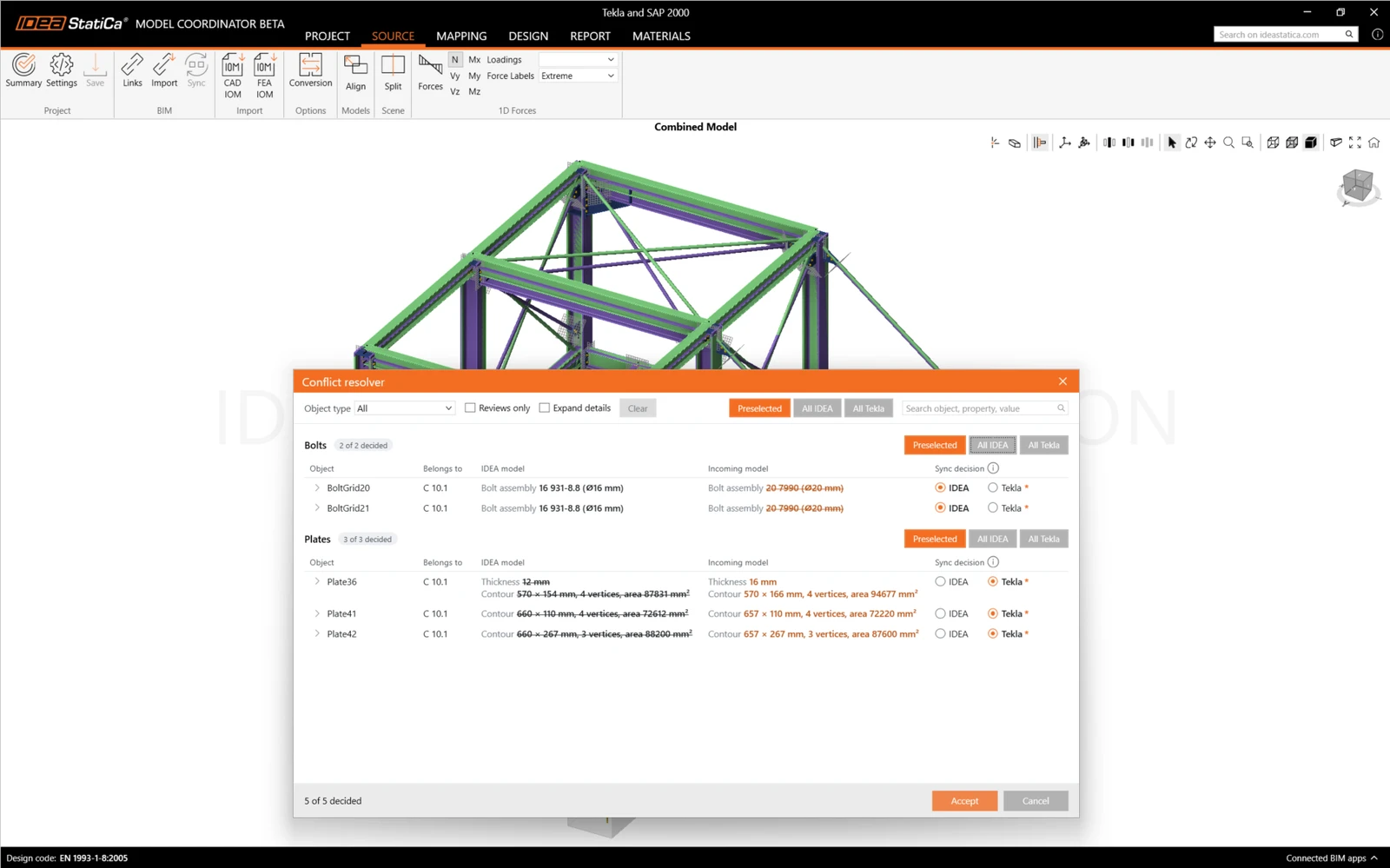
หาก Sync ตรวจพบข้อขัดแย้ง Conflict Resolver จะเปิดขึ้น โดยจะแสดงการเปลี่ยนแปลงที่กำลังจะเกิดขึ้นกับแบบจำลองของคุณ และคุณสามารถยอมรับ (Tekla) หรือปฏิเสธ (IDEA) ได้
มาตรฐานการออกแบบและซอฟต์แวร์พันธมิตรที่รองรับ
มาตรฐานที่รองรับ:
- EN
- AISC
- CSA
- AS
- SP
- GB
- IS
- HKG
ซอฟต์แวร์พันธมิตรที่เชื่อมโยง:
หมายเหตุ: เปิดตัวใน IDEA StatiCa เวอร์ชัน 26.1