
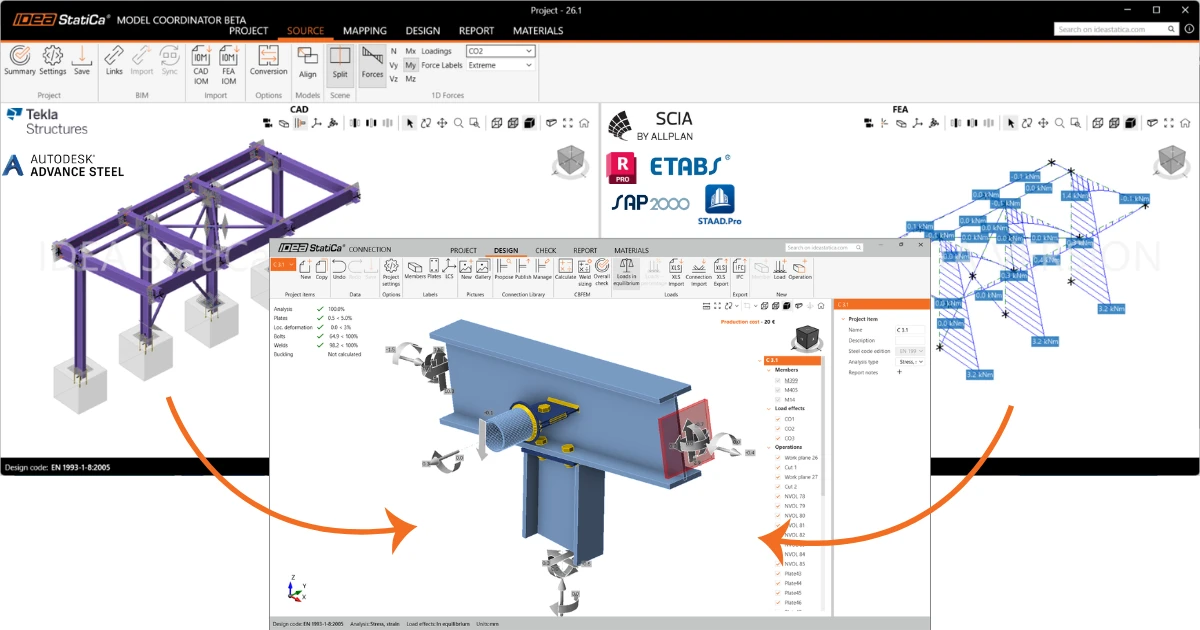


Cách hoạt động
Model Coordinator kết hợp hai mô hình của cùng một kết cấu. Mô hình CAD chứa hình học của liên kết, còn mô hình FEA chứa nội lực. Để thiết kế một liên kết với các nội lực đó, trước tiên Model Coordinator cần biết cấu kiện FEA nào tương ứng với cấu kiện CAD nào.
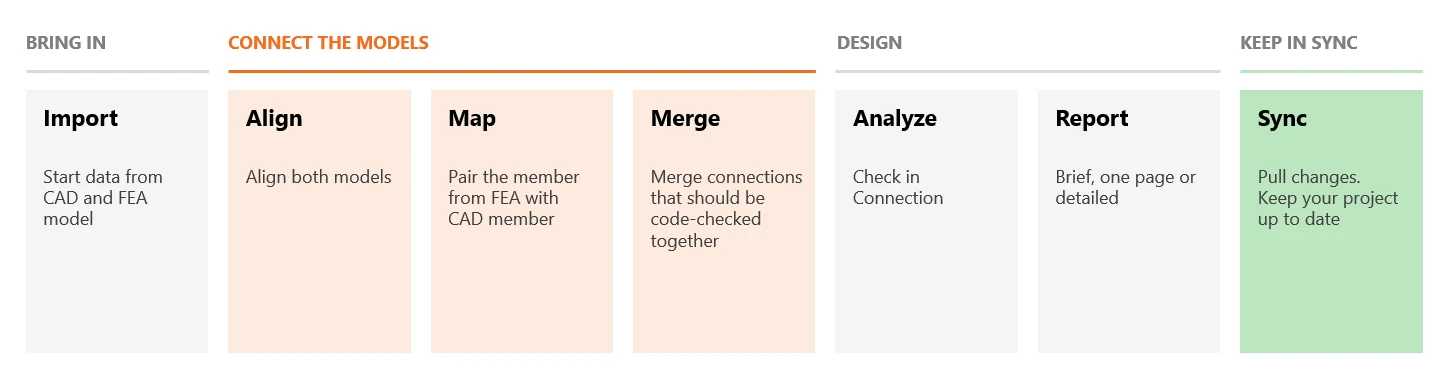
Nhập mô hình: nhập mô hình CAD và mô hình FEA vào cùng một dự án.
Kết nối các mô hình:
- Căn chỉnh các mô hình để chúng chồng khít lên nhau. Chúng thường được xây dựng trong các hệ tọa độ khác nhau.
- Ánh xạ các cấu kiện để ghép mỗi cấu kiện CAD với cấu kiện FEA tương ứng.
- Gộp các liên kết cần được kiểm tra tiêu chuẩn cùng nhau.
Thiết kế: phân tích các liên kết trong IDEA StatiCa Connection, với các lực được chuyển tự động từ mô hình FEA, rồi lập báo cáo.
Giữ đồng bộ: khi một mô hình thay đổi, hãy cập nhật các thay đổi vào dự án thay vì bắt đầu lại từ đầu.
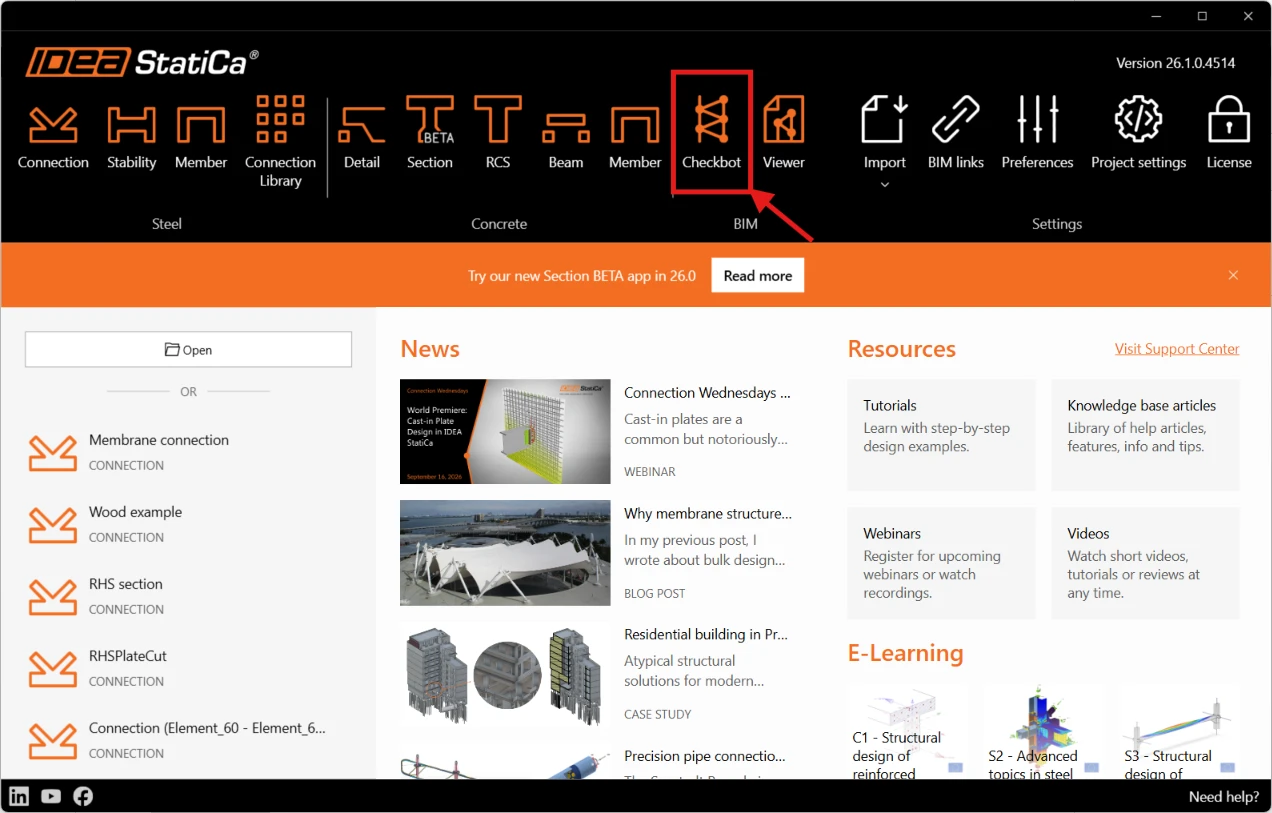
01. Tạo dự án
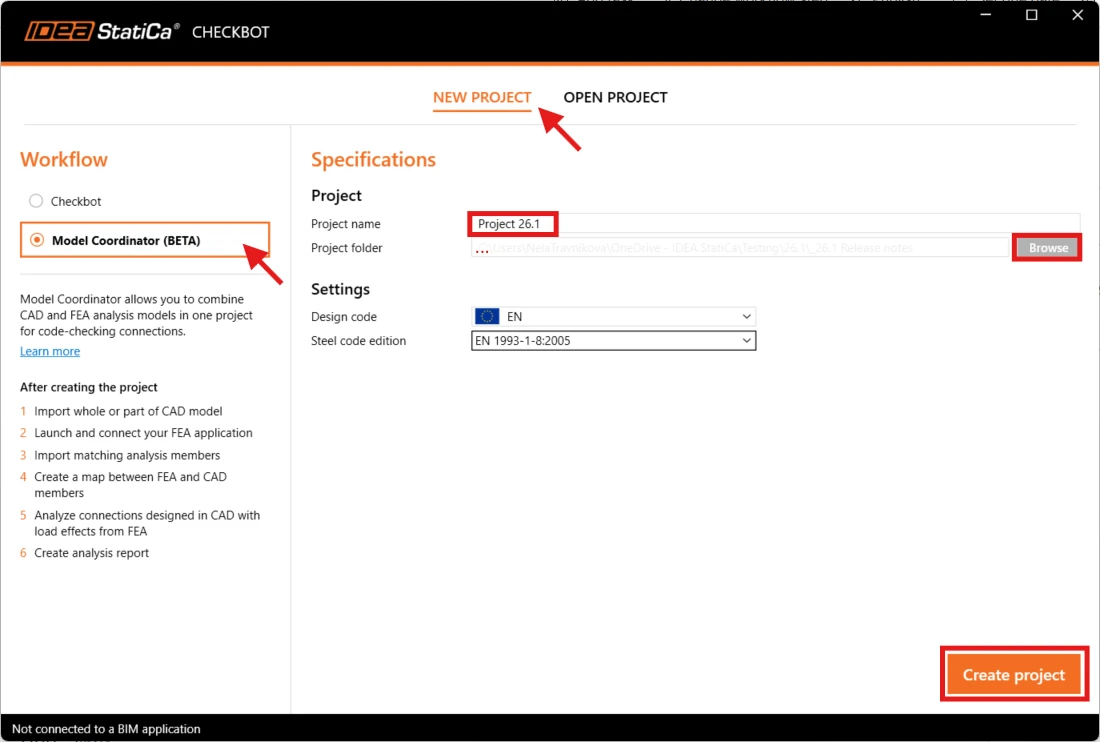
Khi bạn khởi động Checkbot từ IDEA StatiCa Launcher, trình hướng dẫn New Project cho phép bạn chọn quy trình làm việc. Chọn Model Coordinator (BETA) – quy trình kết hợp hai nguồn dữ liệu là FEA và CAD.
Tiếp theo, đặt tên dự án, chọn thư mục lưu dự án, rồi chọn tiêu chuẩn thiết kế và phiên bản tiêu chuẩn.
Dự án được tạo trong thư mục đã chọn.
Lưu ý: Sau khi đã thiết lập quy trình làm việc (Model Coordinator), bạn không thể thay đổi quy trình này cho dự án đó.
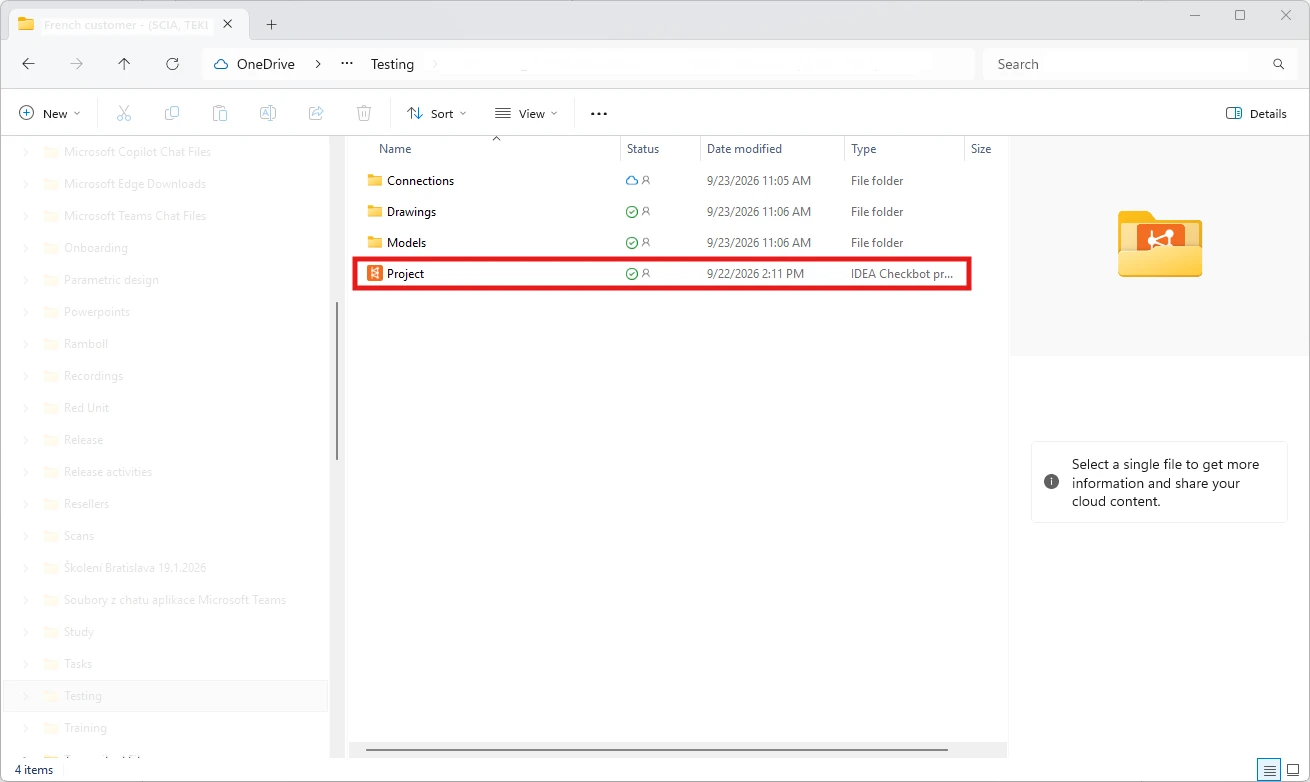
02. Kết nối với các ứng dụng CAD và FEA
Tiếp theo, kết nối Model Coordinator với các ứng dụng CAD và FEA của bạn. Khởi động các ứng dụng đó, sau đó nhấp vào Links trên tab Source.
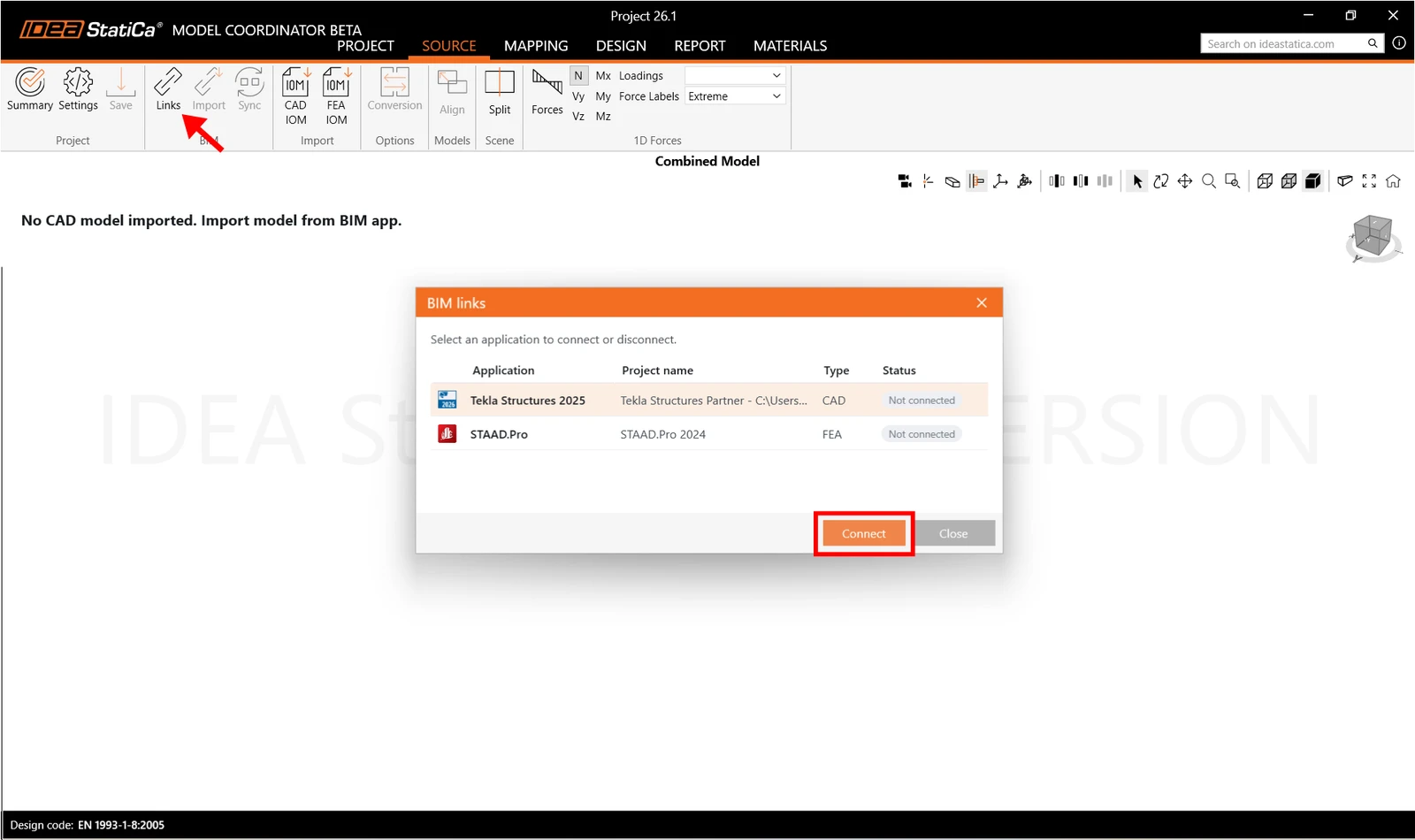
Model Coordinator có thể kết nối trực tiếp với các ứng dụng sau:
Để kết nối SCIA Engineer hoặc Autodesk Robot, hãy khởi động IDEA StatiCa trực tiếp từ mô hình nguồn trong ứng dụng, sau đó liên kết nó với dự án Model Coordinator của bạn.
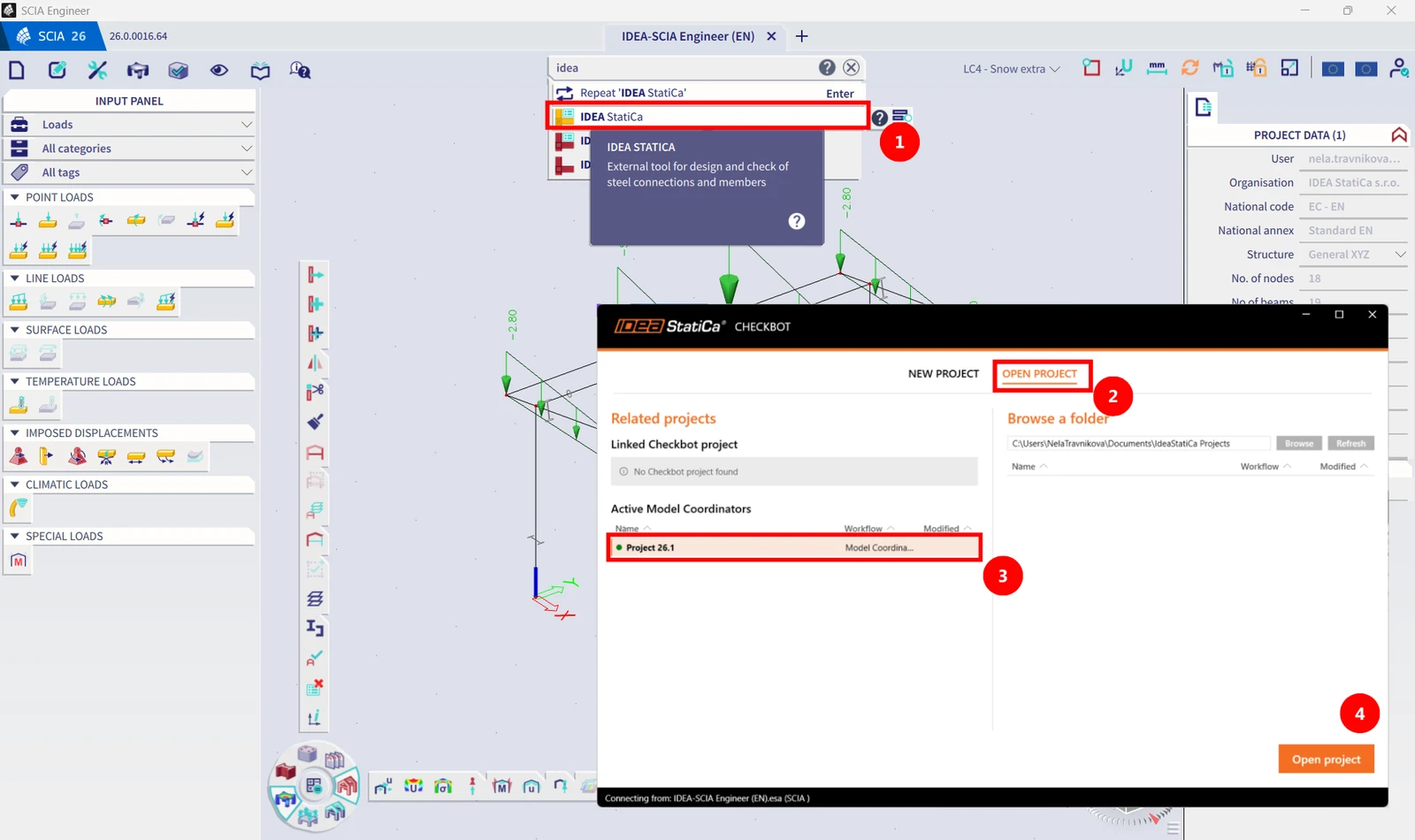
Sau khi bạn nhấp vào Open project, SCIA Engineer xuất hiện trong cửa sổ BIM links với trạng thái Connected.
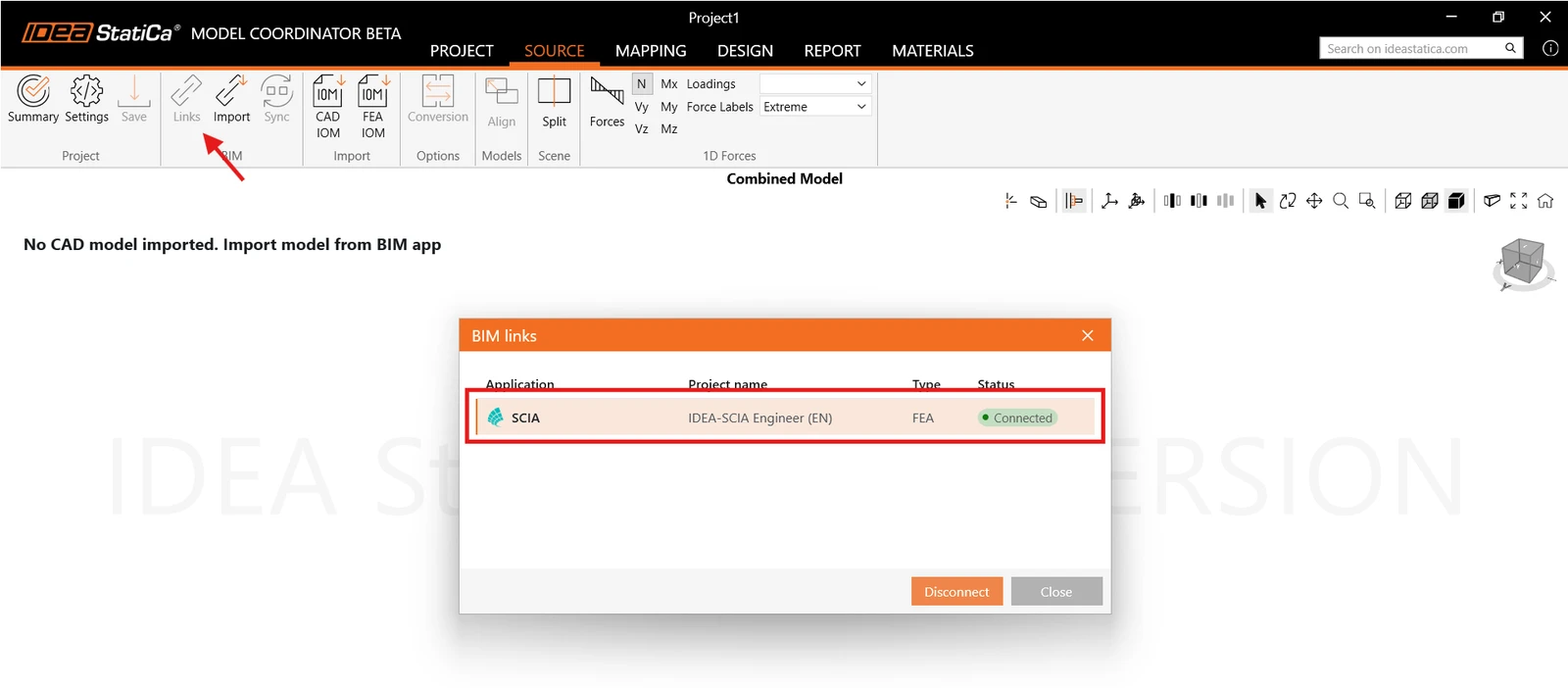
Khi cả hai ứng dụng đều hiển thị Connected, bạn có thể nhập dữ liệu.
03. Nhập dữ liệu
Nhấp vào nút Import và chọn ứng dụng mà bạn muốn nhập dữ liệu từ đó.
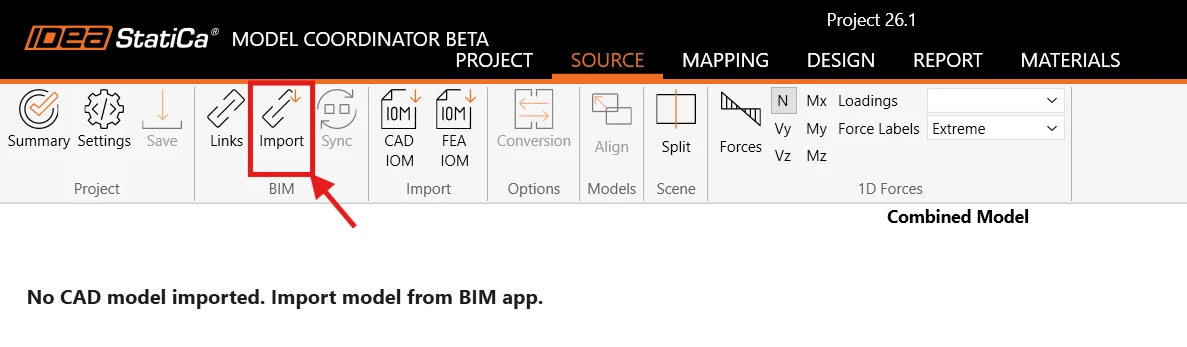
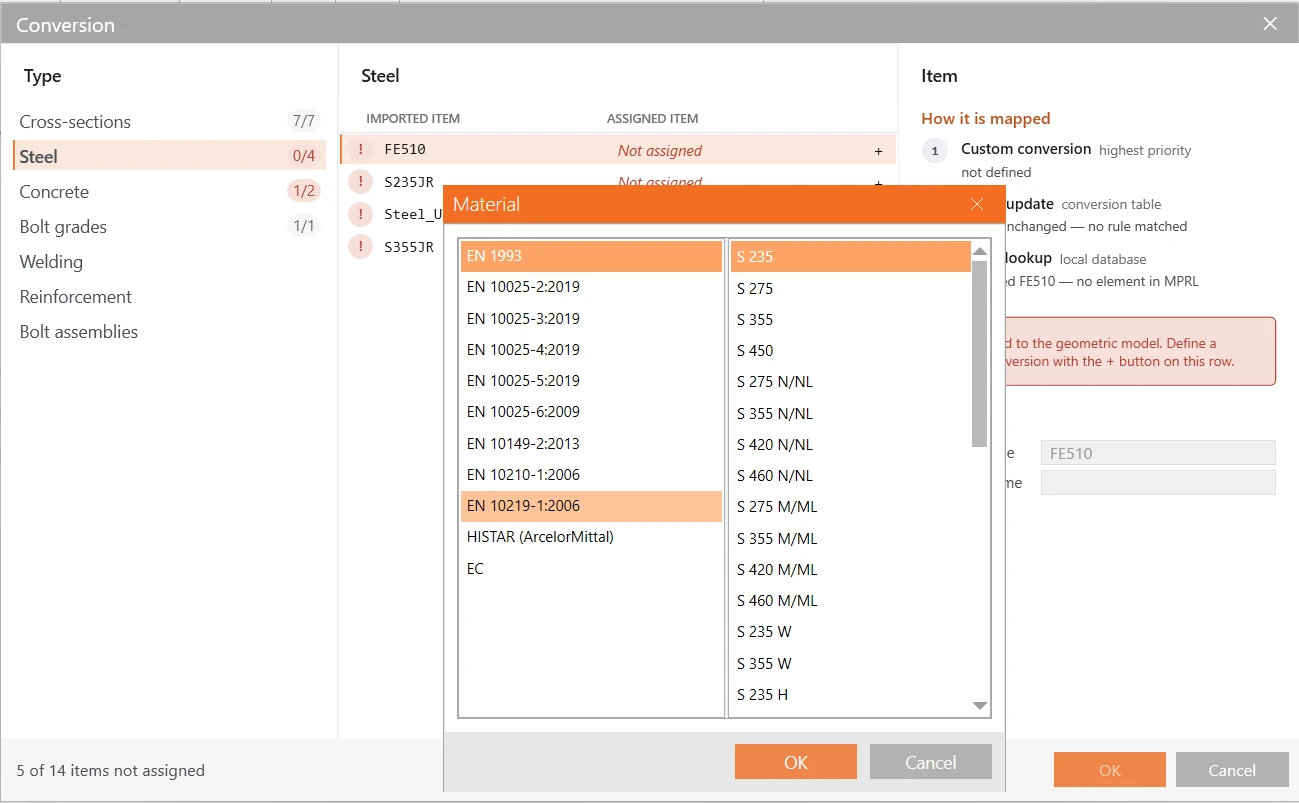
Với CAD, bạn sẽ được yêu cầu chọn đối tượng sau khi nhấp vào lệnh “Import” trong Model Coordinator. Chọn toàn bộ kết cấu hoặc chỉ một phần của kết cấu trong ứng dụng CAD nguồn bằng cách chọn theo vùng, rồi xác nhận lựa chọn bằng phím Enter. Để hủy việc nhập, nhấn Esc.
Nếu có các đối tượng không nhận dạng được, một bảng chuyển đổi sẽ xuất hiện.
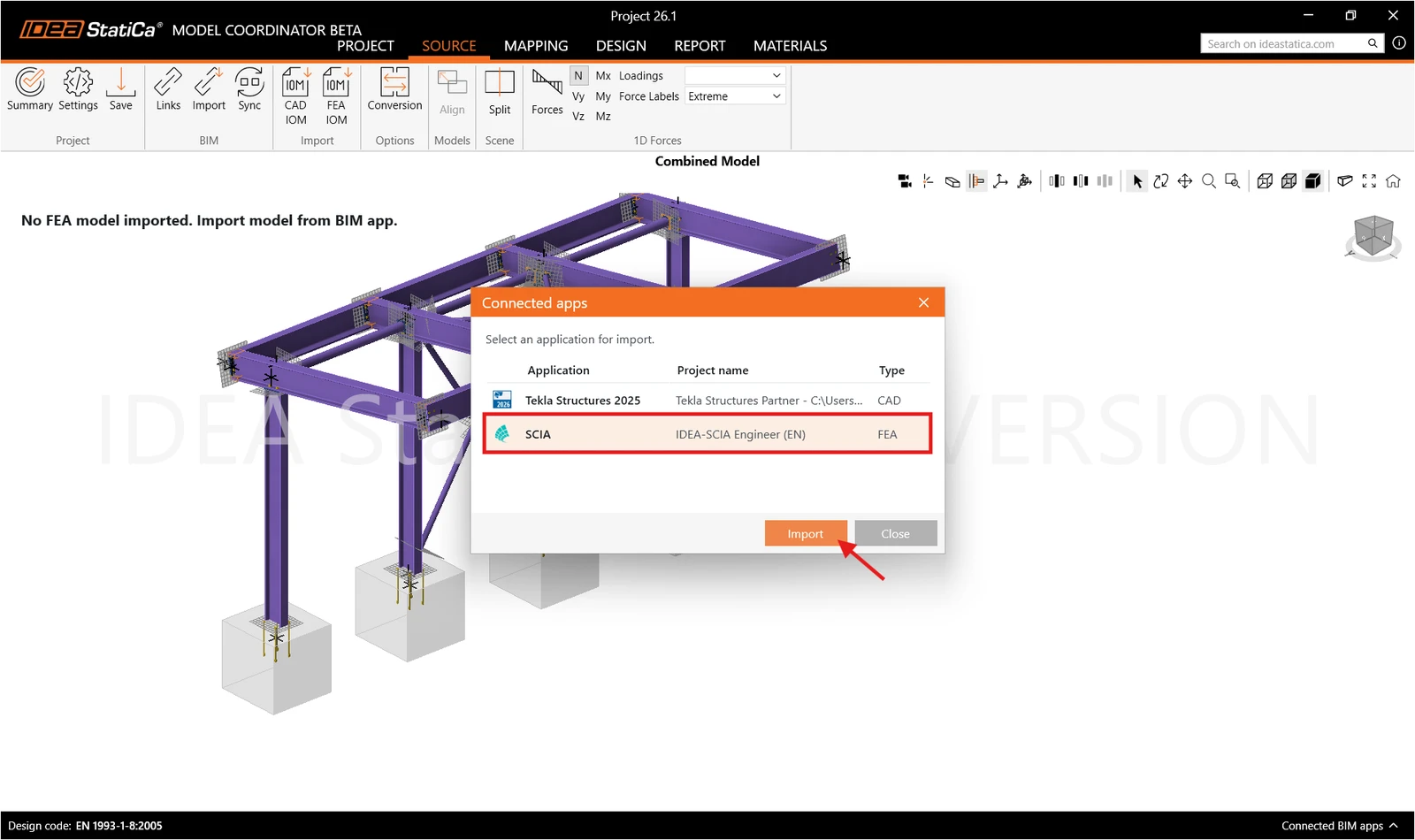
Với FEA, hãy đảm bảo mô hình FEA của bạn đã được phân tích. Chọn toàn bộ kết cấu hoặc chỉ một phần của kết cấu trong ứng dụng đối tác trước khi nhấp vào lệnh Import trong Model Coordinator. Việc nhấp vào “Import” sẽ bắt đầu quá trình trao đổi dữ liệu cho phần đang được chọn.
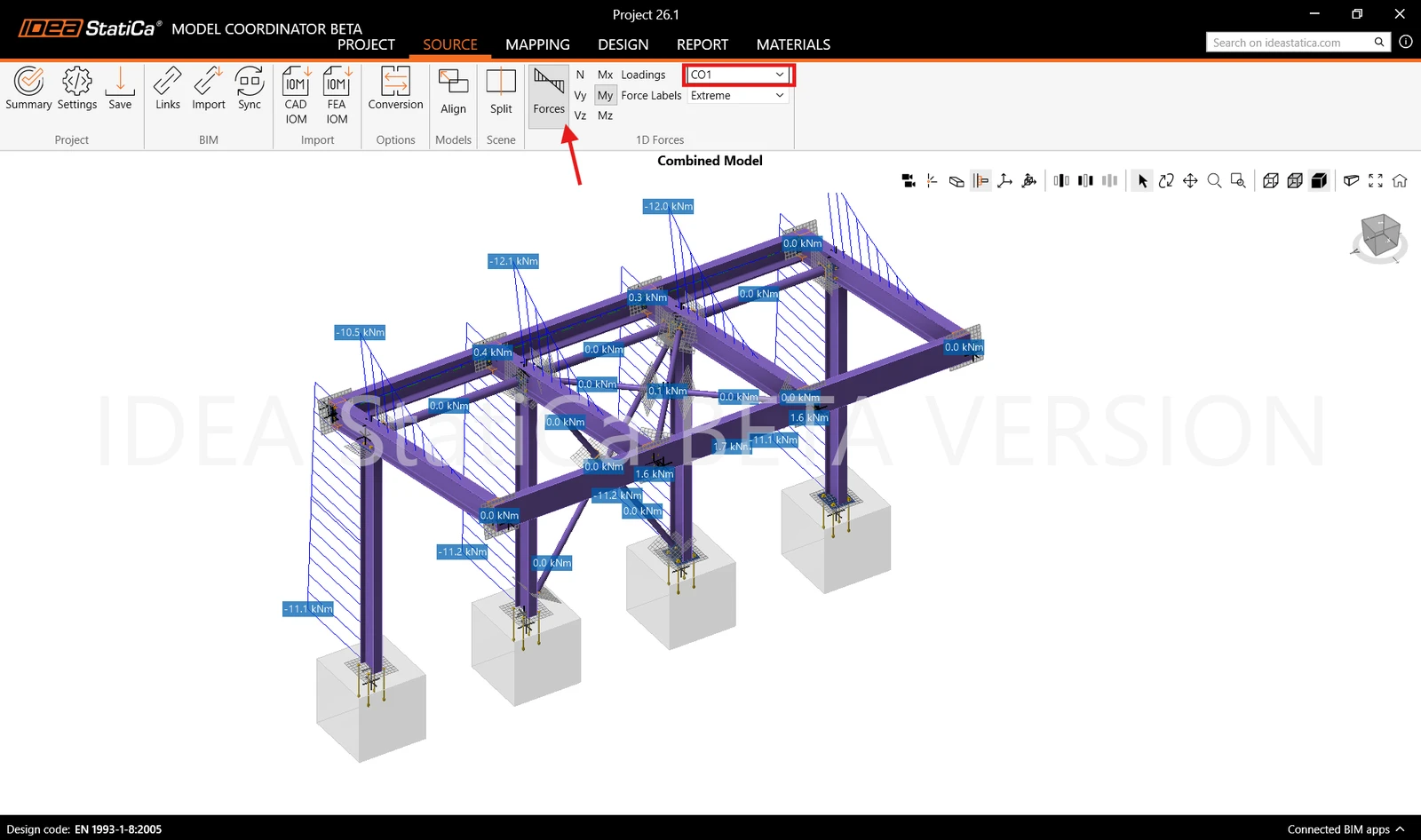
Hiển thị trực quan và kiểm tra các lực đã nhập.
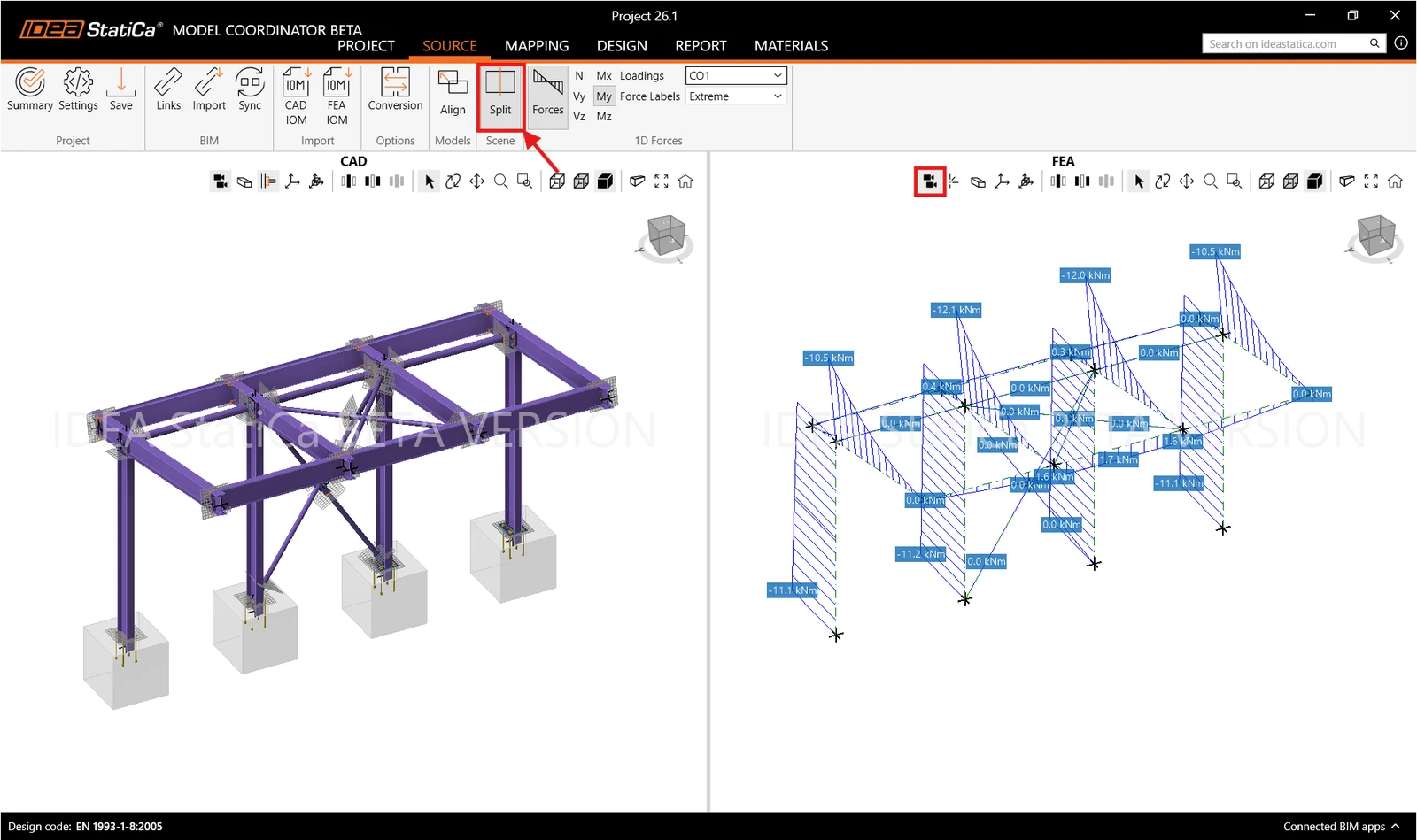
Cả hai mô hình hiện được hiển thị trong khung cảnh 3D, bao gồm cả các thao tác CAD như bu lông và bản thép. Để kiểm tra từng mô hình riêng biệt, nhấp vào Split.
04. Căn chỉnh
Để kết hợp mô hình CAD và FEA, Model Coordinator cần ánh xạ các cấu kiện CAD với các cấu kiện FEA, và muốn vậy các cấu kiện phải chồng khít lên nhau. Mô hình CAD và FEA thường được xây dựng trong các hệ tọa độ khác nhau, vì vậy cần căn chỉnh chúng trước.
Model Coordinator luôn chỉ di chuyển mô hình FEA; mô hình CAD được giữ cố định.
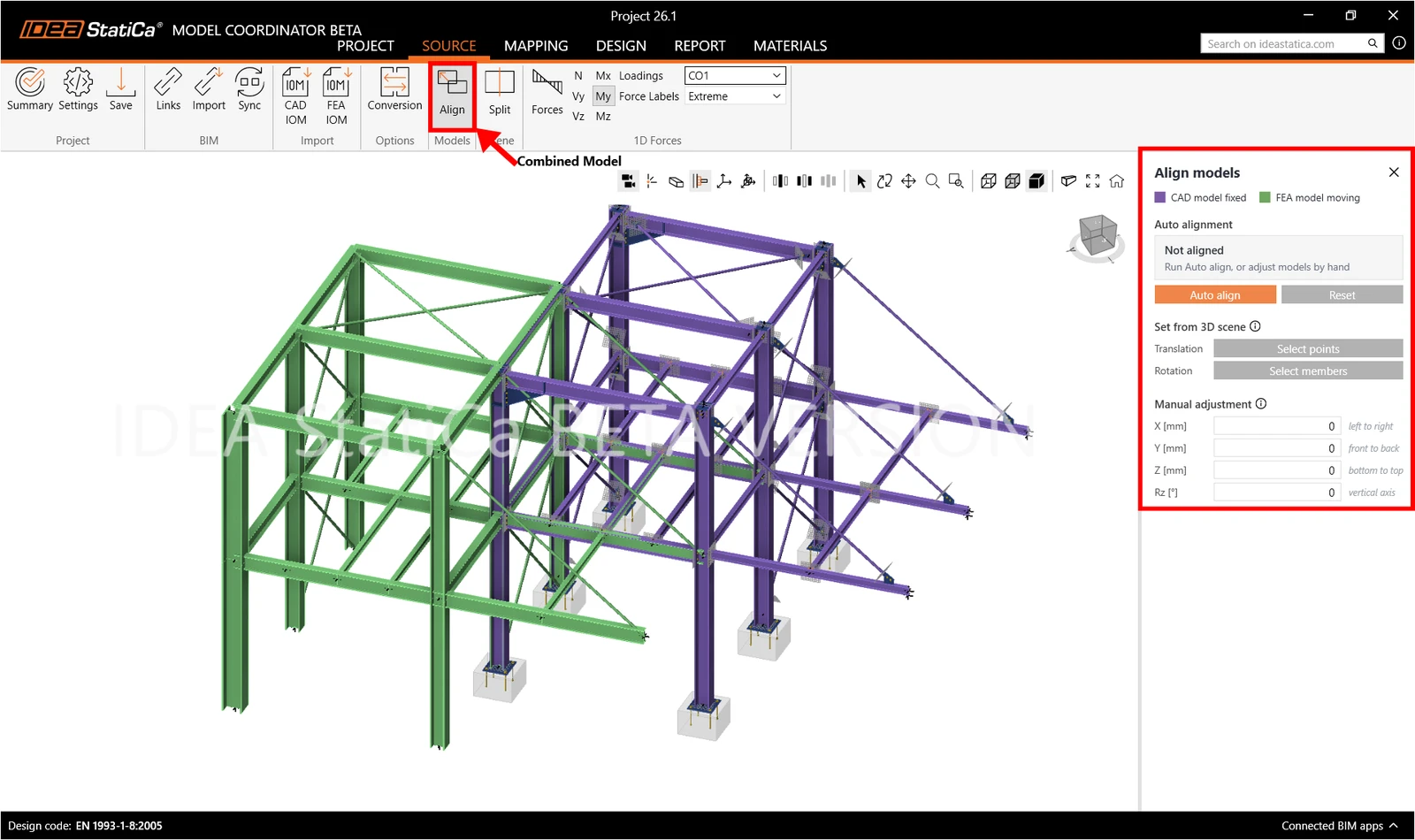
Để thực hiện, bạn có thể sử dụng:
- Auto Align: được khuyến nghị làm bước đầu tiên. Model Coordinator kiểm tra xem có vị trí chồng khít lý tưởng hay không và áp dụng phép tịnh tiến (trong mặt phẳng X-Y toàn cục) cùng phép xoay quanh trục thẳng đứng (trục Z toàn cục).
- Translation và Rotation: xác định việc căn chỉnh bằng cách chọn các điểm tương ứng trong khung cảnh 3D. Ứng dụng sẽ hướng dẫn bạn qua quá trình tịnh tiến và xoay.
- Manual Adjustment: nhập chính xác các giá trị dịch chuyển bằng số.
- Reset: hoàn nguyên mọi thay đổi căn chỉnh, cả tự động lẫn thủ công.
- Bạn cũng có thể kết hợp căn chỉnh tự động với các điều chỉnh thủ công.
05. Ánh xạ giữa FEA và CAD
Sau khi mô hình CAD và FEA đã được căn chỉnh, Model Coordinator cần biết các phần tử FEA nào thuộc về cấu kiện CAD nào, để có thể chuyển lực từ mô hình FEA sang các liên kết được mô hình hóa trong CAD. Việc chạy ánh xạ sẽ tạo ra quan hệ này ở cấp độ các cấu kiện 1D.
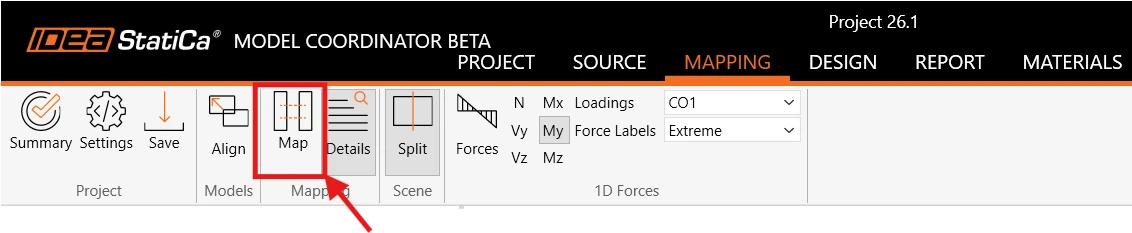
Hãy đảm bảo các mô hình đã được căn chỉnh, sau đó chuyển đến tab Mapping và nhấp vào Map.
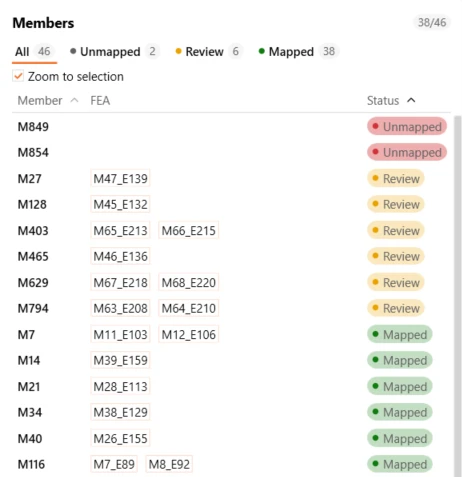
Quá trình ánh xạ phân loại các cấu kiện thành ba nhóm:
- Mapped – thuật toán tìm được cặp phù hợp với độ tin cậy cao. Không cần thực hiện thao tác nào.
- Review – đã ghép cặp, nhưng Model Coordinator khuyến nghị kiểm tra lại kết quả.
- Unmapped – không tìm thấy quan hệ nào một cách tự động. Các cấu kiện này vẫn có thể được ghép cặp thủ công.
Rà soát kết quả ánh xạ
Việc chọn một cấu kiện trong danh sách Members sẽ làm nổi bật các cấu kiện đã được ánh xạ. Để dễ định hướng hơn, nhãn cấu kiện và nhãn nút có thể được hiển thị trong khung cảnh, giúp việc xác định bạn đang xem những phần tử nào trở nên đơn giản hơn.
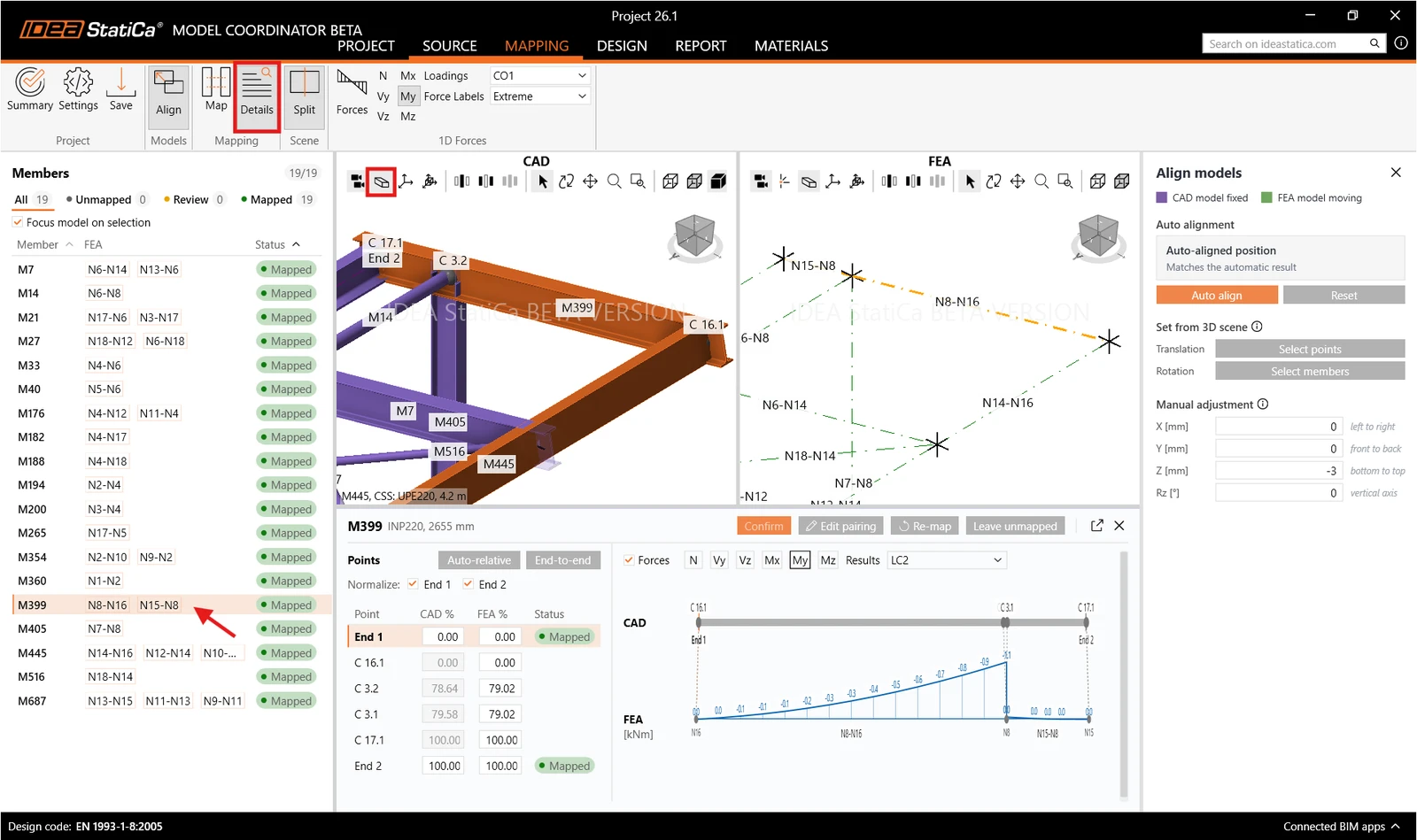
Khi một cấu kiện được chọn, bảng Mapping Details được hiển thị ở cuối màn hình.
Có thể điều chỉnh ánh xạ thủ công:
- Auto-relative: Tự động ánh xạ một đầu cấu kiện theo vị trí tương đối. Nếu một cấu kiện kéo dài vượt quá cấu kiện kia, đầu của cấu kiện ngắn hơn được ánh xạ tới vị trí vuông góc tương ứng trên cấu kiện dài hơn (ví dụ: 100% CAD = 80% FEA hoặc 60% CAD = 100% FEA).
- End-to-end: Tự động ánh xạ các đầu cấu kiện CAD tới các đầu cấu kiện FEA tương ứng
- Snap to node: Khi một điểm liên kết được chọn, công cụ sẽ ánh xạ nút FEA gần nhất tới nút CAD.
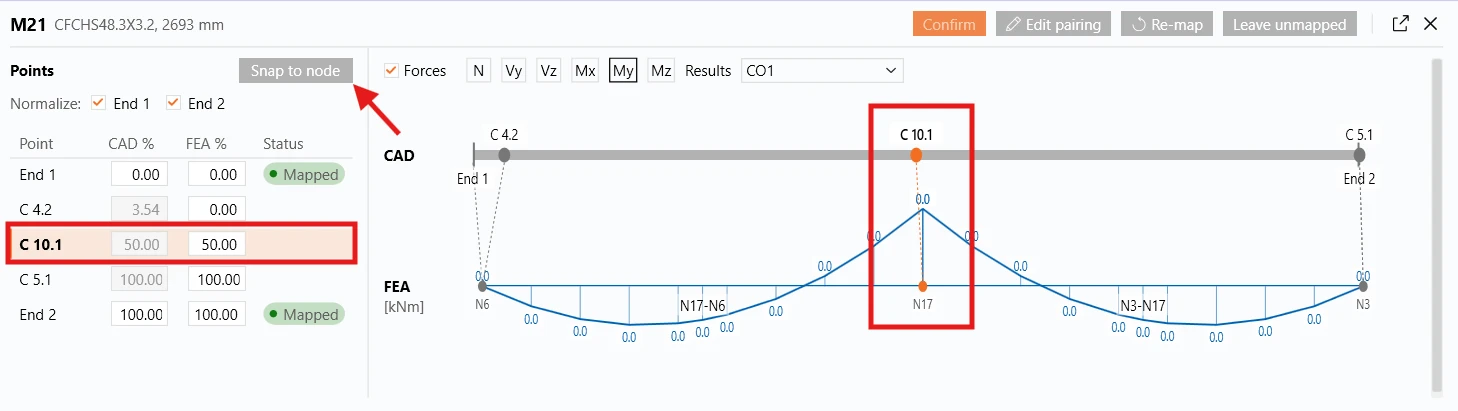
- Hộp kiểm Normalize: Cho biết đầu cấu kiện CAD có được coi là đã bị rút ngắn hoặc kéo dài đến điểm liên kết dự kiến hay không.
Trong mô hình CAD, các cấu kiện không phải lúc nào cũng kết thúc đúng tại vị trí chúng gặp nhau. Ví dụ trong Tekla, một cấu kiện thường được rút ngắn để chừa chỗ cho liên kết. Tuy nhiên, để kiểm tra liên kết, Model Coordinator cần biết các cấu kiện về mặt lý thuyết sẽ gặp nhau tại đâu. Đó là chức năng của các hộp kiểm Normalize (End 1 và End 2). Khi đánh dấu một hộp kiểm, đầu cấu kiện sẽ được điều chỉnh đến điểm liên kết dự kiến. Nếu để trống, cấu kiện giữ nguyên như khi được mô hình hóa.
06. Gộp các liên kết
Khi các cấu kiện đã được ánh xạ, mỗi liên kết được tạo ra như một nút liên kết riêng lẻ. Do đó, một liên kết cột-dầm-dầm chẳng hạn có thể xuất hiện dưới dạng nhiều liên kết riêng biệt. Vì vậy, bạn cần gộp chúng thành một liên kết duy nhất để kiểm tra.
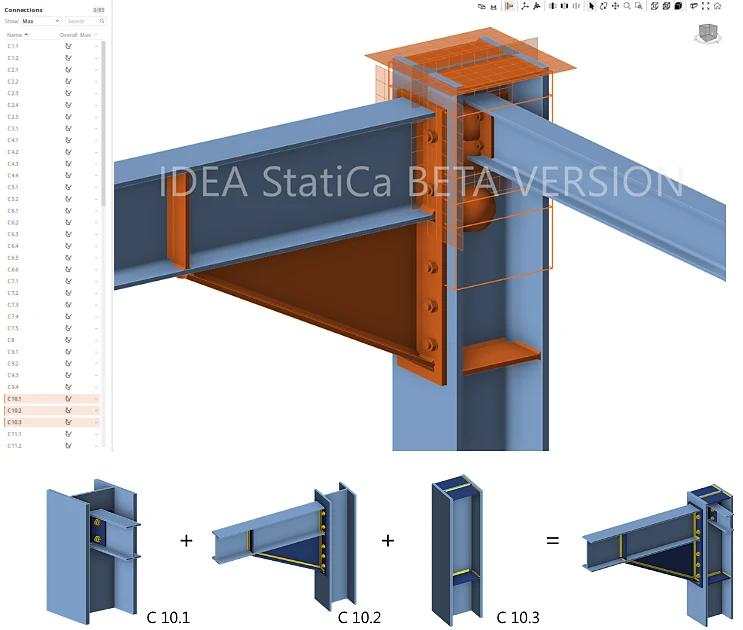
Có hai cách để gộp các liên kết:
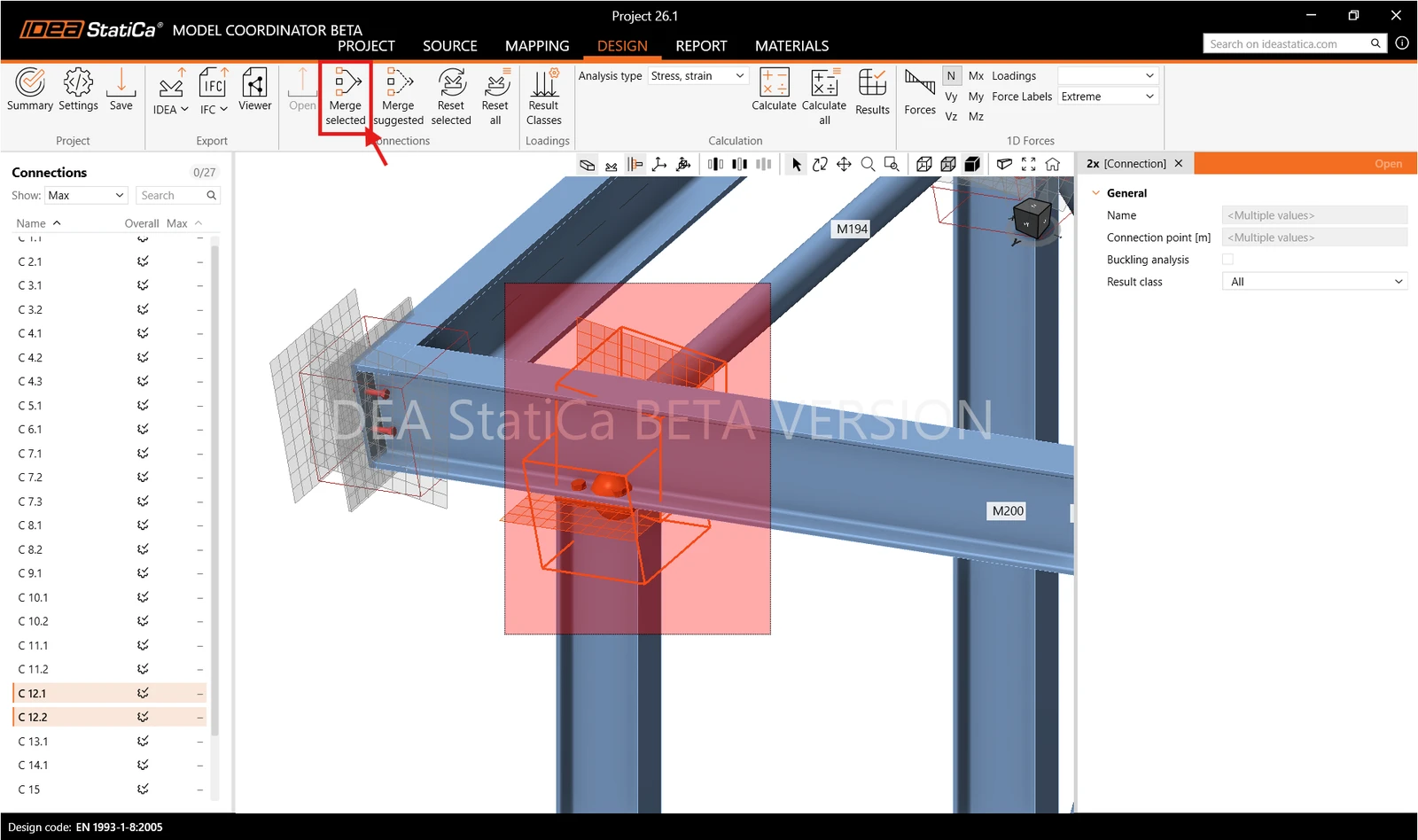
- Thủ công: chọn các liên kết bạn muốn gộp, sau đó nhấp vào Merge selected trên thanh ribbon. Model Coordinator sẽ gộp chúng thành một liên kết và tự động xác định điểm liên kết mới.
- Tự động: nhấp vào Merge Suggested để mở một tab riêng. Thanh trượt ở phía trên cho phép bạn đặt khoảng cách tối đa giữa các điểm tham chiếu của các liên kết để chúng được đề xuất thành một nhóm gộp (tối đa 2000 mm).
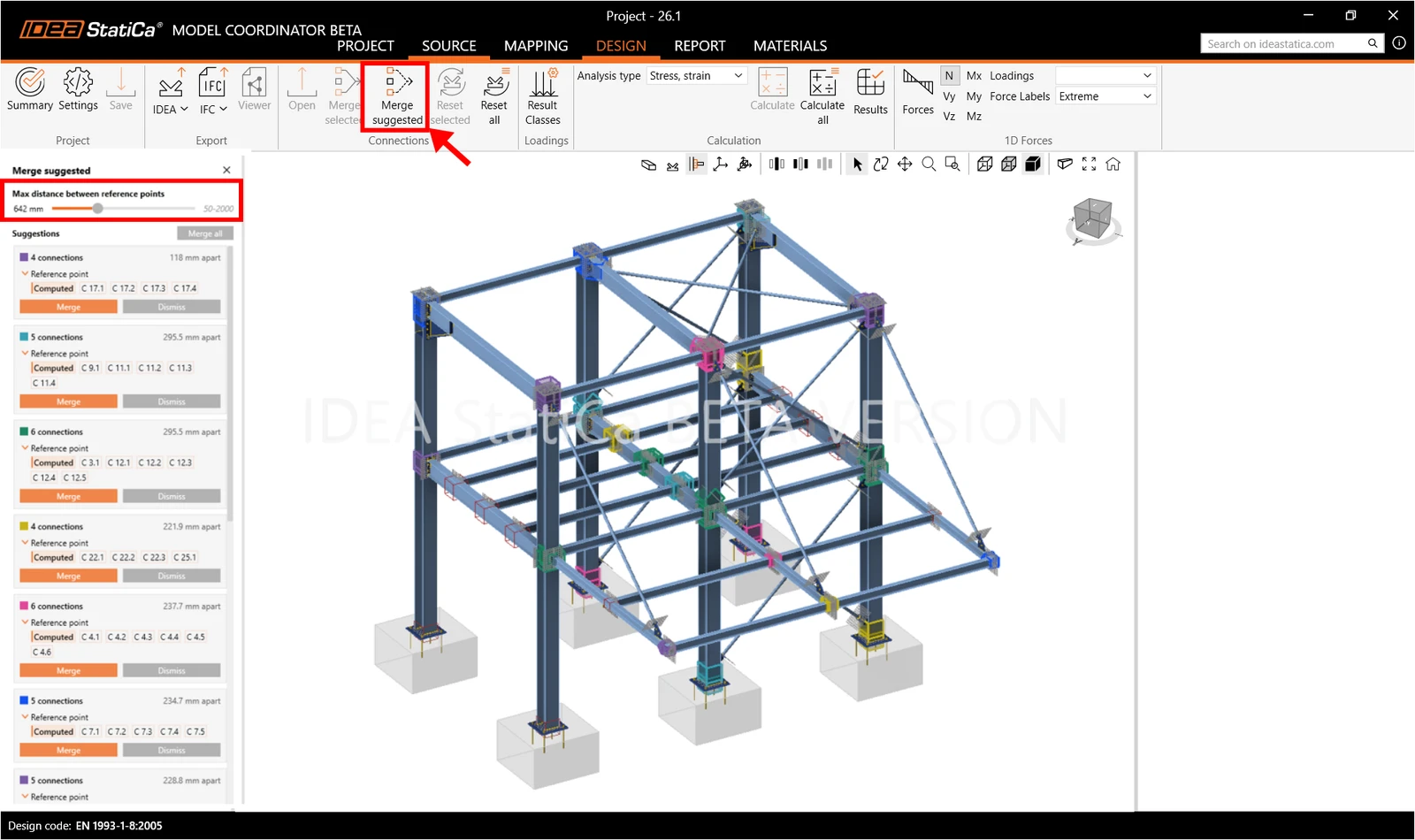
Các liên kết đã gộp cũng có thể được đặt lại, hoặc riêng lẻ bằng cách chọn một liên kết và nhấp vào Reset Selected, hoặc hàng loạt bằng cách nhấp vào Reset All.
07. Các lớp kết quả cho việc kiểm tra
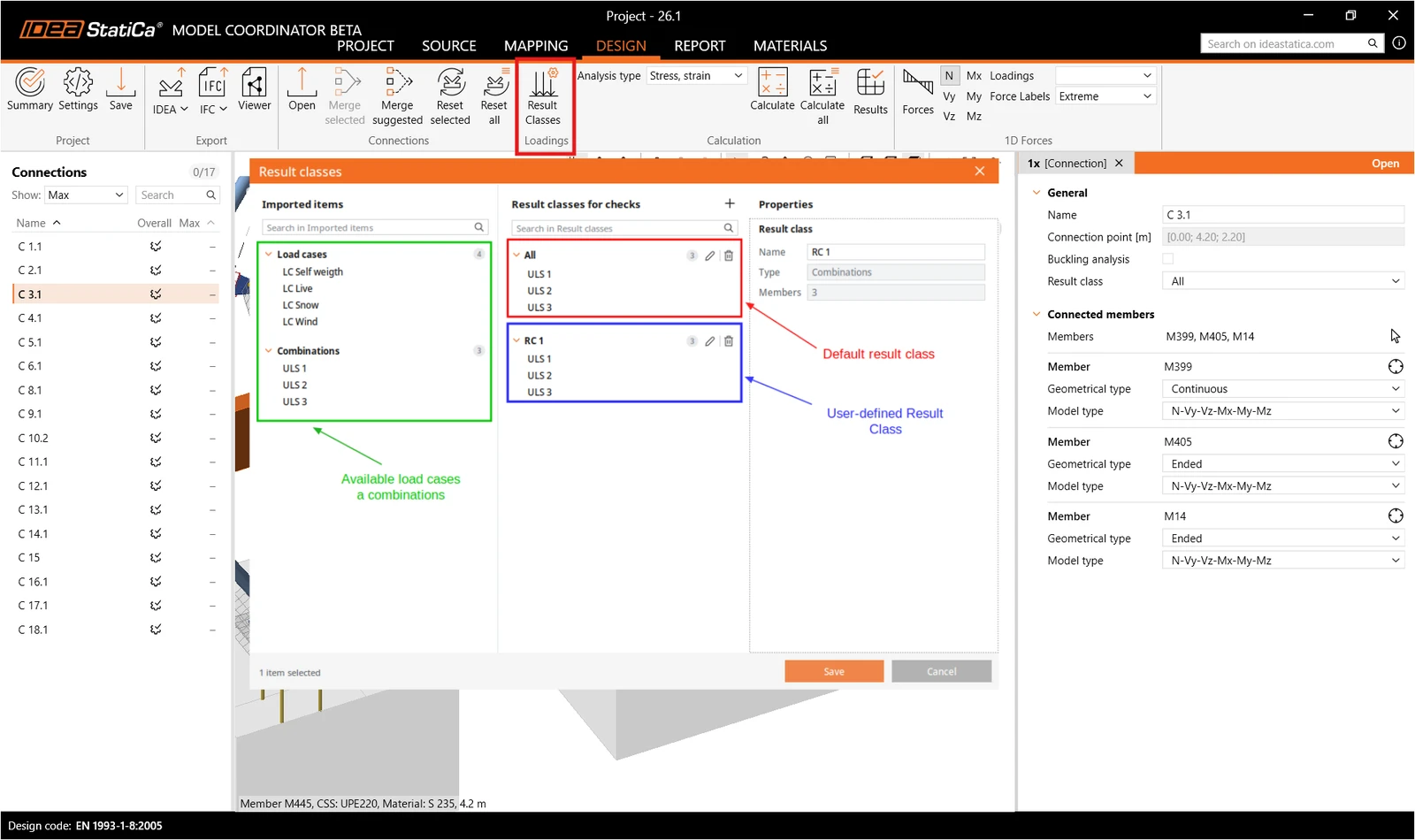
Các lớp kết quả xác định những trường hợp tải trọng và tổ hợp tải trọng nào được sử dụng cho việc kiểm tra. Để xem lại, nhấp vào Result Classes trên tab Design.
Cửa sổ này liệt kê ở bên trái tất cả các trường hợp tải trọng và tổ hợp tải trọng được nhập từ mô hình FEA. Theo mặc định, một lớp kết quả chứa tất cả chúng được tạo tự động. Để chỉ kiểm tra các liên kết theo một số trường hợp và tổ hợp, nhấp vào nút + để thêm lớp kết quả mới, sau đó kéo và thả các trường hợp tải trọng và tổ hợp tải trọng bạn muốn vào lớp đó.
Để áp dụng một lớp kết quả, chọn một liên kết và chọn lớp đó trong thuộc tính Result class.
08. Mở, kiểm tra và tính toán các liên kết
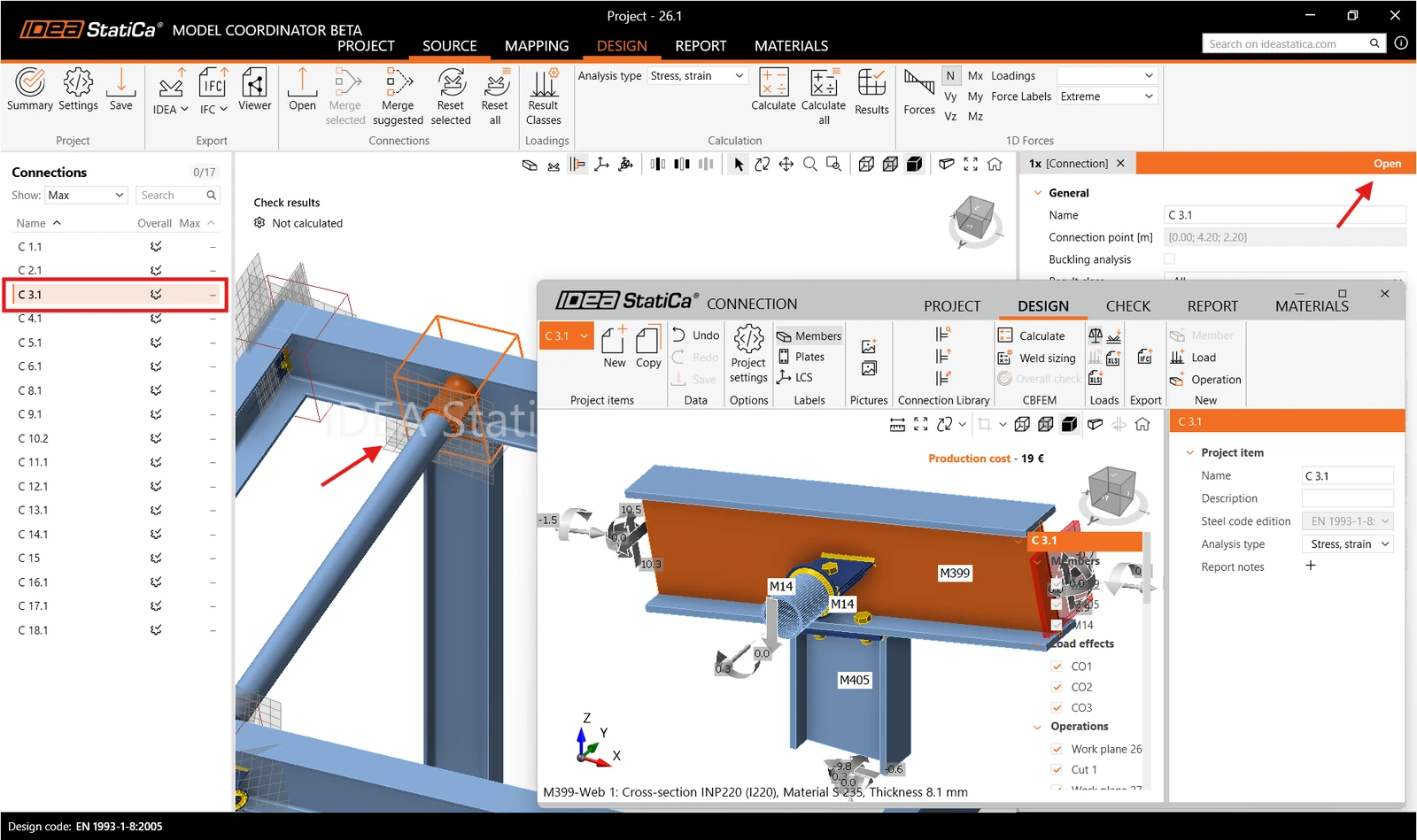
Mở một liên kết, rà soát và chạy phân tích. Để tính toán mà không cần mở các liên kết, chọn loại phân tích trên thanh ribbon và nhấp vào Calculate hoặc Calculate All.
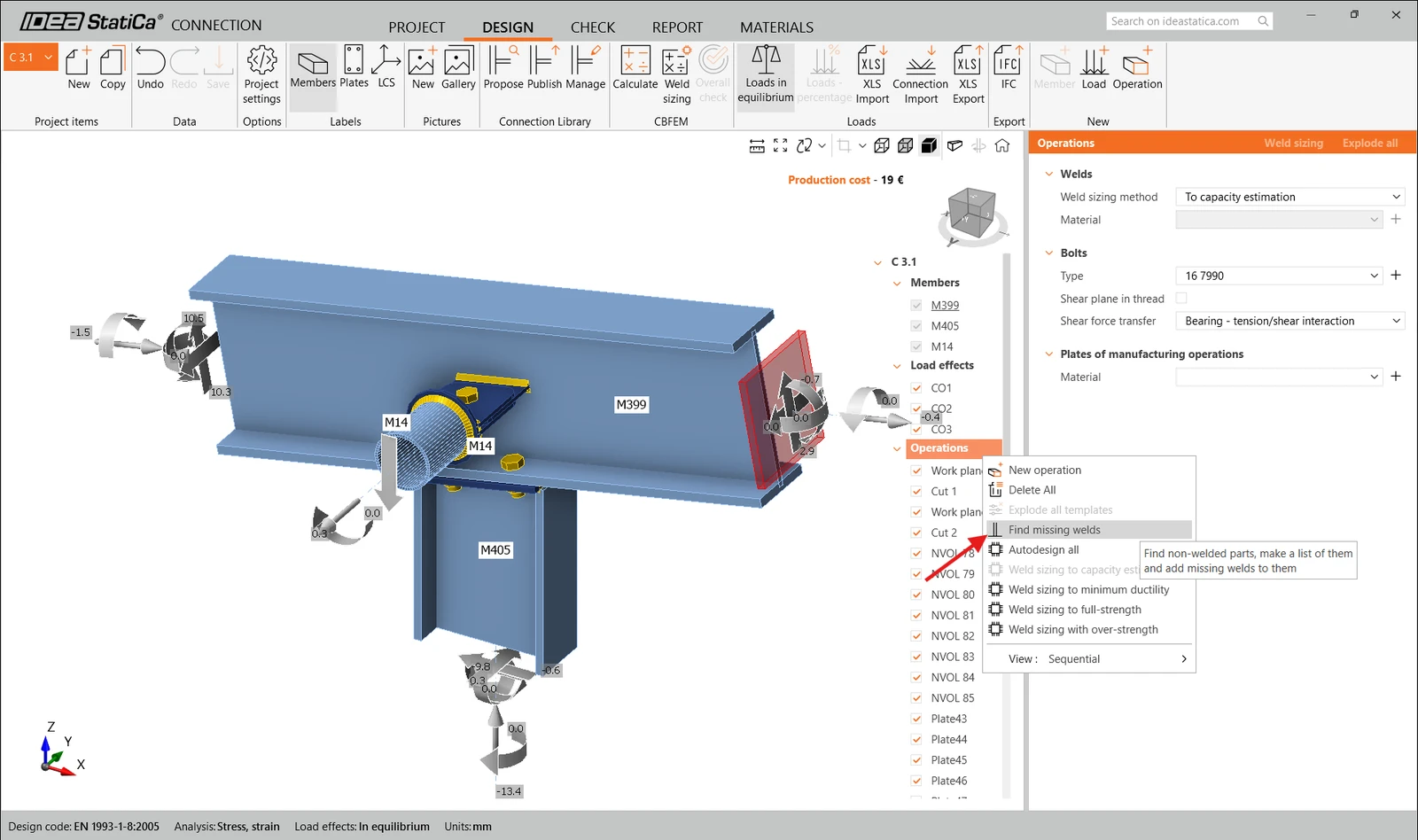
Đôi khi Tekla Structures có thể bỏ sót các đường hàn trong quá trình nhập. Vì vậy, trước khi phân tích, chúng tôi khuyến nghị nhấp chuột phải vào Thao tác và chọn Find missing welds để phát hiện và bổ sung các đường hàn chưa được chuyển đúng.
09. Xuất dữ liệu
Bằng cách chọn các liên kết trong tab Connections hoặc trực tiếp trong khung cảnh 3D, bạn có thể xuất các dự án IDEA StatiCa Connection sang:
- Tệp IDEA Connection
- IFC (đơn lẻ, nhiều liên kết, toàn bộ mô hình)

10. Báo cáo
Sau khi đã phân tích một số hoặc tất cả các liên kết, chuyển đến tab Report để thiết lập và tạo báo cáo dự án.
Trong danh sách ở bên trái, đánh dấu các liên kết bạn muốn đưa vào báo cáo. Để chỉ đưa vào các liên kết đã được phân tích, chọn Calculated only. Bạn cũng có thể đưa vào dữ liệu dự án, thông tin phần mềm và cơ sở lý thuyết.
Để điều chỉnh nội dung của báo cáo, nhấp vào Settings để thay đổi ngôn ngữ báo cáo hoặc chọn các mục sẽ xuất hiện, chẳng hạn như bản vẽ, công thức, giải thích, bảng thống kê vật liệu và dự toán chi phí.
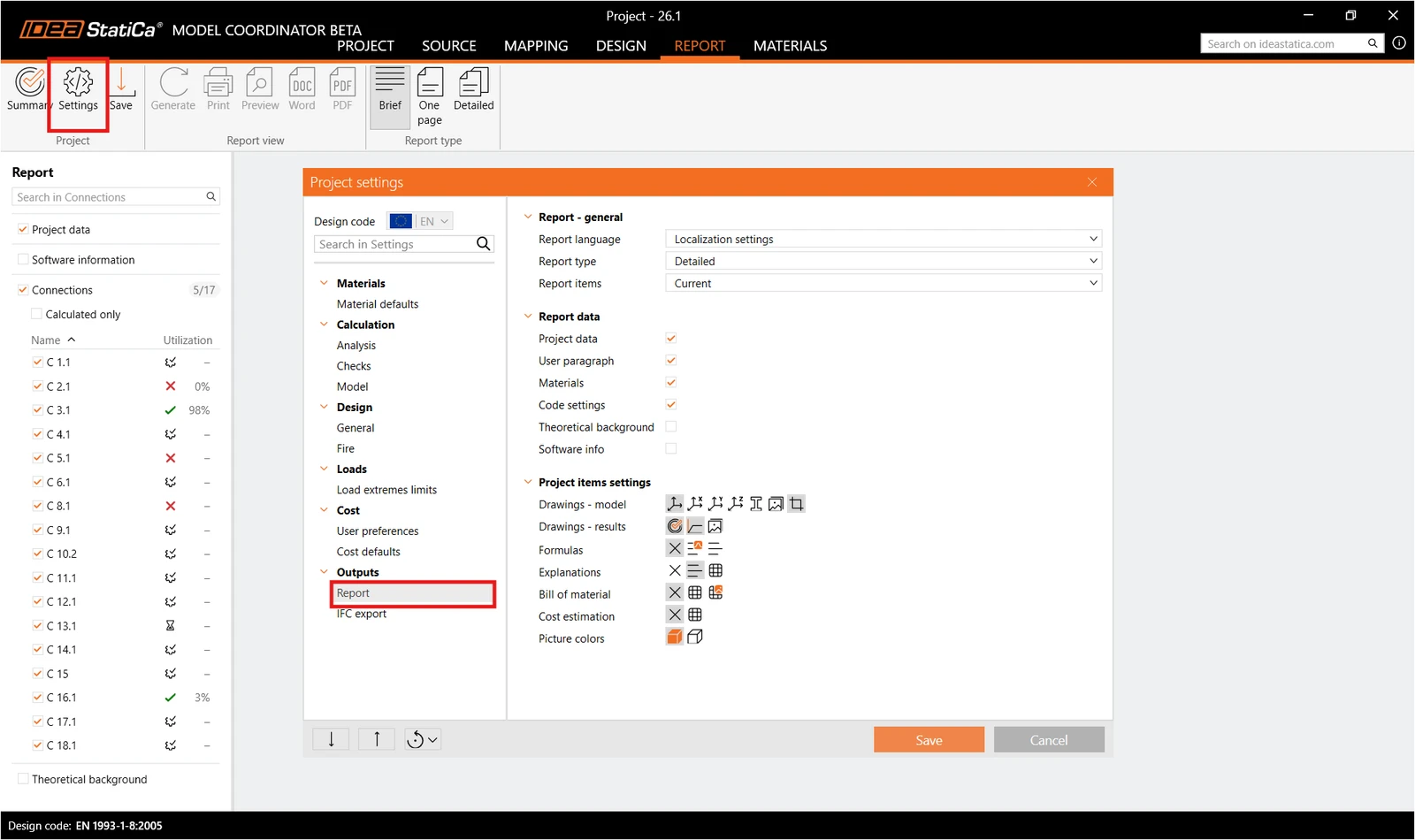
Trước khi tạo báo cáo, bạn có thể thiết lập các liên kết được đưa vào báo cáo. Trong bảng bên phải, chọn đưa vào tất cả các liên kết trong dự án hoặc chỉ những liên kết đã được tính toán, hoặc chọn thủ công từng liên kết để đưa vào bản xuất.
11. Đồng bộ
Khi bạn thay đổi một mô hình trong ứng dụng CAD hoặc FEA, bạn không cần nhập lại. Nhấp vào Sync trên tab Source, chọn ứng dụng đã kết nối mà bạn muốn đồng bộ, và Model Coordinator sẽ cập nhật các thực thể mà nó đã biết.
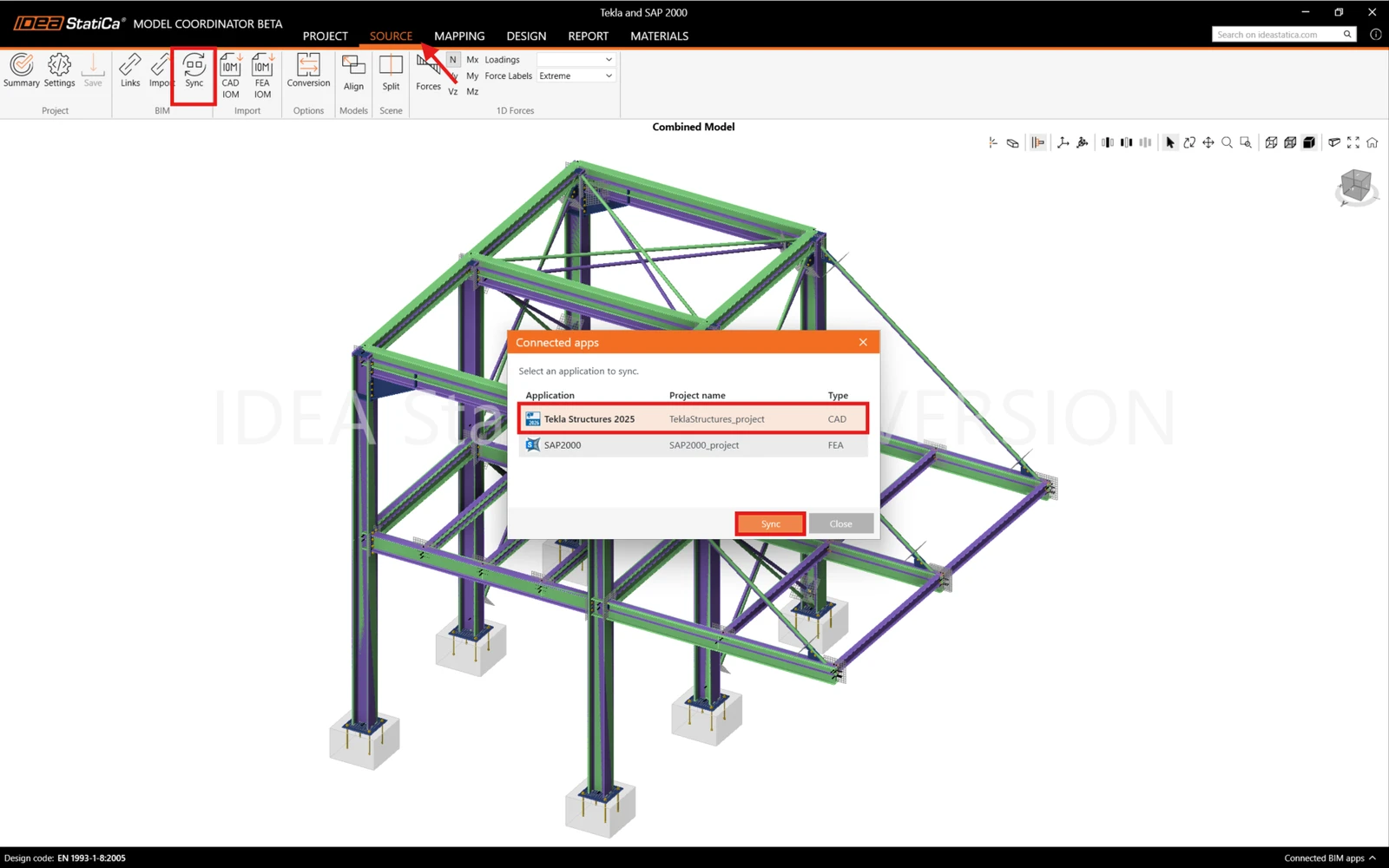
Sync chỉ cập nhật các thực thể đã được nhập:
- Nếu bạn thay đổi các thuộc tính của một macro hoặc một cấu kiện, hãy dùng Sync.
- Nếu bạn xóa một macro trong Tekla và định nghĩa một macro mới, Model Coordinator sẽ không biết các đối tượng mới. Thay vào đó, hãy nhập lại liên kết.
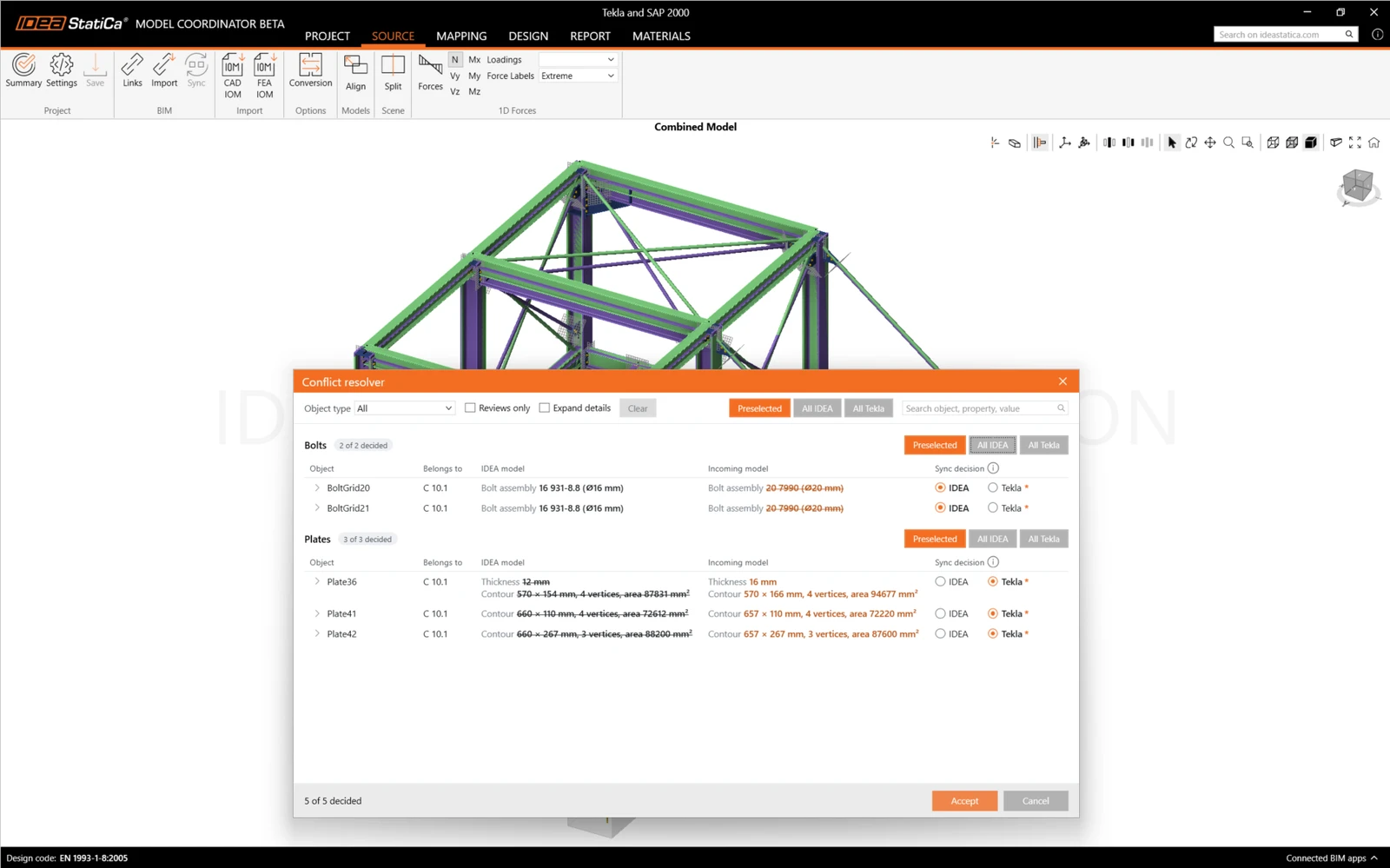
Nếu Sync phát hiện xung đột, Conflict Resolver sẽ mở ra. Công cụ này hiển thị những thay đổi sắp được thực hiện đối với mô hình của bạn, và bạn có thể chấp nhận (Tekla) hoặc từ chối chúng (IDEA).
Các tiêu chuẩn thiết kế và phần mềm đối tác được hỗ trợ
Các tiêu chuẩn được hỗ trợ:
- EN
- AISC
- CSA
- AS
- SP
- GB
- IS
- HKG
Phần mềm đối tác được liên kết:
Lưu ý: Phát hành trong IDEA StatiCa phiên bản 26.1