
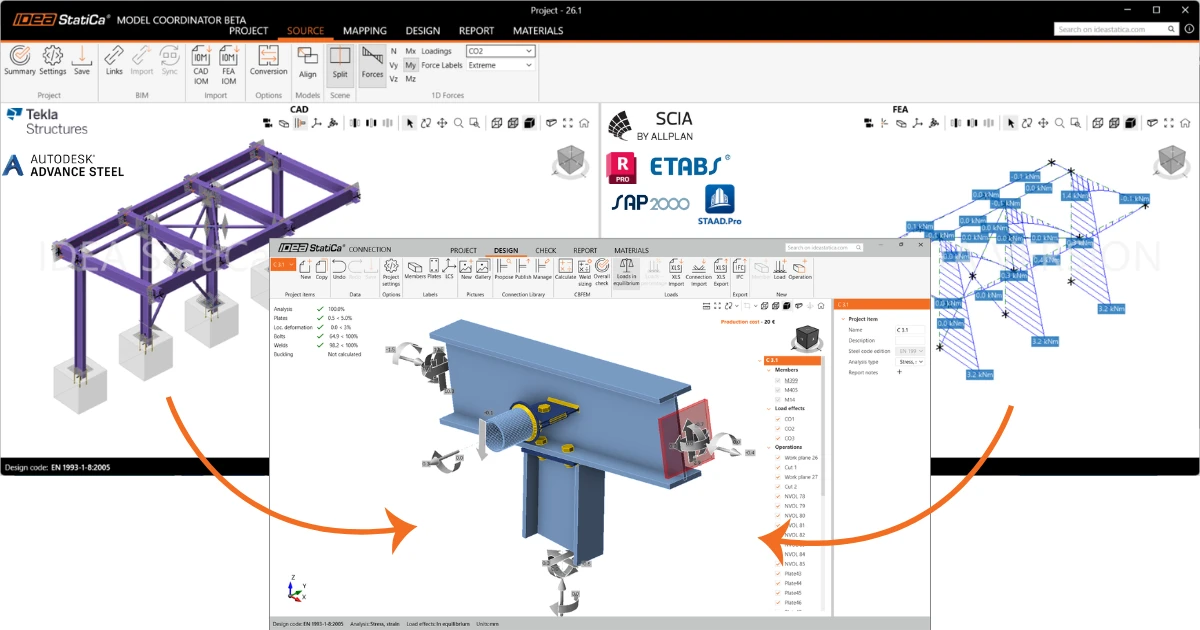


工作原理
Model Coordinator 将同一结构的两个模型整合在一起。CAD 模型包含节点几何信息,FEA 模型包含内力。要使用这些内力设计节点,Model Coordinator 首先需要知道每个 FEA 构件对应哪个 CAD 构件。
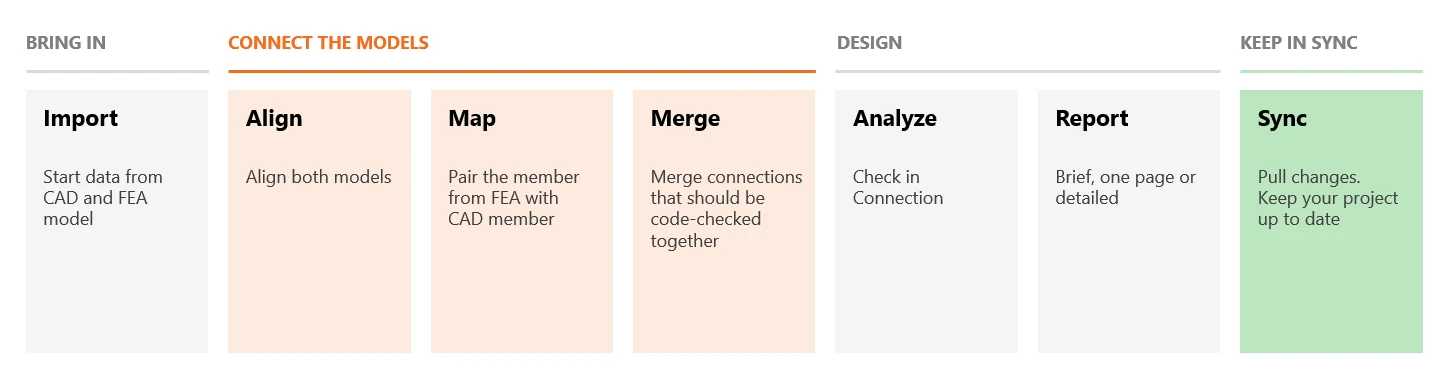
导入:将 CAD 模型和 FEA 模型导入同一个项目。
连接模型:
- 对齐模型,使二者重叠。两个模型通常建立在不同的坐标系中。
- 映射构件,使每个 CAD 构件与其对应的 FEA 构件配对。
- 合并需要一并进行规范校核的节点。
设计:在 IDEA StatiCa Connection 中分析节点,内力自动从 FEA 模型传递,并生成报告。
保持同步:模型发生变化时,可将变更同步到项目中,无需从头开始。
01. 创建项目
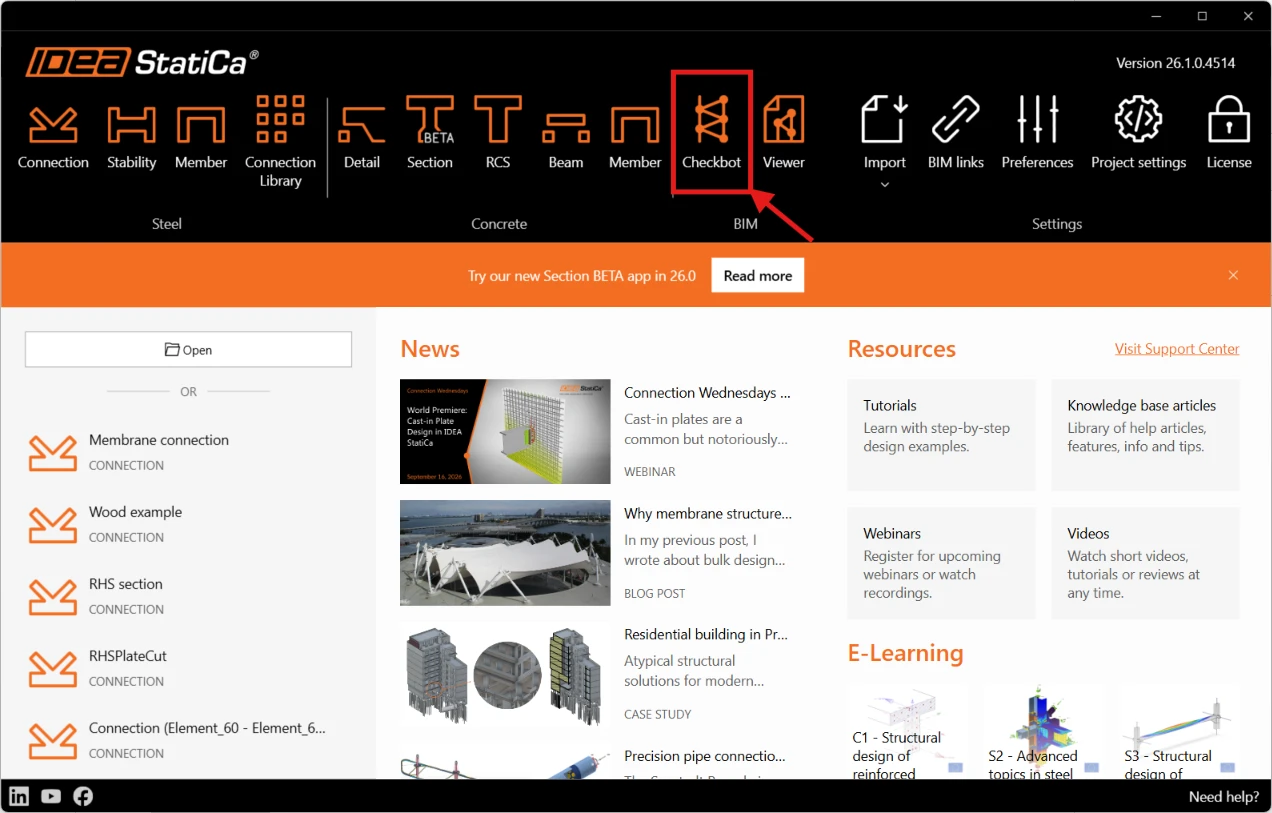
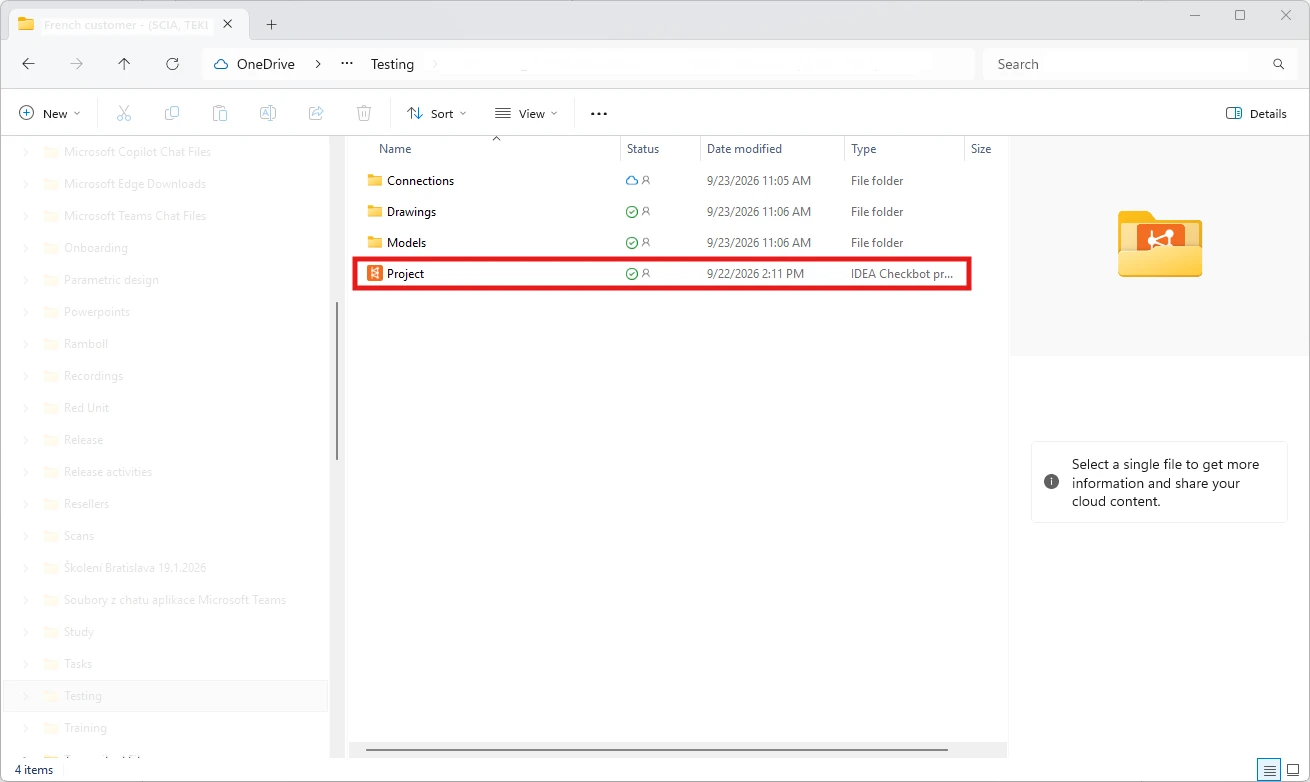
从 IDEA StatiCa Launcher 启动 Checkbot 时,新建项目向导会让您选择工作流。选择 Model Coordinator (BETA),这是一种整合 FEA 和 CAD 两种数据源的工作流。
接下来,为项目命名,选择保存项目的文件夹,并选择设计规范及规范版本。
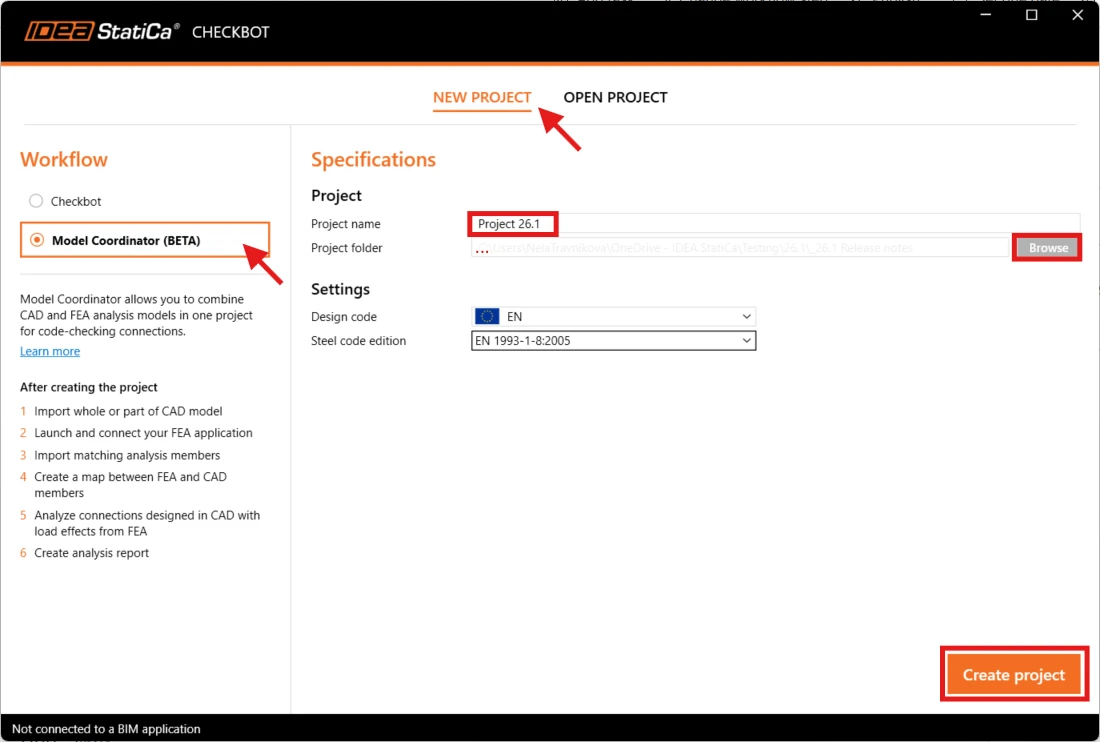
项目将在所选文件夹中创建。
注意:工作流(Model Coordinator)一经设定,该项目将无法更改。
02. 连接 CAD 和 FEA 软件
接下来,将 Model Coordinator 连接到您的 CAD 和 FEA 软件。启动这些软件,然后在 Source 选项卡上单击 Links。
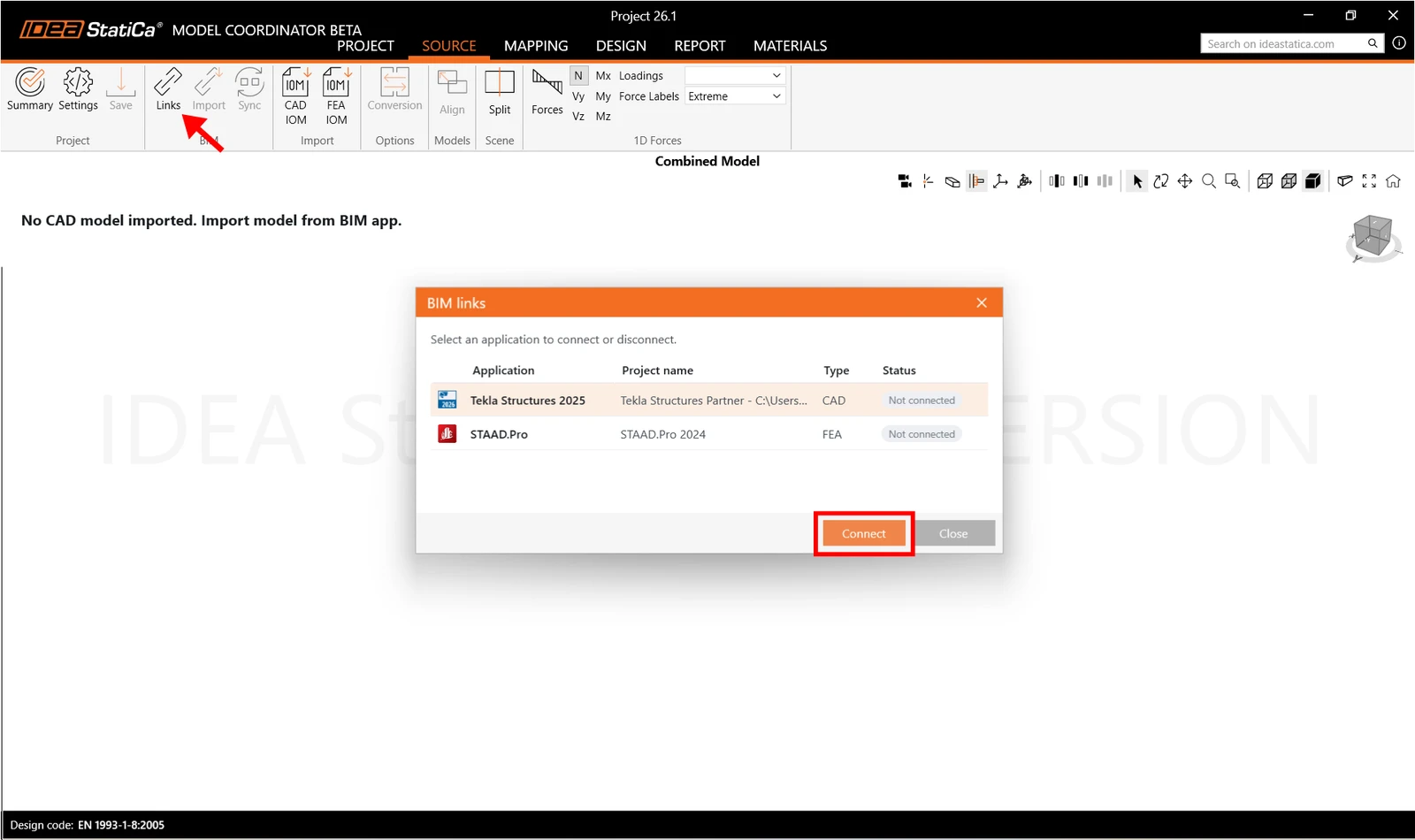
Model Coordinator 可直接连接以下软件:
要连接 SCIA Engineer 或 Autodesk Robot,请在软件中直接从源模型启动 IDEA StatiCa,然后将其链接到您的 Model Coordinator 项目。
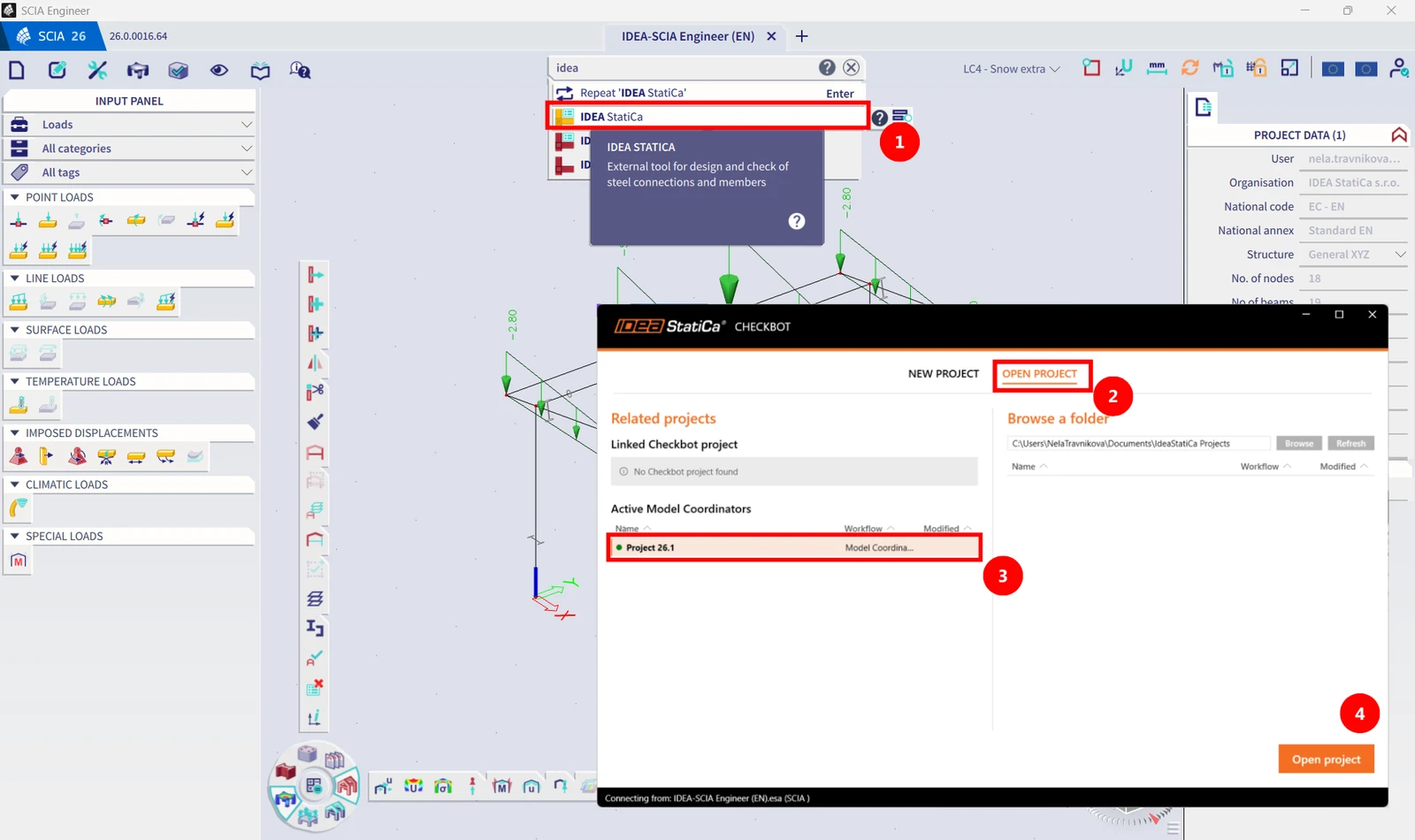
单击 Open project 后,SCIA Engineer 将显示在 BIM links 窗口中,状态为 Connected。
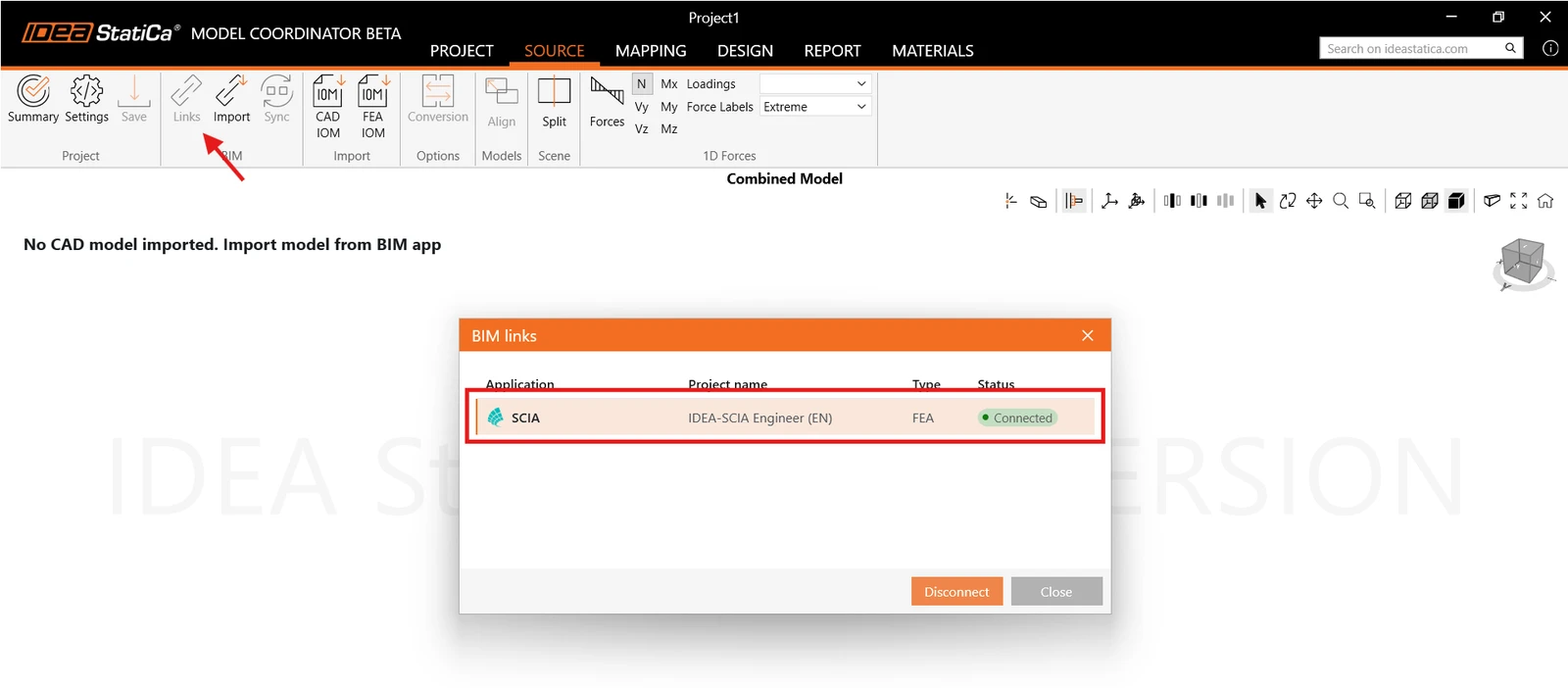
当两个软件均显示 Connected 后,即可导入数据。
03. 导入数据
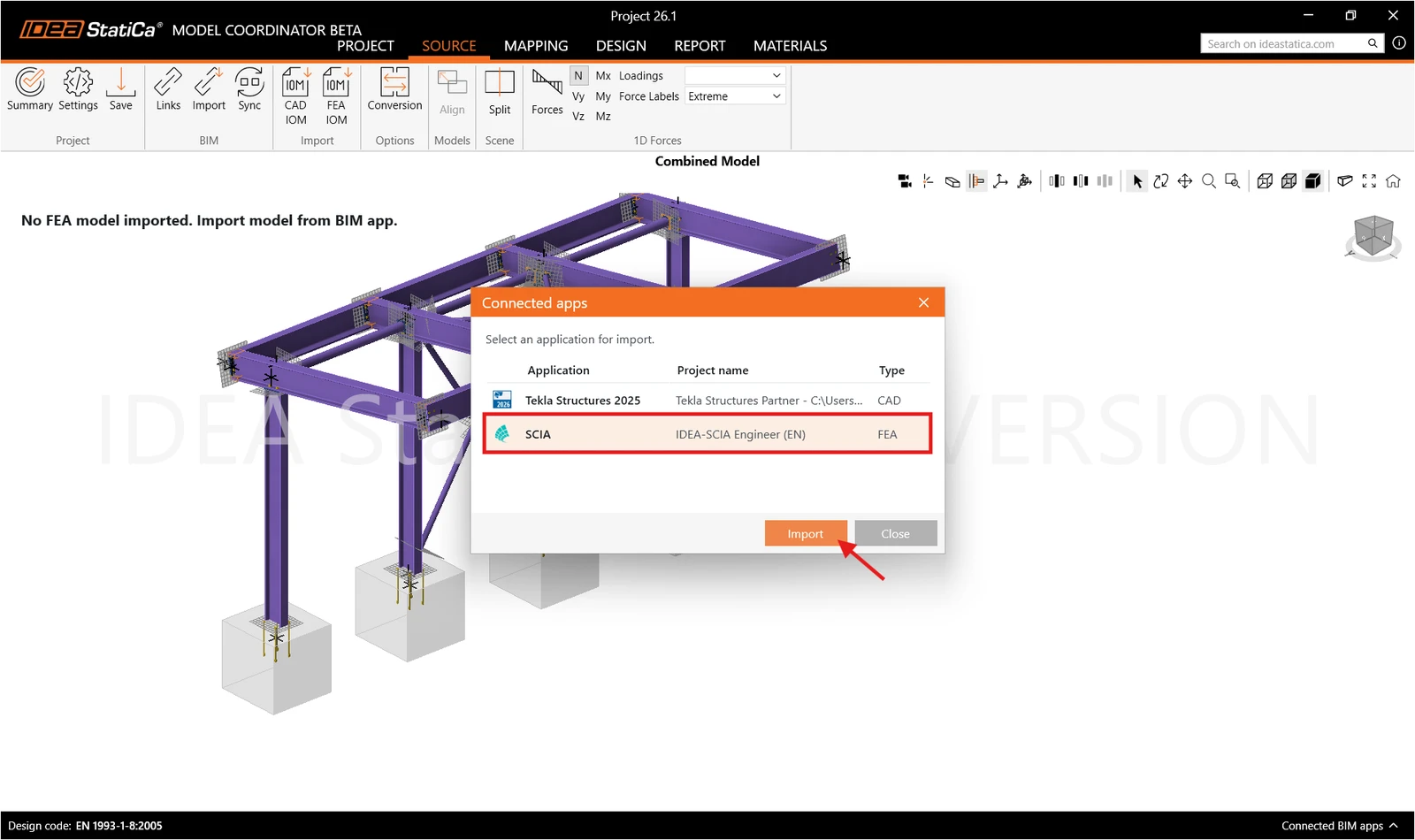
单击 Import 按钮,并选择要从中导入的软件。
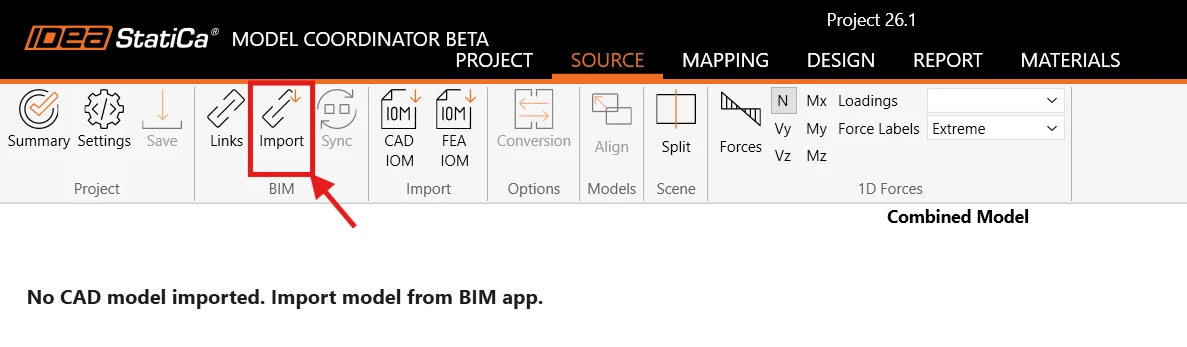
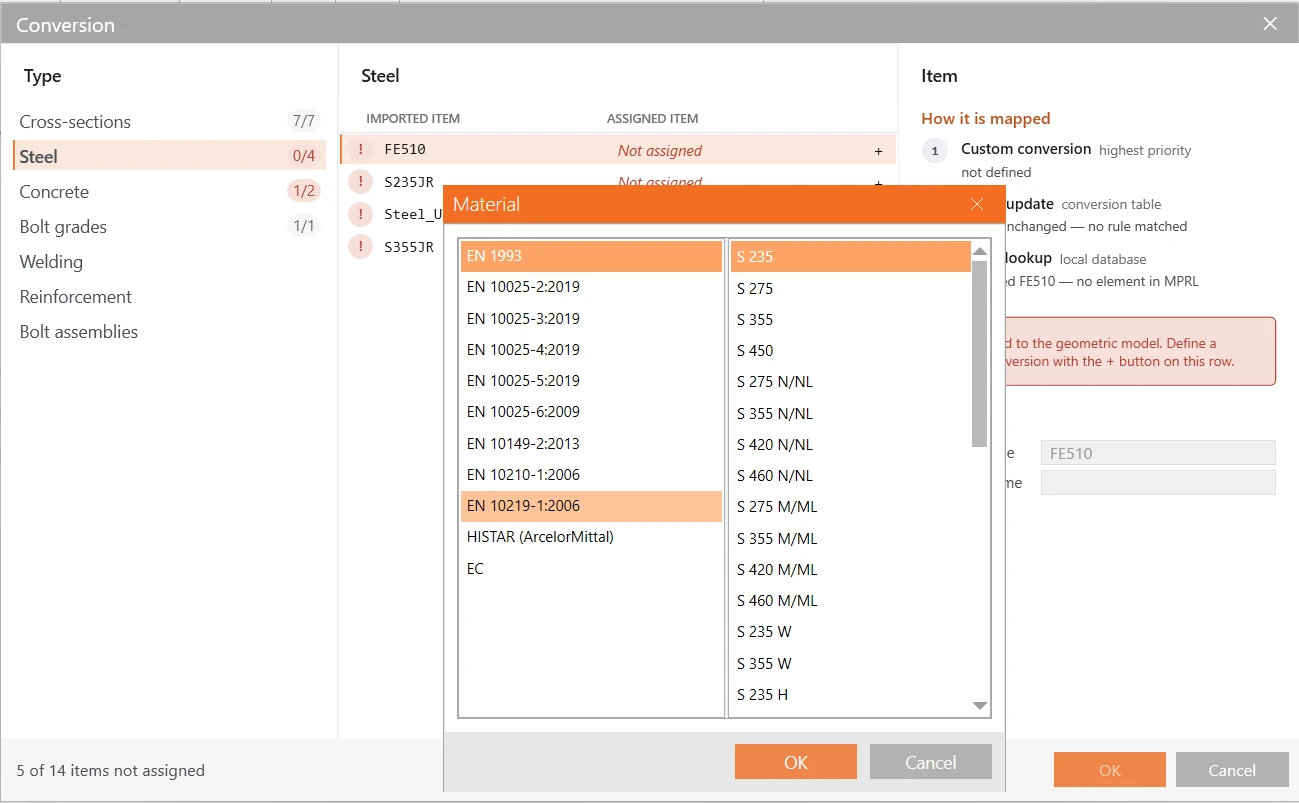
对于 CAD,在 Model Coordinator 中单击“Import”命令后,系统会提示您进行选择。在 CAD 源软件中通过框选选择整个结构或其中一部分,然后按 Enter 键确认选择。要取消导入,请按 Esc。
如果存在无法识别的项,则会显示转换表。
对于 FEA,请确保 FEA 模型已完成分析。在 Model Coordinator 中单击 Import 命令之前,先在合作软件中选择整个结构或其中一部分。单击“Import”即会针对当前选择启动数据交换。
可视化并检查导入的内力。
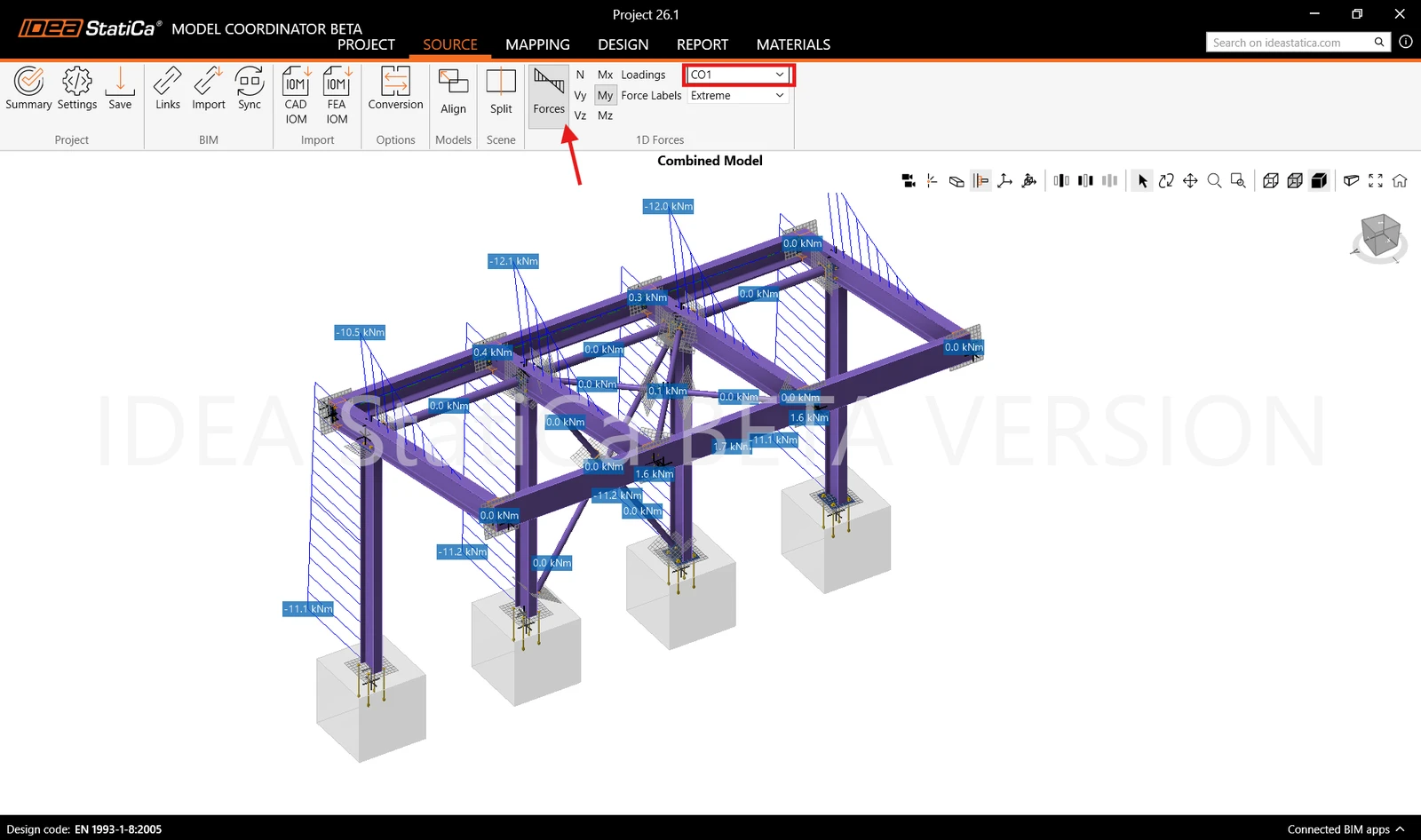
两个模型现在均显示在 3D 场景中,包括螺栓和板件等 CAD 操作。要分别检查各个模型,请单击 Split。
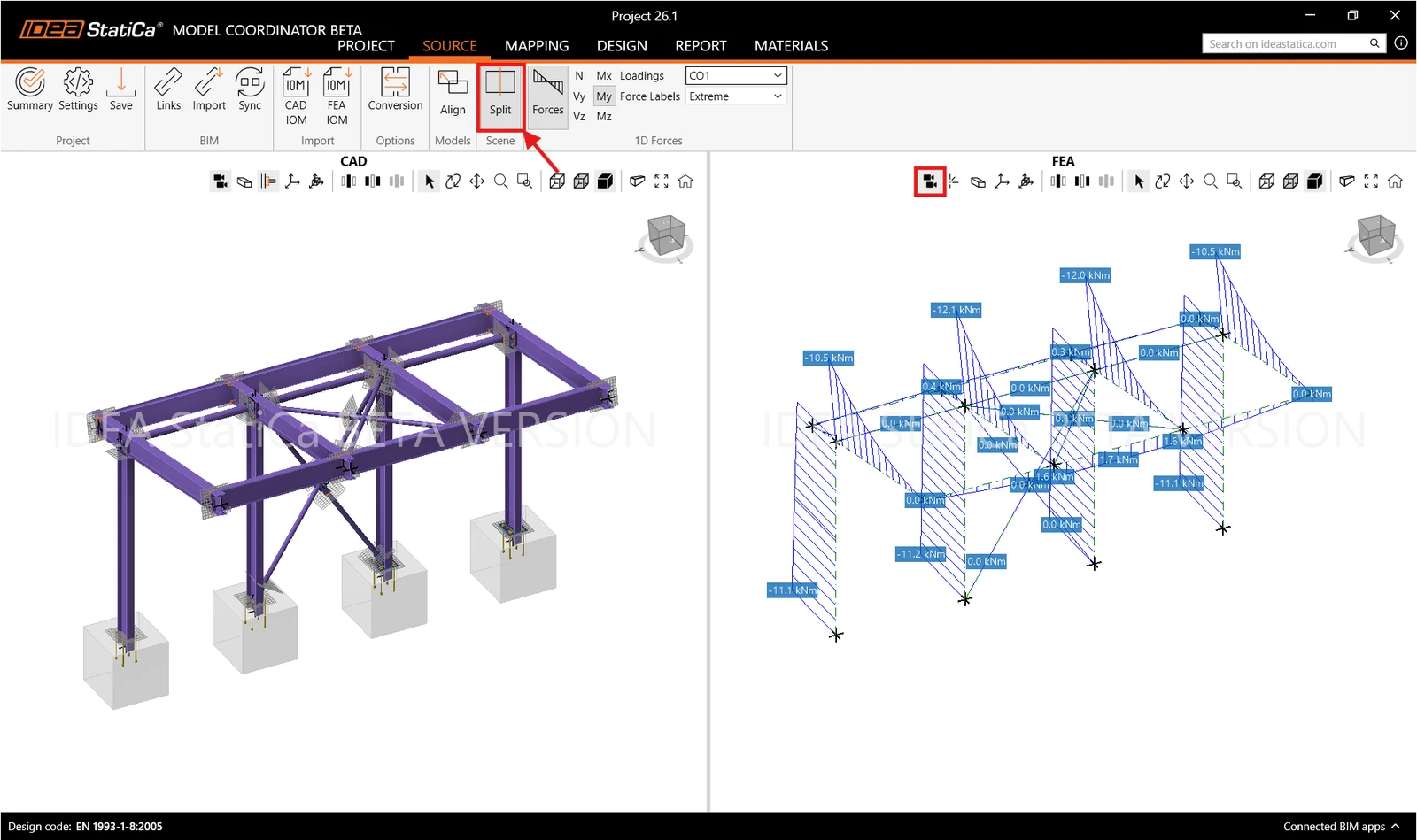
04. 对齐
要整合 CAD 模型和 FEA 模型,Model Coordinator 需要将 CAD 构件映射到 FEA 构件,为此构件之间必须重叠。CAD 模型和 FEA 模型通常建立在不同的坐标系中,因此需要先进行对齐。
Model Coordinator 始终只移动 FEA 模型,CAD 模型保持固定。
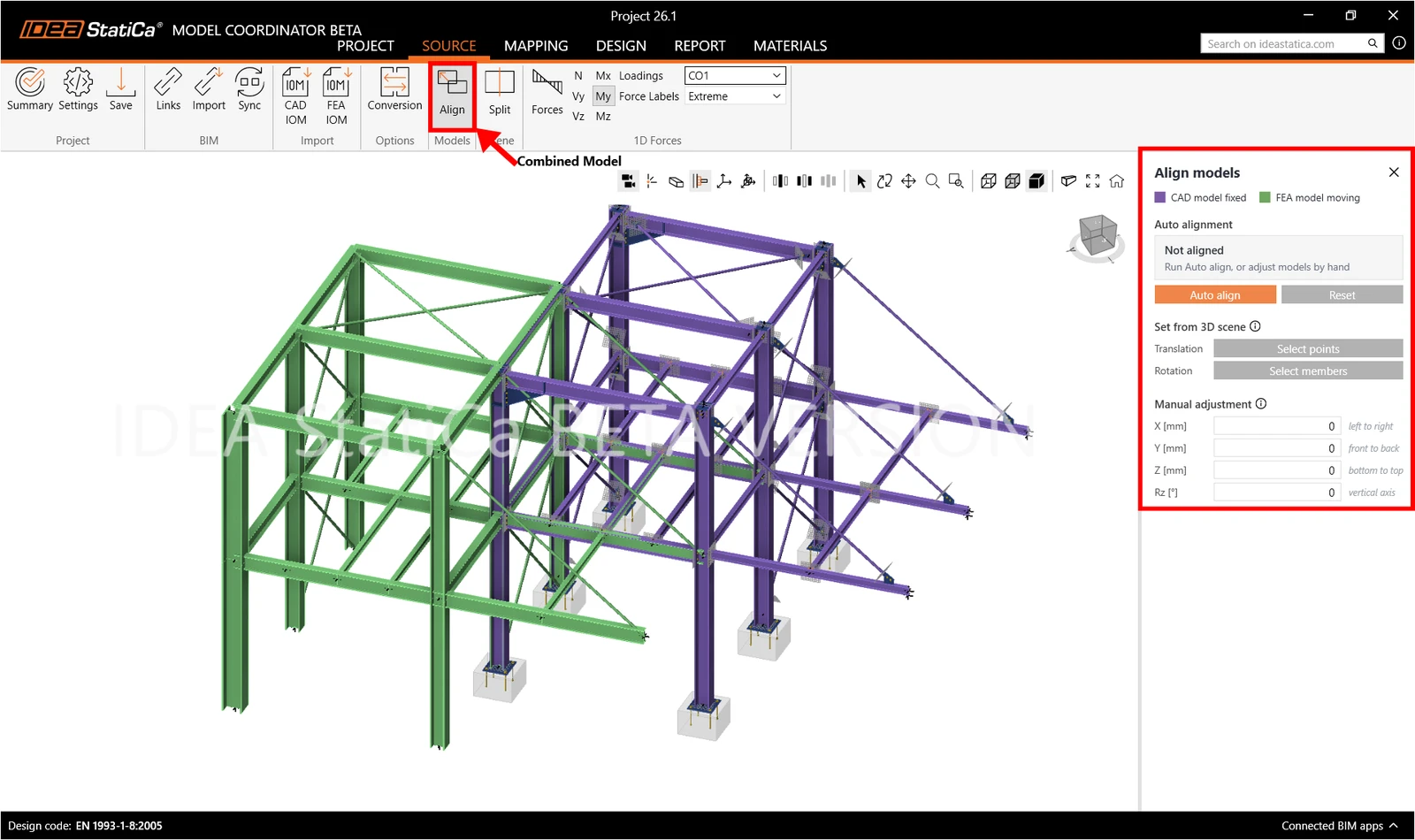
为此,您可以使用:
- Auto Align:建议作为第一步。Model Coordinator 会检查是否存在理想的重叠位置,并应用平移(在全局 X-Y 平面内)和绕竖向轴(全局 Z 轴)的旋转。
- Translation 和 Rotation:通过在 3D 场景中选择对应点来定义对齐。软件将引导您完成平移和旋转过程。
- Manual Adjustment:以数值方式输入精确的移动量。
- Reset:还原所有对齐更改,包括自动和手动更改。
- 您还可以将自动对齐与手动调整相结合。
05. FEA 与 CAD 之间的映射
CAD 模型和 FEA 模型对齐后,Model Coordinator 需要知道哪些 FEA 单元属于哪个 CAD 构件,以便将内力从 FEA 模型传递到 CAD 中建模的节点。运行映射会在一维构件层面建立这种对应关系。
确保模型已对齐,然后转到 Mapping 选项卡并单击 Map。
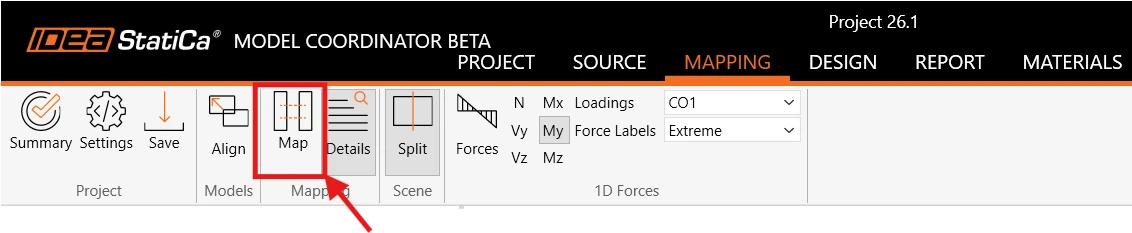
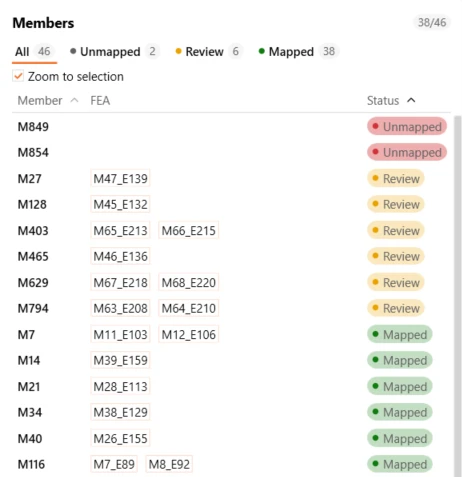
映射会将构件分为三类:
- Mapped – 算法以高置信度找到了合适的配对。无需任何操作。
- Review – 已完成配对,但 Model Coordinator 建议检查结果。
- Unmapped – 未自动找到对应关系。这些构件仍可手动配对。
检查映射
在 Members 列表中选择一个构件时,会高亮显示与其映射的构件。为便于识别,可以在场景中显示构件和节点标签,从而更容易确定当前查看的是哪些单元。
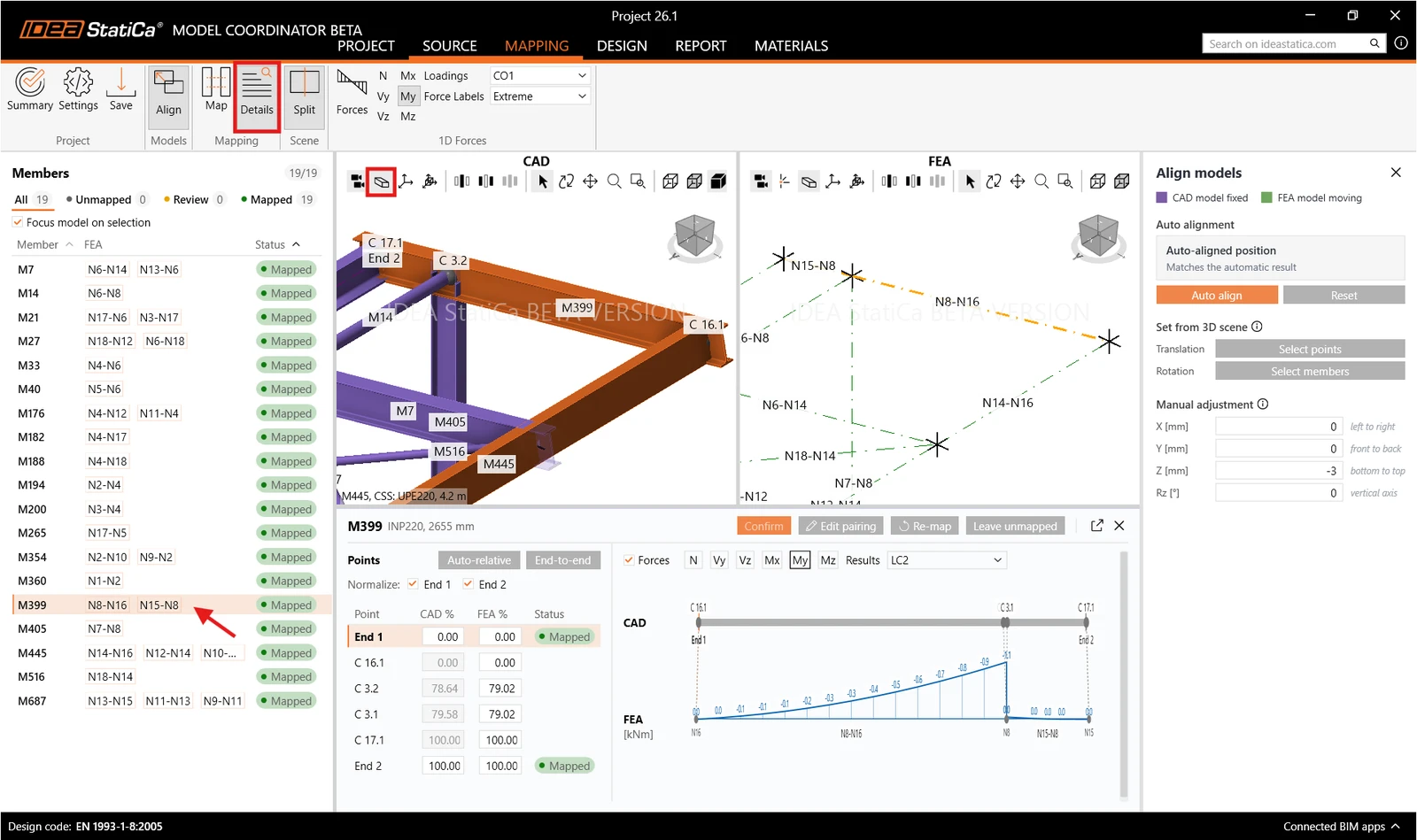
选择构件后,屏幕底部会显示 Mapping Details 面板。
可以手动调整映射:
- Auto-relative:使用相对位置自动映射构件端部。如果一个构件超出另一个构件的范围,则较短构件的端部将映射到较长构件上对应的垂直位置(例如,100% CAD = 80% FEA 或 60% CAD = 100% FEA)。
- End-to-end:自动将 CAD 构件端部映射到对应的 FEA 构件端部
- Snap to node:选择连接点后,将最近的 FEA 节点映射到 CAD 节点。
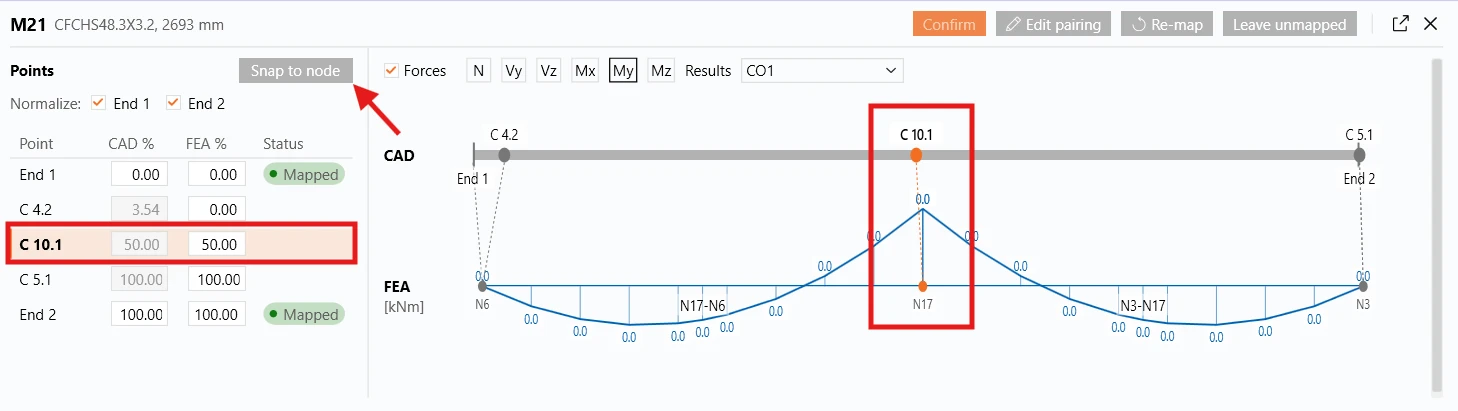
- Normalize 复选框:指示 CAD 构件端部是否被视为已缩短或已延伸至预期的节点连接点。
在 CAD 模型中,构件并不总是恰好终止于相交位置。例如在 Tekla 中,构件端部通常会缩短,为节点预留空间。但进行节点校核时,Model Coordinator 需要知道各构件理论上的相交位置。Normalize 复选框(End 1 和 End 2)正是为此而设。勾选后,构件端部将调整至预期的节点连接点;不勾选,则构件保持建模时的原样。
06. 合并节点
构件映射完成后,每个节点都会生成为单独的节点。因此,例如一个柱-梁-梁节点可能会显示为多个独立的节点。为此,需要将它们合并为您要校核的单个节点。
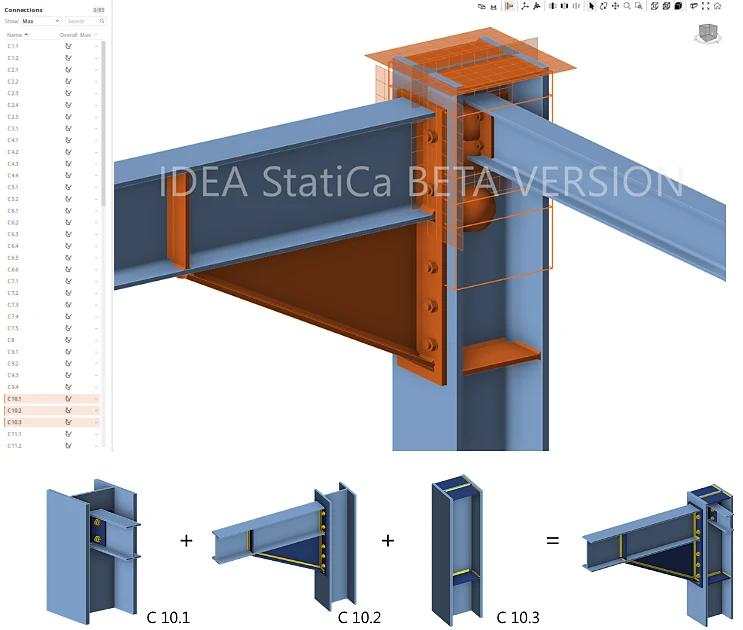
合并节点有两种方式:
- 手动:选择要合并的节点,然后在功能区中单击 Merge selected。Model Coordinator 会将它们合并为一个节点,并自动确定新的节点连接点。
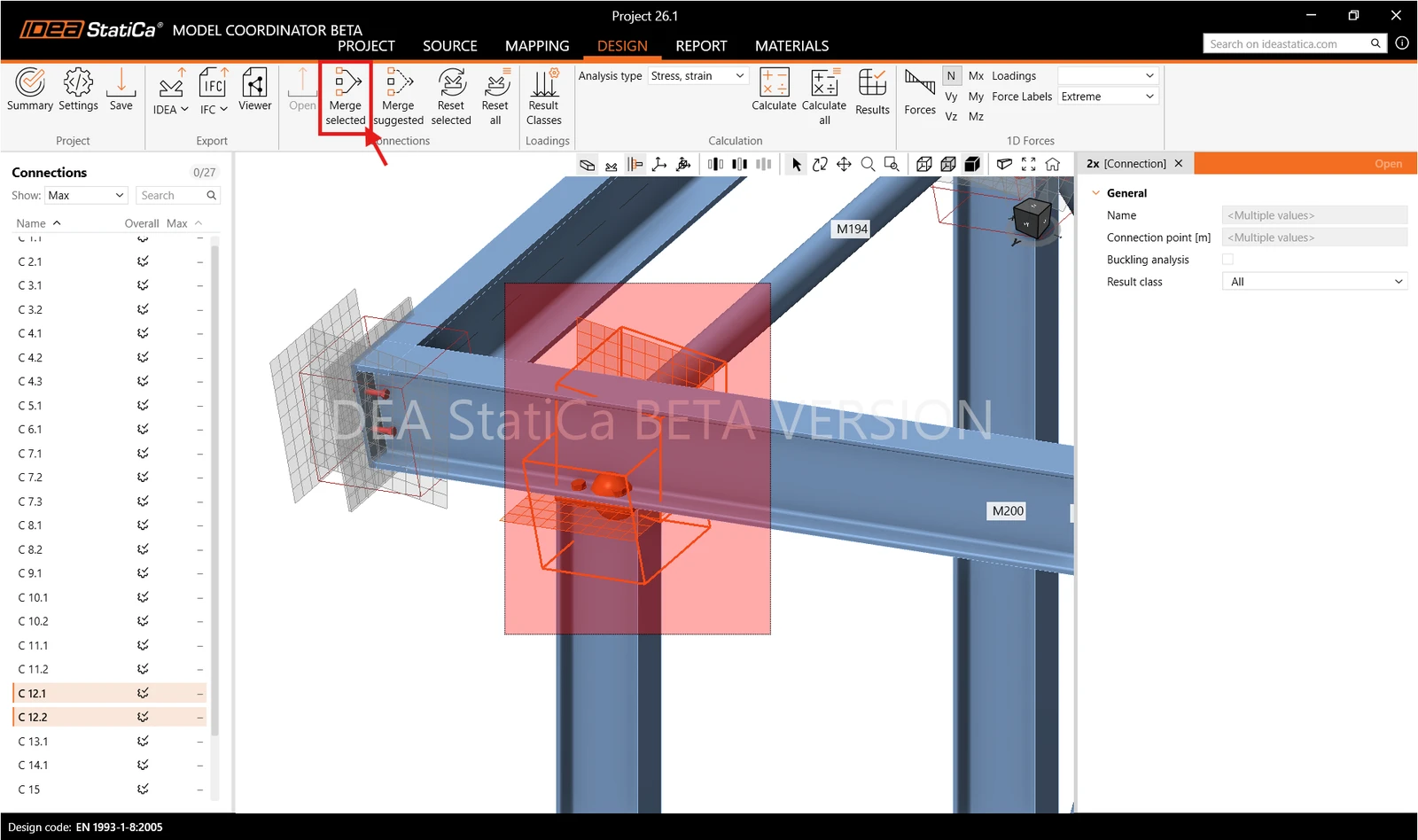
- 自动:单击 Merge Suggested 打开专用选项卡。顶部的滑块用于设置节点参考点之间的最大距离(最大 2000 mm),在此距离内的节点将被建议作为一个合并组。
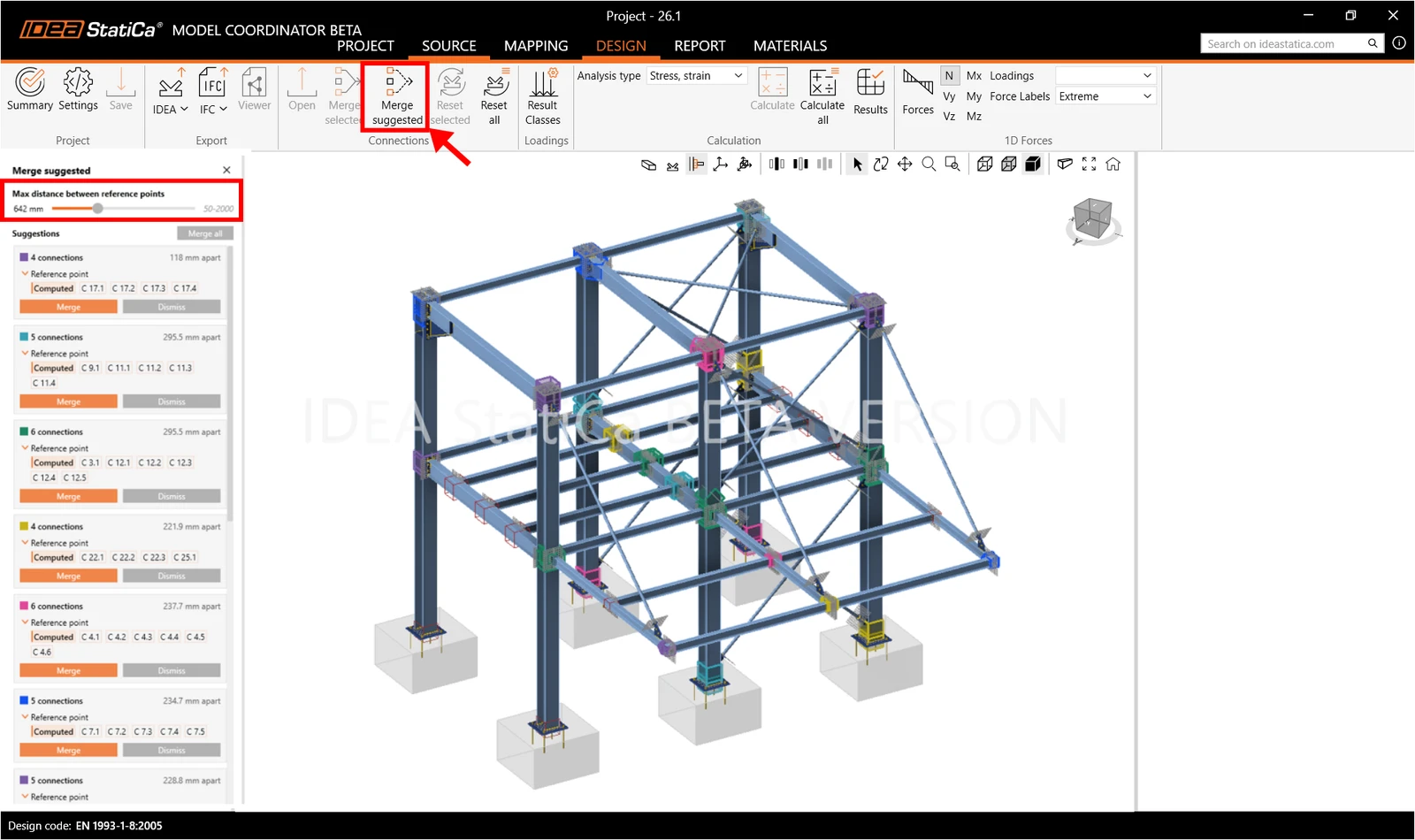
已合并的节点也可以重置:选择某个节点并单击 Reset Selected 可单独重置,单击 Reset All 则可批量重置。
07. 校核所用的结果类别
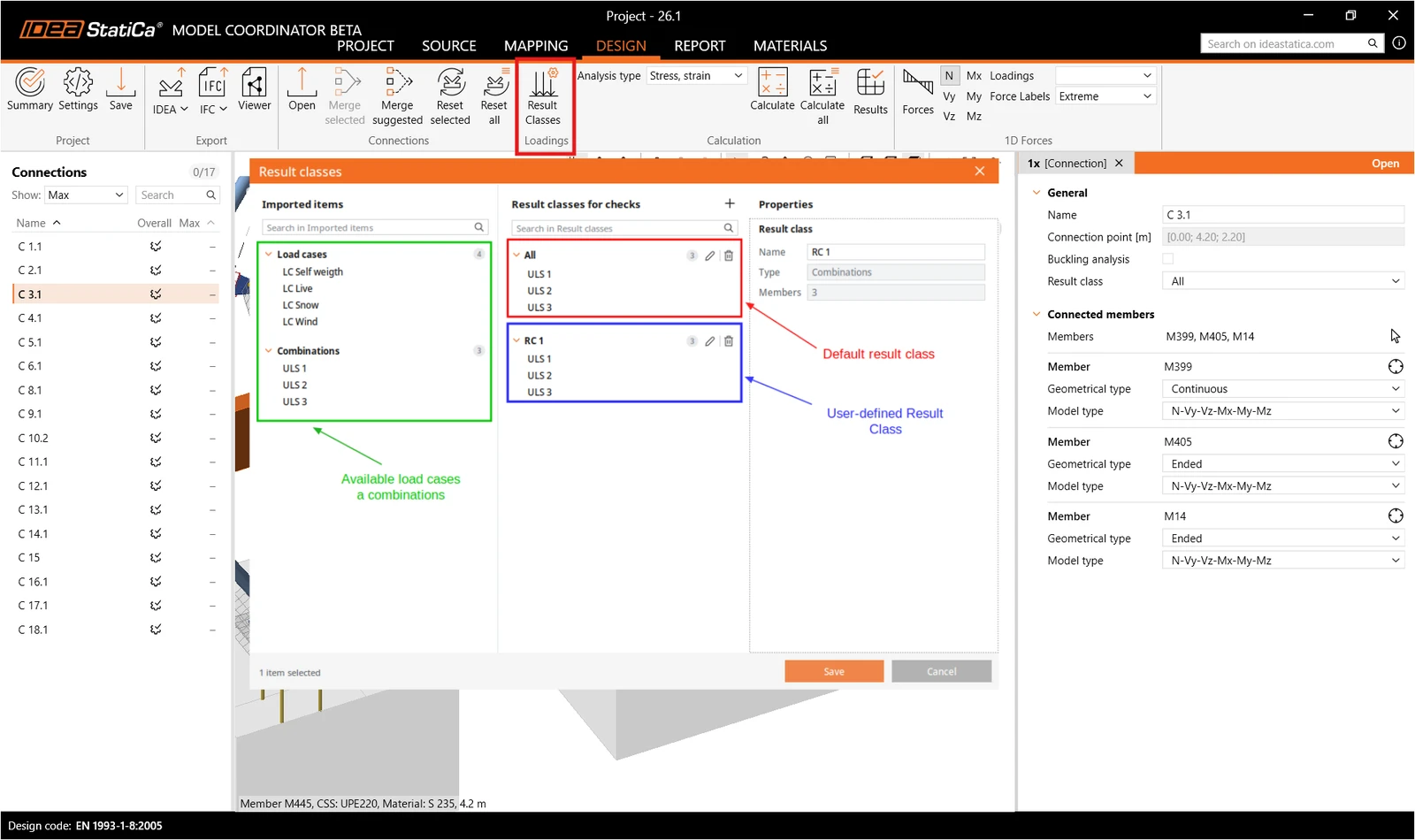
结果类别用于定义校核时采用哪些荷载工况和组合。要查看它们,请在 Design 选项卡上单击 Result Classes。
窗口左侧列出了从 FEA 模型导入的所有荷载工况和组合。默认情况下,会自动创建一个包含全部工况和组合的结果类别。如果只需针对其中一部分校核节点,请单击 + 按钮添加新的结果类别,然后将所需的荷载工况和组合拖放到其中。
要应用某个结果类别,请选择一个节点,并在 Result class 属性中选择该类别。
08. 打开、检查和计算节点
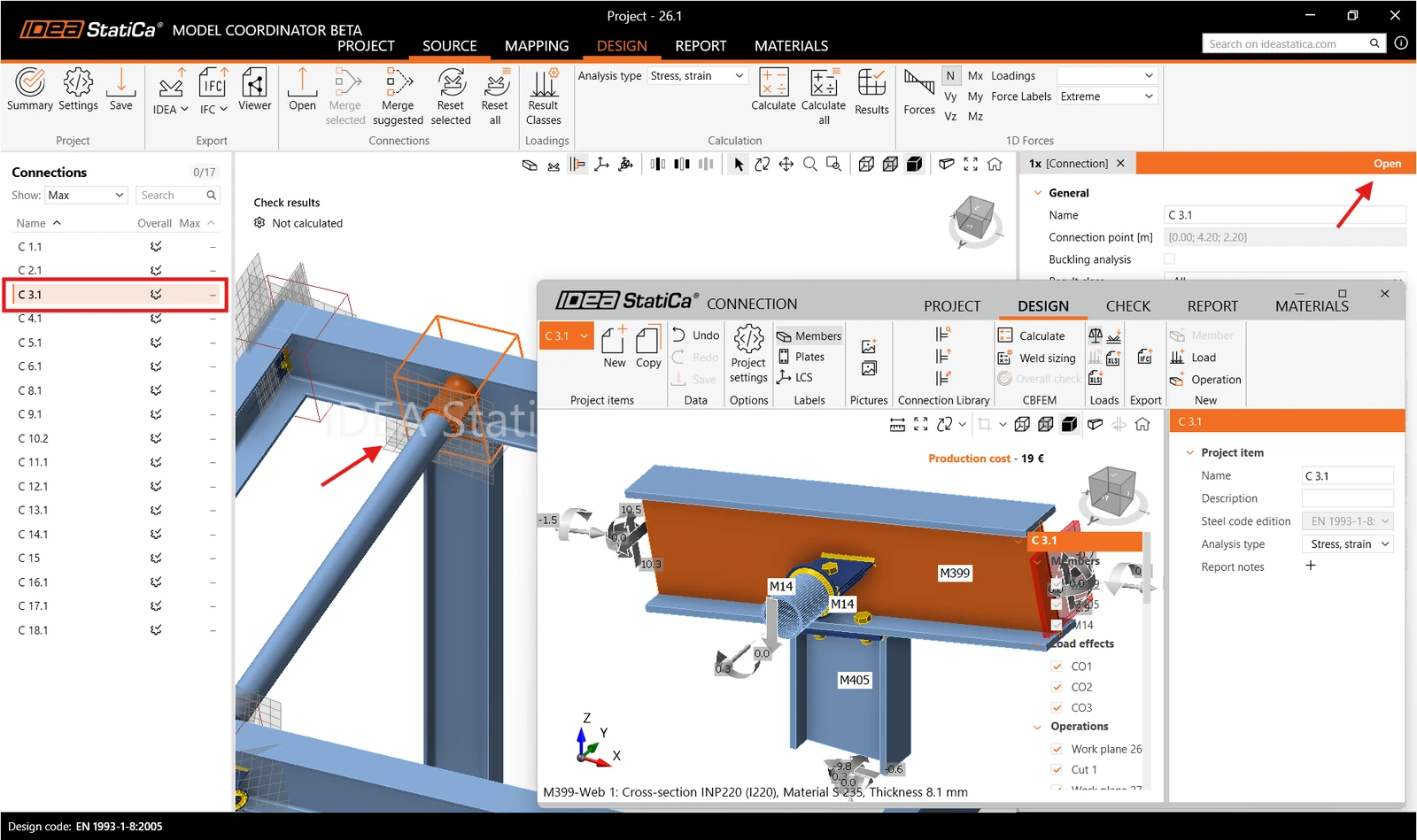
打开节点,检查后运行分析。若要在不打开节点的情况下进行计算,请在功能区中选择分析类型,然后单击 Calculate 或 Calculate All。
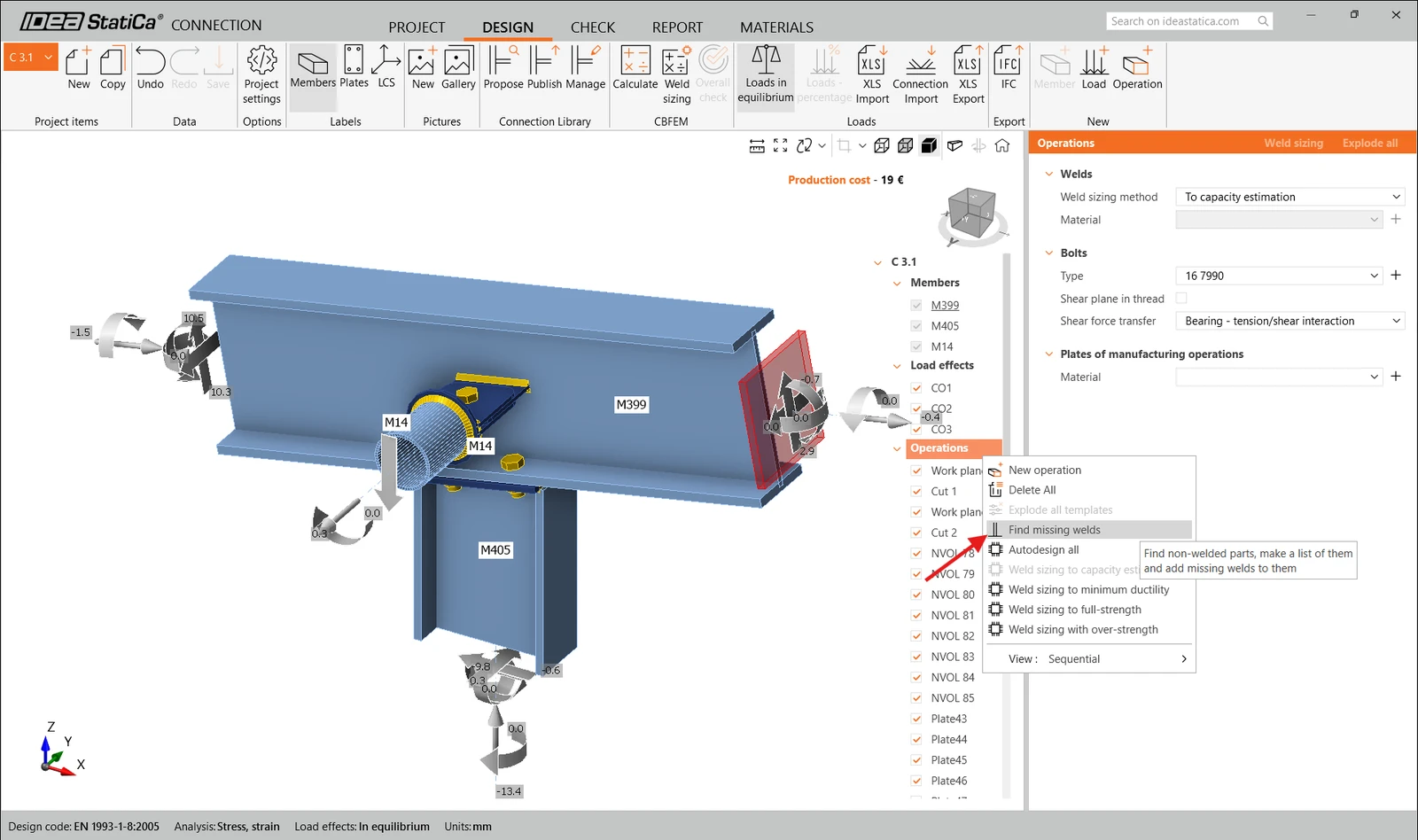
Tekla Structures 在导入时偶尔会遗漏焊缝,因此在分析之前,建议右键单击 Operations 并选择 Find missing welds,以查找并添加未正确传递的焊缝。
09. 导出
在 Connections 选项卡中或直接在 3D 场景中选择节点后,可将 IDEA StatiCa Connection 项目导出为:
- IDEA Connection 文件
- IFC(单个、多个、完整模型)

10. 报告
分析完部分或全部节点后,转到 Report 选项卡,设置并生成项目报告。
在左侧列表中,勾选要纳入报告的节点。若仅包含已分析的节点,请选择 Calculated only。您还可以包含项目数据、软件信息和理论背景。
要调整报告内容,请单击 Settings 更改报告语言,或选择要显示的项目,例如图纸、公式、说明、材料清单和成本估算。
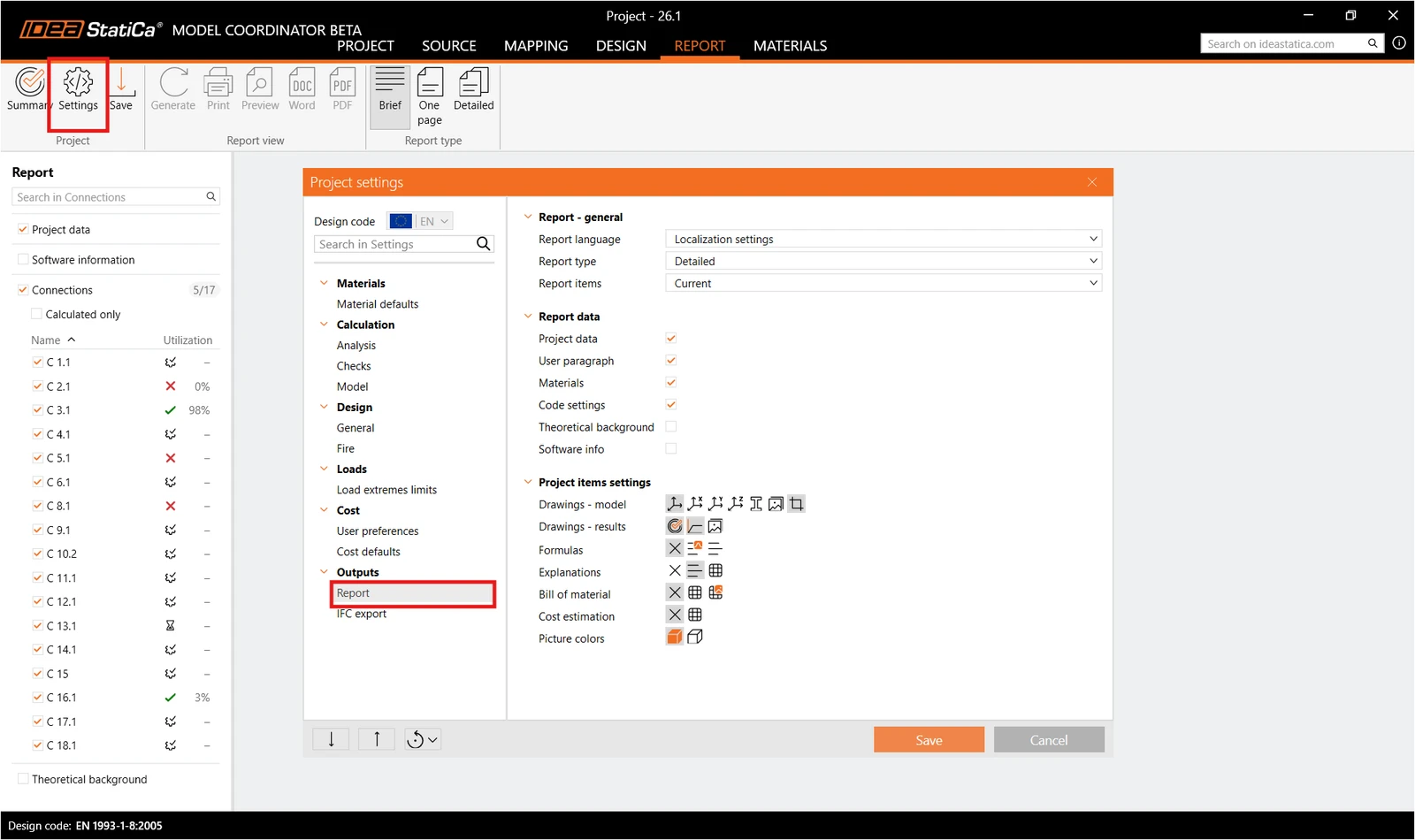
生成报告之前,您可以设置哪些节点纳入报告。在右侧面板中,可选择包含项目中的所有节点或仅包含已计算的节点,也可以手动选择要导出的单个节点。
11. 同步
在 CAD 或 FEA 软件中修改模型后,无需重新导入。请在 Source 选项卡上单击 Sync,选择要同步的已连接软件,Model Coordinator 会更新其已识别的实体。
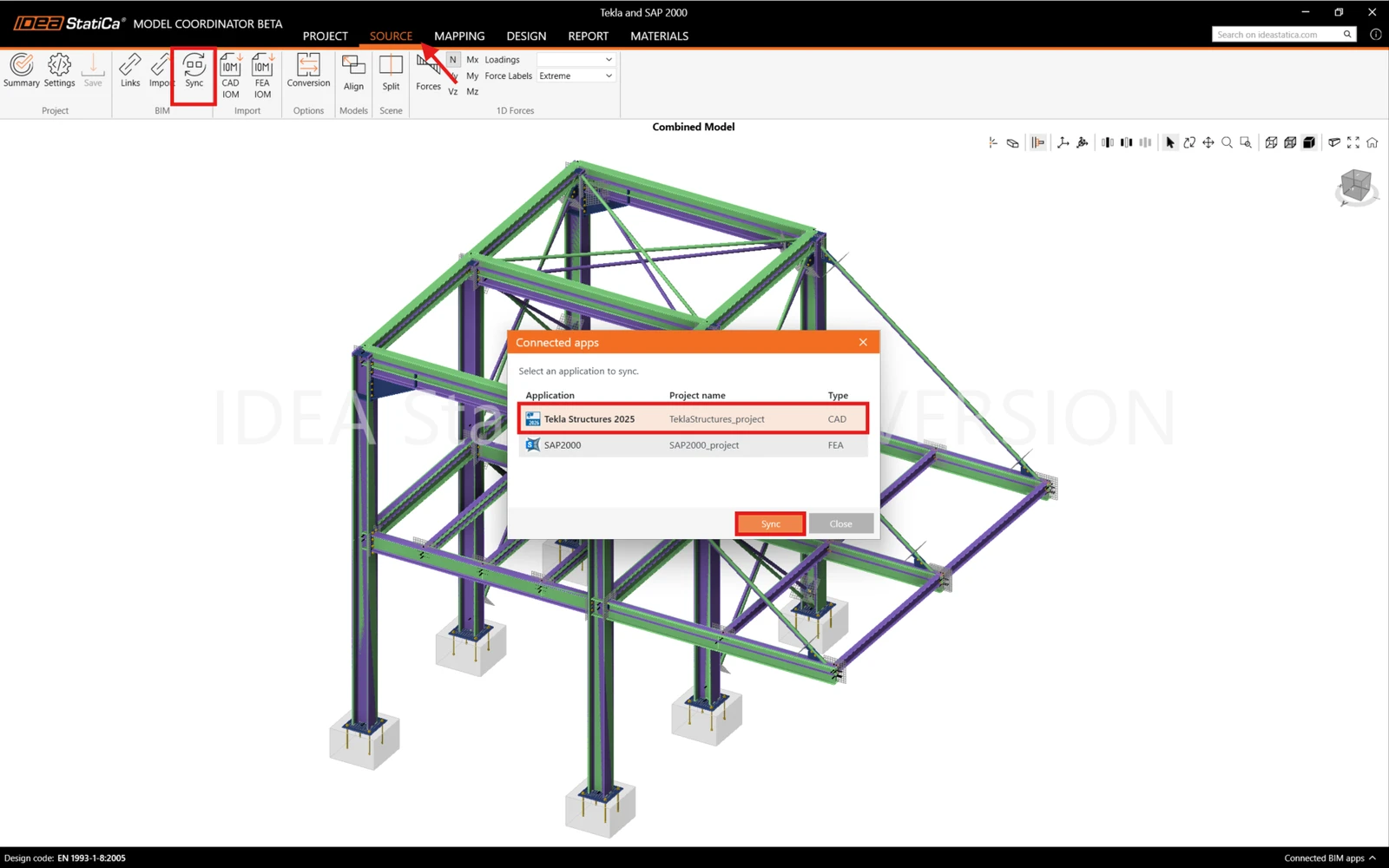
Sync 仅更新已导入的实体:
- 如果更改了宏或构件的属性,请使用 Sync。
- 如果在 Tekla 中删除了某个宏并定义了新的宏,Model Coordinator 无法识别新对象。此时请重新导入该节点。
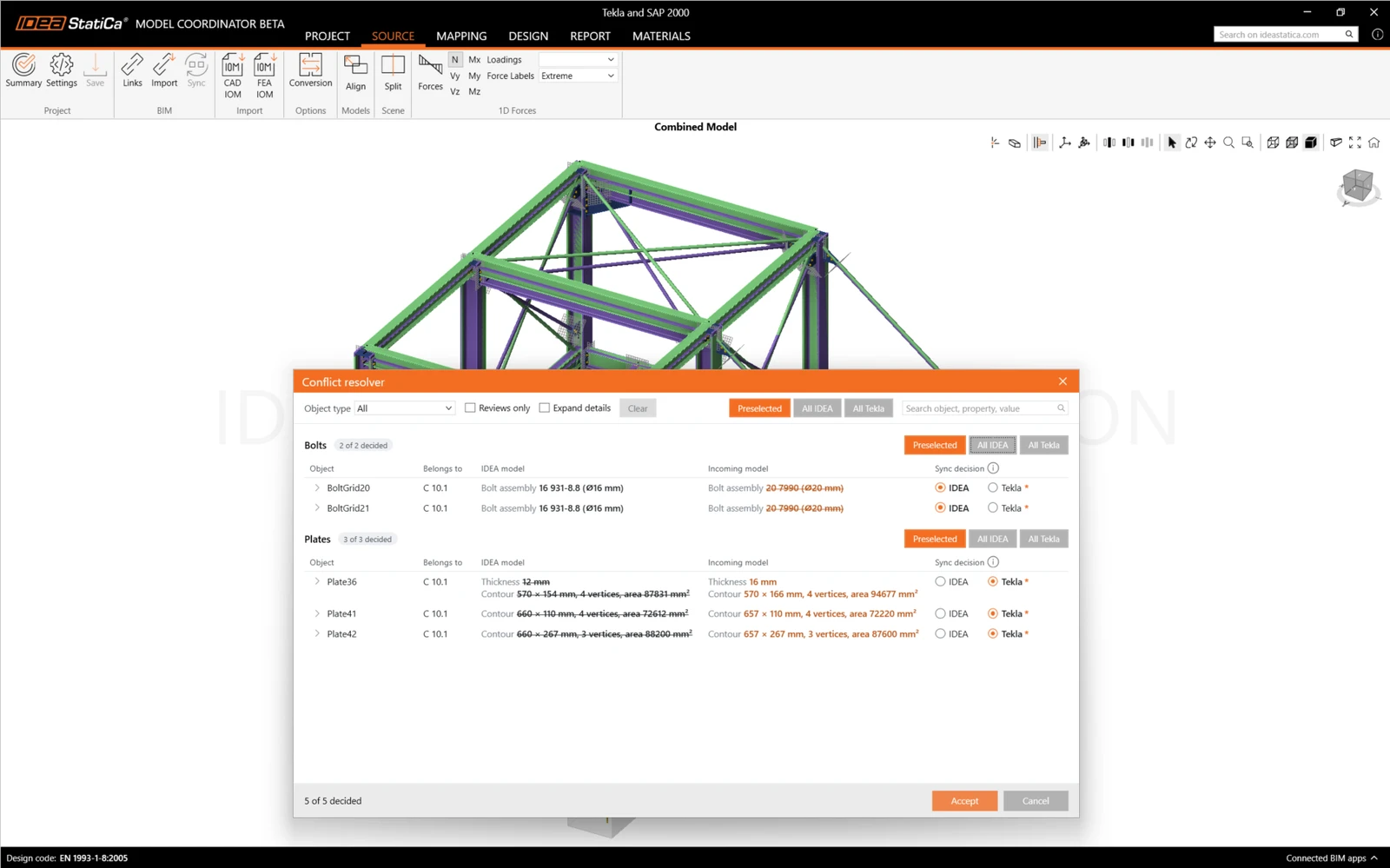
如果 Sync 检测到冲突,将打开 Conflict Resolver。它会显示即将对模型所做的更改,您可以接受(Tekla)或拒绝(IDEA)这些更改。
支持的设计规范和合作软件
支持的规范:
- EN
- AISC
- CSA
- AS
- SP
- GB
- IS
- HKG
已链接的合作软件:
注意:发布于 IDEA StatiCa 26.1 版本