


Nasıl çalışır
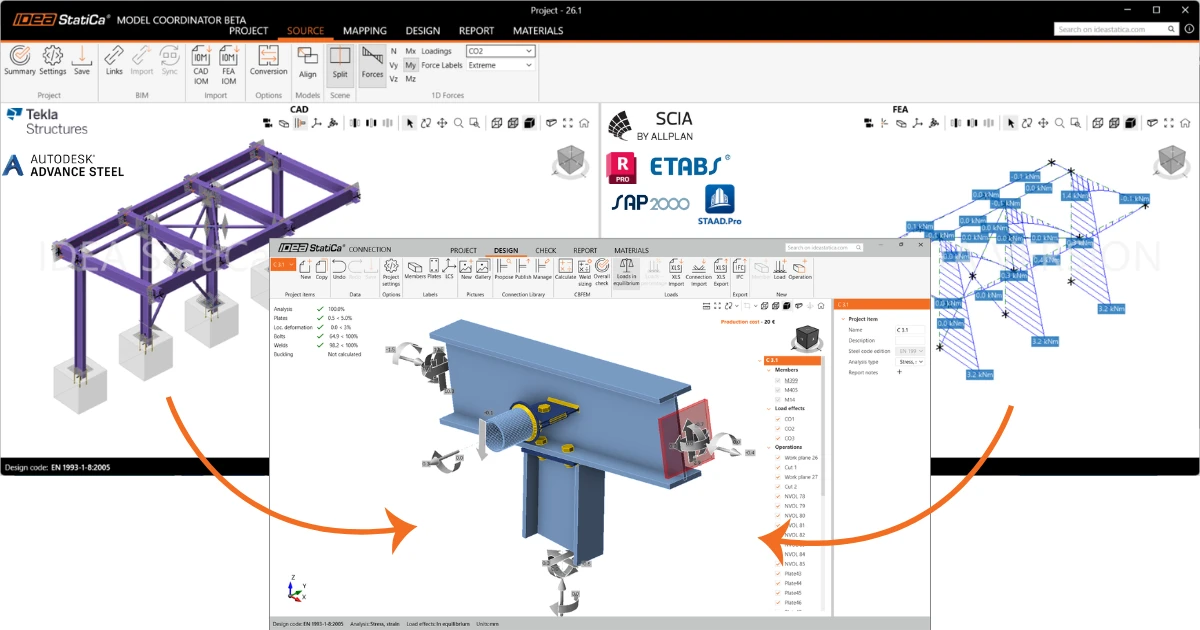
Model Coordinator, aynı yapıya ait iki modeli birleştirir. CAD modeli birleşim geometrisini, FEA modeli ise iç kuvvetleri içerir. Bir birleşimi bu kuvvetlerle tasarlamak için Model Coordinator'ın önce hangi FEA elemanının hangi CAD elemanına karşılık geldiğini bilmesi gerekir.
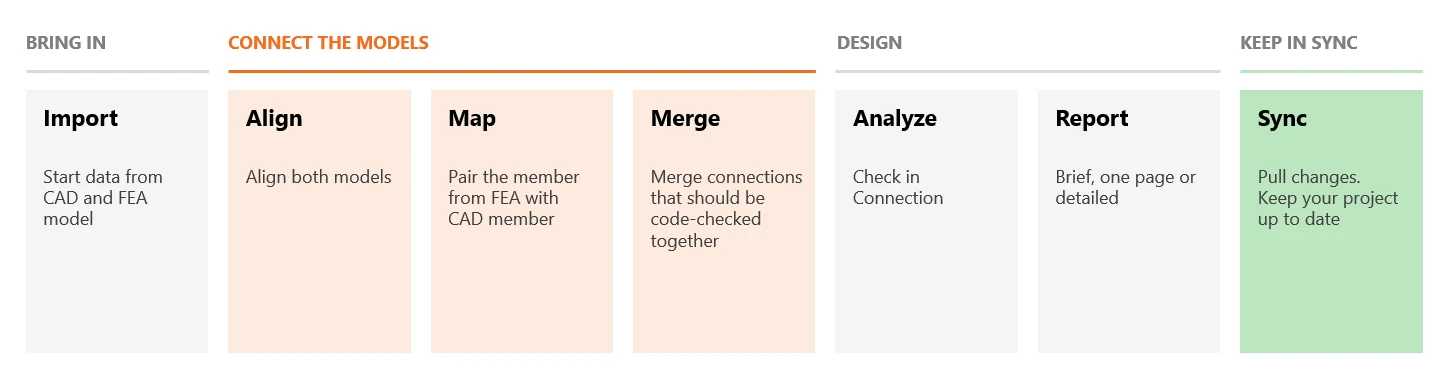
İçe aktarın: CAD ve FEA modellerini tek bir projeye aktarın.
Modelleri birbirine bağlayın:
- Modelleri üst üste gelecek şekilde hizalayın. Modeller çoğunlukla farklı koordinat sistemlerinde oluşturulur.
- Her CAD elemanını kendi FEA elemanıyla eşleştiren eleman eşlemesini yapın.
- Birlikte yönetmelik kontrolü yapılacak birleşimleri birleştirin.
Tasarlayın: Birleşimleri, kuvvetler FEA modelinden otomatik olarak aktarılacak şekilde IDEA StatiCa Connection içinde analiz edin ve raporu oluşturun.
Senkronize tutun: Bir model değiştiğinde baştan başlamak yerine değişiklikleri projenize alın.
01. Proje oluşturma
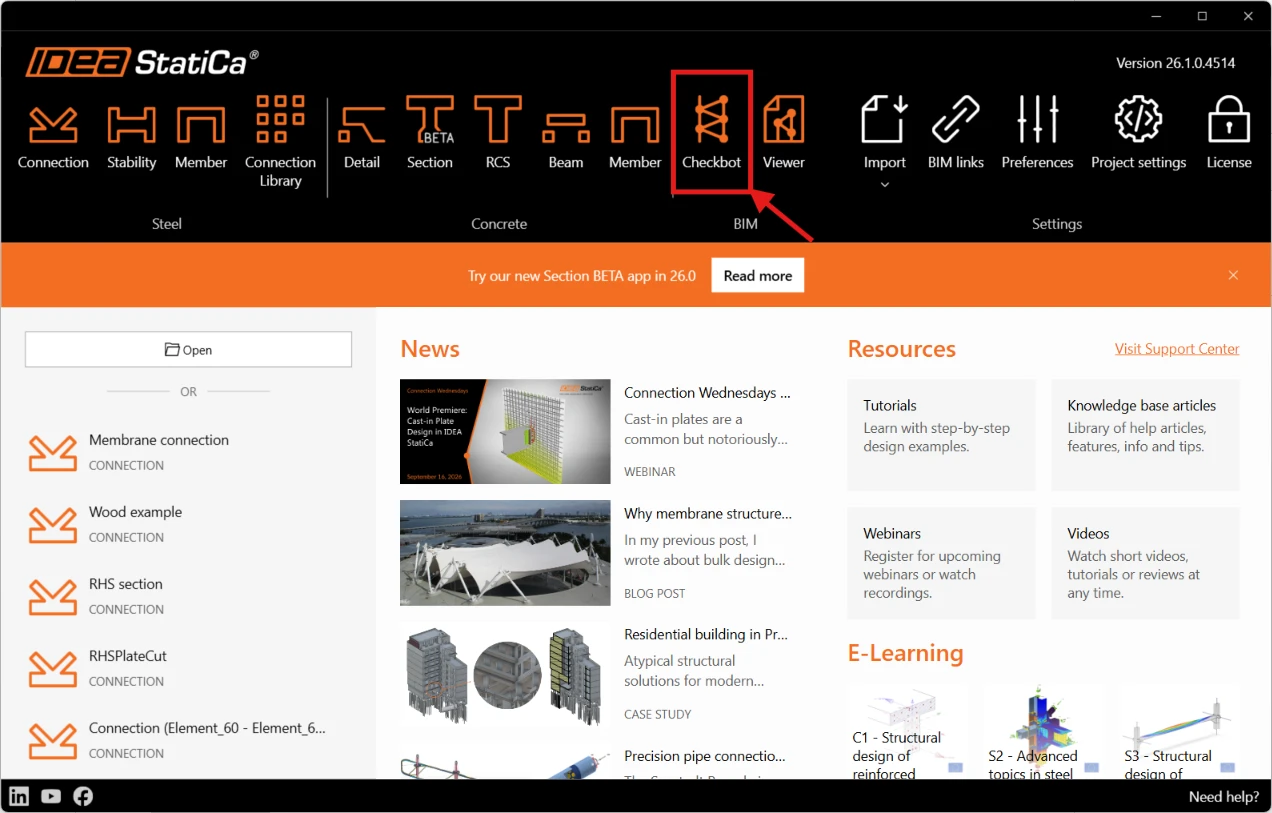
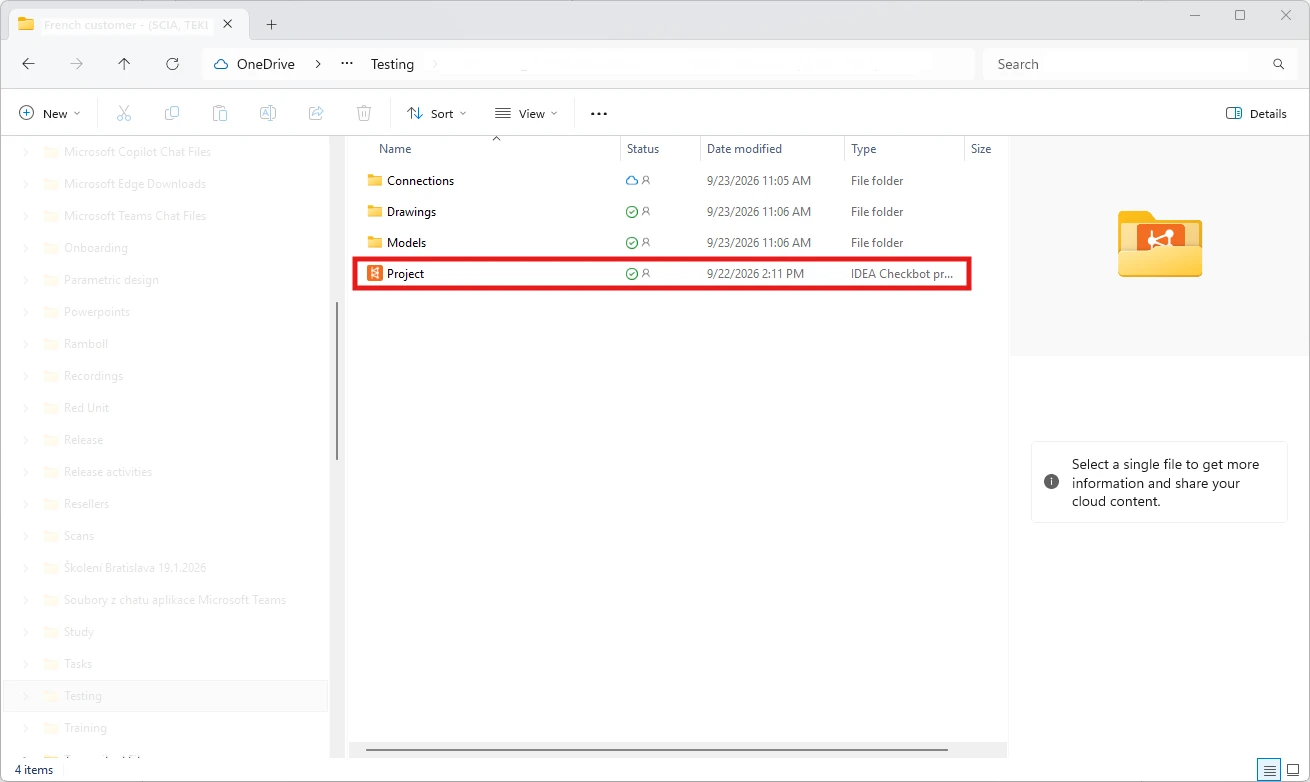
Checkbot'u IDEA StatiCa Launcher üzerinden başlattığınızda New Project sihirbazı iş akışını seçmenize olanak tanır. FEA ve CAD olmak üzere iki veri kaynağını birleştiren iş akışı olan Model Coordinator (BETA) seçeneğini seçin.
Ardından projeye bir ad verin, kaydedileceği klasörü seçin, tasarım yönetmeliğini ve yönetmelik sürümünü belirleyin.
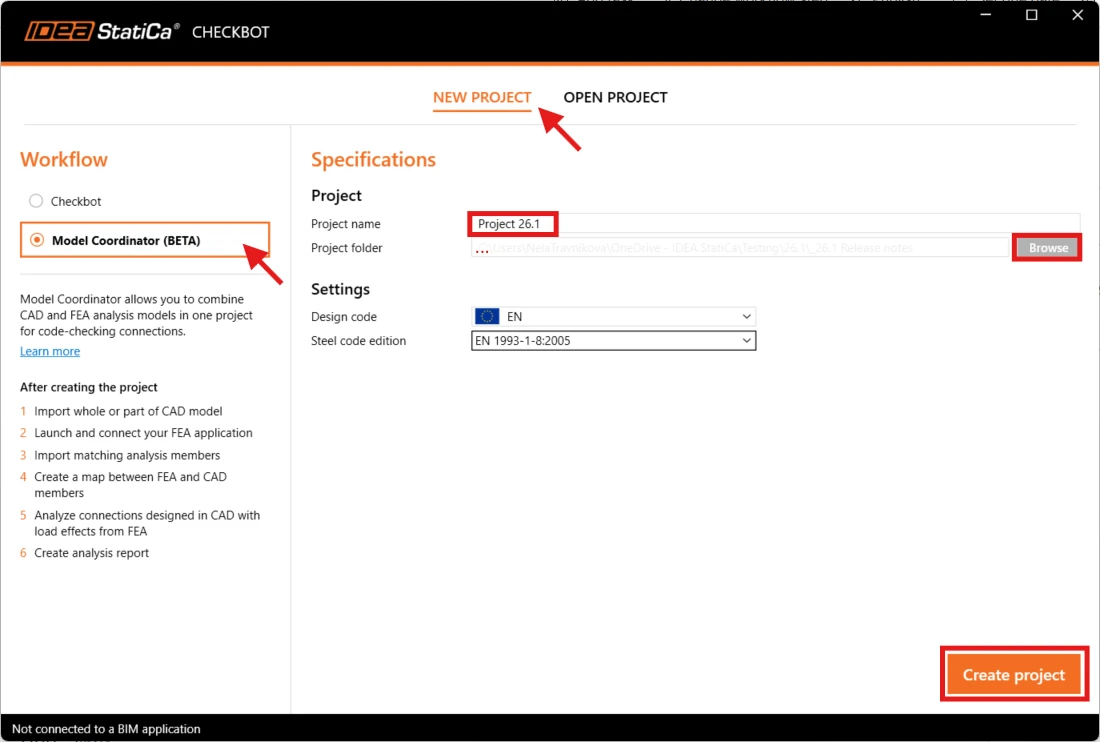
Proje, seçilen klasörde oluşturulur.
Not: İş akışı (Model Coordinator) bir kez belirlendikten sonra, ilgili proje için değiştirilemez.
02. CAD ve FEA uygulamalarına bağlanma
Ardından Model Coordinator'ı CAD ve FEA uygulamalarınıza bağlayın. Uygulamaları başlatın, sonra Source sekmesinde Links öğesine tıklayın.
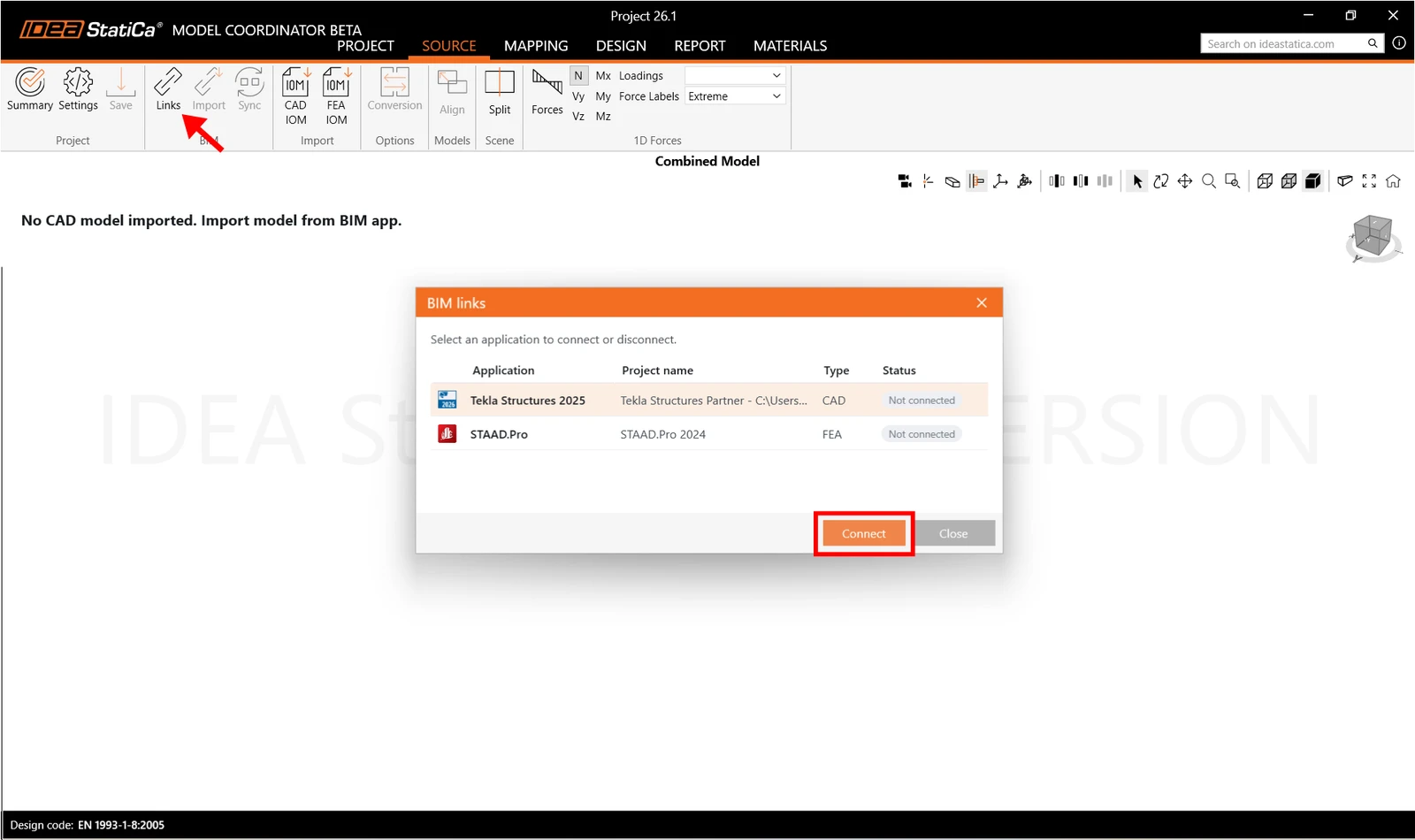
Model Coordinator şu uygulamalara doğrudan bağlanabilir:
SCIA Engineer veya Autodesk Robot uygulamalarını bağlamak için IDEA StatiCa'yı doğrudan uygulamadaki kaynak modelden başlatın, ardından Model Coordinator projenize bağlayın.
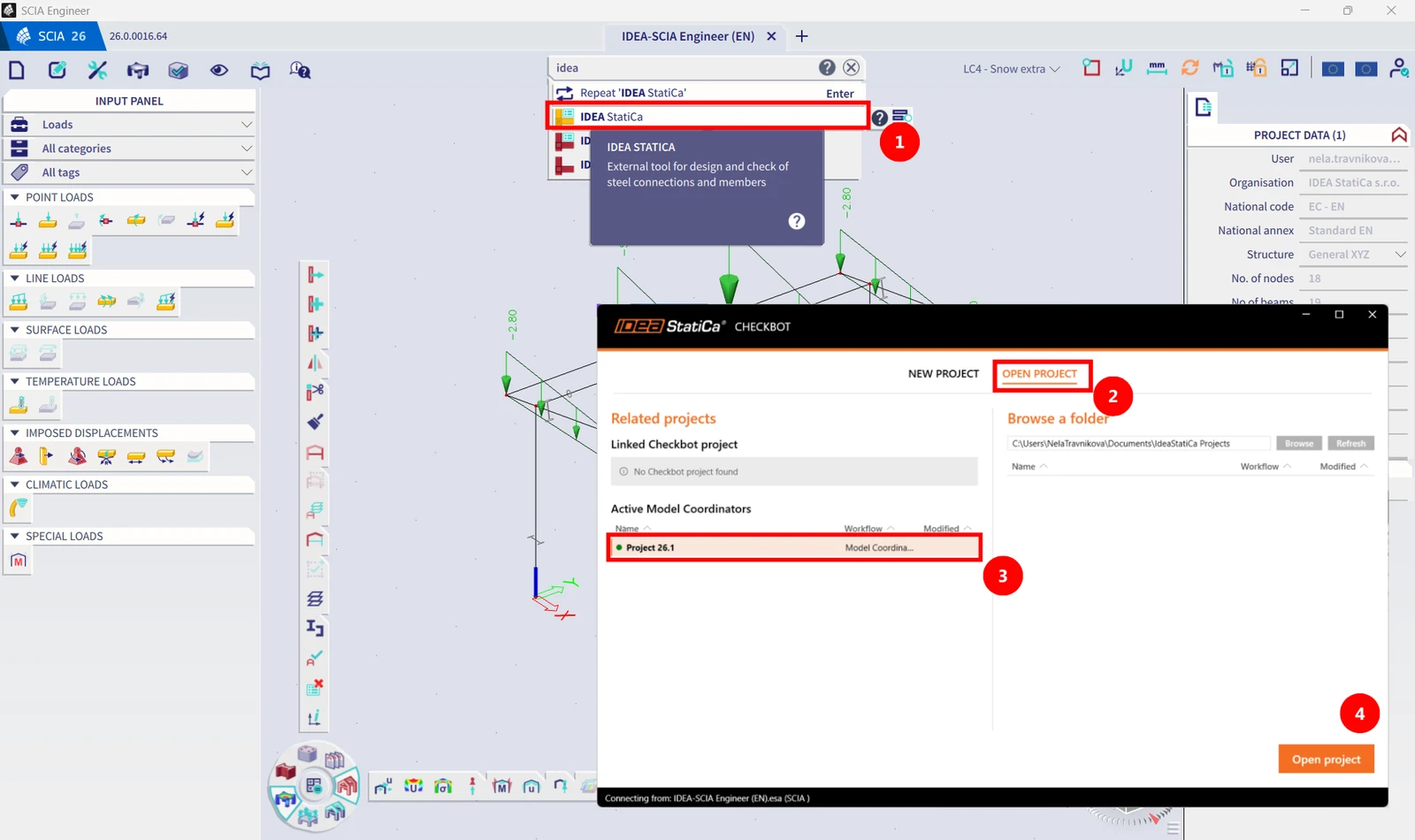
Open project öğesine tıkladıktan sonra SCIA Engineer, BIM links penceresinde Connected durumuyla görünür.
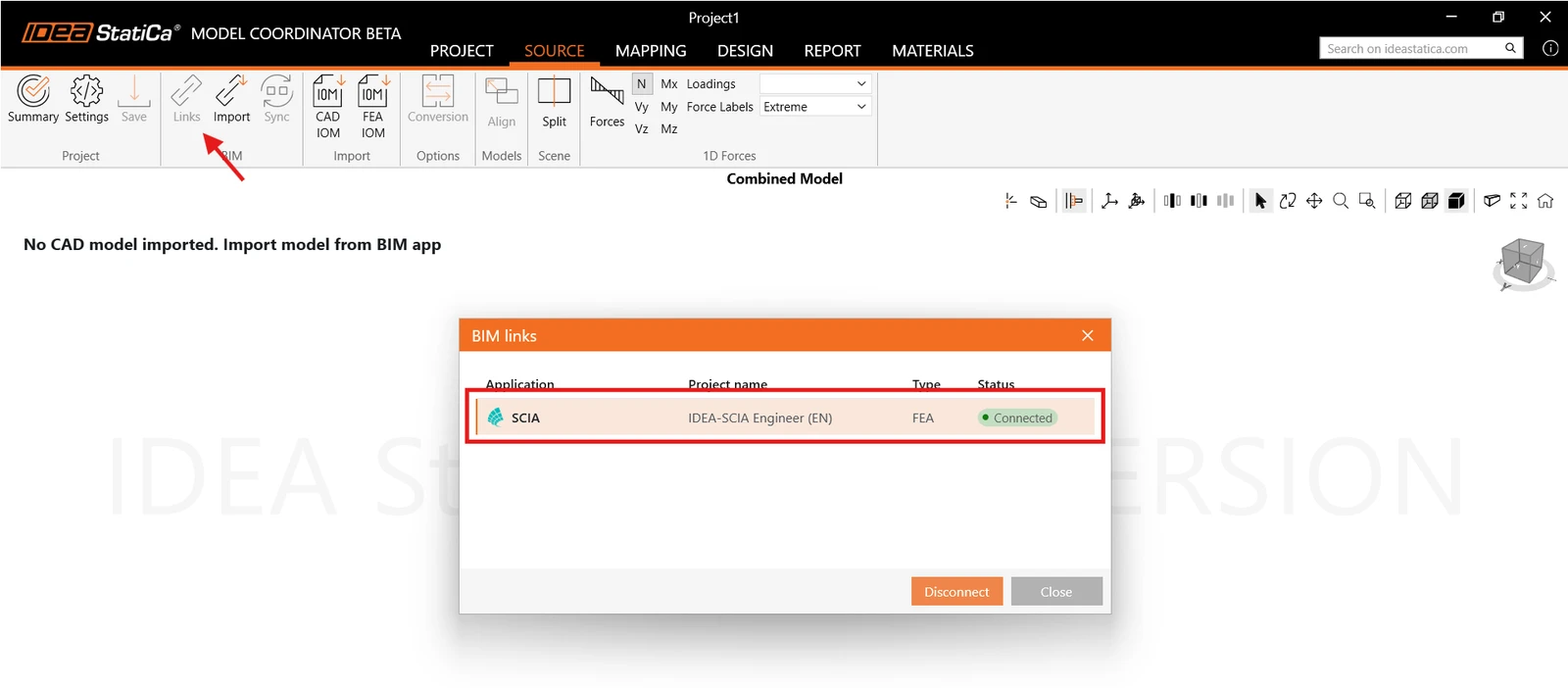
Her iki uygulama da Connected durumunu gösterdiğinde verilerinizi içe aktarabilirsiniz.
03. Veri içe aktarma
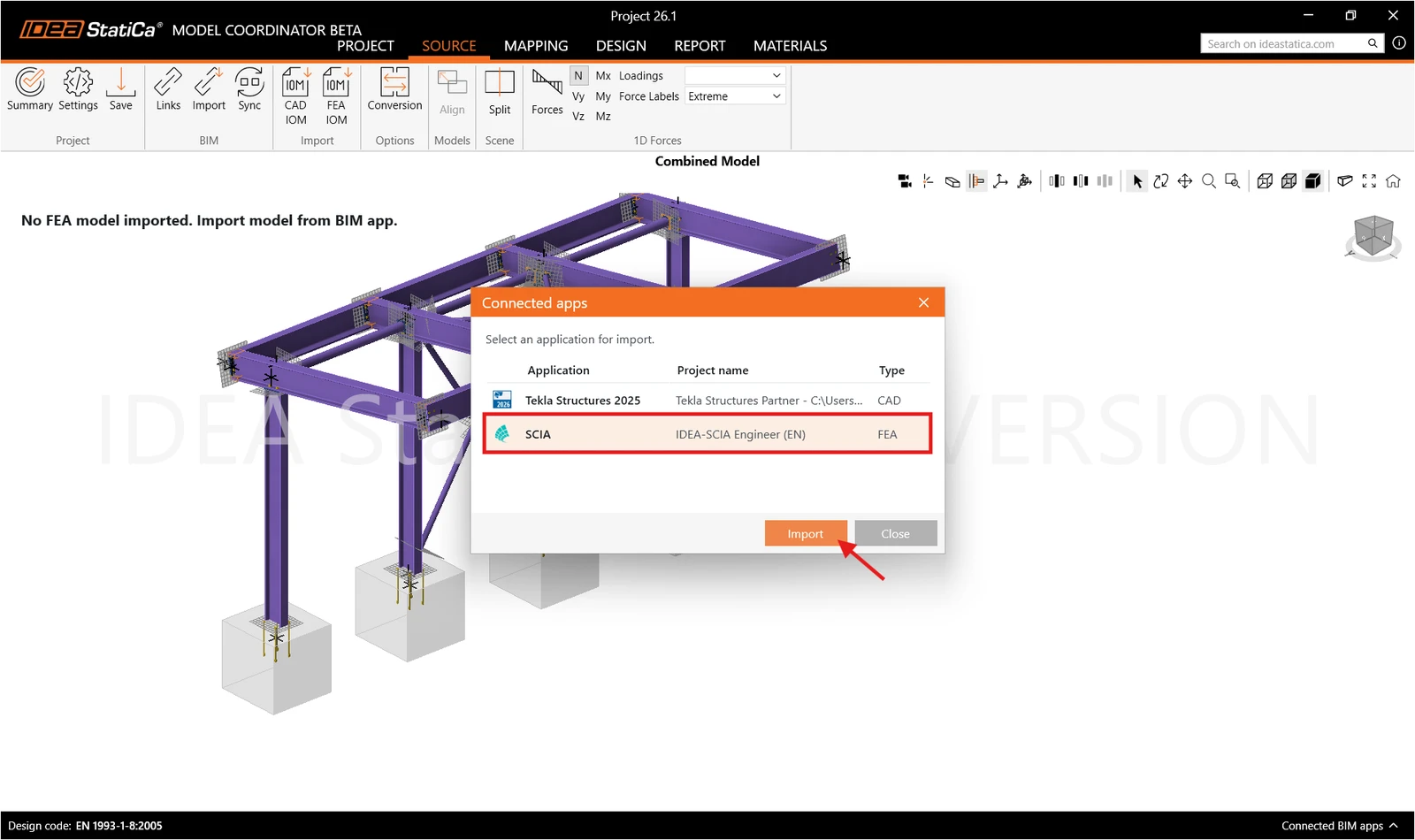
Import button öğesine tıklayın ve içe aktarmak istediğiniz uygulamayı seçin.
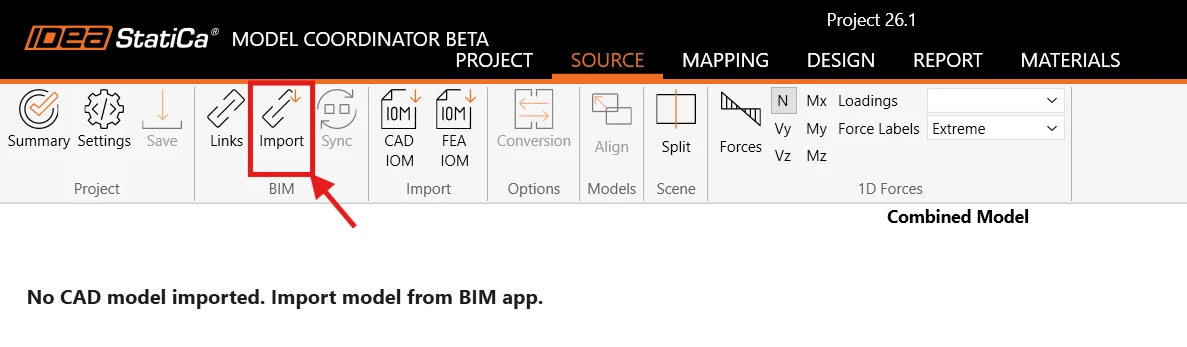
CAD için, Model Coordinator'da “Import” komutuna tıkladıktan sonra sizden bir seçim yapmanız istenir. CAD kaynak uygulamasında alan seçimi kullanarak yapının tamamını veya yalnızca bir bölümünü seçin ve Enter tuşuna basarak seçimi onaylayın. İçe aktarmayı iptal etmek için Esc tuşuna basın.
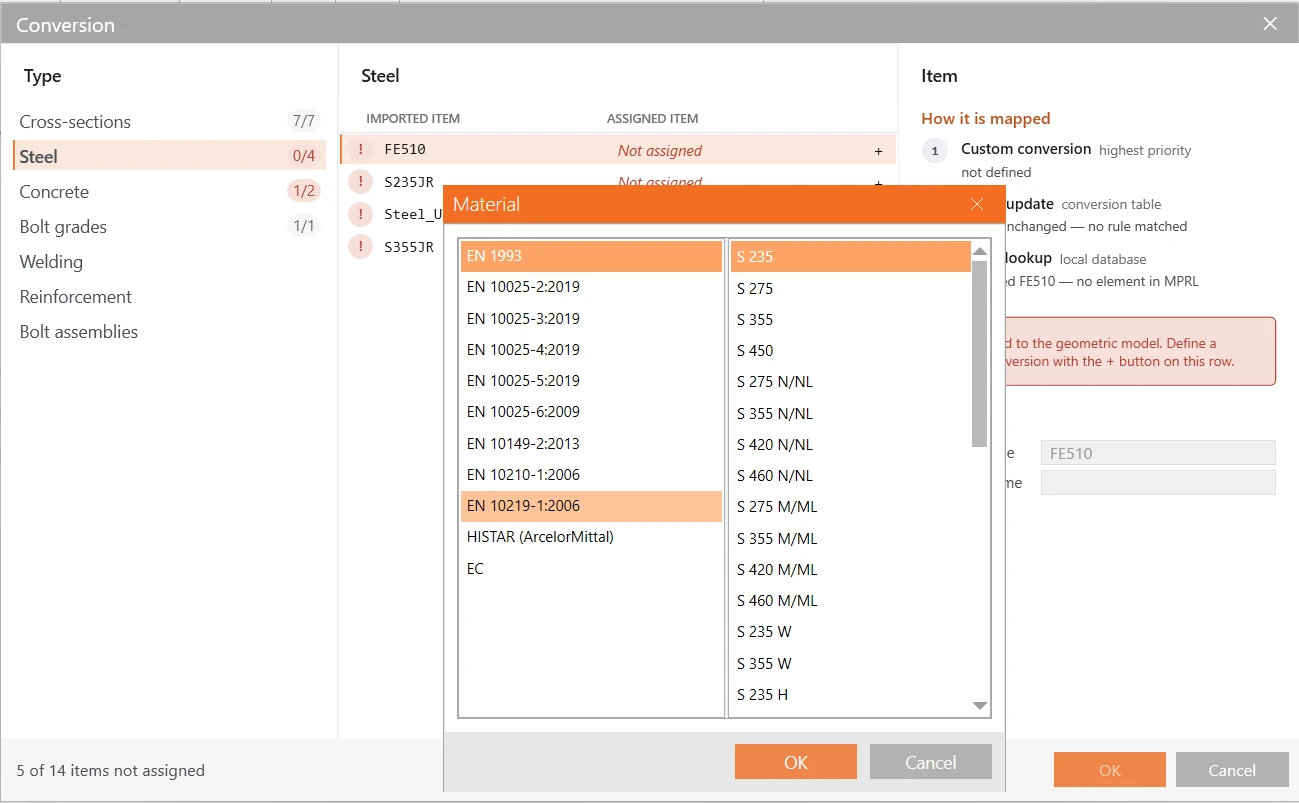
Tanınmayan öğeler varsa bir dönüşüm tablosu görüntülenir.
FEA için, FEA modelinizin analiz edilmiş olduğundan emin olun. Model Coordinator'da Import komutuna tıklamadan önce iş ortağı uygulamada yapının tamamını veya yalnızca bir bölümünü seçin. “Import” öğesine tıklamak, etkin seçim için veri alışverişini başlatır.
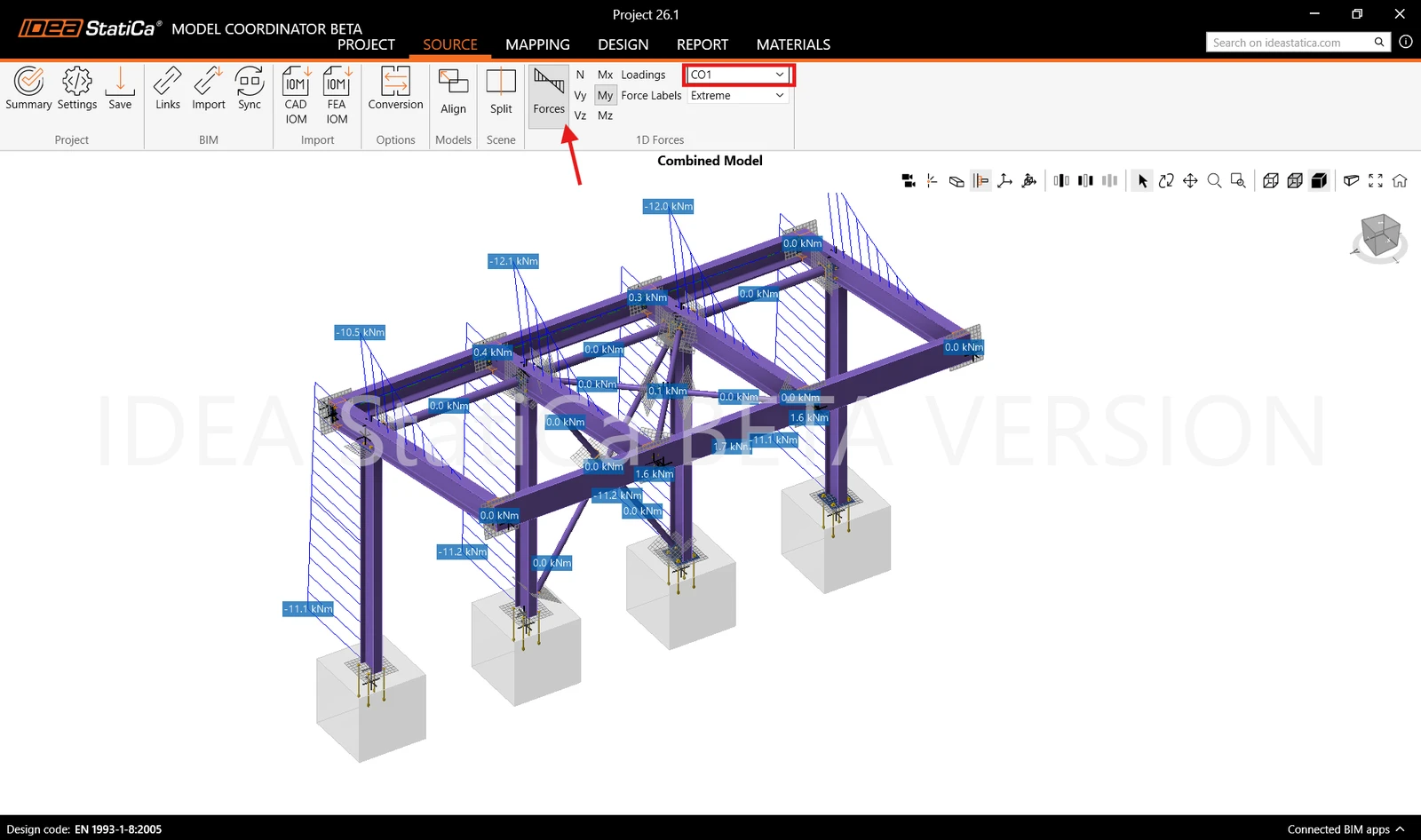
İçe aktarılan kuvvetleri görselleştirin ve kontrol edin.
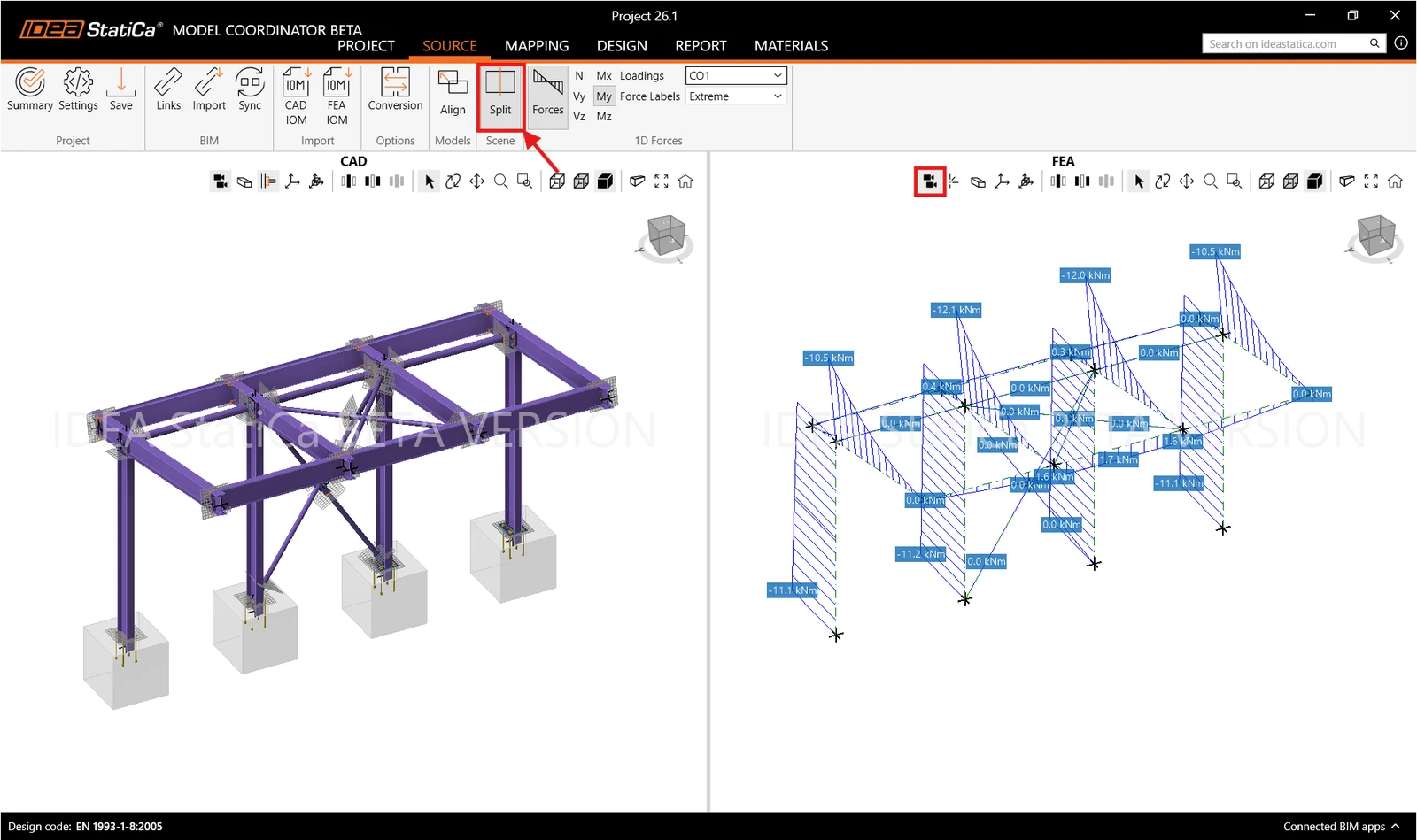
Her iki model de cıvata ve plaka gibi CAD işlemleri dahil olmak üzere 3D sahnede görüntülenir. Modelleri ayrı ayrı kontrol etmek için Split öğesine tıklayın.
04. Hizalama
CAD ve FEA modellerini birleştirmek için Model Coordinator'ın CAD elemanlarını FEA elemanlarıyla eşlemesi gerekir. Bunun için elemanların üst üste gelmesi şarttır. CAD ve FEA modelleri çoğunlukla farklı koordinat sistemlerinde oluşturulduğundan önce hizalanmaları gerekir.
Model Coordinator her zaman yalnızca FEA modelini hareket ettirir; CAD modeli sabit kalır.
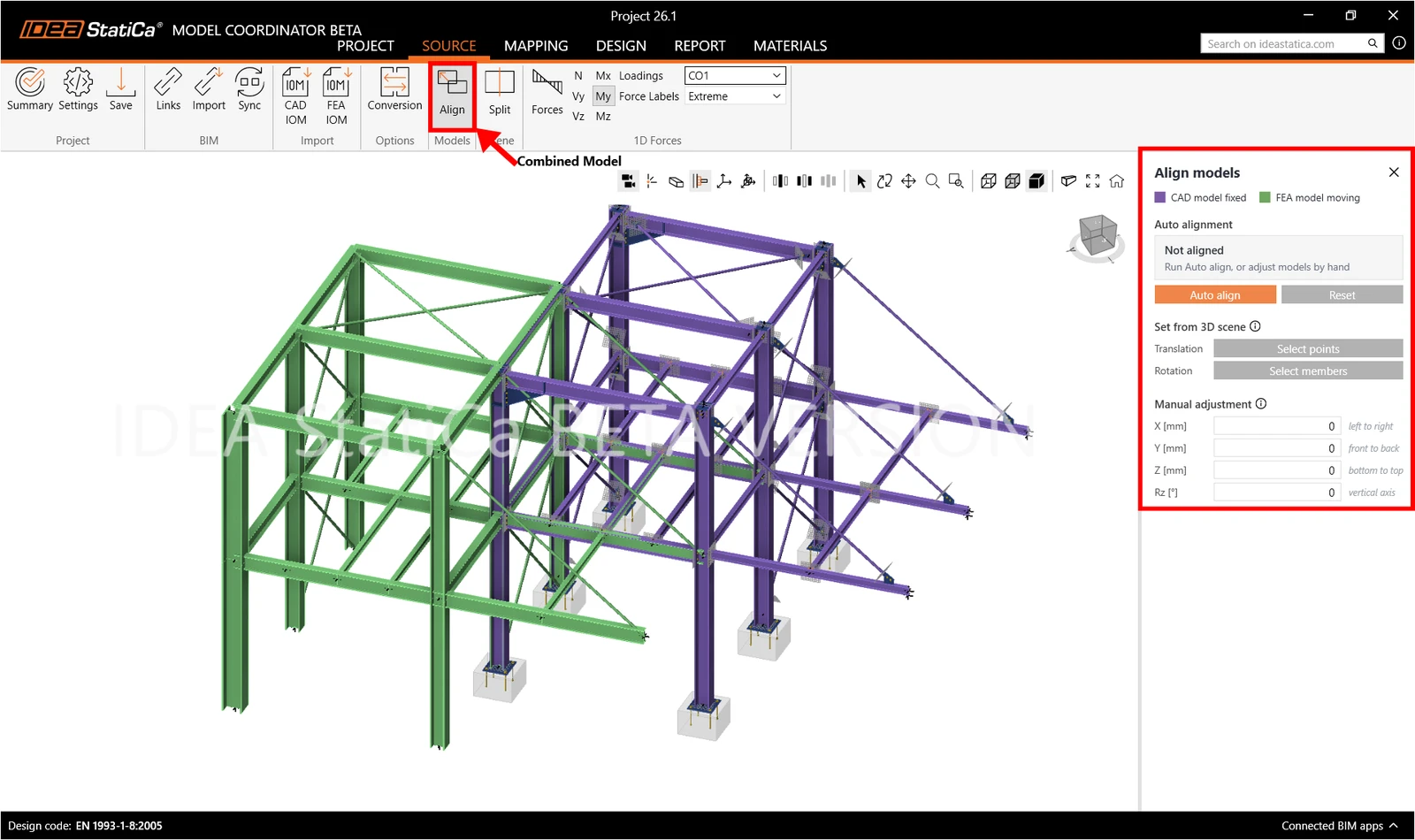
Bunun için şunları kullanabilirsiniz:
- Auto Align: ilk adım olarak önerilir. Model Coordinator ideal bir çakışma konumunun mevcut olup olmadığını kontrol eder; X-Y global düzleminde öteleme ve düşey eksen (global Z) etrafında dönme uygular.
- Translation ve Rotation: 3D sahnede karşılıklı noktalar seçerek hizalamayı tanımlar. Uygulama sizi öteleme ve dönme işlemi boyunca yönlendirir.
- Manual Adjustment: tam hareket değerlerini sayısal olarak girin.
- Reset: otomatik ve manuel tüm hizalama değişikliklerini geri alır.
- Otomatik hizalamayı manuel ayarlamalarla da birleştirebilirsiniz.
05. FEA ve CAD arasında eşleme
CAD ve FEA modelleriniz hizalandıktan sonra Model Coordinator'ın, FEA modelindeki kuvvetleri CAD'de modellenen birleşimlere aktarabilmesi için hangi FEA elemanlarının hangi CAD elemanına ait olduğunu bilmesi gerekir. Eşlemenin çalıştırılması bu ilişkiyi 1D elemanlar düzeyinde oluşturur.
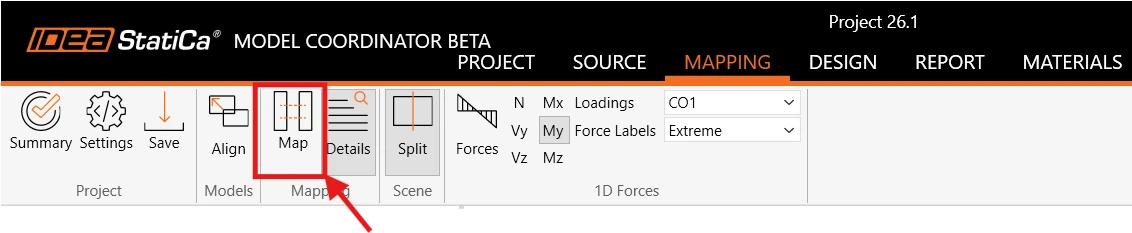
Modellerin hizalandığından emin olun, ardından Mapping sekmesine gidin ve Map öğesine tıklayın.
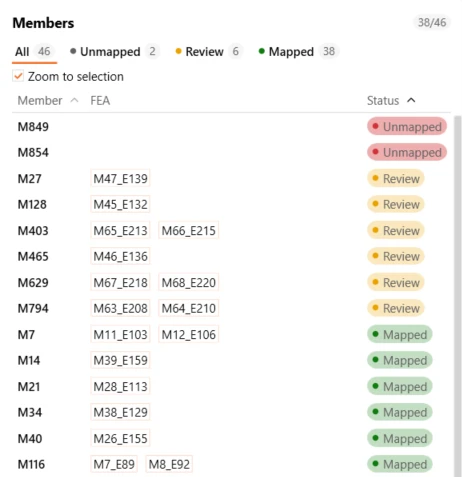
Eşleme, elemanları üç kategoriye ayırır:
- Mapped – algoritma yüksek güvenilirlikle uygun bir çift buldu. İşlem gerekmez.
- Review – bir eşleştirme yapıldı, ancak Model Coordinator sonucun kontrol edilmesini önerir.
- Unmapped – otomatik olarak herhangi bir ilişki bulunamadı. Bu elemanlar yine de manuel olarak eşleştirilebilir.
Eşlemenin gözden geçirilmesi
Members listesinde bir eleman seçildiğinde eşlenen elemanlar vurgulanır. Daha kolay yönlenmek için eleman ve düğüm noktası etiketleri sahnede görüntülenebilir; bu da hangi elemanlara baktığınızı belirlemeyi kolaylaştırır.
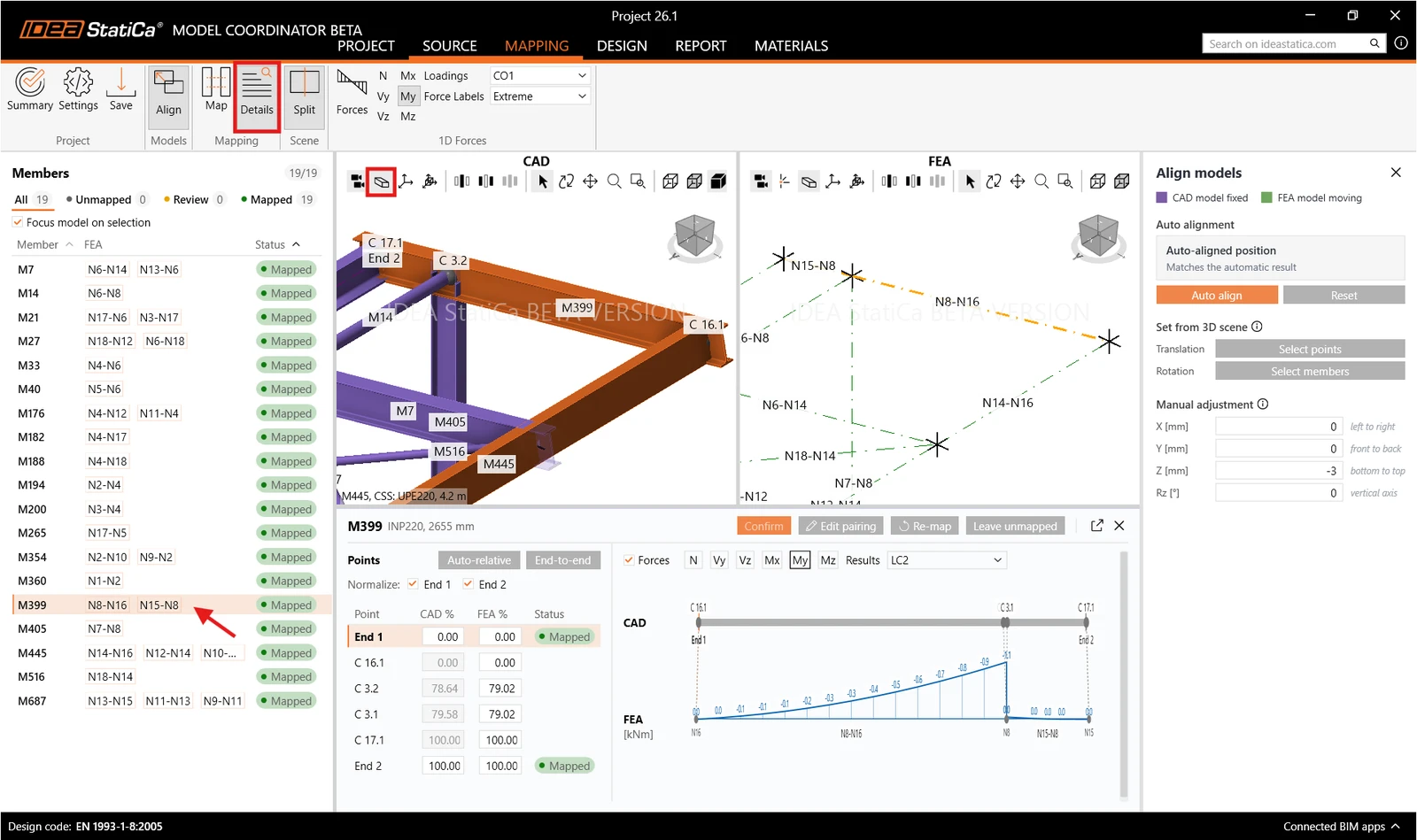
Bir eleman seçildiğinde Mapping Details paneli ekranın alt kısmında görüntülenir.
Eşleme manuel olarak ayarlanabilir:
- Auto-relative: Bir eleman ucunu göreli konumları kullanarak otomatik olarak eşler. Elemanlardan biri diğerinin ötesine uzanıyorsa, kısa elemanın ucu uzun elemandaki karşılık gelen dik konuma eşlenir (örn. %100 CAD = %80 FEA veya %60 CAD = %100 FEA).
- End-to-end: CAD eleman uçlarını karşılık gelen FEA eleman uçlarına otomatik olarak eşler
- Snap to node: Bir bağlantı noktası seçildiğinde, CAD düğüm noktasına en yakın FEA düğüm noktasını eşler.
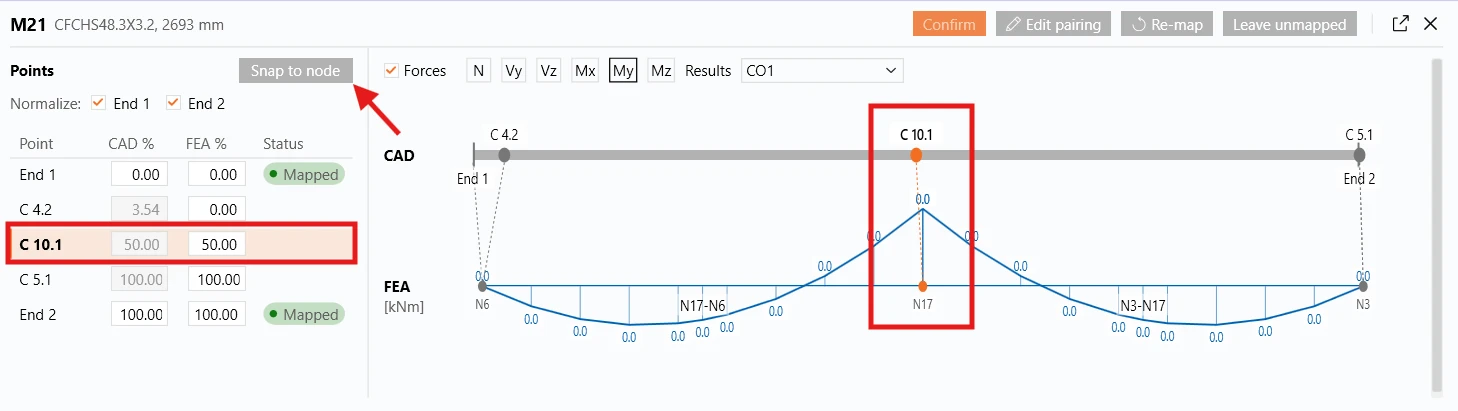
- Normalize check boxes: CAD eleman ucunun, beklenen birleşim noktasına kadar kısaltılmış veya uzatılmış kabul edilip edilmeyeceğini belirtir.
Bir CAD modelinde elemanlar her zaman birleştikleri noktada sona ermez. Örneğin Tekla'da bir eleman, birleşim için boşluk bırakmak üzere genellikle kısaltılır. Ancak birleşim kontrolü için Model Coordinator'ın elemanların teorik olarak nerede buluşacağını bilmesi gerekir. Normalize onay kutuları (End 1 ve End 2) bunun içindir. Birini işaretlerseniz eleman ucu beklenen birleşim noktasına göre ayarlanır. İşaretlemezseniz eleman, modellendiği haliyle aynen kalır.
06. Birleşimleri birleştirme
Elemanlar eşlendiğinde her birleşim ayrı, tekil bir birleşim olarak oluşturulur. Bu nedenle örneğin tek bir kolon-kiriş-kiriş birleşimi, birkaç ayrı birleşim olarak görünebilir. Bu yüzden bunları kontrol etmek istediğiniz tek bir birleşimde birleştirmeniz gerekir.
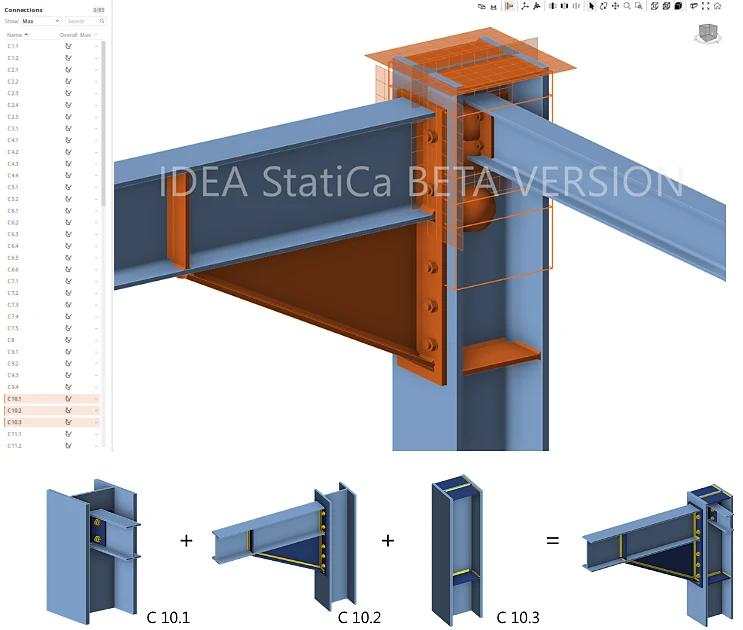
Birleşimleri birleştirmenin iki yolu vardır:
- Manuel olarak: birleştirmek istediğiniz birleşimleri seçin, ardından şeritte Merge selected öğesine tıklayın. Model Coordinator bunları tek bir birleşimde birleştirir ve yeni birleşim noktasını otomatik olarak belirler.
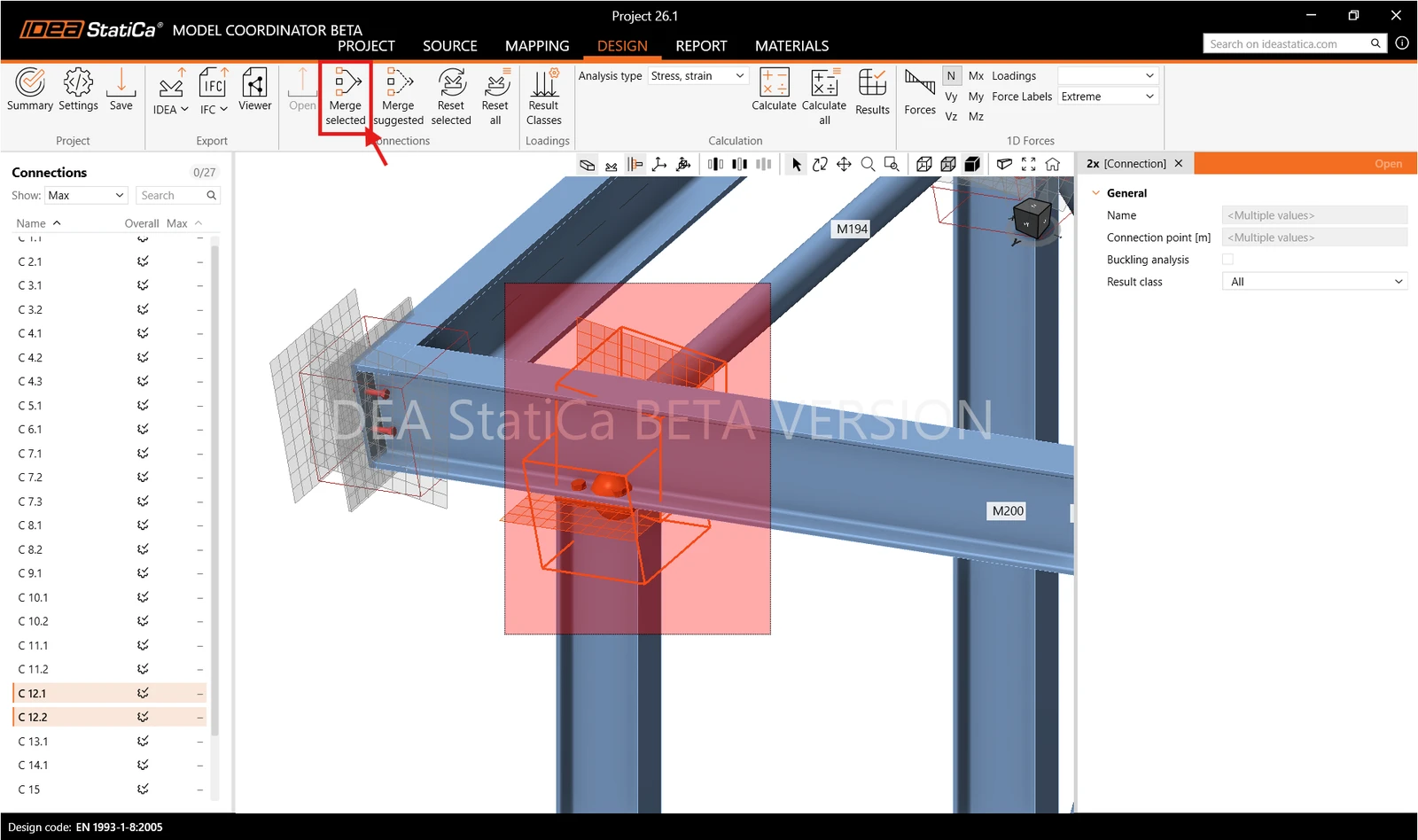
- Otomatik olarak: özel bir sekme açmak için Merge Suggested öğesine tıklayın. Üstteki kaydırma çubuğu, birleşimlerin birleştirme grubu olarak önerilebilmesi için referans noktaları arasındaki azami mesafeyi (2000 mm'ye kadar) ayarlamanıza olanak tanır.
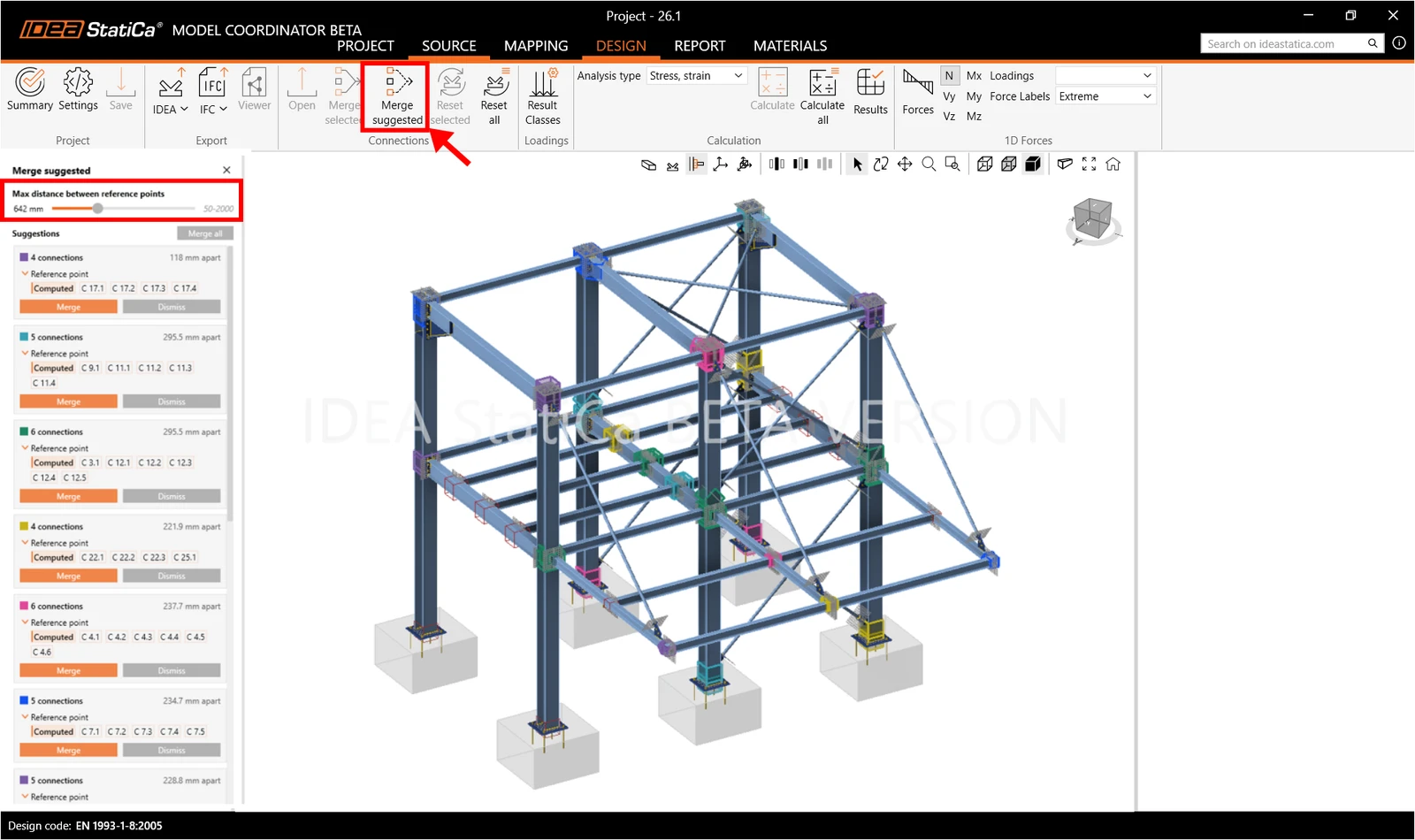
Birleştirilmiş birleşimler, bir birleşim seçilip Reset Selected öğesine tıklanarak tek tek veya Reset All öğesine tıklanarak toplu olarak sıfırlanabilir.
07. Kontroller için sonuç sınıfları
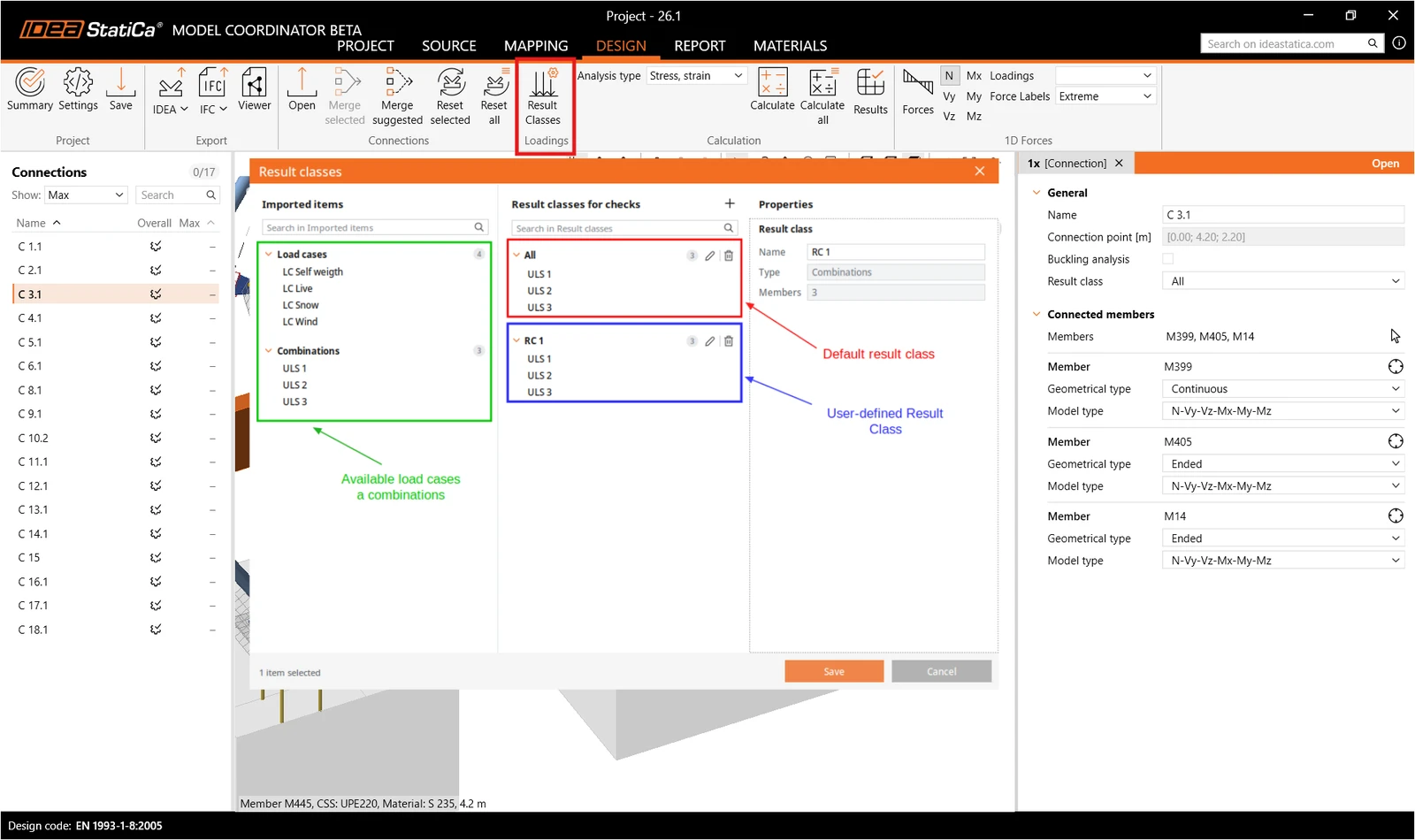
Sonuç sınıfları, kontroller için hangi yük durumlarının ve kombinasyonlarının kullanılacağını tanımlar. Bunları gözden geçirmek için Design sekmesinde Result Classes öğesine tıklayın.
Pencerenin sol tarafında, FEA modelinden içe aktarılan tüm yük durumları ve kombinasyonları listelenir. Varsayılan olarak, hepsini içeren tek bir sonuç sınıfı otomatik olarak oluşturulur. Birleşimleri yalnızca bunların bir kısmına göre kontrol etmek için yeni bir sonuç sınıfı eklemek üzere + düğmesine tıklayın, ardından istediğiniz yük durumlarını ve kombinasyonlarını sürükleyip bırakın.
Bir sonuç sınıfını uygulamak için bir birleşim seçin ve Result class özelliğinde bu sınıfı seçin.
08. Birleşimleri açma, kontrol etme ve hesaplama
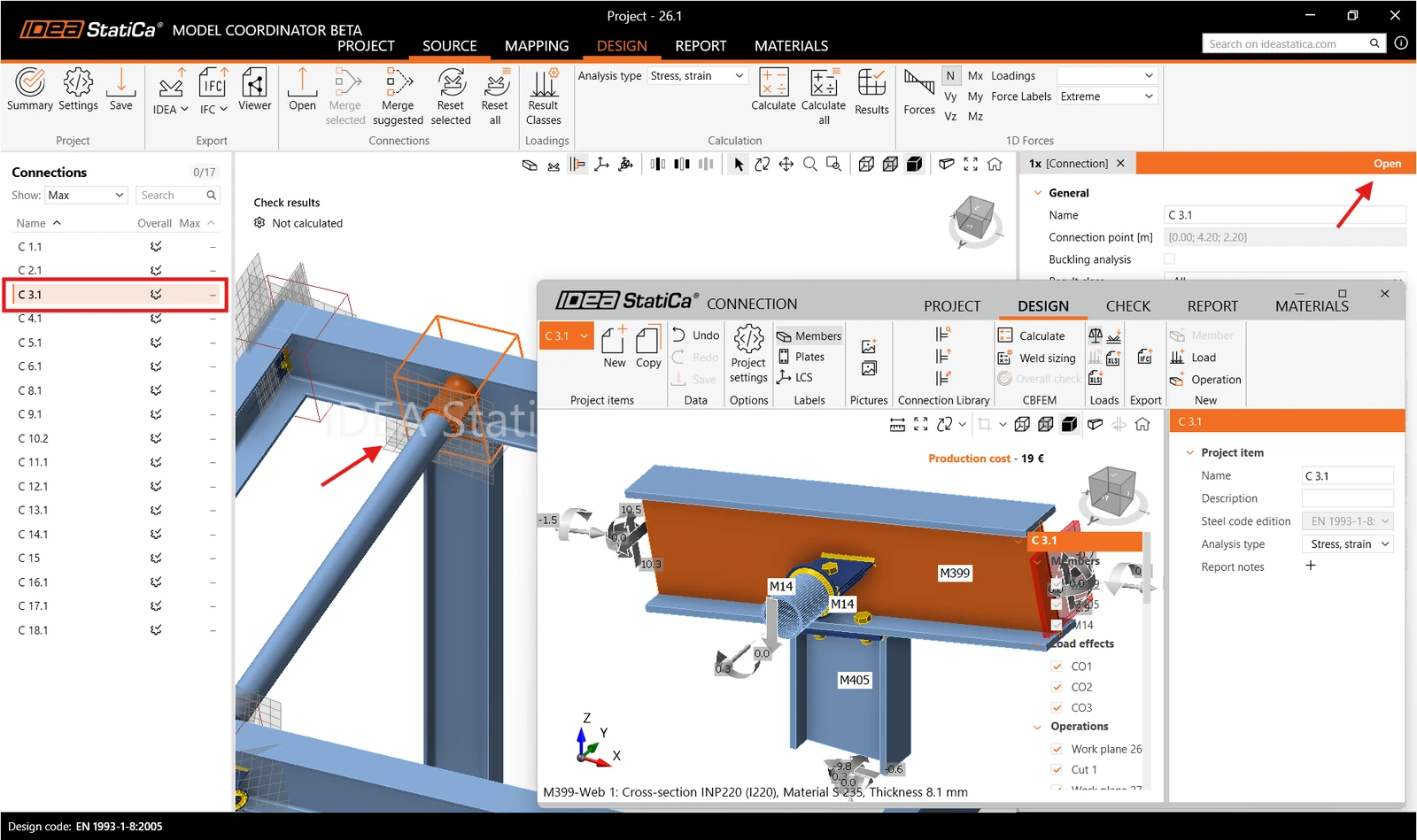
Bir birleşimi açın, gözden geçirin ve analizi çalıştırın. Birleşimleri açmadan hesaplamak için şeritte analiz türünü seçin ve Calculate veya Calculate All öğesine tıklayın.
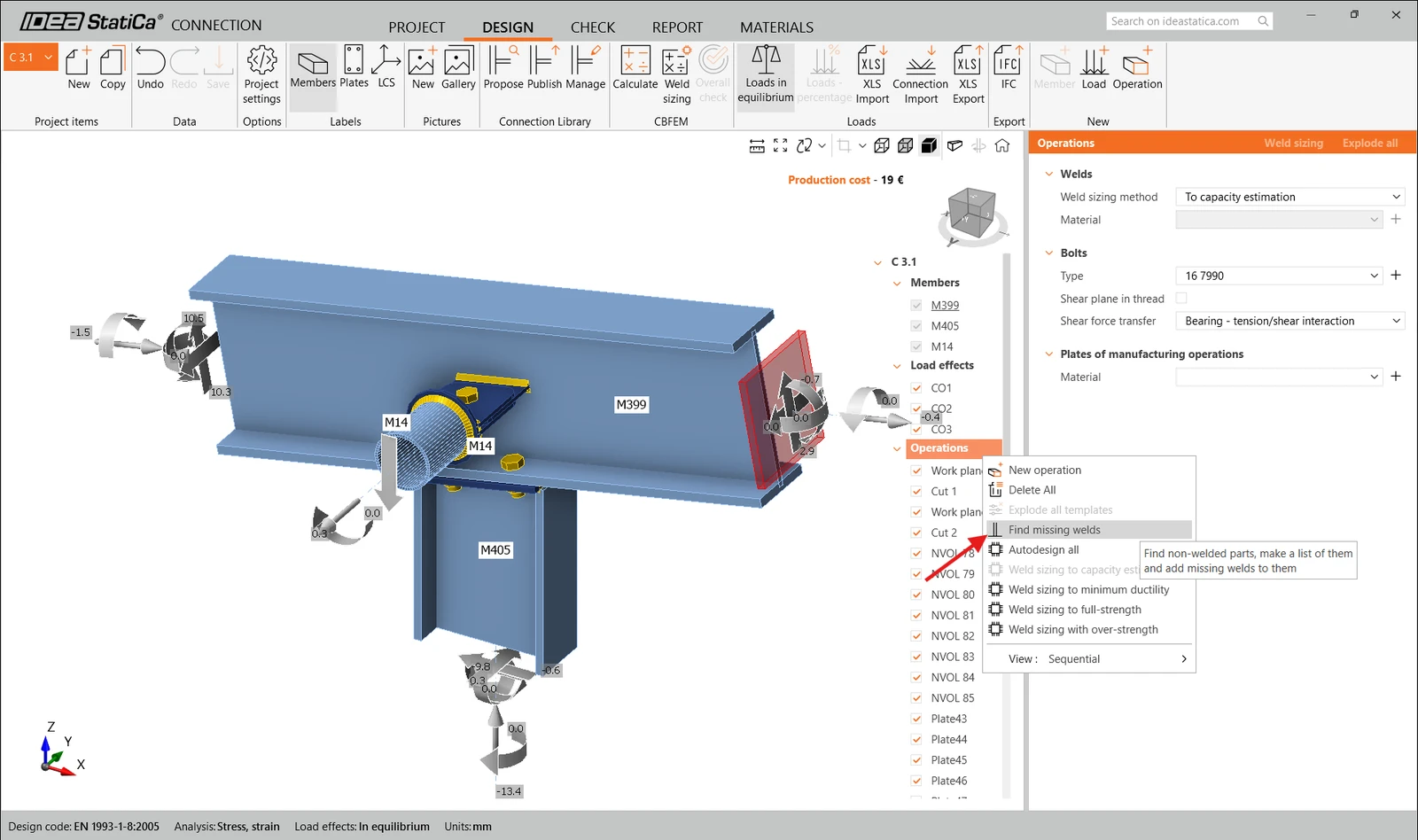
Tekla Structures içe aktarma sırasında zaman zaman kaynakları atlayabilir. Bu nedenle analizden önce Operations üzerine sağ tıklayıp Find missing welds öğesini seçmenizi öneririz. Böylece doğru aktarılmayan kaynaklar tespit edilip eklenir.
09. Dışa aktarma
Connections sekmesinde veya doğrudan 3D sahnede birleşimleri seçerek IDEA StatiCa Connection projelerini şu biçimlere dışa aktarabilirsiniz:
- IDEA Connection dosyası
- IFC (tekil, çoklu, tüm model)

10. Rapor
Birleşimlerin bir kısmını veya tamamını analiz ettikten sonra proje raporunu ayarlamak ve oluşturmak için Report sekmesine gidin.
Soldaki listede rapora dahil etmek istediğiniz birleşimleri işaretleyin. Yalnızca analiz edilmiş birleşimleri dahil etmek için Calculated only seçeneğini seçin. Proje verilerini, yazılım bilgilerini ve teorik altyapıyı da ekleyebilirsiniz.
Raporun içeriğini düzenlemek için Settings öğesine tıklayarak rapor dilini değiştirebilir veya çizimler, formüller, açıklamalar, malzeme listesi ve maliyet tahmini gibi hangi öğelerin görüneceğini seçebilirsiniz.
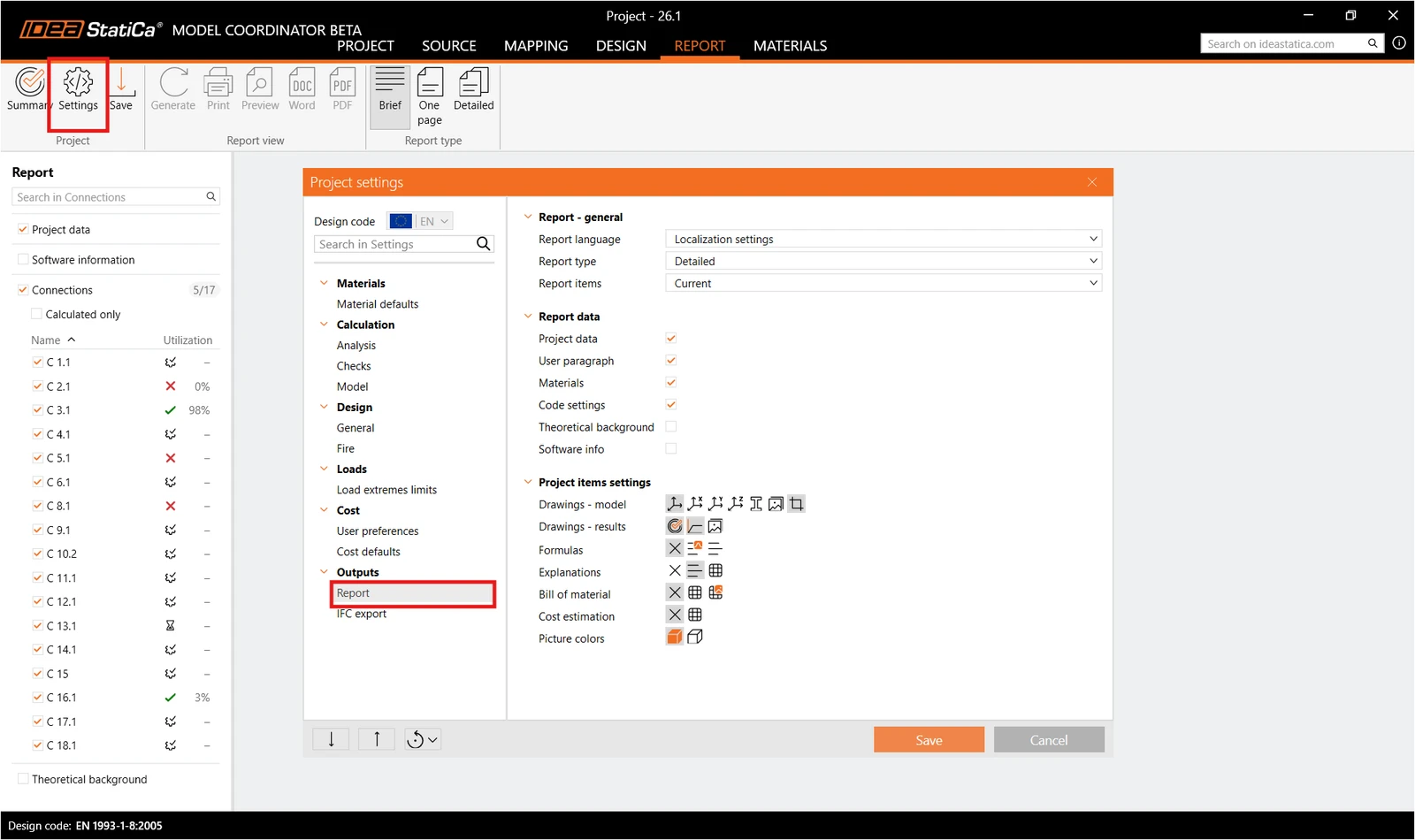
Raporu oluşturmadan önce rapora hangi birleşimlerin dahil edileceğini ayarlayabilirsiniz. Sağ panelde projedeki tüm birleşimleri mi yoksa yalnızca hesaplanmış olanları mı dahil edeceğinizi seçebilir veya dışa aktarmaya dahil edilecek birleşimleri tek tek manuel olarak seçebilirsiniz.
11. Senkronizasyon
CAD veya FEA uygulamanızda bir modeli değiştirdiğinizde modeli yeniden içe aktarmanız gerekmez. Source sekmesinde Sync öğesine tıklayın, senkronize etmek istediğiniz bağlı uygulamayı seçin; Model Coordinator zaten tanıdığı öğeleri günceller.
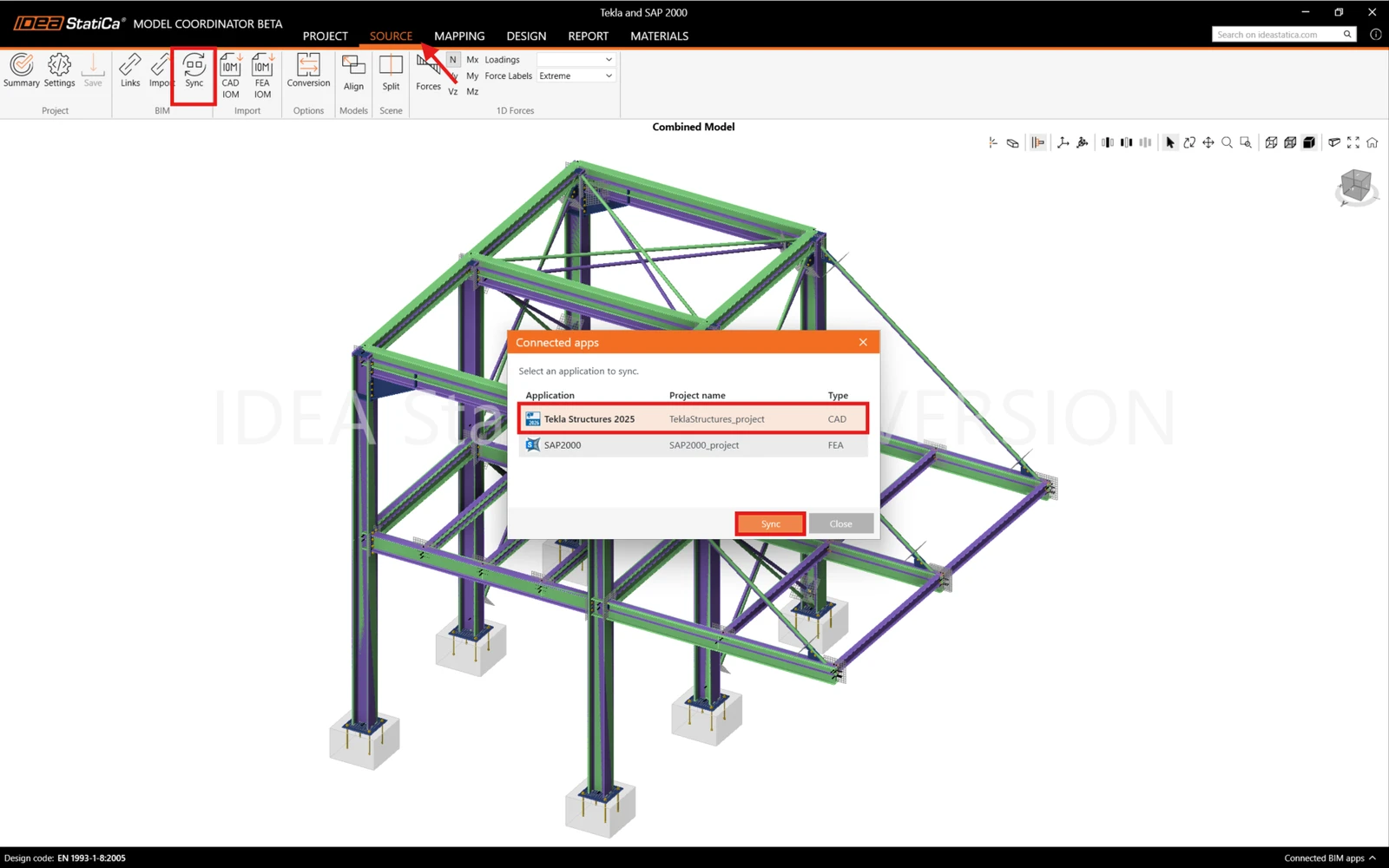
Sync yalnızca daha önce içe aktarılmış öğeleri günceller:
- Bir makronun veya elemanın özelliklerini değiştirirseniz Sync kullanın.
- Tekla'da bir makroyu silip yenisini tanımlarsanız Model Coordinator yeni nesneleri tanımaz. Bunun yerine birleşimi yeniden içe aktarın.
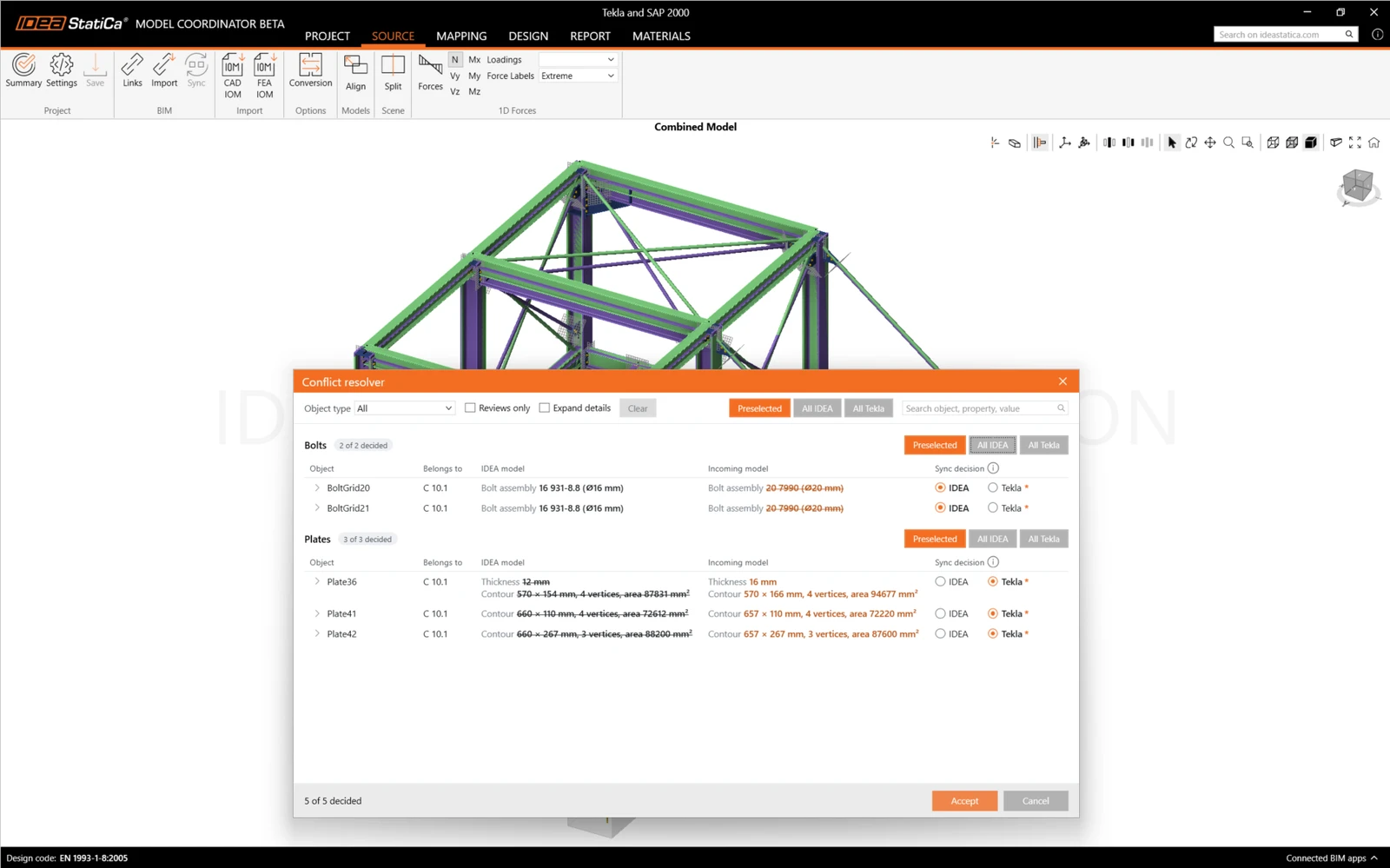
Sync çakışmaları tespit ederse Conflict Resolver açılır. Modelinizde yapılmak üzere olan değişiklikleri gösterir; bunları kabul edebilir (Tekla) veya reddedebilirsiniz (IDEA).
Desteklenen tasarım yönetmelikleri ve iş ortağı yazılımları
Desteklenen yönetmelikler:
- EN
- AISC
- CSA
- AS
- SP
- GB
- IS
- HKG
Bağlı iş ortağı yazılımları:
Not: IDEA StatiCa 26.1 sürümünde yayınlanmıştır