


1 - ¿Qué te indican las deformaciones?
Lo primero que hago después de calcular un modelo de Connection es abrir los resultados de deformación. Estos muestran de inmediato si la unión está modelada correctamente y si las fuerzas se transfieren como se espera. Combinado con la malla, el diagrama de tensión equivalente y, cuando corresponda, las fuerzas en los tornillos, esto proporciona una comprobación visual rápida del diseño de tu unión de acero.
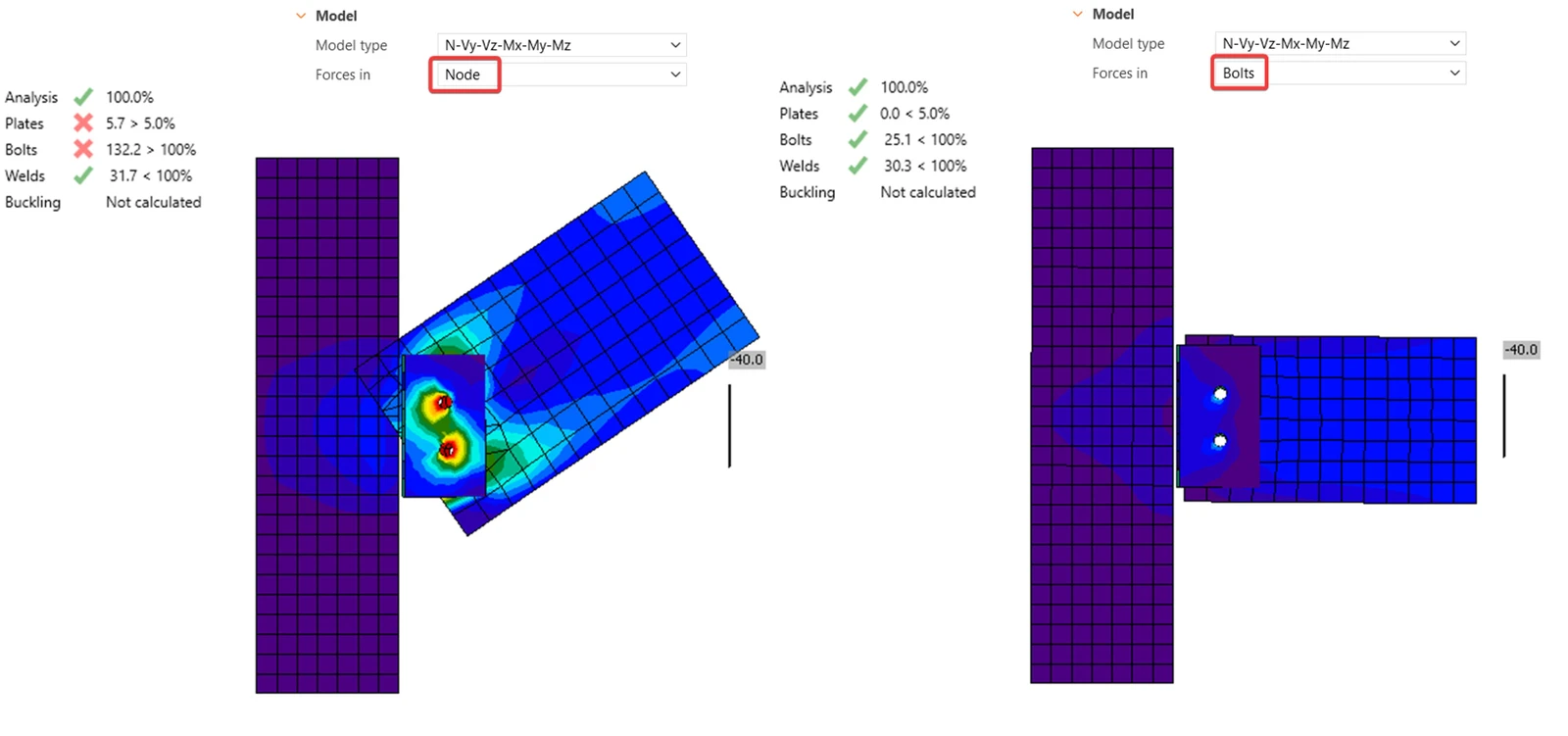
Figura 1: Deformación inesperada debido a un modelado incorrecto
La Figura 1 muestra un ejemplo de una unión que no se ha modelado correctamente. La definición incorrecta de las fuerzas en una unión a cortante da como resultado una deformación ascendente poco realista del elemento. Para una explicación detallada de este problema de modelado y cómo evitarlo, consulta el artículo relacionado: How to define correct load position (Forces in).
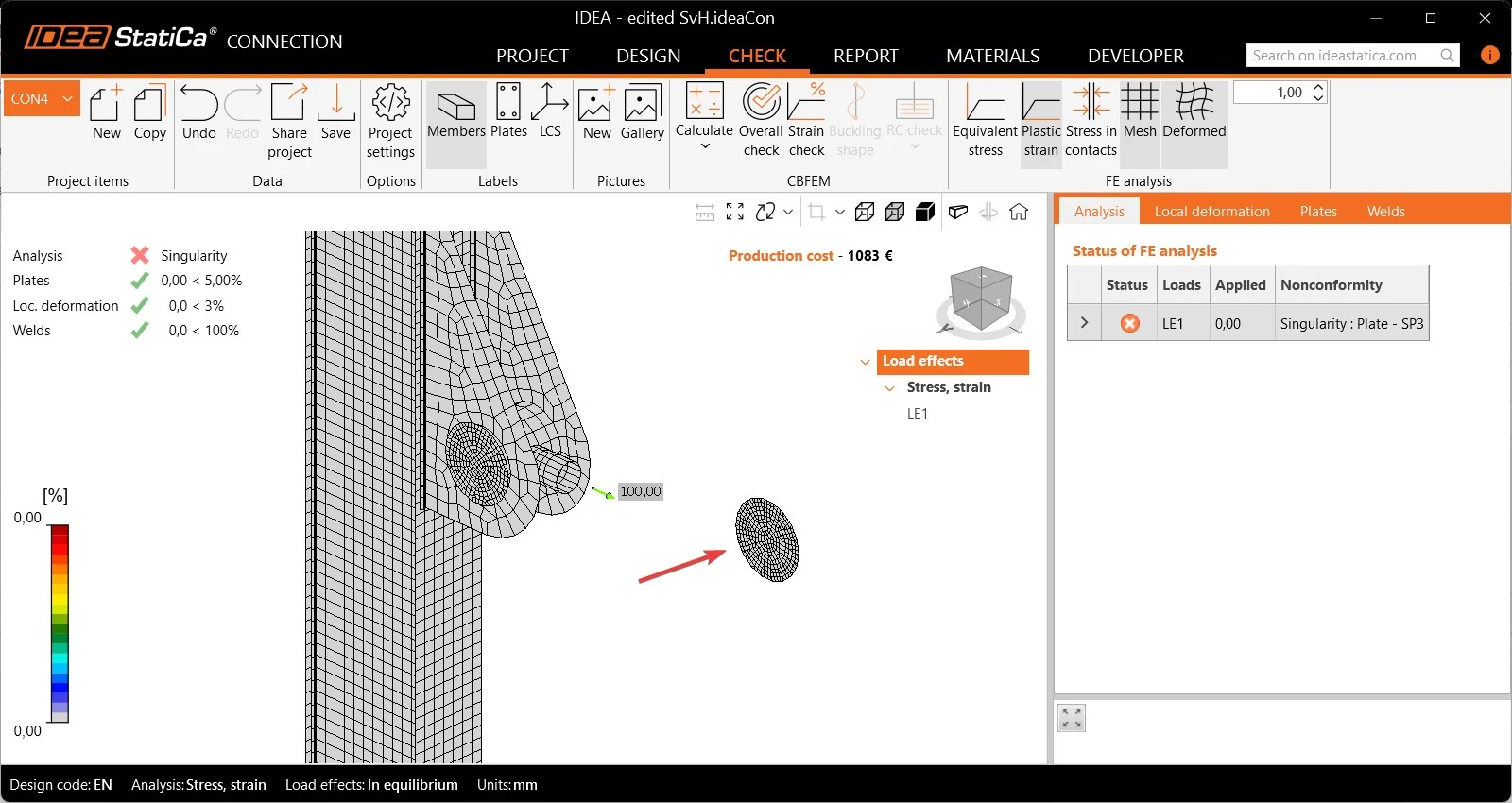
Figura 2: Singularidad causada por una pieza no conectada
La forma deformada también te ayuda a identificar errores de cálculo. En la Figura 2, el análisis se detiene debido a una singularidad. Observando el estado deformado, podemos ver una placa que se separa del resto del modelo porque no está correctamente conectada. Revisar los resultados de deformación te lleva directamente al origen del problema.
2 - ¿Has comprobado las fuerzas desequilibradas?
En general, siempre recomiendo equilibrar las fuerzas en el nodo. Por eso tampoco recomiendo desactivar la opción Loads in equilibrium. Definir las fuerzas para todos los elementos te obliga a pensar en todas las cargas presentes en el diseño de la unión.
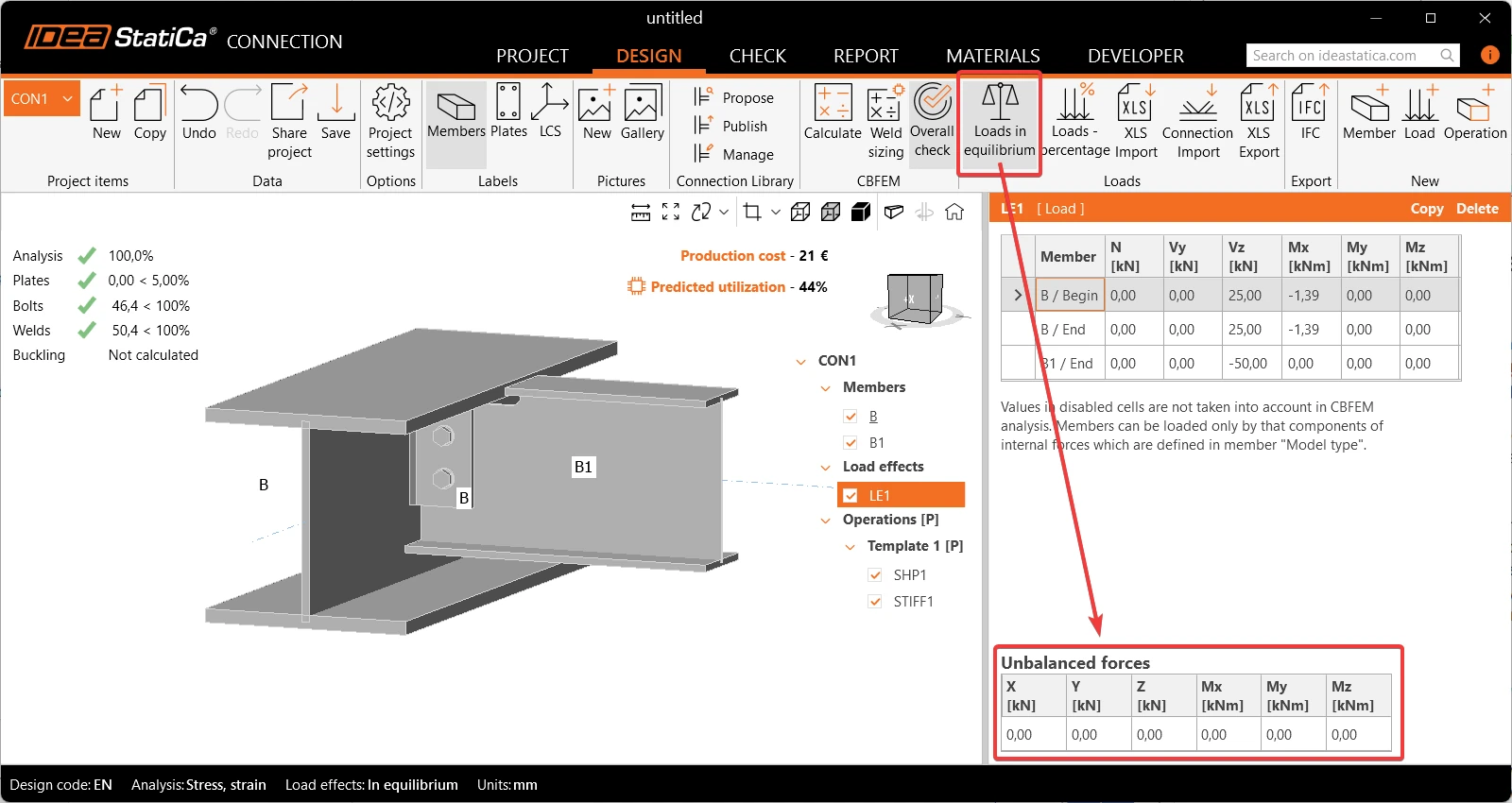
Figura 3: Tabla de fuerzas desequilibradas
En algunas situaciones, sí me encuentro con fuerzas desequilibradas, por ejemplo debido a excentricidades en la unión. Cuando esto ocurre, siempre compruebo dónde deberían transferirse esas fuerzas y las aplico manualmente a los elementos correspondientes.
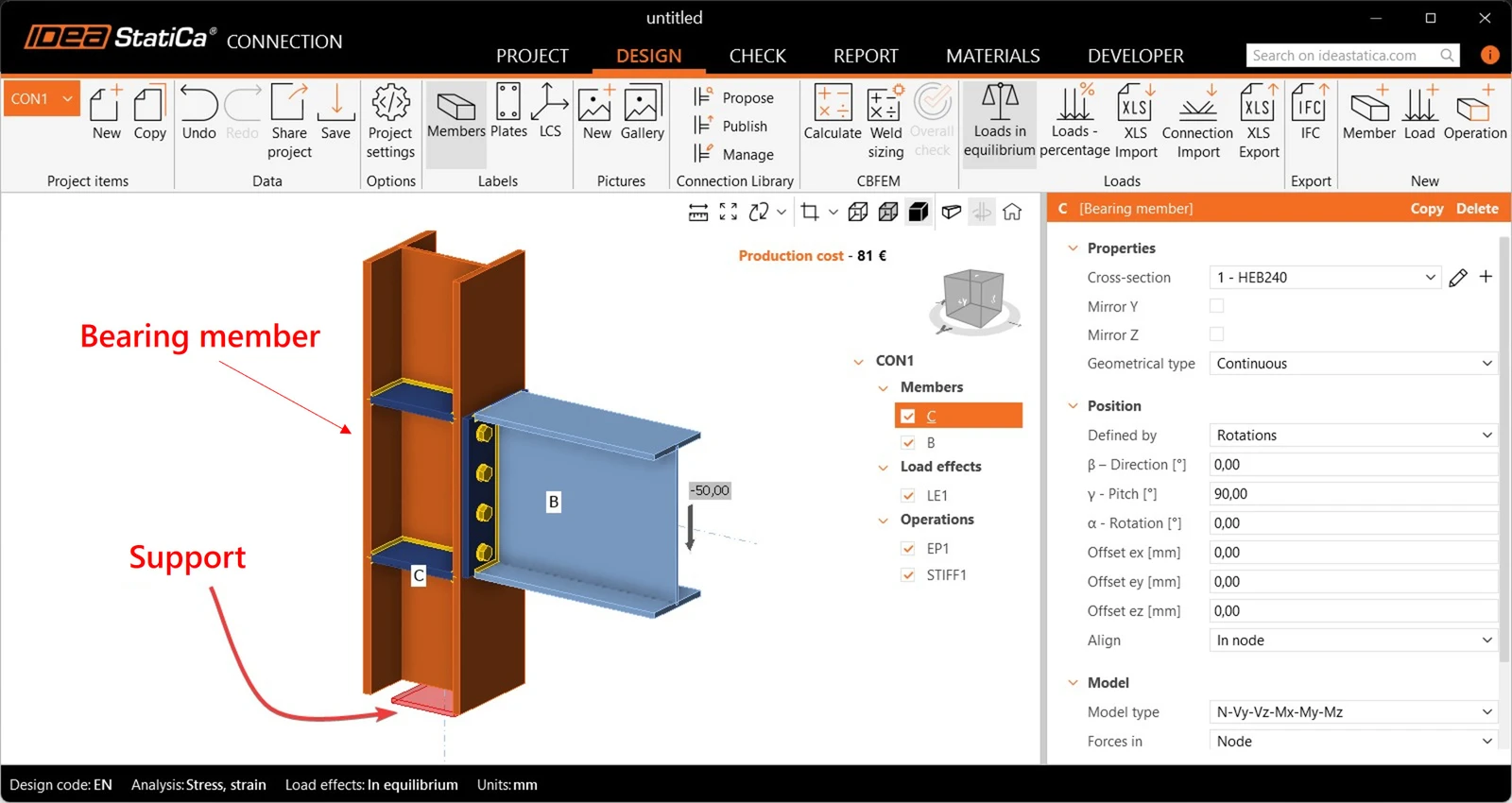
Figura 4: Elemento portante y apoyo
Si ignoras las fuerzas desequilibradas, estas no desaparecen sin más. Se transfieren al elemento portante y finalmente llegan al apoyo, como se indica en el rectángulo rojo de la Figura 4. En consecuencia, esta trayectoria de carga puede no representar con precisión el comportamiento real de la estructura.
3 - El tipo de modelo afecta a algo más que solo a las fuerzas que puedes introducir
A primera vista, parece que el ajuste Model type solo determina qué fuerzas internas se pueden introducir para un elemento. En realidad, introduce condiciones de contorno adicionales que cambian fundamentalmente el modelo de cálculo CBFEM. Por eso es importante entender el principio subyacente antes de cambiar el Model type.
Para una unión con un solo tornillo, normalmente cambiamos el Model type a N-Vy-Vz. De lo contrario, el elemento podría girar libremente alrededor del tornillo, provocando que el cálculo falle. En otras situaciones, sería cauteloso a la hora de cambiar el Model type, ya que crea un sistema estáticamente indeterminado en el que pueden aparecer reacciones residuales.
La Figura 5 muestra un ejemplo en el que aplicué el Model type N-Vy-Vz al elemento B para demostrar el comportamiento resultante.
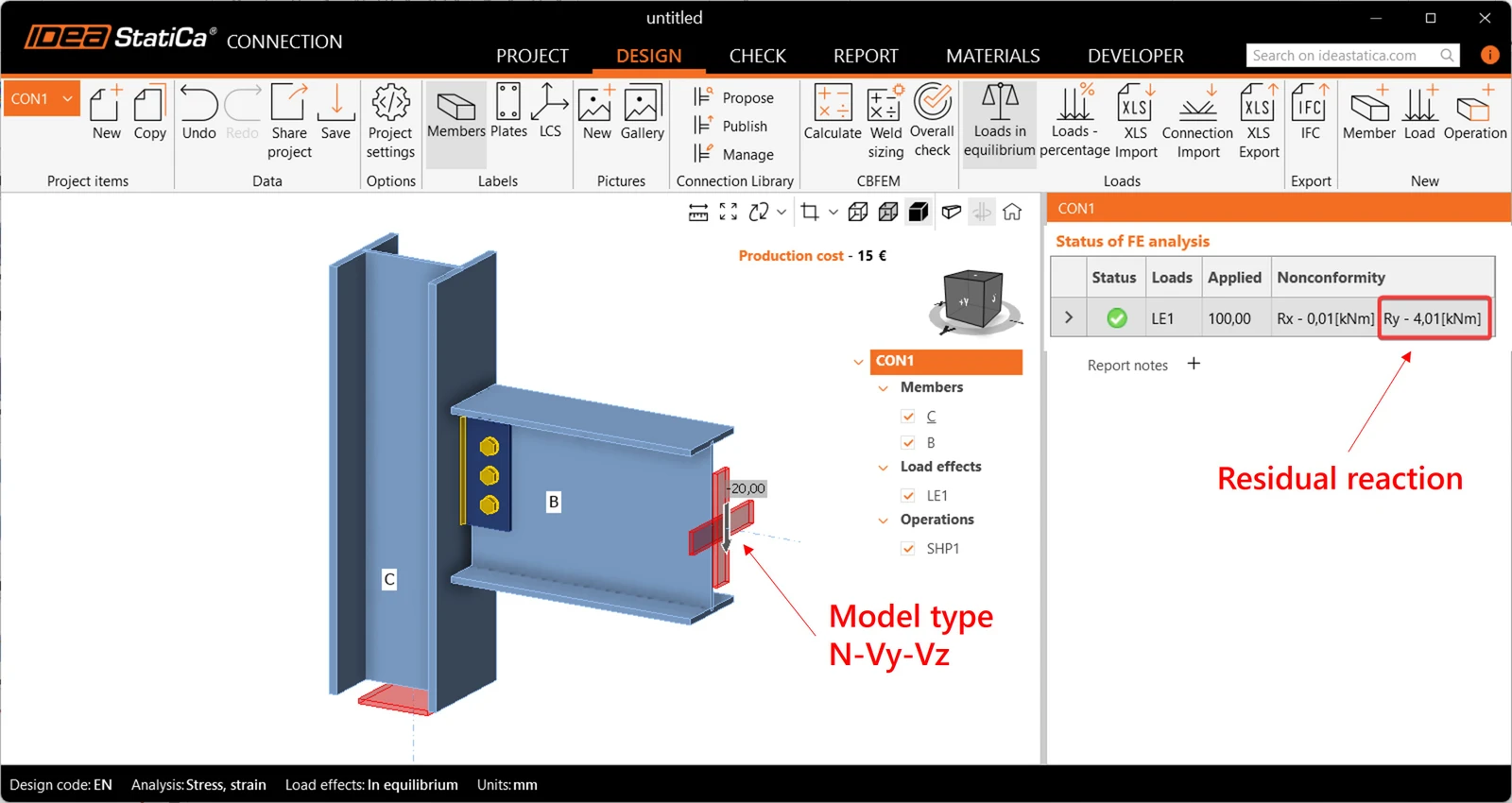
Figura 5: Reacción residual Ry
En este ejemplo, se restringe la rotación alrededor del eje local y para el elemento B. Esto da como resultado un momento de reacción de Ry = 4 kNm, como se muestra en la tabla de no conformidad. Este valor es igual al momento flector causado por la excentricidad de la fuerza cortante en la fila de tornillos. Para este ejemplo, es mejor usar el Model type predeterminado y configurar la opción "Forces In" en "Bolts".
El efecto del ajuste Model type siempre debe considerarse cuidadosamente. Es la herramienta adecuada para resolver problemas como una singularidad de un solo tornillo o un perfil en U que gira, pero comprueba siempre las reacciones residuales en la tabla de análisis a posteriori.
4 - Cortar en lugar de desplazar
Una elección de modelado habitual que veo es usar Offset ex para ajustar las posiciones de los elementos. Aunque esto funciona en algunos casos, he aprendido que es mejor evitar este enfoque. Al aplicar un Offset ex, cambiamos involuntariamente el punto donde se aplican las fuerzas, introduciendo una excentricidad.
Consideremos la situación siguiente (Figura 6): necesitamos extender la columna para alinearla con el ala superior de la viga. Podríamos lograrlo usando Offset ex, pero esto daría lugar a un punto de aplicación de fuerza incorrecto. Un enfoque mejor es cortar el elemento y activar la opción "Extend the member" en la operación Cut.
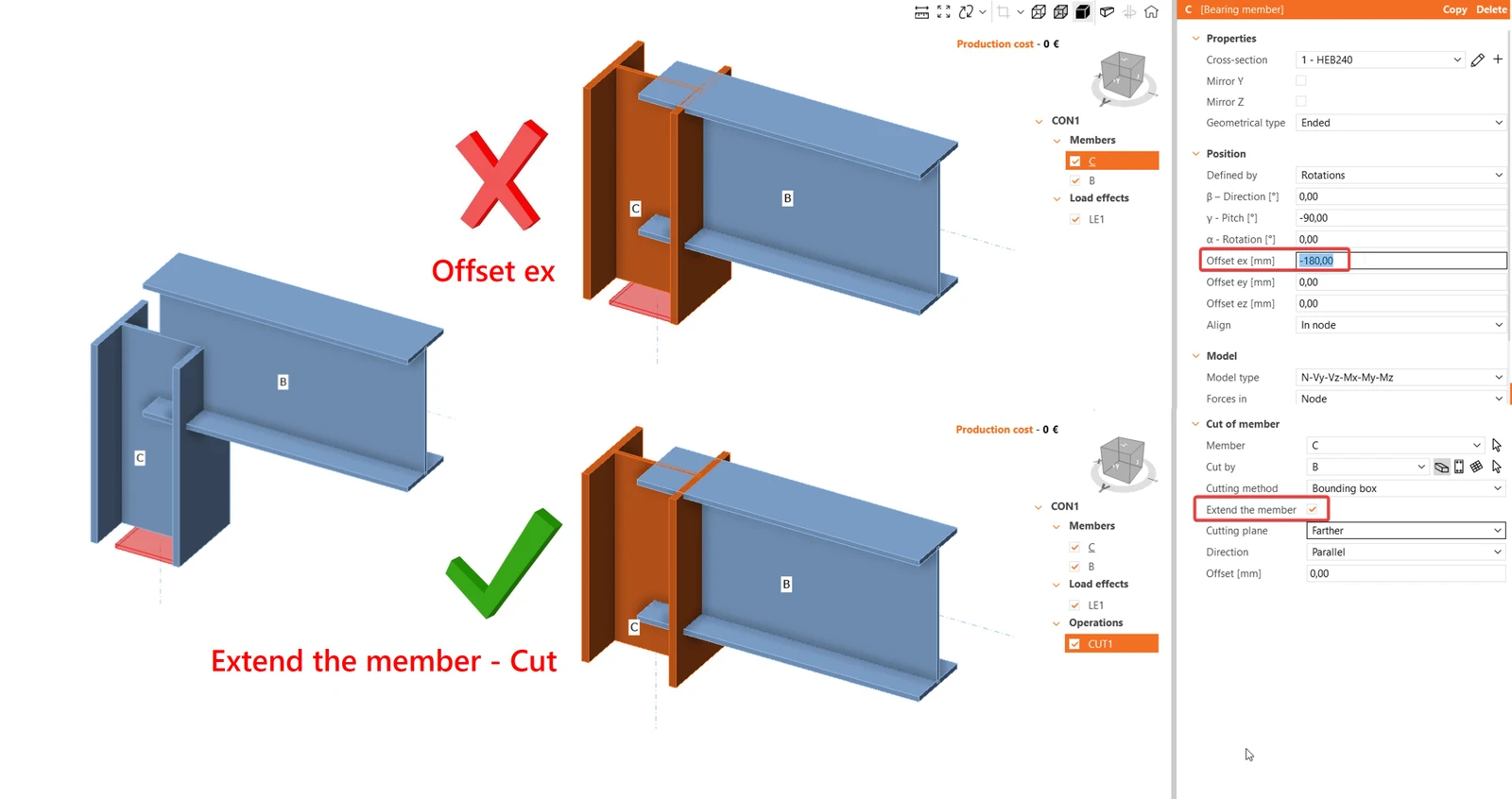
Figura 6: Extender el elemento usando la operación Cut en lugar de Offset ex
Otro ejemplo en el que se prefiere cortar en lugar de desplazar es al soldar una placa a otro elemento. Prefiero hacer la placa un poco más grande y luego aplicar operaciones de corte. La placa se recorta y las soldaduras se generan automáticamente.
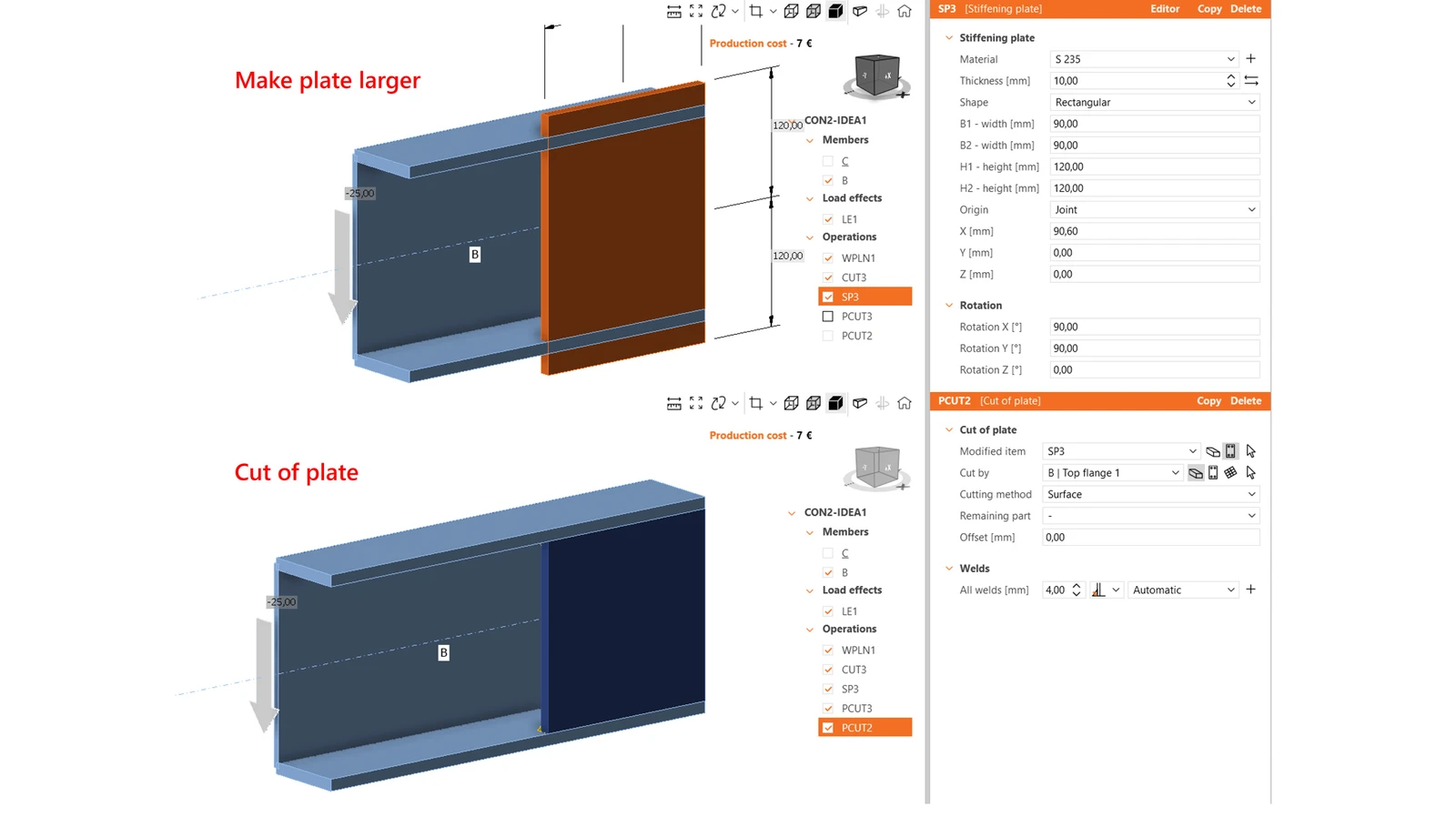
Figura 7: Hacer la placa más grande y luego cortar
La ventaja adicional es que, cuando más tarde cambias ligeramente el perfil u otras dimensiones, las soldaduras siguen estando correctamente definidas y no tienes que desplazar la placa una y otra vez.
5 - Volver a las operaciones básicas
A veces, una operación combinada en IDEA StatiCa no te ofrece la flexibilidad que necesitas. En esas situaciones, recurro a las operaciones básicas: placa de rigidización, corte de elemento, corte de placa, soldadura o elemento de contacto, y rejilla de elementos de fijación.
Con estas operaciones básicas, puedes modelar casi cualquier cosa. La desventaja es que requiere más operaciones individuales y, por lo tanto, más clics, pero te ofrece mucho más control sobre el resultado final.
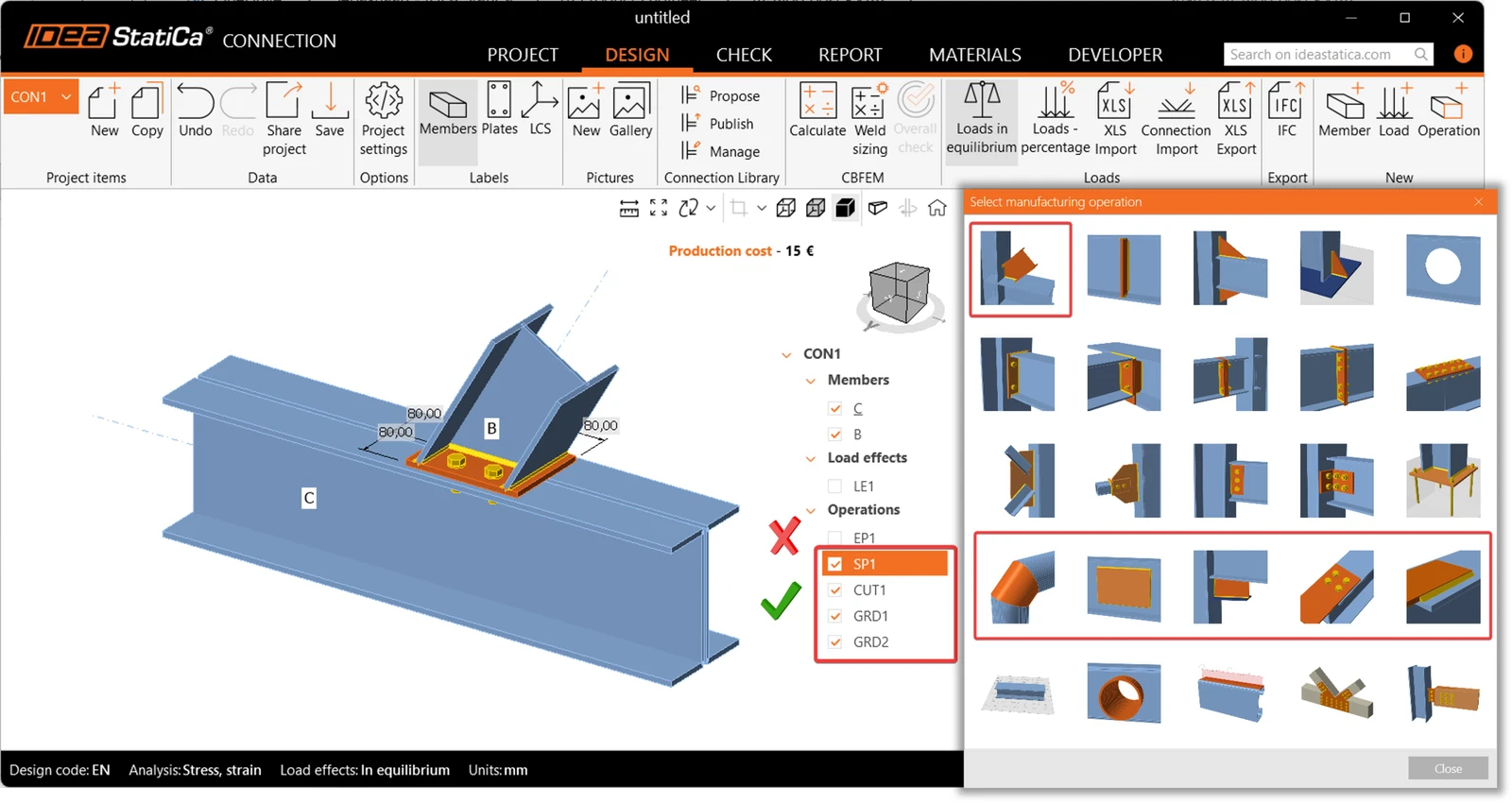
Figura 8: Las operaciones básicas ofrecen más flexibilidad
La Figura 8 muestra un buen ejemplo en el que se aplica una placa de testa a un elemento formado por dos secciones (2xUNP). La operación de placa de testa no se puede aplicar directamente a ambas alas de la manera requerida. En su lugar, creé la unión manualmente:
- Modelar la placa de testa como una placa de rigidización independiente.
- Cortar el elemento usando la placa.
- Aplicar los tornillos mediante dos operaciones independientes de rejilla de elementos de fijación.
Requiere más operaciones, pero tengo control total sobre el modelo final.
Conclusión
Un buen modelado de uniones en IDEA StatiCa no consiste en conocer todas las funciones avanzadas. Se trata de entender cómo interpreta el software tus datos de entrada y cómo eso afecta al comportamiento de tu modelo. Comprueba siempre primero las deformaciones, mantén tus fuerzas en equilibrio, entiende qué aporta el Model type al modelo CBFEM, usa cortes en lugar de desplazamientos innecesarios y conoce las limitaciones de tus operaciones.
Trabajar con IDEA StatiCa Connection ha sido para mí una gran experiencia de aprendizaje. El enfoque de modelado es diferente al del software estructural tradicional, pero una vez que entiendes los principios que lo sustentan, se convierte en una herramienta muy potente. Y lo más importante, me ha ayudado a desarrollar una comprensión más profunda del diseño de uniones de acero.
Mientras trabajaba con IDEA StatiCa Connection, he aprendido mucho sobre temas como excentricidades, deformaciones plásticas y requisitos del Eurocódigo que antes no había encontrado en detalle. Para mí, esa es una de las mayores fortalezas del software: no solo te ayuda a diseñar uniones, también te ayuda a entender la ingeniería que hay detrás de ellas.
Pruebe IDEA StatiCa gratis
Comience su prueba hoy mismo y disfrute de 14 días de acceso completo y de servicios sin coste alguno.
Iniciar prueba gratuita