


1 - Deformasyonlar size ne anlatıyor?
Bir Connection modelini çalıştırdıktan sonra yaptığım ilk şey deformasyon sonuçlarını açmaktır. Bunlar, birleşimin doğru modellenip modellenmediğini ve kuvvetlerin beklendiği gibi iletilip iletilmediğini hemen gösterir. Mesh, eşdeğer gerilme grafiği ve ilgili durumlarda cıvata kuvvetleriyle birleştirildiğinde, bu çelik birleşim tasarımınız için hızlı bir görsel kontrol sağlar.
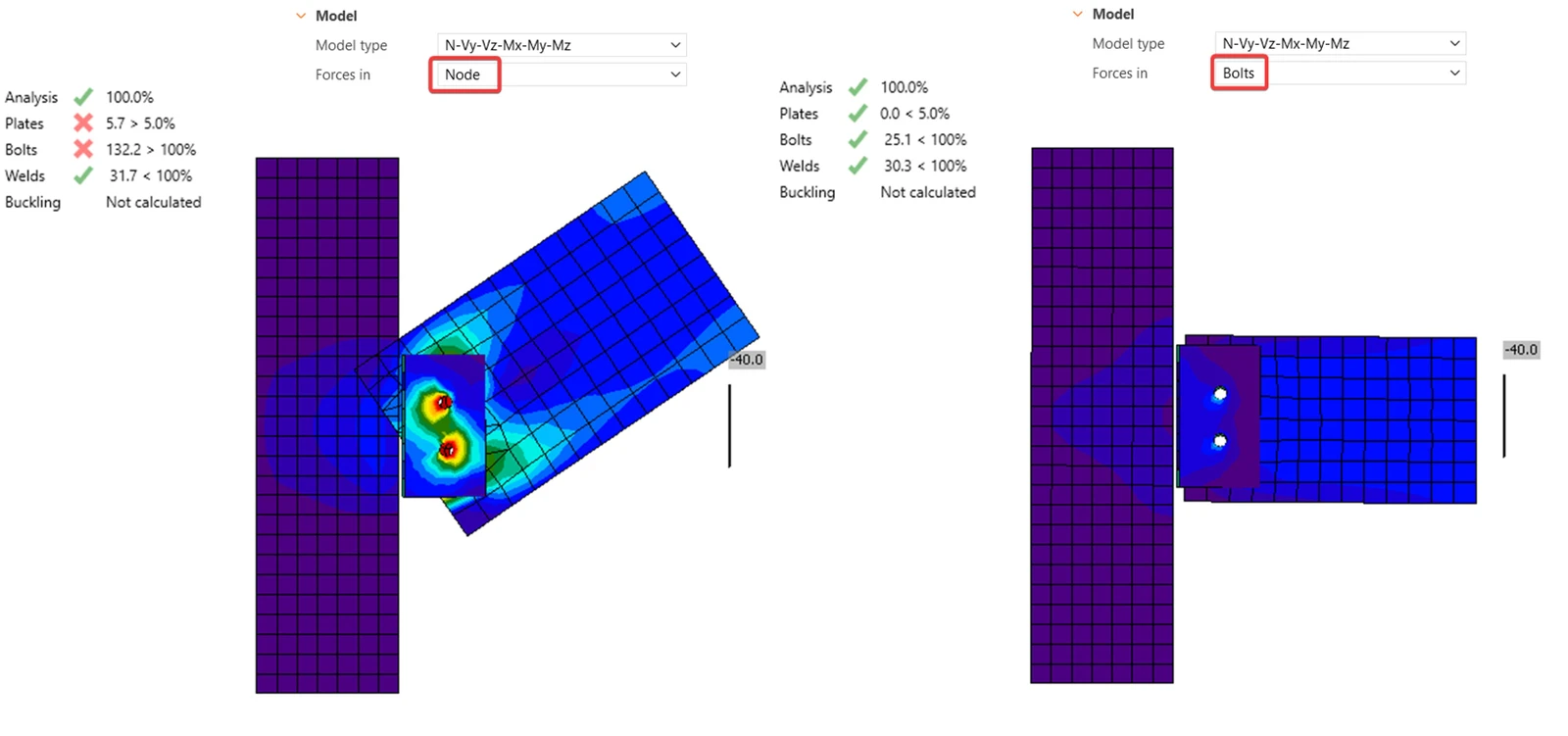
Şekil 1: Hatalı modellemeden kaynaklanan beklenmeyen deformasyon
Şekil 1, doğru şekilde modellenmemiş bir birleşim örneğini göstermektedir. Kesme birleşiminde kuvvetlerin hatalı tanımlanması, elemanda gerçekçi olmayan yukarı doğru bir deformasyona yol açar. Bu modelleme sorununun ayrıntılı açıklaması ve nasıl önlenebileceği için ilgili makaleye bakın: Doğru yük konumu nasıl tanımlanır (Forces in).
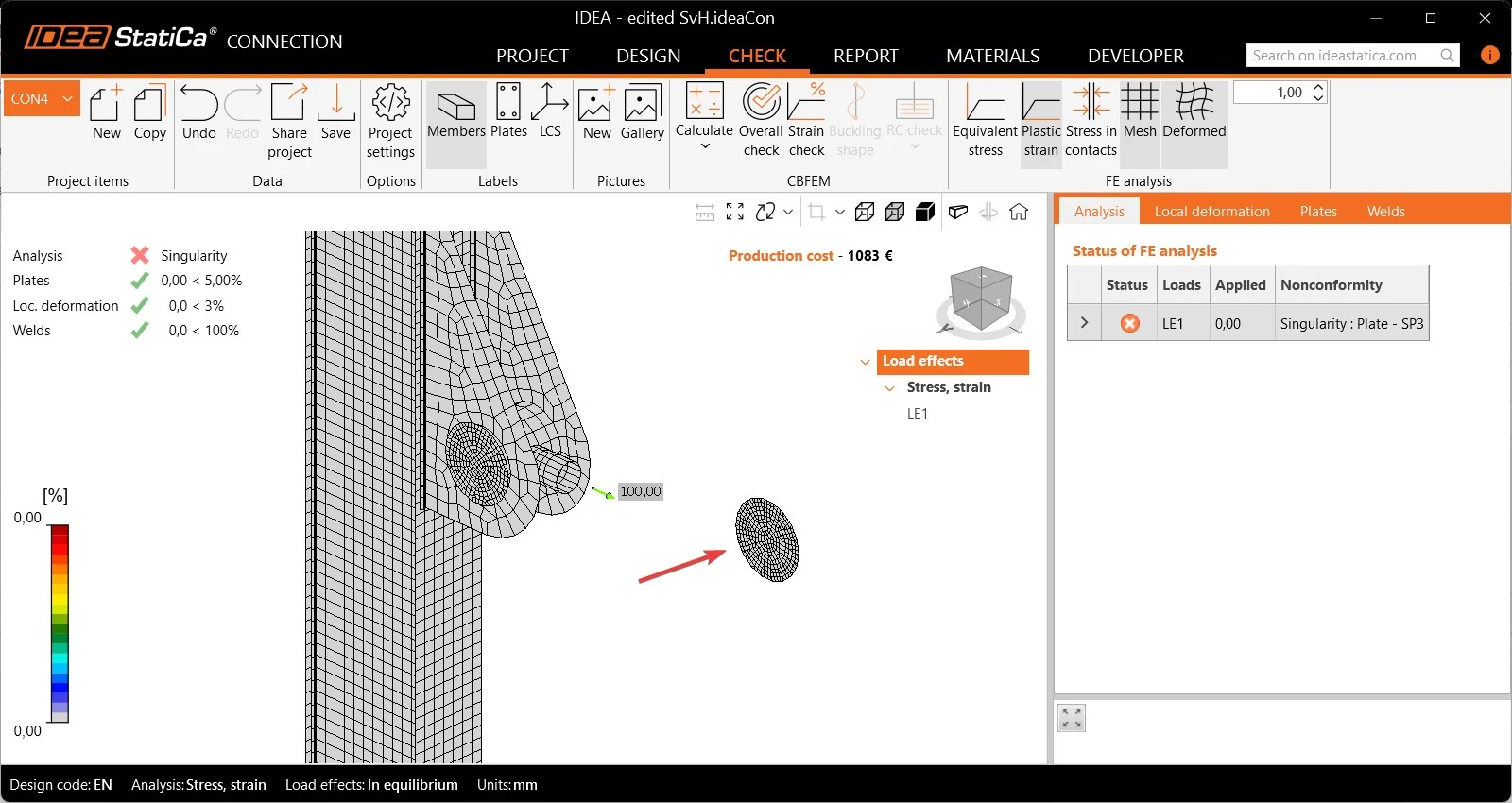
Şekil 2: Bağlanmamış bir parçanın neden olduğu tekillik
Deforme olmuş şekil, hesaplama hatalarını belirlemenize de yardımcı olur. Şekil 2'de, analiz bir tekillik nedeniyle durur. Deforme olmuş duruma bakıldığında, düzgün bağlanmadığı için modelin diğer kısmından ayrılan bir plaka görebiliriz. Deformasyon sonuçlarını incelemek, sizi doğrudan sorunun kaynağına yönlendirir.
2 - Dengelenmemiş kuvvetleri kontrol ettiniz mi?
Genel olarak, düğüm noktasındaki kuvvetleri her zaman dengelemenizi öneririm. Bu nedenle Loads in equilibrium seçeneğini devre dışı bırakmanızı önermiyorum. Tüm elemanlar için kuvvetleri tanımlamak, birleşim tasarımındaki tüm yükleri düşünmenizi sağlar.
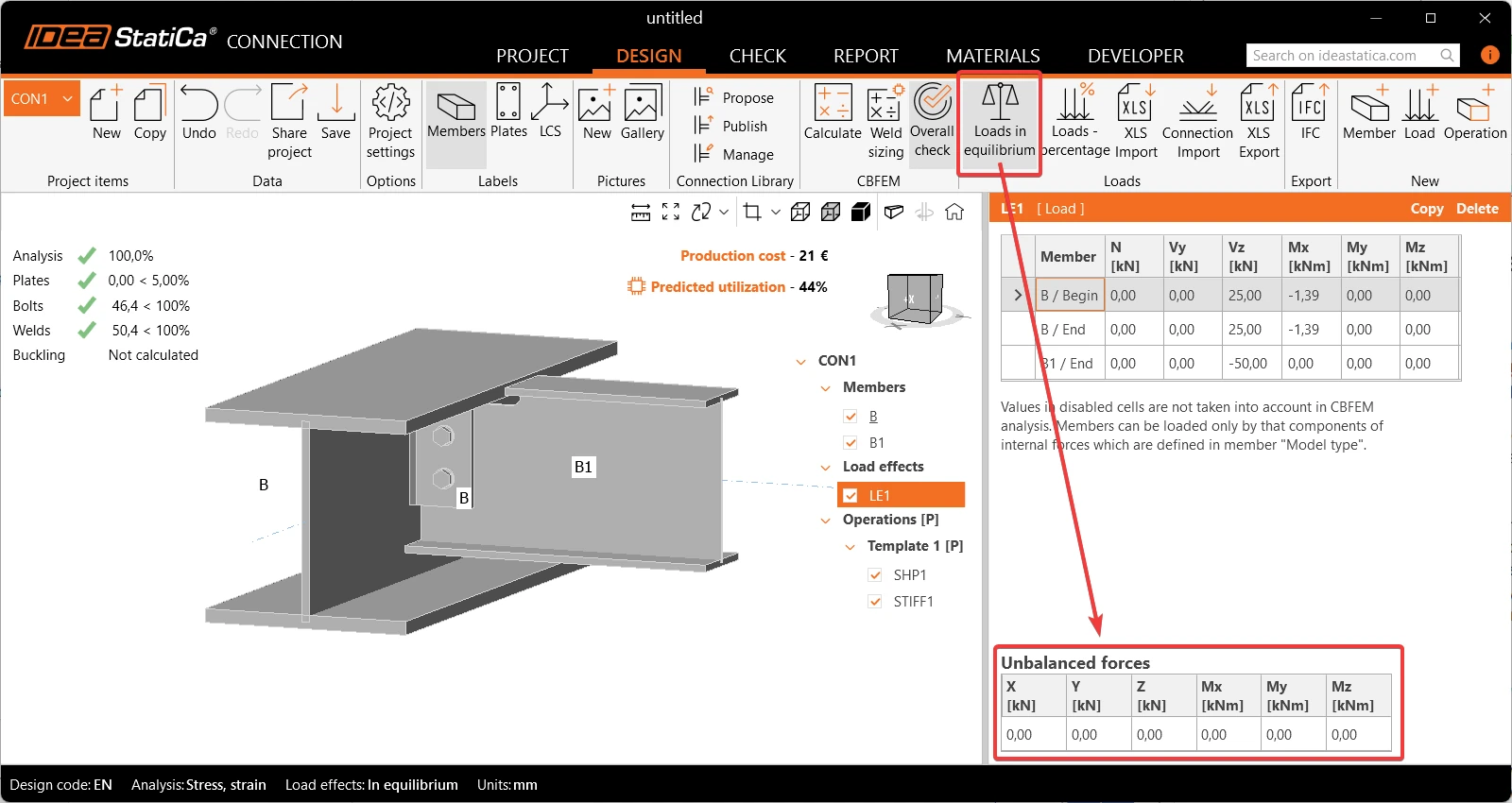
Şekil 3: Dengelenmemiş kuvvetler tablosu
Bazı durumlarda, örneğin birleşimdeki dış merkezliklerden dolayı dengelenmemiş kuvvetlerle karşılaşırım. Bu durumda, bu kuvvetlerin nereye iletilmesi gerektiğini her zaman kontrol eder ve bunları ilgili elemanlara manuel olarak uygularım.
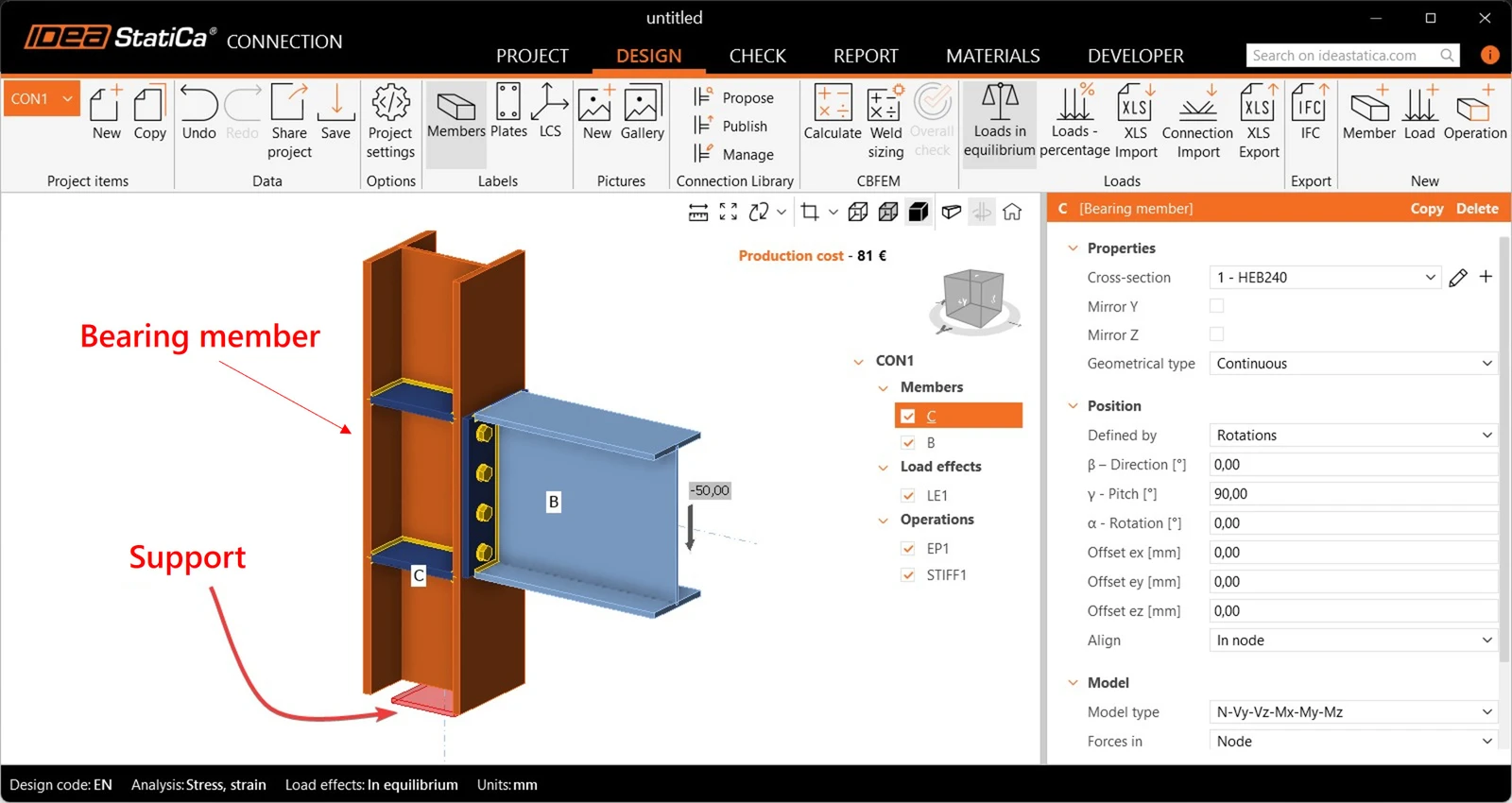
Şekil 4: Taşıyıcı eleman ve mesnet
Dengelenmemiş kuvvetleri göz ardı ederseniz, bunlar ortadan kalkmaz. Şekil 4'te kırmızı dikdörtgenle gösterildiği gibi, taşıyıcı elemana iletilirler ve sonunda mesnete ulaşırlar. Sonuç olarak, bu yük yolu yapının gerçek davranışını doğru şekilde temsil edemeyebilir.
3 - Model tipi sadece girebileceğiniz kuvvetleri değil, daha fazlasını etkiler
İlk bakışta, Model tipi ayarı sadece bir eleman için hangi iç kuvvetlerin girilebileceğini belirliyor gibi görünür. Aslında, CBFEM hesaplama modelini temelden değiştiren ek sınır koşulları getirir. Bu nedenle Model tipini değiştirmeden önce altta yatan prensibi anlamak önemlidir.
Tek cıvatalı bir birleşim için, Model tipini normalde N-Vy-Vz olarak değiştiririz. Aksi takdirde eleman cıvata etrafında serbestçe dönebilir ve hesaplamanın başarısız olmasına neden olur. Diğer durumlarda, Model tipini değiştirirken dikkatli olurum, çünkü bu artık reaksiyonların oluşabileceği statik olarak belirsiz bir sistem oluşturur.
Şekil 5, ortaya çıkan davranışı göstermek için B elemanına N-Vy-Vz model tipini uyguladığım bir örneği göstermektedir.
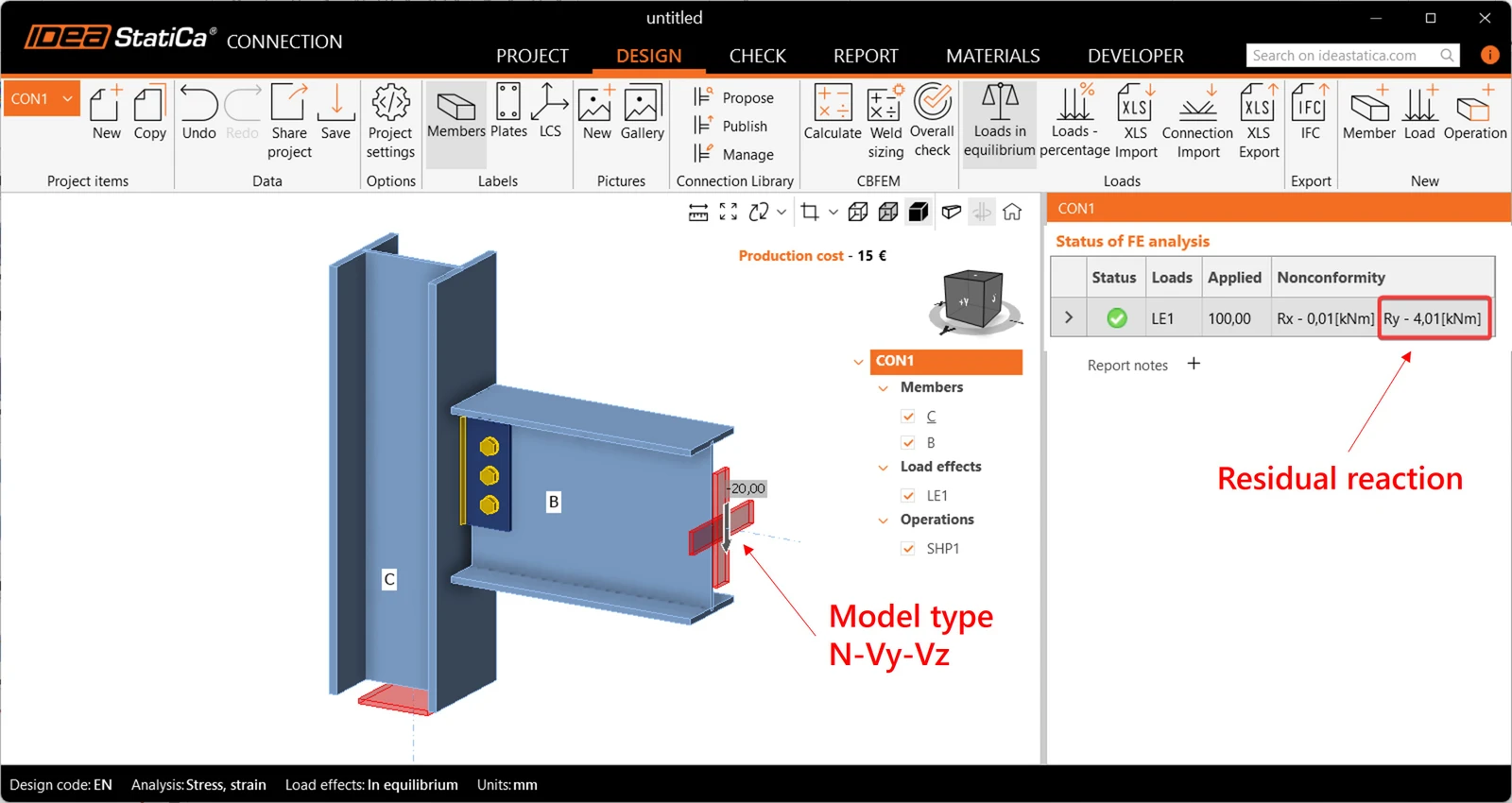
Şekil 5: Artık reaksiyon Ry
Bu örnekte, B elemanı için yerel y-ekseni etrafındaki dönme kısıtlanmıştır. Bu, uyumsuzluk tablosunda gösterildiği gibi Ry = 4 kNm reaksiyon momenti ile sonuçlanır. Bu değer, cıvata sırasındaki kesme kuvvetinin dış merkezliğinden kaynaklanan eğilme momentine eşittir. Bu örnek için, varsayılan Model tipini kullanmak ve "Forces In" seçeneğini "Bolts" olarak ayarlamak daha iyidir.
Model tipi ayarının etkisi her zaman dikkatlice değerlendirilmelidir. Tek cıvatalı tekillik veya burulan bir U-profil gibi sorunları çözmek için doğru araçtır, ancak sonrasında analiz tablosundaki artık reaksiyonları her zaman kontrol edin.
4 - Kaydırma yerine kesme
Gördüğüm yaygın bir modelleme seçimi, eleman konumlarını ayarlamak için Offset ex kullanmaktır. Bu bazı durumlarda işe yarasa da, bu yaklaşımdan kaçınmanın daha iyi olduğunu öğrendim. Offset ex uygulayarak, kuvvetlerin uygulandığı konumu istemeden değiştirir ve bir dış merkezlik oluştururuz.
Aşağıdaki durumu ele alalım (Şekil 6): kolonu, kirişin üst başlığıyla hizalamak için uzatmamız gerekiyor. Bunu Offset ex kullanarak gerçekleştirebiliriz, ancak bu hatalı bir kuvvet uygulama noktasıyla sonuçlanır. Daha iyi bir yaklaşım, elemanı kesmek ve Cut operation'da "Extend the member" seçeneğini etkinleştirmektir.
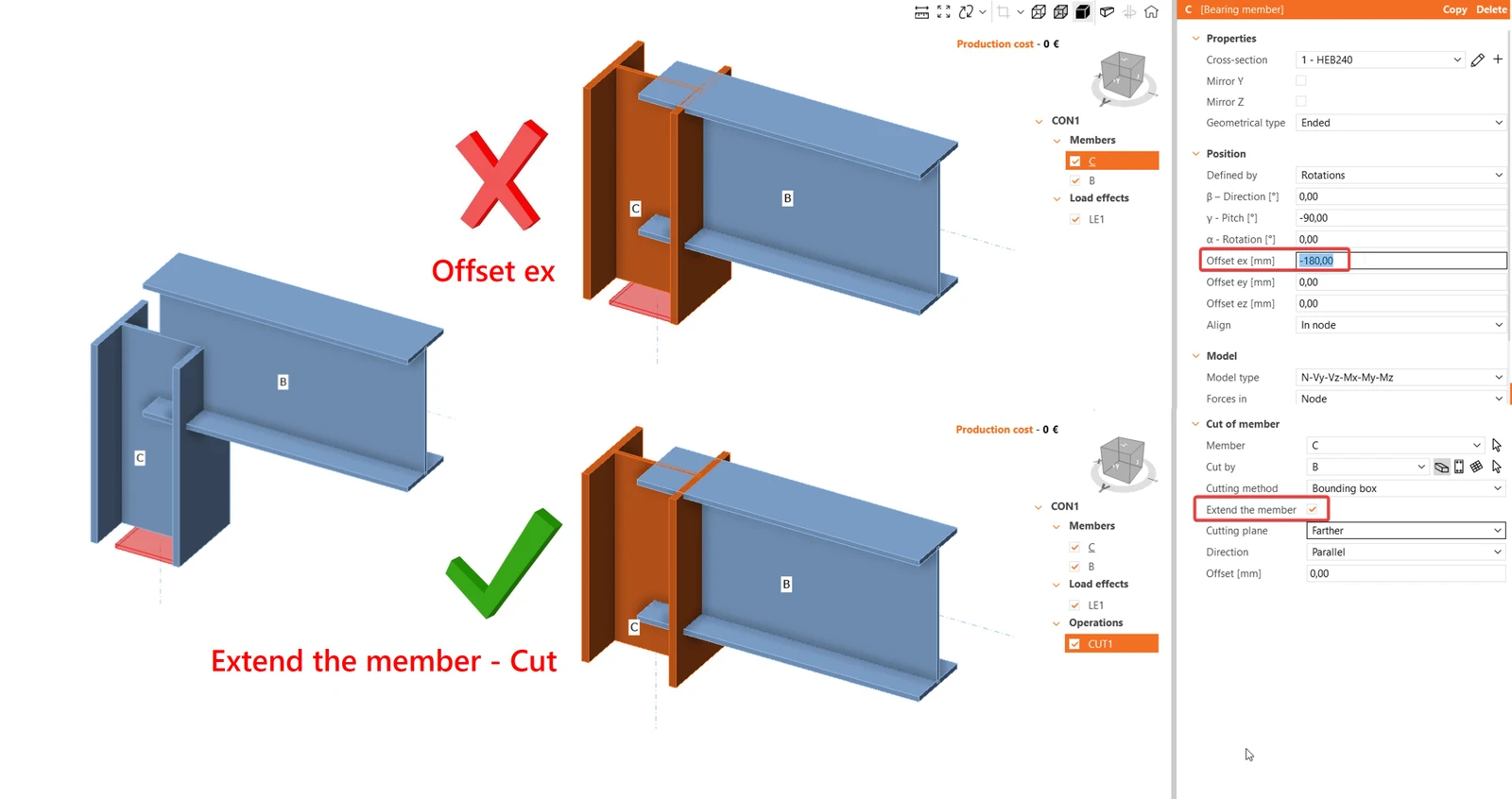
Şekil 6: Offset ex yerine Cut operation kullanarak elemanı uzatma
Kesmenin kaydırmaya tercih edildiği başka bir örnek, bir plakanın başka bir elemana kaynaklanmasıdır. Plakayı biraz daha büyük yapıp ardından kesme işlemleri uygulamayı tercih ederim. Plaka kesilir ve kaynaklar otomatik olarak oluşturulur.
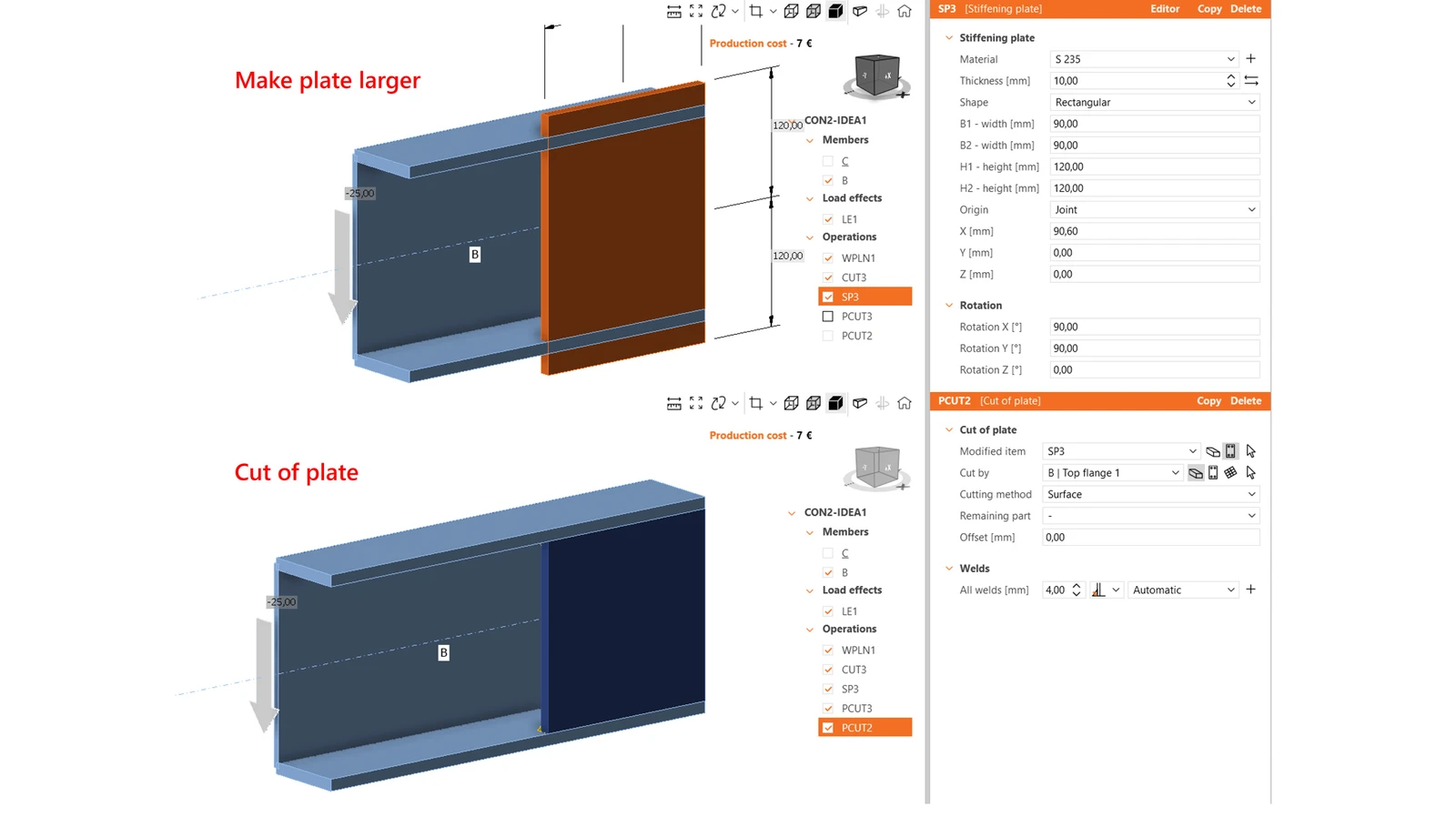
Şekil 7: Plakayı büyütün, ardından kesin
Ek avantajı, daha sonra profili veya diğer boyutları biraz değiştirdiğinizde, kaynakların hala doğru şekilde tanımlanmış olmasıdır ve plakayı tekrar tekrar kaydırmanız gerekmez.
5 - Temel işlemlere geri dönüş
Bazen, IDEA StatiCa'daki birleşik bir işlem gereken esnekliği sağlamaz. Bu durumlarda, temel işlemlere geri dönerim: takviye levhası, eleman kesme, plaka kesme, kaynak veya kontak elemanı ve bağlantı elemanı ızgarası.
Bu temel işlemlerle, neredeyse her şeyi modelleyebilirsiniz. Dezavantajı, daha fazla bireysel işlem ve dolayısıyla daha fazla tıklama gerektirmesidir, ancak nihai sonuç üzerinde çok daha fazla kontrol sağlar.
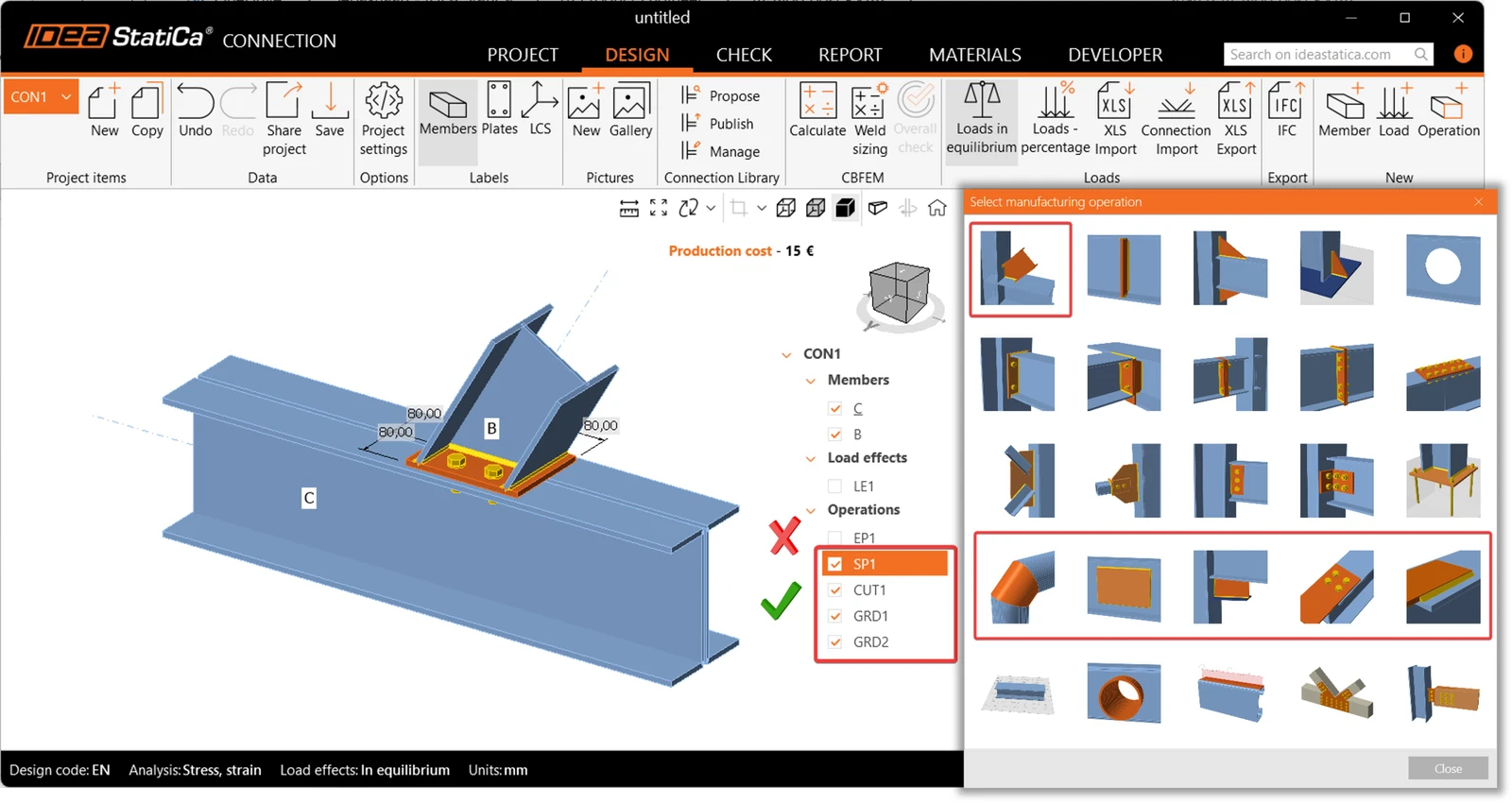
Şekil 8: Temel işlemler daha fazla esneklik sağlar
Şekil 8, iki profilden (2xUNP) oluşan bir elemana alın plakası uygulanan güzel bir örnek göstermektedir. Alın plakası işlemi, gerekli şekilde her iki başlığa doğrudan uygulanamaz. Bunun yerine, birleşimi manuel olarak oluşturdum:
- Alın plakasını ayrı bir takviye levhası olarak modelleyin.
- Elemanı plakayı kullanarak kesin.
- Cıvataları iki ayrı bağlantı elemanı ızgarası işlemi kullanarak uygulayın.
Daha fazla işlem gerektirir, ancak nihai model üzerinde tam kontrolüm olur.
Sonuç
IDEA StatiCa'da iyi birleşim modellemesi, her gelişmiş özelliği bilmekle ilgili değildir. Yazılımın girdinizi nasıl yorumladığını ve bunun modelinizin davranışını nasıl etkilediğini anlamakla ilgilidir. Her zaman önce deformasyonları kontrol edin, kuvvetlerinizi denge halinde tutun, Model tipinin CBFEM modeline ne eklediğini anlayın, gereksiz ofsetler yerine kesmeleri kullanın ve işlemlerinizin sınırlamalarını bilin.
IDEA StatiCa Connection ile çalışmak benim için harika bir öğrenme deneyimi oldu. Modelleme yaklaşımı geleneksel yapısal yazılımlardan farklıdır, ancak arkasındaki prensipleri anladığınızda çok güçlü bir araç haline gelir. Daha da önemlisi, çelik birleşim tasarımı konusunda daha derin bir anlayış geliştirmeme yardımcı oldu.
IDEA StatiCa Connection ile çalışırken, dış merkezlikler, plastik gerinimler ve daha önce ayrıntılı olarak karşılaşmadığım Eurocode gereksinimleri gibi konular hakkında çok şey öğrendim. Bana göre, bu yazılımın en büyük güçlü yanlarından biri: sadece birleşimleri tasarlamanıza yardımcı olmaz, aynı zamanda arkasındaki mühendisliği anlamanıza da yardımcı olur.
IDEA StatiCa'yı ücretsiz deneyin
Bugün deneme sürümünüzü başlatın ve 14 gün boyunca tam erişimin ve hizmetlerin ücretsiz keyfini çıkarın.
Ücretsiz denemeyi başlatın