
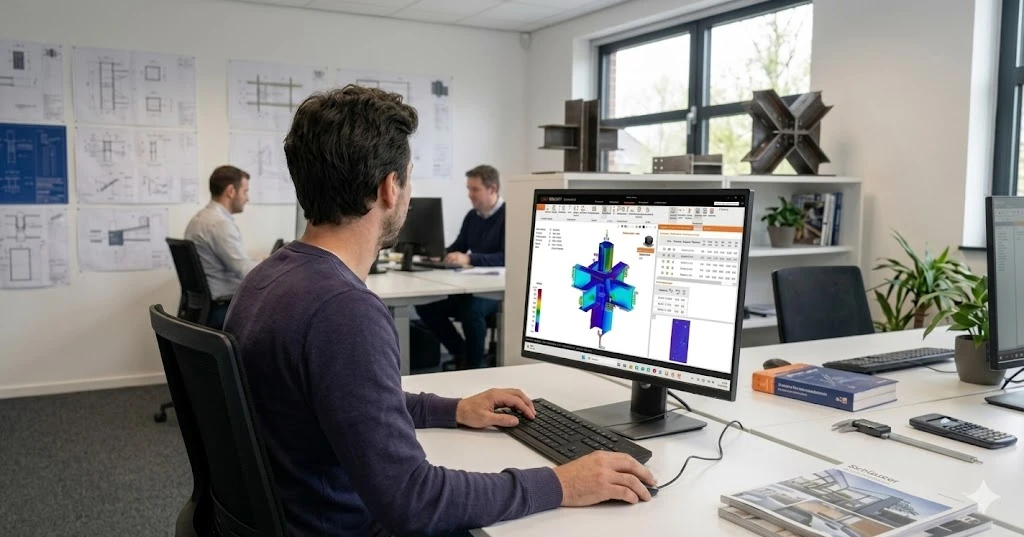


1 - Cosa vi dicono le deformazioni?
La primissima cosa che faccio dopo aver eseguito un modello in Connection è aprire i risultati delle deformazioni. Questi mostrano immediatamente se il collegamento è modellato correttamente e se le forze sono trasferite come previsto. Combinato con la mesh, il grafico delle tensioni equivalenti e, dove rilevante, le forze nei bulloni, questo fornisce un controllo visivo rapido del vostro progetto di collegamento in acciaio.
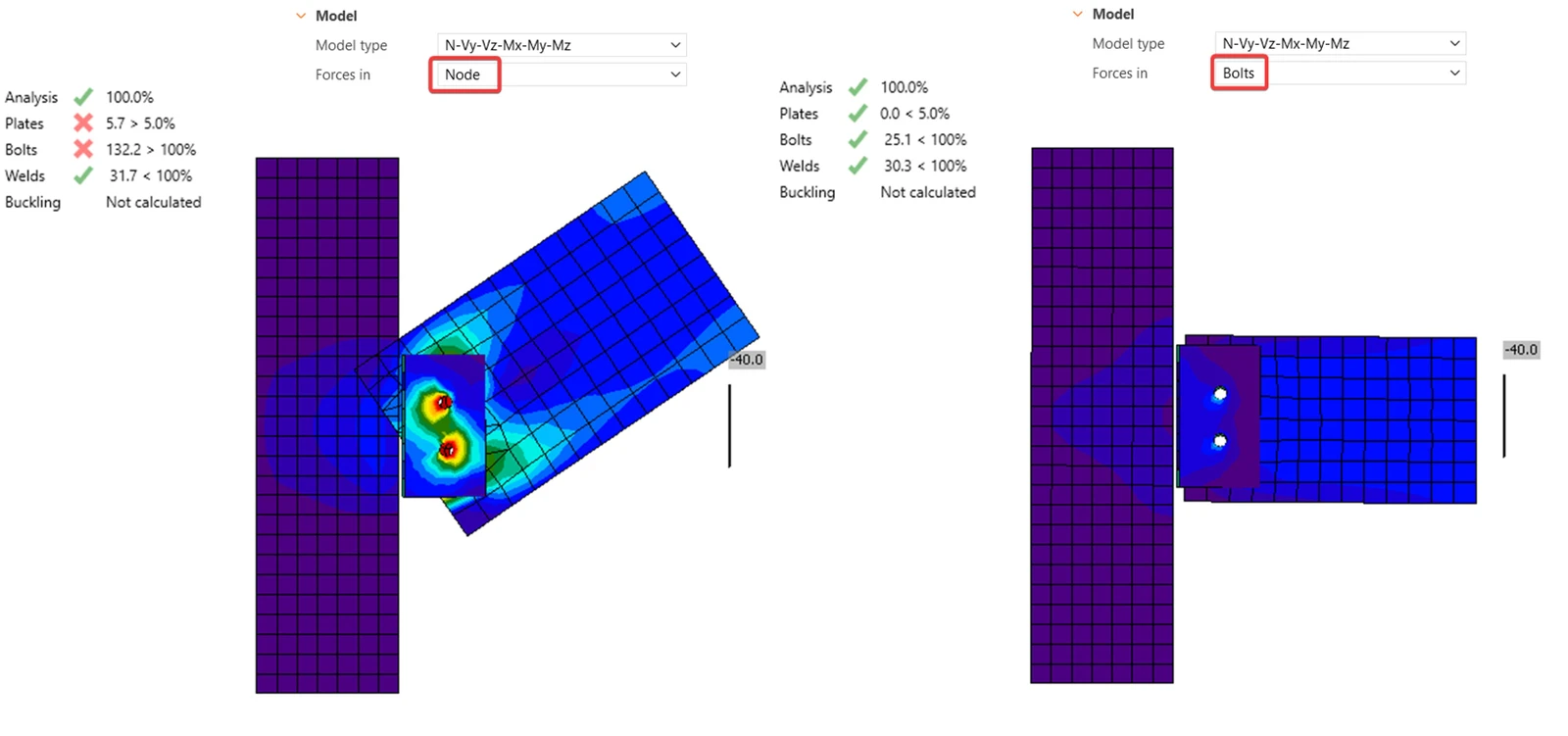
Figura 1: Deformazione inaspettata dovuta a una modellazione non corretta
La Figura 1 mostra un esempio di collegamento non modellato correttamente. La definizione errata delle forze in un collegamento a taglio produce una deformazione verso l'alto non realistica dell'elemento. Per una spiegazione dettagliata di questo problema di modellazione e di come evitarlo, consultate l'articolo correlato: How to define correct load position (Forces in).
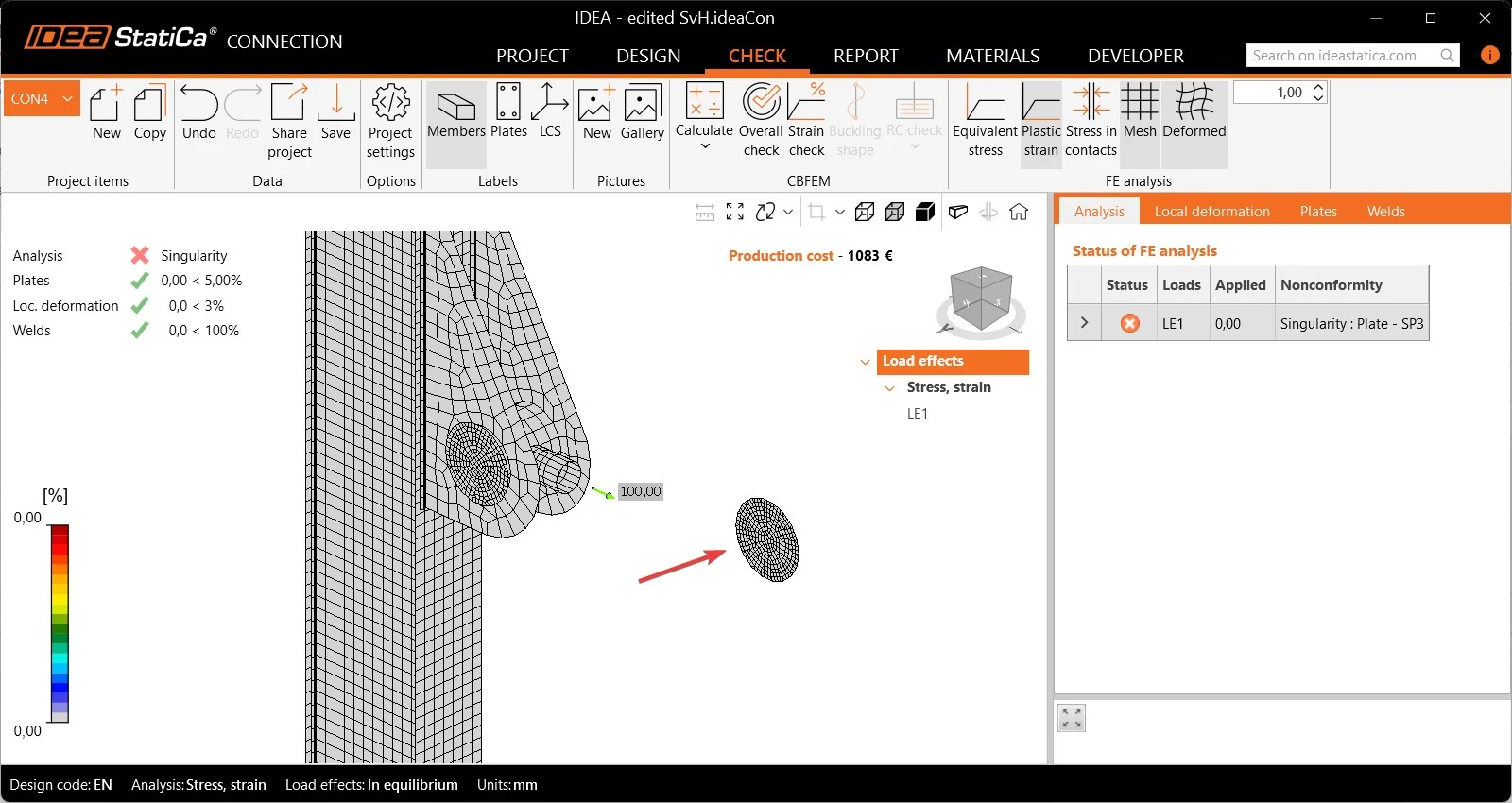
Figura 2: Singolarità causata da una parte non collegata
La forma deformata vi aiuta anche a identificare gli errori di calcolo. Nella Figura 2, l'analisi si interrompe a causa di una singolarità. Osservando lo stato deformato, possiamo notare una piastra che si separa dal resto del modello perché non è collegata correttamente. Il controllo dei risultati delle deformazioni vi indica immediatamente l'origine del problema.
2 - Avete controllato le forze non equilibrate?
In generale, raccomando sempre di equilibrare le forze nel nodo. Per questo motivo non raccomando di disattivare l'opzione Loads in equilibrium. Definire le forze per tutti gli elementi vi incoraggia a considerare tutti i carichi nel progetto del collegamento.
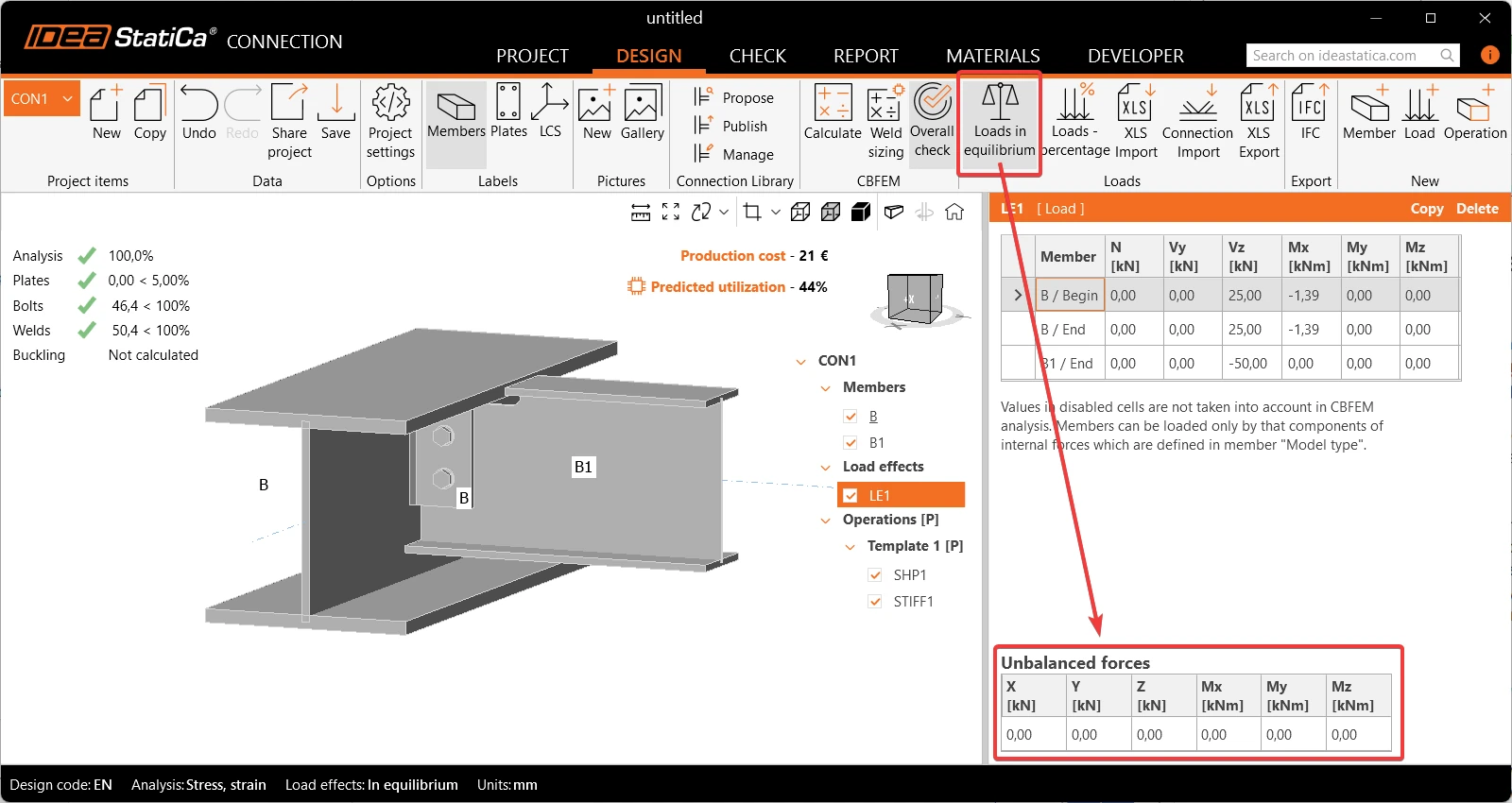
Figura 3: Tabella delle forze non equilibrate
In alcune situazioni, mi capita di incontrare forze non equilibrate, ad esempio a causa di eccentricità nel collegamento. Quando ciò accade, controllo sempre dove queste forze dovrebbero essere trasferite e le applico manualmente agli elementi pertinenti.
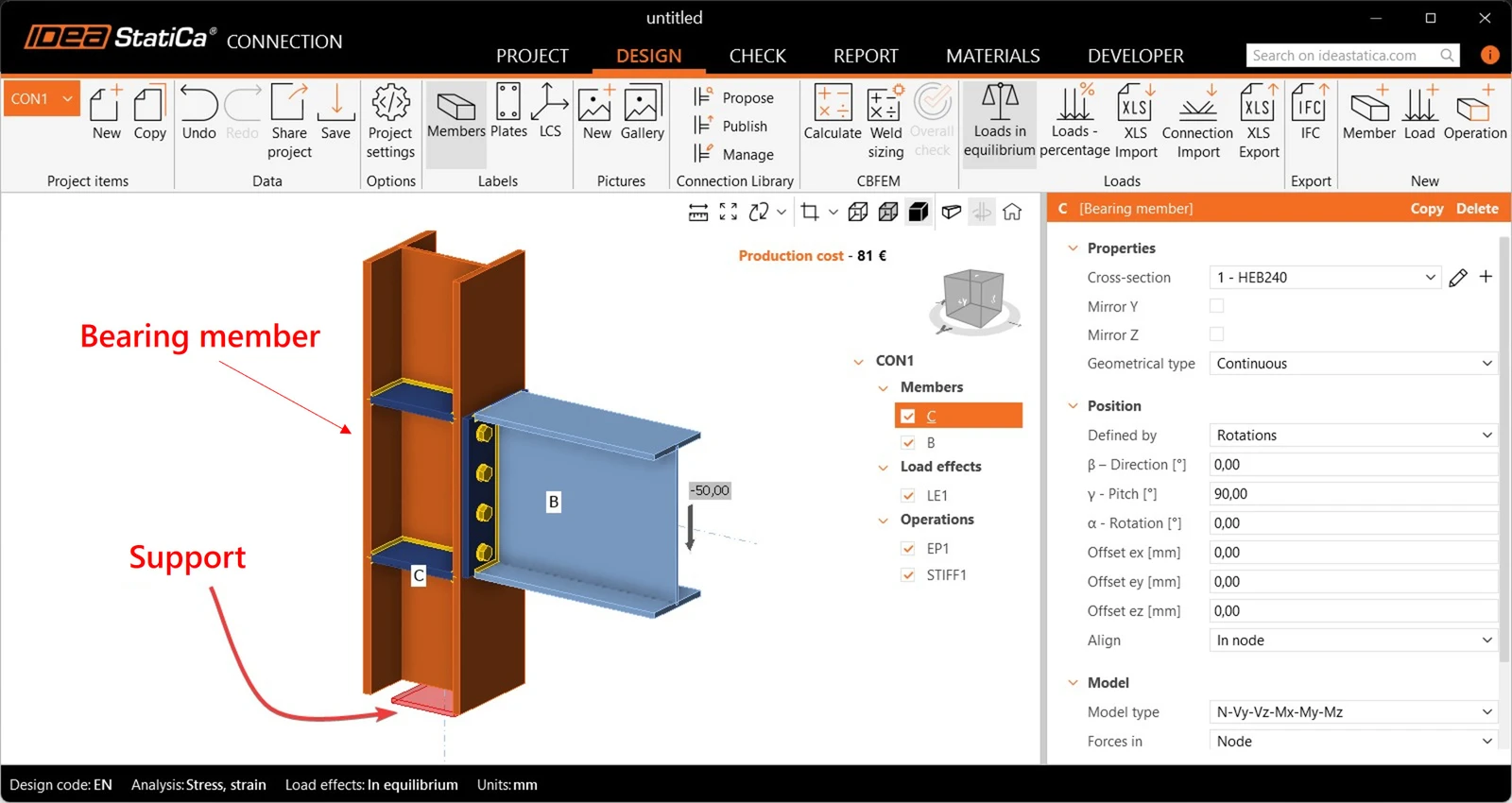
Figura 4: Elemento portante e appoggio
Se ignorate le forze non equilibrate, queste non scompaiono semplicemente. Vengono trasferite all'elemento portante e alla fine raggiungono l'appoggio, come indicato dal rettangolo rosso nella Figura 4. Di conseguenza, questo percorso di carico potrebbe non rappresentare accuratamente il comportamento reale della struttura.
3 - Il Model type influisce su più aspetti oltre alle forze che potete inserire
A prima vista, l'impostazione del Model type sembra determinare solo quali forze interne possono essere inserite per un elemento. In realtà, introduce condizioni al contorno aggiuntive che modificano radicalmente il modello di calcolo CBFEM. Per questo è importante comprendere il principio sottostante prima di modificare il Model type.
Per un collegamento a bullone singolo, normalmente modifichiamo il Model type in N-Vy-Vz. Altrimenti, l'elemento può ruotare liberamente attorno al bullone, causando il fallimento del calcolo. In altre situazioni, sarei cauto nel modificare il Model type, poiché crea un sistema staticamente indeterminato in cui possono verificarsi reazioni residue.
La Figura 5 mostra un esempio in cui ho applicato il Model type N-Vy-Vz all'elemento B per mostrare il comportamento risultante.
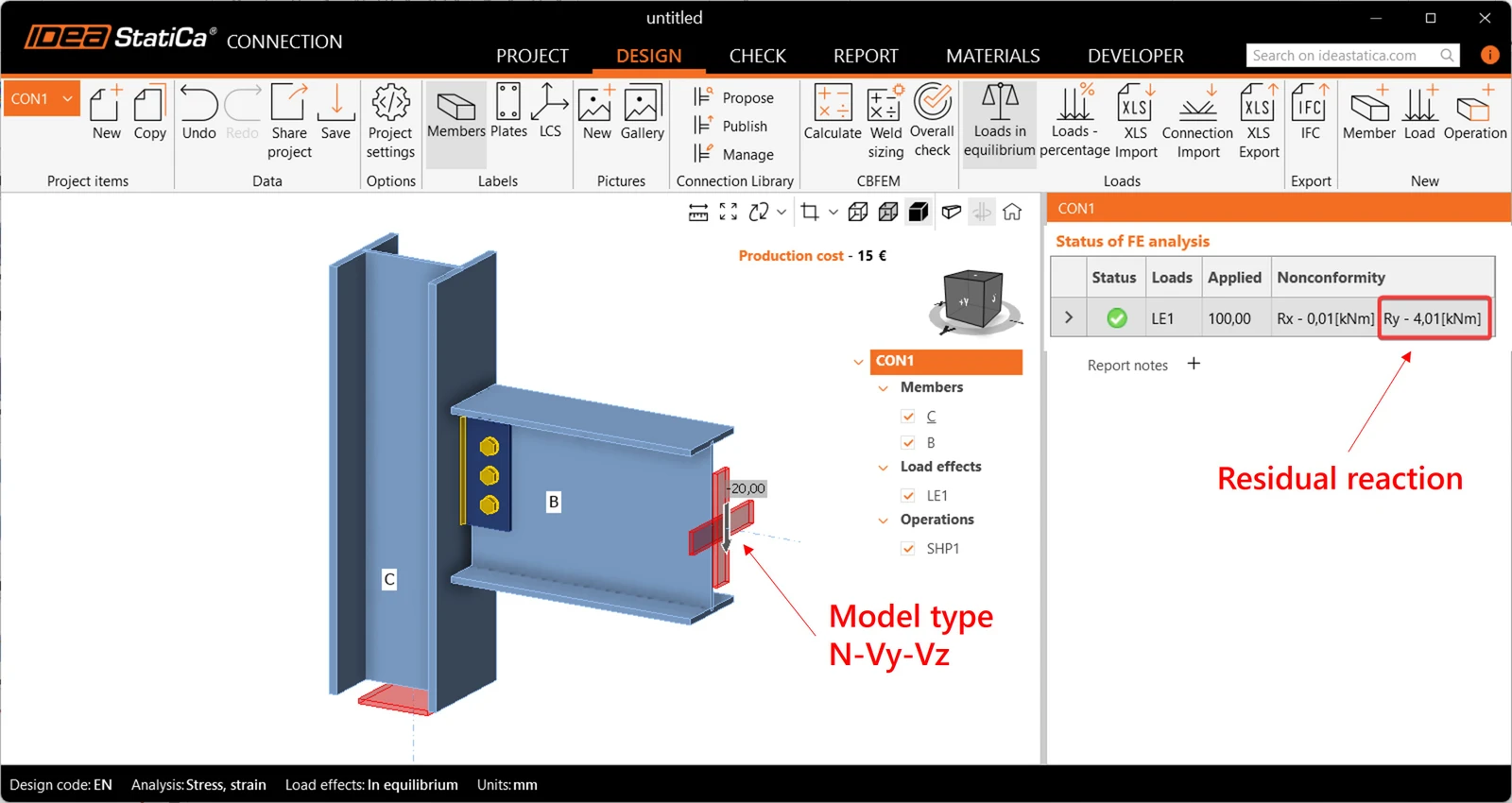
Figura 5: Reazione residua Ry
In questo esempio, la rotazione attorno all'asse locale y è vincolata per l'elemento B. Questo produce un momento di reazione Ry = 4 kNm, come mostrato nella tabella di non conformità. Questo valore è pari al momento flettente causato dall'eccentricità della forza di taglio nella fila di bulloni. Per questo esempio, è meglio utilizzare il Model type predefinito e impostare l'opzione "Forces In" su "Bolts".
L'effetto dell'impostazione del Model type deve sempre essere considerato con attenzione. È lo strumento giusto per risolvere problemi come una singolarità dovuta a un singolo bullone o una sezione a U soggetta a torsione, ma controllate sempre le reazioni residue nella tabella di analisi in seguito.
4 - Il taglio piuttosto che lo spostamento
Una scelta di modellazione comune che osservo è l'uso di Offset ex per regolare la posizione degli elementi. Sebbene questo funzioni in alcuni casi, ho imparato che è meglio evitare questo approccio. Applicando un Offset ex, modifichiamo involontariamente il punto in cui le forze vengono applicate, introducendo un'eccentricità.
Considerate la situazione seguente (Figura 6): dobbiamo estendere la colonna per allinearla con l'ala superiore della trave. Potremmo ottenere questo risultato usando Offset ex, ma ciò comporterebbe un punto di applicazione della forza non corretto. Un approccio migliore è tagliare l'elemento e attivare l'opzione "Extend the member" nell'operazione di Cut.
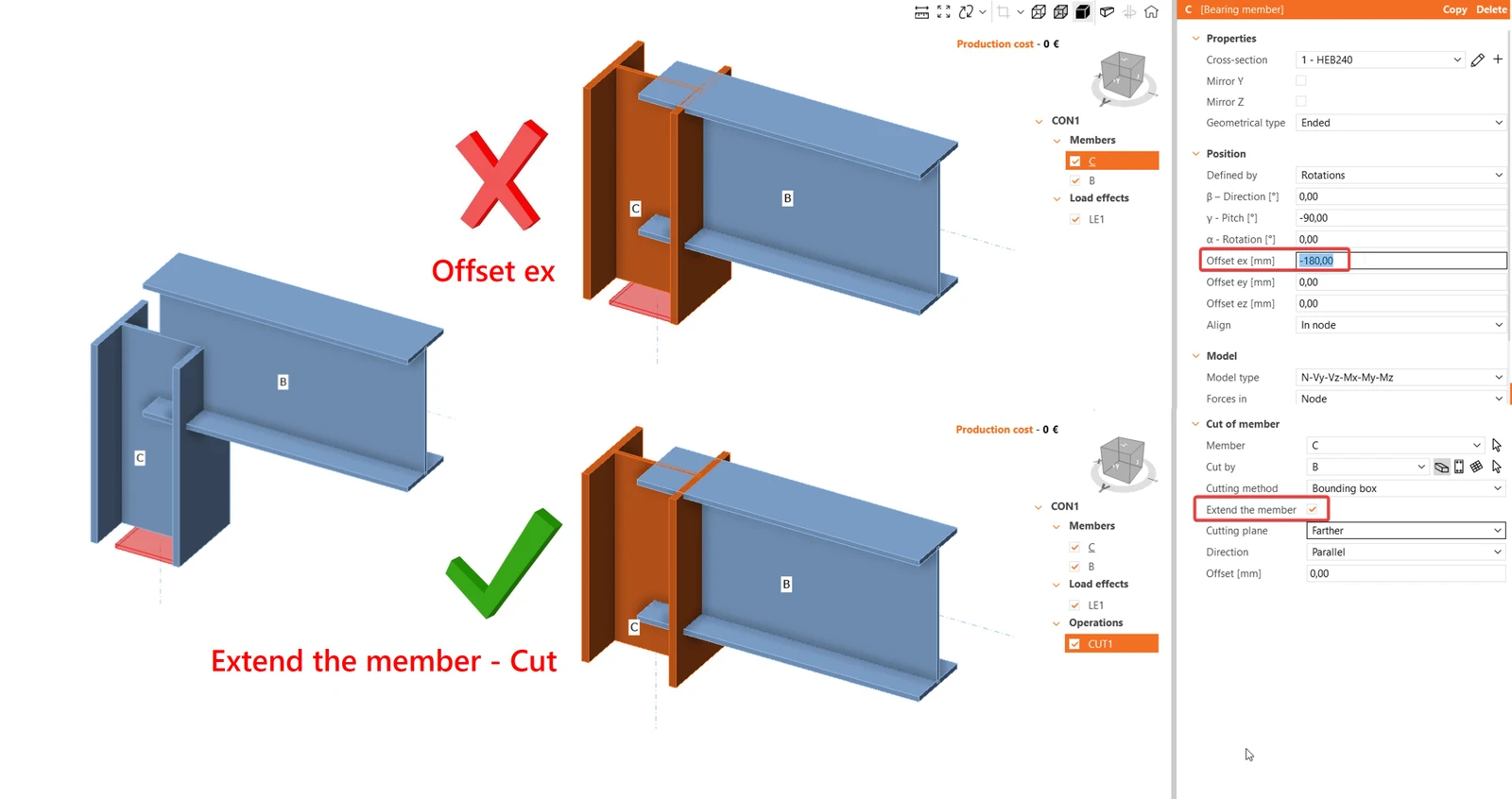
Figura 6: Estensione dell'elemento tramite l'operazione Cut invece di Offset ex
Un altro esempio in cui il taglio è preferibile allo spostamento è quando si salda una piastra a un altro elemento. Preferisco rendere la piastra leggermente più grande e poi applicare le operazioni di taglio. La piastra viene tagliata e le saldature vengono generate automaticamente.
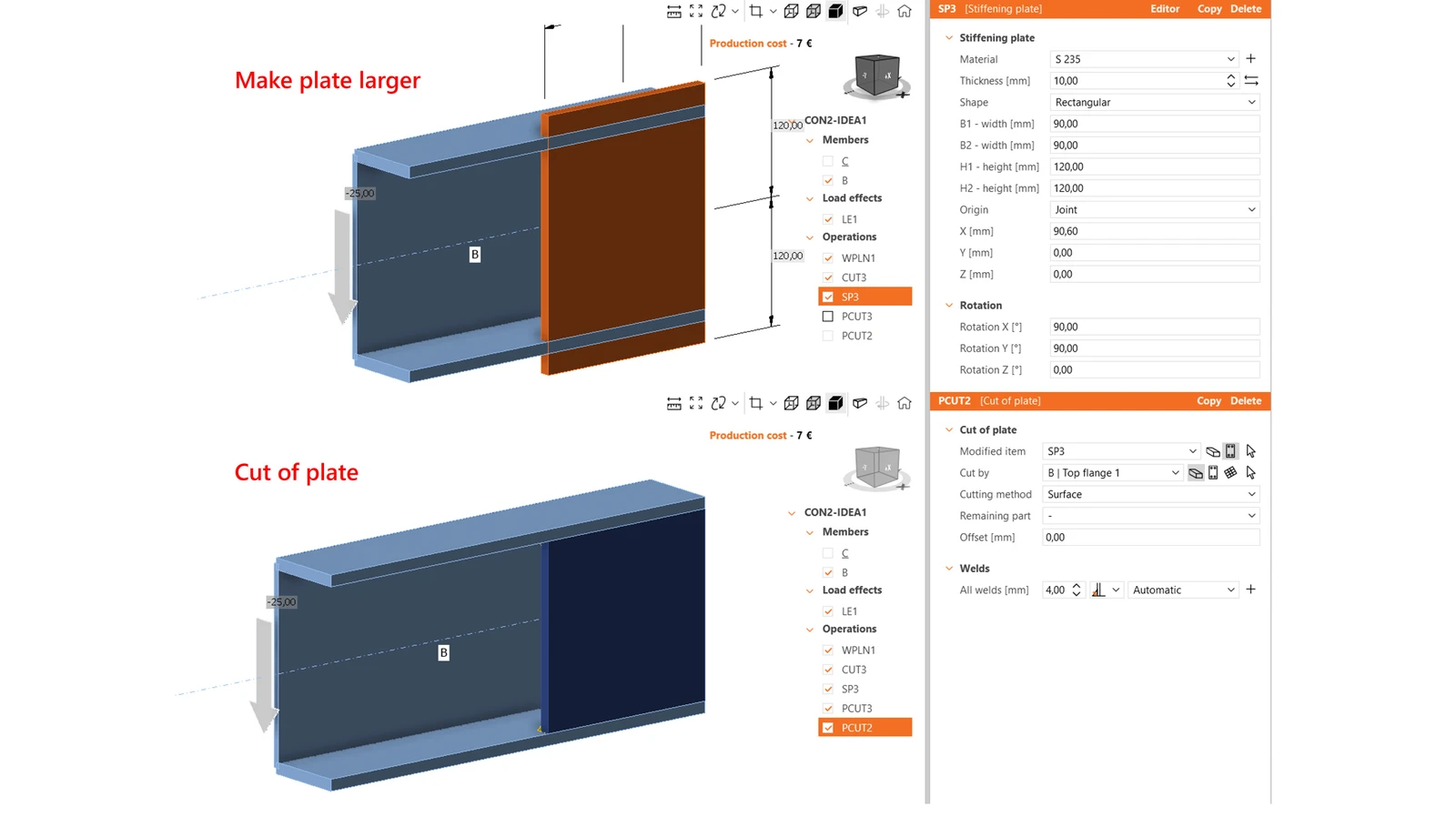
Figura 7: Rendere la piastra più grande, poi tagliare
Il vantaggio aggiuntivo è che, quando successivamente modificate leggermente il profilo o altre dimensioni, le saldature rimangono correttamente definite e non dovete spostare nuovamente la piastra ogni volta.
5 - Tornare alle operazioni di base
A volte, un'operazione combinata in IDEA StatiCa non offre la flessibilità necessaria. In queste situazioni, torno alle operazioni di base: piastra di irrigidimento, taglio dell'elemento, taglio della piastra, saldatura o elemento di contatto, e griglia di elementi di fissaggio.
Con queste operazioni di base, potete modellare praticamente qualsiasi cosa. Lo svantaggio è che richiede più operazioni individuali e quindi più clic, ma vi offre molto più controllo sul risultato finale.
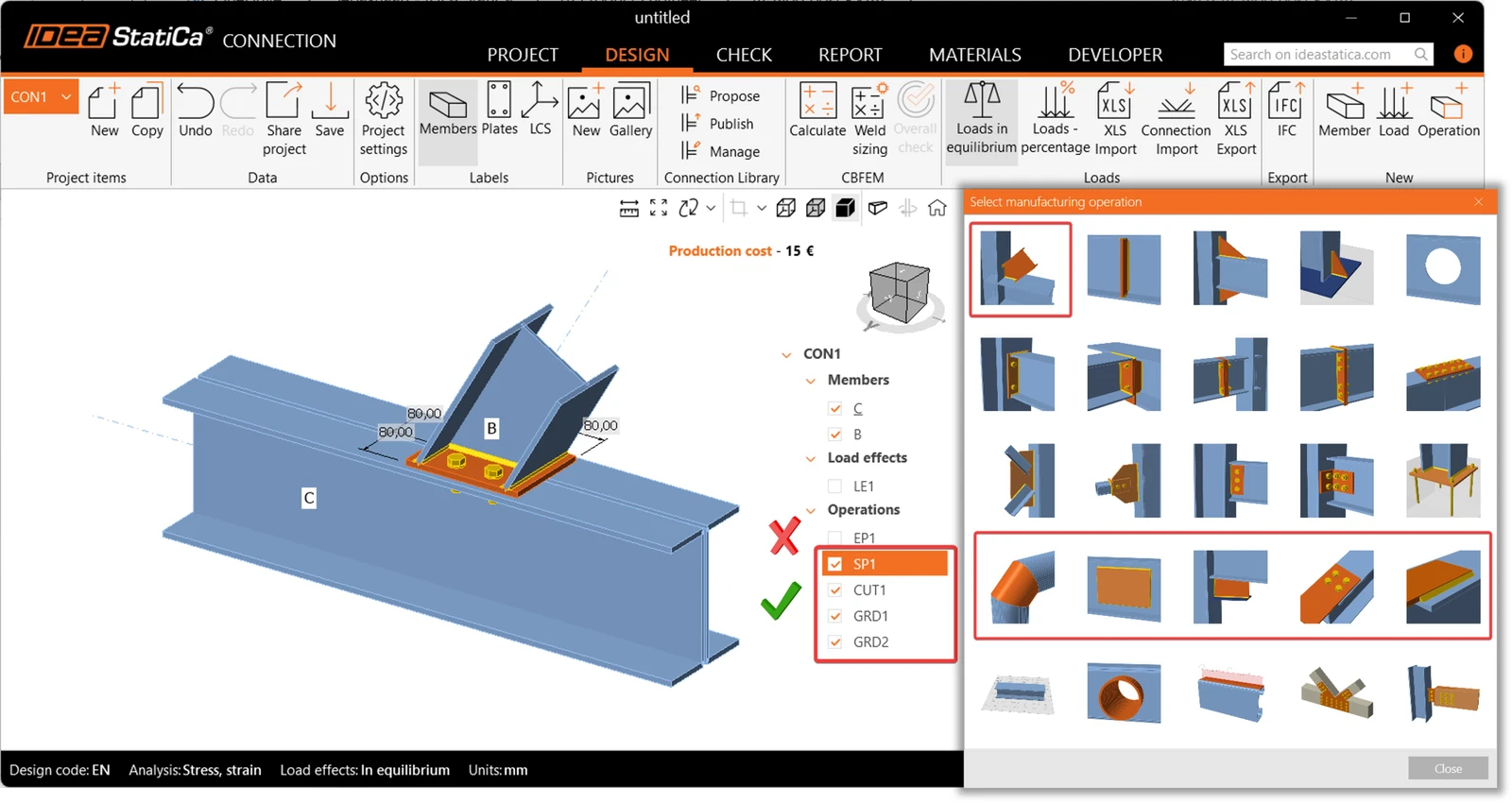
Figura 8: Le operazioni di base offrono maggiore flessibilità
La Figura 8 mostra un buon esempio in cui una piastra d'estremità viene applicata a un elemento composto da due sezioni (2xUNP). L'operazione di piastra d'estremità non può essere applicata direttamente a entrambe le ali nel modo richiesto. Invece, ho creato il collegamento manualmente:
- Modellare la piastra d'estremità come una piastra di irrigidimento separata.
- Tagliare l'elemento utilizzando la piastra.
- Applicare i bulloni utilizzando due operazioni separate di griglia di elementi di fissaggio.
Richiede più operazioni, ma ho il pieno controllo sul modello finale.
Conclusione
Una buona modellazione dei collegamenti in IDEA StatiCa non consiste nel conoscere ogni funzionalità avanzata. Consiste nel comprendere come il software interpreta i vostri dati di input e come questo influisce sul comportamento del vostro modello. Controllate sempre prima le deformazioni, mantenete le forze in equilibrio, comprendete cosa aggiunge il Model type al modello CBFEM, utilizzate i tagli invece di offset non necessari e conoscete i limiti delle vostre operazioni.
Lavorare con IDEA StatiCa Connection è stata per me una grande esperienza di apprendimento. L'approccio di modellazione è diverso da quello del software strutturale tradizionale, ma una volta compresi i principi che lo governano, diventa uno strumento molto potente. Ancora più importante, mi ha aiutato a sviluppare una comprensione più profonda della progettazione dei collegamenti in acciaio.
Lavorando con IDEA StatiCa Connection, ho imparato molto su argomenti come eccentricità, deformazioni plastiche e requisiti dell'Eurocodice che prima non avevo affrontato in dettaglio. Per me, questo è uno dei maggiori punti di forza del software: non vi aiuta solo a progettare i collegamenti, ma vi aiuta anche a comprendere l'ingegneria che sta dietro di essi.
Prova IDEA StatiCa gratuitamente
Inizia oggi la tua prova e goditi 14 giorni di accesso completo e di servizi gratuiti.
Inizia la prova gratuita