
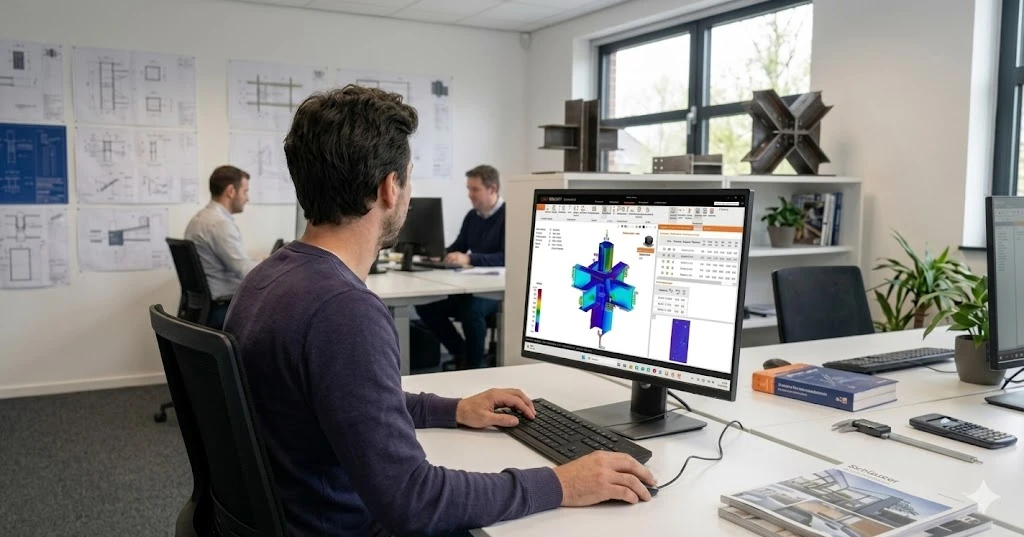


1 - Ce vă arată deformațiile?
Primul lucru pe care îl fac după rularea unui model Connection este să deschid rezultatele deformațiilor. Acestea arată imediat dacă îmbinarea este modelată corect și dacă forțele sunt transferate conform așteptărilor. Combinate cu plasa, diagrama tensiunii echivalente și, unde este relevant, forțele din șuruburi, acestea oferă o verificare vizuală rapidă a proiectării îmbinării metalice.
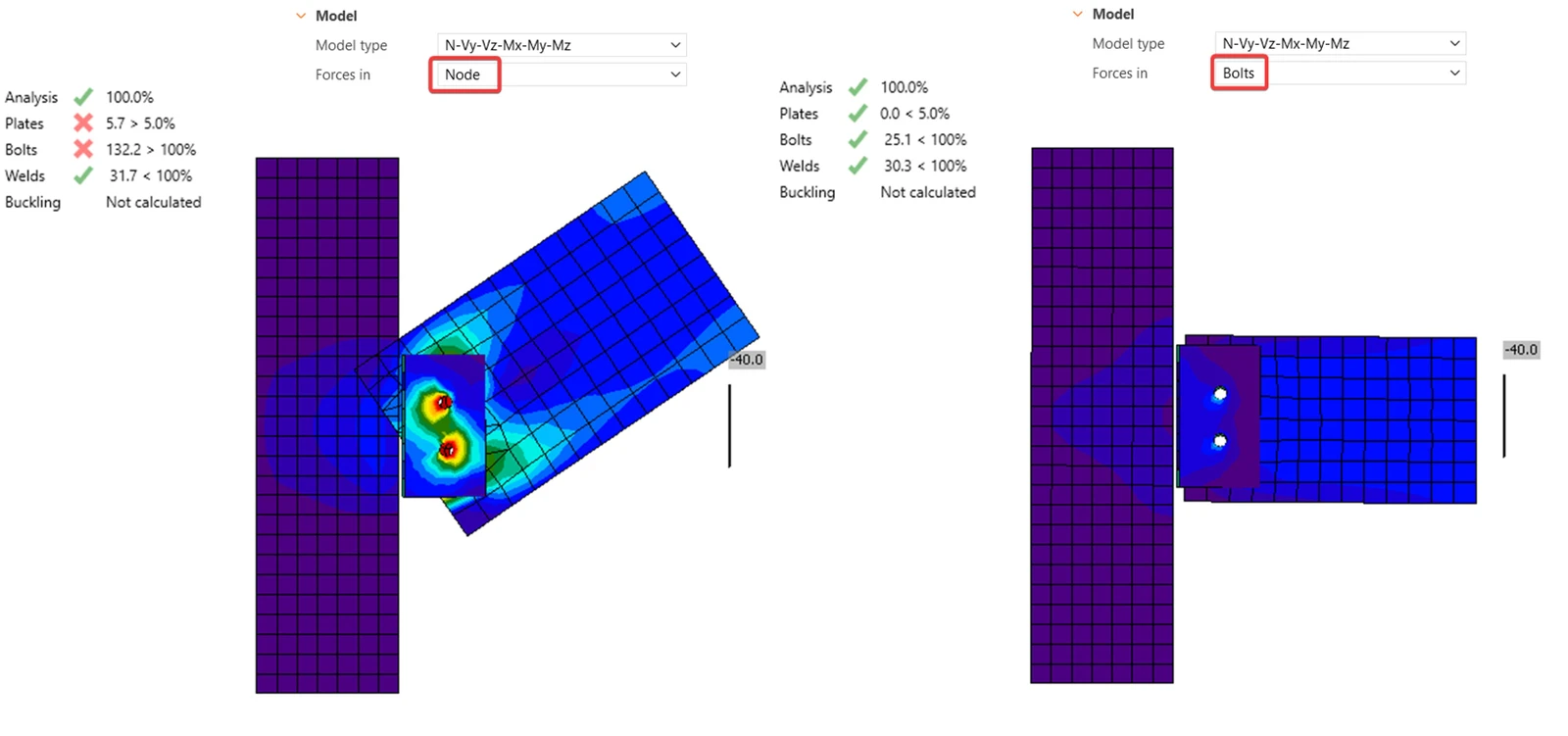
Figura 1: Deformație neașteptată cauzată de o modelare incorectă
Figura 1 arată un exemplu de îmbinare care nu a fost modelată corect. Definirea incorectă a forțelor într-o îmbinare de forfecare are ca rezultat o deformație ascendentă nerealistă a elementului. Pentru o explicație detaliată a acestei probleme de modelare și cum să o evitați, consultați articolul asociat: Cum să definiți poziția corectă a încărcării (Forces in).
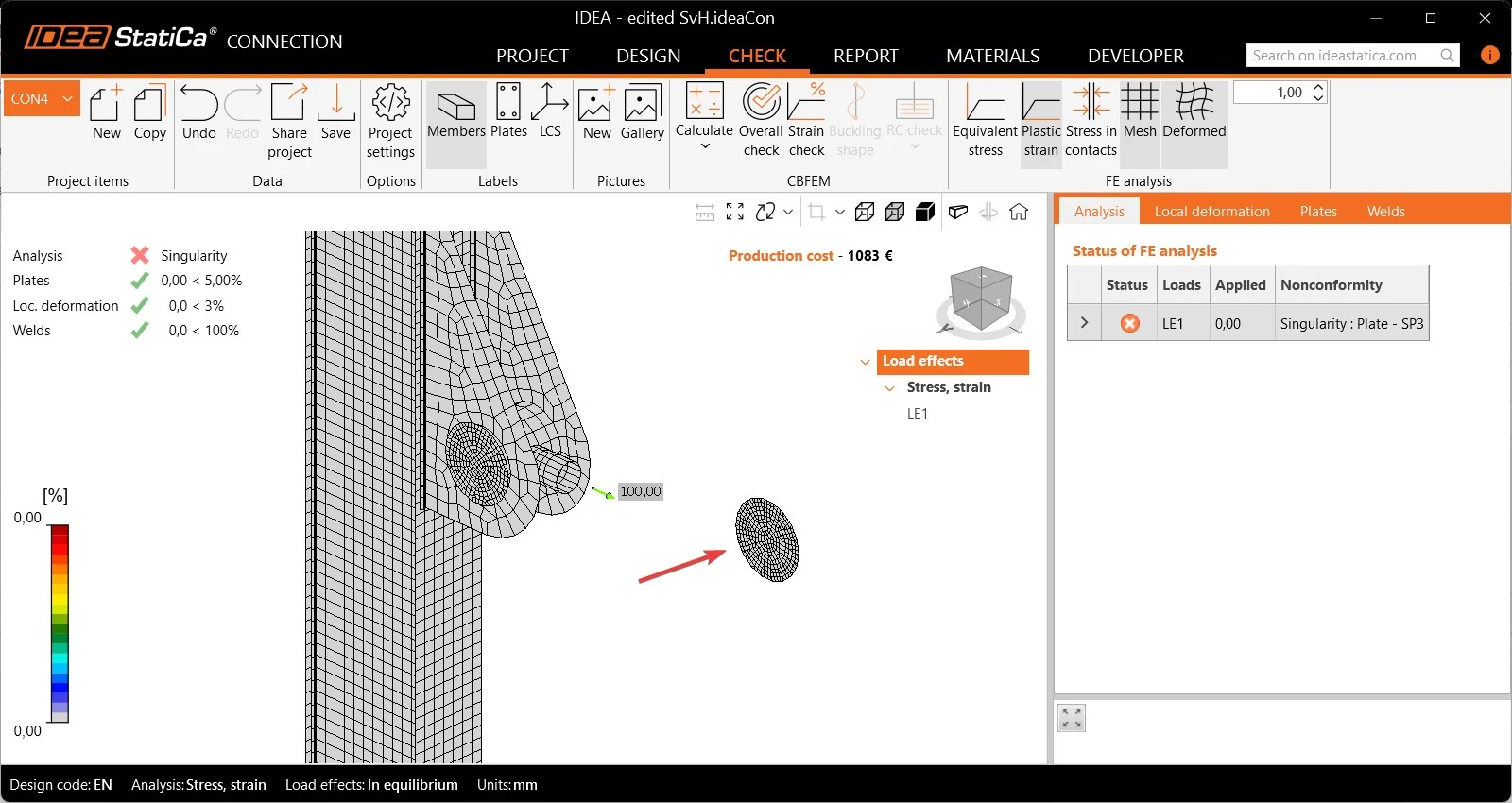
Figura 2: Singularitate cauzată de un element neconectat
Forma deformată vă ajută, de asemenea, să identificați erorile de calcul. În Figura 2, analiza se întrerupe din cauza unei singularități. Analizând starea deformată, putem observa o placă care se separă de restul modelului, deoarece nu este conectată corespunzător. Analizarea rezultatelor deformațiilor vă indică imediat sursa problemei.
2 - Ați verificat forțele neechilibrate?
În general, recomand întotdeauna echilibrarea forțelor în nod. Din acest motiv nu recomand dezactivarea opțiunii Loads in equilibrium. Definirea forțelor pentru toate elementele vă încurajează să luați în considerare toate încărcările în proiectarea îmbinării.
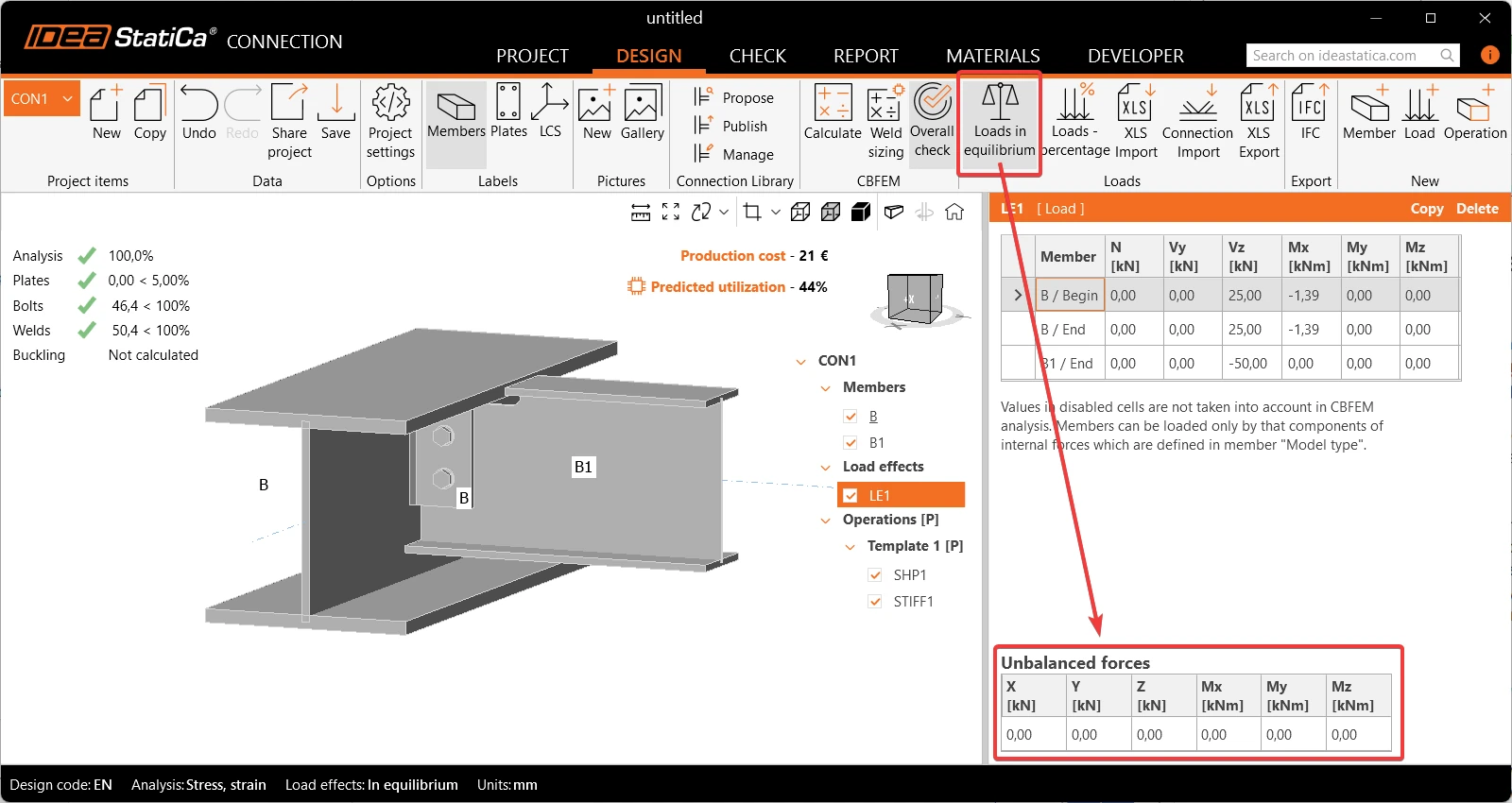
Figura 3: Tabelul forțelor neechilibrate
În anumite situații, întâlnesc forțe neechilibrate, de exemplu din cauza excentricităților din îmbinare. Când se întâmplă acest lucru, verific întotdeauna unde ar trebui transferate aceste forțe și le aplic manual elementelor relevante.
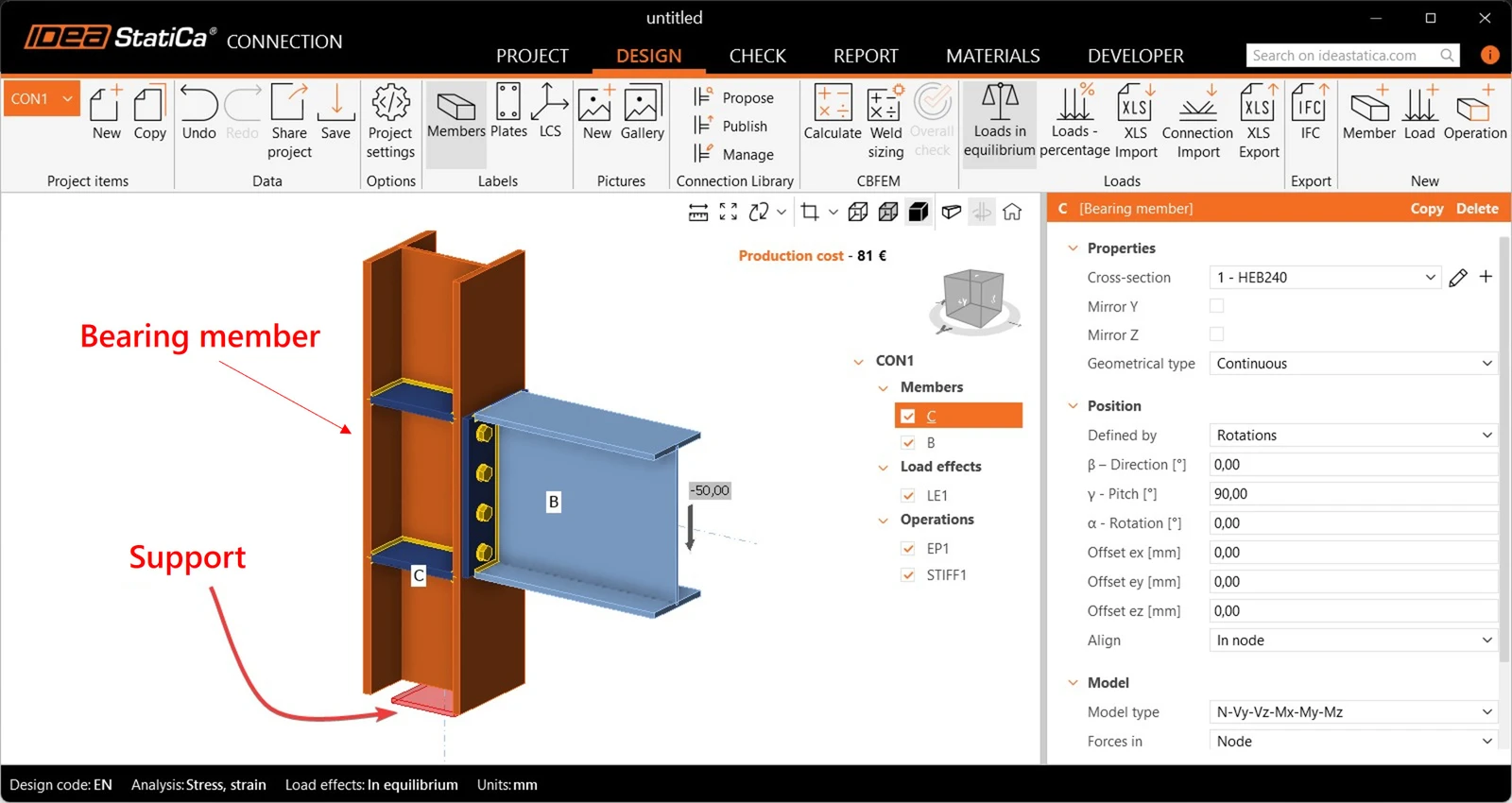
Figura 4: Element de reazem și suport
Dacă ignorați forțele neechilibrate, acestea nu dispar pur și simplu. Ele sunt transferate către elementul de reazem și ajung în final la suport, așa cum este indicat de rectangulul roșu din Figura 4. În consecință, această traiectorie a încărcării poate să nu reprezinte cu acuratețe comportamentul real al structurii.
3 - Setarea Model type afectează mai mult decât forțele care pot fi introduse
La prima vedere, setarea Model type pare să determine doar care forțe interne pot fi introduse pentru un element. În realitate, aceasta introduce condiții de margine suplimentare care schimbă fundamental modelul de calcul CBFEM. De aceea este important să înțelegeți principiul de bază înainte de a modifica Model type.
Pentru o îmbinare cu un singur șurub, de obicei schimbăm Model type la N-Vy-Vz. În caz contrar, elementul se poate roti liber în jurul șurubului, ceea ce face ca calculul să nu reușească. În alte situații, aș fi precaut în privința schimbării Model type, deoarece aceasta creează un sistem static nedeterminat în care pot apărea reacțiuni reziduale.
Figura 5 arată un exemplu în care am aplicat tipul de model N-Vy-Vz elementului B pentru a demonstra comportamentul rezultat.
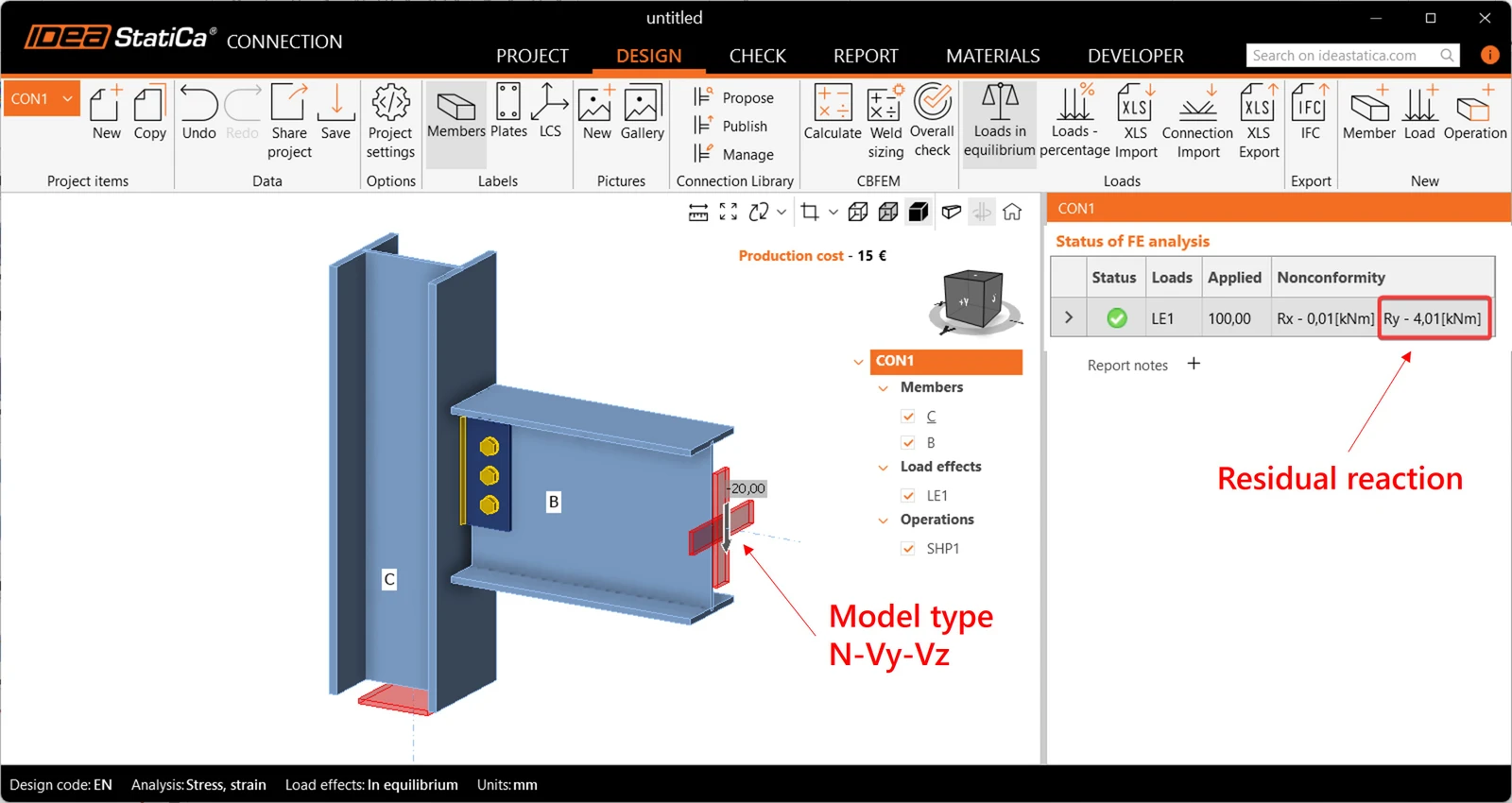
Figura 5: Reacțiune reziduală Ry
În acest exemplu, rotația în jurul axei locale y este blocată pentru elementul B. Aceasta are ca rezultat un moment de reacțiune Ry = 4 kNm, așa cum se arată în tabelul de neconformitate. Această valoare este egală cu momentul încovoietor cauzat de excentricitatea forței de forfecare la rândul de șuruburi. Pentru acest exemplu, este mai bine să utilizați Model type implicit și să setați opțiunea "Forces In" la "Bolts".
Efectul setării Model type trebuie luat în considerare întotdeauna cu atenție. Este instrumentul potrivit pentru rezolvarea unor probleme precum singularitatea unui singur șurub sau torsiunea unei secțiuni U, dar verificați întotdeauna reacțiunile reziduale în tabelul de analiză ulterior.
4 - Tăierea în locul deplasării
O alegere de modelare frecventă pe care o observ este utilizarea funcției Offset ex pentru a ajusta poziția elementelor. Deși acest lucru funcționează în unele cazuri, am învățat că este mai bine să evitați această abordare. Aplicând un Offset ex, modificăm neintenționat locul în care sunt aplicate forțele, introducând o excentricitate.
Luați în considerare situația de mai jos (Figura 6): trebuie să extindem stâlpul pentru a se alinia cu talpa superioară a grinzii. Am putea realiza acest lucru folosind Offset ex, dar acest lucru ar avea ca rezultat un punct incorect de aplicare a forței. O abordare mai bună este să tăiați elementul și să activați opțiunea "Extend the member" în operația Cut.
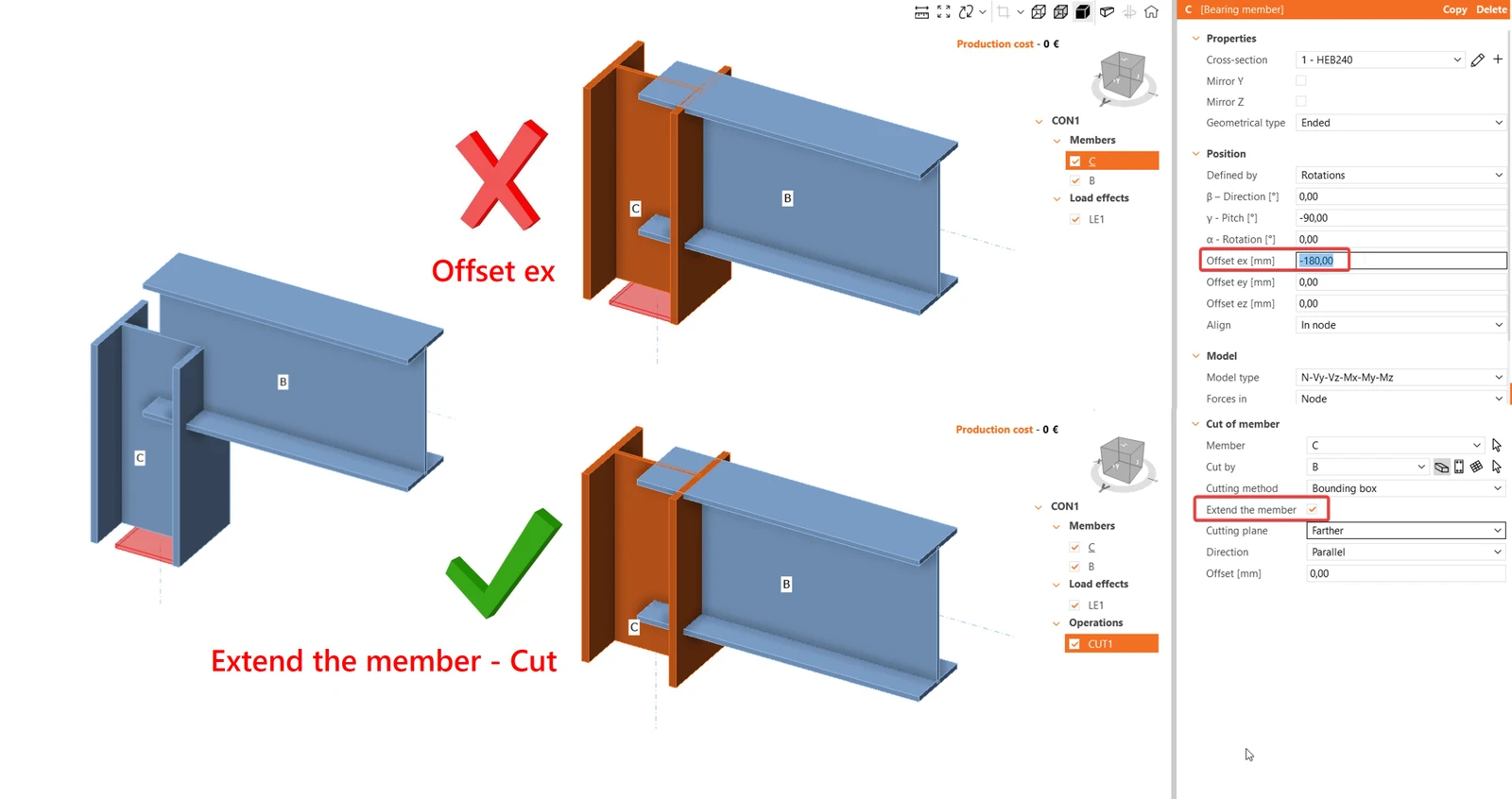
Figura 6: Extinderea elementului folosind operația Cut în locul Offset ex
Un alt exemplu în care tăierea este preferată în locul deplasării este atunci când se sudează o placă la un alt element. Prefer să fac placa puțin mai mare și apoi să aplic operații de tăiere. Placa este tăiată, iar sudurile sunt generate automat.
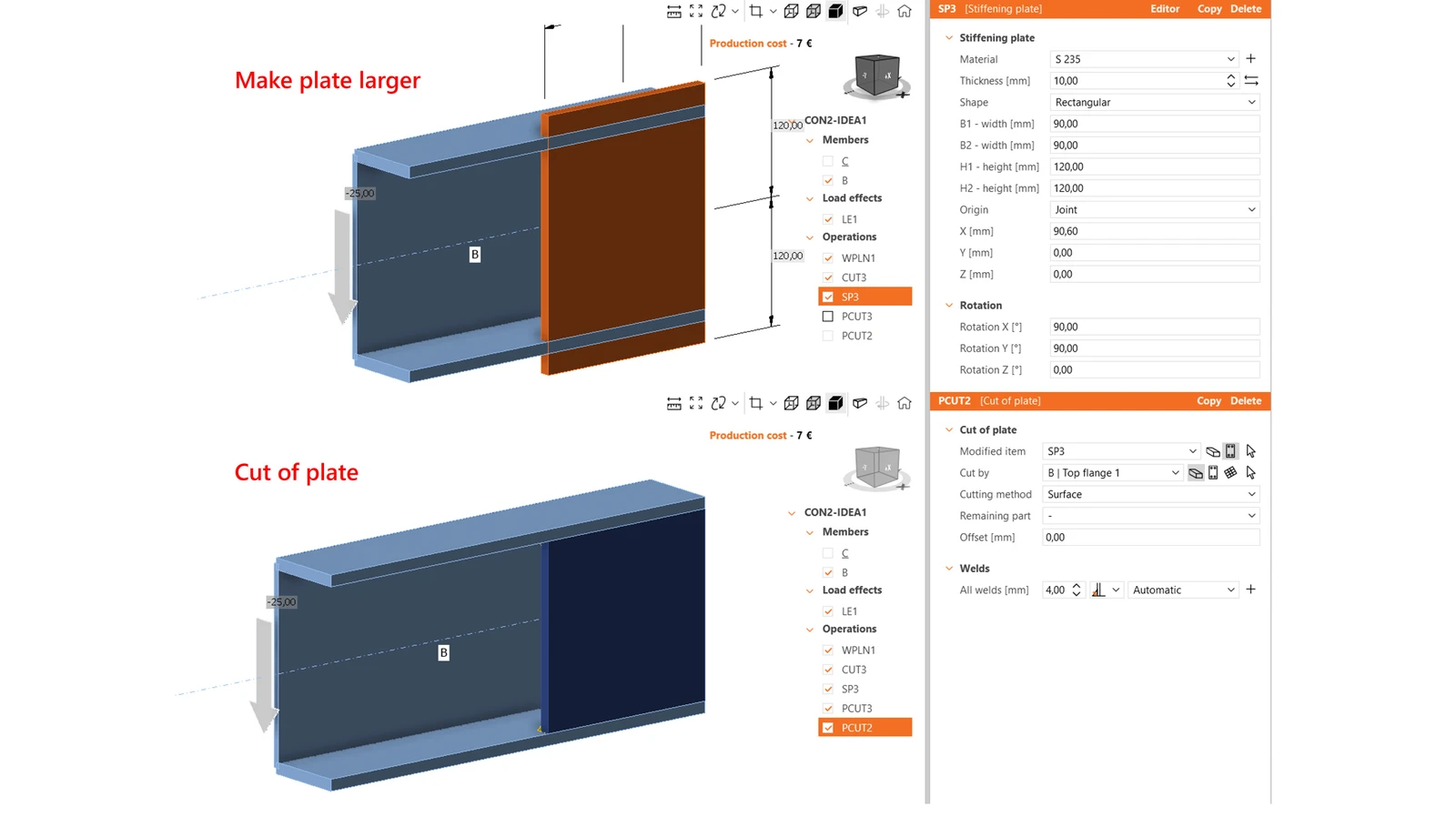
Figura 7: Faceți placa mai mare, apoi tăiați-o
Avantajul suplimentar este că, atunci când mai târziu modificați ușor profilul sau alte dimensiuni, sudurile sunt încă definite corect și nu trebuie să deplasați placa din nou și din nou.
5 - Înapoi la operațiile de bază
Uneori, o operație combinată în IDEA StatiCa nu vă oferă flexibilitatea de care aveți nevoie. În aceste situații, mă întorc la operațiile de bază: placă de rigidizare, tăiere de element, tăiere de placă, sudură sau element de contact și grilă de dispozitive de fixare.
Cu aceste operații de bază, puteți modela aproape orice. Dezavantajul este că necesită mai multe operații individuale și, prin urmare, mai multe click-uri, dar vă oferă mult mai mult control asupra rezultatului final.
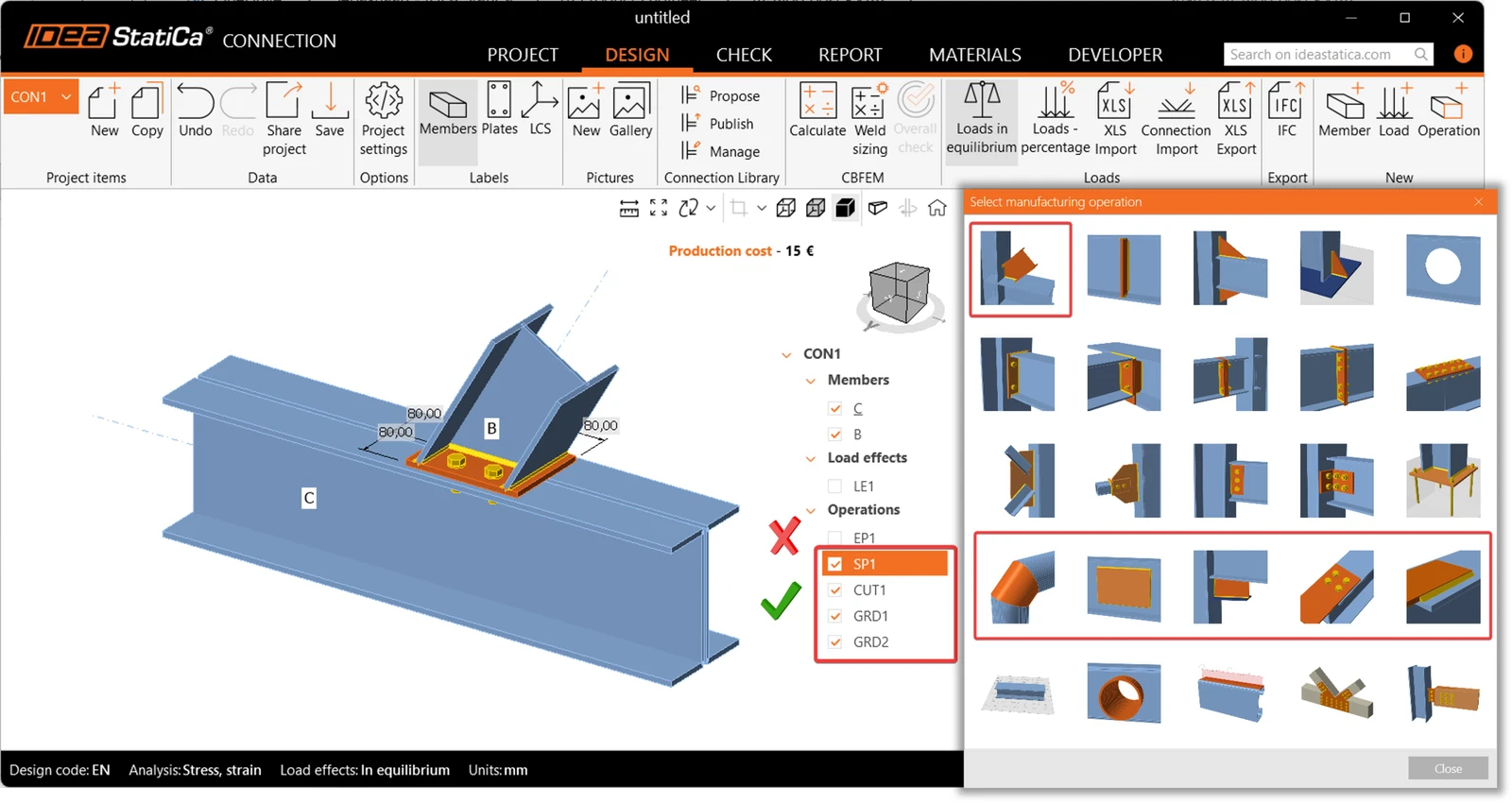
Figura 8: Operațiile de bază oferă mai multă flexibilitate
Figura 8 arată un exemplu bun în care o placă de capăt este aplicată unui element format din două secțiuni (2xUNP). Operația de placă de capăt nu poate fi aplicată direct pe ambele tălpi în modul necesar. În schimb, am creat îmbinarea manual:
- Modelați placa de capăt ca o placă de rigidizare separată.
- Tăiați elementul folosind placa.
- Aplicați șuruburile folosind două operații separate de grilă de dispozitive de fixare.
Este nevoie de mai multe operații, dar am control total asupra modelului final.
Concluzie
O modelare bună a îmbinărilor în IDEA StatiCa nu se referă la cunoașterea fiecărei funcții avansate. Este vorba despre înțelegerea modului în care software-ul interpretează datele introduse și cum afectează acest lucru comportamentul modelului dumneavoastră. Verificați întotdeauna mai întâi deformațiile, mențineți forțele în echilibru, înțelegeți ce adaugă Model type modelului CBFEM, utilizați tăieri în loc de decalaje inutile și cunoașteți limitările operațiilor dumneavoastră.
Lucrul cu IDEA StatiCa Connection a fost o experiență de învățare excelentă pentru mine. Abordarea de modelare este diferită de software-ul structural tradițional, dar odată ce înțelegeți principiile din spatele acesteia, devine un instrument foarte puternic. Mai important, m-a ajutat să dezvolt o înțelegere mai profundă a proiectării îmbinărilor din oțel.
Lucrând cu IDEA StatiCa Connection, am învățat multe despre subiecte precum excentricitățile, deformațiile plastice și cerințele Eurocode pe care nu le-am întâlnit anterior în detaliu. Pentru mine, aceasta este una dintre cele mai mari forțe ale software-ului: nu vă ajută doar să proiectați îmbinări, ci vă ajută și să înțelegeți ingineria din spatele lor.
Încercați IDEA StatiCa gratuit
Începeți perioada de probă astăzi și beneficiați de 14 zile de acces complet și de servicii gratuite.
Începeți perioada de probă gratuită