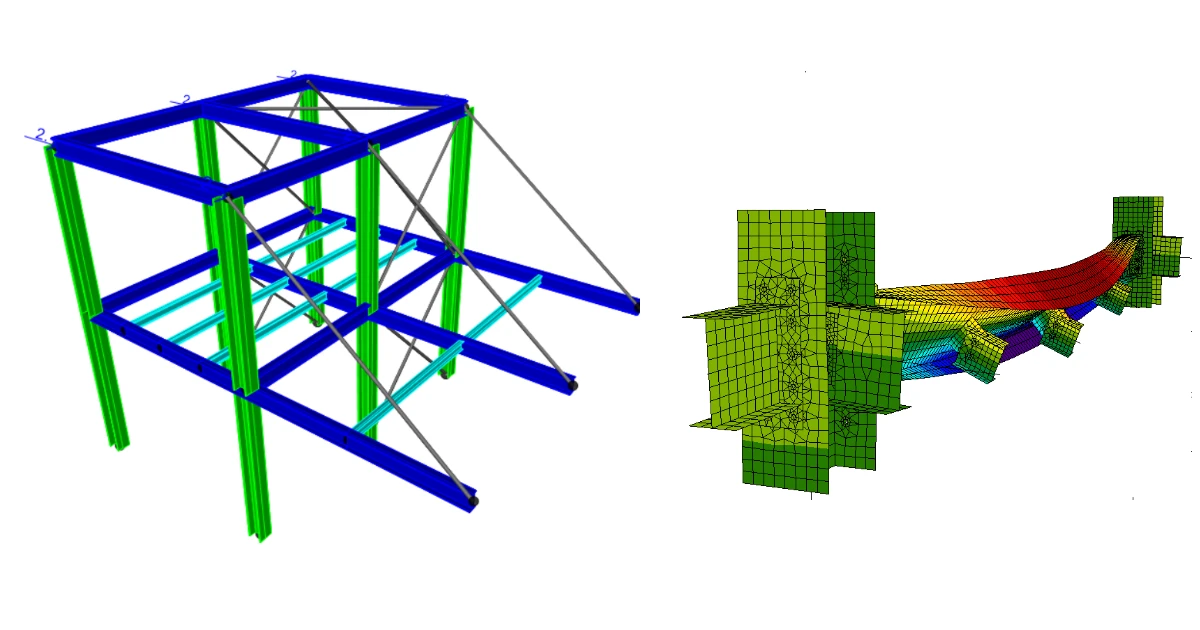


1 A kapcsolat aktiválása
BIM kapcsolat aktiválása SAP2000-hez (v23 és újabb)
BIM kapcsolat aktiválása SAP2000-hez (v22 és régebbi)
2 A kapcsolat használata
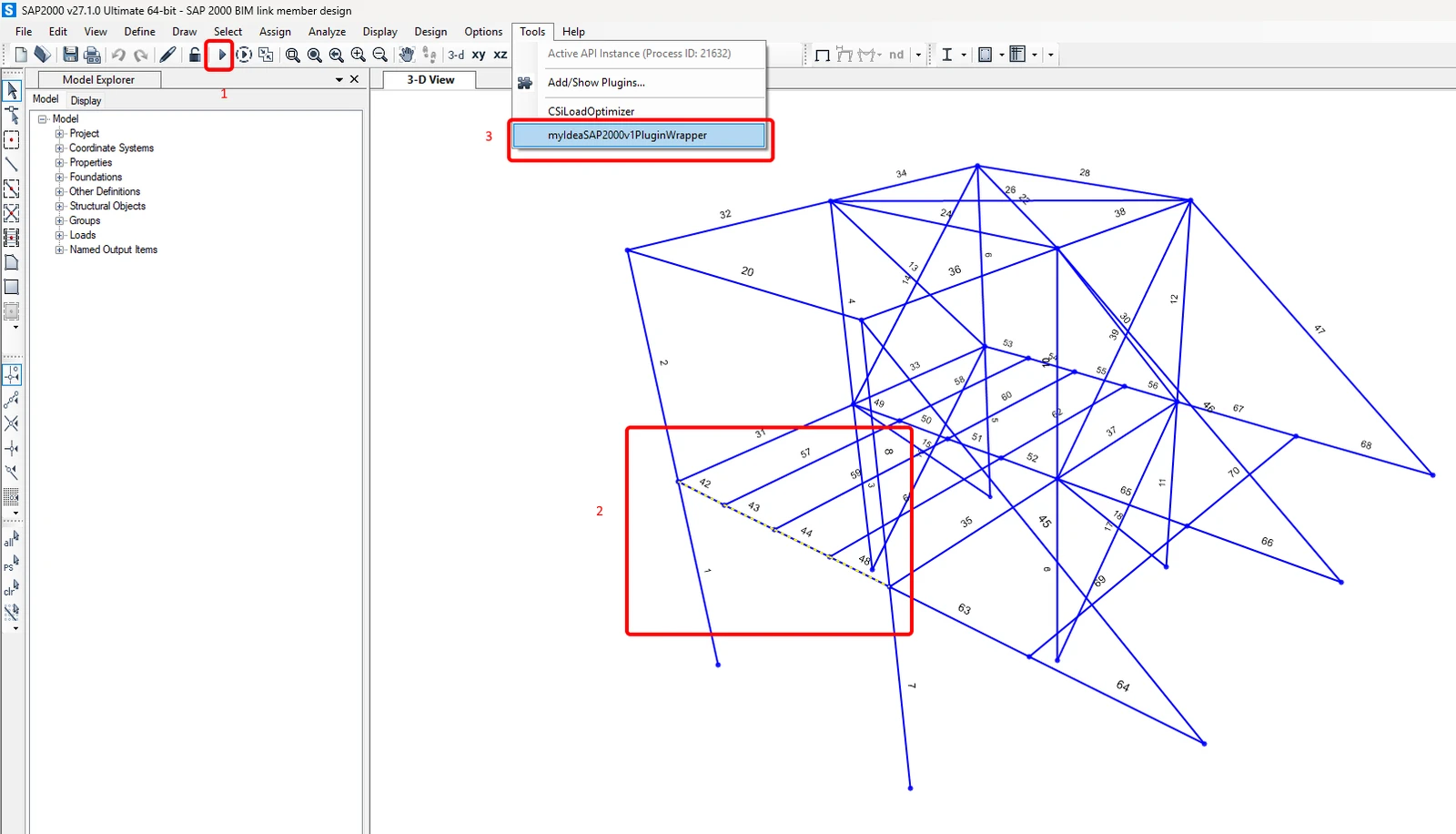
Nyissa meg a csatolt projektet a SAP2000-ben, majd futtassa le az analízist (1) az eredmények megjelenítéséhez. A geometriailag nemlineáris analízis (ULS 2 és ULS 3) előre definiált a SAP2000-ben, mivel a kihajlási hosszak nincsenek megadva a Member alkalmazásban, és a globális imperfekcióból származó további belső erőket is le kell fedni ebben az analízisben.
Jelölje ki a 42, 43, 44, 48 (2) szerkezeti elemeket. A kapcsolatok automatikusan exportálódnak a kijelölt szerkezeti elemekkel.
Lépjen az Eszközök menüpontra, és válassza az IDEA StatiCa bővítményt (3).
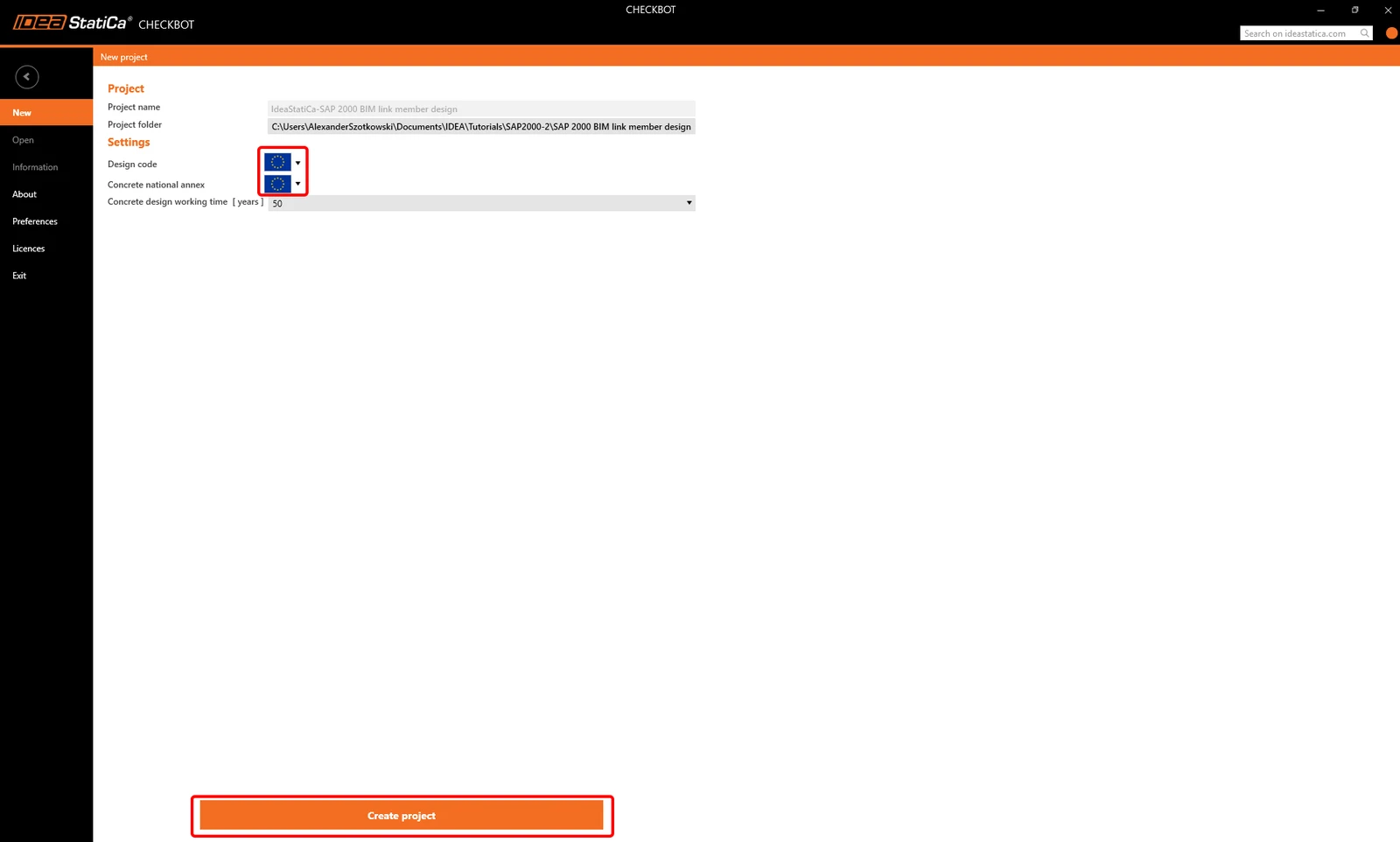
Megjelenik a Checkbot, ahol válassza az Új lehetőséget, majd a kívánt Méretezési szabványt (EN), végül a Projekt létrehozása gombot.
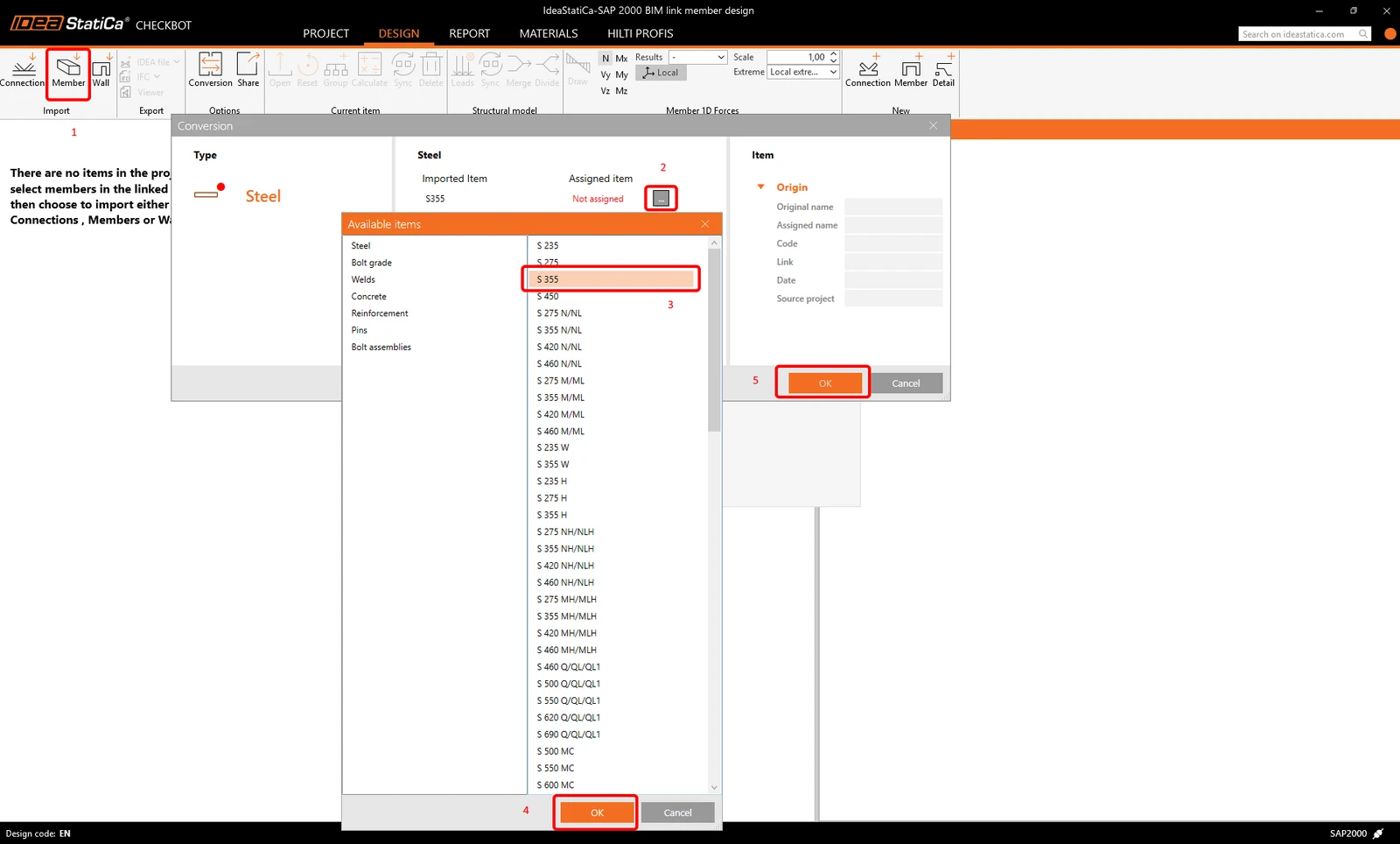
Erősítse meg a kijelölést a Member elemre kattintva. Az összes kijelölt szerkezeti elem a hozzájuk tartozó kapcsolatokkal együtt exportálódik a Checkbotba. Ha az anyagot a program nem ismeri fel, rendelje hozzá a megfelelő anyagot a következő kép szerint.
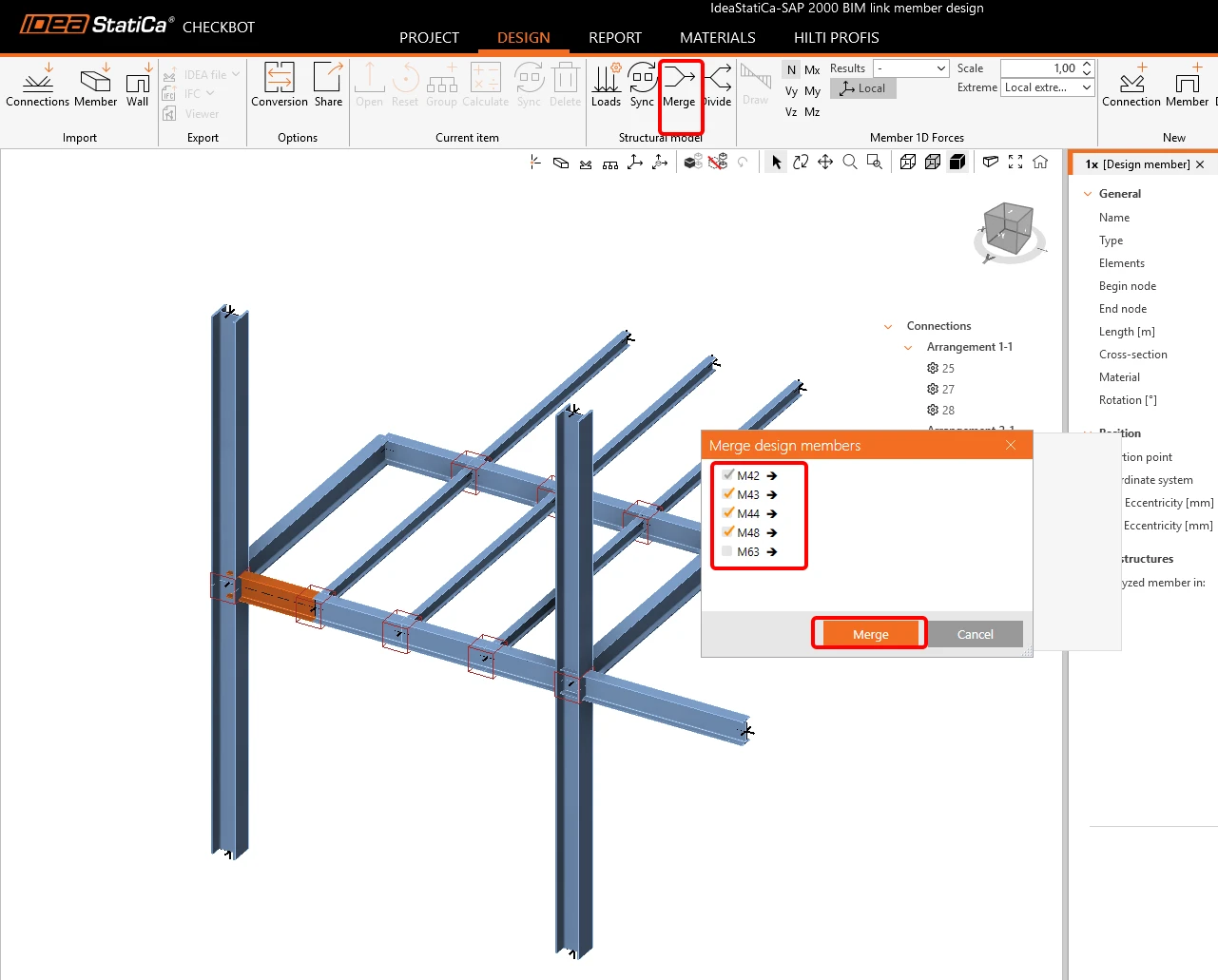
Az összes kijelölt rész egyetlen szerkezeti elemmé egyesítéséhez kattintson az egyik szerkezeti elemre a 3D nézetben, majd az Egyesítés gombra. Megjelenik egy kis ablak; jelölje ki a 42–48 elemeket, és kattintson az Egyesítés gombra.
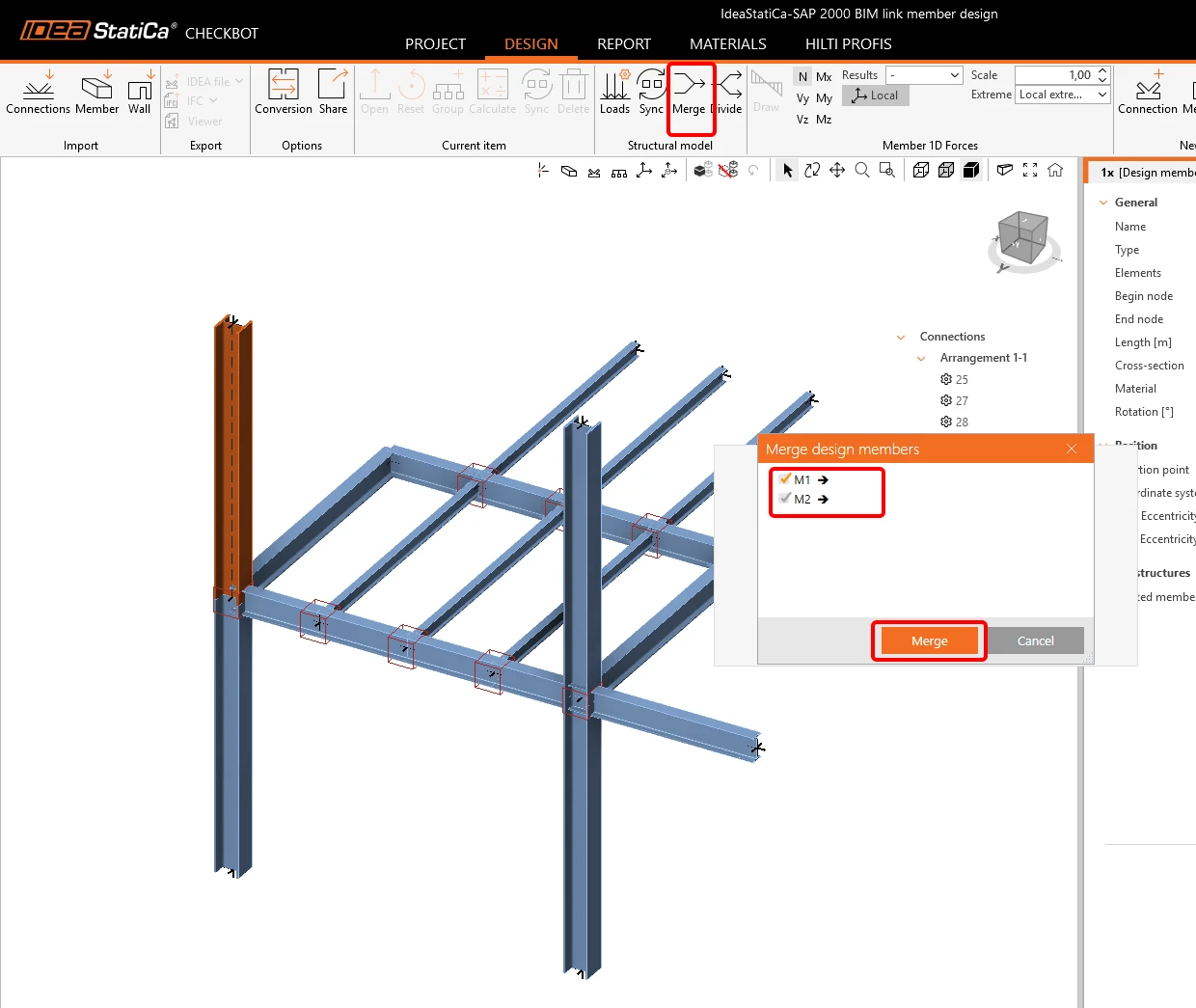
Ugyanezt tegye meg az 1+2 és a 7+8 oszlopokra
3 Kapcsolatok – Elrendezés és csoport létrehozása
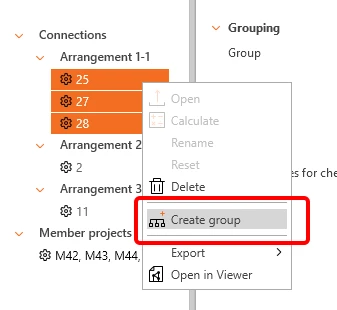
Mivel három hasonló csuklónk van, az IDEA StatiCa már egyetlen Elrendezésbe csoportosította őket. Hogy mindkét csuklót egy lépésben méretezhessük és ellenőrizhessük, csoportba kell foglalnunk őket. Jelölje ki mindkettőt, kattintson a jobb gombbal, majd válassza a Csoport létrehozása lehetőséget.
Jelölje ki a csoport méretezését meghatározó referencia kapcsolatot (a fastruktúrában aláhúzva), majd nyissa meg.
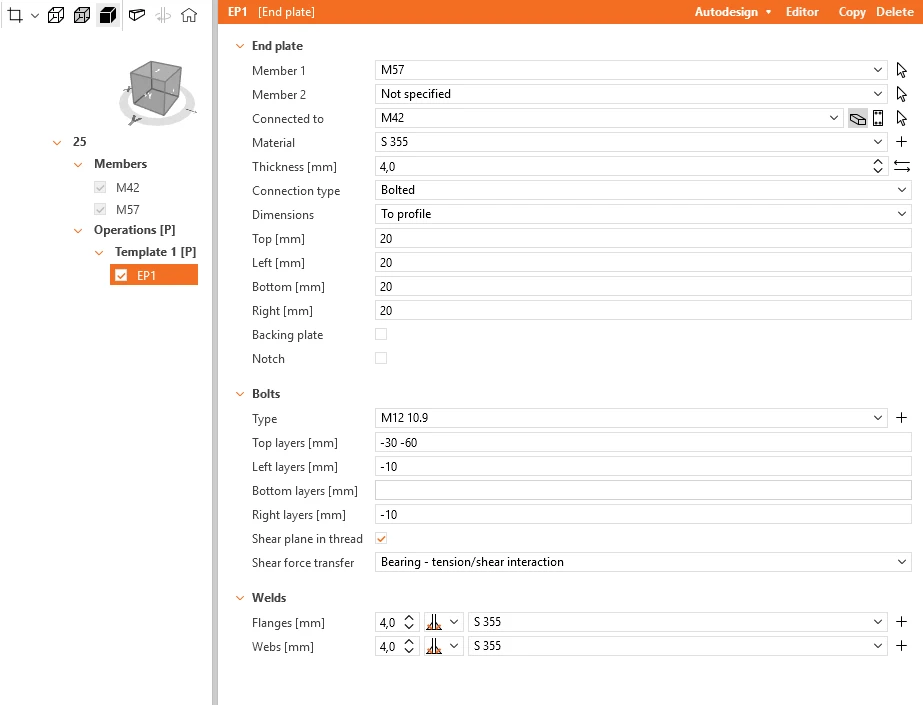
Alkalmazza a Homloklemez műveletet a következő kép szerint.
Kattintson a Mentés gombra, és zárja be az ablakot.
Most jelölje ki a 2. számú csuklót, és nyissa meg.
Mindkét vízszintes gerendán alkalmazza a Homloklemez és a Hevederlemez műveleteket a következő beállításokkal.
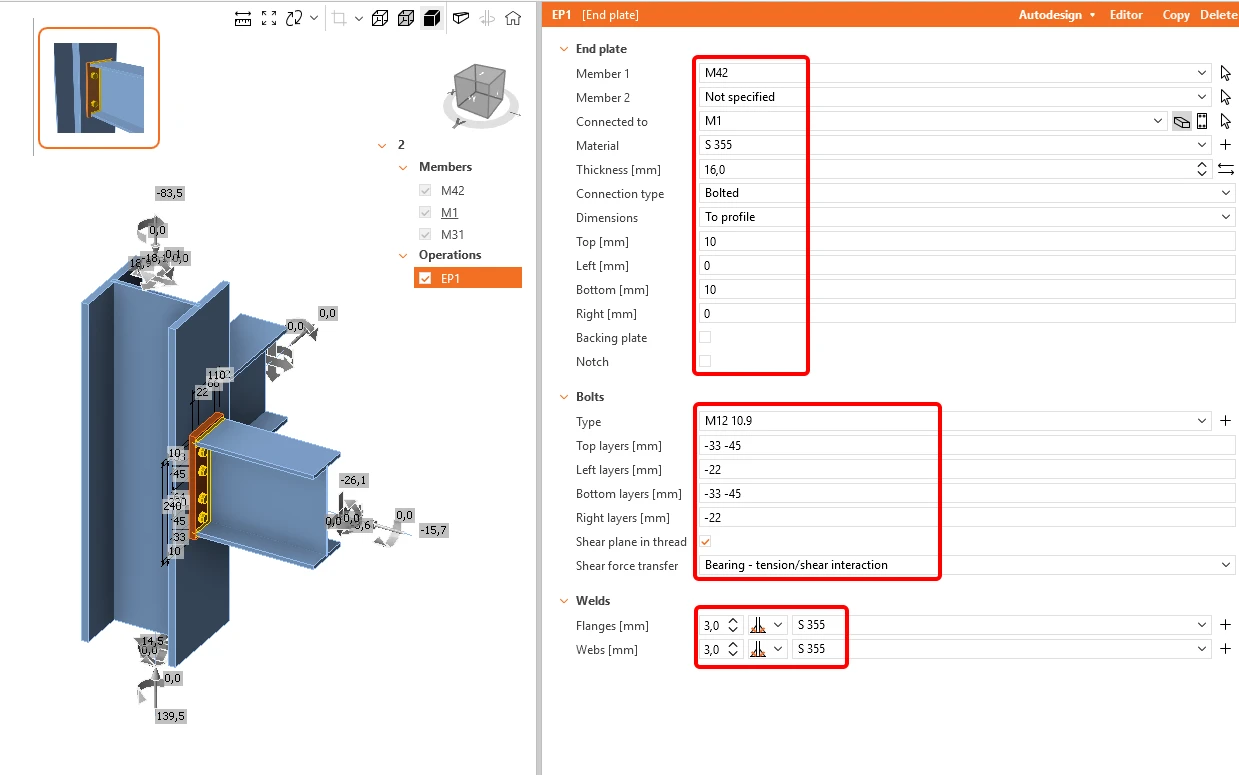
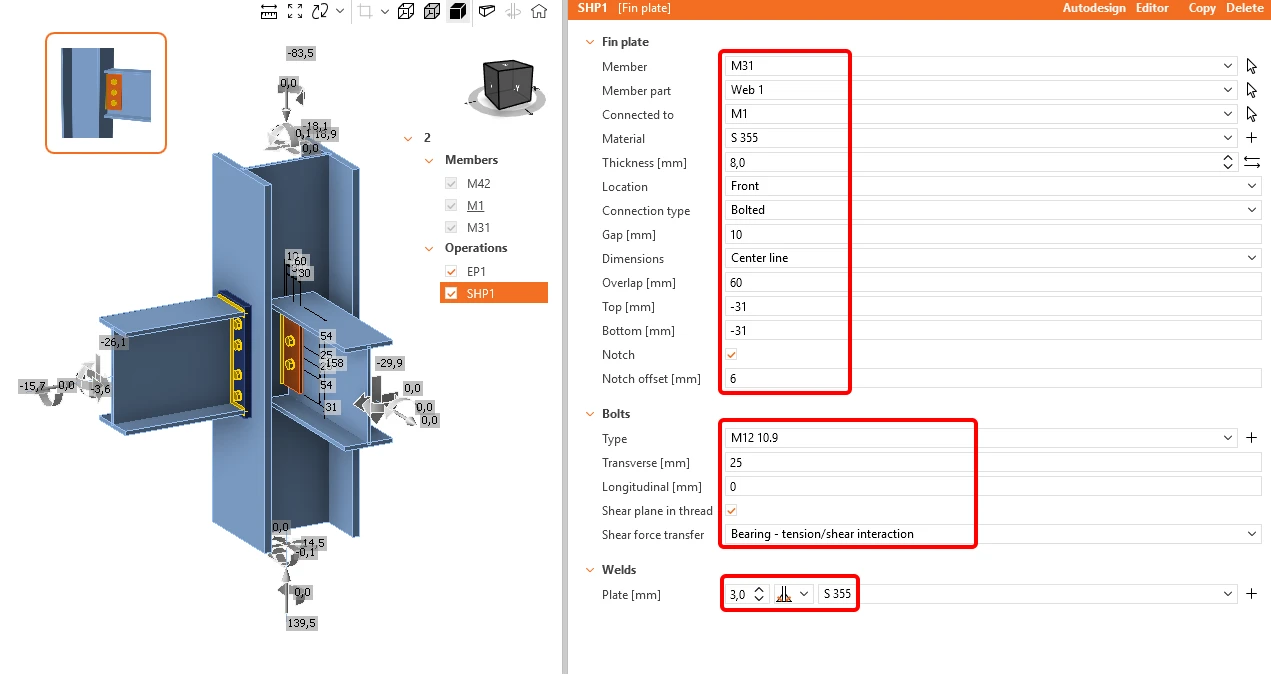
Kattintson a Mentés gombra, és zárja be az ablakot.
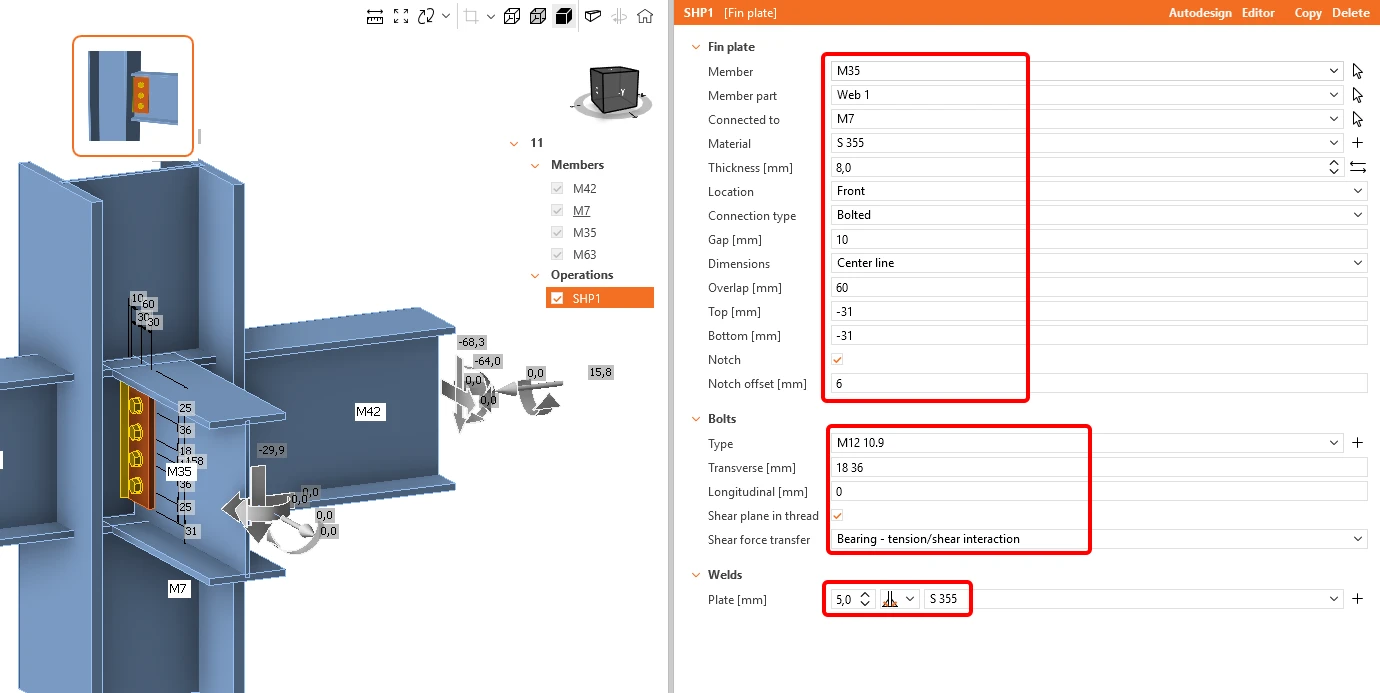
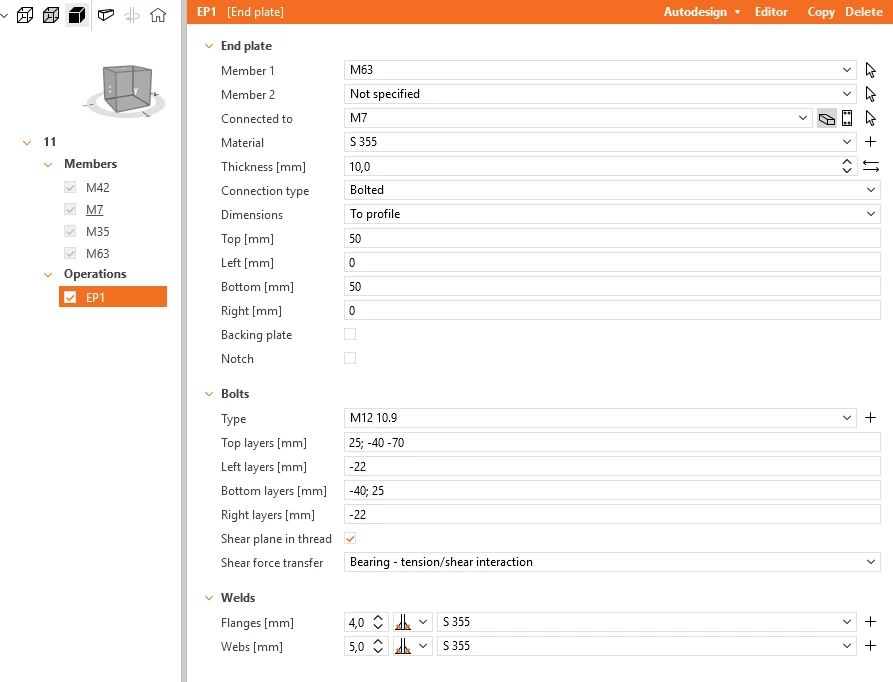
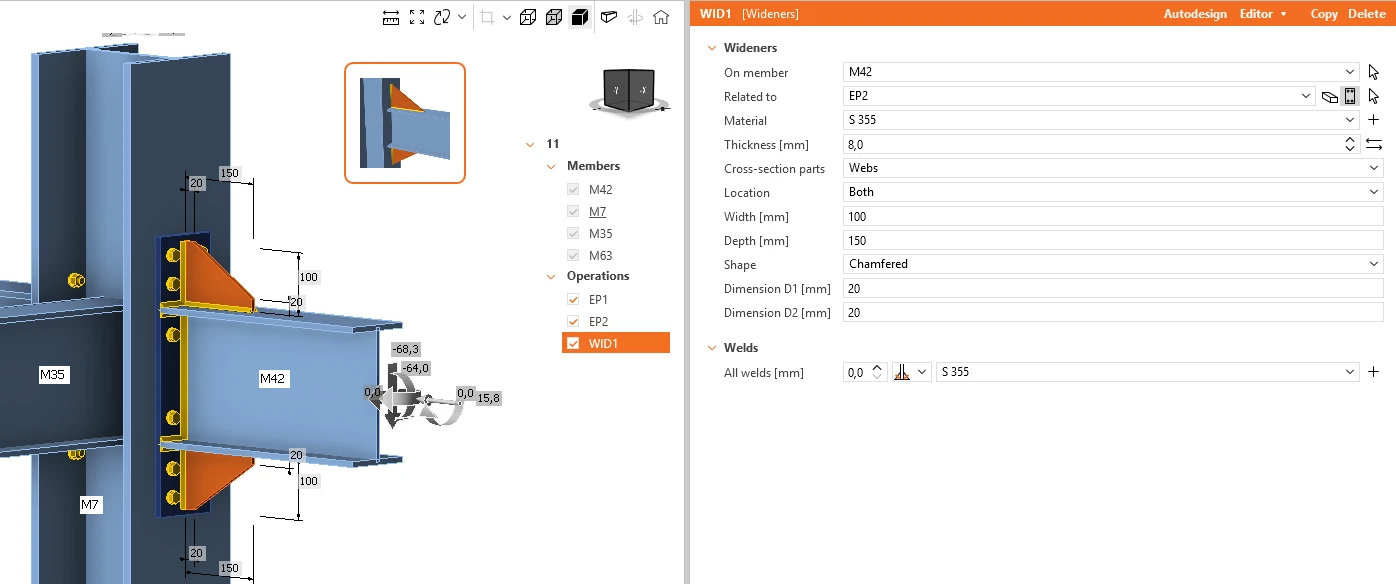
Most jelölje ki a végső, 11. számú csuklót, és alkalmazza a következő képeken látható műveleteket.
Hevederlemez a 35. szerkezeti elemen
Homloklemez a 63. szerkezeti elemen
Homloklemez a 42. szerkezeti elemen
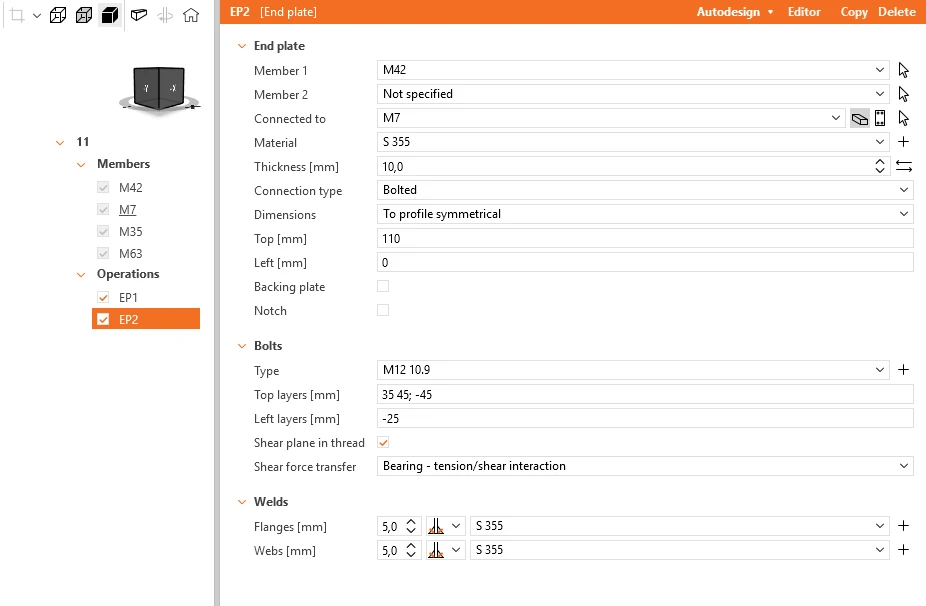
Szélesítők a 42. szerkezeti elemen
Kattintson a Mentés gombra, és zárja be az ablakot.
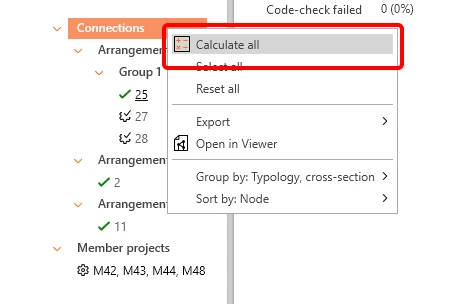
Most lefuttathatja az összes csukló ellenőrzését; a zöld jelölések a megfelelő eredményt jelzik.
3 Member – méretezés
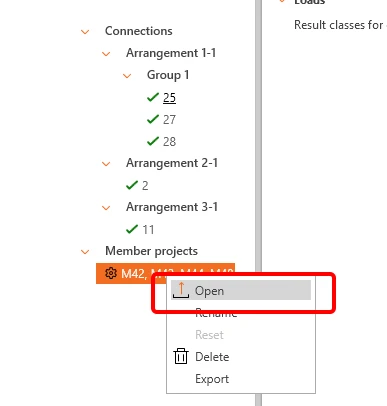
Nyissa meg a szerkezeti elem projektjét.
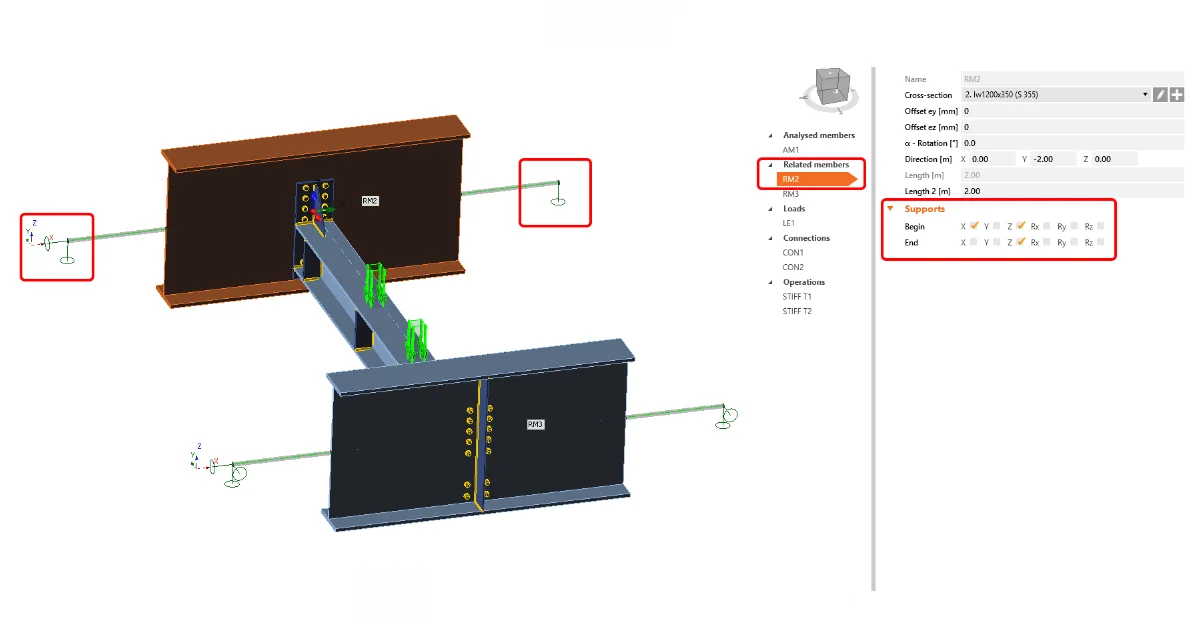
Következő lépésként állítsa be a megfelelő peremfeltételeket. Az összes kapcsolódó szerkezeti elemhez alapértelmezés szerint olyan csuklók vannak hozzárendelve, amelyeknél mindhárom szabadságfok (X, Y, Z) be van állítva. A peremfeltételek beállításainak követniük kell a SAP2000 végeselem-módszerrel készült modelljét. Az M1 szerkezeti elemnél rögzítse az Ry elfordulást a kezdetén, és szabadítsa fel az X, Z eltolódást a végén.
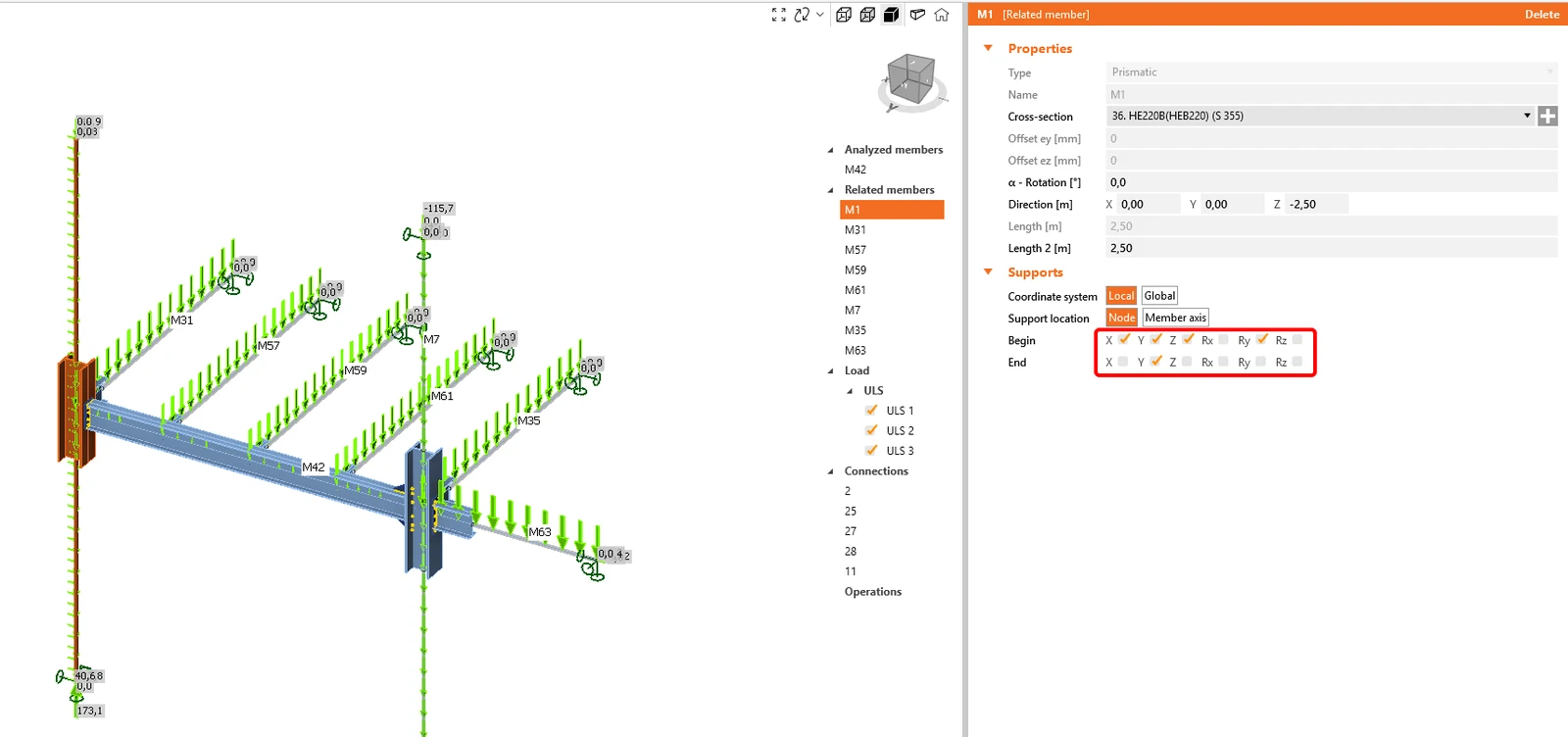
Az M7 szerkezeti elemnél járjon el ugyanígy.
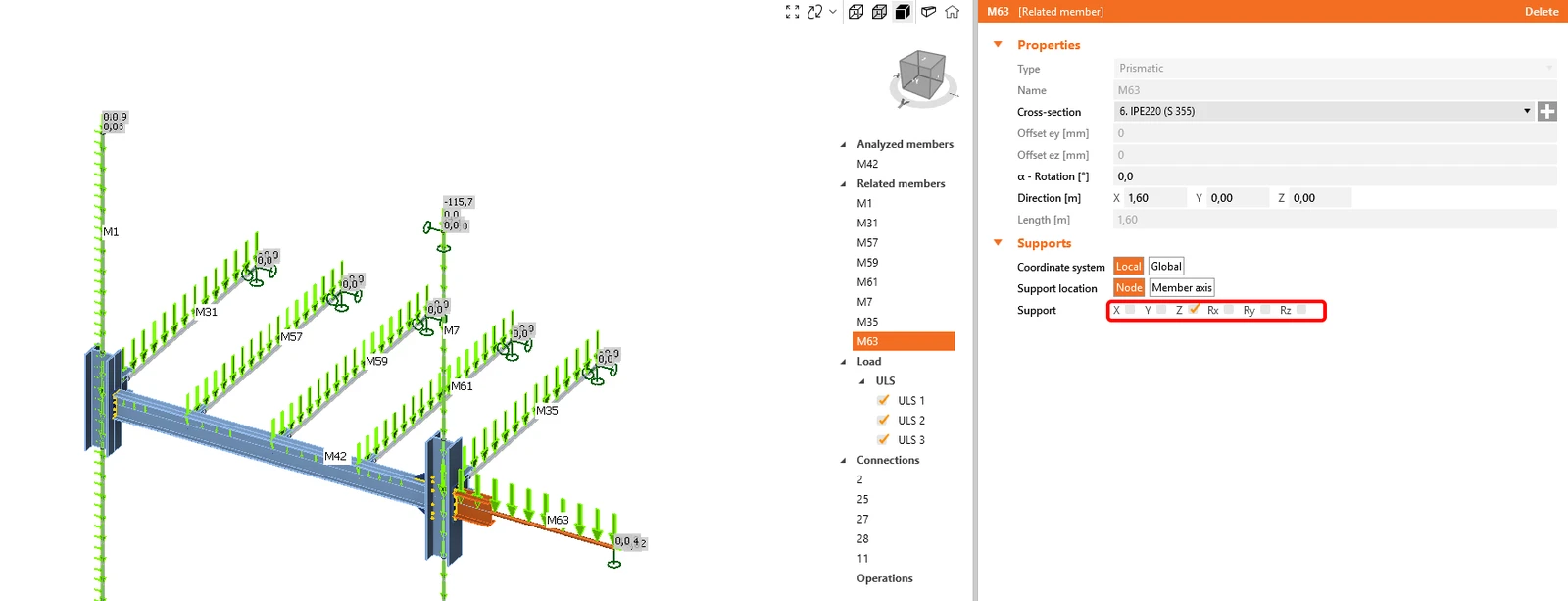
A globális modell miatt az M63 szerkezeti elem egy ferde húzott szerkezeti elemre van felfüggesztve. Állítsa be a megtámasztást csak Z irányban.
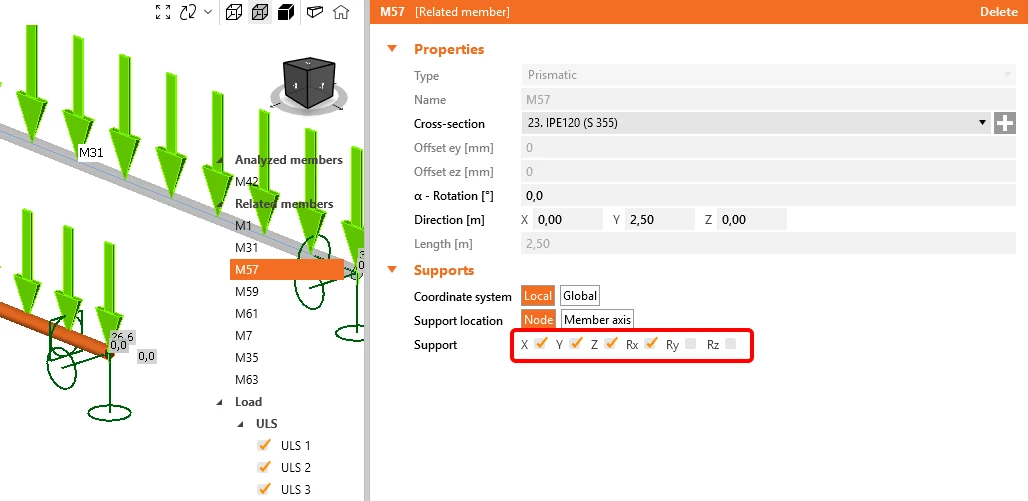
Az M57, M59 és M61 szerkezeti elemeknél adjon meg elfordulási kényszerfeltételt az x tengely végén.
4 Ellenőrzés
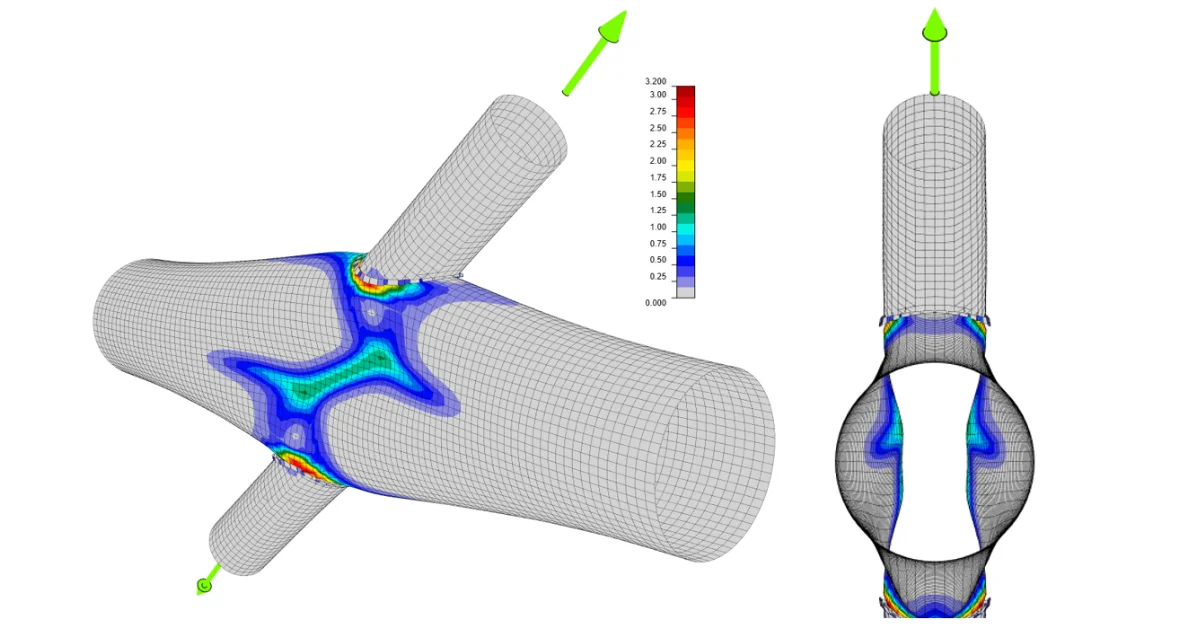
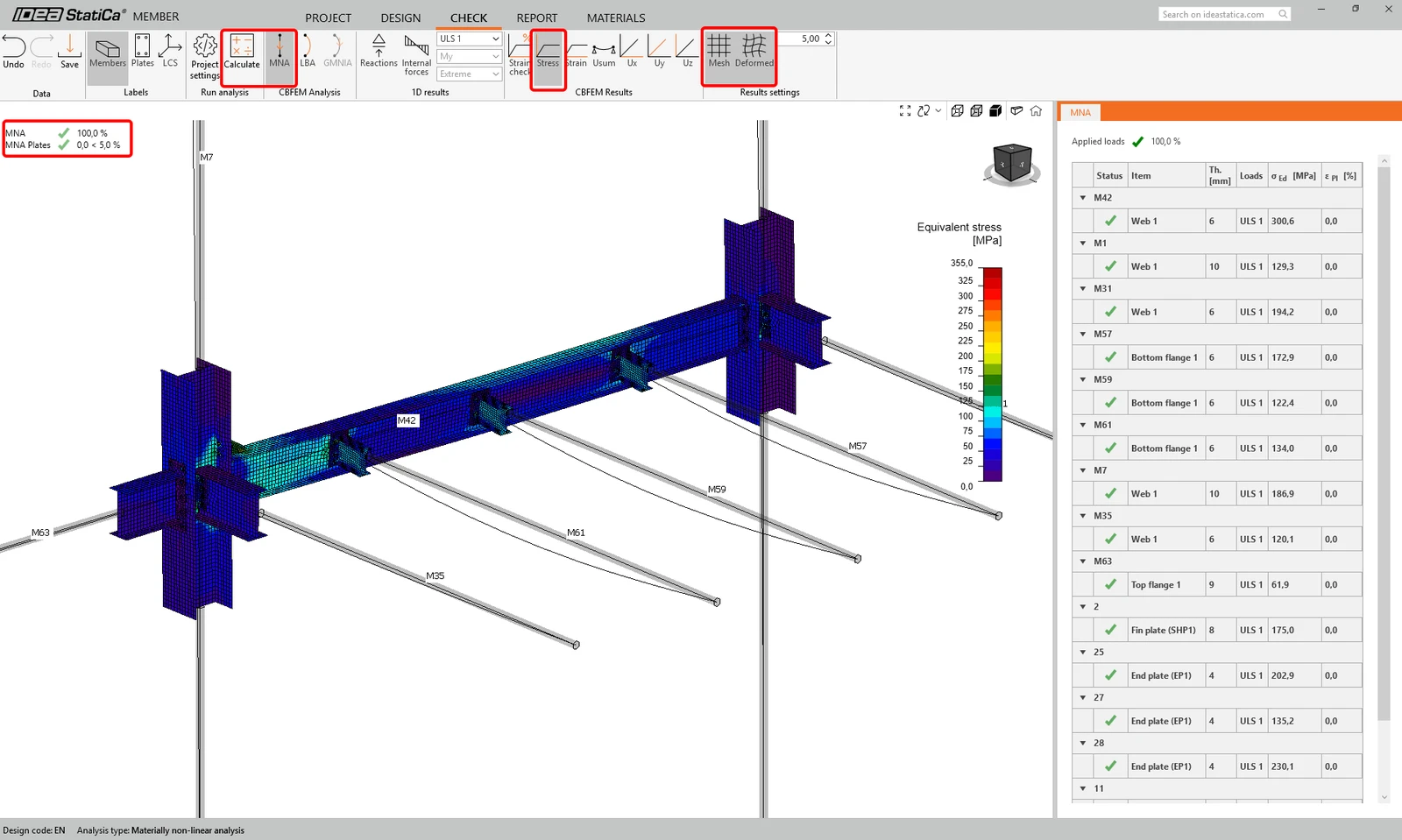
Lépjen az Ellenőrzés fülre, és futtassa az MNA-t (anyagilag nemlineáris analízis). Az analízis befejezése után jelenítse meg az egyenértékű feszültséget a szerkezeti elemeken.
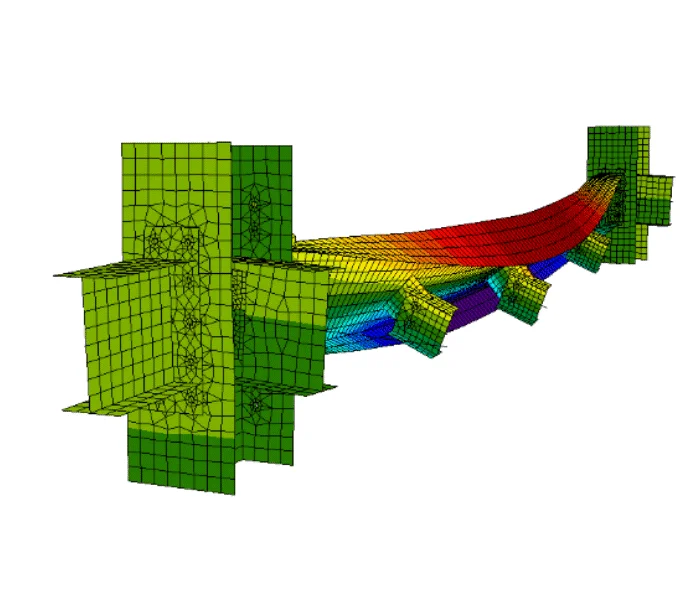
Lépjen az LBA (lineáris kihajlásvizsgálat) lapra, és futtassa az analízist. Megkapja a sajátalakokat, mindegyikhez a kritikus szorzóval. Ezek a szorzók növekvő sorrendben követik egymást, és általában az első a legmeghatározóbb.
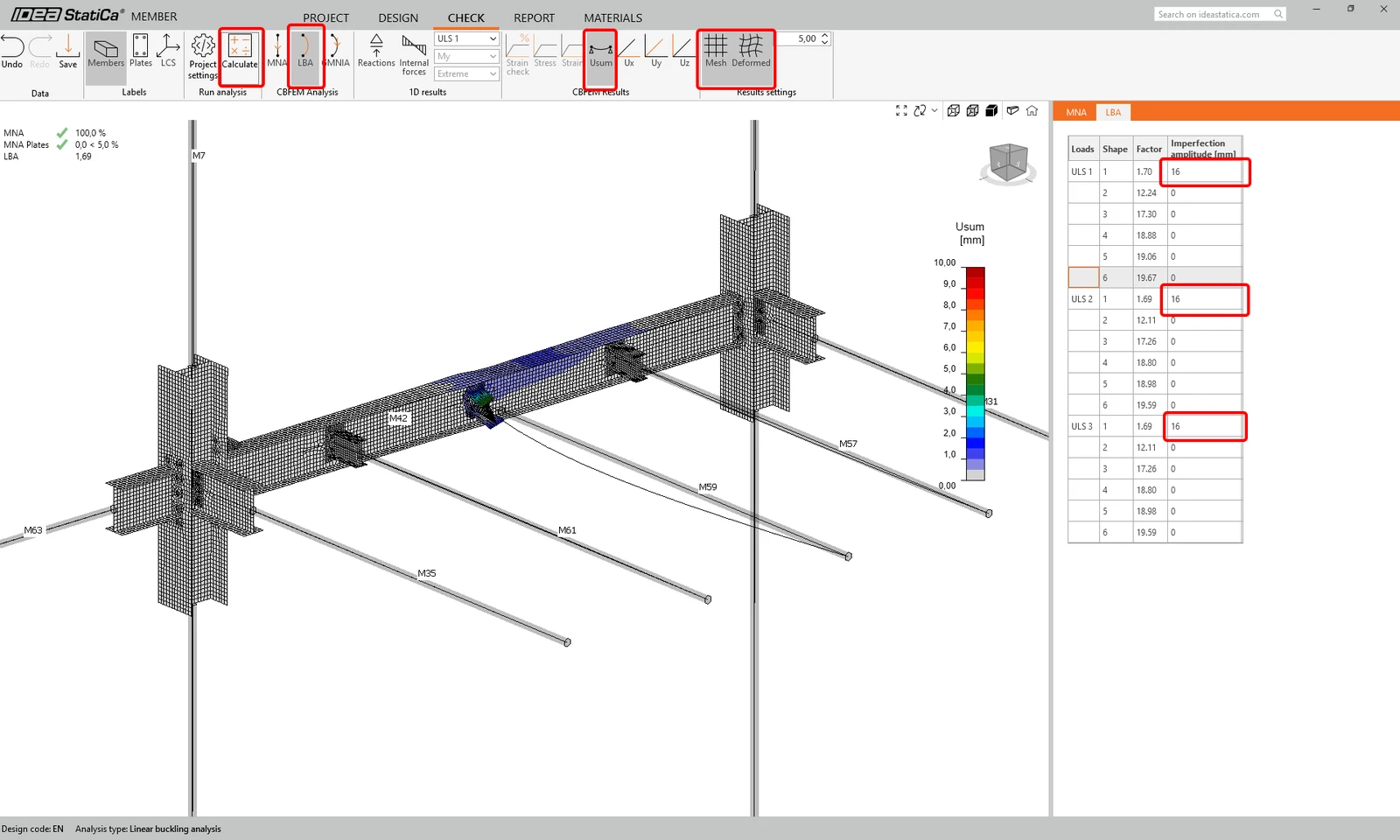
Lépjen a GMNIA lapra, és adja meg az imperfekció értékeit a második sajátalakra. A 16 mm-es érték a szabvány szerint számítható, az Imperfekciók cikkben leírtak szerint. Futtassa a GMNIA-t.
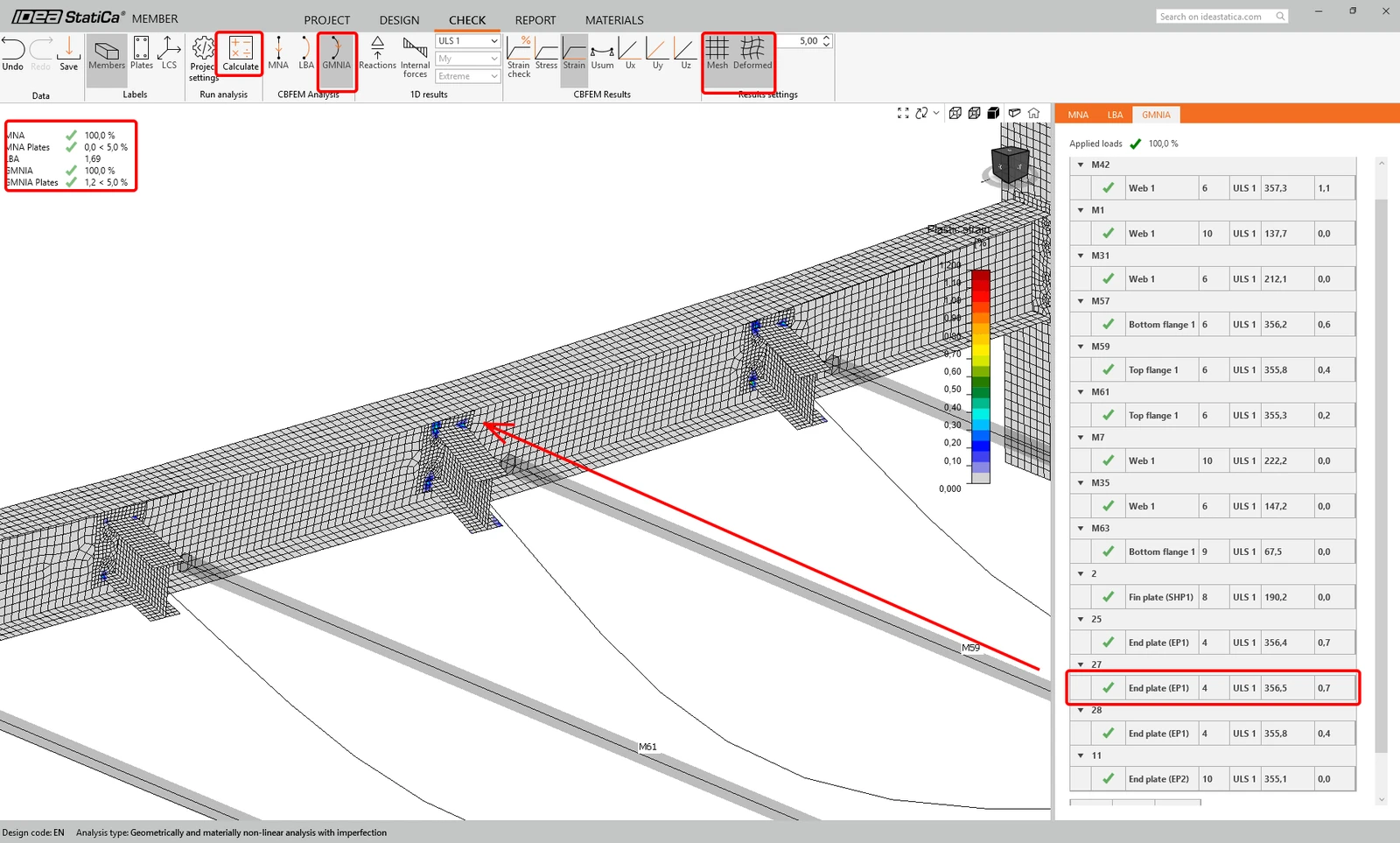
Jelenítse meg a GMNIA eredményeit, és kapcsolja be az Alakváltozás-ellenőrzést. Nagyítson rá közelebbről a hevederlemezre, ahol láthatók a képlékenyedés helyei.
5 Riport
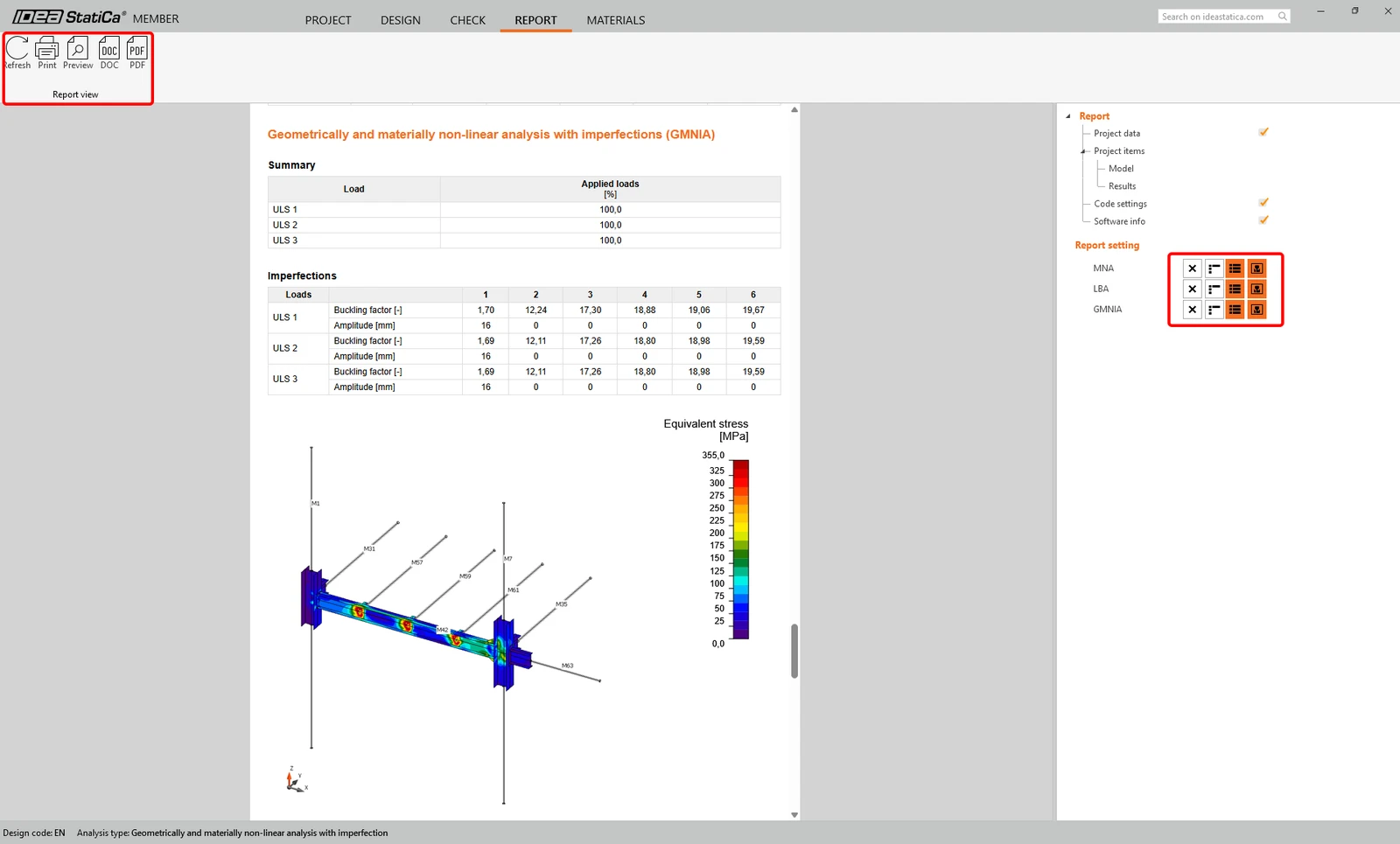
Végül lépjen a Riport fülre. Az IDEA StatiCa teljes mértékben testreszabható riportot kínál, amelyet kinyomtathat, vagy szerkeszthető formátumban elmenthet.
Ezzel megtervezte, analizálta és szabványellenőrzésnek vetette alá a kritikus szerkezeti elemet a Member alkalmazásban.
6 Modellek szinkronizálása
A Member alkalmazások szinkronizálása megegyezik a következő folyamattal: SAP2000 BIM kapcsolat az IDEA StatiCa Connection alkalmazással.
Szeretné fejleszteni a tudását? Látogasson el a Campus oldalunkra
Tanulja meg az IDEA StatiCa hatékony használatát önállóan elvégezhető e-learning kurzusainkkal
Kezdje el a tanulást