
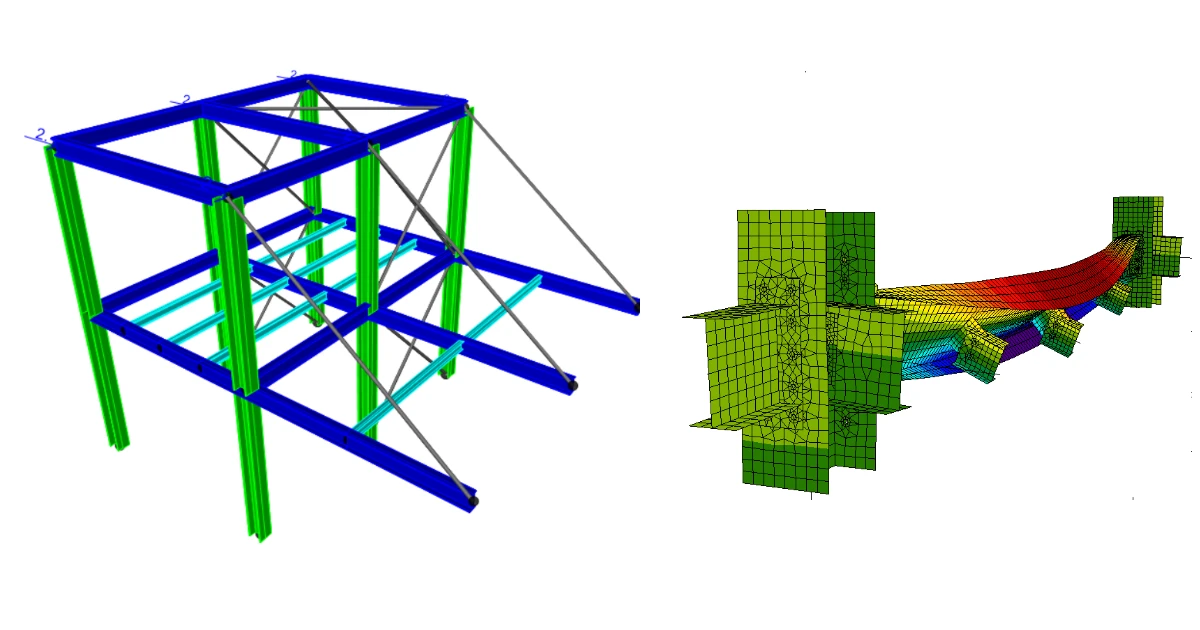


1 Come attivare il link
Attivazione del link BIM per SAP2000 (v23 e successive)
Attivazione del link BIM per SAP2000 (v22 e precedenti)
2 Come utilizzare il link
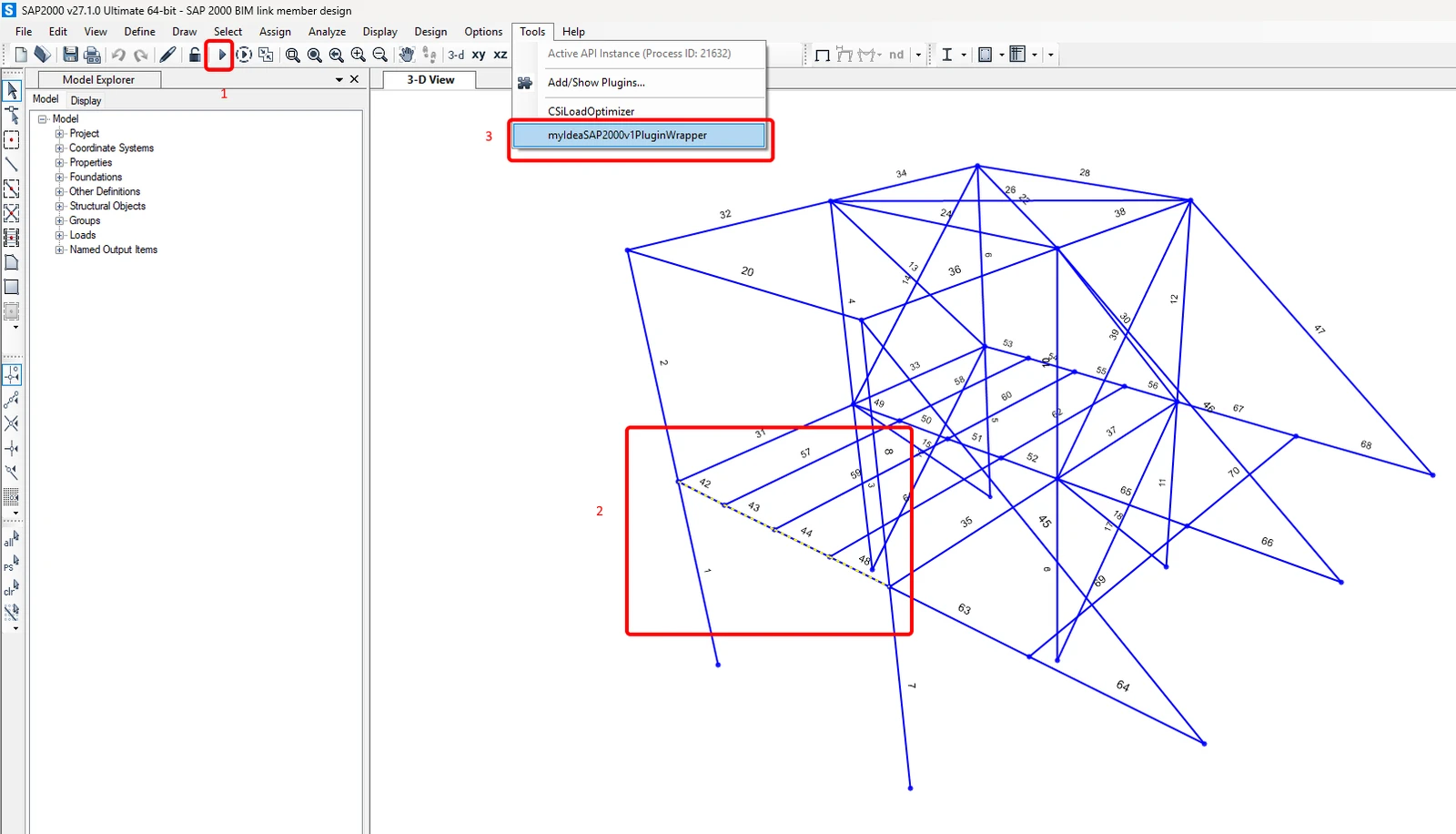
Aprire il progetto allegato in SAP2000 ed eseguire l'analisi(1) per ottenere i risultati. L'analisi geometricamente non lineare (SLU 2 e SLU 3) è predefinita in SAP2000 perché le lunghezze di instabilità non sono definite nell'applicazione Member e le sollecitazioni interne aggiuntive dovute all'imperfezione globale devono essere considerate in questa analisi.
Selezionare gli elementi 42, 43, 44, 48 (2). I collegamenti vengono esportati automaticamente insieme agli elementi selezionati.
Andare alla voce di menu Strumenti e scegliere il plugin IDEA StatiCa (3).
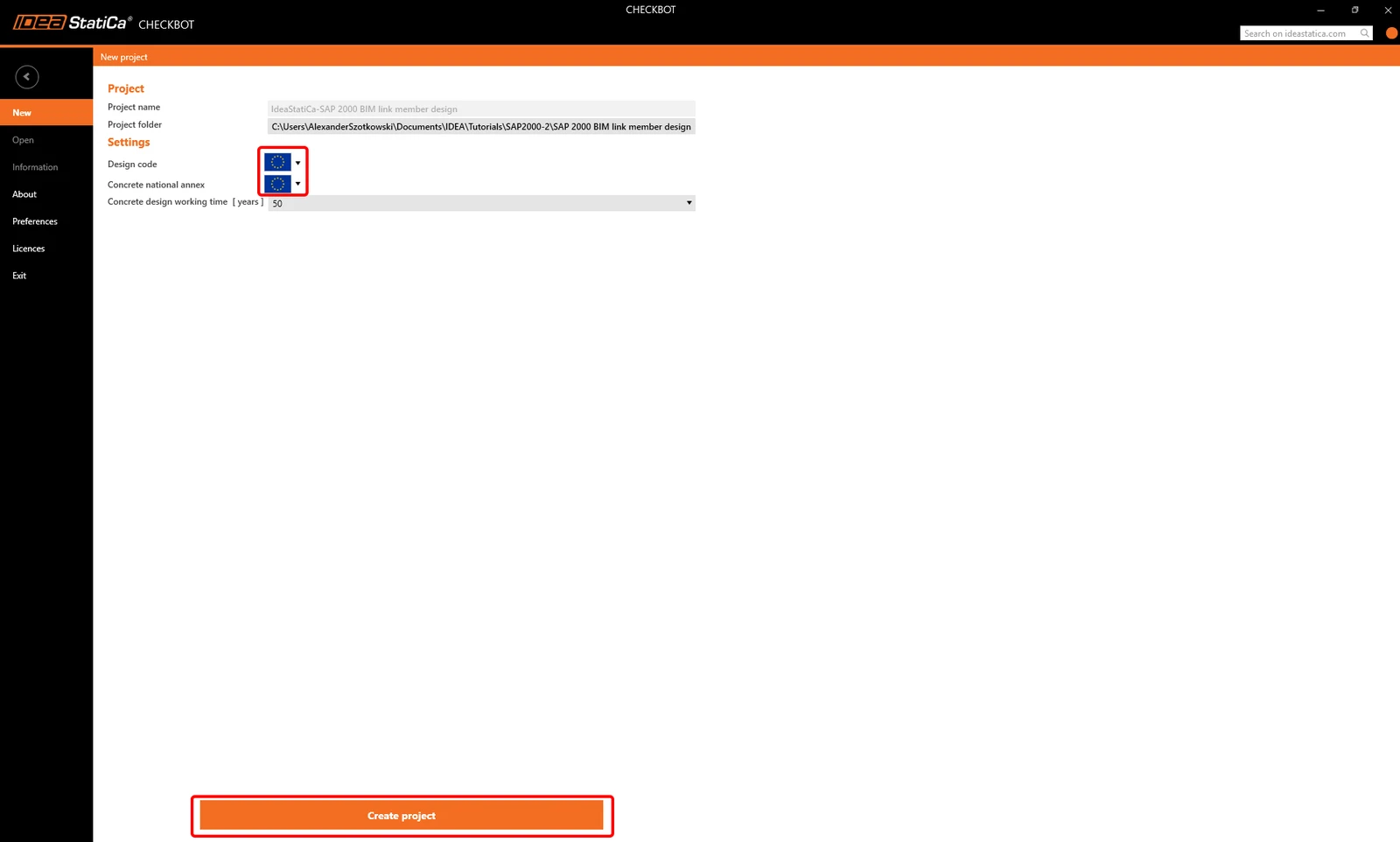
Si apre Checkbot: selezionare Nuovo, la Normativa di progetto (EN) desiderata e infine Crea progetto.
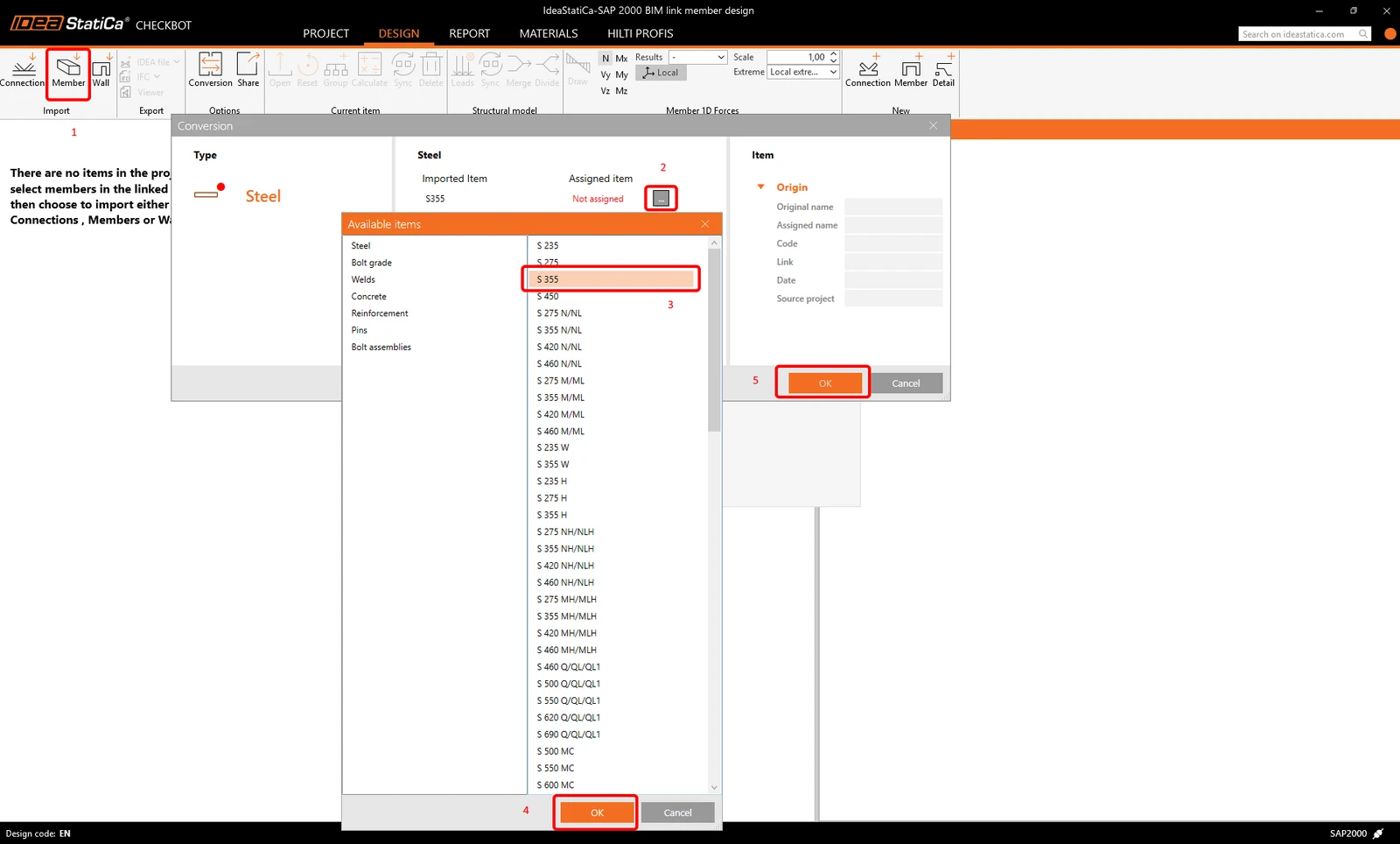
Confermare la selezione facendo clic sulla voce Member . Tutti gli elementi selezionati con i relativi collegamenti vengono esportati in Checkbot. Se il materiale non viene riconosciuto, assegnare il materiale corretto come mostrato nella figura seguente.
Per unire tutte le parti selezionate in un unico elemento, fare clic su uno degli elementi nella scena 3D e poi sul pulsante Unisci. Si apre una piccola finestra: selezionare gli elementi 42-48 e fare clic su Unisci.
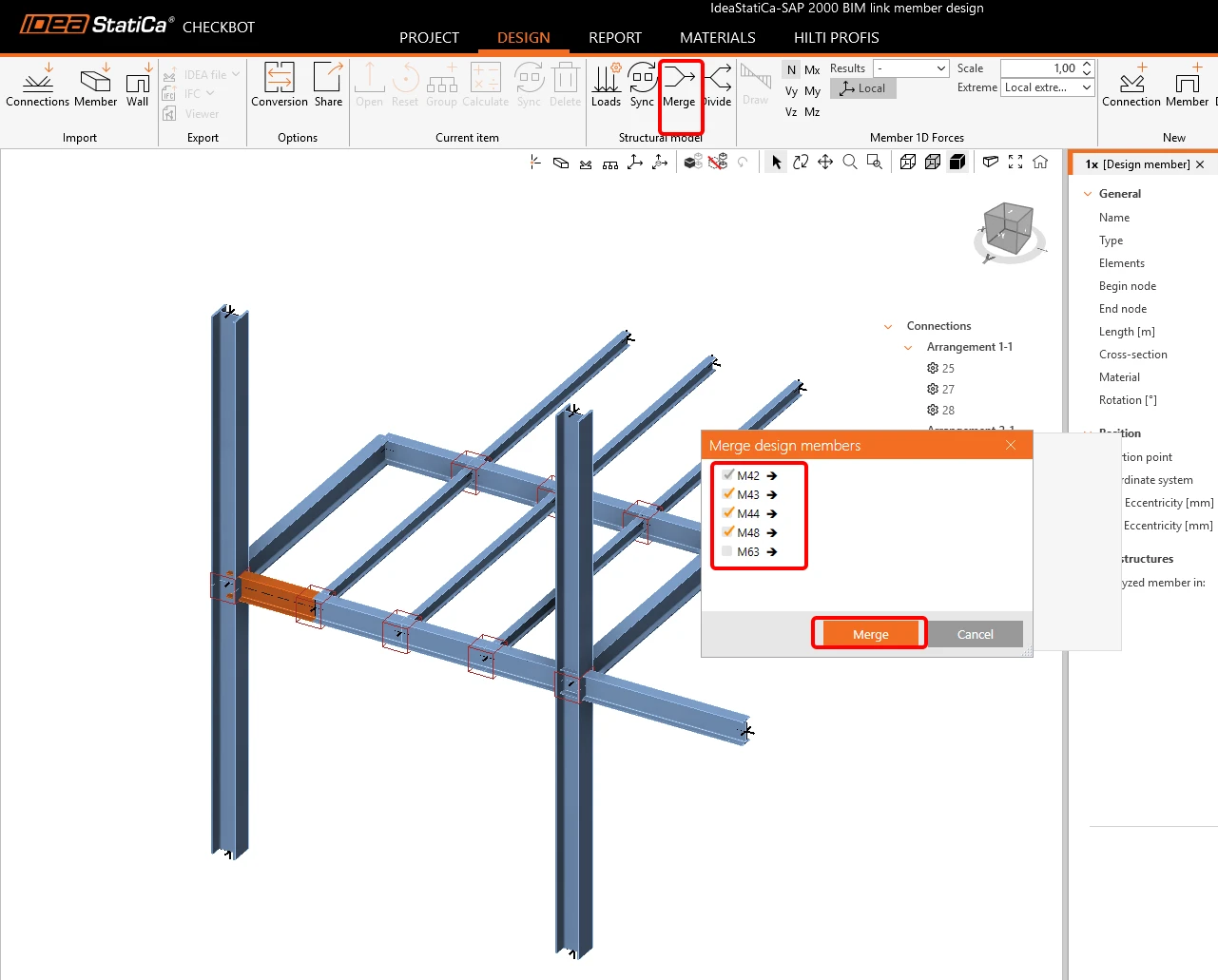
Eseguire la stessa operazione per i pilastri 1+2 e 7+8
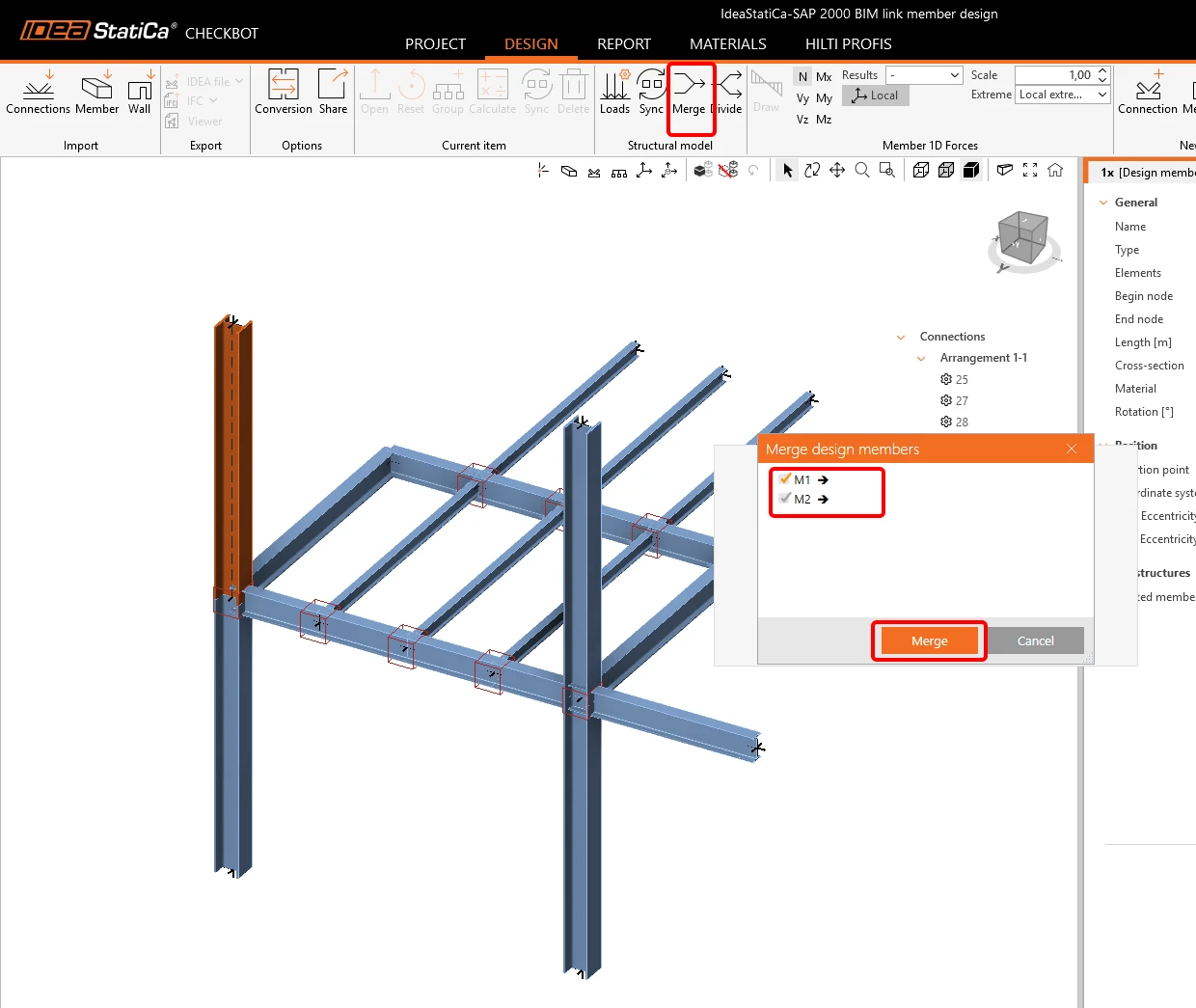
3 Collegamenti - Disposizione e creazione di gruppi
Poiché sono presenti tre giunti simili, IDEA StatiCa li ha già raggruppati in un'unica disposizione. Per progettare e verificare entrambi i giunti in un solo passaggio, è necessario raggrupparli. Selezionarli entrambi, fare clic con il pulsante destro del mouse e scegliere Crea gruppo.
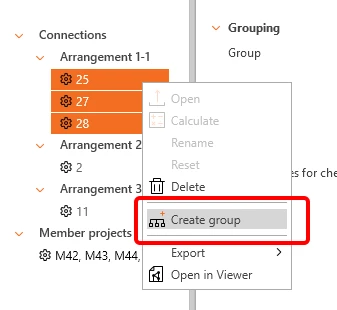
Selezionare il collegamento di riferimento (sottolineato nella struttura ad albero) che guida la progettazione del gruppo, quindi aprirlo.
Applicare l'operazione Piastra d'estremità come mostrato nella figura seguente.
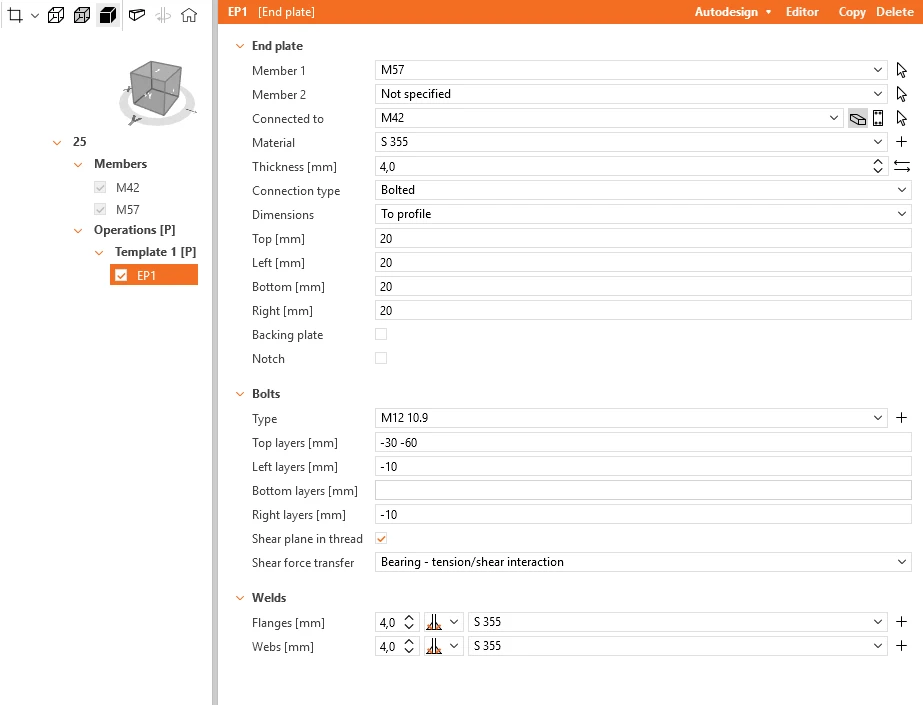
Fare clic sul pulsante Salva e chiudere la finestra.
Ora selezionare il giunto n. 2 e aprirlo.
Per entrambe le travi orizzontali, applicare le operazioni Piastra d'estremità e Piastra d'anima con le impostazioni seguenti.
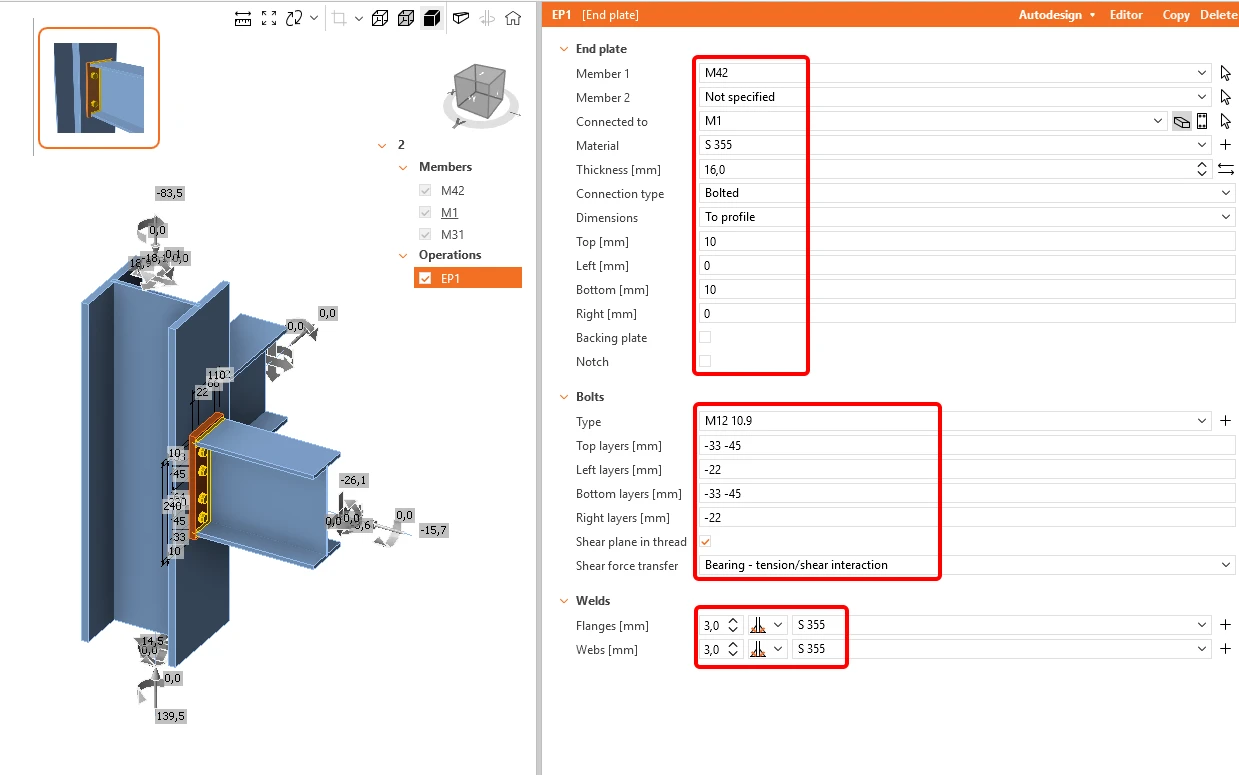
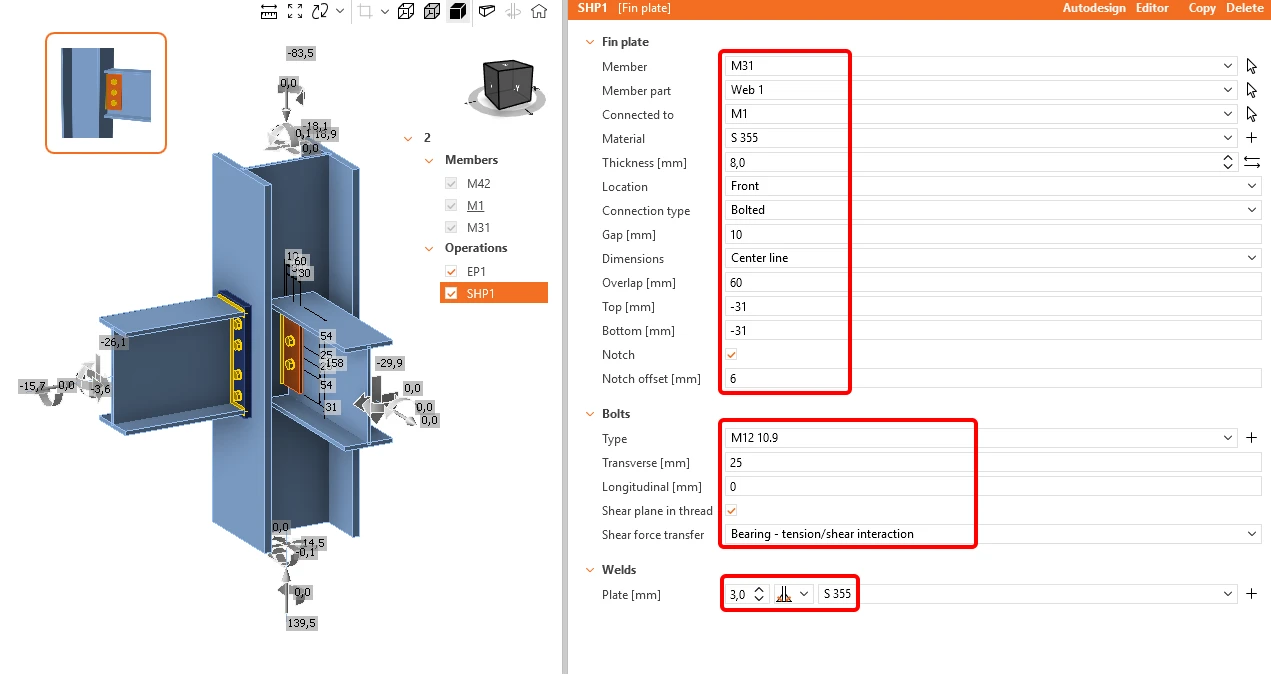
Fare clic sul pulsante Salva e chiudere la finestra.
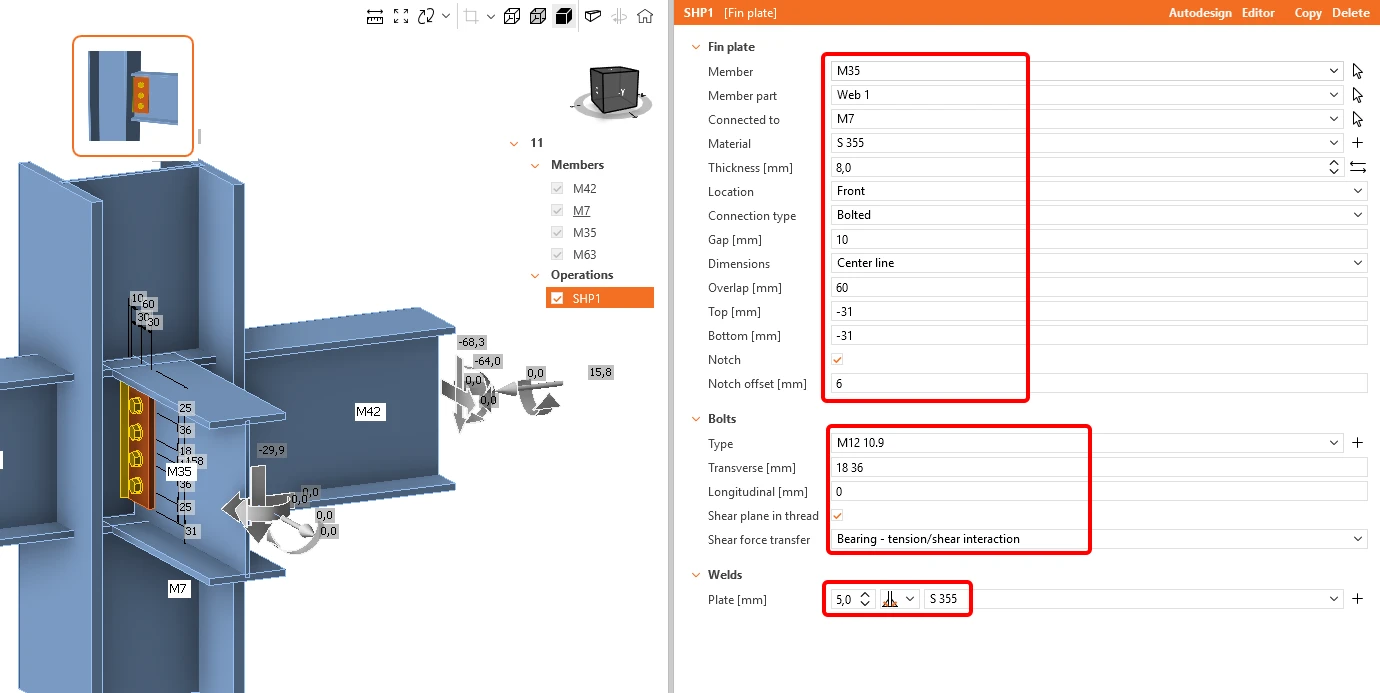
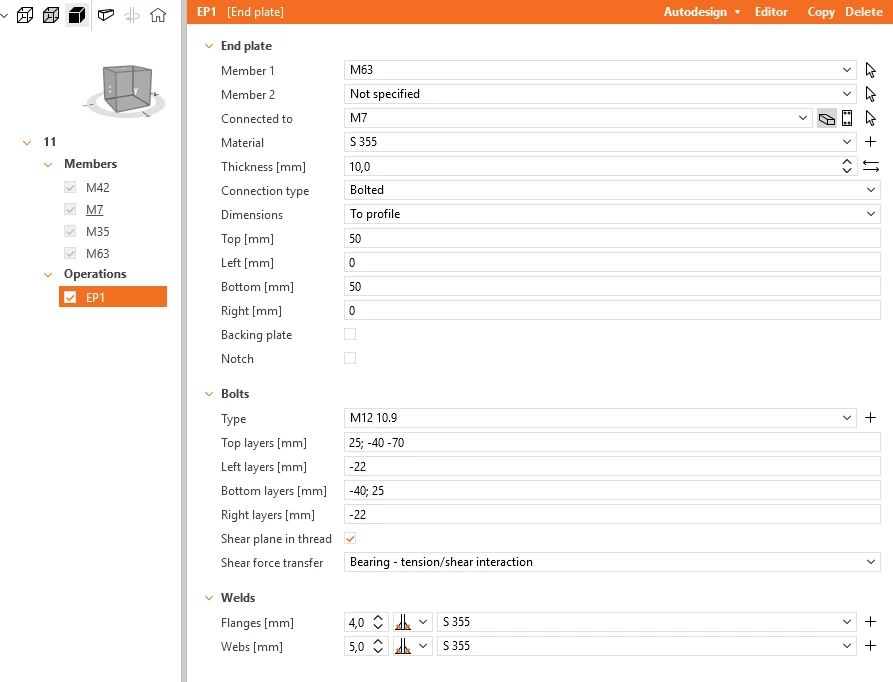
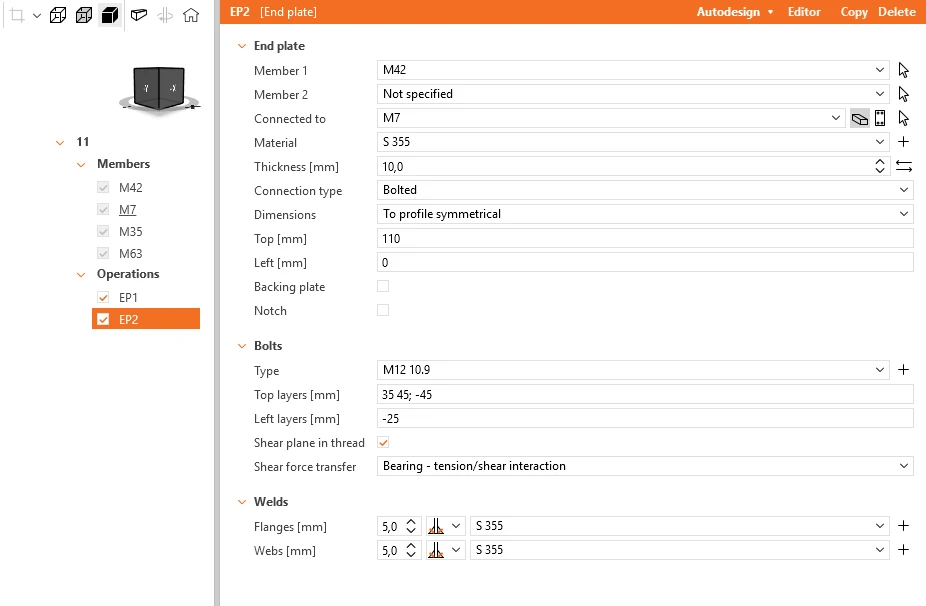
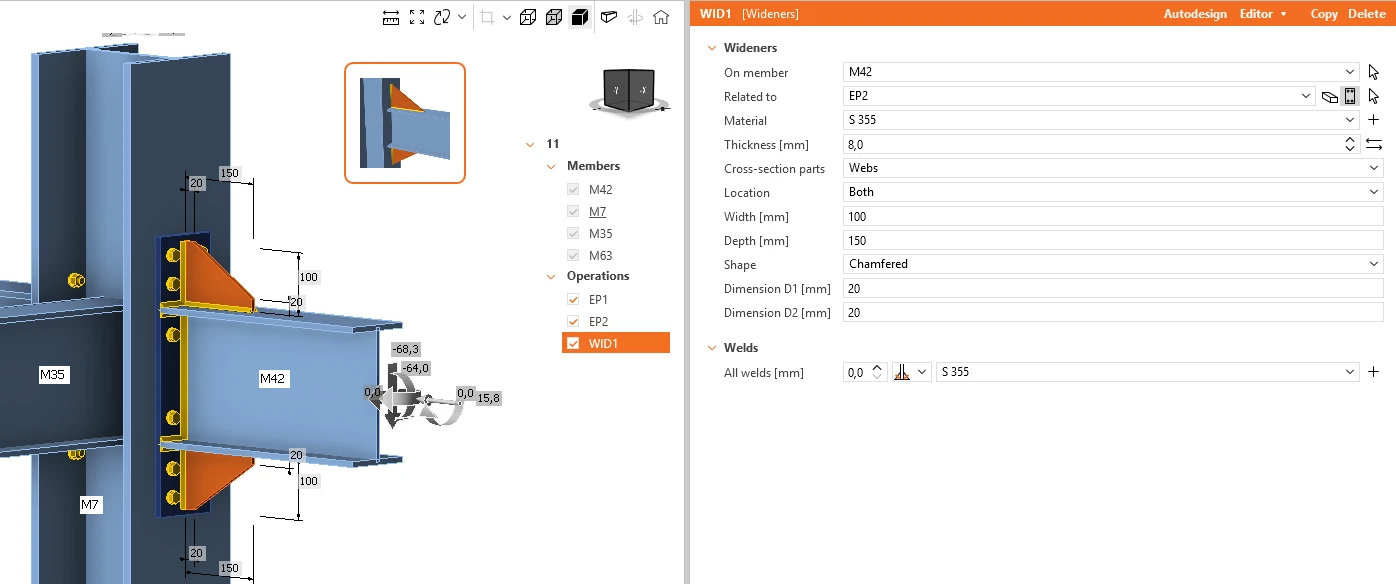
Ora selezionare il giunto di estremità n. 11 e applicare le operazioni mostrate nelle figure seguenti.
Piastra d'anima sull'elemento 35
Piastra d'estremità sull'elemento 63
Piastra d'estremità sull'elemento 42
Allargamenti sull'elemento 42
Fare clic sul pulsante Salva e chiudere la finestra.
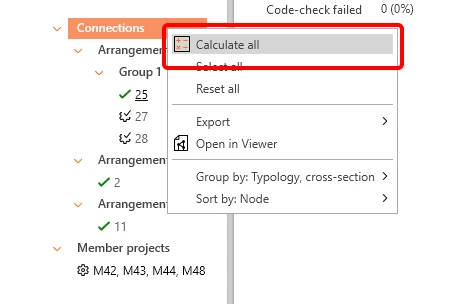
Ora è possibile eseguire le verifiche di tutti i giunti; i segni di spunta verdi indicano risultati positivi.
3 Member - progettazione
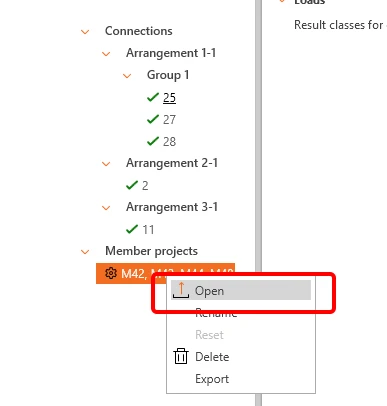
Aprire il progetto dell'elemento.
Il passo successivo consiste nell'impostare le corrette condizioni al contorno. A tutti gli elementi correlati vengono assegnate per impostazione predefinita le cerniere, in cui sono impostati tutti e tre i gradi di libertà (X, Y, Z). Le impostazioni delle condizioni al contorno devono rispettare il modello FEM in SAP2000. Per l'elemento M1 vincolare la rotazione Ry all'inizio e rilasciare la traslazione X, Z alla fine dell'elemento.
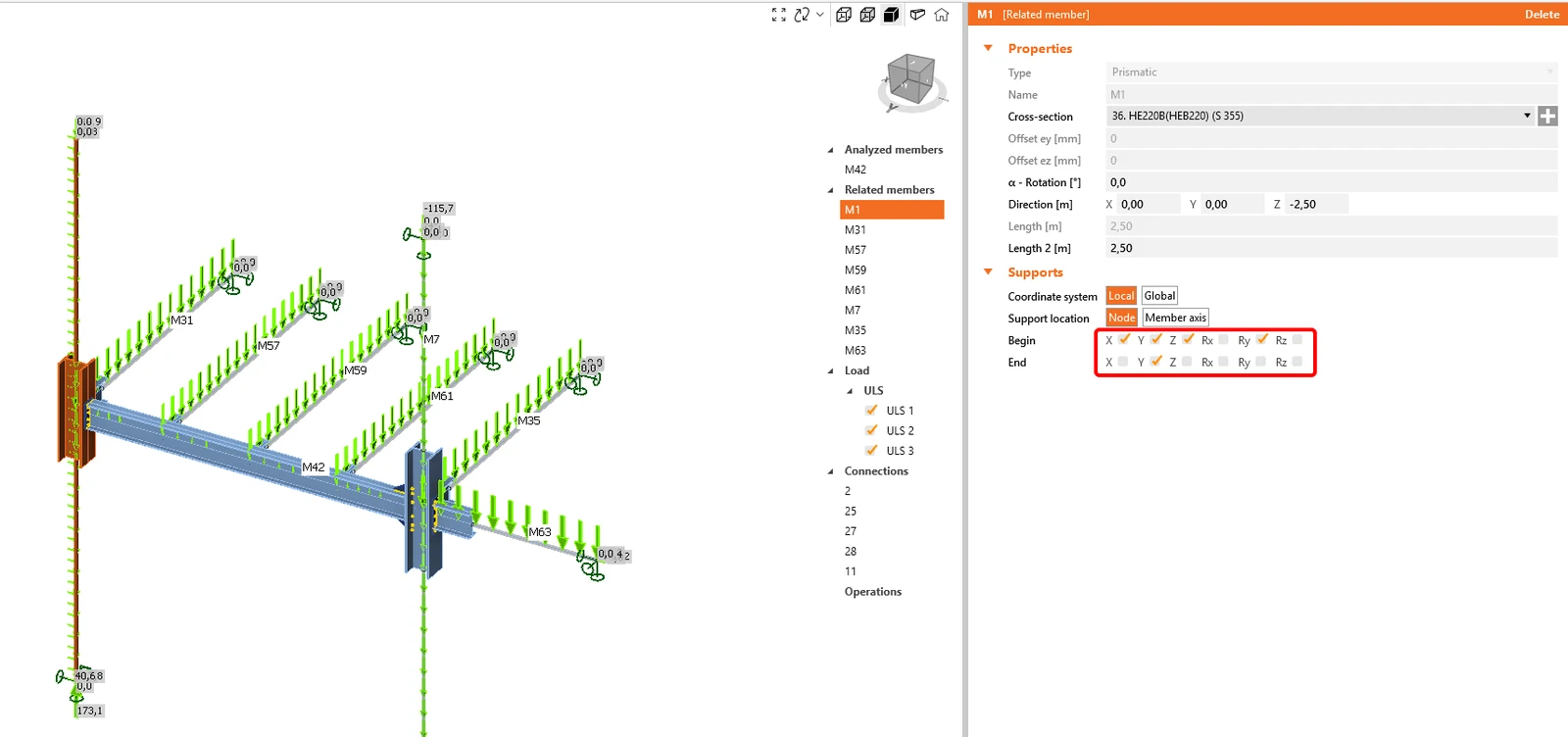
Eseguire gli stessi passaggi per l'elemento M7 allo stesso modo.
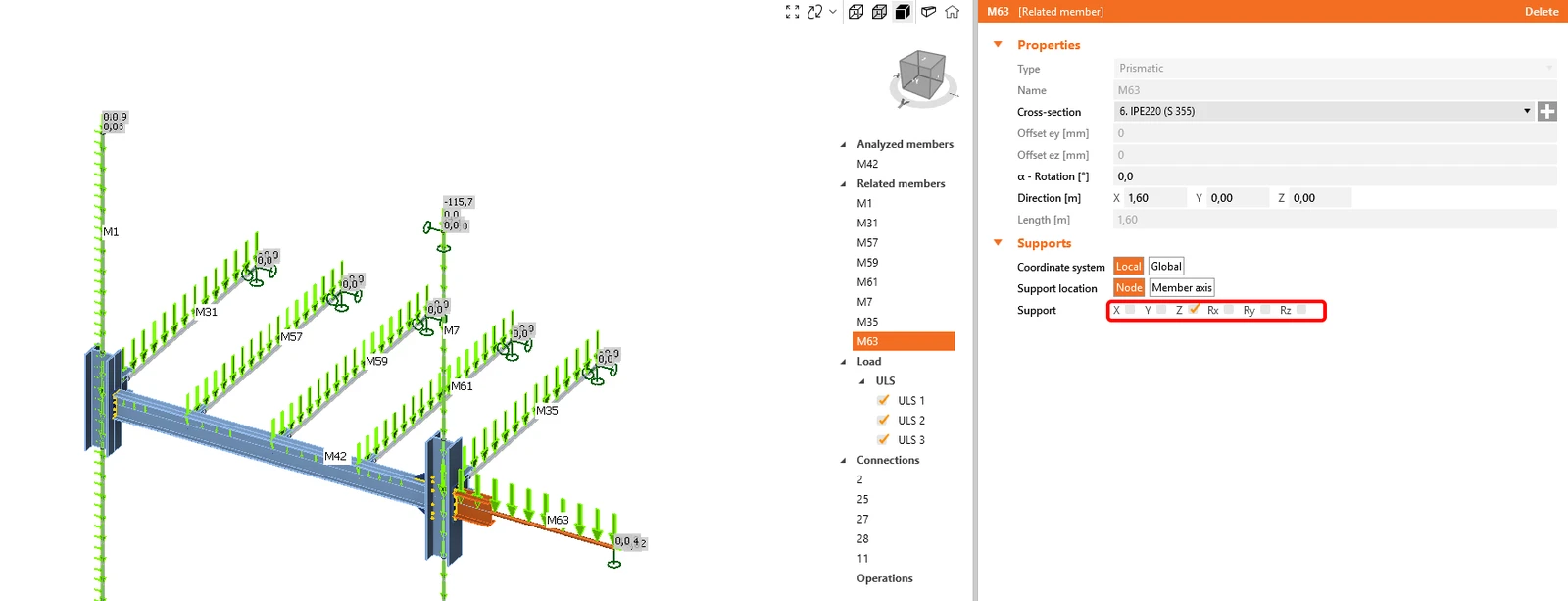
Nel modello globale, l'elemento M63 è sospeso a un elemento teso inclinato. Impostare l'appoggio solo nella direzione Z.
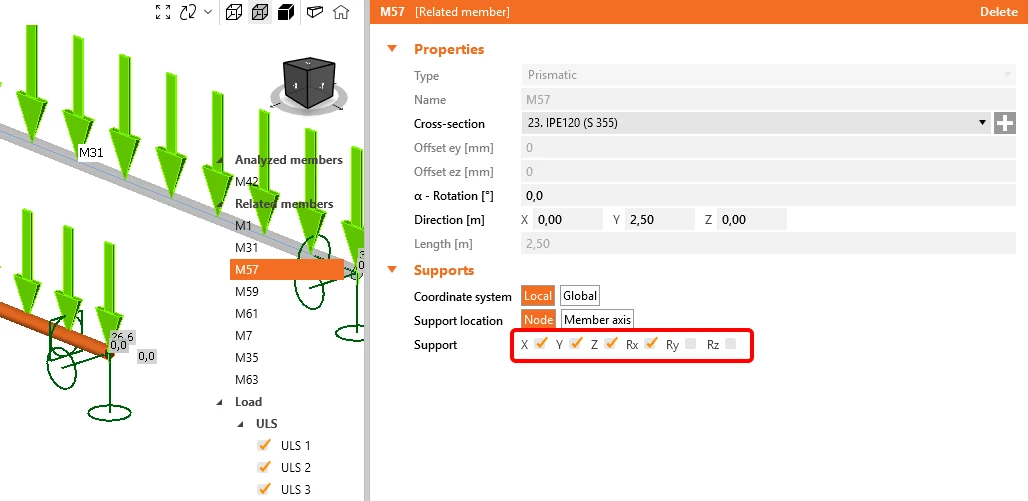
Per gli elementi M57, M59 e M61, aggiungere un vincolo di rotazione all'estremità dell'asse x.
4 Verifica
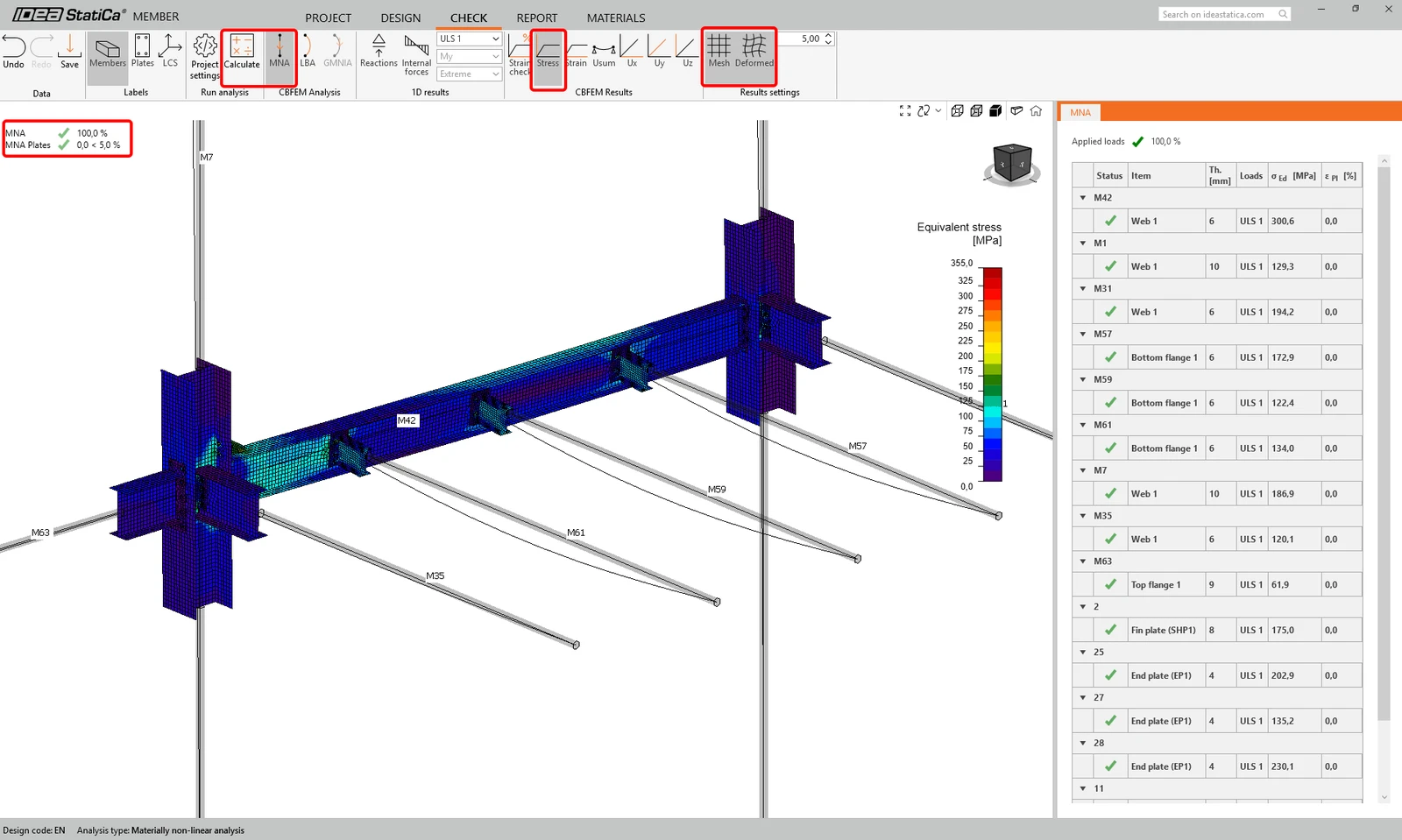
Passare alla scheda Verifica ed Eseguire MNA (analisi materialmente non lineare). Al termine dell'analisi, visualizzare la Tensione equivalente sugli elementi.
Passare a LBA (Analisi lineare di instabilità) ed eseguire l'analisi. Si ottengono gli autovettori insieme ai fattori critici per ciascuno. Questi fattori sono ordinati in modo progressivo e il più significativo è generalmente il primo.
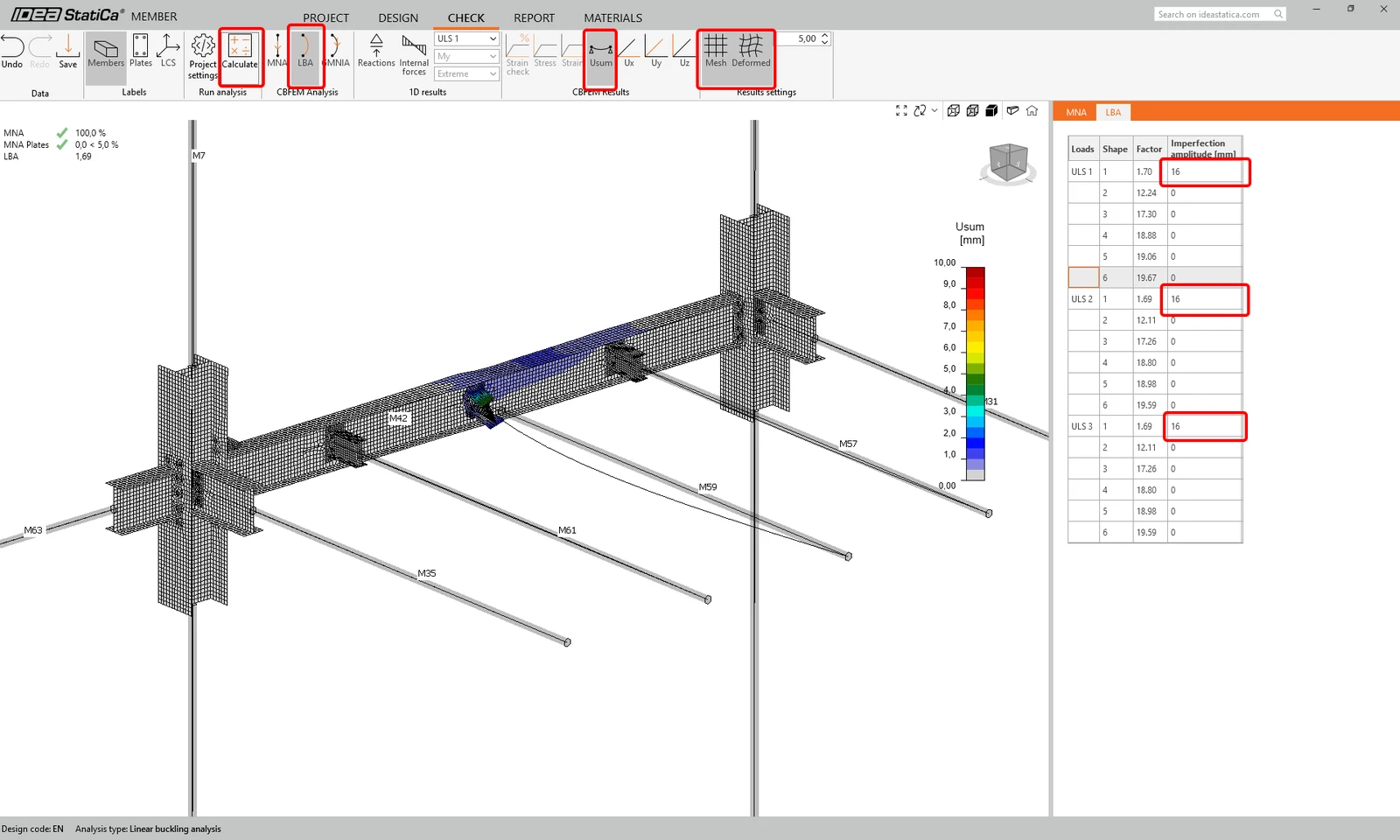
Passare a GMNIA e impostare i valori di imperfezione nel secondo modo. Il valore di 16 mm è calcolato secondo la normativa, come descritto nell'articolo Imperfezioni. Eseguire la GMNIA.
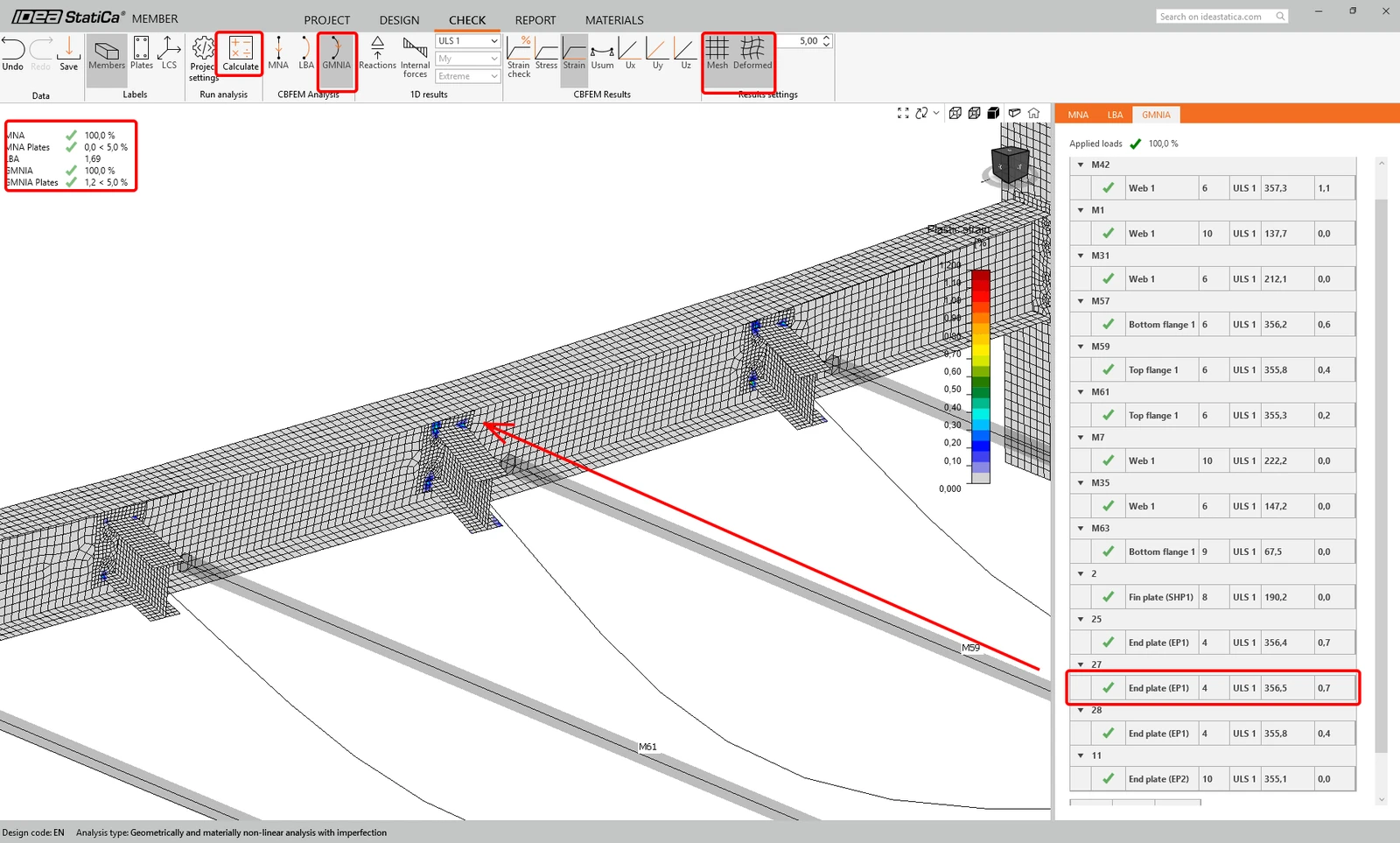
Visualizzare i risultati della GMNIA e attivare la Verifica della deformazione. Ingrandire la vista in corrispondenza della piastra d'anima, dove sono visibili le zone di plasticizzazione.
5 Report
Infine, andare alla scheda Report. IDEA StatiCa offre un report completamente personalizzabile da stampare o salvare in un formato modificabile.
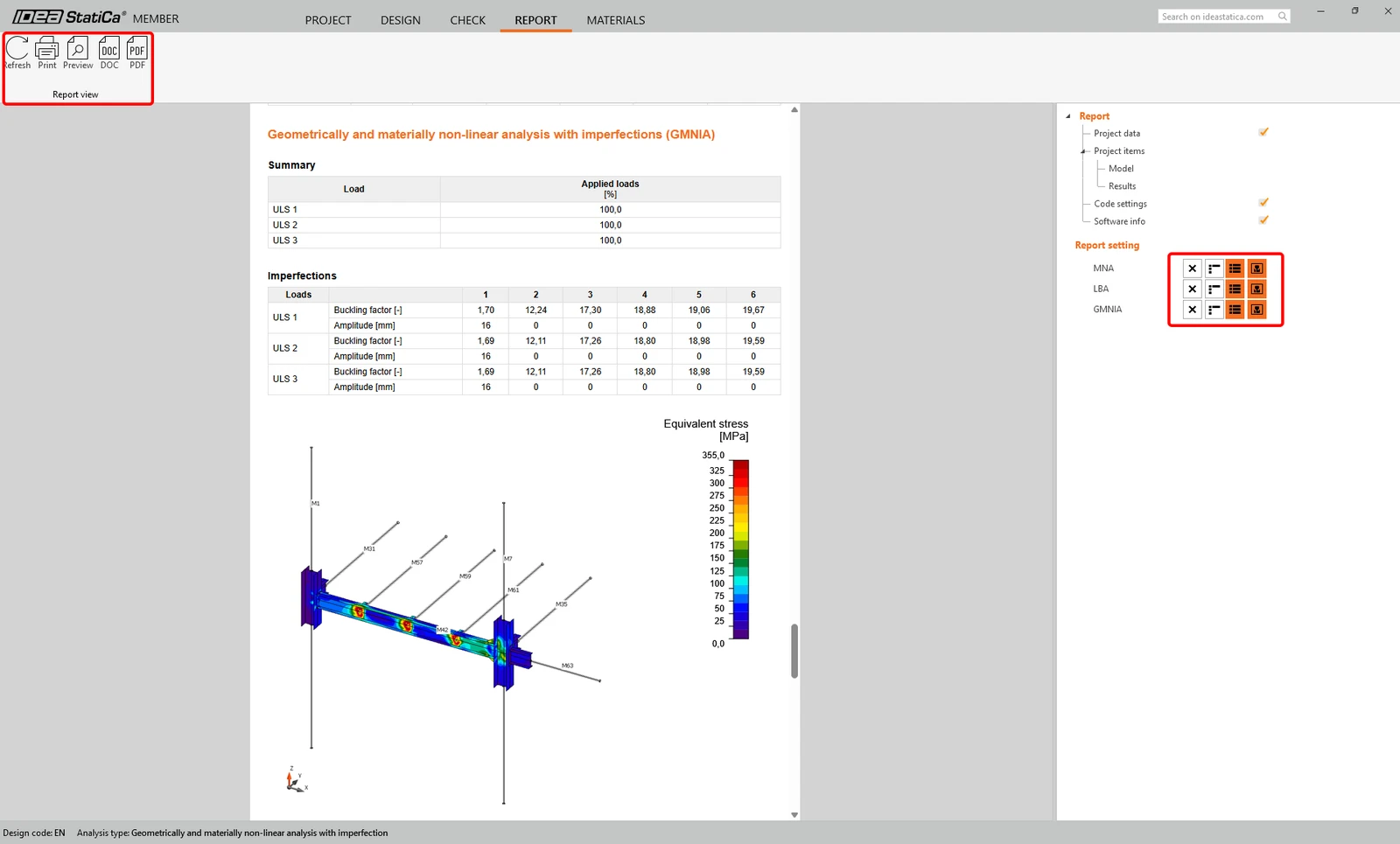
Ora l'elemento critico è stato progettato, analizzato e sottoposto a verifica normativa nell'applicazione Member.
6 Sincronizzazione dei modelli
La sincronizzazione per le applicazioni Member è identica al processo descritto per il link BIM di SAP2000 con IDEA StatiCa Connection.
Vuoi migliorare le tue competenze? Visita il nostro Campus
Scopri come utilizzare IDEA StatiCa in modo efficace con i nostri corsi di e-learning da seguire secondo i tuoi tempi
Inizia a imparare
- Acciaio
- Member
- AISC (USA)
- AS (Australia)
- CSA (Canada)
- EN (Eurocode)
- IS (India)
- GB (China)
- HKG (Hong Kong)
- Buckling
- SP 16 (Russia)
Theoretical background
<p>IDEA StatiCa Member – Stabilità dell'elemento</p>
Leggi di più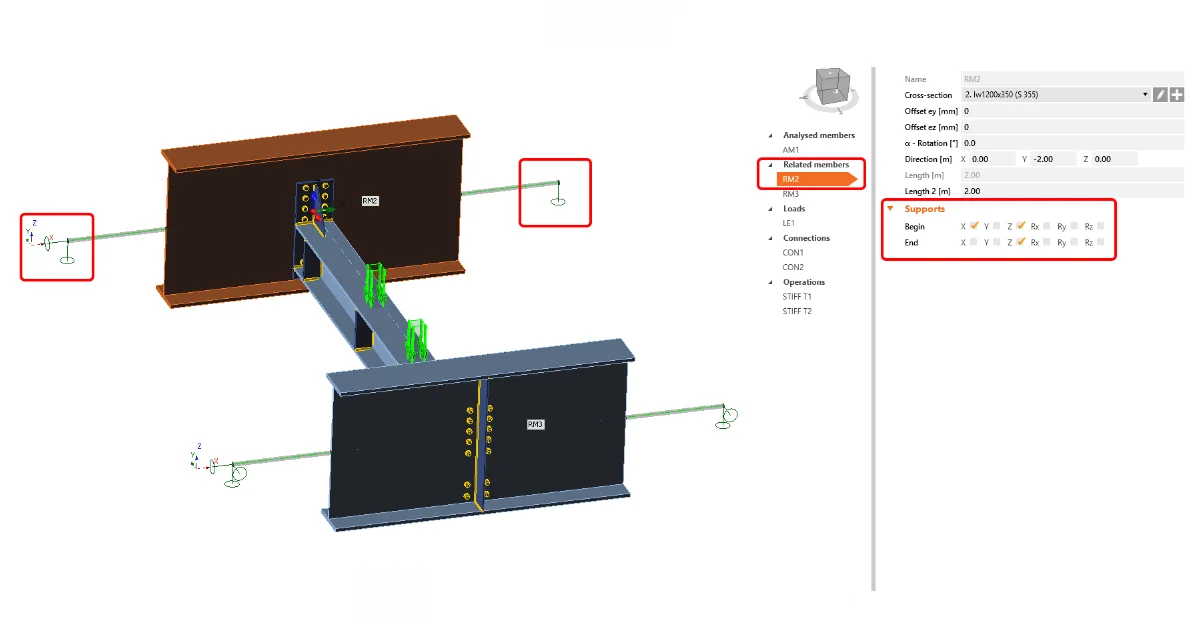
- Acciaio
- Member
- Geometry
- Support
- CBFEM
- GMNA
- MNA
Knowledge base
Elemento - condizioni al contorno
Leggi di più
- Acciaio
- Connection
- AISC (USA)
- Cross-sections
- Project settings
- EN (Eurocode)
Knowledge base