
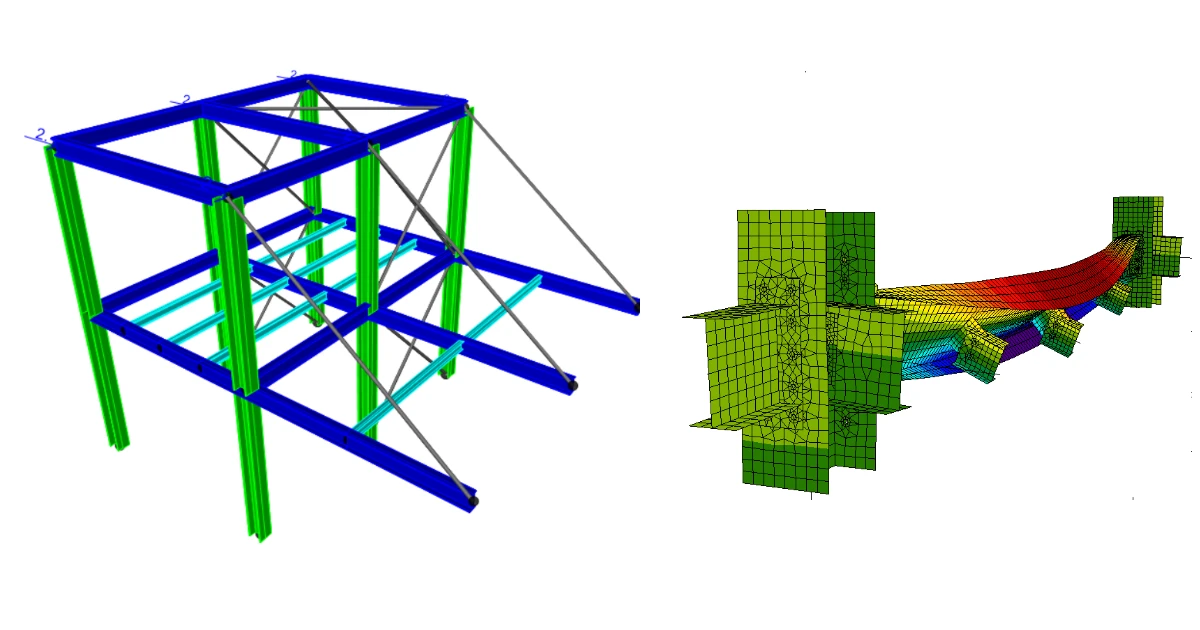


1 วิธีเปิดใช้งานลิงก์
การเปิดใช้งาน BIM link สำหรับ SAP2000 (v23 และใหม่กว่า)
การเปิดใช้งาน BIM link สำหรับ SAP2000 (v22 และเก่ากว่า)
2 วิธีใช้งานลิงก์
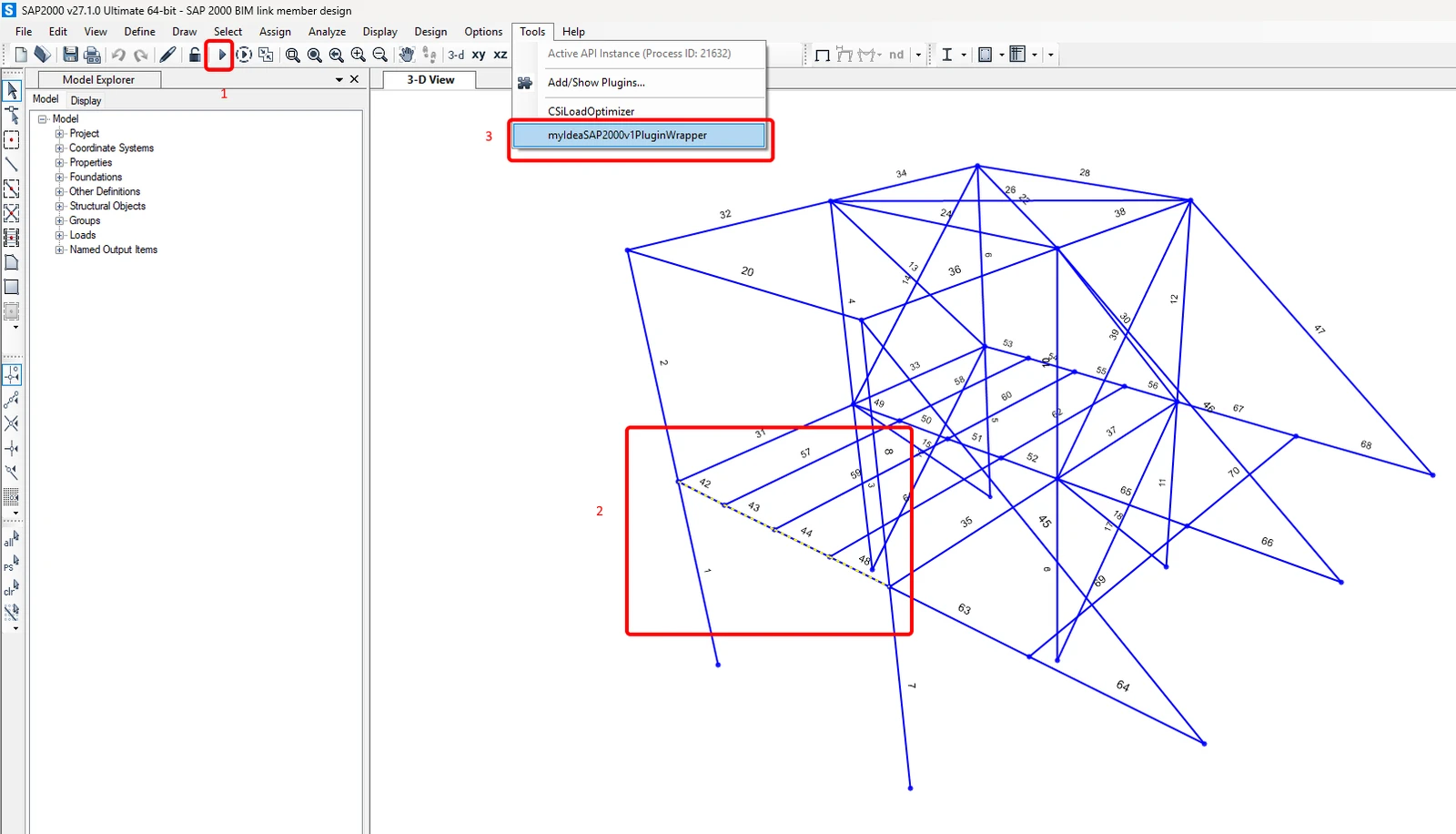
เปิดโปรเจกต์ที่แนบมาใน SAP2000 และเรียกใช้การวิเคราะห์(1)เพื่อให้ได้ผลลัพธ์ การวิเคราะห์แบบไม่เชิงเส้นทางเรขาคณิต ( ULS 2 และ ULS 3) ถูกกำหนดไว้ล่วงหน้าใน SAP2000 เนื่องจากความยาวการโก่งเดาะไม่ได้ถูกกำหนดในMember application และแรงภายในเพิ่มเติมจากความไม่สมบูรณ์โดยรวมจำเป็นต้องถูกรวมอยู่ในการวิเคราะห์นี้
เลือกชิ้นส่วน 42, 43, 44, 48 (2) การเชื่อมต่อจะถูกส่งออกอัตโนมัติพร้อมกับชิ้นส่วนที่เลือก
ไปที่เมนู เครื่องมือ และเลือกปลั๊กอิน IDEA StatiCa (3)
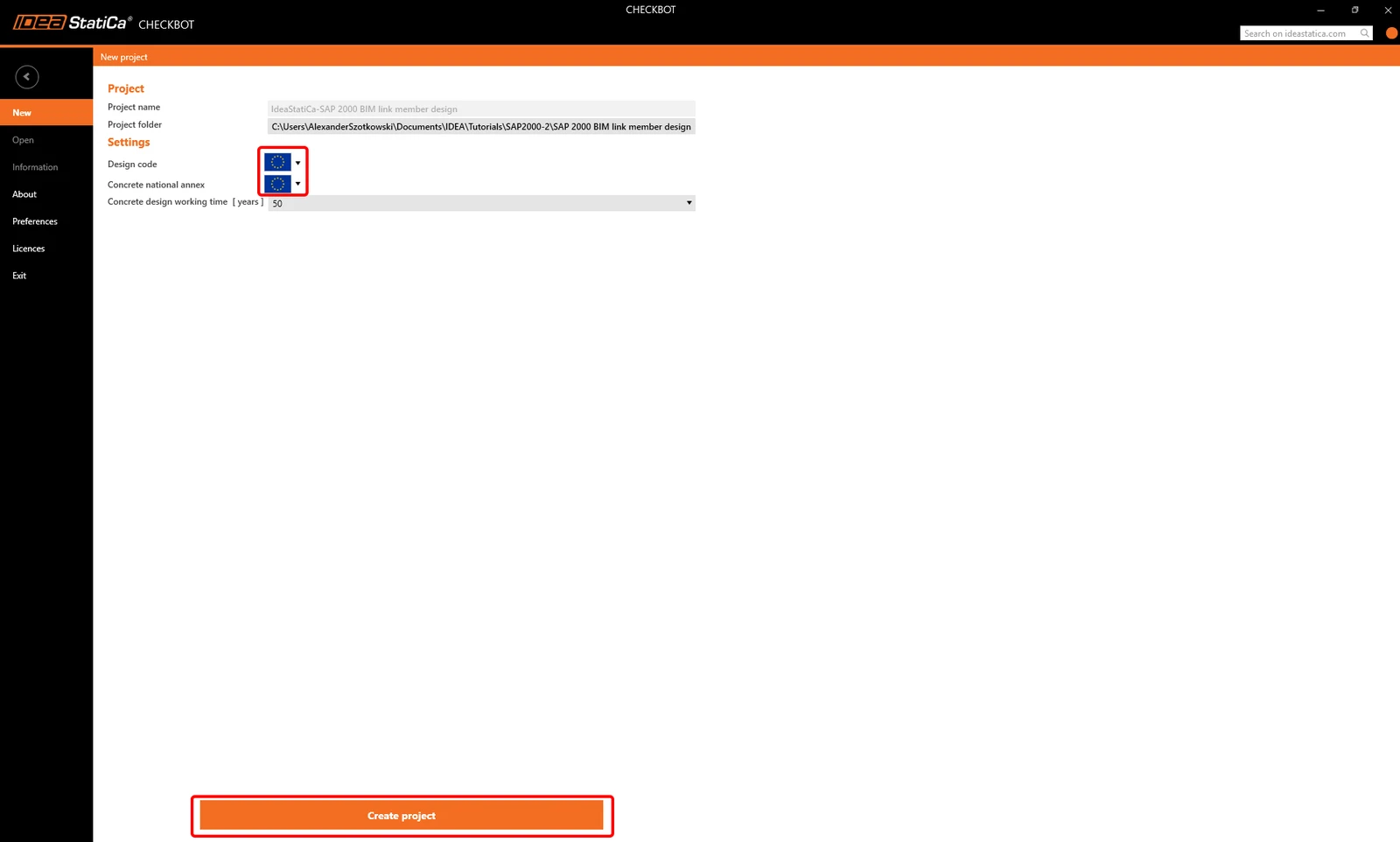
Checkbot จะปรากฏขึ้น ให้คุณเลือก New เลือกมาตรฐานการออกแบบ (EN) ที่ต้องการ และสุดท้ายเลือก Create project
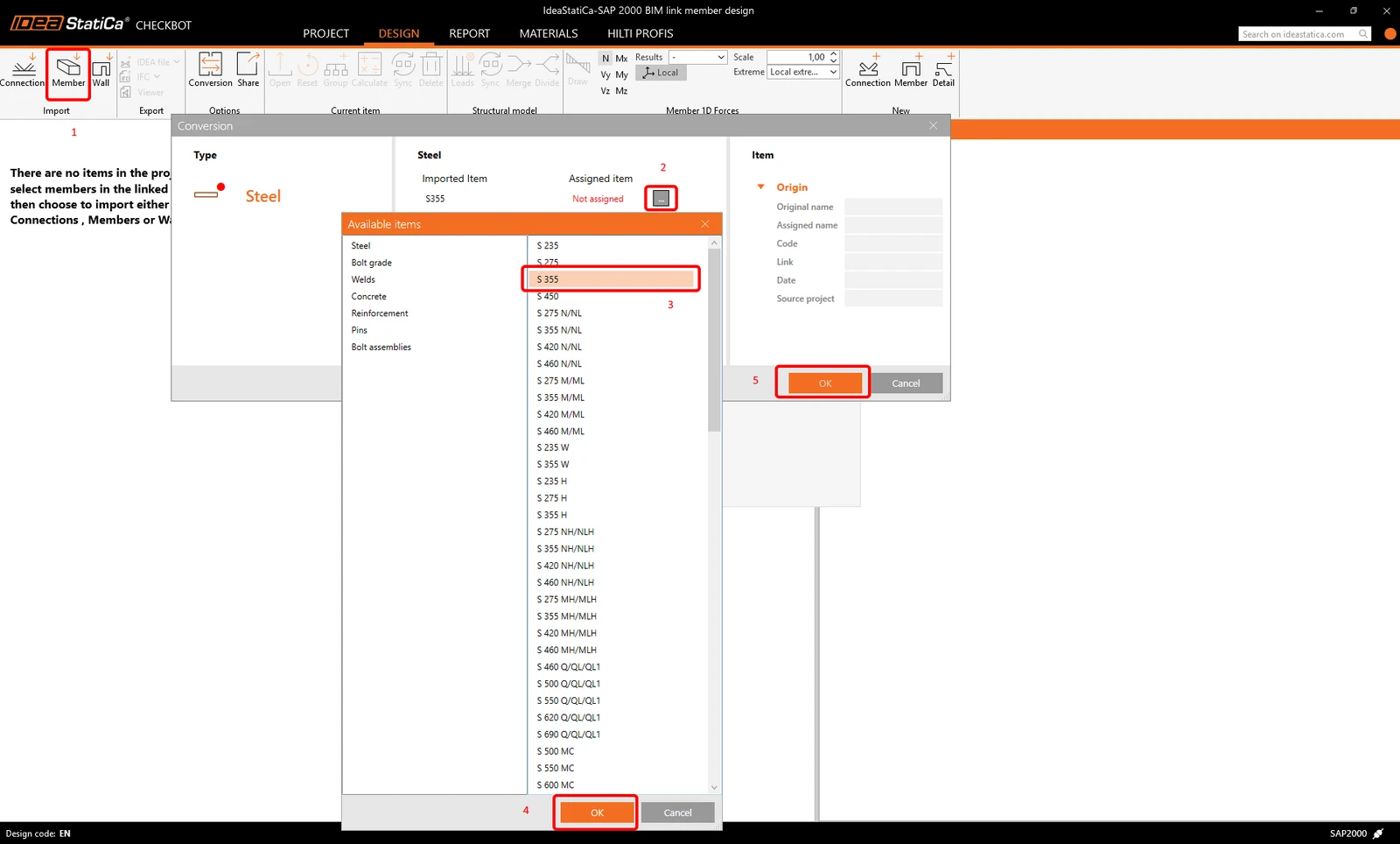
ยืนยันการเลือกโดยคลิกที่รายการ Member ชิ้นส่วนที่เลือกทั้งหมดพร้อมการเชื่อมต่อที่เกี่ยวข้องจะถูกส่งออกไปยัง Checkbot หากระบบไม่รู้จักวัสดุ โปรดกำหนดวัสดุที่ถูกต้องตามภาพต่อไปนี้
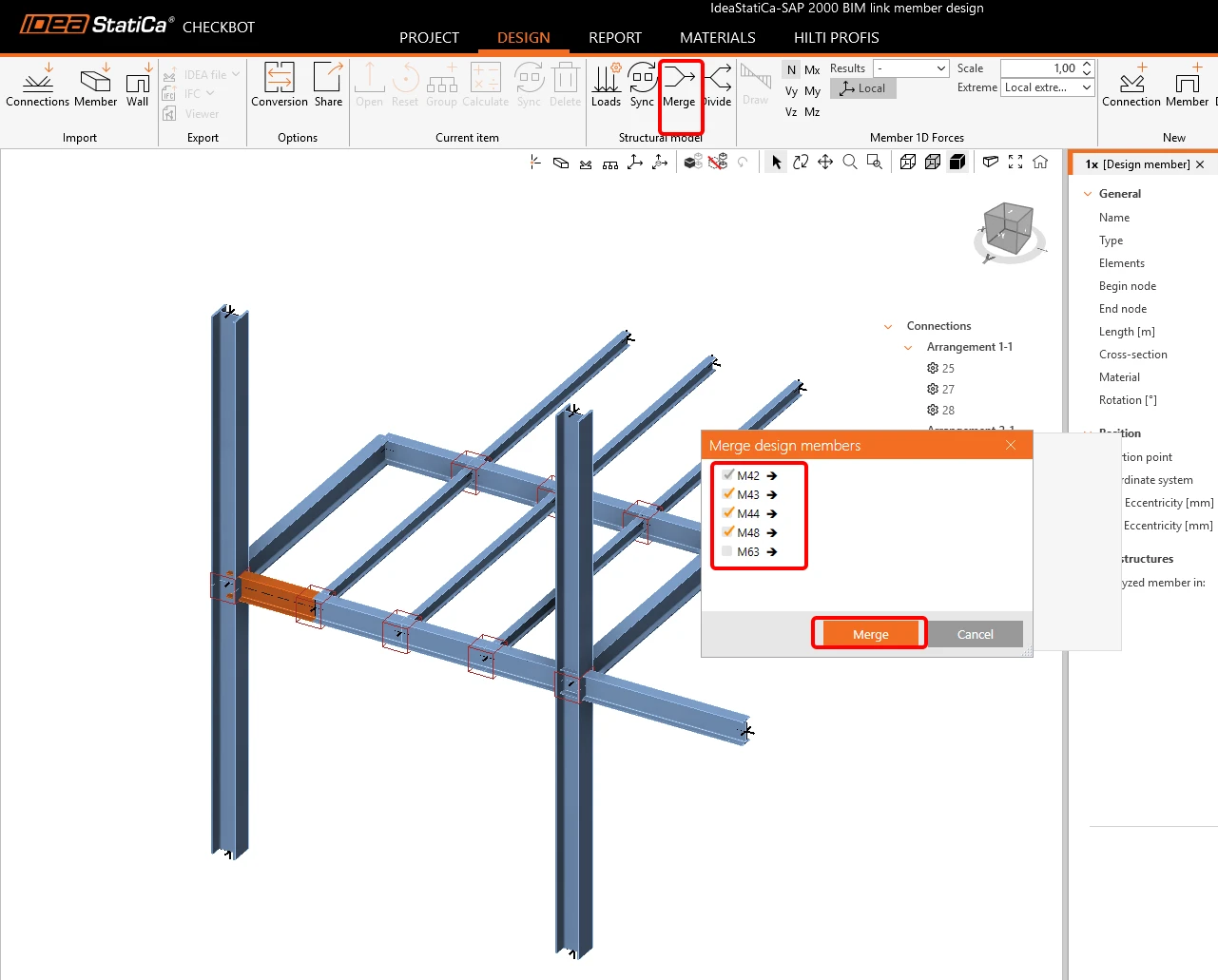
หากต้องการรวมส่วนที่เลือกทั้งหมดเป็นชิ้นส่วนเดียว ให้คลิกที่ชิ้นส่วนใดชิ้นส่วนหนึ่งในฉาก 3D แล้วคลิกปุ่ม Merge หน้าต่างเล็กจะปรากฏขึ้น ให้เลือกรายการ 42-48 และคลิก Merge
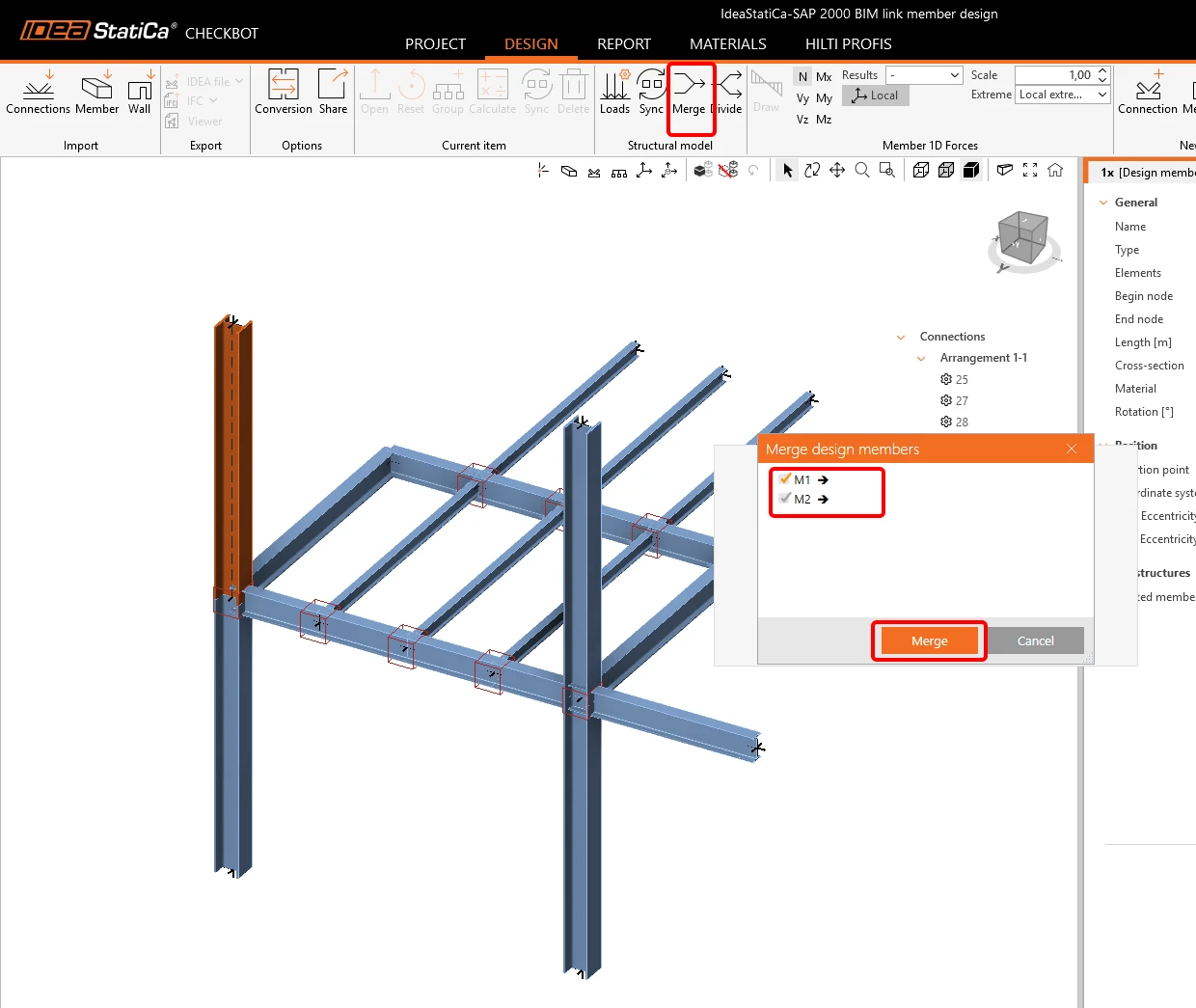
ทำเช่นเดียวกันกับเสา 1+2 และ 7+8
3 การเชื่อมต่อ - Arrangement และการสร้างกลุ่ม
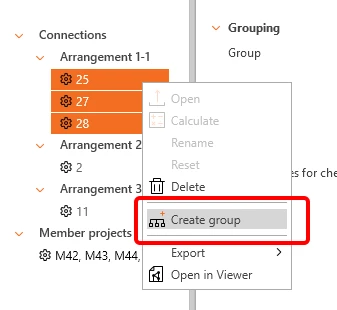
เนื่องจากเรามีจุดต่อที่คล้ายกันสามจุด IDEA StatiCa จึงจัดกลุ่มไว้ใน Arrangement เดียวกันแล้ว เพื่อออกแบบและตรวจสอบจุดต่อทั้งสองในขั้นตอนเดียว เราต้องจัดกลุ่มจุดต่อเหล่านี้ เลือกทั้งสองจุด คลิกขวา และคลิก Create group
เลือกการเชื่อมต่ออ้างอิง (ขีดเส้นใต้ในโครงสร้างต้นไม้) ซึ่งควบคุมการออกแบบของกลุ่ม แล้วเปิดการเชื่อมต่อนั้น
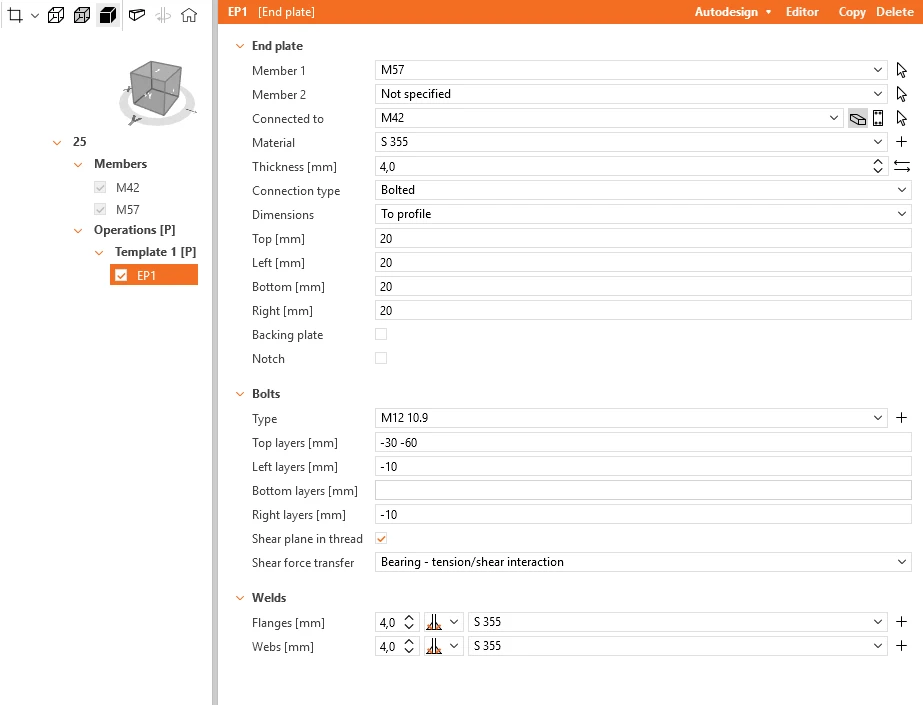
ใช้การดำเนินการ แผ่นปลาย ตามภาพต่อไปนี้
คลิกปุ่ม Save และปิดหน้าต่าง
จากนั้นเลือกจุดต่อหมายเลข 2 และเปิดจุดต่อนั้น
สำหรับคานแนวนอนทั้งสองตัว โปรดใช้การดำเนินการแผ่นปลาย และแผ่น Fin ด้วยการตั้งค่าต่อไปนี้
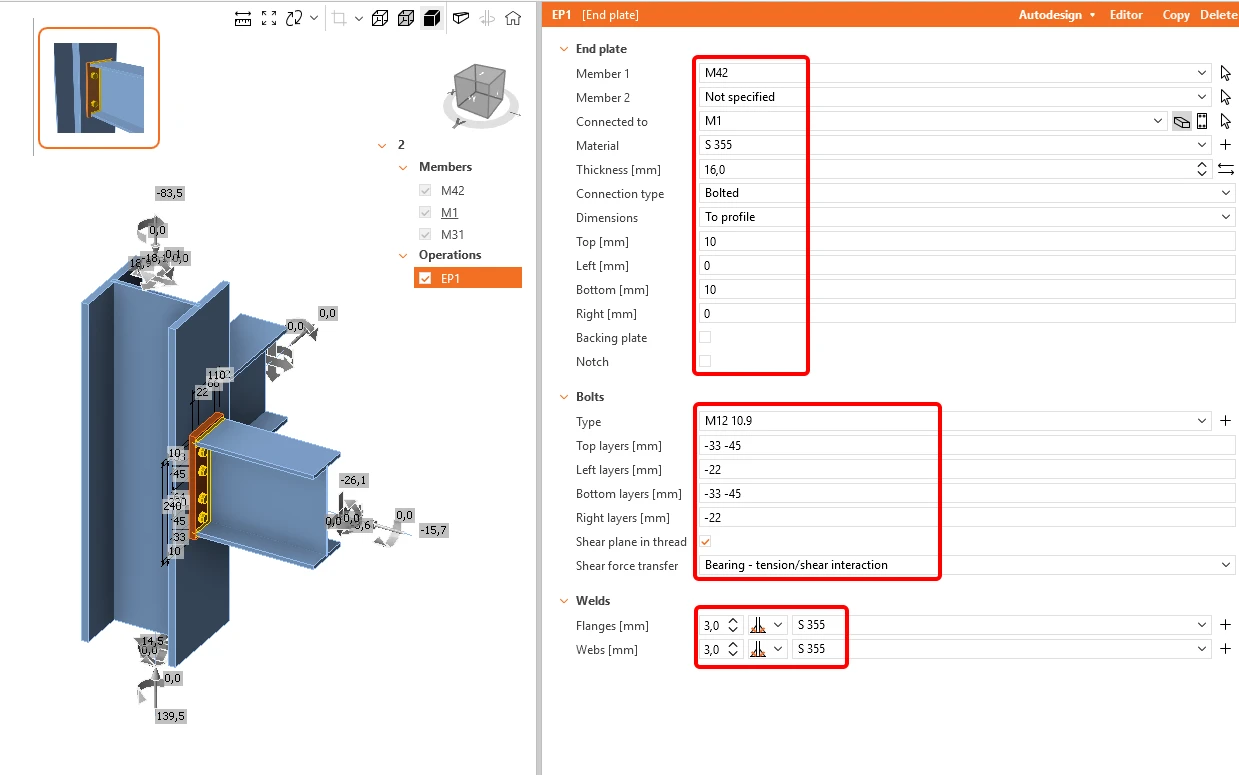
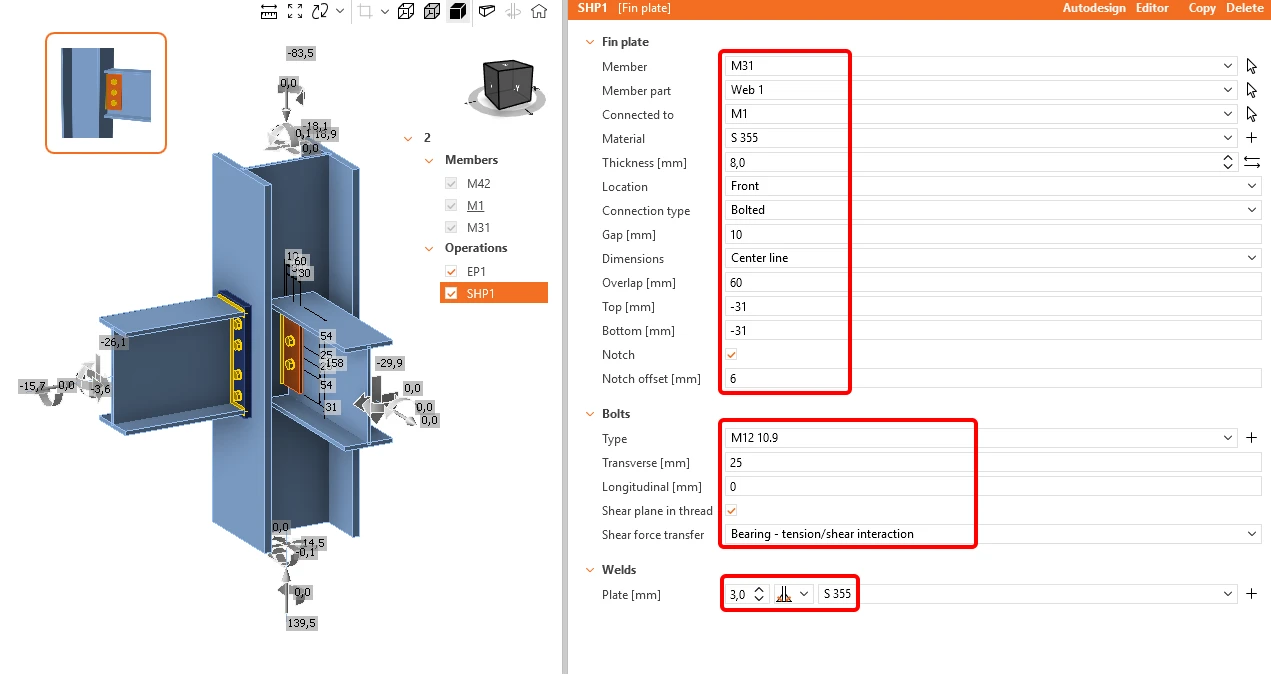
คลิกปุ่ม Save และปิดหน้าต่าง
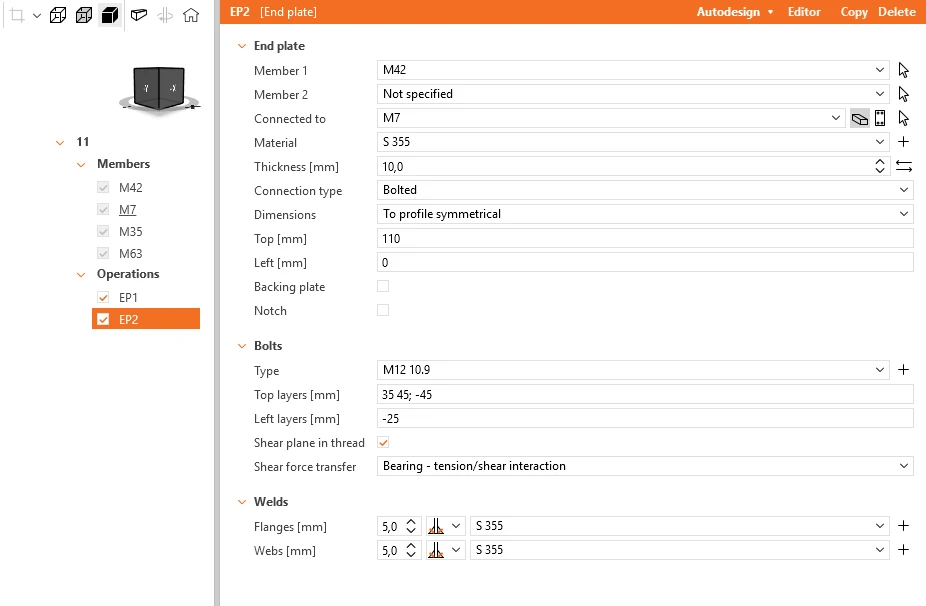
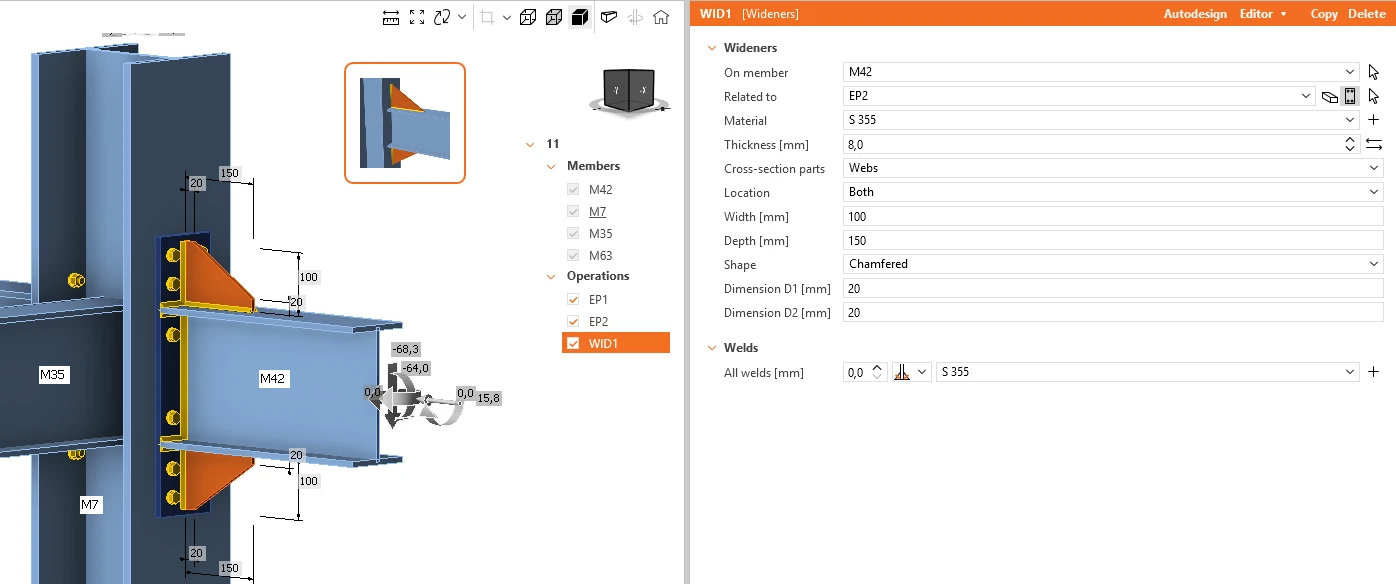
จากนั้นเลือกจุดต่อปลายหมายเลข 11 และใช้การดำเนินการตามที่แสดงในภาพต่อไปนี้
แผ่น Fin บนชิ้นส่วน 35
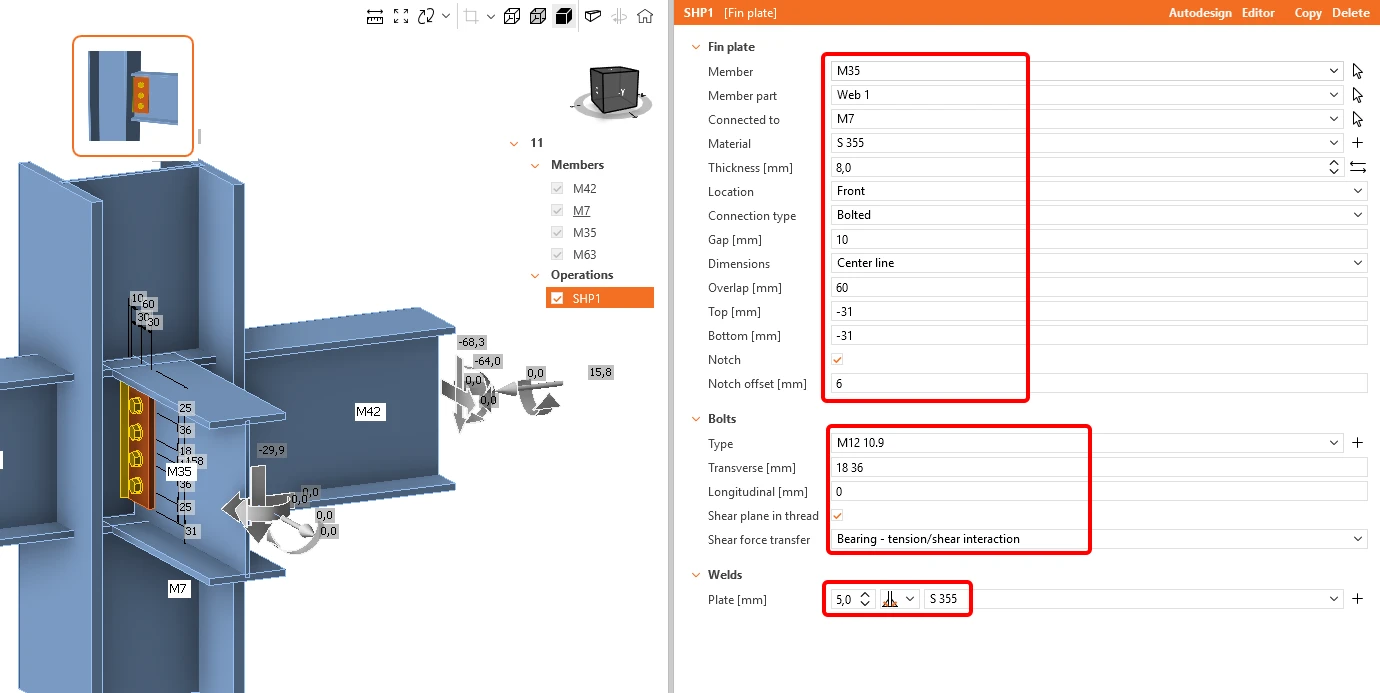
แผ่นปลาย บนชิ้นส่วน 63
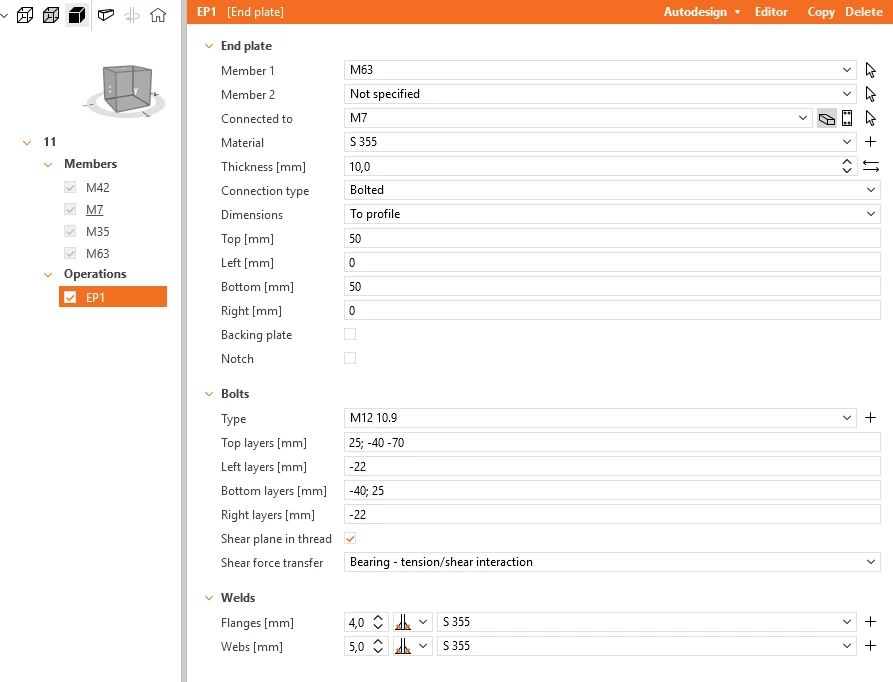
แผ่นปลาย บนชิ้นส่วน 42
Wideners บนชิ้นส่วน 42
คลิกปุ่ม Save และปิดหน้าต่าง
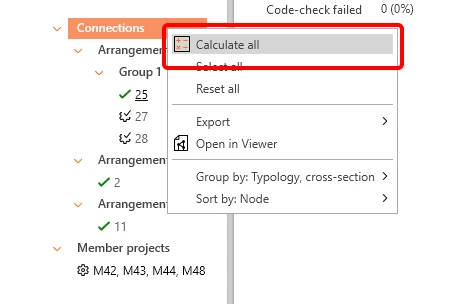
ตอนนี้คุณสามารถเรียกใช้การตรวจสอบของจุดต่อทั้งหมดได้ เครื่องหมายสีเขียวแสดงถึงผลลัพธ์ที่ผ่าน
3 Member - การออกแบบ
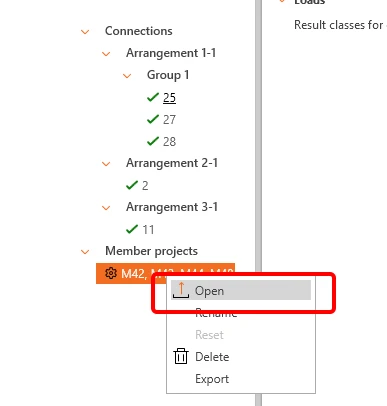
เปิดโปรเจกต์ชิ้นส่วน
ขั้นตอนถัดไปคือการตั้งค่าเงื่อนไขขอบเขตที่ถูกต้อง ชิ้นส่วนที่เกี่ยวข้องทั้งหมดจะถูกกำหนดจุดหมุนโดยค่าเริ่มต้น ซึ่งทั้งสามองศาอิสระ (X, Y, Z) ถูกตั้งค่าไว้ การตั้งค่าเงื่อนไขขอบเขตควรสอดคล้องกับ FEM ใน SAP2000 สำหรับชิ้นส่วน M1 ให้ restrain การหมุน Ry ที่จุดเริ่มต้น และrelease การเลื่อน X, Z ที่ปลายของชิ้นส่วน
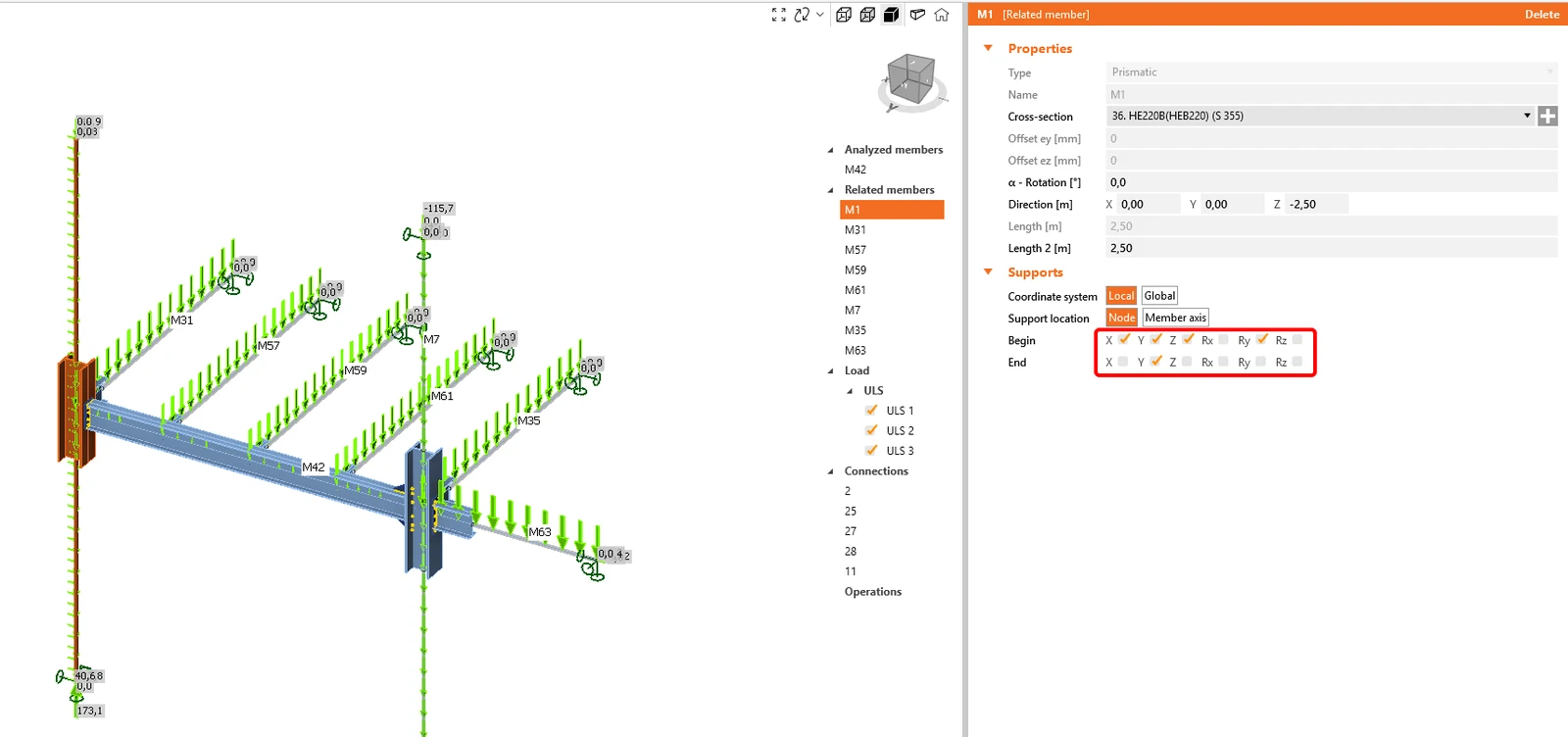
ดำเนินการตามขั้นตอนสำหรับชิ้นส่วน M7 ในลักษณะเดียวกัน
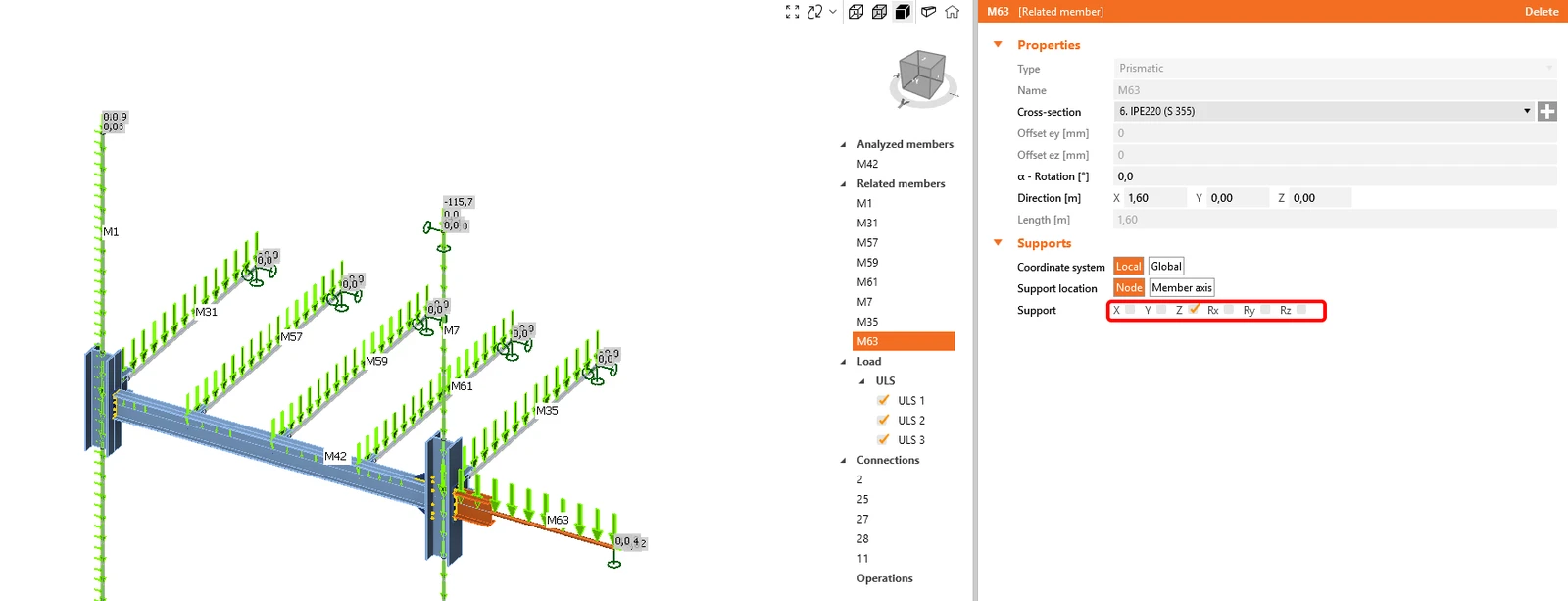
เนื่องจากแบบจำลองโดยรวม ชิ้นส่วน M63 ถูกแขวนด้วยชิ้นส่วนรับแรงดึงที่วางเอียง กำหนดจุดรองรับในทิศทาง Z เท่านั้น
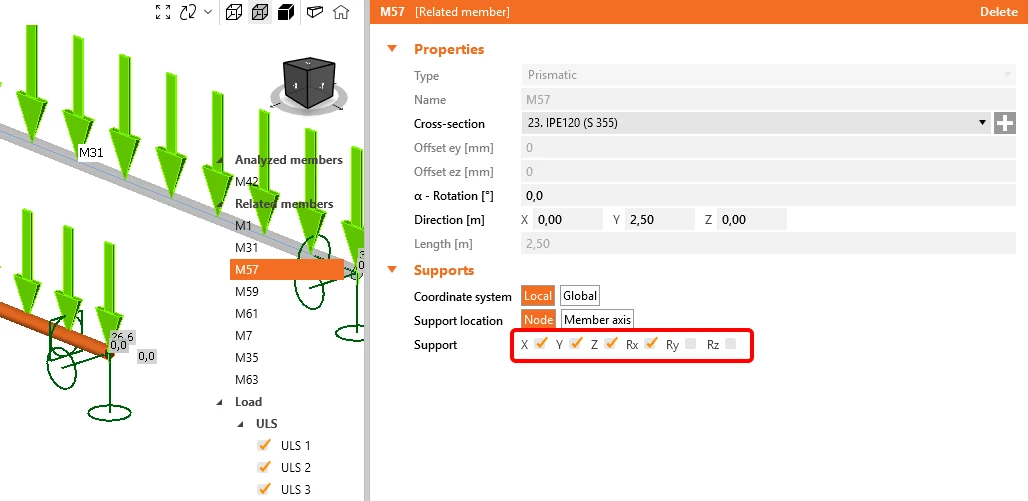
สำหรับชิ้นส่วน M57, M59 และ M61 ให้เพิ่มข้อจำกัดการหมุนที่ปลายของแกน x
4 การตรวจสอบ
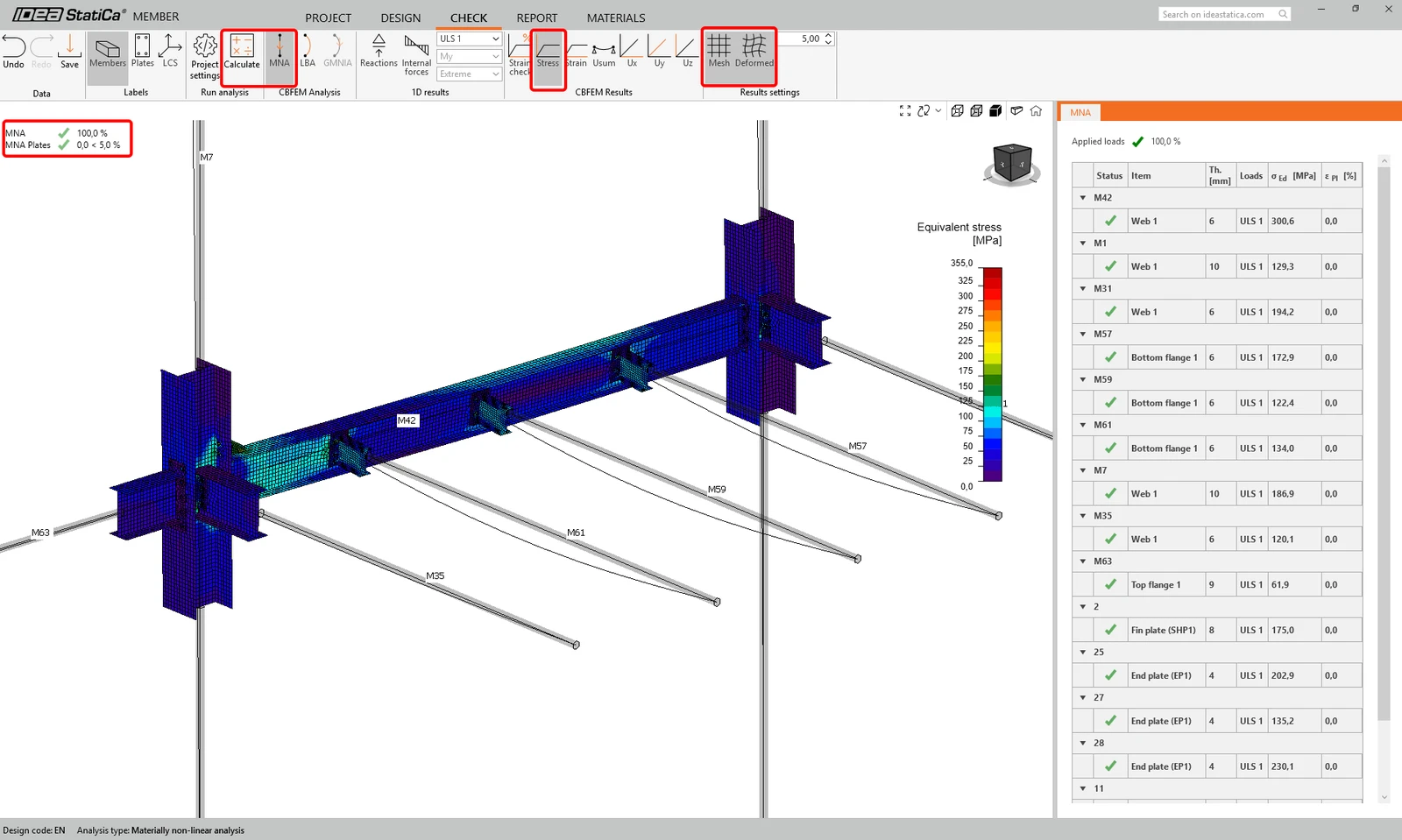
ไปที่แท็บ Check และเรียกใช้ MNA (Materially Nonlinear Analysis) หลังจากการวิเคราะห์เสร็จสิ้น ให้แสดงความเค้นเทียบเท่าบนชิ้นส่วน
ไปที่ LBA (การวิเคราะห์การโก่งเดาะเชิงเส้น) และเรียกใช้การวิเคราะห์ คุณจะได้รับ eigenmode พร้อมตัวคูณวิกฤตของแต่ละโหมด ตัวคูณเหล่านี้ถูกจัดเรียงตามลำดับ และโหมดที่สำคัญที่สุดโดยส่วนใหญ่คือโหมดแรก
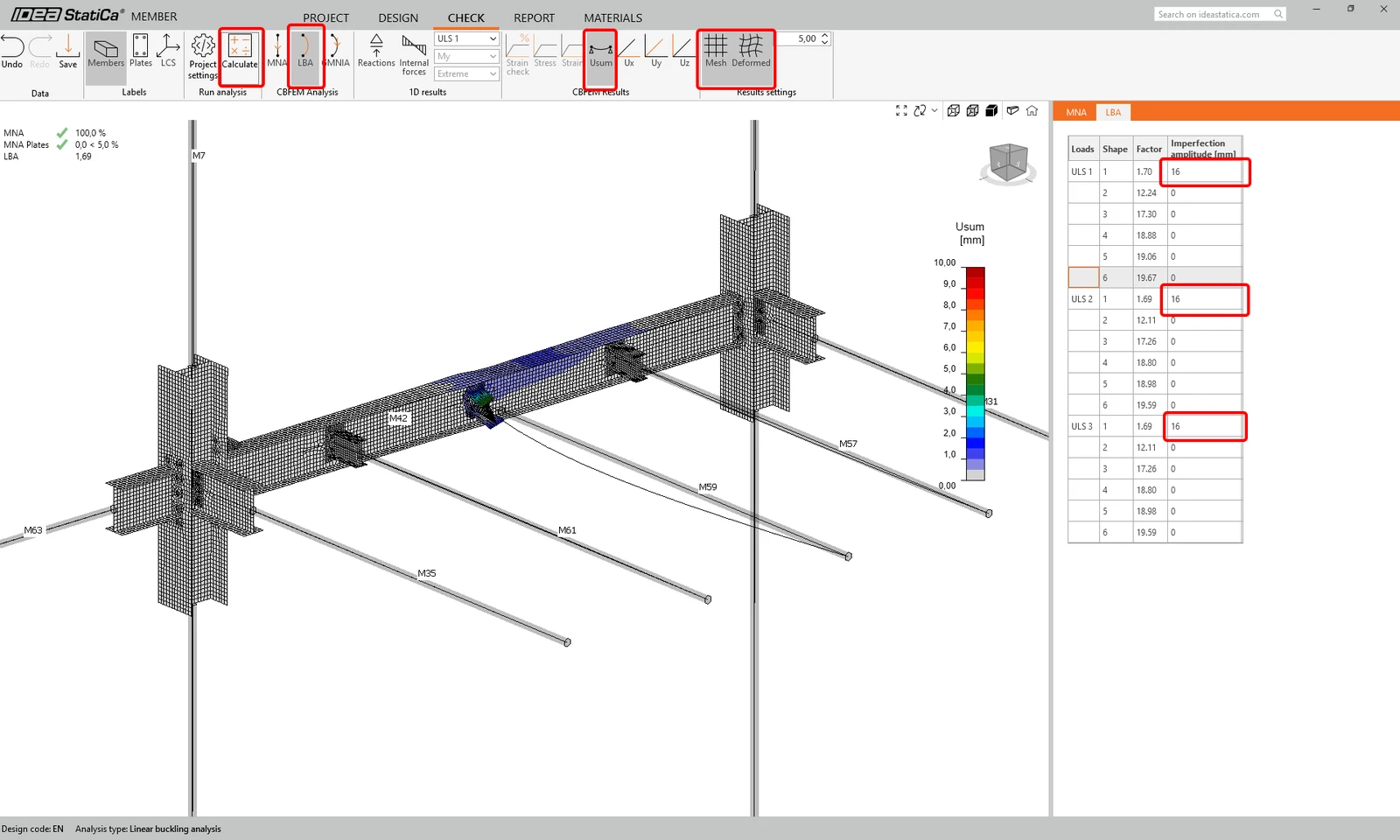
ไปที่ GMNIA และตั้งค่าความไม่สมบูรณ์ในโหมดที่สอง ค่า 16 มม. คำนวณตามมาตรฐานดังที่อธิบายไว้ในบทความ ความไม่สมบูรณ์ เรียกใช้ GMNIA
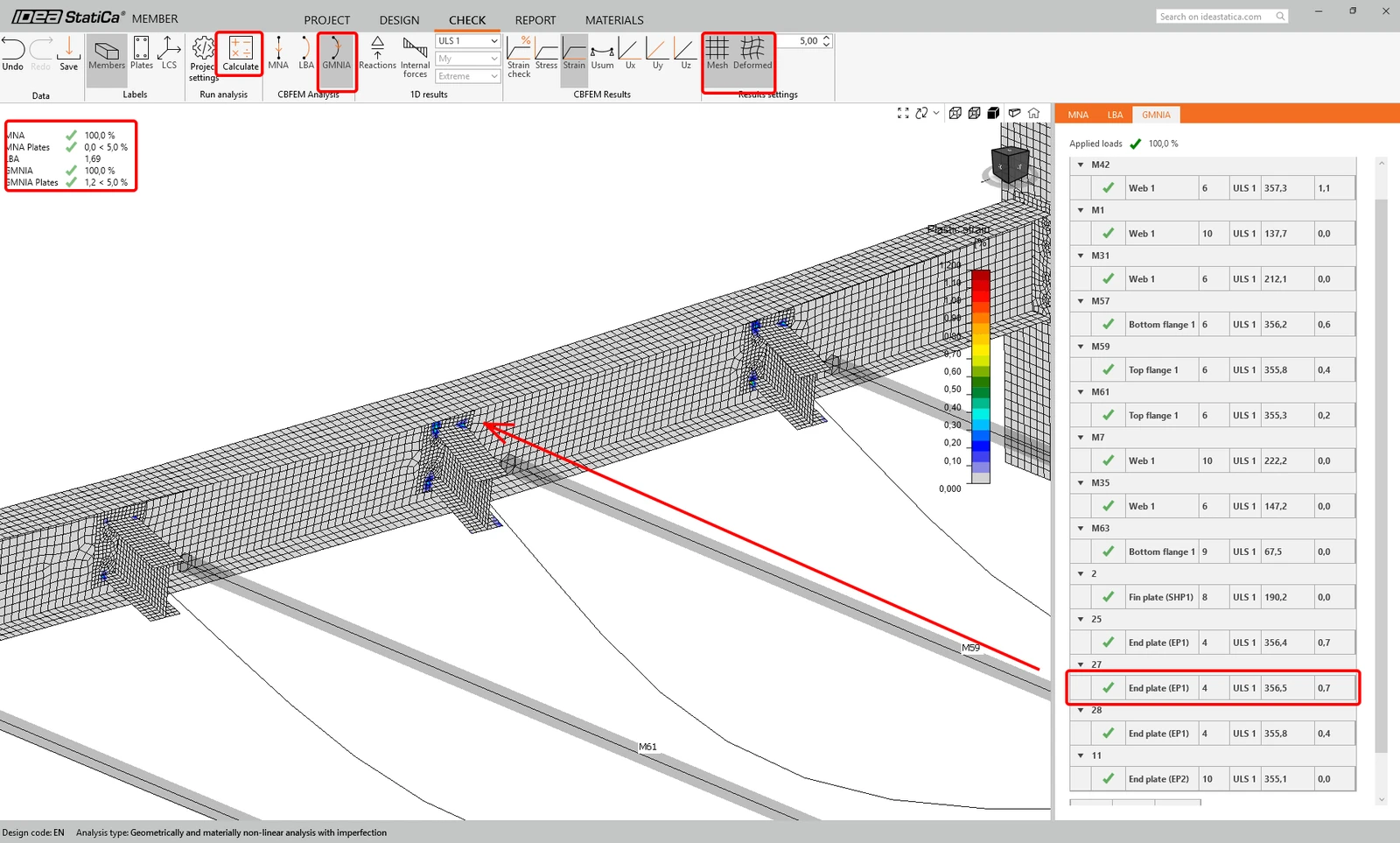
แสดงผลลัพธ์ของ GMNIA และเปิด Strain check ซูมเข้า ไปใกล้ ๆ แผ่น Fin ซึ่งมองเห็นตำแหน่งที่เกิดการคราก
5 รายงาน
สุดท้าย ไปที่แท็บ Report IDEA StatiCa มีรายงานที่ปรับแต่งได้เต็มรูปแบบสำหรับพิมพ์หรือบันทึกในรูปแบบที่แก้ไขได้
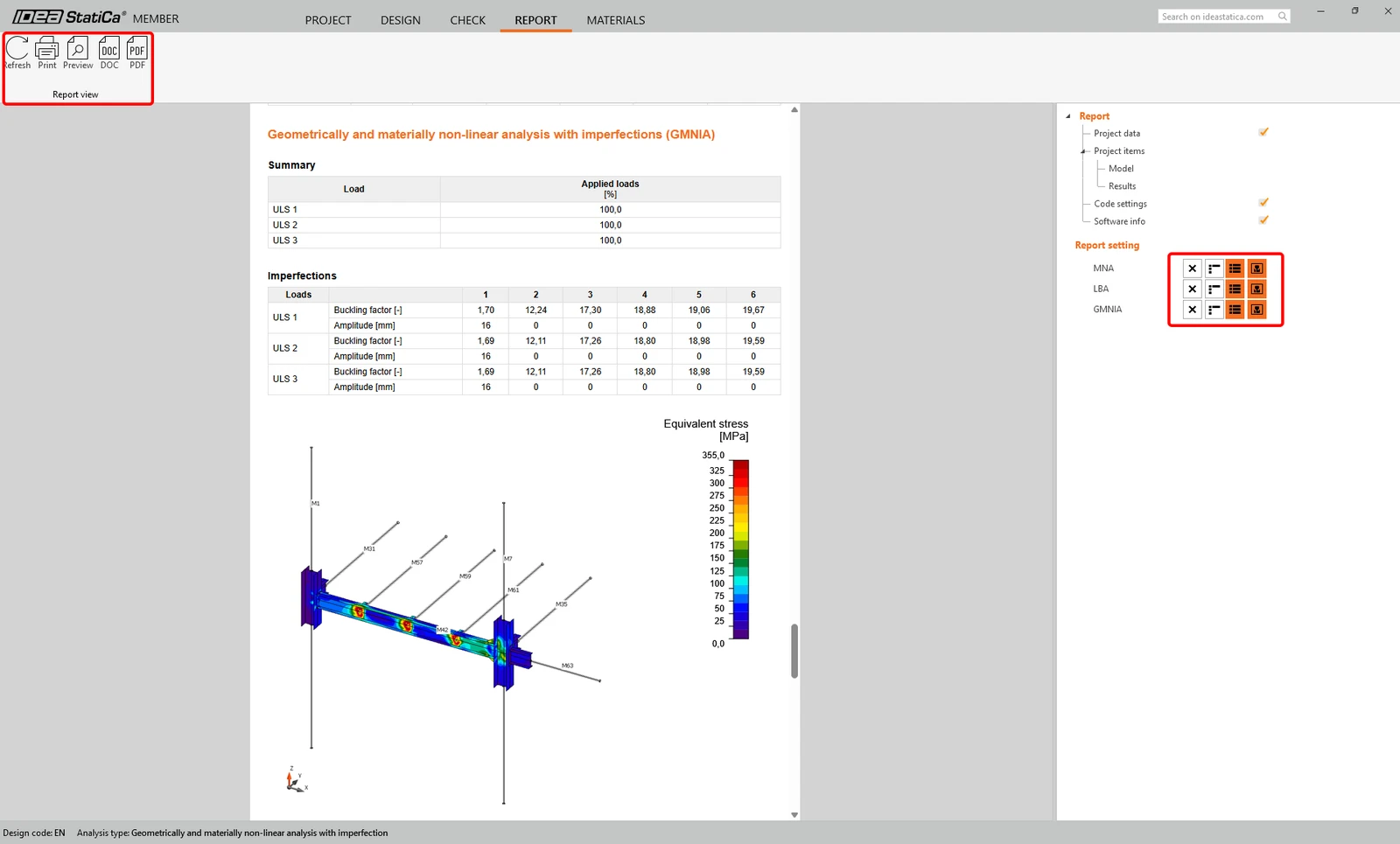
ตอนนี้คุณได้ออกแบบ วิเคราะห์ และตรวจสอบตามมาตรฐานสำหรับชิ้นส่วนวิกฤตใน Member application เรียบร้อยแล้ว
6 การซิงโครไนซ์แบบจำลอง
การซิงโครไนซ์สำหรับ Member application เหมือนกับกระบวนการเดียวกันของ SAP2000 BIM link กับ IDEA StatiCa Module การเชื่อมต่อ
ต้องการพัฒนาทักษะของคุณหรือไม่ เยี่ยมชม Campus ของเรา
เรียนรู้วิธีใช้งาน IDEA StatiCa อย่างมีประสิทธิภาพด้วยคอร์สอีเลิร์นนิงที่คุณเรียนได้ตามจังหวะของตนเอง
เริ่มเรียนรู้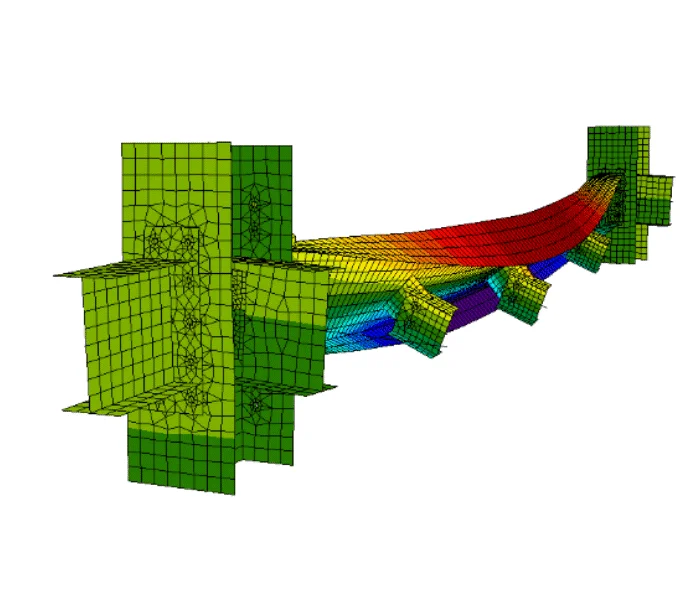
- เหล็กกล้า
- Member
- AISC (USA)
- AS (Australia)
- CSA (Canada)
- EN (Eurocode)
- IS (India)
- GB (China)
- HKG (Hong Kong)
- Buckling
- SP 16 (Russia)
Theoretical background
IDEA StatiCa Module ชิ้นส่วน – ความมั่นคงของชิ้นส่วน
อ่านเพิ่มเติม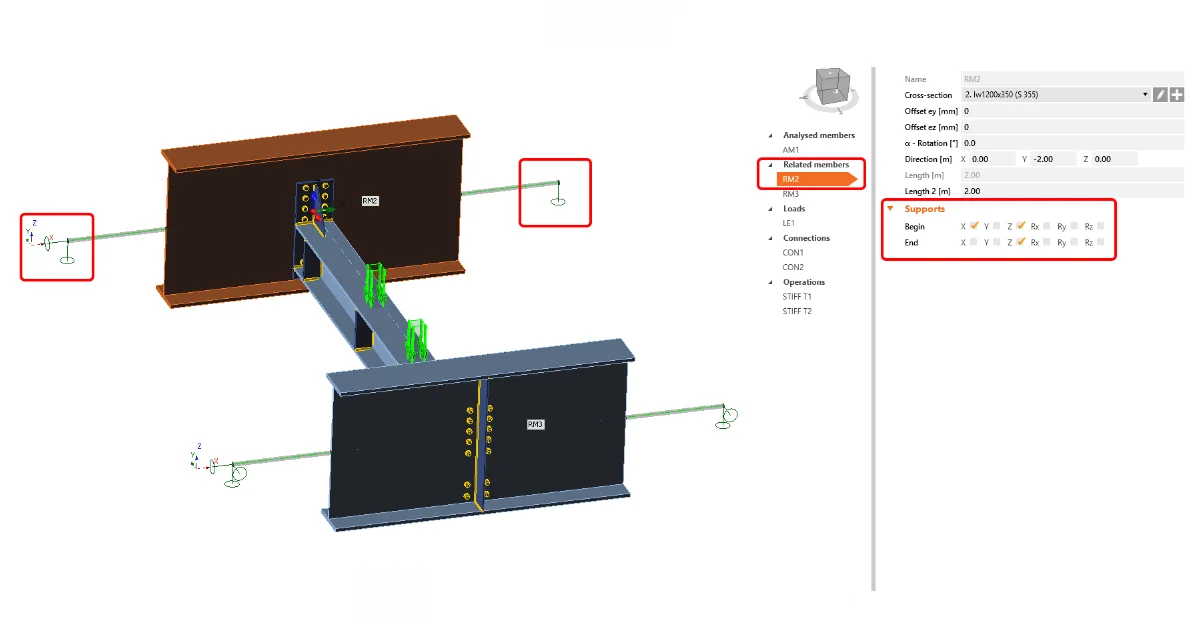
- เหล็กกล้า
- Member
- Geometry
- Support
- CBFEM
- GMNA
- MNA
Knowledge base
Member - เงื่อนไขขอบเขต
อ่านเพิ่มเติม
- เหล็กกล้า
- Connection
- AISC (USA)
- Cross-sections
- Project settings
- EN (Eurocode)
Knowledge base