
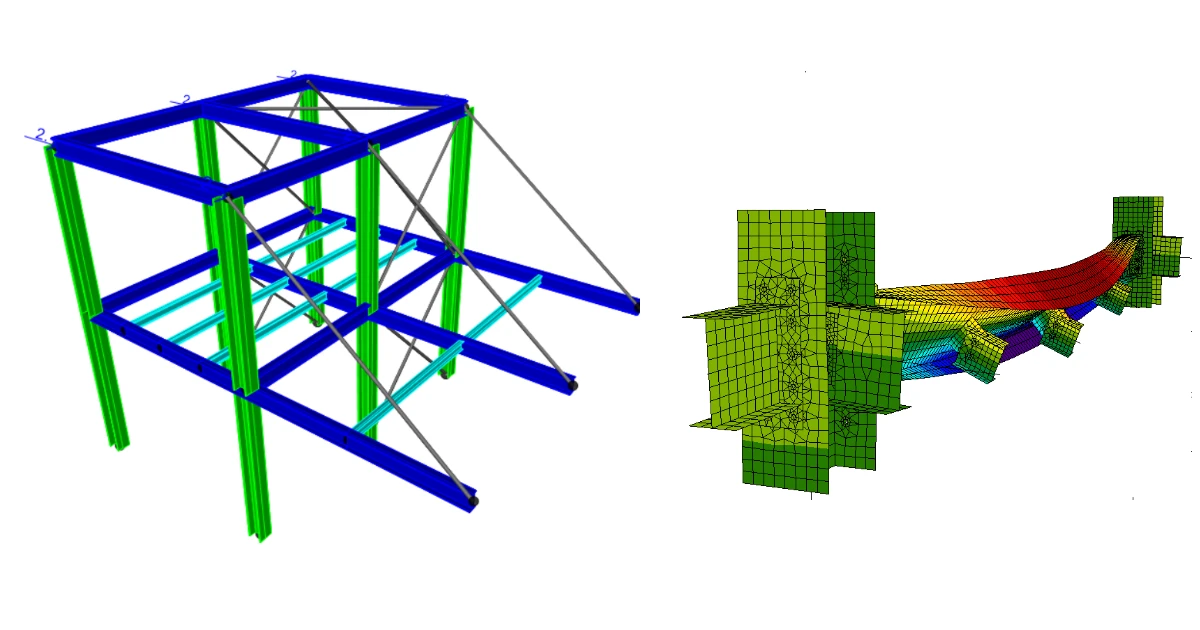


1 Cum se activează legătura
Activarea legăturii BIM pentru SAP2000 (v23 și versiuni ulterioare)
Activarea legăturii BIM pentru SAP2000 (v22 și versiuni anterioare)
2 Cum se utilizează legătura
Deschideți proiectul atașat în SAP2000 și rulați analiza(1) pentru a obține rezultatele. Analiza static neliniară geometric ( SLU 2 și SLU 3) este predefinită în SAP2000 deoarece lungimile de flambaj nu sunt definite în aplicația Member, iar eforturile interne suplimentare provenite din imperfecțiunea globală trebuie acoperite în această analiză.
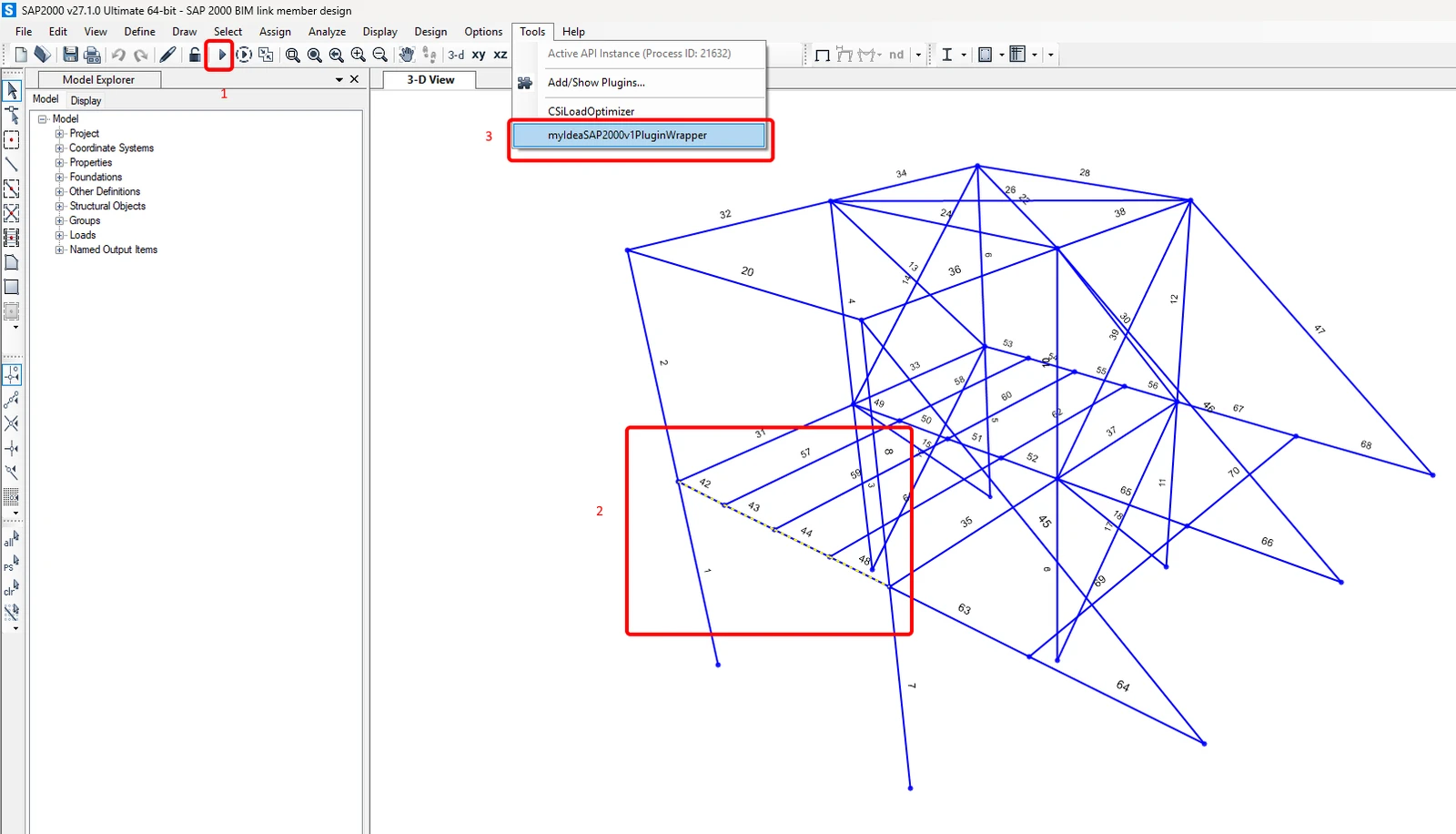
Selectați elementele 42, 43, 44, 48 (2). Îmbinările sunt exportate automat împreună cu elementele selectate.
Accesați opțiunea de meniu Tools și alegeți plugin-ul IDEA StatiCa (3).
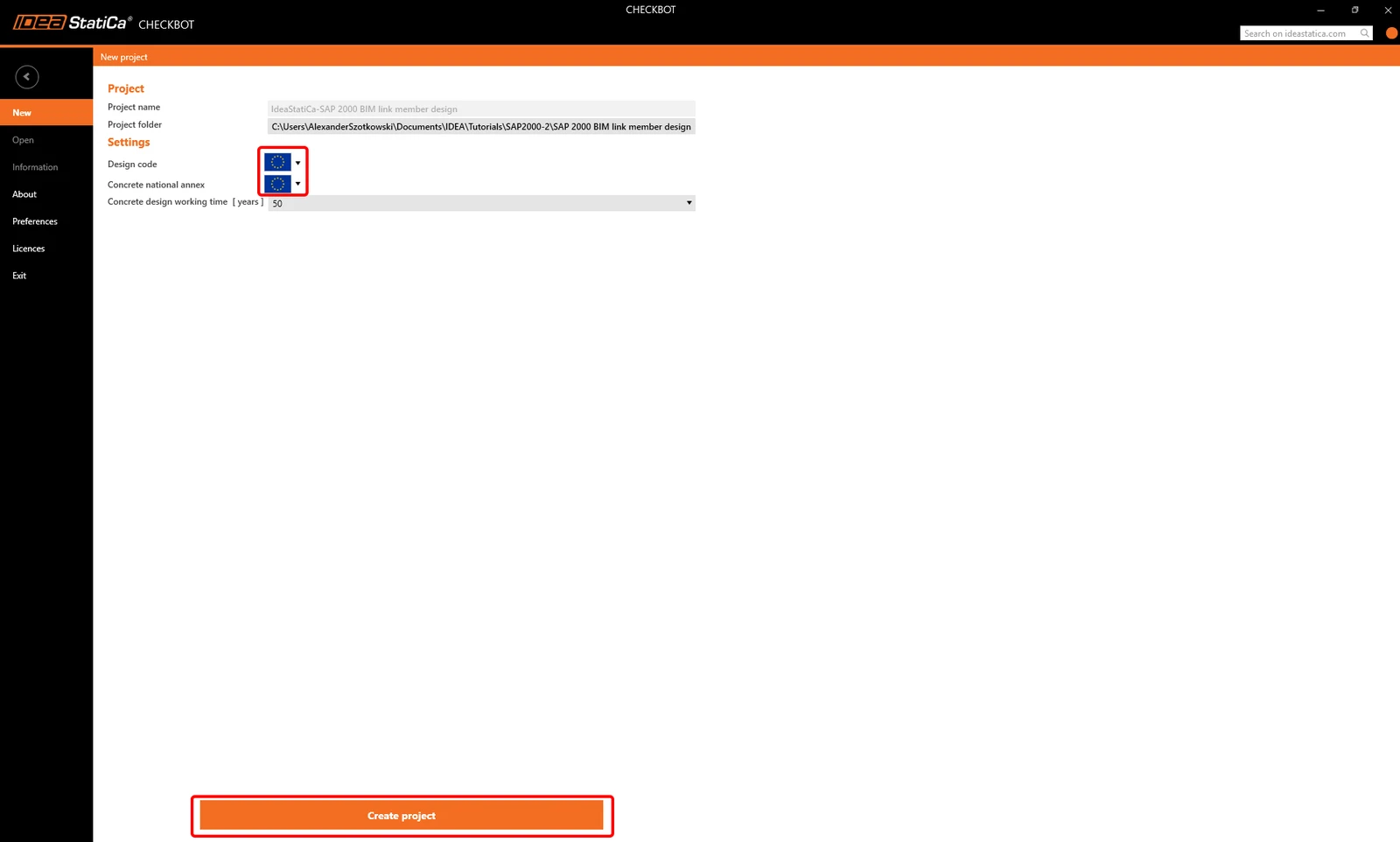
Se deschide Checkbot, iar dumneavoastră selectați New, apoi Design code (EN), și în final Create project.
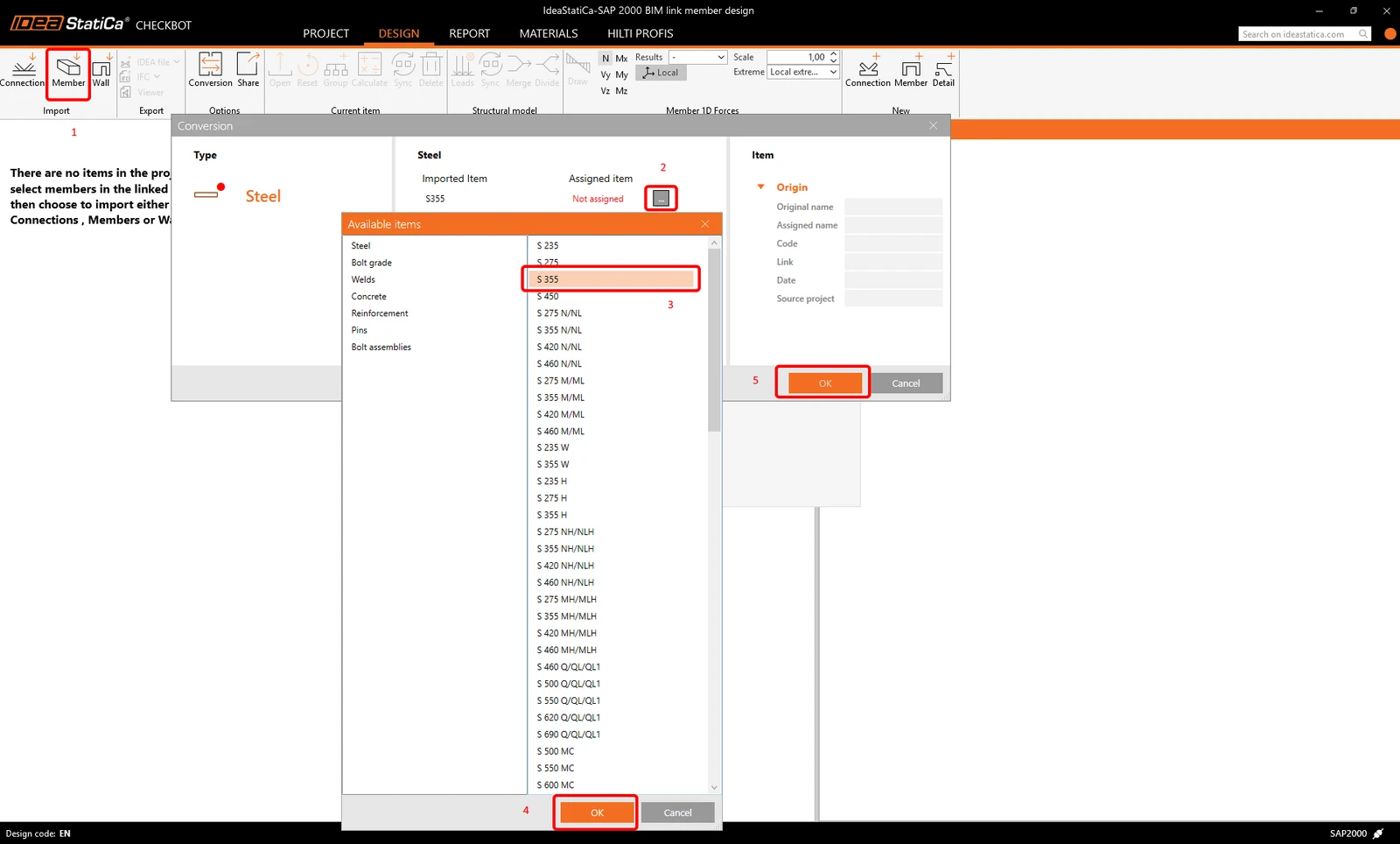
Confirmați selecția făcând clic pe elementul Member din listă. Toate elementele selectate, împreună cu îmbinările aferente, sunt exportate în Checkbot. Dacă materialul nu este recunoscut, atribuiți materialul corect conform imaginii următoare.
Pentru a uni toate părțile selectate într-un singur element, faceți clic pe unul dintre elemente în scena 3D, apoi pe butonul Merge. Apare o fereastră mică; selectați elementele 42-48 și faceți clic pe Merge.
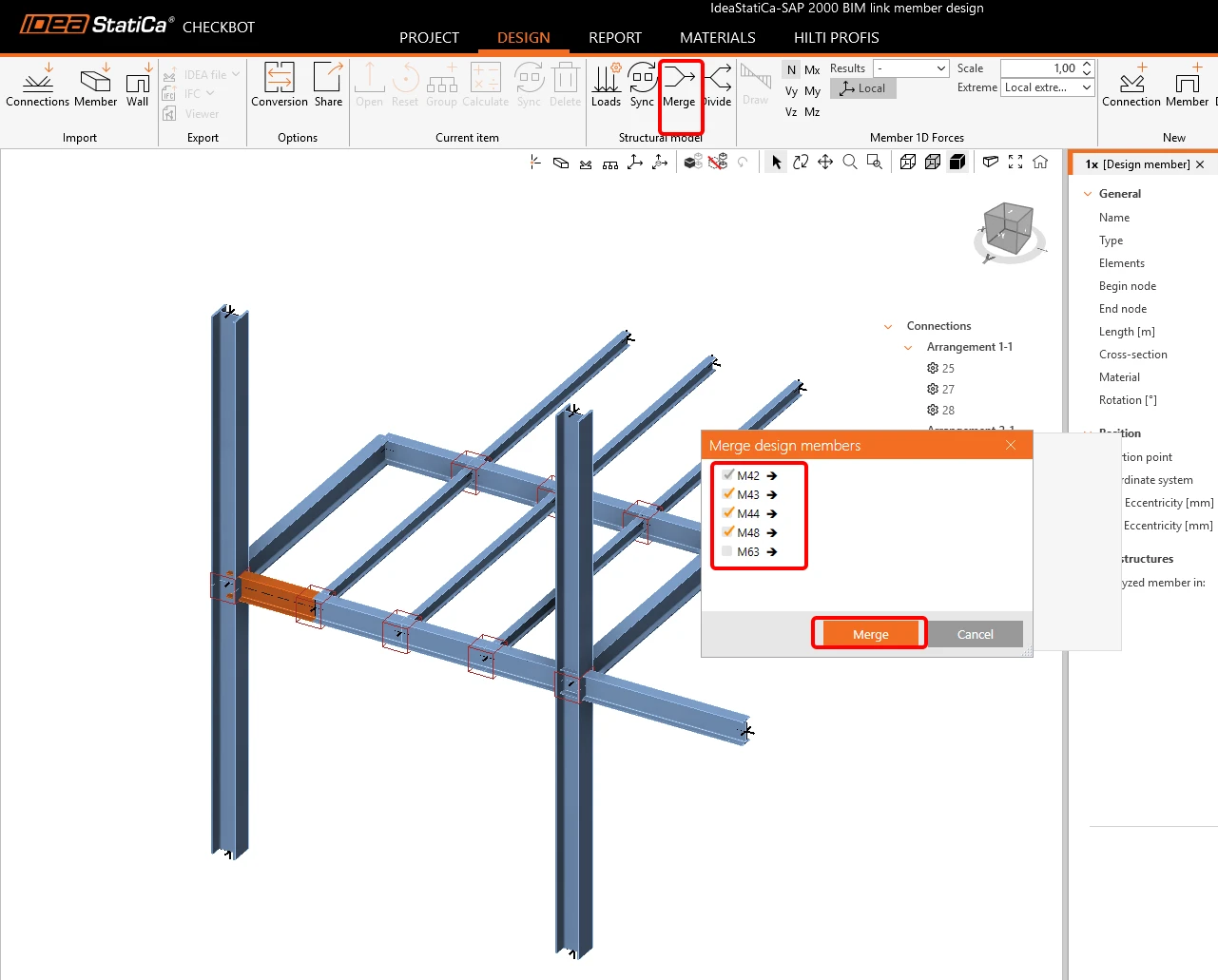
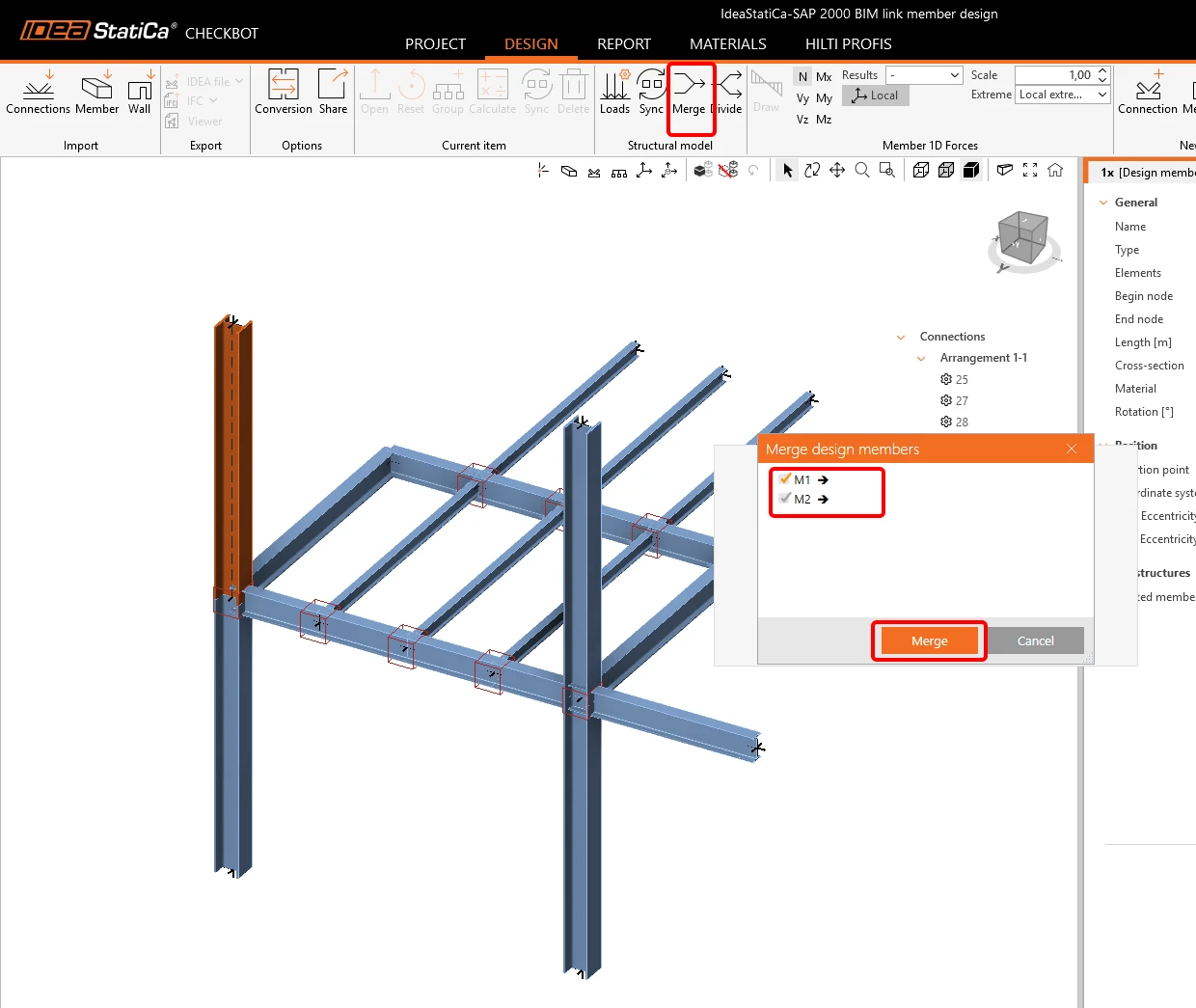
Procedați la fel pentru stâlpii 1+2 și 7+8
3 Îmbinări - Aranjament și crearea grupului
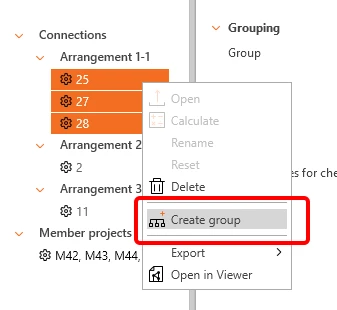
Deoarece avem trei rosturi similare, IDEA StatiCa le-a grupat deja într-un singur aranjament. Pentru a dimensiona și a verifica ambele rosturi într-un singur pas, trebuie să le grupăm. Selectați-le pe ambele, faceți clic dreapta și apoi clic pe Create group.
Selectați îmbinarea de referință (subliniată în arbore), care determină calculul grupului, apoi deschideți-o.
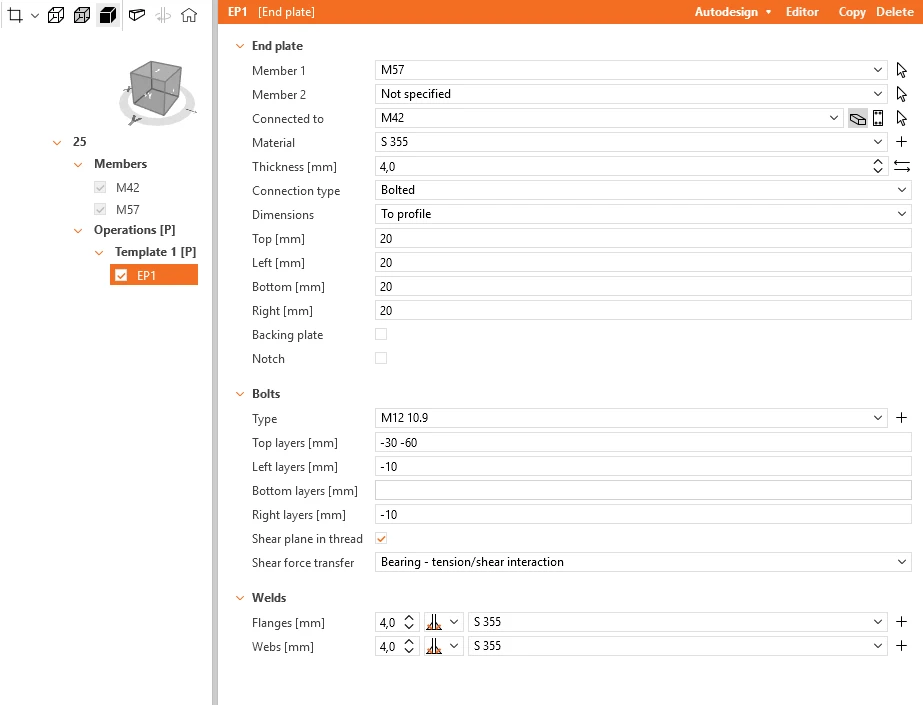
Aplicați operația placă de capăt conform imaginii următoare.
Faceți clic pe butonul Save și închideți fereastra.
Acum selectați rostul nr. 2 și deschideți-l.
Pentru ambele grinzi orizontale, aplicați operațiile placă de capăt și placă de inimă cu următoarele setări.
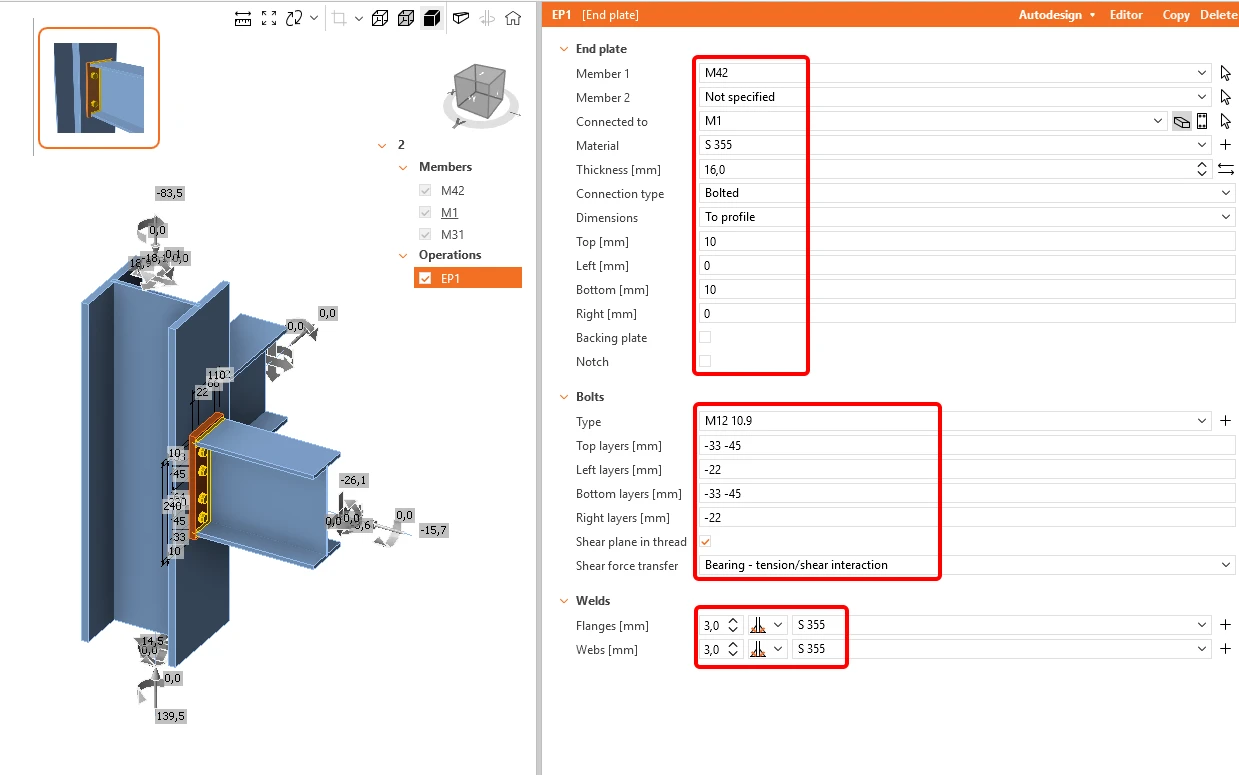
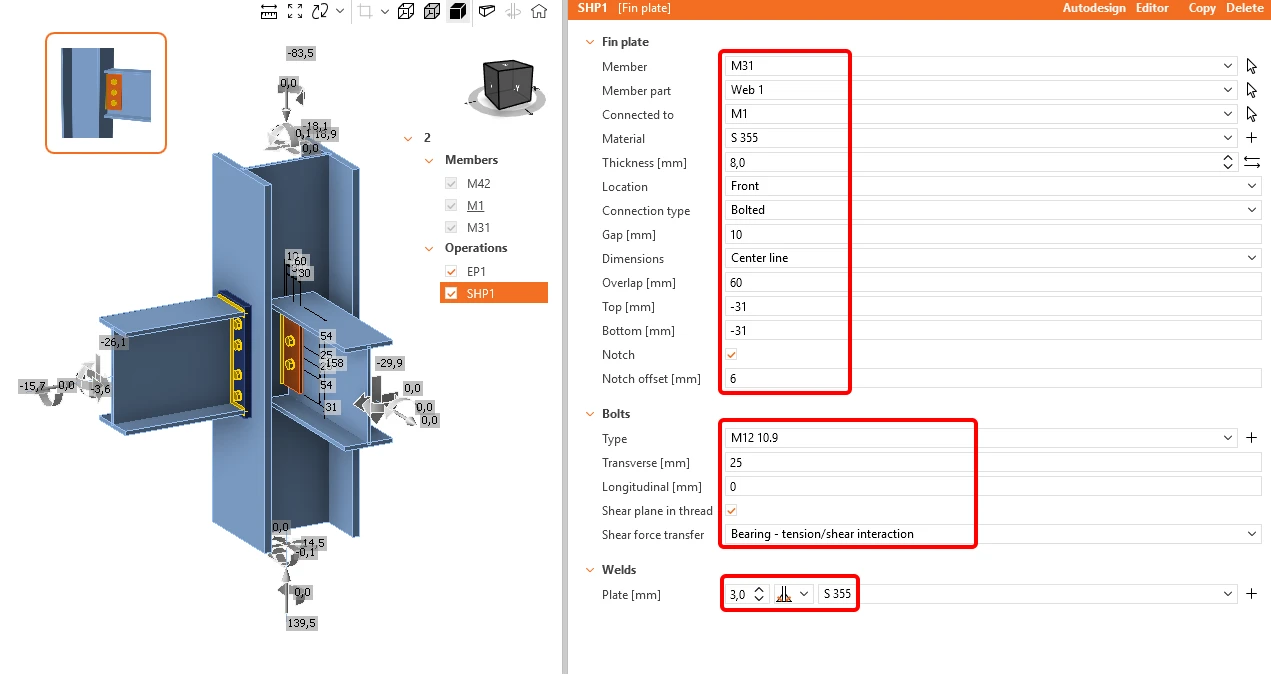
Faceți clic pe butonul Save și închideți fereastra.
Acum selectați rostul de capăt nr. 11 și aplicați operațiile prezentate în imaginile următoare.
Placă de inimă pe elementul 35
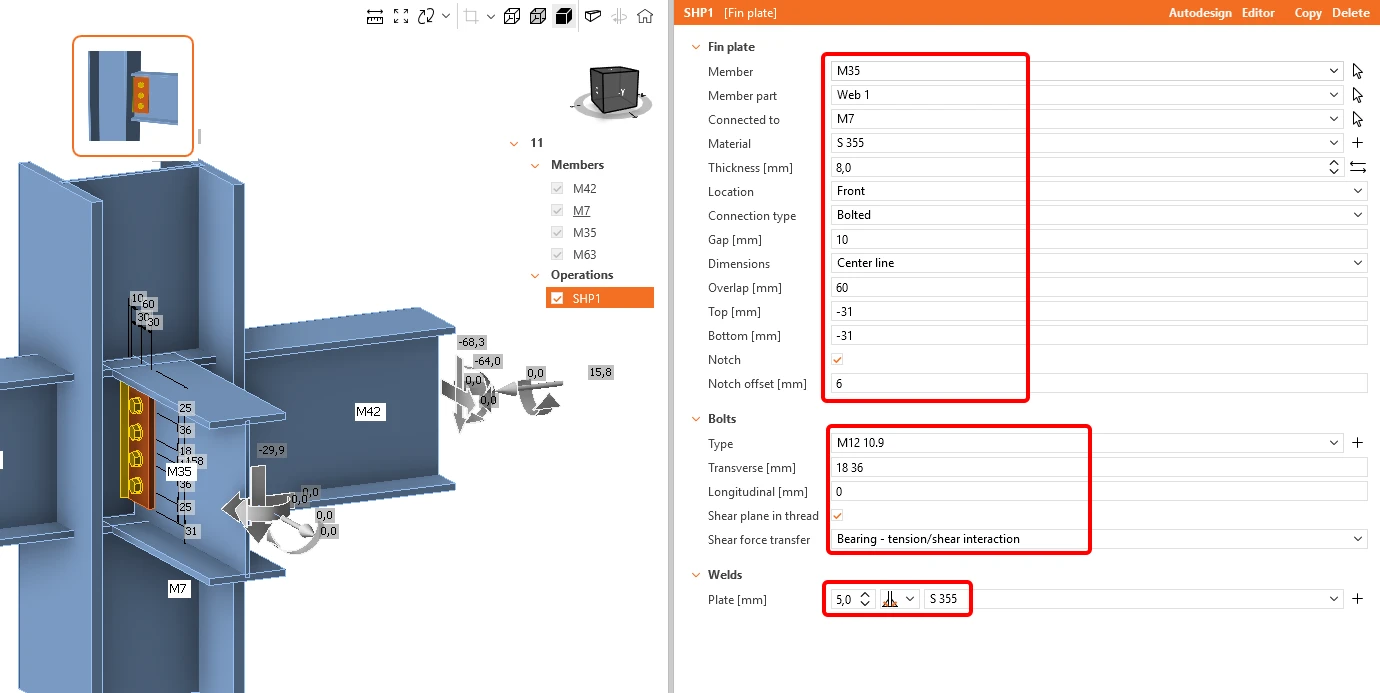
Placă de capăt pe elementul 63
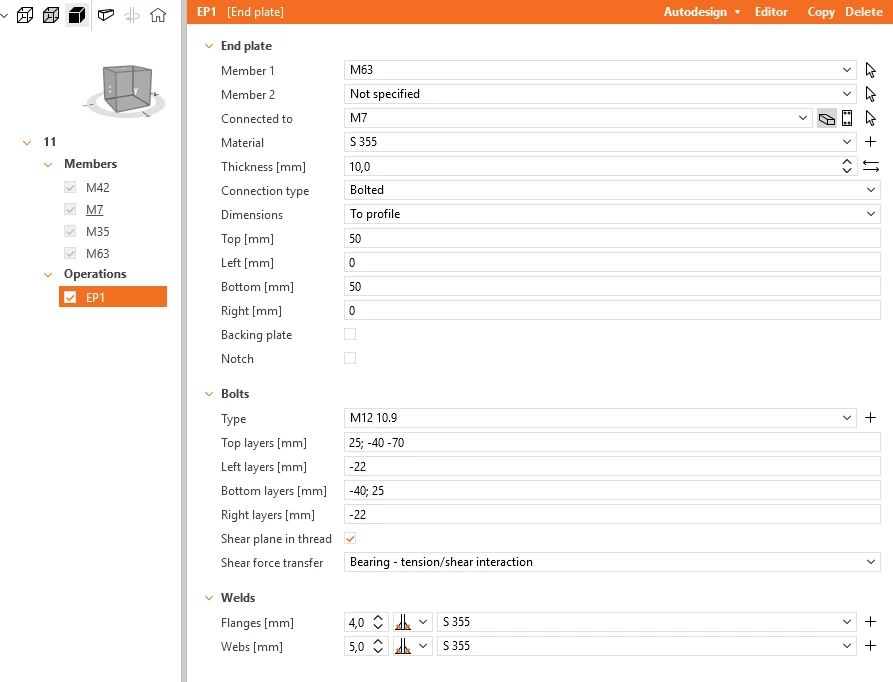
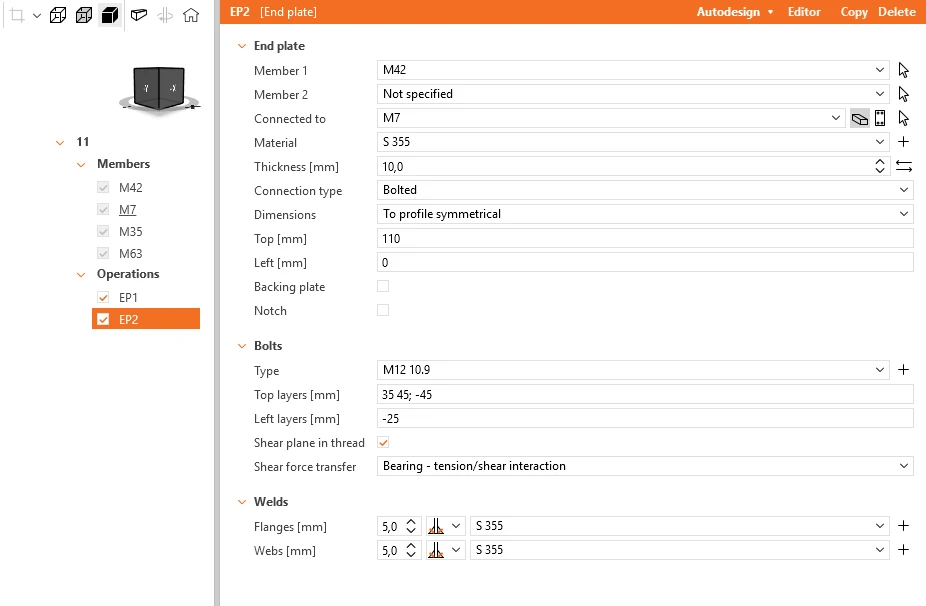
Placă de capăt pe elementul 42
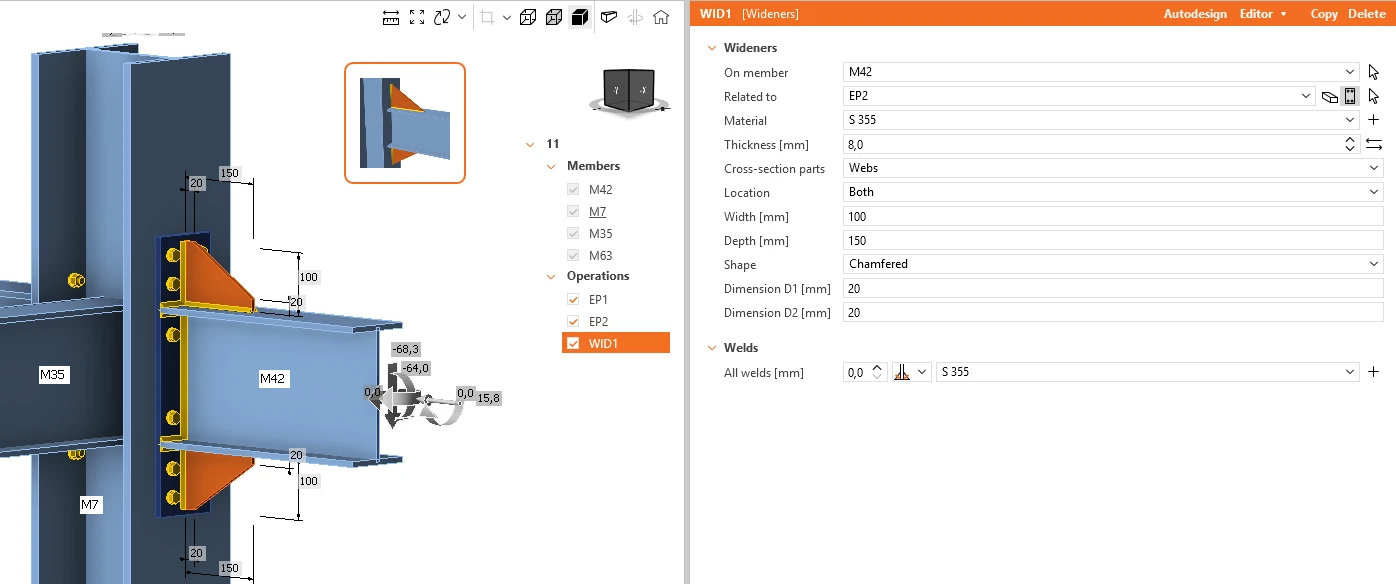
Wideners pe elementul 42
Faceți clic pe butonul Save și închideți fereastra.
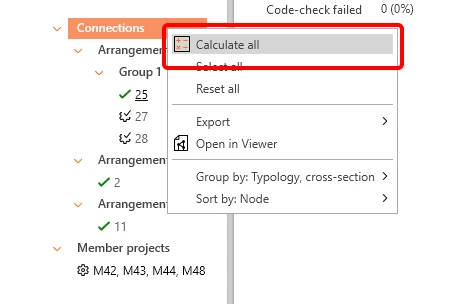
Acum puteți rula verificările pentru toate rosturile; bifele verzi indică rezultate pozitive.
3 Member - dimensionare
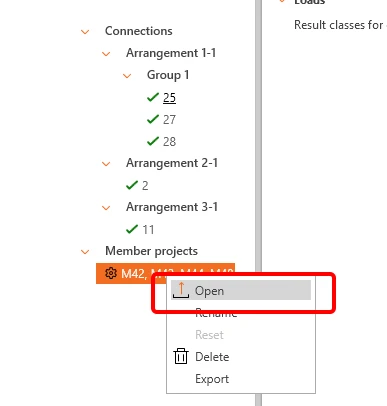
Deschideți proiectul elementului.
Următorul pas este stabilirea condițiilor de margine corecte. Tuturor elementelor aferente le sunt atribuite articulații la care, implicit, toate cele trei grade de libertate (X, Y, Z) sunt setate. Setările condițiilor de margine trebuie să respecte modelul cu elemente finite din SAP2000. Pentru elementul M1 blocați rotația Ry la început și eliberați translația X, Z la capătul elementului.
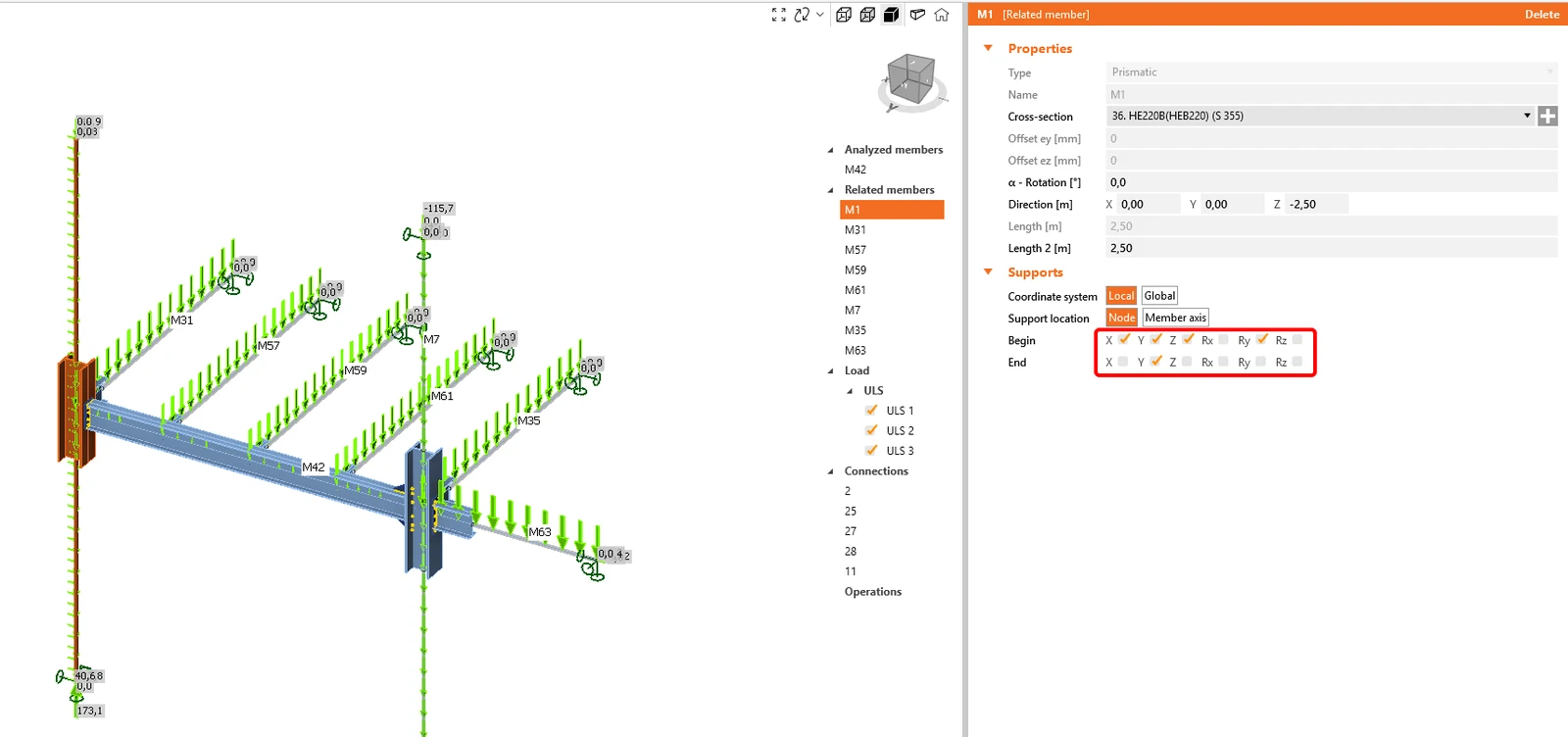
Efectuați pașii pentru elementul M7 în același mod.
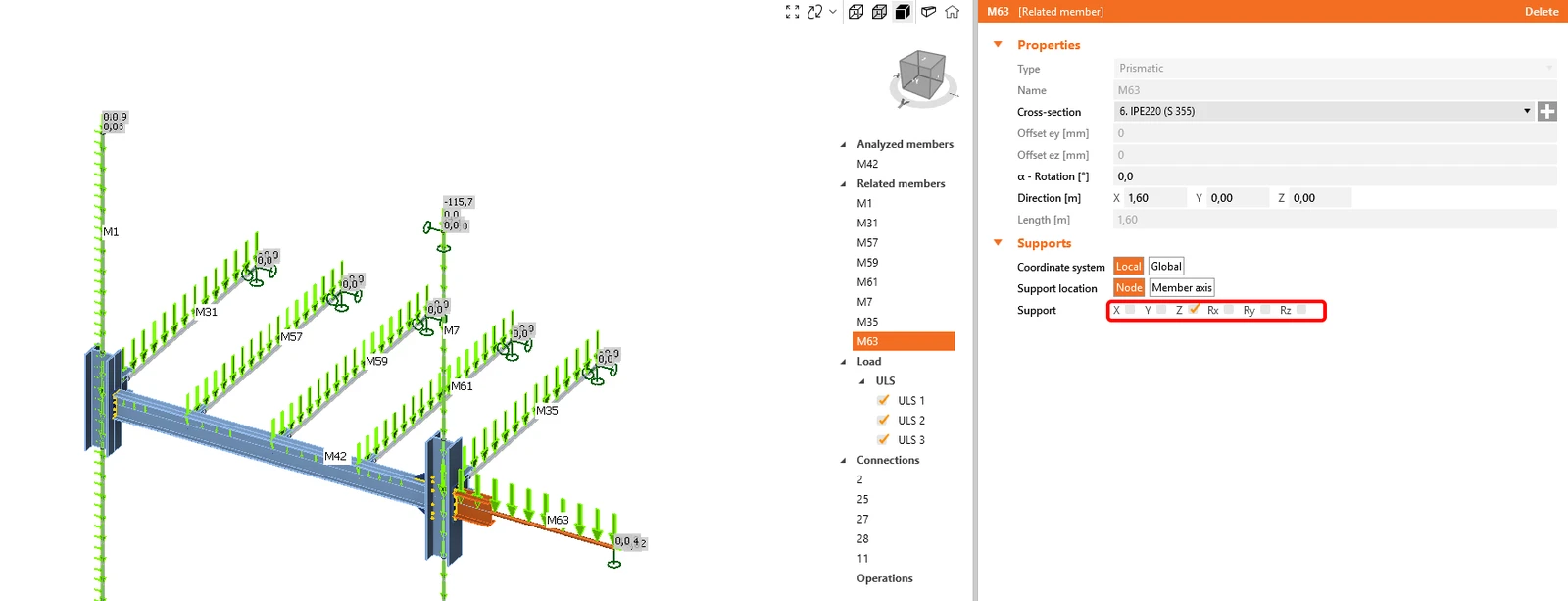
Conform modelului global, elementul M63 este suspendat de un element înclinat întins. Setați reazemul numai pe direcția Z.
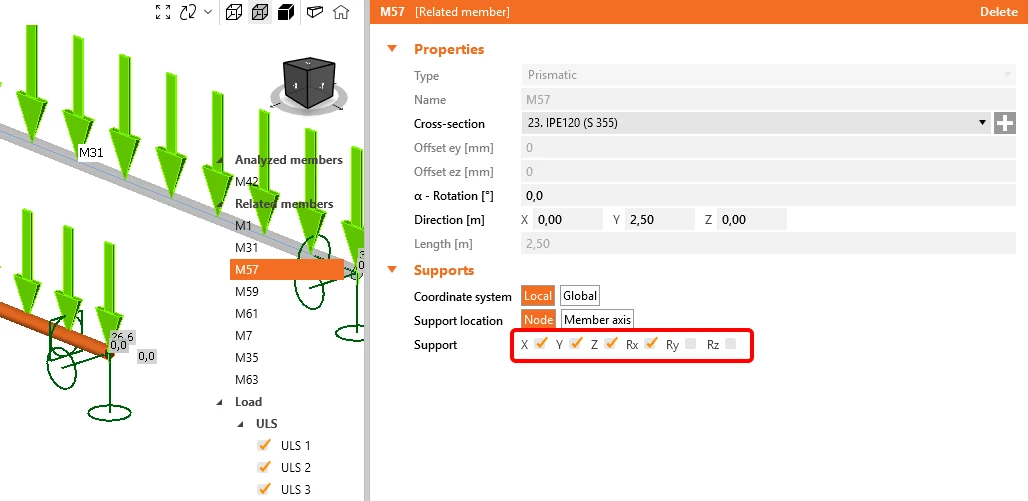
Pentru elementele M57, M59 și M61, adăugați o constrângere la rotație la capătul axei x.
4 Verificare
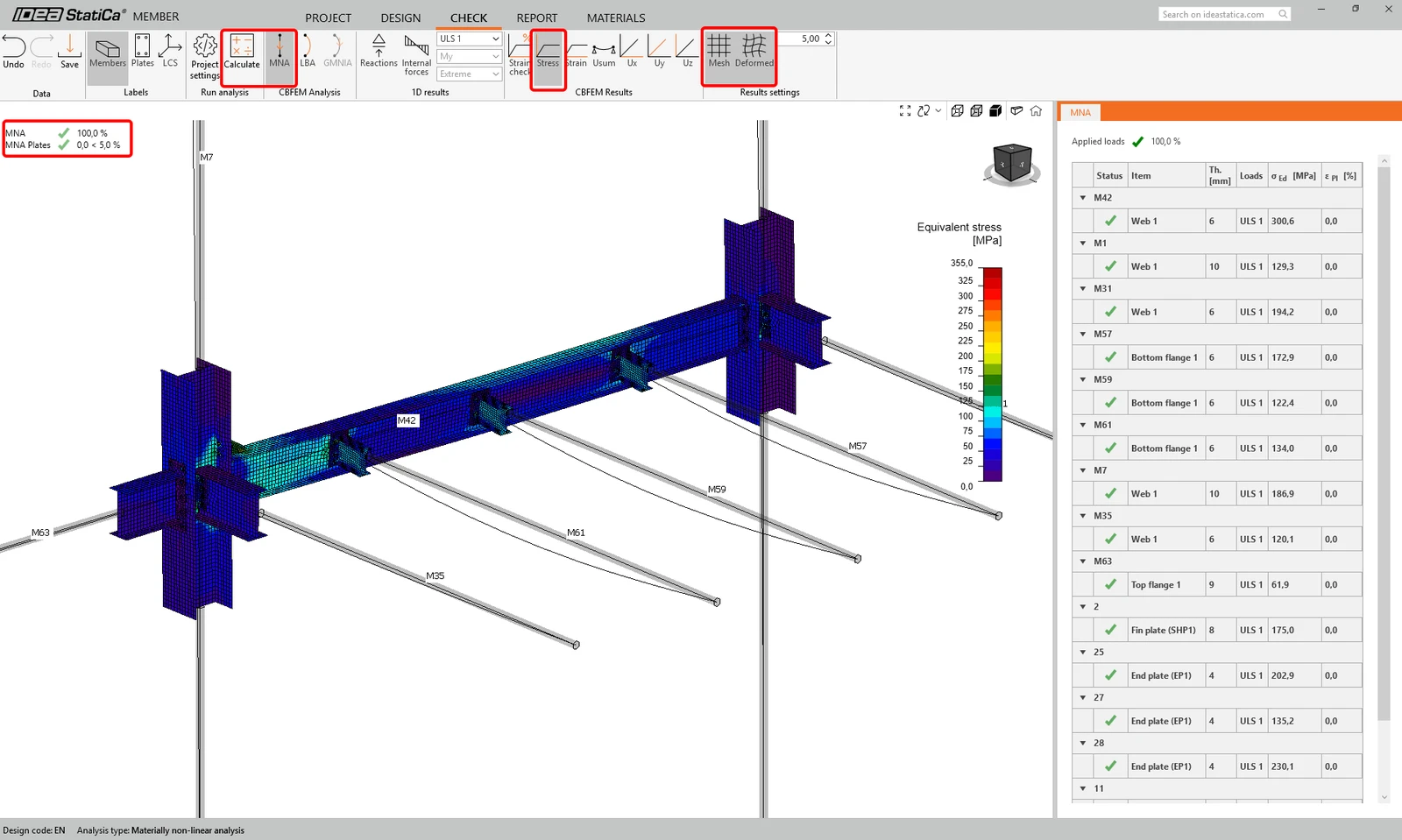
Treceți la fila Check și Run MNA (analiză neliniară a materialului). După finalizarea analizei, afișați Equivavalent stress pe elemente.
Treceți la LBA (Analiza liniară de flambaj) și rulați analiza. Obțineți modurile proprii împreună cu factorii critici corespunzători fiecăruia. Acești factori sunt ordonați crescător, iar cel mai semnificativ este, de regulă, primul.
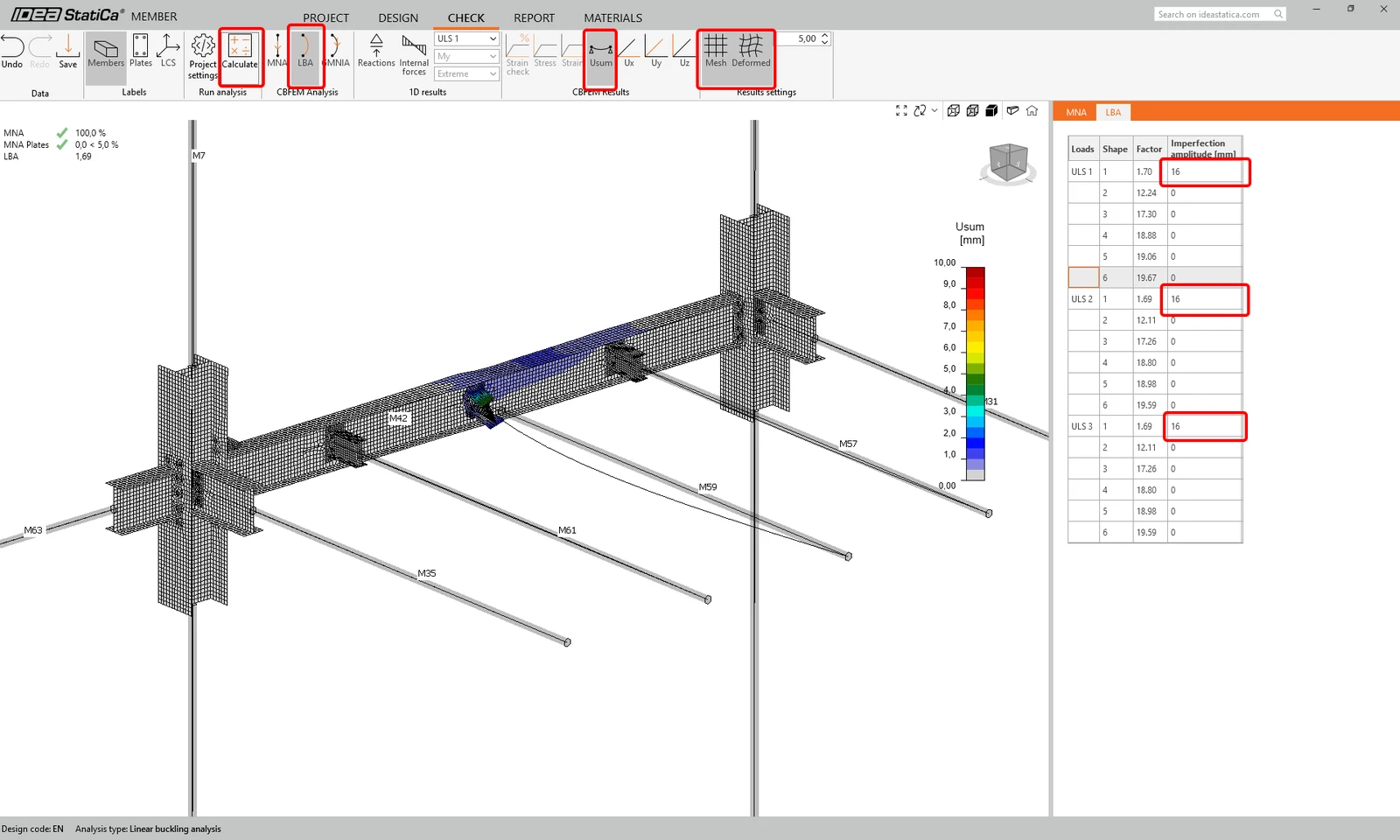
Treceți la GMNIA și setați valorile imperfecțiunilor pe al doilea mod. Valoarea de 16 mm este calculată conform codului, așa cum este descris în articolul Imperfecțiuni. Rulați GMNIA.
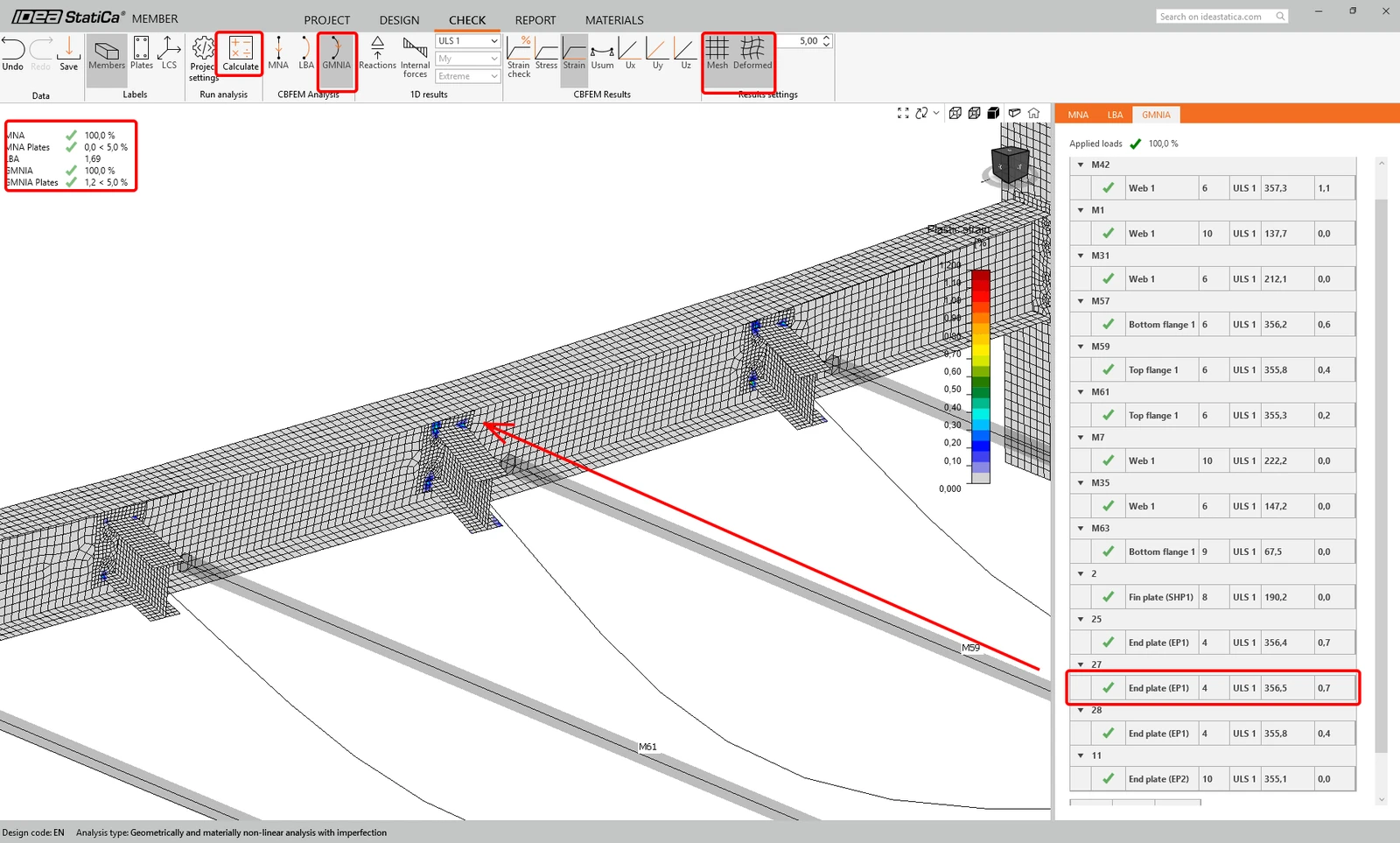
Afișați rezultatele GMNIA și activați Strain check. Măriți imaginea (Zoom in) în zona plăcii de inimă, unde sunt vizibile zonele de plastificare.
5 Raport
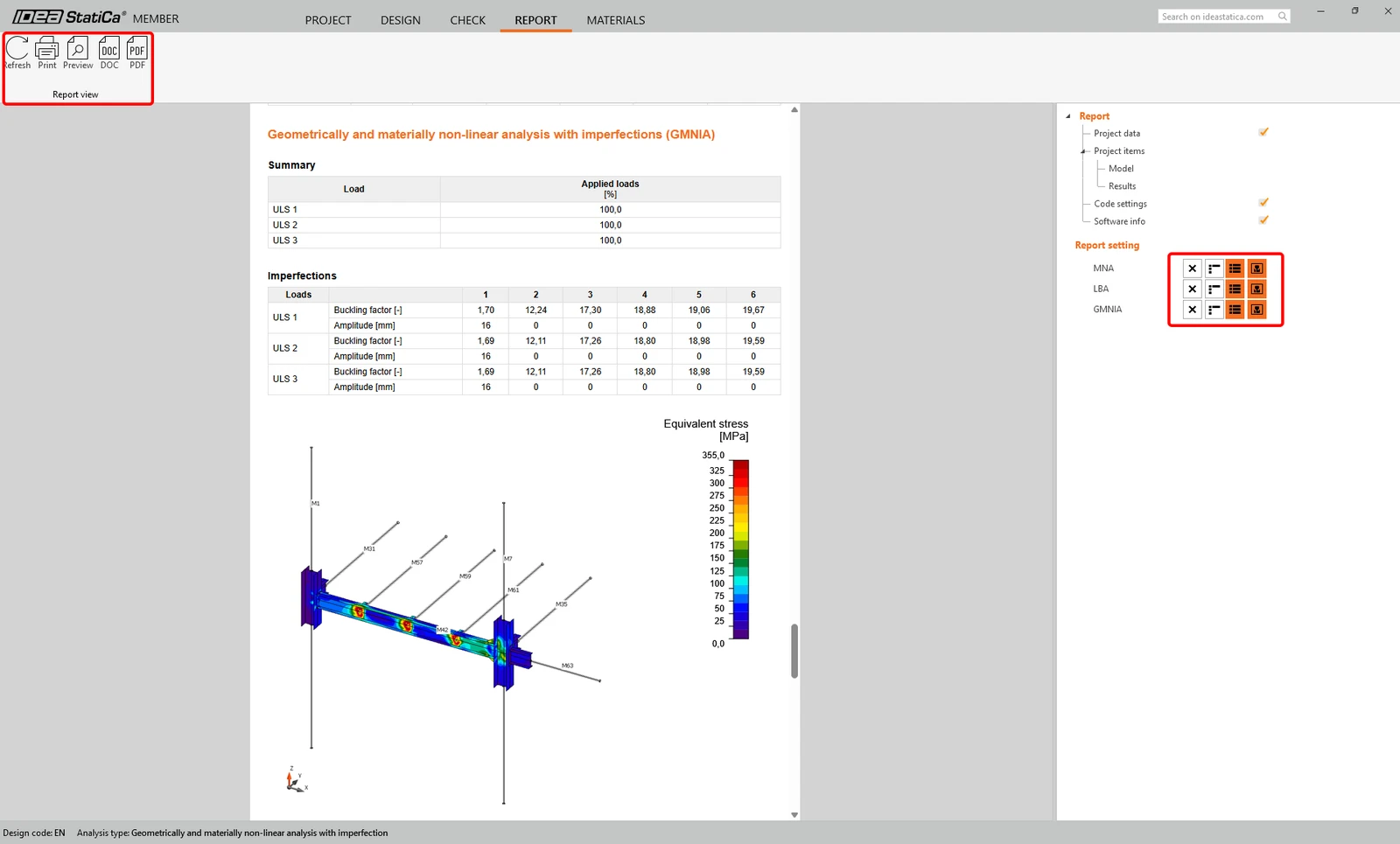
În final, accesați fila Report. IDEA StatiCa oferă un raport complet personalizabil, care poate fi tipărit sau salvat într-un format editabil.
Acum ați dimensionat, analizat și verificat conform codului elementul critic în aplicația Member.
6 Sincronizarea modelelor
Sincronizarea pentru aplicațiile Member este identică cu procesul corespunzător descris în Legătura BIM SAP2000 cu IDEA StatiCa Connection.
Doriți să vă îmbunătățiți abilitățile? Vizitați Campus-ul nostru
Aflați cum să utilizați eficient IDEA StatiCa cu ajutorul cursurilor noastre de e-learning la ritm propriu
Începeți să învățați
- Oțel
- Member
- AISC (USA)
- AS (Australia)
- CSA (Canada)
- EN (Eurocode)
- IS (India)
- GB (China)
- HKG (Hong Kong)
- Buckling
- SP 16 (Russia)
Theoretical background
IDEA StatiCa Member – Stabilitatea elementelor
Citește mai mult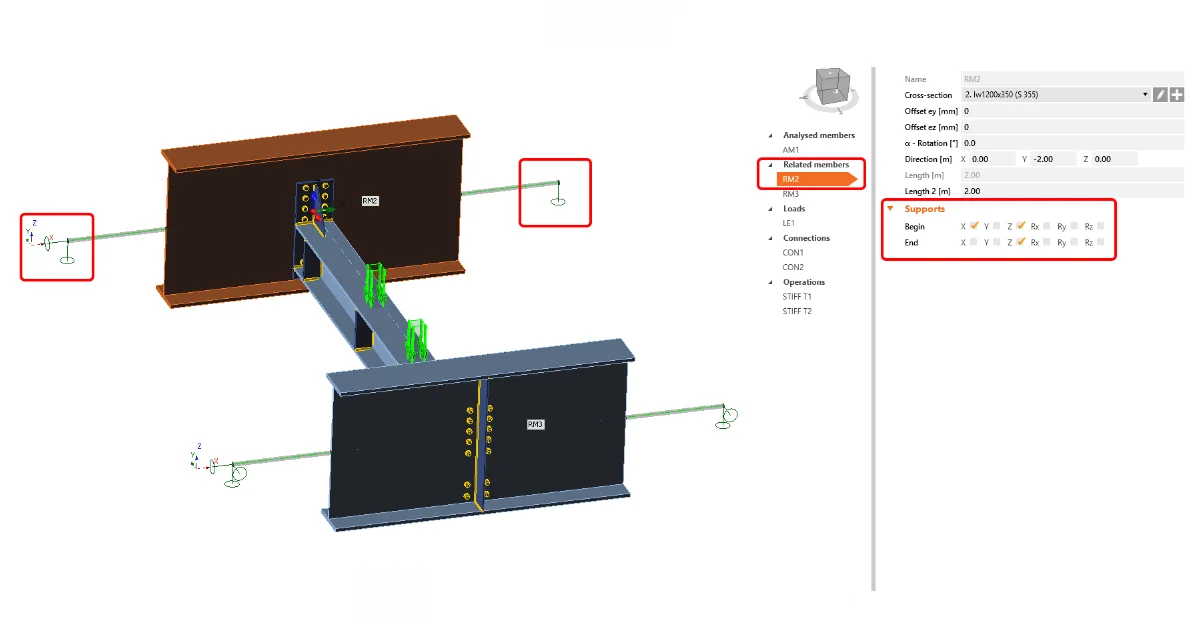
- Oțel
- Member
- Geometry
- Support
- CBFEM
- GMNA
- MNA
Knowledge base
Element - condiții la limită
Citește mai mult
- Oțel
- Connection
- AISC (USA)
- Cross-sections
- Project settings
- EN (Eurocode)
Knowledge base