
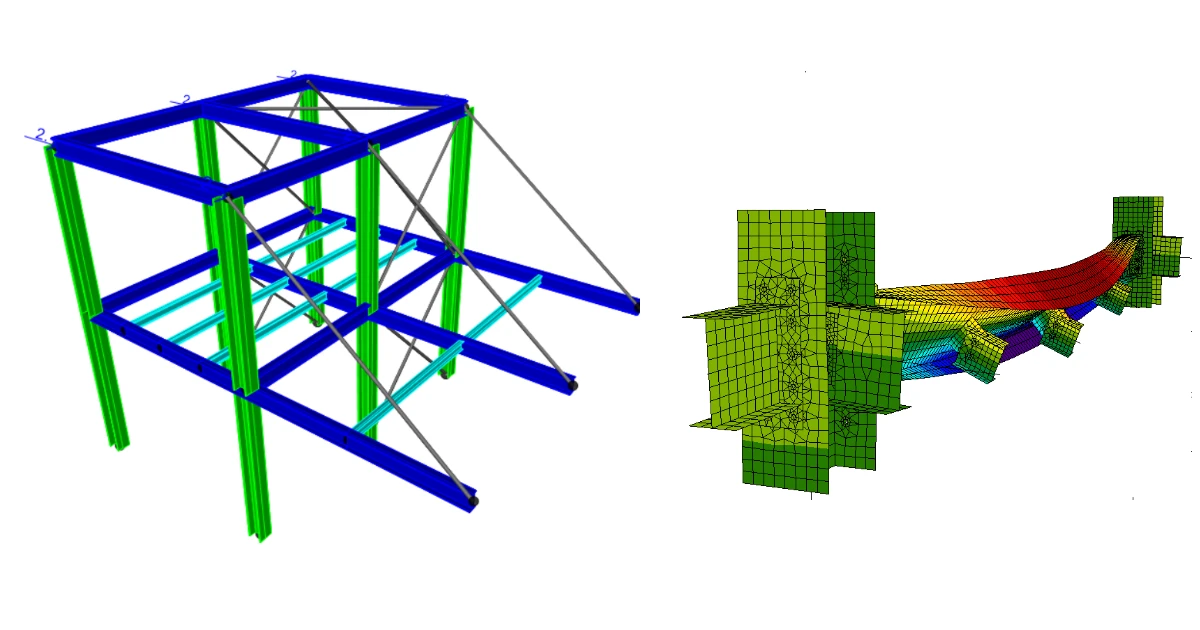


1 Hoe activeert u de koppeling
BIM-koppeling activeren voor SAP2000 (v23 en nieuwer)
BIM-koppeling activeren voor SAP2000 (v22 en ouder)
2 Hoe gebruikt u de koppeling
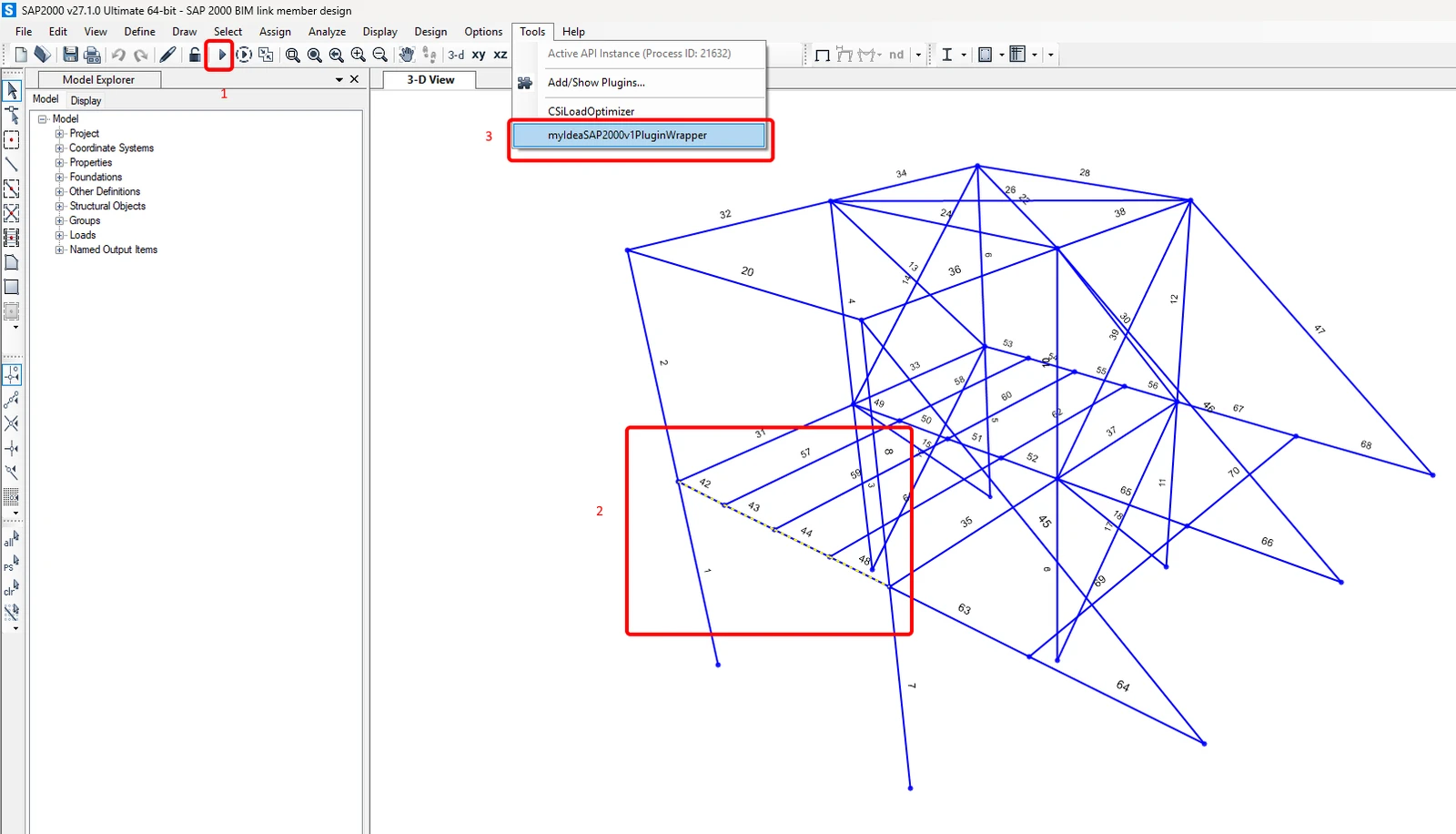
Open het bijgevoegde project in SAP2000 en voer de analyse(1) uit om resultaten te verkrijgen. De geometrisch niet-lineaire analyse (UGT 2 en UGT 3) is in SAP2000 vooraf gedefinieerd, omdat de kniklengtes niet zijn gedefinieerd in de Member applicatie en omdat de aanvullende snedekrachten ten gevolge van de globale imperfectie in deze analyse moeten worden meegenomen.
Selecteer de staven 42, 43, 44, 48 (2). De verbindingen worden automatisch met de geselecteerde staven geëxporteerd.
Ga naar het menu-item Tools en kies de IDEA StatiCa plugin (3).
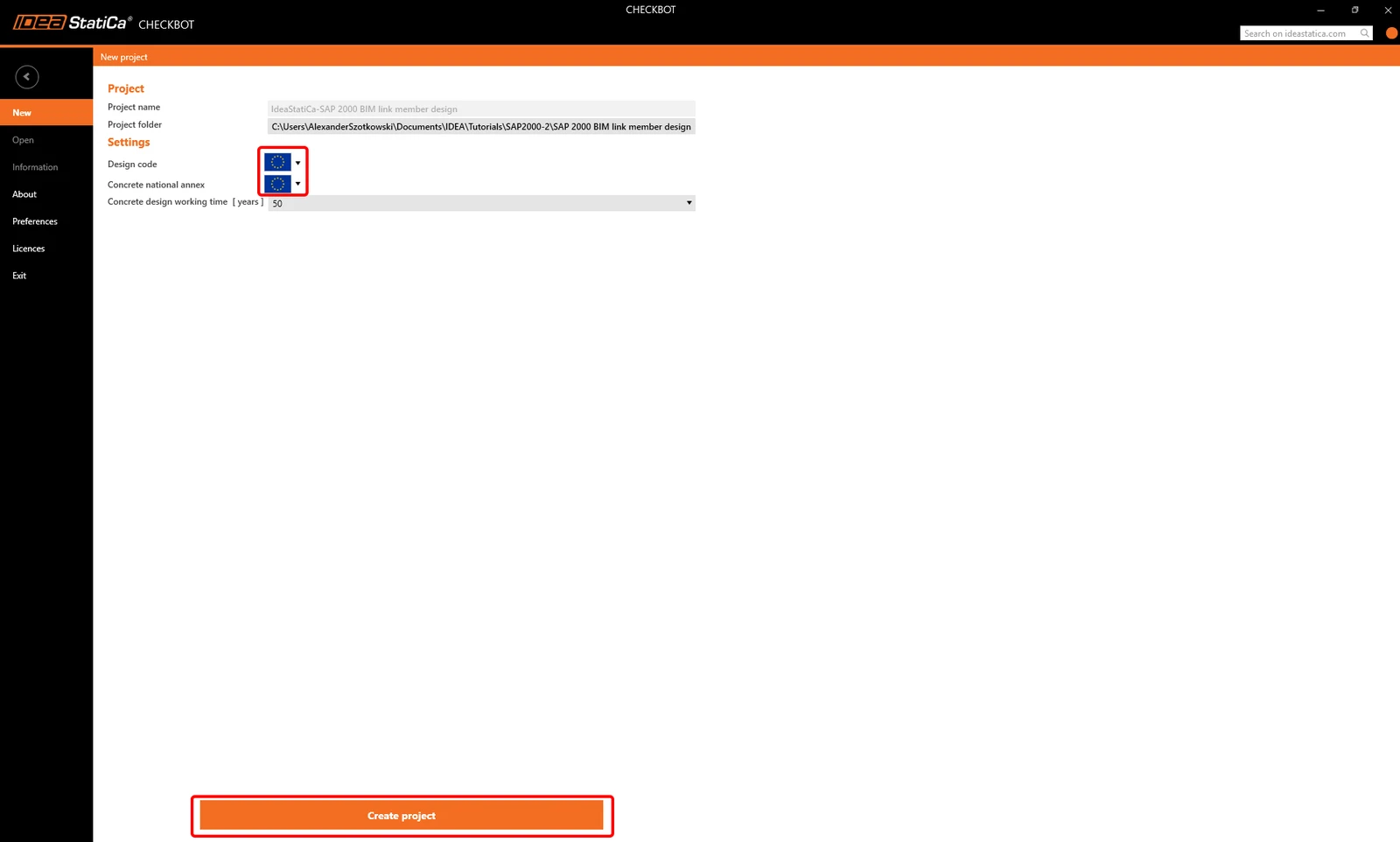
Checkbot verschijnt. Selecteer Nieuw, de gewenste Ontwerpnorm (EN), en tot slot Project aanmaken.
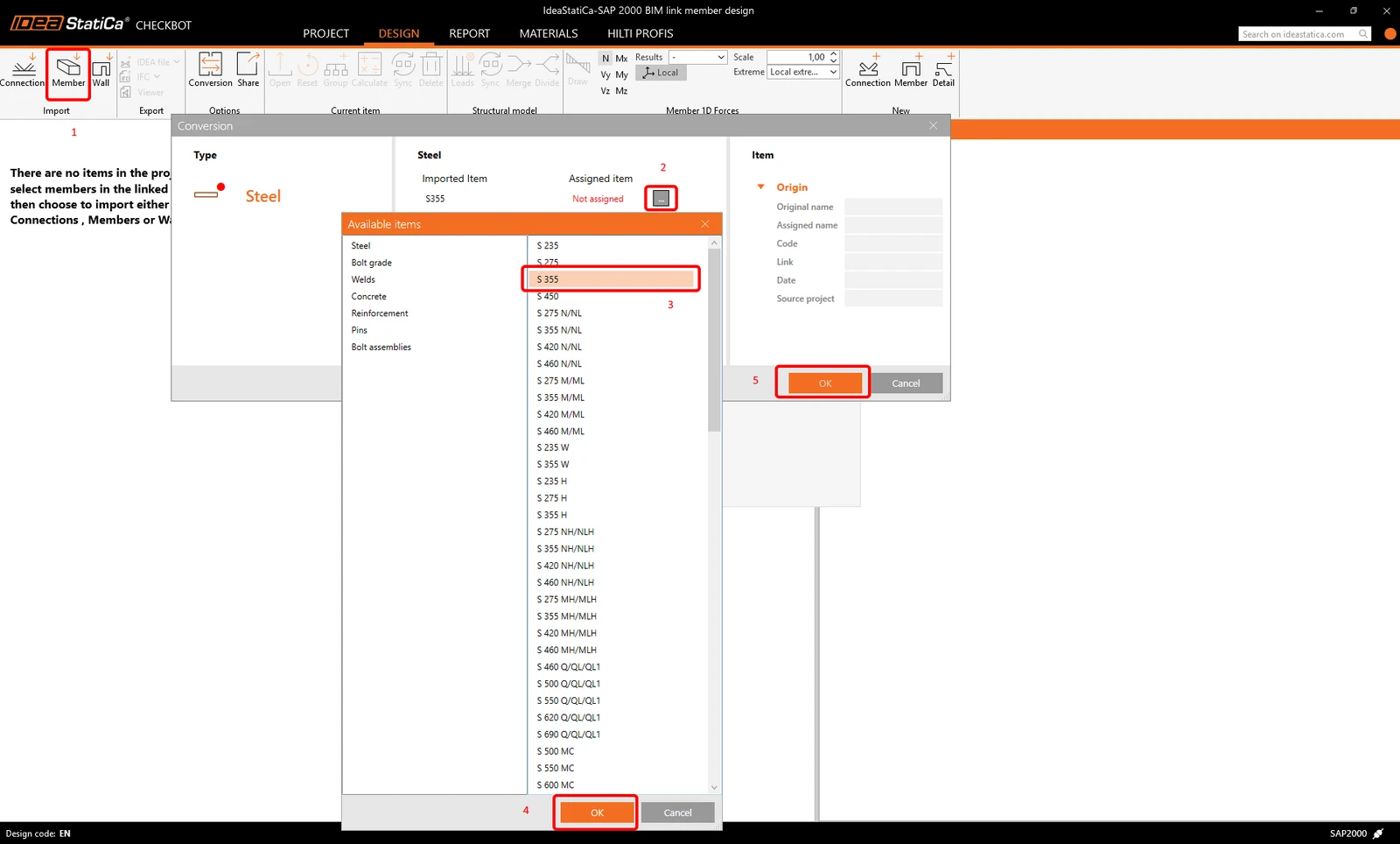
Bevestig de selectie door op het item Member te klikken. Alle geselecteerde staven met bijbehorende verbindingen worden naar Checkbot geëxporteerd. Als het materiaal niet wordt herkend, wijs dan het juiste materiaal toe volgens de onderstaande afbeelding.
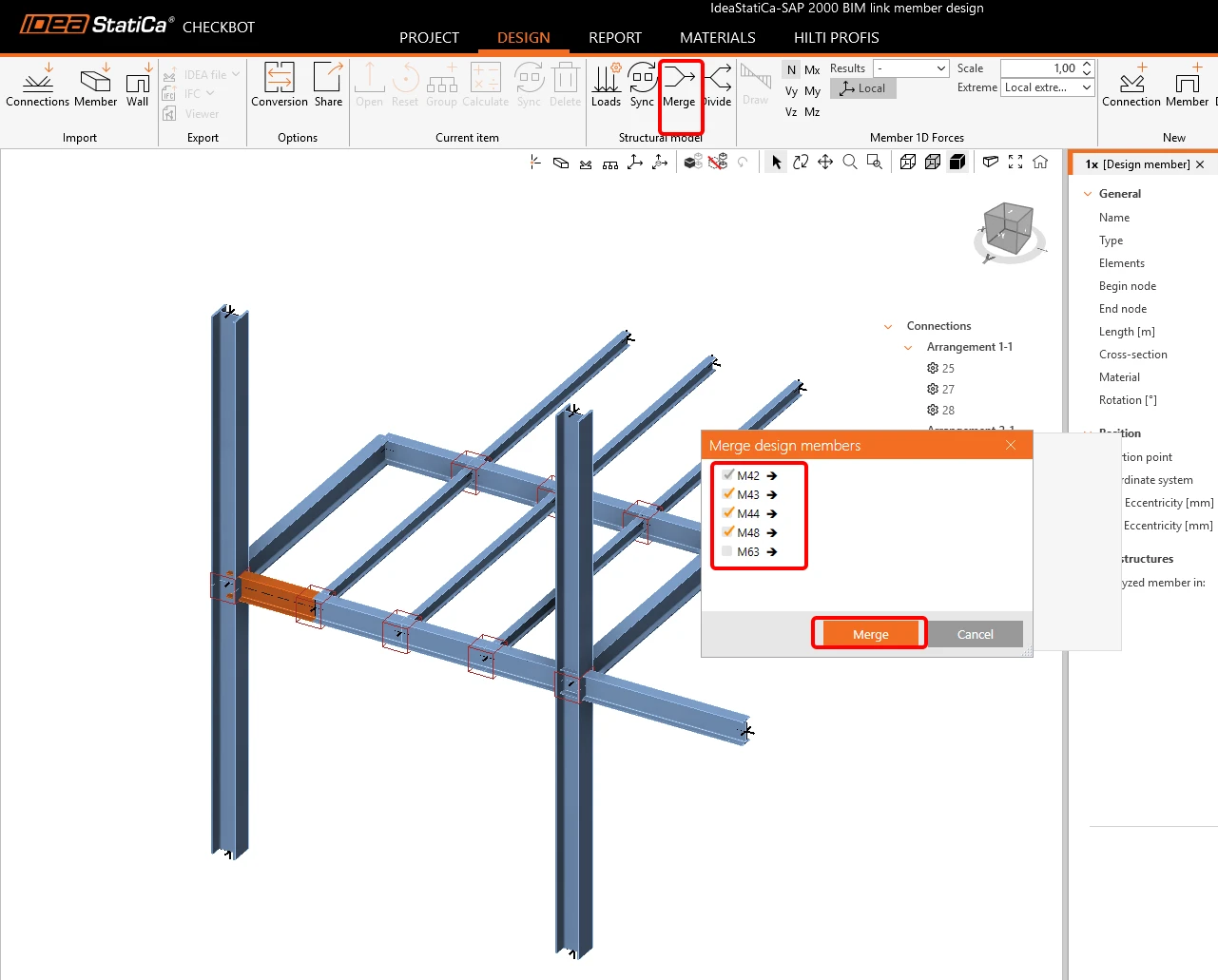
Om alle geselecteerde delen samen te voegen tot één staaf, klikt u in de 3D-weergave op een van de staven en vervolgens op de knop Samenvoegen. Er verschijnt een nieuw klein venster; selecteer de items 42-48 en klik op Samenvoegen.
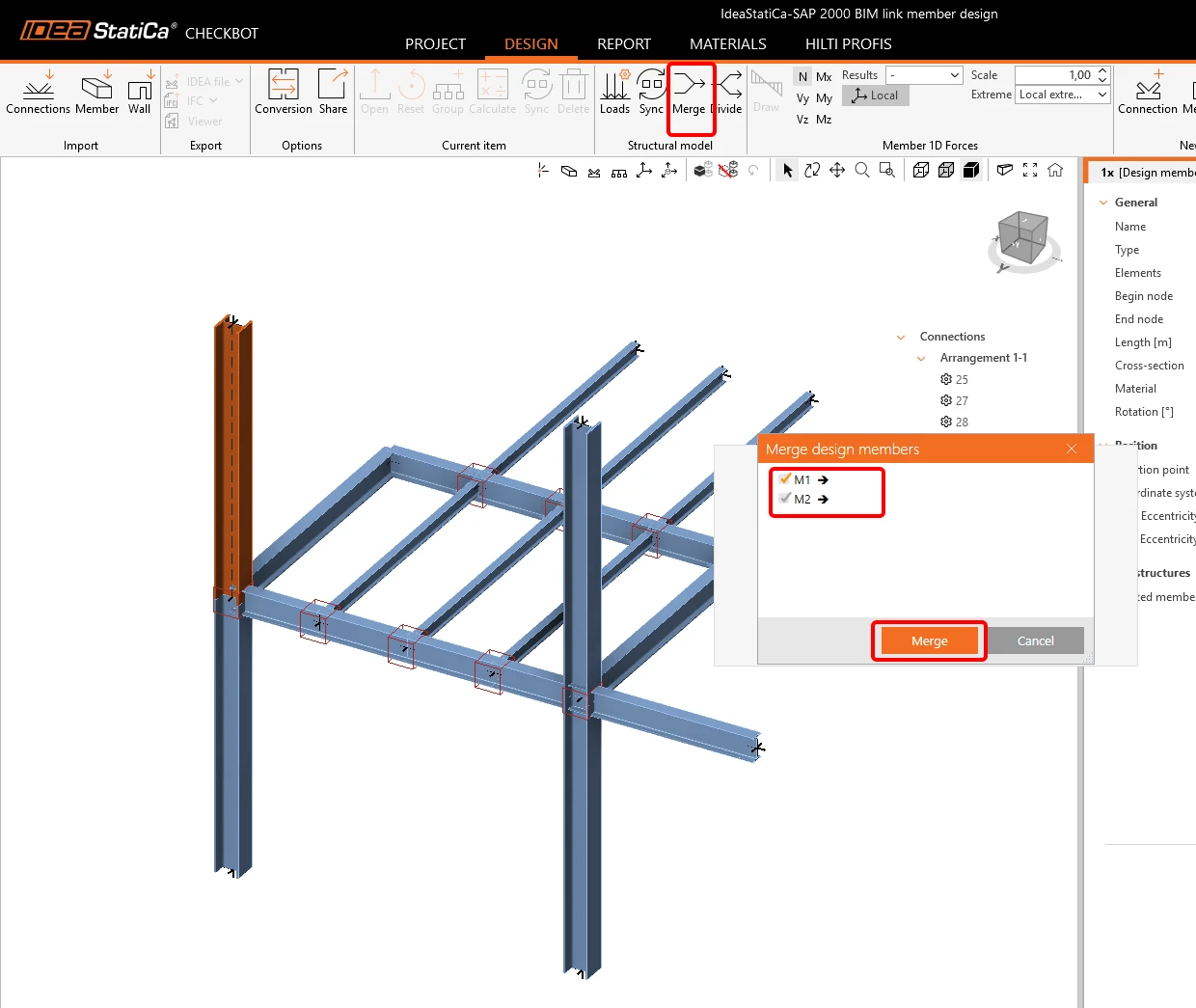
Doe hetzelfde voor de kolommen 1+2 en 7+8
3 Verbindingen - Arrangement en groepen aanmaken
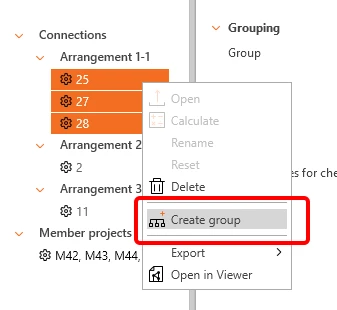
Omdat we drie vergelijkbare verbindingen hebben, heeft IDEA StatiCa deze al in één Arrangement gegroepeerd. Om beide verbindingen in één stap te ontwerpen en te toetsen, moeten we ze groeperen. Selecteer beide, klik met de rechtermuisknop en klik op Groep aanmaken.
Selecteer de referentieverbinding (onderstreept in de boomstructuur) die het ontwerp van de groep bepaalt en open deze.
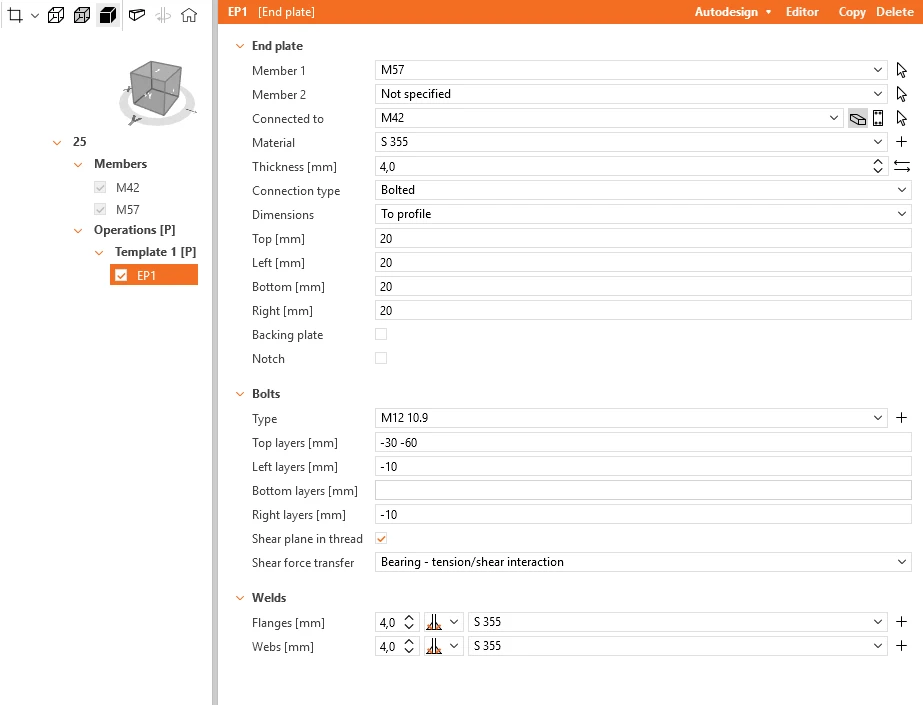
Pas de bewerking Kopplaat toe volgens de onderstaande afbeelding.
Klik op de knop Opslaan en sluit het venster.
Selecteer nu verbinding nr. 2 en open deze.
Pas voor beide horizontale liggers de bewerkingen Kopplaat en Lip plaat toe met de volgende instellingen.
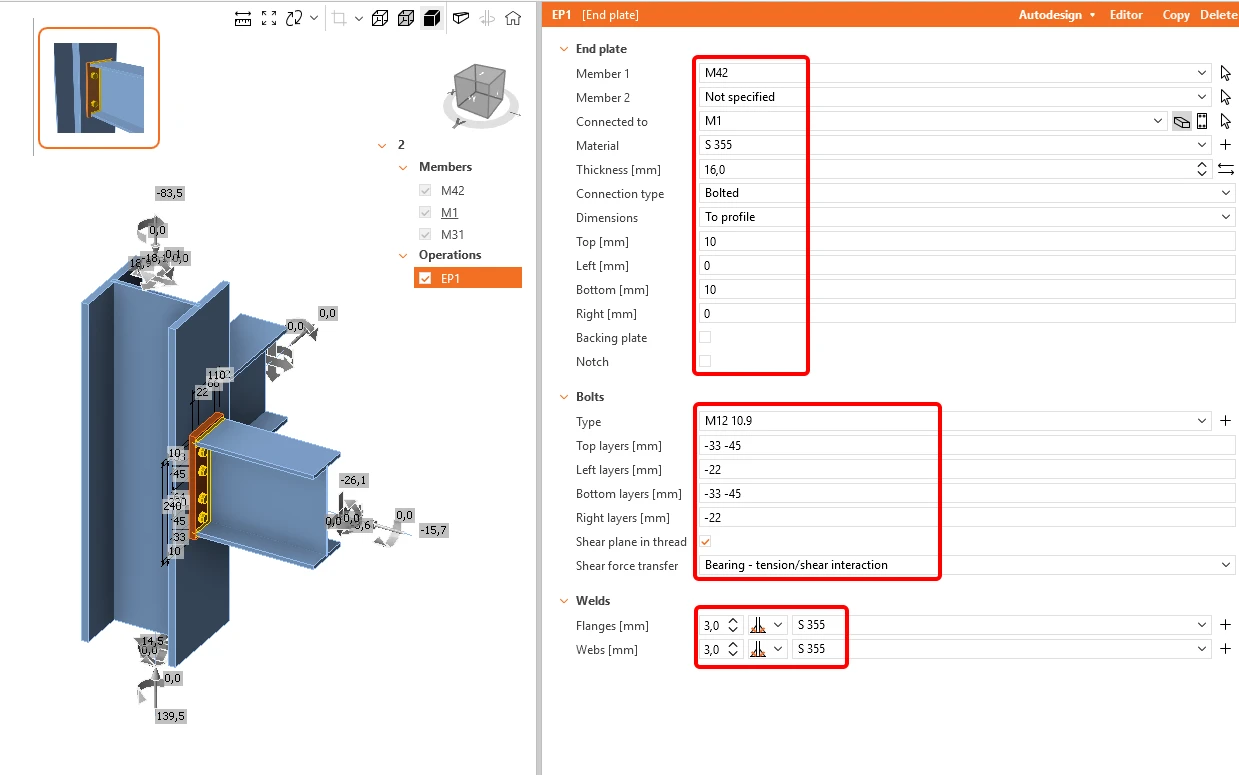
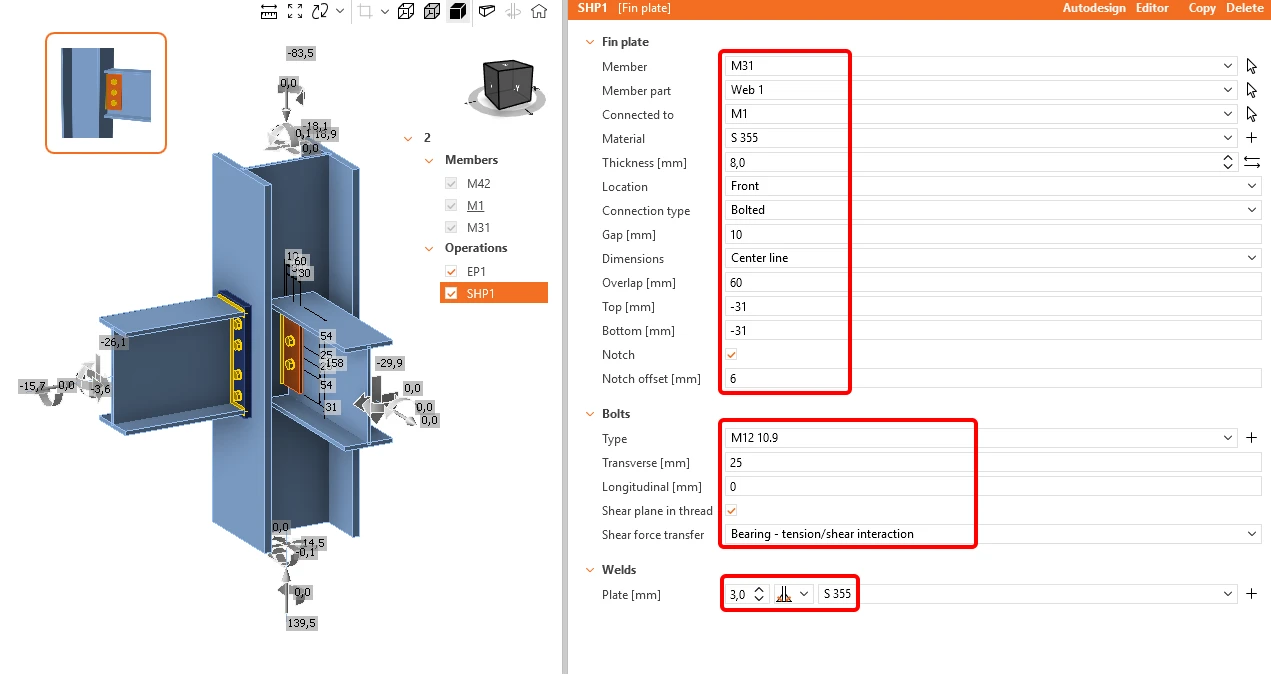
Klik op de knop Opslaan en sluit het venster.
Selecteer nu de eindverbinding nr. 11 en pas de bewerkingen toe die in de volgende afbeeldingen worden getoond.
Lip plaat op staaf 35
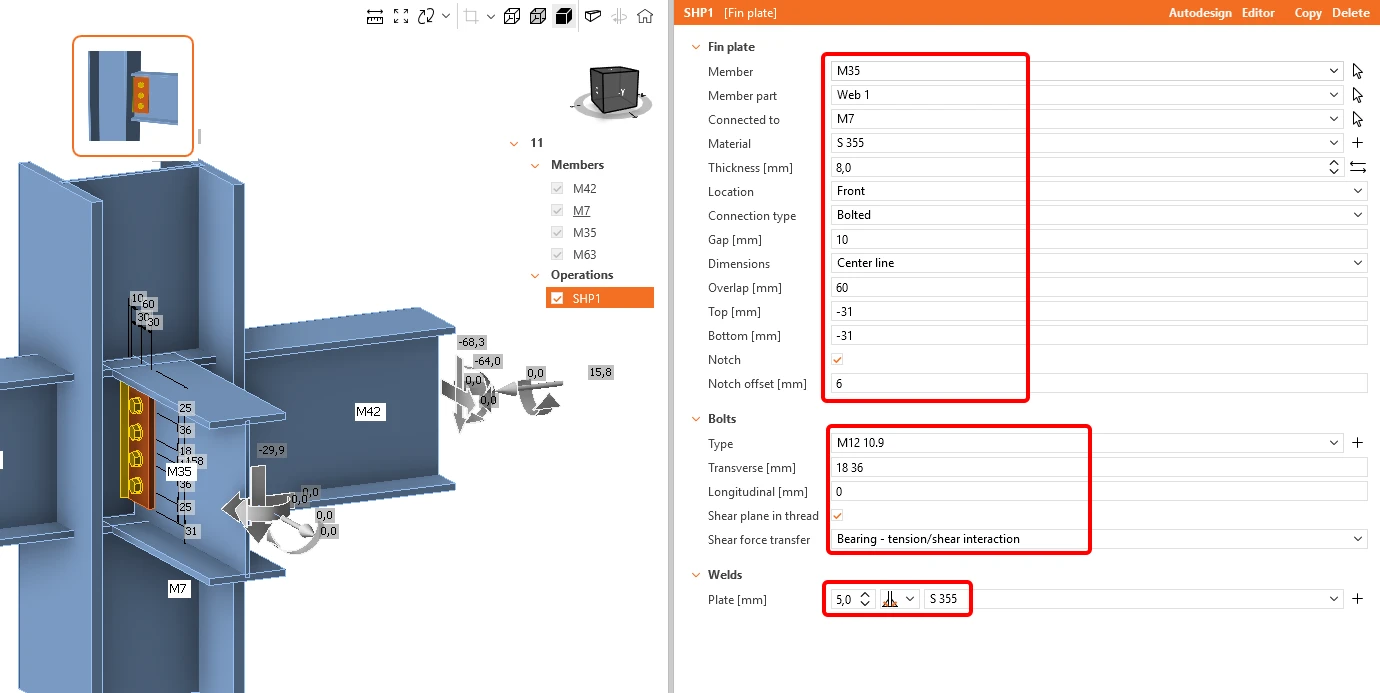
Kopplaat op staaf 63
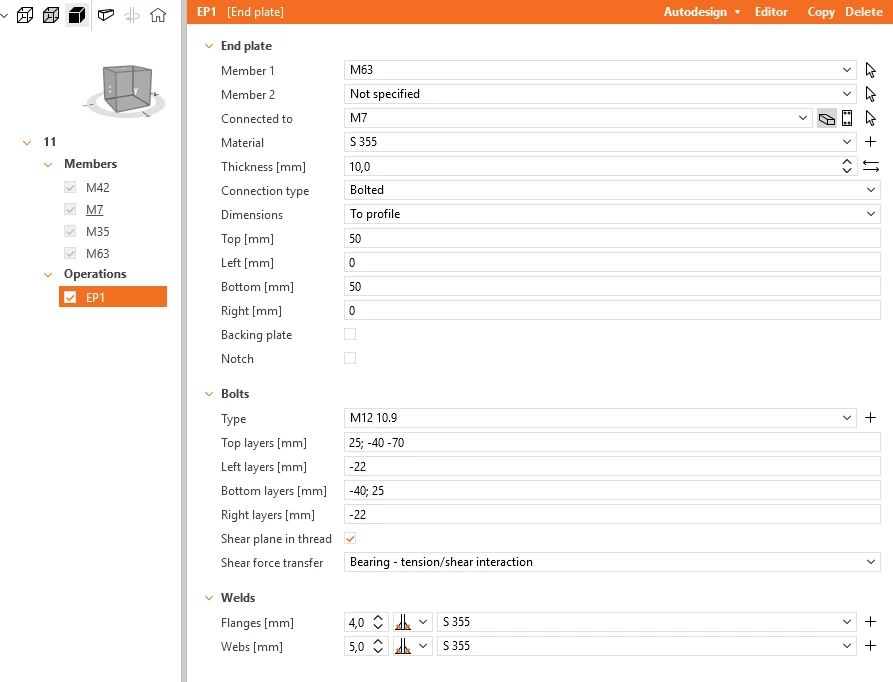
Kopplaat op staaf 42
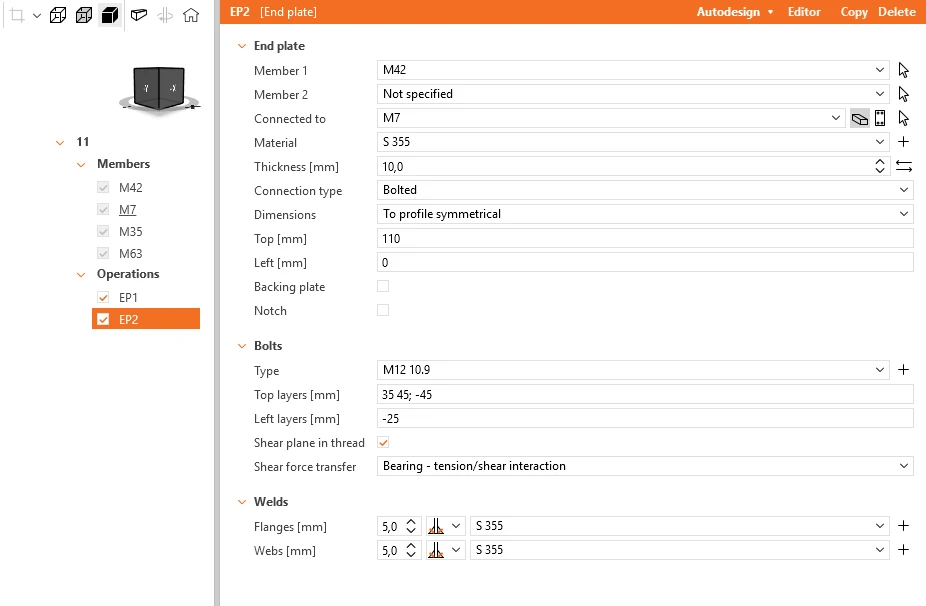
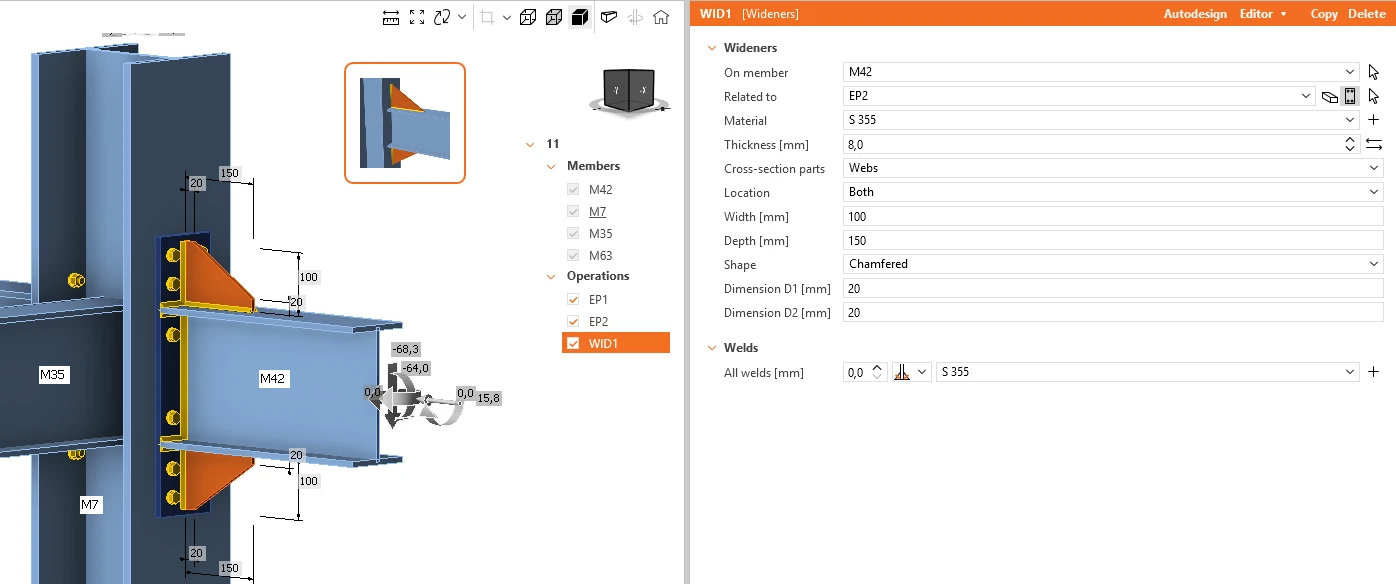
Verbreders op staaf 42
Klik op de knop Opslaan en sluit het venster.
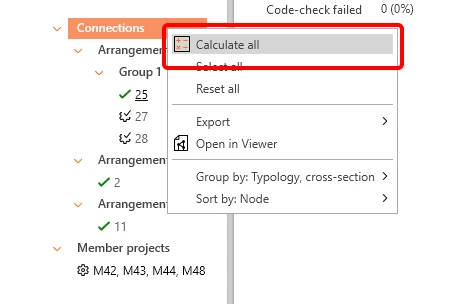
Nu kunt u de toetsingen van alle verbindingen uitvoeren; groene vinkjes geven positieve resultaten aan.
3 Member - ontwerp
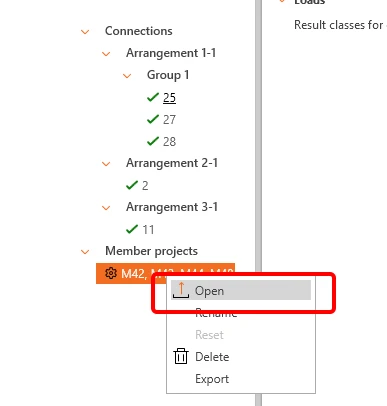
Open het Member-project.
Vervolgens stelt u de juiste randvoorwaarden in. Aan alle gerelateerde staven worden scharnieren toegewezen waarbij standaard alle drie de vrijheidsgraden (X, Y, Z) zijn ingesteld. De instellingen van de randvoorwaarden moeten overeenkomen met het FEM-model in SAP2000. Zet voor Member M1 de rotatie Ry aan het begin vast en geef de translatie X, Z aan het einde vrij van de staaf.
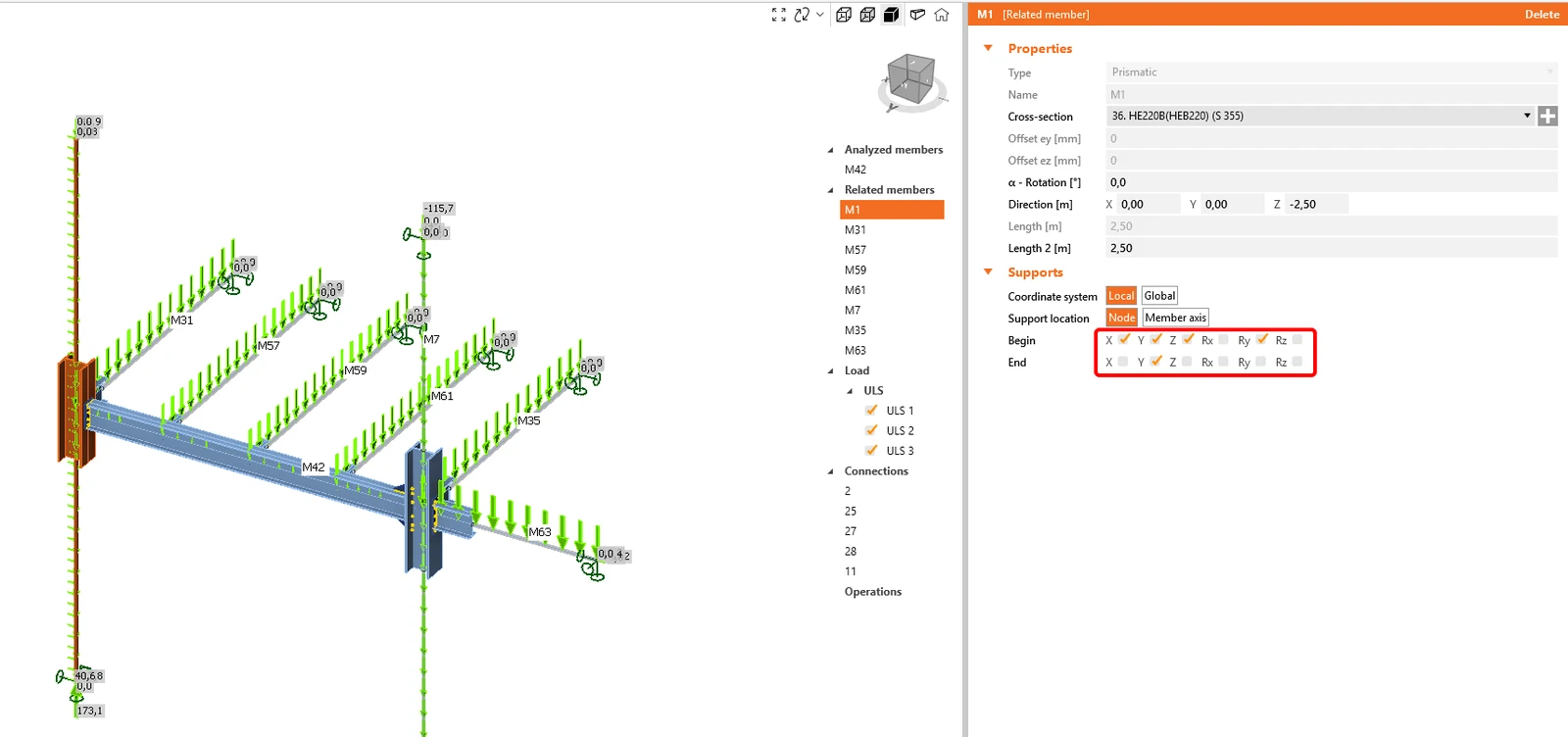
Voer de stappen voor staaf M7 op dezelfde wijze uit.
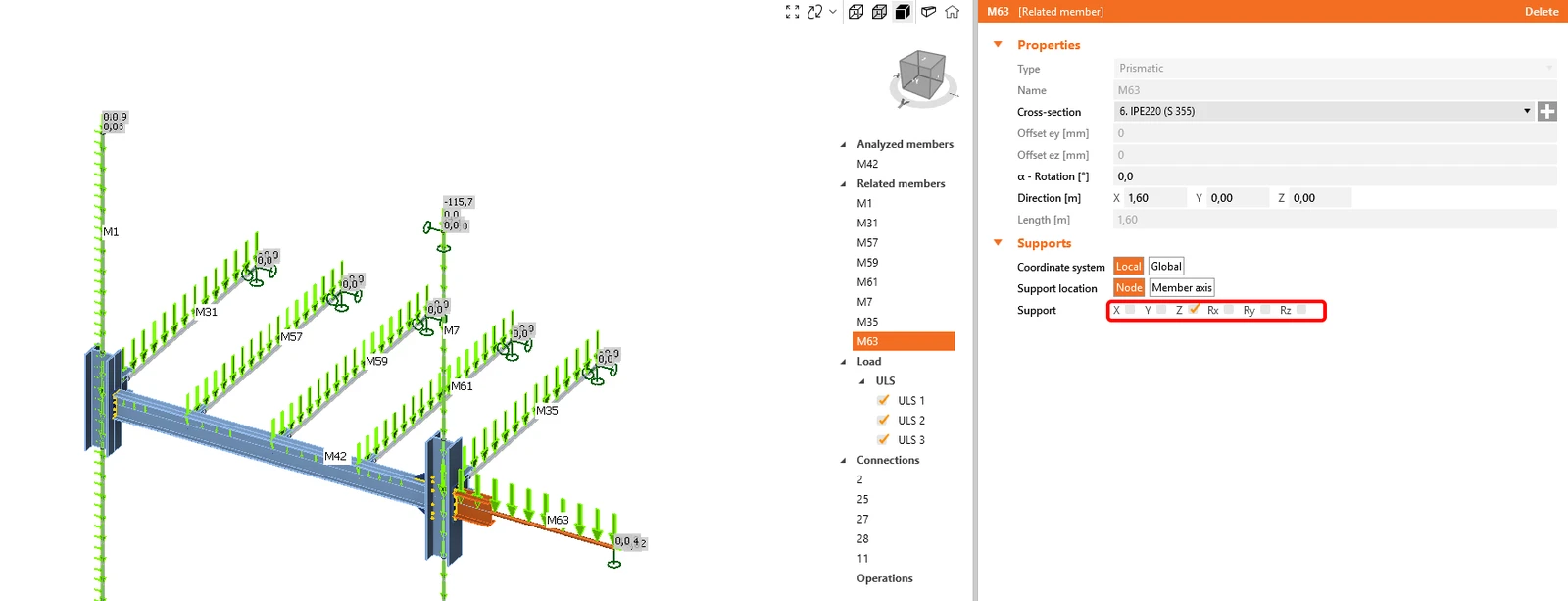
Vanwege het globale model hangt staaf M63 aan een schuine trekstaaf. Stel de oplegging alleen in de Z-richting in.
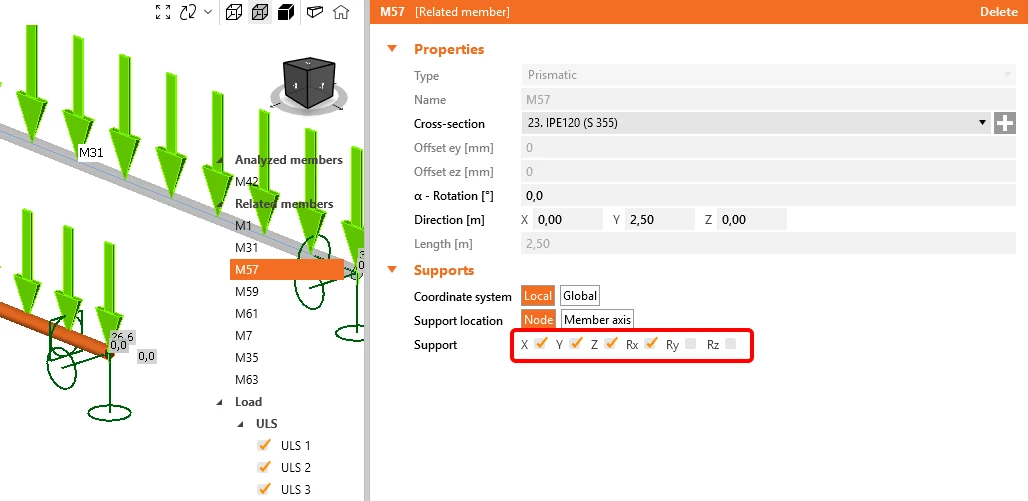
Voeg voor de staven M57, M59 en M61 een rotatie-randvoorwaarde toe aan het einde van de x-as.
4 Toetsing
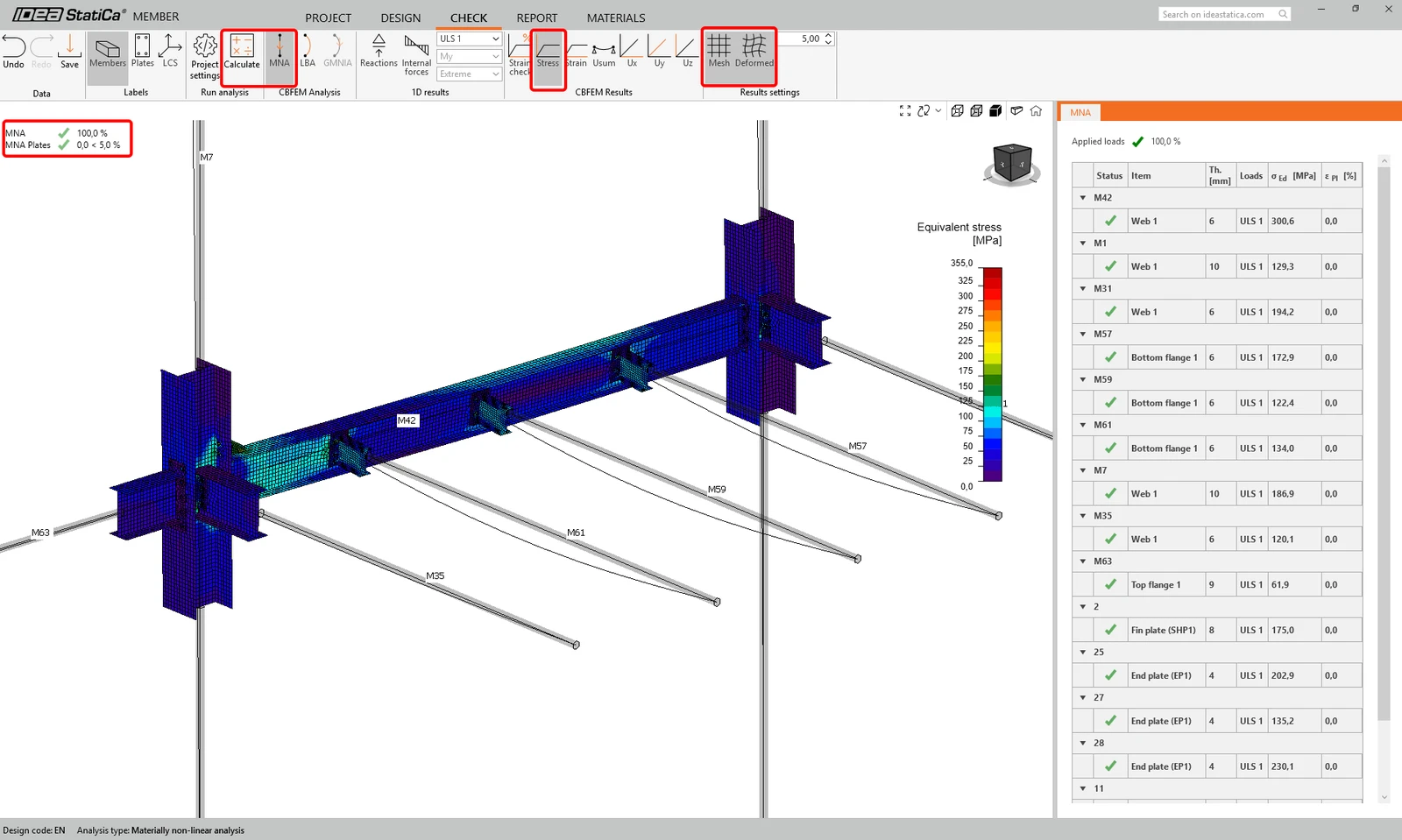
Ga naar het tabblad Toetsing en voer MNA uit (Materieel niet-lineaire analyse). Geef na afloop van de analyse de equivalente spanning op de staven weer.
Ga naar LBA (Lineaire knikanalyse) en voer de analyse uit. U ontvangt de eigenvormen met de kritieke factoren voor elke vorm. Deze factoren worden oplopend gesorteerd, en de eerste is doorgaans de maatgevende.
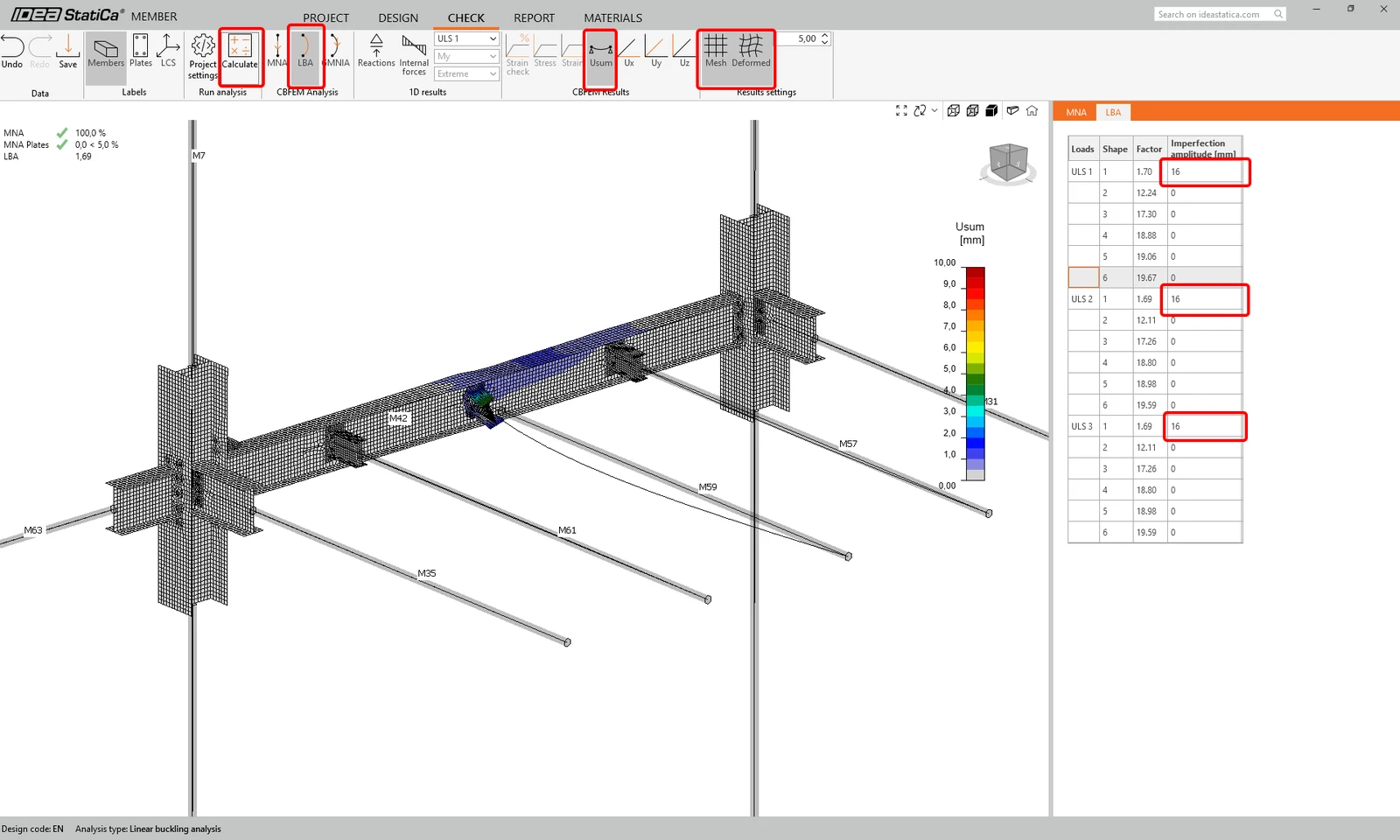
Ga naar GMNIA en stel de imperfectiewaarden in op de tweede eigenvorm. De waarde van 16 mm is berekend volgens de norm, zoals beschreven in het artikel Imperfecties. Voer de GMNIA uit.
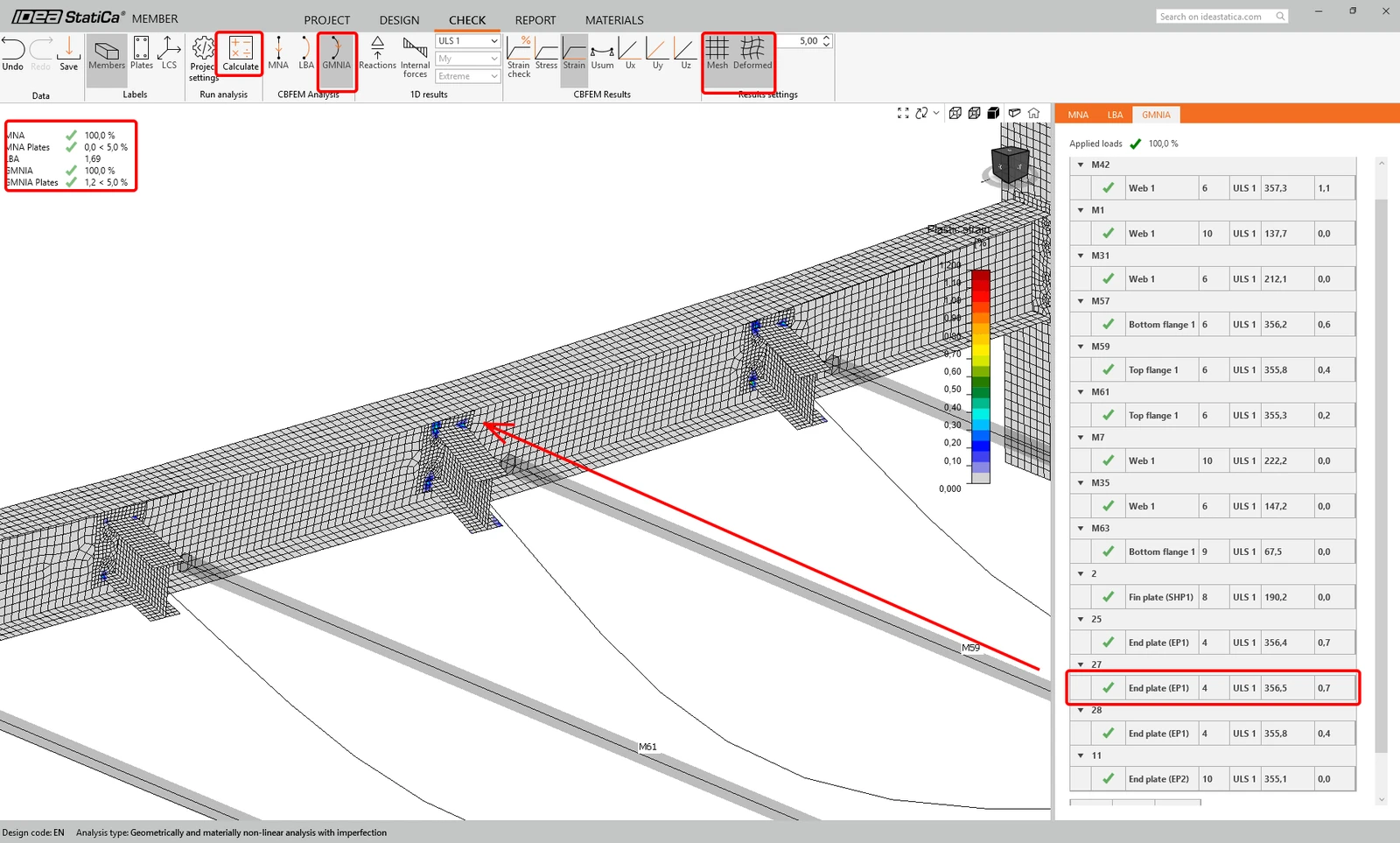
Geef de resultaten van de GMNIA weer en schakel de Rektoetsing in. Zoom in op de lip plaat, waar de plaatsen van plastificatie zichtbaar zijn.
5 Rapport
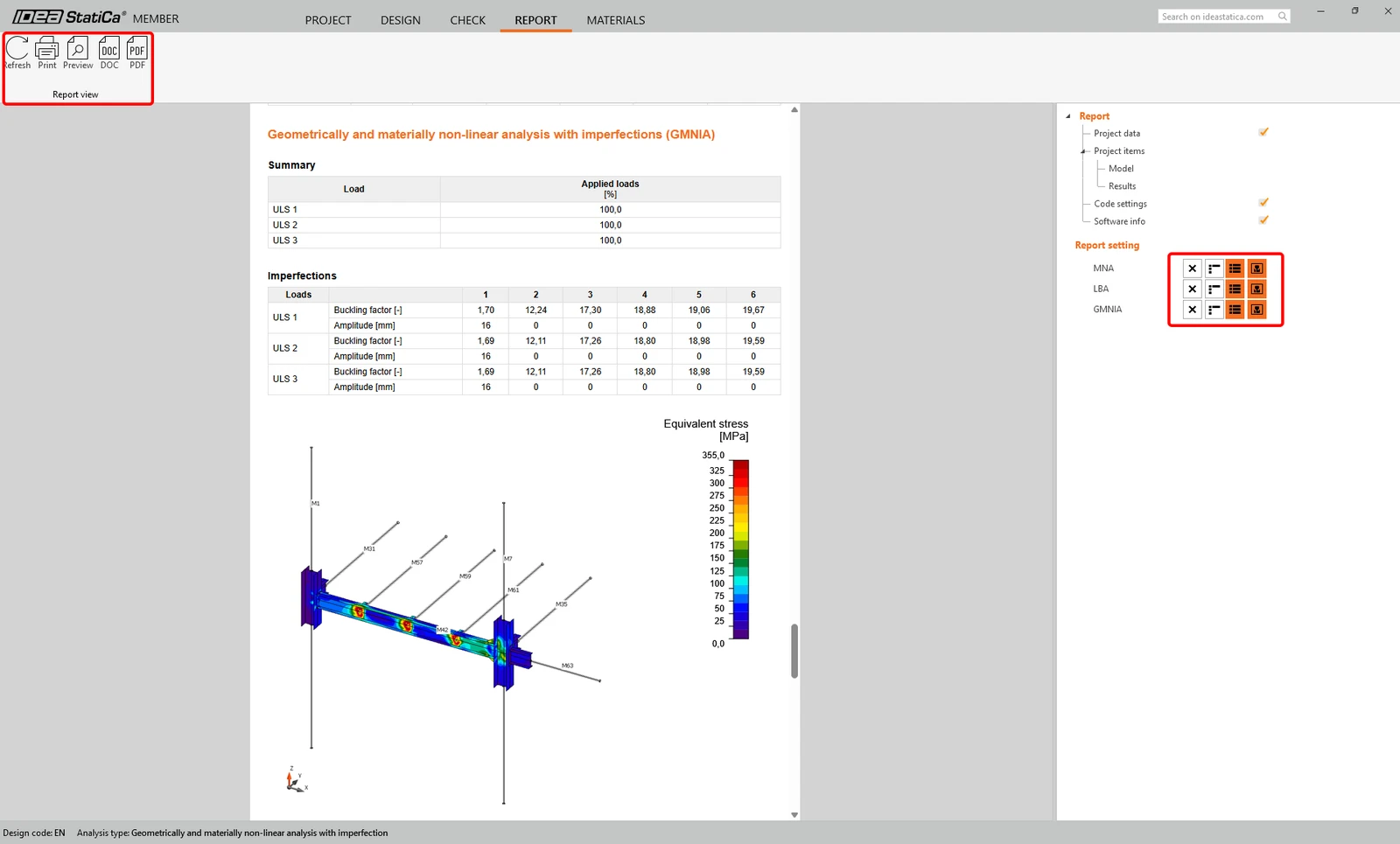
Ga tot slot naar het tabblad Rapport. IDEA StatiCa biedt een volledig aanpasbaar rapport dat u kunt afdrukken of in een bewerkbaar formaat kunt opslaan.
U hebt nu de maatgevende staaf in de applicatie Member ontworpen, geanalyseerd en genormtoetst.
6 Modellen synchroniseren
De synchronisatie voor Member applicaties is identiek aan het proces voor de SAP2000 BIM-koppeling met IDEA StatiCa Connection.
Wil je je vaardigheden verbeteren? Bezoek onze Campus
Leer IDEA StatiCa effectief te gebruiken met onze e-learningcursussen in je eigen tempo
Begin met leren
- Staal
- Member
- AISC (USA)
- AS (Australia)
- CSA (Canada)
- EN (Eurocode)
- IS (India)
- GB (China)
- HKG (Hong Kong)
- Buckling
- SP 16 (Russia)
Theoretical background
IDEA StatiCa Member – Stabiliteit van staven
Lees meer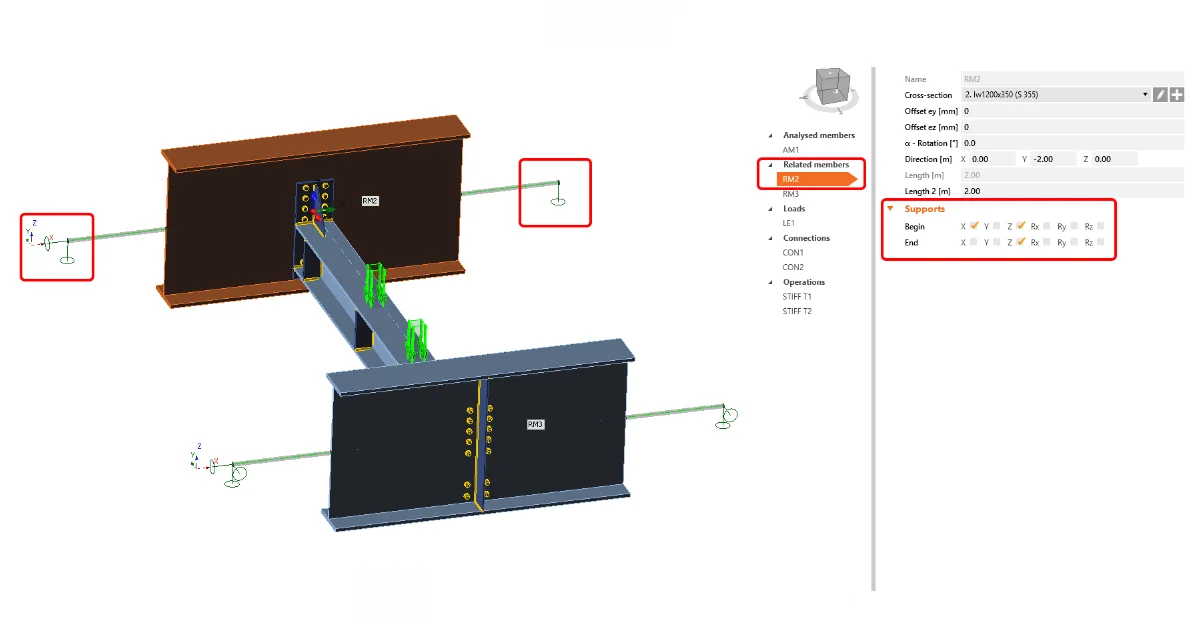
- Staal
- Member
- Geometry
- Support
- CBFEM
- GMNA
- MNA
Knowledge base
Staaf - randvoorwaarden
Lees meer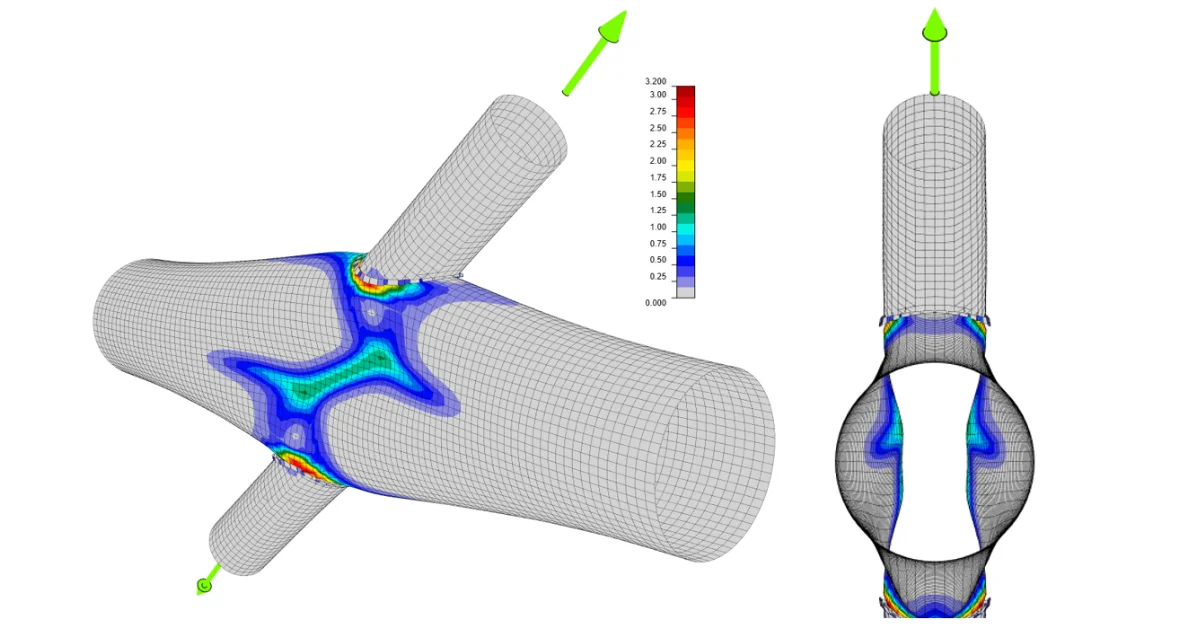
- Staal
- Connection
- AISC (USA)
- Cross-sections
- Project settings
- EN (Eurocode)
Knowledge base