

Jak aktivovat odkaz
- Stáhněte a nainstalujte nejnovější verzi IDEA StatiCa
- Ujistěte se, že používáte podporovanou verzi svého MKP softwaru
IDEA StatiCa během instalace integruje BIM linky do vašeho MKP softwaru. Stav můžete zkontrolovat a případně integrovat další BIM linky spuštěním IDEA StatiCa a otevřením BIM linků. Upozorňujeme, že některé MKP programy vyžadují další kroky k úplné aktivaci jejich BIM linku s IDEA StatiCa.

Může se zobrazit upozornění „Chcete povolit této aplikaci provádět změny ve vašem zařízení?“. V takovém případě potvrďte tlačítkem Ano.
Kliknutím na Install se integruje BIM link pro vybraný software. Na obrazovce se také zobrazí stav ostatních BIM linků.

Jak propojení používat
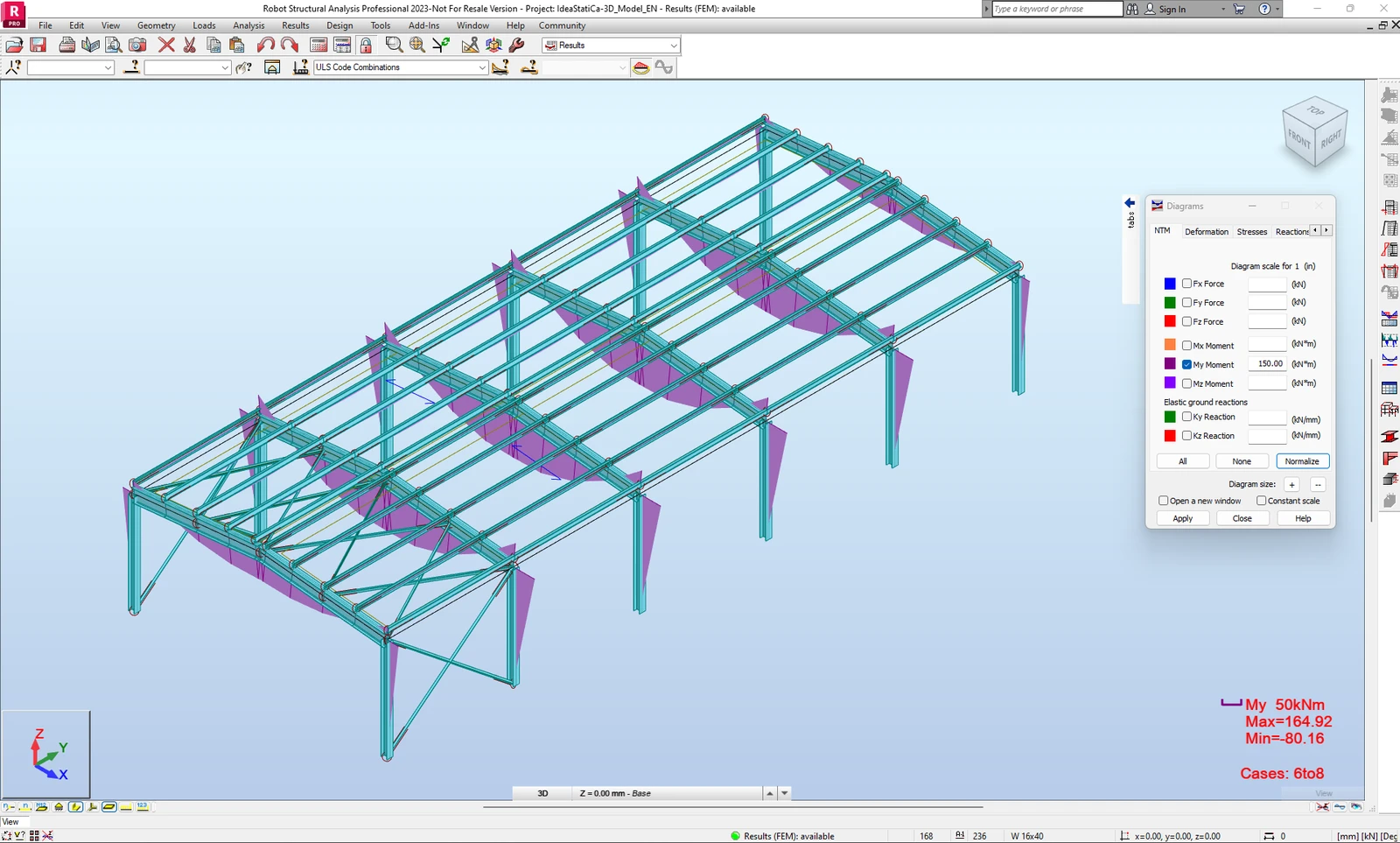
Stáhněte si přiložený projekt, otevřete jej v Robot Structural Analysis a spusťte výpočet, abyste získali vnitřní síly na konstrukci.
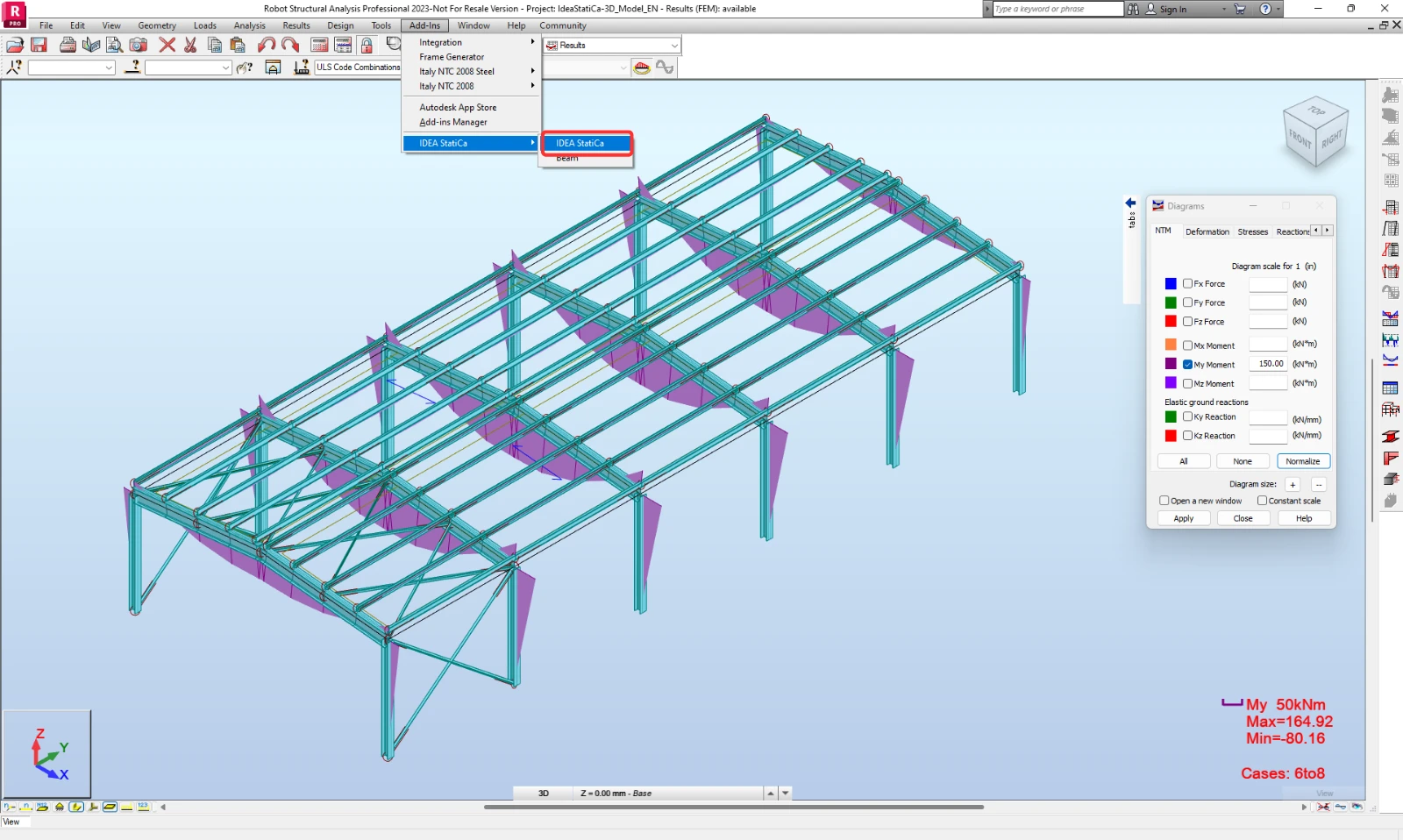
Pro spuštění Checkbotu použijte tlačítko Doplňky a vyhledejte ikonu IDEA StatiCa.
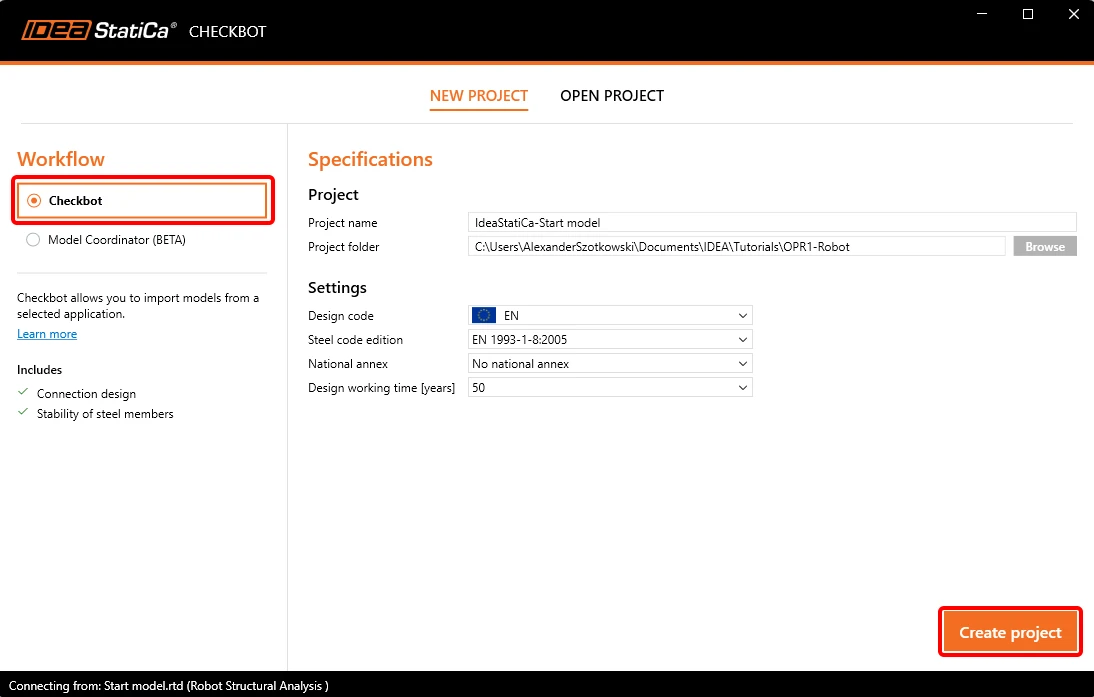
Po spuštění aplikace Checkbot vyberte workflow Checkbot a návrhovou normu EN. Poté vyberte Vytvořit projekt.
Import
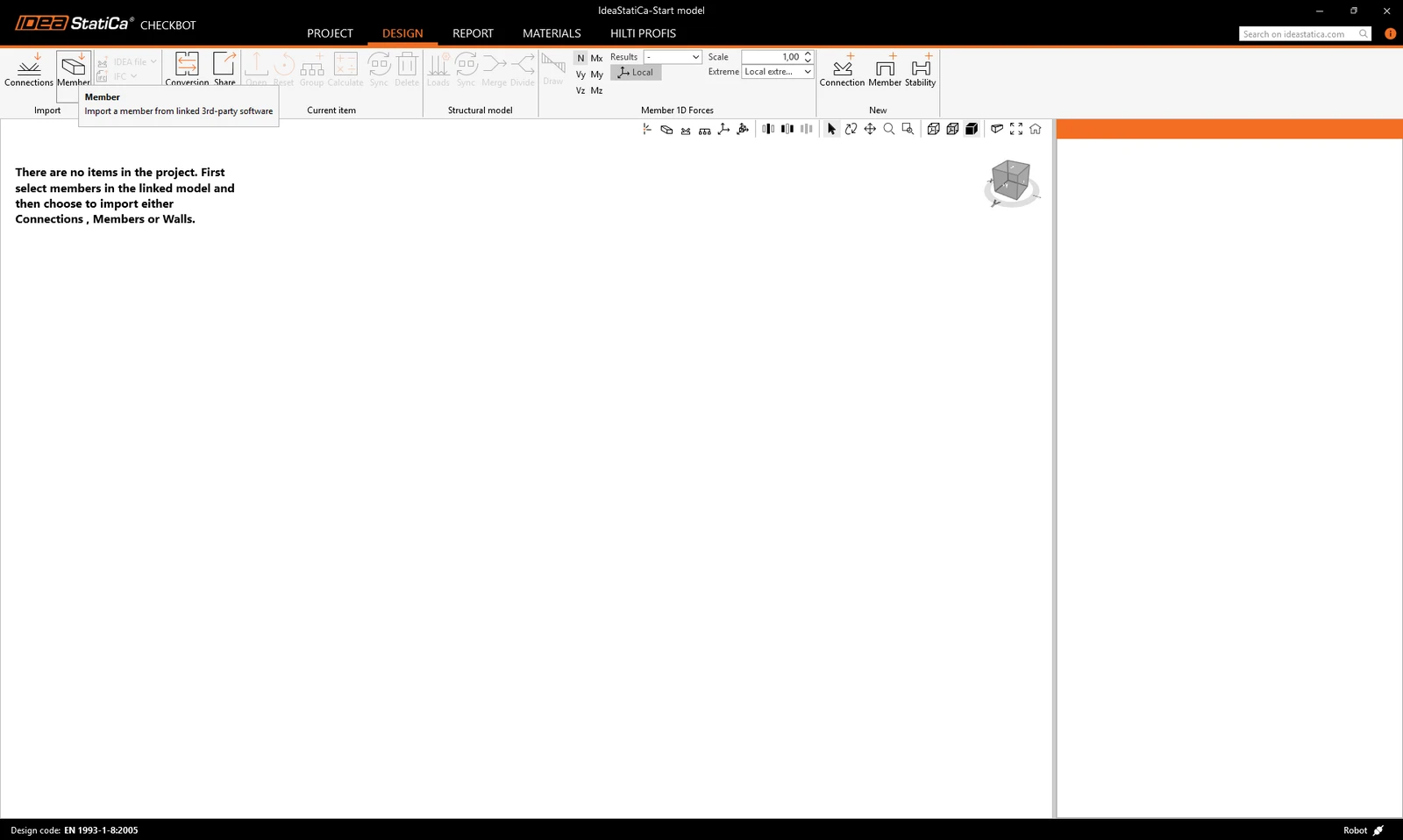
Nový projekt Checkbot je připraven k importu přípojů a prvků z Robot Structural Analysis.
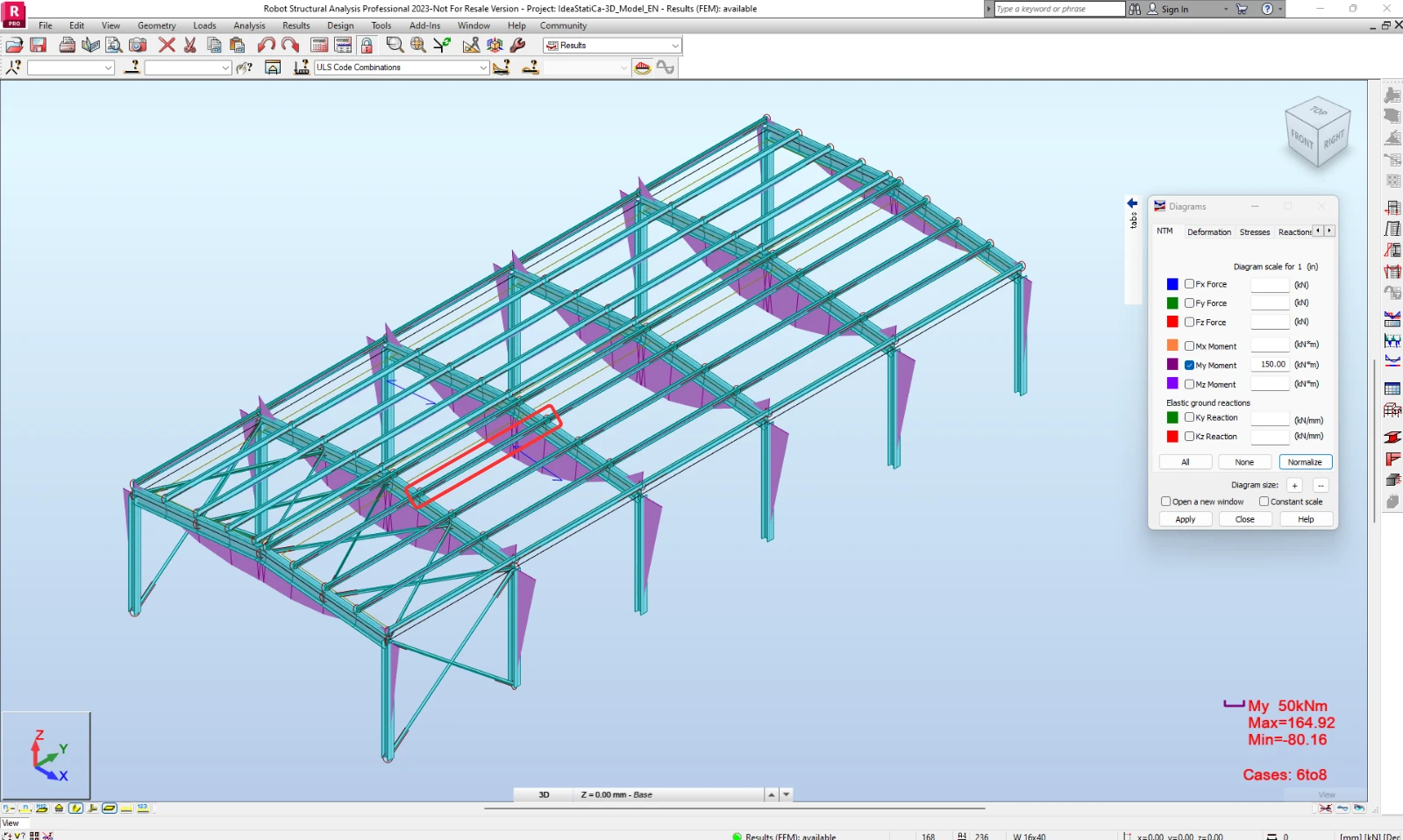
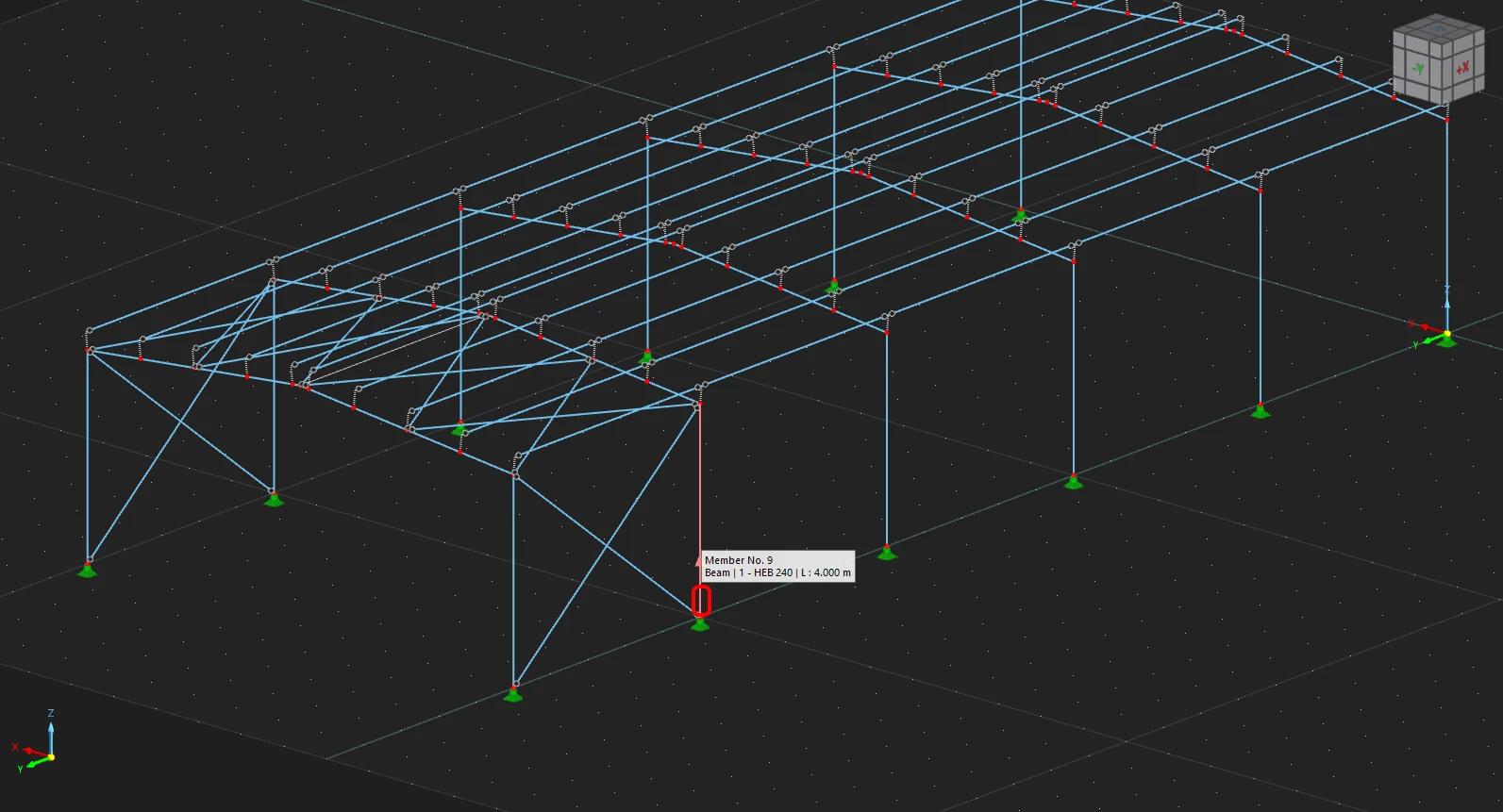
V Robot Structural Analysis vyberte jeden z vnitřních prvků, jak je znázorněno na následujícím obrázku.
Geometrie
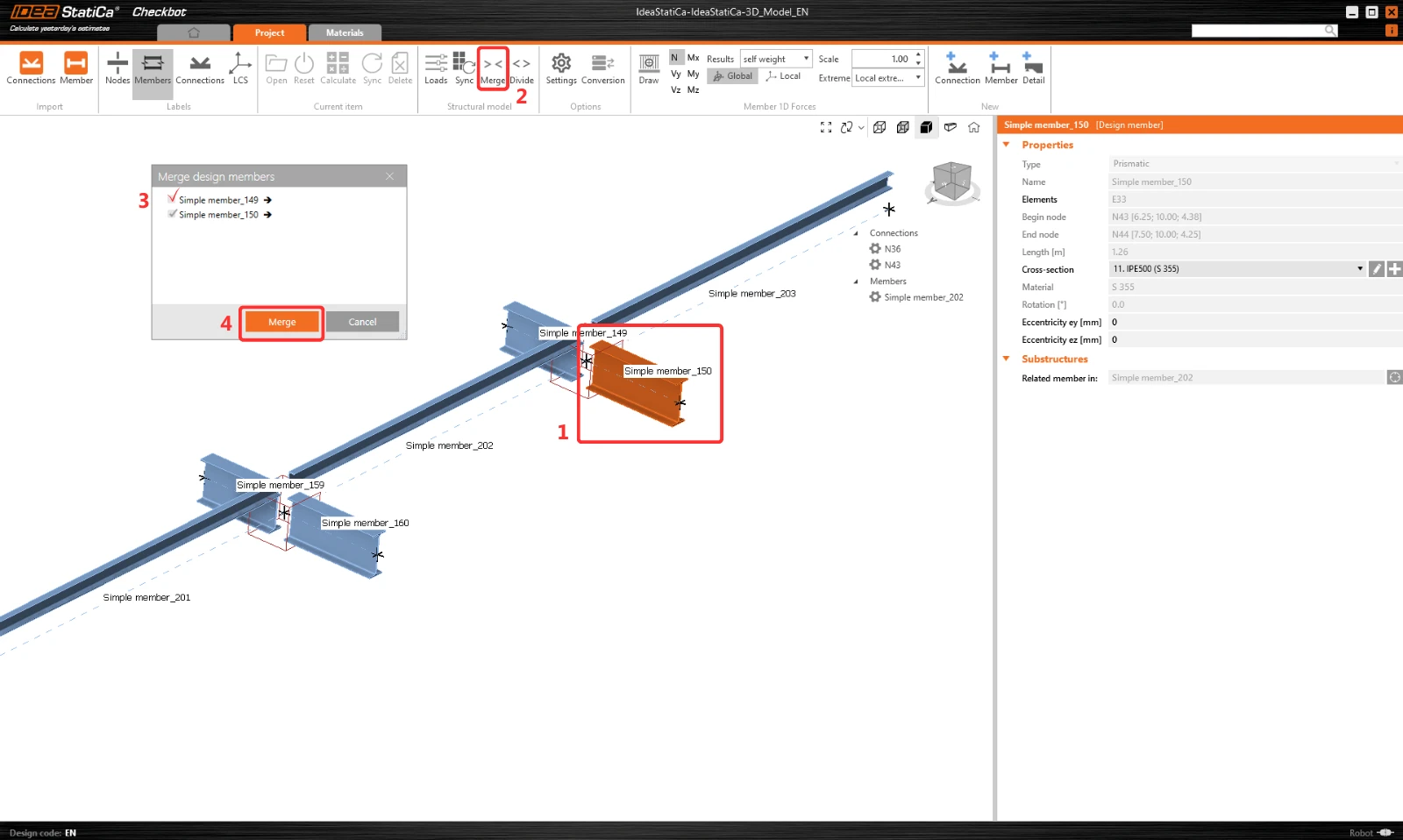
V Checkbotu můžete oddělené prvky sloučit do jednoho spojitého prvku. Sloučte oba podpůrné nosníky. Vyberte příslušný prvek 150 a klikněte na příkaz Sloučit .
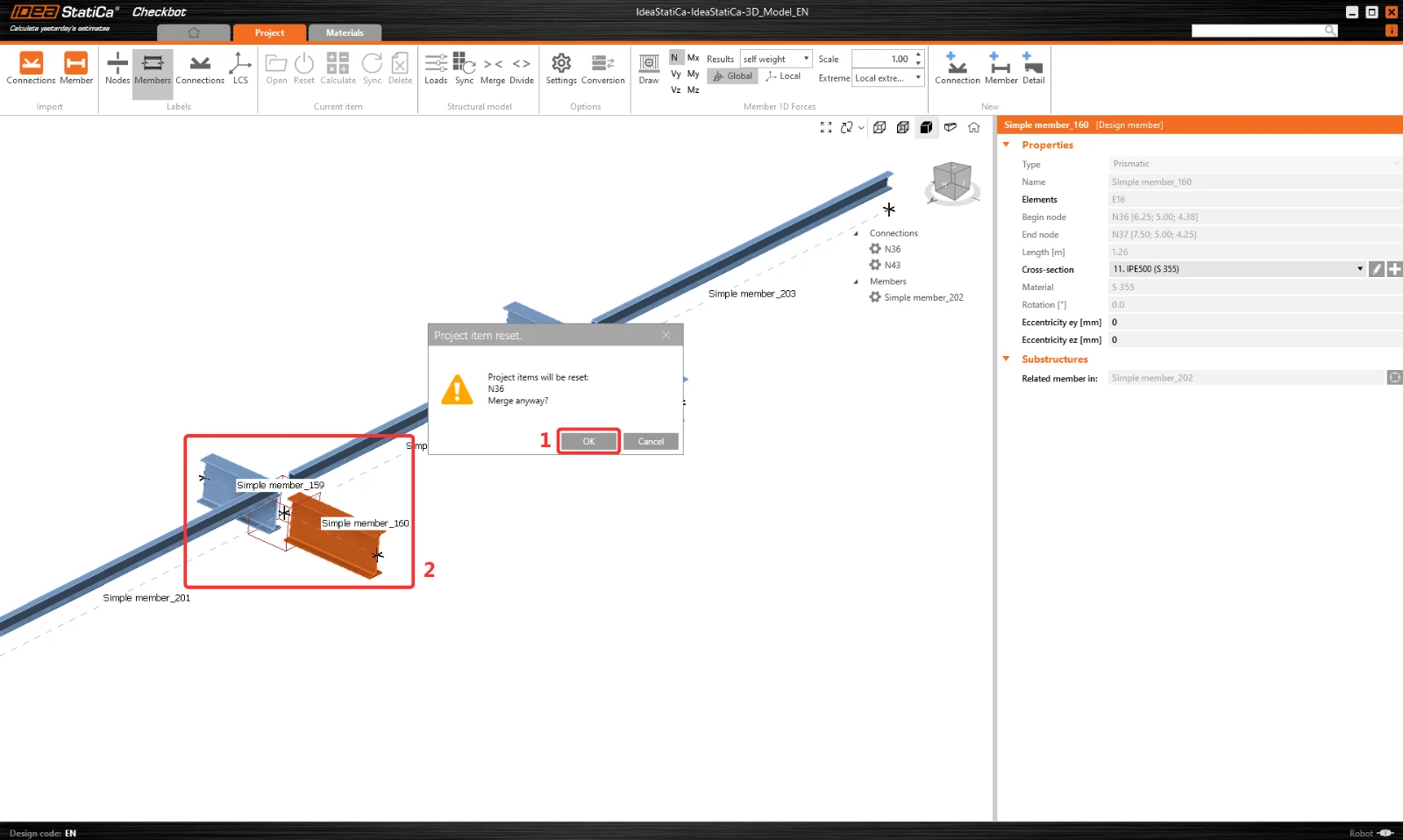
Stejnou operaci sloučení proveďte pro příslušný prvek 160.
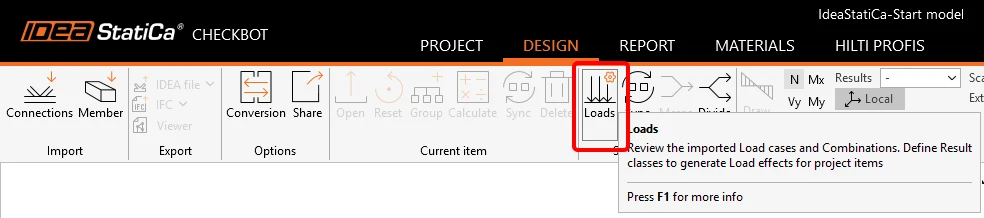
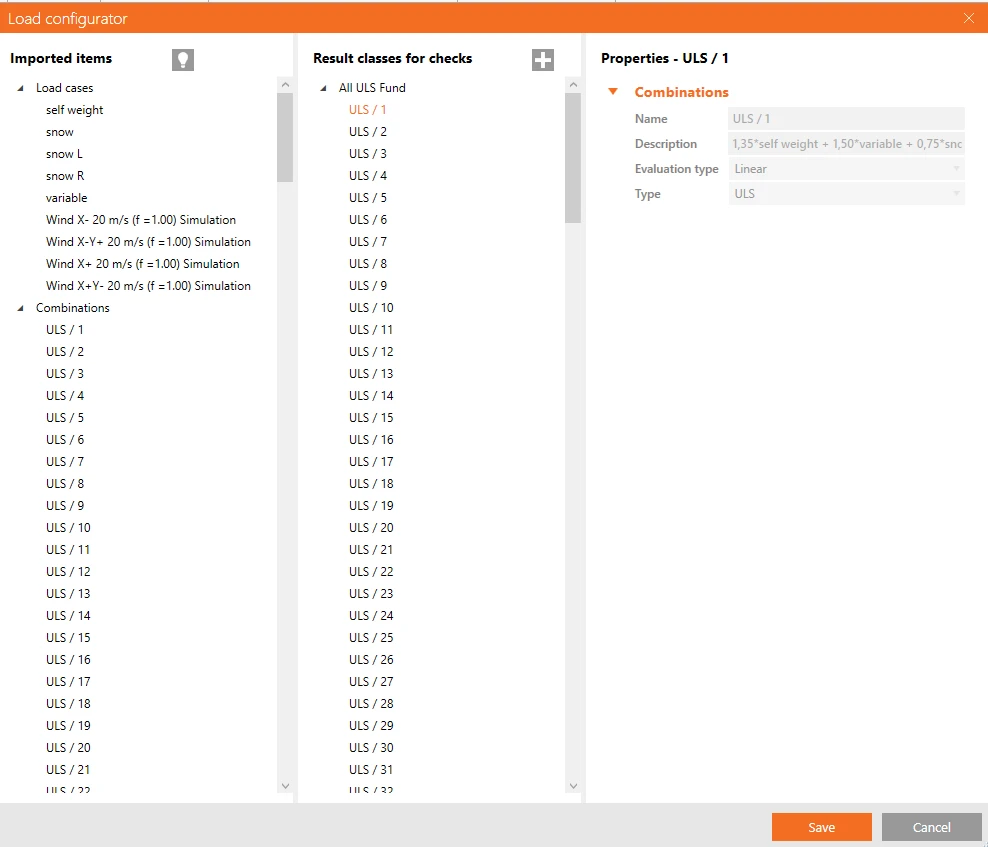
V aplikaci Checkbot můžete řídit, které zatěžovací stavy a kombinace se použijí pro analýzu. Klikněte na Zatížení a spravujte třídy výsledků ve sloupci posouzení .
Přípoje – uspořádání a vytvoření skupiny
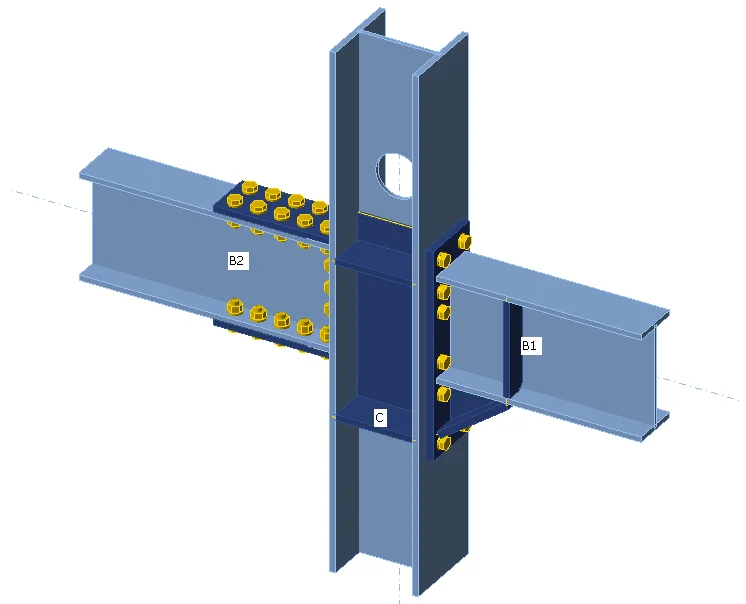
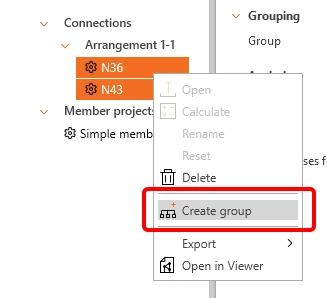
Protože máme dva podobné styčníky, IDEA StatiCa je již seskupila do jednoho uspořádání. Abychom mohli oba styčníky navrhnout a posoudit v jednom kroku, musíme je seskupit. Vyberte oba, klikněte pravým tlačítkem a zvolte Vytvořit skupinu.
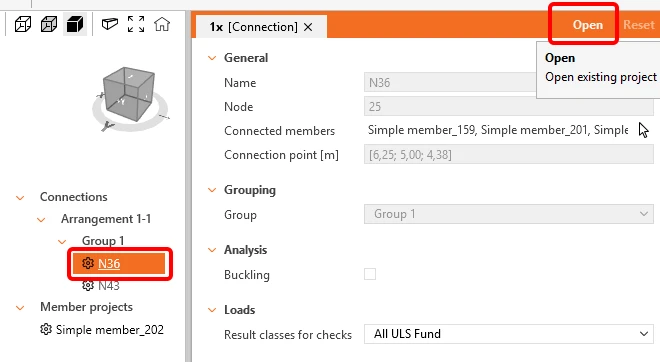
Vyberte referenční přípoj (ve stromu podtržený), který řídí návrh skupiny, a poté jej otevřete.
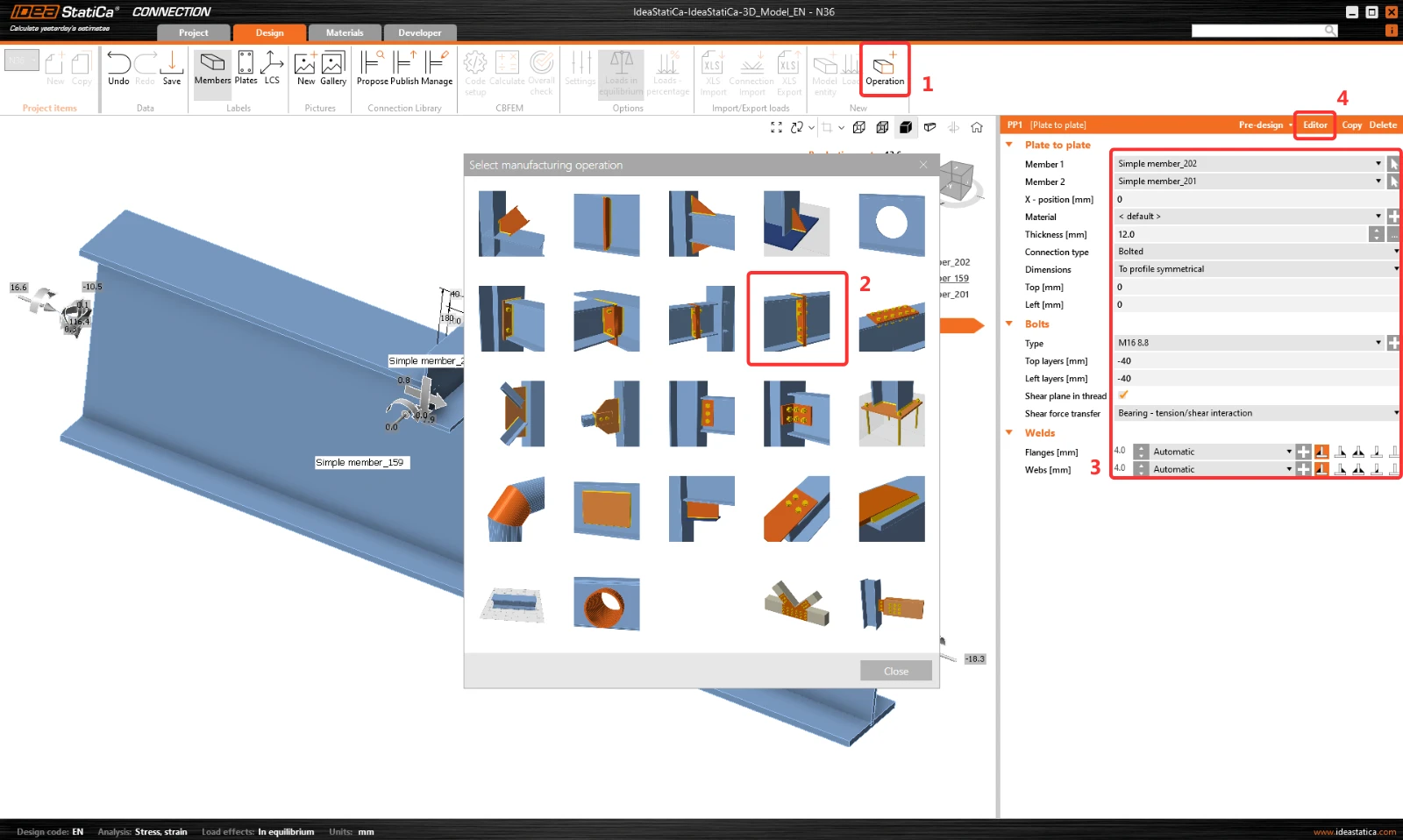
Klikněte na Operace a vyberte Plech na plech. Nastavte hodnoty podle obrázku. Poté klikněte na Editor.
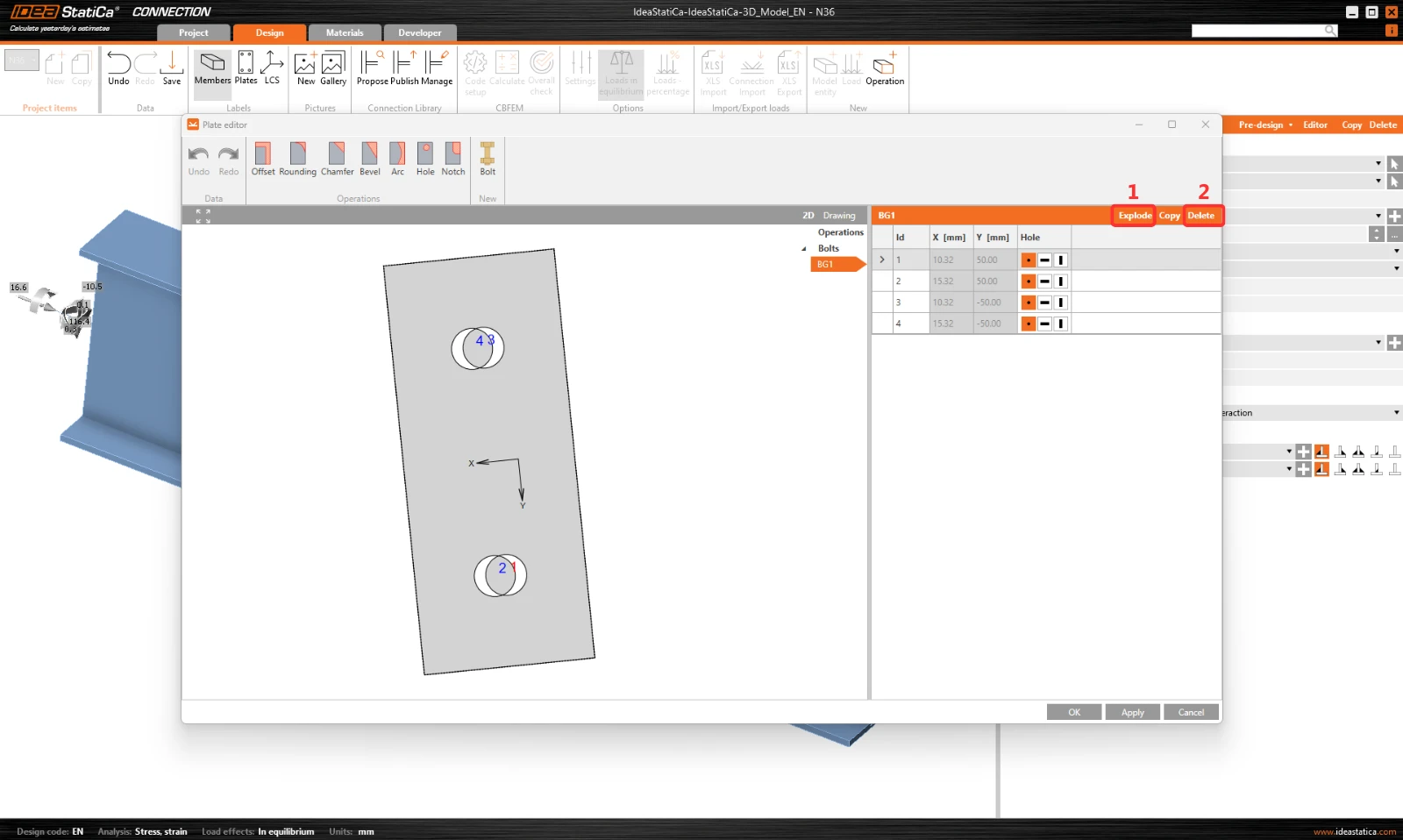
Klikněte na Rozložit a odstraňte šrouby 1 a 3.
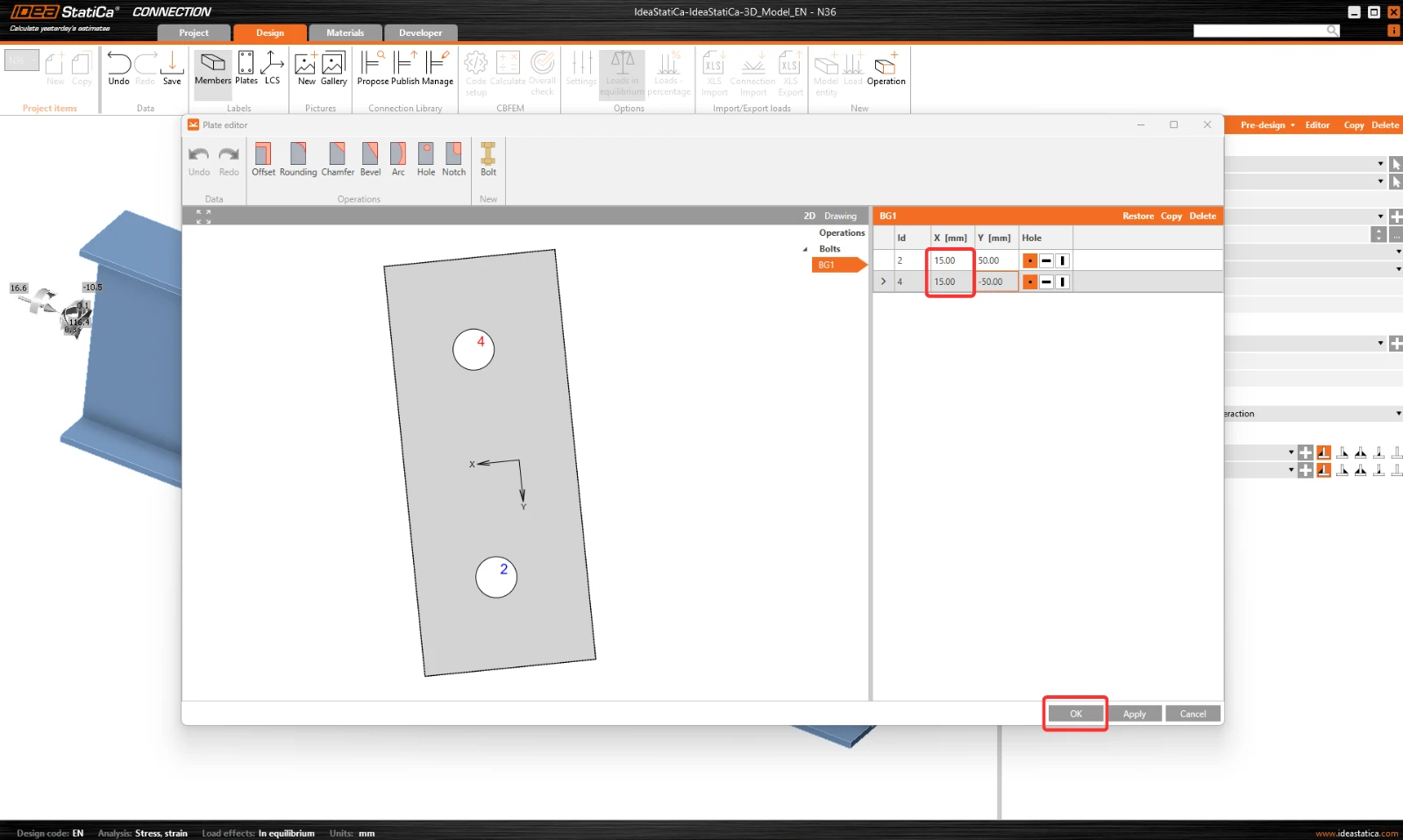
Poté nastavte souřadnice šroubů 2 a 4 podle obrázku. Změny potvrďte kliknutím na OK.
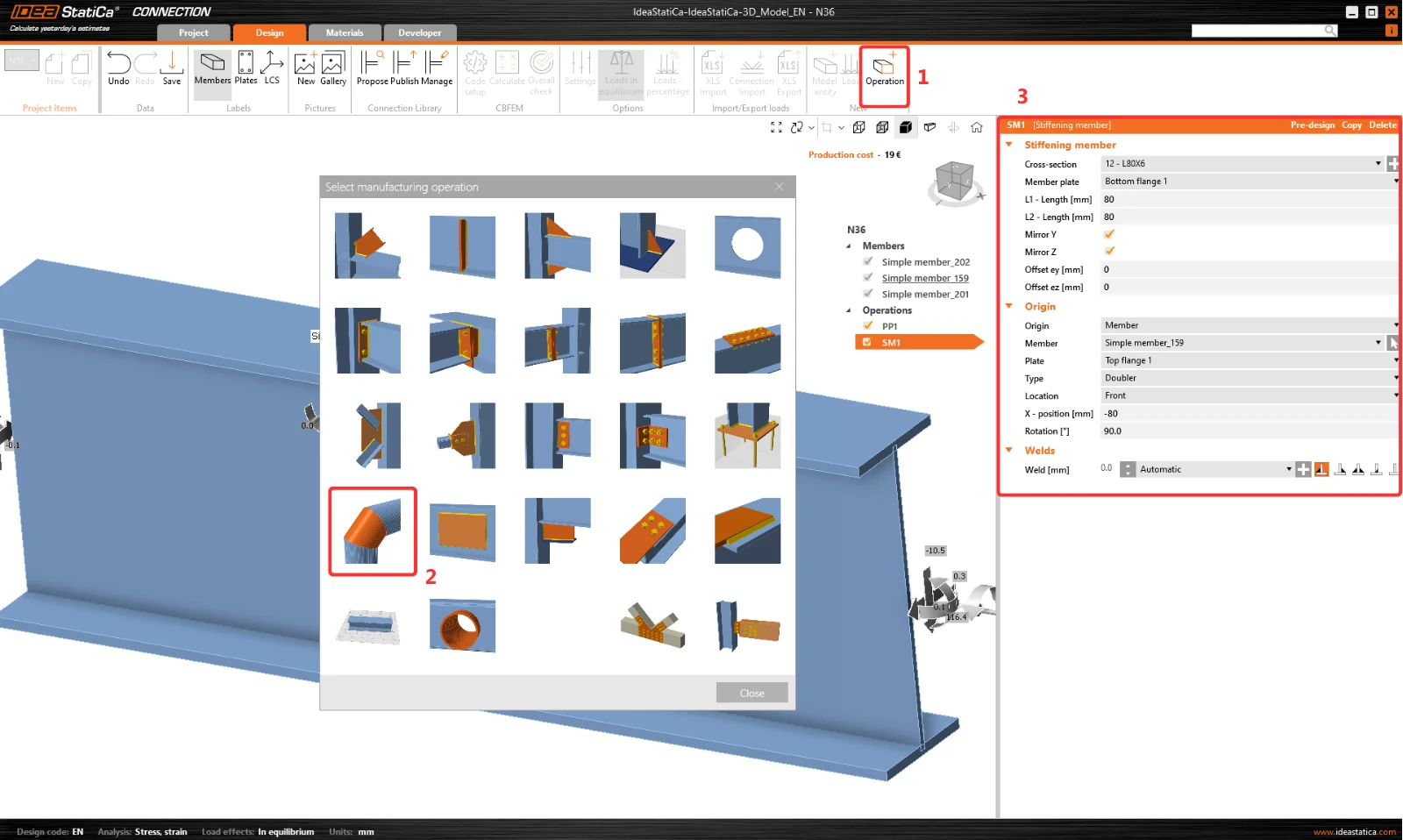
Další operací je Výztužný prvek, nastavte L-profil L80x6 s následujícími hodnotami.
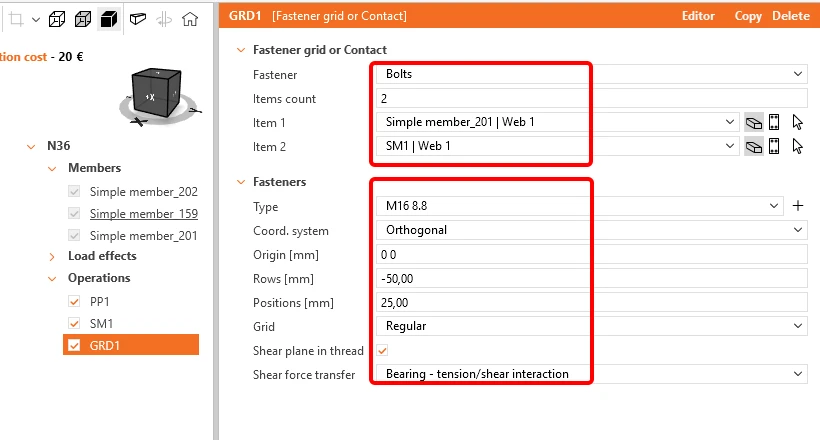
Přidejte operaci Skupina šroubů/kotev a upravte parametry.
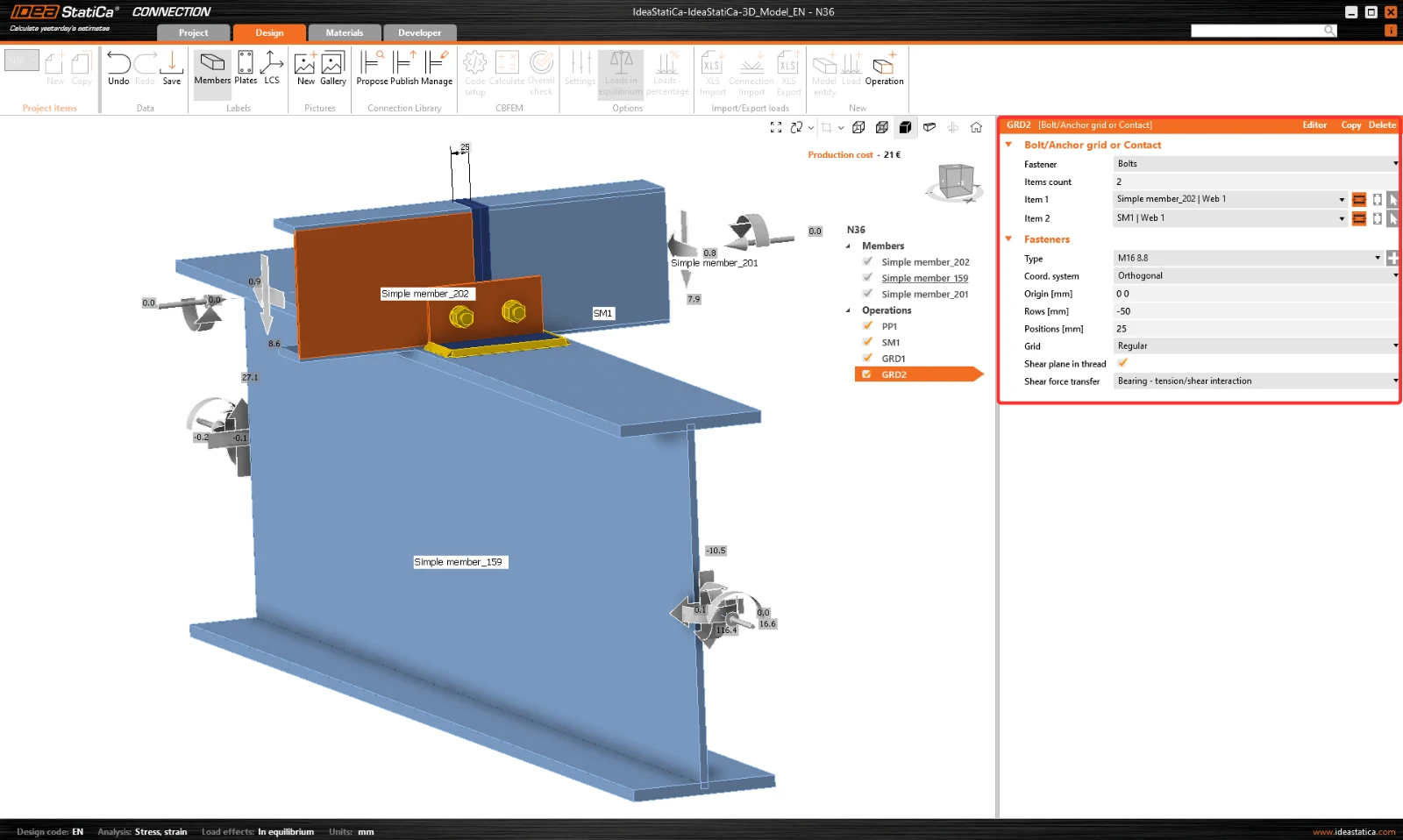
Zkopírujte tuto operaci a změňte vybrané hodnoty.
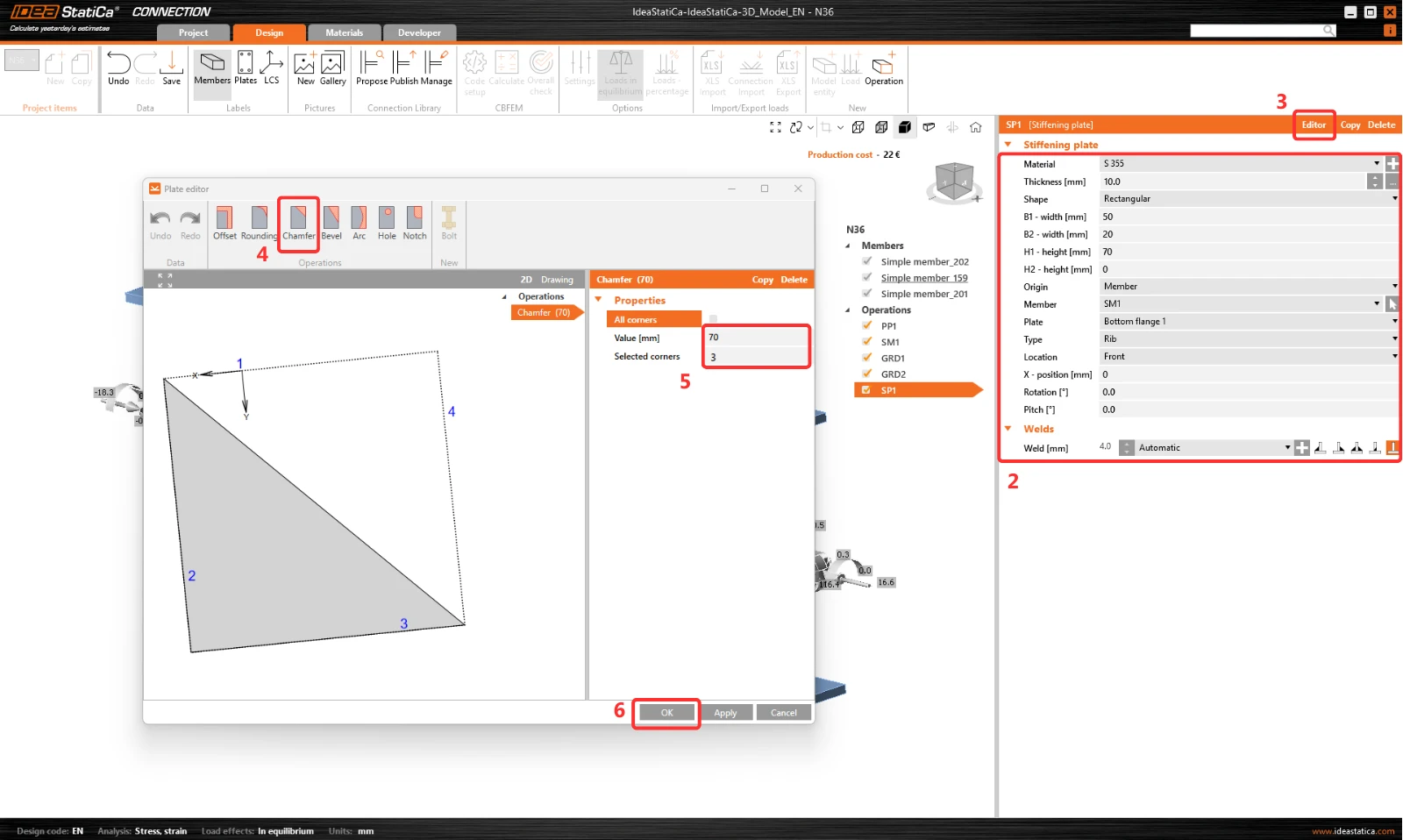
Nyní do styčníku přidejte Výztužný plech.
Poté upravte jeho tvar v Editoru plechu. Zde přidejte operaci Sražení pro oříznutí plechu.
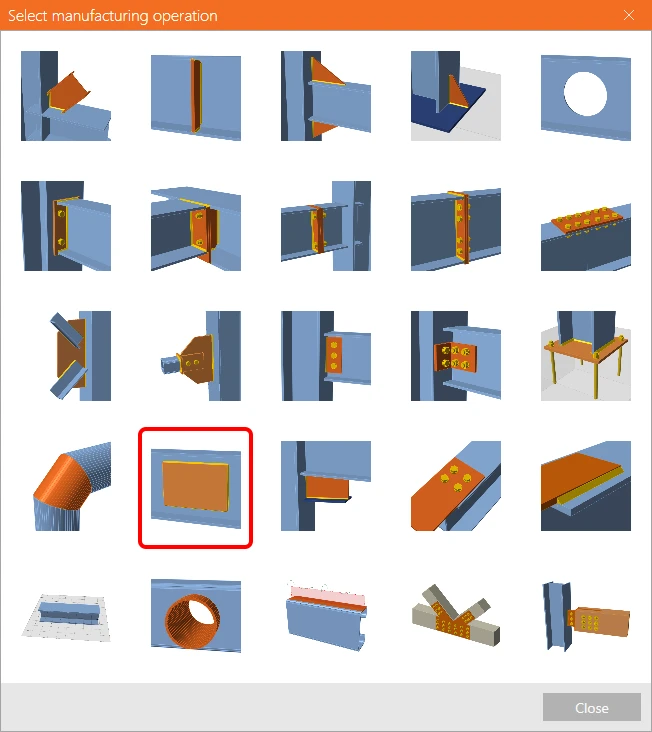
Poslední operací je Řez plechu.
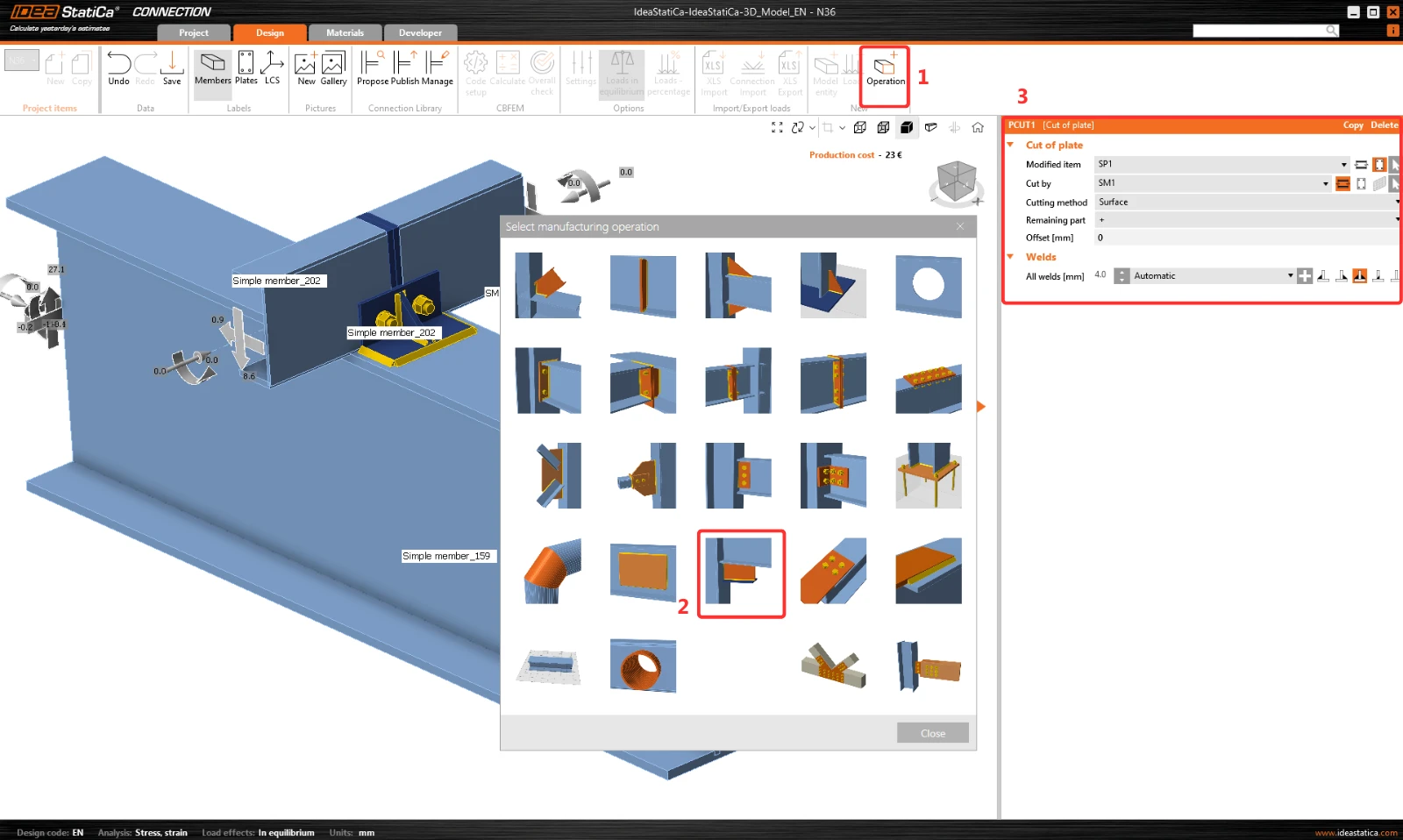
Nyní klikněte na Uložit a zavřete modul Connection.
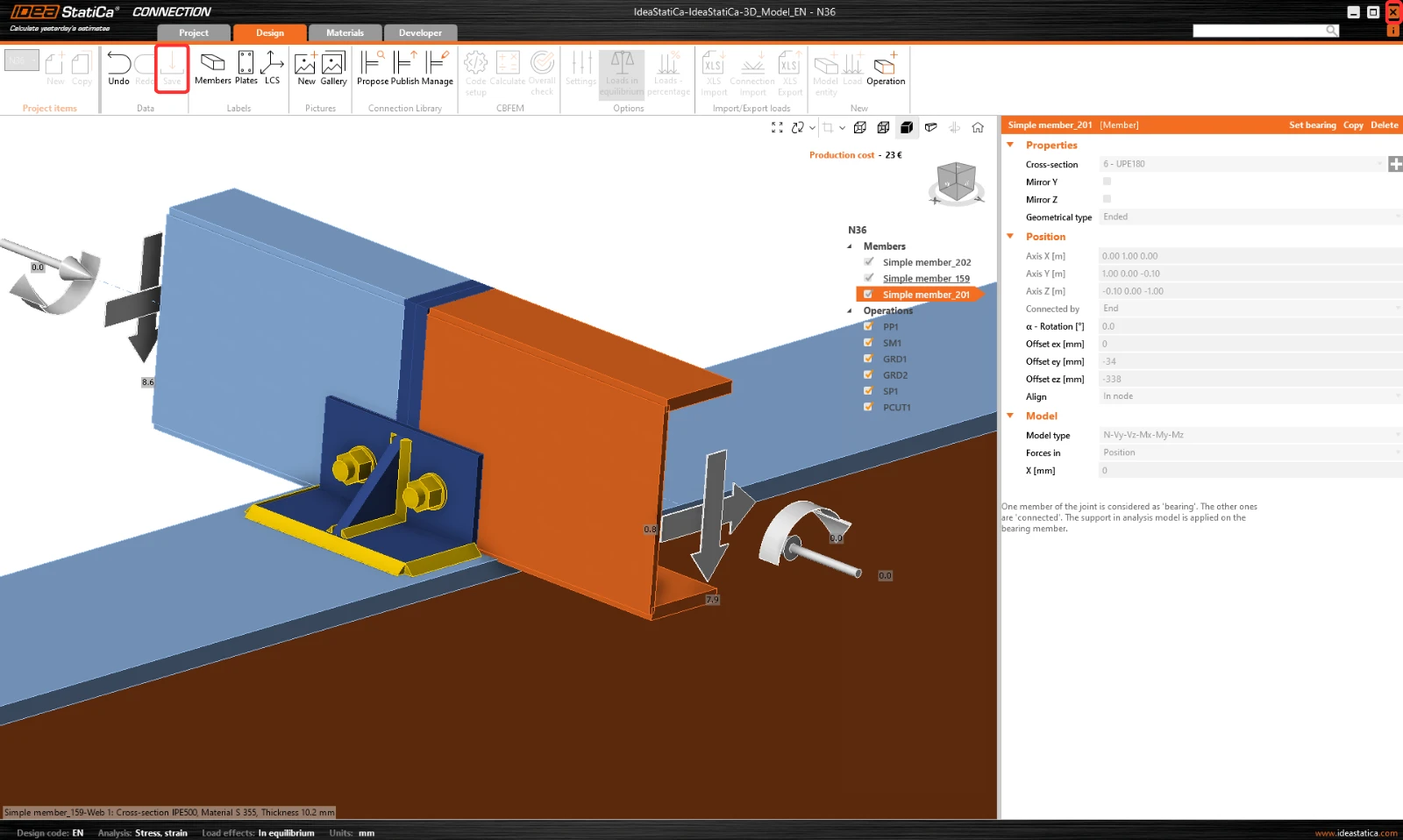
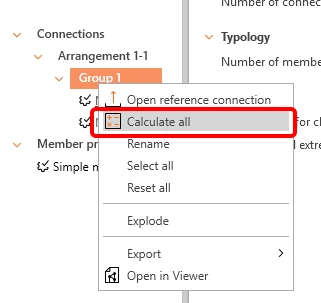
Nyní můžete spustit posouzení styčníku. Zelené značky označují vyhovující výsledky.
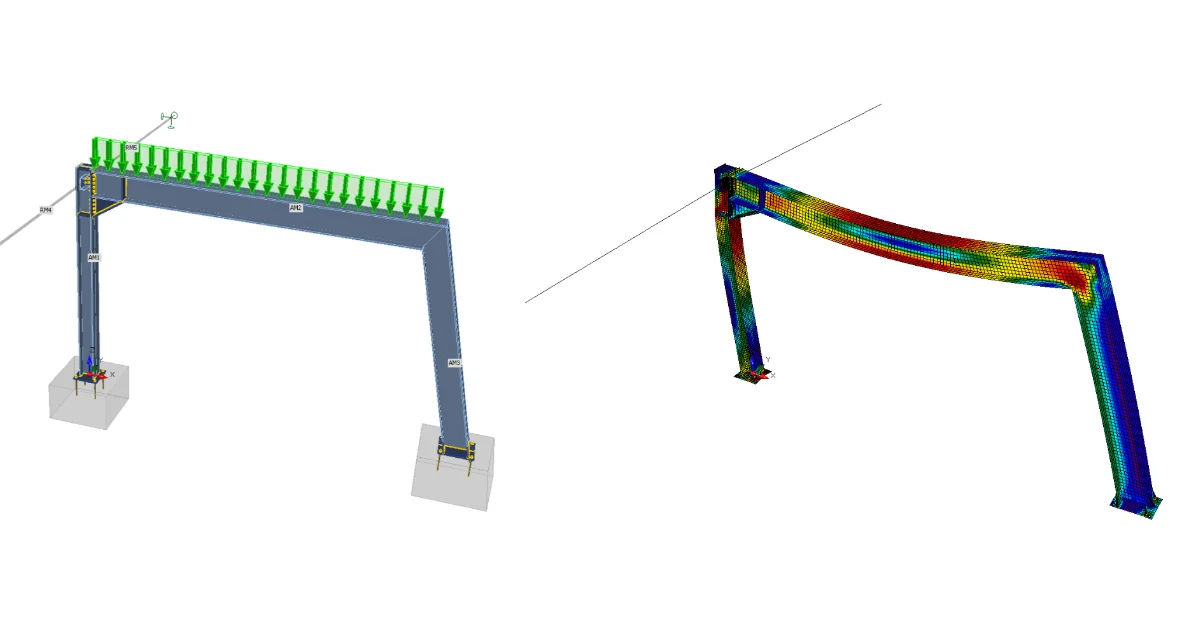
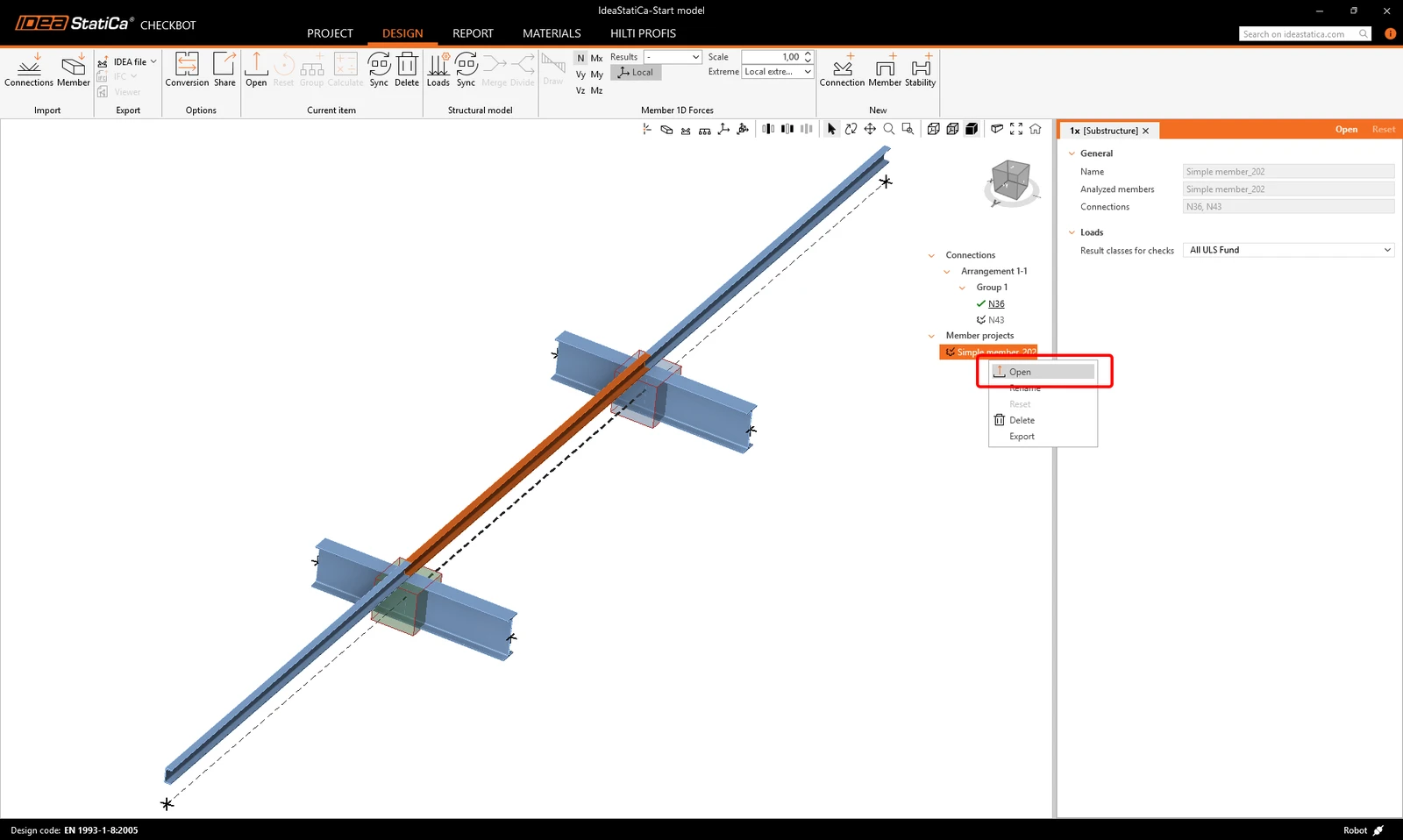
Nyní můžeme otevřít modul Member.
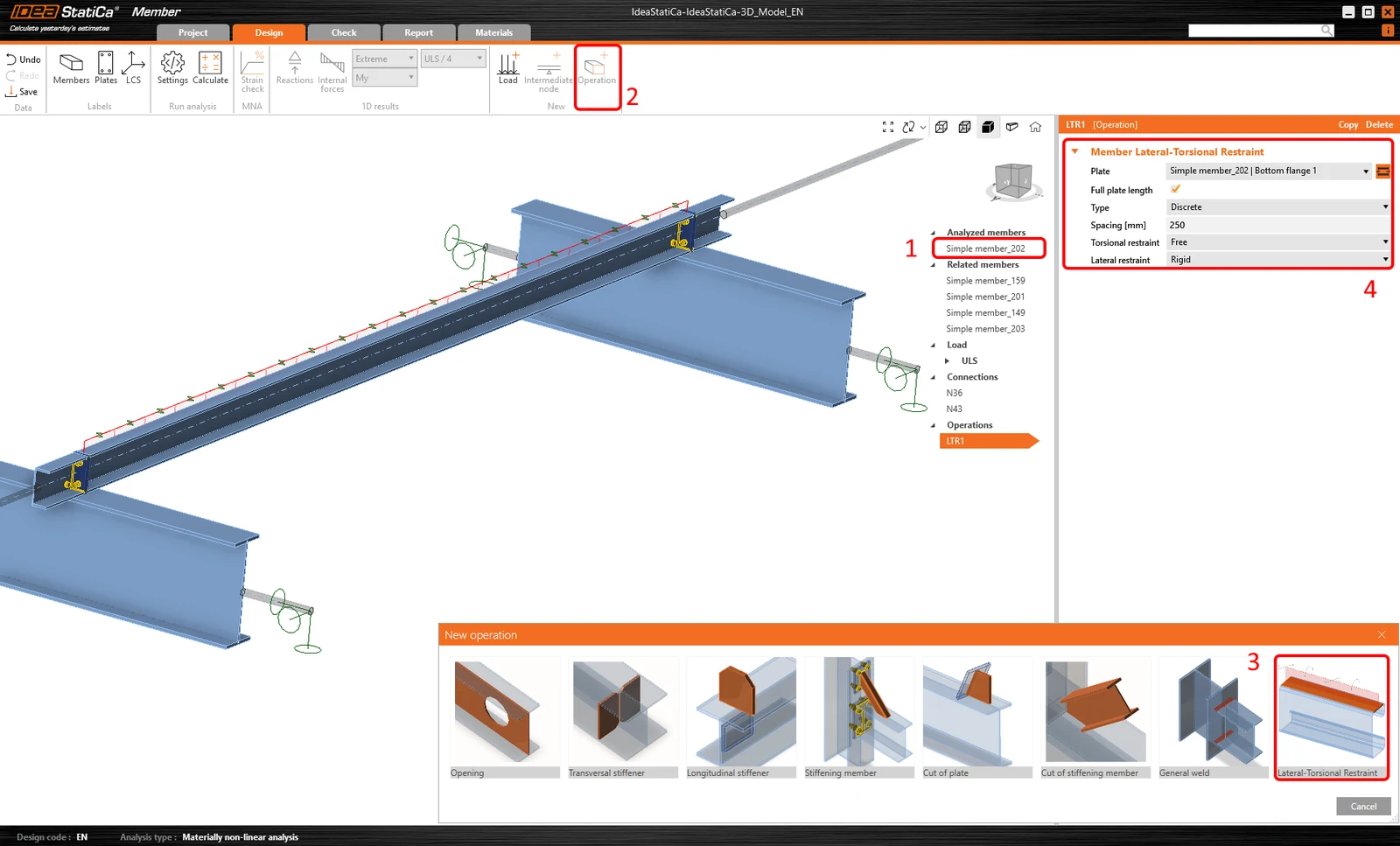
Protože posuzovanou vaznici stabilizují střešní panely, přidejte pro jejich simulaci operaci Podepření proti klopení a nastavte parametry.
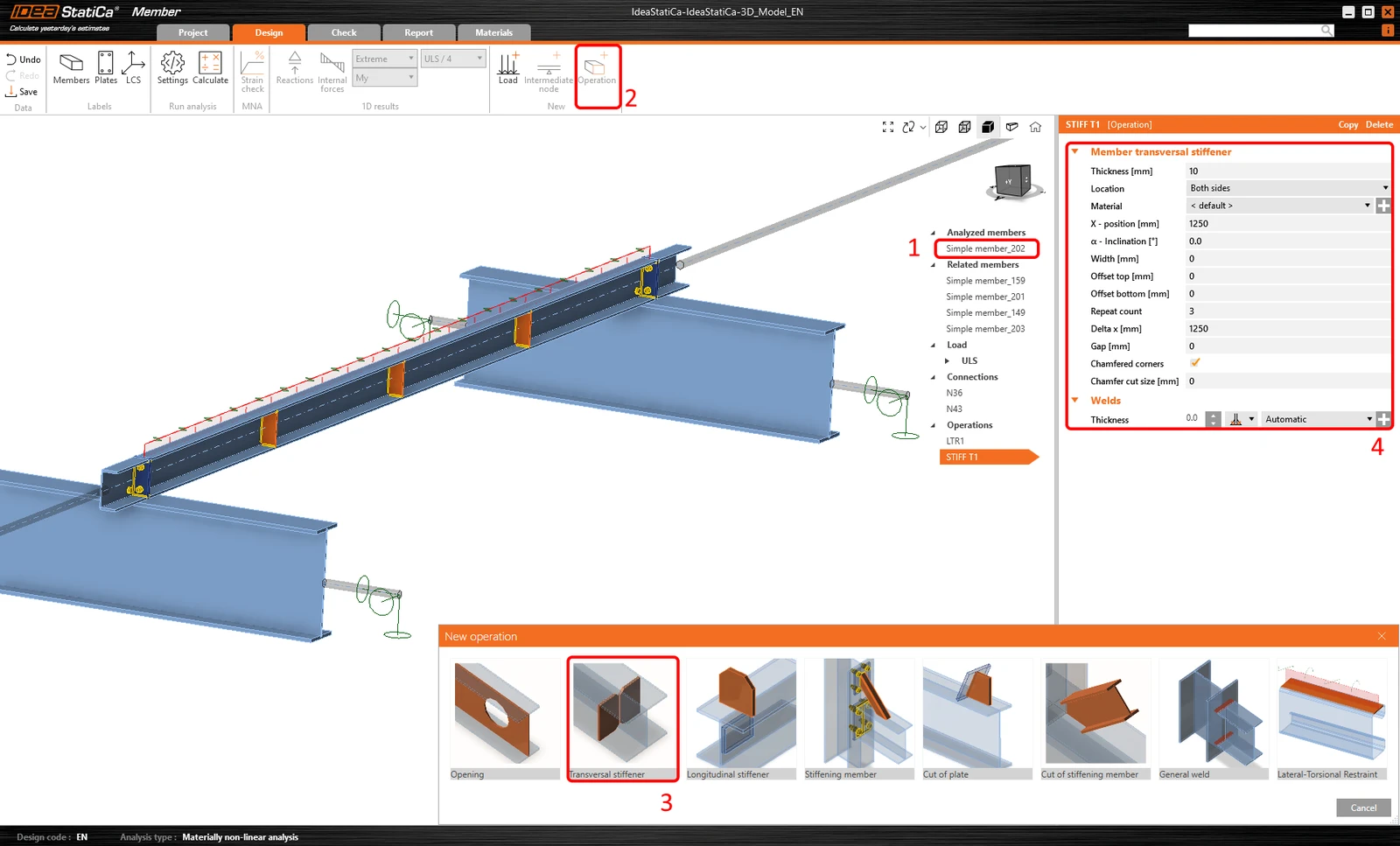
Poté přidejte operaci Příčná výztuha.
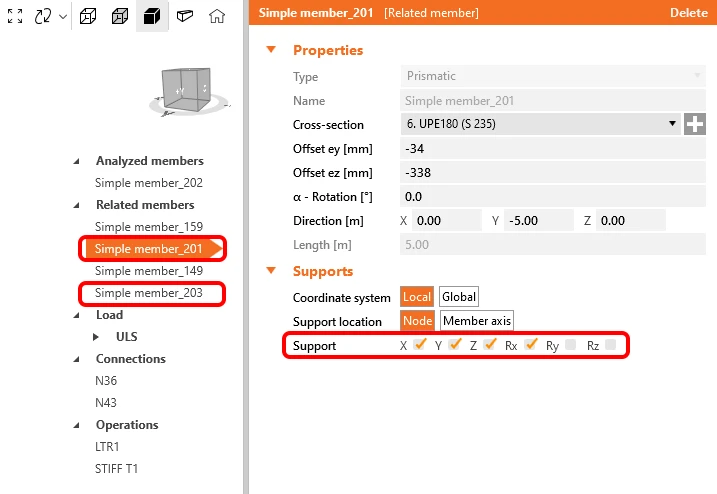
Pro správné konstrukční chování související prvků nastavte podpory připojených vaznic 201 a 203 na X, Y, Z a Rx.
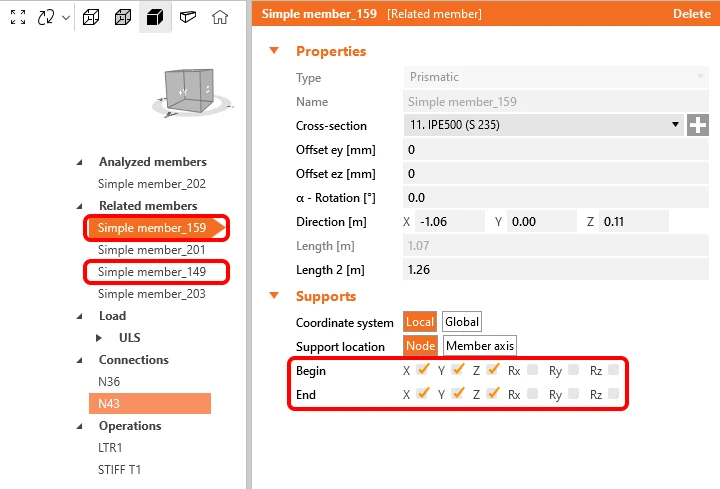
Stejně tak pro nosné prvky 149 a 159 nastavte podpory na X, Y, Z.
Normové posouzení
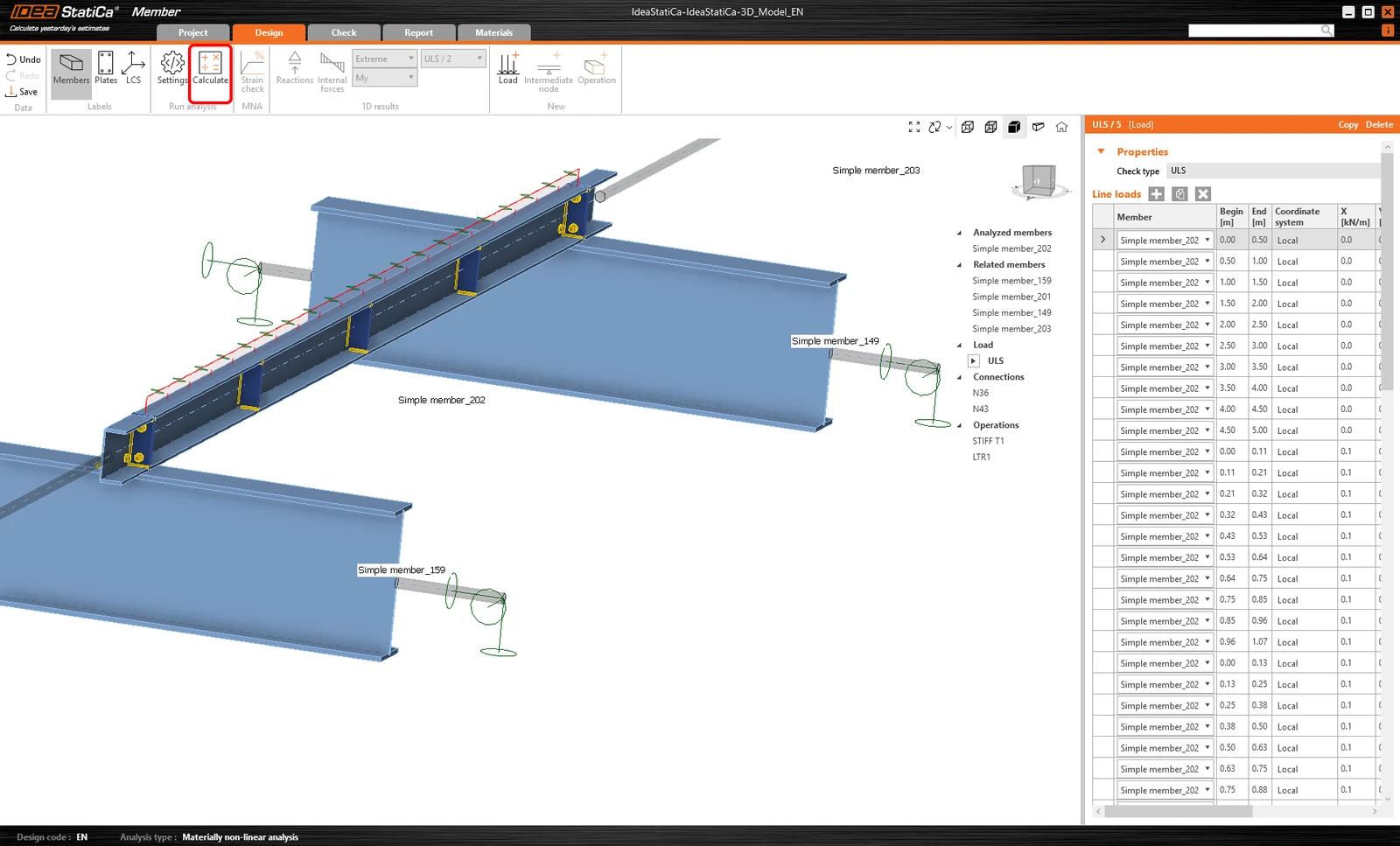
Model prvku je nyní připraven pro analýzu.
Spusťte analýzu MNA (materiálově nelineární) tlačítkem Vypočítat .
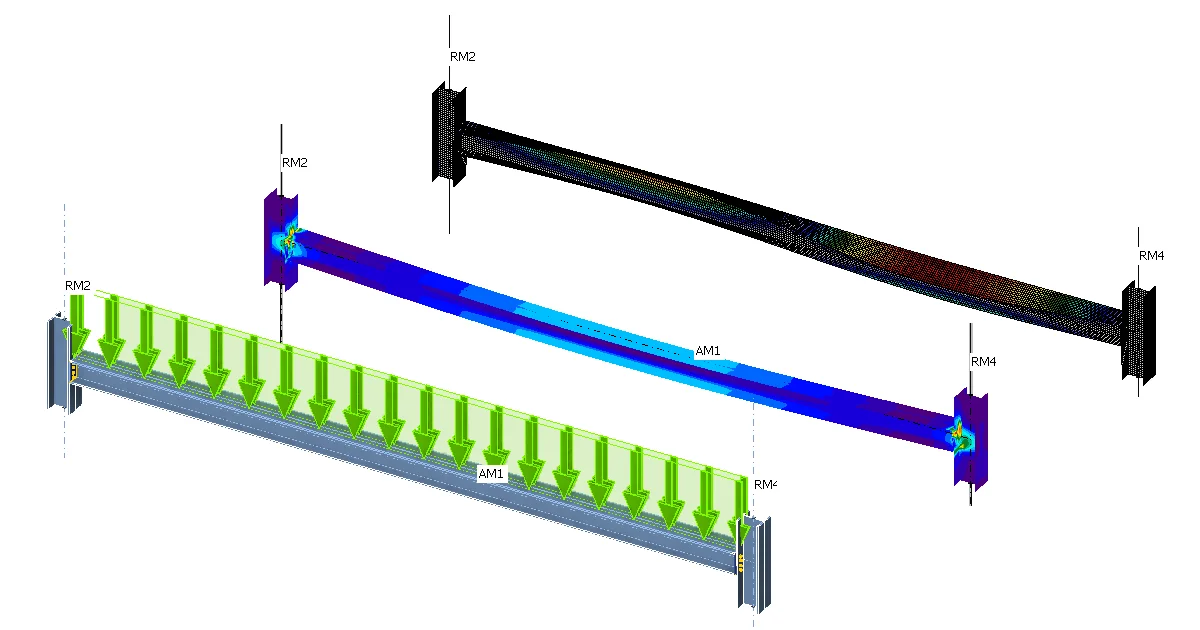
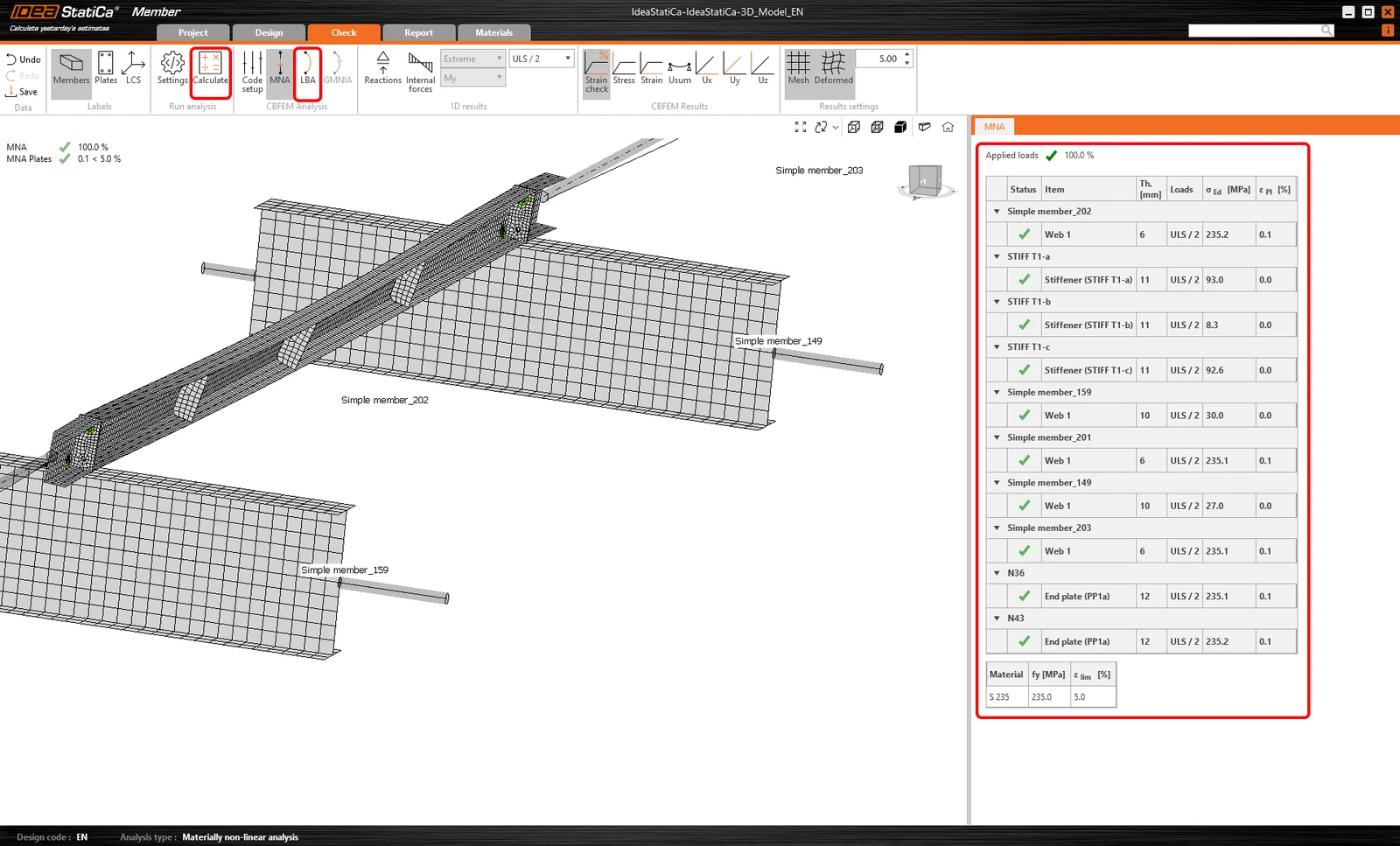
Druhou analýzou je LBA (analýza boulení), ve které získáme kritický součinitel menší než 15. Tento výsledek ukazuje na nutnost provést analýzu GMNIA (geometricky a materiálově nelineární analýza).
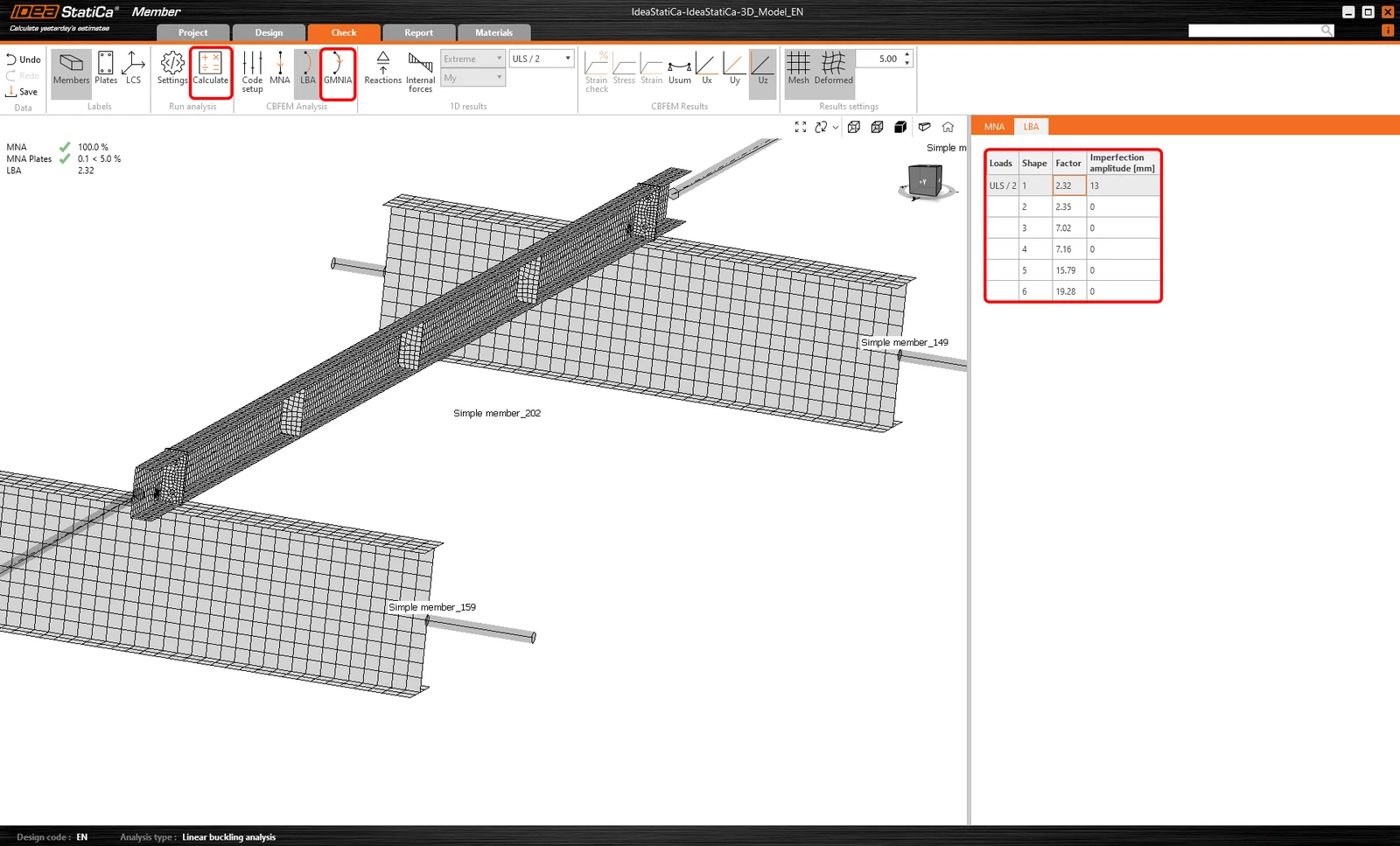
Před spuštěním analýzy GMNIA (geometricky a materiálově nelineární) zadejte hodnotu amplitudy imperfekce . Protože se zde posuzuje klopení, lze použít součinitel k0 = 0,5. Amplitudu 0,5x5000/200 = 12,5 mm lze aplikovat na první tvar boulení.
Více informací:
- Stabilita prvku v IDEA StatiCa Member.
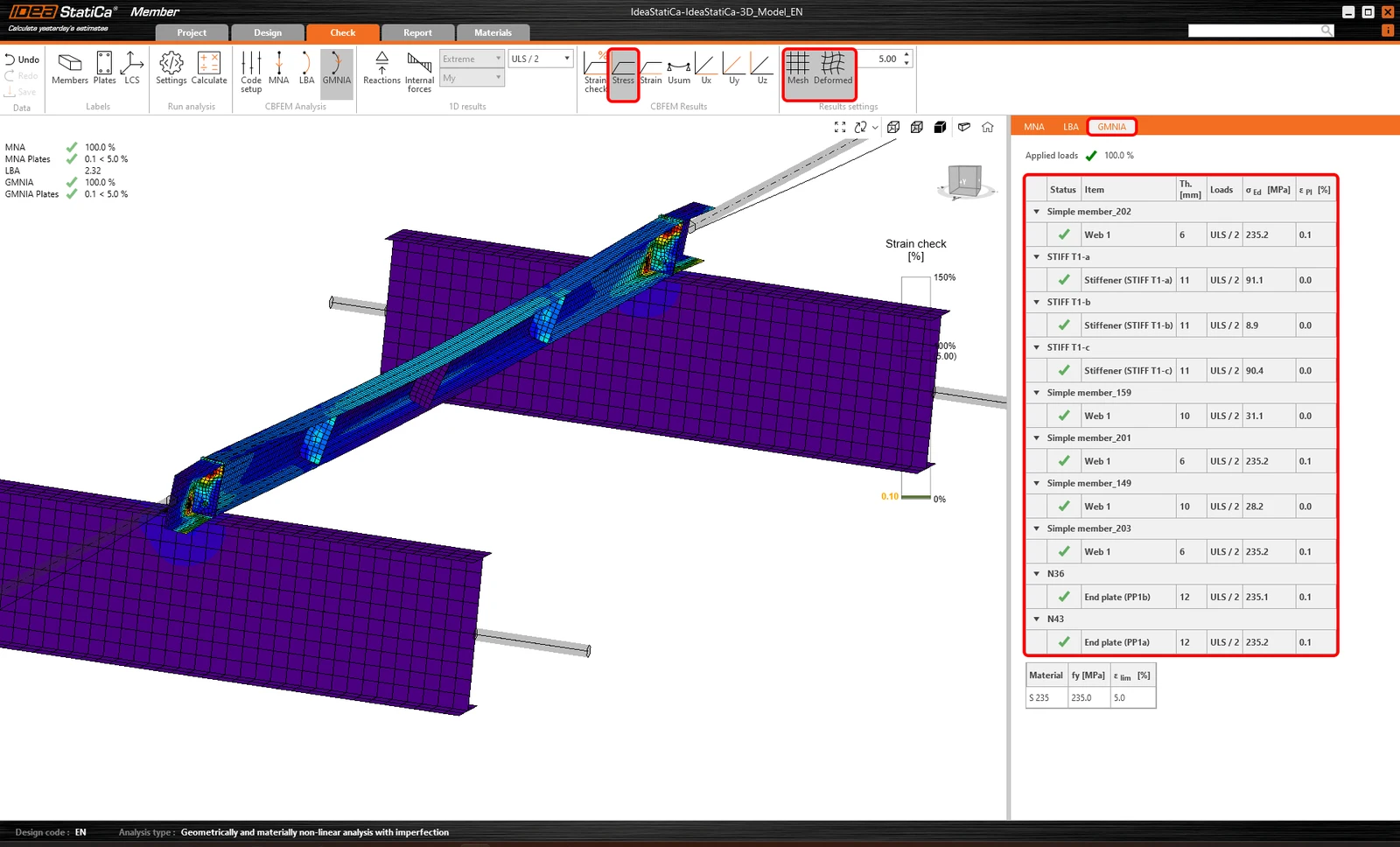
Po dokončení analýzy si můžete přečíst konečná normová posouzení včetně imperfekcí.
Protokol
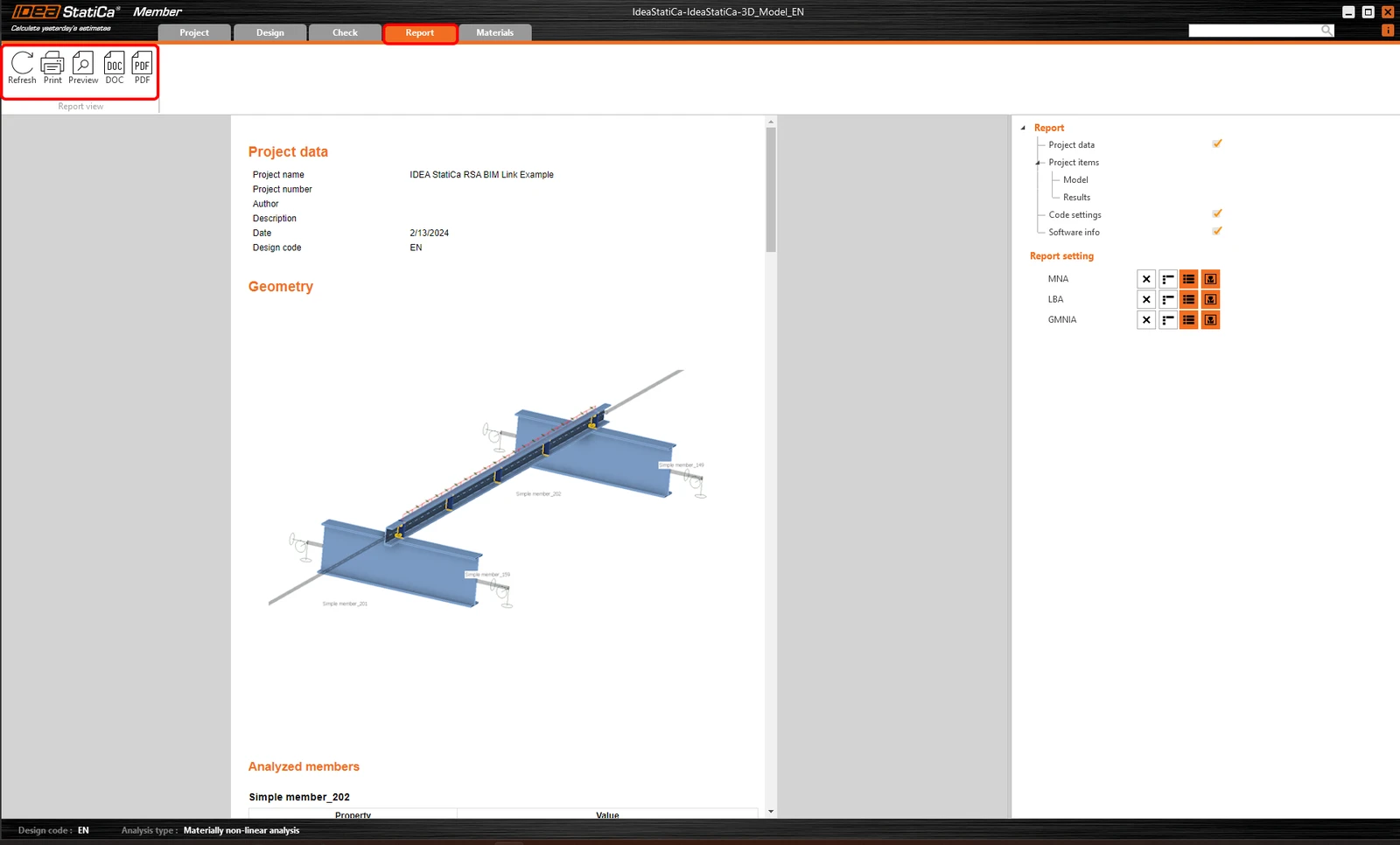
Nakonec přejděte na kartu Protokol. IDEA StatiCa nabízí plně přizpůsobitelný protokol, který lze vytisknout nebo uložit v editovatelném formátu .doc.
Synchronize prvku
Někdy dojde ke změnám v modelu FEA/BIM, například se změní velikost průřezu prutu nebo zatížení. Tyto změny lze synchronizovat mezi Checkbotem a modelem FEA/BIM.
Existují dvě možné alternativy:
- Synchronizovat aktuální prvek (pokud je vybrán jeden nebo více prvku).
- Synchronizovat celý importovaný model konstrukce

Chcete-li tuto funkci použit, můžete v BIM aplikaci změnit velikost nebo tvar průřezu prutu nebo změnit zatěžovací účinky či kombinaci atd. Změňte ve vybraném sloupu průřez na větší.
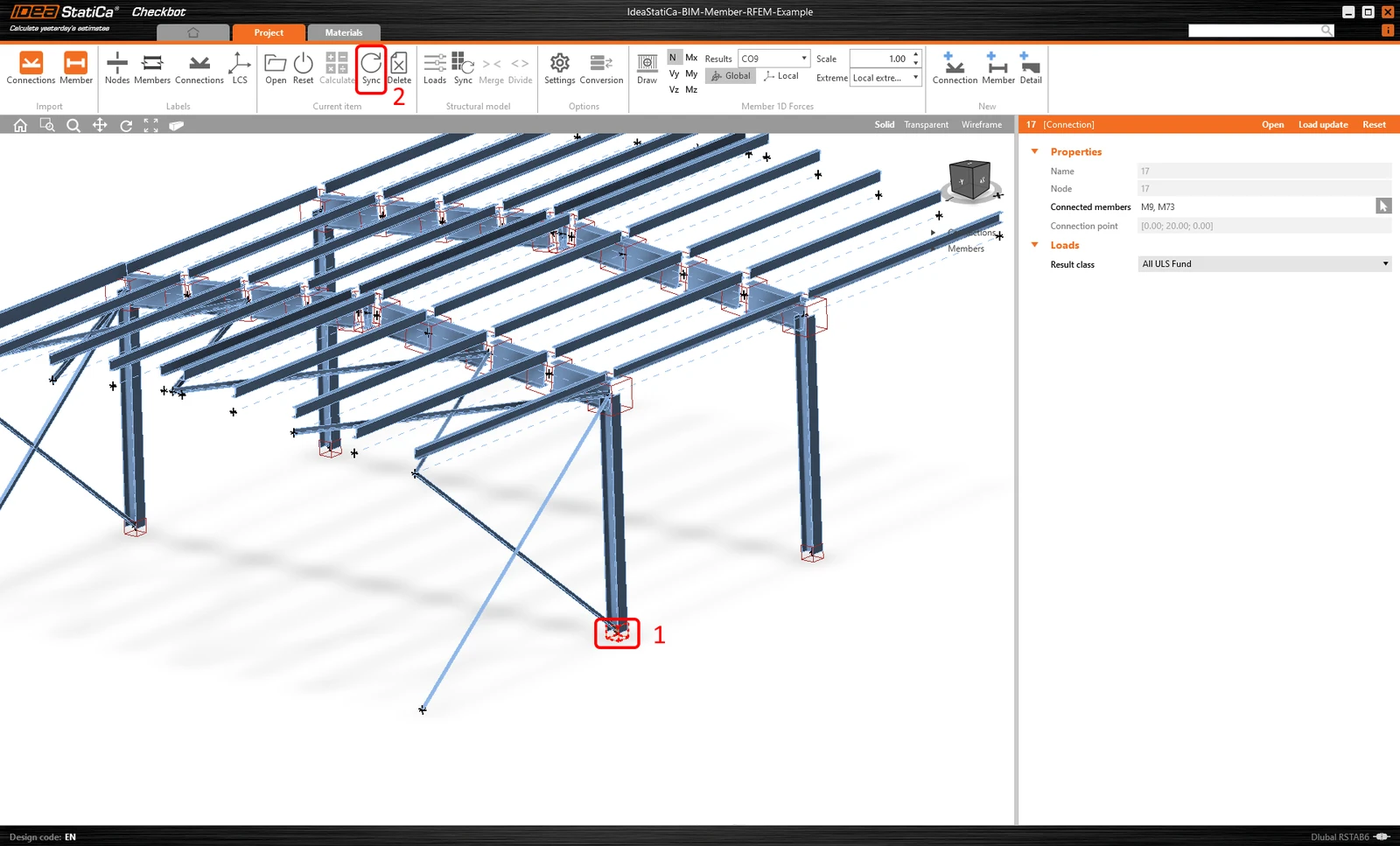
V Checkbotu vyberte změněné pruty (může jich být více) a na panelu Aktuální položka vyberte možnost Synchronizovat.
Projekt v Checkbotu se aktualizuje, návrh prutů (a spojů) zůstane zachován, ale výsledky budou znehodnoceny. Vidíte, že sloup je nyní aktualizován - odpovídá změně v modelu FEA.
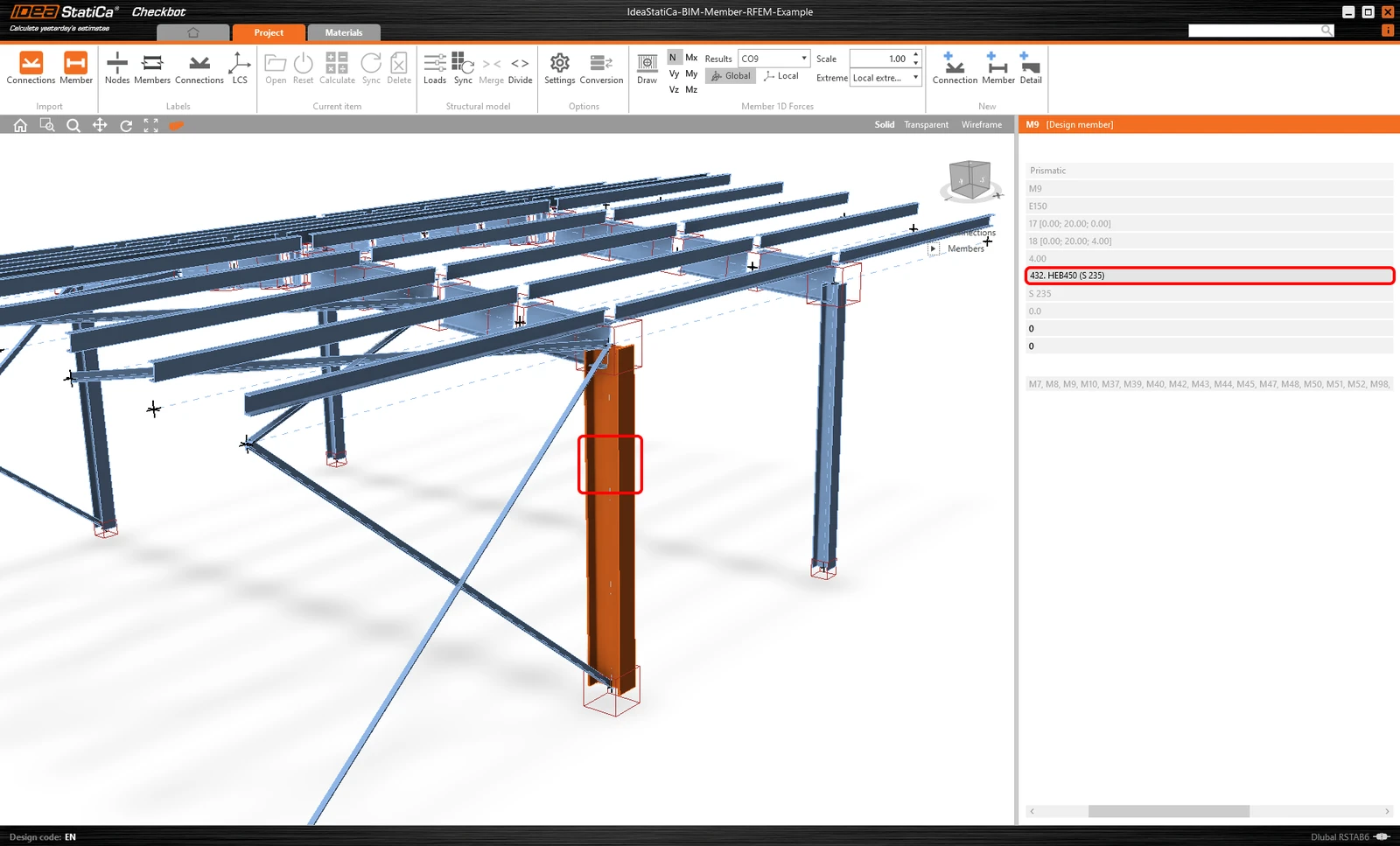
Stačí znovu normově posoudit zvýrazněný prut výběrem možnosti Vypočítat na panelu Aktuální položka. Nezapomeňte, že větší změny v modelu mohou vyžadovat další validační kroky s dotčenými pruty (jak je uvedeno výše).
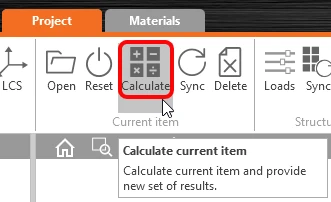
Pokud pruty nedávají požadované výsledky, můžete je znovu otevřít a optimalizovat návrh (tj. zesílit, pokud nevyhovějí, nebo zeslabit, pokud je využití příliš nízké).
Úspěšně jste propojili Robot Structural Analysis s IDEA StatiCa Member prostřednictvím Checkbotu.
Přečtěte si více o známých omezeních BIM propojení s Robot Structural Analysis.