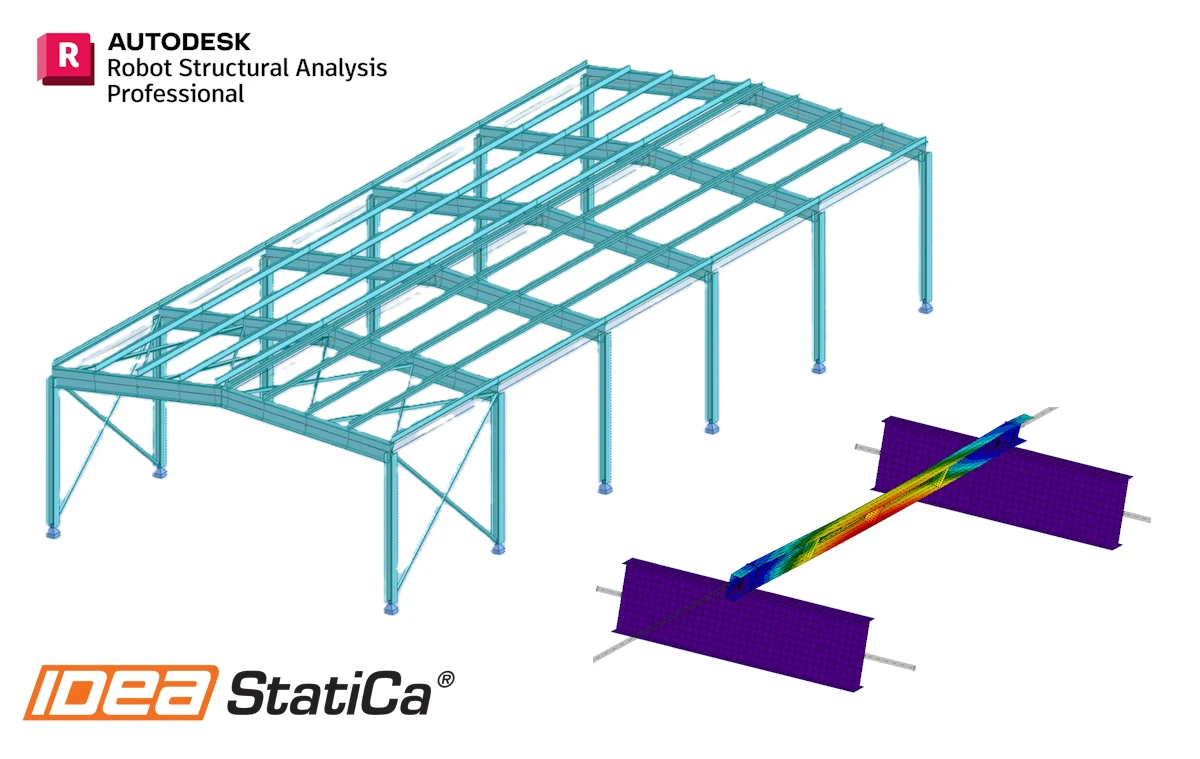


วิธีเปิดใช้งานลิงก์
- ดาวน์โหลดและติดตั้ง IDEA StatiCa เวอร์ชันล่าสุด
- ตรวจสอบให้แน่ใจว่าคุณใช้ เวอร์ชันที่รองรับ ของโปรแกรม FEA ของคุณ
IDEA StatiCa จะติดตั้ง BIM link เข้าไปในซอฟต์แวร์ FEA ของคุณระหว่างการติดตั้ง คุณสามารถตรวจสอบสถานะและติดตั้ง BIM link เพิ่มเติมได้โดยเปิด IDEA StatiCa แล้วเปิด BIM links โปรดทราบว่าซอฟต์แวร์ FEA บางโปรแกรมต้องดำเนินการเพิ่มเติมเพื่อเปิดใช้งาน BIM link ไปยัง IDEA StatiCa อย่างสมบูรณ์

อาจมีการแจ้งเตือน "คุณต้องการอนุญาตให้แอปนี้เปลี่ยนแปลงอุปกรณ์ของคุณหรือไม่?" หากมี โปรดยืนยันโดยคลิกปุ่ม Yes
เมื่อคลิก Install BIM link สำหรับซอฟต์แวร์ที่เลือกจะถูกติดตั้ง หน้าจอนี้ยังแสดงสถานะของ BIM link อื่นๆ ด้วย

วิธีการใช้งาน link
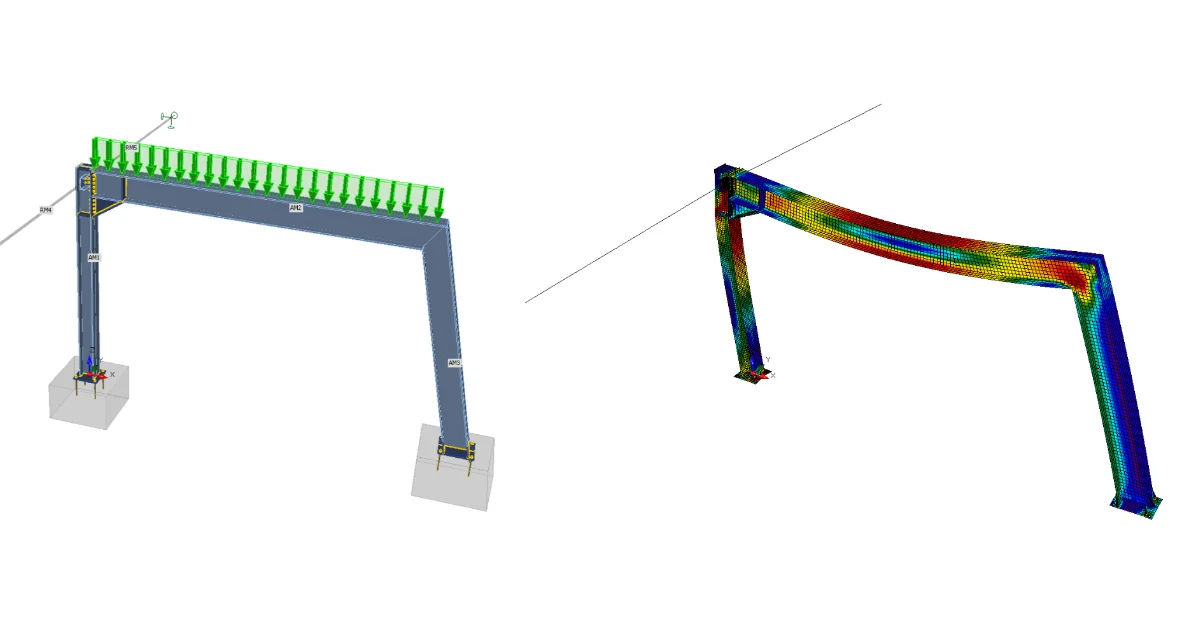
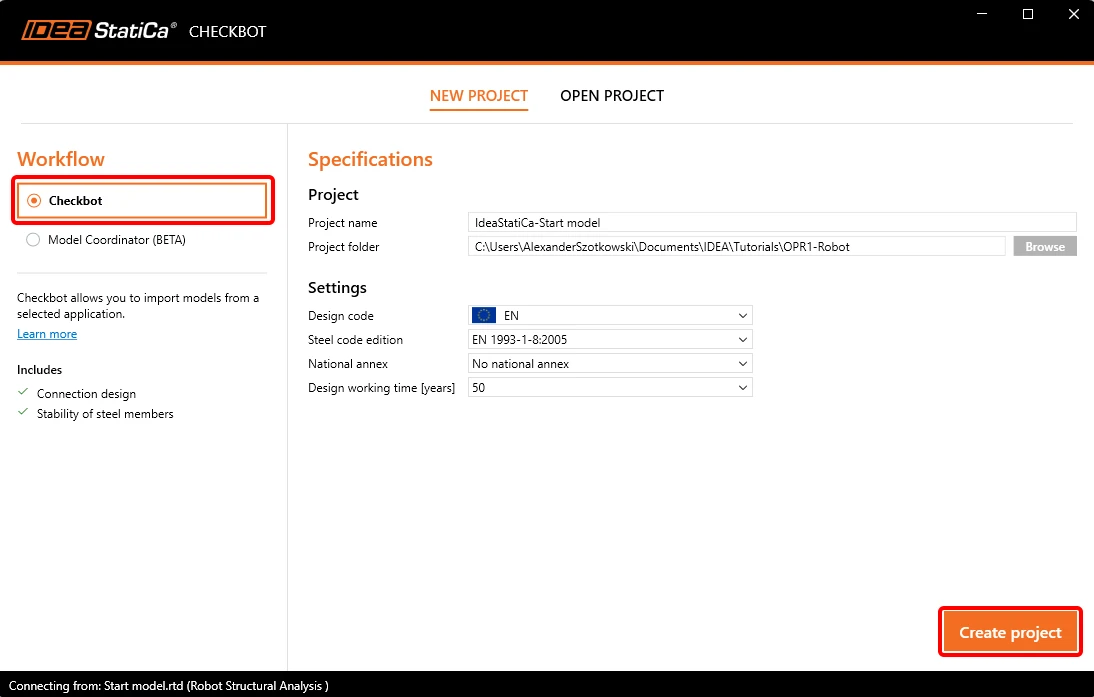
ดาวน์โหลดโปรเจกต์ที่แนบมา เปิดใน Robot Structural Analysis และรันการคำนวณเพื่อให้ได้แรงภายในตลอดทั้งโครงสร้าง
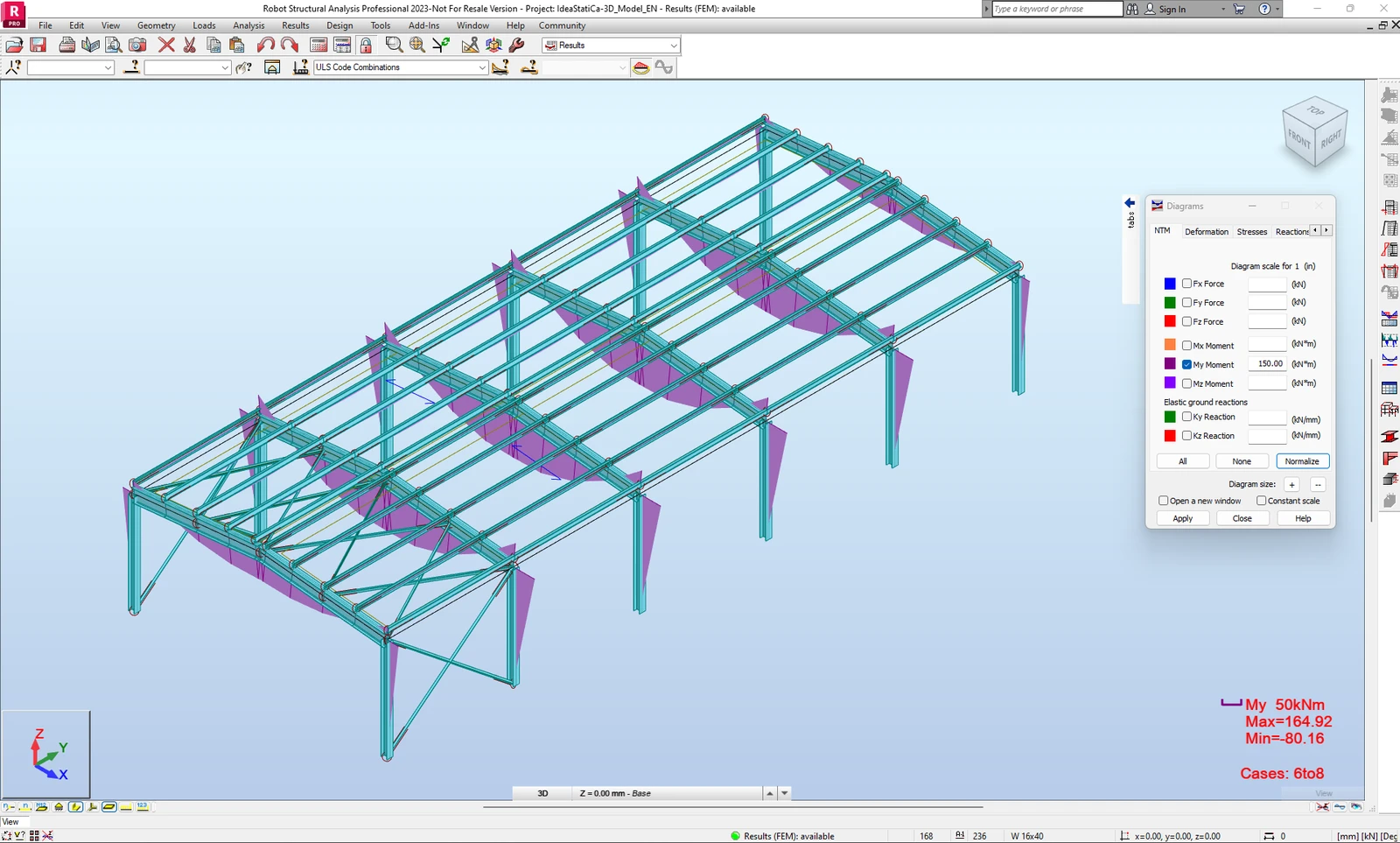
หากต้องการเรียกใช้ Checkbot ให้ใช้ปุ่ม Add-Ins แล้วค้นหาไอคอน IDEA StatiCa
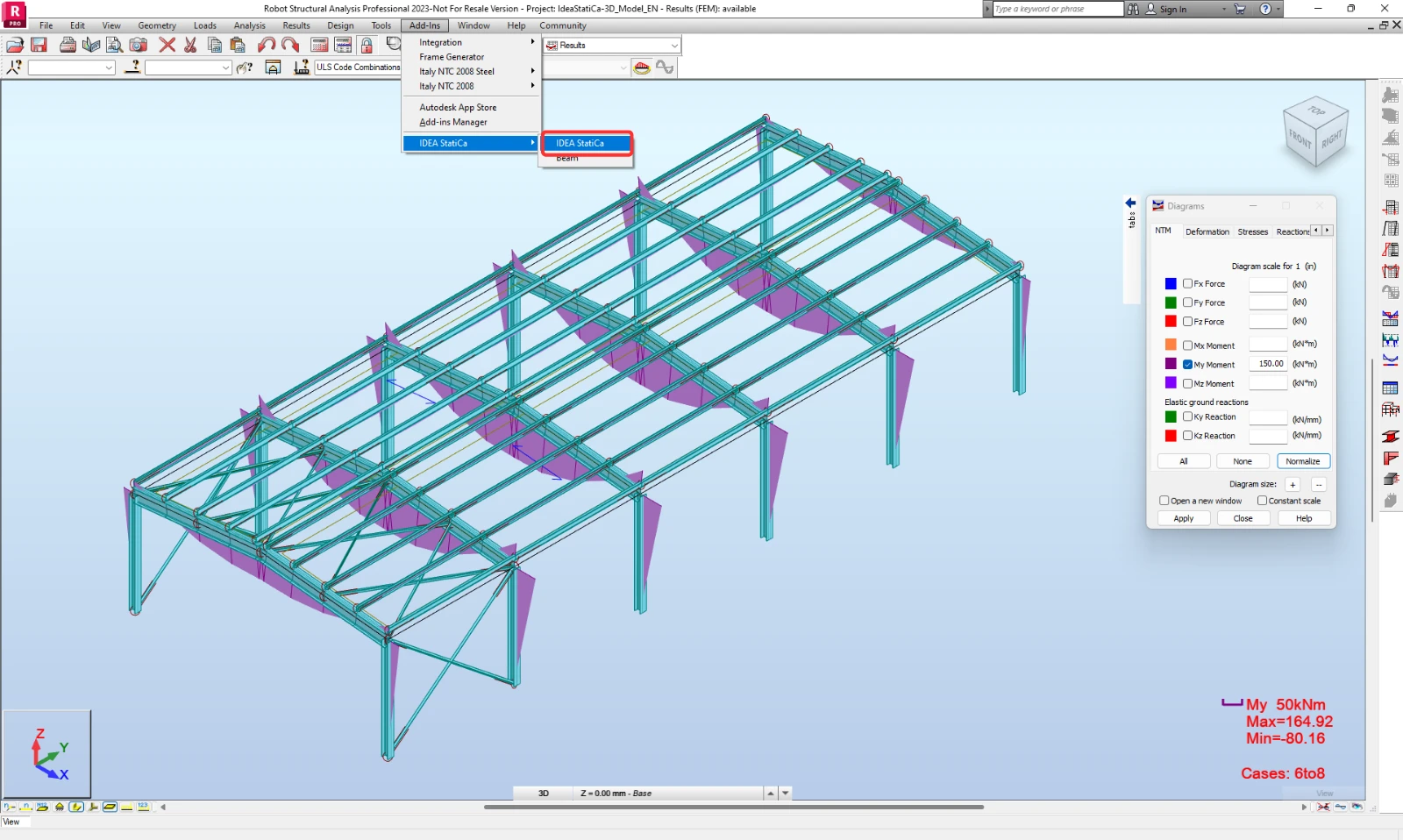
หลังจากเปิดแอปพลิเคชัน Checkbot ให้เลือก workflow Checkbot และมาตรฐานการออกแบบ EN จากนั้นเลือก Create Project
Import
โปรเจกต์ Checkbot ใหม่พร้อมสำหรับการนำเข้าการเชื่อมต่อและชิ้นส่วนจาก Robot Structural Analysis
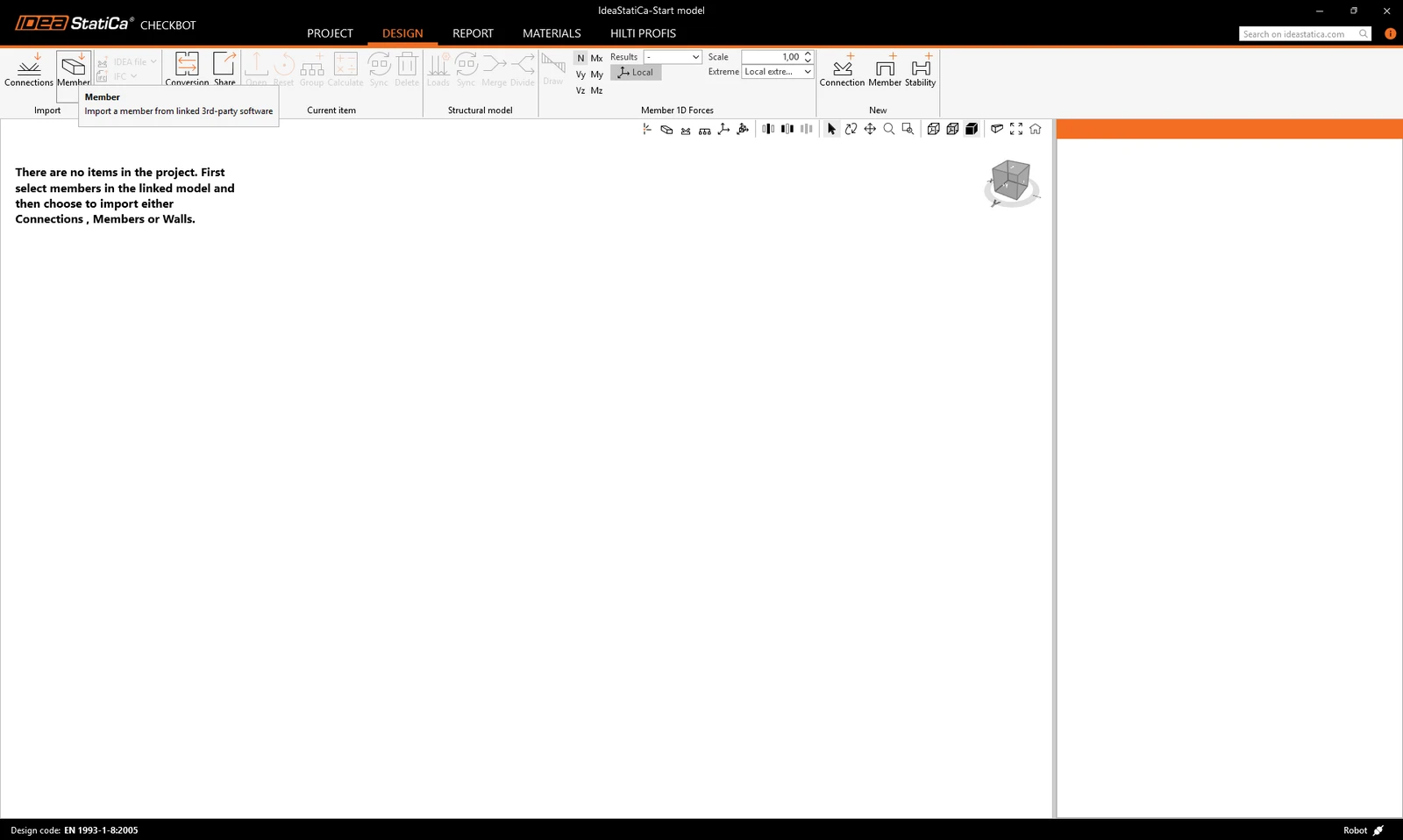
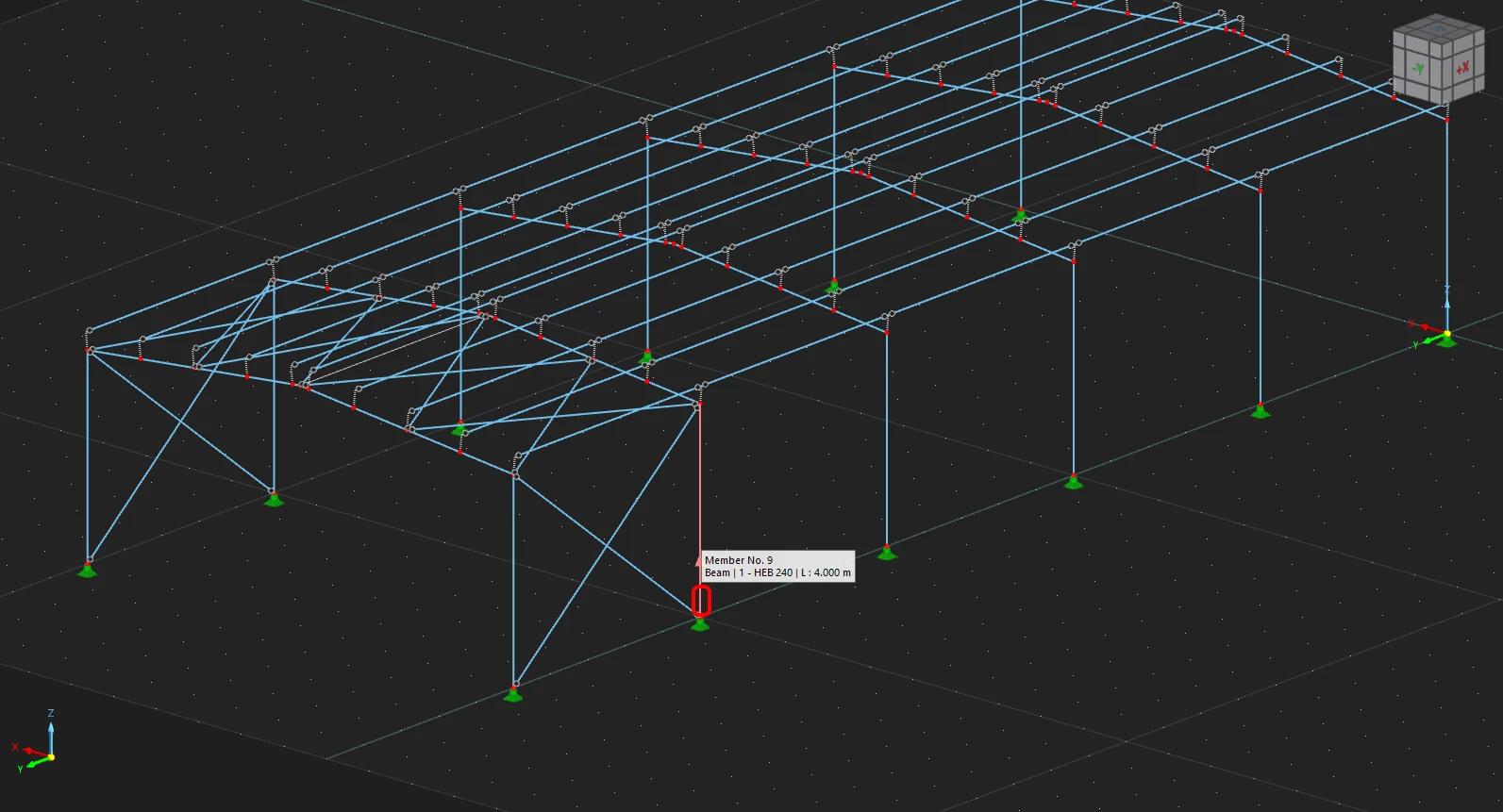
ใน Robot Structural Analysis ให้เลือกชิ้นส่วนด้านในหนึ่งชิ้น ดังที่แสดงในภาพต่อไปนี้
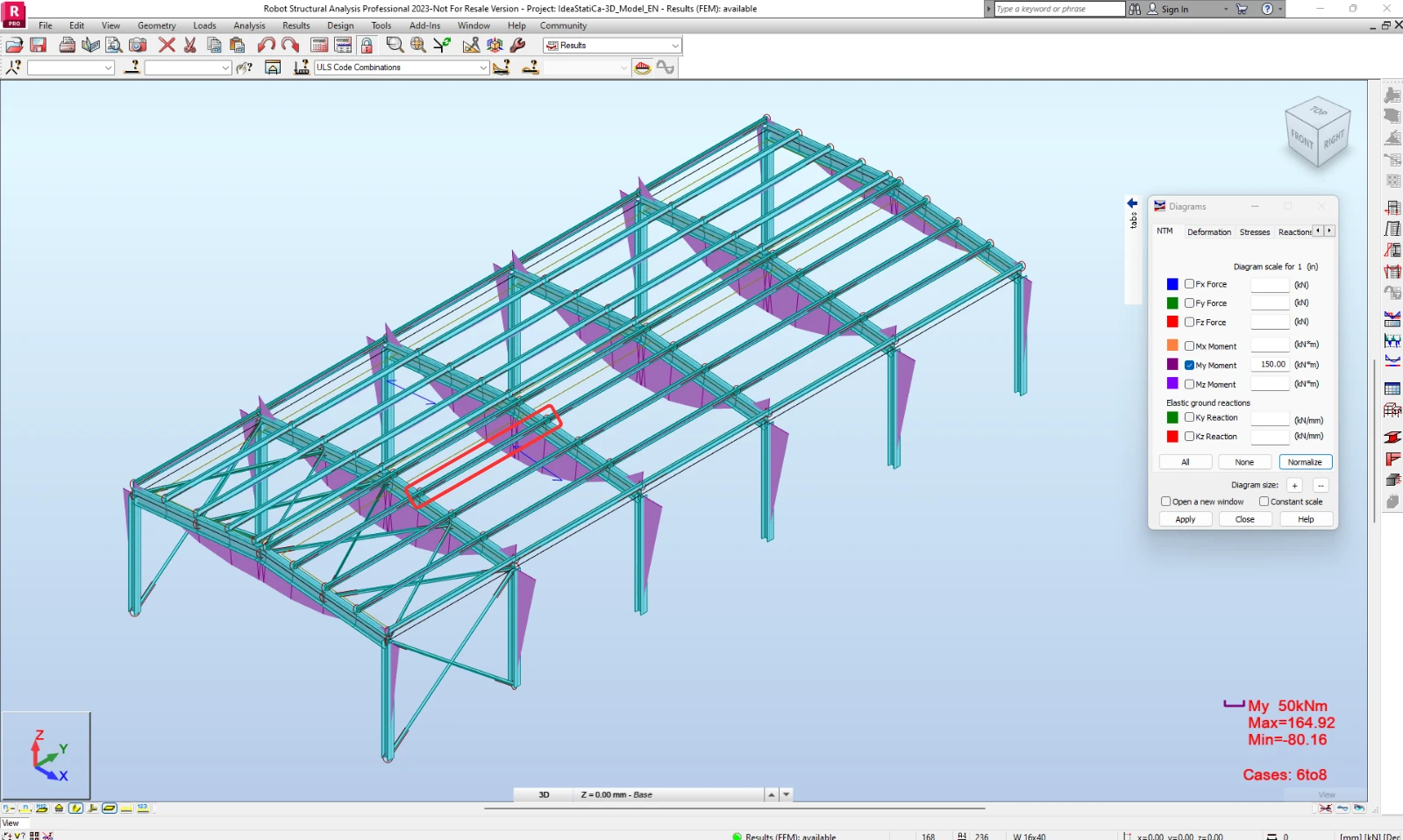
รูปทรงเรขาคณิต
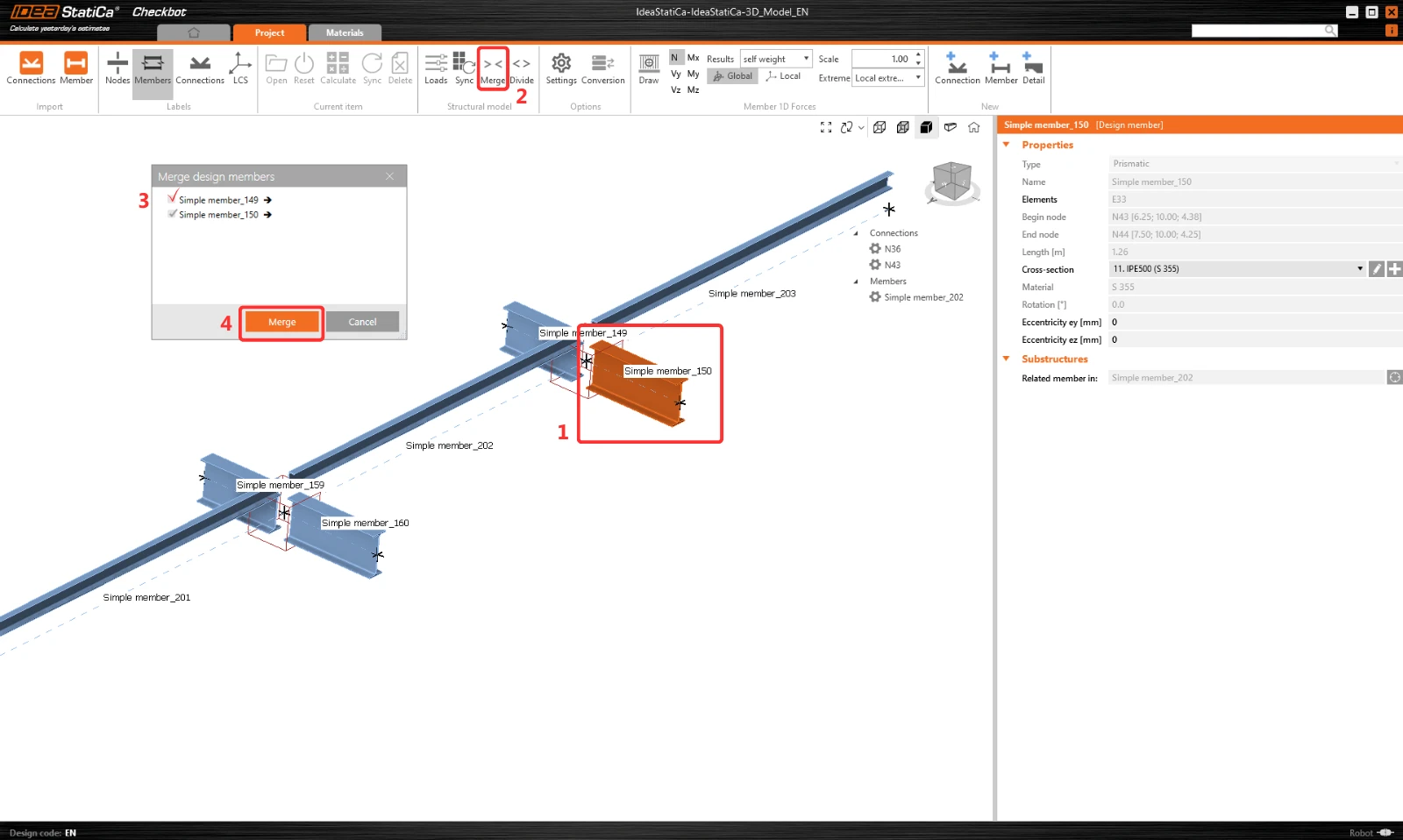
ใน Checkbot คุณสามารถรวมชิ้นส่วนที่แยกจากกันให้เป็นชิ้นส่วนต่อเนื่องได้ ให้รวมคานรองรับทั้งสองตัว เลือกชิ้นส่วนที่เกี่ยวข้อง 150 แล้วคลิกคำสั่ง Merge
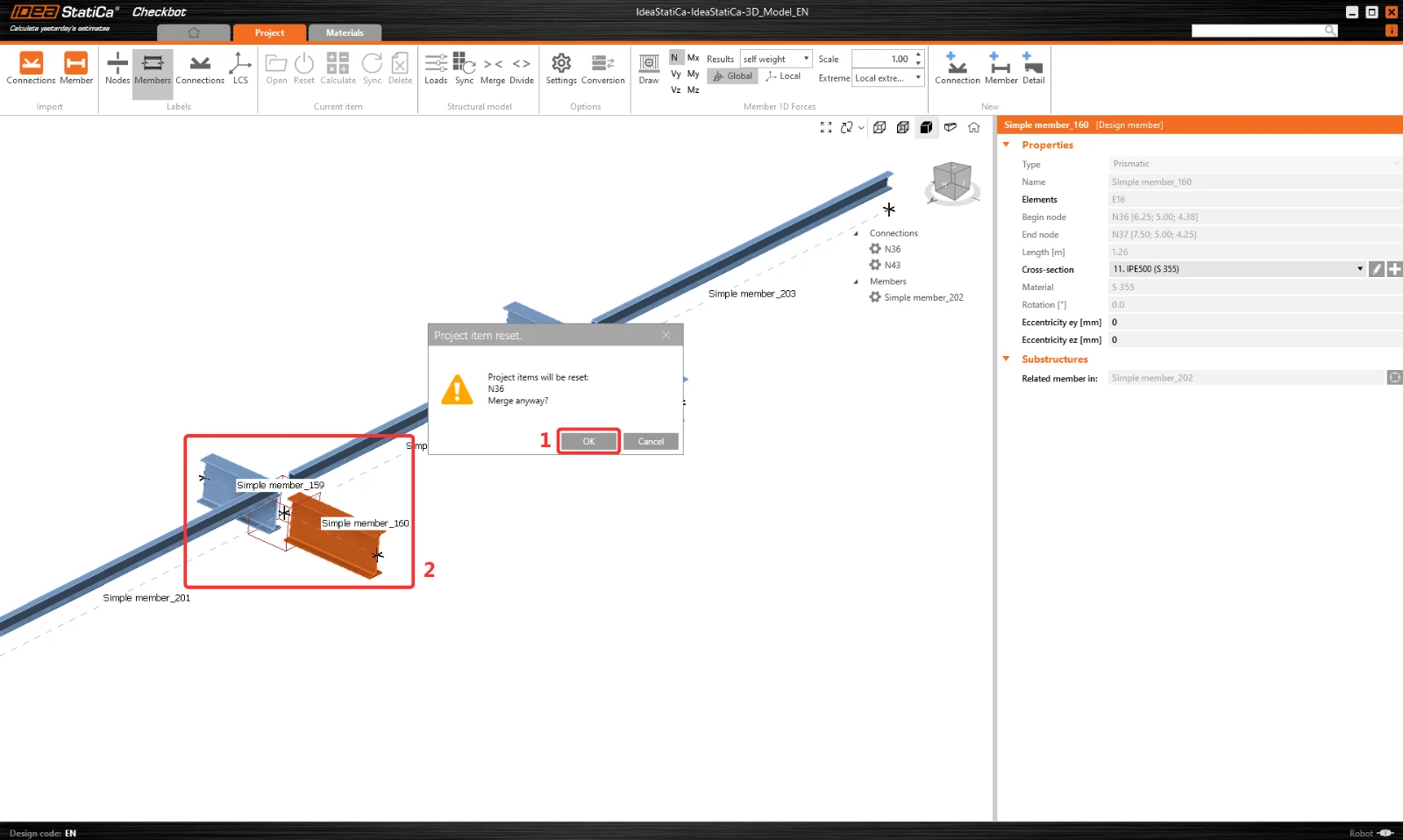
ทำการดำเนินการรวมเช่นเดียวกับขั้นตอนก่อนหน้าสำหรับชิ้นส่วนที่เกี่ยวข้อง 160
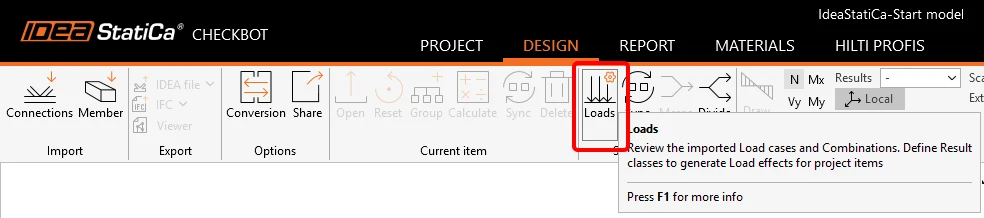
คุณสามารถควบคุมได้ว่าจะใช้กรณีแรงกระทำและชุดการรวมแรงใดในการวิเคราะห์ในแอปพลิเคชัน Checkbot โดยคลิกที่ Loads และจัดการ Result classes ในคอลัมน์ การตรวจสอบ
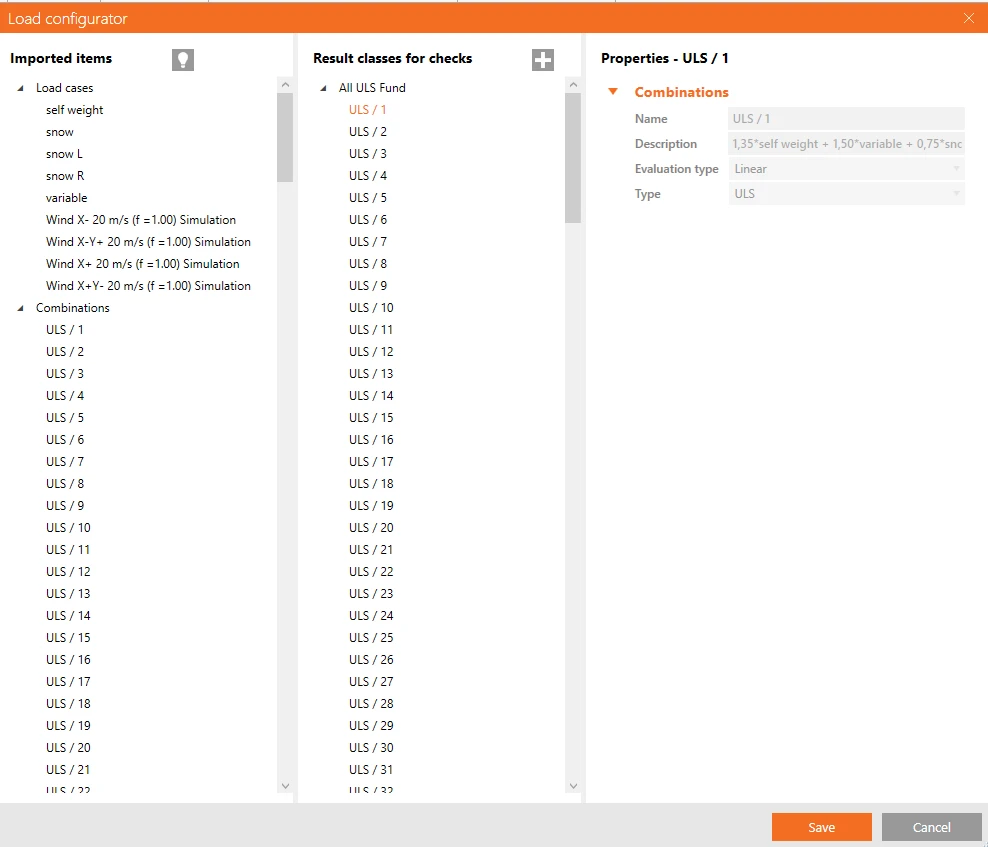
การเชื่อมต่อ - การจัดวางและการสร้างกลุ่ม
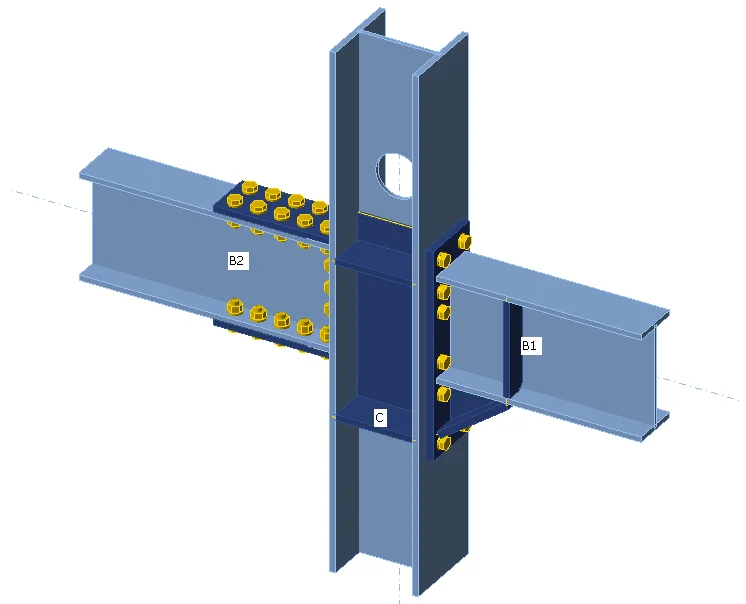
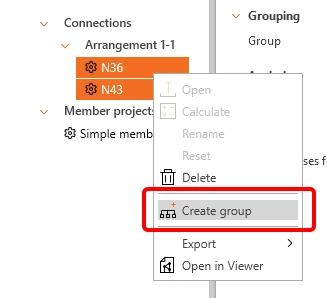
เนื่องจากเรามีจุดต่อที่คล้ายกันสองจุด IDEA StatiCa จึงจัดกลุ่มให้เป็น Arrangement เดียวกันไว้แล้ว หากต้องการออกแบบและตรวจสอบจุดต่อทั้งสองในขั้นตอนเดียว เราต้องจัดกลุ่มจุดต่อเหล่านั้น เลือกทั้งสองจุด คลิกขวา แล้วคลิก Create group
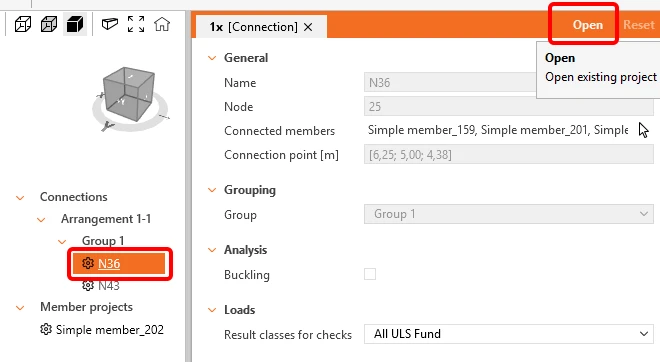
เลือกการเชื่อมต่ออ้างอิง (ขีดเส้นใต้ในแผนผังต้นไม้) ซึ่งเป็นตัวกำหนดการออกแบบของกลุ่ม จากนั้นเปิดการเชื่อมต่อนั้น
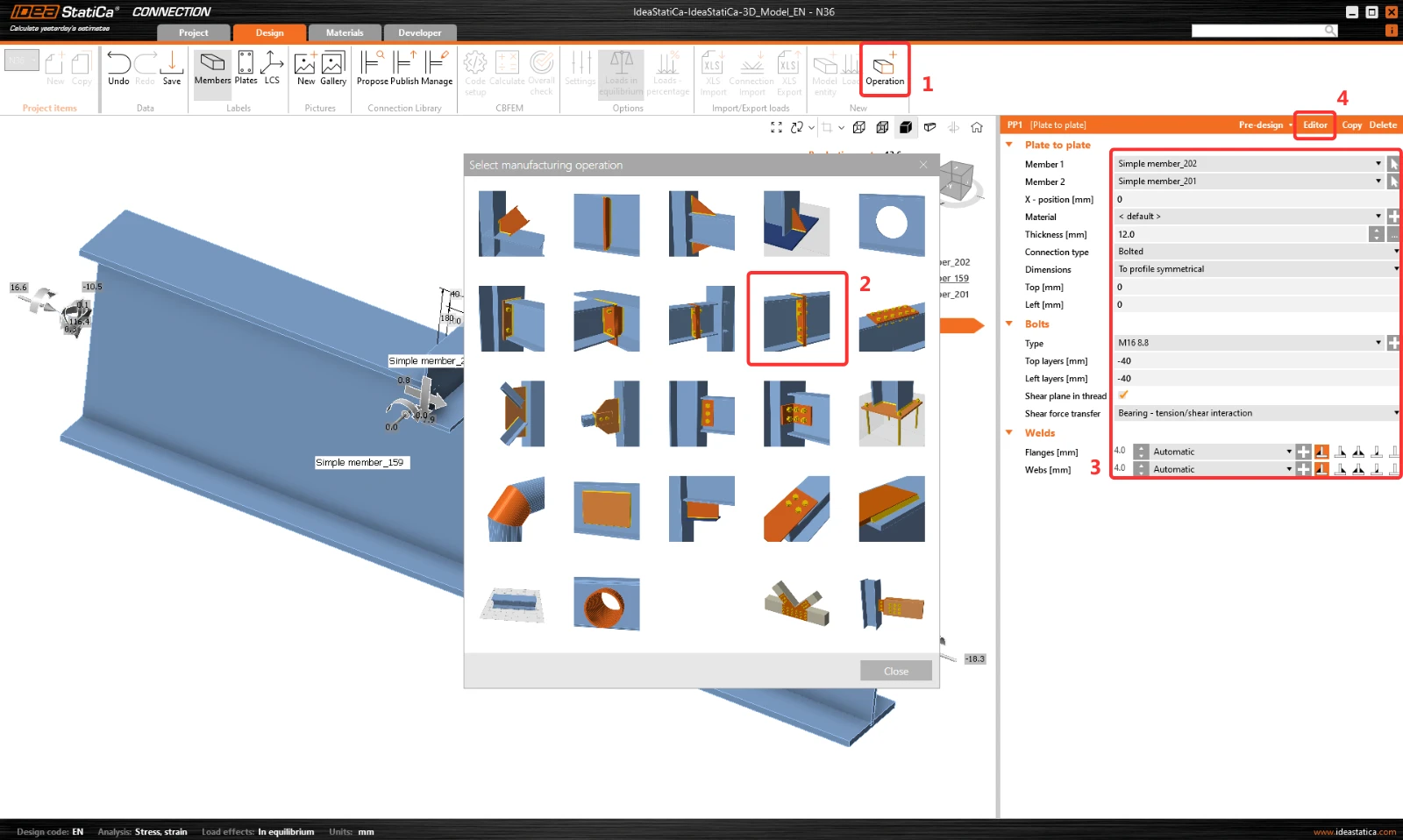
คลิกที่ การดำเนินการ และเลือก Plate to plate กำหนดค่าตามภาพ จากนั้นคลิกที่ Editor
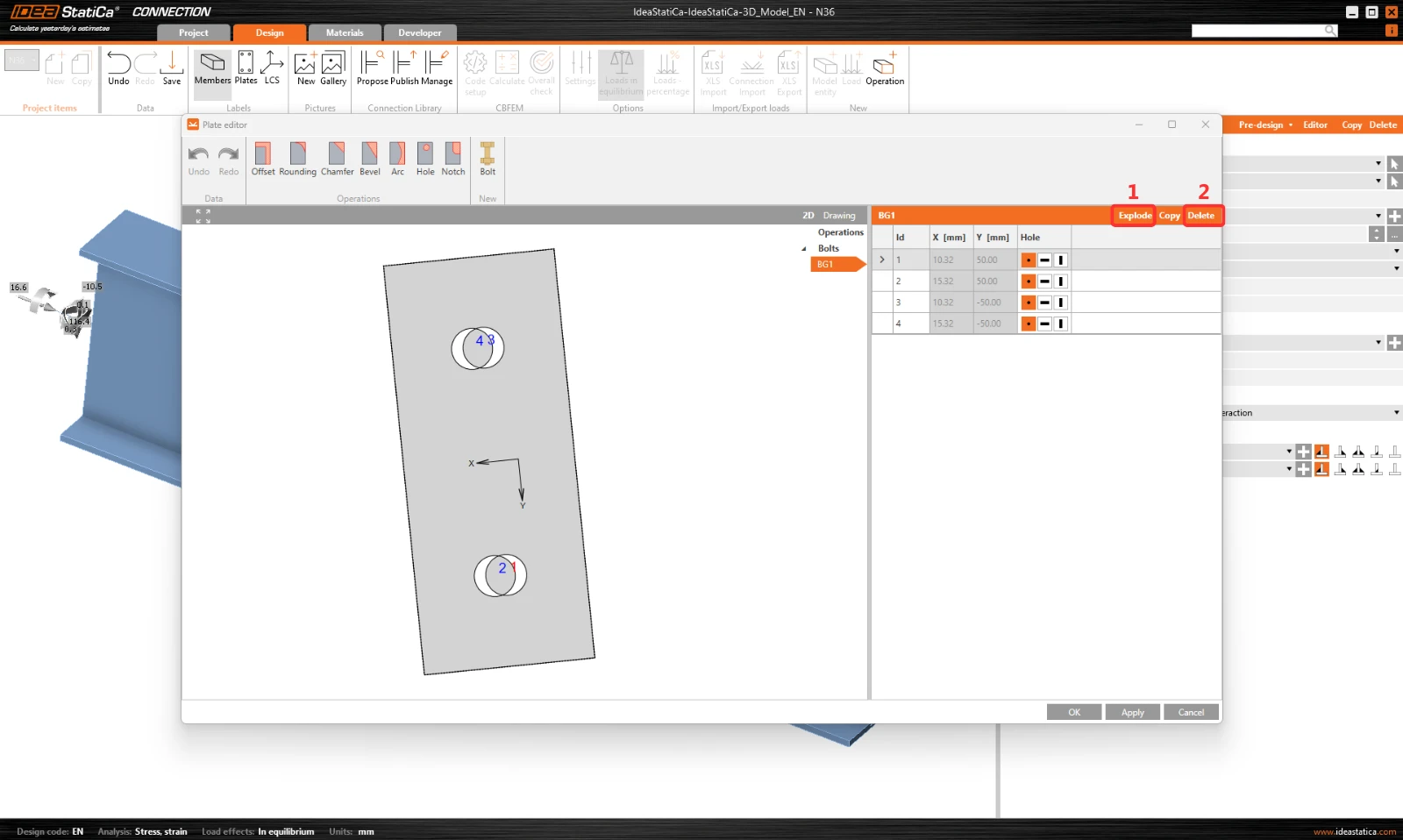
คลิกที่ Explode และลบ bolt หมายเลข 1 และ 3
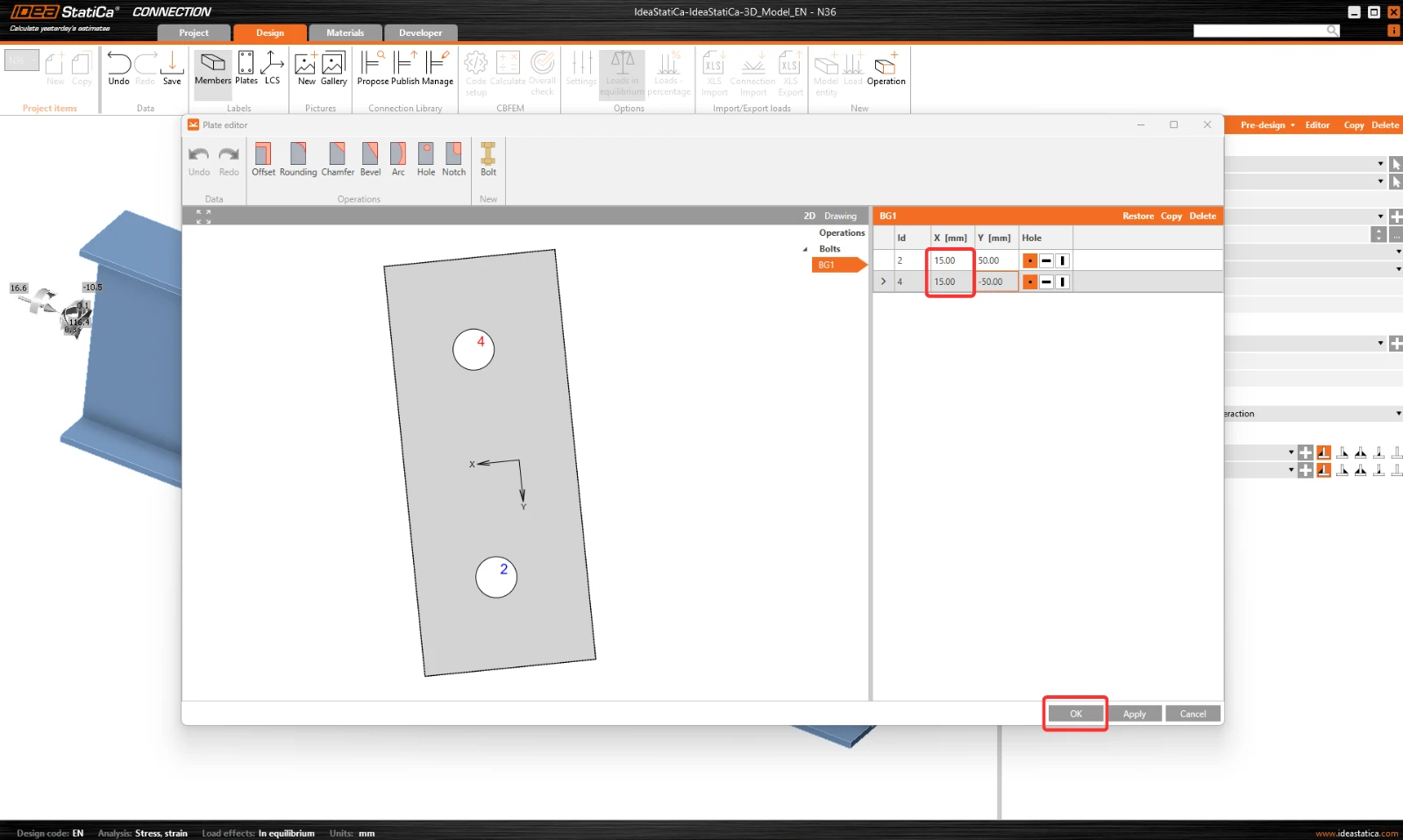
และกำหนดพิกัดของ bolt หมายเลข 2 และ 4 ตามภาพ ยืนยันการเปลี่ยนแปลงโดยคลิก OK
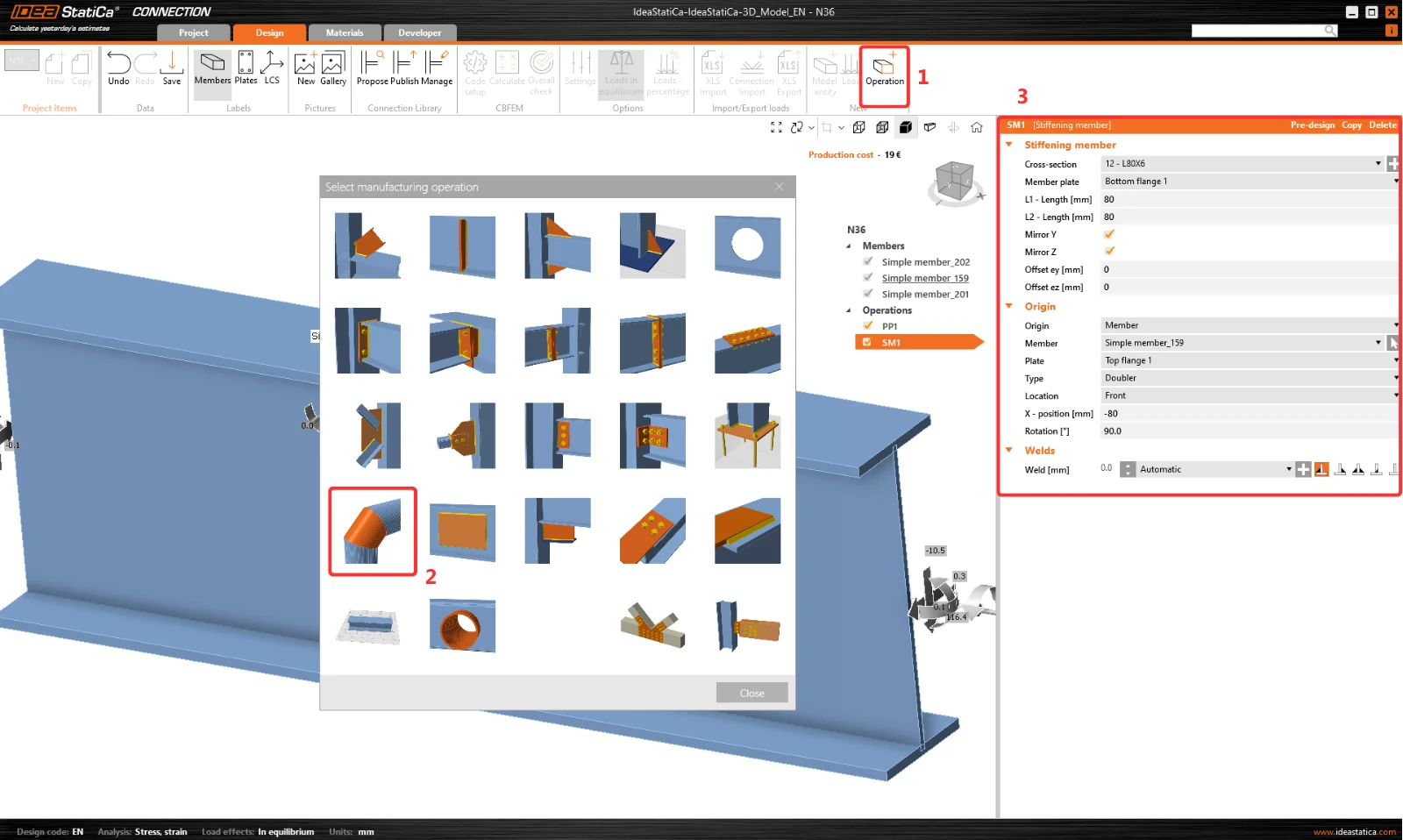
การดำเนินการถัดไปคือ Stiffening member กำหนดหน้าตัดรูปตัว L L80x6 ด้วยค่าต่อไปนี้
เพิ่มการดำเนินการ Bolt/Anchor grid และปรับแก้พารามิเตอร์
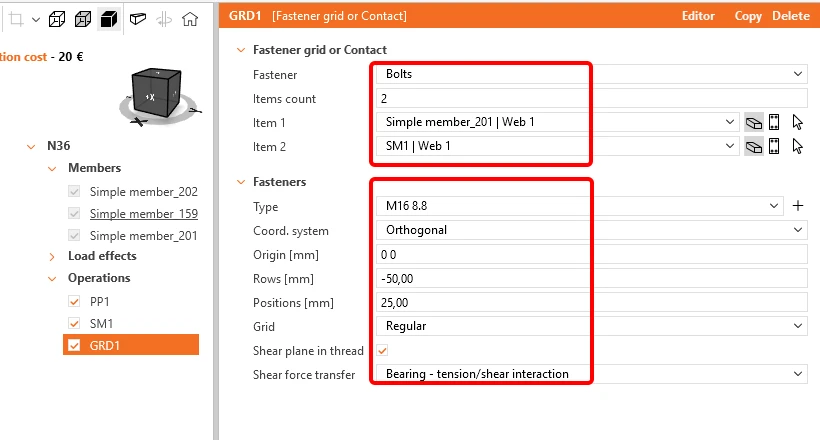
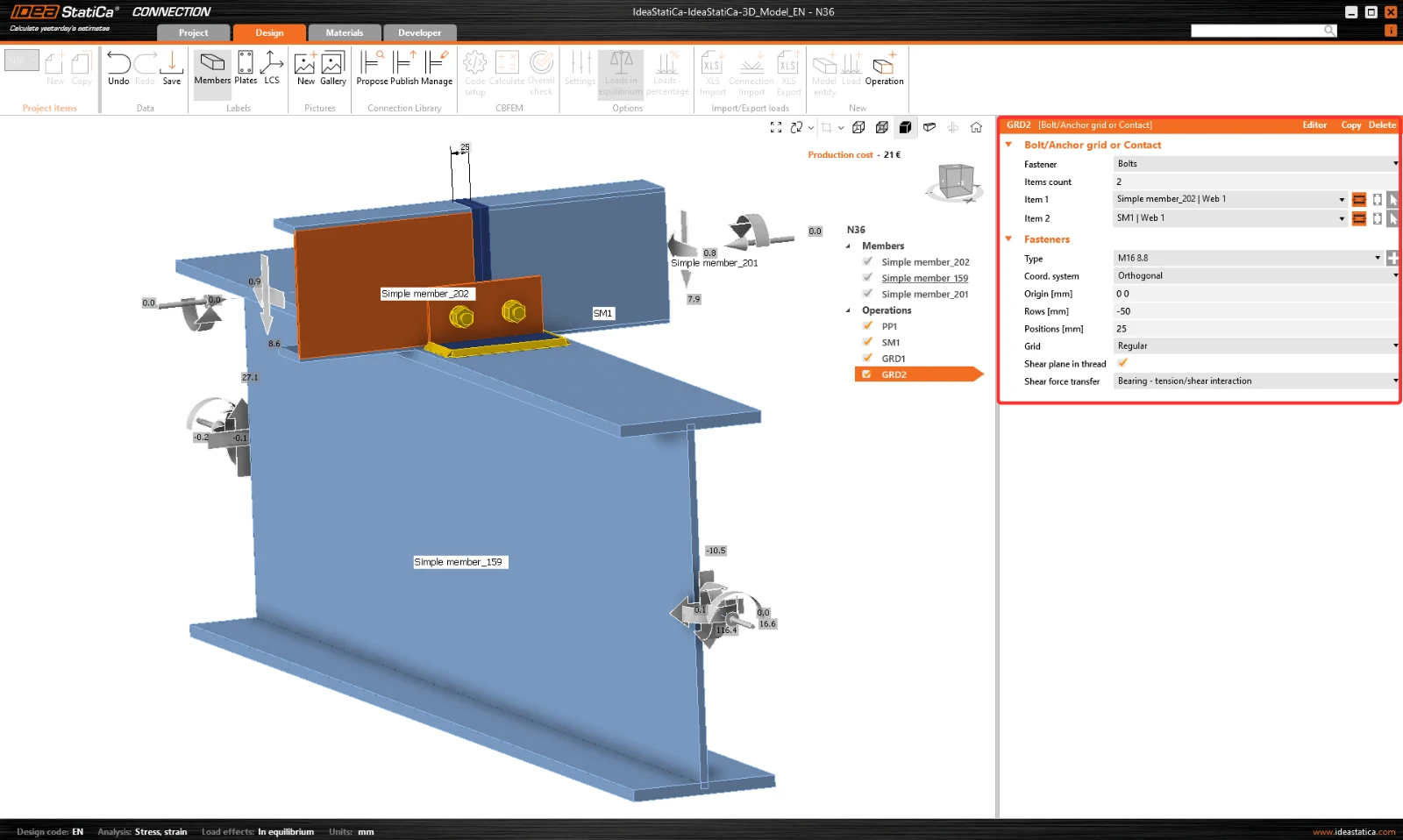
คัดลอก การดำเนินการนี้และเปลี่ยนค่าที่เลือก
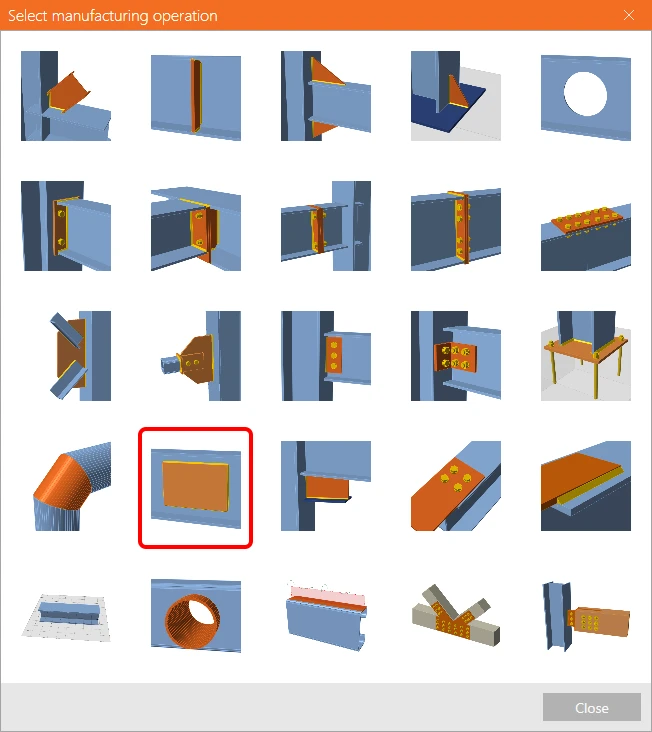
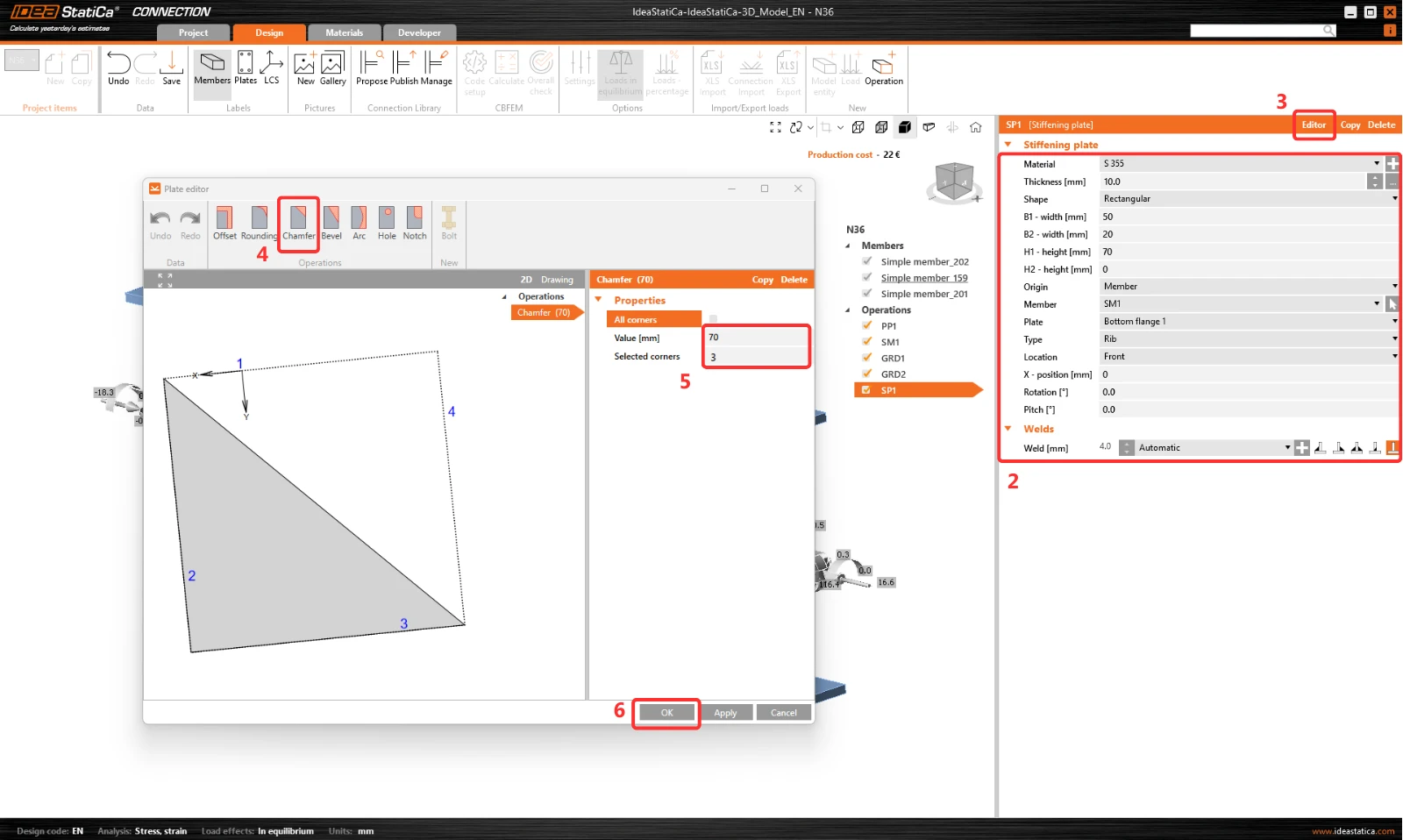
จากนั้นเพิ่ม Stiffening plate ให้กับจุดต่อ
และปรับแก้รูปร่างของแผ่นใน Editor ของแผ่น ในขั้นตอนนี้ให้เพิ่มการดำเนินการมุมลบคม เพื่อตัดแผ่น
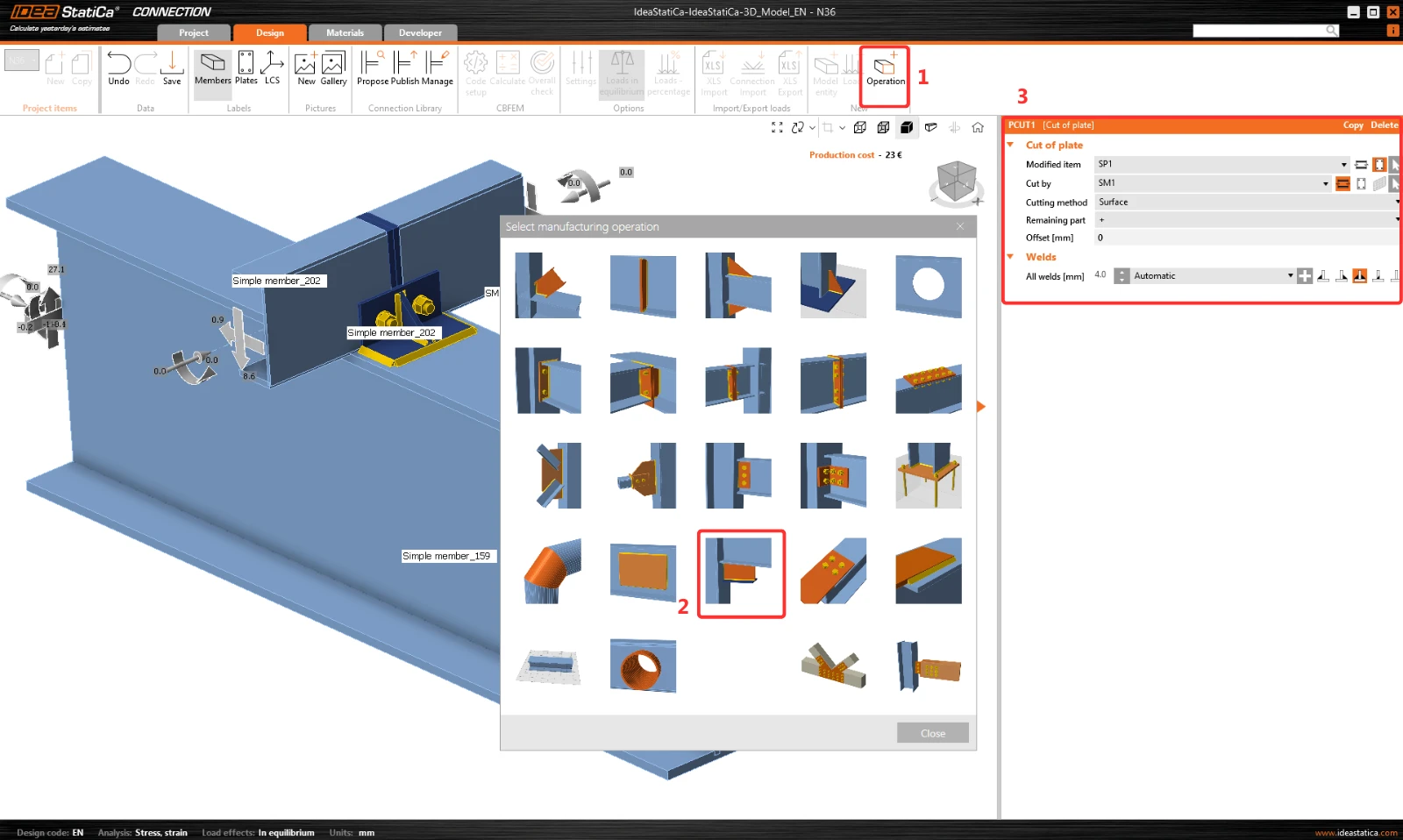
การดำเนินการสุดท้ายคือ Cut of plate
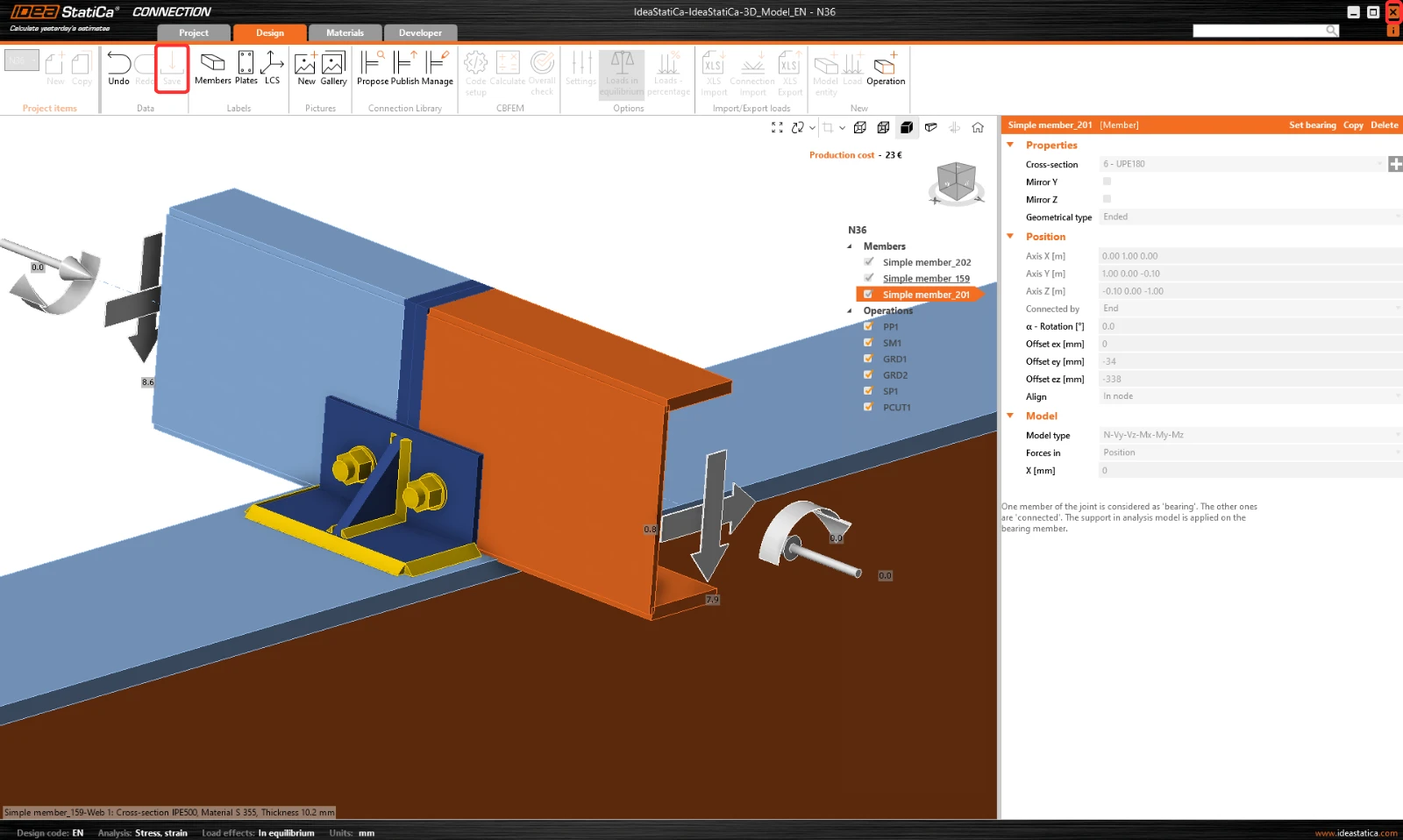
จากนั้นคลิก Save และปิดโมดูล Connection
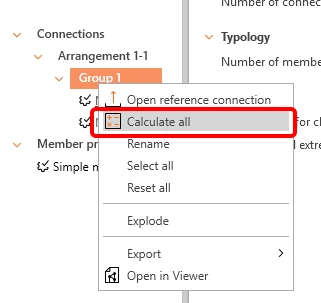
ตอนนี้คุณสามารถรันการตรวจสอบจุดต่อได้ เครื่องหมายสีเขียวแสดงว่าผลลัพธ์ถูกต้อง
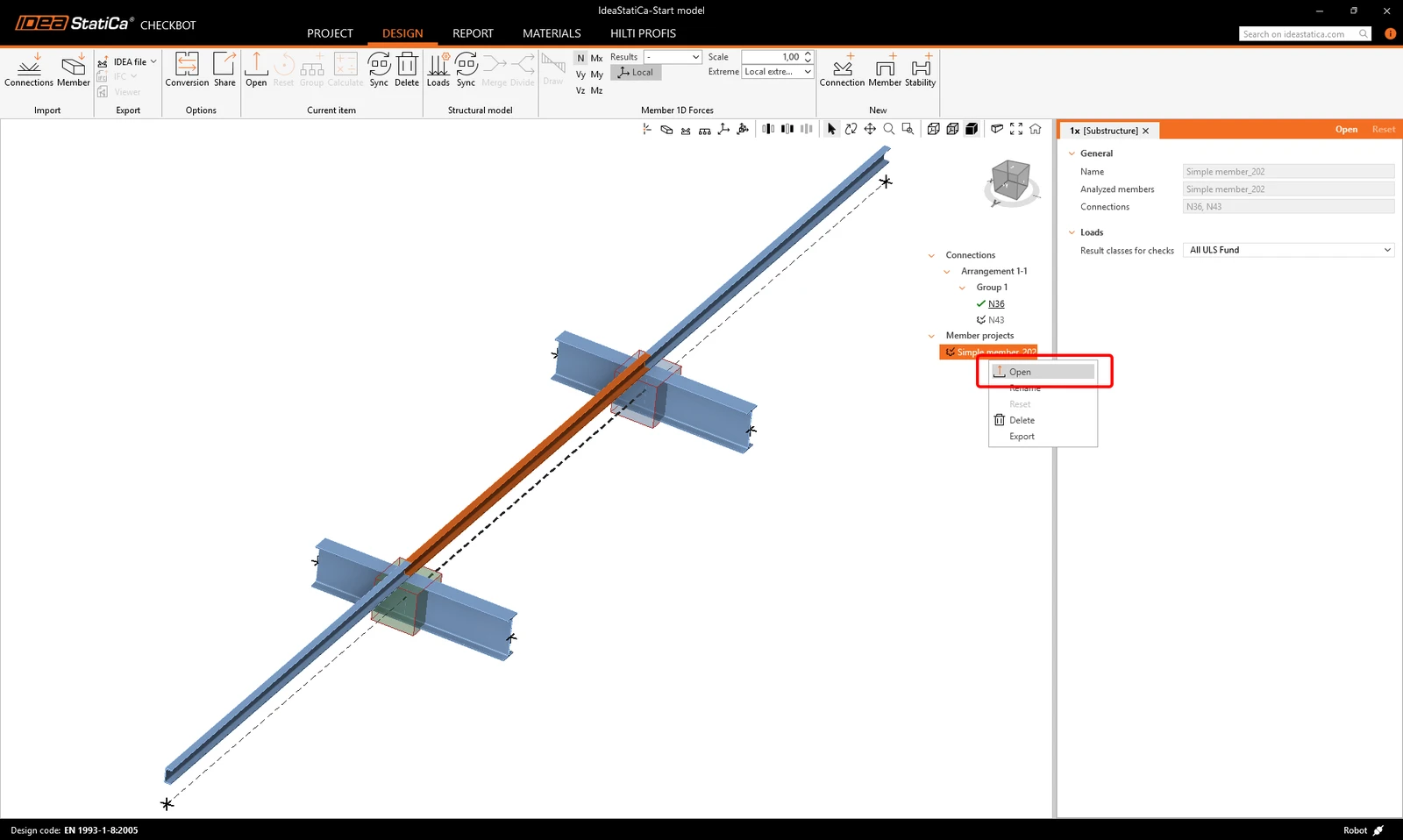
ตอนนี้เราสามารถเปิดโมดูล Member ได้
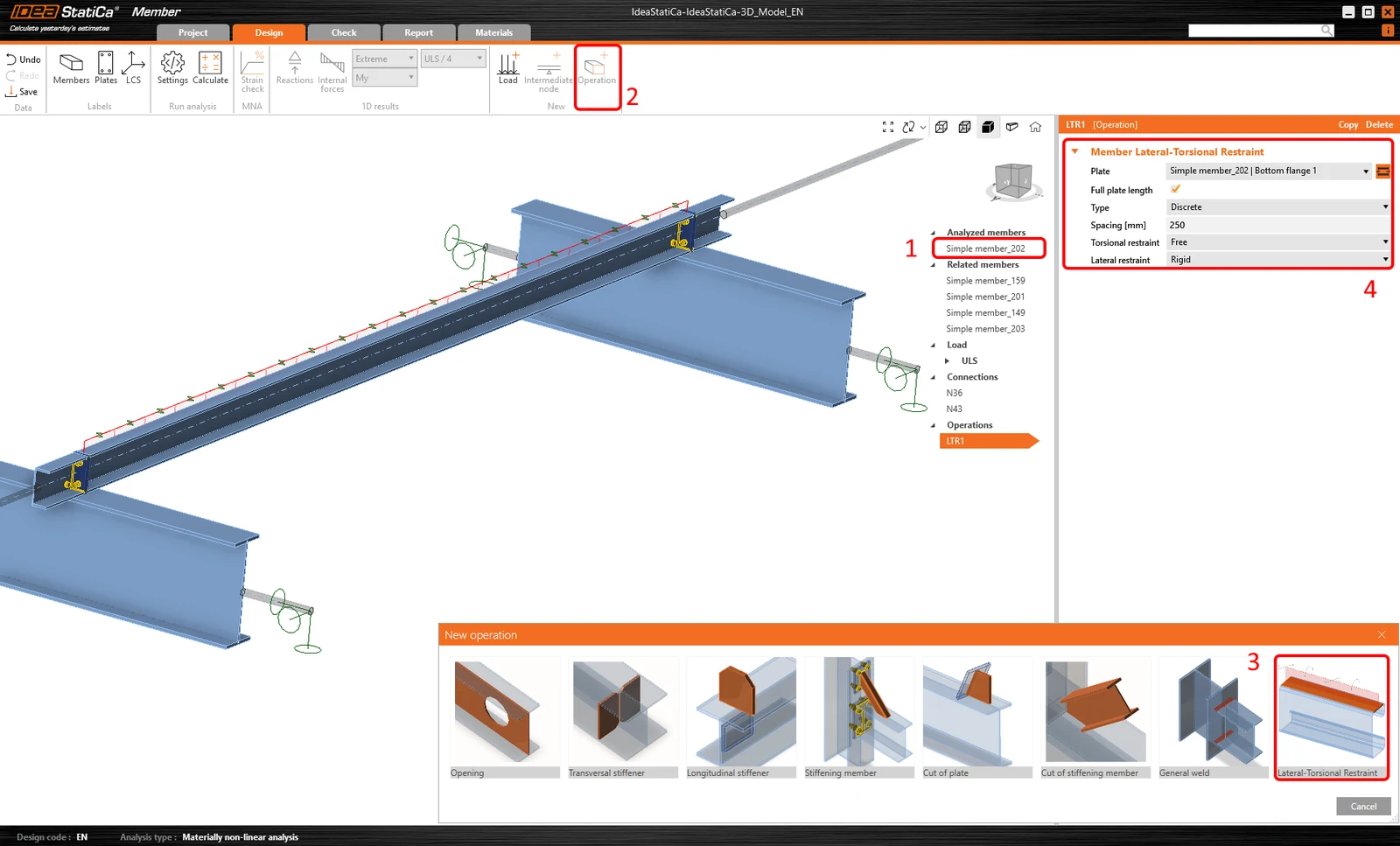
เนื่องจากมีแผ่นหลังคาที่ช่วยเสริมเสถียรภาพให้แป ที่กำลังวิเคราะห์ ให้เพิ่มการดำเนินการ Lateral-Torsional Restraint เพื่อจำลองสภาพดังกล่าว และกำหนดพารามิเตอร์
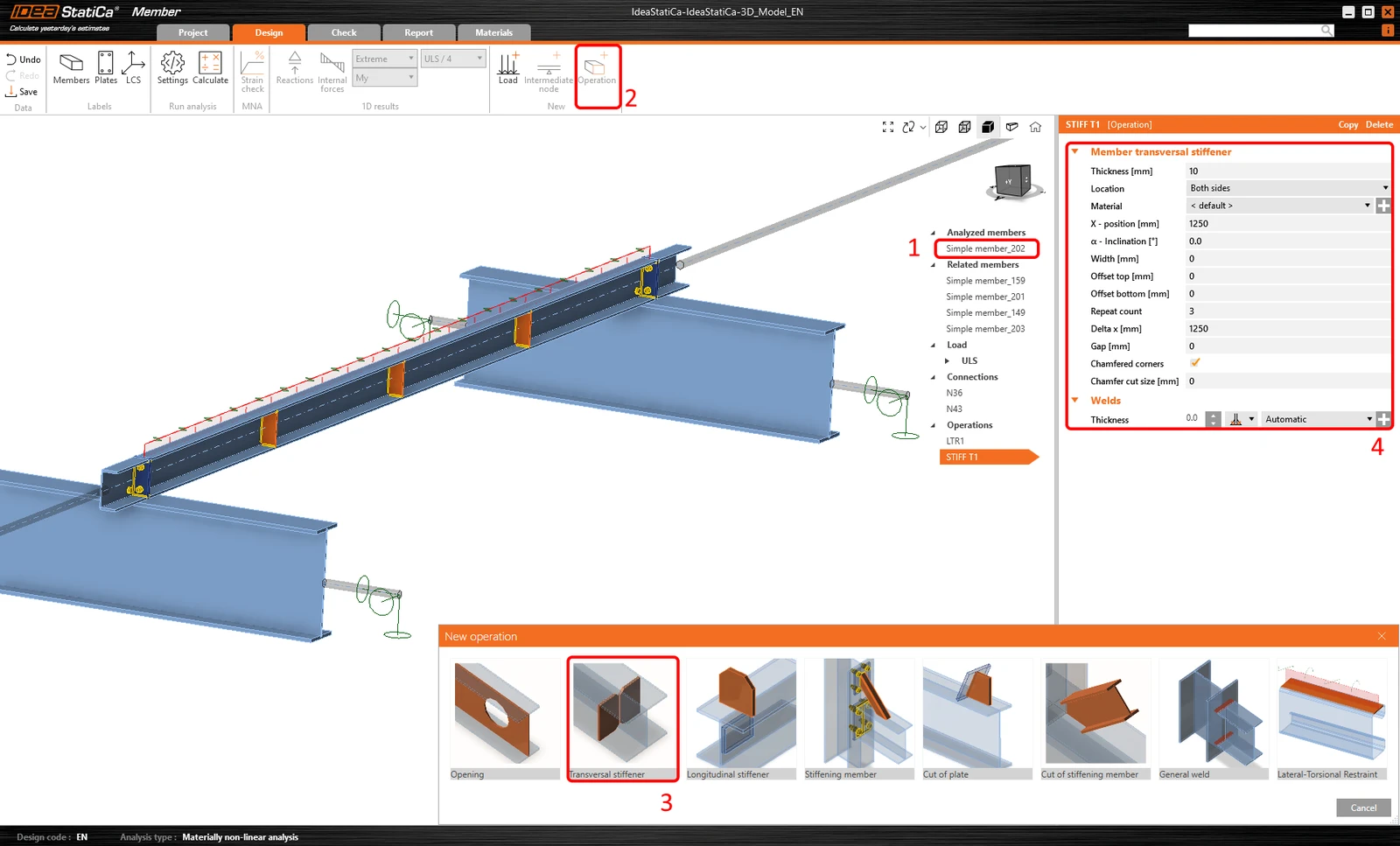
จากนั้นเพิ่มการดำเนินการ แผ่นเสริมความแข็งตามขวาง
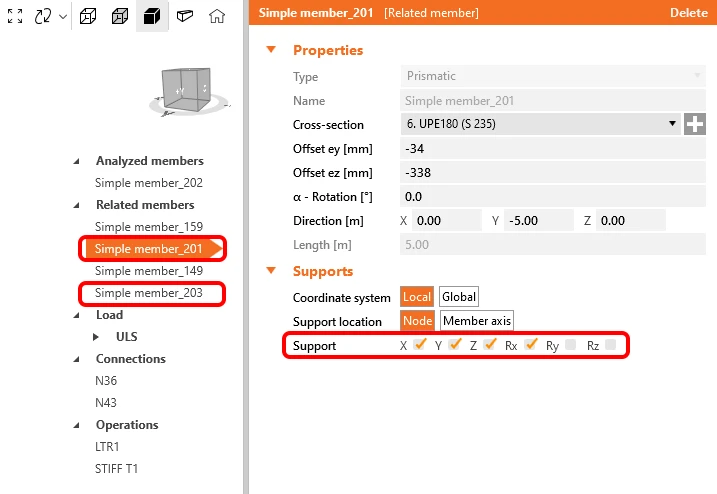
เพื่อให้พฤติกรรมเชิงโครงสร้างของชิ้นส่วนที่เกี่ยวข้องถูกต้อง ให้กำหนดจุดรองรับของแปที่เชื่อมต่อ 201 และ 203 เป็น X, Y, Z และ Rx
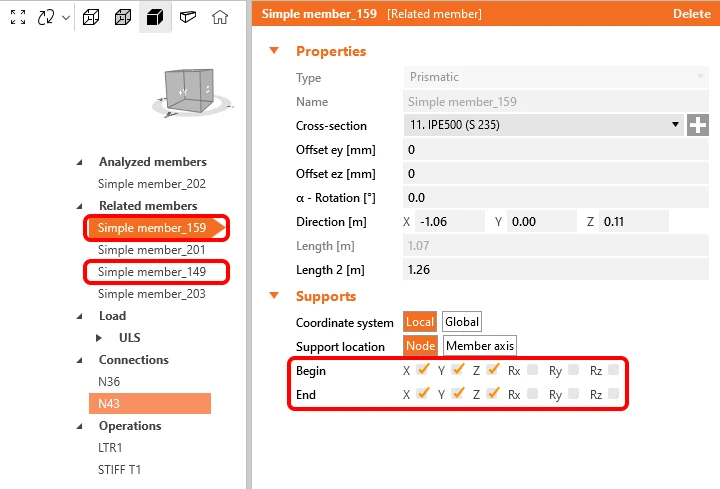
เช่นเดียวกัน สำหรับชิ้นส่วนรองรับ 149 และ 159 ให้กำหนดจุดรองรับเป็น X, Y, Z
การตรวจสอบตามมาตรฐาน
ตอนนี้แบบจำลองชิ้นส่วนพร้อมสำหรับการวิเคราะห์แล้ว
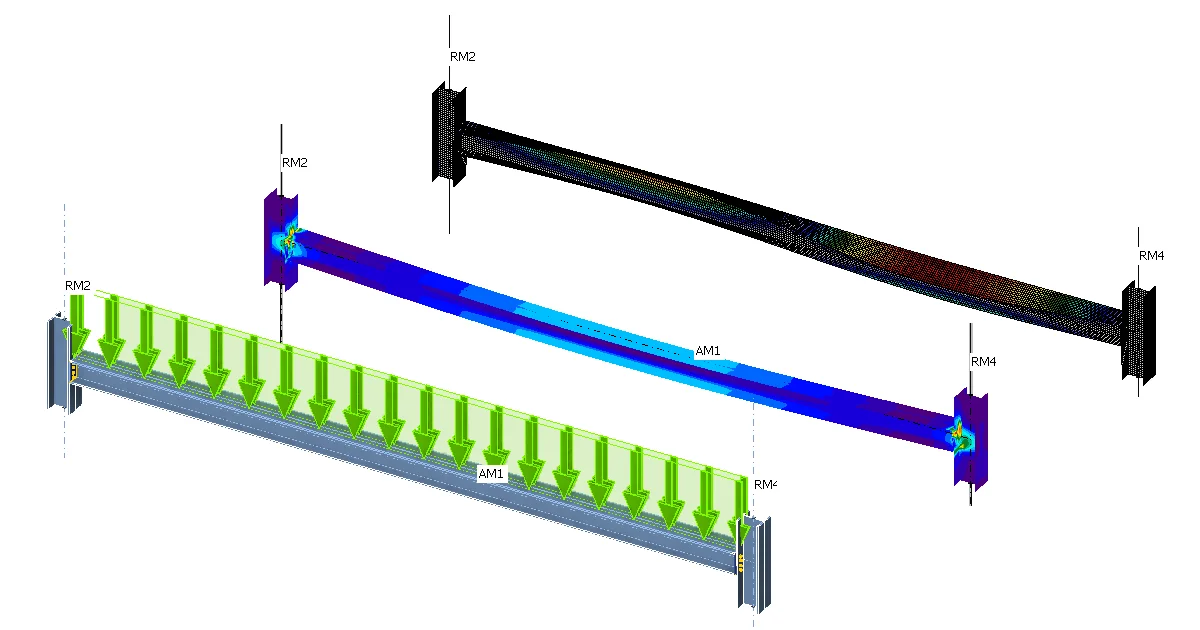
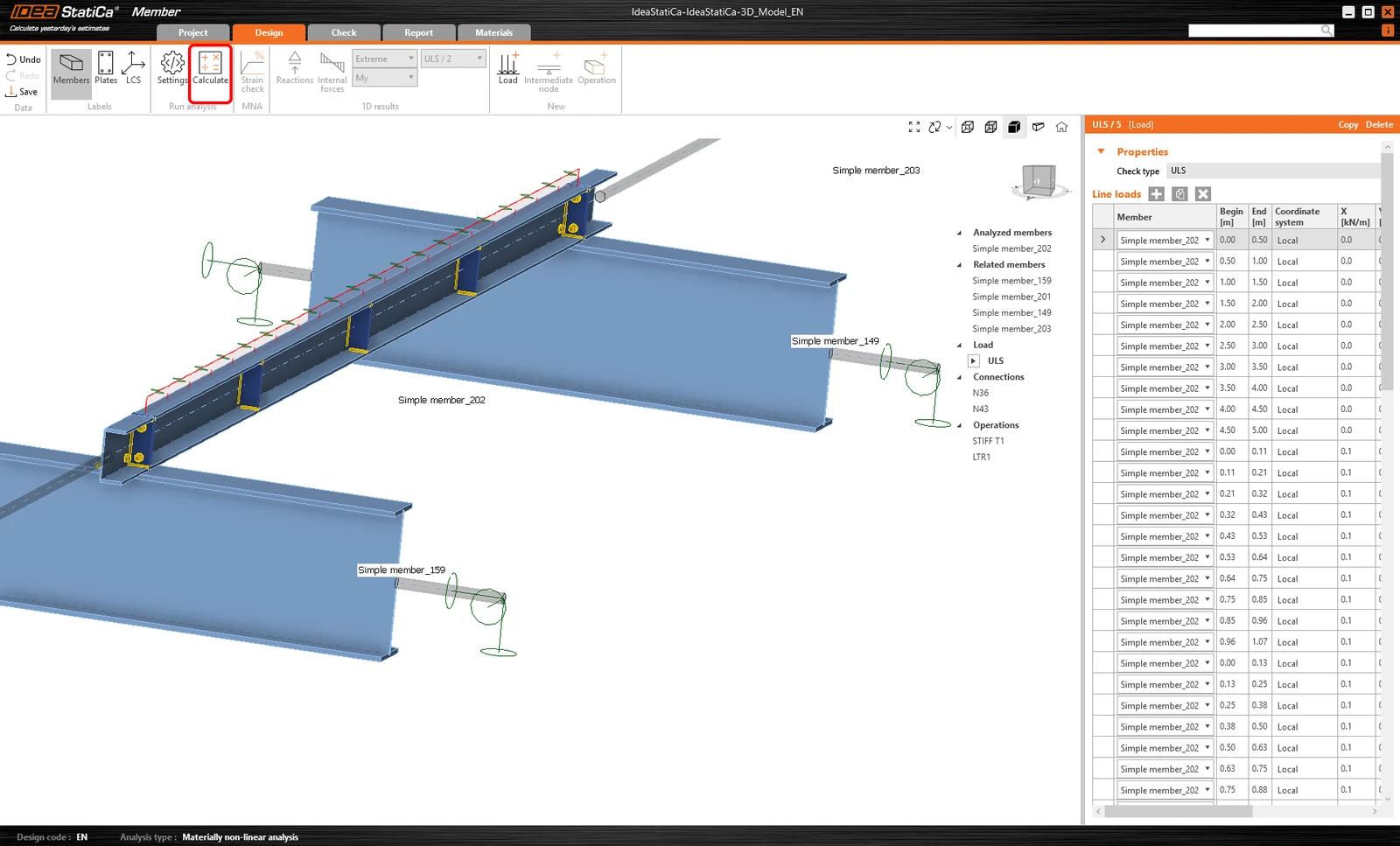
รันการวิเคราะห์ MNA (การวิเคราะห์แบบไม่เชิงเส้นของวัสดุ) โดยใช้ปุ่ม Calculate
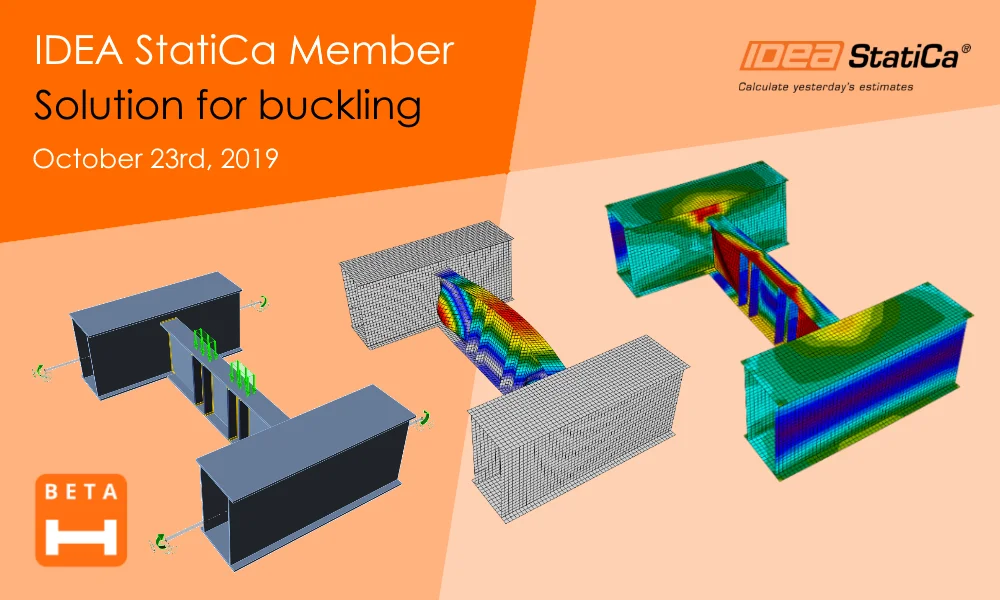
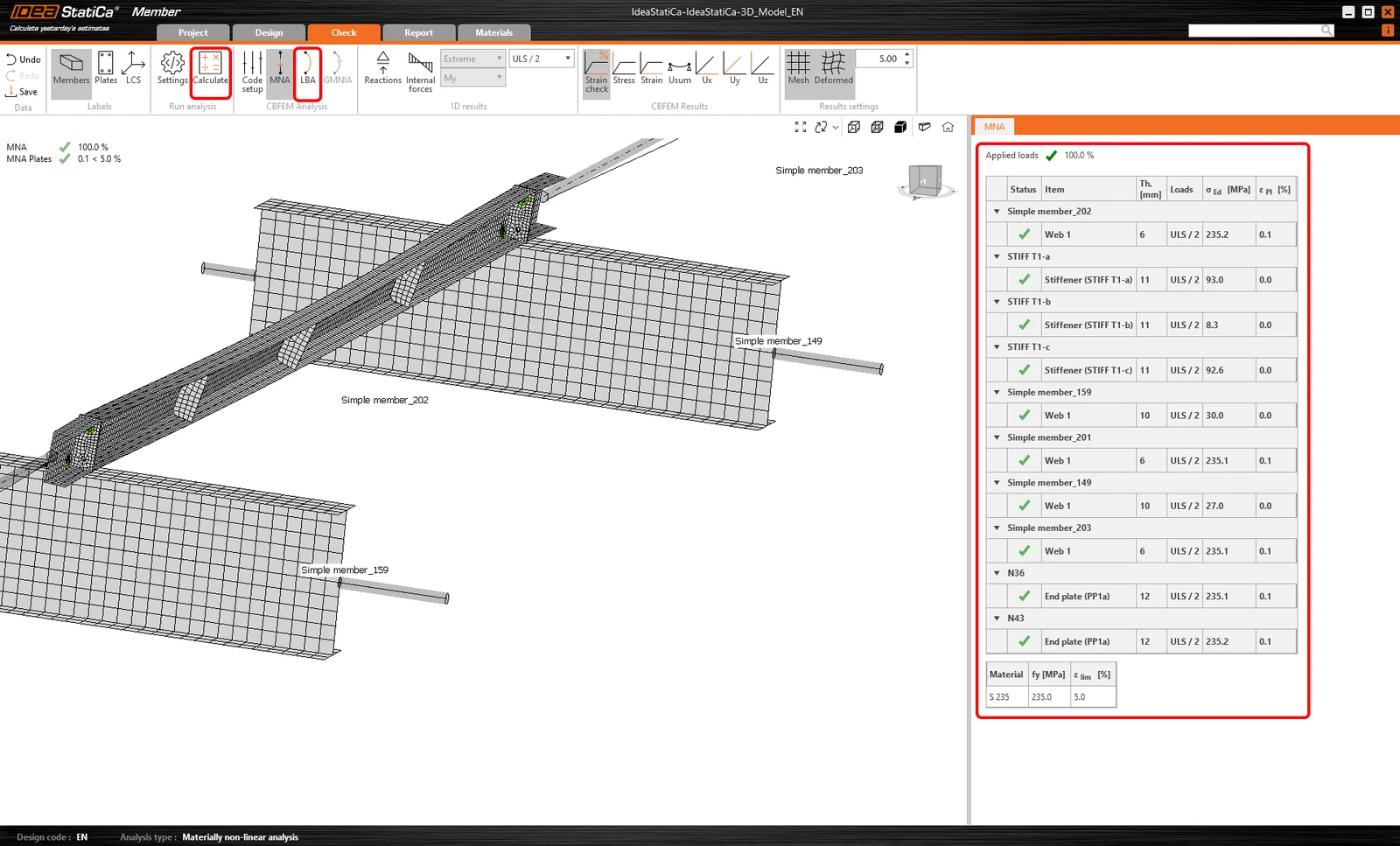
การวิเคราะห์ที่สองคือ LBA (การวิเคราะห์การโก่งเดาะด้านข้าง) ซึ่งเราได้ตัวคูณวิกฤตน้อยกว่า 15 ผลลัพธ์นี้แสดงให้เห็นถึงความจำเป็นในการรัน GMNIA (การวิเคราะห์แบบไม่เชิงเส้นทั้งทางเรขาคณิตและวัสดุ)
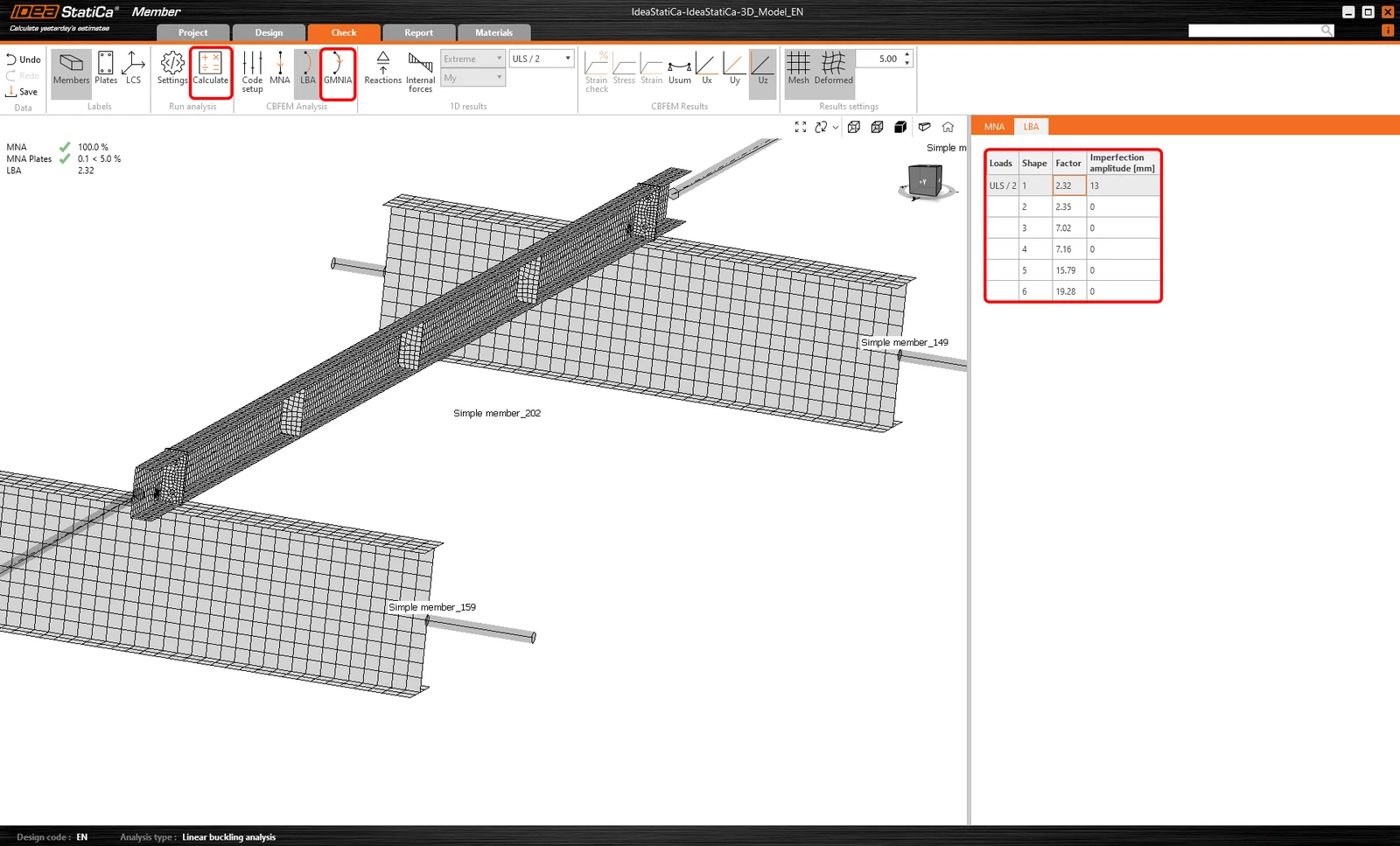
ก่อนรันการวิเคราะห์ GMNIA (การวิเคราะห์แบบไม่เชิงเส้นทั้งทางเรขาคณิตและวัสดุ) ให้กรอกค่า Imperfection amplitude เนื่องจากในที่นี้ตรวจสอบการโก่งเดาะด้านข้างและบิด จึงสามารถใช้ตัวคูณ k0 = 0.5 ได้ สามารถกำหนดแอมพลิจูด 0.5x5000/200 = 12,5 mm ให้กับโหมดการโก่งเดาะแรกได้
อ่านเพิ่มเติมเกี่ยวกับ:
- เสถียรภาพของชิ้นส่วนใน IDEA StatiCa Module ชิ้นส่วน
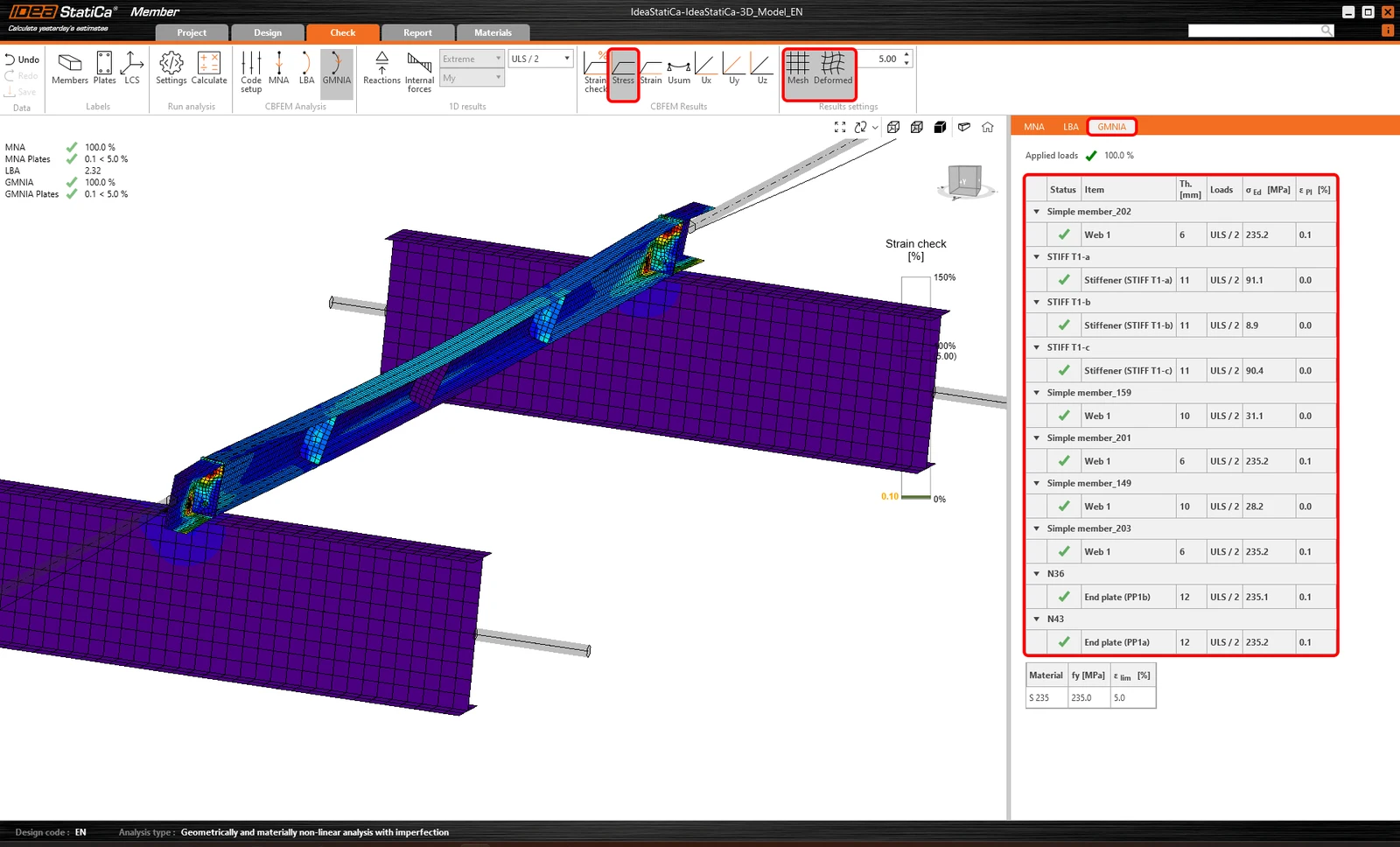
เมื่อการวิเคราะห์เสร็จสิ้น คุณสามารถอ่านผลการตรวจสอบตามมาตรฐานขั้นสุดท้ายซึ่งรวมค่า imperfection แล้วได้
รายงาน
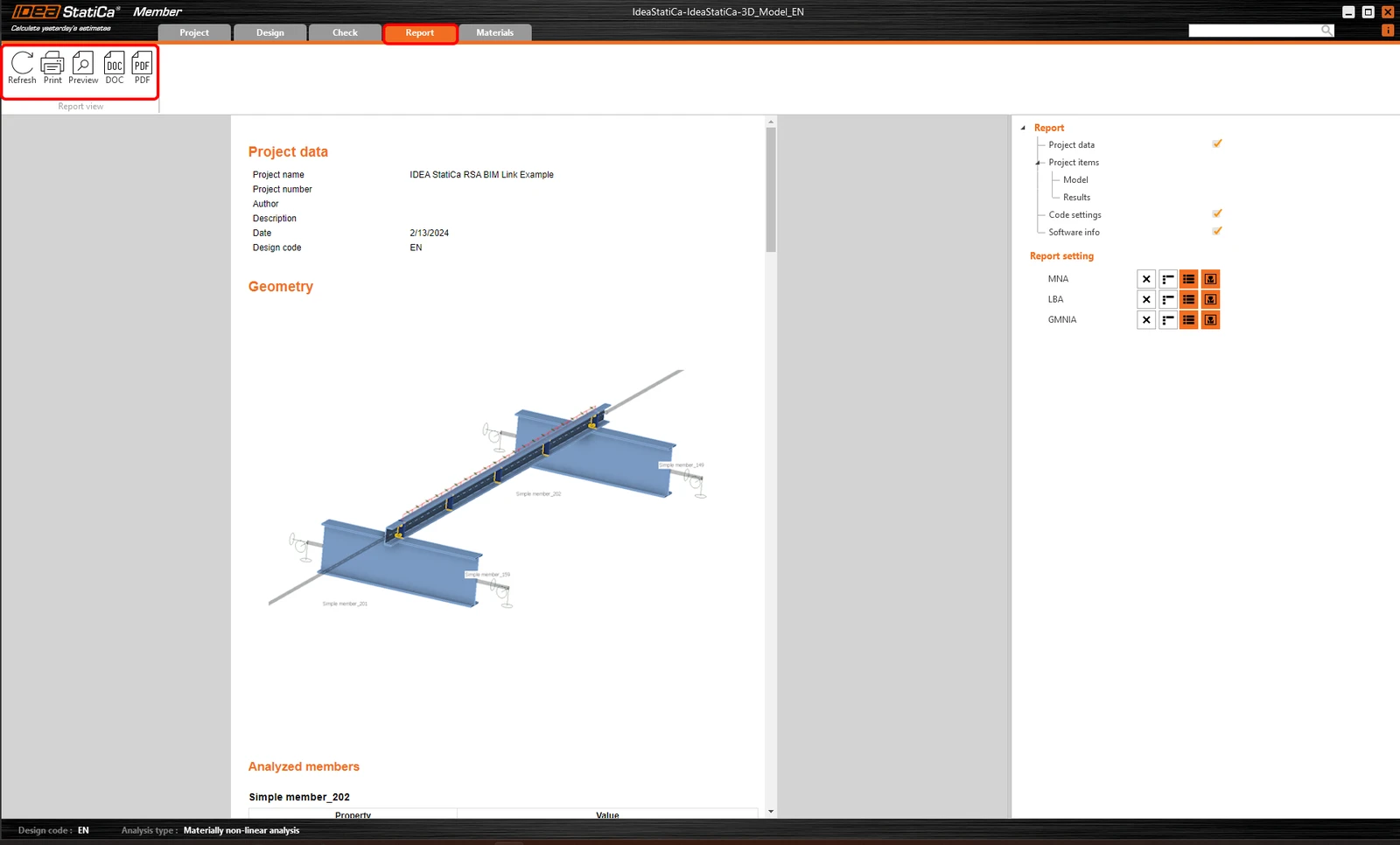
สุดท้าย ไปที่แท็บ Report IDEA StatiCa มีรายงานที่ปรับแต่งได้อย่างเต็มที่ สำหรับพิมพ์ออกหรือบันทึกในรูปแบบ .doc ที่แก้ไขได้
ซิงโครไนซ์ชิ้นส่วน
บางครั้งอาจมีการเปลี่ยนแปลงในแบบจำลอง FEA/BIM ของคุณ เช่น ขนาดหน้าตัดของชิ้นส่วนหรือแรงกระทำที่แตกต่างกัน การเปลี่ยนแปลงเหล่านี้สามารถซิงโครไนซ์ระหว่าง Checkbot และแบบจำลอง FEA/BIM ได้
มีสองทางเลือกที่เป็นไปได้:
- ซิงโครไนซ์รายการปัจจุบัน (หากเลือกจุดต่อหนึ่งจุดหรือมากกว่า)
- ซิงโครไนซ์แบบจำลองโครงสร้างที่นำเข้าทั้งหมด

เพื่อทดสอบฟีเจอร์นี้ คุณสามารถเปลี่ยนขนาดหรือรูปร่างหน้าตัดของชิ้นส่วนในแอปพลิเคชัน FEA/BIM ของคุณ หรือแก้ไขกรณีแรงกระทำหรือการรวมแรงกระทำ เป็นต้น: เปลี่ยนเสาเป็นหน้าตัดที่ใหญ่ขึ้น อย่าลืมวิเคราะห์แบบจำลอง FEA ใหม่
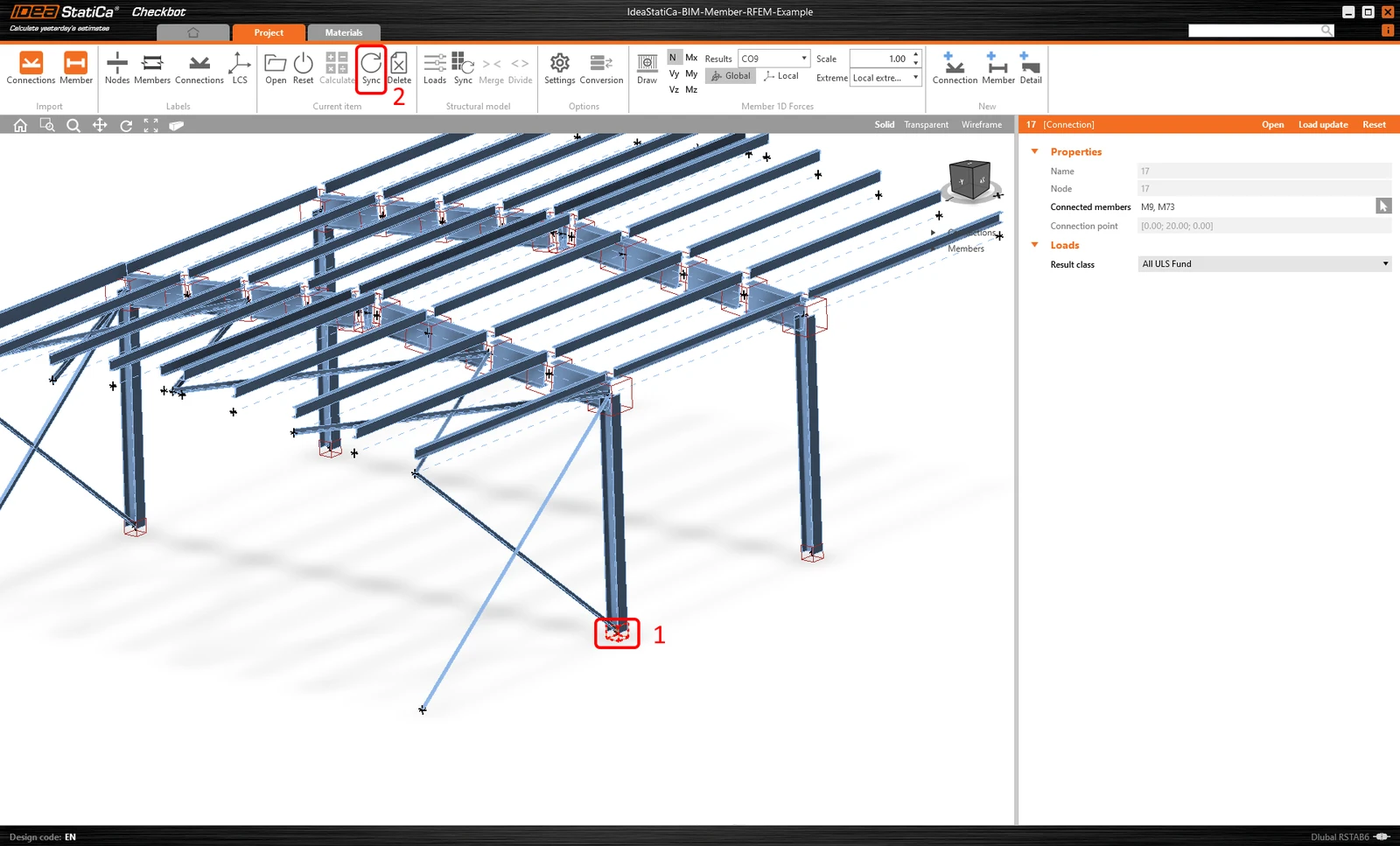
ใน Checkbot ให้เลือกชิ้นส่วนที่มีการเปลี่ยนแปลง (อาจมีมากกว่าหนึ่งชิ้นส่วน) และจากแผง Current item ให้เลือก Sync
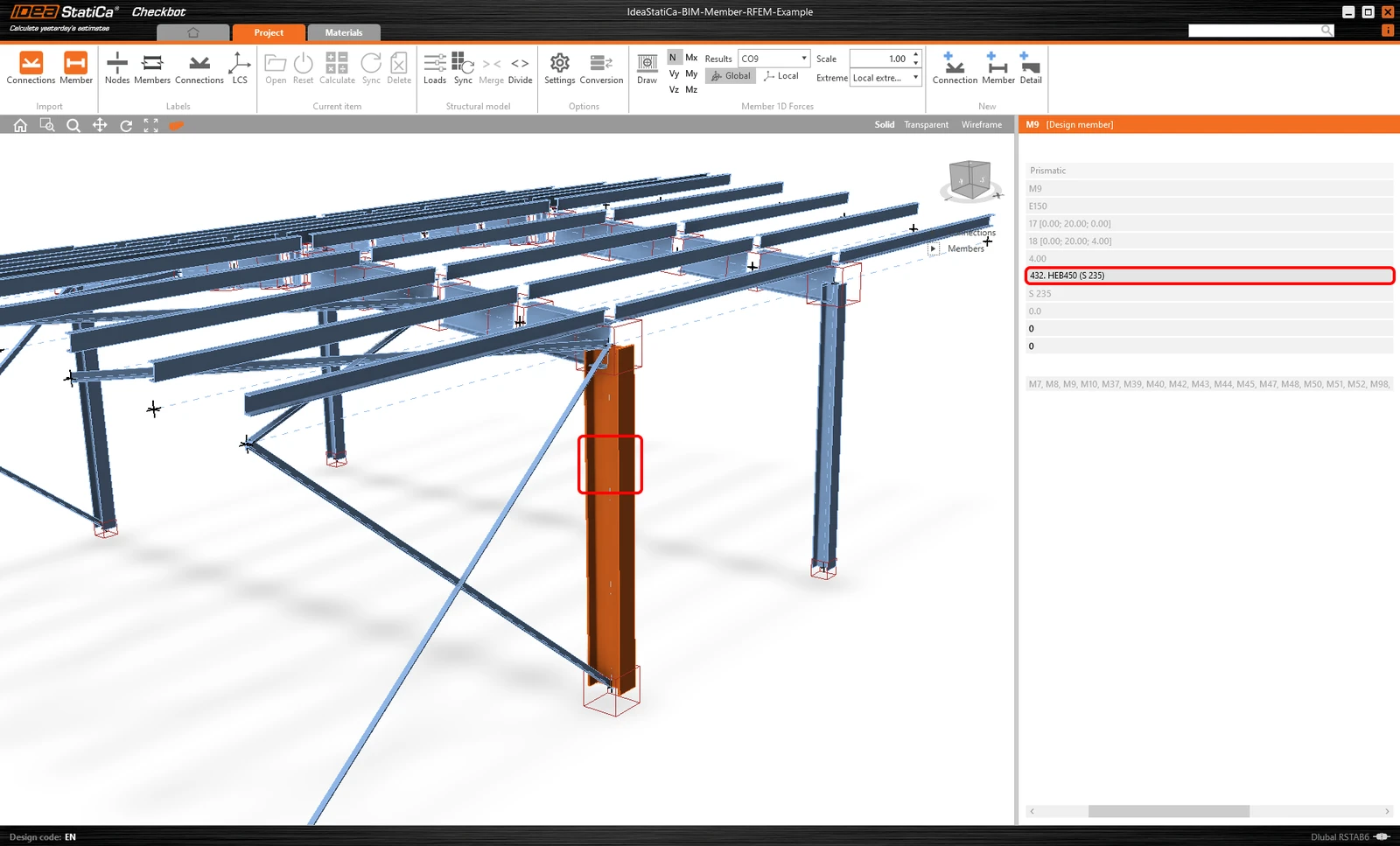
โปรเจกต์ Checkbot จะได้รับการอัปเดต การออกแบบชิ้นส่วน (และการเชื่อมต่อ) จะถูกเก็บรักษาไว้ แต่ผลลัพธ์จะถูกยกเลิก คุณจะเห็นว่าเสาได้รับการอัปเดตแล้ว ซึ่งตรงกับการเปลี่ยนแปลงในแบบจำลอง FEA
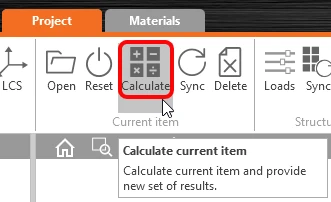
เพียงทำการตรวจสอบตามมาตรฐานของชิ้นส่วนที่ถูกไฮไลต์อีกครั้งโดยเลือก Calculate จากแผง Current item โปรดจำไว้ว่าการเปลี่ยนแปลงขนาดใหญ่ในแบบจำลองอาจต้องมีขั้นตอนการตรวจสอบเพิ่มเติมสำหรับชิ้นส่วนที่ได้รับผลกระทบ (ดังที่กล่าวข้างต้น)
หากชิ้นส่วนไม่ให้ผลลัพธ์ตามที่ต้องการ คุณสามารถเปิดชิ้นส่วนเหล่านั้นอีกครั้งเพื่อปรับปรุงการออกแบบ (เช่น เสริมความแข็งแรงหากไม่ผ่านการตรวจสอบตามมาตรฐาน หรือลดขนาดหากอัตราการใช้งานต่ำเกินไป)
คุณเชื่อมต่อ Robot Structural Analysis กับ IDEA StatiCa Module ชิ้นส่วน ผ่าน Checkbot ได้สำเร็จแล้ว
อ่านเพิ่มเติมเกี่ยวกับข้อจำกัดที่ทราบของ Robot Structural Analysis BIM link