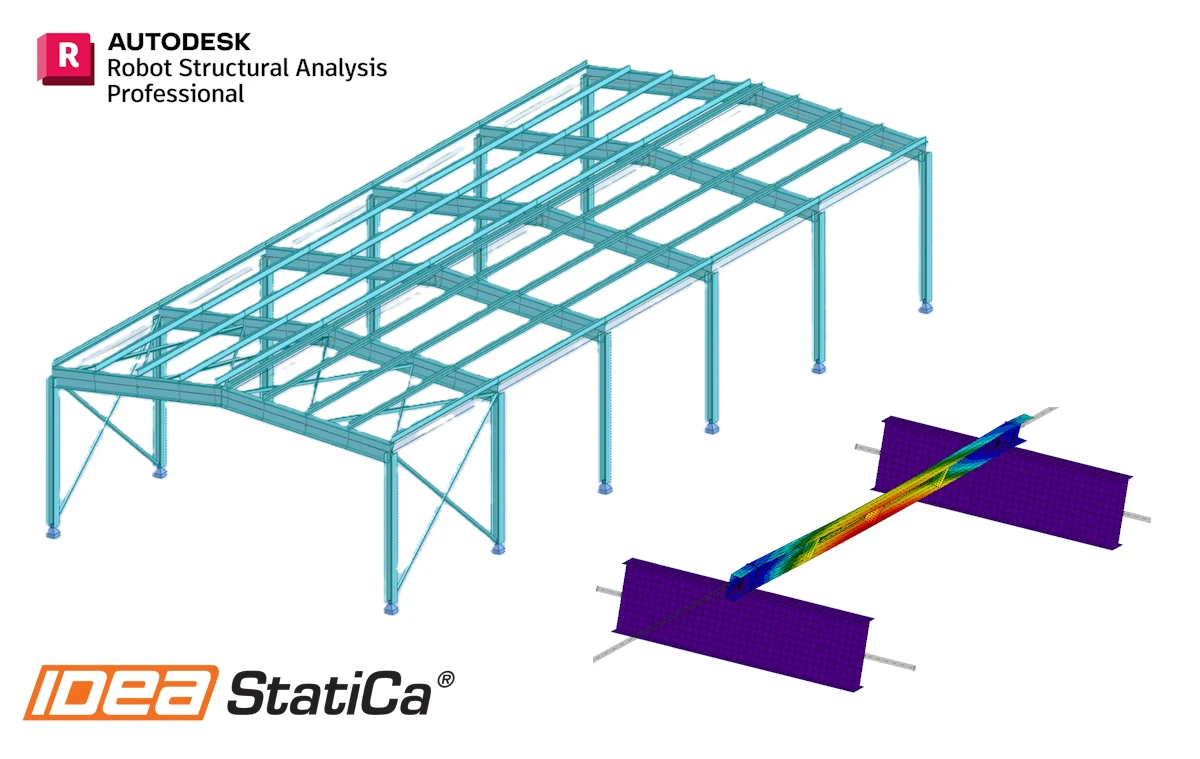


Cum se activează linkul
- Descărcați și instalați cea mai recentă versiune IDEA StatiCa
- Asigurați-vă că utilizați o versiune compatibilă a soluției dumneavoastră de analiză cu elemente finite (FEA)
IDEA StatiCa integrează link-urile BIM în software-ul dumneavoastră FEA în timpul instalării. Puteți verifica starea și, eventual, puteți integra alte link-uri BIM rulând IDEA StatiCa și deschizând BIM links. Rețineți că unele programe FEA necesită pași suplimentari pentru a activa complet link-ul BIM către IDEA StatiCa.

Poate apărea o notificare „Do you want to allow this app to make changes to your device?”. În acest caz, confirmați apăsând butonul Yes.
Prin apăsarea butonului Install, link-ul BIM pentru software-ul selectat este integrat. Ecranul indică, de asemenea, starea celorlalte link-uri BIM.

Cum se utilizează legătura
Descărcați proiectul atașat, deschideți-l în Robot Structural Analysis și rulați calculul pentru a obține eforturile secționale în structură.
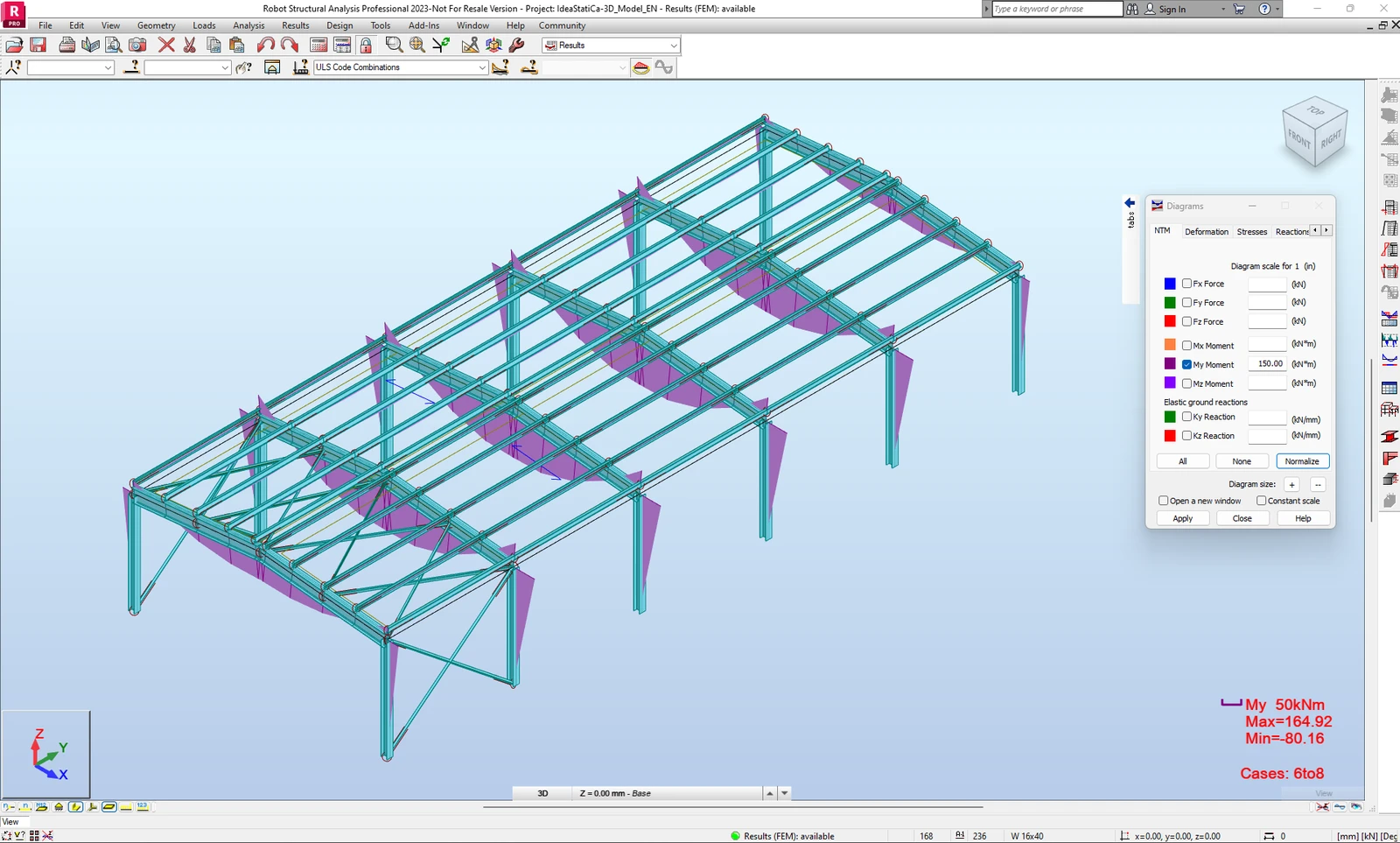
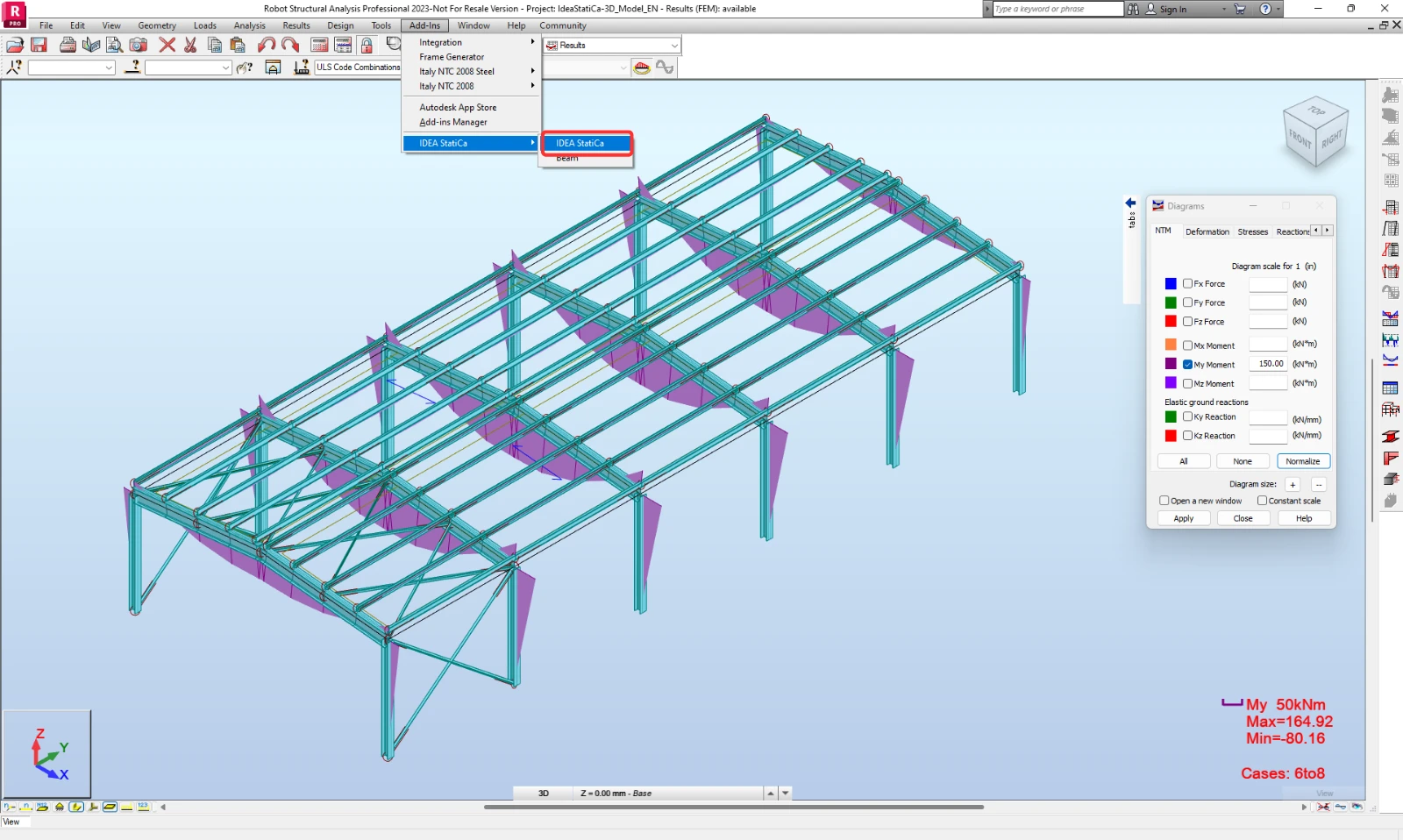
Pentru a porni Checkbot, utilizați butonul Add-Ins și găsiți pictograma IDEA StatiCa.
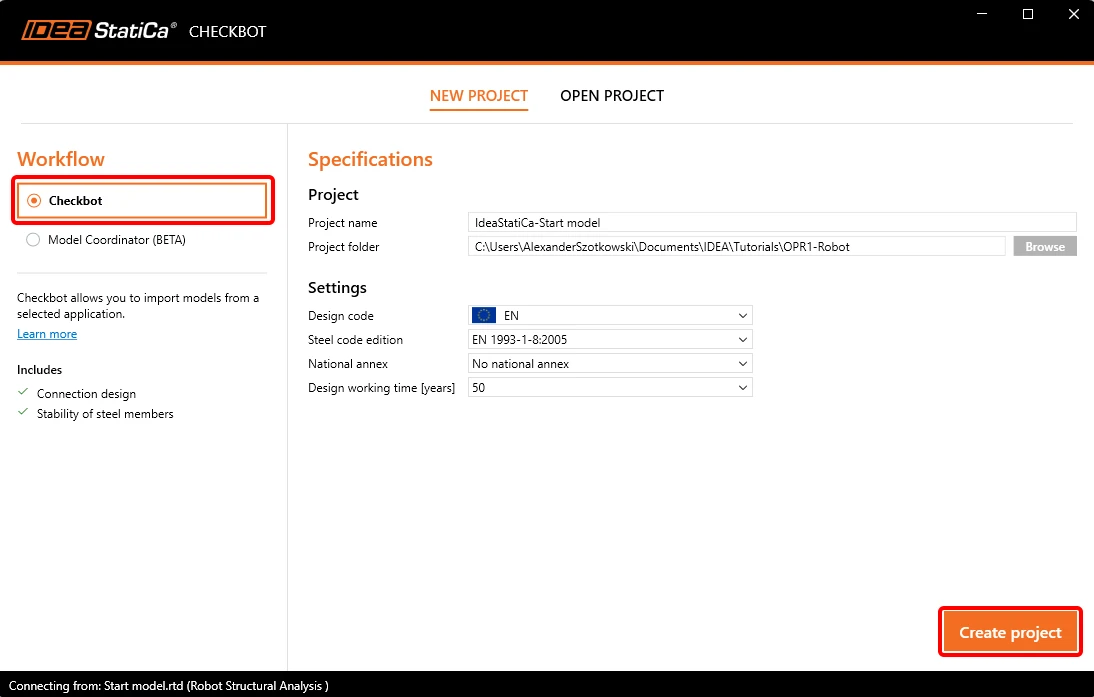
După lansarea aplicației Checkbot, selectați workflow Checkbot și codul de proiectare EN. Apoi selectați Create Project.
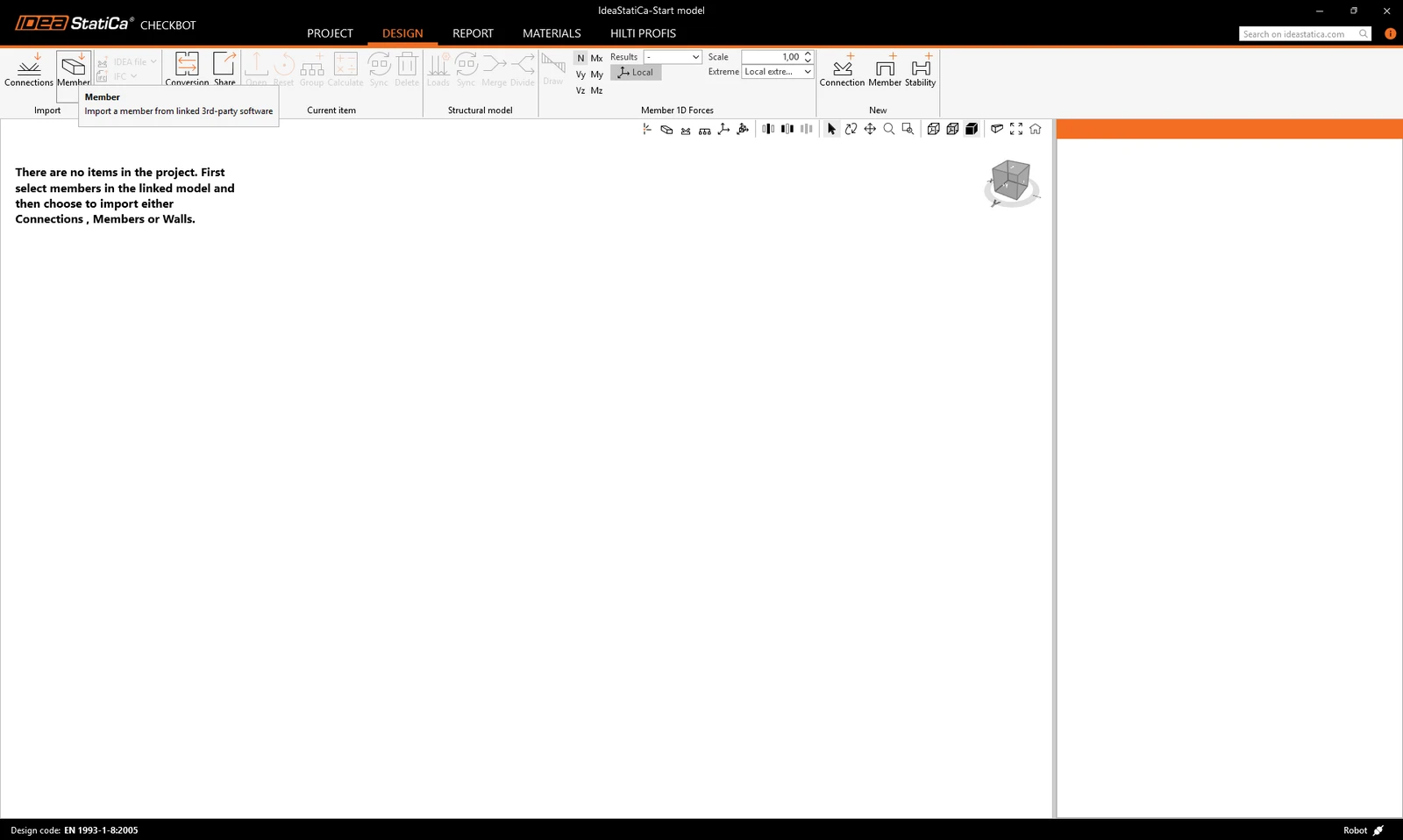
Import
Noul proiect Checkbot este pregătit pentru importul îmbinărilor și al elementelor din Robot Structural Analysis.
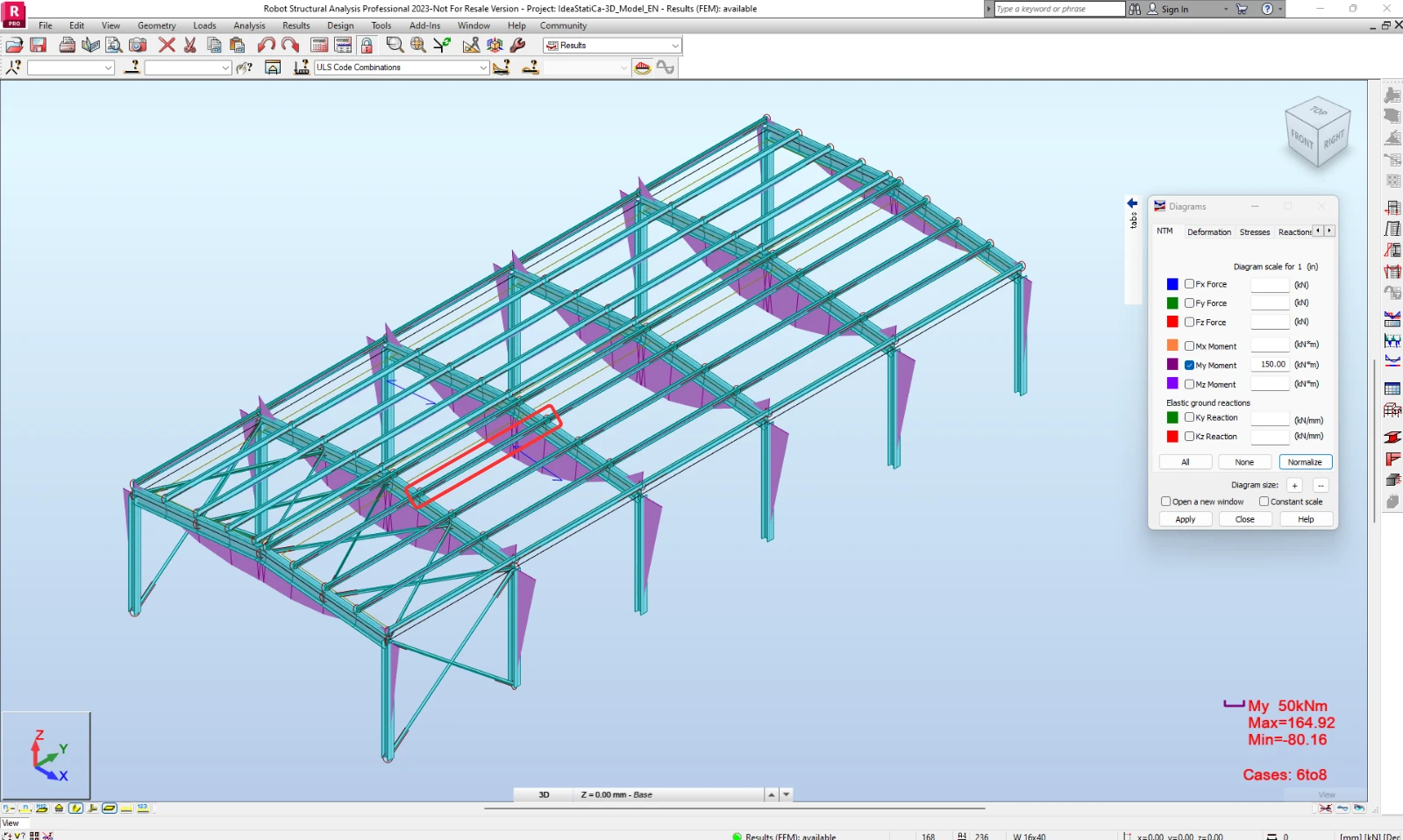
În Robot Structural Analysis, selectați unul dintre elementele interioare, așa cum este prezentat în imaginea următoare.
Geometrie
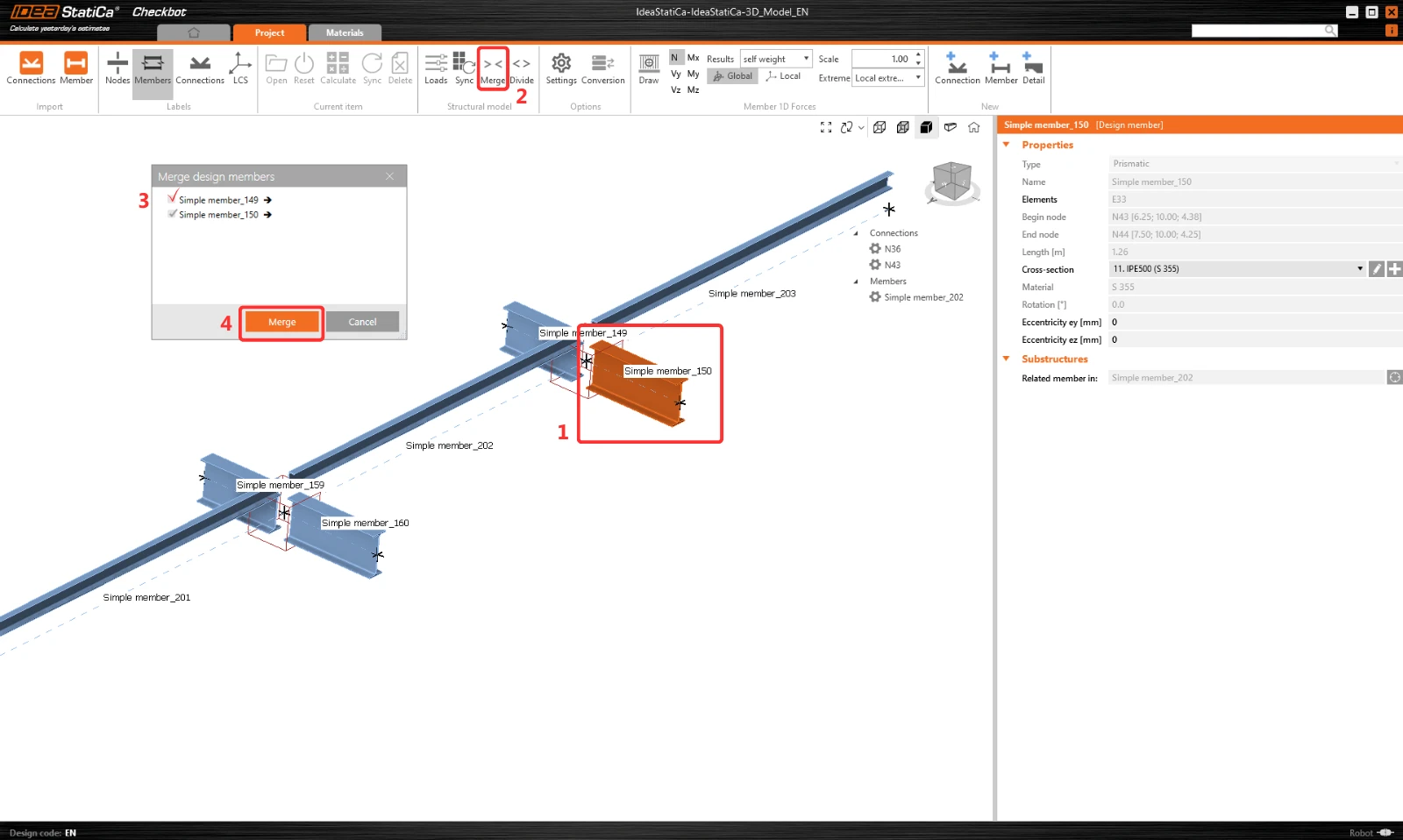
În Checkbot puteți îmbina elementele separate într-un singur element continuu. Îmbinați ambele grinzi de reazem. Selectați elementul corespunzător 150 și faceți clic pe comanda Merge .
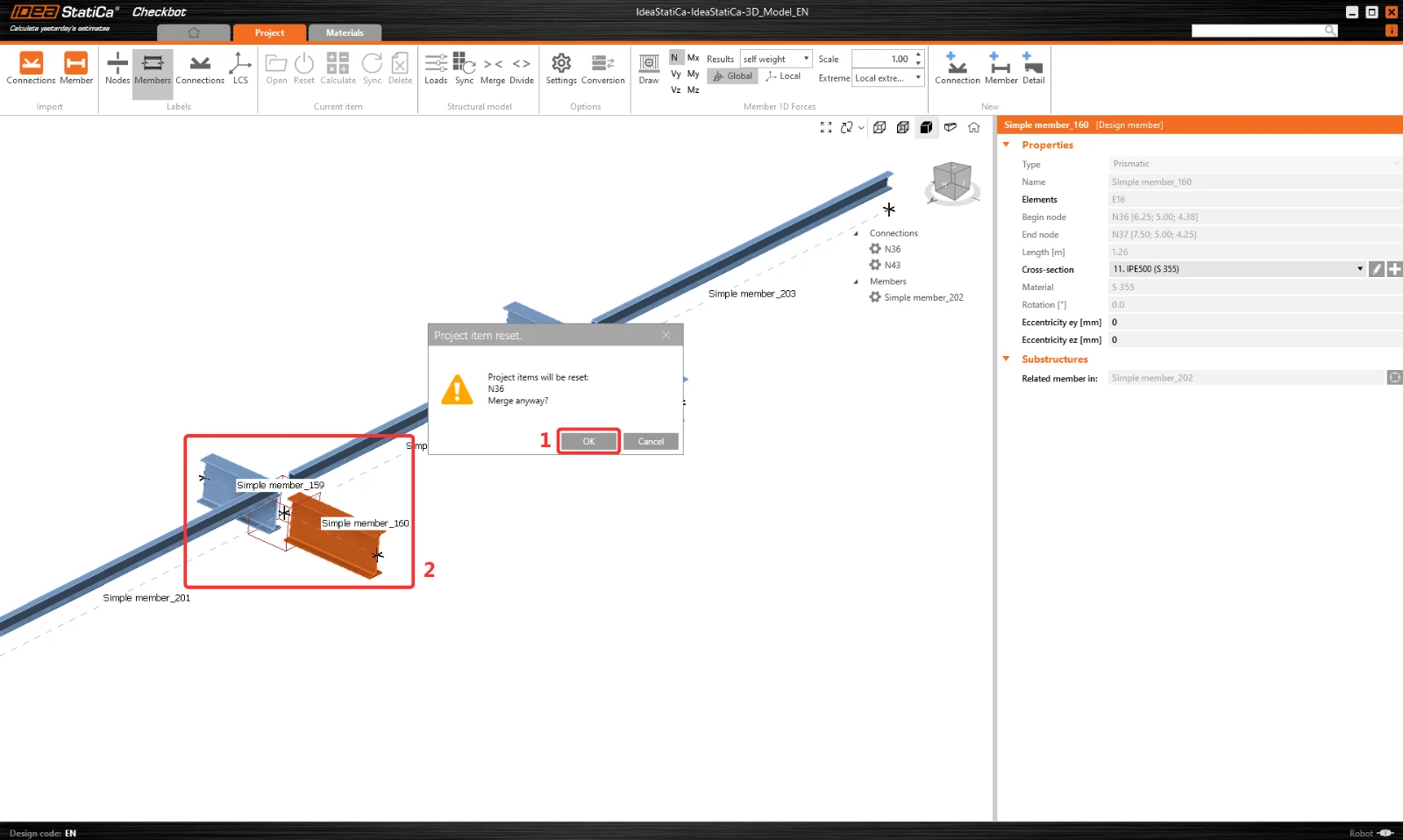
Aceeași operație de îmbinare ca anterior pentru elementul corespunzător 160.
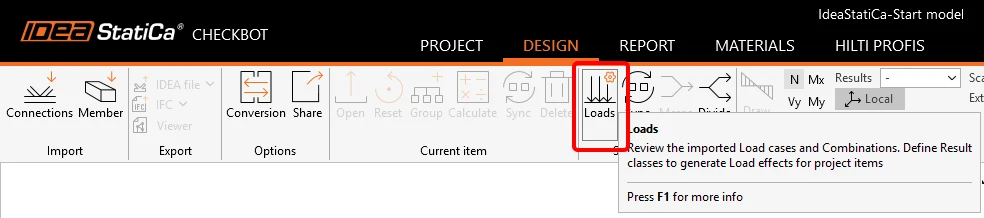
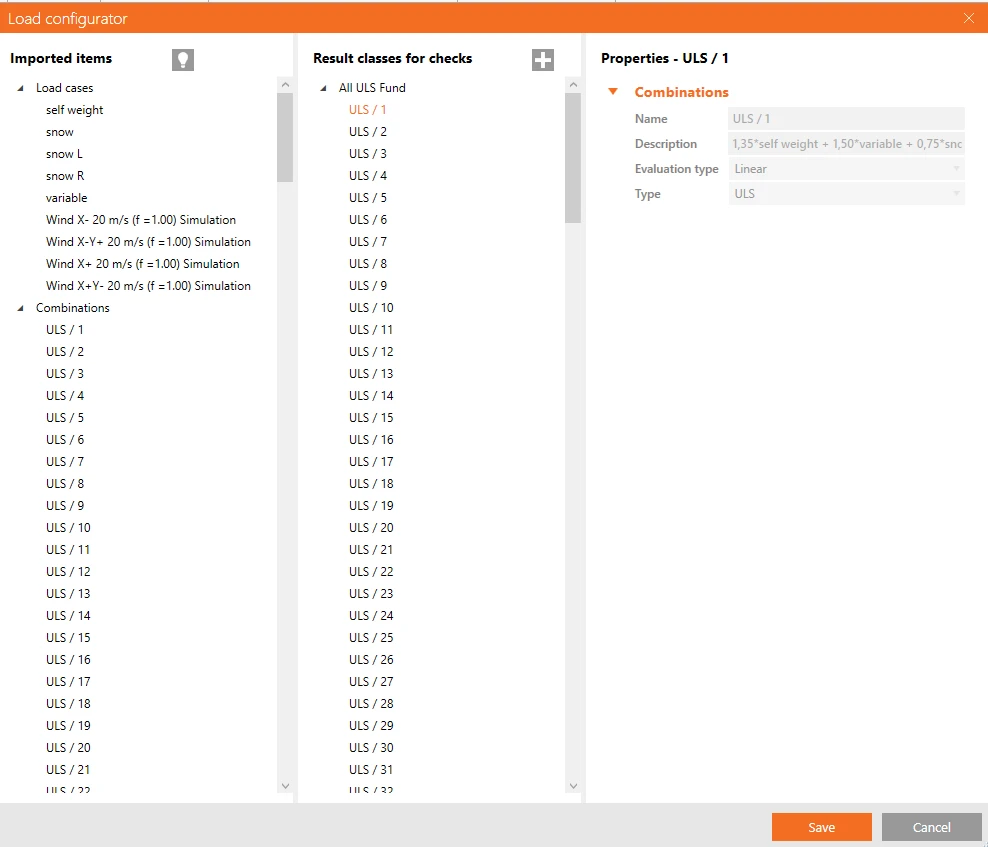
În aplicația Checkbot puteți controla care cazuri de încărcare și combinații sunt utilizate în analiză, făcând clic pe Loads și gestionând clasele de rezultate în coloana verificări .
Îmbinări - Aranjament și crearea grupului
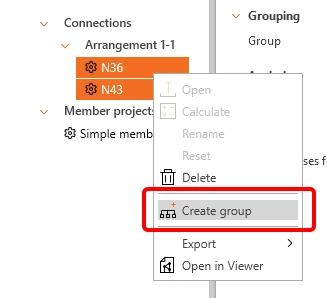
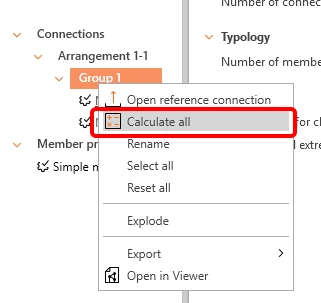
Deoarece avem două îmbinări similare, IDEA StatiCa le-a grupat deja într-un singur aranjament. Pentru a dimensiona și a verifica ambele îmbinări într-un singur pas, trebuie să le grupăm. Selectați-le pe amândouă, faceți clic dreapta și apoi clic pe Create group.
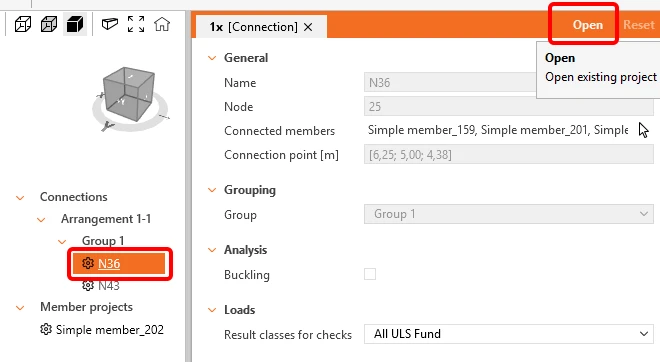
Selectați îmbinarea de referință (subliniată în arbore), care determină calculul grupului, apoi deschideți-o.
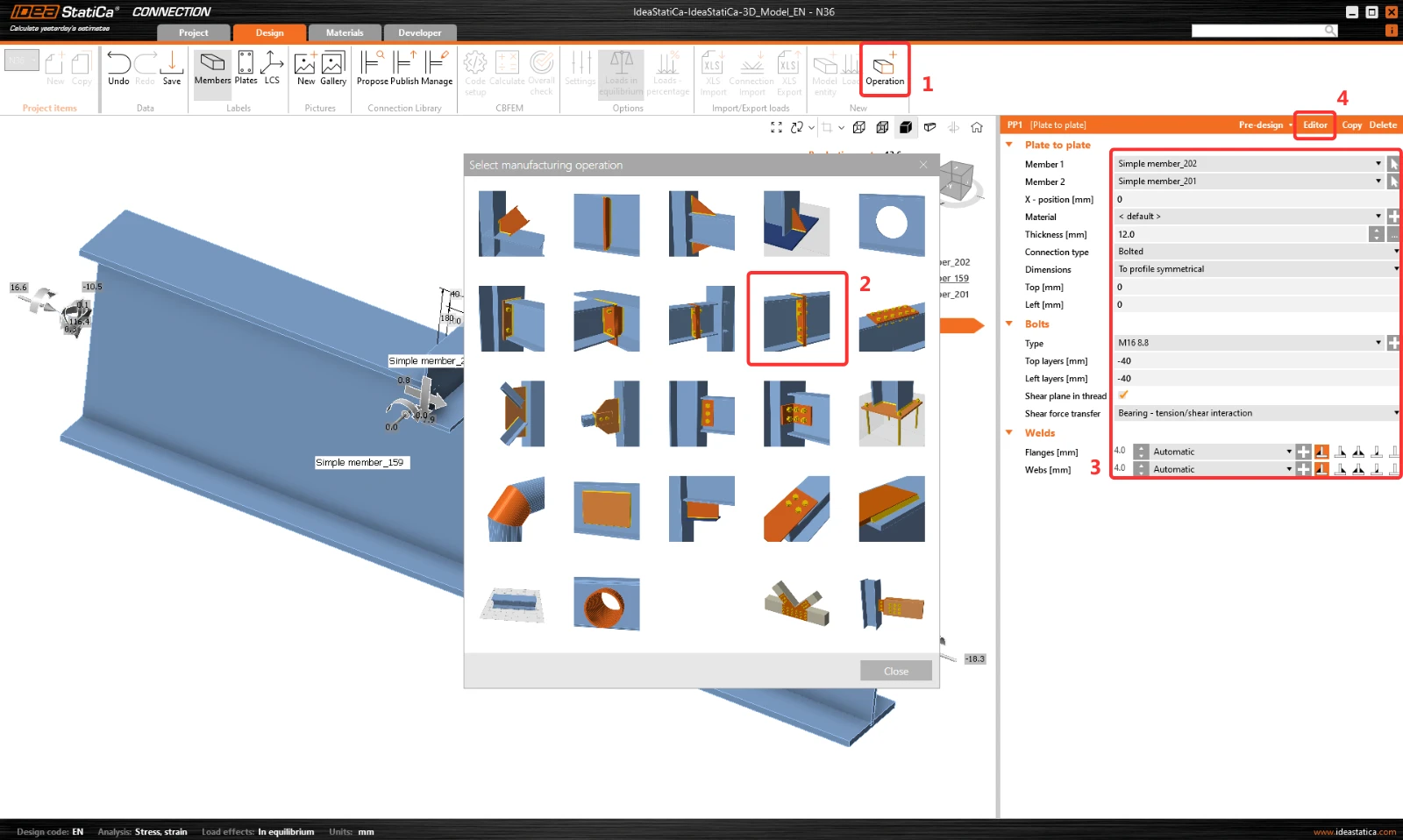
Faceți clic pe Operație și selectați Plate to plate. Setați valorile conform imaginii. Apoi faceți clic pe Editor.
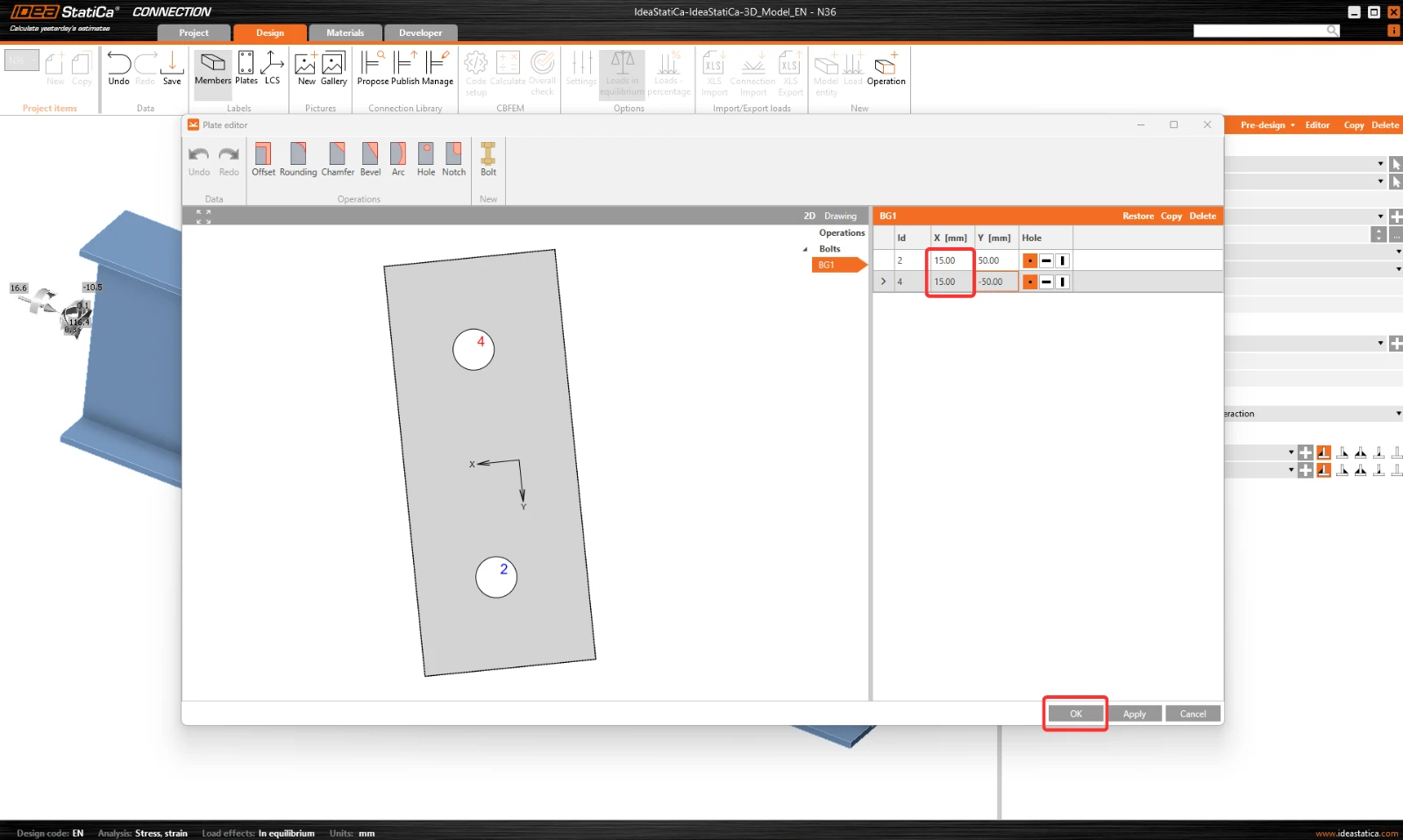
Faceți clic pe Explode și ștergeți șuruburile 1 și 3.
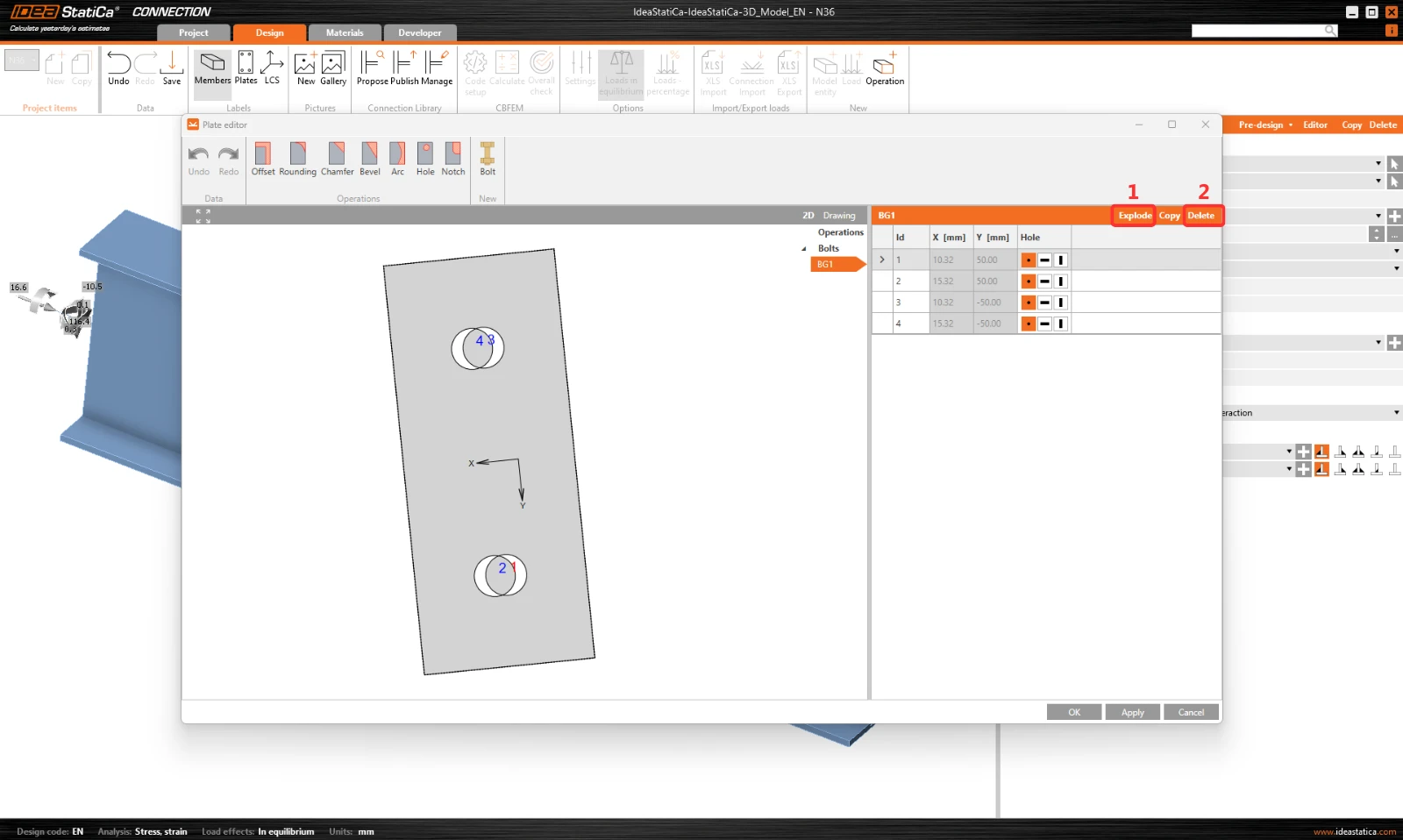
Apoi setați coordonatele șuruburilor 2 și 4 conform imaginii. Confirmați modificările făcând clic pe OK.
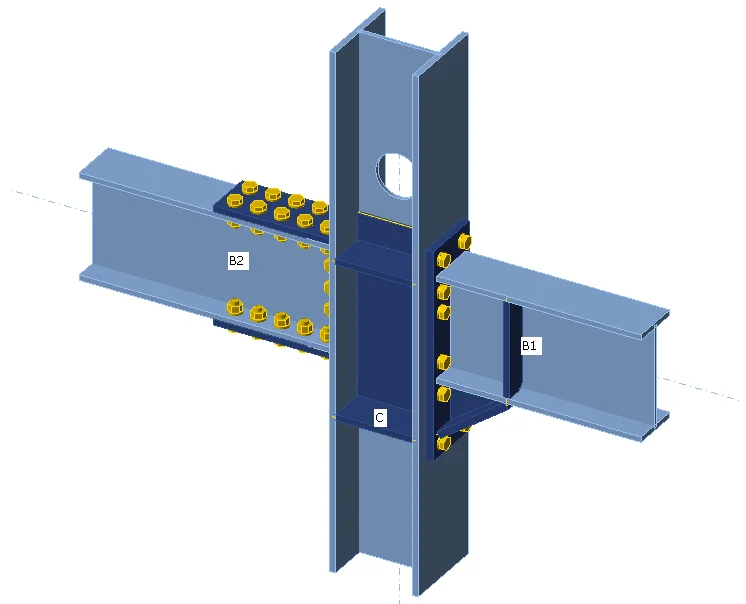
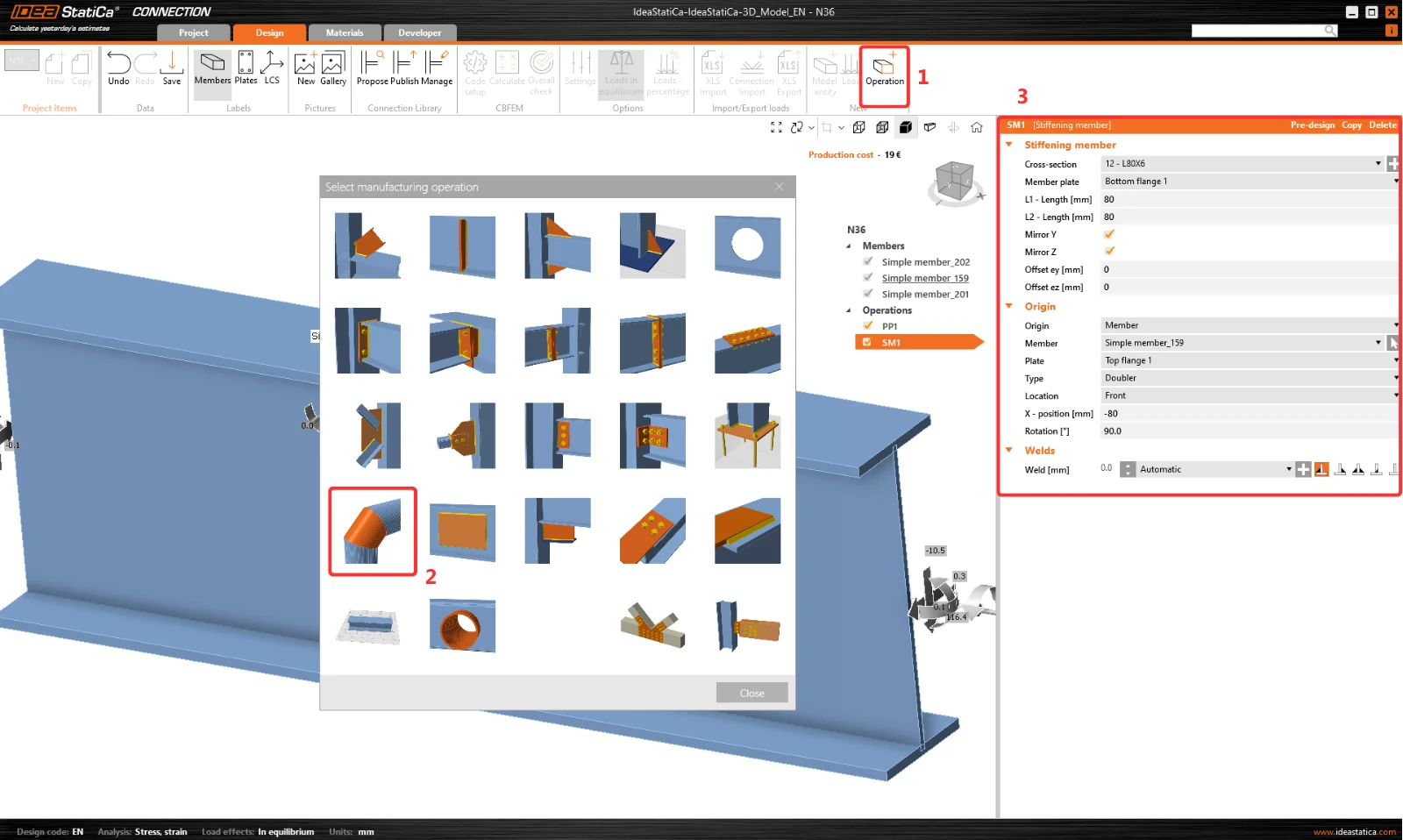
Următoarea operație este element de rigidizare, setați profilul L L80x6 cu următoarele valori.
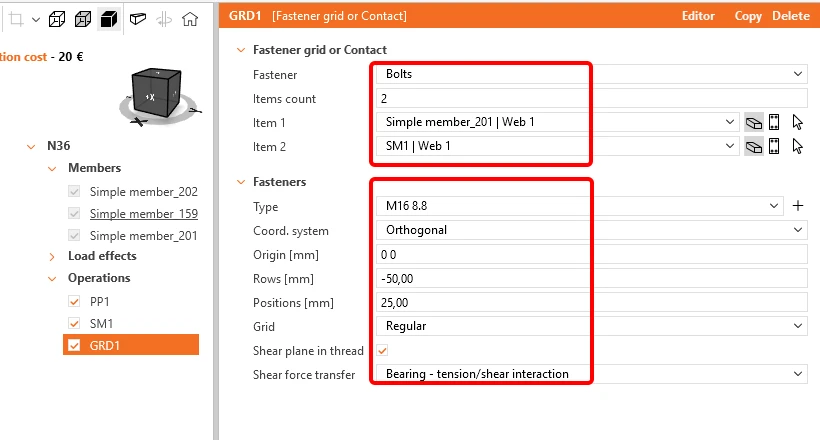
Adăugați operația Bolt/Anchor grid și modificați parametrii.
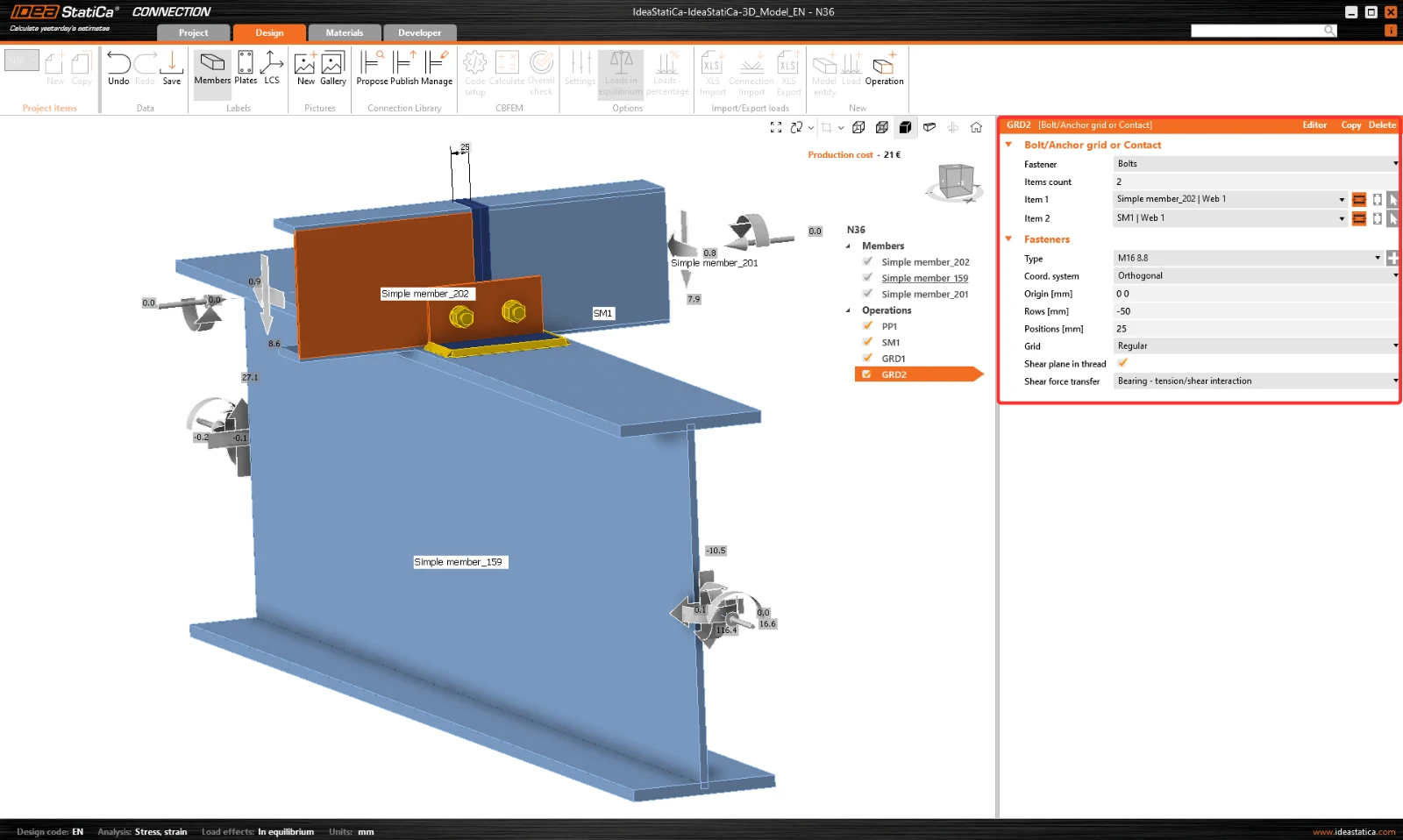
Copiați această operație și modificați valorile selectate.
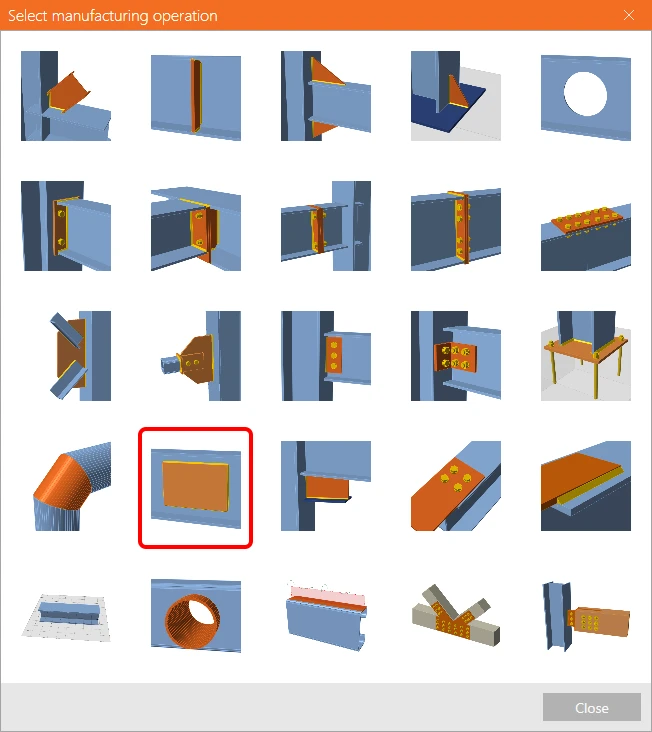
Acum adăugați o placă de rigidizare la îmbinare.
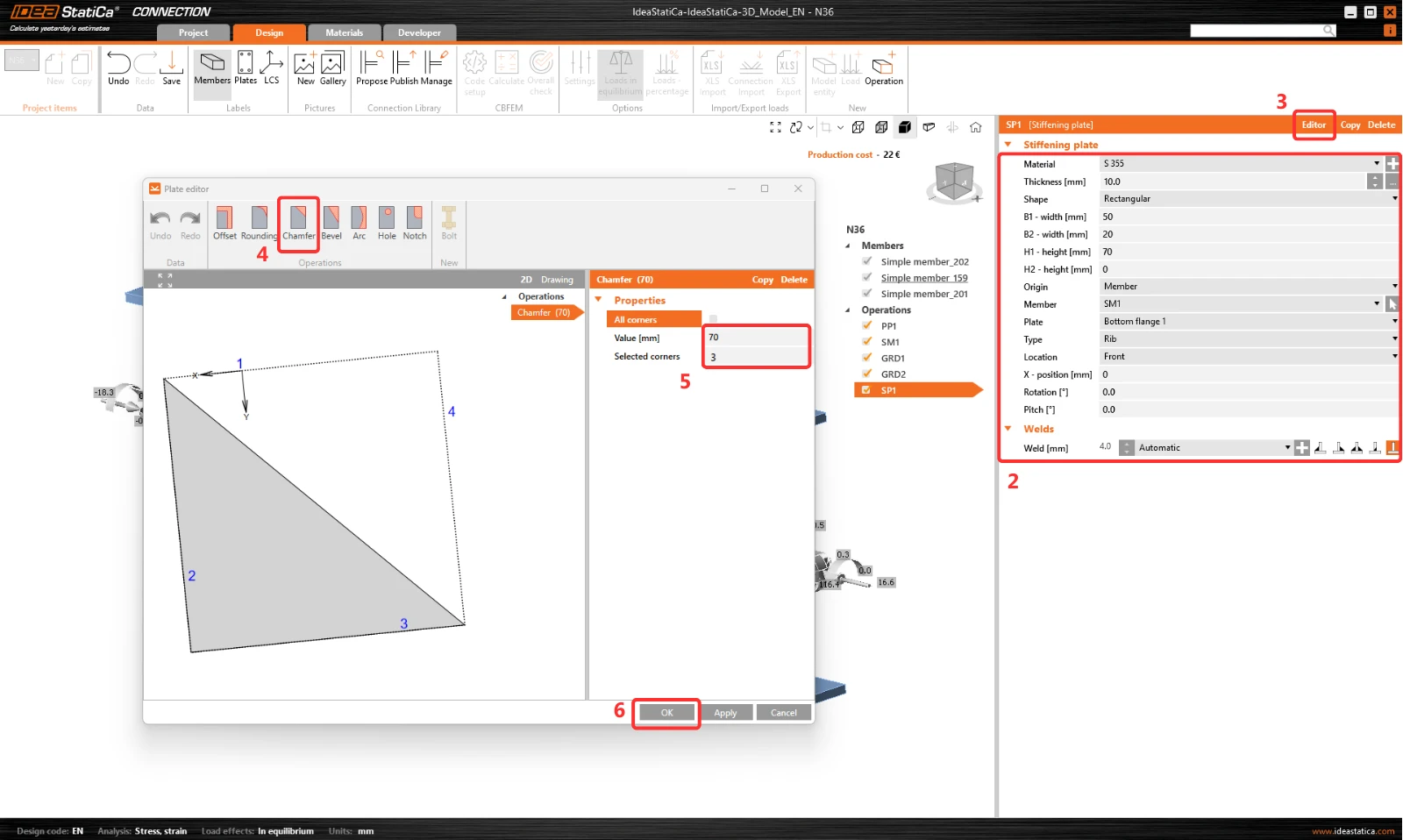
Apoi modificați forma acesteia în Editor-ul plăcii. Aici adăugați operația muchie teșită pentru a tăia placa.
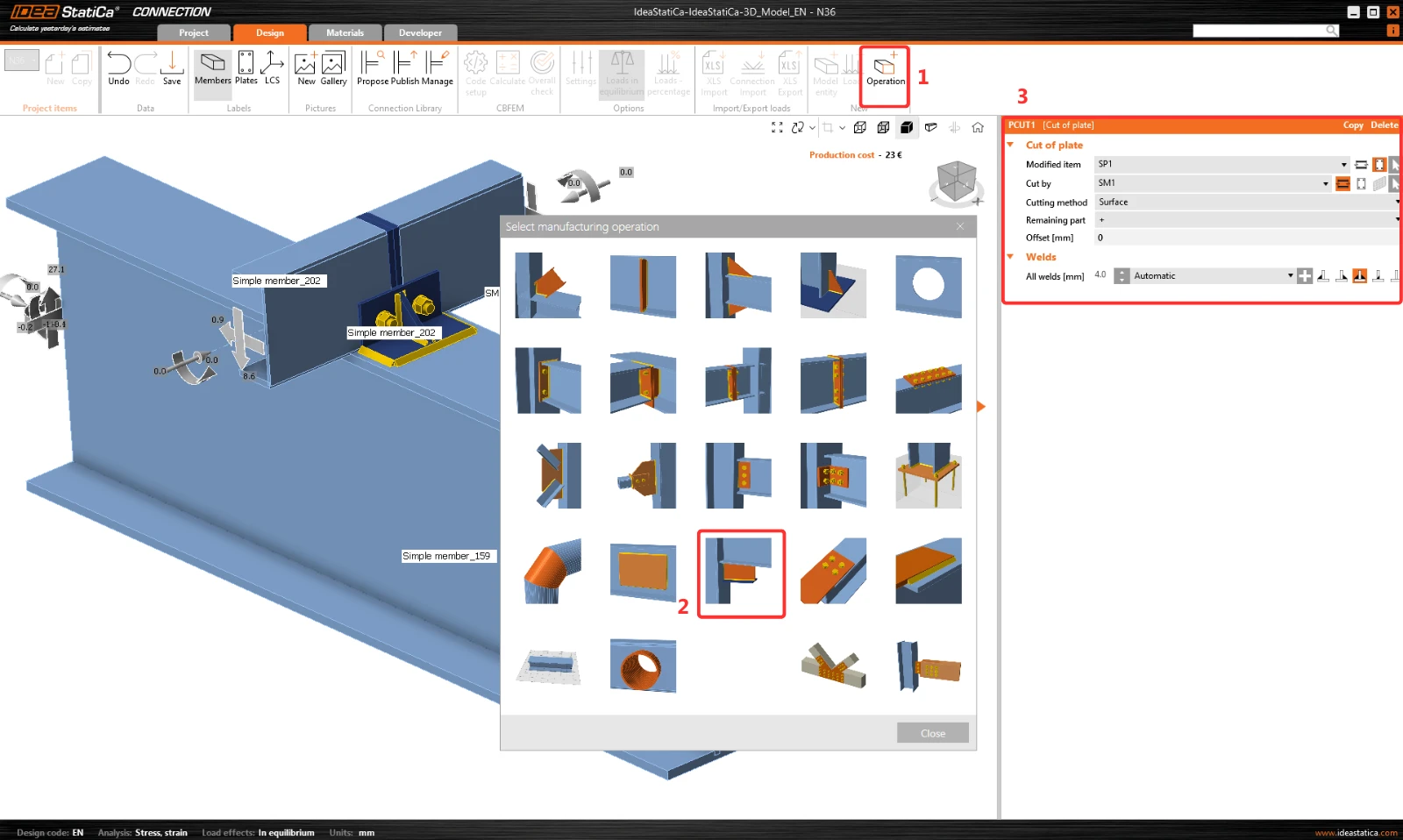
Ultima operație este tăierea plăcii.
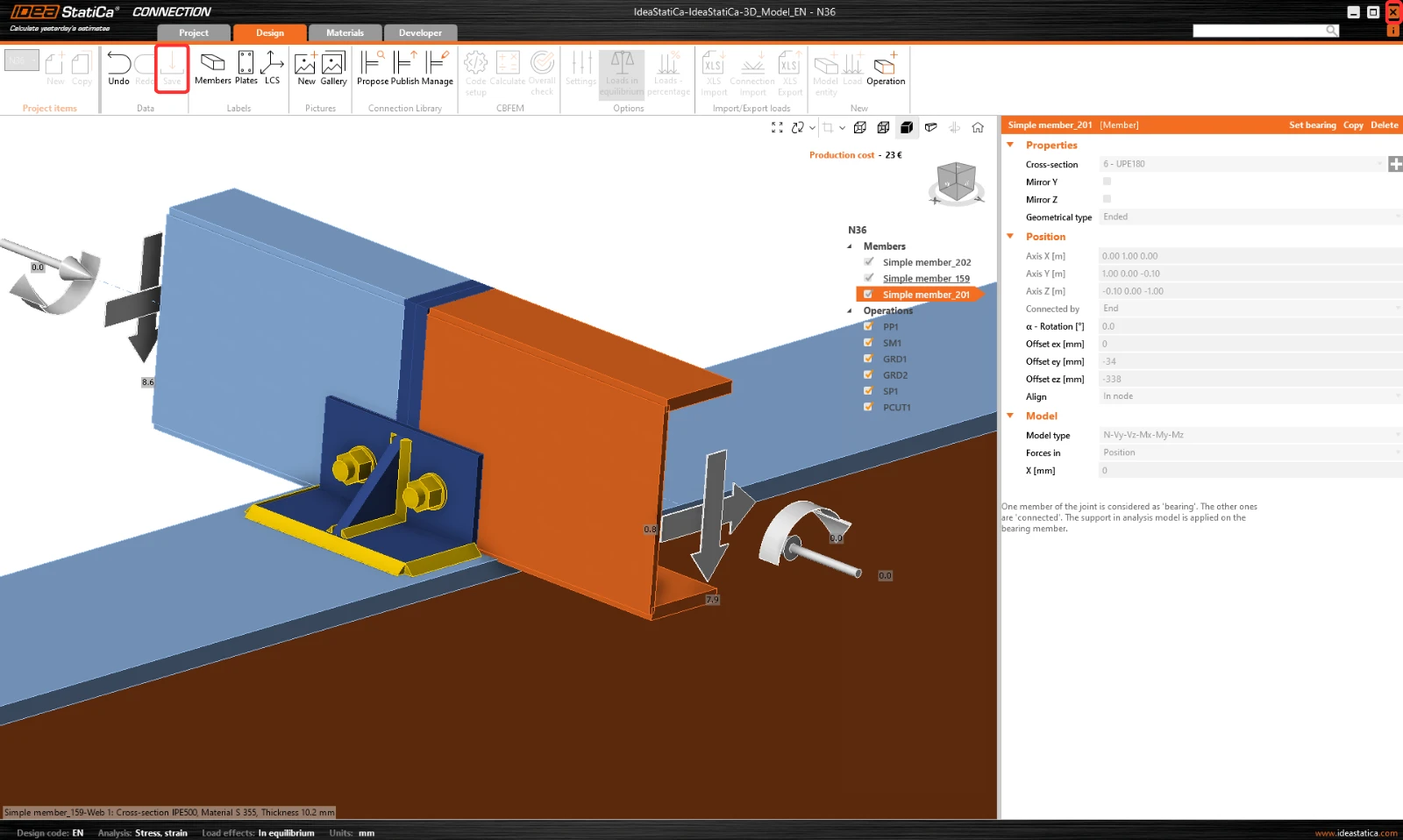
Acum faceți clic pe Save și închideți modulul Connection.
Acum puteți rula verificarea îmbinării. Marcajele verzi indică rezultate corecte.
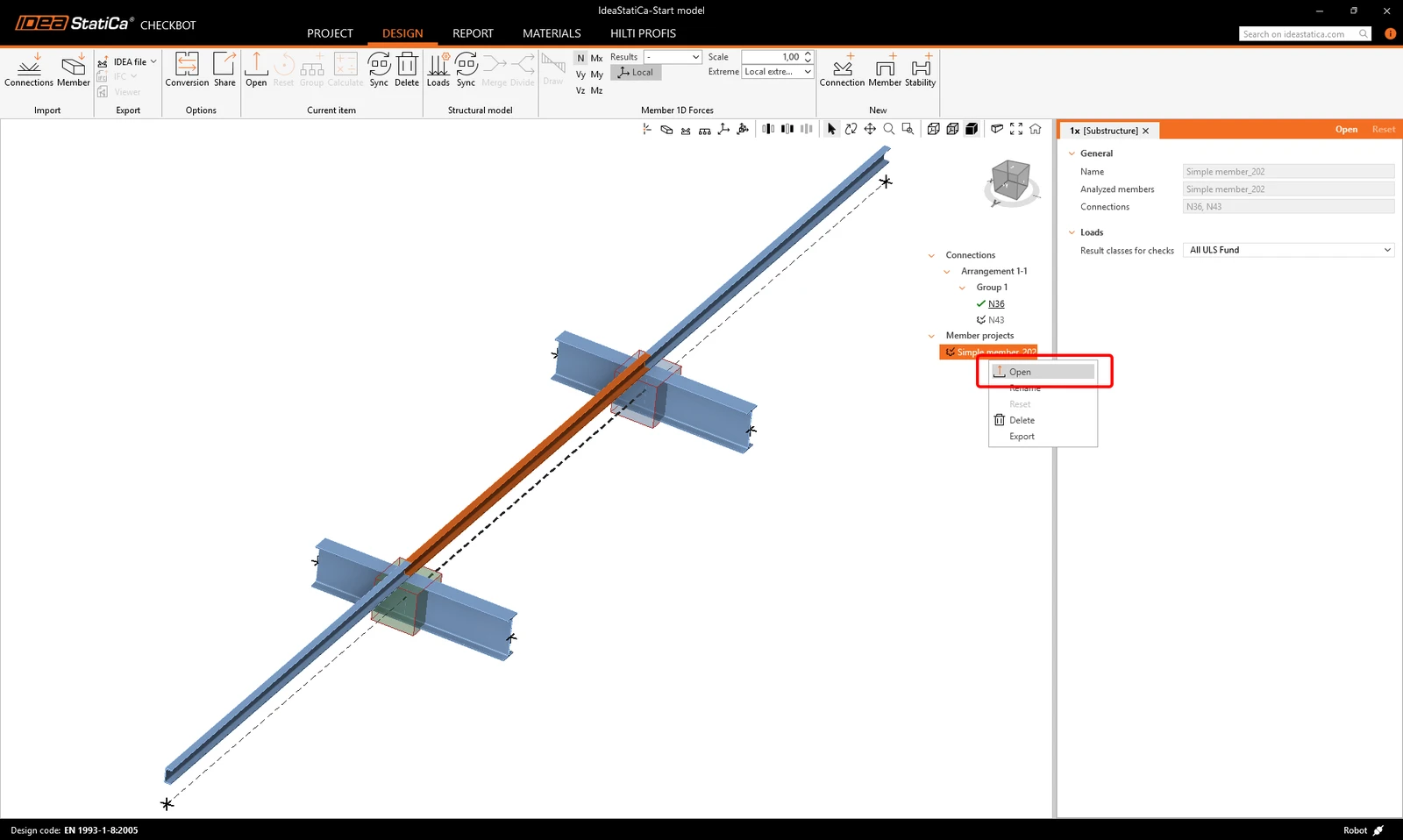
Acum putem deschide modulul Member.
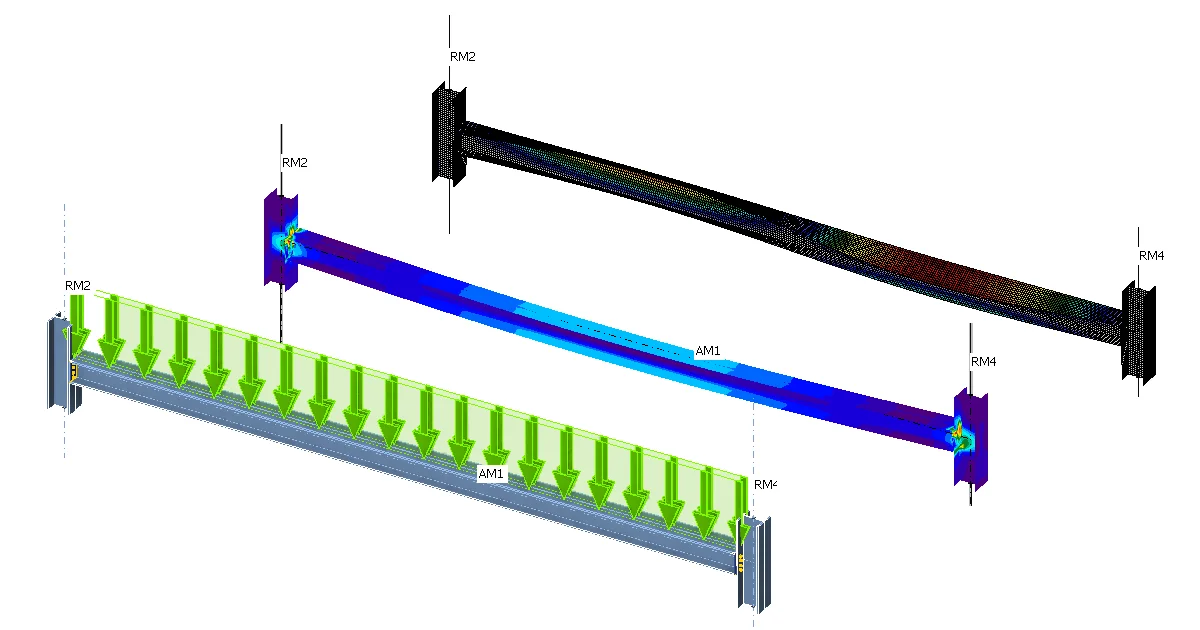
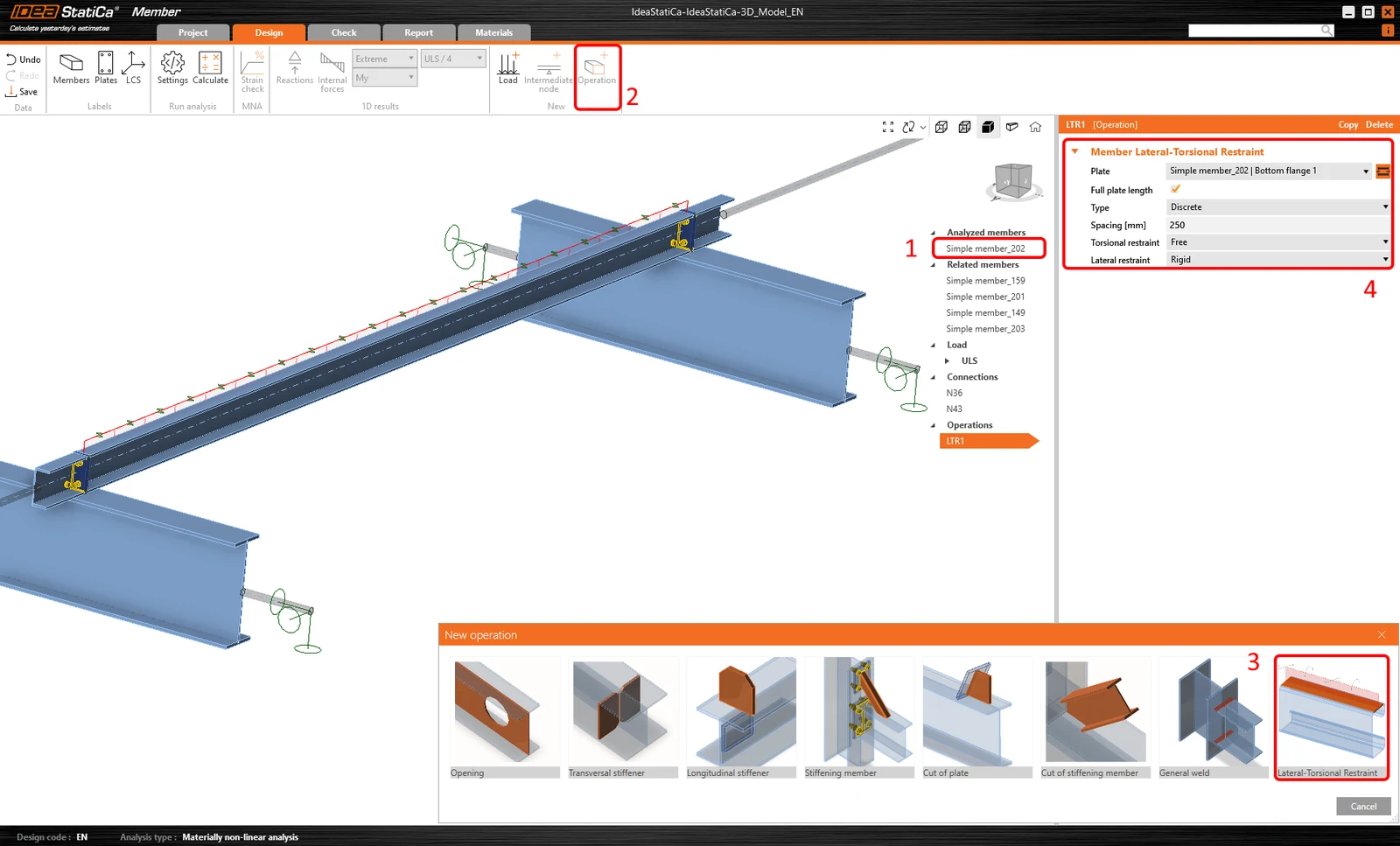
Deoarece panourile de acoperiș stabilizează pana analizată, adăugați operația Reazem lateral-torsional pentru a le simula și setați parametrii.
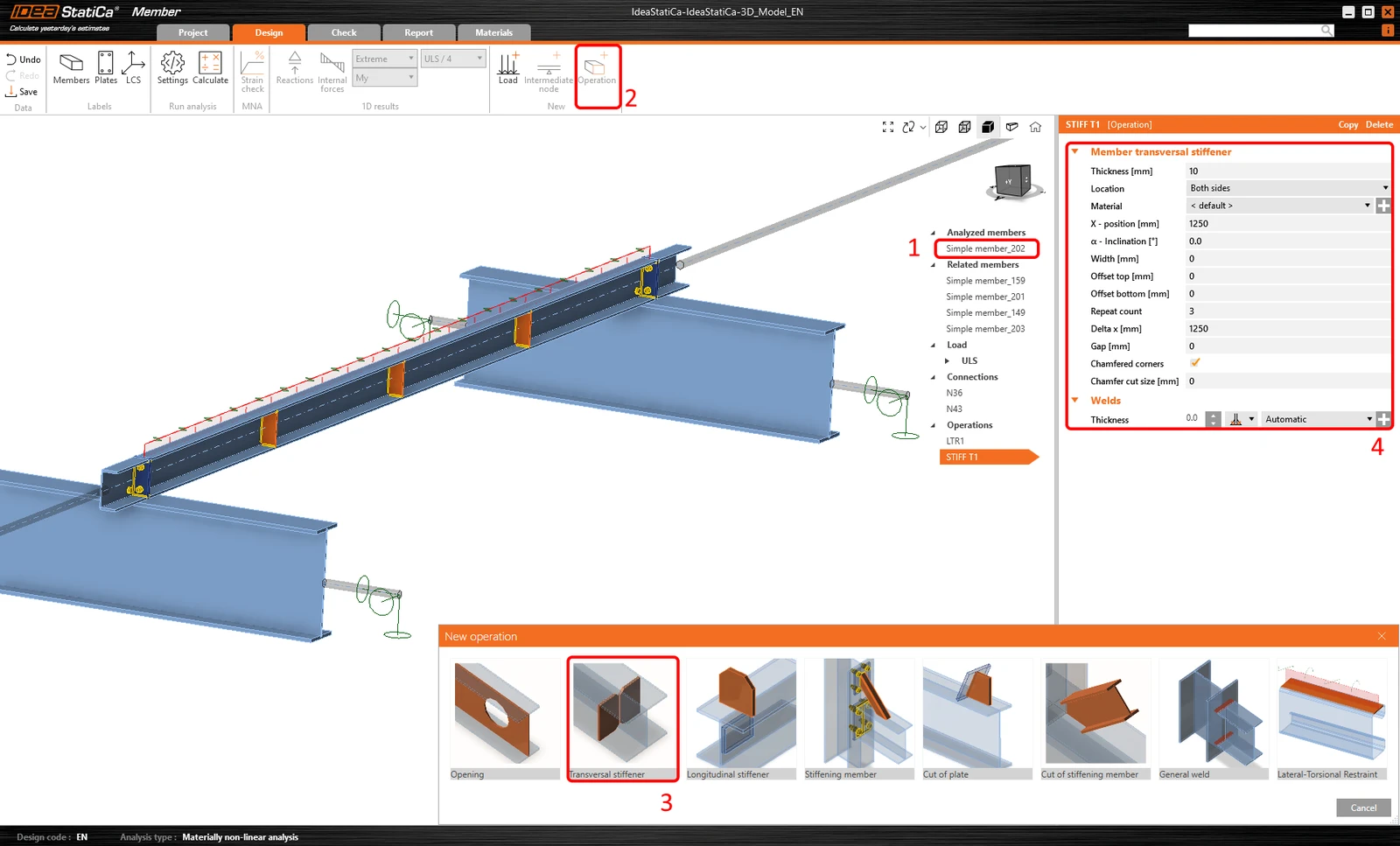
Apoi adăugați operația element de rigidizare transversal.
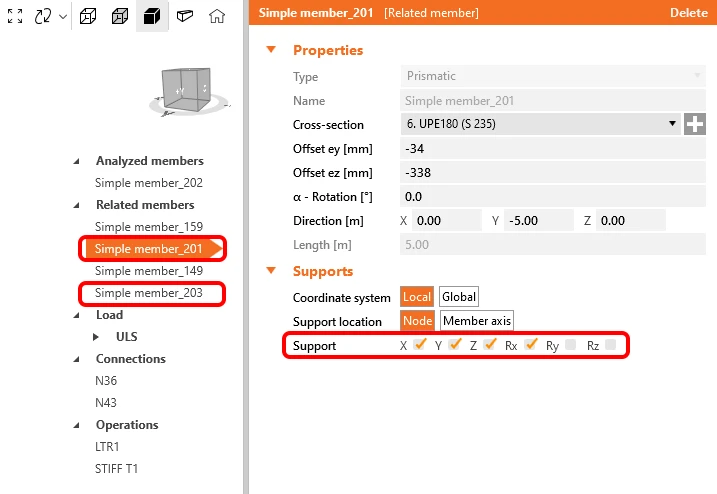
Pentru un comportament structural corect al elementelor aferente, setați reazemele penelor de legătură 201 și 203 la X, Y, Z și Rx.
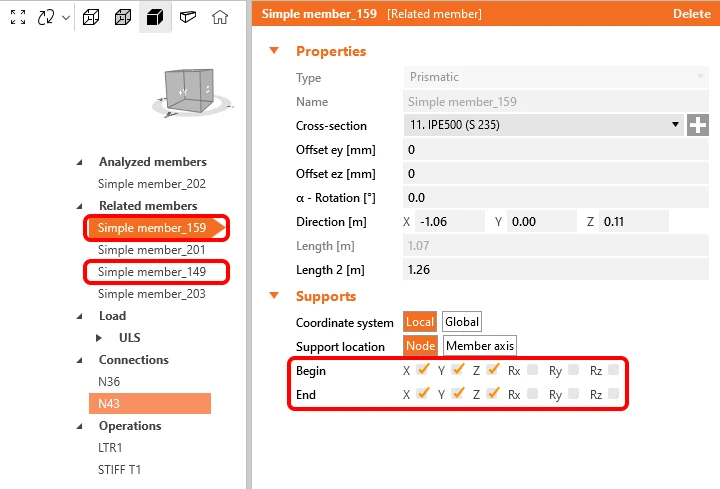
De asemenea, pentru elementele de reazem 149 și 159 setați reazemele la X, Y, Z.
Verificarea conform codului
Acum, modelul elementului este pregătit pentru analiză.
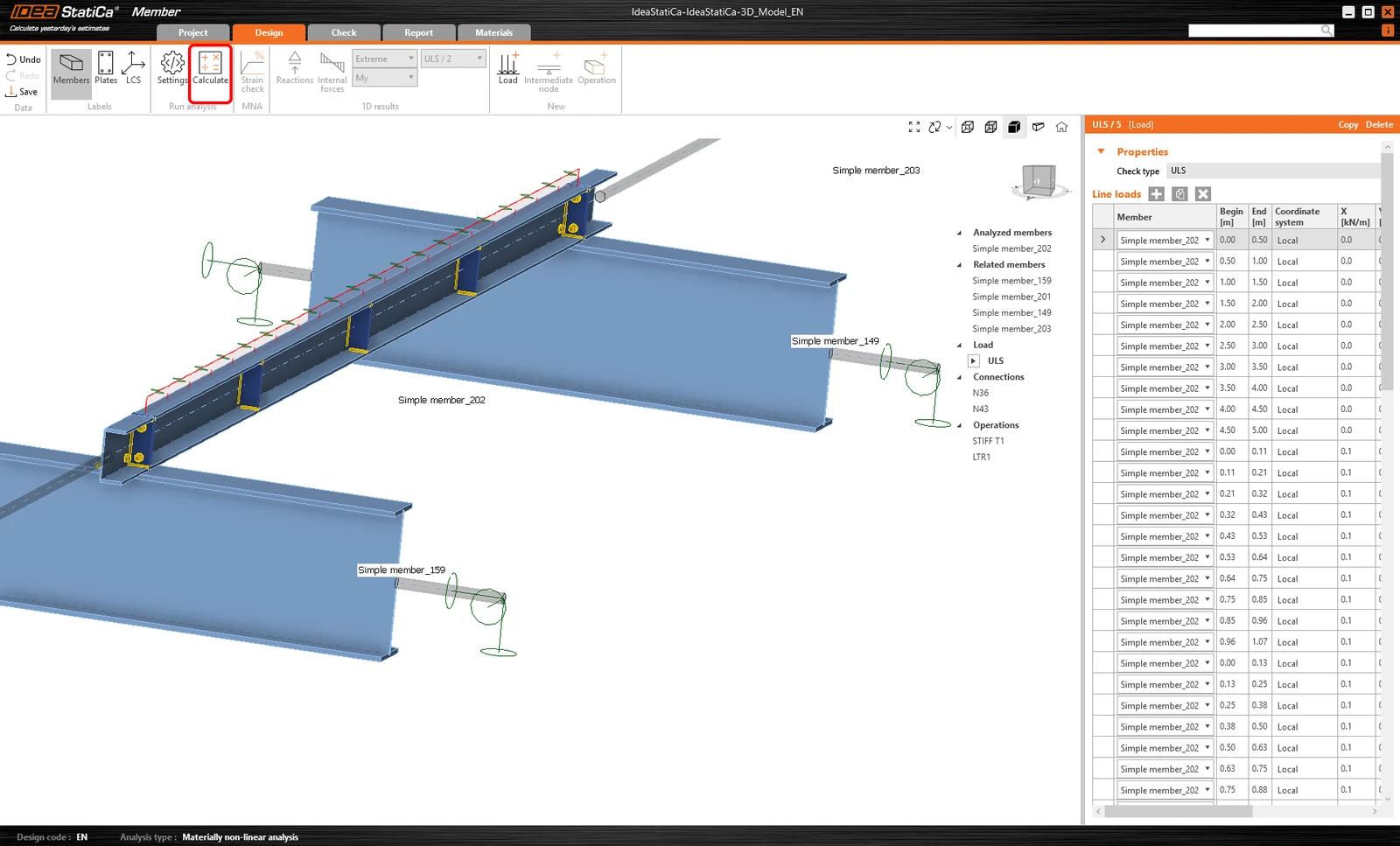
Rulați analiza MNA (material neliniară) cu ajutorul butonului Calculate .
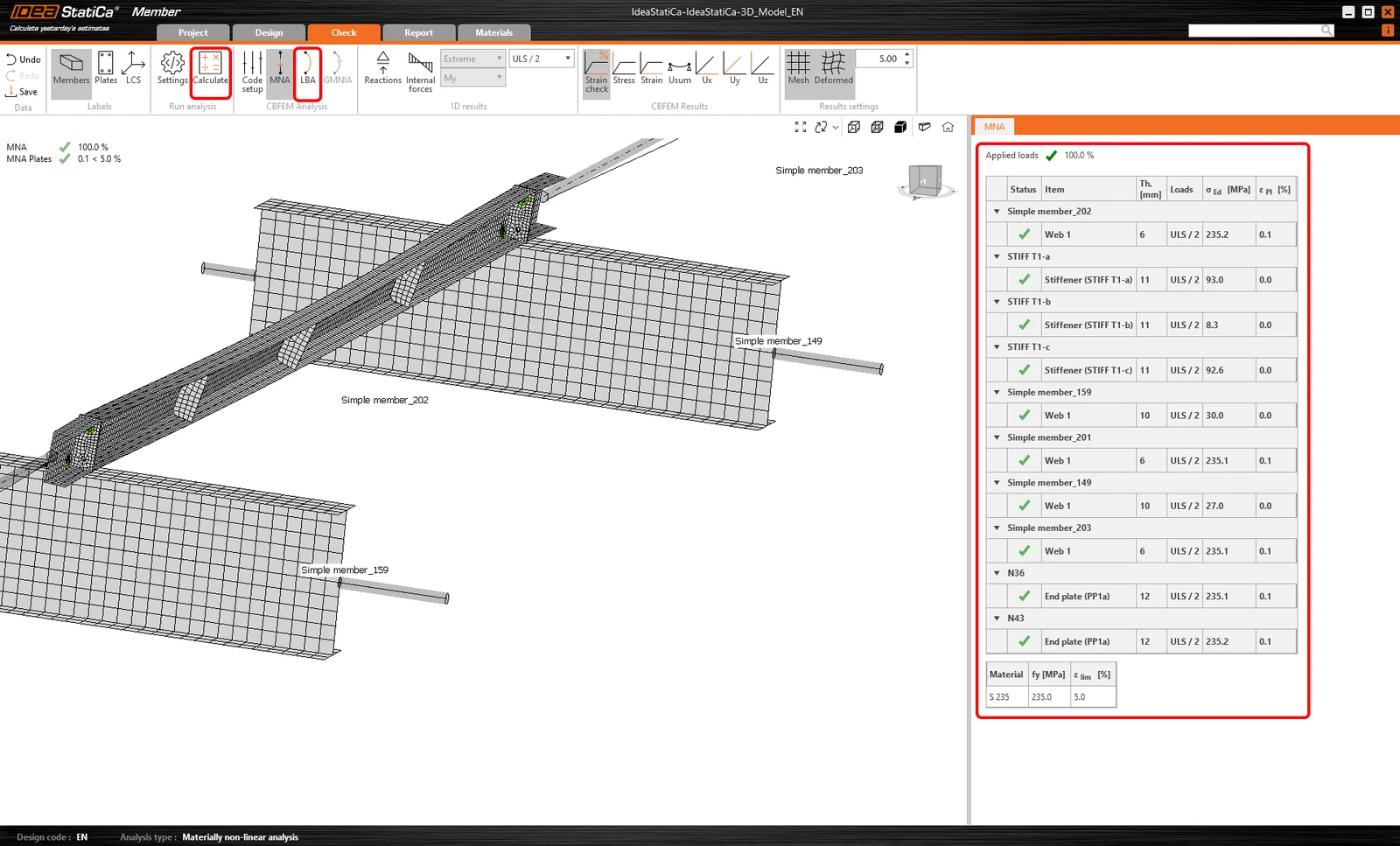
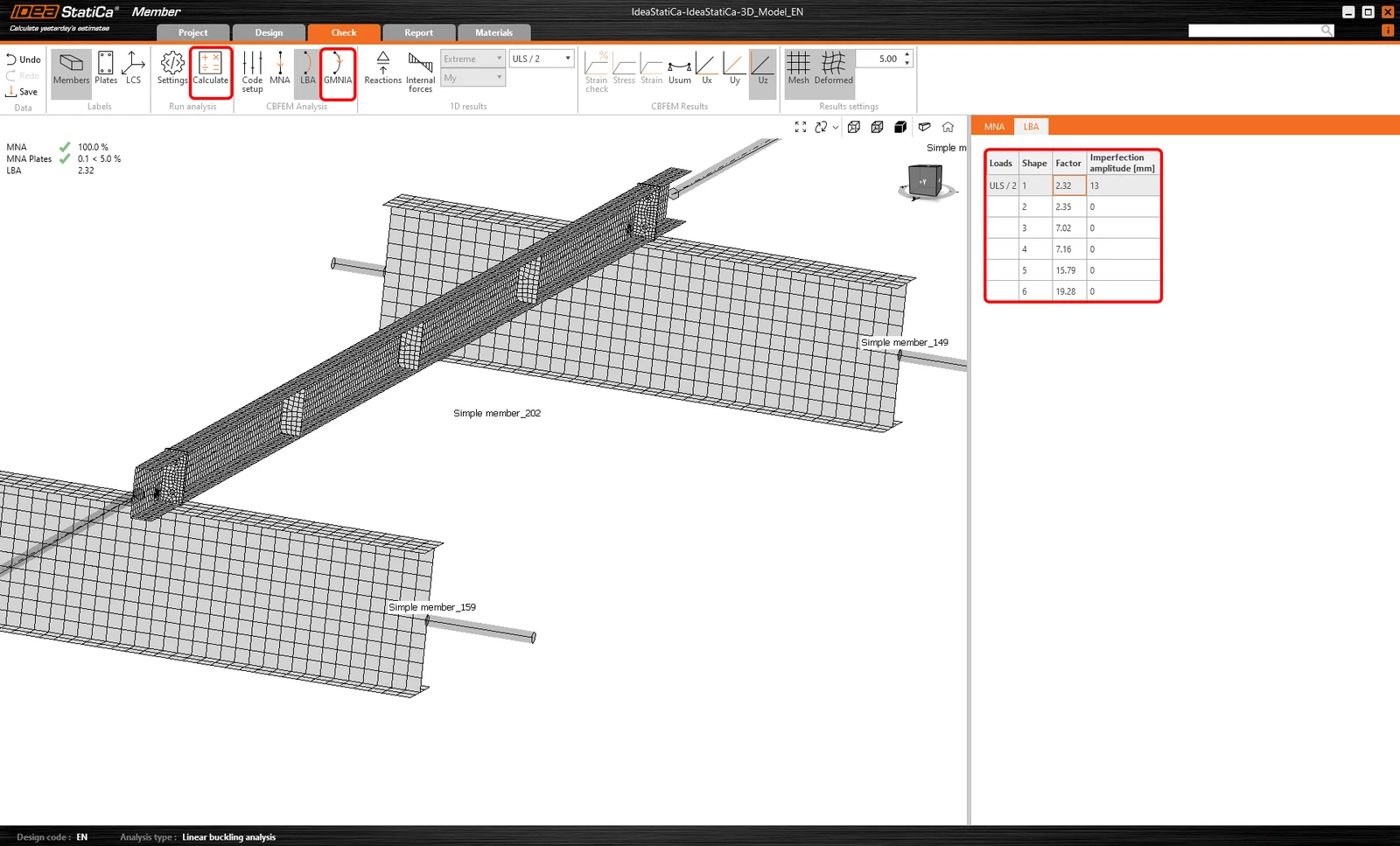
A doua analiză este LBA (analiză de flambaj lateral), în care obținem un factor critic mai mic de 15. Acest rezultat arată necesitatea rulării analizei GMNIA (analiză neliniară geometric și material).
Înainte de a rula analiza GMNIA (neliniară geometric și material), completați valoarea amplitudinii imperfecțiunii . Deoarece aici se investighează flambajul lateral-torsional, se poate utiliza factorul k0 = 0,5. Amplitudinea 0,5x5000/200 = 12,5 mm poate fi aplicată primei forme de flambaj.
Citiți mai multe despre:
- Stabilitatea elementelor în IDEA StatiCa Member.
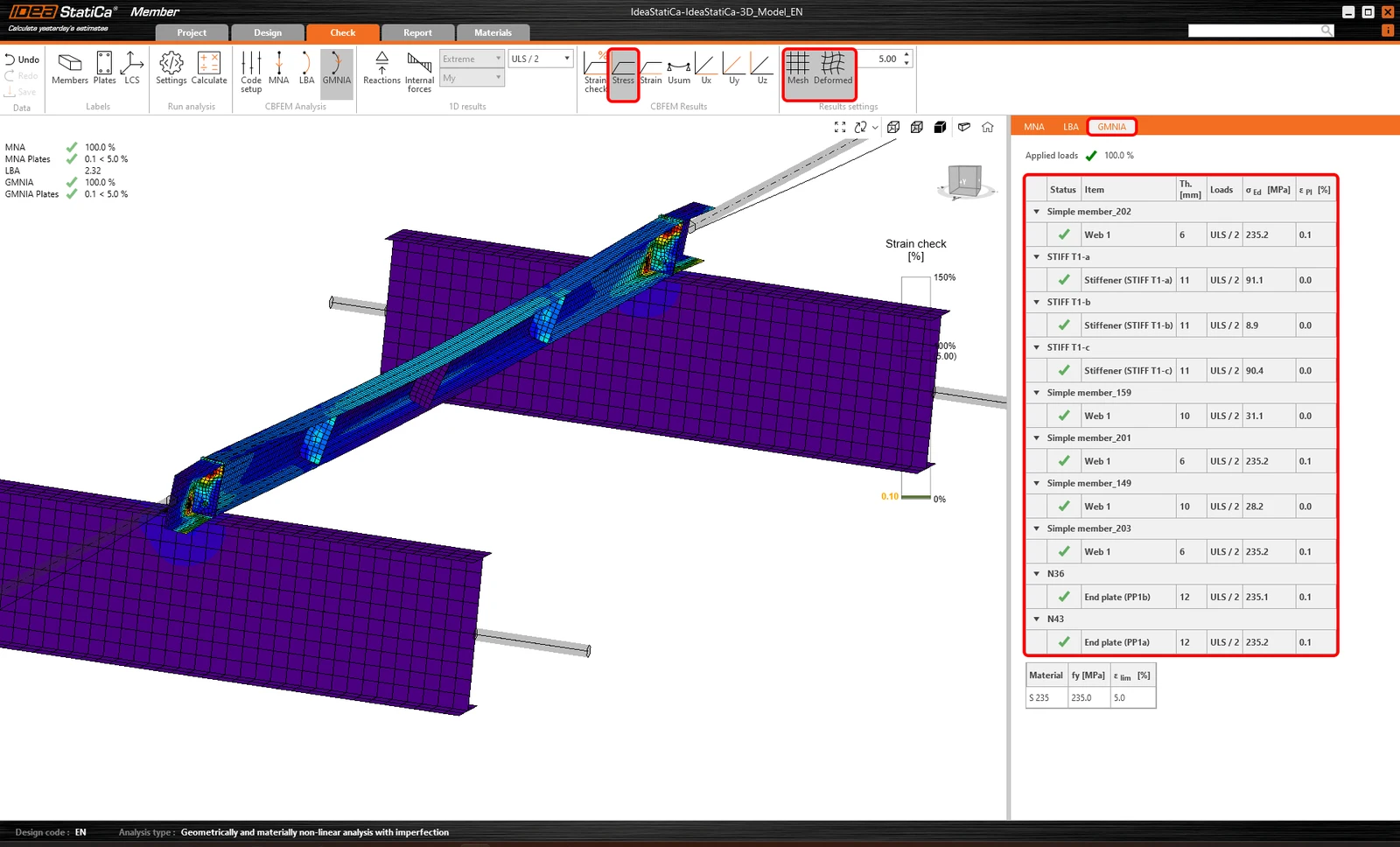
După finalizarea analizei, puteți consulta rezultatele finale ale verificărilor conform codului, inclusiv imperfecțiunile.
Raport
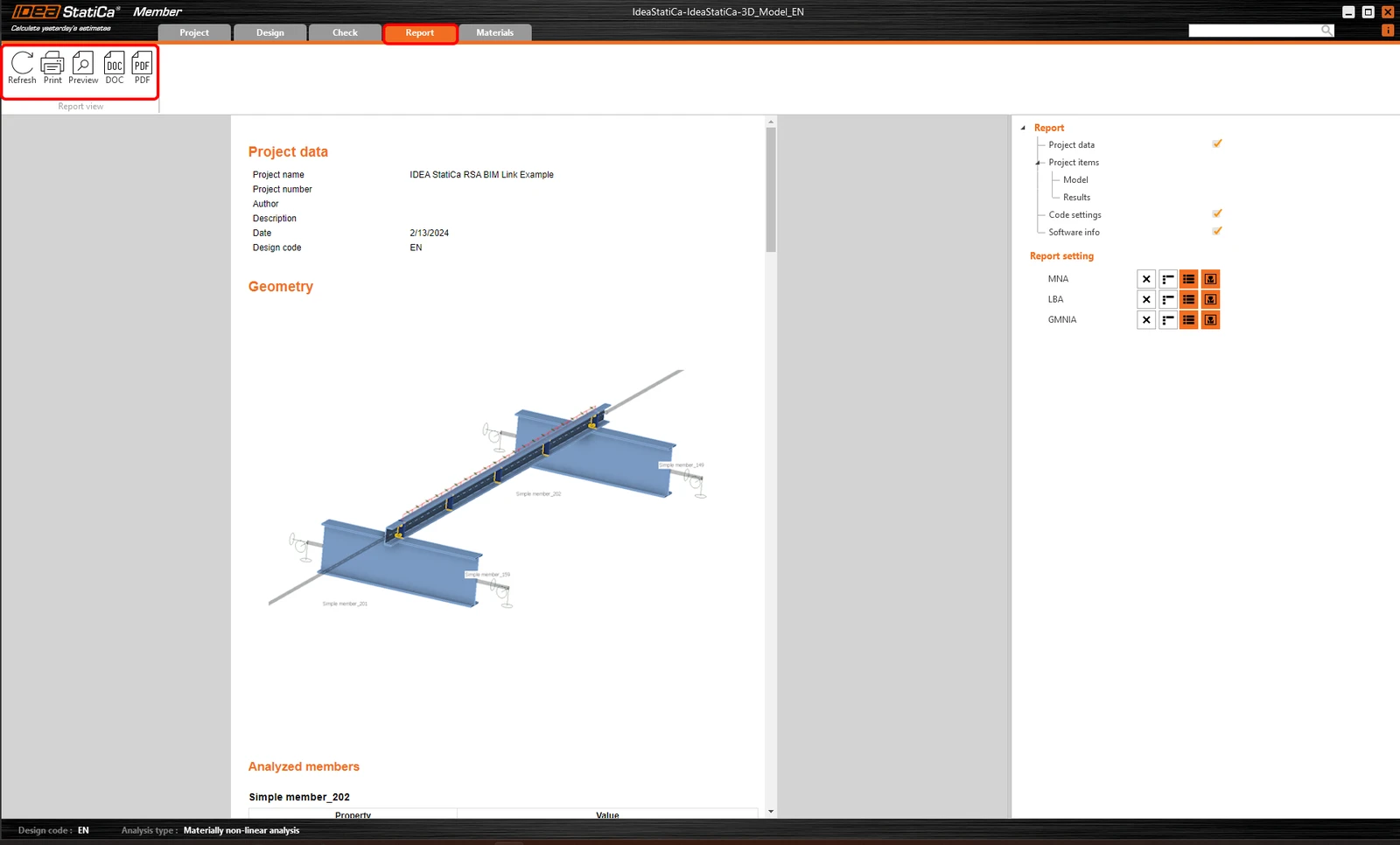
În final, accesați fila Report. IDEA StatiCa oferă un raport complet personalizabil, care poate fi tipărit sau salvat în format .doc editabil.
Sincronizați elementele
Uneori, există modificări în modelul FEA/BIM, cum ar fi dimensiuni diferite ale secțiunilor elementelor sau încărcări diferite. Acestea pot fi sincronizate între Checkbot și modelul FEA/BIM.
Există două alternative posibile:
- Sincronizarea elementului curent (dacă sunt selectate unul sau mai multe noduri)
- Sincronizarea întregului model structural importat

Pentru a testa această funcție, puteți modifica dimensiunea sau forma secțiunii unui element în aplicația FEA/BIM sau puteți modifica un caz de încărcare sau o combinație etc.: schimbați stâlpii cu o secțiune mai mare. Nu uitați să reanaliza modelul FEA.
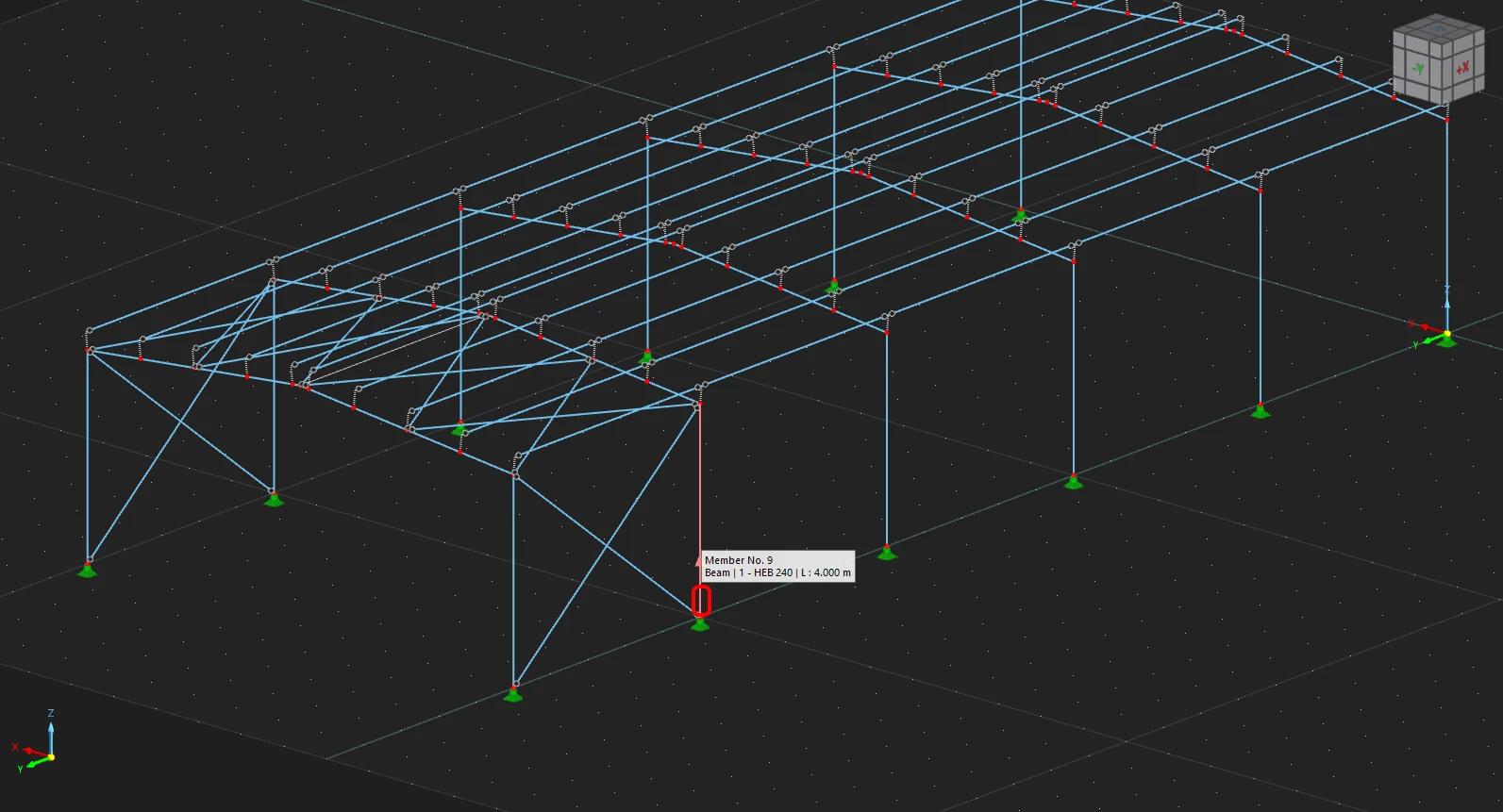
În Checkbot, selectați elementele modificate (pot fi mai multe) și din panoul elementului curent, selectați Sync.
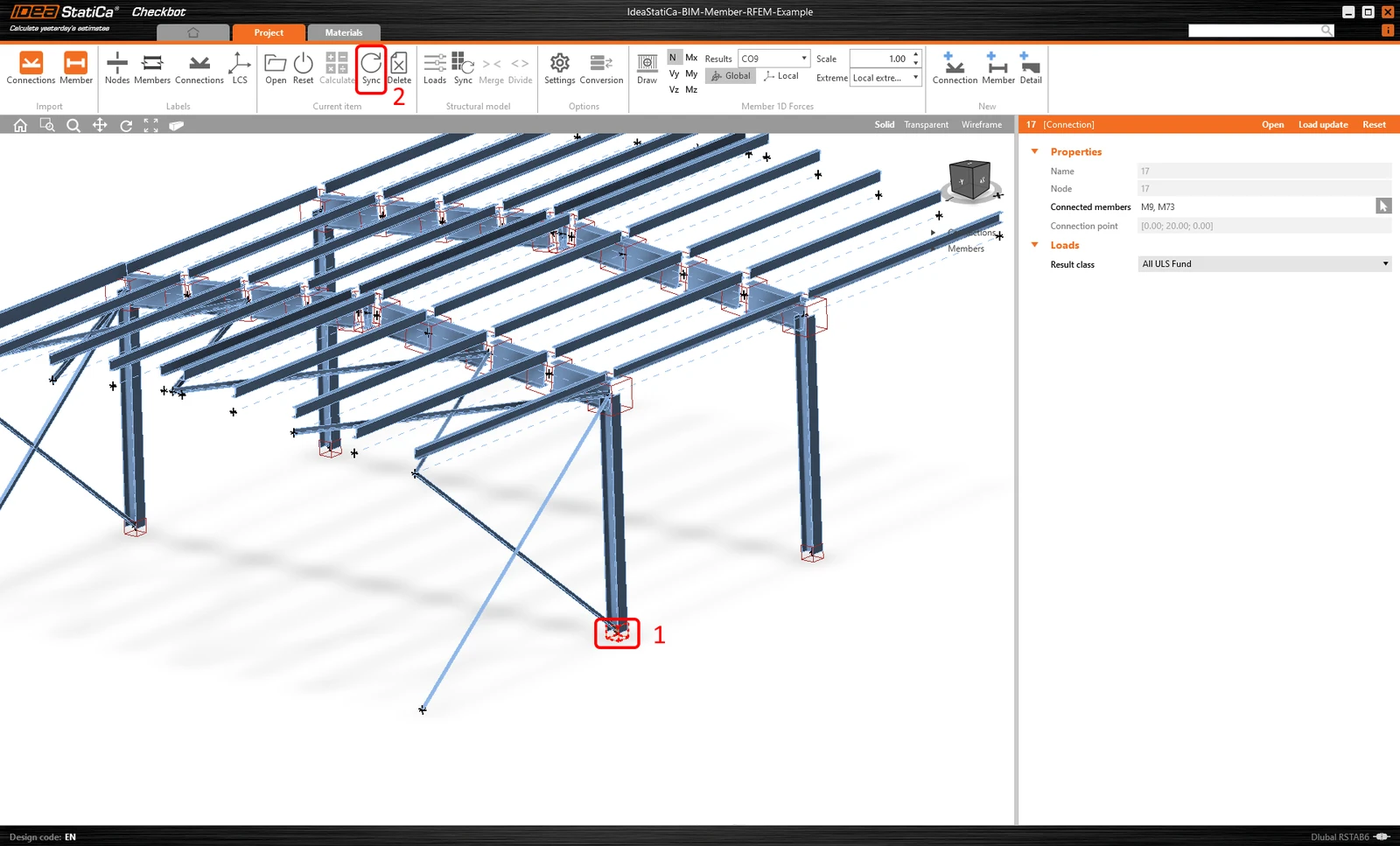
Proiectul Checkbot va fi actualizat, proiectarea elementului (și a îmbinărilor) este păstrată, dar rezultatele vor fi invalidate. Puteți observa că stâlpul este acum actualizat - corespunzând modificării din modelul FEA.
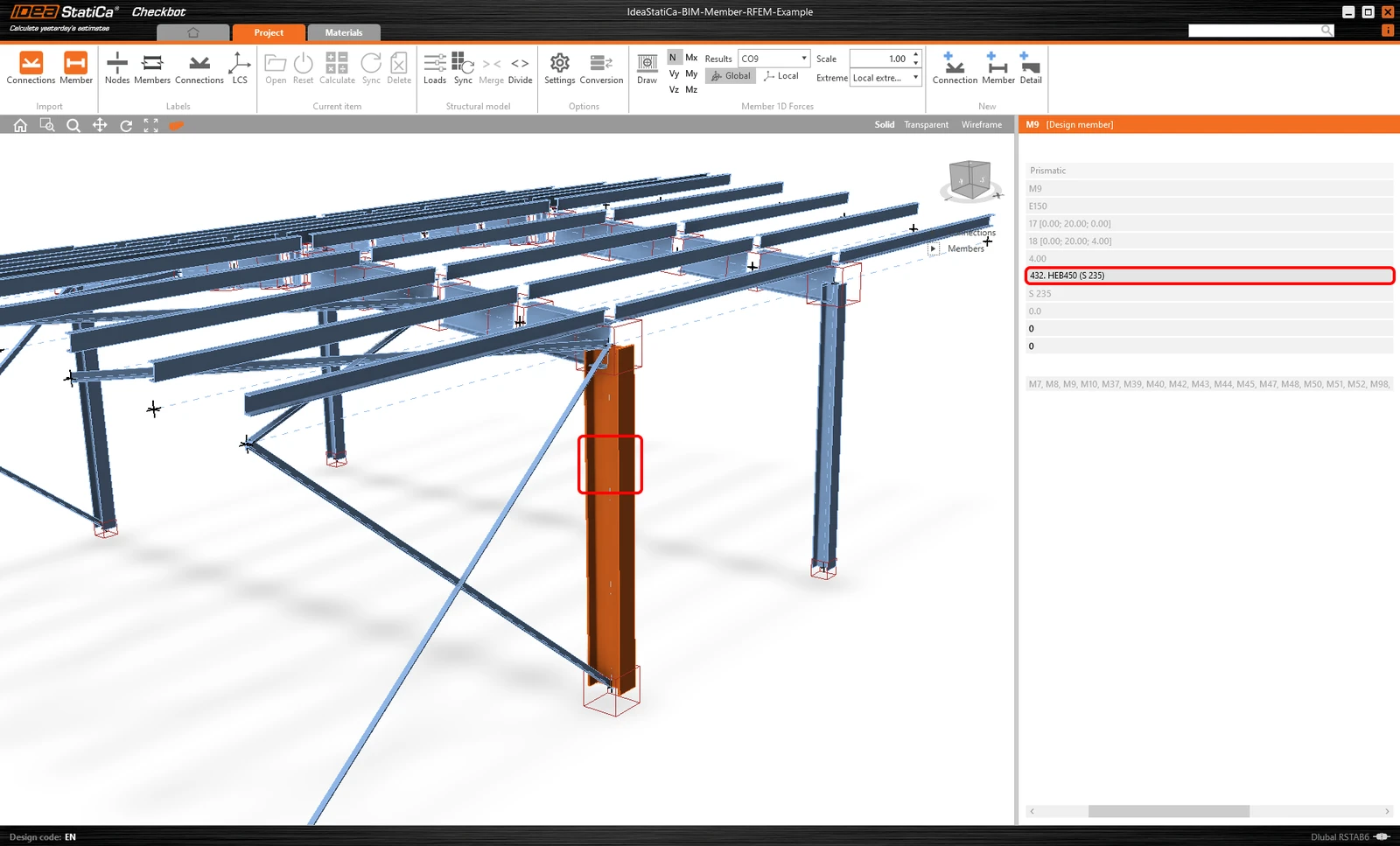
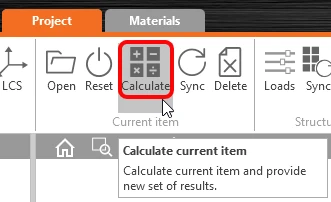
Efectuați din nou verificarea conform codului pentru elementul evidențiat selectând Calculate din panoul elementului curent. Rețineți că modificările mai mari ale modelului pot necesita pași suplimentari de validare pentru elementele afectate (ca mai sus).
Dacă elementele nu oferă rezultatele dorite, le puteți deschide din nou pentru a optimiza proiectarea (de exemplu, consolidați dacă nu trec verificarea conform codului sau ușurați dacă gradul de utilizare este prea scăzut).
Ați conectat cu succes Robot Structural Analysis cu IDEA StatiCa Member prin intermediul Checkbot.
Citiți mai multe despre limitările cunoscute ale legăturii BIM cu Robot Structural Analysis.