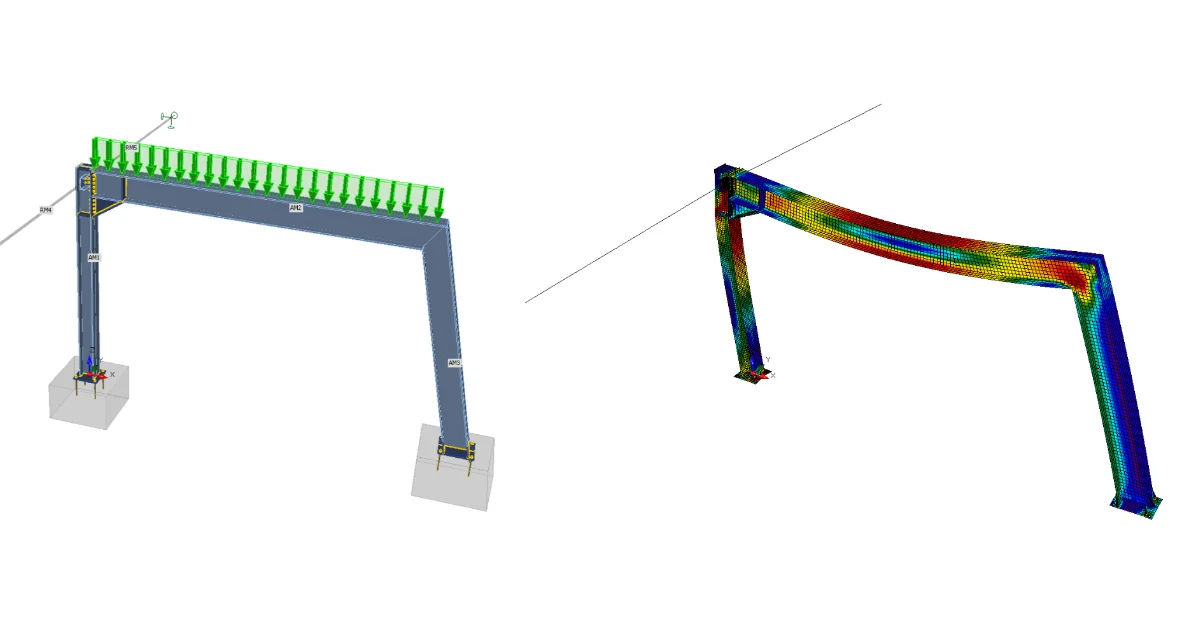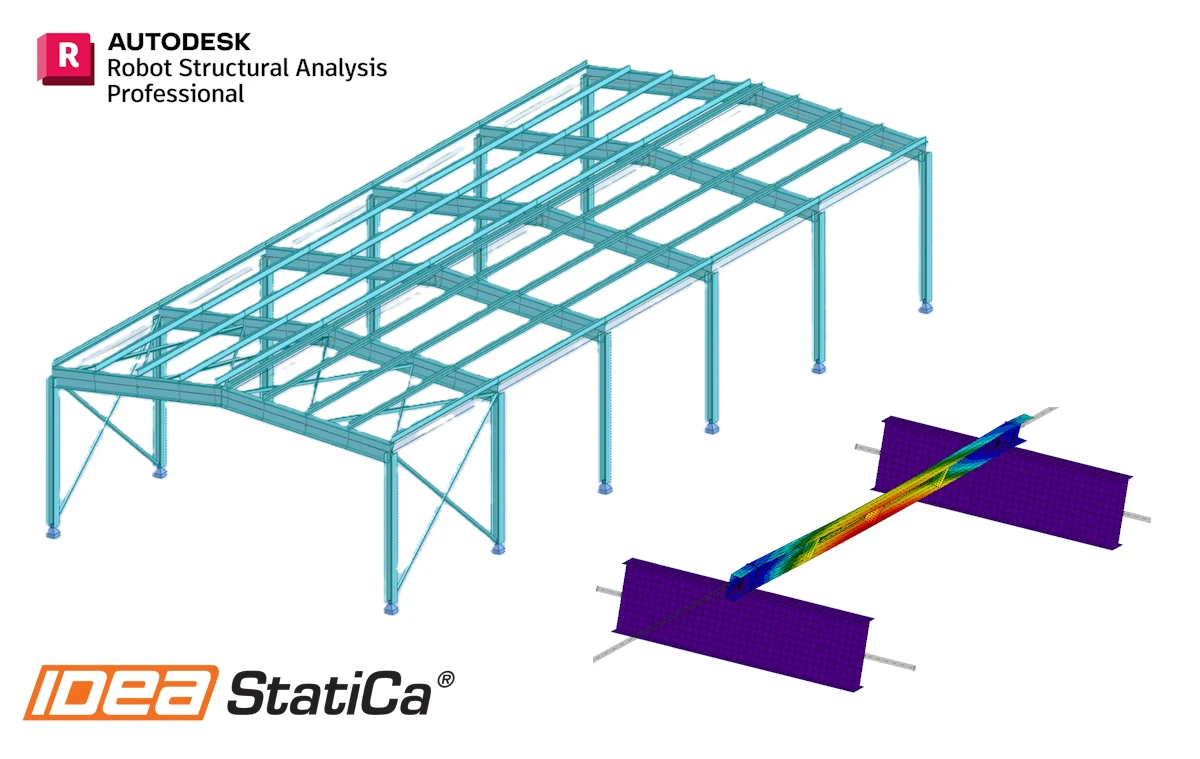


Wie Sie den Link aktivieren
- Laden Sie die neueste Version von IDEA StatiCa herunter und installieren Sie sie
- Stellen Sie sicher, dass Sie eine unterstützte Version Ihrer FEA-Lösung verwenden
IDEA StatiCa integriert während der Installation BIM-Links in Ihre FEA-Software. Sie können den Status prüfen und bei Bedarf weitere BIM-Links integrieren, indem Sie IDEA StatiCa starten und die BIM-Links öffnen. Beachten Sie, dass einige FEA-Programme zusätzliche Schritte erfordern, um ihren BIM-Link zu IDEA StatiCa vollständig zu aktivieren.

Es kann die Meldung „Möchten Sie zulassen, dass durch diese App Änderungen an Ihrem Gerät vorgenommen werden?" erscheinen. Bestätigen Sie in diesem Fall mit der Schaltfläche Ja.
Mit einem Klick auf Installieren wird der BIM-Link für die ausgewählte Software integriert. Der Bildschirm zeigt außerdem den Status der anderen BIM-Links an.

Verwendung der Schnittstelle
Laden Sie das angehängte Projekt herunter, öffnen Sie es in Robot Structural Analysis und führen Sie die Berechnung aus, um die Schnittgrößen für das gesamte Tragwerk zu erhalten.
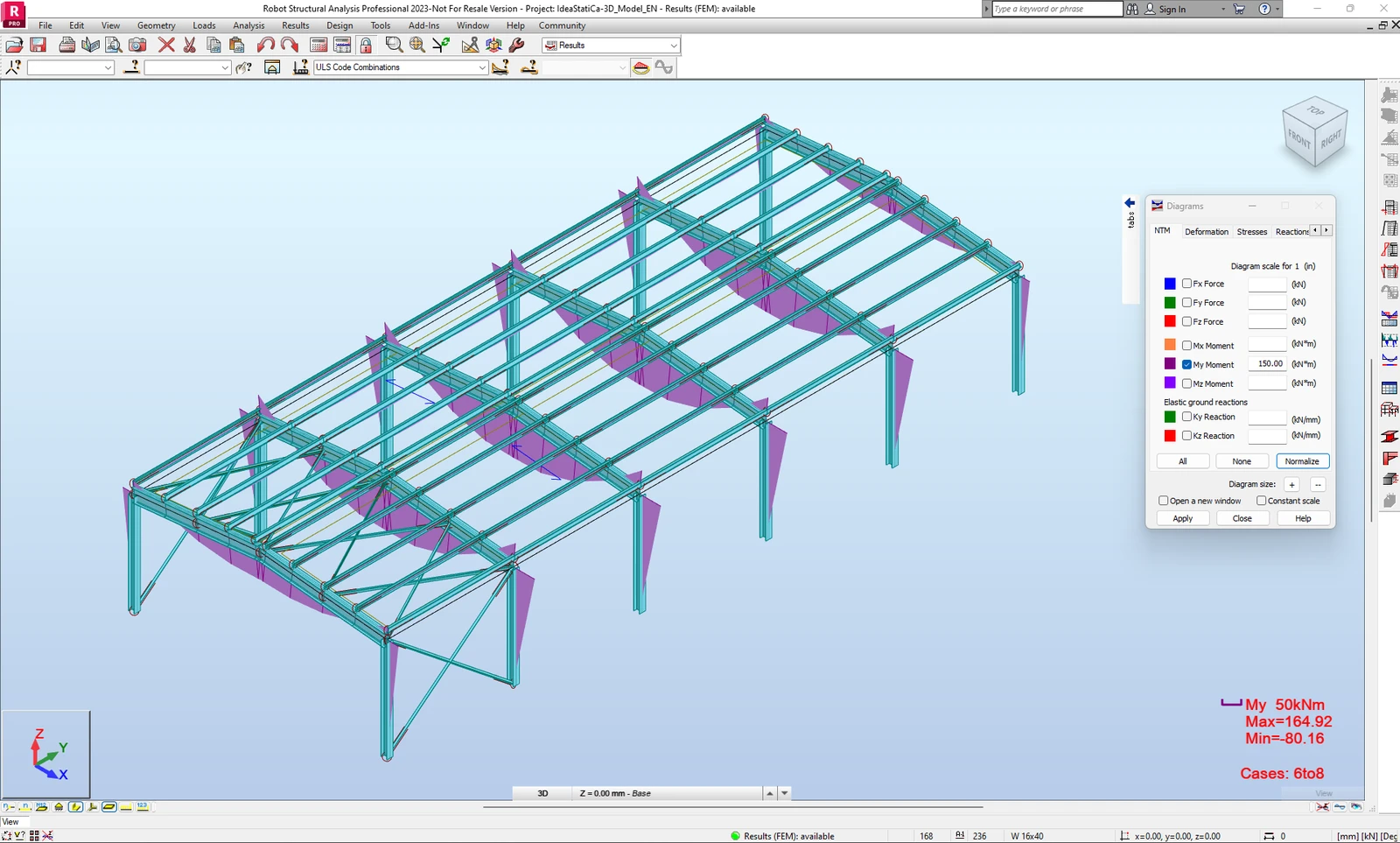
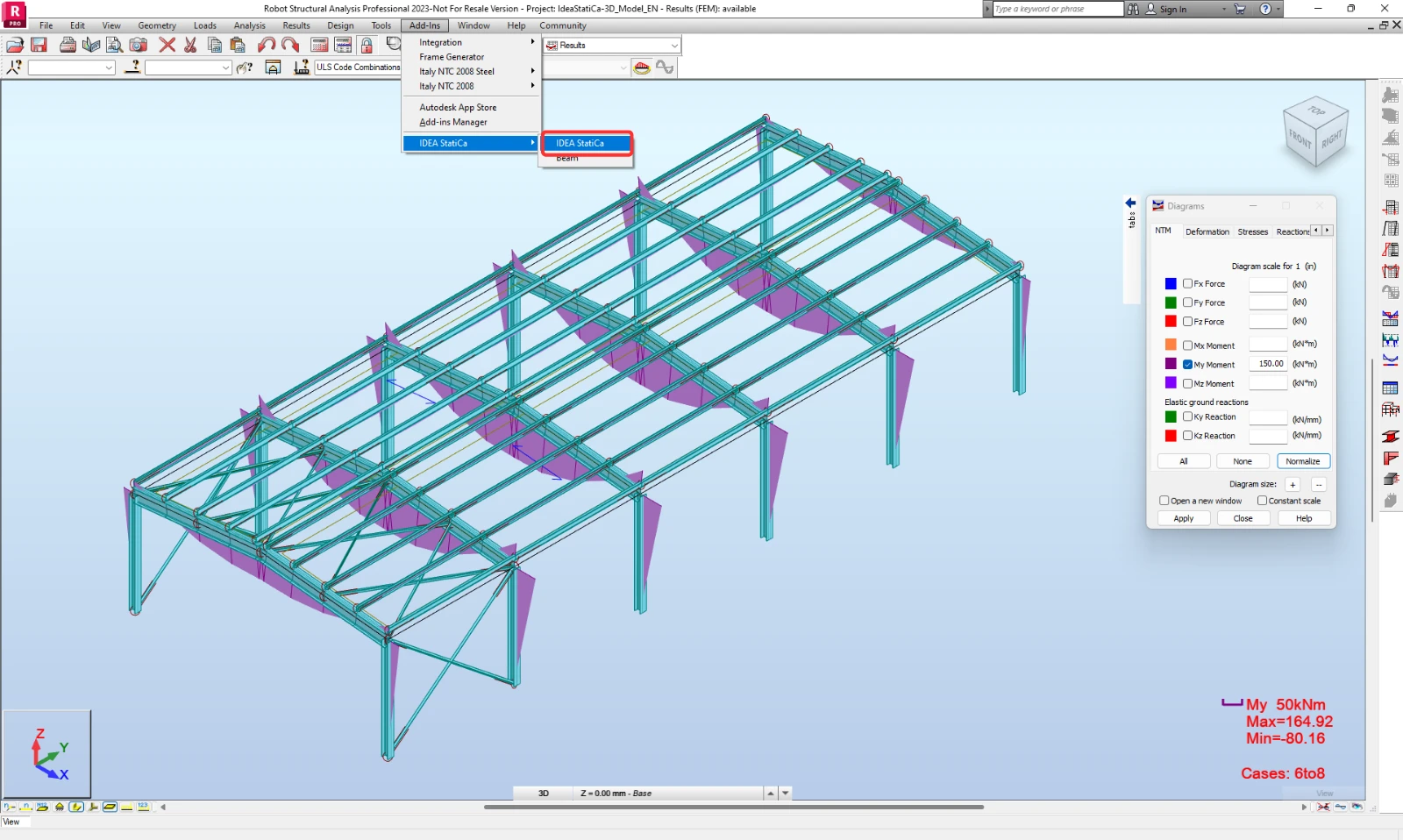
Um Checkbot zu starten, verwenden Sie die Schaltfläche Add-Ins und suchen Sie das Symbol IDEA StatiCa.
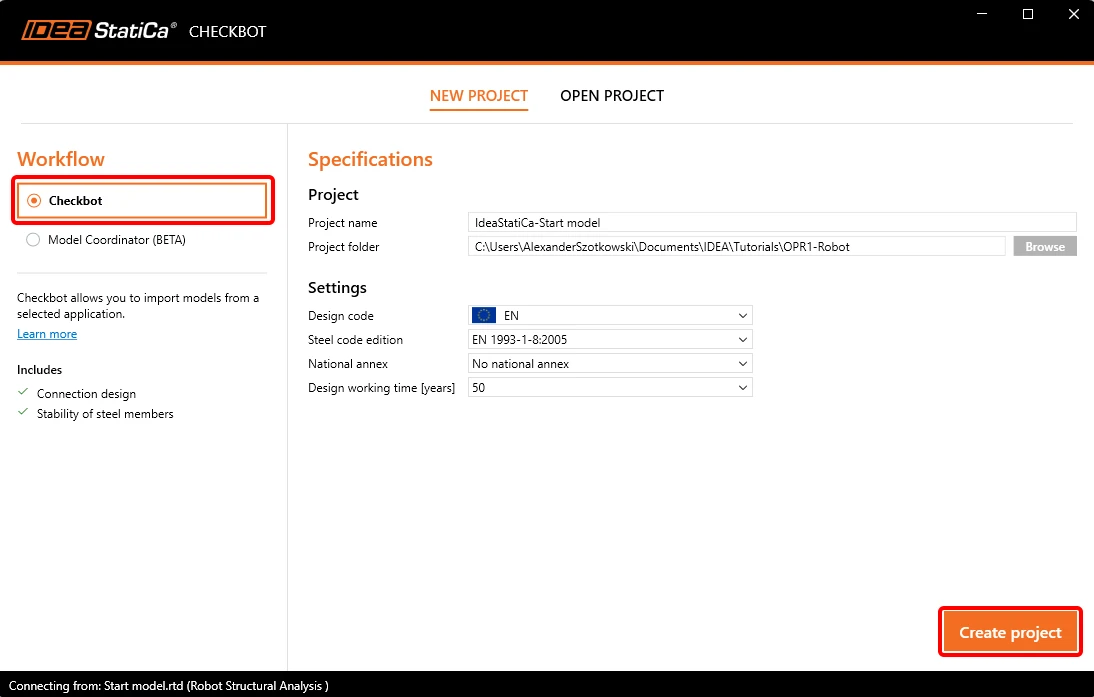
Wählen Sie nach dem Start der Checkbot-Anwendung den Workflow Checkbot und die Norm EN. Wählen Sie anschließend Create Project.
Import
Das neue Checkbot-Projekt ist bereit, Verbindungen und Bauteile aus Robot Structural Analysis zu importieren.
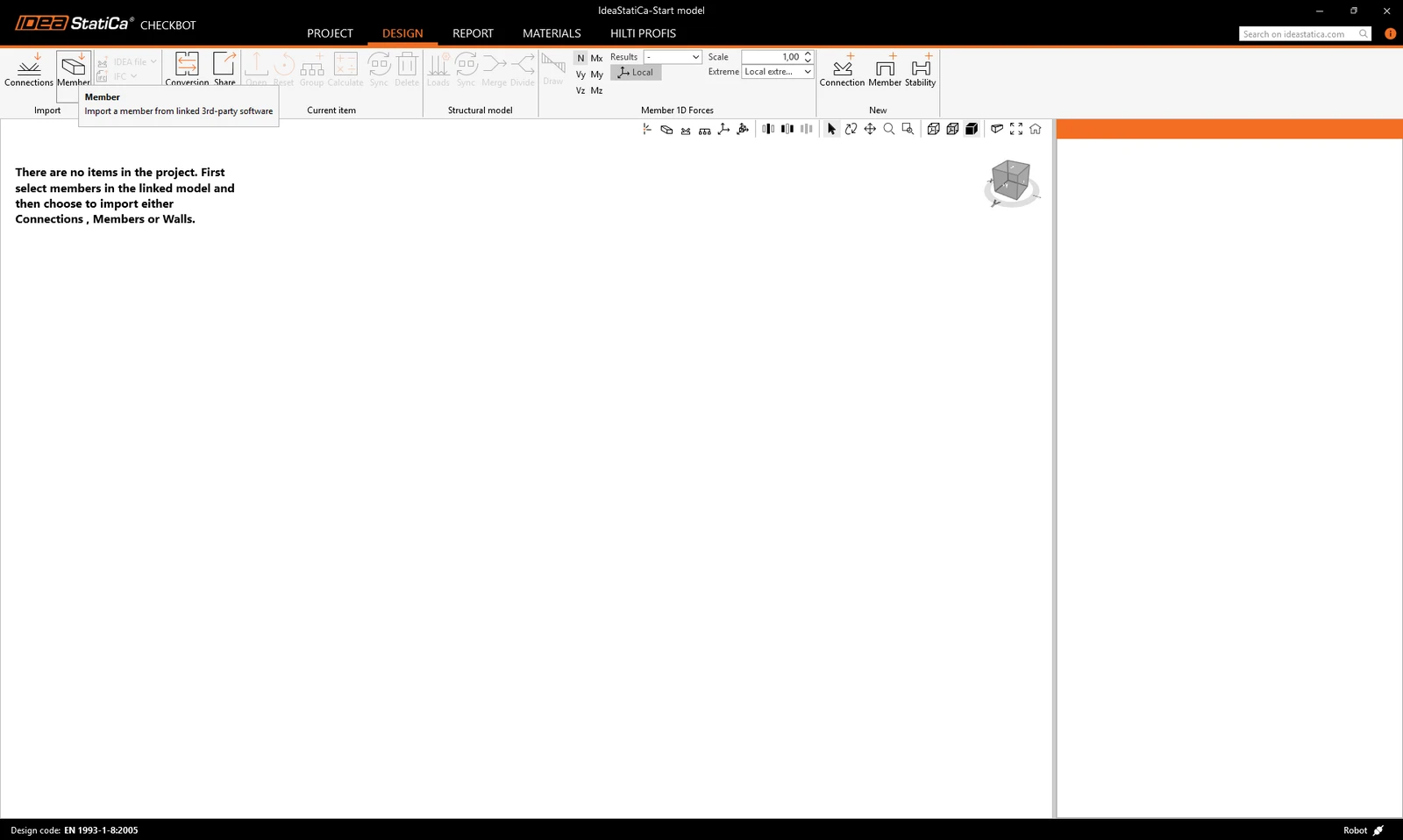
Wählen Sie in Robot Structural Analysis eines der inneren Bauteile aus, wie im folgenden Bild dargestellt.
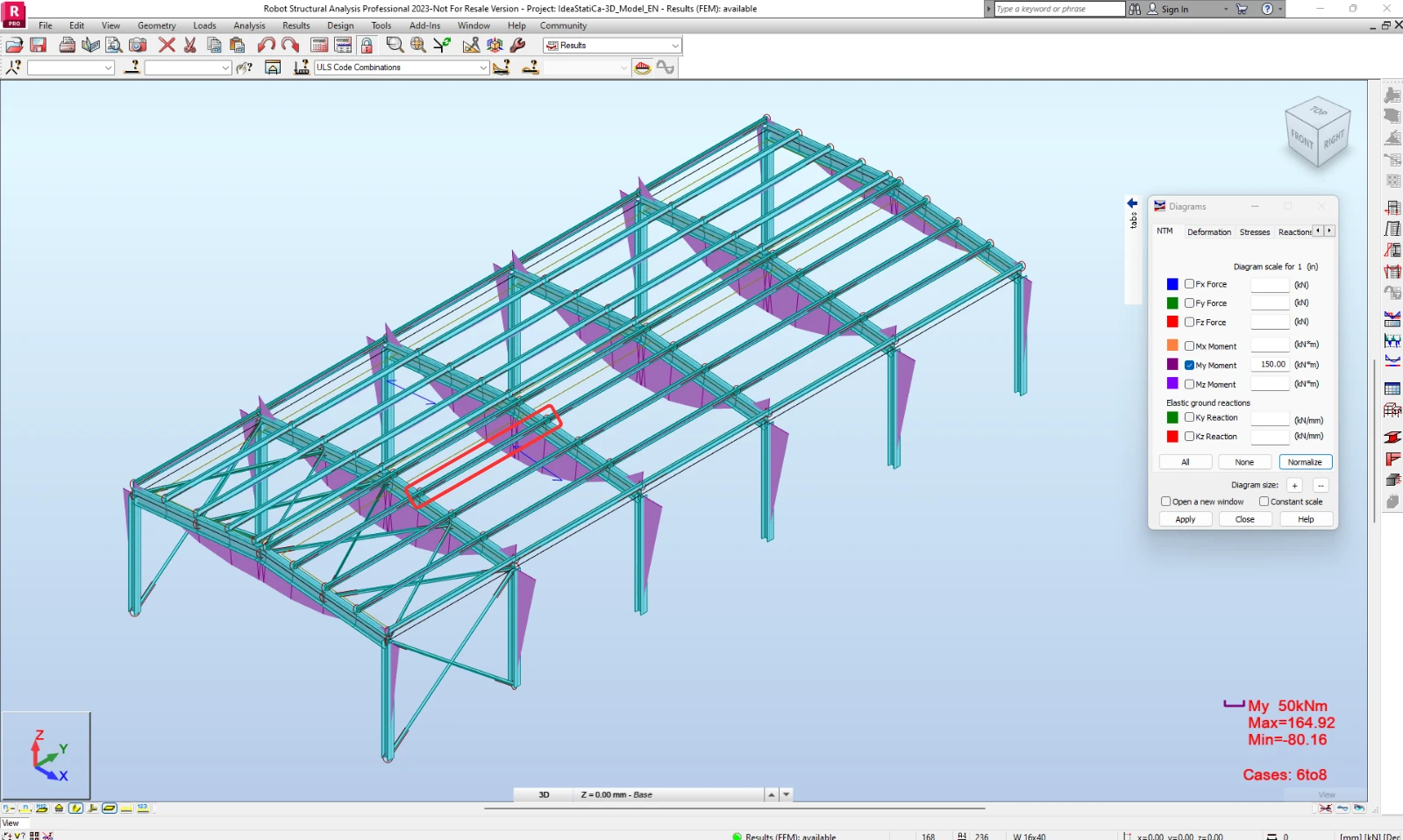
Geometrie
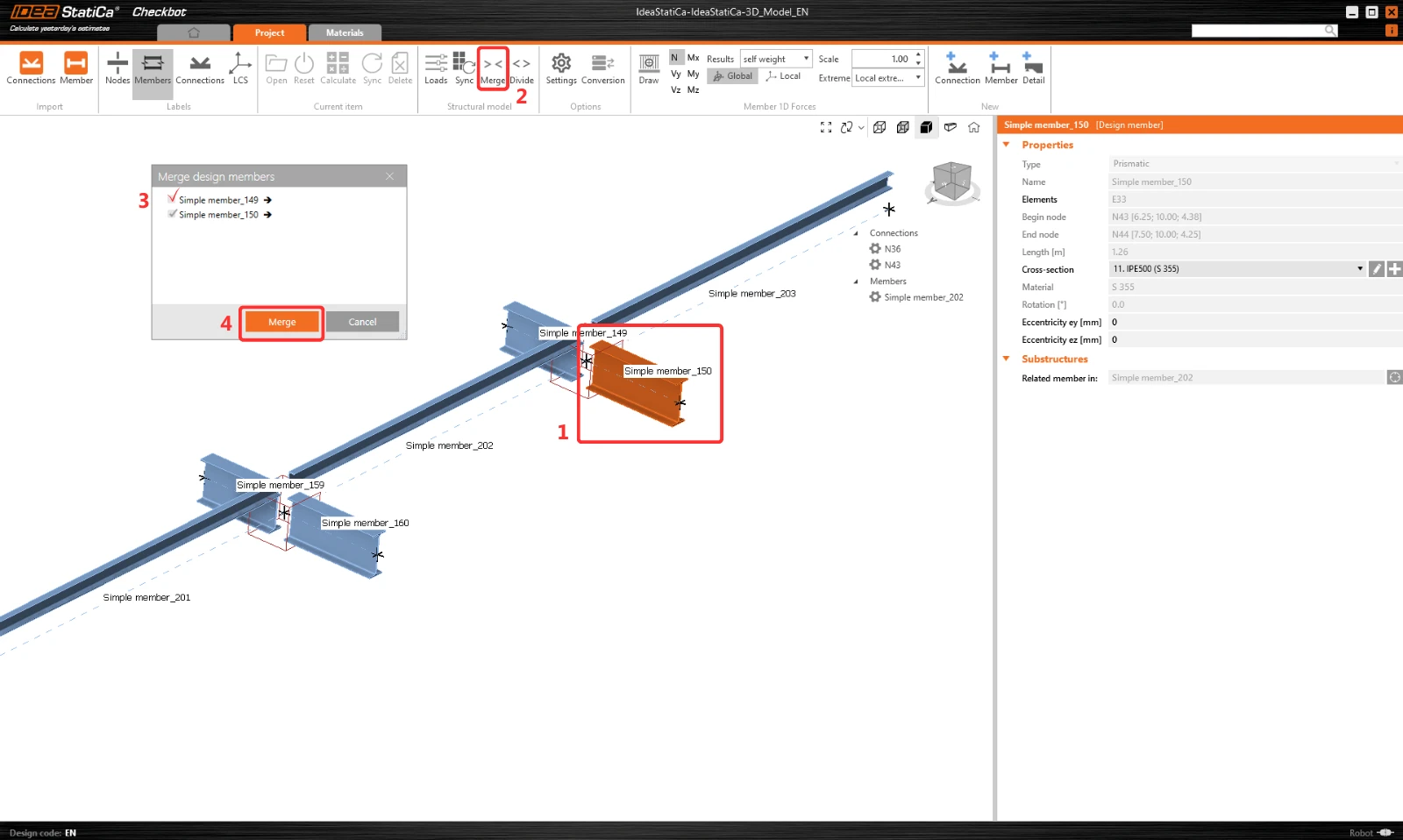
In Checkbot können Sie getrennte Bauteile zu einem durchgehenden Bauteil zusammenführen. Führen Sie beide tragenden Träger zusammen. Wählen Sie das zugehörige Bauteil 150 aus und klicken Sie auf den Befehl Merge .
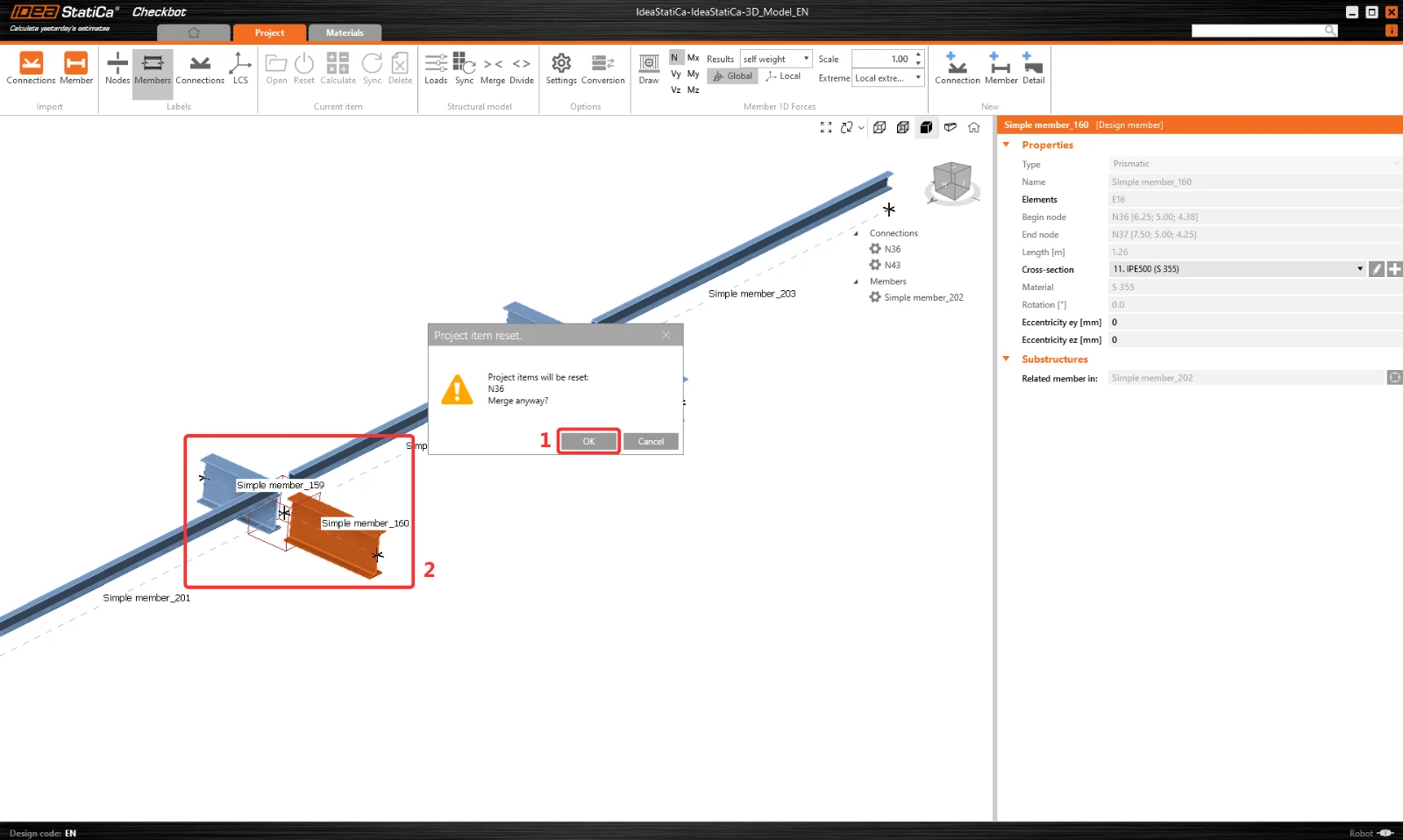
Führen Sie denselben Zusammenführungsvorgang wie zuvor für das zugehörige Bauteil 160. durch.
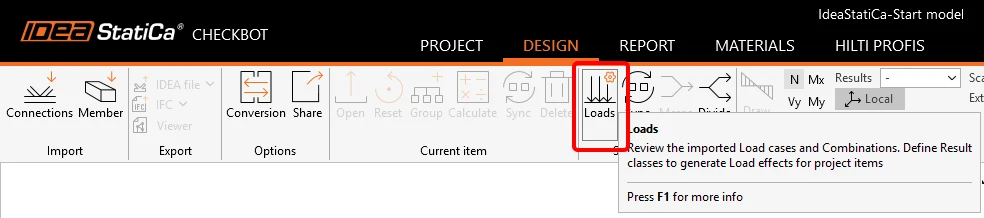
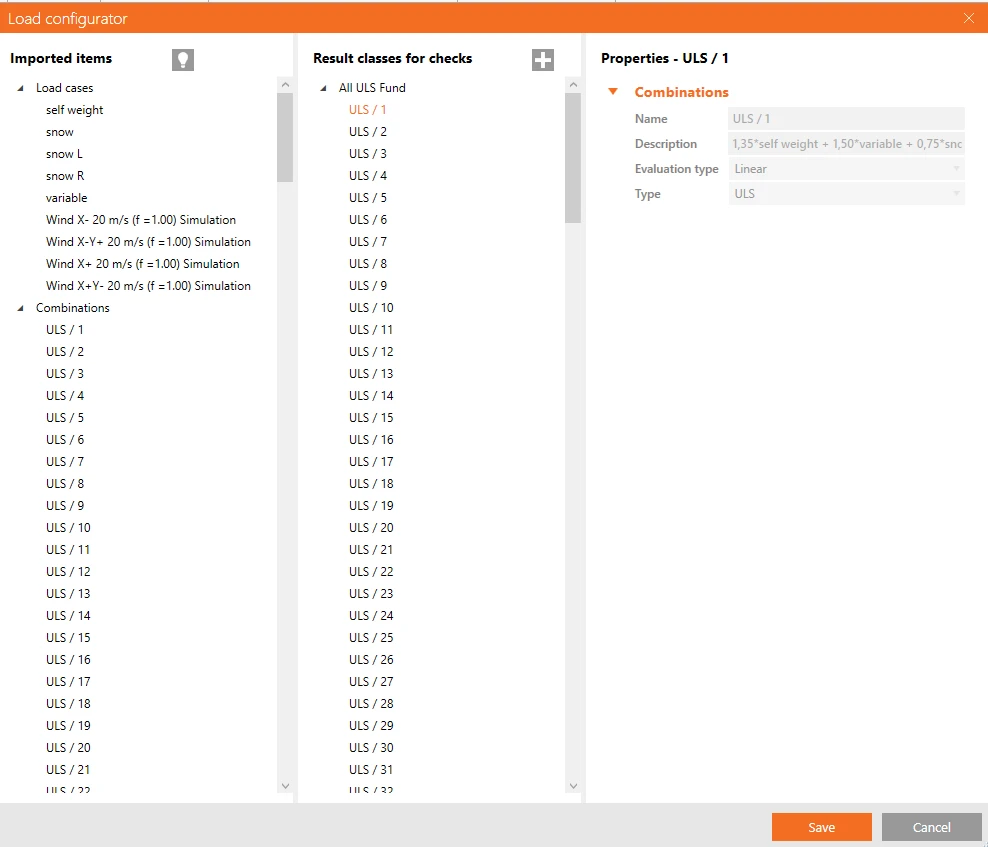
In der Checkbot-Anwendung können Sie steuern, welche Lastfälle und Kombinationen für die Berechnung verwendet werden. Klicken Sie dazu auf Loads und verwalten Sie die Result classes in der Spalte Nachweise.
Verbindungen – Anordnung und Gruppenerstellung
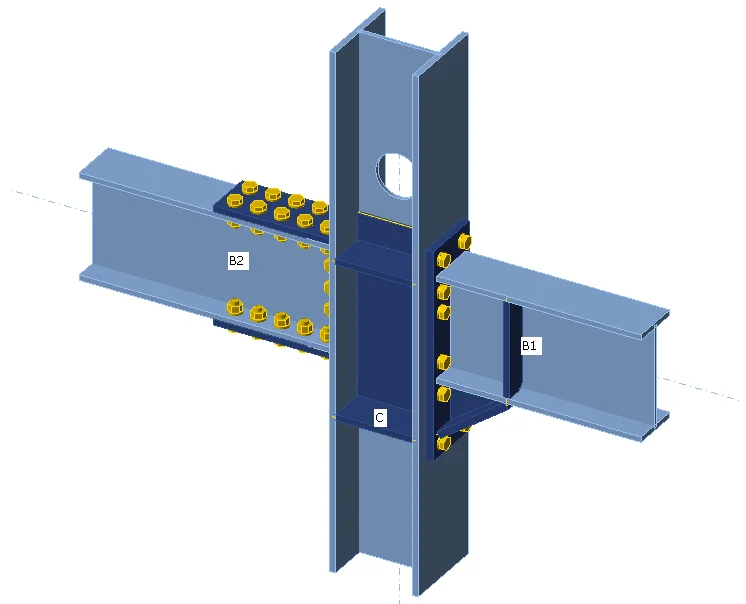
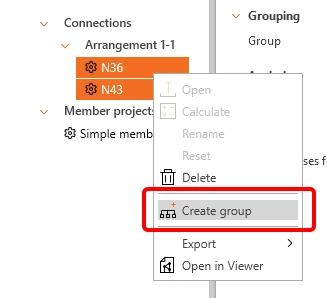
Da zwei ähnliche Verbindungen vorhanden sind, hat IDEA StatiCa sie bereits in einer einzigen Anordnung zusammengefasst. Um beide Verbindungen in einem Schritt zu bemessen und nachzuweisen, müssen sie gruppiert werden. Wählen Sie beide aus, klicken Sie mit der rechten Maustaste und wählen Sie Create group.
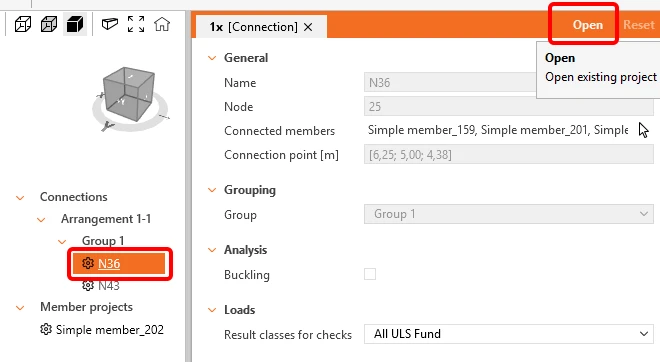
Wählen Sie die Referenzverbindung (im Baum unterstrichen), welche die Bemessung der Gruppe steuert, und öffnen Sie sie.
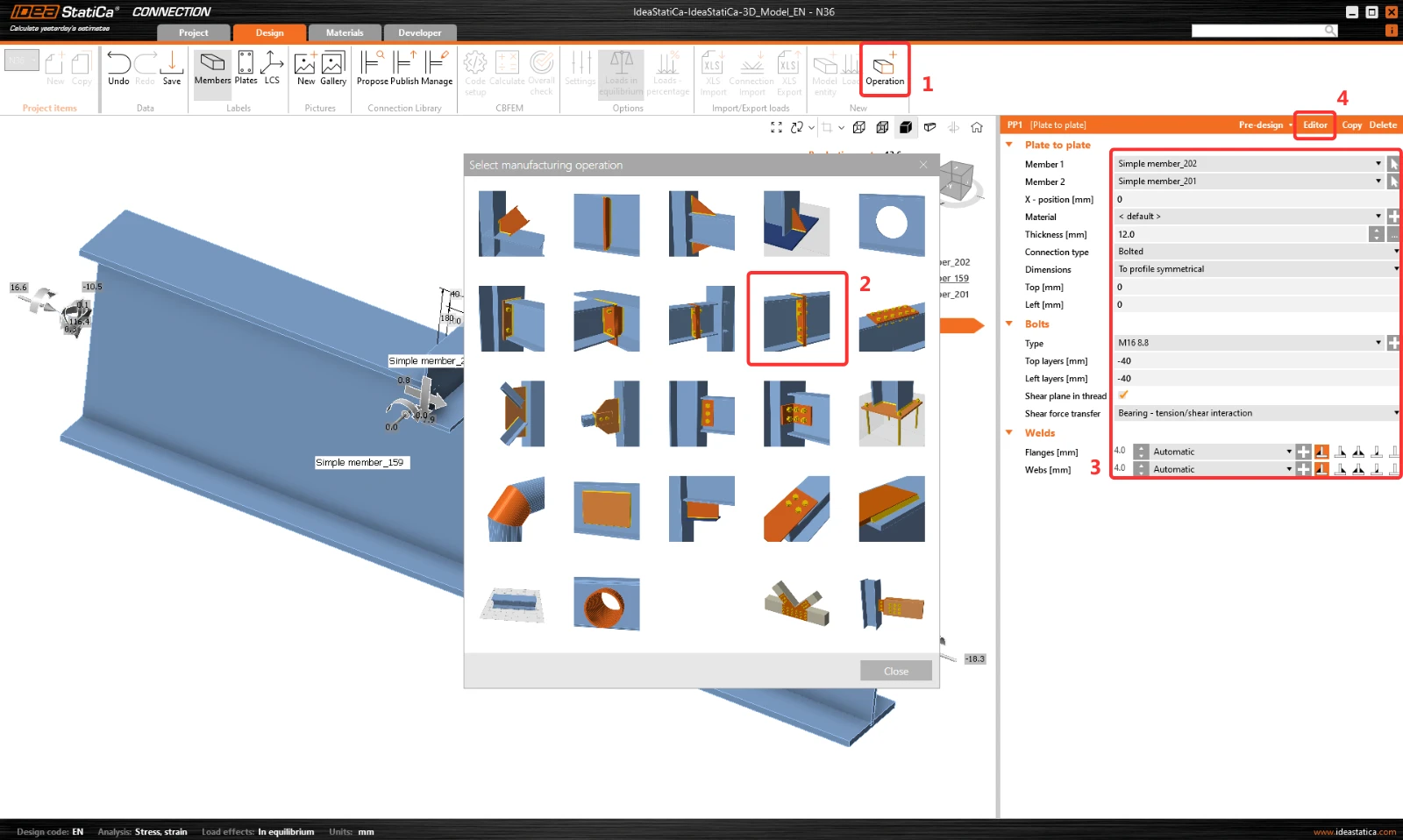
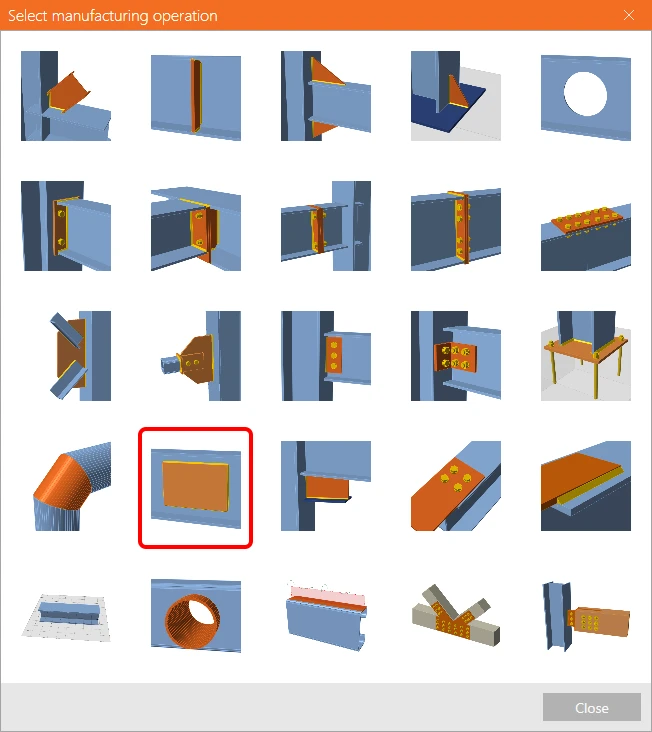
Klicken Sie auf Operation und wählen Sie Plate to plate. Stellen Sie die Werte gemäß dem Bild ein. Klicken Sie dann auf Editor.
Klicken Sie auf Explode und löschen Sie die Schrauben 1 und 3.
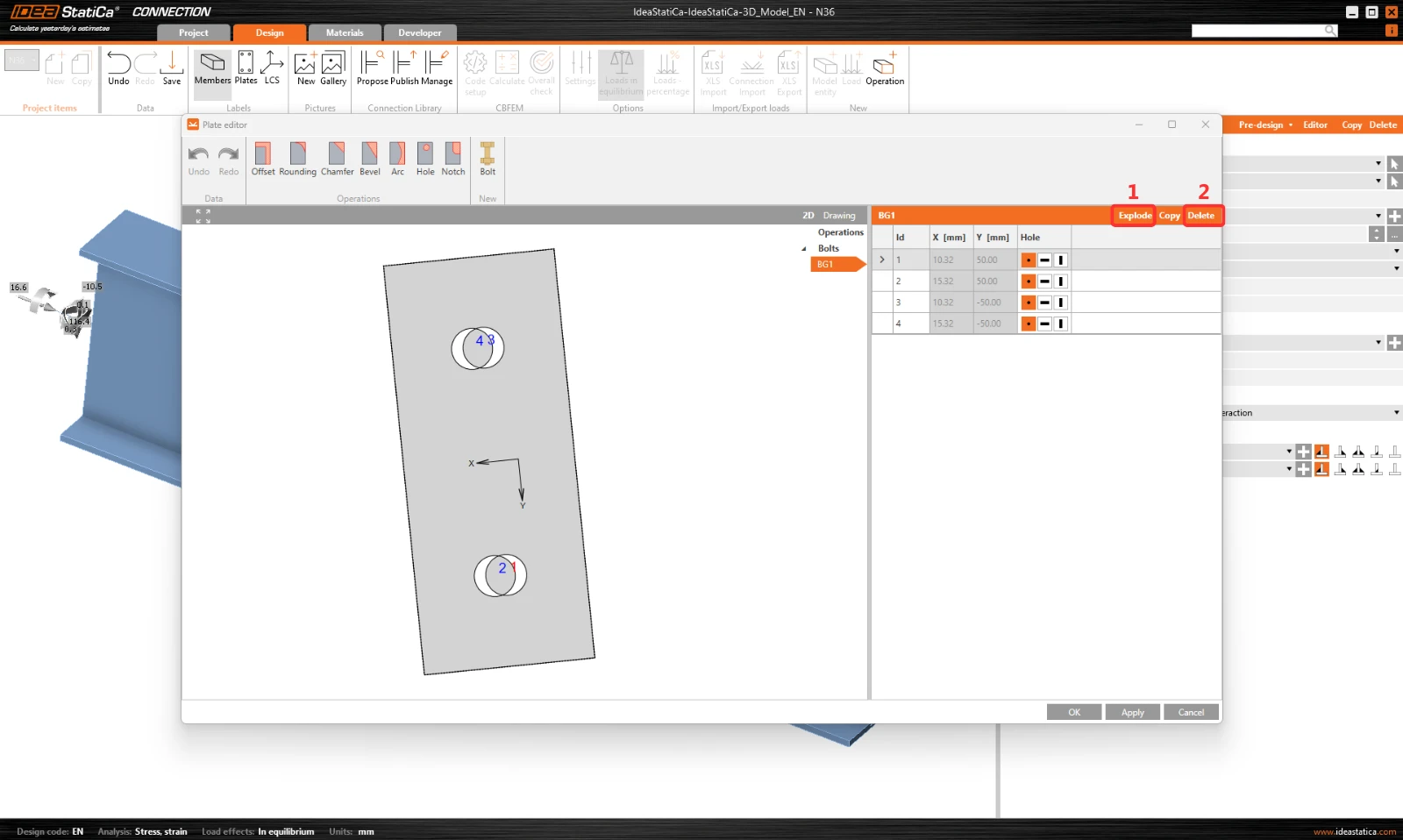
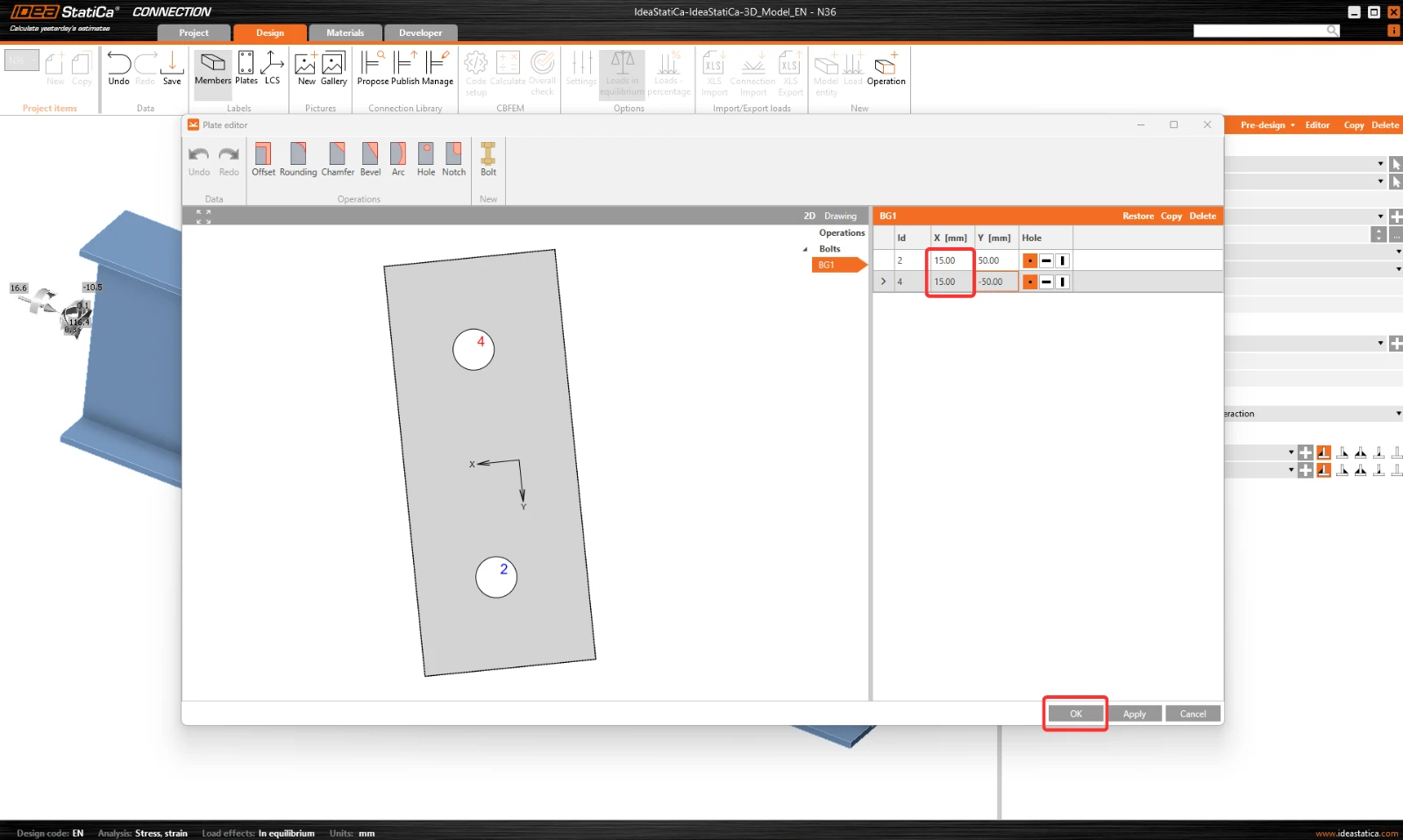
Legen Sie anschließend die Koordinaten der Schrauben 2 und 4 gemäß dem Bild fest. Bestätigen Sie die Änderungen mit OK.
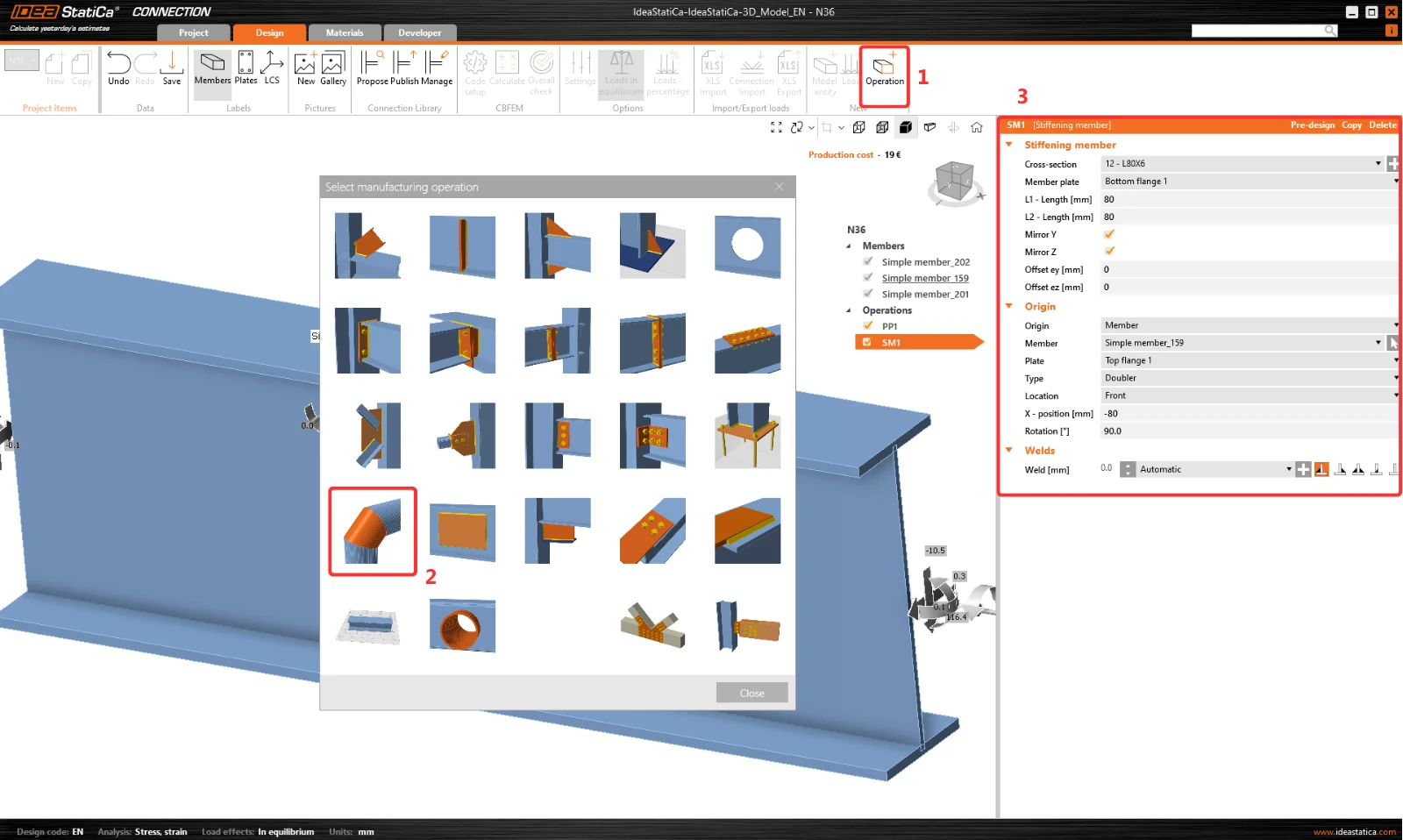
Die nächste Operation ist Stiffening member, wählen Sie das L-Profil L80x6 mit den folgenden Werten.
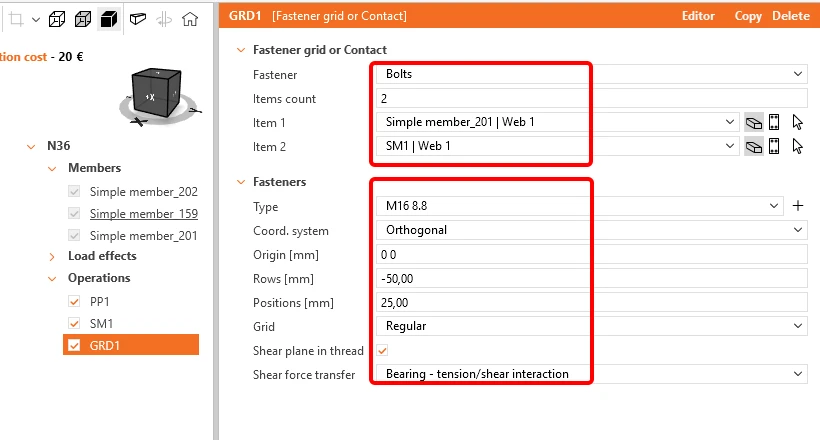
Fügen Sie die Operation Bolt/Anchor grid hinzu und passen Sie die Parameter an.
Führen Sie Copy für diese Operation aus und ändern Sie die ausgewählten Werte.
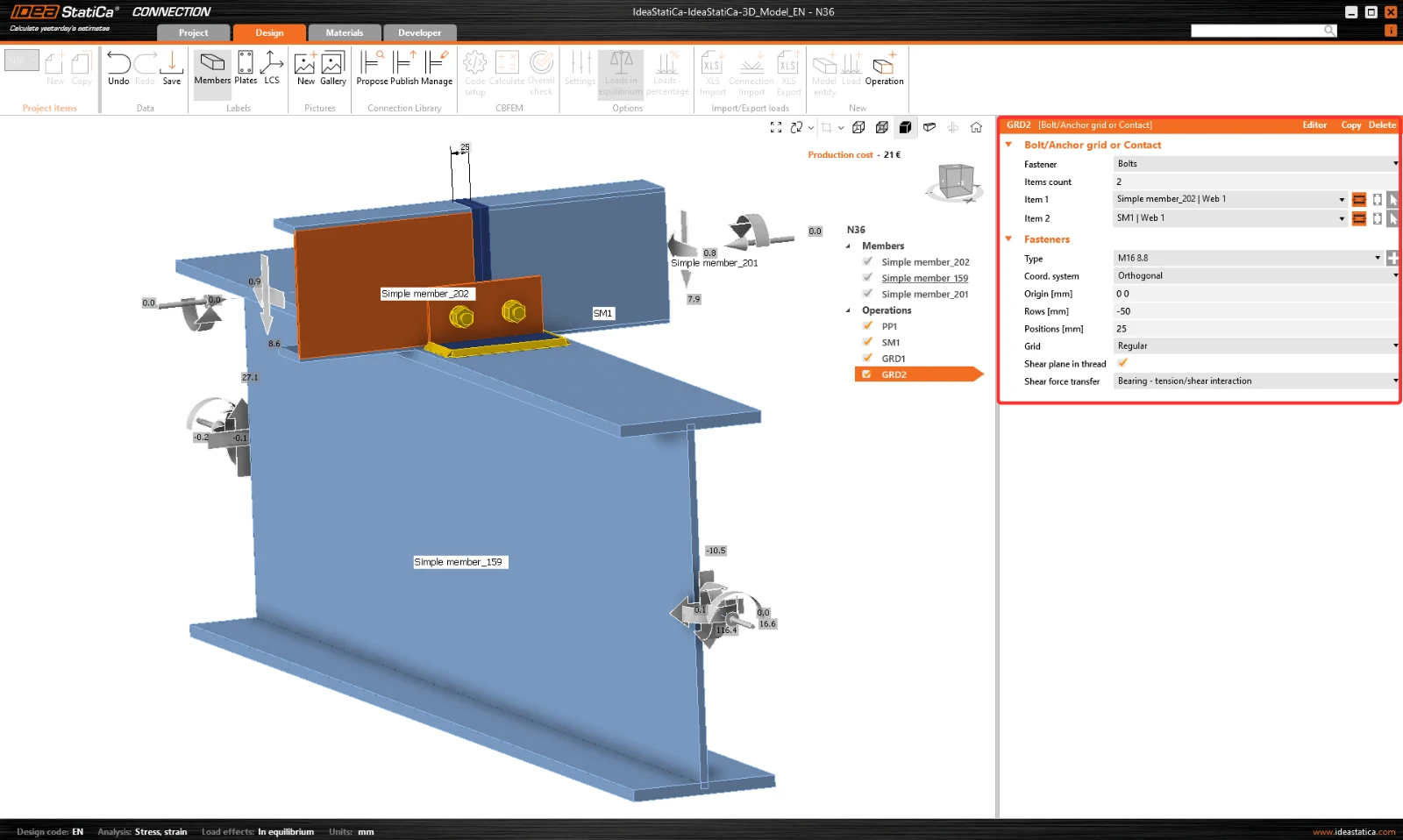
Fügen Sie nun der Verbindung eine Stiffening plate hinzu.
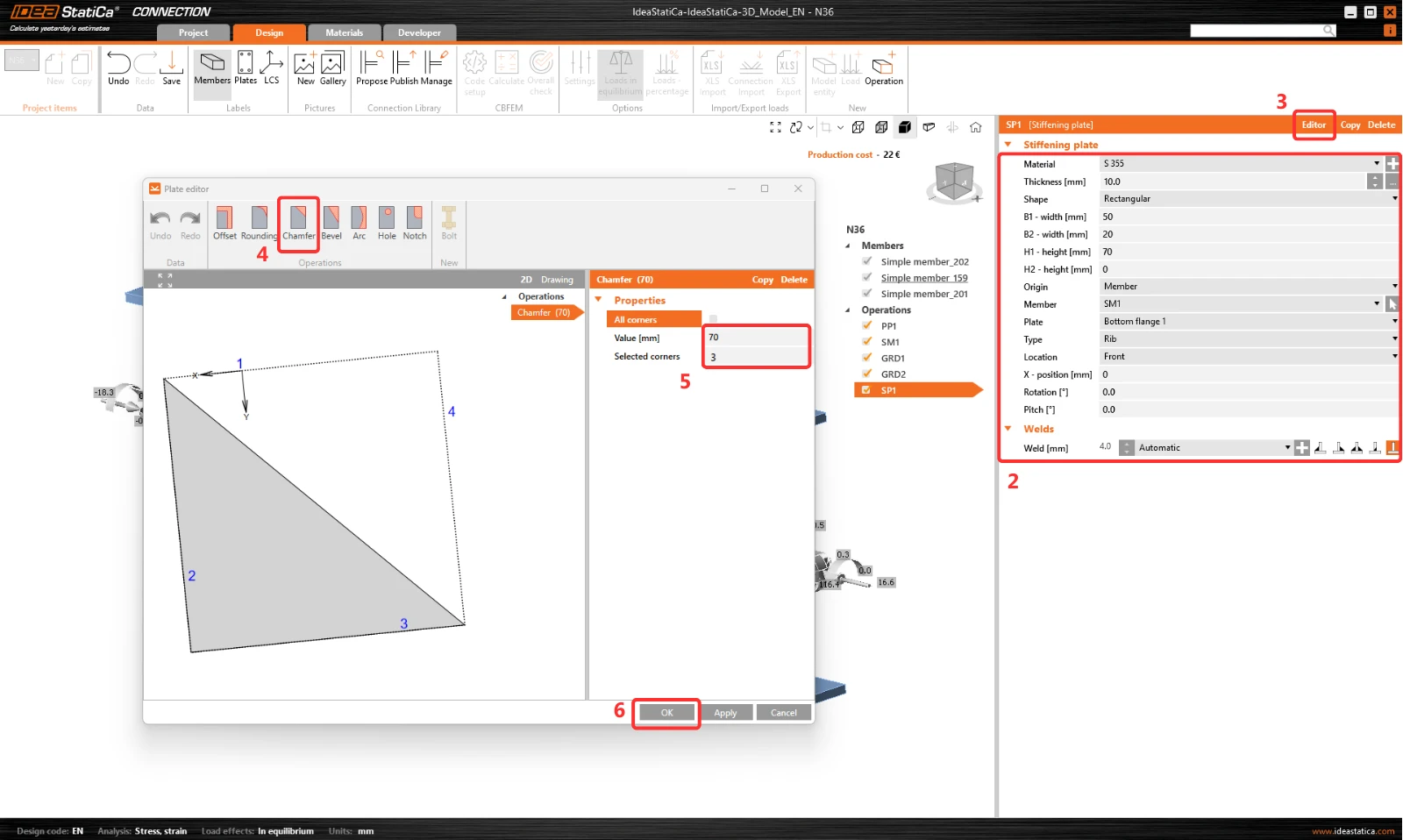
Ändern Sie ihre Form im Blech-Editor. Fügen Sie hier die Operation Chamfer hinzu, um das Blech zuzuschneiden.
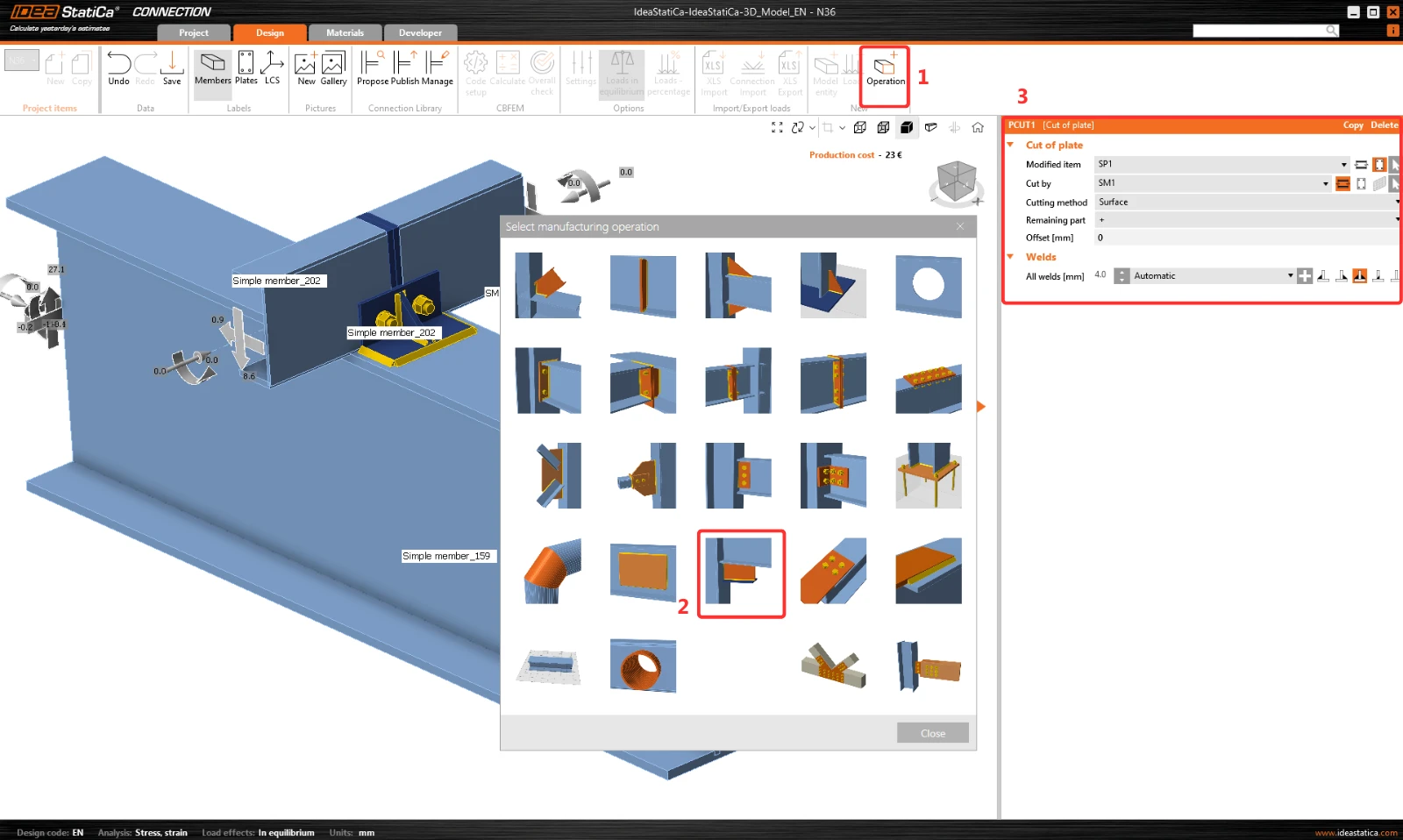
Die letzte Operation ist Cut of plate.
Klicken Sie nun auf Save und schließen Sie das Modul Connection.
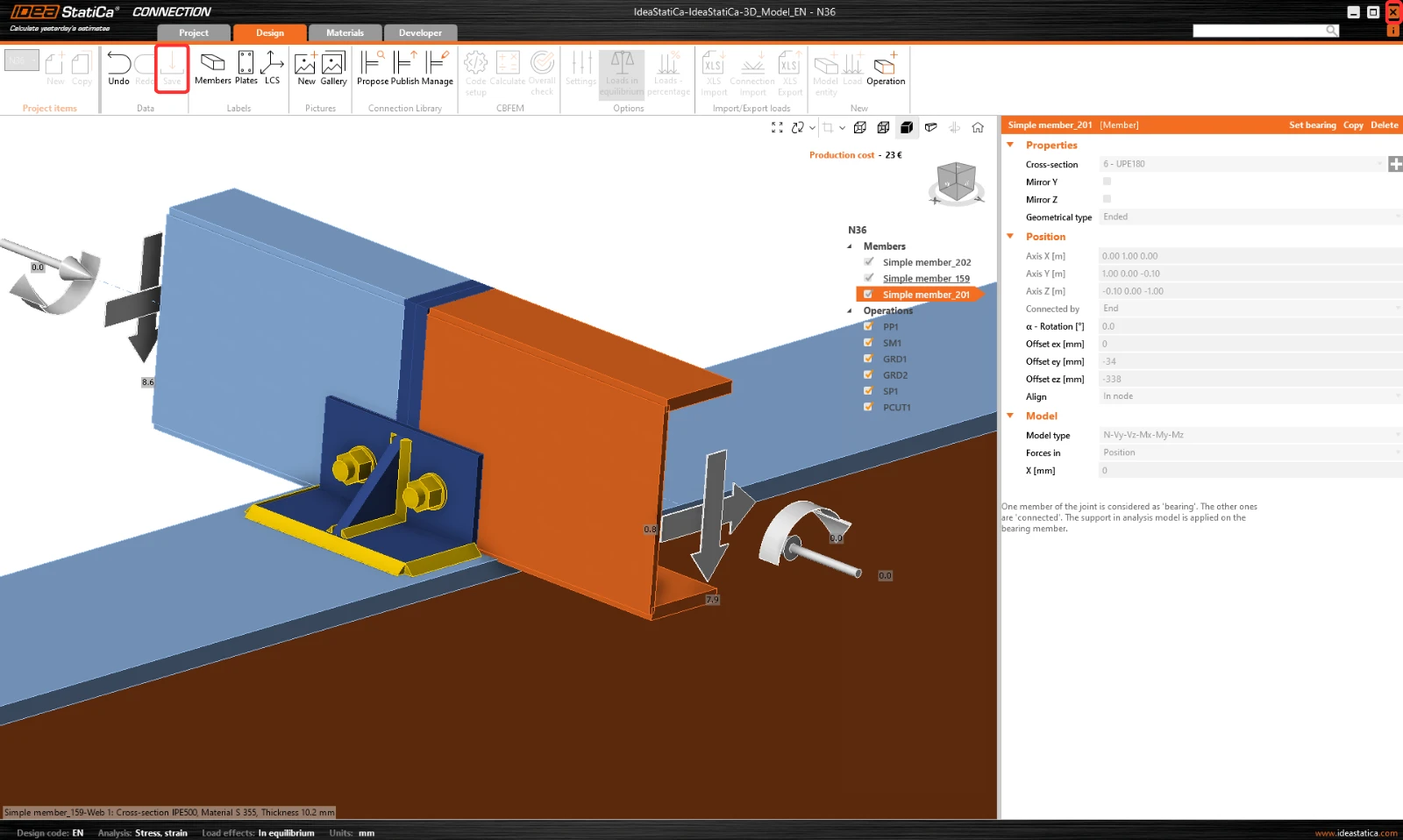
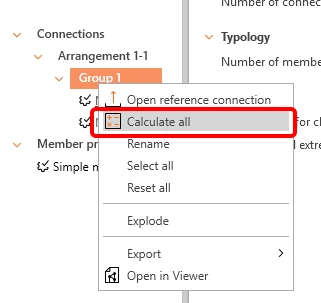
Nun können Sie den Nachweis der Verbindung ausführen. Grüne Markierungen kennzeichnen korrekte Ergebnisse.
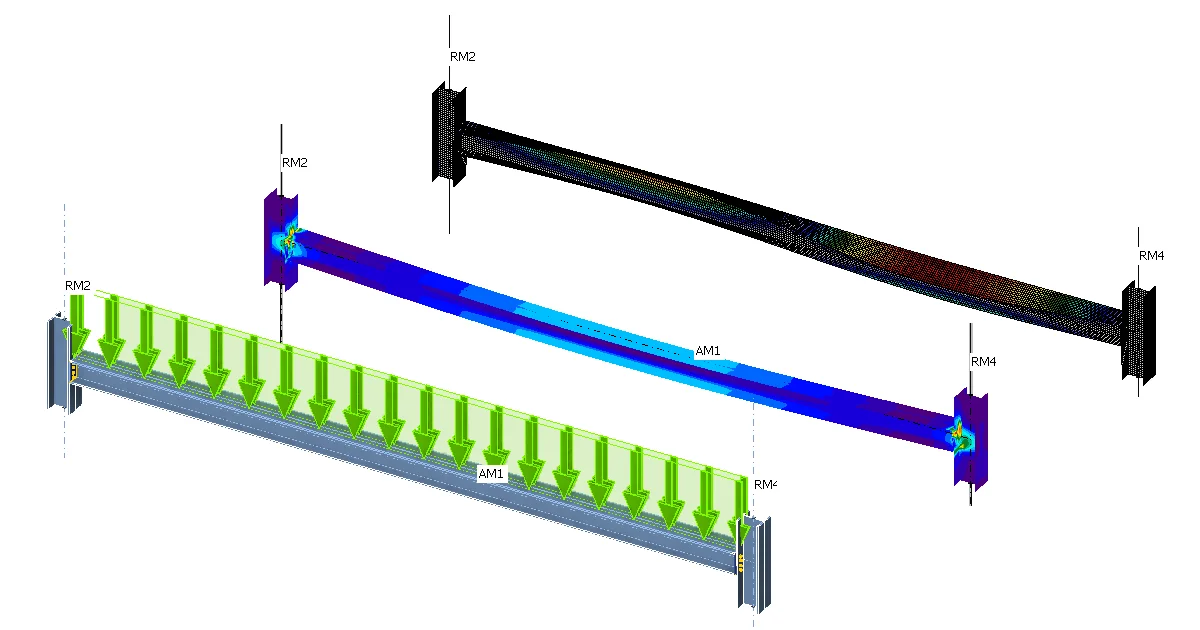
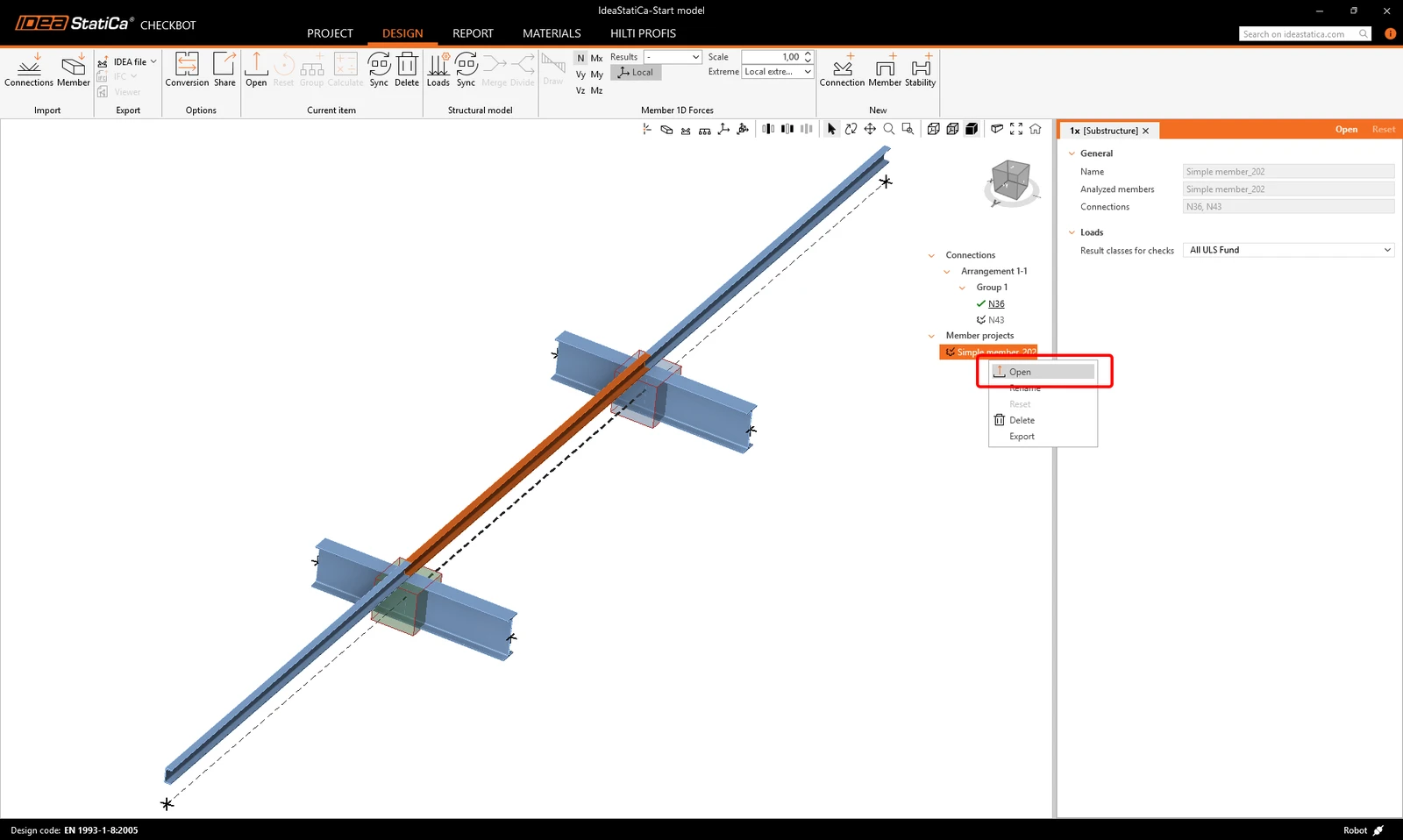
Wir können nun das Modul Member öffnen.
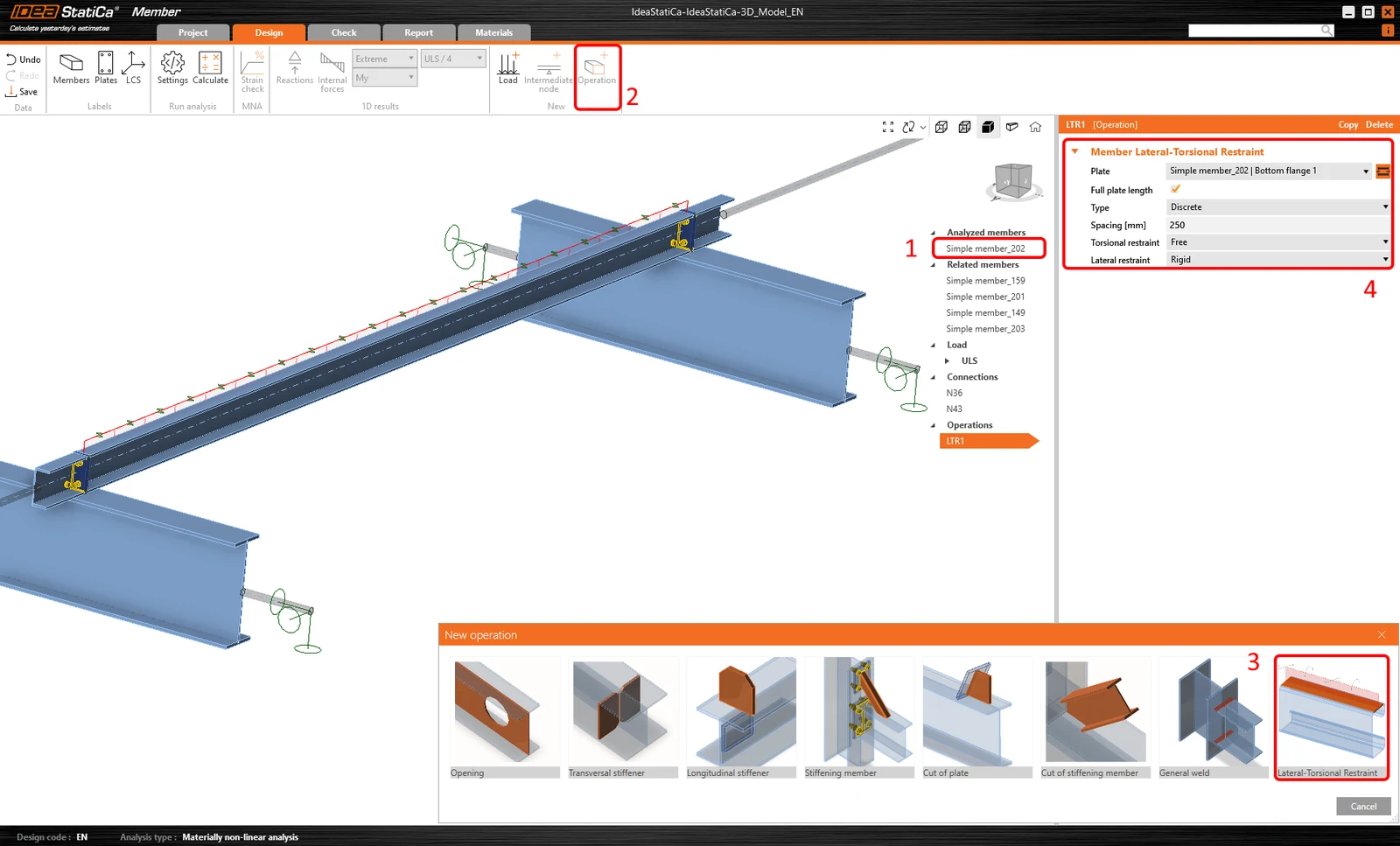
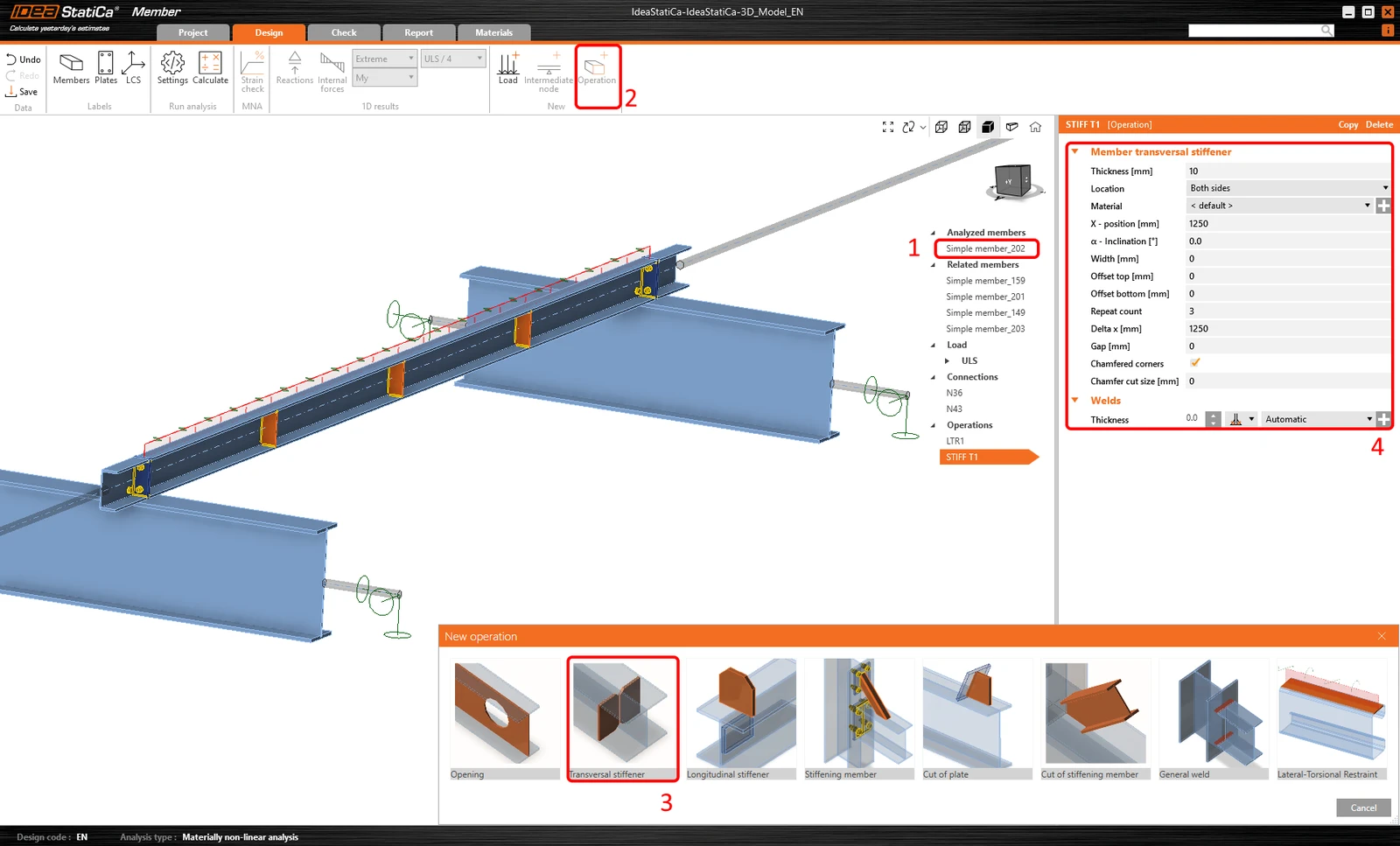
Da die untersuchte Pfette durch Dachplatten stabilisiert wird, fügen Sie zur Simulation die Operation Lateral-Torsional Restraint hinzu und legen Sie die Parameter fest.
Fügen Sie dann die Operation Transversal stiffener hinzu.
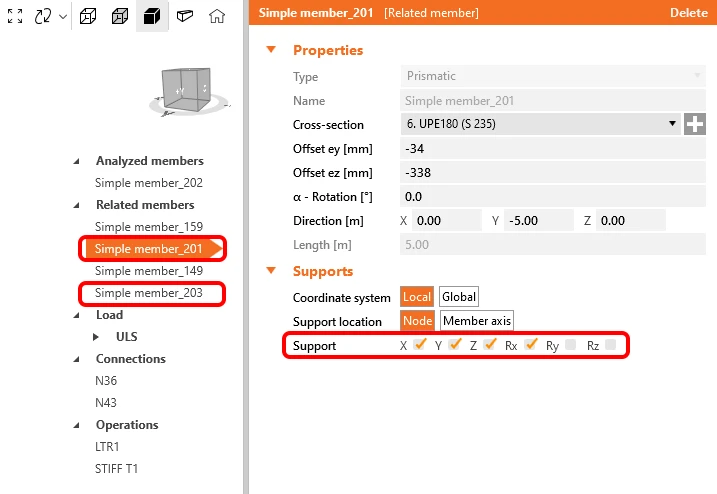
Für ein korrektes Tragverhalten der zugehörigen Bauteile setzen Sie die Lager der anschließenden Pfetten 201 und 203 auf X, Y, Z und Rx.
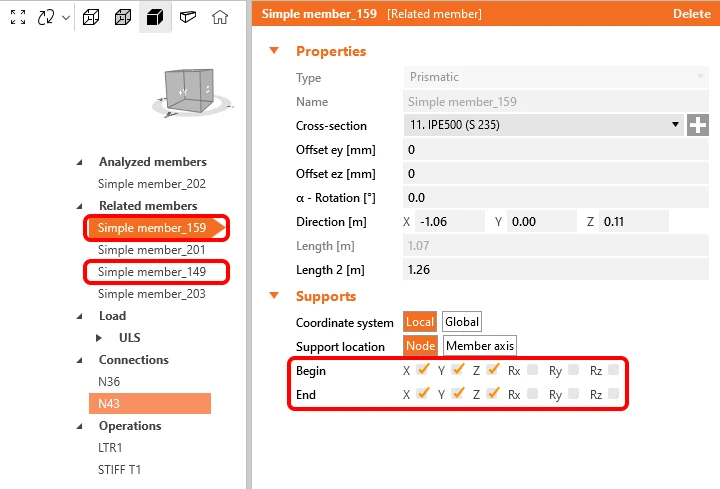
Setzen Sie ebenso für die tragenden Beile 149 und 159 die Lager auf X, Y, Z.
Normnachweis
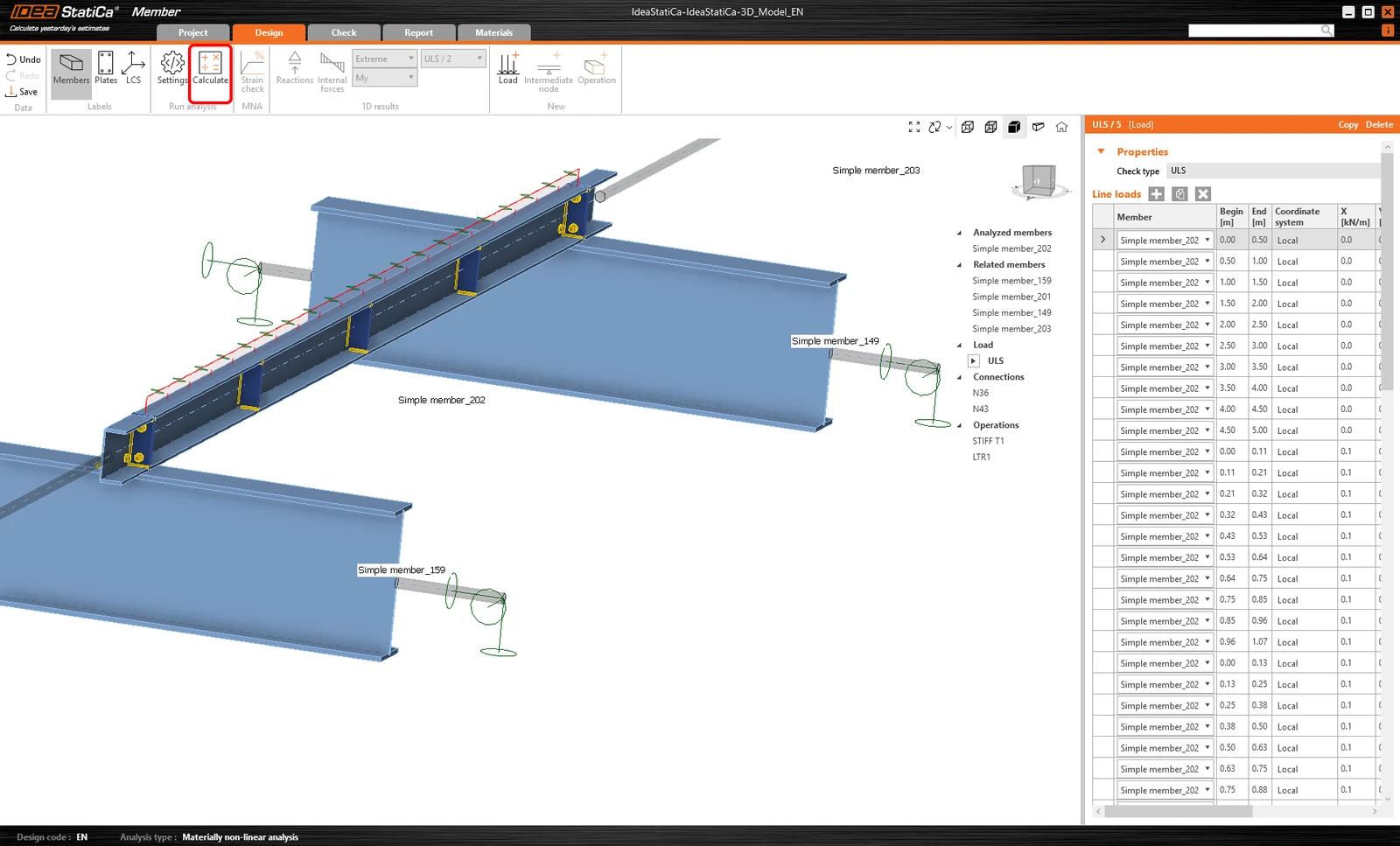
Das Bauteilmodell ist nun für die Berechnung bereit.
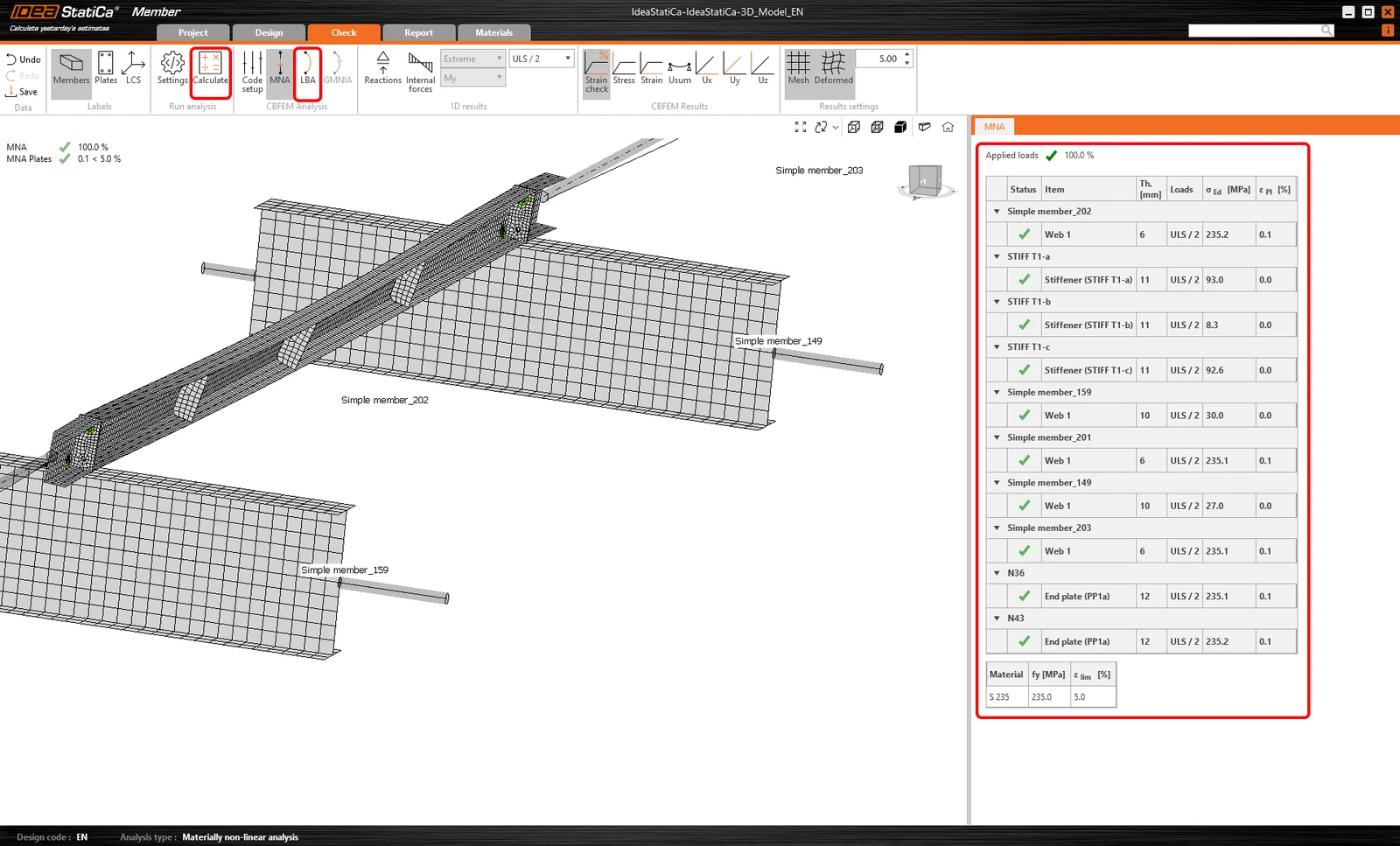
Führen Sie die MNA-Analyse (materiell nichtlinear) mit der Schaltfläche Calculate aus.
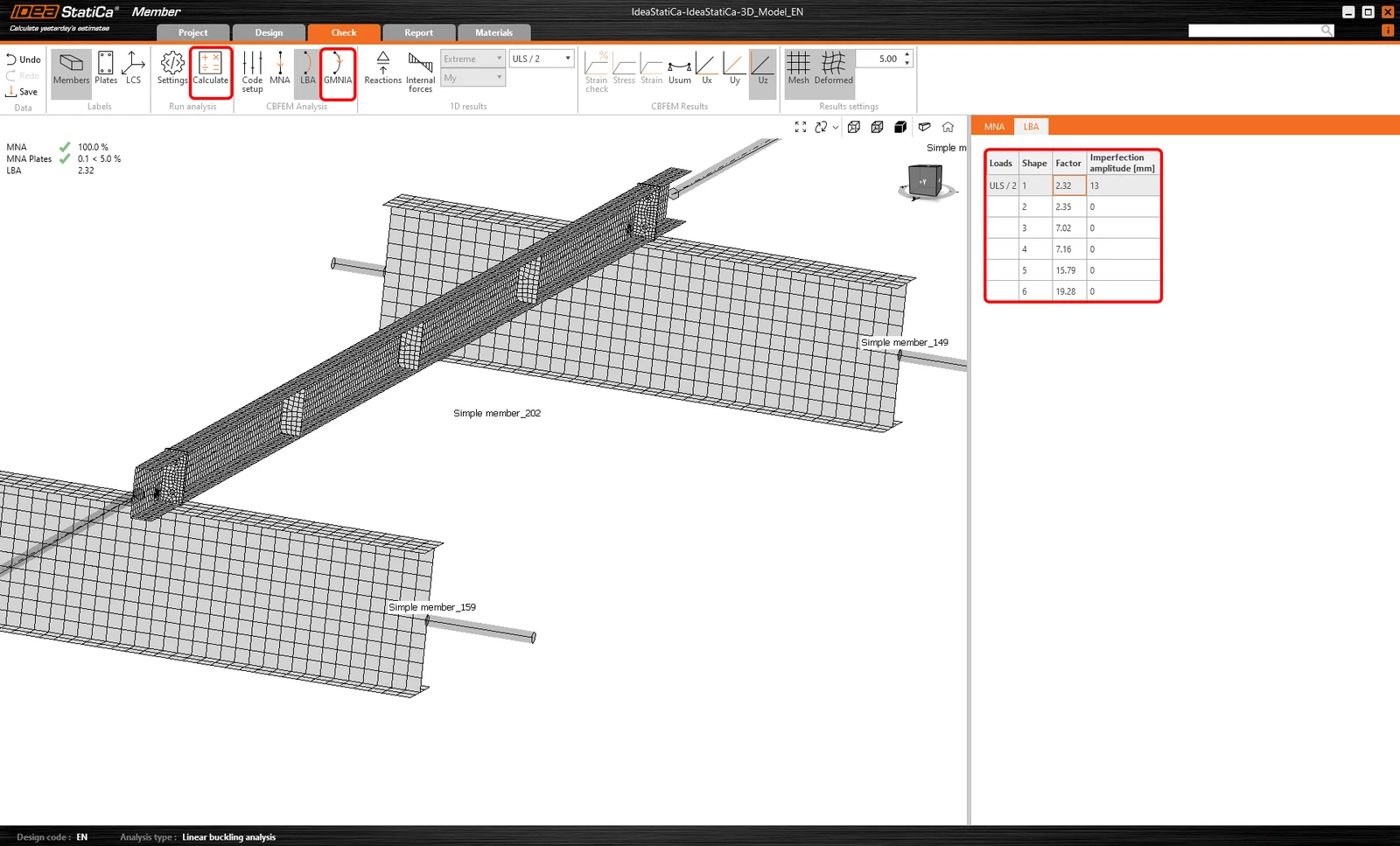
Die zweite Analyse ist LBA (Verzweigungslastanalyse), bei der sich ein kritischer Faktor von weniger als 15 ergibt. Dieses Ergebnis zeigt, dass die Durchführung der GMNIA (geometrisch und materiell nichtlineare Analyse) erforderlich ist.
Tragen Sie vor der Durchführung der GMNIA (geometrisch und materiell nichtlineare) Analyse den Wert der Imperfektionsamplitude ein. Da hier Biegedrillknicken untersucht wird, kann der Faktor k0 = 0,5 verwendet werden. Die Amplitude 0,5x5000/200 = 12,5 mm kann auf die erste Knickeigenform angesetzt werden.
Weitere Informationen zu:
- Bauteilstabilität in IDEA StatiCa Member.
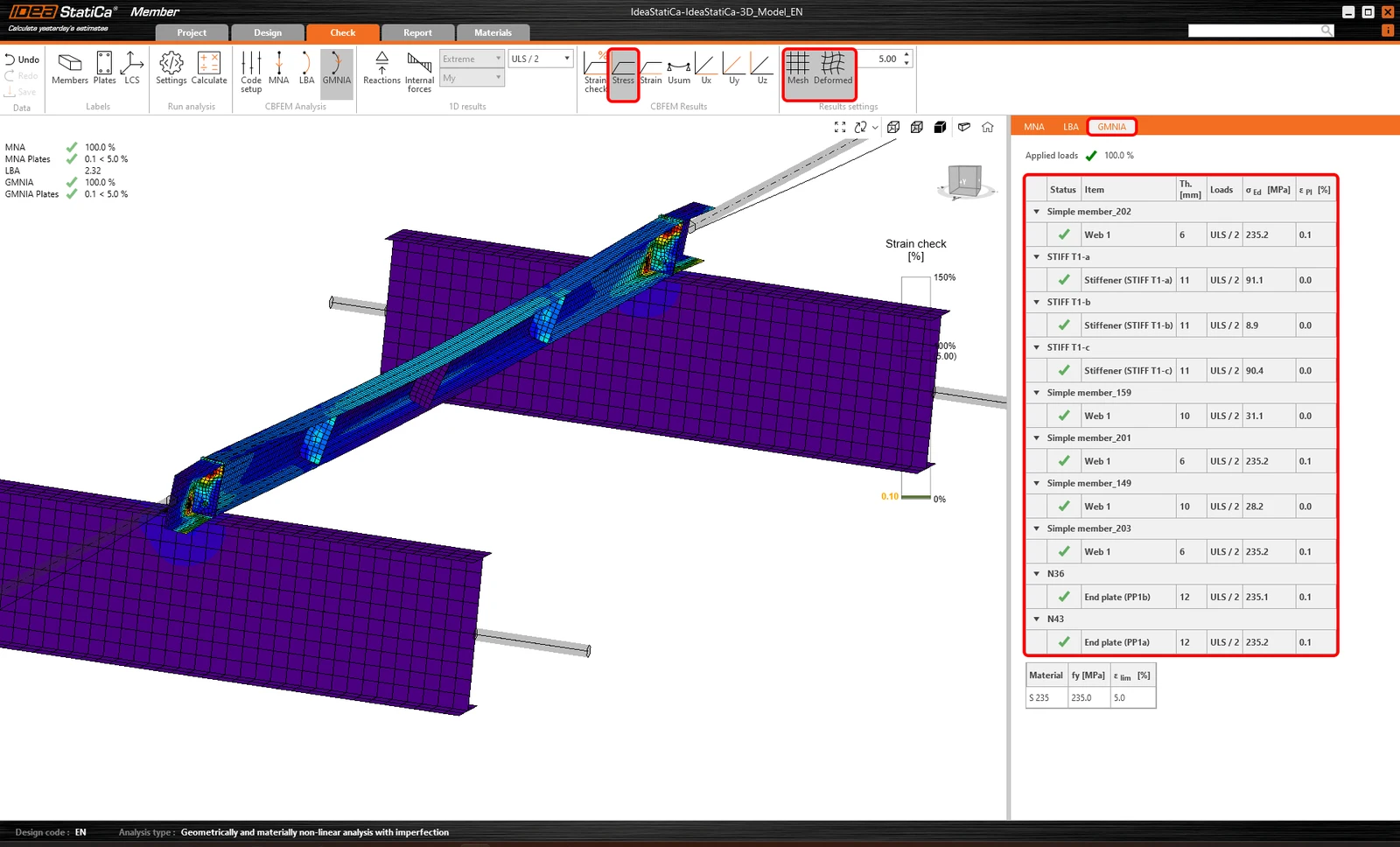
Nach Abschluss der Analyse können Sie die endgültigen Normnachweise einschließlich der Imperfektionen ablesen.
Bericht
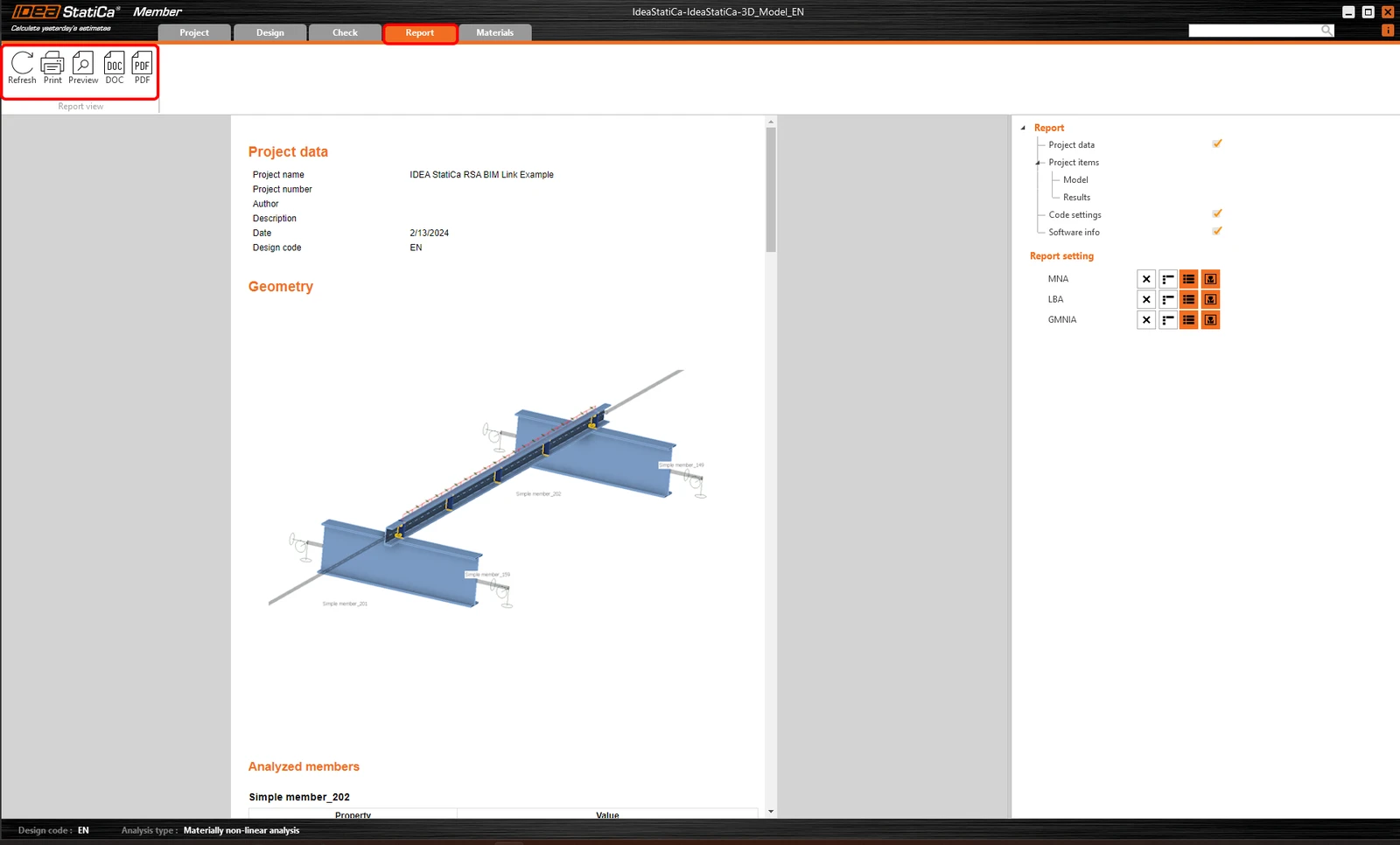
Wechseln Sie abschließend auf die Registerkarte Report. IDEA StatiCa bietet einen vollständig anpassbaren Bericht, der ausgedruckt oder im bearbeitbaren .doc-Format gespeichert werden kann.
Bauteile synchronisieren
Manchmal gibt es Änderungen an Ihrem FEA/BIM-Modell, wie z. B. andere Querschnittsgrößen von Bauteilen oder Lasten. Diese können zwischen Checkbot und dem FEA/BIM-Modell synchronisiert werden.
Es gibt zwei mögliche Alternativen:
- Das aktuelle Element synchronisieren (wenn ein oder mehrere Knoten ausgewählt sind)
- Das gesamte importierte Tragwerksmodell synchronisieren

Um diese Funktion zu testen, können Sie eine Querschnittsgröße oder -form eines Bauteils in Ihrer FEA/BIM-Anwendung ändern oder einen Lastfall bzw. eine Lastkombination usw. anpassen: Stützen auf einen größeren Querschnitt ändern. Denken Sie daran, das FEA-Modell neu zu berechnen.
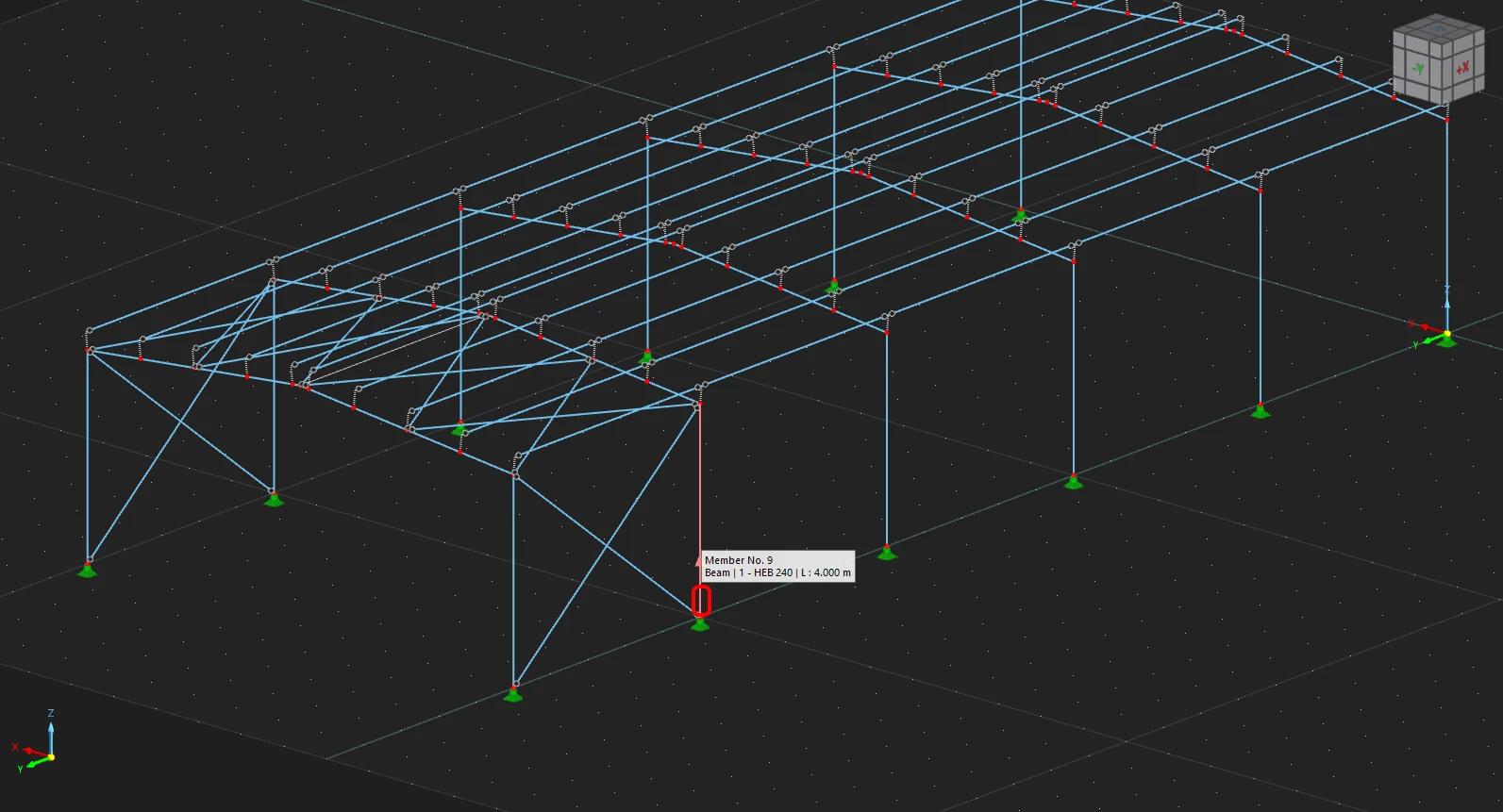
Wählen Sie in Checkbot die geänderten Bauteile aus (es können mehrere sein) und wählen Sie im Bereich „Aktuelles Element" die Option Sync.
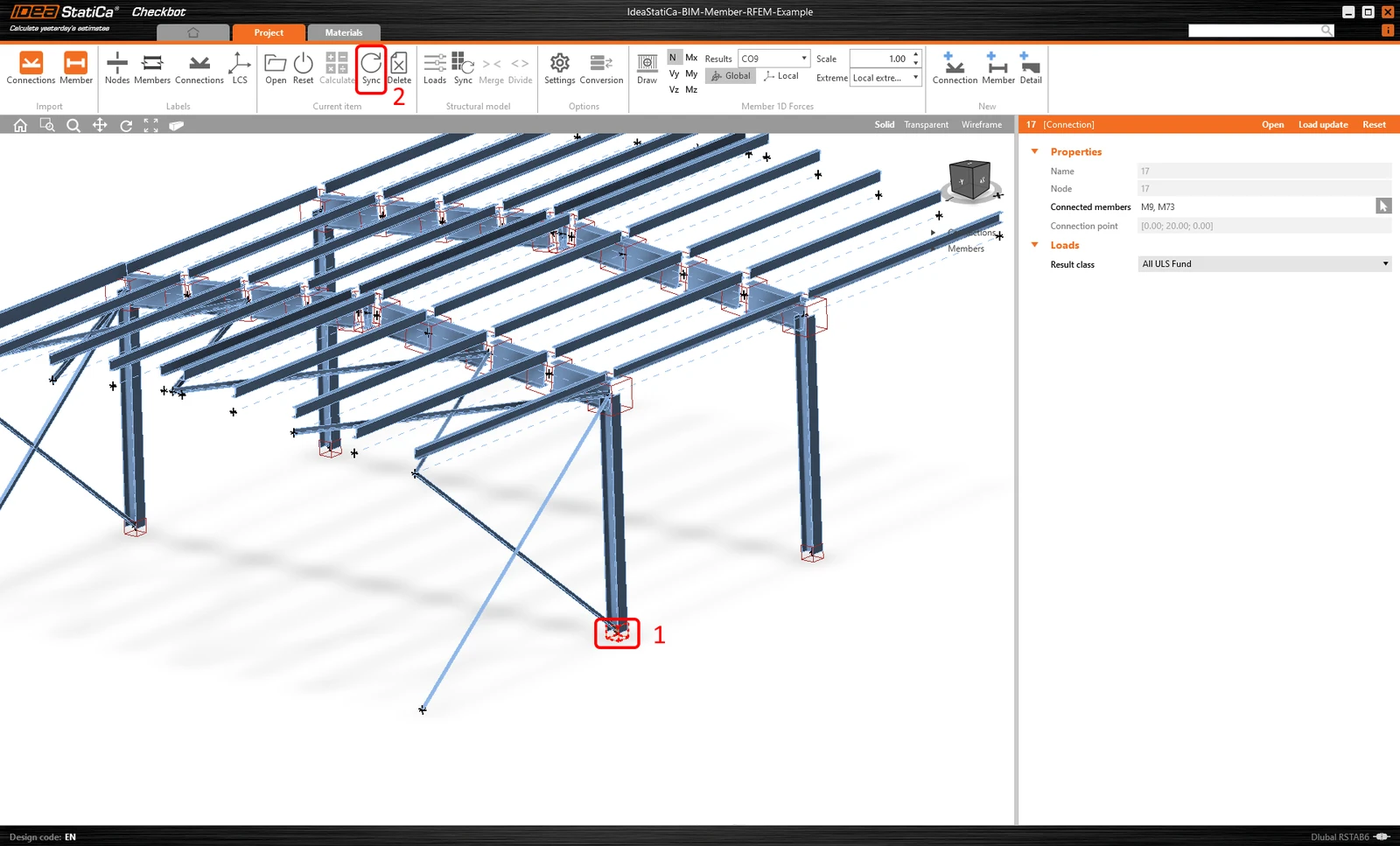
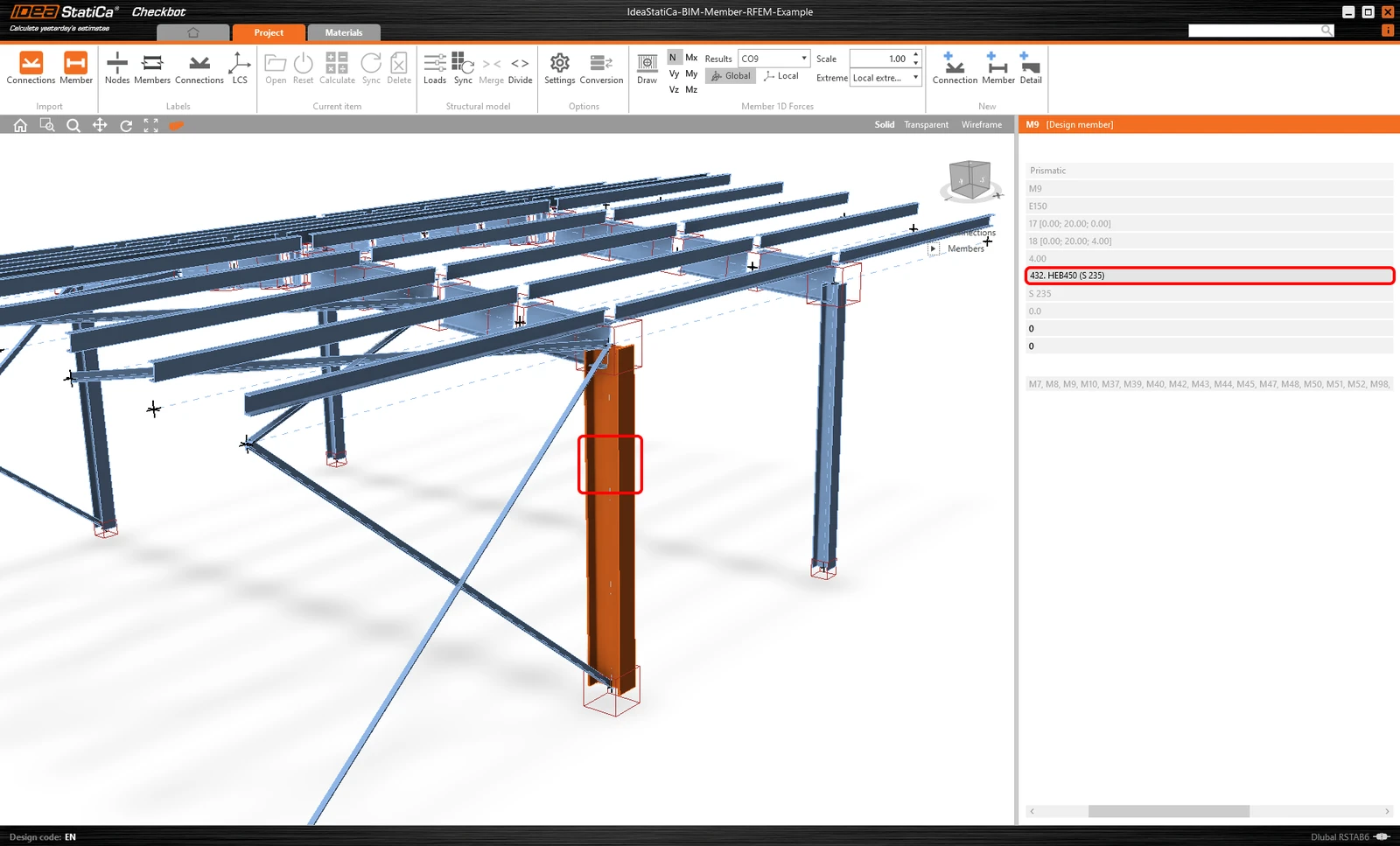
Das Checkbot-Projekt wird aktualisiert, die Bemessung der Bauteile (und Verbindungen) bleibt erhalten, aber die Ergebnisse werden ungültig. Sie können sehen, dass die Stütze nun aktualisiert wurde – entsprechend der Änderung im FEA-Modell.
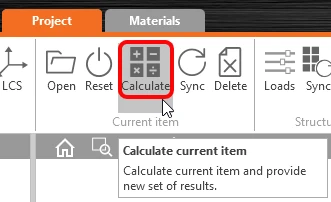
Führen Sie den Normnachweis für das hervorgehobene Bauteil erneut durch, indem Sie im Bereich „Aktuelles Element" Berechnen auswählen. Bitte beachten Sie, dass größere Änderungen im Modell möglicherweise zusätzliche Validierungsschritte für die betroffenen Bauteile erfordern (wie oben beschrieben).
Wenn die Bauteile nicht die gewünschten Ergebnisse liefern, können Sie diese erneut öffnen, um die Bemessung zu optimieren (d. h. zu verstärken, wenn sie den Normnachweis nicht bestehen, oder zu erleichtern, wenn die Ausnutzung zu gering ist).
Sie haben Robot Structural Analysis erfolgreich über Checkbot mit IDEA StatiCa Member verknüpft.
Weitere Informationen zu den bekannten Einschränkungen der BIM-Schnittstelle für Robot Structural Analysis.